
PortraitPro Body помогает аккуратно менять пропорции и позу человека на фотографии в полный рост, сглаживать кожу, убирать отдельные дефекты и исправлять фон, который искривился после деформации фигуры. Программа особенно полезна портретным, свадебным и коммерческим фотографам, которым нужен управляемый результат без ручного построения сложной сетки в универсальном редакторе: она распознаёт тело, предлагает анатомически сгруппированные ползунки и оставляет локальные инструменты для точной доводки.
- Коррекция лица и фигуры
- Замена фона и удаление объектов
- Пакетная обработка снимков
- Один человек за один проход
- RAW и плагины только в Studio
- Лицо проще, чем в PortraitPro
Какие задачи решает PortraitPro Body
Главная специализация программы — ретушь человека целиком, а не только лица. Она рассматривает фигуру как систему связанных областей: торс, руки, ноги и условный скелет. Благодаря этому изменение общей стройности, роста или посадки плеч не сводится к одному грубому растягиванию пикселей. Сначала PortraitPro Body определяет положение человека и его контуры, затем связывает ползунки с найденными областями. Пользователь видит не математическую сетку, а понятные группы параметров и может возвращаться от общего изменения к отдельной части тела.
Наиболее безопасное применение — небольшая коррекция позы и перспективных искажений. Съёмка широкоугольным объективом способна визуально увеличить ближайшую к камере руку или ногу, а неудачный момент движения — приподнять плечо, подчеркнуть складку одежды либо нарушить симметрию стойки. В таких случаях программе не приходится «создавать новое тело»: достаточно ослабить локальную выпуклость, выровнять линию одежды, слегка скорректировать длину сегмента или вернуть баланс левой и правой стороне.
Второй тип задач — согласованная коррекция пропорций для каталога, рекламы и постановочного портрета. Ползунки Slim, Curvy, Lift и Tall дают быстрый общий вариант, а раскрываемые группы позволяют проверить, какая часть изменилась сильнее. Это удобнее, чем сразу работать большой кистью деформации: результат можно оценивать поэтапно и уменьшать влияние конкретной зоны, если одежда, руки или фон начали выглядеть неестественно.
Третий блок — завершение портретной ретуши. В PortraitPro Body есть выбор кожи тела, сглаживание, удаление небольших дефектов, осветление и затемнение локальных участков, а также сокращённый набор настроек лица. Эти средства рассчитаны на цельный кадр, поэтому не заменяют детальную частотную ретушь или отдельный PortraitPro на крупном плане. Их ценность в другом: фотограф может привести к единому виду лицо, открытые руки, ноги и зону декольте, не переключаясь между несколькими приложениями.
После деформации фигуры прямые линии рядом с человеком иногда изгибаются. Для этой проблемы выделен Warp Fixer: пользователь отмечает участок перил, дверного проёма, плиточного шва или горизонта, а программа старается вернуть ему прямую форму, сохранив уже выполненную коррекцию тела. Это не универсальная реконструкция фона, но в типичных портретах инструмент экономит время и помогает увидеть дефекты, которые легко пропустить при увеличенном просмотре модели.
PortraitPro Body не следует воспринимать как автоматическую кнопку «сделать лучше». Алгоритм определяет тело, но художественное и этическое решение остаётся за ретушёром. Сильное уменьшение талии, чрезмерное удлинение ног или одинаковое сглаживание всех участков уничтожают индивидуальность, нарушают анатомию и быстро выдают обработку. Практичный подход — сначала исправлять позу и оптические эффекты, затем обсуждённые с человеком особенности, а в конце проверять результат на обычном масштабе и рядом с оригиналом.
Когда программа особенно удобна
- одиночный портрет в полный рост или по колено;
- кадр с хорошо различимыми конечностями и контуром одежды;
- небольшая коррекция осанки, плеч, талии или ног;
- ретушь открытой кожи на одном законченном снимке;
- работа из Photoshop, Lightroom или Photoshop Elements в редакции Studio;
- исправление прямых деталей фона после изменения фигуры.
Чем сложнее поза, тем больше времени потребуется не на движение ползунков, а на проверку разметки. Скрещённые руки, длинная свободная одежда, сидящий человек, закрытые мебелью ноги, несколько людей и фон с регулярным узором не запрещают обработку, однако уменьшают преимущество автоматизации. В таких кадрах разумно заранее решить, какая именно коррекция нужна: иногда локальный инструмент универсального редактора окажется короче, чем полная разметка тела.
Установка и начало работы
PortraitPro Body выпускается в редакциях Standard и Studio. Основные инструменты фигуры, кожи, лица, изображения и Warp Fixer доступны в обеих, но формат исходников и связь с другими редакторами различаются. Standard рассчитана на самостоятельную работу с JPEG и TIFF. Studio добавляет прямое чтение файлов камер RAW и Adobe DNG, поддержку 16-битного TIFF, управление цветовыми пространствами и встроенными профилями, а также запуск как плагина Photoshop, Photoshop Elements и Lightroom. В Photoshop редакция Studio поддерживает работу как Smart Filter.
Выбирать редакцию следует не по количеству ползунков фигуры — оно не является главным различием, — а по месту программы в рабочем процессе. Для уже проявленных JPEG или TIFF и редкой одиночной ретуши достаточно самостоятельного запуска. Если исходники поступают из камеры, критична 16-битная глубина, используется управляемый цвет или результат должен возвращаться в многослойный документ Photoshop, возможности Studio влияют на качество и удобство непосредственно.

Официальные минимальные требования невысоки: 64-битная Windows 10 или 11 либо macOS 10.14 и новее, процессор с частотой от 1 ГГц и не менее 4 ГБ оперативной памяти. Для изображений от восьми мегапикселей разработчик рекомендует 8 ГБ памяти. Минимум означает лишь возможность запуска. Большой RAW, параллельно открытый Photoshop и масштабирование двух вариантов изображения требуют заметно большего запаса, поэтому перед обработкой серии лучше закрыть лишние тяжёлые приложения и оставить свободное место для временных файлов.
Установщик предлагает обычный самостоятельный компонент, а в Studio — дополнительные модули для совместимых хост-программ. Если плагины нужны, Photoshop или другой редактор желательно установить до PortraitPro Body: тогда установщик легче обнаруживает стандартные каталоги. При нестандартном расположении приложений путь к модулю приходится уточнять вручную или повторять установку после появления хоста. Удаление самостоятельной программы и удаление плагина из каталога редактора — разные операции; это важно при переходе между редакциями.
Первый запуск может сопровождаться активацией и предложением открыть учебный пример. Для знакомства лучше не начинать с самого сложного заказа. Возьмите портрет одного человека на спокойном фоне, где видны голова, плечи, кисти и обе ноги. Так проще понять, какие изменения создают общие ползунки, как контур реагирует на локальное перетаскивание и в какой момент включать Warp Fixer. После этого можно переходить к перекрытым конечностям и предметам рядом с телом.
Интерфейс и справка используют английские названия инструментов. Даже при наличии локализованных элементов полезно запомнить оригинальные термины: они совпадают с подписями в подсказках и учебных роликах. Основные разделы называются Markup, Shape Sliders, Shape Tools, Skin, Face, Warp Fixer и Picture. Справа обычно размещаются навигатор и раскрываемые панели, по центру — изображение или режим сравнения.
Проверка сразу после установки
- Откройте тестовый JPEG и убедитесь, что окно разметки появляется без ошибки.
- Проверьте масштабирование и переключение оригинала: изображение не должно пропадать или окрашиваться в неожиданный цвет.
- В Studio откройте типичный RAW вашей камеры и посмотрите, корректно ли читаются ориентация и профиль.
- Запустите плагин из используемого хост-редактора и верните результат, не закрывая исходный документ.
- Сохраните копию в отдельную папку, затем снова откройте её и проверьте размер, глубину и цвет.
Такой короткий тест обнаруживает проблемы до реальной ретуши. Особенно важно не ограничиваться тем, что плагин появился в меню: нужно проверить полный путь от исходника к сохранённому результату. Ошибка профиля, переход к 8 битам или запись поверх оригинала заметны не в момент установки, а после возврата файла.
Интерфейс и логика рабочего пространства
Рабочее окно построено вокруг последовательности действий, но не запирает пользователя в жёстком мастере. После определения тела раскрывается панель общих ползунков, а остальные разделы остаются доступны для возврата. Это позволяет сначала оценить крупные изменения, затем уточнить форму локальными инструментами, исправить кожу и лицо, восстановить фон и лишь после этого заняться общей тональностью снимка.

Центральная область показывает портрет в выбранном масштабе. В режиме одного кадра легче рассматривать края одежды и кожу; в сравнении Side by Side одновременно видны исходник и обработка. На небольшом дисплее две половины становятся слишком узкими, поэтому для точной работы удобнее временно переключаться на один вариант, а сравнение использовать для общего контроля. Кнопка показа оригинала даёт более честную оценку, чем память о том, как фотография выглядела несколько минут назад.
Панель Navigator содержит миниатюру и рамку текущего фрагмента. Она нужна не только для перемещения при большом увеличении. По миниатюре хорошо видны перекос общей позы, чрезмерное сужение талии и разница длины ног, которые теряются при просмотре в масштабе 100%. Практичная привычка — после каждого локального этапа на несколько секунд смотреть на навигатор и затем возвращать масштаб «вписать в окно».
Раскрываемые секции справа работают как этапы проекта. Markup отвечает за геометрию найденного человека; Shape Sliders — за связанные анатомические изменения; Shape Tools — за ручную деформацию и ремонт; Skin и Face — за ретушь; Warp Fixer — за повреждённый фон; Picture — за общую тональность и цвет. Если результат неожиданно меняется, сначала выясните, в каком разделе он возник, а не пытайтесь компенсировать одну ошибку другим инструментом.
В верхней части находятся команды открытия, сохранения, отмены и справки. В разных сборках расположение значков и точные подписи могут отличаться, но логика остаётся привычной: меню File управляет файлами, Edit — отменой и настройками, View — сравнением и масштабом, Help — руководством и сведениями о лицензии. Не стоит запоминать положение кнопки по старому скриншоту; ориентируйтесь на название команды и всплывающую подсказку.

Рядом с названием некоторых секций показывается индикатор активности. Он помогает понять, применены ли изменения, но не заменяет проверку изображения. Нулевой общий ползунок не всегда означает отсутствие локальной правки: след от Drag, Repair или кисти кожи может оставаться. Перед сохранением спорного варианта полезно отключать или временно сбрасывать целый раздел, чтобы увидеть его реальный вклад.
Как организовать просмотр
Для разметки и оценки позы используйте масштаб, при котором человек помещается целиком. Для контура одежды, кожи и Warp Fixer переходите к 100% или близкому значению. Масштаб выше 100% помогает точно поставить кисть, но провоцирует ретушировать детали, которые не видны в финальном размере. Завершайте каждый этап просмотром при предполагаемом размере публикации или печати.
Режим сравнения полезно чередовать тремя способами. Первый — короткое нажатие показа оригинала, чтобы заметить накопленный сдвиг. Второй — Side by Side, когда нужно сравнить осанку и силу эффекта. Третий — последовательное включение и отключение отдельных секций, чтобы найти источник артефакта. Постоянное деление экрана пополам удобно не всегда: оно уменьшает полезное разрешение и может скрыть рваный край на ткани.
Отмена действия должна использоваться сразу после неудачного движения. Если выполнить ещё пять правок и затем компенсировать ошибку встречной деформацией, сетка пикселей переживёт несколько лишних преобразований, а линия фона станет сложнее для ремонта. Сохранение промежуточных копий после разметки, формы и кожи даёт дополнительные контрольные точки даже в том случае, когда история отмены уже исчерпана.
Подготовка исходника перед разметкой
Качество автоматического определения зависит не только от разрешения, но и от того, насколько ясно в кадре читается тело. Контрастная граница между одеждой и фоном, различимые суставы и отсутствие крупного предмета перед торсом обычно важнее лишних мегапикселей. Если человек снят в чёрной одежде на почти чёрном фоне, алгоритму труднее отделить рукав от корпуса, даже когда файл технически резкий.
До открытия в PortraitPro Body выполните базовую проявку RAW, если используете Standard или предпочитаете свой конвертер. Исправьте баланс белого, экспозицию и сильные оптические искажения, но не применяйте агрессивное повышение резкости и шумоподавление. Слишком жёсткий локальный контраст подчёркивает растяжение текстуры кожи, а размазанные шумодавом края затрудняют оценку контура. Для Standard разумным промежуточным форматом служит TIFF; JPEG подходит, когда исходник уже восьмибитный и дальнейшая обработка невелика.
Не кадрируйте слишком плотно до изменения фигуры. Вытягивание роста или исправление поднятого плеча требует свободного пространства вокруг головы, рук и стоп. Если край тела расположен вплотную к границе изображения, деформация может упереться в холст либо растянуть крайний фон. Оставьте небольшой запас, завершите пластику и только потом выбирайте окончательное кадрирование.
Проверьте, какие прямые линии проходят рядом с человеком. Дверные наличники, колонны, оконные рамы, кирпичная кладка, поручни, горизонт моря и швы плитки — главные индикаторы деформации. Их наличие не означает, что кадр нельзя редактировать; просто запланируйте меньшую силу общих ползунков, увеличьте контроль в этих местах и сохраните Warp Fixer на конец. Однотонная студийная бумага прощает гораздо больше.
Для фотографии с несколькими людьми определите очередность. PortraitPro Body рассчитан на одного человека за проход. Сначала сохраните резервную копию, обработайте одного героя, запишите промежуточный файл, затем снова откройте результат для второго. Области уже обработанного человека при необходимости защищают локальным восстановлением, но полностью автоматического независимого режима для группы нет. На тесном групповом портрете универсальный редактор с масками может оказаться безопаснее.
Что проверить в самом файле
| Проверка | Почему важна | Практическое действие |
|---|---|---|
| Размер и ориентация | Неверный поворот мешает распознаванию позы | Сохранить корректную ориентацию до импорта |
| Глубина цвета | Несколько преобразований усиливают ступени тона | Для серьёзной ретуши использовать 16-битный TIFF в Studio |
| Цветовой профиль | Без профиля оттенок кожи меняется между программами | Встроить профиль и проверить его сохранение |
| Свободные края | Инструментам нужен запас для растяжения | Отложить тесное кадрирование до финала |
| Резкость | Смазанная граница одежды затрудняет контроль | Выбрать самый резкий дубль серии |
| Фон | Прямые элементы выдают деформацию | Отметить их как зоны особого контроля |
Если фотография предназначена для печати, полезно заранее создать контрольную копию с целевым профилем и размером, но саму пластику выполнять на более полном файле. Уменьшение до веб-размера перед деформацией оставляет мало пикселей для плавного изгиба, а последующее увеличение не возвращает деталей. Исключение — быстрый тест настроек, когда важно лишь понять направление коррекции.

Не стоит заранее отделять человека от фона и помещать на прозрачный слой, если дальнейший путь не проверен. PortraitPro Body — специализированный растровый редактор, а не композитор слоёв; альфа-канал и структура многослойного документа могут не пройти через самостоятельный режим так, как ожидается. Для монтажа удобнее оставить исходник в Photoshop, запустить Studio как Smart Filter или обработать сведённую копию, а маски и фон сохранить в хост-программе.
Открытие изображения и автоматическая разметка
Файл открывают командой File — Open либо перетаскиванием в окно, если это поддерживает операционная система и сборка. После загрузки PortraitPro Body ищет человека и в третьей версии обычно создаёт Auto Markup автоматически. На экране появляются цветные линии конечностей, центральные ориентиры и контуры корпуса. Это не декоративное наложение: положение каждой линии определяет, какие пиксели будут связаны с ползунками рук, ног, торса и скелета.

Сначала оцените не точность каждого пикселя, а правильность структуры. Линия левой руки должна идти по фактической левой или правой стороне модели в соответствии с цветовой схемой интерфейса, колени — попадать в суставы, а контур торса — следовать внешнему силуэту одежды. Если алгоритм перепутал перекрещённые ноги или принял край куртки за руку, последующая коррекция может сдвинуть соседнюю область в неожиданную сторону.
Автоматическая разметка хорошо справляется с большинством ясно видимых поз, включая многие сложные положения, однако она не «видит» скрытый сустав как человек. Когда кисть находится за спиной, локоть закрыт волосами или одна нога заслоняет другую, программа строит вероятную схему. Ретушёр должен решить, соответствует ли она анатомии и задаче. Иногда скрытую линию разумнее оставить внутри тела, чем пытаться провести её по видимому краю одежды, не связанному с костью.
В ранних сборках и в отдельных сложных случаях программа просит указать нос, выбрать пол и последовательно подтвердить тело и кривые. Такой мастер встречается в старых материалах и может появляться, если автоматическое распознавание не завершилось. Смысл действий тот же: нос задаёт ориентацию головы, выбор схемы помогает построить исходные пропорции, а контрольные точки определяют плечи, локти, кисти, таз, колени и стопы. Не нажимайте подтверждение, пока основные суставы не совпали.
Разметка должна описывать человека, а не желаемый результат. Нельзя заранее сдвигать точки внутрь талии, чтобы «подсказать» стройность: тогда ползунки начинают работать от неверной анатомии и растягивают одежду. Сначала максимально точно зафиксируйте исходное положение, затем меняйте форму средствами, предназначенными для коррекции. Это разделение упрощает отмену и делает результат предсказуемым.
Проверка головы и плеч
Ориентир лица должен охватывать реальную голову, включая поворот, но не захватывать объём причёски как часть черепа. Высокая укладка, шляпа и капюшон часто создают ложный верхний край. Если точка головы завышена, параметр роста или длины шеи растянет фон и головной убор. Плечевые точки ставят в анатомические суставы, а не в край подплечника или свободного рукава.
При сильном развороте одно плечо визуально короче другого. Не выравнивайте разметку симметрично «по линейке»: она должна повторять перспективу снимка. Симметричная схема на асимметричной позе заставит программу компенсировать перспективу деформацией тела. Корректировать осанку следует позже и малыми значениями, наблюдая за складками ткани.
Проверка рук и кистей
Линии рук проходят через плечо, локоть и кисть. Рука, согнутая перед торсом, может пересекать контур тела; в этом месте важно сохранить последовательность сегментов. Если рука лежит на талии, не соединяйте боковой контур корпуса с предплечьем. При локальной коррекции такая ошибка приведёт к одновременному сжатию руки и талии.
Кисти редко требуют сильной пластики в PortraitPro Body. Их главная роль в разметке — правильно завершить длину руки. Пальцы, разведённые в стороны, лучше не включать в грубую деформацию большой кистью: тонкие линии быстро ломаются. Для них оставляют исходную форму или выполняют отдельную ретушь в Photoshop после возвращения из плагина.
Проверка таза, ног и стоп
Центр таза влияет на баланс всей позы. Его ставят по анатомическому положению, а не по верхней кромке юбки или брюк. Коленные точки должны совпадать с направлением сгиба, особенно у сидящего человека. Если одна нога уходит назад, её видимая длина короче из-за перспективы; разметка не должна искусственно приравнивать её к передней.
Стопы задают основание фигуры и помогают оценивать изменение роста. У обуви на высоком каблуке анатомическая стопа и внешний силуэт различаются. Ориентир ставят так, чтобы удлинение ноги не растянуло каблук отдельно от ступни. Когда стопы обрезаны краем кадра, рост корректируют осторожно: программа не располагает достаточным фоном для естественного продолжения.
Когда автоматическую разметку лучше переделать
- конечности перепутаны между собой;
- линия руки проходит по фону или по другому человеку;
- контур торса захватывает крупный предмет;
- центр таза или колено оказались на складке одежды;
- голова построена по причёске, шляпе или капюшону;
- видимая нога принята за обе ноги одновременно.
Небольшое расхождение контура на один-два пикселя обычно исправляется позже и не требует полного сброса. Структурная ошибка требует возврата в Markup. Чем раньше она обнаружена, тем меньше правок придётся повторять. После корректировки разметки обязательно снова проверьте общие ползунки с нулевого состояния: старые значения могли выглядеть приемлемо только из-за прежней ошибки.
Shape Sliders: общая коррекция фигуры
Раздел Shape Sliders удобен тем, что переводит сложную деформацию в управляемые анатомические группы. В верхней части находятся быстрые ползунки Slim, Curvy, Lift и Tall. Они затрагивают сразу несколько областей и подходят для чернового направления, но не обязаны оставаться активными до финала. Часто общий ползунок помогает понять желаемую форму, после чего его значение уменьшают и распределяют эффект между более точными настройками торса, рук, ног и скелета.
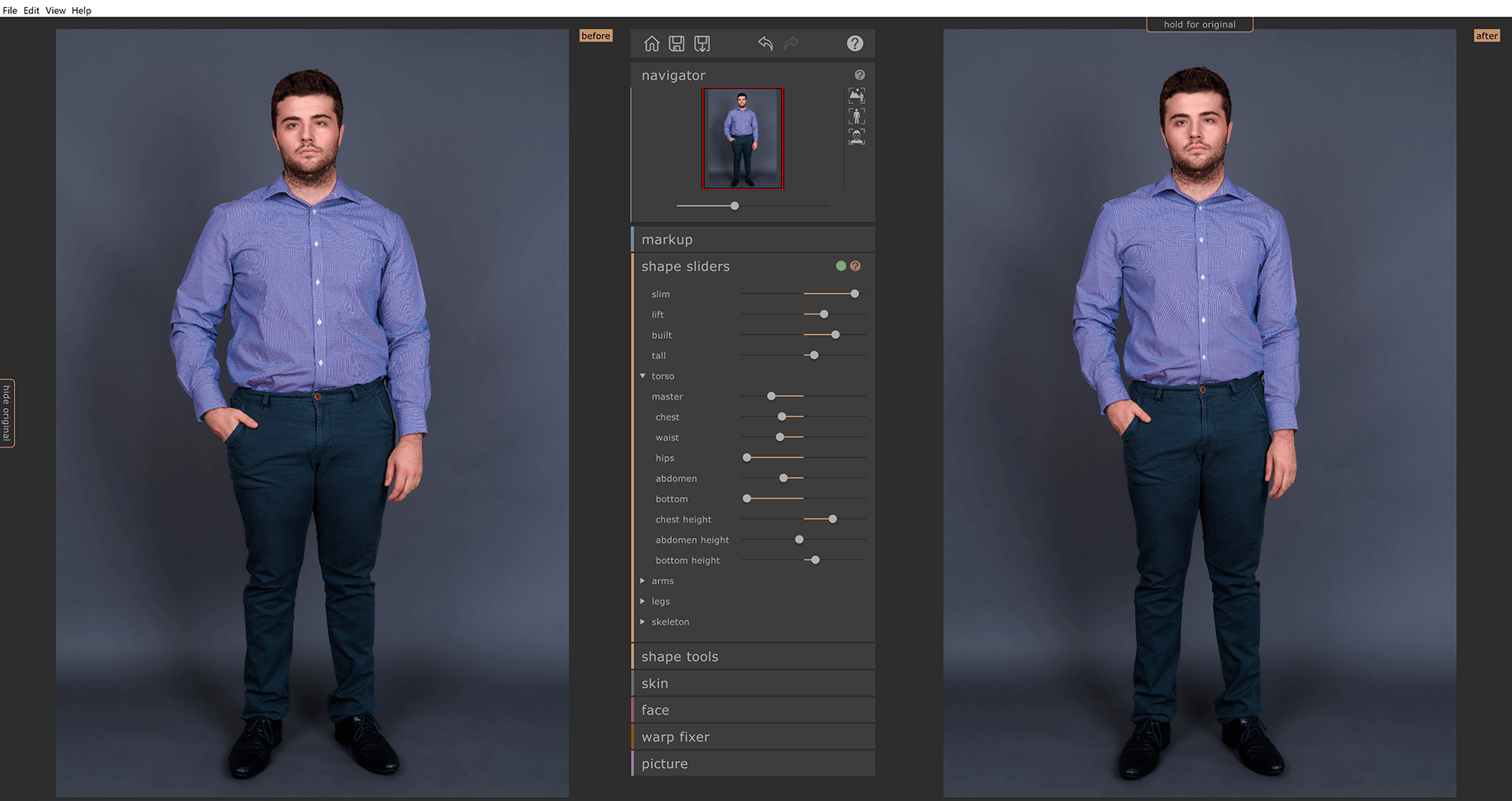
Slim не является простым горизонтальным масштабированием всего человека. Программа использует разметку, поэтому старается менять корпус и конечности согласованно. Тем не менее близкий фон и свободная одежда всё равно деформируются. Начинайте с небольшого значения, переводите взгляд с талии на плечи, локти, колени и окружающие линии. Если нужный эффект касается только живота или одной руки, общий Slim создаст больше побочных изменений, чем локальная группа.
Curvy перераспределяет очертания так, чтобы подчеркнуть изгибы. Это не противоположность Slim в математическом смысле: два ползунка могут влиять на разные зоны и не обязаны взаимно обнуляться. Не используйте встречные сильные значения как способ «вернуть» одну область. Гораздо чище сбросить общий параметр и открыть соответствующую секцию торса.
Lift рассчитан на визуальное поднятие и изменение посадки отдельных частей фигуры. На одежде с горизонтальными полосами, ремнями и швами его действие особенно заметно. После настройки проверьте, не появился ли разрыв рисунка и не поднялась ли одна сторона сильнее из-за исходной позы. Если ткань имеет сложную фактуру, меньший общий Lift и аккуратная локальная доводка дают более естественный результат.
Tall увеличивает воспринимаемый рост через связанную геометрию, а не через обычное растяжение всего кадра. Важный контрольный признак — голова, стопы и предметы рядом с телом. Если человек стоит у стены с горизонтальными швами, сильное удлинение способно выгнуть их. Если верх или низ фигуры почти касается края, сначала расширьте рабочее пространство в хост-редакторе либо откажитесь от изменения роста.
Торс
Группа торса управляет областью от плечевого пояса до таза и обычно содержит наиболее востребованные параметры: общую ширину, грудь, талию, живот, бёдра и нижнюю часть корпуса. Названия и набор подползунков могут немного отличаться между сборками, но принцип одинаков: сначала общий регулятор, затем более узкие зоны. Раскрывайте их только после того, как убедились в правильности боковых контуров.
Талия воспринимается естественно, когда изменяется вместе с грудной клеткой, тазом и одеждой. Сильное сужение только в одной горизонтальной полосе создаёт форму песочных часов даже там, где поза и крой её не поддерживают. Работайте в два приёма: небольшое общее изменение торса, затем минимальная коррекция талии. После каждого приёма смотрите на боковые швы, ремень и положение рук.
Живот часто закрыт складками ткани. Ползунок меняет внешний силуэт, но не понимает конструкцию одежды так, как модельер. Если футболка натянута, небольшое изменение выглядит убедительно; если свободная блуза образует сложные складки, лучше сохранить их рисунок и убрать лишь один отвлекающий выступ локальным инструментом. Попытка превратить свободный крой в облегающий почти неизбежно деформирует текстуру.
Бёдра и нижняя часть корпуса требуют проверки опоры. Когда вес перенесён на одну ногу, стороны несимметричны по естественной причине. Выравнивание обеих сторон одинаковыми значениями делает позу неподвижной. Используйте раздельные настройки, если они доступны, или локальный контур только на стороне, где действительно есть проблема перспективы или одежды.
Руки
Настройки рук могут применяться ко всей паре, к левой или правой стороне и к верхнему либо нижнему сегменту. Это полезно при перспективном увеличении ближайшей к камере руки. Сначала убедитесь, что сторона названа с точки зрения модели или зрителя так, как принято в интерфейсе: сделайте пробное малое движение и посмотрите, какой контур изменился. После этого возвращайте параметр к нулю и задавайте нужное значение осознанно.
Не стремитесь сделать руки абсолютно одинаковыми. Разница в размере может быть следствием глубины, поворота плеч и нагрузки мышц. Корректируйте только визуально отвлекающий дисбаланс. Особое внимание уделяйте локтю: сильное сужение верхней и нижней части без согласования сустава создаёт резкую «перетяжку».
Если рука касается талии, любой ползунок способен тянуть сразу две границы. В такой сцене сначала оцените общий результат ползунка, затем откройте Shape Tools и восстановите промежуток или линию одежды. Иногда безопаснее оставить руку без изменения и корректировать только противоположную сторону корпуса.
Ноги
Группа ног обычно разделяет левую и правую сторону, верхнюю и нижнюю часть. Настройки помогают уменьшить перспективное различие, скорректировать линию брюк и слегка изменить длину. Колено остаётся ключевым ориентиром: верхний и нижний сегменты должны соединяться плавно, а ось стопы — продолжать направление голени.
У облегающей одежды деформация видна по швам и рисунку ткани, у юбки — по подолу. Если меняется только нога под свободной юбкой, внешний контур одежды может не последовать за анатомией ожидаемым образом. В таком случае работайте с видимой формой одежды, а не с воображаемой ногой, и не применяйте сильную симметризацию.
Удлинение ног лучше оценивать не по сантиметрам на экране, а по отношению таза, коленей и стоп. Даже небольшое смещение колена меняет характер позы. Проверяйте, сохранилось ли положение центра тяжести: вертикаль от корпуса должна логично приходить к опорной стопе.
Скелет и осанка
Параметры скелета воздействуют на базовые расстояния между ориентирами: длину шеи, корпуса, рук или ног, положение плеч и общую высоту. Их применяют для коррекции перспективы и позы, но сильные значения меняют не только контур, а весь рисунок между точками. Волосы, украшения, ремни, складки и фон могут растянуться вместе с телом.
Исправляя сутулость, не пытайтесь одним движением сделать спину идеально прямой. Положение головы, плеч, грудной клетки и таза взаимосвязано. Сначала слегка выровняйте плечевой пояс, затем оцените шею и только после этого уточните контур спины. Естественная осанка сохраняет небольшие асимметрии и не превращает живую позу в паспортную стойку.
При работе с сидящим человеком параметры длины требуют особой осторожности. Проекция бедра и корпуса сокращена перспективой, а часть тела соприкасается с мебелью. Скелетная коррекция может растянуть край стула или нарушить контакт. Здесь общие ползунки полезны как тест, но финальную правку чаще выполняют локально.
Метод малых значений
У ползунков нет универсального «правильного» числа. Один и тот же процент на студийном фоне и у кирпичной стены выглядит по-разному. Практичный метод состоит из трёх циклов. В первом задайте половину предполагаемой силы и оцените тело целиком. Во втором откройте конкретные группы и исправьте дисбаланс. В третьем уменьшите все спорные значения примерно на четверть: часто именно ослабленный вариант выглядит убедительнее после перерыва.
Не суммируйте много параметров, которые решают одну задачу. Slim, ширина торса и талия могут одновременно уменьшить одну область, поэтому итоговый эффект оказывается сильнее каждого отдельного значения. Временно обнуляйте соседние регуляторы и выясняйте, какой из них даёт наиболее чистый контур. Оставляйте только те изменения, вклад которых можно объяснить.
Shape Tools: локальная коррекция и ремонт
Когда ползунки дают правильное направление, но затрагивают лишнюю область, переходят к Shape Tools. Это набор кистей и контурных инструментов: Edit Body, Edit Body Local, Drag, Expand, Contract, Repair и Fix Bulges and Pinches. Они различаются тем, работает ли пользователь с построенной кривой тела, произвольным участком пикселей или повреждением после деформации.
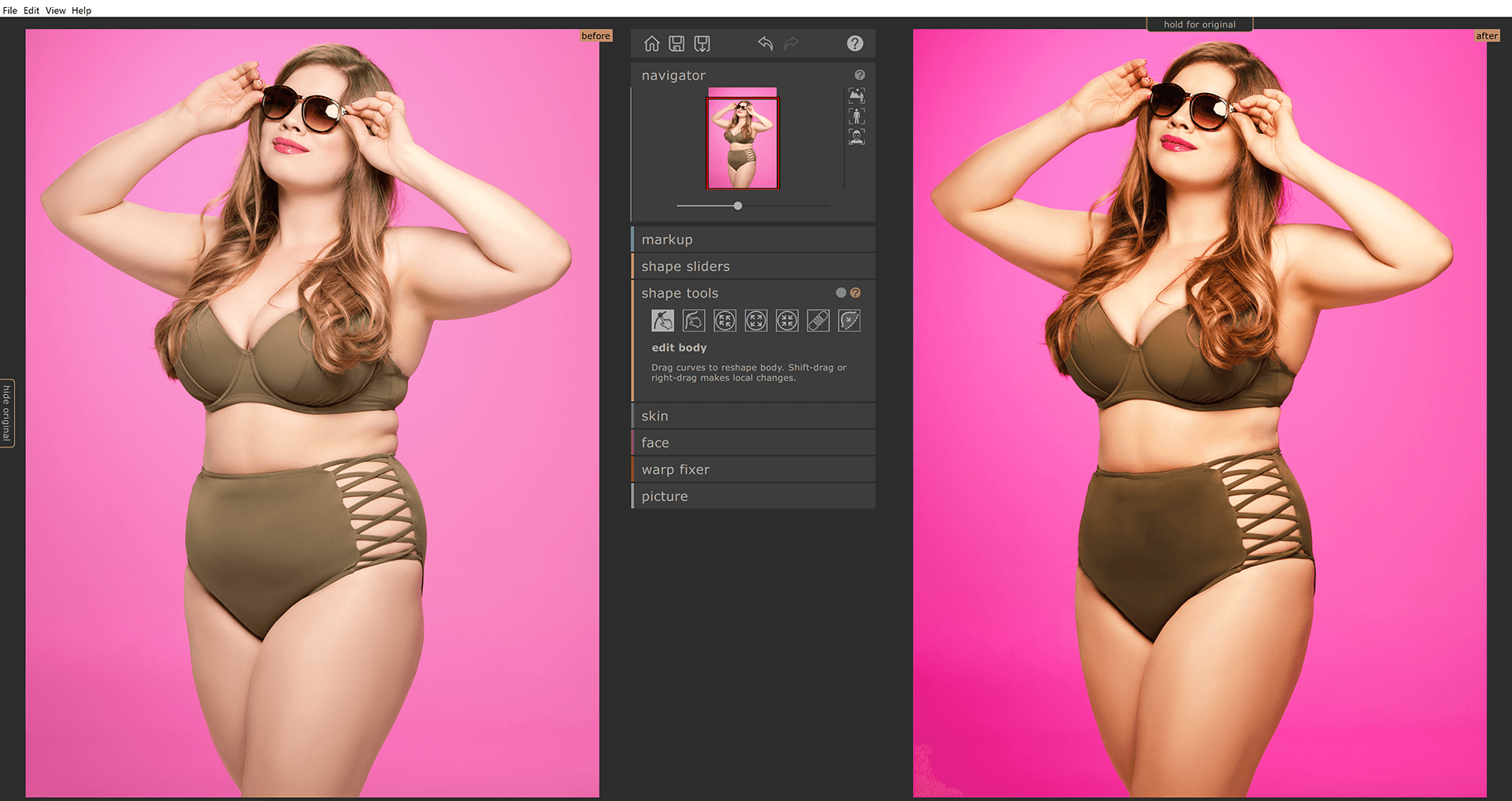
Edit Body позволяет перетаскивать найденные границы фигуры. Преимущество перед обычной кистью — связь с разметкой: программа знает, что пользователь двигает контур тела, и распределяет деформацию вокруг него. Это хороший выбор для плавного исправления бока, плеча или внешней линии ноги. Перетаскивайте короткими движениями и отпускайте кнопку после каждого: длинный рывок сложнее контролировать и отменять.
Edit Body Local ограничивает влияние меньшим окружением. В некоторых версиях аналогичный локальный режим включается модификатором клавиатуры или другой кнопкой мыши; ориентируйтесь на подсказку под значком. Локальный режим нужен рядом с рукой, предметом или контрастной деталью одежды, где глобальное движение контура тянет слишком большую площадь.
Drag похож на кисть деформации: пиксели перемещаются в направлении движения. Обычно доступны размер и сила кисти. Большой радиус создаёт мягкий общий сдвиг, малый — точную, но более заметную волну. Силу лучше держать умеренной и проводить несколько коротких штрихов. Один сильный мазок способен растянуть текстуру кожи и образовать повторяющийся след.
Expand раздвигает область от центра кисти, а Contract стягивает к центру. Эти инструменты подходят для небольших выпуклостей и впадин, но требуют ровной текстуры вокруг. На полосатой ткани, клетке и архитектурном фоне круговое преобразование сразу обнаруживается. Если интерфейс предлагает временно поменять действие клавишей-модификатором, используйте это только после проверки подсказки: сочетания между системами могут отличаться.
Repair предназначен для разрывов и растяжений, возникших между деформированными областями. Это не восстанавливающая кисть для удаления прыщей. Инструмент возвращает локальную геометрию ближе к исходной, поэтому полезен на швах, полосах одежды и краях предметов. Работайте узкой кистью вдоль повреждения, чтобы не отменить нужную форму тела целиком.
Fix Bulges and Pinches исправляет нежелательные выпуклости и перетяжки. Принцип основан на указании пары линий или направления, между которыми требуется выровнять форму. Он особенно полезен, когда после нескольких движений на прямом крае возникает волна. Сначала увеличьте масштаб, поставьте ориентиры по неповреждённым участкам с обеих сторон и только затем применяйте исправление.
Размер и сила кисти
Размер выбирают по масштабу дефекта, а не по анатомическому названию области. Для изменения всей боковой линии торса кисть должна захватывать плавный переход, но не противоположную сторону тела. Для складки или разрыва — быть немного шире дефекта. Слишком маленькая кисть создаёт ряд локальных волн, слишком большая двигает фон и соседние конечности.
Сила определяет, насколько далеко пиксели перемещаются за один жест. Низкая сила даёт больше действий, зато позволяет остановиться до появления артефакта. На коже и градиентном фоне несколько слабых проходов почти всегда безопаснее одного сильного. На геометрическом фоне даже слабая деформация заметна, поэтому сначала защитите или впоследствии восстановите линию.
Последовательность локальной доводки
- Верните масштаб к виду всей фигуры и сформулируйте один конкретный дефект.
- Увеличьте область до 100% и выберите инструмент по типу проблемы.
- Сделайте одно короткое движение, затем сравните с оригиналом.
- Проверьте не только контур, но и текстуру внутри кисти.
- Посмотрите на соседний фон и повторяющиеся линии.
- При сомнении отмените действие, уменьшите силу или увеличьте радиус.
Такой порядок кажется медленнее свободного рисования, но сокращает ремонт в конце. Локальные инструменты дают почти неограниченную возможность деформации, а значит, легче всего вывести изображение за пределы естественной анатомии именно здесь. Не используйте их, чтобы маскировать неверную разметку: если контур систематически тянется не туда, вернитесь в Markup.
Как сохранить текстуру одежды
Швы, клетка, логотипы и полосы служат встроенной измерительной сеткой. Перед движением найдите направление линий и представьте, как они должны пройти после коррекции. Сдвигайте область вдоль естественного направления ткани, а не поперёк. Если логотип попадает в радиус, уменьшите кисть или временно откажитесь от изменения: восстановление букв обычно занимает больше времени, чем даёт пластика.
На однотонной ткани контролируйте складки и блики. Неправильная деформация может не сломать рисунок, но сделать свет нелогичным: выпуклость исчезнет, а блик останется. Shape Tools изменяют геометрию пикселей, а не заново рассчитывают освещение. После значительной правки понадобится локальная работа светом или клонирование в другом редакторе.
Как избежать повторного искажения
Repair и Warp Fixer следует применять после того, как основные параметры формы утверждены. Если сначала выпрямить фон, затем снова изменить Slim или Tall, восстановленный участок изогнётся повторно. Стабильная последовательность такова: разметка, общие ползунки, локальная форма, кожа и лицо, затем ремонт фона и общая тональность.
Сохраняйте промежуточную копию перед Shape Tools. Ползунки легко вернуть к нулю, а серия ручных мазков воспроизводится хуже. Копия позволяет сравнить, действительно ли локальная доводка улучшила изображение, и начать её заново без повторной разметки и общих настроек.
Коррекция кожи в разделе Skin
Раздел Skin работает только предсказуемо, когда программа правильно определила открытую кожу. После раскрытия панели на изображении можно показать цветную маску выделения. Она должна покрывать лицо, шею, руки, ноги и другие открытые участки, но не одежду, волосы, фон и телесные по цвету предметы. Бежевое платье, деревянная мебель и тёплая стена — типичные ложные зоны, которые нужно исключить до сглаживания.

Автоматическую маску уточняют кистями добавления и удаления. Работайте при 100%, особенно вдоль бретелей, волос, пальцев и края обуви. Маска не обязана подходить к контуру с точностью до отдельного волоса, если эффект слабый, однако попадание на ткань заметно даже при умеренном сглаживании: фактура становится пластиковой, а шов теряет резкость.
Основной регулятор сглаживания уменьшает мелкие неровности и контраст дефектов. Он не должен стирать поры и естественные переходы света. На снимке в полный рост кожа занимает относительно мало пикселей, поэтому визуально безопасное значение при общем масштабе может оказаться чрезмерным на печати. Увеличьте лицо, плечи, локти и колени: эти зоны содержат текстуру, по которой зритель оценивает естественность.
Локальный инструмент удаления дефектов подходит для отдельных пятен, царапин и отвлекающих точек. Размер кисти выбирают чуть больше дефекта, а не всего участка кожи. Если проблема занимает большую площадь или пересекает край одежды, специализированная восстанавливающая кисть универсального редактора даст больше контроля над образцом и текстурой. PortraitPro Body эффективнее на небольших изолированных деталях.
Осветление и затемнение кожи применяют как мягкий dodge and burn для выравнивания пятен света, но они не пересчитывают форму источника освещения. Не осветляйте тень под рукой только потому, что она темнее соседнего участка: это может быть физически правильная тень. Сначала определите, является ли различие дефектом кожи, складкой, бликом или частью моделирования объёма.
В панели могут присутствовать специализированные настройки живота, включая визуальное подтягивание и варианты коррекции пупка. Это узкие инструменты, а не обязательный этап. Их использование уместно только при ясной задаче и достаточном разрешении. На маленьком веб-кадре замена мелкой детали часто не заметна, зато при ошибке в масштабе или освещении выглядит как наклейка.
Порядок ретуши кожи
- Включите отображение маски и удалите ложные участки.
- Поставьте минимальное сглаживание, заметное на масштабе 100%.
- Уберите только отдельные отвлекающие дефекты.
- Сравните лицо и тело: степень текстуры должна быть согласованной.
- Проверьте края одежды, волосы, украшения и фон.
- Уменьшите эффект, если кожа потеряла поры и светотеневой объём.
Ретушь тела требует иной силы, чем крупный портрет. На ногах и руках естественны суставы, сухожилия, небольшие перепады тона и следы движения. Полное выравнивание делает конечности цилиндрическими. Лучше убрать временный дефект или пятно, которое отвлекает от замысла, и сохранить анатомические признаки.
Если после коррекции фигуры текстура кожи растянулась, Skin не всегда исправит проблему: сглаживание скрывает мелкий контраст, но не восстанавливает поры. Сначала уменьшите деформацию или примените Repair, затем при необходимости восстановите текстуру в Photoshop. Попытка спрятать растяжение сильным сглаживанием создаёт ещё более заметный пластмассовый участок.
Инструменты лица
Раздел Face автоматически находит основные ориентиры лица и предлагает сокращённый набор коррекции формы, выражения, кожи и света. Его достаточно, чтобы согласовать лицо с обработанным телом: слегка убрать круги под глазами, смягчить кожу, уточнить улыбку, глаза или контур и поправить моделирующий свет. Для сложной ретуши крупного плана отдельный PortraitPro предоставляет более точные и многочисленные настройки; это прямо признаётся в справке PortraitPro Body.
Перед изменением проверьте точки глаз, губ и внешнего овала. Поворот головы, закрытый глаз, волосы на лице и профиль способны сместить ориентиры. Ползунок, рассчитанный на оба глаза, при неверной разметке изменит один глаз сильнее. Исправьте разметку, а не компенсируйте результат встречным параметром.
Коррекция формы лица должна учитывать объектив и перспективу. Если голова находится ближе к краю широкоугольного кадра, её пропорции уже искажены оптикой. Небольшая правка может вернуть естественный вид, но сильное сужение челюсти на полном росте создаёт несоответствие шее и плечам. После каждого изменения смотрите на фигуру целиком, а не только на увеличенное лицо.
Настройка глаз полезна для лёгкого раскрытия взгляда, но белки и радужка должны сохранять исходное направление света. Чрезмерное увеличение выдаёт ретушь быстрее, чем умеренная коррекция тела. Для человека в полный рост несколько пикселей способны изменить выражение, поэтому движение ползунка лучше контролировать при двух масштабах: 100% и «вписать в окно».
Улыбку и выражение меняют только тогда, когда исходная мимика близка к желаемой. Алгоритм может приподнять уголки губ, но не знает строение зубов, напряжение щёк и замысел кадра. Сильная улыбка на нейтральном лице часто нарушает складки и освещение. Лёгкое смягчение выражения безопаснее полного изменения эмоции.
Сглаживание лица сопоставляйте с настройкой тела. Если лицо осталось очень фактурным, а руки стали идеально гладкими, фотография выглядит составной. Обратная крайность — фарфоровое лицо рядом с естественной кожей плеч. Сначала установите умеренный общий уровень, затем локально убирайте дефекты там, где это действительно нужно.
Инструменты relight меняют воспринимаемое моделирование света на лице, но не меняют свет на шее, волосах и теле. Сильное виртуальное освещение создаёт несогласованность. Используйте его для небольшого смягчения теней или подчёркивания объёма, а сложную светокоррекцию выполняйте на всём портрете в редакторе с масками.
Когда лицо лучше обрабатывать отдельно
- лицо занимает значительную часть кадра и пойдёт в крупную печать;
- нужна точная работа с волосами, зубами, губами и глазами;
- есть сложный макияж или цветные блики;
- требуется многослойная частотная ретушь;
- поворот и перекрытия мешают автоматической разметке;
- заказчик требует отдельного согласования ретуши лица.
В таких случаях PortraitPro Body оставляют для позы и фигуры, а лицо завершают в PortraitPro или Photoshop. Важно не выполнять одну и ту же операцию дважды. Если кожа уже сильно сглажена в Body, повторное сглаживание в другом приложении уничтожит детали. Сохраняйте нейтральный промежуточный вариант и фиксируйте, какой этап отвечает за каждую задачу.
Warp Fixer: восстановление фона после пластики
Warp Fixer создан для конкретного побочного эффекта: вместе с телом изгибаются прямые элементы фона. Обычная отмена вернёт и фон, и фигуру, а попытка двигать линию кистью часто создаёт новые волны. Warp Fixer позволяет отметить повреждённый фрагмент как линию или патч и направить алгоритм на восстановление геометрии.

Сначала завершите все изменения Shape Sliders и Shape Tools. Затем переключитесь на сравнение, найдите линии, которые в оригинале были прямыми, и рассматривайте их по одной. Для каждой линии определите неповреждённые опорные участки по обе стороны от деформации. Чем больше правильного контекста видит инструмент, тем логичнее он восстанавливает середину.
В режиме Line Patch проведите ориентир вдоль элемента, который должен стать прямым: края стены, перил, дверной рамы или шва. Не включайте в один патч две линии под разными углами. Если рядом пересекаются горизонталь и вертикаль, исправляйте их отдельными патчами и после первого шага проверяйте перекрёсток.

Параметры патча управляют силой и тем, насколько исправление «держится» за отмеченную линию. В интерфейсе встречаются настройки Strength и Stickiness. Увеличение силы не гарантирует лучший результат: слишком жёсткое выпрямление может сдвинуть край тела или создать резкий переход на концах патча. Начинайте с умеренного значения и расширяйте патч только до области фактического изгиба.
Для сложного фона можно добавить несколько патчей. Они должны решать независимые дефекты, а не накладываться друг на друга без необходимости. Перекрывающиеся сильные патчи тянут пиксели в разные стороны. Если линия не восстанавливается чисто, удалите неудачный патч, уменьшите коррекцию тела в этой зоне и постройте его заново.
Кнопки или кисти добавления и удаления помогают уточнить площадь действия. Убирайте из патча контур человека, волосы и полупрозрачную ткань. Warp Fixer не отделяет объект семантически: если маска захватывает руку, она может изменить её вместе с перилами. На границе тела оставляйте плавный запас и оценивайте результат при 100%.
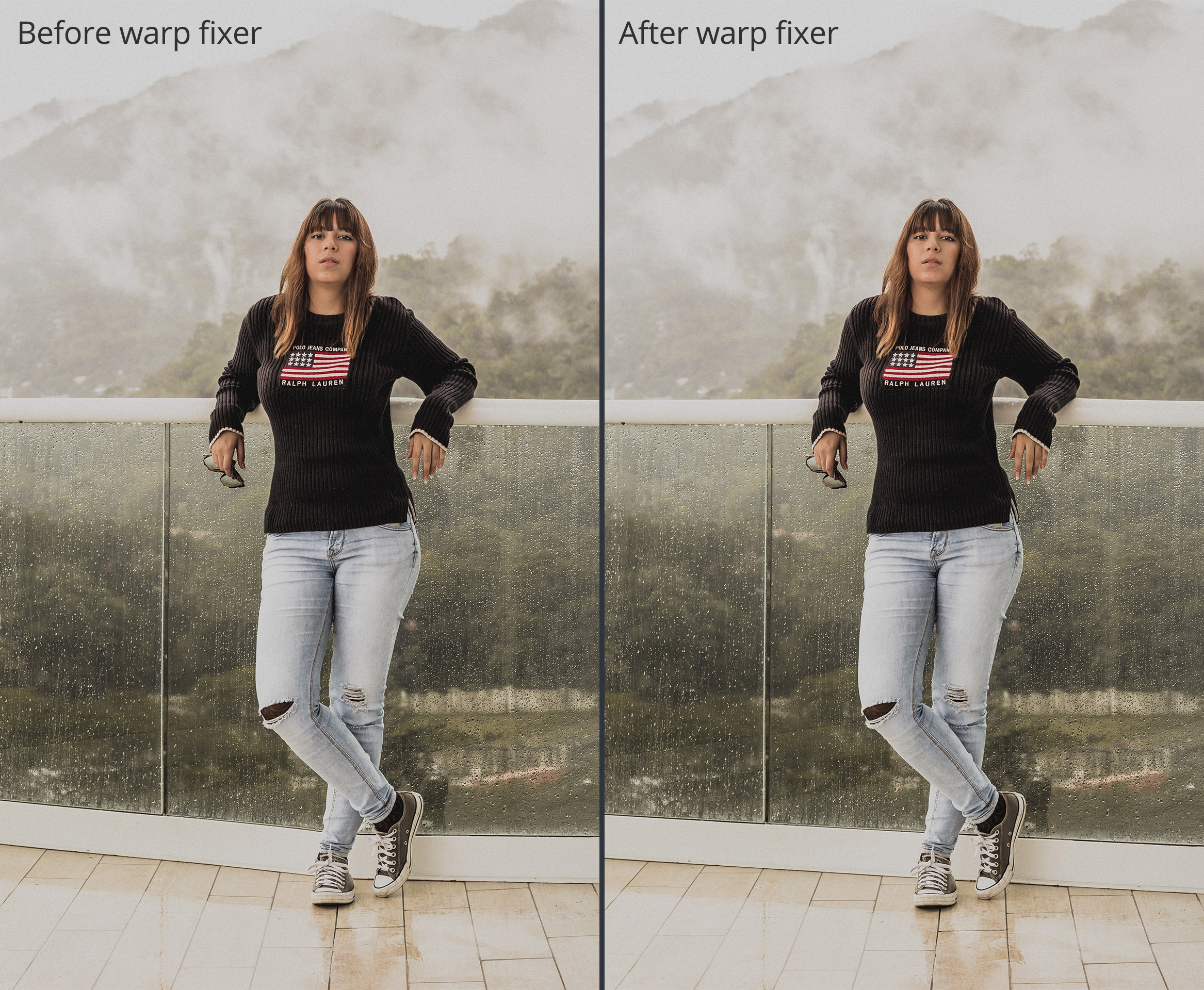
Инструмент хорошо работает с явными прямыми, но не обязан восстанавливать сложную перспективную решётку, текст или мелкую кирпичную кладку. Для таких фонов сохраните результат в Photoshop и используйте маску, клонирование либо замену деформированного фрагмента из исходника. PortraitPro Body решает типовой изгиб, а не выполняет содержательную реконструкцию сцены.
Пошаговый пример с дверным проёмом
- Включите оригинал и отметьте истинное направление вертикального наличника.
- Вернитесь к обработке и увеличьте повреждённую зону.
- Создайте Line Patch по прямому участку выше и ниже изгиба.
- Установите умеренную силу и проверьте край одежды рядом.
- Уточните границы патча, исключив тело.
- Сравните не только линию, но и текстуру стены вокруг неё.
- Если появилась ступенька, сократите патч или ослабьте основную пластику.
После ремонта просмотрите весь фон, а не только исправленную линию. Глаз привыкает к одному дефекту и перестаёт замечать, что соседняя линия также изогнулась. Переключение оригинала и обработанного варианта с коротким интервалом хорошо выявляет «дыхание» фона. При печати геометрический дефект заметнее, чем на уменьшенной миниатюре.
Picture: общая тональность и цвет
Раздел Picture содержит базовые настройки всего изображения: переход к чёрно-белому или сепии, автоматические уровни, контраст, экспозицию, температуру, оттенок, насыщенность и vibrance, а также восстановление светов, заполняющий свет и чёрную точку. Он удобен для финальной небольшой доводки, но не заменяет полноценный RAW-конвертер с локальными масками, кривыми, профилями камеры и коррекцией объектива.

Экспозицию настраивайте до сильного контраста. Если сначала затемнить чёрную точку, а затем поднять экспозицию, легко потерять детали в тенях и получить жёсткую кожу. Для проблемного RAW лучше вернуться в конвертер: Picture работает уже с тем изображением, которое поступило в программу, и не всегда располагает тем же запасом светов, что исходный сенсорный файл.
Temperature и Tint исправляют общий баланс белого. Они воздействуют и на фон, и на одежду, поэтому не подходят для локального покраснения кожи. Если лицо теплее рук из-за разных источников света, общий сдвиг только переносит проблему. Используйте локальную цветокоррекцию в хост-редакторе либо маску кожи, если доступная кисть решает задачу без побочных зон.
Vibrance обычно мягче влияет на уже насыщенные цвета, а Saturation изменяет насыщенность всего кадра. При портретной ретуши сначала пробуйте vibrance и следите за губами, румянцем и яркой одеждой. Насыщенность легко делает кожу оранжевой, особенно после повышения контраста.
Recover Exposure помогает смягчить яркие участки, Fill Light — поднять тени, Blacks — задать глубину тёмных тонов. Эти параметры взаимосвязаны. Если Fill Light поднят слишком сильно, изображение становится плоским; попытка вернуть объём чрезмерным Blacks закрывает детали. Работайте малыми значениями и проверяйте гистограмму в Studio, если она доступна в используемой сборке.
Чёрно-белый и сепия — творческие варианты, а не способ спрятать дефекты пластики. Монохром действительно уменьшает внимание к неоднородному цвету кожи, но не скрывает сломанные контуры и повторяющиеся текстуры. Сначала закончите геометрию в цвете, затем выбирайте стилизацию.
Почему общую коррекцию лучше оставлять на конец
Повышенный контраст усиливает края и делает любые волны после деформации заметнее. Сильное шумоподавление, напротив, может временно скрыть артефакт, но ухудшить кожу. Если тональность меняется после Shape Tools, ретушёр оценивает форму в нестабильных условиях. Последовательность «геометрия — кожа — фон — общий цвет» позволяет видеть исходную текстуру на каждом техническом этапе.
Исключение — крайне тёмный или неправильно окрашенный исходник, на котором невозможно различить контуры. Тогда сделайте временную базовую коррекцию до разметки, но не стилизуйте снимок. Финальные значения экспозиции и цвета всё равно проверяйте после всех деформаций и желательно в редакторе, где управляется профиль вывода.
Lite Mode и встроенные подсказки
Lite Mode появился как упрощённый способ пройти основные этапы без одновременного отображения всех тонких параметров. Он полезен при первой работе и для простой коррекции, когда достаточно автоматической разметки, нескольких общих ползунков и базовой ретуши. Упрощённый режим не меняет природу обработки: сильное значение всё равно способно деформировать фон, поэтому сравнение с оригиналом и контроль контуров остаются обязательными.
Встроенные инструкции показывают краткое действие для активного инструмента. Например, панель может пояснить, куда поставить ориентир, как двигать кривую или каким жестом уточнять патч. Подсказки особенно важны для Edit Body Local и модификаторов клавиатуры: сочетания и направление действия проще прочитать в текущем окне, чем переносить из материала для другой операционной системы.
Если подсказка закрывает важную часть изображения, временно сверните её после знакомства с инструментом, но не отключайте навсегда до завершения первых проектов. PortraitPro Body содержит несколько похожих значков, и ошибка выбора Repair вместо локального Edit Body проявляется не сразу. Краткая подпись под панелью помогает проверить режим до движения мыши.
Переход из Lite Mode к полному набору нужен, когда общий ползунок влияет на лишнюю область, одна сторона тела требует отдельной силы, маска кожи захватывает одежду или фон содержит прямые линии. Возвращаться в Lite Mode после точной ручной правки следует осторожно: новый общий параметр способен снова изменить уже отремонтированный участок.
Практический сценарий: естественная коррекция осанки
Задача осанки обычно состоит не в том, чтобы сделать человека выше и тоньше, а в восстановлении баланса головы, плеч, корпуса и опоры. Начните с Auto Markup и проверьте плечевые суставы, центр таза и опорную ногу. Неверная точка плеча превращает лёгкое выравнивание в изменение ширины груди.
Откройте Shape Sliders и задайте очень небольшое изменение, связанное с подъёмом или положением верхней части корпуса. Не трогайте Tall, если проблема только в сутулости. Сравните шею, линию воротника и расстояние от рук до талии. Если одно плечо поднято из-за жеста, а не из-за неудачной позы, сохраняйте эту асимметрию.
Перейдите в Edit Body и плавно уточните внешний контур спины или плеча. Не двигайте контур в месте, где его закрывают волосы: деформация может изменить причёску. Для волос лучше оставить исходную границу и скорректировать только видимый участок одежды ниже.
Проверьте вертикальные линии фона. Исправление осанки часто сдвигает стену непосредственно за плечом. Если изгиб мал, Repair возвращает небольшой фрагмент; явную прямую корректируют Warp Fixer. Завершите просмотром всей фигуры: голова должна оставаться естественно связанной с шеей, а центр тяжести — с опорной стопой.
Практический сценарий: талия рядом с геометрическим фоном
Предположим, человек стоит у дверного проёма, а задача — немного смягчить складку одежды в талии. Общий Slim затронет обе стороны тела и наличник, поэтому сначала откройте группу торса и оцените минимальный параметр талии. Если нужное изменение касается только одной стороны, верните общий ползунок ближе к нулю.
Увеличьте проблемную область и используйте Edit Body Local. Радиус влияния должен заканчиваться до дверной линии. Сделайте короткое движение, затем переключите оригинал. Если наличник всё же изогнулся, не продолжайте деформацию в надежде исправить его позже: уменьшите силу и повторите более локально.
После утверждения формы откройте Warp Fixer и проведите Line Patch по наличнику, используя прямые участки выше и ниже талии как ориентиры. Исключите из патча край одежды. Проверьте место, где линия подходит к полу или плинтусу: выпрямление одного сегмента не должно нарушить перспективный стык.
На финальном масштабе оцените не только ширину талии, но и складки, свет и анатомию. Если бок уменьшился, а блик на ткани остался на прежнем месте, результат требует локального света в Photoshop или меньшей деформации. Хорошая пластика не привлекает внимание к себе и не меняет характер одежды.
Практический сценарий: неравномерная перспектива рук
Рука, находящаяся ближе к широкоугольному объективу, может выглядеть крупнее. После проверки разметки откройте раздельную группу рук и сделайте пробное небольшое изменение ближайшей стороны. Смотрите на плечо, локоть и кисть как на единую цепь. Уменьшение только предплечья создаёт несоответствие суставу.
Если рука касается корпуса, сначала корректируйте руку, а затем проверяйте зазор и край одежды. Edit Body Local помогает вернуть линию талии, не отменяя изменение руки. Кисть и пальцы обычно оставляют почти без деформации: перспектива на них естественна, а мелкие контуры легко ломаются.
Не добивайтесь одинаковой ширины обеих рук в пикселях. Передняя конечность по законам перспективы должна оставаться немного крупнее. Цель — убрать отвлекающее преувеличение, а не уничтожить глубину кадра. Сравнение Side by Side на масштабе всей фотографии показывает, сохранился ли объём.
Практический сценарий: сидящий портрет
У сидящего человека таз, бёдра и мебель образуют общую контактную зону. Авторазметка может предположить положение скрытой ноги, но ретушёр должен ориентироваться на видимые контуры. Не переносите сустав на край кресла и не пытайтесь удлинить скрытый сегмент так, будто человек стоит.
Общие Slim и Tall применяйте как краткий тест, затем уменьшайте их. Сидячую позу чаще улучшают локальным исправлением складки одежды, небольшим изменением положения плеч и точной работой с видимой ногой. Сильное сужение бёдер нарушает контакт с сиденьем и создаёт тёмную щель, которой не было.
Мебель с прямыми краями требует особого контроля. Если контур кресла изогнулся, Warp Fixer может помочь на прямом участке, но сложная обивка и тени восстановления не гарантируют. Иногда проще вернуть фрагмент мебели из исходника маской в Photoshop. Поэтому до начала работы сохраните оригинал в том же документе или отдельной копии.
Практический сценарий: свободная и облегающая одежда
Облегающая однотонная одежда следует форме тела и обычно хорошо реагирует на связанные ползунки. Контролируйте швы, края и блики. Полосы и клетка резко ограничивают силу: даже небольшая волна выдаёт вмешательство. Для них лучше увеличить радиус и снизить силу, чтобы линии меняли направление плавно.
Свободная одежда описывает не тело, а объём ткани и воздуха. Автоматический контур часто правильно выбирает внешний край, но сужение его до анатомической талии разрушает крой. Решите, требуется ли изменить тело или убрать одну неудачную складку. Во втором случае локальный Contract или Edit Body Local на небольшом участке безопаснее общего Slim.
Длинное пальто, широкие рукава и пышная юбка могут скрывать суставы. Разметка должна сохранять вероятное анатомическое направление, однако результат оценивают по одежде. Не пытайтесь «проявить» тело через ткань. PortraitPro Body деформирует существующие пиксели и не моделирует физику материала.
Практический сценарий: ретушь кожи в полный рост
Сначала завершите геометрию, потому что деформация после сглаживания растянет обработанную текстуру. Включите маску Skin и проверьте все открытые участки. На фотографии в полный рост особенно легко пропустить кисти, щиколотки и небольшой участок между одеждой и обувью. Одновременно исключите телесного цвета фон и аксессуары.
Установите слабое общее сглаживание, затем увеличьте лицо, плечи, локти и колени. Сохраните естественные суставы и тени. Отдельные временные дефекты удаляйте точечно. Если на ноге есть крупный рисунок, татуировка или текстура, которую нельзя смягчать, уберите её из маски.
Осветление и затемнение используйте для небольшого выравнивания, а не для изменения объёма тела. После коррекции сравните цвет лица, рук и ног. Разные источники света допустимы; задача не в том, чтобы сделать все участки одного оттенка, а в том, чтобы устранить случайные пятна, не нарушив освещение.
Практический сценарий: второй человек в кадре
Программа редактирует одного человека за проход. Сохраните исходник и определите, кого обрабатывать первым: обычно того, чья коррекция сильнее или чья фигура меньше перекрыта. Выполните разметку и все этапы, затем сохраните новый файл с понятным суффиксом.
Откройте сохранённый результат заново и разметьте второго человека. При деформации следите, чтобы кисть и общие параметры не затрагивали первого. Если фон и фигуры стоят близко, используйте Repair или возврат локальной области, а при сложном перекрытии завершите работу в редакторе с масками.
Два последовательных сохранения JPEG увеличивают потери сжатия. Для промежуточного обмена предпочтительнее TIFF, а JPEG оставляют для финальной выдачи. В Studio используйте 16-битный TIFF, когда дальнейшая цветокоррекция и печать требуют запаса тонов.
Как оценивать естественность результата
Первый критерий — анатомическая связность. Плечо соединяется с рукой без резкого сужения, локоть не стал острее, колено находится между бедром и голенью, шея соответствует голове и плечам, а стопы поддерживают вес. Небольшая коррекция может быть технически гладкой, но анатомически невозможной; такой дефект обнаруживается только при просмотре всей позы.
Второй критерий — сохранение перспективы. Ближние части тела остаются чуть крупнее дальних, линии пола сходятся к прежней точке, а рост человека согласован с окружением. Если после Tall голова почти касается дверного проёма, хотя перспектива этого не допускает, обработка выглядит как масштабирование наклейки.
Третий критерий — целостность света и текстуры. Блик следует новой форме, тень не обрывается, рисунок ткани не скачет, кожа сохраняет поры, а шум имеет одинаковый размер в деформированной и исходной области. PortraitPro Body изменяет геометрию, но не заново визуализирует сцену, поэтому световые несоответствия приходится замечать вручную.
Четвёртый критерий — узнаваемость. Коррекция должна поддерживать образ человека, а не заменять его усреднённой фигурой. Сравнивайте не только до и после, но и несколько соседних кадров съёмки. Они показывают реальные пропорции лучше одного неудачного момента и помогают отличить перспективный дефект от индивидуальной особенности.
Контрольный список перед сохранением
- контрольные точки разметки соответствуют суставам;
- руки и ноги не имеют резких перетяжек;
- линия одежды и её рисунок остаются непрерывными;
- прямые элементы фона проверены на изгиб;
- маска кожи не захватывает ткань и окружение;
- лицо и тело обработаны с согласованной силой;
- блики и тени соответствуют новой форме;
- результат проверен при 100% и в целевом размере;
- оригинал и промежуточная копия сохранены отдельно.
Сохранение, форматы и управление цветом
PortraitPro Body следует использовать как этап обработки, а не как единственное хранилище результата. Перед первым сохранением создайте отдельное имя файла. Перезапись исходного JPEG лишает возможности заново выполнить разметку на нетронутом кадре, а последовательные сохранения с потерями ухудшают мелкую текстуру кожи и волос.
В Standard основными форматами чтения и записи служат JPEG и TIFF. JPEG подходит для готовой публикации, когда размер файла важнее дальнейшего запаса. TIFF лучше для промежуточной передачи в другой редактор, печати и повторной коррекции. При выборе JPEG устанавливайте качество с учётом назначения и не открывайте один и тот же файл для многократной записи.
Studio читает RAW камер и Adobe DNG, поддерживает 16-битный TIFF и работу с цветовыми пространствами. Прямое открытие RAW удобно, но не превращает Picture в полный каталогизатор или развитый модуль проявки. Если рабочий процесс уже настроен в Lightroom, Capture One или другом конвертере, логичнее проявить исходник там, передать TIFF в PortraitPro Body и вернуть результат в каталог.
Редакция Studio сохраняет импортированный цветовой профиль и позволяет согласовать цвет между приложениями. Проверяйте профиль на входе и выходе, особенно когда кожа внезапно становится более красной или тусклой после открытия в другом редакторе. Разница часто связана не с ползунками Picture, а с отсутствующим профилем, неправильным назначением пространства или программой просмотра без управления цветом.
Для печати полезен такой порядок: исходный RAW проявляется в широком рабочем пространстве, пластика выполняется в 16-битном TIFF, финальная ретушь и подготовка резкости — в хост-редакторе, а преобразование в профиль лаборатории делается на копии. Для веба после завершения работы создают отдельный уменьшенный JPEG в sRGB. Один файл не должен одновременно служить мастер-копией и оптимизированной картинкой для сайта.
Как назвать промежуточные файлы
Простая схема исключает путаницу: к исходному имени добавляйте этап, например markup, shape, skin и final. Не используйте только «новый» и «финал»: после нескольких правок появляются «финал2» и «самый финальный», по которым невозможно понять содержание. Дата или номер версии помогают вернуться к согласованному варианту.
Сохраняйте мастер-файл до уменьшения и резкости вывода. Параметры резкости для печати и экрана различаются, а повторное увеличение маленького JPEG не восстанавливает детали. PortraitPro Body не заменяет систему архива: исходники, промежуточные TIFF и финальные копии должны находиться в понятной структуре папок и резервироваться отдельно.
Работа как плагин Photoshop
В Studio PortraitPro Body может запускаться из Photoshop и поддерживает режим Smart Filter. Практичнее всего сначала преобразовать слой в Smart Object или использовать команду хоста, которая создаёт подходящую структуру, затем открыть PortraitPro Body. После подтверждения результат возвращается в документ, а фильтр можно скрыть, сравнить или повторно открыть, если версия связки поддерживает редактирование параметров.
Преимущество Smart Filter — не только возможность отменить эффект. Маска фильтра позволяет ограничить результат: например, оставить коррекцию фигуры, но вернуть исходный фон или одежду в спорной зоне. Это особенно полезно, когда Warp Fixer не справился со сложной решёткой. Вместо дополнительной деформации пользователь маской смешивает обработанный слой с оригиналом.
Перед запуском убедитесь, что выбран нужный слой и документ имеет поддерживаемый цветовой режим. Photoshop Liquify работает с RGB, CMYK и градациями серого, но совместимость стороннего плагина может быть уже; при ошибке создайте копию документа в обычном RGB и проверьте снова. Не меняйте глубину и профиль основного заказа без отдельной копии.
После возврата увеличьте изображение до 100% и осмотрите границы маски. Хост может показать артефакт, который был незаметен в окне плагина из-за другого масштаба. Затем сохраните PSD или TIFF со слоями, а не только сведённый JPEG. Так останется возможность ослабить фильтр, изменить маску и повторно сравнить результат.
Photoshop Elements и Lightroom
Studio также предоставляет интеграцию с Photoshop Elements и Lightroom. Точная команда запуска зависит от версии хоста и способа установки, поэтому ориентируйтесь на пункт внешнего редактора или плагина, а не на один универсальный путь меню. В Lightroom обработка обычно создаёт производный растровый файл; исходный RAW и параметрические настройки каталога сохраняются отдельно.
Перед передачей из Lightroom выберите формат, глубину и пространство для внешнего редактирования. TIFF с высокой глубиной предпочтительнее JPEG, если файл вернётся на дальнейшую цветокоррекцию. После возврата убедитесь, что новый файл находится рядом с исходником в каталоге и не потерял метаданные, важные для отбора.
Photoshop Elements не предоставляет весь многослойный и цветовой инструментарий полного Photoshop, но плагин всё равно удобен для возврата результата в текущий проект. Если модуль не появился, сначала перезапустите хост, затем проверьте совместимость разрядности и каталог плагинов. Переустановка PortraitPro Body после установки хоста часто восстанавливает автоматическое размещение.
Производительность без выдуманных замеров
Скорость зависит от разрешения, процессора, графической подсистемы, памяти, масштаба просмотра и одновременно запущенных приложений. Официальная справка упоминает интерактивную частоту порядка 10–20 кадров в секунду в зависимости от компьютера, но это не обещание для любого файла. Значение описывает отзывчивость интерфейса, а не время полного экспорта.
Если кисть отстаёт, сначала подключите ноутбук к питанию и выберите производительный режим операционной системы. Энергосбережение снижает частоты процессора и графики. Затем закройте тяжёлые приложения, освободите память и уменьшите разрешение дисплея или масштаб окна, как рекомендует справка. Уменьшать сам рабочий файл следует только на тестовой копии.
Изображения от восьми мегапикселей требуют не менее 8 ГБ памяти по рекомендации разработчика. Современные RAW значительно крупнее, а Photoshop рядом хранит собственные слои и историю. Если система начинает использовать файл подкачки, каждое движение кисти задерживается. Дополнительная память и быстрый накопитель улучшают стабильность сильнее, чем попытка работать с десятком открытых документов.
Отдельно оцените скорость в режиме Side by Side. Программе приходится показывать два варианта и пересчитывать масштаб. На слабом компьютере переключитесь на один кадр во время кисти, а сравнение включайте после короткой серии движений. Это не меняет качество обработки, но уменьшает нагрузку на вывод.
Не судите о производительности по первому движению сразу после открытия RAW. Программа может строить превью, распознавать тело и заполнять кэш. Дайте операции завершиться, затем сравнивайте отзывчивость. Если каждый файл замедляется одинаково, проверьте питание и драйверы; если только один — ищите необычный размер, повреждение или сложный профиль.
Как провести собственный корректный тест
- Возьмите два типичных файла: обычный JPEG и рабочий RAW или TIFF.
- Перезапустите программу и закройте фоновые задачи.
- Измеряйте отдельно открытие, авторазметку, отклик кисти и сохранение.
- Повторите тест при одном и том же масштабе и режиме сравнения.
- Не публикуйте одну цифру как универсальную: запишите конфигурацию и размер файлов.
Такой тест отвечает на практический вопрос — подходит ли программа вашему процессу. Сравнение с чужим компьютером без указания файла, экрана и фоновых приложений почти бесполезно. В статье и рабочем регламенте лучше описывать наблюдаемое поведение: «кисть реагирует без заметной задержки на TIFF такого размера» или «Side by Side приходится отключать», а не придумывать точные секунды.
Типичные ошибки и способы исправления
Ползунок меняет не ту конечность
Причина обычно в перепутанной разметке или неверно понятом обозначении левой и правой стороны. Верните параметр к нулю, откройте Markup и проверьте цветные линии от плеча или таза до кисти либо стопы. Сделайте пробное малое движение после исправления. Не компенсируйте ошибку противоположным ползунком: это деформирует обе стороны.
Талия стала узкой, но фон «поплыл»
Слишком сильный общий Slim или большая кисть затронули окружающие пиксели. Отмените действие и используйте более узкую группу торса либо Edit Body Local. Завершив форму, примените Warp Fixer к прямым линиям. Если фон содержит текст и мелкий узор, верните его из исходника маской в Photoshop.
На контуре появилась ступенька
Несколько локальных движений с маленьким радиусом образовали волну. Отмените последние мазки, увеличьте кисть и уменьшите силу. Для уже сформированной выпуклости попробуйте Fix Bulges and Pinches или Repair. Проверяйте контур на масштабе 100% и на уменьшенном виде: ступенька может быть заметна только в одном из них.
Рисунок одежды разорван
Shape Tools переместили части полосы, клетки или логотипа неравномерно. Repair способен вернуть небольшой шов или линию, но сложный рисунок проще восстановить из исходника. В следующий раз используйте больший радиус и меньшее смещение, направляйте движение вдоль ткани и исключайте логотип из зоны кисти.
Кожа выглядит пластиковой
Сглаживание слишком сильное либо маска объединила участки с разной текстурой. Уменьшите общий параметр, верните детализацию на суставах и лице, удалите одежду из маски. Если текстура уже растянута геометрической правкой, ослабьте деформацию; дополнительное сглаживание проблему не лечит.
Маска кожи захватила фон
Похожие оттенки были распознаны как кожа. Включите цветное отображение выделения и кистью удаления очистите стену, мебель, ткань и аксессуары. Осмотрите промежутки между пальцами и ногами. После уточнения временно задайте сильное сглаживание как тест: ложные области станут очевидны, затем верните нормальное значение.
Лицо изменилось сильнее тела
Ползунки Face визуально чувствительнее из-за небольшого размера лица. Сбросьте спорные параметры, поправьте ориентиры глаз и губ, затем задайте минимальные значения. Сравнивайте при полном кадре. Для крупного лица перенесите детальную работу в PortraitPro или Photoshop.
После Tall не хватает места
Фигура была слишком близко к верхнему или нижнему краю. Отмените Tall, расширьте холст в хост-редакторе и заполните фон либо оставьте исходный рост. Растягивание внутри тесного кадра неизбежно сжимает запас вокруг человека и может обрезать волосы или обувь.
Плагин не появился в хост-редакторе
Убедитесь, что установлена Studio, а не Standard, и разрядность приложений совместима. Перезапустите хост, проверьте его каталог плагинов и повторите установку после установки Photoshop, Elements или Lightroom. При нескольких версиях Photoshop модуль мог попасть только в одну из них.
Цвет отличается после возврата
Проверьте встроенный профиль, рабочее пространство хоста и настройки внешнего редактора. Не назначайте профиль наугад: назначение и преобразование — разные операции. Сравнивайте в приложениях с управлением цветом и на одном мониторе. В Studio сохранение импортированного профиля помогает, но неправильная настройка хоста всё равно создаёт различие.
Окно открытия файла вызывает сбой
В официальной базе знаний описан частный конфликт с расширением оболочки Dell Backup & Recovery. Если сбой возникает именно при вызове диалога открытия на соответствующем компьютере, обновите или отключите конфликтующий компонент и обратитесь к инструкции поддержки. Не делайте вывод о повреждении всех фотографий, пока не проверили открытие через другой каталог и перетаскивание.
Инструменты реагируют медленно
Подключите питание, включите производительный профиль, закройте тяжёлые программы и уменьшите нагрузку вывода. Проверьте свободную память и место на системном диске. Если тормозит только один файл, сохраните его копию в стандартном TIFF или JPEG и исключите повреждённые метаданные либо необычный профиль.
Сравнение с аналогами
PortraitPro Body отличается от универсальных редакторов тем, что строит разметку человека и связывает с ней ползунки частей тела. Это ускоряет повторяемую коррекцию одиночного портрета, но сужает круг задач: программа не предназначена для сложного монтажа, многослойной композиции и полной каталогизации съёмки. Поэтому выбор аналога зависит не от количества эффектов, а от того, что занимает больше времени — пластика фигуры, общая обработка снимка или ручная работа с фоном.
| Задача | PortraitPro Body | ФотоМАСТЕР | Adobe Photoshop Liquify | Aperty |
|---|---|---|---|---|
| Определение тела | Авторазметка тела, суставов и контуров | Автоматическая и ручная коррекция фигуры без отдельного полного скелета | Ретушёр сам выбирает область и защищает её маской | Автоматические портретные инструменты, акцент на лице и коже |
| Изменение пропорций | Общие и раздельные ползунки торса, рук, ног и скелета | Пластика лица и фигуры внутри общего фоторедактора | Кисти push, pull, pucker и bloat с ручной настройкой | Инструменты reshaping в составе портретного процесса |
| Исправление фона | Специализированный Warp Fixer для прямых линий | Замена фона, удаление объектов и восстанавливающие инструменты | Маски, слои, клонирование и Content-Aware средства | Маскирование и базовая работа с фоном, без отдельного аналога Warp Fixer |
| Кожа и лицо | Кожа тела и сокращённые настройки лица | Портретная ретушь, штамп, корректор и восстанавливающая кисть | Полный ручной набор, Face-Aware средства зависят от версии | Сильный акцент на лице, коже и пакетной портретной ретуши |
| RAW и цвет | RAW, DNG, 16-битный TIFF и профили только в Studio | Открывает RAW и сочетает проявку с общей коррекцией | Широкий профессиональный процесс через Camera Raw и цветовые режимы | Работает как портретный редактор с поддержкой профессионального потока |
| Серия кадров | Каждый человек требует проверки разметки; один человек за проход | Есть пакетная обработка общих настроек | Автоматизация возможна, но ручная пластика остаётся покадровой | Пакетная ретушь — одна из ключевых задач |
| Сложный монтаж | Не является многослойным композитором | Поддерживает общую обработку, фон и несложный фотомонтаж | Слои, маски, смарт-объекты и широкий набор монтажа | Ориентирован на портрет, а не на универсальную композицию |
PortraitPro Body и ФотоМАСТЕР
ФотоМАСТЕР удобнее, когда помимо фигуры нужно заменить или размыть фон, удалить объект, обработать RAW, применить фильтр, подготовить коллаж либо одинаково настроить серию снимков. В нём есть пластика лица и фигуры, автоматические и ручные инструменты ретуши, штамп, корректор и восстанавливающая кисть. Это более широкий фоторедактор с русскоязычной логикой, а не узкая система разметки тела.
PortraitPro Body сильнее именно в анатомически организованной пластике полного роста. Раздельные группы торса, рук, ног и скелета, Auto Markup и Warp Fixer уменьшают количество ручной работы на типичном одиночном портрете. Если задача формулируется как «слегка поправить позу, пропорции и кожу человека», специализированный процесс короче. Если нужно одновременно изменить фон, удалить предмет и провести общую цветокоррекцию, ФотоМАСТЕР охватывает больше этапов в одном окне.
Пакетную обработку ФотоМАСТЕРа нельзя напрямую сравнивать с пластикой тела. Общую экспозицию и стиль действительно можно перенести на серию, но положение человека и складки одежды различаются в каждом кадре. PortraitPro Body требует индивидуальной проверки, зато предоставляет более подробную структуру фигуры. Выбор определяется тем, какая часть заказа повторяется, а какая уникальна.
PortraitPro Body и Photoshop Liquify
Liquify в Photoshop предоставляет интерактивные кисти для сдвига, втягивания, раздувания и вращения пикселей. Размер, давление и плотность кисти дают точный ручной контроль, области защищаются замораживанием или масками, а применение к Smart Object делает фильтр недеструктивным. Дополнительные слои позволяют вернуть фон из оригинала, клонировать текстуру и согласовать свет.
PortraitPro Body экономит подготовку: пользователю не нужно вручную строить маску каждой конечности и рассчитывать, как одновременно изменить торс, руки и ноги. Ползунки работают от разметки и быстрее дают связанный черновой результат. Обратная сторона — меньше свободы там, где поза нестандартна, одежда скрывает тело или требуется точное смешивание нескольких источников.
Для ретушёра, уже уверенно работающего в Photoshop, лучшим вариантом часто становится сочетание: PortraitPro Body Studio как Smart Filter для основы, затем маска и локальный Liquify для сложных границ. Для редкой коррекции одного участка запуск отдельного специализированного интерфейса может быть лишним — Liquify справится быстрее. Для серии похожих полнофигурных портретов разметка и ползунки Body обычно понятнее.
PortraitPro Body и Aperty
Aperty ориентирован на поток портретного фотографа: использует распознавание лица, ретушь кожи, работу с чертами и пакетное применение настроек. Он уместен, когда главным объёмом заказа являются лица и единый стиль серии. Возможности изменения лица и тела встроены в более широкий портретный процесс, а не выделены в отдельную анатомическую систему полного роста.
PortraitPro Body предлагает более явную специализацию на всей фигуре: скелет, раздельные конечности, контуры, локальные Shape Tools и Warp Fixer. На кадре, где человек занимает весь рост и рядом много прямых линий, эти средства дают понятный контроль. На сотне поясных портретов, где важнее одинаковая кожа и лицо, пакетный подход Aperty может быть рациональнее.
Обе программы используют автоматическое распознавание, поэтому результат зависит от исходника и требует человеческой проверки. Нельзя переносить одну настройку силы на всех людей без оценки. Разница в приоритете: Aperty строит рабочий поток вокруг портретной серии, PortraitPro Body — вокруг геометрии одного полного тела.
Кому подойдёт каждый вариант
- PortraitPro Body — фотографу, который регулярно корректирует одиночные портреты в полный рост и хочет анатомические ползунки.
- ФотоМАСТЕР — пользователю, которому важен общий редактор с фоном, объектами, RAW, эффектами и пакетными операциями.
- Photoshop Liquify — ретушёру, которому нужны слои, маски, ручная точность и сложное восстановление окружения.
- Aperty — портретному фотографу с большой серией, где приоритетны лицо, кожа и согласованный стиль.
Ограничения, которые важно учитывать
За один проход программа работает с одним человеком. Групповой кадр обрабатывается последовательно, и каждый новый проход способен задеть предыдущий результат. Это не формальный недостаток, а ограничение архитектуры: разметка строится вокруг одной фигуры. Для тесно расположенных людей маски универсального редактора надёжнее.
Автоматическая разметка не гарантирует точности на скрытых и пересекающихся конечностях. Алгоритм способен распознавать сложные позы, но не обладает информацией о том, что полностью закрыто. Пользователь обязан проверить суставы и контуры. Ошибка в Markup распространяется на все связанные ползунки.
Редакция Standard ограничена JPEG и TIFF и не предоставляет RAW, DNG, 16-битный TIFF, расширенную работу с цветом и плагины Studio. Если файл проходит через профессиональный 16-битный процесс, экономия на редакции создаёт лишнее преобразование. Для готового JPEG это различие может не иметь практического значения.
Настройки лица проще, чем в отдельном PortraitPro. Body предназначен для согласования лица с полнофигурным кадром, а не для глубокой ретуши крупного плана. Сложные волосы, зубы, макияж и микротекстуру лучше завершать специализированным или универсальным инструментом.
Warp Fixer исправляет типичные прямые линии, но не реконструирует любой фон. Текст, кирпичная сетка, сложные узоры, прозрачные предметы и пересекающиеся линии могут потребовать маски и клонирования. Чем сильнее исходная деформация тела, тем меньше неповреждённого контекста остаётся для восстановления.
Программа не заменяет многослойный редактор. В ней нет полного набора композиции, векторных объектов, сложных масок и управляемого монтажа, характерного для Photoshop. Studio частично решает это интеграцией: специализированная пластика выполняется в плагине, а структура проекта остаётся в хосте.
Как выбрать редакцию
Standard разумна для пользователя, который получает готовые JPEG или обычные TIFF, обрабатывает отдельные фотографии и не нуждается в возврате в Photoshop как в Smart Filter. Все основные операции тела доступны, поэтому качество геометрии не определяется наличием Studio. Ограничение возникает на входе, выходе и интеграции.
Studio нужна при прямом открытии RAW и DNG, сохранении 16-битного TIFF, работе с профилями и цветовыми пространствами, а также при использовании Photoshop, Elements или Lightroom. Для профессионального каталога эти функции важнее дополнительных эффектов: они сохраняют целостность рабочего процесса и уменьшают количество сведённых копий.
Перед выбором перечислите фактические файлы и приложения. Если камера снимает RAW, но вы всегда проявляете его в другом конвертере и передаёте TIFF, прямое чтение RAW не обязательно. Если важен Smart Filter и маска в Photoshop, нужна Studio независимо от формата камеры. Покупать старшую редакцию только ради предположительного будущего не требуется, но недооценивать глубину цвета в печатном заказе тоже не стоит.
Ответственная ретушь тела
Изменение фигуры затрагивает не только технику, но и ожидания человека. Для клиентской съёмки полезно заранее согласовать допустимый уровень: исправление складки одежды, перспективы и позы обычно воспринимается иначе, чем изменение роста или телосложения. Ясное задание снижает риск переделки и не заставляет ретушёра угадывать, какие особенности клиент считает частью своей внешности.
Сохраняйте версию без пластики и не выдавайте сильное изменение за документальное изображение. Для рекламы и редакционных материалов правила могут требовать маркировки или ограничивать манипуляции; эти требования определяются заказчиком и площадкой. PortraitPro Body — инструмент, а не оправдание для искажения фактов.
Естественный результат чаще строится на исправлении условий съёмки: оптического увеличения, неудачного мгновения движения, перекоса одежды и фона. Чем сильнее работа меняет индивидуальные пропорции, тем важнее согласие изображённого человека и возможность выбрать менее обработанный вариант.
Краткие ответы на практические вопросы
Можно ли обработать только часть тела
Да. Общие ползунки не обязательны: после корректной разметки можно открыть отдельную группу руки, ноги или торса либо использовать Edit Body Local. Чем меньше зона, тем внимательнее нужно следить за плавным переходом к неизменённым пикселям.
Нужно ли исправлять фон до кожи
Основную форму завершите первой, затем обработайте кожу и лицо, а Warp Fixer примените после всех геометрических изменений. Общую цветокоррекцию оставьте на конец. Если после ремонта фона снова двигать ползунки фигуры, прямые линии могут искривиться повторно.
Подходит ли программа для фотографии только по пояс
Подходит, если видимые части тела можно разметить и требуются инструменты торса, рук, кожи или лица. Однако преимущество полного скелета уменьшается. Для крупного лицевого портрета отдельный PortraitPro или универсальный редактор предоставляет более точную ретушь лица.
Можно ли применять одинаковые настройки к серии
Одинаковое числовое значение не гарантирует одинакового визуального эффекта: позы, одежда, объектив и фон различаются. Используйте первый кадр как ориентир по степени вмешательства, но проверяйте разметку и каждый параметр отдельно. Автоматическая пакетная пластика без контроля противоречит логике программы.
Итог
PortraitPro Body наиболее полезен там, где нужно быстро перейти от распознанной фигуры к контролируемой коррекции полного роста. Auto Markup, анатомические Shape Sliders, локальные Shape Tools, работа с кожей и Warp Fixer образуют последовательный процесс: сначала точная разметка, затем умеренная форма, после неё локальная доводка и восстановление окружения. Качество результата определяется не максимальной силой алгоритмов, а проверкой суставов, текстуры, перспективы и прямых линий. Standard подходит для готовых JPEG и TIFF, Studio — для RAW, 16-битного потока, профилей и плагинов. При сложном фоне, группе людей или глубокой лицевой ретуши программу разумно сочетать с редактором, где есть слои и маски.