
MAGIX Photo Manager помогает собрать разрозненные фотографии и видеоклипы в понятный домашний архив: импортировать материалы с камеры, карты памяти, телефона или диска, просматривать их по папкам и датам, распределять по виртуальным альбомам и категориям, искать лица и похожие кадры, выполнять базовую коррекцию, готовить подборки к печати, показу и передаче. Программа особенно полезна тем, у кого снимки годами лежат в нескольких каталогах и на внешних носителях, а полноценный профессиональный DAM-комплекс был бы избыточен. Ее сильная сторона — сочетание проводника, базы данных, простого редактора и инструментов презентации в одном окне; при этом она не заменяет послойный редактор и не предназначена для глубокой проявки RAW.
- Замена фона за несколько шагов
- Ретушь портретов и пластика
- RAW и пакетная обработка
- Нет слоев и локальных масок
- Панорама ограничена 8 кадрами
- Сетевые модули зависят от служб
Какие задачи решает MAGIX Photo Manager
Рабочая логика программы строится вокруг четырех связанных операций. Сначала пользователь показывает ей, где находятся исходные файлы или откуда их нужно перенести. Затем MAGIX Photo Manager создает миниатюры и записи в собственной базе, не заставляя физически собирать все фотографии в одну папку. После этого к снимкам можно добавлять категории, оценки, имена людей, комментарии и другие признаки. Наконец, отобранные материалы экспортируются, печатаются, включаются в слайд-шоу, записываются на носитель или передаются в другую программу.
Такой подход удобен для семейного архива, коллекции путешествий, школьных и клубных мероприятий, небольшого рабочего фотобанка, каталога сканов или личного собрания видеофрагментов. Одно и то же изображение разрешается включить в несколько виртуальных альбомов без создания дополнительных копий. Например, кадр с юбилея может одновременно находиться в подборках «Семья», «2024 год», «Портреты» и «Для печати», а на диске оставаться единственным файлом.
Важно сразу отделить каталогизацию от физической организации. Программа может показывать обычные папки Windows, но категории и альбомы существуют на уровне базы MAGIX. Удаление снимка из виртуального альбома не обязано удалять файл с диска, тогда как команда удаления самого файла затрагивает оригинал. Перед массовой очисткой полезно посмотреть формулировку подтверждения и сделать резервную копию.
Когда программа особенно уместна
- Фотографии хранятся в десятках папок с неинформативными именами.
- Нужно искать материалы не только по пути, но и по дате, человеку, теме или оценке.
- После поездки требуется быстро отбросить дубли, неудачные и размытые кадры, а затем собрать альбом.
- Нужна простая коррекция света, цвета, резкости, красных глаз и горизонта без перехода в сложный редактор.
- Требуется распечатать несколько фотографий на листе, подготовить уменьшенные копии, ZIP-архив или автономное слайд-шоу.
Для художественной ретуши с масками, слоями, частотным разложением, сложным клонированием и точным управлением цветом возможностей MAGIX Photo Manager недостаточно. Рациональная схема в таком случае выглядит так: каталог, поиск и первичный отбор выполняются здесь, а отдельные избранные кадры отправляются в специализированный редактор.
Установка и начало работы
Перед установкой стоит определить, где будут лежать оригиналы и резервные копии. Если архив уже организован, не нужно переносить его ради программы: MAGIX Photo Manager умеет работать с существующей структурой. Желательно лишь дать главным папкам устойчивые имена и не менять буквы внешних дисков после индексирования. Для большого архива полезно заранее проверить свободное место на системном накопителе, потому что база и кэш миниатюр занимают дополнительное пространство, хотя сами фотографии не дублируются.
На актуальной странице технических данных MAGIX для Photo Manager Deluxe указана Windows 11, а минимальные требования остаются скромными: процессор от 1,83 ГГц, 512 МБ оперативной памяти, экран от 1024×600 и около 600 МБ для установки. Эти цифры описывают возможность запуска, а не комфортную работу с современными многомегапиксельными RAW и большими видеоклипами. Старые редакции выпускались для более ранних Windows, поэтому совместимость нужно сверять с конкретной сборкой и сначала проверять на копии каталога.
Установка требует подключения к интернету для регистрации и проверки лицензии, а отдельные функции также обращаются к сетевым сервисам. Сетевые модули не следует считать обязательными для базовой работы: папки, локальная база, категории, простая коррекция, печать и большинство операций с файлами выполняются с локальными данными. Если авторизация старой службы облачного импорта или онлайн-альбома не проходит, это не означает, что локальный каталог поврежден.
После первого запуска не стоит сразу добавлять весь системный диск. Лучше начать с одной тестовой папки на 100–300 файлов: так проще понять, как программа создает миниатюры, где показывает метаданные, что происходит при переименовании и как отменяется оптимизация. После проверки можно подключать основные каталоги по годам или событиям.
- Создайте резервную копию исходной папки вне рабочего диска.
- Запустите MAGIX Photo Manager и откройте раздел папок.
- Перейдите к тестовому каталогу и дождитесь построения миниатюр.
- Откройте несколько JPEG, один RAW и один видеоклип, если такие форматы входят в архив.
- Создайте пробный альбом и категорию, добавьте туда несколько файлов.
- Выполните безразрушительную коррекцию на копии снимка и проверьте возврат к исходному виду.
- Закройте программу и запустите снова, чтобы убедиться, что база и миниатюры сохраняются.
При первом индексировании интерфейс может реагировать медленнее обычного: программа читает метаданные, создает превью и обновляет базу. Не следует одновременно запускать распознавание лиц, поиск похожих файлов и резервное копирование на медленный USB-диск. Последовательная обработка уменьшает нагрузку и помогает понять, какая операция заняла время.

Главное окно и режимы просмотра
Основное окно разделено на верхнее меню и панель крупных команд, левую область навигации, центральную область файлов, нижнюю строку действий и, в зависимости от режима, панель предварительного просмотра. В английской локализации в меню видны пункты File, Edit, Database, Security, Window, Share, Tasks и Help. В переводах названия могут отличаться, но последовательность и смысл сохраняются.
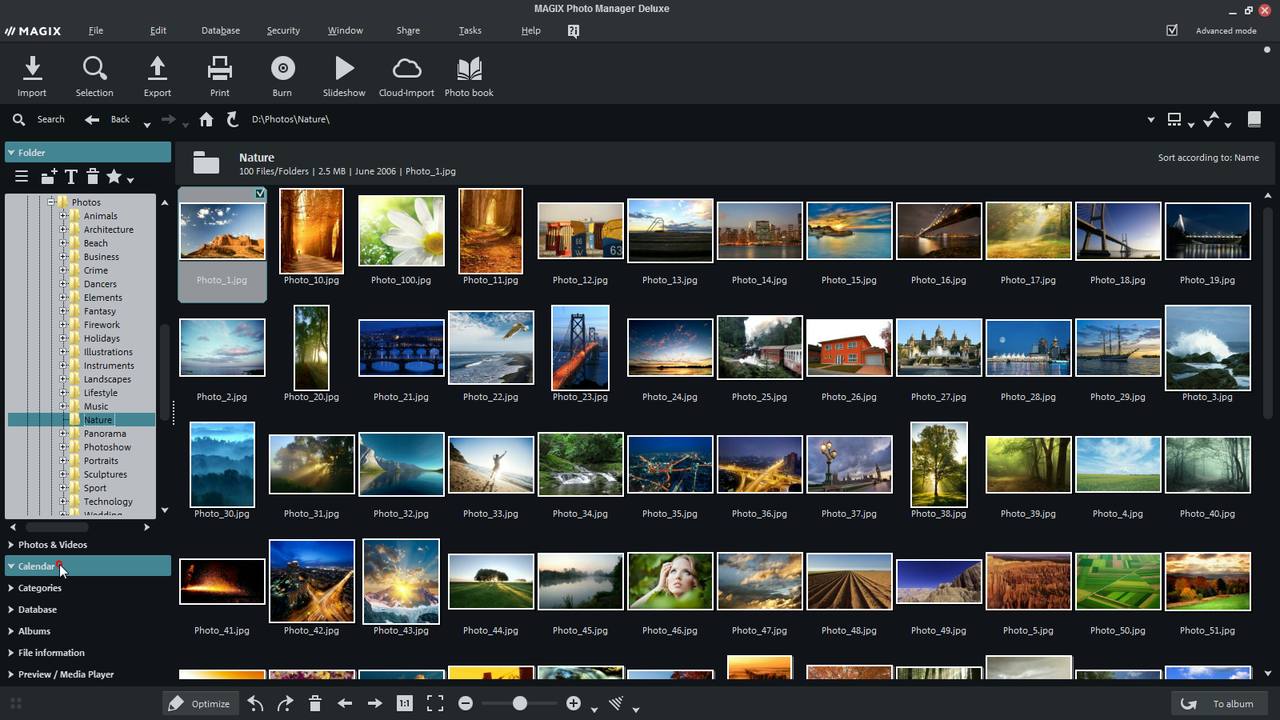
Крупные кнопки верхней панели дают быстрый доступ к Import, Selection, Export, Print, Burn, Slideshow, Cloud-Import и Photo book. Кнопка Selection открывает инструменты отбора, а не отдельный редактор. Import запускает перенос с устройства или выбор источника, Export собирает варианты вывода, Print отвечает за макет печатного листа, Burn — за запись подборки, Slideshow — за показ. Cloud-Import и Photo book зависят от редакции, региона и доступности внешних служб.
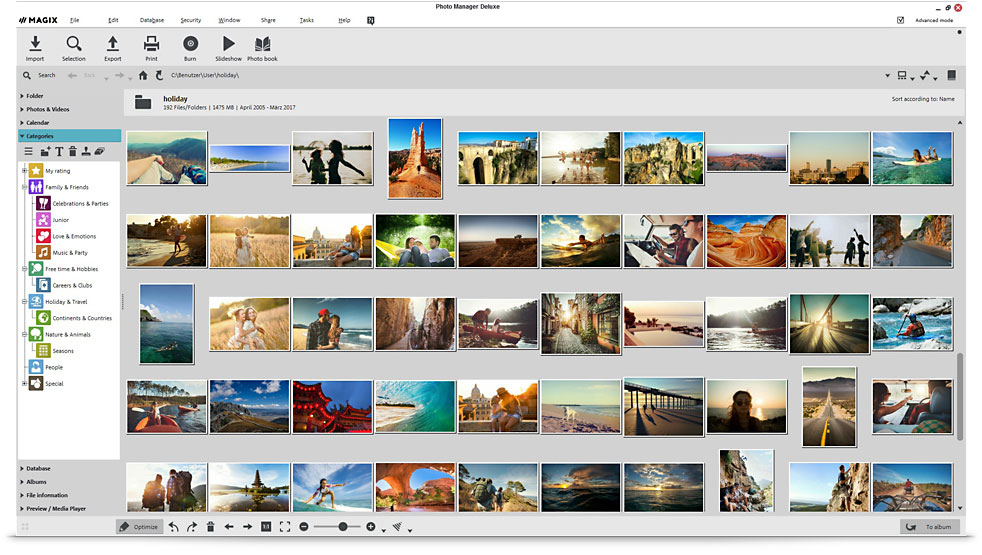
Слева обычно находятся сворачиваемые разделы Folder, Photos & Videos, Calendar, Categories, Database, Albums, File information и Preview / Media Player. Раздел Folder повторяет логику проводника Windows и показывает фактическую структуру диска. Calendar группирует материалы по дате. Categories и Albums представляют виртуальную организацию. Database используется для поиска по проиндексированным данным, а File information выводит свойства выбранного объекта. Preview / Media Player дает быстрый просмотр фотографии, звука или видео без открытия внешнего приложения.
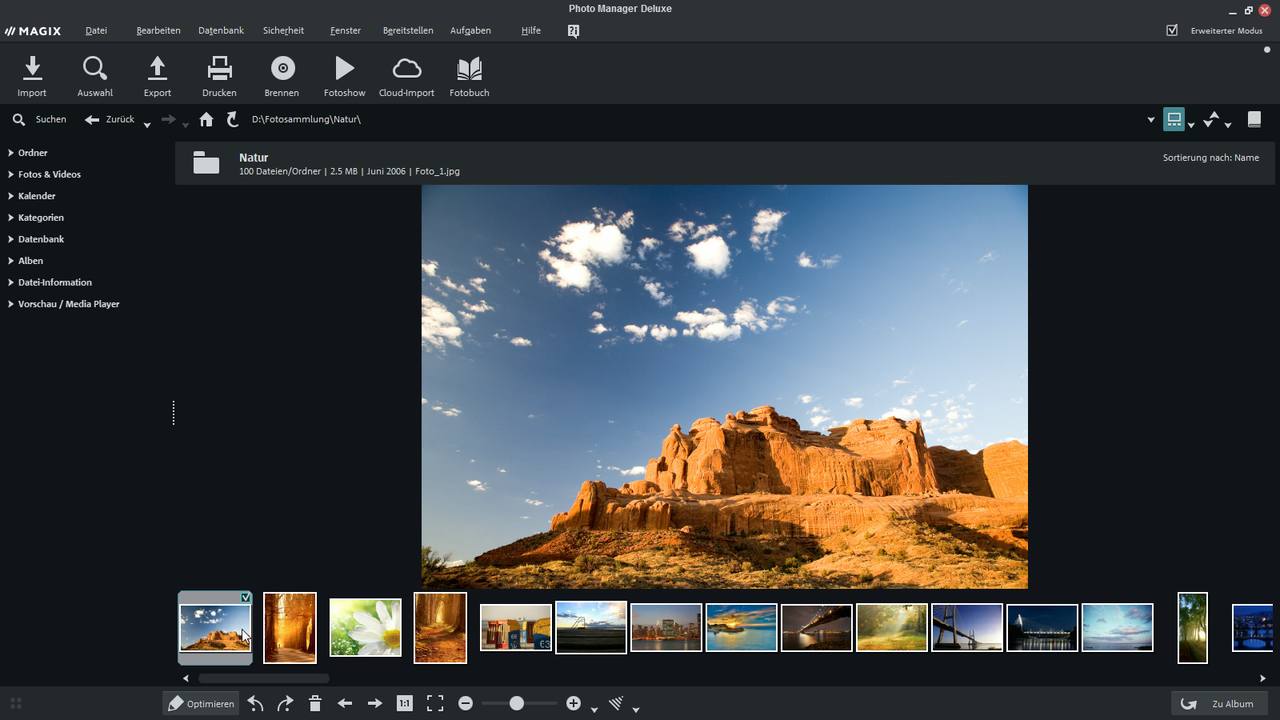
Центральная область переключается между сеткой миниатюр, крупным просмотром и пленкой кадров. Для первичного отбора удобна сетка: на экране помещается много файлов, а сортировку можно менять по имени, дате или другим доступным признакам. Для проверки резкости нужен режим крупного просмотра и масштаб 1:1. Пленка внизу помогает перейти к соседнему кадру, не возвращаясь к общей сетке.
Нижняя панель содержит кнопку Optimize, отмену и повтор, удаление, переход к предыдущему и следующему объекту, масштаб 1:1, полноэкранный режим и регулятор увеличения. Набор значков зависит от выбранного типа файла и активной панели. Если кнопка неактивна, сначала проверьте, выбран ли один объект, несколько объектов или папка: многие команды работают только с конкретным контекстом.
Обычный и расширенный режим
В интерфейсе предусмотрен переключатель Advanced mode. Упрощенный режим скрывает часть панелей, чтобы не перегружать новичка, а расширенный показывает больше средств навигации и обработки. Если в инструкции упоминается инструмент, которого нет на экране, первым делом включите расширенный режим и разверните соответствующую секцию слева. Обратная ситуация тоже встречается: при маленьком разрешении раскрытые панели съедают место, и тогда удобнее временно свернуть их.
Как выбирать несколько файлов
Одиночный щелчок выбирает один объект. Для диапазона обычно используется Shift, для разрозненного набора — Ctrl. Перед массовым действием посмотрите на строку состояния: она показывает число выбранных элементов и общий объем. Это особенно важно перед переносом, удалением, экспортом и пакетной оптимизацией. Если выделение оказалось неверным, лучше снять его и выбрать заново, чем полагаться на визуально слабую рамку вокруг миниатюры.
Файлы, база данных и виртуальные альбомы
MAGIX Photo Manager не прячет оригиналы в закрытый контейнер. Файлы продолжают находиться в обычных папках, а программа хранит сведения о них в базе: путь, миниатюру, категории, оценки, связи с альбомами, распознанные лица и часть служебных данных. Благодаря этому можно просматривать каталог по разным признакам, не создавая копий каждого изображения.
У модели есть практическое следствие: если переименовать или переместить папку через Проводник при закрытом MAGIX Photo Manager, старые записи могут потерять связь с оригиналами. Миниатюра еще будет видна, но открыть полный файл не получится. Массовые перемещения и переименования безопаснее выполнять из самой программы, чтобы база обновлялась одновременно. Если изменения уже сделаны снаружи, понадобится заново показать программе новый путь или повторно просканировать каталог.
Виртуальный альбом — это список ссылок на файлы, а не отдельная копия. Он подходит для событий, проектов и подборок на вывод. Категория — тематический признак, который может быть вложенным. Например, категория «Люди» содержит ветки «Семья» и «Друзья», а «Места» — «Россия», «Италия» и «Дача». Альбом отвечает на вопрос «что входит в конкретную подборку», категория — «какой признак имеет файл».

Не стоит строить десятки почти одинаковых верхнеуровневых категорий. Устойчивее работает короткая схема из нескольких независимых осей: люди, места, события, жанры, статус отбора и назначение. Дату не нужно дублировать вручную, если она корректно записана в EXIF и доступна в календаре.
Практичная структура домашнего архива
| Уровень | Пример | Для чего нужен |
|---|---|---|
| Папка на диске | 20252025-08-14_Казань | Физическое хранение и резервное копирование |
| Категория | Места → Казань | Поиск по теме независимо от папки |
| Имя человека | Анна | Поиск снимков с конкретным человеком |
| Оценка | 4–5 звезд | Быстрый отбор лучших кадров |
| Альбом | Фотокнига «Казань» | Конкретный набор и порядок материалов |
Такое разделение упрощает перенос архива в другую программу. Даже если виртуальные связи не перенесутся автоматически, понятная структура папок и метаданные останутся доступными. Поэтому ключевые сведения лучше по возможности хранить не только в базе, но и в стандартных полях файла или сопроводительных данных.
Импорт с камеры, карты памяти и внешнего диска
Кнопка Import открывает мастер с вкладками источника. В интерфейсе Photo Manager 17 видны варианты External devices, Cloud-Import и Folder. Для камеры, карты памяти, USB-накопителя или подключенного телефона выбирается внешний носитель. Программа показывает найденные миниатюры, поле назначения и варианты отбора.

В мастере можно указать накопитель, папку назначения и создание подпапки, например по дате импорта. Доступны варианты перенести все материалы, только новые с момента предыдущего импорта или только отмеченные. Флажок удаления импортированных файлов с внешнего устройства требует особой осторожности. Его безопасно включать лишь после того, как копирование проверено, количество файлов совпало, несколько снимков открываются с диска, а резервная копия уже существует. Для первого прохода лучше оставить оригиналы на карте.
Надежный сценарий импорта
- Вставьте карту памяти через кардридер или подключите устройство в режиме передачи файлов.
- Откройте Import и выберите правильный носитель по букве диска и объему.
- Укажите заранее созданную папку вида «год-месяц-день_событие».
- Включите создание подпапки по дате только если такая схема соответствует вашему архиву.
- Выберите «только новые» при повторном подключении той же карты, но проверьте счетчик.
- Запустите перенос без удаления источника.
- После завершения сравните число и общий объем файлов, откройте несколько JPEG, RAW и видео.
- Сделайте вторую копию на другой диск и только затем очищайте карту средствами камеры.
Форматирование карты в камере предпочтительнее массового удаления через файловый менеджер: устройство создает служебную структуру заново и снижает риск проблем с каталогом на носителе. MAGIX Photo Manager в этой цепочке должен отвечать за перенос и организацию, а не быть единственным местом хранения.
Импорт из существующей папки
Если фотографии уже находятся на диске, их необязательно копировать. Выберите вкладку Folder либо перейдите к каталогу через левую панель. Программа построит миниатюры и добавит сведения в базу. Для нескольких терабайт данных лучше подключать верхнеуровневые папки по очереди: сначала текущий год, затем предыдущие. Так проще контролировать ошибки чтения и оценить размер кэша.
При наличии одинаковых имен в разных папках программа способна показывать все файлы, потому что путь входит в идентификацию. Но одинаковые имена осложняют экспорт в общую папку и ручной поиск. До слияния подборок полезно выполнить пакетное переименование по дате и последовательному номеру либо сохранять исходную структуру подпапок.
Импорт со сканера
Официальное описание Selection Wizard упоминает прямой импорт со сканера и камеры. Для сканов заранее задайте разрешение и формат в драйвере устройства. Архивные фотографии лучше сохранять в TIFF или высококачественном JPEG, а документы — в формате, соответствующем дальнейшей задаче. После сканирования в MAGIX удобно добавить примерную дату, имена людей, место и комментарий, потому что у старого отпечатка эти сведения не записаны в EXIF.
Не смешивайте в одном сеансе автоматическую дату сканирования и историческую дату съемки. Дата файла показывает момент оцифровки, а реальный год события лучше внести в описание, категорию или доступное поле даты съемки. Если программа позволяет редактировать соответствующее метаполе, сначала проверьте результат на копии.
Интеллектуальный отбор при импорте
Selection Wizard анализирует изображения и помогает отметить неудачные кадры, дубликаты и размытые фотографии. Это средство ускоряет просмотр длинной серии, но не принимает окончательное решение вместо пользователя. Смазанный кадр может быть единственным снимком важного события, а визуально похожие фотографии — разными фазами движения. Используйте результат как фильтр кандидатов на удаление, а не как автоматическую корзину.

Практичный порядок таков: сначала отобрать явно технический брак, затем сравнить серии в крупном масштабе, после чего оставить лучший кадр по резкости, выражению лиц и композиции. Перед удалением похожих файлов проверьте разрешение, дату, размер и путь. Иногда программа находит уменьшенную экспортную копию рядом с оригиналом; удаление исходника в пользу маленького JPEG будет ошибкой.
Облачный импорт и старые сетевые службы
В ряде редакций на панели присутствует Cloud-Import, а в экспортных окнах — MAGIX Online Album и отправка в интернет-сервисы. Эти пункты отражают интеграции конкретного выпуска и зависят от сторонней авторизации. Если служба изменила протокол или прекратила работу, не пытайтесь бесконечно переустанавливать локальную базу. Надежнее выгрузить фотографии из облака официальным клиентом в обычную папку, а затем добавить эту папку в MAGIX Photo Manager.
То же относится к беспроводной передаче с мобильного устройства через фирменные приложения прошлых лет. Локальный импорт по USB, через кардридер или синхронизированную папку проще проверять и резервировать. Основная ценность программы не зависит от сохранности конкретного облачного коннектора.
Просмотр, масштаб и первичный отбор
После импорта не нужно сразу править каждый кадр. Сначала полезно провести технический просмотр и разделить материалы на очевидный брак, возможные дубли, обычные снимки и лучшие работы. В сетке миниатюр удобно оценивать серию целиком, но резкость и микросмаз проверяются только при увеличении. Откройте изображение, выберите масштаб 1:1 и последовательно просмотрите важные зоны: глаза на портрете, мелкие детали пейзажа, текст на документе, края контрастных предметов.
Крупный просмотр с пленкой миниатюр позволяет двигаться по серии стрелками. Если соседние кадры почти одинаковы, сравнивайте не только центр, но и выражение лиц, жесты, положение рук, моргание, фон и края кадра. Технически самый резкий снимок не всегда лучший: для семейного архива удачная эмоция нередко важнее небольшого смаза.

Полноэкранный режим полезен для показа и проверки композиции, но перед удалением лучше вернуться в обычное окно, где видны имя, путь и соседние файлы. Так меньше риск спутать оригинал с экспортной копией. Команда 1:1 показывает реальные пиксели и не должна заменяться произвольным увеличением: при подгонке под окно программа интерполирует изображение, поэтому мелкие дефекты могут скрываться.
Оценки и статус отбора
Оценки помогают отделить качество от темы. Категория «Путешествия» сообщает, о чем фотография, а пять звезд — насколько она удачна. Практичная шкала может выглядеть так: одна звезда — технический брак, две — документальный кадр без художественной ценности, три — нормальный, четыре — удачный, пять — лучший и готовый к публикации или печати. Главное — применять шкалу последовательно.
Не стоит удалять все кадры с одной звездой в тот же день. Создайте временный альбом кандидатов, оставьте его на несколько недель и вернитесь к нему после резервного копирования. На длинных сериях это снижает вероятность потерять единственный снимок человека или важной детали.
Сортировка в сетке
На верхней строке центральной области доступна сортировка, например по имени. В зависимости от вида и редакции могут быть доступны дата и другие поля. Для импорта с нескольких камер сортировка по имени часто смешивает серии, поэтому полезнее дата съемки. Если часы камер были настроены по-разному, порядок окажется неверным; такую проблему лучше исправлять пакетно до создания слайд-шоу.
При сортировке по дате учитывайте разницу между датой съемки, датой изменения и датой создания файла. Копирование на новый диск способно изменить файловую дату, тогда как EXIF DateTimeOriginal обычно сохраняется. Перед массовой коррекцией проверьте, какое поле использует текущий вид.
Категории, ключевые признаки и избранное
Categories — один из основных инструментов долгосрочной организации. Категории назначаются без переноса файла и могут быть вложенными. На панели встречаются команды создания, удаления и редактирования категории, назначения значка и изменения вида символов. Удаление категории не равно удалению фотографий, однако перед подтверждением все равно следует прочитать диалог: в разных местах интерфейса похожие команды действуют на разные объекты.
Лучше начинать с небольшого словаря. Если каждый раз придумывать новый вариант написания, появятся дубли «Санкт-Петербург», «СПб» и «Питер». Сначала определите основное имя, а дополнительные сведения храните в комментарии. Для людей используйте единый формат имени, для мест — понятную иерархию, для событий — сочетание вида и года.
| Группа | Примеры категорий | Что не следует дублировать |
|---|---|---|
| Люди | Семья, друзья, коллеги | Имена, уже заведенные в распознавании лиц |
| Места | Страна → город → объект | Полный путь папки |
| События | День рождения, выпускной, поездка | Точную дату, доступную в календаре |
| Жанр | Портрет, пейзаж, документ, предмет | Оценку качества |
| Статус | На печать, в слайд-шоу, требует правки | Физические копии в отдельных папках |
Избранное удобно для быстрого временного отбора, но не должно заменять продуманную систему. Список избранного быстро разрастается и перестает что-либо означать. Используйте его как входящую корзину: пометили кадры во время просмотра, затем распределили по альбомам и сняли временную отметку.
Назначение категорий группе файлов
Выделите серию, откройте нужную категорию и примените назначение ко всему выделению. Перед операцией проверьте количество объектов в строке состояния. Если в группу случайно попал один посторонний файл, удалить категорию у него позже несложно, но массовое ошибочное назначение нескольким тысячам снимков может потребовать отдельной очистки.
Категории полезно назначать в два прохода. Первый — широкие признаки для всей папки: событие, место, год. Второй — точечные признаки для отдельных кадров: люди, предметы, назначение. Такая схема быстрее и уменьшает количество кликов.
Распознавание лиц и имена людей
MAGIX Photo Manager включает поиск лиц и присвоение людям имен. В материалах производителя эта функция встречается как FaceID, а в интерфейсе задачи поиска лиц доступны через базу и инструменты организации. Программа анализирует изображения, предлагает области лиц и учится на подтверждениях пользователя. Название не означает безошибочную идентификацию: качество зависит от размера лица, освещения, поворота головы, возраста человека и количества подтвержденных примеров.
Начинайте с одного человека, для которого есть несколько четких портретов анфас и в три четверти. Подтвердите правильные результаты, исправьте неверные и только потом переходите к следующему имени. Если сразу запустить анализ всего архива и без проверки принять предложения, ошибки разойдутся по тысячам снимков.
Рекомендуемый рабочий процесс с лицами
- Выберите папку или альбом с ограниченным числом фотографий.
- Запустите поиск лиц через соответствующую задачу базы.
- Отметьте четкий пример и введите единое имя.
- Просмотрите предложенные совпадения, принимая их небольшими группами.
- Удалите рамки с плакатов, статуй, экранов и случайных фоновых лиц, если они не нужны.
- Повторите анализ на другой папке и проверьте, улучшились ли предложения.
- После нескольких серий выполните поиск по имени и выборочно проверьте результат.
Для детей полезно иметь примеры разных возрастов: внешность меняется, и модель может разделить одного человека на несколько групп. В таком случае объедините записи только после ручной проверки. Для близнецов, людей в одинаковых очках или на групповом снимке точность обычно ниже.
Не следует использовать распознавание лиц как единственный способ найти фотографию. Сочетайте имя с датой, событием и местом. Если база лиц повредится или не перенесется в другую программу, категории и подписи помогут восстановить структуру.
Поиск похожих изображений и дубликатов
Поиск визуально похожих снимков в линейке MAGIX встречается под названием PhotoID и доступен также через команды Find similar photos. Алгоритм сравнивает содержание, а не только имя. Он может найти уменьшенную копию, файл после небольшой коррекции, повторно сохраненный JPEG или соседний кадр серии. Это полезнее обычного поиска по контрольной сумме, но требует внимательного решения пользователя.
Истинный дубликат совпадает по содержимому и обычно по размеру, разрешению или метаданным. Похожий кадр может отличаться выражением лица, фокусом или фазой движения. Перед удалением откройте оба файла, сравните разрешение, степень сжатия, дату, путь и наличие метаданных. Оригинал из камеры часто больше экспортной копии и содержит EXIF, даже если на экране они выглядят одинаково.
Безопасная очистка дублей
- Ограничьте поиск одной папкой или одним годом.
- Сначала отметьте точные копии, затем переходите к похожим изображениям.
- Оставляйте файл с максимальным разрешением и полными метаданными.
- Проверьте, не находится ли одна копия в резервной структуре, которую не следует редактировать.
- Перемещайте кандидатов в временную папку, а не удаляйте безвозвратно.
- Через некоторое время откройте несколько альбомов и убедитесь, что связи не нарушены.
- Только после резервного копирования очищайте временную папку.
Если поиск возвращает слишком много ложных совпадений, уменьшите область до конкретного события. Сходные пейзажи, студийные фоны и серийные снимки закономерно дают большие группы. Для документов одинаковая рамка сканера может доминировать над содержимым; здесь надежнее сравнение имени, даты и текста вручную.
Календарь, даты и сведения о файле
Calendar группирует архив по времени и позволяет перейти к году, месяцу или дню. Эта навигация особенно полезна, когда папки названы неудачно. Результат зависит от корректной даты съемки. Если камера сбилась на несколько лет или телефон записывал местное время иначе, календарь лишь честно покажет неправильные данные.
Панель File information отображает имя, путь, размер, тип и доступные метаданные. В зависимости от формата это могут быть дата съемки, модель камеры, параметры экспозиции, размеры кадра и комментарии. Перед изменением даты убедитесь, что редактируется нужное поле. Исправление даты файла в Windows и изменение EXIF — разные операции.
Для поездки через несколько часовых поясов не всегда следует сдвигать время всех камер к местному. Главное — единообразие в рамках проекта. Если одна камера оставалась в домашнем часовом поясе, а телефон переключался автоматически, запишите разницу и исправьте одну серию пакетно. Иначе при сортировке кадры с двух устройств будут перемешаны.
Комментарии и подписи
Программа позволяет добавлять комментарии и подписи к изображению. Комментарий описывает содержание и помогает поиску, а текстовый эффект, наложенный на картинку, становится частью визуального оформления. Не путайте эти задачи. Для архива лучше хранить сведения в метаданных или базе; печатную подпись добавляйте только в экспортную копию, чтобы не портить оригинал.
Хороший комментарий отвечает на вопросы, которые невозможно восстановить из файла: кто изображен, где происходило событие, почему кадр важен. Не нужно повторять имя папки и дату, если они уже видны. Для сканов полезно указать источник — альбом, конверт, надпись на обороте.
Поиск в базе
Поиск работает по проиндексированным данным и полезен только в той мере, в какой архив размечен. Сочетание имени, категории, даты и оценки дает более точный результат, чем один общий запрос. Например, вместо «море» можно выбрать категорию места, год и оценку от четырех звезд, чтобы получить готовую подборку для слайд-шоу.
Если нужный файл виден в папке, но не находится по категории, проверьте, назначена ли категория именно этому объекту и обновлена ли база. Если поиск по имени не дает результата, возможны разные написания. Создайте единый словарь и исправьте дублирующиеся варианты.
Поиск по базе не заменяет резервный каталог файловой системы. Сохраните внешнюю опись важных папок или хотя бы придерживайтесь понятных имен. При восстановлении после сбоя сначала нужны сами оригиналы, и только затем база с удобными связями.
Альбомы и подборки без копирования файлов
Раздел Albums предназначен для конкретных наборов. Альбом можно создать для праздника, фотокниги, клиента, конкурса, печати или показа. Порядок снимков в альбоме может отличаться от порядка в исходной папке. Это позволяет построить рассказ: общий план, детали, люди, кульминация, финал.
При создании альбома задайте короткое уникальное имя и при необходимости описание. Не включайте в название длинный путь и все категории сразу. Если подборка временная, добавьте статус, например «черновик» или «на согласование». После завершения проекта временные альбомы лучше удалить, чтобы панель не превратилась в свалку.
Добавление снимка в альбом не увеличивает расход диска, пока не выполняется экспорт. Удаление из альбома оставляет оригинал на месте. Но если открыть контекстное меню самого файла и выбрать Delete, действие может затронуть диск. Различайте команды «убрать из подборки» и «удалить объект».
Как собрать альбом для показа
- Отфильтруйте событие по папке, дате или категории.
- Оставьте кадры с нужной оценкой.
- Создайте альбом и перетащите выбранные изображения.
- Удалите почти одинаковые кадры, сохранив один лучший.
- Расставьте снимки в смысловом порядке.
- Добавьте видеоклипы только там, где они усиливают рассказ.
- Проверьте переходы в слайд-шоу и длительность всей презентации.
Для семейного показа лучше 60 разнообразных кадров, чем 300 похожих. MAGIX Photo Manager облегчает сборку, но драматургия остается задачей пользователя.
Операции с файлами и контекстное меню
В контекстном меню доступны Export, Print, Send to, Find similar photos, Select all, Cut, Copy, Paste, Copy into folder, Rename, Hide, Delete, Rebuild preview pictures, Open Windows Explorer и Properties. Набор зависит от выбранного объекта и редакции. Эти команды объединяют виртуальную организацию и реальные операции с диском, поэтому важно понимать последствия.
Copy into folder создает физическую копию. Это уместно для передачи материалов или подготовки отдельной папки, но не нужно для обычного альбома. Rename меняет имя файла, а при групповом переименовании необходимо заранее продумать шаблон. Hide скрывает объект из текущего представления, но не обязательно удаляет его. Open Windows Explorer открывает фактическое расположение и помогает проверить путь.
Переименование серии
Хорошее имя должно быть уникальным, сортируемым и не слишком длинным. Шаблон «2025-08-14_Казань_0001» понятнее набора IMG_4837, особенно после объединения файлов с нескольких устройств. Сначала отберите окончательную серию, затем переименуйте по порядку. Если сделать это до удаления брака, номера будут иметь пропуски, что не критично, но может мешать при печати и согласовании.
Не используйте в имени символы, запрещенные Windows, и не полагайтесь только на кириллицу, если файлы будут передаваться на старое устройство или в стороннюю систему. Перед пакетной операцией сделайте копию либо убедитесь, что база и резервный диск доступны.
Перемещение между папками
Перемещайте файлы через MAGIX Photo Manager, когда хотите сохранить связи базы. Для большого массива сначала выполните пробу на нескольких снимках и проверьте альбомы, категории и поиск. Перемещение на внешний диск будет ограничено скоростью носителя; до завершения не отключайте устройство и не переводите компьютер в сон.
Если операция прервалась, не запускайте ее повторно вслепую. Сравните исходную и целевую папки, отсортируйте по имени и размеру, затем перенесите только отсутствующие элементы. Иначе появятся дубли.
Перестроение миниатюр
Команда Rebuild preview pictures полезна, когда миниатюра пустая, устарела после внешнего редактирования или не соответствует файлу. Перестроение не должно менять оригинал: программа заново считывает его и создает служебное изображение. Для большой папки процесс занимает время и активно читает диск, поэтому лучше запускать его на ограниченном наборе.
Базовая коррекция фотографий
Кнопка Optimize открывает инструменты улучшения. Официально заявлены яркость, контраст, цвет, резкость и устранение красных глаз. В расширенной панели встречаются Auto brightness, Auto-Color, Brightness, HDR, Contrast, Sharpness, Red eyes, White balance, Saturation и Temperature. Набор может отличаться между редакциями, но общая логика одинакова: сначала автоматическая оценка, затем ручная доводка.

Автоматическая коррекция удобна как исходная точка, а не как гарантированный результат. На снежном пейзаже алгоритм может затемнить кадр, принимая белое поле за пересвет; на закате — нейтрализовать теплый цвет, который создает настроение. Сравнивайте результат с исходником и отменяйте изменение, если оно ухудшает замысел.
Яркость и контраст
Brightness сдвигает общую светлоту. Если кадр темный только в тенях, простое увеличение яркости может выбить светлые области. Contrast расширяет или сжимает разницу между темным и светлым, но чрезмерное значение теряет детали. В MAGIX Photo Manager эти инструменты рассчитаны на быструю коррекцию, а не на локальную работу с отдельными зонами.
Работайте небольшими шагами и проверяйте лица. Кожа быстро становится неестественной при чрезмерном контрасте и насыщенности. После коррекции уменьшите масштаб, чтобы оценить кадр целиком, затем вернитесь к 1:1 и проверьте шум и ореолы.
Цвет, баланс белого и температура
Auto-Color пытается исправить общий оттенок. White balance и Temperature позволяют вручную убрать избыточную синеву или желтизну. Для нейтрального результата ориентируйтесь на предмет, который в реальности был серым или белым, но не забывайте, что лампы, закат и сценическое освещение могут быть намеренно теплыми.
Saturation усиливает или ослабляет цвет. Сильное увеличение делает кожу оранжевой, небо неестественно синим, а отдельные каналы могут потерять детали. Для печати особенно важно избегать чрезмерной насыщенности: монитор с высокой яркостью часто скрывает проблему.
Резкость
Sharpness повышает локальный контраст границ, но не восстанавливает реально промахнувшийся фокус. На слегка мягком JPEG умеренная резкость помогает, на шумном снимке она усиливает зерно и артефакты. Проверяйте результат при 100%, особенно вокруг волос, ветвей и текста. Белые или темные ореолы у границ означают, что значение завышено.
Устранение красных глаз
Инструмент Red eyes предназначен для отражения вспышки в зрачках. Увеличьте лицо, обозначьте область глаза и применяйте коррекцию по одному человеку. Автоматический режим может затронуть красные предметы, украшения или губы, поэтому после обработки пролистайте все лица. Если радужка стала полностью черной и плоской, уменьшите воздействие или отмените его.
Кадрирование, поворот и горизонт
Кадрирование убирает лишнее по краям и меняет композицию. Сохраняйте достаточно места вокруг людей, учитывая будущую печать и формат экрана. Для печати 10×15 и показа 16:9 потребуются разные пропорции, поэтому разумнее сохранять исходник и создавать отдельные экспортные копии.
Выравнивание горизонта выполняется по проведенной пользователем линии. Проведите ее вдоль реального горизонта или архитектурной горизонтали, затем проверьте, сколько изображения потерялось при автоматическом повороте и обрезке. На широкоугольном снимке береговая линия может быть изогнута; выбирайте центральный ориентир.
Исправление перспективы
Perspective correction помогает выпрямить сходящиеся вертикали, например на фотографии здания. Инструмент полезен для умеренных искажений. Сильное исправление растягивает края и требует обрезки, поэтому проверяйте лица и круглые предметы по периферии. Для точной архитектурной обработки с профилем объектива и локальными деформациями понадобится специализированный редактор.
Эффекты и фильтры
В наборе заявлены Lomo, Color Splash, Drawing и Little Planet. Это готовые стили, которые быстрее применить к копии, чем строить вручную. Lomo обычно усиливает контраст и виньетирование, Color Splash оставляет цветовой акцент, Drawing стилизует изображение под рисунок, Little Planet преобразует панораму в сферическую композицию. Не применяйте эффект ко всей папке до проверки на нескольких типах снимков.
Фильтр не заменяет исправление экспозиции и баланса белого. Сначала приведите фотографию в технически приемлемое состояние, затем добавляйте стиль. Для семейного архива храните нейтральный вариант: модный эффект через несколько лет может выглядеть устаревшим, а восстановить детали из готового JPEG будет труднее.
Сохранение оригинала и отмена изменений
В материалах MAGIX подчеркивается возможность сохранять исходные файлы без изменений и отменять оптимизацию. Это принципиально для архивной работы: пользователь может экспериментировать, а затем вернуться к первоначальному виду. Однако безразрушительная логика не отменяет резервное копирование. База, служебные параметры и оригинал могут храниться в разных местах, и повреждение диска затронет их независимо.
Перед правкой посмотрите, предлагает ли команда сохранить отдельную копию, применить виртуальную оптимизацию или перезаписать файл. Поведение зависит от операции и формата. Экспорт почти всегда создает новый файл, тогда как поворот или переименование могут изменить исходный объект либо его метаданные. На незнакомой команде проведите тест с копией.
Кнопки Undo и Redo на нижней панели работают в текущем сеансе. После закрытия программы история действий может быть ограничена. Не рассчитывайте, что через месяц удастся отменить произвольную цепочку так же, как сразу после правки. Для важных фотографий сохраняйте нейтральный мастер и отдельные варианты вывода.
Когда лучше создать физическую копию
- Перед сильным кадрированием под конкретный формат печати.
- Перед добавлением текста или декоративного эффекта.
- Перед передачей файла в программу, которая может перезаписать оригинал.
- Перед пакетной обработкой большой серии с одинаковыми настройками.
- Перед изменением даты или других критичных метаданных.
Копии не должны бесконтрольно размножаться. Добавляйте к имени назначение: «print», «web», «slideshow», «edited». Храните производные рядом в отдельной подпапке либо в папке проекта, а не вперемешку с оригиналами камеры.
Пакетная обработка серии
Официальная страница программы указывает, что изменения можно применить к выбранным фотографиям или ко всем изображениям папки. Пакетный режим полезен, когда серия снята при одинаковом освещении и требует одинаковой коррекции. Он не подходит для папки, где смешаны интерьер, улица, ночные кадры и сканы.
Начните с эталонного снимка в середине серии. Настройте яркость, цвет и резкость, затем проверьте первый и последний кадр. Если освещение менялось, разделите материал на несколько групп. До запуска убедитесь, что выделение не включает видео, готовые экспортные копии и фотографии с другим балансом белого.
Безопасная пакетная схема
- Создайте альбом или временную категорию для серии.
- Выберите один репрезентативный кадр и настройте его.
- Примените параметры к 5–10 копиям, а не ко всей папке.
- Проверьте светлые и темные сцены при масштабе 1:1.
- Если результат стабилен, обработайте остальную группу.
- Экспортируйте производные в отдельную папку.
- Сравните число входных и выходных файлов.
Пакетная резкость требует особой осторожности. Фотографии на высоком ISO и чистые дневные кадры реагируют по-разному. То же касается красных глаз: такой инструмент следует применять точечно, а не ко всей серии.
RAW, JPEG, видео и другие форматы
MAGIX Photo Manager заявляет просмотр и организацию RAW, а также поддержку распространенных фото- и видеоформатов, включая AVCHD. Это делает каталог удобным для смешанного архива. Но поддержка RAW не равна полноценной проявке с современными профилями камеры, сложным шумоподавлением и локальными масками. Программа прежде всего показывает, сортирует и выполняет базовую коррекцию.
Конкретный RAW-файл откроется только при наличии поддержки его камеры или варианта формата в установленной редакции. Расширение CR2, NEF, ARW или DNG само по себе не гарантирует, что новый корпус распознается старым декодером. Если миниатюра не строится, проверьте JPEG из той же камеры и затем обновления программы. Для долгосрочного архива полезно хранить встроенный или отдельно снятый JPEG-превью, но не удалять RAW.
В актуальных технических данных перечислены BMP, JPG, Kodak Photo CD и TIF для изображений; AVI, MPEG, MOV, MXV и WMV(HD) для видео; MP3, OGG и WAV для звука, а также дорожки аудио-CD без защиты и звук камеры. RAW и AVCHD отдельно заявлены на странице функций. Доступность импорта и экспорта конкретного типа зависит от редакции и установленного декодера. JPEG удобен для просмотра и передачи, но повторное сохранение с низким качеством накапливает артефакты; TIFF больше по объему, зато подходит для промежуточной мастер-копии.
AVCHD и видеоклипы
AVCHD упоминается среди поддерживаемых видеоматериалов. Реальное воспроизведение зависит от кодека, контейнера, профиля и установленной мультимедийной среды. Если звук есть, а изображения нет, либо ролик не открывается, сначала проверьте его в штатном проигрывателе и убедитесь, что файл не поврежден. Не перекодируйте единственную копию: создайте совместимую производную, сохранив оригинальный поток отдельно.
Панель Preview / Media Player позволяет быстро просмотреть ролик, не выходя из каталога. Для подготовки слайд-шоу можно обрезать начало и конец видеоклипа. Это монтаж по границам, а не полноценная видеоредактура: сложные переходы внутри ролика, многодорожечный звук, титры и точная цветокоррекция требуют другого инструмента.
Слайд-шоу из фотографий и видео
Кнопка Slideshow запускает показ выбранных материалов или альбома. В учебных материалах MAGIX указаны фоновые музыка, фотографии и видеоклипы, а также возможность подрезать начало и конец видео перед показом. Подготовка начинается не с эффектов, а с отбора и порядка.
Сначала соберите отдельный альбом, удалите дубли и расположите кадры. Затем добавьте музыку, если она нужна. Длительность показа должна соответствовать аудитории: длинная серия одинаковых кадров утомляет, а слишком быстрые переходы не дают рассмотреть людей и детали. Фотографии с текстом держите дольше обычных.
В параметрах встречается мягкое затухание изображения. Такой переход универсальнее множества заметных эффектов. Эффект должен помогать воспринимать материал, а не конкурировать с ним. Для динамичной части можно ускорить смену кадров, для семейных портретов — замедлить.
Подготовка звука
Музыкальный файл должен быть доступен по прежнему пути. Если альбом перенести на другой компьютер без композиции, слайд-шоу потеряет фон. Храните копию музыки в папке проекта, учитывая права на использование при публичном показе. Перед экспортом проверьте начало, конец и уровень громкости относительно звука видеоклипов.
Если музыка обрывается раньше, чем фотографии, сократите подборку, повторите трек либо выберите более длинную композицию. Если ролик содержит важную речь, на его участке музыка должна быть тише или отсутствовать; возможности точного микширования в менеджере ограничены, поэтому сложный звуковой монтаж лучше выполнить в видеоредакторе.
Самозапускающееся слайд-шоу
В окне Export среди творческих вариантов присутствует self-running slideshow. Такой пакет удобен для передачи людям, у которых нет MAGIX Photo Manager. Перед отправкой протестируйте результат на отдельном компьютере и проверьте, не блокирует ли система запуск неизвестного исполняемого файла. Более универсальная альтернатива — обычное видео, если выбранная редакция умеет его создать, либо папка JPEG с понятной нумерацией.
Печать фотографий
Кнопка Print открывает диалог с предварительным просмотром, быстрыми макетами, количеством копий, выбором принтера и ориентацией листа. В официальном учебном кадре на одной странице размещены четыре фотографии, а также доступны портретная и альбомная ориентации.

Перед печатью выберите только финальные версии и проверьте кадрирование. Разные пропорции изображения и ячейки макета приводят либо к белым полям, либо к обрезке. Если важный объект находится у края, создайте отдельную копию с запасом. Автоматический поворот на 90 градусов экономит бумагу, но итоговый лист все равно нужно просмотреть.
Порядок печати
- Выделите фотографии или откройте готовый альбом.
- Нажмите Print и выберите число изображений на странице.
- Укажите принтер, размер бумаги и ориентацию.
- Проверьте поля, границы, комментарии и автоматический поворот.
- Убедитесь, что число копий относится к каждому снимку, а не ко всему листу.
- Распечатайте одну пробную страницу.
- После проверки цвета и обрезки запускайте весь тираж.
Не оценивайте цвет только по яркому ноутбуку. Экран и принтер воспроизводят изображение по-разному. MAGIX Photo Manager не заменяет калибровку и профилированный процесс печати. Для домашнего альбома достаточно пробного листа, а для ответственной фотопечати лучше передать файлы в лабораторию с указанными требованиями к размеру и цвету.
Экспорт и подготовка копий
Export объединяет несколько сценариев. В диалоге видны экспорт отдельных файлов, отправка отмеченных материалов в онлайн-альбом, создание заставки, самозапускающегося слайд-шоу, подготовка для мобильного устройства, электронной почты и ZIP. Часть сетевых направлений зависит от доступности сервиса, а локальные варианты остаются полезными сами по себе.

Экспорт отдельных файлов нужен, когда требуется создать копии в другой папке, уменьшить размер, объединить отобранные материалы или подготовить набор для стороннего приложения. Назначение следует выбирать явно: «для печати», «для экрана», «для почты». Один универсальный JPEG не оптимален для всех задач.
Размер для электронной почты и мобильного устройства
Для передачи обычно уменьшают длинную сторону и применяют умеренное JPEG-сжатие. Чем меньше файл, тем быстрее отправка, но тем хуже повторная печать и дальнейшая обработка. Сохраняйте оригинал отдельно и называйте уменьшенную копию так, чтобы ее нельзя было принять за мастер.
Встроенные профили упрощают задачу, однако современные экраны и ограничения почтовых сервисов меняются. После экспорта откройте файл, проверьте пиксельные размеры, объем и качество мелких деталей. Не отправляйте через ZIP конфиденциальный архив без продуманной защиты: обычное сжатие не равно шифрованию.
Экспорт в ZIP
ZIP удобен для множества файлов: сохраняется структура и уменьшается количество вложений. Фотографии JPEG уже сжаты, поэтому значительной экономии места может не быть. Главная польза — единый контейнер. Перед созданием архива удалите временные файлы, проверьте имена и убедитесь, что получатель сможет распаковать его.
Если экспорт завершается ошибкой, проверьте свободное место как в целевой папке, так и на системном диске, права записи, длину путей и наличие недопустимых символов. Попробуйте локальную короткую папку, например на внутреннем диске, а затем перенесите готовый результат.
Заставка и автономная презентация
Создание screensaver и self-running slideshow отражает сценарии Windows соответствующей эпохи. Современная система может предупреждать о запуске или не поддерживать старый формат. Всегда тестируйте пакет на целевом компьютере. Для долговременного хранения надежнее сохранить исходные JPEG, порядок файлов и обычное видео, а не только исполняемую презентацию.
Запись на CD или DVD
Кнопка Burn открывает варианты диска. В официальном учебном кадре доступны CD/DVD, Slideshow, WMV/HD и JPEG disc. JPEG-диск предназначен для совместимого телевизора или DVD-проигрывателя, а продолжительность слайд-шоу ограничивается емкостью носителя и возможностями устройства.
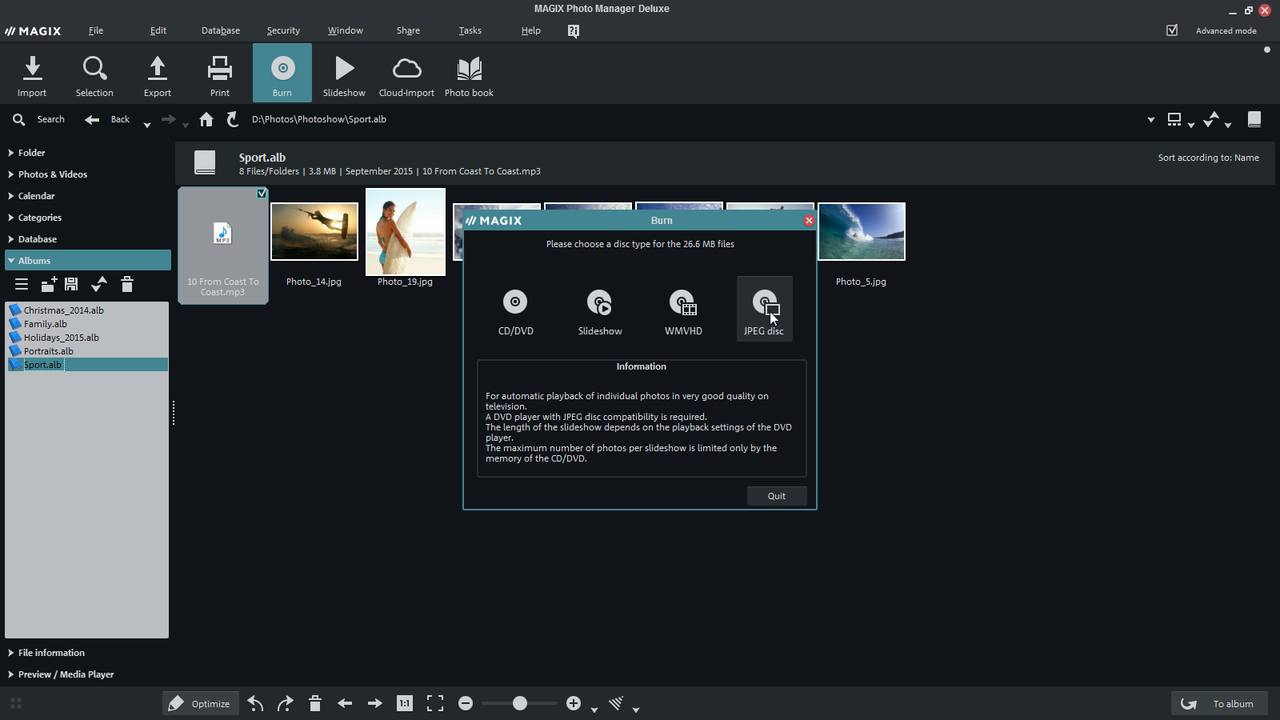
Оптический диск сегодня чаще используется как дополнительная копия или способ передачи старому оборудованию. Он не должен быть единственной резервной копией: носитель стареет, привод может исчезнуть, а формат автономного меню — стать несовместимым. После записи запустите проверку, откройте несколько файлов с диска и подпишите его датой и содержанием.
Что делать, если запись недоступна
Проверьте, есть ли записывающий привод, распознается ли чистый носитель и не занят ли привод другой программой. Для внешнего USB-привода смените порт и кабель. Если модуль записи не работает на современной системе, экспортируйте папку или образ средствами MAGIX, а физическую запись выполните штатным инструментом Windows. Содержимое важнее конкретного встроенного механизма.
Панорамы из нескольких кадров
MAGIX Photo Manager умеет автоматически объединять до восьми отдельных изображений в панораму с выравниванием и плавными переходами. Ограничение в восемь кадров важно учитывать еще на этапе выбора серии. Инструмент рассчитан на удобную сборку, а не на сложные многорядные сферические панорамы.
Лучшие исходники сняты с перекрытием примерно одной трети кадра, одинаковой экспозицией и балансом белого. Камеру желательно поворачивать вокруг одной точки, не приближая зум между кадрами. Движущиеся люди, волны, ветви и транспорт могут появиться дважды или разорваться на границе.
Пошаговая сборка
- Отберите последовательные кадры одной серии.
- Проверьте направление и исключите случайные фотографии.
- Выровняйте экспозицию и цвет до объединения, если различия заметны.
- Запустите Create panorama через задачу или соответствующую команду.
- Проверьте контрольные точки, швы и горизонт.
- Обрежьте прозрачные или неровные края.
- Сохраните результат как новый файл, не удаляя исходники.
Если объединение не удается, причиной обычно служит слишком маленькое перекрытие, резкая смена экспозиции, повторяющаяся текстура без заметных ориентиров или неправильный порядок. Разделите длинную серию на две меньшие либо используйте специализированный сшиватель.
Анимация маршрута путешествия
Travel route animation использует онлайн-карты мира для показа этапов поездки. Инструмент подходит к слайд-шоу о путешествии: зритель видит переход между городами, а затем фотографии. Поскольку карта загружается из сети, доступность зависит от подключения и внешней службы.
Перед построением маршрута составьте список точек в правильном порядке. Не добавляйте каждую остановку, если анимация становится длиннее основной истории. Для семейной поездки достаточно города отправления, двух-трех ключевых мест и финальной точки. Географическая точность важнее декоративного количества маркеров.
Если карта не загружается, сохраните маршрут другим способом — например, подготовьте статичное изображение карты в отдельном редакторе и включите его в альбом. Не следует привязывать весь проект к единственному онлайн-компоненту.
Фотокнига и передача в другие программы
Кнопка Photo book передает подборку в сервис или модуль подготовки фотокниги. Доступность заказа, шаблонов и цен зависит от региона и времени. До открытия модуля полезно завершить отбор, коррекцию и порядок страниц в отдельном альбоме. Тогда даже при недоступности сервиса подборка останется готовой для экспорта в другую систему.
В материалах MAGIX также описана MX-интеграция с другими продуктами: изображения можно передавать в Web Designer, Xara Photo & Graphic Designer и Photostory. Это удобно при наличии соответствующих программ, но не является обязательным. Стандартный экспорт файлов сохраняет переносимость и позволяет использовать любой редактор.
Защита, резервные копии и восстановление
Программа предлагает парольную защиту, создание резервных копий, напоминания и восстановление случайно удаленных материалов из подготовленной копии. Пароль помогает ограничить доступ через программу или к создаваемому архиву, но не заменяет полное шифрование диска. Если конфиденциальные снимки лежат в обычной папке, пользователь с доступом к компьютеру может открыть их другим приложением.
Резервное копирование должно включать оригиналы, базу программы и, при необходимости, кэш или служебные настройки. Одной копии на том же физическом диске недостаточно. Практическая схема — рабочий диск, внешний локальный диск и еще одна копия вне компьютера. Не держите все внешние диски постоянно подключенными: это увеличивает риск одновременного повреждения или шифрования вредоносной программой.
Что именно резервировать
- Папки с оригинальными фотографиями, видео и аудио.
- Экспортные мастер-копии, которые нельзя легко повторить.
- Базу MAGIX Photo Manager с альбомами, категориями и распознанными лицами.
- Проектные папки с музыкой и вспомогательными файлами слайд-шоу.
- Документ с версией программы, ключом лицензии и расположением базы.
Напоминание о резервной копии полезно только при реальном выполнении. После копирования выборочно откройте файлы с резервного диска. Архив, который никогда не проверяли, нельзя считать надежным.
Восстановление случайно удаленного файла
Сначала прекратите запись на тот же диск. Проверьте корзину Windows, затем функции восстановления MAGIX и созданные резервные копии. Не запускайте массовое пересканирование или экспорт в исходную папку: новые данные могут перезаписать удаленный файл. Если встроенное восстановление опирается на резервную копию, оно не поможет при отсутствии такой копии.
Настройки программы
В Settings доступны общие параметры, Explorer, File formats, Path settings, Audio, Video, Photo и Database. Конкретные вкладки зависят от выпуска. Среди настроек встречаются файловые ассоциации, путь к центральному кэшу, показ ID3-тегов как имен, параметры звука и видео, задержка, соотношение сторон, мягкий переход слайд-шоу и автоматическое обновление базы MAGIX.
Не меняйте все параметры одновременно. Сначала сохраните текущие значения снимком экрана или записью. После каждого изменения перезапустите программу и проверьте одну задачу. Так проще найти причину проблемы.
Файловые ассоциации
Ассоциация определяет, будет ли двойной щелчок в Windows открывать формат в MAGIX Photo Manager. Необязательно назначать программе все изображения и видео. Если RAW обычно открывается в проявщике, оставьте его приложением по умолчанию, а MAGIX используйте для каталога. Ассоциацию можно изменить позже в настройках Windows.
Путь к кэшу
Кэш миниатюр лучше хранить на быстром внутреннем диске с достаточным свободным местом. Перенос на медленный сетевой или USB-накопитель замедляет просмотр. Если системный SSD мал, можно выбрать другой внутренний диск. Перед сменой пути закройте фоновые задачи и убедитесь, что новая папка доступна с правами записи.
Параметры фото
В настройках фотографии встречаются качество JPEG, использование EXIF при автоматической коррекции красных глаз, показ инструментов в полноэкранном режиме и недеструктивные эффекты. Высокое качество JPEG увеличивает файл, низкое — усиливает артефакты. Для промежуточной копии выбирайте высокое качество, а окончательное уменьшение для почты делайте отдельно.
Звук и видео
Параметры задержки помогают при проблемах с воспроизведением, а коррекция соотношения сторон — когда видео выглядит растянутым. Сначала проверьте исходный файл во внешнем проигрывателе. Если он везде отображается неправильно, проблема записана в метаданных или самом файле; настройка MAGIX исправит только локальный просмотр.
Производительность на большом архиве
Скорость зависит от числа файлов, размера RAW, видеокодека, накопителя, кэша и параллельных задач. Без универсального теста нельзя обещать конкретное количество фотографий в секунду. На первом открытии папки программа читает данные и строит миниатюры, поэтому повторный просмотр обычно быстрее. Поиск лиц, похожих изображений и неудачных кадров требует дополнительного анализа.
Для большого архива разделите работу. Сначала импорт и миниатюры, затем категории, после этого распознавание лиц и поиск дублей. Не запускайте все средства обслуживания одновременно. На ноутбуке подключите питание и отключите автоматический сон на время длительного анализа.
Как уменьшить задержки
- Хранить кэш на быстром локальном диске.
- Индексировать архив по годам или проектам, а не весь массив сразу.
- Не включать в коллекцию системные, временные и резервные папки.
- Удалять из просмотра производные папки, если они создают тысячи дублей.
- Закрывать тяжелые редакторы во время первичного анализа.
- Периодически проверять свободное место и состояние диска.
Если запуск стал заметно дольше после добавления одной папки, исключите ее и проверьте содержимое. Причиной может быть огромное число мелких файлов, поврежденное видео или недоступный сетевой путь. Не удаляйте базу сразу: сначала сделайте ее копию и локализуйте проблему.
Типичные проблемы и способы их устранения
Фотография видна миниатюрой, но не открывается
Чаще всего база помнит старый путь, а оригинал был перемещен, переименован или находится на отключенном диске. Откройте Properties и посмотрите путь, затем проверьте его через Open Windows Explorer. Если внешний накопитель получил другую букву, верните прежнюю букву в управлении дисками либо заново укажите папку. Не удаляйте запись из базы, пока не найдете оригинал или резервную копию.
Если путь существует, но файл не открывается, попробуйте другое изображение из той же папки. Один поврежденный файл требует восстановления из копии; проблема со всей папкой указывает на права доступа, сетевой ресурс или неисправность носителя. Проверка диска должна выполняться до массовой перестройки миниатюр.
Миниатюра пустая или не соответствует изображению
Выберите Rebuild preview pictures для ограниченного набора. Если после перестроения проблема остается, откройте файл внешним просмотрщиком и проверьте, читается ли он вообще. Для RAW причиной может быть неподдерживаемая камера или поврежденное встроенное превью. Для файла, измененного другой программой, удаление старого кэша и повторное создание миниатюры обычно безопаснее, чем повторное сохранение оригинала.
Когда неверные миниатюры появляются массово после переноса кэша, проверьте новый путь и права записи. Не указывайте временную папку, которую очищает системная утилита. Если кэш находится на съемном диске, программа будет терять его при отключении.
Программа не видит камеру или телефон
Убедитесь, что устройство разблокировано и выбрало режим передачи файлов, а не только зарядку. Смените кабель и USB-порт, проверьте появление накопителя в Проводнике. Если Windows не видит устройство, MAGIX также не сможет импортировать. Для камеры надежнее вынуть карту и использовать кардридер.
Телефон с большим числом файлов может долго готовить список по протоколу MTP. В таком случае скопируйте нужную папку штатными средствами в локальный каталог, а затем добавьте ее в программу. Такой путь проще контролировать и повторять.
Импорт остановился или создал неполную папку
Не удаляйте источник. Сравните количество и объем файлов на карте и в целевой папке. Отсортируйте по имени, найдите место остановки и повторно импортируйте только новые либо отмеченные объекты. Проверьте свободное место, состояние кабеля и энергосбережение USB. При ошибке на одном файле скопируйте остальные, а проблемный попробуйте прочитать отдельно.
Если мастер каждый раз считает все файлы новыми, изменился источник, буква диска или служебная история импорта. Не полагайтесь на кнопку «только новые» без проверки миниатюр и счетчика.
Поиск лиц не находит человека
Добавьте несколько четких примеров, где лицо занимает заметную часть кадра. Подтвердите имя вручную и запустите анализ на небольшой папке. Сильно повернутые головы, темные очки, детские фотографии и низкое разрешение уменьшают точность. Если имя создано дважды в разных написаниях, объедините или исправьте группы после ручной проверки.
При большом архиве не оценивайте функцию по одному проходу. Распознавание улучшается от подтверждений, но неверные подтверждения тоже обучают ошибке. Поэтому сомнительные результаты лучше пропустить, чем принять автоматически.
Поиск похожих фотографий предлагает слишком много кадров
Сузьте область до одной папки, даты или альбома. Повторяющиеся фоны, серия на штативе и сканы с одинаковой рамкой закономерно выглядят сходно. Разделите точные копии и просто похожие сцены. Удаляйте только после сравнения размера, разрешения и метаданных.
RAW отображается некорректно или не открывается
Проверьте модель камеры и дату выпуска относительно редакции MAGIX Photo Manager. Новый вариант RAW может быть неизвестен старому декодеру. Попробуйте обновление программы, DNG-копию, созданную официальным конвертером производителя, или специализированный проявщик. Оригинальный RAW сохраняйте без изменений.
Цвет встроенного JPEG-превью может отличаться от результата декодирования RAW. Это не обязательно повреждение: камера применяет собственный профиль и настройки изображения. Для точной цветовой работы используйте проявщик с поддержкой конкретной камеры.
Видео воспроизводится без звука или с неправильными пропорциями
Откройте файл в другом проигрывателе. Если проблема есть только в MAGIX, проверьте вкладки Audio и Video, задержку и коррекцию aspect ratio. Если файл не работает нигде, восстановите его с карты или резервной копии. Не устанавливайте случайные пакеты кодеков из неизвестных источников: они могут нарушить работу других программ.
После внешнего редактирования изменения не видны
Вернитесь в папку, обновите вид и перестройте превью выбранного файла. Проверьте, что редактор сохранил изображение по тому же пути, а не создал копию в другом каталоге. Если имя изменилось, добавьте новый файл в базу и удалите только устаревшую запись, не оригинал.
Альбом пуст после переноса архива
Виртуальный альбом хранит ссылки на прежние пути. Восстановите исходную структуру и букву диска либо повторно сопоставьте каталоги. На будущее переносите папки средствами программы и отдельно резервируйте базу. Экспорт списка или готовой папки проекта полезен для критичных подборок, но не заменяет базу.
Экспорт не создает файл
Выберите короткий локальный путь с правами записи, проверьте свободное место и исключите недопустимые символы. Попробуйте один JPEG вместо всего альбома. Если одиночный файл экспортируется, проблема может быть в одном поврежденном объекте, слишком длинном имени или недоступном исходнике. Делите набор пополам, пока не найдете причину.
Печать обрезает важные части
Различаются пропорции снимка, ячейки макета и бумаги. Отключите заполнение без полей либо подготовьте отдельную копию с нужным кадрированием. Проверьте драйвер принтера: он тоже может увеличивать изображение. Пробный лист на обычной бумаге дешевле испорченной фотобумаги.
Запись диска завершается ошибкой
Снизьте скорость записи, используйте другой носитель, проверьте привод и кабель. Сначала экспортируйте все материалы в локальную папку, чтобы исключить недоступный исходник. Если встроенный модуль несовместим с системой, запишите подготовленные файлы другим надежным приложением и выполните проверку чтения.
Cloud-Import или онлайн-альбом не авторизуется
Сетевые пункты зависят от внешней службы и ее протоколов. Проверьте дату и время Windows, доступ в интернет и учетную запись. Если официальный сервис больше не принимает старый клиент, выгрузите файлы через браузер или современное приложение поставщика облака в локальную папку. Не переустанавливайте каталог и не удаляйте базу ради сетевой функции.
Интерфейс слишком мелкий или панели пропали
Проверьте Advanced mode, разверните сворачиваемые разделы и сбросьте рабочее пространство, если такая команда доступна. При масштабировании Windows элементы старого интерфейса могут выглядеть мелко или частично выходить за экран. Начните со стандартного масштаба и разрешения не ниже заявленного, затем подберите комфортное значение. Перед сбросом запишите расположение пользовательских панелей.
Программа долго запускается
Отключите недоступные сетевые папки и внешние диски, дождитесь завершения фонового анализа, проверьте кэш и свободное место. Если замедление появилось после добавления конкретного каталога, временно переместите его из области просмотра. Поврежденный медиапоток или огромная папка с производными файлами могут задерживать чтение.
Не удаляйте базу без резервной копии. Сначала создайте ее копию, затем попробуйте запуск с отключенными носителями и без фоновых задач. Если чистый тестовый каталог открывается быстро, проблема связана с данными, а не с самой установкой.
Практические рабочие сценарии
Семейный архив после нескольких телефонов
Скопируйте фотографии каждого телефона в отдельную входящую папку, не смешивая источники. Проверьте даты и часовые пояса, затем перенесите материалы в папки по годам и событиям. Запустите поиск похожих изображений внутри каждого месяца, но не между рабочим архивом и резервной копией. Присвойте широкие категории мест и событий, после чего обработайте лица ближайших родственников.
Лучшие кадры отметьте высокой оценкой и соберите годовой альбом. Для родственников экспортируйте уменьшенные копии, а оригиналы оставьте в рабочей структуре. Такая последовательность не требует копировать один снимок в папки каждого человека.
Фотографии из путешествия
Импортируйте карту без удаления, создайте папку с датой и местом, затем сделайте вторую копию. Проверьте серии в масштабе 1:1, удаляя только явный брак. Категории назначьте по городам и объектам, а лучшие кадры соберите в альбом. Для панорамы выберите не более восьми последовательных файлов с достаточным перекрытием.
Выполните умеренную коррекцию температуры, яркости и горизонта. Не применяйте одинаковую насыщенность к дневным пейзажам, интерьеру и ночным улицам. После отбора добавьте короткую анимацию маршрута или статичную карту, затем соберите слайд-шоу. Полную серию храните отдельно от презентации.
Оцифровка старых альбомов
Сканируйте по одному альбому или конверту, сохраняя исходные сканы без обрезки в отдельной папке. В MAGIX создайте категории семейной ветви, места и примерного десятилетия. Подписи с оборота перенесите в комментарии. Если точная дата неизвестна, не выдумывайте день и месяц: укажите диапазон или пояснение.
Для показа создайте обрезанные и выровненные копии. Красные глаза и цветовой сдвиг исправляйте на производных файлах, а необработанный скан оставляйте как цифровой негатив. Лица на старых групповых снимках распознаются хуже; важные имена лучше подтвердить вручную.
Отбор репортажа с мероприятия
Сначала импортируйте все карты в отдельные подпапки по камерам. Синхронизируйте время, если камеры расходились. Отсортируйте по дате съемки, проведите первый проход с оценками и второй — со сравнением похожих серий. Лучшие кадры добавьте в альбом клиента или мероприятия, не копируя оригиналы.
Пакетная коррекция уместна для серий в одном помещении, но сцена, улица и банкет требуют разных настроек. Экспортируйте финальный набор в отдельную папку с последовательной нумерацией. Перед передачей проверьте, что туда не попали RAW, технический брак и личные служебные фотографии.
Подготовка фотографий к печати
Создайте альбом «На печать», добавьте только окончательные кадры и проверьте пропорции. Для каждого формата сделайте отдельные копии с нужным кадрированием. В диалоге Print выберите макет, число копий и ориентацию, распечатайте пробный лист. После подтверждения цвета запускайте тираж.
Если файлы передаются лаборатории, экспортируйте их в папку и не полагайтесь на проект печати MAGIX. Добавьте текстовый список размеров и количества экземпляров. Так заказ можно повторить независимо от установленной программы.
Перенос архива на новый диск
Сначала сделайте резервную копию базы и исходников. Подключите новый диск, создайте на нем ту же верхнеуровневую структуру и копируйте с проверкой. По возможности сохраните прежнюю букву диска. Если путь изменился, обновите его в программе или повторно подключите коллекции. Не удаляйте старый диск, пока альбомы, категории, поиск и несколько случайных файлов не проверены.
После переноса перестройте только проблемные миниатюры, а не весь архив без необходимости. Запустите поиск отсутствующих файлов и проверьте объем папок. Старый диск можно перевести в резервный только после полного теста.
Ограничения, которые важно учитывать
MAGIX Photo Manager хорошо соединяет каталогизацию и простую правку, но не предлагает послойную композицию, развитые локальные маски, сложное клонирование и современную профессиональную проявку RAW. Коррекция в основном глобальная. Для ретуши кожи, точного выделения, замены фона или сложного фотомонтажа нужен отдельный редактор.
Панорама ограничена восемью кадрами. Этого достаточно для обычной горизонтальной серии, но мало для многорядных и сферических проектов. Встроенный видеомодуль позволяет просматривать и подрезать начало или конец клипа, но не заменяет монтажную программу.
Некоторые пункты интерфейса связаны с внешними сервисами: облачным импортом, онлайн-альбомом, фотокнигой, картами и публикацией. Их наличие в меню не гарантирует, что старый сетевой протокол работает сегодня. Локальные сценарии следует строить так, чтобы они не зависели от единственного онлайн-модуля.
Текущая страница технических данных называет Windows 11, тогда как старые редакции распространялись для прежних выпусков Windows. За пределами Windows официальная поддержка не заявлена. Поэтому конкретную сборку нужно проверить на целевом компьютере до миграции единственной базы и сохранить экспортируемую структуру папок вместе с резервными копиями.
Распознавание лиц и похожих фотографий ускоряет разметку, но требует ручного контроля. Автоматическая рекомендация не равна доказанному дублю или личности. Самая опасная ошибка — массово удалить результаты без проверки.
Переносимость метаданных и долговременное хранение
Удобство базы MAGIX не должно делать архив зависимым от единственной установки. Часть сведений хранится в стандартных метаданных файла, а часть — только в базе программы. Имя, дата съемки, параметры камеры и некоторые комментарии обычно читаются разными приложениями. Виртуальные альбомы, внутренние связи, история распознавания лиц и отдельные служебные признаки могут не переноситься напрямую.
Чтобы понять, что сохранится при миграции, проведите маленький эксперимент. Возьмите копии трех фотографий, назначьте им категории, оценки, имена людей и комментарии, закройте программу и откройте файлы в другом просмотрщике. Затем скопируйте их на другой компьютер без базы MAGIX. Сведения, которые видны только в исходной установке, следует считать зависимыми от базы и обязательно включать ее в резервное копирование.
Что хранить в имени, а что в метаданных
Имя файла должно помогать идентифицировать объект без базы, но не обязано описывать все содержание. Дата, событие и последовательный номер обычно достаточны. Людей, места и длинные пояснения лучше хранить в метаданных и категориях: иначе имена становятся громоздкими, а любое уточнение требует переименования.
Стандартные поля полезнее произвольных заметок, если архив планируется переносить. Однако запись метаданных в RAW требует осторожности. Некоторые программы создают отдельный сопроводительный файл, другие меняют сам RAW, третьи держат данные только в каталоге. MAGIX Photo Manager следует проверять на копии конкретного формата. Для важных RAW безопасная стратегия — не изменять оригинал и хранить описание в базе, экспортной копии или поддерживаемом сопроводительном файле.
Проверка после массовой разметки
После назначения категорий тысяче файлов выберите случайную десятку из начала, середины и конца диапазона. Проверьте категории, даты, оценки и пути. Такая выборка быстрее полного просмотра и обнаруживает ошибку выделения. После пакетного переименования дополнительно убедитесь, что номера уникальны и ни один файл не был перезаписан из-за совпадения имени.
При экспорте каталога в обычные папки создайте текстовую опись: название проекта, дата экспорта, число файлов, общий объем и использованный профиль. Это помогает отличить завершенную выдачу от черновой папки и проверить перенос на другой носитель.
Контроль целостности копий
Сравнение только числа файлов не гарантирует, что данные читаются. После копирования откройте несколько больших RAW, длинное видео, старый скан и случайные JPEG. Для особенно ценного архива полезны контрольные суммы, созданные отдельной проверенной утилитой: они позволяют позднее обнаружить тихое повреждение данных. MAGIX Photo Manager не следует считать единственным средством такой проверки.
Раз в несколько месяцев подключайте резервный диск только для чтения и выборочно восстанавливайте папку в временное место. Настоящая проверка резервной копии — восстановление, а не сообщение «операция завершена». Если база MAGIX копируется отдельно, попробуйте открыть ее на тестовой системе или хотя бы убедитесь, что файл не нулевого размера и дата обновляется.
Конфиденциальность при передаче фотографий
Фотография может содержать больше информации, чем видно на изображении: координаты GPS, точное время, модель устройства, имя автора, комментарии и сведения о месте. Перед отправкой незнакомому получателю или публикацией проверьте метаданные экспортной копии. Особенно это важно для снимков дома, детей, школы и маршрутов путешествий.
Не удаляйте метаданные из архивного оригинала без необходимости. Создайте отдельный профиль вывода, который уменьшает изображение и убирает чувствительные поля. Затем откройте экспортный файл в панели свойств или другом просмотрщике и убедитесь, что координаты действительно отсутствуют. Простое помещение в ZIP не очищает данные.
Пароль и реальная граница защиты
Парольная функция MAGIX полезна для ограниченного доступа внутри программы или создаваемого пакета, но ее область нужно проверять. Если оригиналы остаются в обычной папке, они доступны через Проводник. Для ноутбука или внешнего диска с личным архивом надежнее использовать шифрование всего накопителя средствами операционной системы, а пароль MAGIX рассматривать как дополнительный уровень.
Не передавайте пароль в том же письме, что и защищенный архив. Для семейного обмена используйте другой канал и убедитесь, что получатель знает формат. Слишком сложная схема, которую никто не сможет восстановить через несколько лет, тоже создает риск; храните инструкции и ключи в надежном месте.
Публикация слайд-шоу и видеороликов
В проекте могут находиться фотографии людей, которые не ожидали публичной публикации, и музыка с ограничениями по правам. Перед размещением пересмотрите весь экспорт от начала до конца, включая финальные титры и случайные кадры в переходах. Автоматическая отправка в онлайн-сервис, если она доступна в конкретной редакции, не отменяет такой проверки.
Периодическое обслуживание каталога
Архив лучше обслуживать небольшими регулярными действиями, чем редкой полной перестройкой. Раз в месяц проверьте входящие папки, удалите неудачные экспортные копии, распределите избранное и обновите резервную копию. Раз в квартал откройте несколько старых проектов, убедитесь в доступности внешних дисков и проверьте размер кэша.
Перед крупным обновлением Windows, заменой диска или переустановкой программы сохраните базу и зафиксируйте настройки. Полезно сделать снимки экрана путей, вкладок File formats и Path settings, а также записать буквы дисков. После изменения системы сначала подключите копию небольшого каталога, и только затем основной архив.
Признаки, что структуру пора упростить
- Одна и та же тема существует в нескольких категориях с разным написанием.
- В панели альбомов больше черновиков, чем завершенных подборок.
- Экспортные копии лежат рядом с оригиналами и попадают в поиск дублей.
- Внешние диски регулярно меняют буквы и теряются из базы.
- Никто не помнит, где находится актуальная резервная копия базы.
Исправляйте по одному классу проблемы. Сначала объедините дубли категорий, затем очистите временные альбомы, после этого вынесите производные файлы. Одновременная перестройка путей, имен и метаданных усложняет откат. Перед каждым массовым шагом сохраняйте копию базы и журнал изменений.
Сравнение с аналогами
MAGIX Photo Manager находится между простым просмотрщиком и крупным каталогизатором. Поэтому сравнивать его только с фоторедактором неправильно: у разных программ разные центры тяжести. ФотоМАСТЕР сильнее в обработке отдельного изображения, digiKam — в глубокой открытой каталогизации, ACDSee Photo Studio Home — в современном коммерческом управлении коллекцией, Adobe Bridge — в файловом рабочем процессе и метаданных.
| Программа | Организация и поиск | Редактирование | Сильные сценарии | Ограничения относительно MAGIX |
|---|---|---|---|---|
| MAGIX Photo Manager | Папки, база, календарь, категории, альбомы, лица, похожие снимки | Яркость, цвет, резкость, красные глаза, горизонт, перспектива, эффекты | Домашний архив, импорт, быстрый отбор, печать, слайд-шоу, резервные копии | Нет слоев и развитой локальной ретуши; сетевые модули зависят от сервисов |
| ФотоМАСТЕР | Ориентирован на открытие и обработку файлов, а не на долговременную базу лиц и виртуальных альбомов | Замена фона, удаление объектов, портретная ретушь, пластика, RAW, пакетная обработка | Глубокая правка отдельного снимка, портреты, фон, эффекты, подготовка контента | Не заменяет каталог MAGIX для поиска по людям, альбомам и архивной базе |
| digiKam | Коллекции, альбомы, иерархические теги, оценки, лица, карта, временная шкала, поиск дублей и похожих файлов | Редактор, пакетная очередь, RAW-инструменты и плагины | Большой кроссплатформенный архив, детальные метаданные, гибкий поиск | Сложнее настройка и обслуживание; анализ большого архива требует времени |
| ACDSee Photo Studio Home | Каталог, категории, ключевые слова и People Mode с предложениями имен | Развитые инструменты улучшения и пакетные операции | Современная коммерческая замена для управления коллекцией на Windows | Платная лицензия; интерфейс и набор функций заметно шире, чем нужен простому архиву |
| Adobe Bridge | Папки, фильтры, оценки, ключевые слова, коллекции и смарт-коллекции без обязательного центрального каталога | Пакетное переименование, рабочие процессы, Camera Raw при доступной интеграции | Файловый обмен с Photoshop и другими приложениями Adobe, метаданные, массовая подготовка | Нет встроенного поиска лиц; глубокая RAW-правка зависит от Camera Raw и связанных продуктов |
MAGIX Photo Manager и ФотоМАСТЕР
ФотоМАСТЕР разумнее выбирать, когда главная задача — изменить конкретную фотографию. Он предлагает автоматическую замену фона, удаление лишних объектов, портретную ретушь, пластику лица и фигуры, градиентный фильтр, работу с RAW и пакетное применение настроек. Эти функции выходят за рамки базовой коррекции MAGIX.
MAGIX выигрывает, когда проблема не в одном снимке, а в тысячах файлов: где они лежат, кто на них изображен, к какому событию относятся, в какие альбомы включены и какие похожие копии существуют. Оптимальная связка возможна без конкуренции: отбор и каталог в MAGIX, сложная правка выбранных файлов в ФотоМАСТЕРЕ, затем возврат экспортных копий в проектную папку.
MAGIX Photo Manager и digiKam
digiKam предлагает более глубокую систему метаданных, иерархические теги, лица, геолокацию, временную шкалу, поиск по сходству, поиск дублей, пакетную очередь и современные средства обслуживания базы. Он работает на Windows, macOS и Linux. Для большого технически сложного архива это сильная альтернатива.
Цена гибкости — более насыщенный интерфейс и больше настроек. Сканирование качества, распознавание лиц и автоматические теги требуют времени и ресурсов. MAGIX проще для пользователя, которому важны знакомая файловая навигация, базовая коррекция, печать и презентация без построения сложного DAM-процесса.
MAGIX Photo Manager и ACDSee Photo Studio Home
ACDSee Home сочетает цифровое управление активами, редактирование и People Mode. Современный режим людей позволяет объединять, переименовывать и удалять группы лиц, а также принимать или отклонять предложения имен. Это прямой коммерческий конкурент для пользователей Windows, которым нужна актуальная экосистема и более широкий набор современных инструментов.
MAGIX остается понятным вариантом для существующего домашнего архива и простого процесса «импорт — отбор — альбом — печать или показ». Переход на ACDSee имеет смысл, если требуется текущая поддержка новых камер, более активное развитие или дополнительные функции, но перед миграцией нужно проверить перенос категорий, лиц и виртуальных альбомов.
MAGIX Photo Manager и Adobe Bridge
Bridge работает ближе к расширенному файловому браузеру: показывает разные типы творческих файлов, редактирует метаданные, применяет оценки и ключевые слова, создает коллекции, выполняет пакетное переименование и рабочие процессы изменения формата и размера. Он удобен рядом с Photoshop, Illustrator, Premiere и другими приложениями Adobe.
Для семейного архива отсутствие встроенного распознавания лиц может быть существенным. Bridge не строит тот же ориентированный на домашние воспоминания процесс с поиском людей, простым слайд-шоу и записью диска. Зато он лучше вписывается в профессиональную файловую цепочку и не требует переносить материалы в закрытую библиотеку.
Как выбрать без лишней миграции
Оставайтесь в MAGIX Photo Manager, если база уже размечена, программа стабильно работает на текущем компьютере, а задачи ограничены каталогом, базовой коррекцией и презентацией. Добавьте отдельный редактор, если не хватает ретуши. Рассматривайте digiKam или ACDSee, когда нужен более современный каталог и поддержка новых форматов. Выбирайте Bridge, когда архив является частью рабочего процесса Adobe и лица не являются главным способом поиска.
Перед любой миграцией экспортируйте тестовую выборку, проверьте имена файлов, стандартные метаданные, категории и даты. Виртуальные альбомы, служебные оценки и распознанные лица могут не переноситься один к одному. Миграция без проверки опаснее, чем временное использование двух программ.
Рекомендуемый порядок работы
Надежный процесс в MAGIX Photo Manager начинается с сохранности, а не с эффектов. Сначала копирование и проверка исходников, затем база и миниатюры, после этого оценки, категории и лица. Только отобранные фотографии переходят к коррекции, альбомам, печати и экспорту. Такой порядок уменьшает число лишних копий и позволяет повторить результат.
- Импортировать без удаления источника.
- Создать вторую копию на другом носителе.
- Проверить даты, форматы и несколько случайных файлов.
- Провести первичный отбор и поиск похожих кадров.
- Назначить оценки, категории и имена людей.
- Собрать виртуальный альбом под конкретную задачу.
- Выполнить умеренную коррекцию и сохранить оригиналы.
- Экспортировать отдельные версии для печати, экрана или передачи.
- Проверить готовый результат вне программы.
- Обновить резервную копию базы и проекта.
При таком использовании MAGIX Photo Manager остается не просто просмотрщиком, а центром домашнего фотоархива: файлы сохраняют понятную физическую структуру, база ускоряет поиск, альбомы не плодят копии, а встроенные инструменты закрывают повседневные задачи без лишних переходов между приложениями. Основные риски — смешение виртуальных и физических операций, чрезмерное доверие автоматическому отбору и зависимость от старых сетевых служб — контролируются резервными копиями, проверкой путей и осознанным экспортом.