PortraitPro предназначен для ретуши портретов: программа распознаёт лицо и его ключевые зоны, даёт отдельные инструменты для кожи, формы лица, глаз, губ, волос, цифрового макияжа и моделирования света, а также умеет работать с фоном, несколькими людьми в кадре и пакетной обработкой в старших редакциях. Она полезна фотографам, ретушёрам и студиям, которым нужно быстро доводить портреты до аккуратного результата без ручного построения десятков масок, но при этом сохранять возможность точно ослаблять отдельные эффекты и исправлять автоматическую разметку.
- Автокоррекция света и цвета
- Замена фона и неба
- RAW и пакетная обработка
- RAW доступен только в Studio
- Полный Batch Mode — только Studio Max
- Генеративные правки требуют проверки
Как устроен рабочий процесс в PortraitPro
Работа в PortraitPro строится вокруг анализа лица. После открытия снимка программа ищет лица, определяет положение глаз, бровей, носа, губ и овала, а затем создаёт рабочую разметку. От точности этой разметки зависит большая часть последующих коррекций: если линия подбородка проходит по волосам, а контур глаза захватывает оправу очков, то и автоматическое сглаживание, изменение формы или релайтинг могут затронуть не ту область. Поэтому первый практический шаг после загрузки кадра — не двигать ползунки, а проверить распознавание.
Основное окно разделено на область изображения и правую панель управления. В верхней части доступны режимы сравнения исходника и результата: можно смотреть только исходное изображение, только обработанное либо вариант «до/после». Такой переключатель удобнее использовать постоянно, чем оценивать эффект только по текущему виду: глаз быстро привыкает к сглаженной коже и завышенной яркости глаз, из-за чего обработка незаметно становится чрезмерной.

Справа находятся вкладки Controls, Presets, Snapshots и History. Controls содержит рабочие секции с ползунками; Presets — готовые и пользовательские наборы параметров; Snapshots — сохранённые состояния конкретного кадра; History — последовательность действий. В PortraitPro 24 перечень основных секций включает Shape, Skin Smoothing, Lighting & Coloring, Makeup, Eye, Mouth & Nose, Hair, Picture, Layers, Inpainting и Tools. Не все секции нужно включать для каждого портрета: более надёжный результат обычно получается, если открыть только те группы, которые решают конкретную проблему кадра.
Для одиночного портрета практический порядок обычно такой: проверить контуры лица, проверить маски кожи и волос, убрать локальные дефекты, затем отрегулировать общее сглаживание, свет и цвет, после этого — глаза и рот, и только в конце при необходимости менять форму лица, макияж, волосы и фон. Такой порядок уменьшает риск компенсировать одной сильной коррекцией ошибку другой. Например, если тень под глазами лучше убрать в Skin Smoothing или Lighting & Coloring, нет смысла одновременно увеличивать яркость всего лица и белизну глаз.
На групповом снимке логика та же, но PortraitPro хранит отдельную модель для каждого обнаруженного лица. В версии 24 переключение между лицами сделано быстрее: можно последовательно пройти по людям в кадре и применить к каждому собственные параметры. Это важно для групп, где возраст, освещение и выражение лиц различаются. Один и тот же сильный preset для всех участников почти всегда даёт неравномерный результат.
Установка и начало работы
PortraitPro выпускается для 64-разрядных Windows и macOS. Для ветки 24 производитель указывает Windows 10/11 с актуальными обновлениями; для macOS базовая редакция поддерживает системы начиная с macOS 10.14, а для использования плагина Studio или Studio Max требуется более новая версия macOS. В качестве минимально разумной конфигурации разработчик указывает процессор класса 2 ГГц, 8 ГБ ОЗУ и дисплей не меньше 1280×800. Для крупных файлов рекомендуется 16 ГБ памяти и больше. Эти цифры стоит воспринимать как ориентир совместимости, а не как гарантию одинаковой скорости: генеративные функции, RAW и пакетная обработка заметно сильнее зависят от объёма памяти и производительности процессора.
У программы три редакции. Standard ориентирована на обычный автономный ретуширующий процесс и не открывает RAW напрямую. Studio добавляет прямую работу с RAW, 48-битными файлами, управление цветовыми пространствами, поддержку цветовых профилей, интеграцию с Photoshop и ручной пакетный диалог. Studio Max включает полный автоматический Batch Mode. Поэтому при выборе редакции имеет смысл исходить не из количества «косметических» инструментов — базовые портретные секции доступны во всех вариантах, — а из того, откуда приходят файлы и сколько кадров обрабатывается за сессию.
После первого запуска достаточно выбрать Open Single Image или открыть файл командой Open в меню File. В Studio Max на стартовом экране дополнительно доступна работа с партией изображений. После загрузки PortraitPro выполняет поиск лиц. Если лицо распознано неверно или пропущено, лучше исправить это до начала ретуши: ручная корректировка геометрии занимает минуты, а исправление уже испорченных масок и деформаций — значительно дольше.
При первом знакомстве полезно открыть один хорошо освещённый портрет анфас без очков, густой чёлки и пересекающих лицо предметов. На таком изображении проще понять, за что отвечает каждая секция. Затем уже стоит переходить к профилям, группам и кадрам со сложным светом. Этот порядок не ограничение программы, а способ отделить ошибки распознавания от особенностей самого инструмента.

В интерфейсе есть встроенные обучающие материалы. Их удобно использовать не как замену ручной проверке, а как справочник по конкретной секции. Основные команды в PortraitPro называются на английском даже в большинстве инструкций, поэтому далее в материале сохранены реальные названия кнопок и панелей: так проще сопоставлять действия с интерфейсом и официальным руководством.
Интерфейс и логика управления
Правая панель PortraitPro построена как набор сворачиваемых секций. У каждой есть кнопка включения и собственный Master Fade либо набор тематических ползунков. Важная особенность: нулевое положение ползунка обычно означает отсутствие эффекта, а двойной щелчок по ползунку возвращает его к нулю. Это простой, но полезный способ локально отменить одну часть preset, не сбрасывая весь результат.
Режим «Before and After» удобен для общей оценки, но для проверки деталей полезнее временно переключаться на «After Only» и увеличивать участок через Navigator/Zoom. При ретуши кожи и глаз артефакты часто не видны в уменьшенном окне, зато становятся очевидными при масштабе 100%: повторяющаяся текстура, неестественно ровная граница века, белый ореол на линии волос или «пластиковый» блик на губах.
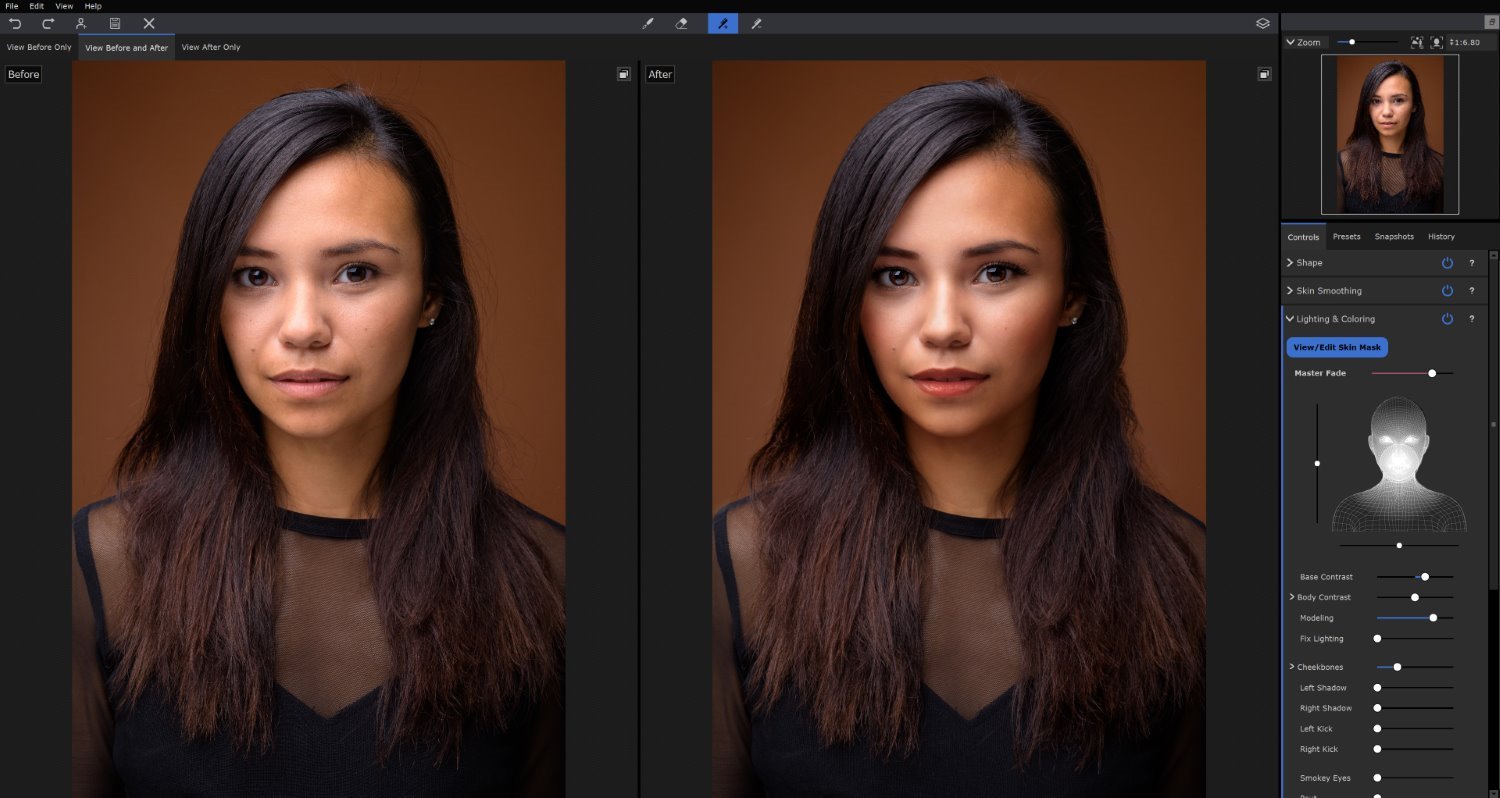
Tabs Controls, Presets, Snapshots и History решают разные задачи. Controls — это непосредственно ретушь. Presets хранят наборы параметров, которые можно применять к новым лицам. Snapshots относятся к текущему изображению и позволяют зафиксировать несколько вариантов одной обработки. History нужен для последовательной отмены действий. Если нужно сохранить весь рабочий контекст для продолжения позже, используется не Snapshot, а команда File → Save Session, создающая файл проекта PortraitPro с расширением .ppx.
Внутри Controls секции стоит раскрывать по очереди. Одновременное открытие нескольких длинных блоков приводит к постоянной прокрутке и затрудняет понимание, какой эффект сейчас изменяется. Практичный приём — держать открытым один блок и сравнивать «до/после» после каждого крупного изменения. Особенно это полезно при Shape, Lighting & Coloring и Makeup, где несколько умеренных ползунков в сумме могут дать более сильный эффект, чем ожидается.
| Секция | Что меняет | Что проверять |
|---|---|---|
| Shape | геометрию лица и отдельных черт | совпадение с реальной анатомией, края волос и очков |
| Skin Smoothing | текстуру кожи, поры, тени, блеск | сохранение естественной фактуры |
| Lighting & Coloring | светотеневой рисунок и цвет кожи | естественность направления света |
| Makeup | виртуальную косметику | границы век, губ и волос |
| Eye | белки, радужку, зрачок, резкость | отсутствие серых или слишком белых глаз |
| Mouth & Nose | губы, зубы и локальный контраст | реалистичный цвет и фактуру |
| Hair | цвет, блеск, объём и маску волос | тонкие пряди и границы с фоном |
| Picture | изображение целиком | экспозицию, контраст и насыщенность |
| Layers | фон и дополнительные изображения | качество маски по контуру человека |
| Inpainting | генеративные правки отдельных зон | анатомические артефакты и повторяемость |
| Tools | служебные и локальные инструменты | масштаб и область воздействия |
Разметка лица, кожи и волос
Автоматическая разметка — фундамент PortraitPro. На исходном изображении появляются контуры вокруг глаз, бровей, носа, губ, лица и других ориентиров. Если программа распознала лицо правильно, эти линии обычно требуют только небольшой подгонки. Ошибка даже на несколько пикселей может быть незаметна при слабой коррекции, но проявиться после усиления Shape или релайтинга.

Особенно внимательно нужно проверять внешний овал лица. Если контур идёт по тени от волос, а не по реальной линии щеки, Shape может деформировать волосы вместе с кожей. Для глаз важно, чтобы контур не захватывал оправу и не проходил по ресницам слишком далеко. Для губ — чтобы точки следовали фактической границе губ, иначе Lipstick, Lip Hue и генеративные инструменты будут смешиваться с кожей вокруг рта.
Маска кожи используется сразу несколькими секциями. В Skin Smoothing и Lighting & Coloring есть команда View/Edit Skin Mask. PortraitPro создаёт маску автоматически, однако её нужно проверять на шее, ушах, открытых плечах и участках, где тон кожи близок к фону. Если участок тела не включён в маску, ползунки Non-Face Skin или общие настройки кожи не дадут ожидаемого результата. Если в маску попала одежда, она может неожиданно сглаживаться или менять оттенок.
Коррекция маски выполняется кистями добавления и исключения. В ранних руководствах они назывались Extend и Cut Back; принцип сохранился: одна кисть добавляет область в маску, другая убирает. При работе по волосам не нужно пытаться обрисовать каждую прядь вручную. Лучше сначала получить чистую основную массу волос, а затем проверить тонкие края на контрастном фоне.
Маска волос важна не только для Hair. Она также помогает программе не наносить макияж или коррекции глаз поверх прядей, пересекающих лицо. Если чёлка закрывает бровь или ресницы, неверная hair mask может дать характерный артефакт: часть волос становится светлее, резче или приобретает оттенок кожи. В таких кадрах исправление маски важнее, чем уменьшение силы эффекта.

В версии 24 маски кожи и волос можно сохранять как дополнительные каналы TIFF. Это полезно в связке с Photoshop: PortraitPro выполняет автоматическую сегментацию, а затем эти каналы используются для ручной локальной доработки. Функция особенно уместна в Studio/Studio Max, где обработка обычно встроена в более широкий профессиональный workflow.
Shape: изменение формы лица без ручной пластики
Секция Shape отвечает за геометрию. Её задача — не просто «сузить лицо», а дать контролируемые параметры для отдельных зон: глаз, рта, носа, челюсти, головы, шеи и плеч. В разных версиях набор подпунктов менялся, но базовый принцип одинаков: PortraitPro использует распознанные ориентиры и деформирует изображение относительно них, поэтому качество результата напрямую зависит от разметки.
Начинать лучше с минимальных значений. В портретной фотографии деформация на несколько процентов часто уже заметна, особенно если рядом есть прямые линии — дверной косяк, полосатая одежда, серьги, оправа, пряди волос. Сильное изменение овала может искривить фон вокруг головы, а чрезмерная коррекция глаз — сместить брови и края оправы. Поэтому после Shape нужно осмотреть не только лицо, но и соседние пиксели.
В этой группе исторически присутствуют коррекции ширины и пропорций лица, глаз, носа и рта, отдельные параметры для подбородка и челюсти, а также Lens Correct. Последний предназначен для уменьшения характерного эффекта съёмки с близкого расстояния, когда нос кажется непропорционально крупным, а боковые части лица — сжатыми. Это не замена оптической коррекции объектива, но полезный инструмент для селфи и близких портретов.
Параметр Head Forward имитирует небольшое изменение положения головы вперёд и может изменить линию подбородка. С ним особенно легко переборщить: если свет и поза не соответствуют новой геометрии, нижняя часть лица начинает выглядеть искусственно. Коррекция должна поддерживать исходный объём, а не создавать новую форму, которую свет в кадре не подтверждает.
Для портретов в очках важно проверять опцию восстановления формы очков. Любая пластика вокруг глаз способна деформировать оправу, а зритель замечает искривление геометрии очков быстрее, чем изменение формы лица. Если оправа стала волнистой, сначала уменьшите локальную пластическую коррекцию, и только затем пробуйте компенсирующие параметры.
Практический сценарий для Shape: включите секцию, сбросьте Master Fade до минимального эффекта, затем добавляйте только одну коррекцию. Сравните исходник и результат, проверьте линии волос, серьги и фон, после чего переходите к следующему параметру. Если итог требует сильной пластики сразу по нескольким зонам, разумнее вернуться к исходной фотографии и решить, действительно ли это задача ретуши, а не попытка заменить неудачную позу.
Skin Smoothing: кожа, поры, морщины и локальные дефекты
Skin Smoothing — одна из самых подробных секций PortraitPro. Она не сводится к одному «смягчению». Отдельные ползунки управляют областью вокруг глаз, мелкими неровностями, тонкими морщинами, мелкими тенями, порами, блеском, жирным блеском, резкостью, волосками вокруг бровей, кожей вокруг рта и участками кожи вне лица. Это позволяет не стирать фактуру целиком ради одной проблемы.
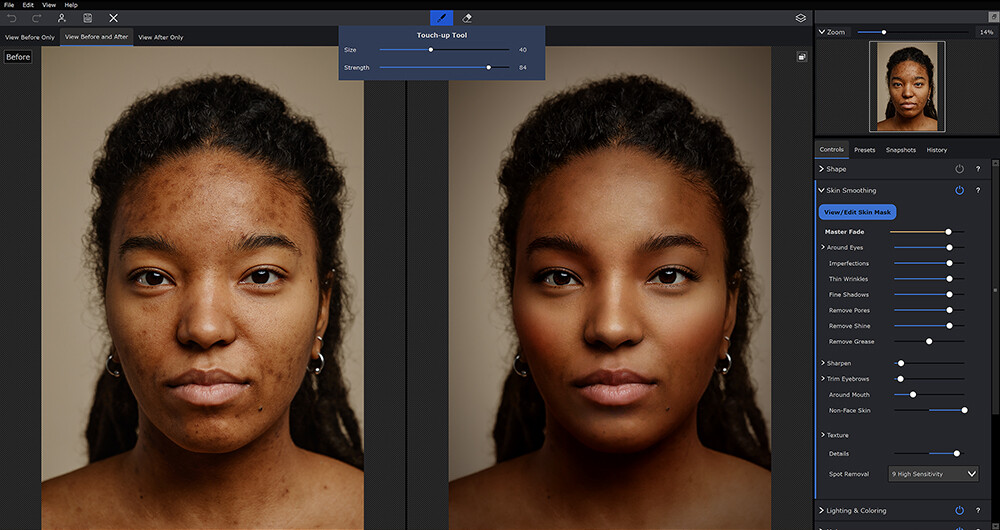
Ползунок Around Eyes воздействует на зону под глазами и «гусиные лапки». В старших детализированных настройках он разделяется на осветление мешков, сглаживание мешков и коррекцию мелких морщин у внешних уголков. Здесь особенно важно не убирать естественную анатомию полностью: тонкая тень под нижним веком формирует объём глаза, и её полное исчезновение делает лицо плоским.
Imperfections полезен для мелкой неоднородности тона и небольших дефектов. Thin Wrinkles уменьшает заметность тонких морщин, Fine Shadows работает с мелкими тёмными деталями и тенями. Remove Pores способен быстро «пластически» выровнять кожу, поэтому его лучше использовать сдержанно и проверять изображение при 100%. Если на щеке появляется ровная текстура без пор, значение слишком высокое независимо от того, насколько «чисто» кадр выглядит в уменьшенном масштабе.

Remove Shine и Remove Grease решают разные проявления блика и жирного блеска. Они полезны на лбу, носу и щеках, но не должны убирать все зеркальные участки: нормальный портрет содержит блики, подтверждающие форму лица и направление света. Если после коррекции кожа стала матовой по всей площади, лучше уменьшить ползунок и отдельно пройти проблемные места Touch-Up Tool.
Touch-Up Tool предназначен для локальной чистки. У кисти регулируются Size и Strength. Это предпочтительный инструмент для одиночного прыщика, пылинки или временного дефекта: нет смысла повышать общее сглаживание кожи ради одной точки. Обратная кисть Restore возвращает исходный участок, если автоматическая ретушь убрала родинку, шрам или другую деталь, которую нужно сохранить.
Texture контролирует синтетическую текстуру, возвращаемую на обработанные участки. В старших руководствах доступны дополнительные параметры яркости, насыщенности и размера текстуры. Это не означает, что «больше текстуры» всегда лучше. Если размер фактуры отличается от соседней естественной кожи, повторяющийся узор становится заметнее сглаживания. Настраивать Texture следует на реальном масштабе печати или экспорта, а не только на сильном увеличении.
Spot Removal автоматически ищет мелкие пятна. Если он удаляет нужные детали, чувствительность нужно снизить или восстановить участок кистью. Если дефект не распознан, лучше исправить его Touch-Up Tool, а не максимизировать чувствительность по всему лицу. Такой локальный подход особенно важен для мужских портретов, зрелой кожи и репортажных кадров, где чрезмерная «чистота» быстро выглядит неправдоподобно.
Полезная проверка после Skin Smoothing: выключите секцию целиком, затем включите её снова. Если лицо резко меняется по возрасту, фактуре или пластике, эффект слишком сильный. Хорошая настройка заметна при сравнении, но не должна превращать человека в другую текстуру.
Lighting & Coloring: моделирование света и цвета кожи
Lighting & Coloring работает не как обычный глобальный Exposure. PortraitPro использует распознанную форму лица и маску кожи, поэтому может менять светотеневой рисунок локально: усиливать моделирование, компенсировать неудачную тень, менять направление света и корректировать цвет кожи отдельно от фона. Именно поэтому ошибки в контуре лица здесь проявляются особенно быстро. Если овал проходит внутри щеки или захватывает волосы, на границе может появиться световой ореол.

В этой секции встречаются параметры Base Contrast, Body Contrast, Modeling и инструменты, связанные с направлением освещения. В старших версиях PortraitPro также использовал отдельные ползунки для скул, левой и правой тени, боковых акцентов и корректировки проблемного освещения. Названия отдельных подпунктов менялись, но принцип тот же: программа пытается реконструировать объём головы и перераспределить тон по этой модели.
Релайтинг полезнее всего на портретах, где исходный свет уже логичен, но требует небольшой коррекции. Например, можно смягчить слишком тяжёлую тень на одной стороне лица, слегка подчеркнуть скулы или сделать лицо объёмнее после плоского фронтального света. Он хуже подходит для попытки превратить жёсткий боковой свет в полностью противоположный: фон, волосы, шея и одежда сохранят исходное направление теней, и несогласованность будет заметна.
Визуальный позиционер света нужно двигать маленькими шагами. После каждого изменения проверяйте носогубную область, переносицу, край носа и подбородок. Эти зоны быстрее всего выдают искусственный свет: если блик на носу направлен в одну сторону, а тень от носа — в другую, коррекция стала сильнее, чем позволяет исходный кадр.
Цветовая часть секции работает с температурой, оттенком и общим восприятием кожи. Это удобно для небольшого исправления красноты или зеленоватого рефлекса, но не заменяет корректную RAW-конвертацию. Если вся фотография снята с неверным балансом белого, логичнее сначала привести глобальный цвет в порядок, а затем использовать PortraitPro для локального оттенка кожи.
При смешанном освещении — например, окно плюс тёплая лампа — не стоит стремиться сделать кожу абсолютно одинаковой по цвету с обеих сторон. Реальная сцена содержит цветовой градиент. PortraitPro позволяет уменьшить нежелательный оттенок, но полное выравнивание может уничтожить ощущение среды. Ориентиром служат нейтральные области кадра и исходная световая схема.
Если задача — сделать фотографию светлее целиком, используйте Picture, а не Lighting & Coloring. Если нужно осветлить только лицо, сначала проверьте маску кожи. Если нужно локально добавить свет кистью на конкретный участок, используйте Lighting Brush из Tools. Разделение этих трёх задач помогает не получать одновременно пересвеченное лицо, серый фон и неестественно ровную кожу.
Makeup: цифровой макияж с отдельными компонентами
Секция Makeup добавляет косметику поверх распознанных областей лица. В ней доступны губная помада, тушь, верхние и нижние тени, подводка, румяна, бронзер, хайлайтер и карандаш для бровей. У элементов есть собственная интенсивность, а у цветных компонентов — выбор оттенка и дополнительные параметры. Это не один фильтр «beauty»: каждый вид макияжа можно включить, настроить или полностью отключить отдельно.
Начинать макияж лучше после корректировки Shape и масок. Если форма губ изменена уже после нанесения Lipstick, граница может потребовать повторной проверки. То же относится к ресницам и теням: сначала убедитесь, что контуры глаз совпадают с веком, а волосы, очки или пальцы, пересекающие лицо, исключены из области воздействия.
Lipstick управляет не только цветом. В интерфейсе есть параметры покрытия, блеска и текстуры. При слабом исходном свете слишком высокий Shine создаёт блик, который не соответствует освещению губ, поэтому его нужно сопоставлять с бликами на коже. Для естественного результата оттенок обычно важнее максимальной непрозрачности: сильное покрытие может стереть мелкие вертикальные складки губ.
Mascara и Eyeliner воздействуют на ресничный край. На портретах с невысоким разрешением или уже резкими ресницами их лучше добавлять минимально. Иначе на границе века появляется тёмная линия с цифровой равномерностью. При сильном макияже полезно включить Before Only и посмотреть, какие элементы уже присутствовали в исходнике: PortraitPro должен усиливать существующую структуру, а не дублировать её.
Upper Eyeshadow и Lower Eyeshadow дают разные зоны, поэтому нижнюю часть глаза не обязательно затемнять вслед за верхней. Blusher, Bronzer и Highlighter полезнее рассматривать как инструменты объёма, а не просто цвета. Если одновременно включить сильный Bronzer и активный релайтинг скул, эффекты суммируются. В результате лицо может получить слишком жёсткую «маску» даже при умеренных значениях каждого ползунка.
Eyebrow Pencil требует точной области бровей. Если в маску попала кожа над бровью или волосы частично закрывают её, граница становится заметной. В таких случаях сначала исправьте hair mask, затем вернитесь к Makeup. Это общий принцип PortraitPro: при артефакте сначала проверяется сегментация, и только потом сила эффекта.
Для коммерческой ретуши удобно создать несколько собственных presets: нейтральный, лёгкий beauty и более выразительный fashion. При этом не стоит включать в один preset коррекции, зависящие от конкретного лица, например сильное изменение формы носа или асимметричную работу с глазами. Лучше сохранять универсальные параметры макияжа и кожи, а геометрию править отдельно.
Eye: белки, радужка, зрачок, резкость и блики
В Eye собраны параметры для тех участков, которые зритель замечает в портрете первыми. PortraitPro умеет осветлять и очищать белки, управлять зрачками, повышать резкость глаз и ресниц, менять цвет радужки, корректировать красные глаза и добавлять catchlights. Многие параметры можно раздельно регулировать для левого и правого глаза, что важно при боковом свете или частично закрытом лице.
Whiten Eyes и Clean Eyes — не одно и то же. Whiten Eyes делает белки светлее и менее окрашенными, Clean Eyes уменьшает сосуды и локальные цветовые неоднородности. Если оба параметра выставить высоко, белок превращается в почти нейтральный серо-белый участок и перестаёт отражать окружающий свет. На естественном портрете белки обычно темнее блика на коже и имеют лёгкий цветовой оттенок.
Whitening Area задаёт область, на которую действуют очистка и осветление. Это полезно, если автоматический контур глаза слишком широк. На кадрах в очках или с влажным бликом на нижнем веке границу нужно проверять особенно внимательно: осветление стекла или кожи сразу выдаёт автоматическую обработку.
Darken Pupil и размер зрачка следует менять очень осторожно. Зрачок связан с освещением сцены: большой тёмный зрачок при ярком дневном свете выглядит неубедительно. PortraitPro позволяет усилить выразительность, но физиологическая логика кадра остаётся важнее эстетического ползунка.
Sharpen Eyes усиливает локальную детализацию. Он полезен после мягкого объектива или лёгкого движения, но не восстанавливает реально отсутствующую резкость. Если изображение не в фокусе, высокое значение создаст контурные ореолы вокруг ресниц и радужки. Для действительно размытого лица в версии 24 есть отдельный Face Recovery, который решает другую задачу и тоже требует проверки.
Изменение Iris Color и цветные линзы работают убедительнее, когда исходная радужка достаточно различима. На тёмных глазах в глубокой тени радикальная замена цвета без одновременной коррекции света выглядит плоско. Если нужен новый оттенок, сначала обеспечьте естественную яркость радужки, затем меняйте цвет и после этого вернитесь к общему сравнению.
Catchlights добавляют или изменяют отражения источника света. Они должны соответствовать сцене: одинаковые крупные блики в обоих глазах при боковом источнике могут выглядеть искусственно. Если в исходнике уже есть хороший блик, чаще всего достаточно сохранить его и лишь немного повысить локальную резкость.
Mouth & Nose: обычная коррекция губ, зубов и носа
До генеративных инструментов версии 24 PortraitPro уже имел отдельные параметры для рта и носа. Они остаются полезными, потому что дают предсказуемую коррекцию без генерации новой анатомии. Здесь можно менять цвет и насыщенность губ, усиливать их контраст, добавлять блеск, повышать резкость контура и зубов, отбеливать зубы и регулировать локальный контраст носа.
Whiten Teeth разумно использовать до генеративной замены зубов. Если исходная форма улыбки нормальная, а проблема только в оттенке, нет необходимости создавать новые детали. Слишком белые зубы выглядят неестественно по той же причине, что и белки глаз: в реальном кадре они несут оттенок общего освещения и обычно не являются самым ярким нейтральным объектом сцены.
Lip Hue и насыщенность удобны для выравнивания цвета после съёмки, но пересекаются с Lipstick в Makeup. Если включить оба эффекта, результат сложно контролировать: оттенок сначала меняется в Mouth & Nose, затем поверх него накладывается косметика. Лучше выбрать одну основную стратегию. Для существующей помады корректируйте Lip Hue и контраст; для нового косметического образа используйте Makeup.
Moisten Lips добавляет блеск. Его стоит соотносить с реальными бликами на лице. В мягком матовом свете сильный глянцевый эффект будет выглядеть как отдельный слой. Sharpen Mouth полезен после общей мягкости, но при высоком значении подчеркнёт мелкие трещинки губ и границу зубов, поэтому его часто приходится сочетать с умеренной коррекцией текстуры.
Nose Contrast может добавить объём носу, особенно в плоском фронтальном свете. Но этот инструмент не заменяет Lighting & Coloring: локальный контраст меняет микрорельеф, а релайтинг — распределение света по лицу. Если проблема в общей тени, работайте со светом; если нос просто потерял визуальную структуру после сглаживания, небольшой локальный контраст уместнее.
Inpainting в PortraitPro 24: рот и зубы
В PortraitPro 24 появилась секция Inpainting с генеративными инструментами. Mouth & Teeth предназначен для случаев, когда обычного отбеливания и локальной коррекции недостаточно: неровные зубы, неудачная форма открытого рта, потрескавшиеся губы или выраженная неоднородность могут быть реконструированы моделью. Программа предлагает несколько вариантов, после чего результат смешивается с оригиналом ползунками силы для разных частей рта.
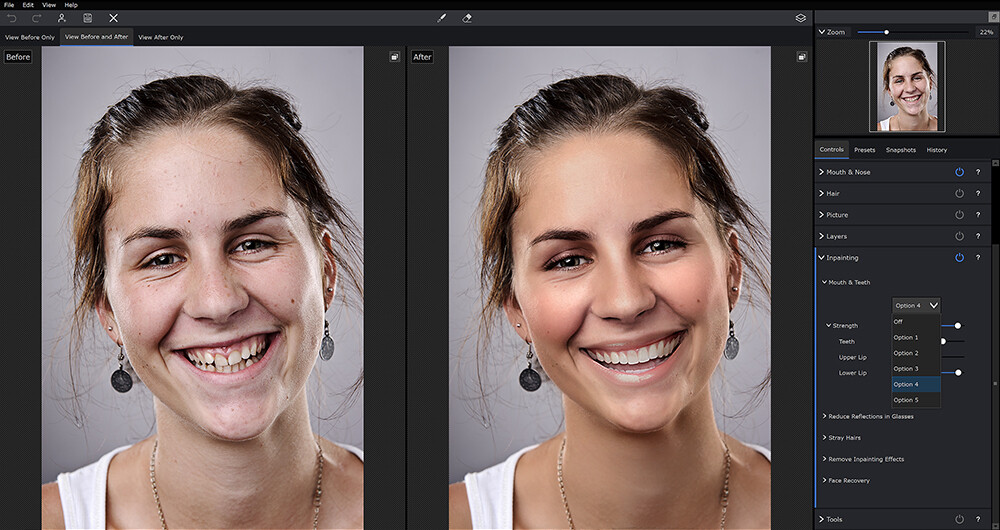
Перед запуском важно проверить маску рта. Генеративная модель может создать правдоподобные зубы, но если граница проходит по губе или коже, смешивание даст ореол. Практический порядок: увеличить рот, проверить контур, открыть Inpainting → Mouth & Teeth, выбрать один из вариантов, затем уменьшить силу до момента, когда новый фрагмент перестаёт восприниматься как вставка.
Варианты генерации нужно оценивать не только по «красоте» улыбки. Смотрите на соответствие перспективе, ширине челюсти, положению губ и видимой глубине рта. Если лицо снято под углом, симметричный фронтальный ряд зубов будет выглядеть неверно даже при технически чистом смешивании.
Сильная замена рта может менять узнаваемость человека. Для семейной, свадебной и корпоративной фотографии безопаснее решать конкретную проблему: убрать локальное повреждение губ или скорректировать отдельный участок зубов, а не создавать новую улыбку целиком. PortraitPro даёт ползунки смешивания именно для того, чтобы не принимать генеративный результат как неделимый фильтр.
После Mouth & Teeth обязательно просмотрите кадр на масштабе 100% и в уменьшении. На крупном плане видны технические артефакты, а в уменьшении — изменение выражения лица. Если взгляд на фотографию начинает первым делом притягиваться к зубам, эффект, скорее всего, сильнее необходимого.
Уменьшение отражений в очках
Reduce Reflections in Glasses — один из наиболее практичных инструментов Inpainting. Он не предназначен для полного удаления очков; задача — уменьшить яркие отражения на линзах и вернуть видимость глаз. Инструмент использует маску отражений, которую можно построить автоматически и затем исправить вручную.
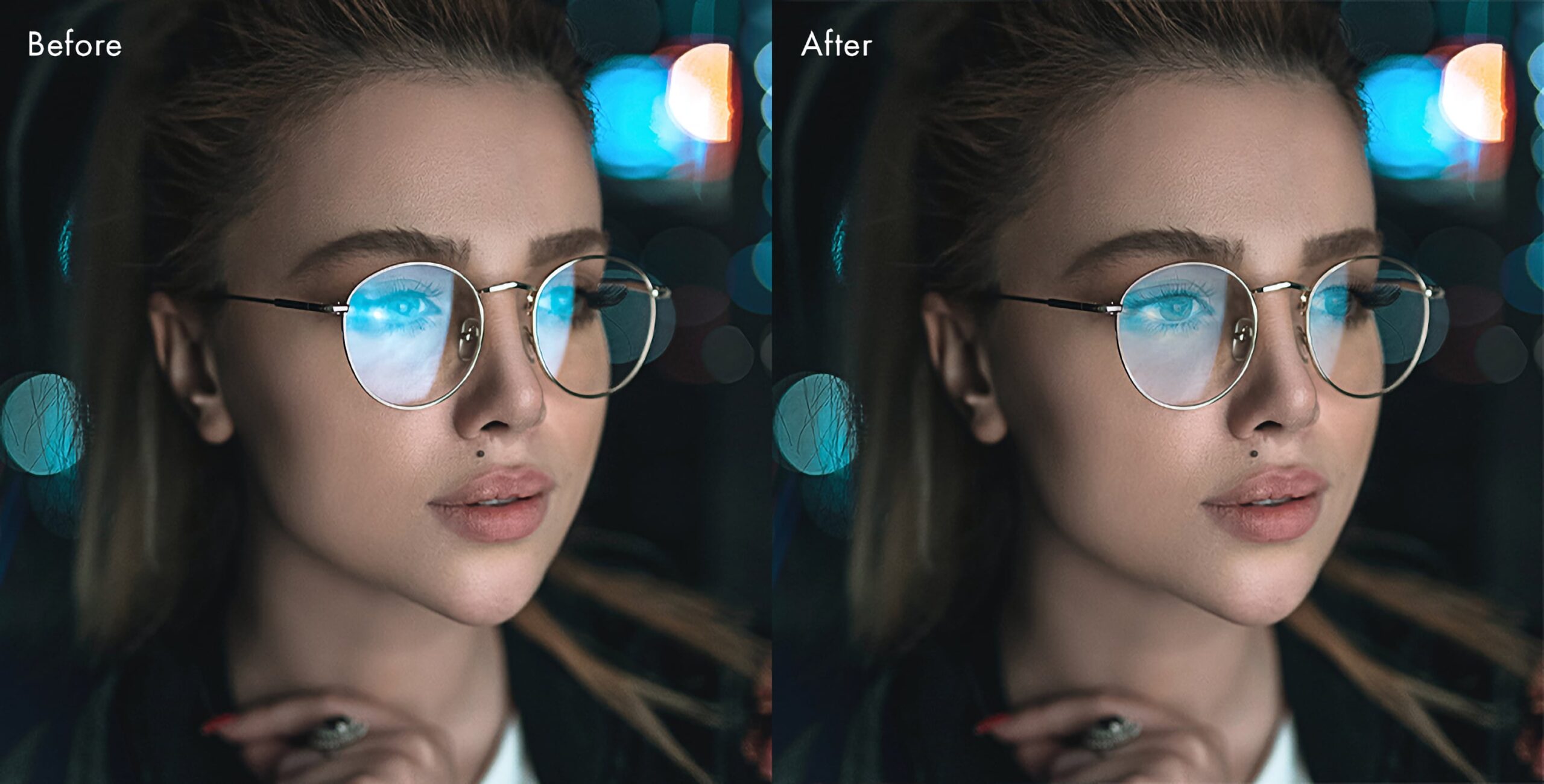
Рабочая последовательность начинается с View/Edit Reflections Mask. Автоматическая маска — только стартовая точка. Кистью нужно оставить покрытыми сами блики, но не закрашивать оправу, ресницы и участки кожи за пределами линзы. Особенно внимательно проверяйте тонкую металлическую оправу: если она попадает в маску, генерация может разорвать линию или изменить её толщину.
После маски PortraitPro предлагает варианты восстановления. Выберите тот, где положение глаза и рисунок линзы наиболее естественны, затем регулируйте Strength. Полное удаление всех отражений не всегда нужно. В реальной фотографии линза часто сохраняет слабый блик, и его присутствие помогает очкам выглядеть физическим объектом, а не пустой рамкой.
Сложнее всего обрабатываются ситуации, когда яркое отражение полностью закрывает зрачок и радужку. В этом случае программа фактически должна синтезировать утраченную информацию. Такой результат нельзя считать документальным восстановлением: это визуальная реконструкция. Для коммерческого портрета её следует проверять особенно тщательно, а для задач, где важна фактическая достоверность, лучше предпочесть исходный кадр или другой дубль.
Если отражение занимает небольшую часть линзы, инструмент работает предсказуемее. Если же обе линзы залиты цветным экраном или источником света, сначала стоит попробовать более мягкое уменьшение и сохранить часть исходной структуры. Иногда менее «чистый», но физически правдоподобный результат выглядит лучше полностью сгенерированного глаза.
Face Recovery: восстановление размытого лица
Face Recovery предназначен для лиц с недостаточной резкостью из-за промаха фокуса, движения или слишком малого размера. В Inpainting нужно включить Face Recovery, после чего PortraitPro предлагает варианты восстановления отдельных компонентов лица. В тестах и документации для версии 24 отдельно упоминаются варианты для глаз, носа и рта, а также Unsharp Mask для смешивания результата.
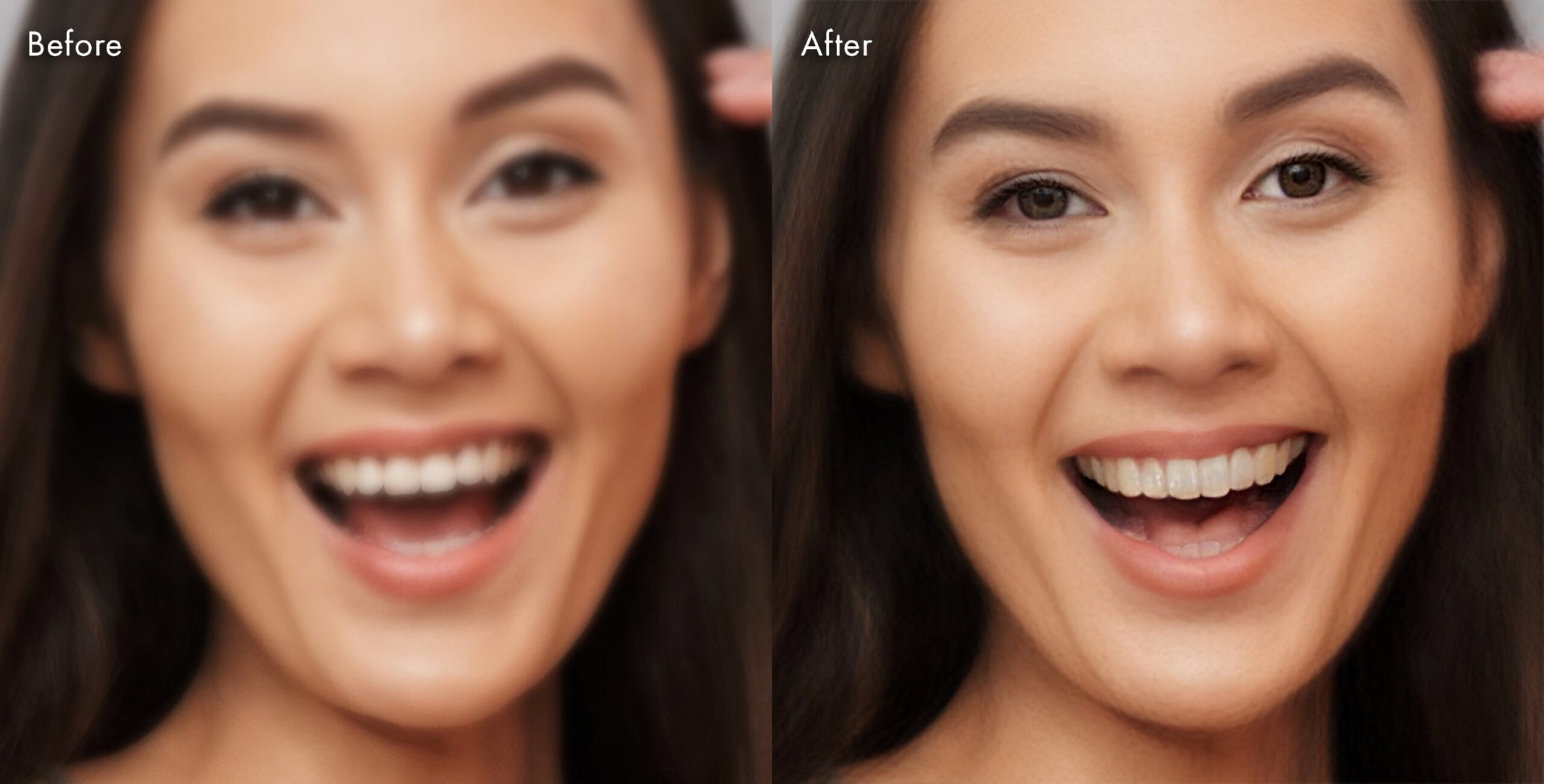
Ключевое ограничение Face Recovery — он не «находит» реальные детали, отсутствующие в исходном файле. Генеративная модель строит правдоподобный вариант. Поэтому функция годится для спасения неидеального кадра, но не гарантирует идентичность мельчайших черт. Чем меньше исходное лицо и сильнее размытие, тем внимательнее нужно сравнивать форму век, зубов, ноздрей и мимические особенности.
Для групповой фотографии инструмент может помочь отдельному человеку, который оказался чуть за пределами глубины резкости. Но не следует автоматически применять максимальное восстановление ко всем лицам. Разная степень резкости в реальной группе естественна; одинаково «вычерченные» глаза на дальнем и ближнем плане могут выглядеть искусственно.
Unsharp Mask лучше использовать после выбора наиболее подходящего варианта, а не вместо выбора. Он подчёркивает границы и помогает состыковать восстановленный фрагмент с исходной резкостью, но не исправляет неверно сгенерированную анатомию. Если форма глаза не совпала, нужно выбрать другой вариант или отказаться от генерации.
Правильная проверка Face Recovery включает три масштаба: 100% для артефактов, обычный рабочий масштаб для согласования с остальным лицом и миниатюру для оценки выражения. Если результат убедителен только при одном из них, он недостаточно устойчив для финального экспорта.
Hair: маска, цвет, блеск и тонкие пряди
Секция Hair зависит от точности автоматической маски сильнее многих других. PortraitPro может менять оттенок волос, насыщенность, блеск, светлоту и визуальный объём, а также работать с подсветкой и отдельными стилистическими эффектами. На официальной странице для текущей ветки заявлены десятки базовых оттенков, возможность настройки цвета, добавление highlights и balayage.
Перед изменением цвета откройте View/Edit Hair Mask. На однотонном фоне маска обычно строится уверенно, а на фоне близкого цвета, при контровом свете и на кудрях требует ручной проверки. Ошибка проявляется как цветной ореол вокруг головы либо, наоборот, как неизменённые пряди внутри причёски.
Recolor Hair Amount задаёт силу перекрашивания. Даже если выбран радикально новый цвет, лучше сначала подобрать тон, а затем уменьшить интенсивность, чтобы сохранить натуральные световые вариации. Полностью равномерная окраска разрушает глубину волос. Shine и Lighten тоже нужно согласовывать с исходным освещением: блики должны оставаться там, где их создаёт реальный источник света.
Vibrance усиливает насыщенность волос, не обязательно меняя базовый оттенок. Это полезно для тусклых волос, но на уже насыщенных рыжих или окрашенных прядях легко получить неестественный цвет. Redden в старших панелях меняет баланс в сторону красного или более серого тона; его лучше применять как тонкую коррекцию, а не как полноценную перекраску.
Инструменты работы с выбившимися волосками появились в новых ветках как отдельный Stray Hair Remover. Он полезен по чистому фону, где одиночные волоски отвлекают сильнее всего. На сложном фоне с мелкими деталями удаление нужно проверять на увеличении: алгоритм может заменить волосок соседней текстурой, и повторяющийся фон станет заметнее самого волоса.
Если волосы закрывают глаз, бровь или часть губ, hair mask выполняет ещё одну функцию — защищает прядь от эффектов для лица. Поэтому при странной полосе макияжа поверх чёлки не нужно сразу уменьшать Makeup. Сначала убедитесь, что прядь действительно включена в область волос.
Layers: замена фона, маска и дополнительные элементы
Layers в PortraitPro решает задачи, которые выходят за пределы лица. Программа умеет создать маску переднего и заднего плана, заменить фон, добавить поверх изображения дополнительный слой и работать с прозрачностью. Это полезно для студийных портретов, карточек сотрудников, школьных фотографий и ситуаций, где нужно быстро привести серию к единому фону.
Работа начинается с Create Background Mask. PortraitPro строит автоматическую границу между человеком и фоном, после чего становится доступен View/Edit Background Mask. В этом режиме нужно проверить волосы, плечи, промежутки между руками и телом, а также полупрозрачные детали одежды. Автоматическая маска хорошо работает на контрастном фоне, но именно по тонким волосам и похожим оттенкам чаще всего требуется ручная правка.
Change Background открывает параметры замены. В зависимости от задачи можно использовать цвет, градиент или изображение. Ключевой момент — согласовать новый фон с освещением человека. Если исходник снят на тёплом фоне с мягким отражённым светом, а новый фон холодный и контрастный, одной чистой маски недостаточно: на коже и волосах останутся рефлексы прежней среды.
Add Overlay добавляет дополнительное изображение поверх композиции. Это может быть текстура, графический элемент или иной слой. После добавления появляется View/Edit Overlays для управления уже созданными элементами. PortraitPro не заменяет полноценный слоевой редактор вроде Photoshop: здесь нет той же глубины режимов наложения, сложных масок и композиционных инструментов. Layers рассчитан на быстрые портретные задачи.
Если по краю волос появился ореол, не пытайтесь скрыть его размытием всего изображения. Вернитесь к Background Mask, уменьшите область фона вдоль волос и проверьте переход на увеличении. Для светлых волос на светлом фоне иногда лучше сохранить часть исходного фона в полупрозрачных прядях, чем вырезать их жёстко.
В PortraitPro также есть Replace Sky. Для портретов на улице это вспомогательный инструмент, а не основная специализация программы. Он работает лучше, когда горизонт и силуэт человека отделены от неба достаточно явно. При сложных ветвях, фате, развевающихся волосах или полупрозрачной ткани результат следует рассматривать как заготовку для дальнейшей ручной доработки.
Picture: глобальная коррекция всего кадра
Picture влияет на изображение целиком. В этой секции находятся общие параметры температуры, tint, экспозиции, яркости, контраста, vibrance и тоновых кривых. Это удобно для доводки портрета после специализированной ретуши, но не стоит превращать PortraitPro в основной RAW-конвертер, если исходник требует серьёзной коррекции светов, теней, геометрии или профиля камеры.
Temperature двигает общий баланс между тёплым и холодным, Tint — между зелёным и пурпурным. Если проблема касается только кожи, сначала используйте Lighting & Coloring. Если неверный оттенок виден во всём кадре, работайте в Picture. Разделение локального и глобального цвета предотвращает ситуацию, когда кожа исправлена, а фон приобретает нежелательный оттенок.
Exposure меняет общую экспозицию, а Brightness сильнее воздействует на средние тона. Smart Contrast стремится повысить локальное различие тонов без грубого сдвига средней яркости. В старших руководствах под ним доступны обычный Contrast и Color Preserving Contrast. Практически это означает, что при цветных портретах стоит проверять не только гистограмму, но и насыщенность кожи: обычный контраст может визуально усиливать цвет.
Vibrance и Saturation похожи, но Vibrance обычно менее агрессивен к уже насыщенным цветам. Для портрета это полезно: можно немного оживить кадр, не превращая губы и румянец в слишком интенсивные области. Если после Makeup цвет уже настроен, глобальную насыщенность лучше менять в самом конце.
Tone Curve позволяет отдельно работать со светами, яркими и тёмными областями, тенями и чёрными. В старших версиях присутствовали также Fix Flash и Fill Shadows. Эти параметры полезны при общем дисбалансе, но если нужно поправить только лицо, лучше не поднимать тени во всём кадре — фон и одежда могут потерять глубину.
Tools: локальные кисти, шум, удаление объектов и художественные эффекты
Tools объединяет функции, которые не относятся к одной анатомической зоне. В текущем руководстве PortraitPro 24 перечислены Clone Tool, Remove Objects, Noise Remover, Replace Sky, Lighting Brush, Backlight Lighting Brush, Crop и Art Effects. Их наличие делает программу самостоятельнее, но логика остаётся портретной: это быстрые вспомогательные операции вокруг основного ретуширующего процесса.
Clone Tool переносит пиксели из выбранного источника в другую область. Он полезен для одиночных отвлекающих деталей, которые автоматическое удаление обрабатывает плохо. При клонировании кожи важно брать источник с похожим освещением и текстурой. Клонированная щека из другого участка лица может иметь иной размер пор и направление света, поэтому Touch-Up обычно предпочтительнее для небольших дефектов.
Remove Objects рассчитан на удаление лишних элементов из кадра. На однотонном фоне он работает проще, чем на сложной ткани, волосах или повторяющихся структурах. После удаления нужно искать повторяющиеся фрагменты и разрывы линий. Если объект пересекает лицо или волосы, безопаснее выполнить несколько небольших правок, чем одну крупную.
Noise Remover полезен для высоких ISO, но шумоподавление и Skin Smoothing могут суммироваться. Если сначала сильно удалить шум, а затем сгладить кожу, фактура исчезает быстрее. Для шумного портрета лучше определить, где проблема глобальная, а где локальная: фон можно очистить сильнее, а кожу оставить с частью естественного зерна.
Lighting Brush добавляет свет кистью на выбранную область. Backlight Lighting Brush ориентирован на контровой эффект и позволяет визуально отделить человека от фона. Эти инструменты требуют особенно аккуратной маски по волосам. Если контровая подсветка проходит равномерной белой полосой по всей голове, результат выглядит цифровым; реальный контровой свет меняется по яркости и зависит от формы прядей.
Art Effects применяет стилизующие эффекты. Это отдельная творческая ветка PortraitPro и не обязательная часть ретуши. Для практического портрета полезно помнить, что такие эффекты могут скрывать дефекты маски, которые затем проявятся при экспорте в большом размере. Поэтому сначала завершите техническую коррекцию, а художественную стилизацию добавляйте последней.
Presets: быстрые наборы настроек без потери контроля
Presets сохраняют комбинации ползунков и позволяют применять их к другим лицам. Встроенные наборы дают быстрый старт, но более полезная функция — собственные presets под конкретный стиль съёмки. В PortraitPro 24 добавлен поиск по preset и возможность делиться пользовательскими наборами, что особенно удобно в студии с несколькими ретушёрами.
При сохранении preset не обязательно включать все активные параметры. Практичнее разделять наборы по задачам: кожа, глаза, макияж, свет. Тогда их можно комбинировать без неожиданных изменений формы лица. Studio Max умеет применять несколько presets к изображению в пакетном процессе, что ещё сильнее повышает ценность модульного подхода.
Хороший универсальный preset должен быть умеренным. Он применяется к разным людям с разной кожей и освещением, поэтому значения, идеально подходящие одному портрету, могут быть слишком сильными для другого. Обычно безопаснее сохранить основу с мягким Skin Smoothing и лёгким Eye, а специфические изменения доводить вручную.
Manage Presets позволяет переименовывать, переставлять и удалять пользовательские наборы. Если presets используются в рабочей студии, полезно именовать их по назначению, а не по субъективным словам: «Headshot_SoftSkin», «Wedding_EyesLight», «Makeup_Natural» легче поддерживать, чем несколько вариантов «Красивый 1/2/3».
Snapshots отличаются от presets. Snapshot фиксирует состояние текущего изображения и помогает сравнивать варианты одной ретуши. Preset переносит выбранные настройки на другие изображения. Если нужно сохранить проект с исходником, масками и разметкой, используется Save Session, а не одна из этих функций.
History и контроль промежуточных состояний
History показывает последовательность изменений и позволяет возвращаться к предыдущим состояниям. Это особенно полезно, если после нескольких секций стало трудно понять, какая коррекция испортила результат. Вместо полного Reset можно откатиться к точке перед конкретным действием.
История не заменяет сохранение проекта. После закрытия рабочего файла надёжнее иметь .ppx-сессию, если планируется возвращаться к ретуши. Для финального JPEG или TIFF история сама по себе не сохраняет редактируемую структуру так, как Session.
При сложной работе полезно создавать Snapshot перед генеративным Inpainting, перед сильной заменой фона и перед крупным Shape. Это три зоны, где визуальный результат может радикально измениться. Наличие контрольного состояния позволяет честно сравнить варианты, а не полагаться на память.
Несколько лиц в одном кадре
PortraitPro обрабатывает несколько лиц в одной фотографии. Для каждого создаются собственные контуры и набор параметров. В версии 24 переключение между лицами в групповых снимках было упрощено. Это важно, потому что разные люди требуют разной силы ретуши: детское лицо, зрелая кожа, борода и плотный макияж не должны получать одинаковый Skin Smoothing.
После автоматического распознавания проверьте, что программа не пропустила человека на краю кадра и не приняла портрет на постере за реальное лицо. Лишнюю разметку следует удалить, пропущенную — добавить вручную. Для очень маленьких лиц лучше отказаться от интенсивной обработки: небольшое количество пикселей ограничивает точность масок и генеративного восстановления.
Если в группе один человек носит очки, Reduce Reflections in Glasses применяйте только к нему. Если один человек снят в тени, корректируйте его Lighting & Coloring отдельно. В этом и заключается преимущество работы по лицам: глобальный фильтр не обязан одинаково менять весь кадр.
При переключении между участниками полезно сохранять единый визуальный стандарт. Например, если на всех лицах немного повышается резкость глаз, значения не обязаны совпадать, но итоговая интенсивность должна восприниматься одинаково. Сравнивайте людей между собой при одном масштабе.
На свадебной группе сначала обработайте лица, затем фон и Picture. Если заменить фон до проверки всех лиц, края волос и маски могут усложнить последующую оценку. Глобальные операции логичнее оставлять на финал.
Пакетная обработка: Studio и Studio Max
Пакетный workflow зависит от редакции. Studio содержит Batch Dialog, который ускоряет последовательную работу с группой файлов. Studio Max добавляет Full Batch Mode — автоматическую обработку большого набора изображений с распознаванием лиц и применением presets. В версии 24 пакетный режим также получил оптимизацию управления памятью и процессором.
В ручном batch-процессе изображения открываются как очередь. После настройки текущего кадра можно сохранить результат и перейти к следующему, не возвращаясь каждый раз в системный диалог открытия. Это полезно, если фотографии требуют индивидуального контроля, но нужно убрать рутинное открытие и сохранение.
Full Batch Mode в Studio Max предназначен для серий с похожими условиями. Пользователь выбирает изображения, задаёт presets и параметры сохранения, а программа проходит по файлам автоматически. Для разных категорий лиц можно задавать разные presets; в прошлых версиях интерфейс позволял отдельно назначать наборы для женских, мужских и детских лиц.
Автоматический batch не означает, что каждый кадр можно публиковать без просмотра. Распознавание масок зависит от позы, закрывающих лицо предметов и света. После пакетной обработки нужно просмотреть как минимум миниатюры, а проблемные портреты открыть отдельно. Особенно это касается очков, профилей, чёлки и смешанного света.
Для серии полезно сначала вручную обработать один характерный кадр, сохранить preset и проверить его ещё на нескольких фотографиях. Только после этого запускать всю папку. Если preset создавался на идеально освещённом лице, а половина серии снята в тени, автоматизация лишь быстрее размножит неподходящие настройки.
В версии 24 Studio Max умеет применять несколько presets к одному изображению, формируя варианты. Это удобно для выбора стиля, но увеличивает количество итоговых файлов. Заранее определите правила именования и папку вывода, иначе серия быстро превратится в набор похожих версий без понятного статуса.
Для производительности batch режима важен объём памяти. Производитель рекомендует 8 ГБ как минимум и 16 ГБ или больше для крупных изображений. Studio Max анализирует доступные ресурсы, но физический предел памяти остаётся. Если система начинает активно использовать диск как подкачку, разумнее уменьшить размер партии или закрыть другие тяжёлые приложения.
Форматы файлов, RAW, 16-битный цвет и сессии
Разница редакций особенно заметна в форматах. Standard ориентирована на JPEG и обычные TIFF. Studio и Studio Max умеют открывать RAW напрямую и поддерживают более глубокий цвет, включая 16-битные TIFF/PNG, а также управление цветовыми пространствами и встроенными профилями. Для фотографа, который строит цепочку от RAW до печати, это принципиальнее, чем наличие дополнительных presets.
При открытии RAW в Studio используются собственные RAW settings PortraitPro. Если вы уже привыкли к проявке в Lightroom, Capture One или Adobe Camera Raw, можно сохранить привычный workflow: сначала выполнить глобальную RAW-коррекцию там, затем передать 16-битный TIFF в PortraitPro. Так легче сохранить единый цвет между сериями и камерами.
Команда Save сохраняет готовое изображение. Для JPEG нужно учитывать неизбежное сжатие; для промежуточной профессиональной работы предпочтительнее TIFF. Если обработка будет продолжаться в Photoshop, 16-битный TIFF в Studio/Max сохраняет больший запас по тону, чем 8-битный JPEG.
Save Session создаёт .ppx — рабочий файл PortraitPro. Он хранит не только финальный пиксельный результат, но и информацию, необходимую для продолжения редактирования: исходное изображение, положения контрольных точек, маски и значения ползунков. Если заказчик может попросить ослабить ретушь позже, сессия практичнее, чем хранение только готового JPEG.
В версии 24 маски кожи и волос можно записать дополнительными каналами в TIFF. Это полезно при передаче в Photoshop: вместо повторного выделения кожи и волос можно использовать уже построенные PortraitPro каналы как основу масок. Перед экспортом всё равно стоит проверить их края, особенно по волосам.
Цветовые профили особенно важны при переходе между программами. Studio поддерживает встроенные профили JPEG/TIFF и преобразование между цветовыми пространствами. Если после Photoshop цвет внезапно меняется, проверьте рабочее пространство и профиль файла, а не пытайтесь компенсировать сдвиг ползунками Skin Coloring.
PortraitPro как плагин Photoshop
Studio и Studio Max устанавливают Photoshop plug-in. В настройках PortraitPro есть команда запуска установщика плагина; после установки фильтр появляется в Photoshop. Поддержка Smart Filter позволяет вызывать PortraitPro в более гибком неразрушающем workflow, когда исходный слой преобразован в Smart Object.
Типичный порядок: открыть изображение в Photoshop, подготовить слой или Smart Object, вызвать PortraitPro через меню фильтров, выполнить портретную ретушь и завершить работу командой возврата в host-приложение. В plug-in mode PortraitPro знает, что результат должен вернуться в Photoshop, поэтому сохранение устроено иначе, чем в автономном режиме.
Если плагин не появился после обновления Photoshop, сначала перезапустите установщик PortraitPro plug-in. Новая версия Photoshop может использовать другую папку плагинов. Не нужно копировать исполняемые файлы вручную, пока официальный установщик не проверен: неправильная архитектура или каталог только усложнит диагностику.
Smart Filter полезен, когда требуется оставить возможность ослабить результат позднее. Однако внутренние настройки PortraitPro и маски лучше также сохранять в Session, если предполагается глубокая повторная правка. Photoshop хранит вызов фильтра, но не превращает все ползунки PortraitPro в обычные параметры Photoshop.
Связка Photoshop + PortraitPro особенно сильна там, где автоматическая портретная маска экономит время, а финальная ручная работа всё равно нужна: сложные волосы, украшения, композитинг, локальный dodge & burn и печатная подготовка. PortraitPro в этом сценарии не заменяет Photoshop, а сокращает специализированную часть процесса.
Связка с Lightroom
PortraitPro Studio можно использовать из Lightroom как внешний редактор. В таком workflow Lightroom выполняет каталогизацию и RAW-проявку, затем создаёт TIFF или другой промежуточный файл для PortraitPro. После обработки результат возвращается в каталог рядом с исходником.
В настройках external editor имеет смысл выбирать TIFF и достаточную битность, если версия и цепочка это поддерживают. JPEG как промежуточный формат хуже подходит для многократной передачи: он добавляет сжатие и уменьшает запас по тоновой коррекции.
Если PortraitPro запускается из Lightroom в Auto-Plugin Mode, путь файла передаётся автоматически. Это убирает лишний диалог открытия. Важно не перемещать промежуточный файл во время обработки и дождаться корректного возврата результата.
Lightroom остаётся удобным местом для синхронизации глобальных настроек серии, а PortraitPro — для лиц. Не стоит повторять одну и ту же коррекцию в обоих приложениях. Например, общий баланс белого и экспозицию лучше согласовать в Lightroom на всей съёмке, а кожу, глаза и локальный свет оставить PortraitPro.
Производительность и что реально влияет на скорость
PortraitPro не требует дискретную видеокарту как обязательное условие, однако скорость обработки зависит от размера файла, количества лиц, выбранных инструментов и объёма доступной памяти. Обычные ползунки кожи, глаз и цвета применяются интерактивно, тогда как генеративные функции Inpainting требуют отдельного вычисления и могут реагировать не мгновенно. Это нормальное различие: традиционные коррекции меняют уже найденные области, а Mouth & Teeth, Reduce Reflections in Glasses и Face Recovery создают новые варианты изображения.
При работе с 8-мегапиксельными и более крупными файлами производитель рекомендует 16 ГБ ОЗУ или больше. Для современной камеры с 24–60 Мп это особенно актуально. Если интерфейс начинает заметно задерживаться после открытия нескольких тяжёлых приложений, сначала освободите память, а не снижайте качество исходного файла. Для Studio Max пакетный режим сам оптимизирует использование RAM и CPU, но не может компенсировать физическую нехватку памяти.
Просмотр «до/после» тоже влияет на восприятие скорости. Если включён режим двух изображений и масштаб 100%, программа должна отображать две большие области одновременно. На слабой системе для точной кистевой работы может быть удобнее временно перейти к After Only, а сравнение включать периодически.
RAW-файлы тяжелее обычных JPEG не только по размеру. Перед ретушью их нужно декодировать. Если главное требование — максимальная скорость серийной обработки, разумно выполнить базовую проявку всей серии в RAW-конвертере и передать PortraitPro подготовленные TIFF или JPEG в зависимости от конечной задачи. Если важнее единый автономный процесс без промежуточных экспортов, Studio открывает RAW напрямую.
Генеративные инструменты не стоит запускать «на всякий случай» на каждом лице. Это увеличивает время и создаёт больше вариантов, которые нужно проверять. Если у человека нормальные зубы, нет бликов на очках и лицо резкое, традиционные инструменты работают быстрее и предсказуемее.
Практический сценарий: корпоративный headshot
Для делового портрета обычно требуется аккуратная ретушь без заметной стилизации. Задача — убрать временные дефекты, выровнять свет, сохранить возраст и узнаваемость. Начните с проверки лицевых контуров и skin mask. Если человек в очках, отдельно проверьте контуры глаз и оправу.
- Откройте снимок и убедитесь, что лицо найдено корректно. Если нужно, переместите контрольные точки по овалу, глазам и губам.
- В Skin Smoothing уменьшите временные дефекты через Imperfections и Touch-Up. Не поднимайте Remove Pores до полного исчезновения фактуры.
- В Around Eyes слегка уменьшите мешки и мелкие тени, сохранив естественную складку века.
- В Lighting & Coloring исправьте слишком тяжёлую тень на лице, не меняя направление света радикально.
- В Eye при необходимости немного очистите белки и добавьте резкость. Белый цвет глаз не должен стать светлее бликов на коже.
- Если есть отражение в очках, откройте Inpainting → Reduce Reflections in Glasses, уточните маску и уменьшите эффект до правдоподобного уровня.
- В Picture проверьте общую экспозицию и цвет. Если фон должен быть одинаковым во всей серии, замените его через Layers после завершения работы с лицом.
- Сохраните preset для кожи и света, если предстоит серия сотрудников, но оставьте Shape и генеративные правки индивидуальными.
Для headshot особенно важно сравнивать соседние изображения серии. Если у одного сотрудника глаза заметно ярче, а кожа глаже, чем у остальных, проблема не в отдельном ползунке, а в отсутствии единого стандарта обработки.
Практический сценарий: свадебная серия
Свадебный материал сочетает крупные портреты, группы, репортаж и разный свет. Здесь ценность PortraitPro проявляется не в максимальной глубине ручной ретуши, а в повторяемости. Сначала отберите кадры и выровняйте глобальный цвет в Lightroom или другом RAW-конвертере. Затем один типичный портрет используйте для создания базового preset.
В preset имеет смысл включить мягкое Skin Smoothing, небольшое Eye, возможно — лёгкую коррекцию цвета кожи. Не включайте сильный Shape, индивидуальный Makeup и Face Recovery. После проверки на нескольких разных лицах примените preset через Batch Dialog или Full Batch Mode Studio Max.
После автоматической обработки просмотрите кадры с очками, профили, лица в контровом свете и людей, закрытых волосами. Именно там автоматические маски чаще требуют вмешательства. Отдельно проверьте групповые кадры: PortraitPro может распознать несколько лиц, но сила эффекта на маленьком лице в глубине сцены должна быть ниже, чем на главном герое крупного плана.
Для невесты и жениха можно сохранить отдельные presets, но лучше строить их по типу обработки, а не по человеку. Например, один набор для лёгкой кожи и один для более выраженной коррекции глаз. Тогда система останется применимой к другим сериям.
Если кадры предназначены для альбома, не оценивайте ретушь только при 200%. Слишком много времени можно потратить на пиксельные детали, которые не видны в печати. Одновременно не игнорируйте 100% совсем: повторяющаяся текстура после сглаживания или артефакт генерации на зубах проявятся в крупных разворотах.
Практический сценарий: beauty-портрет крупным планом
В beauty-съёмке PortraitPro даёт много возможностей, но и риск переработать лицо максимален. Начните с максимально точной разметки. На крупном плане даже небольшая ошибка на краю губ или века видна сразу. Затем очистите временные дефекты Touch-Up Tool, оставив постоянные особенности кожи, если их удаление не согласовано с задачей.
Skin Smoothing на крупном плане лучше собирать из нескольких слабых компонентов. Немного Imperfections, отдельно Thin Wrinkles, минимально Remove Shine и аккуратно Texture обычно дают натуральнее, чем высокий Master Fade. Поры стоит уменьшать, а не стирать.
Makeup имеет смысл использовать поверх уже аккуратно отретушированного лица. Если исходная съёмка содержит реальный макияж, цифровые элементы должны продолжать его форму. Например, Eyeliner можно усилить там, где линия недостаточно ровная, но не нужно создавать новую геометрию века без необходимости.
Для губ сначала решите, требуется ли обычная коррекция Mouth & Nose или Inpainting. Если нужно чуть выровнять оттенок и добавить блеск, генерация избыточна. Если зубы действительно требуют реконструкции, Mouth & Teeth даст больше возможностей, но финальный результат должен сохранять выражение лица.
При hair retouch проверяйте отдельные пряди на контрастных участках фона. Stray Hair Remover способен ускорить чистку, но в beauty-кадре каждый след замещения заметнее. После автоматического прохода полезно осмотреть края на 100% и при необходимости довести проблемные места в Photoshop.
Практический сценарий: портрет с неудачным светом
Если лицо освещено плоско или одна сторона провалена в тень, сначала определите, достаточно ли информации в исходнике. PortraitPro может перераспределить свет, но не восстановит детали из полностью клиппированного чёрного или белого. RAW в Studio даёт больший запас, поэтому грубую экспозицию лучше исправить до ретуши.
После базовой экспозиции откройте Lighting & Coloring. Поставьте направление света близко к исходному и постепенно усиливайте Modeling. Затем ослабьте слишком глубокую тень, не пытаясь сделать обе половины лица одинаковыми. Цель — улучшить читаемость объёма, а не стереть характер световой схемы.
Если после релайтинга нос или скулы выглядят слишком резкими, уменьшите локальные параметры, а не весь контраст кадра. Если кожа стала неестественно ровной по цвету, проверьте skin mask и Skin Coloring. Если тень на волосах осталась очень глубокой, Lighting Brush может локально помочь, но не должен создавать независимый источник света.
В конце сравните фон и лицо. Самая частая ошибка цифрового релайтинга — хорошо освещённое лицо на фоне, который по-прежнему говорит о другом направлении света. При заметном противоречии лучше уменьшить коррекцию.
Практический сценарий: групповая фотография
Для группы начните не с preset, а с проверки списка лиц. Удалите ошибочные определения, добавьте пропущенные и убедитесь, что каждый человек выбран корректно. Затем двигайтесь по лицам слева направо, чтобы не потерять обработанного участника.
Не пытайтесь добиться одинаковых числовых значений. Человеку в тени может требоваться больше Lighting & Coloring, человеку с жирным бликом — больше Remove Shine, а ребёнку — почти нулевой Skin Smoothing. Единым должен быть визуальный уровень, а не положение ползунков.
Если несколько лиц маленькие, применяйте только те коррекции, которые реально видны в итоговом размере. Сильное изменение глаз или генеративная реконструкция маленького лица может создать детали, которых камера не записала. В кадре для печати 20×30 см это не улучшает качество, а повышает риск странного результата.
После обработки всех лиц переключитесь на Before and After и оцените группу целиком. Если один человек выделяется чрезмерно яркими глазами или гладкой кожей, вернитесь именно к нему. Только после этого занимайтесь фоном и глобальным Picture.
Типичные ошибки и как их исправлять
Кожа стала пластиковой
Сначала уменьшите Remove Pores и общий Master Fade в Skin Smoothing. Затем проверьте Texture. Если использовался Noise Remover, ослабьте и его: глобальное шумоподавление плюс сглаживание кожи часто дают двойной эффект. После коррекции сравните участок щеки и лба на 100% — естественная фактура должна различаться.
По краю лица появился светлый ореол
Проверьте контур лица и skin mask, особенно если включён релайтинг. Затем осмотрите Background Mask, если фон менялся. Не пытайтесь скрыть ореол уменьшением резкости всей фотографии: причина обычно в неправильной области воздействия.
Волосы получили цвет кожи или макияжа
Откройте View/Edit Hair Mask и добавьте пропущенные пряди. Hair mask защищает волосы от некоторых лицевых эффектов. После исправления маски снова включите Makeup и Eye, чтобы убедиться, что артефакт исчез.
Очки искривились после Shape
Уменьшите локальную пластическую коррекцию вокруг глаз. Если доступна опция восстановления формы очков, включите её. Проверьте прямые линии оправы в Before and After; зритель особенно чувствителен к геометрическим искажениям металлических рамок.
Глаза стали неестественно белыми
Уменьшите Whiten Eyes и Clean Eyes. Проверьте Whitening Area. Белок должен сохранять тень века и общий цвет освещения. Если проблема была только в сосуде, лучше чистить локально, чем осветлять весь белок.
Губы выглядят как наклейка
Проверьте, не суммируются ли Lip Hue из Mouth & Nose и Lipstick из Makeup. Уменьшите непрозрачность и Shine, затем уточните контур губ. На сухих губах чрезмерное сглаживание перед нанесением цифровой помады тоже создаёт пластиковую поверхность.
Face Recovery изменил человека
Выберите другой вариант восстановления для глаз, носа или рта либо отключите инструмент. Face Recovery генерирует правдоподобные детали, а не извлекает скрытую информацию из размытого кадра. Для портрета, где важна точная идентичность, допустимый уровень генерации должен быть особенно низким.
Удаление отражений испортило оправу
Вернитесь в View/Edit Reflections Mask и исключите металл или пластик оправы. Маска должна покрывать блик на линзе, а не всё пространство очков. После новой генерации оставьте небольшую часть исходного отражения, если полное удаление выглядит физически неправдоподобно.
После замены фона волосы выглядят вырезанными
Исправьте Background Mask на тонких прядях. Сравните новый фон по яркости и цветовой температуре с исходным. Иногда проблема не в маске, а в несовпадении рефлексов: тёплый ободок от старого фона заметен на холодном новом фоне.
Плагин не появился в Photoshop
Запустите официальный plug-in installer из настроек PortraitPro и перезапустите Photoshop. После крупных обновлений Photoshop каталог плагинов может измениться. Проверяйте соответствие версии Photoshop и архитектуры системы, прежде чем копировать файлы вручную.
Цвет отличается после возврата из Photoshop
Проверьте встроенный профиль и рабочее цветовое пространство. В Studio/Studio Max PortraitPro поддерживает управление профилями. Цветовой сдвиг лучше решать настройкой профиля, а не компенсацией ползунками Skin Coloring.
Batch даёт разный результат на похожих кадрах
Проверьте автоматические маски и классификацию лиц на проблемных фотографиях. Один preset не гарантирует одинаковый визуальный эффект при разном свете. Для серий с заметно разными условиями создавайте отдельные presets и делите файлы на группы.
Настройки, которые стоит проверить до серьёзной работы
В Settings находятся общие параметры интерфейса, обновлений, цветового управления, RAW и плагина. В Studio особое значение имеют Color Settings и RAW Settings. Перед большой серией полезно один раз настроить рабочее цветовое пространство и не менять его посреди проекта.
Если PortraitPro используется вместе с Photoshop, проверьте Plug-in Settings и путь установки. Если с Lightroom — настройте external editor на стабильный промежуточный формат. Если работа ведётся автономно, определите заранее папку для готовых файлов и правило именования, чтобы не перезаписывать исходники.
Автоматическая проверка обновлений удобна, но рабочую систему не стоит обновлять непосредственно перед срочной коммерческой сдачей. Сначала завершите текущий проект или убедитесь, что старая Session открывается корректно. Это универсальная практика для любого производственного софта.
Для планшета и пера PortraitPro поддерживает стилус в кистевых инструментах. На сложных масках волос и кожи это удобнее мыши, особенно если требуется много мелких поправок. Но «умные» кисти всё равно зависят от границ изображения; перо не отменяет необходимости проверять результат.
Сравнение с аналогами
PortraitPro — специализированный редактор портретов, поэтому корректнее сравнивать его не только с универсальными фоторедакторами, но и с системами автоматической ретуши. Ниже — различия по реальным рабочим задачам, а не по условным баллам.
| Задача | PortraitPro | ФотоМАСТЕР | Evoto | Luminar Neo | ON1 Portrait AI |
|---|---|---|---|---|---|
| Автораспознавание лица | Да, с ручной правкой контуров | Есть автоматическая портретная ретушь | Да, по отдельным людям и группам | Face AI распознаёт лицо и его зоны | Да, распознаёт каждое лицо |
| Кожа | Много отдельных ползунков, маска кожи | «Идеальный портрет», ручная ретушь | Раздельно лицо/тело, синхронизация | Skin AI | Frequency separation, blemish tools |
| Форма лица | Подробная секция Shape | Коррекция черт лица и фигуры | AI-коррекции лица и тела | Face AI и Body AI | Face sculpting |
| Свет на лице | 3D-релайтинг по модели лица | Общая и локальная коррекция света | Портретные и локальные AI-коррекции | Face AI, Relight AI, Studio Light | Fill-light для лица |
| Макияж | Отдельные элементы и цвета | Готовые стили и инструменты макияжа | Расширенная портретная ретушь | Акцент на лице, коже и губах | Нет столь же развитой косметической секции |
| Фон | Маска, замена, overlays, sky | Замена/размытие фона и замена неба | Background Adjustments, замена и очистка | Portrait Background, Sky AI | Больше ориентирован на портретную ретушь |
| Пакетная работа | Batch Dialog; полный Batch в Studio Max | Пакетная обработка в редакции Профи | Sync и presets на большие серии | Не основной акцент портретного модуля | Поддерживает обработку множества лиц/кадров |
| RAW | Прямой RAW только Studio/Studio Max | Поддерживает RAW | Импортирует профессиональные форматы в проект | Полноценный RAW-редактор | Standalone и интеграция с Photo RAW |
| Генеративный ремонт лица | Рот/зубы, блики в очках, Face Recovery | Нет прямого аналога этим трём модулям | Сильный набор AI-портретных инструментов | Есть генеративные инструменты общего назначения | Классическая AI-ретушь без такого набора v24 |
PortraitPro и ФотоМАСТЕР. ФотоМАСТЕР шире как универсальный редактор для домашней обработки: кроме портретов он предлагает эффекты, 3D LUT, замену фона и неба, удаление объектов, текст и графику, RAW и пакетные операции в старшей редакции. Портретный модуль «Идеальный портрет» рассчитан на быструю автоматическую ретушь, а версии программы последних лет добавили макияж и коррекцию цвета глаз и волос. PortraitPro, напротив, глубже именно в анатомически привязанных ползунках, масках кожи/волос, релайтинге и по-лицевой логике. Если задача — один редактор для самых разных фотографий, набор ФотоМАСТЕР шире; если основная работа — детальная портретная ретушь, интерфейс PortraitPro специализирован сильнее.
PortraitPro и Evoto. Evoto ориентирован на современный высокообъёмный workflow: умеет распознавать людей, синхронизировать индивидуальные коррекции одного человека по проекту, работать с лицом и телом, одеждой, фоном и цветом, а также применять настройки пакетно через Sync и presets. Это особенно удобно для школ, fashion и студийных съёмок. PortraitPro сохраняет более традиционную модель отдельного редактора с подробными тематическими секциями и бессрочными редакциями, а его сильная сторона — тонкая ручная подстройка каждого распознанного лица и специфические инструменты v24. Выбор между ними зависит от того, важнее ли проектная синхронизация больших серий или детальная работа в локальном портретном редакторе.
PortraitPro и Luminar Neo. Luminar Neo — универсальный RAW-редактор с каталогом и широким набором AI-инструментов: Face AI, Skin AI, Body AI, Portrait Bokeh AI, Portrait Background, Relight AI, Studio Light и генеративные функции для удаления, расширения и замены объектов. Он лучше подходит, если портрет — только один из жанров и нужны пейзаж, RAW-проявка, каталог, HDR, панорамы и творческие эффекты в одной среде. PortraitPro не пытается быть таким универсальным: у него больше специализированных ползунков для кожи, глаз, губ, макияжа и разметки лица, а групповые лица обрабатываются как отдельные сущности.
PortraitPro и ON1 Portrait AI. ON1 Portrait AI тоже автоматически находит каждое лицо и предлагает сглаживание кожи, удаление дефектов, отбеливание зубов, коррекцию глаз, face sculpting и presets. Отдельная особенность ON1 — ретушь кожи через frequency separation и встроенная связь с экосистемой ON1 Photo RAW; приложение может работать автономно и как плагин. PortraitPro отличается более широкой косметической секцией, релайтингом по модели лица и генеративным Inpainting версии 24. ON1 проще рассматривать как часть общей RAW-экосистемы, PortraitPro — как специализированный этап портретной цепочки.
При сравнении важно учитывать редакции. У PortraitPro RAW, 16-битный цвет и плагин не относятся к Standard, а полный автоматический Batch Mode доступен только Studio Max. У ФотоМАСТЕР часть продвинутых возможностей, включая «Идеальный портрет», пакетную обработку и расширенную работу с фоном, привязана к редакции Профи. Поэтому сравнивать нужно не только названия функций, но и конкретный уровень лицензии.
Ограничения, которые нужно учитывать
Главное ограничение PortraitPro следует из его же сильной стороны: программа принимает много решений на основе распознавания лица. Если исходная разметка ошибочна, автоматизация ускоряет не правильную обработку, а ошибку. Любой сложный кадр — профиль, очки, руки у лица, чёлка, контровой свет — требует проверки масок.
Standard не подходит тем, кто хочет открывать RAW напрямую или работать в 16-битной цепочке с цветовыми профилями и Photoshop plug-in. Для этого нужна Studio или Studio Max. Полный автоматический batch также не входит в Standard и Studio.
Генеративные функции версии 24 создают новые пиксели. Они полезны для улыбки, отражений и размытия, но не являются достоверным восстановлением отсутствующей информации. В портретах, где идентичность человека критична, каждую такую правку нужно оценивать как реконструкцию, а не как нейтральную коррекцию.
PortraitPro не заменяет полноценный слоевой редактор. Layers справляется с фоном и overlays, Tools — с рядом локальных задач, но сложный композитинг, продвинутая работа с масками, текстом, векторными элементами и нетривиальный монтаж удобнее в Photoshop или другом универсальном редакторе.
Сильная автоматическая ретушь легко становится видимой. Программа позволяет радикально менять кожу, форму лица, макияж, волосы и свет, но техническая возможность не означает, что все эти инструменты нужно использовать одновременно. В портретной практике качество чаще определяется сдержанностью и точностью масок, чем количеством активных эффектов.
Как выбрать редакцию PortraitPro под рабочий процесс
Standard подходит для ситуации, когда исходники уже подготовлены в другом редакторе и в PortraitPro поступают обычные JPEG или TIFF. Это логичный вариант для пользователя, которому нужны инструменты лица, кожи, макияжа, волос, света и фона, но не требуется прямое открытие RAW и интеграция с Photoshop.
Studio нужна, если PortraitPro должен входить в профессиональную цветовую цепочку. Прямой RAW, 48-битная работа, профили, преобразование цветовых пространств и Photoshop/Lightroom integration меняют не набор портретных ползунков, а место программы в процессе. Фотограф может открыть RAW прямо здесь либо передавать 16-битный файл из другого приложения без перехода в 8-битный JPEG.
Studio Max отличается прежде всего Full Batch Mode. Её смысл появляется на регулярных сериях: школа, корпоративные headshot, события, поток студийных портретов. Если за сессию обрабатывается несколько отдельных кадров, полный batch может не окупать дополнительную сложность. Если речь идёт о сотнях похожих портретов, автоматическое распознавание, presets и последовательное сохранение становятся центральной функцией.
Перед выбором редакции полезно описать свой путь файла одной строкой. Например: «RAW из камеры → Lightroom → TIFF → PortraitPro → Photoshop → TIFF/JPEG». Для такой цепочки разумна Studio. Сценарий «JPEG → PortraitPro → готовый JPEG» не требует RAW-функций. Сценарий «папка из 300 портретов → автоматический preset → ручная проверка исключений» уже указывает на Studio Max.
Частые вопросы о PortraitPro
Можно ли использовать PortraitPro без Photoshop?
Да. PortraitPro работает как самостоятельное приложение. Photoshop нужен только если вы хотите встроить портретную ретушь в более широкий слоевой workflow, выполнять сложный композитинг или продолжать ручную обработку после PortraitPro. Самостоятельно программа открывает изображения, распознаёт лица, применяет портретные коррекции, меняет фон и сохраняет готовый результат.
Нужно ли вручную обводить лицо перед каждой ретушью?
Нет. Распознавание выполняется автоматически. Пользователь проверяет и при необходимости двигает контрольные точки. Для простого портрета анфас правок может почти не быть; для профиля, очков, закрывающих лицо волос и сложного света ручная проверка обязательна.
Можно ли сохранить натуральную текстуру кожи?
Да, если не завышать Remove Pores и общий Skin Smoothing. Секция содержит отдельные параметры для несовершенств, морщин, теней, блеска и текстуры. Локальные дефекты лучше чистить Touch-Up Tool, а не усиливать сглаживание всей кожи.
Работает ли программа с несколькими людьми на фотографии?
Да. PortraitPro распознаёт несколько лиц и хранит отдельные настройки для каждого. В версии 24 переключение между лицами в группе ускорено. Для групп не следует применять одинаковую силу ретуши автоматически: лицо ребёнка, взрослого в очках и человека в тени требуют разных параметров.
Можно ли исправить блики в очках?
В версии 24 для этого есть Reduce Reflections in Glasses. Сначала строится маска отражения, затем выбирается вариант генеративного восстановления и регулируется сила. Наиболее надёжный результат получается, когда часть глаза ещё видна. Если отражение полностью уничтожило исходную информацию, программа создаёт правдоподобную реконструкцию, а не возвращает реальные скрытые пиксели.
Что делает Face Recovery?
Face Recovery реконструирует недостаточно резкие детали лица. Инструмент рассчитан на лёгкий промах фокуса, движение или маленькое лицо. Он может сделать портрет визуально убедительнее, но не восстанавливает достоверно то, чего камера не записала. Поэтому результат нужно проверять по глазам, носу, рту и общей узнаваемости.
Есть ли в PortraitPro пакетная обработка?
Да, но объём зависит от редакции. Studio содержит Batch Dialog для ускоренной последовательной работы. Studio Max добавляет Full Batch Mode с более полной автоматизацией и применением presets к серии. После batch всё равно нужен контроль кадров с нестандартными лицами и ошибочными масками.
Можно ли открыть RAW?
Прямое открытие RAW относится к Studio и Studio Max. Standard рассчитана на подготовленные JPEG/TIFF. Если RAW уже проявляется в Lightroom или Capture One, можно продолжить привычный процесс и передать в PortraitPro TIFF.
Можно ли вернуться к обработке спустя несколько дней?
Да. File → Save Session сохраняет проект PortraitPro в формате .ppx. В сессии остаются данные, необходимые для продолжения: исходник, разметка, маски и значения параметров. Это удобнее, чем пытаться повторить настройки по готовому JPEG.
Есть ли неразрушающий workflow?
В автономном режиме исходник не нужно перезаписывать: сохраняйте результат отдельным файлом и .ppx-сессию. В Photoshop Studio/Studio Max можно использовать PortraitPro как фильтр, включая Smart Filter-сценарий. Это позволяет встроить коррекцию в более гибкую цепочку, хотя внутренние параметры PortraitPro всё равно остаются отдельной средой.
Можно ли менять фон прямо в PortraitPro?
Да. Layers создаёт background mask, позволяет её редактировать, менять фон и добавлять overlays. Для простого студийного портрета этого достаточно. Для сложного композитинга с множеством слоёв, масок и режимов наложения удобнее продолжить работу в полноценном редакторе.
Заменяет ли PortraitPro обычную RAW-обработку?
Не полностью. Studio умеет открывать RAW и выполнять базовые глобальные коррекции, но главная специализация программы — лицо и портрет. Для каталога, массовой проявки, профилей камеры, сложной оптической коррекции и общего управления архивом удобнее использовать отдельный RAW-редактор, а PortraitPro оставить специализированным этапом.
Рабочая схема, которая даёт предсказуемый результат
Самый надёжный подход к PortraitPro можно свести не к «максимальному улучшению», а к последовательной проверке. Сначала корректность распознавания, затем локальные дефекты, затем кожа и свет, после них глаза и рот, дальше — при необходимости форма, макияж, волосы и фон. Генеративные функции используются только там, где исходная проблема действительно требует реконструкции.
После каждого крупного этапа переключайте Before and After. Перед экспортом проверьте три масштаба: 100% для технических артефактов, обычный рабочий для согласованности лица и миниатюру для общего впечатления. Если обработка «работает» только при сильном увеличении, она может быть избыточной; если артефакт виден только на 100%, он всё равно способен проявиться в крупной печати.
Для повторяющейся коммерческой работы сохраняйте отдельные presets по задачам и .ppx для кадров, которые могут потребовать правок. Для серии сначала тестируйте preset на нескольких разных лицах и только потом запускайте Batch. Для совместной работы с Photoshop используйте TIFF и маски кожи/волос, если они нужны дальше.
PortraitPro особенно эффективен, когда автоматизация остаётся под контролем: лицо распознано правильно, маски проверены, ползунки применяются по конкретной причине, а генеративные варианты оцениваются как реконструкция. Такой процесс использует сильные стороны программы — быстрые специализированные инструменты — без типичных признаков чрезмерной автоматической ретуши.