
Piwigo решает задачу общей фототеки: в него загружают фотографии и другие медиаматериалы, раскладывают их по альбомам, дополняют тегами и метаданными, находят через фильтры, показывают в веб-галерее и открывают разным людям с разными правами. Такой подход полезен фотографу, который выдаёт съёмки клиентам, семье с большим архивом, редакции, музею, компании или небольшой команде, которой нужен единый каталог изображений вместо папок в файловом хранилище. Сильная сторона Piwigo не в ретуши пикселей, а в организации, поиске, публикации, разграничении доступа и расширении фототеки плагинами.
Как устроена работа в Piwigo
У Piwigo есть две части, которые важно не смешивать. Административная область предназначена для загрузки, редактирования свойств, управления альбомами, пользователями, темами, плагинами и техническими параметрами. Галерея — это сторона, которую видят обычные пользователи и посетители: там открывают альбомы, ищут изображения, смотрят карточки файлов, скачивают разрешённые версии и, если администратор включил соответствующие возможности, ставят оценки или оставляют комментарии. Один и тот же набор файлов обслуживает обе части, но набор доступных действий различается.
Это сразу определяет правильный рабочий процесс. Если задача — улучшить экспозицию RAW, убрать человека из кадра или заменить фон, исходник сначала обрабатывают в фоторедакторе. Если задача — сделать из готовых изображений управляемую коллекцию, Piwigo становится центральным каталогом. В нём логично хранить утверждённые фотографии, финальные экспортированные JPEG, PNG, WebP, а при соответствующей настройке — и дополнительные форматы, документы либо видео. Подмена этих двух ролей обычно и создаёт неверные ожидания: Piwigo не претендует на инструменты пластики лица, локальной кисти или многослойного монтажа, зато даёт то, чего обычный редактор изображений обычно не умеет — многопользовательскую веб-фототеку.
Навигация администратора построена вокруг разделов Dashboard, Photos, Albums, Users, Plugins, Tools, Configuration и My Account. Конкретные подписи зависят от языка интерфейса, но логика меню сохраняется. В этой статье названия команд приведены так, как они встречаются в англоязычной документации и на актуальных скриншотах, чтобы их можно было сопоставить с официальной справкой.

Dashboard полезен как проверочная точка после входа. На нём видны числа фотографий, альбомов, тегов, пользователей и групп, объём занятого хранилища, количество установленных плагинов и недавняя активность. Это не панель «аналитики фотографа» в маркетинговом смысле, а быстрый способ заметить, что импорт прошёл, объём коллекции изменился, появились новые пользователи или резко вырос кэш производных изображений.
Установка и начало работы
Piwigo можно использовать как управляемый облачный сервис или разместить на собственном сервере. В обоих вариантах основная работа происходит в браузере: администратор открывает панель управления, а пользователи — адрес галереи. Отличается не логика фототеки, а зона ответственности. В облачном варианте хостинг, обновления и резервные операции обслуживаются как часть сервиса. При самостоятельном размещении сервер, база данных, PHP, файловая система, HTTPS, резервные копии и обновления находятся в зоне ответственности владельца.
Самостоятельное размещение
Для собственного сервера нужен веб-сервер вроде Apache или Nginx, база MySQL либо MariaDB и PHP. В текущих требованиях разработчики рекомендуют PHP 8.2 и новее; старые ветки PHP могут технически запускаться, но не считаются хорошим выбором из-за завершившейся поддержки. Для обработки графики рекомендуют ImageMagick, хотя GD тоже поддерживается. Дополнительно могут понадобиться ExifTool для плагинов, записывающих метаданные, и FFmpeg для задач, связанных с видео и генерацией постеров. Эти компоненты не являются «обязательными вообще», но становятся обязательными, когда включается зависящая от них функция.
Практически установку лучше начинать с проверки трёх ресурсов: свободного места, лимитов PHP и возможности создавать файлы в каталогах Piwigo. Свободное место требуется не только под оригиналы. Система создаёт производные размеры для показа в галерее; чем больше активных размеров и чем крупнее коллекция, тем существеннее дополнительный объём. Лимиты upload_max_filesize, post_max_size, memory_limit и максимальное время выполнения особенно важны при загрузке крупных изображений через браузер. Права на каталоги влияют на загрузку, генерацию миниатюр, установку расширений и обновления.
После создания базы и размещения файлов установщик запрашивает параметры подключения к базе, учётную запись администратора и основные данные сайта. Если Piwigo разворачивается для организации, разумно сразу использовать отдельную базу и отдельного пользователя базы данных с минимально необходимыми правами, а не общий административный аккаунт хостинга. На внешнем сервере стоит сразу включить HTTPS: логины, сессионные cookie и закрытые ссылки на галерею не должны передаваться по незашифрованному HTTP.
Облачный вариант
В Piwigo Cloud регистрация создаёт отдельный адрес галереи и избавляет от настройки веб-стека. Это не означает, что набор функций идентичен для каждого тарифа. Часть расширений и специальных возможностей зависит от плана: например, некоторые форматы файлов, расширенное управление участниками, автоматическое тегирование или отдельные плагины могут быть доступны только на определённых уровнях подписки. Поэтому при переносе инструкции с самохостинга на Cloud всегда проверяйте, присутствует ли нужный плагин в вашем плане.

Что настроить перед первой большой загрузкой
До импорта тысяч файлов лучше потратить несколько минут на структуру. Определите, какие папки должны стать альбомами, какие признаки удобнее хранить тегами, кто будет иметь доступ, нужны ли публичные разделы и потребуется ли отдавать оригиналы на скачивание. Если создать структуру «по ходу дела» без правил, то через несколько месяцев одни и те же понятия начинают появляться одновременно в имени альбома, тегах и описаниях, а поиск становится менее предсказуемым.
Для личного архива обычно достаточно иерархии «год → событие» и тегов людей, мест или тем. Для редакционной фототеки лучше отделить организационную структуру от тематической: альбомы можно использовать для проектов и съёмок, а теги — для персонажей, объектов, локаций, сезона и типа контента. Для клиентской выдачи удобнее создавать отдельные приватные альбомы и давать права конкретным пользователям или группам.
Загрузка фотографий через веб-интерфейс
Основной экран загрузки открывается через Photos > Add. Вкладка Web Form рассчитана на обычный импорт из браузера. Сначала выбирается целевой альбом, затем файлы. Если подходящего альбома нет, его можно создать в этом же процессе, не уходя в отдельный менеджер. Такая последовательность важна: Piwigo рассматривает альбом как основную точку размещения контента, поэтому лучше заранее решить, куда должна попасть партия файлов.
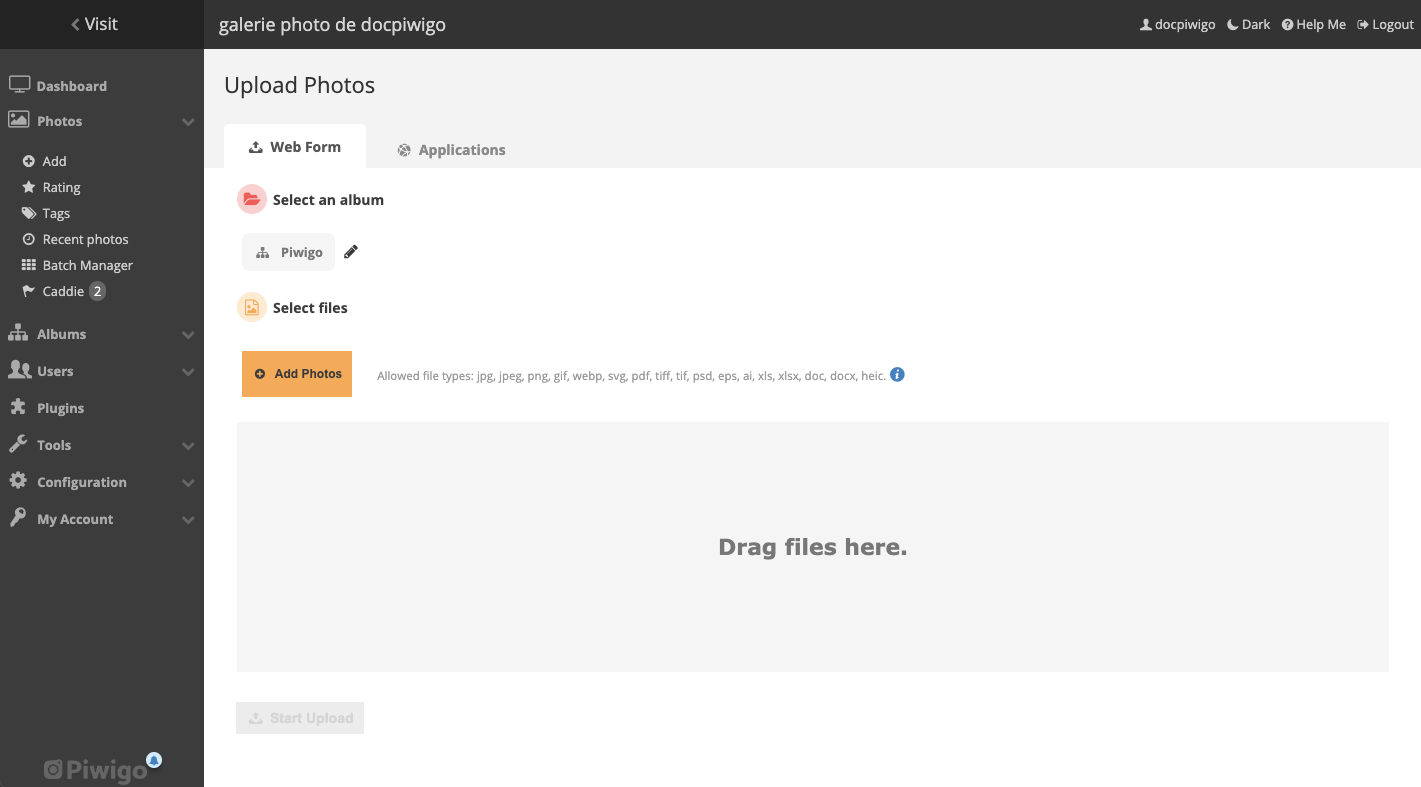
Кнопка Add Photos открывает системный выбор файлов, а область Drag files here принимает перетаскивание из проводника или файлового менеджера. После добавления браузер показывает очередь. До запуска передачи можно удалить ошибочно выбранный файл, не затрагивая остальные. При работе с сотнями файлов полезнее загружать их партиями: так проще увидеть, на каком наборе возникла ошибка лимита или соединения, и не приходится повторять всё сразу.

Перед стартом загрузки Piwigo показывает имя и размер каждого элемента. Затем нажимается Start Upload. Если соединение нестабильно, не следует закрывать вкладку сразу после нажатия: дождитесь сообщения об окончании импорта и проверьте итоговое количество. Серверные ограничения могут остановить передачу ещё до того, как Piwigo получит файл; в таком случае в журнале веб-сервера или PHP обычно будет больше полезной информации, чем в интерфейсе галереи.

После успешной загрузки появляются два особенно полезных действия. Manage this set of photos передаёт только что импортированный набор в Batch Manager, где можно сразу назначить теги, автора, дату, уровень приватности или скорректировать альбомы. Add another set of photos возвращает к следующей партии. Для массового проекта первый вариант почти всегда экономит время: метаданные лучше привести в порядок, пока контекст съёмки ещё понятен.
Проверка дублей при импорте
В Configuration > Options, на вкладке General в блоке Miscellaneous есть настройка обнаружения дублей при загрузке. При совпадении идентичного файла Piwigo может не создавать вторую физическую копию, а связать уже существующий элемент с новым альбомом. Это удобно, если одна фотография должна присутствовать в нескольких тематических подборках. Однако не следует воспринимать механизм как полноценную систему визуального поиска похожих кадров: он помогает с одинаковыми файлами, а не с двумя разными экспортами одной сцены, кропами или версиями после ретуши.
Изменение размера при загрузке
В Configuration > Options > Photo sizes настраиваются размеры, которые Piwigo использует для показа, а также возможность уменьшать оригинал после загрузки. Опция Resize after upload задаёт максимальную ширину, высоту и качество. Её имеет смысл включать, когда Piwigo служит только публикационной копией, а мастер-файлы гарантированно лежат в другом архиве. Если же Piwigo — единственное место хранения, уменьшать оригиналы рискованно: потерянные пиксели и качество восстановить невозможно.
Производные размеры — Square, Thumbnail, XXS, XS, S, M, L, XL, XXL и другие активные варианты — следует включать осмысленно. Каждый лишний размер увеличивает потребление диска и время первого формирования превью. При этом слишком бедный набор заставляет браузер чаще получать изображение крупнее необходимого. Для внутренней фототеки обычно достаточно сохранить разумную сетку размеров под телефон, обычный экран и крупный просмотр; редкие размеры можно отключить.
Другие способы импорта
Веб-форма удобна, но не единственный путь. Piwigo поддерживает мобильные приложения, синхронизацию папок и интеграции с внешними программами. Выбор зависит от источника. Для разовой выгрузки съёмки с компьютера проще Web Form. Для регулярной передачи с телефона удобнее мобильное приложение. Для очень большой заранее организованной папочной структуры на самохостинге может быть полезна синхронизация по FTP. Для рабочего каталога на компьютере — Piwigo Remote Sync или экспортный модуль стороннего редактора.

Piwigo Remote Sync
Remote Sync предназначен для отправки целой структуры папок. При повторном запуске он добавляет новые папки и фотографии, а не должен каждый раз заново пересылать всю исходную коллекцию. Это подходит архиву, который уже аккуратно разложен на диске. Перед использованием определите, какая сторона считается источником истины: если сотрудники параллельно переименовывают папки на компьютере и перестраивают альбомы в Piwigo, неизбежно появляются расхождения, которые приходится разбирать вручную.
FTP и синхронизация на самохостинге
При FTP-сценарии файлы раскладываются в структуре каталога galleries на сервере, а затем администратор запускает Administration > Tools > Synchronize. Каталоги превращаются в альбомы, а файлы регистрируются в базе. Этот метод полезен, когда браузерные лимиты мешают загрузить очень большой архив или когда фотографии уже доставляются на сервер другим процессом. Но он требует дисциплины: имена каталогов и файлов должны соответствовать ограничениям синхронизации, а после прямых изменений на диске нужно выполнять корректную синхронизацию, иначе база и файловая система начинают расходиться.
FTP-синхронизация также тесно связана с метаданными. Если изображения появились в файловой системе в обход стандартной веб-загрузки, проверьте, что EXIF и IPTC были считаны. При необходимости их можно синхронизировать отдельно. Простое копирование файла на сервер не гарантирует, что все его свойства автоматически окажутся в базе до выполнения соответствующей операции.
Мобильные приложения
Официальные приложения для iOS и Android позволяют подключиться к адресу своей галереи, просматривать альбомы и загружать файлы. Для административных действий нужен аккаунт с подходящими правами. На iOS во время загрузки можно задавать имя, описание, теги и видимость, а также выбирать альбом назначения. Android-приложение тоже умеет добавлять фотографии и видео, создавать или редактировать структуру в пределах разрешений пользователя.
Для мобильного импорта стоит заранее решить, требуется ли хранить исходные HEIC или преобразовывать их. Piwigo понимает HEIC при соответствующей конфигурации, но браузеры не показывают такой файл напрямую как обычный JPEG, поэтому системе требуется создать представление для просмотра. На самохостинге это может зависеть от набора библиотек и настроек сервера.
Lightroom, digiKam и Shotwell
Piwigo можно включить в существующий фотографический процесс через плагины и экспортные модули. Суть интеграции одинакова: обработка и отбор выполняются в настольной программе, а выбранные результаты отправляются в альбом Piwigo. Это удачнее, чем пытаться превратить Piwigo в RAW-конвертер. В результате локальный каталог остаётся рабочей средой фотографа, а Piwigo становится веб-каталогом для команды, клиентов или публикации.
Альбомы: структура фототеки, а не копии папок
Альбомы в Piwigo образуют иерархию и отвечают за логическую навигацию. Фотография может быть связана с несколькими альбомами без обязательного физического дублирования файла. Это важное отличие от привычной файловой системы: один и тот же кадр можно показать, например, в альбоме проекта, в подборке «Портфолио» и в тематической коллекции, не создавая три отдельных JPEG. Поэтому не стоит проектировать структуру Piwigo как точную копию диска, если пользователям удобнее другая логика.
Создание корневых альбомов и подальбомов
Основной менеджер открывается через Albums > Manage. Кнопка Add Album создаёт альбом верхнего уровня. Чтобы добавить подальбом, выбирают родительский альбом и используют действие добавления дочернего уровня. В диалоге задаётся название и положение в списке. Альбом можно также создать прямо на экране загрузки: после выбора родителя появляется режим создания, где указывают имя и выбирают, поместить новый альбом в начало или конец списка.
Для большого архива лучше заранее ограничить глубину иерархии. Технически вложенность может быть значительной, но пользователю тяжело ориентироваться в структуре вида «Архив / 2026 / Отдел / Проект / Событие / День / Камера». Если для поиска уже есть теги и фильтры, часть уровней полезнее вынести в метаданные. Хорошая иерархия отвечает на вопрос «в каком контексте это собрано», а теги — «что изображено».
Порядок и перемещение
В Albums > Manage альбомы перетаскиваются мышью. Этим же способом можно менять уровень вложенности, помещая один альбом внутрь другого, или возвращать его на верхний уровень. Команда Automatic sort order применяет автоматическую сортировку. Она удобна для разделов, где названия начинаются с даты или номера, но для портфолио часто лучше ручной порядок. После изменения структуры стоит открыть галерею как обычный пользователь и проверить, не появились ли неожиданно длинные цепочки вложенности.

Если альбомов сотни, поиск по названию в менеджере экономит время. Но одинаковые названия в разных ветках всё равно создают риск ошибки. Практичнее использовать уникальные и понятные названия на рабочих уровнях — например, «2026-09 Конференция» вместо десятков альбомов «Сентябрь».
Постоянные ссылки альбомов
На вкладке Permalinks можно присвоить альбому читаемый постоянный идентификатор. Это полезно, если адрес галереи используется в письмах, публикациях или документах и не должен зависеть от числового ID. Постоянная ссылка не заменяет права доступа: если альбом приватный, знание адреса само по себе не должно открывать его неавторизованному посетителю.
При переименовании публичного альбома стоит отдельно решить, нужно ли менять permalink. Частая смена адресов ломает старые закладки и внешние публикации. Название альбома можно сделать более понятным без обязательного изменения уже известного адреса.

На стороне галереи альбом отображает фотографии сеткой, а панель инструментов даёт действия, доступные текущему пользователю и выбранной теме. В стандартном сценарии здесь можно менять способ просмотра, запускать поиск внутри набора, слайд-шоу или календарный режим. Администратору дополнительно доступны служебные действия. Конкретный набор значков определяется темой и включёнными плагинами, поэтому при составлении инструкции для сотрудников лучше описывать не только пиктограмму, но и название действия.
Теги: второй слой организации
Теги подходят для признаков, которые пересекают границы альбомов: имена людей, города, тип объекта, цвет, сезон, клиент, оборудование, жанр, статус публикации. Если одинаковую характеристику приходится повторять в названиях десятков альбомов, это явный кандидат на тег. Главное — договориться о словаре, иначе быстро появляются «Москва», «москва», «Moscow» и «г. Москва» как четыре разных сущности.
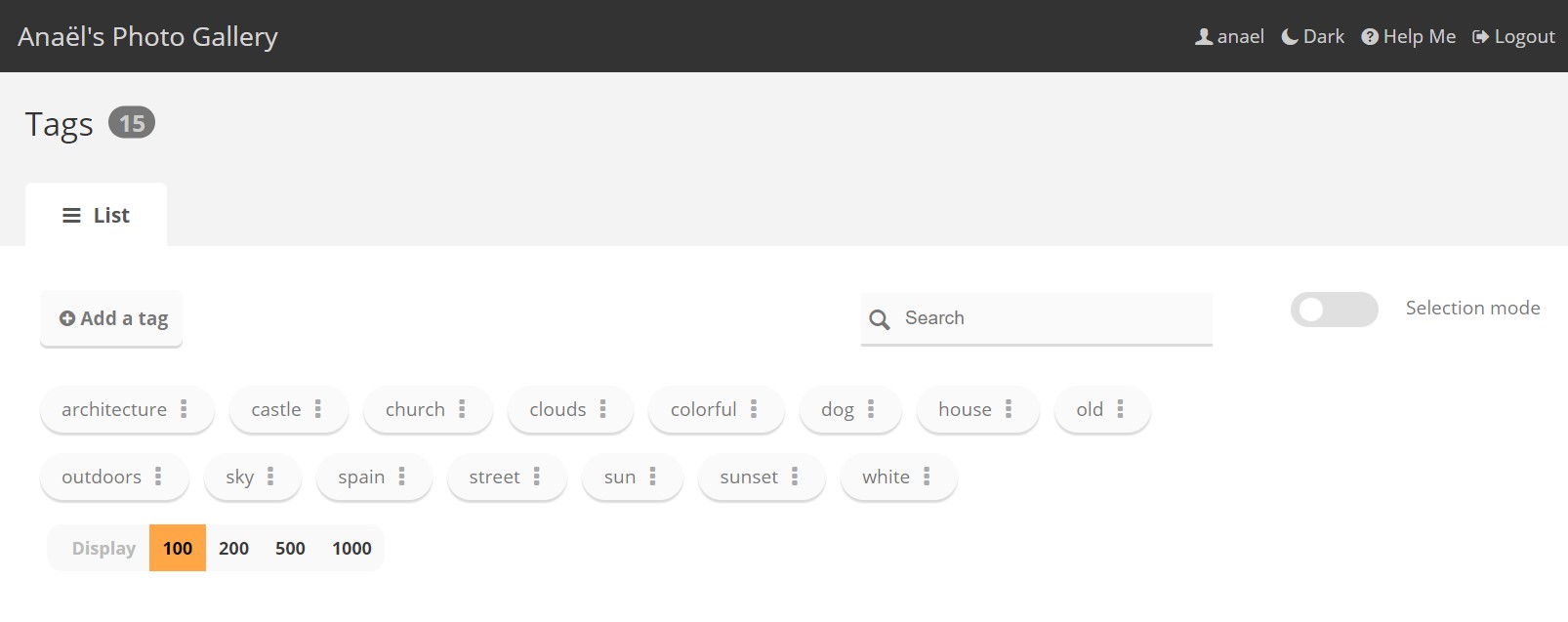
Менеджер тегов открывается через Photos > Tags. Кнопка Add a tag создаёт новую метку. Список можно искать, а режим Selection mode помогает выбрать несколько тегов для массовых операций. Тег также можно создавать прямо при редактировании фотографии или в Batch Manager: если введённого названия нет, его можно добавить на месте. Это ускоряет работу, но одновременно повышает риск разрастания словаря, поэтому в командной фототеке желательно назначить человека, который периодически объединяет дубли и проверяет написание.
Назначение тегов партиям файлов
Для съёмки из нескольких сотен кадров не нужно открывать каждую фотографию отдельно. В Batch Manager выбирают нужный набор, затем Choose an action > Add tags. Существующий тег выбирается из списка, новый вводится вручную. После Apply action метка добавляется ко всей выбранной группе. Если требуется индивидуальное уточнение, удобнее переключиться в Single mode и пройти по файлам один за другим.
Теги из IPTC
Если ключевые слова уже записаны в IPTC до загрузки — например, в Lightroom или другой DAM-программе, — Piwigo можно настроить на импорт этих полей. Это лучший вариант для долгосрочного архива: классификация остаётся привязана к файлу и не существует только в одной базе. Но конкретное сопоставление IPTC с полями Piwigo зависит от конфигурации. После первого тестового импорта обязательно проверьте несколько файлов с разными ключевыми словами, русскими буквами и специальными символами, прежде чем переносить весь архив.
Связанные теги в галерее
На стороне пользователя теги работают не только как список. Функция Related tags позволяет постепенно сужать выборку: после выбора одного тега показываются метки, которые встречаются у оставшихся фотографий. Это полезно в каталоге товаров, архитектурном архиве или туристической фототеке, где пользователь не всегда знает точный запрос, но может шаг за шагом уточнить тему.
Свойства фотографий и метаданные
У каждого элемента есть свойства, которые хранятся в базе Piwigo: заголовок, автор, дата создания, описание, теги, связи с альбомами и уровень приватности. Отдельно существуют метаданные исходного файла — EXIF и IPTC. Эти две группы не следует считать одним и тем же. Piwigo может читать часть EXIF/IPTC и сопоставлять её своим полям, но то, что присутствует внутри JPEG, не обязательно автоматически становится доступным для поиска.
EXIF
EXIF обычно содержит дату съёмки, модель камеры или смартфона, объектив, выдержку, диафрагму, ISO, фокусное расстояние и иногда GPS. В базовой конфигурации отображается не весь набор. Если для архива критично оборудование или координаты, проверьте отображение на реальных файлах с вашей камеры. У разных производителей набор и формат полей различаются, а часть данных может быть потеряна при экспорте из редактора.
IPTC
IPTC предназначен скорее для описания содержания и авторства: автор, заголовок, описание, ключевые слова, сведения об авторском праве. Для редакции или агентства это особенно ценно, потому что такая информация может жить вместе с файлом. В самохостинге отображение и импорт дополнительных IPTC-полей настраиваются через локальную конфигурацию. В облачном сервисе часть нестандартных сопоставлений может потребовать обращения в поддержку или определённого плана.
Синхронизация метаданных
На странице редактирования фотографии есть действие синхронизации метаданных. Оно полезно после FTP-импорта или после изменения правил сопоставления. В Batch Manager присутствует массовое действие Synchronize metadata. Не запускайте его вслепую на рабочем архиве, если локальные поля Piwigo уже вручную исправлены: сначала на нескольких тестовых элементах проверьте, какие значения будут импортированы и не перезапишет ли операция нужное описание.
Сопоставление метаданных с полями Piwigo
В самохостинге можно настроить, чтобы, например, EXIF DateTimeOriginal становился датой создания, IPTC creator — автором, IPTC headline — названием, description — описанием, а keywords — тегами. Такая схема особенно эффективна при миграции из DAM-программы. Логика проста: сначала утвердить карту полей, потом прогнать небольшую выборку, проверить результат в интерфейсе и поиске, и только после этого синхронизировать массив.
Если необходимо не читать, а записывать свойства обратно в метаданные файлов, используется отдельное расширение Write Metadata и внешняя утилита ExifTool. Это уже другая операция: она меняет сами файлы, поэтому перед массовой записью нужна резервная копия и тест на нескольких экземплярах. Для обычной веб-галереи эта функция не требуется.
Поиск по фототеке
Хорошая структура альбомов помогает просматривать коллекцию, но в большой библиотеке основной инструмент — поиск. В стандартной теме Modus страница открывается через Explore > Search. В Bootstrap Darkroom пункт может называться Discover > Search. Начиная с современной реализации фильтров, поиск строится как панель критериев, которые можно добавлять, убирать и сочетать.
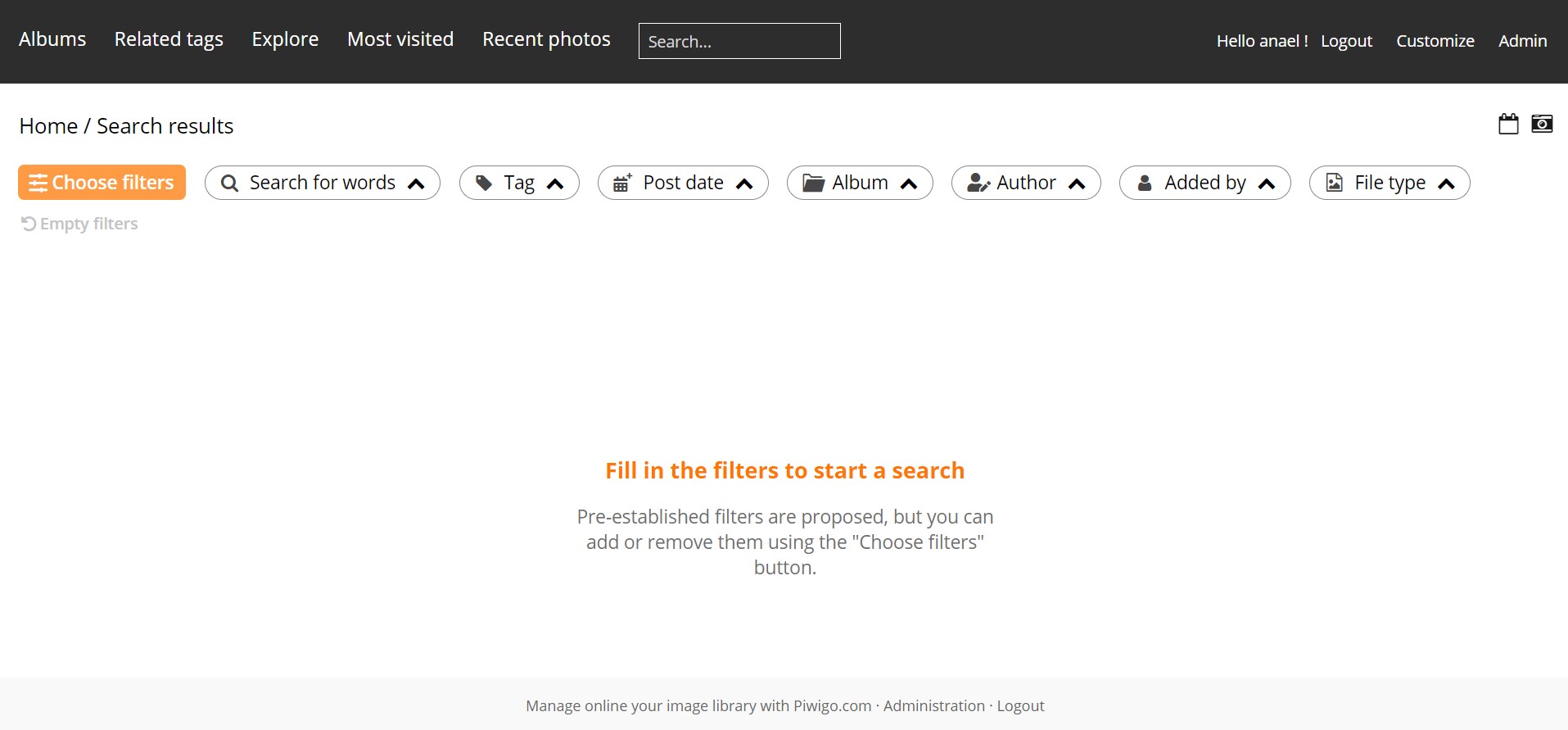
По умолчанию видны Search for words, Tag, Album и Author. Через Choose filters добавляются Post date, Creation date, Added by, File type, Ratio, Filesize, Height и Width. Набор отображаемых фильтров сохраняется для пользователя, поэтому сотрудник, который постоянно ищет материалы по размеру и типу, может оставить эти критерии на панели, а другой пользователь — работать только с тегами и альбомами.
Поиск по словам
Search for words позволяет искать одно или несколько слов и уточнять, должны ли совпасть все слова или достаточно любого. Области поиска включают название, имя файла, описание и другие текстовые поля, доступные конфигурации. Если результаты неожиданно пустые, сначала проверьте, где именно ищется строка: пользователь может ожидать поиск по IPTC-полю, которое отображается на странице, но не сопоставлено с поисковым свойством.
Комбинирование критериев
Фильтры работают совместно. Например, можно выбрать альбом «Каталог 2026», тег «красный», ориентацию landscape, формат JPG и минимальную ширину. Результат меняется по мере уточнения критериев. Это намного надёжнее, чем создавать отдельный альбом под каждую комбинацию признаков. Альбомы должны отражать устойчивую структуру, а временные выборки лучше строить поиском.
Даты
Не путайте Post date и Creation date. Первая — момент добавления в Piwigo, вторая — дата создания файла или съёмки, если она корректно импортирована. При миграции старого архива все файлы могут иметь одинаковую свежую Post date, но сохранять реальные даты съёмки. Для календарного поиска нужен именно второй тип.
Поиск внутри текущего набора
На странице альбома или тега может быть действие Search in this set. Оно открывает те же фильтры, но ограничивает исходный набор текущей выборкой. Это удобно, когда пользователь уже находится, например, в альбоме проекта и хочет оставить только панорамы или снимки определённого автора. Если кнопка не видна, её отображение проверяется в Configuration > Options на вкладке Display.
Batch Manager: массовая работа без открытия каждого файла
Batch Manager — один из центральных инструментов Piwigo для больших коллекций. Он находится в Photos > Batch Manager и состоит из фильтра, области Selection и блока Action. Принцип работы такой: сначала построить набор, затем уточнить выделение, затем применить одно действие к выбранным элементам. Такой порядок защищает от типичной ошибки «сначала нажать удалить, потом выяснять, что именно выбрано».
Фильтры Batch Manager
Кнопка Add a filter добавляет критерий. Доступны альбом, теги, уровень приватности, размеры, размер файла, текстовый поиск и предустановленные наборы. После изменения некоторых фильтров нужно нажать Refresh photo set, чтобы обновить результат. Если кажется, что Piwigo «не применил» новый фильтр, первым делом проверьте, выполнено ли это обновление.
Предустановленные фильтры ускоряют частые операции: Last import показывает последнюю загрузку, Duplicates — файлы с совпадающими именами в логике этого фильтра, Your favorites — избранное, Caddie — отложенную подборку, With no album — элементы без альбома, With no tag — фотографии без тегов, All — всю библиотеку. «Без альбома» особенно полезен после массовых перемещений: такие элементы могут существовать в базе, но быть не видны обычному посетителю.
Выделение
В Selection можно нажать The whole page, The whole set, Invert или None. Разница между page и set принципиальна: первая команда выделяет только элементы на текущей странице, вторая — весь набор, который соответствует фильтрам, включая невидимые страницы. Перед опасным массовым действием всегда смотрите счётчик выбранных фотографий. Если ожидалось 20, а выбрано 20 000, остановитесь и проверьте фильтр.
Массовые действия
Список Choose an action включает удаление выбранных фотографий, добавление в альбомы, перемещение, отвязку от альбома, добавление тегов, назначение автора, заголовка и даты создания, изменение уровня приватности, синхронизацию метаданных, работу с Caddie и генерацию либо удаление производных размеров. Плагины могут добавлять свои пункты. Поэтому набор действий на двух установках Piwigo может различаться, даже если базовая версия одинакова.
При перемещении важно понимать модель связей. Associate to album добавляет дополнительную связь и не обязательно убирает прежнюю. Move to album переносит набор в другой контекст. Dissociate from album снимает связь с конкретным альбомом. Для файла, который находится сразу в нескольких альбомах, эти операции дают разные результаты. Если требуется сохранить изображение в общем архиве и дополнительно включить его в подборку, используйте ассоциацию, а не физическое дублирование.
Single mode
Вкладка Single mode использует тот же отфильтрованный набор, но показывает свойства каждого элемента отдельно. Здесь удобно пройти серию и исправить различающиеся заголовки, авторов, даты, теги, описания и альбомы. После редактирования не забудьте сохранить изменения кнопкой в нижней части страницы. Если вы поменяли фильтры в Global mode, сначала обновите набор, иначе Single mode может показывать прежнюю выборку.
Caddie
Caddie — временная корзина-подборка, а не удалённые файлы. В галерее администратор может добавлять туда фотографии, а затем открыть Photos > Caddie. По сути это Batch Manager с предустановленным фильтром Caddie. Инструмент удобен для несмежной выборки: просматривать разные альбомы, помечать нужные кадры, а потом одним действием назначить тег, альбом или автора. Когда подборка больше не нужна, Empty caddie очищает её, не удаляя сами фотографии.
Пользователи, группы и роли
Piwigo рассчитан на многопользовательскую работу, поэтому доступ лучше проектировать системно. Основные сущности — пользователи, группы, статусы и права на альбомы. Если для каждого нового сотрудника вручную выдавать десятки одинаковых разрешений, система быстро станет неудобной. Группы позволяют описать роль один раз: например, «Редакторы», «Маркетинг», «Подрядчики», «Клиенты проекта А».
Список пользователей открывается в Users > Manage. Кнопка Add a user создаёт аккаунт, поиск находит пользователя по имени, фильтры позволяют сузить список, Selection mode включает массовое редактирование. На странице видны статус, email, дата регистрации и группы. В рабочей фототеке полезно регулярно проверять старые аккаунты: подрядчик, который закончил проект год назад, не должен сохранять доступ только потому, что его забыли удалить из группы.
Статусы пользователей
Статус определяет административные возможности, но не заменяет права на контент. Пользователь с обычным статусом не должен получать доступ к приватному альбому без отдельного разрешения. Администратор, наоборот, может иметь права управления, но правила приватности альбомов всё равно следует настраивать корректно. Для повседневной работы выдавайте минимальный статус, достаточный для задачи, а не «Administrator всем, кому что-то нужно загрузить».
Группы
Группа удобна для выдачи доступа к нескольким альбомам сразу. Если команда меняется, человека добавляют или удаляют из группы, а не редактируют права десятков альбомов. Для временного проекта можно создать отдельную группу и удалить её после закрытия проекта. Это делает ревизию доступа понятнее.
Гостевой пользователь
Anonymous/guest в Piwigo — особая логика для посетителей без входа. Настройки гостя влияют на то, как выглядит публичная галерея и какие действия доступны неавторизованному человеку. Если сайт должен быть полностью закрытым, недостаточно просто «не публиковать ссылку»: убедитесь, что нужные альбомы приватные и у гостя нет доступа.
Приватность альбомов и права доступа
У альбома есть публичный или приватный статус. Публичный раздел виден посетителям без входа, приватный — только авторизованным пользователям, которым выданы права. Это основной механизм защиты контента. Скрытие пункта меню, выключение правой кнопки мыши или «секретный» адрес не заменяют приватный статус: если изображение реально должно быть закрыто, ограничение должно работать на уровне разрешений.
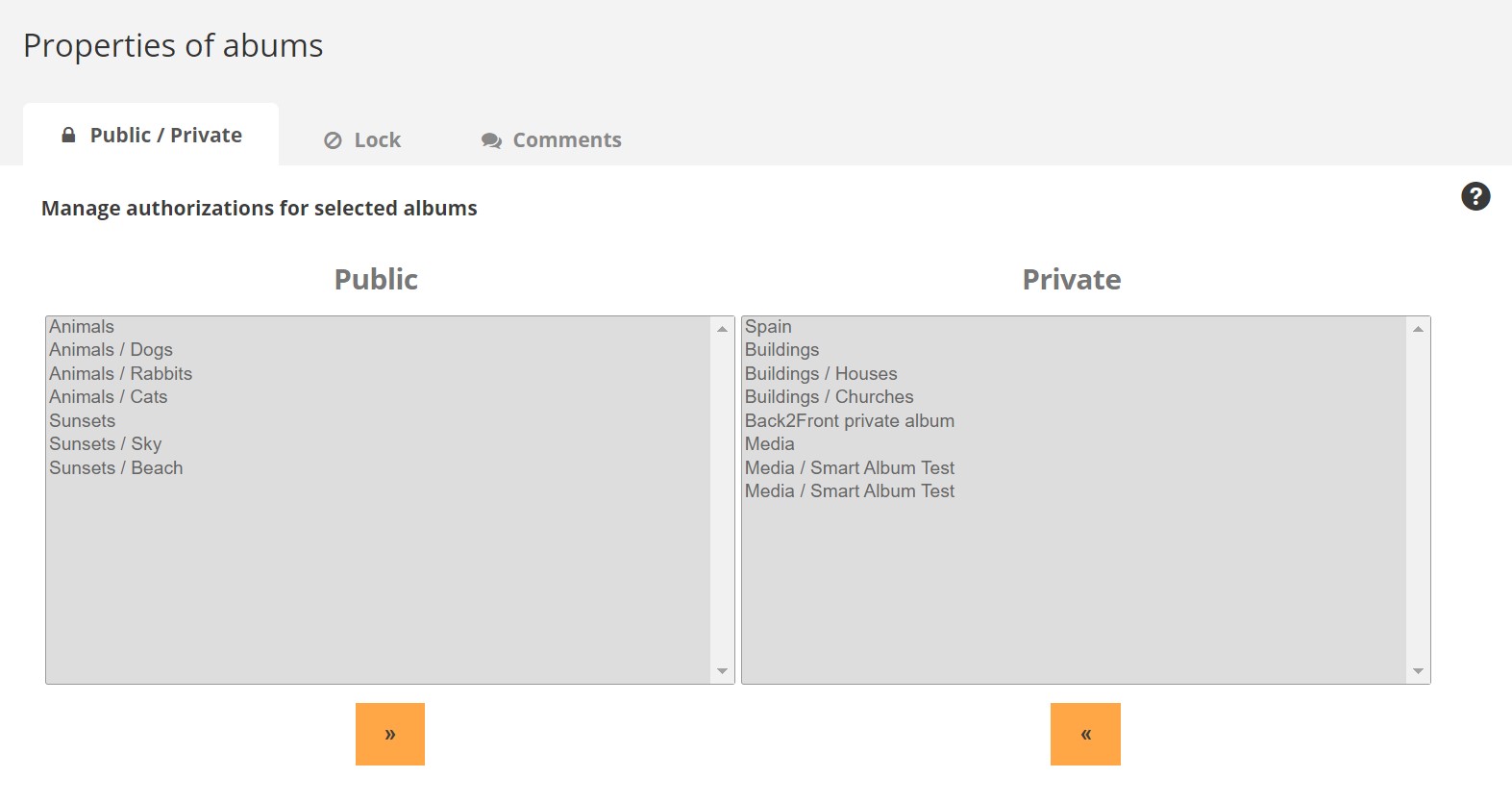
Для массового управления используется Albums > Properties. На вкладке Public / Private альбомы перемещаются между двумя списками. Здесь удобно быстро проверить, не остался ли случайно рабочий проект публичным. Другие вкладки позволяют массово управлять блокировкой и комментариями. Locked — отдельное состояние: заблокированный альбом временно недоступен обычным пользователям и обычно применяется во время подготовки или обслуживания, а не как постоянная модель доступа.
Права на конкретный приватный альбом
В редакторе альбома есть вкладка Permissions. После перевода альбома в private задаются группы и конкретные пользователи, которым он разрешён. Если доступ выдаётся команде, почти всегда практичнее назначить группу. Индивидуальные исключения оставляйте для единичных случаев: иначе через год будет сложно объяснить, почему один человек видит раздел, а другой с той же ролью — нет.
Особое внимание требуется вложенности. Статус public/private связан с иерархией: нельзя сделать логически доступным дочерний раздел так, чтобы путь к нему противоречил статусу родителей. При изменении статуса родительских и дочерних альбомов Piwigo применяет правила согласования. При этом права конкретных пользователей и групп не всегда наследуются так, как ожидает человек, привыкший к файловой системе. После изменения ветки лучше войти тестовым аккаунтом и проверить фактическую видимость.
Уровень приватности фотографии
Помимо прав альбомов, у фотографии может быть уровень конфиденциальности. Он задаётся при редактировании или массово через Batch Manager. Такой механизм полезен, когда в одном рабочем наборе есть кадры разной чувствительности, но для большинства проектов проще и понятнее держать правила на уровне альбомов и групп. Слишком сложное сочетание двух систем затрудняет диагностику: пользователь видит альбом, но не конкретный файл, и администратору приходится выяснять, какое ограничение сработало.
Скачивание
Право просматривать изображение и право получать оригинал — не одно и то же. Для некоторых сценариев достаточно давать экранные производные размеры, сохраняя мастер-файл закрытым. Возможности детального ограничения скачивания зависят от конфигурации и плагинов; в облачном предложении отдельные функции могут быть привязаны к плану. Если фототека используется для лицензируемого контента, до запуска проекта протестируйте поведение кнопки скачивания под аккаунтами разных групп.
Внешний вид галереи и тема Modus
Piwigo отделяет данные от оформления. Альбомы, права и метаданные хранятся независимо от темы, поэтому внешний вид можно менять без повторного импорта коллекции. Темы влияют на расположение меню, карточек альбомов, страницы фотографии, адаптацию под мобильный экран и набор доступных визуальных настроек. Перед сменой темы на рабочем сайте полезно сделать тестовый стенд или хотя бы проверить несколько типовых страниц: главную, альбом с подальбомами, фото с длинным описанием, поиск и мобильный экран.
Modus
Modus — базовая тема, рассчитанная на адаптивный интерфейс. В ней есть горизонтальная навигация, квадратные превью альбомов, автоматический выбор подходящего размера изображения и поддержка экранов с высокой плотностью пикселей. Для многих частных галерей этого достаточно без установки стороннего оформления.
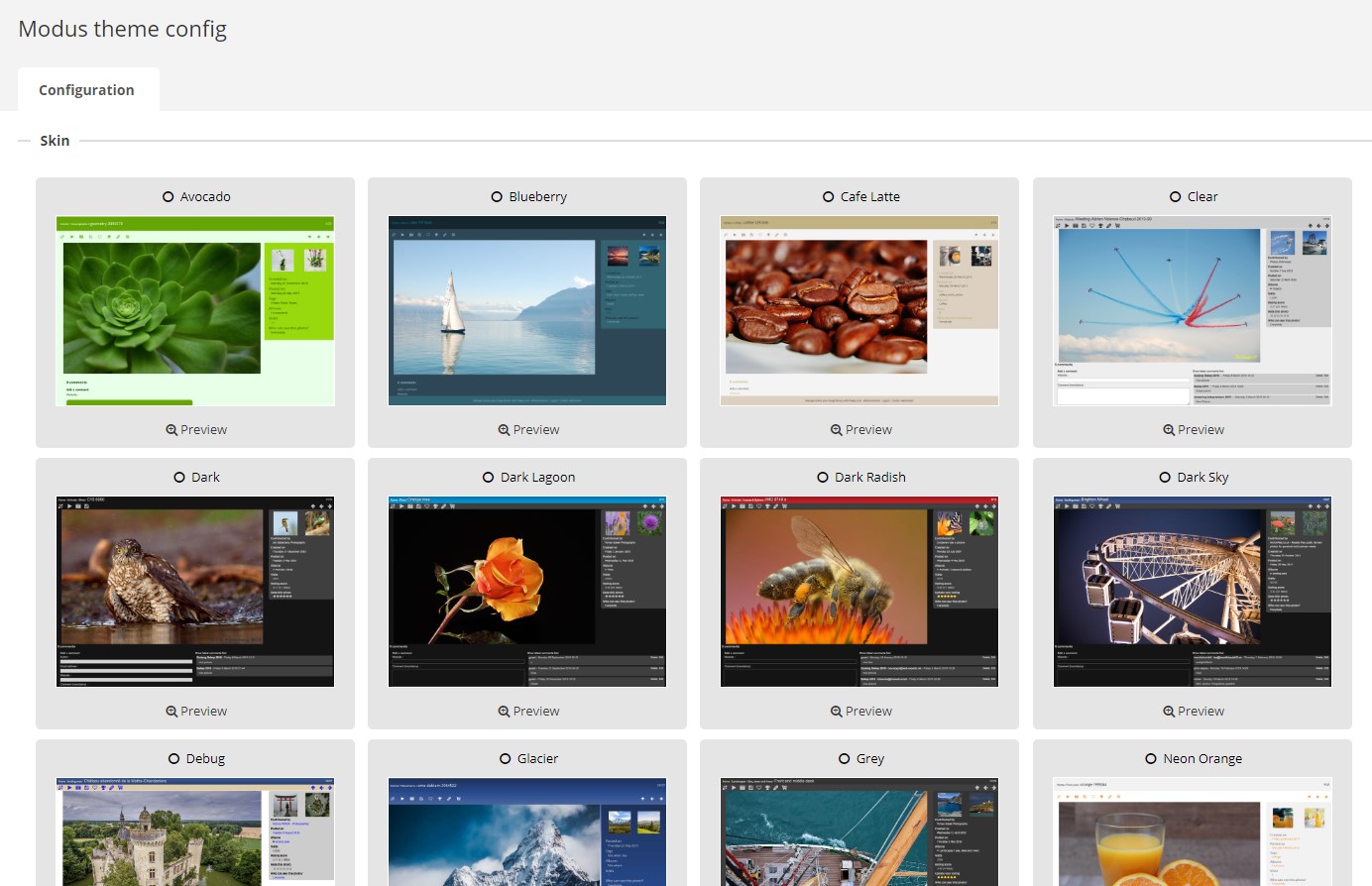
Настройка темы открывается через Configuration > Themes, затем Configuration у Modus. В списке доступны несколько цветовых вариантов; Preview показывает предварительный вид, а Save Settings применяет выбор. В тех же настройках меняются размеры и форма превью альбомов, поведение страницы фотографии и отдельные элементы оформления. Если задача — только привести галерею к фирменной палитре, сначала используйте штатные параметры темы, а к пользовательскому CSS переходите после этого.
Bootstrap Darkroom
Bootstrap Darkroom — популярная альтернативная тема с другой компоновкой, развитой страницей фотографии и большим количеством визуальных параметров. Часть инструкций документации специально указывает отличия между Modus и Darkroom: например, пункт поиска называется иначе, а метаданные могут размещаться в боковой колонке или вкладке. Поэтому при внутреннем обучении команды важно назвать используемую тему, иначе сотрудники будут искать кнопки не в тех местах.
Пользовательские стили
Для точечной адаптации можно использовать плагины и CSS. Это позволяет поменять отступы, типографику, вид отдельных элементов и добавить фирменное оформление без форка темы. Но CSS не должен использоваться для обхода логики прав доступа или скрытия административных функций: визуально спрятанный элемент может оставаться доступным по прямому запросу. За безопасность отвечает серверная логика, а не стили.
Плагины и расширения
Архитектура Piwigo специально рассчитана на расширения. Плагин может добавить новый способ импорта, дополнительные поля, автоматические альбомы, интеграцию, вариант скачивания, комментарии, видео, административную функцию или изменение интерфейса. Это одна из причин, почему две установки Piwigo могут заметно отличаться: ядро одинаковое, но набор активных модулей формирует рабочую среду.
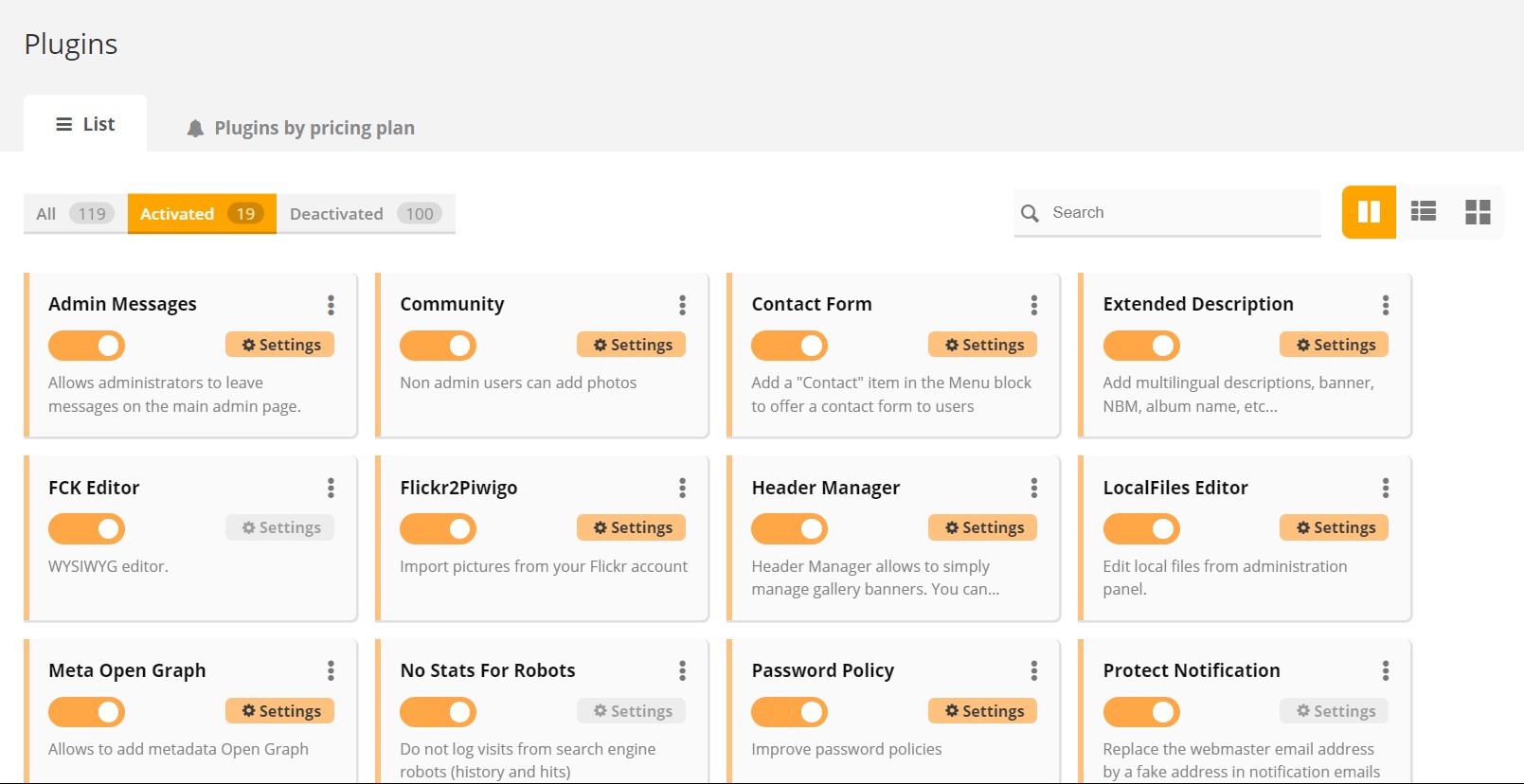
В Plugins отображаются активные и отключённые расширения, поиск и настройки. На самохостинге администратор сам устанавливает и обновляет плагины, а в облачном сервисе доступность определяется набором, включённым в выбранный план. Перед крупным обновлением Piwigo обязательно проверьте совместимость критичных расширений. Если бизнес-процесс зависит от одного плагина, его несовместимость важнее любой косметической новинки ядра.
Какие плагины действительно полезны
Набор должен исходить из задачи, а не из желания «включить всё». VideoJS нужен, если в самохостинге требуется нормальная работа с видео. Community позволяет давать неадминистраторам возможность загружать контент. SmartAlbums формирует динамические подборки по критериям. LocalFiles Editor помогает безопаснее переопределять конфигурационные параметры без правки базовых файлов. Дополнительные расширения управляют скачиванием, пользовательскими полями, страницами, комментариями, правами и интеграциями.
Чем больше плагинов, тем выше стоимость сопровождения: обновления, проверка совместимости, диагностика конфликтов и обучение пользователей. На продуктивной установке полезно раз в несколько месяцев просматривать список Deactivated и удалять расширения, которые давно не используются. Отключённый код всё равно может стать источником путаницы при обновлениях или ревизии безопасности.
Плагин Piwigo AI и автоматическое тегирование
В экосистеме есть расширение Piwigo AI для автоматического анализа изображений, генерации описаний, тегов и OCR. Это не локальная функция ядра. Анализ выполняется на выделенной инфраструктуре сервиса Piwigo, а изображения временно отправляются для обработки. Поэтому перед использованием в корпоративной или чувствительной коллекции нужно проверить внутреннюю политику обработки данных и конкретные условия доступности функции. Автоматические теги также следует рассматривать как подсказки, а не как безошибочную классификацию.
Форматы файлов и производные версии
Набор поддерживаемых форматов зависит от самохостинга, конфигурации и облачного плана. В документации Piwigo перечислены обычные изображения JPEG, PNG, GIF, WebP и HEIC; для видео и аудио используются, среди прочих, MP4, M4V, WebM, OGG/OGV и MP3. Специализированные документы и исходники вроде PDF, PSD, AI, TIFF, SVG или EPS могут быть доступны в определённых конфигурациях или тарифах. Не стоит переносить этот список на конкретный сервер без проверки библиотек и настроек.
| Тип | Практический смысл в Piwigo | Что проверить |
|---|---|---|
| JPEG | Основной формат веб-фототеки и превью | Размер, качество, EXIF/IPTC |
| PNG | Графика и изображения с прозрачностью | Большой размер файлов на фото |
| WebP | Современное веб-изображение | Поддержку серверной графической библиотеки |
| HEIC | Исходники с телефонов | Генерацию браузерного представления |
| GIF | Статическая или анимированная графика | Поведение анимации у производных размеров |
| Видео | Медиатека вместе с фото | VideoJS, FFmpeg, создание постеров |
| PDF/PSD/AI и др. | Хранение сопутствующих материалов | План, настройки, наличие превью |
Multiple formats
Функция multiple formats позволяет связать с одним логическим элементом несколько вариантов, например JPEG для просмотра и PSD либо PDF для скачивания. В самохостинге она включается конфигурацией и требует правильной структуры файлов. В Piwigo Cloud доступность может зависеть от плана. Сценарий полезен для DAM: пользователь ищет одну фотографию, но получает несколько производственных форматов, не превращая каталог в набор визуально одинаковых карточек.
Кэш производных изображений
Piwigo генерирует несколько размеров для быстрой выдачи на разных экранах. Эти файлы занимают отдельное место и могут регенерироваться. В Tools > Maintenance есть действия для очистки производных размеров. Удаление кэша не удаляет оригиналы, но после очистки серверу придётся создавать превью снова по мере запросов. На слабом хостинге это может дать временный пик нагрузки, поэтому не стоит очищать всё прямо перед массовой рассылкой ссылки на галерею.
Комментарии, оценки и взаимодействие с посетителями
Piwigo может быть не только пассивным каталогом. Комментарии включаются в Configuration > Options на вкладке Comments. Можно разрешить комментарии всем посетителям или только зарегистрированным пользователям, включить предварительную модерацию и уведомления администраторам. Для публичной галереи с анонимными комментариями обязательно продумайте защиту от спама: сама возможность поставить форму на сайт означает, что её будут находить автоматические боты.
Когда включена Validation, новый комментарий остаётся на модерации. Администратор управляет такими сообщениями через Tools > Comments, где можно Validate, Reject, Edit или Delete. Это удобнее, чем искать обсуждение на каждой фотографии отдельно. Если комментарии используются внутри команды как рабочие заметки, лучше ограничить их авторизованными аккаунтами и не смешивать с публичными отзывами.
Оценки
Функция rating включается в Configuration > Options. Можно разрешить голосование зарегистрированным пользователям или также гостям. На стороне галереи появляется возможность оценить фотографию, а в Photos > Rating администратор видит статистику по фотографиям и пользователям. Это подходит для внутреннего отбора или конкурса, но не заменяет полноценный workflow утверждения: оценка — числовой сигнал, а не статус «согласовано для публикации».
Статистика, история и контроль активности
Инструменты статистики нужны прежде всего администратору. Dashboard показывает сводные показатели, а Tools > History — историю посещений и скачиваний. Можно переключать масштаб по часам, дням, месяцам и годам, а Compare mode помогает сравнивать периоды. Это позволяет увидеть, пользуются ли сотрудники галереей и какие материалы реально открывают, но не следует интерпретировать просмотры как точную маркетинговую аналитику без учёта кешей, ботов и настроек логирования.

В Configuration > Options можно выбрать, чьи посещения сохранять: гостей, зарегистрированных пользователей и администраторов. Если внутренние действия администраторов засоряют статистику публичной галереи, их можно исключить. Если, наоборот, нужна аудиторская картина использования внутри компании, логирование авторизованных пользователей становится важнее.
System Activities
В Tools > Maintenance отдельная вкладка System Activities регистрирует административные изменения: корректировки параметров, установку, активацию и отключение плагинов, изменения тем и другие системные события. Это помогает разобраться, почему «вчера всё работало, а сегодня нет»: можно сопоставить момент ошибки с недавней установкой расширения или изменением конфигурации.
История действий пользователей
В зависимости от плана и расширений доступны дополнительные журналы пользовательской и административной активности. При работе с персональными данными и корпоративным контентом сроки хранения журналов должны соответствовать внутренним правилам: хранить бесконечно всё подряд не всегда полезно. Логи нужны для расследования и контроля, но сами становятся чувствительными данными.
Производительность: что действительно влияет на скорость
У Piwigo нет одной цифры «сколько фотографий выдерживает программа»: производительность определяется сервером, базой, диском, размером изображений, числом производных файлов, темой, плагинами и паттерном нагрузки. Один и тот же архив может работать быстро на современном сервере с SSD и медленно на дешёвом общем хостинге. Поэтому разумнее говорить не о выдуманных замерах, а о узких местах.
Генерация изображений
Самая ресурсоёмкая операция после загрузки — преобразование оригиналов. ImageMagick обычно предпочтительнее GD по качеству и возможностям. При первом открытии размера, который ещё не создан, сервер может потратить заметное время на ресайз. Если сотни пользователей одновременно открывают новую галерею, это превращается в серию параллельных задач. Для крупной коллекции производные размеры полезно сгенерировать заранее через Batch Manager для наиболее востребованных форматов.
Размер оригиналов
Современные камеры создают файлы на десятки мегапикселей. Если пользователь никогда не получает оригинал и максимум смотрит изображение 2000–3000 пикселей по длинной стороне, серверу всё равно приходится читать огромный исходник для генерации превью. Это увеличивает требования к памяти. На слабом PHP-хостинге ошибки «out of memory» часто связаны не с количеством фотографий в базе, а с единичным очень крупным изображением.
База данных
Альбомы, связи, теги, пользователи, свойства и история лежат в базе. Большая история посещений может разрастаться сильнее, чем ожидается. Tools > Maintenance содержит действия очистки и обновления служебной информации. Если запросы начинают выполняться медленно после многолетней работы, оцените не только таблицу фотографий, но и журналы, комментарии, связи тегов и активность плагинов.
Плагины и тема
Каждый плагин способен добавить запросы к базе, обработку событий или JavaScript. Если торможение появилось сразу после включения расширения, временно отключите его на тесте и сравните. Аналогично сложная тема может грузить больше ресурсов, чем Modus. Оптимизация начинается с воспроизводимого сценария: конкретная страница, конкретный пользователь, конкретный набор плагинов, а не с общего ощущения «Piwigo медленный».
Хранилище
SSD обычно заметно лучше подходит для каталога с множеством небольших превью, чем медленный сетевой диск с высокой задержкой. Если оригиналы лежат на внешнем хранилище, а кэш — локально, продумайте резервирование и восстановление этой схемы. Не стоит переносить только базу и считать миграцию завершённой: без upload/galleries и локальной конфигурации фототека будет неполной.
Резервное копирование и обновления
Для самохостинга резервная копия должна включать как минимум базу данных, оригинальные загруженные файлы и локальную конфигурацию. В Docker-развёртывании документация отдельно напоминает копировать базу и каталоги с данными, а также compose и переменные окружения. Смысл один: база без файлов не восстановит изображения, а файлы без базы не восстановят теги, пользователей, права и связи альбомов.
Перед обновлением
Перед крупным обновлением проверьте системные требования, совместимость плагинов и наличие рабочего бэкапа. Галерею можно заблокировать через Tools > Maintenance, чтобы посетители не меняли данные в момент обслуживания. На копии или тестовом окружении полезно пройти четыре действия: вход администратора, загрузка файла, открытие приватного альбома тестовым пользователем и генерация превью. Эти операции быстро выявляют большинство критических проблем.
Автоматическое и ручное обновление
Способ зависит от типа установки. В стандартном самохостинге доступен встроенный процесс обновления, в контейнерном варианте обновляется образ и конфигурация контейнеров, а при ручном обновлении заменяются файлы приложения с сохранением локальных данных и выполняется процедура миграции базы. Не смешивайте инструкции для разных способов: команда из Docker-руководства не относится к обычному виртуальному хостингу, а советы по FTP-замене файлов не нужны управляемому Cloud.
После обновления
Проверьте Environment в Tools > Maintenance: там видны версии Piwigo, PHP, MySQL/MariaDB, графической библиотеки и размер кэша на самохостинге. Затем обновите плагины, если для них доступны совместимые версии. Если проблема появилась только после обновления, сначала отключите сторонние расширения, очистите кэш шаблонов и производных данных, а уже потом меняйте серверные параметры.
Безопасность самохостинга
Piwigo хранит не только картинки, но и учетные записи, email, метаданные, иногда GPS и закрытые материалы. Поэтому безопасность нельзя свести к «сложному паролю администратора». Нужны своевременные обновления PHP, базы, веб-сервера, Piwigo и плагинов; HTTPS; резервные копии; ограниченные права файловой системы; удаление неиспользуемых расширений; отдельные аккаунты для сотрудников; периодическая ревизия групп и приватных альбомов.
Не передавайте один пароль Administrator всей команде. Индивидуальные аккаунты позволяют отозвать доступ конкретному человеку и понимать историю действий. Для интеграций предпочтительнее отдельные API-ключи или сервисные учётные записи, если используемая версия и метод это поддерживают. Ключ для автоматизации не должен иметь больше прав и срока жизни, чем необходимо задаче.
API-ключи
Современный Piwigo поддерживает персональные API keys для Web API. Ключ создаётся в профиле пользователя, имеет имя и срок действия, а секрет показывается один раз. Для запросов используется специальный заголовок. Это безопаснее, чем встраивать пароль пользователя в скрипт. Каждой интеграции лучше выдавать отдельный ключ: тогда компрометация одного коннектора не требует менять пароль и ломать остальные процессы.
Web API позволяет внешним приложениям получать альбомы и фотографии, создавать элементы и выполнять другие операции в рамках доступных методов и прав. Встроенный браузер методов доступен на самой установке. При автоматизации не стоит копировать пример запроса из старой статьи без проверки: способы аутентификации и ограничения отдельных методов менялись, поэтому ориентироваться нужно на документацию своей ветки.
Рабочий сценарий: выдача съёмки клиенту
Для фотографа Piwigo удобен не как редактор, а как слой между готовыми файлами и клиентом. Типовой процесс начинается после отбора и цветокоррекции. Экспортируйте утверждённую серию в JPEG с подходящим размером и цветовому профилю, затем создайте приватный альбом. Не называйте его только фамилией клиента, если проектов много: дата и короткое название съёмки упростят архив.
- Создайте пользователя клиента или группу для нескольких представителей.
- В Albums > Manage создайте приватный альбом проекта.
- На Permissions выдайте доступ нужному пользователю или группе.
- Через Photos > Add загрузите финальные JPEG.
- После импорта откройте Manage this set of photos и массово задайте автора, дату, теги проекта и при необходимости уровень приватности.
- Проверьте галерею под тестовым аккаунтом клиента, а не только как администратор.
- Если оригиналы не должны скачиваться, проверьте настройки скачивания и активные плагины.
Критичный шаг — тест от имени клиента. Администратор видит больше и может не заметить, что обычному пользователю недоступен альбом или, наоборот, открыта соседняя съёмка. Для повторяющихся проектов удобно держать шаблон группы и правил, но каждый новый альбом всё равно следует проверять.
Рабочий сценарий: семейный архив
Для домашней фототеки не нужно превращать Piwigo в сложную DAM-систему. Достаточно устойчивой схемы: верхний уровень по годам, внутри — события, поездки и семейные серии; теги — имена людей, места и темы. Такой подход переживает десятилетия лучше, чем альбомы «лучшее», «ещё лучше», «разное» и «новое».
Старые фотографии перед импортом полезно снабдить примерной датой или хотя бы годом. Если точной даты нет, не подменяйте её датой сканирования: для поиска это будет вводить в заблуждение. Можно хранить фактическую дату файла и отдельным тегом/описанием указывать исторический период. Для сканов с оборотной стороной существуют плагины и специальные сценарии связывания, но даже обычное описание «надпись на обороте» уже полезнее, чем потерянный контекст.
Родственникам, которые только просматривают архив, выдавайте обычные аккаунты без административных прав. Публичность всей семейной коллекции редко оправдана: адрес могут индексировать поисковые системы, а EXIF иногда содержит координаты. Если нужен внешний доступ отдельному альбому, лучше открыть только его, а не переводить всю иерархию в public.
Рабочий сценарий: корпоративная медиатека
В компании Piwigo полезен как единый каталог утверждённых визуальных материалов. До импорта определите обязательные поля: название проекта, автор, лицензия или право использования, подразделение, дата, регион, тема. Часть сведений можно хранить тегами, часть — описанием, а расширенные пользовательские поля добавляются плагинами. Чем раньше определена схема, тем меньше ручной очистки после накопления десятков тысяч файлов.
Группы должны соответствовать ролям: сотрудники, коммуникационная команда, внешние подрядчики, агентства, руководители. Не смешивайте «может видеть» и «может администрировать». Для партнёра часто достаточно доступа к нескольким приватным альбомам и прав скачивания, но не к панели Plugins, Configuration или Users.
Контент, который разрешено использовать публично, удобно отделить тегом статуса или специальным альбомом. Однако если статус юридически важен, одного тега мало: процесс утверждения должен быть закреплён организационно, а изменение тега ограничено соответствующими ролями. Piwigo помогает хранить и находить информацию, но не заменяет договорной процесс управления правами.
Миграция существующего архива в Piwigo
Перенос большой коллекции лучше делать как проект, а не как одну гигантскую загрузку. Главная задача — сохранить смысл структуры и метаданных. Если исходный архив уже хорошо организован по папкам и снабжён IPTC-ключевыми словами, не нужно вручную пересоздавать всё в веб-интерфейсе. Сначала определите, какие папки станут альбомами, какие ключевые слова превратятся в теги и какие поля должны попасть в author, title, description и creation date.
Этап 1. Инвентаризация
Возьмите небольшую репрезентативную выборку: JPEG, PNG, HEIC, несколько очень больших фотографий, файлы с русскими IPTC, GPS, дубликаты, изображения без метаданных и, если нужны, видео. Такой набор быстро показывает проблемы сервера и сопоставления полей. Если тестировать только десять обычных JPEG, ошибки проявятся уже после начала массового переноса.
Этап 2. Нормализация имён
До импорта устраните очевидные хаотичные названия папок и конфликты кодировок. При FTP-синхронизации ограничения на символы в именах особенно важны. Файлы необязательно переименовывать в «красивый» вид, если заголовок хранится отдельно, но предсказуемые имена заметно облегчают диагностику на сервере и резервное копирование.
Этап 3. Тест метаданных
Загрузите несколько файлов, откройте их свойства и убедитесь, что дата съёмки, автор и ключевые слова появились там, где ожидалось. Затем проверьте поиск по этим данным. Отображаемое значение и индексируемое значение — не одно и то же: камера может быть видна в EXIF, но не участвовать в поиске, пока поле не сопоставлено с тегом или другим свойством.
Этап 4. Перенос партиями
Импортируйте по отдельным годам, проектам или верхним папкам. После каждой партии сверяйте количество файлов, элементы без альбома, дубли и ошибки генерации превью. Такой темп кажется медленнее одной массовой передачи, но значительно уменьшает стоимость исправления: если правило IPTC оказалось неверным, проще переимпортировать 500 файлов, чем 80 000.
Этап 5. Проверка доступа
После переноса структуры создайте тестовые аккаунты каждой роли и проверьте приватные разделы. Миграция может перенести контент идеально и всё равно провалиться как проект, если права настроены неверно. Для публичной галереи дополнительно проверьте гостевой режим и индексацию чувствительных данных.
Типичные ошибки при загрузке и их устранение
Файл не принимается веб-формой
Сначала сравните расширение с разрешёнными типами. Если формат поддерживается Piwigo в принципе, это ещё не означает, что он включён на конкретном самохостинге. Далее проверьте upload_max_filesize и post_max_size в PHP: второй лимит должен учитывать весь POST-запрос, а не только один файл. Если маленький JPEG проходит, а большой нет, серверный лимит вероятнее ошибки интерфейса.
При коде 413 ограничение может находиться на уровне Nginx или прокси. При 500 смотрите журнал PHP и веб-сервера. Если загрузка доходит до конца, но затем падает генерация превью, проверяйте память, ImageMagick/GD и права на каталоги. Диагностика по этапам точнее, чем переустановка Piwigo целиком.
Загрузка зависает или обрывается на большой партии
Разбейте набор на части и попробуйте снова. Если маленькие партии стабильны, причина может быть во времени выполнения, ограничениях reverse proxy, PHP-FPM или качестве соединения. Не увеличивайте таймауты бесконечно: для действительно крупных архивов лучше использовать Remote Sync или FTP-сценарий, чем превращать один HTTP-запрос в многочасовую операцию.
HEIC загружен, но не имеет нормального превью
HEIC требует серверной поддержки преобразования. На Cloud это обслуживается инфраструктурой сервиса в рамках доступного формата, а на самохостинге проверьте версию графической библиотеки и поддержку HEIC. Если система принимает расширение как файл, но не умеет декодировать его, карточка может существовать без ожидаемого изображения. Решение — добавить библиотечную поддержку либо заранее конвертировать публикационную копию в JPEG/WebP, сохраняя HEIC отдельно.
Видео загружается, но не воспроизводится
На самохостинге для полноценной работы видео обычно нужен VideoJS, а для автоматического извлечения постера — FFmpeg. Дополнительно имеет значение кодек внутри контейнера: расширение MP4 само по себе не гарантирует воспроизведение в каждом браузере. Проверьте один тестовый ролик с заведомо совместимым кодеком, затем сравните проблемный файл.
Проблемы с миниатюрами и изображениями
Миниатюра не создаётся
Если ошибка воспроизводится только на одном файле, проверьте его целостность, цветовой профиль и размеры. Если не создаются все новые миниатюры, смотрите состояние ImageMagick/GD и разрешения на запись. Tools > Maintenance показывает графическую библиотеку и окружение, а в Batch Manager можно повторно сгенерировать производные размеры для выбранного набора.
После смены настроек размера старые фотографии не изменились
Изменение Photo sizes не обязано физически пересоздать все уже имеющиеся варианты мгновенно. Производные можно удалить или регенерировать, после чего Piwigo создаст новые по актуальным параметрам. Делайте это партиями, если библиотека большая: массовая генерация нескольких размеров для десятков тысяч оригиналов способна надолго загрузить CPU и диск.
Картинка выглядит мягче оригинала
Убедитесь, какой производный размер реально показывает браузер. Если активная тема выбирает S или M там, где контейнер крупнее, браузер растянет превью. Проверьте настройки размеров, Retina-поведение темы и качество JPEG. Не повышайте качество до 100 без необходимости: это резко увеличит кэш, а визуальная разница может быть минимальна.
Поворот или ориентация отображаются неверно
Часть камер хранит ориентацию в EXIF, а не физически поворачивает пиксели. Большинство современных библиотек учитывают этот флаг, но цепочка «редактор → экспорт → Piwigo → производный размер» может его потерять. Проверьте исходник и EXIF, затем пересоздайте производную версию после исправления файла.
Проблемы с альбомами, тегами и метаданными
Фотография исчезла после удаления из альбома
Dissociate from album снимает связь, а не обязательно удаляет файл. Если у элемента больше нет альбомов, он может оказаться в наборе With no album и исчезнуть из обычной навигации. Откройте Batch Manager с этим предустановленным фильтром и привяжите фотографию к нужному альбому. Не запускайте Delete selected photos, если задача была только убрать элемент из одной подборки.
Один файл нужен в нескольких альбомах
Используйте Associate to album. Не создавайте физические копии только ради разных подборок. Одна карточка с несколькими связями проще для тегов, описания и исправлений. Если заменить файл или метаданные, изменения применяются к логическому элементу, а не требуют синхронизировать дубли.
Появились дубли тегов
Причина обычно организационная: разные регистры, языки, опечатки или параллельная работа сотрудников. Проведите ревизию Photos > Tags, объедините словарь и зафиксируйте правила. Если теги приходят из IPTC, исправлять лучше источник и карту импорта, иначе после следующей синхронизации проблема вернётся.
EXIF виден, но по нему нельзя искать
Отображение метаданных не равно индексации. Сопоставьте нужное поле с доступным свойством Piwigo, например с тегом, и повторно синхронизируйте тестовую выборку. Если требуется поиск по сложным пользовательским полям, может понадобиться специализированный плагин или иной подход к структуре данных.
После синхронизации metadata вручную введённый текст изменился
Это типичный конфликт двух источников истины. Если description заполняется из IPTC, а сотрудник редактирует его в Piwigo, следующая синхронизация способна вернуть значение файла. Определите правило: либо метаданные файла считаются главным источником и правятся до импорта, либо поле в Piwigo живёт отдельно и не должно перезаписываться массовой синхронизацией.
Проблемы доступа и пользователей
Пользователь вошёл, но не видит приватный альбом
Проверьте четыре вещи: статус альбома, права конкретного пользователя, членство в нужной группе и права родительской ветки. Затем войдите именно под этим аккаунтом. Администратор может видеть служебные элементы, поэтому проверка из собственной сессии не показывает пользовательский опыт.
Пользователь видит больше, чем должен
Ищите права через группы и вложенные альбомы. Человек может состоять сразу в нескольких группах, одна из которых даёт доступ. Временный быстрый способ диагностики — выписать все группы пользователя и проверить каждый приватный альбом, но после исправления лучше упростить модель ролей, чтобы подобная путаница не повторялась.
Приватный альбом случайно стал публичным после перестройки дерева
Статусы родителя и дочерних альбомов связаны правилами согласованности. После массовой перестройки обязательно откройте Albums > Properties и просмотрите распределение Public / Private. Это особенно важно при переносе дочернего альбома между ветками с разной политикой доступа.
Скрыли скачивание, но фотографию всё равно можно сохранить из браузера
Любое изображение, которое браузер показывает пользователю, технически передаётся на его устройство. Отключение кнопки или правой кнопки не является DRM. Реальная защита заключается в том, чтобы выдавать только допустимое разрешение и не предоставлять оригинал тем, кому он не предназначен. Для ценных материалов используйте производные копии, водяные знаки при необходимости и правовые условия доступа.
Проблемы после установки плагина или темы
После активации расширения появилась ошибка 500
Если проблема началась сразу после конкретного изменения, отключите этот плагин. Если панель управления не открывается, на самохостинге может потребоваться временное вмешательство через файловую систему или базу — действуйте только по документации и после резервной копии. Затем проверьте совместимость расширения с текущей веткой PHP и Piwigo.
Тема ломает расположение кнопок
Сначала отключите пользовательский CSS и плагины, которые меняют фронтенд, затем проверьте чистую тему. Если на Modus проблема исчезает, источник почти наверняка в теме или её сочетании с расширением. Снимок экрана и точный URL страницы помогут разработчику темы гораздо больше, чем описание «всё съехало».
После обновления исчез пункт меню плагина
Проверьте, активен ли плагин, не требуется ли обновление, и сохранилась ли роль пользователя. Некоторые расширения переносят настройки или меняют местоположение команды при больших обновлениях. Не восстанавливайте старую версию файла поверх новой установки без проверки схемы базы: откат приложения при уже мигрированной базе может создать более серьёзную проблему.
Сравнение с аналогами
Piwigo правильнее сравнивать с фототеками и системами управления медиа, а не только с фоторедакторами. При этом ФотоМАСТЕР полезно поставить рядом именно потому, что задачи почти не пересекаются: он редактирует содержимое изображения, а Piwigo организует готовые файлы и доступ к ним. PhotoPrism и Immich ближе по назначению — это веб-системы для самостоятельного хранения, поиска и просмотра фотографий, но приоритеты у них разные.
| Задача | Piwigo | ФотоМАСТЕР | PhotoPrism | Immich |
|---|---|---|---|---|
| Ретушь, удаление объектов, фон | Не основная функция | Есть инструменты ретуши, удаления и замены фона | Не является полноценным редактором | Есть базовый встроенный редактор, но не уровень специализированного фоторедактора |
| Альбомы и общая веб-галерея | Одна из ключевых задач | Нет серверной общей фототеки | Есть альбомы и веб-интерфейс | Есть альбомы, таймлайн и общий веб-доступ |
| Теги и классическая каталогизация | Развитые теги, метаданные, фильтры | Не предназначен для многопользовательского каталога | Метки, автоматическая классификация, метаданные | Поиск, лица, метаданные, альбомы |
| Права пользователей и групп | Группы, приватные альбомы, роли | Не относится к задаче редактора | Возможности зависят от редакции и модели библиотек | Несколько пользователей, общий доступ, partner sharing |
| Автозагрузка с телефона | Через мобильные приложения, ориентировано и на администрирование | Нет серверного бэкапа фотоплёнки | Обычно через сторонние механизмы синхронизации | Одна из центральных функций мобильного приложения |
| Автоматическое распознавание лиц | Не базовый классический механизм ядра | Не задача программы | Есть распознавание лиц | Есть автоматическое распознавание и группировка лиц |
| Плагины и темы | Большая экосистема расширений | Закрытый набор инструментов редактора | Расширение в основном через конфигурацию и интеграции | Фокус на цельном приложении и API, а не темах Piwigo-типа |
| Самохостинг | Официальный основной вариант наряду с Cloud | Локальная программа на ПК | Поддерживается | Основная модель |
Piwigo и ФотоМАСТЕР
ФотоМАСТЕР нужен до Piwigo, когда требуется изменить сами пиксели: скорректировать свет и цвет, обработать RAW, убрать лишний объект, заменить или размыть фон, ретушировать портрет, применить эффекты, кадрировать или обработать серию. Piwigo не заменяет эти операции. Его зона начинается после появления готовых файлов: разместить серию в альбомах, добавить теги и описания, дать доступ клиенту, найти снимок через год и показать коллекцию в браузере.
Поэтому выбор между ними часто ложный. Фотограф может использовать редактор для подготовки изображений, а Piwigo — для клиентской выдачи и архива. Если человеку нужен только быстрый локальный фоторедактор и не нужна общая фототека, установка Piwigo создаст лишнюю серверную работу. Если нужно централизованно хранить и раздавать уже обработанные материалы, один ФотоМАСТЕР эту задачу не закрывает.
Piwigo и PhotoPrism
PhotoPrism делает сильный акцент на автоматическом анализе личной медиатеки: классификации, лицах, карте, поисковых фильтрах, работе с RAW и видео, PWA. Piwigo исторически сильнее ориентирован на явную структуру альбомов, управляемые теги, группы, права, публичную галерею, темы и плагины. Если приоритет — автоматически разобрать большой личный архив по лицам и содержимому, возможности PhotoPrism заслуживают отдельной проверки. Если важнее ручная управляемая каталогизация, внешняя публикация и разные группы доступа, модель Piwigo часто понятнее.
У PhotoPrism есть особенности многопользовательской модели и редакций, которые нужно сверять с конкретной задачей. Piwigo изначально строит работу вокруг пользователей и групп в одной галерее. С другой стороны, автоматическое распознавание и визуальный поиск в PhotoPrism глубже встроены в основной продукт, тогда как в Piwigo AI-функции относятся к расширениям и отдельным возможностям.
Piwigo и Immich
Immich ближе к саморазмещаемой альтернативе Google Photos: мобильный backup, таймлайн, лица, smart search, карта, partner sharing, motion photos и автоматическая синхронизация альбомов с телефона занимают центральное место. Piwigo больше похож на настраиваемую веб-фототеку/DAM, где администратор строит структуру и правила доступа, а не на бесшовный бэкап личной фотоплёнки.
Для семьи, главная цель которой — автоматически копировать все новые фото со смартфонов на домашний сервер и листать их по времени и лицам, Immich предлагает более прямой сценарий. Для музея, клуба, агентства или фотографа, которым нужны публичные и приватные альбомы, гибкие группы, темы, плагины и публикационная галерея, архитектура Piwigo может лучше соответствовать процессу. Оба продукта требуют администрирования при самохостинге, но набор зависимостей и подход к обновлению различаются.
Реальные ограничения Piwigo
Нет полноценной пиксельной обработки
Piwigo не предназначен для локальной ретуши, слоёв, масок, сложной цветокоррекции или RAW-конвертации как основной задачи. Даже если отдельный плагин добавляет простое действие над изображением, это не превращает систему в Photoshop, Lightroom или ФотоМАСТЕР. Для качественного результата мастер-файл лучше готовить во внешнем редакторе.
Самохостинг требует технического обслуживания
Нужно обновлять сервер, PHP, базу, Piwigo и плагины, следить за диском, делать резервные копии и реагировать на ошибки. Сам факт открытого исходного кода не делает эксплуатацию бесплатной по времени. Если нет человека, который будет отвечать за инфраструктуру, облачный вариант или другой управляемый сервис практичнее.
Часть возможностей зависит от плагинов
Видео, специальные способы скачивания, пользовательские поля, AI-тегирование, динамические альбомы и многие интеграции могут требовать расширений. Это даёт гибкость, но повышает зависимость от совместимости. Перед внедрением критической функции узнайте, входит ли она в ядро или в сторонний плагин, кто его поддерживает и как он обновляется.
Автоматический поиск по содержимому не является основой классического Piwigo
Главный путь к качественному поиску — хорошие теги, свойства, метаданные и структура. AI-расширения меняют ситуацию, но если ожидание пользователя — загрузить хаотичные 100 000 фотографий и мгновенно получить идеальную семантическую организацию без настройки, Piwigo не следует обещать такой результат.
Модель прав требует проектирования
В простом архиве всё понятно: public или private. В организации с десятками групп, вложенных альбомов, contributors, скачиванием и пользовательскими полями структура становится сложной. Плохую схему прав никакая программа не исправит автоматически. Её нужно документировать и периодически ревизовать.
Кому Piwigo подходит лучше всего
Piwigo хорошо соответствует задаче, когда фотографии должны жить дольше одного проекта и быть доступны не одному человеку. Признаки подходящего сценария: несколько пользователей, повторный поиск по старому архиву, необходимость приватных и публичных разделов, выдача клиентам, центральные теги и метаданные, публикация через браузер, желание контролировать размещение данных или расширять систему плагинами.
Если коллекция маленькая и ею пользуется один человек только на одном компьютере, файловая структура или настольный каталог могут быть проще. Если главное — автоматический мобильный бэкап с лицами и таймлайном, стоит отдельно рассматривать решения, у которых это основной сценарий. Если задача — редактирование, а не каталогизация, нужен фоторедактор. Piwigo оправдан тогда, когда ценность создаёт не отдельная функция, а целостная управляемая фототека.
Чек-лист перед запуском рабочей галереи
- Определены альбомы верхнего уровня и правила вложенности.
- Согласован словарь тегов и ответственный за его чистоту.
- Проверен импорт EXIF/IPTC на нескольких реальных файлах.
- Настроены группы пользователей и минимальные роли.
- Публичные и приватные альбомы проверены тестовыми аккаунтами.
- Проверено, кто может скачивать оригиналы.
- Выбраны необходимые производные размеры и оценён объём диска.
- На самохостинге настроены HTTPS, бэкапы и обновления.
- Критичные плагины проверены на совместимость.
- Большой импорт протестирован на репрезентативной выборке.
- Есть процедура восстановления не только базы, но и файлов.
- После запуска назначена регулярная ревизия пользователей и прав.
Практические ответы на частые вопросы
Можно ли хранить одну фотографию сразу в нескольких альбомах?
Да. Piwigo связывает элемент с несколькими альбомами, поэтому физическую копию создавать не обязательно. Используйте Associate to album. Это особенно удобно для подборок, портфолио и тематических витрин.
Можно ли сделать всю галерею закрытой?
Да, рабочие альбомы можно держать приватными и выдавать права только зарегистрированным пользователям и группам. Дополнительно проверьте гостевой профиль и отсутствие случайно публичных веток.
Можно ли дать человеку возможность загружать фото, но не делать его администратором?
Для этого используется сценарий contributors через соответствующие возможности и Community plugin. Конкретная доступность в Cloud зависит от плана. Такой подход безопаснее, чем выдавать административный статус каждому поставщику контента.
Поддерживает ли Piwigo RAW?
Piwigo не следует воспринимать как RAW-конвертер. Специальные форматы могут храниться или обслуживаться через расширенные сценарии, но для просмотра веб-галерее нужна представимая версия. Рабочий RAW обычно обрабатывают во внешнем редакторе и публикуют JPEG/WebP, а мастер-файл хранят отдельно или как дополнительный формат.
Можно ли импортировать старую папочную структуру?
Да. На самохостинге FTP-синхронизация и Piwigo Remote Sync предназначены именно для сценариев с деревом папок. Перед массовым переносом проверьте имена, метаданные и результат на тестовой ветке.
Можно ли искать по размеру и ориентации?
Да. В панели поиска доступны фильтры Ratio, Filesize, Height и Width, а также File type и даты. Набор видимых критериев настраивается пользователем.
Есть ли API?
Да. Web API используется мобильными приложениями и интеграциями; в современных версиях доступны персональные API-ключи. Для автоматизации создавайте отдельный ключ с ограниченным сроком и не встраивайте пароль администратора в скрипты.
Можно ли изменить оформление без правки ядра?
Да. Используются темы, их параметры, плагины и пользовательский CSS. Править файлы ядра ради цвета или отступов не стоит: изменения потеряются при обновлении и усложнят сопровождение.
Нужен ли мощный сервер?
Зависит от объёма и нагрузки. Для небольшой семейной галереи требования умеренные. Крупные оригиналы, массовая генерация производных, видео, десятки плагинов и одновременные пользователи повышают требования к CPU, памяти и диску. Узкое место лучше измерять на своём наборе файлов, а не ориентироваться на абстрактное число фотографий.
Как понять, что место заканчивается из-за кэша?
Dashboard и Tools > Maintenance показывают информацию о хранилище и кэше. Производные размеры можно удалить и регенерировать, но сначала оцените последствия для нагрузки. Если оригиналы занимают основную часть, очистка кэша даст временный, а не системный эффект.
Что важнее при большом архиве — альбомы или теги?
Они решают разные задачи. Альбомы формируют устойчивую навигацию и контекст, теги пересекают структуру и позволяют находить сущности в разных местах. Хорошая фототека использует оба механизма и не пытается закодировать всё только в дереве альбомов.
Как поддерживать порядок после запуска
Даже хорошо спроектированная фототека постепенно начинает расползаться, если никто не следит за правилами. В Piwigo это обычно видно по трём признакам: растёт число почти одинаковых тегов, появляются альбомы с непонятными названиями, а старые пользователи сохраняют доступ к проектам. Поэтому обслуживание каталога должно быть такой же регулярной задачей, как резервное копирование.
Еженедельная проверка новых материалов
Если файлы загружают несколько человек, раз в неделю полезно открыть Batch Manager и проверить Last import, With no album и With no tag. Такой короткий контроль быстро выявляет незавершённые загрузки. Заодно можно привести к одному виду авторов, даты и названия. Исправлять сто новых файлов проще, чем через год разбирать десять тысяч элементов с разными правилами.
Ежемесячная ревизия тегов
Просмотрите Photos > Tags и найдите варианты, отличающиеся регистром, окончанием, языком или опечаткой. Перед объединением убедитесь, что это действительно синонимы. Например, «Paris» и «Paris, Texas» нельзя сводить в одну метку только из-за общего слова. Для команды полезно хранить короткий словарь: как пишутся имена людей, география, названия отделов и статусы публикации.
Квартальная ревизия доступа
Проверьте Users > Manage, группы и приватные альбомы. Удалите либо отключите аккаунты ушедших сотрудников и подрядчиков, убедитесь, что временные проектные группы больше не открывают закрытые материалы. Если одна роль накопила слишком много исключений, проще пересобрать её, чем продолжать добавлять индивидуальные разрешения.
Контроль диска
Следите отдельно за оригиналами и производными размерами. Рост кэша после включения нового размера может быть нормальным, а резкий рост upload — признаком массового импорта или дубликатов. До очистки производных оцените, сколько времени займёт их повторная генерация. На больших архивах технически простая кнопка очистки способна создать длительную нагрузку.
Настройка рабочего регламента для команды
Когда Piwigo используют несколько подразделений, интерфейса недостаточно — нужны правила. Самый полезный документ помещается на одной странице и отвечает на пять вопросов: кто создаёт альбомы, кто создаёт новые теги, какие поля обязательны, кто выдаёт доступ и кто может удалять файлы. Без такого регламента система быстро превращается в набор личных привычек разных сотрудников.
Правило имён альбомов
Выберите единый шаблон, например «ГГГГ-ММ — Проект — Событие» или «Клиент — Проект — Дата». Он должен давать понятный порядок без просмотра содержимого. Не встраивайте в название все метаданные сразу: автора, город и тип съёмки лучше хранить в соответствующих полях и тегах.
Обязательные поля
Для корпоративной фототеки минимальный набор часто включает понятный title, author, creation date, description либо краткий контекст, тематические теги и статус доступа. Если часть полей всегда приходит из IPTC, закрепите это как правило экспорта из редактора. Тогда Piwigo не превращается в место, где сотрудники вручную восстанавливают уже известные данные.
Удаление и архивирование
Определите, что считается удалением. Иногда пользователь хочет только убрать фотографию из текущего альбома; для этого нужна отвязка. Полное Delete selected photos должно быть отдельным, более ответственным действием. Для сомнительных материалов можно завести служебный приватный альбом или тег «к удалению», провести проверку и только затем уничтожать файлы.
Проверка перед публикацией
Для публичной галереи полезен простой контроль: правильный альбом, корректные теги и описание, отсутствие чувствительных GPS при необходимости, допустимый размер, проверенное право использования и нужный уровень доступа. Piwigo помогает хранить эти признаки, но сам не знает внутренние юридические правила организации. Процесс публикации должен связывать технические поля с реальными ответственными лицами.
Что проверить при выборе между Cloud и самохостингом
Функционально оба варианта используют одну основу, но эксплуатационно отличаются сильно. Самохостинг оправдан, если важны собственная инфраструктура, специальные интеграции, нестандартные плагины, контроль сетевого периметра или уже есть команда, которая обслуживает PHP-приложения. Cloud разумнее, если основная цель — пользоваться фототекой, а не заниматься сервером.
| Вопрос | Самохостинг | Piwigo Cloud |
|---|---|---|
| Кто обновляет сервер | Владелец инфраструктуры | Команда сервиса |
| Кто делает резервное копирование платформы | Владелец | Входит в управляемую эксплуатацию |
| Свобода установки расширений | Максимальная, в рамках совместимости | Список зависит от плана |
| Нестандартные серверные библиотеки | Можно настраивать самостоятельно | Определяются сервисом |
| Техническая ответственность | Высокая | Ниже |
| Контроль над размещением | Определяет владелец | Определяется инфраструктурой Piwigo Cloud |
Решение лучше принимать не по цене одного месяца, а по полной стоимости сопровождения. Дешёвый VPS становится дорогим, если никто не умеет восстанавливать базу после сбоя; управляемый сервис может быть избыточным, если организация уже эксплуатирует десятки аналогичных приложений. В обоих случаях перед внедрением проверьте один реальный процесс от загрузки до скачивания пользователем.
Итог
Piwigo — практичный инструмент для тех случаев, когда фотографий уже слишком много для разрозненных папок и ими должны пользоваться несколько людей. Его рабочая сила складывается из альбомов, тегов, метаданных, фильтров, Batch Manager, групп, приватных разделов, тем, плагинов и веб-доступа. При самохостинге к этому добавляется полный контроль над инфраструктурой вместе с обязанностью её обслуживать; в Piwigo Cloud техническую часть берёт на себя сервис, но часть возможностей зависит от выбранного плана.
Лучший результат получается, когда Piwigo занимает правильное место в цепочке: редактор отвечает за качество и содержание изображения, а Piwigo — за каталог, доступ, поиск и публикацию. До массового импорта стоит спроектировать альбомы, теги и права, проверить метаданные на небольшой выборке и настроить резервное копирование. Тогда система остаётся понятной даже после того, как коллекция вырастает в десятки тысяч файлов, а пользователей становится больше, чем один владелец архива.