
FreeVimager нужен тем, кому в Windows требуется быстро открыть папку с изображениями, проверить параметры файла, выполнить базовую коррекцию, повернуть или обрезать кадр, изменить размер, сохранить результат в другом формате, обработать сразу группу файлов, отсканировать страницы через TWAIN или собрать их в PDF. Программа особенно уместна в технической и бытовой работе, где полноценный растровый редактор избыточен: подготовить иллюстрации к документу, привести фотографии к одинаковому размеру, поправить ориентацию JPEG без лишнего перекодирования, посмотреть EXIF/IPTC/XMP, распечатать снимок с контролем расположения на листе или быстро просмотреть многостраничный TIFF.
- AI-замена фона и неба
- Удаление объектов с фото
- Портретная ретушь и пластика
- Нет слоёв и кистевого рисования
- Нет поддержки RAW
- HEIC/WebP/AVIF зависят от WIC
Что именно делает FreeVimager
FreeVimager объединяет просмотрщик и небольшой редактор изображений. Его сильная сторона — не сложный монтаж, а короткие операции, которые удобно выполнять прямо во время просмотра. В одном окне можно открыть несколько файлов, переключаться между ними, увеличивать и уменьшать изображение, запускать полноэкранный режим, использовать базовые команды редактирования и затем сохранить результат. Для рутинной подготовки графики предусмотрена пакетная обработка, поэтому одинаковую операцию не обязательно повторять вручную для каждого файла.
Программа умеет не только читать картинку, но и работать с тем, что часто теряется при простом «открыть — сохранить»: EXIF, IPTC, XMP и ICC-профилями. Для JPEG предусмотрены операции без повторного сжатия, в том числе поворот и кадрирование при соблюдении ограничений формата. В практической работе это важно, когда требуется изменить ориентацию фотографии или отрезать край, не создавая дополнительного поколения потерь от повторной JPEG-компрессии.
Отдельный блок возможностей связан с документами. Через TWAIN можно получать изображения со сканера, собирать несколько страниц в TIFF или PDF, а многостраничный TIFF затем разбирать на отдельные страницы. Есть предварительный просмотр печати с ручным позиционированием изображения и масштабированием. Эти функции делают FreeVimager удобным вспомогательным инструментом рядом со сканером, МФУ и офисным принтером.
Важно понимать границы программы. Здесь нет полноценной системы слоёв, масок и художественных кистей, характерной для больших фоторедакторов. FreeVimager не предназначен для сложной ретуши, композитинга и не является RAW-конвертером. Современные HEIC, WebP, AVIF и JXR в официальном перечне относятся к форматам просмотра; их декодирование зависит от компонентов Windows Imaging Component и установленных кодеков. Основной рабочий набор редактируемых форматов — JPEG, BMP, GIF, TIFF, PNG, PCX и EMF.
Установка и начало работы
FreeVimager существует в устанавливаемом и автономном вариантах. Для обычного домашнего компьютера удобен установщик: он добавляет программу в систему и позволяет настроить ассоциации файлов. Автономный вариант запускается без классической установки и хранит настройки рядом с исполняемым файлом в INI-конфигурации, если не задано иное. Такой режим полезен на переносном накопителе, в тестовой среде или на рабочей станции, где не хочется менять системные параметры.
Текущая ветка поддерживает Windows 7, 8, 10 и 11. Разработчик не планирует нативные версии для других настольных ОС; запуск через Wine возможен, но это уже слой совместимости, а не официально отдельная сборка. Поэтому все инструкции ниже исходят из обычной работы в Windows.
После первого запуска перед пользователем находится главное окно с верхним меню и рабочей областью. В современной ветке документы организованы вкладками; их порядок можно менять перетаскиванием. Внизу у открытого изображения доступна компактная панель с переходом к соседним файлам, поворотом, кадрированием, масштабом и дополнительными действиями. Меню верхнего уровня включает File, Edit, View, Play, Settings, Window и Help; в локализованной сборке подписи переводятся, но логика остаётся той же.
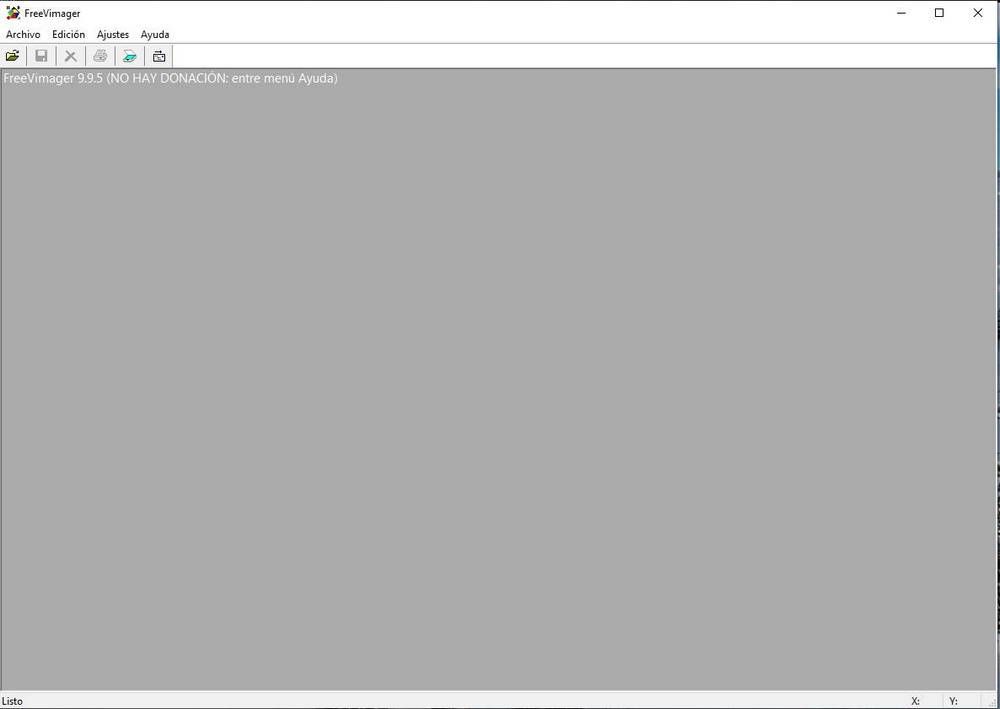
На старых скриншотах FreeVimager можно увидеть подокна внутри серой рабочей области. Это не ошибка: до появления интерфейса с вкладками программа действительно использовала иной способ размещения документов. Практический смысл для пользователя сегодня простой: ориентироваться следует прежде всего на названия команд и нижнюю панель конкретного изображения, а не на форму рамки окна из старого руководства.
Первичная настройка ассоциаций
Если FreeVimager должен открывать изображения двойным щелчком из Проводника, ассоциации задаются через Global Settings. В новых версиях Windows окончательное решение принадлежит самой ОС. Начиная с Windows 10 программа вызывает системный диалог выбора приложения, а в Windows 11 кнопка Associate переводит пользователя на страницу Default apps. Это нормальное поведение: приложение не должно обходить системную модель назначения программ по умолчанию.

Ассоциировать стоит только те типы, которые действительно планируется открывать через FreeVimager. Например, JPEG, PNG, GIF и TIFF логично назначить просмотрщику, если он используется постоянно. HEIC, WebP и AVIF разумно оставлять системному приложению, пока не проверена работа нужных WIC-кодеков. Если на компьютере одновременно используются редактор, просмотрщик и каталогизатор, массовая ассоциация всех графических расширений только усложняет рабочий процесс.
Что проверить до первого редактирования
- Откройте обычный JPEG и убедитесь, что масштаб Fit или Fit Big корректно помещает изображение в рабочей области.
- Откройте PNG с прозрачностью и проверьте, как выглядит фон; при необходимости используйте настройку фонового цвета и команду Lock Background Color.
- Откройте многостраничный TIFF, если такие документы встречаются в работе, и проверьте переход между страницами.
- Для HEIC, WebP и AVIF сначала протестируйте просмотр на реальном файле с вашего телефона или камеры, потому что поддержка зависит от системных расширений.
- Перед пакетной обработкой создайте отдельную выходную папку. Это простейший способ не перепутать исходники и результаты.
Открытие файлов и навигация по папке
Основная команда — File → Open File. Она открывает конкретный файл, после чего FreeVimager знает его каталог и может переходить к соседним изображениям. Для просмотра целой папки есть Open Dir: программа работает с набором файлов как с последовательностью и позволяет листать их клавишами или кнопками навигации. Если картинка была изменена внешним приложением, полезна команда Reload, которая перечитывает текущий файл с диска.
В строке заголовка и состоянии отображаются практические сведения: имя файла, позиция среди изображений в каталоге, размеры, цветовая глубина и размер файла. Такой набор помогает быстро отличить исходник камеры от уменьшенной копии, заметить неожиданно низкую глубину цвета или понять, что открыт не тот вариант изображения. Для полной информации используется File → File Information.
Несколько изображений можно открыть одновременно. Современная ветка использует вкладки; их можно перетаскивать, меняя порядок. Это удобно, когда рядом лежат оригинал и две экспортированные версии. Переключаясь между ними, можно контролировать кадрирование, цвета и читаемость мелких деталей без запуска отдельного файлового менеджера.
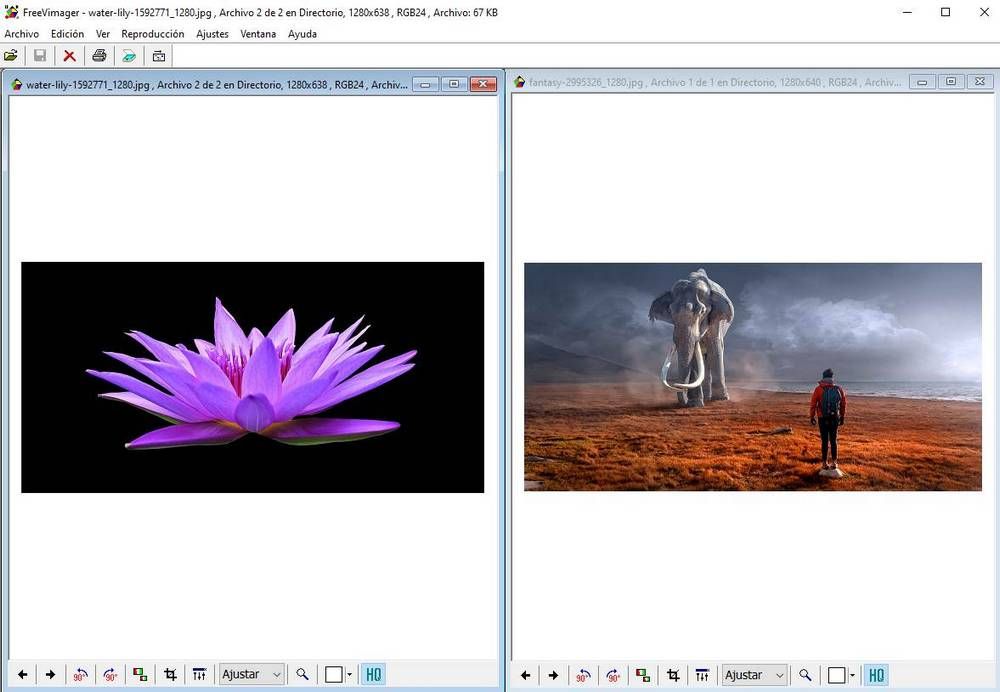
Команды Window предназначены для управления уже открытыми документами. Исторически там находились Cascade, Tile и Close All; после перехода к вкладкам основная ценность меню — быстрое переключение между открытыми изображениями и закрытие группы документов. Если руководство или старый скриншот показывает каскад окон, это относится к прежней компоновке, а не к отдельной современной функции редактирования.
Масштаб Fit, Fit Big и 100%
FreeVimager различает просмотр «вписать в окно» и отображение с фиксированным увеличением. Fit подгоняет изображение под рабочую область, Fit Big особенно полезен для крупных кадров, которые нужно увидеть целиком. Для проверки реальной резкости и артефактов JPEG лучше переходить к 100%: только тогда один пиксель изображения соответствует одному пикселю экрана и можно честно оценить ореолы после повышения резкости, ступеньки на границах и шум.
Колёсико мыши и элементы нижней панели используются для изменения масштаба; на сенсорных экранах поддерживаются жесты увеличения и уменьшения. При большом увеличении картинку можно прокручивать. В истории FreeVimager отдельно исправлялись проблемы со скроллингом крупных изображений и высоких коэффициентов увеличения, а также была добавлена горизонтальная прокрутка для некоторых мышей Logitech.
Полноэкранный режим и несколько мониторов
В полноэкранном режиме интерфейс сводится к изображению и служебной информации. Это удобно для отбора кадров или демонстрации. На системе с несколькими мониторами FreeVimager умеет переносить полноэкранное изображение между экранами: клавиша Tab переключает на следующий монитор, Shift+Tab — на предыдущий. Поведение полезно при работе с проектором или вторым дисплеем, когда основное окно остаётся на рабочем экране, а просмотр выведен отдельно.
Если монитор был отключён после того, как программа запомнила положение диалогов, современные версии восстанавливают главное окно и окно File Information на доступном дисплее. Это избавляет от типичной проблемы «диалог открылся за пределами экрана» после работы с проектором или док-станцией.
Форматы изображений: что можно редактировать, а что только смотреть
Официально FreeVimager заявляет просмотр и редактирование JPEG, BMP, GIF, TIFF, PNG, PCX и EMF. GIF поддерживает анимацию, TIFF — несколько страниц, PNG — прозрачность. Для этих типов доступны привычные операции вроде поворота, кадрирования, изменения размера и сохранения, хотя конкретный набор параметров зависит от возможностей самого формата.

HEIC, WebP, AVIF и JXR добавлены как форматы просмотра через Windows Imaging Component. Это важное разграничение: наличие файла в окне не означает, что FreeVimager является полноценным редактором или конвертером для каждого современного кодека. Если нужно открыть HEIC с iPhone, WebP из веб-проекта или AVIF, программа обращается к системной инфраструктуре декодирования.
Для HEIC в Windows 10/11 обычно требуются HEIF Image Extensions и подходящий HEVC-декодер. Для WebP — WebP Image Extensions, для AVIF — HEIF Image Extensions вместе с AV1 Video Extension. После установки кодека FreeVimager нужно перезапустить. На старых системах возможности уже: для HEIC разработчик предлагает сторонний WIC-декодер, для WebP — отдельный декодер Google, а для AVIF на старых версиях Windows официальный FAQ прямо указывает отсутствие подходящего кодека.
Почему расширение файла не всегда гарантирует формат
FreeVimager умеет определять поддерживаемое изображение даже при неправильном расширении. Если файл по содержимому является PNG, но по ошибке назван иначе, программа может открыть его; при последующем сохранении содержимое приводится в соответствие расширению. Это полезно при работе с файлами из старых систем и сканеров, однако не следует превращать такую терпимость в рабочий стандарт. В архиве лучше исправлять расширения и имена, чтобы другие приложения однозначно понимали тип данных.
JPEG, JFIF и метаданные
JPEG в FreeVimager имеет наиболее развитый набор специальных команд. Помимо обычного Save As, есть раздел JPEG Advanced, где находятся операции, рассчитанные на сохранение JPEG-данных без повторного кодирования там, где это технически возможно. Программа также читает JFIF и способна сохранять комментарии в UTF-8. При редактировании старается сохранять EXIF, IPTC, XMP, ICC и другие метаданные, если пользователь явно не выбирает их удаление.
Поворот и смена ориентации
Для поворота есть быстрые команды Rotate 90° CW, Rotate 90° CCW и Rotate 180°. Они доступны из Edit и продублированы на нижней панели. Такой набор закрывает большую часть случаев с фотографиями, которые камера или сканер записали в неудобной ориентации. Поворот влево и вправо вызывается сочетаниями с Ctrl и стрелками, поэтому последовательность из десятков кадров можно править без постоянного обращения к меню.
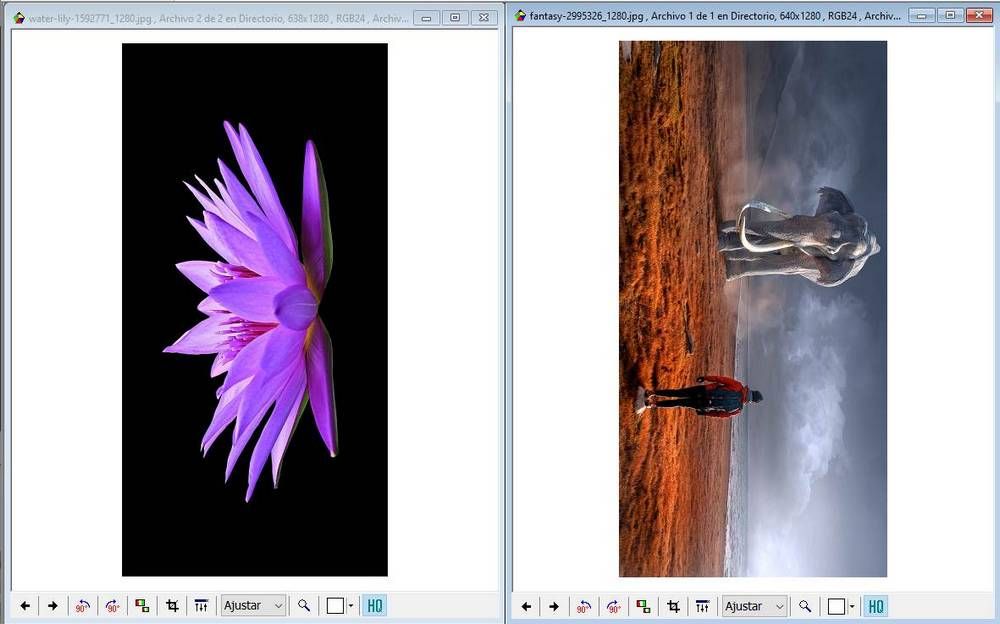
Для обычных растровых форматов поворот меняет пиксели и после сохранения создаёт новый закодированный файл. Для JPEG существует отдельная без потерь операция. Разница принципиальна: обычное повторное JPEG-сохранение заново применяет сжатие, а lossless rotate переставляет блоки данных без пересчёта каждого пикселя. Если важна максимальная сохранность исходного качества, для JPEG сначала стоит проверить раздел JPEG Advanced.
Rotate & Flip
Команда Rotate & Flip объединяет поворот и отражение. Она полезна для сканов, зеркально сохранённых изображений и технических схем. Перед сохранением стоит проверить текст, дорожные знаки и другие элементы, по которым легко заметить случайное зеркалирование. Для фотографий людей отражение иногда визуально незаметно, но меняет смысл надписей и расположение объектов.
Изменение размера
Edit → Resize открывает отдельный диалог изменения размеров. В нём можно задавать ширину и высоту в пикселях, работать с процентами и контролировать физический размер для печати через DPI. Опция сохранения пропорций предотвращает растяжение по одной оси. Если требуется миниатюра для сайта, обычно достаточно задать максимальную ширину при включённом сохранении соотношения сторон.

В FreeVimager используется алгоритм масштабирования AVIR; в более старых версиях также применялись бикубическая интерполяция и Lanczos. В пользовательском сценарии важнее не название математического метода, а последовательность действий: уменьшать копию, а не единственный оригинал, после ресайза проверять мелкие линии и текст на 100%, а затем выбирать формат и качество сохранения. Увеличение изображения не создаёт новых исходных деталей, поэтому его следует применять только ради требуемого размера холста или совместимости.
Размер в пикселях и размер печати — не одно и то же
Поле DPI влияет на физический размер отпечатка, но само по себе не добавляет пиксели. Например, файл 3000×2000 пикселей остаётся тем же по детализации, если поменять только значение DPI в метаданных. Реальное изменение изображения происходит тогда, когда меняются ширина и высота в пикселях. Поэтому для экрана ориентируются прежде всего на пиксели, а для печати — на сочетание пиксельных размеров, DPI и размера бумаги.

Практический сценарий: подготовка изображений для сайта
- Сделайте копии исходников или укажите отдельную выходную папку.
- Откройте один типичный кадр и проверьте, какой размер достаточен для макета.
- В Resize включите сохранение пропорций и задайте целевую ширину.
- Сохраните тестовый JPEG с подходящим качеством и оцените текстуры на 100%.
- Только после проверки перенесите те же параметры в Batch Processing для всей папки.
Такой порядок предотвращает распространённую ошибку: сначала пакетно уменьшить сотни файлов, а затем заметить, что текст стал плохо читаемым или выбранная степень сжатия слишком агрессивна.
Кадрирование, копирование и вырезание фрагмента
Команда Crop/Copy/Cut Rectangle работает с прямоугольным выделением. Пользователь растягивает рамку мышью, затем применяет действие: обрезает изображение по выделенной области, копирует выбранный фрагмент или вырезает его. Для точной работы рамку можно корректировать клавишами со стрелками; Tab переключает активную ручку выделения. Это полезно, когда нужно ровно убрать рамку скана или оставить область заданной ширины.
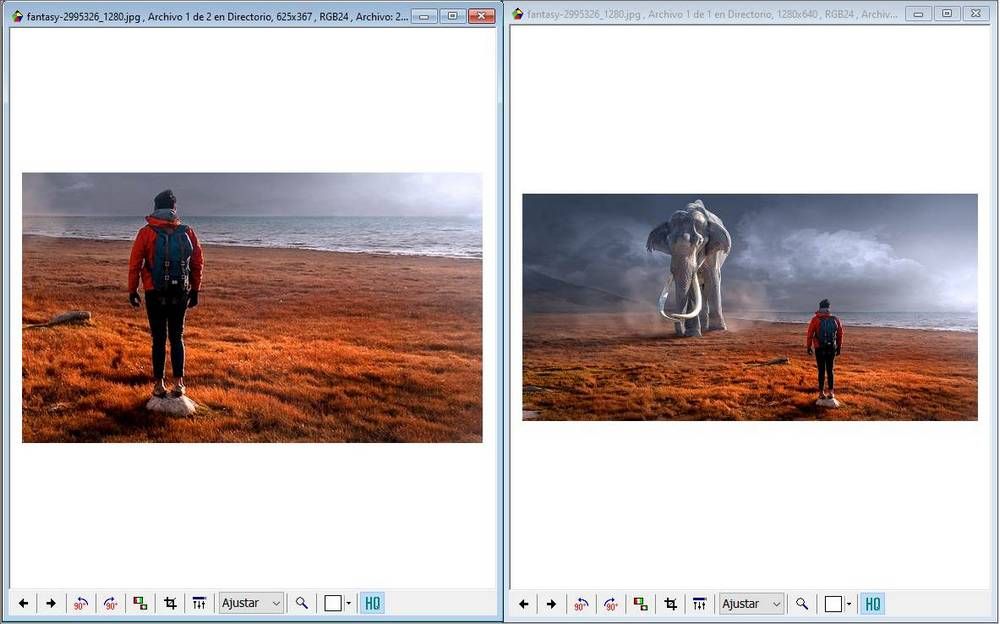
При увеличенном изображении современная версия старается начинать рамку кадрирования в пределах видимой области, чтобы пользователь не искал её за пределами окна. В одной из веток был удалён способ активации прямоугольного выделения простым щелчком вне ручек, потому что он слишком часто срабатывал случайно. Если старое руководство описывает такое поведение, оно уже не соответствует актуальной логике.
Кадрирование JPEG без перекодирования
Для неизменённого JPEG FreeVimager по умолчанию предпочитает lossless crop — кадрирование без повторного JPEG-сжатия. Это возможно только по границам блоков кодирования JPEG. Поэтому рамка может быть скорректирована относительно исходного выделения, а на некоторых нечётных размерах старые версии выдавали сообщение Invalid crop request. В современных выпусках обработка таких случаев улучшена, но ограничение самой структуры JPEG никуда не исчезло.
Когда нужна пиксельно точная граница, которая не совпадает с допустимыми блоками JPEG, придётся выбирать обычное кадрирование с последующим сохранением. Здесь разумно работать от оригинала и сделать одно финальное JPEG-сохранение, а не цепочку «обрезал — сохранил — ещё раз обрезал — снова сохранил». Так уменьшается накопление компрессионных потерь.
Инструменты меню Edit
Меню Edit — центральное место для ручной обработки. В нём находятся Undo и Redo, Copy и Paste, Screenshot, Delete и Rename, повороты, Resize, Crop/Copy/Cut rectangle, Grayscale, Negative, Brightness/Contrast, Red Eye, Sharpen, Soften, команды рамок, Palette, Count Unique Colors, Convert To и JPEG Advanced. Конкретные подписи зависят от языка интерфейса, но набор и группировка узнаваемы.

Эта структура хорошо показывает назначение FreeVimager. Программа не пытается воспроизводить интерфейс Photoshop с панелями слоёв и десятками кистей. Вместо этого она держит рядом часто используемые операции над готовым изображением. Если задача формулируется как «повернуть, обрезать, уменьшить, слегка поправить тон и сохранить», путь через Edit обычно короче, чем запуск тяжёлого редактора.
Яркость, контраст, насыщенность и оттенок
Команда Brightness, Contrast открывает диалог с регуляторами яркости, контраста, насыщенности и оттенка. Изменения показываются на крупном предварительном просмотре, а опция показа оригинала позволяет быстро сравнить результат с исходным видом. Это не неразрушающая обработка в смысле RAW-редакторов: после применения и сохранения результат становится новым растровым файлом, поэтому оригинал лучше хранить отдельно.
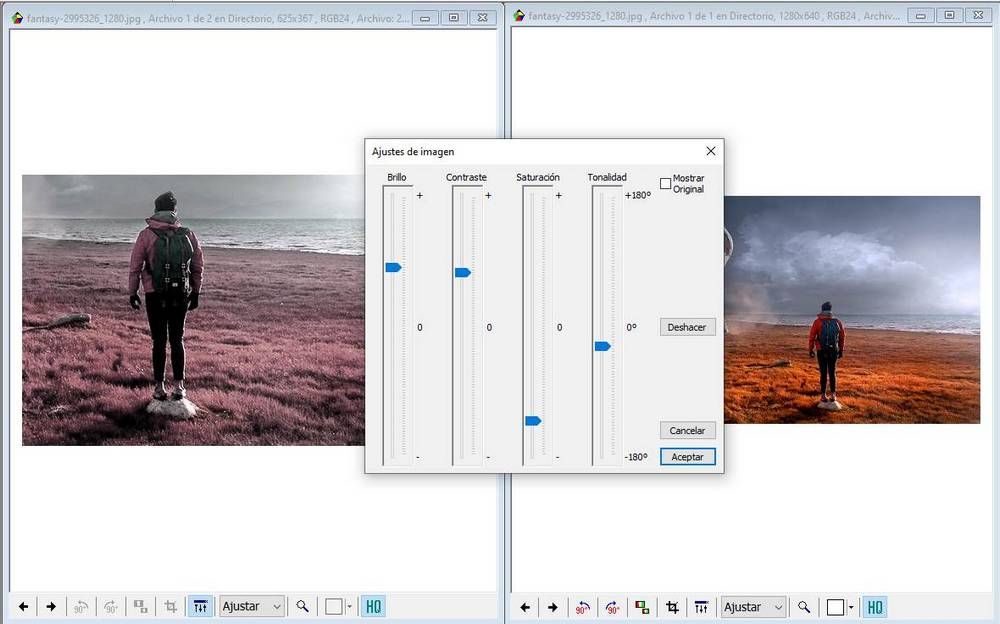
Коррекция яркости сдвигает общее восприятие светлоты, контраст увеличивает или уменьшает разницу между светлыми и тёмными областями, насыщенность меняет интенсивность цветов, а hue поворачивает оттенки. Для фотографии обычно достаточно небольших изменений. Если регулятор приходится уводить к пределу, проблема, вероятно, требует более специализированного редактора с кривыми, локальными масками или восстановлением светов и теней.
Grayscale и Negative
Grayscale переводит изображение в градации серого, Negative инвертирует значения. Первая команда годится для быстрых чёрно-белых копий схем и фотографий, вторая бывает полезна при просмотре некоторых отсканированных негативов или технических масок. Эти инструменты простые: пользователь не выбирает смешивание каналов, как в продвинутом редакторе, поэтому художественную чёрно-белую обработку лучше выполнять в другом приложении.
Sharpen и Soften
Sharpen повышает локальный контраст на границах. Начиная с ветки 5.0.9 диалог использует метод unsharp mask, поэтому резкость регулируется управляемо, а не одной фиксированной командой. После усиления обязательно нужно проверить изображение на 100%: слишком высокое значение создаёт светлые и тёмные ореолы возле контрастных линий и подчёркивает шум.
Soften делает обратное — сглаживает изображение с выбираемой силой. Это не полноценное шумоподавление и не портретная ретушь: эффект затрагивает картинку глобально. Он уместен для небольшого смягчения, но не заменяет селективную обработку кожи или подавление цветового шума.
Add Borders, Soft Borders и цвет рабочего фона
Add Borders добавляет рамку вокруг изображения, Soft Borders создаёт мягкий переход. Это простые декоративные и технические операции, например для отделения белого изображения от белого фона страницы. Отдельно можно менять фон просмотра, на котором лежит сама фотография. Фон не записывается в изображение и служит только для удобства восприятия.

Для PNG и GIF, которые сами могут содержать информацию о фоновом цвете, иногда удобно включить View → Lock Background Color. Тогда при последовательном просмотре файлов рабочий фон остаётся одинаковым, и сравнивать края прозрачных объектов проще.
Удаление эффекта красных глаз
Red Eye — один из немногих специализированных ретуширующих инструментов FreeVimager. Он рассчитан на красные блики зрачков, возникающие при съёмке со вспышкой. Пользователь выделяет область глаза и настраивает обработку; алгоритм позволяет работать с крупными красными областями, регулировать диапазон оттенка и при необходимости корректировать маску вручную. Это более точный подход, чем простое глобальное снижение красного канала.
Инструмент лучше применять на увеличенном изображении. Сначала обработайте один глаз, проверьте границы радужки и блики, затем переходите ко второму. Если коррекция затронула кожу или белок глаза, уменьшите область либо верните изменение через Undo и повторите. На современных фотографиях с очень сложным отражением или сильно пересвеченным зрачком возможностей FreeVimager может не хватить — здесь полезнее редактор с кистью восстановления и локальными масками.
Глубина цвета, палитра и служебный анализ
Подменю Convert To позволяет менять представление изображения по глубине цвета и типу пикселей. Такая функция нужна не только ради уменьшения файла. Старое ПО, встраиваемые устройства и некоторые форматы требуют определённой палитры или количества бит на пиксель. Перед преобразованием нужно понимать назначение результата: уменьшение числа цветов может быть нормально для значка или схемы, но разрушительно для фотографии с плавными градиентами.
Для палитровых изображений с глубиной до 8 bpp предусмотрен редактор Palette. Он позволяет работать с таблицей используемых цветов. Команда Count Unique Colors показывает число уникальных цветов в изображении и полезна при диагностике: например, чтобы понять, действительно ли простой логотип использует десятки цветов или после неудачного сохранения в нём появились сотни близких оттенков.
Преобразование в формат с альфа-каналом помогает при подготовке прозрачности. Исторически FreeVimager получил возможность создавать цвет с альфа-каналом из уровней серого: практический пример — превратить чёрный текст на белом фоне в цветной текст на прозрачном фоне, а затем поменять оттенок. Для современных дизайнерских задач такой приём скорее вспомогательный, но в технической графике он по-прежнему может сэкономить время.
File Information и работа с метаданными
File → File Information открывает диалог, в котором собраны свойства изображения и метаданные. В верхней части можно увидеть путь, дату, размеры, DPI, текущую и файловую глубину цвета, параметры сжатия и оценку несжатого размера. Ниже переключаются группы метаданных: общая информация, EXIF, IPTC Legacy, XMP и ICC. Такой формат удобен для проверки файла перед публикацией или передачей.
EXIF содержит технические данные съёмки: модель камеры, дату, выдержку, диафрагму, ISO, фокусное расстояние и другие поля, если устройство их записало. IPTC и XMP чаще используются для описания, заголовков, ключевых слов, авторства и редакционных данных. ICC-профиль описывает цветовое пространство и нужен для согласованного отображения цвета в приложениях с поддержкой управления цветом.
FreeVimager старается сохранять метаданные при обычном редактировании и сохранении изображения. Это важное отличие от примитивных конвертеров, которые иногда выбрасывают EXIF или профиль цвета. Но «сохраняет» не означает, что любое преобразование гарантированно оставит каждый частный тег: при переводе в другой формат набор допустимых метаданных меняется, поэтому важные файлы после конвертации стоит проверить через File Information.
Редактирование IPTC и XMP
Для JPEG и TIFF поддерживается редактирование IPTC и XMP как для одного файла, так и в пакетном режиме. Это полезно для фотоархива, где нужно добавить одинакового автора, описание события, ключевое слово или служебный комментарий сразу к серии снимков. Поскольку изменение метаданных не требует пересчёта пикселей, такая операция относится к безопасным с точки зрения качества изображения.
Порядок работы разумно строить так: сначала выбрать несколько тестовых файлов, добавить нужные поля, затем открыть File Information и убедиться, что данные записались в ожидаемую секцию. Только после этого применять шаблон ко всему набору. Особенно внимательно следует относиться к IPTC Legacy и XMP: разные архивные и издательские системы читают их по-разному, поэтому лучше не дублировать конфликтующие значения без необходимости.
Сдвиг даты и времени EXIF
В пакетной обработке есть Date Taken Shift — сдвиг даты и времени съёмки. Инструмент пригодится после поездки, если часы камеры были выставлены на другой часовой пояс или одна из камер отставала на несколько минут. Программа изменяет метаданные без повторного кодирования изображения. Это намного безопаснее, чем открывать каждый JPEG и сохранять его заново только ради времени.
Перед массовым сдвигом проверьте знак и величину на двух-трёх файлах. Ошибка на один час при сотнях фотографий неприятна именно потому, что операция проходит быстро и последовательно. Хорошая практика — иметь резервную копию исходных метаданных либо работать с копией каталога до тех пор, пока новый порядок сортировки не проверен.
GPS и открытие местоположения
Если в EXIF записаны координаты GPS, FreeVimager может передать местоположение в Google Maps. Это не встроенная картографическая база: программа использует координаты файла и открывает карту во внешнем веб-контексте. Функция помогает быстро проверить место съёмки, но при работе с конфиденциальными фотографиями следует помнить, что координаты сами по себе являются чувствительной частью метаданных.
Перед публикацией снимков из дома, частного объекта или служебной территории полезно решить, нужны ли GPS-теги получателю. FreeVimager даёт доступ к метаданным, но задача очистки должна быть осознанной: удаление EXIF лишит файл не только координат, но и другой технической информации. Для архива логичнее хранить оригинал с полным EXIF, а для публикации создавать очищенную копию.
Пакетная обработка
File → Batch Processing — основной инструмент для повторяющихся операций. В пакет можно добавлять отдельные файлы или целую папку, сортировать список, задавать выходной каталог и выполнять переименование или конвертацию. В зависимости от задачи доступны изменение размера, оптимизация, качество JPEG, работа с метаданными и другие групповые операции. Идея проста: сначала настраивается правило, затем оно применяется ко всему списку.
FreeVimager не является графическим конвейером с десятками независимых узлов, как специализированные batch-процессоры. Его пакетный модуль построен вокруг типовых задач просмотрщика: привести изображения к нужному размеру, переименовать, конвертировать, подготовить набор для отправки, скорректировать дату, обработать IPTC/XMP. За счёт этого окно не требует проектирования сложного сценария, но и не заменяет инструменты автоматизации, когда нужна длинная цепочка фильтров и условная логика.
Безопасная схема пакетной обработки
- Создайте отдельную папку назначения, не совпадающую с каталогом исходников.
- Добавьте небольшую выборку из 3–5 файлов разных размеров и ориентаций.
- Настройте переименование так, чтобы имена результата не пересекались с исходными.
- Выполните тест и откройте полученные файлы в FreeVimager.
- Проверьте размер в пикселях, формат, качество JPEG и нужные метаданные.
- Только после этого добавляйте весь каталог.
Такая схема кажется более медленной только первые минуты. На практике она экономит время, потому что ошибка в шаблоне имени, выходной папке или размере иначе тиражируется на весь набор. Особенно опасна обработка «поверх» исходников: если приложение и разрешает такой сценарий, восстановление станет зависеть от резервной копии.
Пакетное переименование
Rename позволяет привести серию к единой системе имён. Это полезно после сканирования, когда устройство создаёт файлы вроде IMG0001, IMG0002, или при выгрузке с нескольких камер. У FreeVimager есть отдельная команда Rename для текущего файла по F2 и пакетное переименование для списка. Имена Unicode поддерживаются, поэтому русские, китайские, японские и другие символы корректно проходят через операции открытия, редактирования и переименования.
В производственном архиве лучше использовать предсказуемый шаблон: дата, событие и последовательный номер. Случайные пробелы, одинаковые имена в разных папках и смешение языков не являются проблемой для FreeVimager, но осложняют перенос в другие системы. Программа исправляла ситуацию, когда пакетные входные и выходные имена перекрывались в одном каталоге; тем не менее разделение исходников и результата остаётся наиболее понятной стратегией.
Пакетное уменьшение и конвертация
Для публикации фотографий обычно нужно уменьшить размеры и сохранить JPEG с контролируемым качеством. FreeVimager может выполнить это для группы файлов. Если исходники разного разрешения, сначала определите правило, которое не будет увеличивать маленькие изображения без необходимости. Автоматическое увеличение небольшого файла до общей ширины создаёт лишнюю интерполяцию и не добавляет деталей.
Конвертация формата должна учитывать прозрачность и метаданные. PNG с прозрачностью нельзя бездумно превращать в JPEG: прозрачные области должны получить фон. GIF может быть анимированным, а обычная операция над одним кадром не всегда соответствует ожиданию пользователя. Многостраничный TIFF тоже требует понимания, обрабатывается ли весь документ или конкретная страница. Поэтому тестовый набор должен включать именно те особые типы, которые есть в рабочей папке.
Удаление метаданных в пакете
В пакетной обработке можно очистить EXIF. Это полезно для копий, предназначенных для публичного размещения, когда не нужно передавать координаты, серийные номера устройств и время съёмки. Но очистка должна применяться к копиям: для личного архива EXIF зачастую ценнее нескольких килобайт экономии. Информация о дате и камере потом помогает сортировать и находить исходники.
Сканирование через TWAIN
FreeVimager поддерживает TWAIN-источники. Если в системе установлен TWAIN-драйвер сканера или МФУ, через File → Scan можно выбрать источник, получить одну страницу либо запустить сценарий нескольких страниц. Предусмотрено сканирование в многостраничный TIFF и PDF. Драйвер сканера остаётся в памяти между страницами, что сокращает лишние открытия одного и того же диалога.
Сам FreeVimager не заменяет драйвер устройства. Разрешение, цветовой режим, источник подачи бумаги и аппаратные параметры задаются в интерфейсе TWAIN, который предоставляет производитель сканера. Если устройство видно в приложении производителя, но отсутствует в FreeVimager, первым делом нужно проверить наличие именно TWAIN-компонента, а не только современного WIA-драйвера.
Сканирование многостраничного документа
- Выберите File → Scan → Select Source и укажите нужный TWAIN-сканер.
- Для набора страниц выберите сканирование в TIFF или PDF, а не одиночный документ.
- В драйвере задайте разрешение и цветовой режим. Для обычного текста чрезмерное разрешение увеличивает файл без практической пользы.
- Последовательно отсканируйте страницы; после завершения проверьте их порядок.
- Сохраните многостраничный файл и откройте его заново, чтобы убедиться, что все страницы присутствуют.
При сканировании старых фотографий лучше сохранять промежуточный TIFF или PNG, если дальнейшая обработка будет продолжаться. JPEG экономит место, но каждое последующее сохранение может добавлять потери. Для офисных документов PDF обычно удобнее как конечный контейнер, особенно если страницы нужно отправить или распечатать без отдельного управления множеством файлов.
Почему сканер может не появиться
Наиболее частая причина — отсутствие TWAIN-драйвера нужной разрядности или установка только фирменного приложения сканирования. Помогает переустановка полного пакета драйверов производителя. Если после обновления драйвера устройство появилось, но сканирование зависает, закройте другие программы, которые могут удерживать сканер, и заново выберите источник. Старое сообщение Server Busy когда-то отдельно исправлялось в FreeVimager, поэтому на текущей версии сначала следует исключать конфликт драйверов и приложений.
Многостраничный TIFF и извлечение страниц
TIFF может хранить несколько страниц в одном файле. FreeVimager умеет просматривать такой документ, переключаться между страницами и получать многостраничный TIFF со сканера. Команда Extract Pages/Frames позволяет извлечь страницы без повторного кодирования там, где структура формата это допускает. Это удобно, когда из большого скана нужно передать только отдельные листы.
Не следует путать страницы TIFF с кадрами анимированного GIF: интерфейс навигации может быть похож, но назначение разное. У TIFF страницы независимы и часто имеют документный смысл, а у GIF кадры образуют анимацию. При сохранении в другой формат заранее решите, нужен один текущий элемент или весь набор.
Создание PDF
File → Save As Pdf сохраняет открытое изображение в PDF. Для сканера есть отдельный сценарий Scan to PDF, рассчитанный на несколько страниц. PDF в FreeVimager — средство упаковки растровых страниц, а не редактор PDF-документов. Программа не предоставляет сложную работу с текстовыми слоями, аннотациями или формами; она формирует PDF из изображений.
При сохранении высокоразрядных растров FreeVimager использует JPEG-сжатие для подходящих представлений, чтобы PDF не разрастался до несжатого размера. Если документ содержит мелкий текст и штриховую графику, итог нужно проверить при увеличении. Для фотографий JPEG-сжатие обычно уместно, а для схем с резкими границами может потребоваться другой рабочий процесс.
Практический сценарий: бумажный документ в один PDF
Если МФУ не умеет надёжно собирать многостраничный PDF самостоятельно, FreeVimager может взять на себя эту часть. Выбирается TWAIN-источник, запускается Scan to PDF, страницы сканируются по очереди, затем полученный документ открывается для проверки. Перед отправкой стоит пройти от первой до последней страницы, убедиться в правильной ориентации и отсутствии случайно пустых листов.
При ошибке ориентации лучше исправить страницу до окончательной сборки, если используемый сценарий позволяет, либо пересканировать. Массовый поворот уже готового PDF не является профильной задачей FreeVimager: программа сильнее именно на уровне изображений и процесса сканирования.
Печать и Print Preview
File → Print открывает предварительный просмотр. В нём изображение можно перетаскивать по листу, менять масштаб, переключать книжную и альбомную ориентацию, учитывать поля и выбирать параметры принтера. Эта функция полезнее прямой печати из Проводника, когда фотографию нужно разместить не по центру или оставить конкретные поля.
Масштаб в Print Preview можно менять колёсиком мыши; на сенсорных устройствах поддерживаются панорамирование и масштабирование жестами. Опция Fit подгоняет картинку к области печати. Если включён Margin, подгонка учитывает доступные поля принтера; если поля отключены, расчёт идёт от страницы. Фактическая возможность печати «в край» всё равно зависит от конкретного принтера.
Как не перепутать DPI и масштаб печати
Перед печатью посмотрите на исходные пиксельные размеры и желаемый физический размер. Если небольшое изображение растянуть на лист A4, Print Preview честно покажет композицию, но не сможет создать отсутствующие детали. Для фотографий желательно сначала подготовить достаточное разрешение, затем использовать предпросмотр только для позиционирования и окончательного масштаба.
Слайд-шоу
Меню Play запускает просмотр последовательности изображений. Можно использовать обычный порядок или случайное воспроизведение, а параметры задержки и режима показа сохраняются. Слайд-шоу удобно для быстрого просмотра папки после съёмки, демонстрации серии на втором мониторе или отбора изображений без постоянного щелчка по кнопкам навигации.
Старые версии FreeVimager умели создавать CD/DVD-сценарии и имели больше мультимедийных функций. Часть из них удалена как устаревшая: аудиоплеер, AVI-плеер и работа с ZIP больше не относятся к актуальной программе. Поэтому описания десятилетней давности, где FreeVimager называют универсальным медиапроигрывателем, не следует переносить на современную ветку.
При просмотре анимированного GIF слайд-шоу и анимация файла — разные уровни. GIF сам содержит кадры и задержки, а Play переключает файлы в каталоге. Если анимированный GIF кажется «замершим», сначала проверьте, открыт ли он как поддерживаемая анимация, а не как результат конвертации в статический формат.
Снимок экрана и буфер обмена
Edit → Screenshot вызывается сочетанием Ctrl+F11 и делает снимок экрана. Это базовая функция, не специализированная система захвата с прокруткой, записью видео и аннотациями. Её преимущество в другом: полученное изображение сразу оказывается в том же приложении, где его можно обрезать, изменить размер и сохранить.
Буфер обмена поддерживает Copy и Paste, включая изображения с прозрачностью. Современные версии умеют вставлять картинку, скопированную в Windows File Explorer. Такой сценарий удобен для быстрых технических иллюстраций: скопировать изображение, вставить во FreeVimager, убрать лишний край через Crop, уменьшить до нужной ширины и сохранить копию.
Rename, Delete и файловые операции
Edit содержит Rename с клавишей F2 и Delete. Это именно операции над файлом, а не только над «документом в памяти», поэтому их нужно использовать внимательнее, чем Undo. Переименование легко отменить вручную, если известно старое имя, а удаление зависит от поведения системы и корзины. В рабочей папке с оригиналами безопаснее сначала отобрать копии, а уже затем чистить каталог.
Отправка изображений по электронной почте
Команда Email подготавливает изображения для отправки через почтовый клиент и умеет уменьшать их размер, чтобы вложения не были избыточно тяжёлыми. Это практично, когда нужно быстро переслать несколько фотографий без ручного создания уменьшенных копий. В версии 9.9.27 отдельно исправлена ситуация с несколькими вложениями, имеющими одинаковые имена.
Функция зависит от настроенного в Windows почтового клиента. Если кнопка не открывает новое письмо, проблема обычно находится не в графическом файле, а в системной регистрации почтового приложения. В таком случае надёжнее сохранить уменьшенные копии через Batch Processing и добавить их в письмо обычным способом. Это также даёт полный контроль над именами и качеством файлов.
Настройки и переносимая конфигурация
FreeVimager может хранить настройки по-разному в зависимости от способа запуска. Установленная версия обычно использует системную конфигурацию и каталог данных пользователя, автономная — INI рядом с исполняемым файлом. Для администратора или пользователя, который носит программу на USB-накопителе, это означает возможность сохранить предпочтения вместе с приложением.
В Global Settings находятся ассоциации файлов и общие параметры. В разные годы там были опции запуска вместе с Windows, режима одного экземпляра, открытия в полноэкранном режиме, поведения Esc и системного трея. Не все старые параметры обязательно присутствуют в том же виде в текущей сборке, поэтому при настройке следует ориентироваться на фактический диалог версии, установленной на компьютере.
MasterConfig.ini
Для более точного управления используется MasterConfig.ini в каталоге с исполняемым файлом. В секции General предусмотрены параметры UseRegistry, ConfigFilesDir и TempDir. Они позволяют принудительно выбрать реестр или INI, указать отдельный каталог для конфигурации и журналов и перенести временные файлы в другой путь.
Если UseRegistry пуст, FreeVimager сам выбирает обычное поведение: установленная программа может использовать реестр, автономная — INI. Значение 1 принудительно включает реестр, 0 — INI. ConfigFilesDir перенаправляет конфигурацию и журналы, TempDir — временные данные. Это полезно в терминальной среде, на компьютере с ограниченным системным диском или при развёртывании нескольких одинаково настроенных рабочих мест.
Пути в MasterConfig.ini не требуют кавычек. Менять этот файл стоит только тогда, когда есть понятная административная задача. Для одного домашнего ПК стандартные места хранения проще и предсказуемее; ручной перенос временного каталога без необходимости может, наоборот, добавить проблемы с правами доступа.
Тихая установка
Установщик поддерживает параметр /S для тихой установки; буква S должна быть заглавной. Есть параметры ассоциаций вроде /jpg=1 и /gif=1, а также /all=1 или /all=0 для всех поддерживаемых типов. Ключ /kill=1 принудительно закрывает запущенную программу перед установкой, при этом несохранённые данные будут потеряны.
Каталог установки задаётся параметром /D=полный_путь. По документации этот параметр должен идти последним и путь не заключается в кавычки даже при наличии пробелов. Для удаления также поддерживается /S. Эти ключи полезны администраторам, но домашнему пользователю безопаснее интерактивная установка: она не закроет неожиданно открытый документ и наглядно показывает выбранные параметры.
Производительность и большие изображения
FreeVimager позиционируется как компактный просмотрщик, однако корректнее оценивать производительность по архитектурным фактам, а не по обещаниям «открывает всё мгновенно». Программа имеет поддержку High DPI, использует оптимизированный ресайзер AVIR, умеет работать с крупными файлами и в современной версии допускает ширину или высоту изображения до 32767 пикселей. Реальная скорость всё равно зависит от формата, степени сжатия, размера файла, накопителя и объёма памяти.
JPEG обычно декодируется легче, чем огромный PNG с прозрачностью или многослойно сжатый TIFF. Анимированный GIF с большим числом кадров требует больше работы, чем один статический кадр. HEIC и AVIF дополнительно проходят через системный WIC-декодер, поэтому скорость зависит ещё и от установленного компонента. Нельзя переносить скорость одного формата на весь набор.
При открытии очень большой картинки FreeVimager сначала старается обеспечить удобный режим Fit/Fit Big. Для оценки деталей переходите к 100% только при необходимости: отображение всего изображения в полном масштабе увеличивает объём данных, которые нужно держать и прокручивать. Если система начинает активно обращаться к диску, закрытие лишних вкладок обычно полезнее, чем попытка продолжать работу со всеми файлами одновременно.
Ограничение 32767 пикселей
В версии 9.9.27 максимальная допустимая ширина или высота была увеличена до 32767 пикселей. Это конкретный предел, а не показатель гарантированного размера файла в мегабайтах. Изображение 30000×30000 потенциально содержит сотни миллионов пикселей и может требовать огромный объём памяти после декодирования, даже если исходный JPEG занимает сравнительно мало места.
Для панорам, карт и научных изображений с размерами близкими к пределу разумно сначала делать копию меньшего размера специализированным инструментом. FreeVimager удобен как просмотрщик и редактор обычной графики, но не позиционируется как система для гигапиксельных мозаик и тайловых пирамид.
High DPI и дисплеи 4K
Программа является High DPI aware. Это означает, что интерфейс рассчитан на масштабирование Windows и не должен просто растягиваться как размытая картинка. В истории отдельно исправлялись шрифты вкладок, статусная строка, цветовые элементы и инструмент кадрирования на дисплеях с высокой плотностью. На смешанной конфигурации из двух мониторов с разным масштабом возможны особенности Windows, но базовая поддержка высокой плотности предусмотрена.
Типичные ошибки и способы их устранения
HEIC не открывается
Сначала проверьте версию Windows и наличие HEIF Image Extensions. Для многих HEIC дополнительно нужен HEVC-декодер. Если стандартный декодер Microsoft не справляется, официальный FAQ FreeVimager допускает CopyTrans HEIC/HEIF как альтернативу. После установки компонента полностью закройте FreeVimager и запустите снова — уже открытый процесс не всегда подхватывает новый WIC-кодек.
WebP или AVIF не открывается
Для WebP установите соответствующее системное расширение WebP. Для AVIF на Windows 10/11 нужны HEIF Image Extensions и AV1 Video Extension. На старых Windows поддержка AVIF ограничена отсутствием подходящего WIC-кодека. Если файл всё равно не читается, проверьте его в другом современном приложении: повреждённый или нестандартно закодированный файл не станет корректным только из-за установки расширения.
Файл открывается, но сохранить в том же формате нельзя
Это ожидаемо для форматов, которые FreeVimager заявляет только для просмотра. Наличие HEIC, WebP, AVIF или JXR в списке читаемых типов не означает полноценную запись. Сохраните отредактированную копию в JPEG, PNG, TIFF или другом поддерживаемом выходном формате с учётом прозрачности и качества.
JPEG после кадрирования чуть изменил границу
Вероятнее всего, сработало кадрирование без потерь. JPEG хранит данные блоками, поэтому lossless crop должен подчиняться их границам. Если точность важнее отсутствия перекодирования, используйте обычное пиксельное кадрирование и затем один раз сохраните итоговый JPEG с высоким разумным качеством.
Ассоциация файлов не меняется из Global Settings
В Windows 10 и 11 приложения не могут свободно назначать себя программой по умолчанию. FreeVimager открывает системный интерфейс Default apps, где выбор подтверждает пользователь. Найдите расширение, например .jpg или .png, и назначьте FreeVimager там. Не пытайтесь многократно запускать установщик: это не обходит модель безопасности Windows.
После редактирования пропала часть метаданных
Сначала сравните исходный и итоговый файл через File Information. Убедитесь, что сохранение шло в формат, способный хранить нужный тип метаданных. Если данные критичны, тестируйте конкретный рабочий путь до массовой обработки. При переводе между принципиально разными форматами нет гарантии, что каждое частное поле имеет эквивалент.
Цвет выглядит иначе в другой программе
Проверьте ICC-профиль исходника и результата. Два приложения могут по-разному использовать управление цветом, а монитор может иметь собственный профиль. Если проблема появилась после Convert To или сохранения в другой формат, сравните наличие ICC-профиля и не делайте вывод только по одному окну. Для критичной допечатной подготовки FreeVimager не заменяет специализированный цветоуправляемый рабочий процесс.
PNG с прозрачностью показывает странный фон
Фон просмотра не равен фону файла. Попробуйте сменить цвет рабочей области или включить Lock Background Color, чтобы видеть все изображения на одном фоне. Если после сохранения прозрачность действительно исчезла, проверьте, не был ли файл сохранён в JPEG: этот формат альфа-канал не поддерживает.
Сканер не виден
Проверьте TWAIN-драйвер. Наличие устройства в «Сканере Windows» ещё не гарантирует, что установлен TWAIN-источник. Загрузите полный драйвер производителя, перезапустите приложение и заново выполните Select Source. Если есть несколько драйверов одного МФУ, протестируйте каждый, потому что сетевой и USB-вариант могут регистрироваться отдельно.
Печать выходит слишком маленькой или слишком большой
Откройте Print Preview и проверьте Fit, Margin, ориентацию страницы и процент масштаба. Не пытайтесь исправлять размер отпечатка случайным изменением DPI в Edit → Resize, если пиксельный размер уже подходит. DPI и масштаб в предпросмотре — связанные, но разные уровни настройки.
После пакетной обработки результат оказался не там
Проверьте выходной каталог и правила переименования. На следующем запуске сделайте тест с одним файлом. Если обработка шла в ту же папку, внимательно сравните дату изменения и имена, прежде чем что-либо удалять. Для постоянной работы создайте фиксированную подпапку вроде output или export и очищайте её между заданиями.
Практические сценарии
Быстро привести фотографии с камеры к веб-размеру
Сначала откройте один исходник и определите целевую ширину. Через Resize сделайте тестовую копию, сохраните JPEG и посмотрите её на 100%. Если качество устраивает, откройте Batch Processing, добавьте папку, включите изменение размера и сохранение в отдельный каталог. После выполнения проверьте не только самый большой кадр, но и вертикальную фотографию, мелкую исходную картинку и файл с насыщенными деталями.
Если публикационная система сама генерирует миниатюры, нет смысла заранее делать слишком маленькие файлы. Цель пакетного уменьшения — убрать избыточное разрешение и массу данных, но оставить запас для реального размера показа. FreeVimager не знает требования конкретного сайта, поэтому решение о целевой ширине принимает пользователь.
Повернуть серию JPEG без лишней потери качества
Для единичного JPEG используйте JPEG Advanced и lossless rotate, а не обычное сохранение после поворота. Для серии сначала проверьте, одинаково ли камеры записали ориентацию: часть файлов может уже иметь корректный EXIF Orientation. Если физический поворот действительно нужен, работайте с копией набора и после операции откройте несколько кадров в другом просмотрщике для контроля.
Подготовить сканы документов
Через TWAIN получите страницы с разумным DPI. Если документ текстовый и цвет не важен, серый режим обычно даёт меньший объём, но выбор делается в драйвере сканера. Соберите страницы в PDF или TIFF, пройдите весь документ, поверните неверно ориентированные изображения до финальной выдачи. Для долгого архива храните исходные сканы отдельно от облегчённой копии для отправки.
Очистить публикуемые фотографии от EXIF
Создайте папку publish, добавьте туда копии или направьте туда вывод Batch Processing. Выполните очистку метаданных и затем откройте несколько файлов через File Information, чтобы убедиться, что GPS и другие поля действительно удалены. Оригиналы с метаданными оставьте в архиве: данные камеры и времени съёмки часто полезны спустя годы.
Исправить время после неверно настроенных часов камеры
Найдите кадр с точно известным моментом события и вычислите разницу между реальным и записанным временем. Примените Date Taken Shift сначала к нескольким копиям, затем отсортируйте их по дате и проверьте порядок. Если всё верно, обработайте серию. Для двух камер с разными ошибками делайте отдельные группы — один общий сдвиг не исправит оба источника.
Сравнить несколько экспортов одной фотографии
Откройте оригинал и экспортированные варианты во вкладках. Для оценки кадрирования используйте Fit, для резкости и JPEG-артефактов — 100%. Смотрите одинаковые участки: волосы, мелкий текст, ветви, фактуру ткани. FreeVimager не имеет специализированного синхронного режима сравнения нескольких кадров, поэтому переключение вкладок работает лучше, когда изображения одного размера и композиции.
Сделать иллюстрацию из снимка экрана
Вызовите Screenshot по Ctrl+F11, затем Crop/Copy/Cut оставьте только нужную область. Через Resize приведите изображение к ширине документа. Для интерфейсных скриншотов лучше сохранять PNG, потому что он не создаёт JPEG-ореолы вокруг текста и тонких линий. Если изображение содержит в основном фотографию, JPEG может быть компактнее.
Распечатать фото в заданном месте листа
Откройте Print Preview, выберите ориентацию, отключите автоматическую подгонку при необходимости и перетащите изображение в нужную часть листа. Проверьте поля принтера. Если требуется точный физический размер, сначала рассчитайте его относительно пикселей и DPI, затем в предпросмотре используйте процент как финальную настройку, а не как единственный ориентир.
Что FreeVimager не заменяет
Программа не является редактором со слоями. Нельзя ожидать от неё сложной композиции из нескольких фотографий, масок смешивания, смарт-объектов или локальных корректирующих слоёв. Вставка через буфер, рамки и базовые преобразования решают небольшие задачи, но монтаж требует другого класса ПО.
Нет полноценного набора кистевых инструментов для рисования и ретуши. Red Eye — специализированная коррекция, а Sharpen и Soften — глобальные фильтры. Если нужно удалять объекты, восстанавливать кожу, клонировать текстуру или выборочно осветлять области, стоит использовать редактор с healing brush, clone stamp и масками.
FreeVimager не заявляет RAW как рабочий формат. Файлы CR2, CR3, NEF, ARW, RAF и другие камерные RAW требуют демозаики, профилей камеры и управления экспозицией на уровне исходных данных. Для них нужен RAW-конвертер; после экспорта в TIFF или JPEG результат уже можно быстро просмотреть или доработать во FreeVimager.
Программа также не является каталогизатором большой фототеки. Здесь есть навигация по папкам, метаданные и пакетные операции, но нет базы с коллекциями, рейтингами, виртуальными альбомами и сложным поиском по сотням тысяч снимков. Для папочного архива этого может быть достаточно, но большой библиотеке полезен отдельный DAM или каталогизатор.
Сравнение с аналогами
FreeVimager разумно сравнивать не с профессиональными пакетами для композиции, а с просмотрщиками и лёгкими редакторами, которые закрывают ежедневные операции. При этом ФотоМАСТЕР относится к другому подтипу: он сильнее ориентирован на содержательную обработку фотографии — автоматическое улучшение, замену фона и неба, удаление объектов, портретную ретушь и эффекты. Поэтому различие начинается уже с характера задачи.
FreeVimager и ФотоМАСТЕР
В FreeVimager рабочий процесс строится вокруг файла: открыть, проверить свойства и метаданные, повернуть, обрезать, изменить размер, скорректировать яркость/контраст/насыщенность, при необходимости обработать группу и сохранить. Для JPEG важны специальные операции без повторного сжатия, а для офисной работы — TWAIN, многостраничный TIFF, PDF и печать.
ФотоМАСТЕР предлагает другой набор. В нём есть автоматическое улучшение, ручная цветокоррекция, удаление объектов, замена и размытие фона, автоматическая замена неба, портретная ретушь, коррекция фигуры и черт лица, эффекты и 3D-LUT. Профессиональная редакция включает пакетную обработку большого числа снимков. Программа также заявляет работу с RAW, что отличает её от FreeVimager.
Если требуется подготовить портрет, убрать прохожего, изменить фон или воспользоваться автоматической ретушью, эти задачи относятся к функциональности ФотоМАСТЕРа и отсутствуют во FreeVimager. Если же главное — быстро работать с файлами, метаданными, JPEG lossless, сканером и TIFF/PDF без погружения в художественные инструменты, это типичный сценарий FreeVimager.
Лицензирование тоже различается. FreeVimager распространяется как donationware, а исходный код опубликован под GPLv3; разработчик просит пожертвование на установку. ФотоМАСТЕР — коммерческий продукт с бессрочной лицензией полной версии. Поэтому сравнивать их только по «цене» некорректно: программы рассчитаны на разные наборы операций и разные модели использования.
FreeVimager и IrfanView
IrfanView — ещё один компактный Windows-просмотрщик, но он делает больший акцент на широте форматов, плагинах и автоматизации. Официально у него есть миниатюры, расширяемая поддержка форматов, пакетная конвертация с продвинутой обработкой, сканирование, создание слайд-шоу, печать, захват экрана, IPTC, плагины Photoshop 8BF, множество горячих клавиш и командная строка.
FreeVimager проще по экосистеме: отдельного большого набора плагинов нет, зато в базовой программе явно собраны JPEG lossless, IPTC/XMP, TWAIN в TIFF/PDF, Print Preview и переносимая конфигурация. Если рабочий процесс требует сценариев командной строки, редких форматов и расширений, IrfanView предоставляет больше механизмов. Если нужны встроенные без дополнительных модулей операции вокруг JPEG, сканирования и метаданных, FreeVimager остаётся самостоятельным инструментом.
У лицензий есть важная разница: IrfanView бесплатен для некоммерческого использования, а коммерческое применение лицензируется отдельно. FreeVimager открыт под GPLv3 и использует модель donationware. В организации этот нюанс стоит учитывать наряду с функциональностью.
FreeVimager и FastStone Image Viewer
FastStone Image Viewer сочетает просмотрщик, браузер файлов и редактор. Он поддерживает множество графических и камерных RAW-форматов, показывает миниатюры в интерфейсе наподобие Проводника, умеет сравнивать до четырёх изображений, ставить рейтинги и теги, выполнять пакетное преобразование, рисовать текст и фигуры, применять Clone Stamp и Healing Brush, создавать контактные листы и сканировать в PDF/TIFF/JPEG/PNG.
На фоне такого набора FreeVimager выглядит уже не как менеджер фотоколлекции, а как компактный файловый просмотрщик с редактором. У него нет встроенного браузера с рейтингами и режима сравнения до четырёх кадров, зато есть собственный акцент на работе с метаданными, переносимой конфигурации и JPEG lossless. FastStone даёт больше функций отбора и ретуши внутри одного окна; FreeVimager меньше по объёму задач и не пытается управлять фототекой.
FastStone Image Viewer бесплатен для личного и образовательного использования; для коммерческой деятельности действуют отдельные условия. Поэтому при корпоративном развёртывании нужно проверять лицензию, а не считать любой «бесплатный просмотрщик» одинаковым.
FreeVimager и XnView MP
XnView MP ориентирован на просмотр и организацию большой коллекции. Он работает в Windows, macOS и Linux, поддерживает широкий набор форматов, имеет каталог на базе SQLite, миниатюры, рейтинги и метки, поиск, сравнение, поиск дубликатов, IPTC/XMP и пакетное преобразование. Отдельный XnConvert развивает пакетный сценарий ещё сильнее, позволяя строить цепочки из множества действий.
FreeVimager не имеет каталога и не является кроссплатформенным нативным приложением. Его преимущество функционально другое: меньше уровней управления библиотекой, больше прямых операций с текущим файлом и устройством сканирования. Для папки из десятков или сотен изображений такой подход может быть достаточным; для архива из многих лет съёмок XnView MP предлагает инструменты индексации, которых у FreeVimager нет.
| Задача | FreeVimager | ФотоМАСТЕР | IrfanView | FastStone Image Viewer | XnView MP |
|---|---|---|---|---|---|
| Быстрый просмотр папки | Да, навигация и вкладки | Не основной сценарий | Да, включая thumbnails | Да, встроенный браузер | Да, браузер и каталог |
| Базовое редактирование | Поворот, crop, resize, тон | Расширенная обработка фото | Широкий набор базовых операций | Базовые и ретуширующие инструменты | Базовые операции и фильтры |
| JPEG без потерь | Поворот и crop | Не ключевая функция | Поддерживается | Поддерживается | Есть операции JPEG |
| Метаданные | EXIF, IPTC, XMP, ICC | Просмотр метаданных не ядро работы | EXIF/IPTC, плагины | EXIF и комментарии JPEG | EXIF/IPTC/XMP |
| Пакетная обработка | Да | Есть в старших возможностях | Да, развитая | Да, развитая | Да, плюс XnConvert |
| RAW | Не заявлен | Заявлен | Через поддержку форматов/плагины | Много форматов камер | Широкая поддержка RAW |
| Сканирование | TWAIN, TIFF/PDF | Не центральная функция | Сканирование и batch scan | Сканирование в несколько форматов | Не основной сценарий |
| Каталог фототеки | Нет базы | Нет DAM-каталога | Thumbnails и поиск файлов | Браузер, теги и рейтинги | Каталог SQLite |
| Удаление объектов и фон | Нет | Есть | Нет специализированного AI | Clone/Healing для ручной ретуши | Не основной сценарий |
Как читать это сравнение
Таблица не задаёт «победителя», потому что критерии противоречат друг другу. Наличие каталога полезно для архива, но лишнее при сканировании двух страниц. AI-замена фона нужна для портретной обработки, но не помогает без потерь повернуть JPEG. Поддержка сотен форматов важна тому, кто получает разнородные файлы, но может не иметь значения в офисе, где весь поток состоит из JPEG, PNG и PDF.
FreeVimager стоит рассматривать как инструмент короткого цикла «файл — проверка — простое изменение — вывод». ФотоМАСТЕР — как редактор фотографии с автоматическими и ретуширующими функциями. IrfanView — как очень расширяемый просмотрщик и конвертер. FastStone — как просмотрщик-браузер с удобным отбором и дополнительной ретушью. XnView MP — как просмотрщик и организатор с каталогом и сильной пакетной частью.
Горячие клавиши, которые ускоряют работу
FreeVimager позволяет выполнять основные действия без мыши. Часть сочетаний видна прямо в меню Edit. Полезнее всего запомнить несколько операций, которые повторяются десятки раз:
- Ctrl+Z — отменить последнее редактирование.
- Ctrl+Y — повторить отменённое действие.
- Ctrl+C и Ctrl+V — копирование и вставка.
- Ctrl+F11 — снимок экрана.
- F2 — переименовать текущий файл.
- Ctrl+Right — поворот на 90° по часовой стрелке.
- Ctrl+Left — поворот на 90° против часовой стрелки.
- Ctrl+Down — поворот на 180°.
- Ctrl+R — Resize.
- Ctrl+K — Crop/Copy/Cut rectangle.
- Ctrl+G — Grayscale.
- Ctrl+B — Brightness/Contrast.
- Tab в полноэкранном режиме — следующий монитор.
- Shift+Tab в полноэкранном режиме — предыдущий монитор.
Некоторые сочетания зависят от версии и раскладки локализации, поэтому актуальный источник — само меню установленной сборки. Если команда в старом скриншоте отличается, ориентируйтесь на подпись справа от пункта меню. Принцип важнее заучивания: самые частые операции должны выполняться клавиатурой, а редкие настройки можно оставлять меню.
Работа с прозрачностью
PNG поддерживает альфа-канал, и FreeVimager умеет отображать и копировать прозрачные изображения. При вставке из буфера современные версии корректнее сохраняют прозрачность. Цвет рабочей области помогает проверить полупрозрачные края: на белом фоне светлый ореол может быть незаметен, а на тёмном сразу проявится.
При конвертации прозрачного PNG в JPEG альфа-канал неизбежно исчезает. Поэтому заранее выберите фон, на котором должен выглядеть объект. Если сохранить без такого решения, результат может получить неожиданный цвет вокруг мягких краёв. Для логотипов, иконок и интерфейсных элементов безопаснее оставаться в PNG.
Работа с GIF
FreeVimager показывает анимированные GIF и умеет переходить по кадрам. В выпуске 9.9.26 были исправлены редкие ошибки открытия и сохранения GIF. Если анимация ведёт себя необычно, проверьте файл в браузере и убедитесь, что он действительно содержит несколько кадров и корректные задержки.
Редактирование анимированного GIF требует особой осторожности. Операция, которая кажется относящейся к текущему кадру, не всегда должна применяться ко всей анимации. Если цель — извлечь отдельный кадр, используйте соответствующие команды работы со страницами/кадрами и сохраните его отдельно, не перезаписывая исходный GIF.
Работа с TIFF
TIFF в FreeVimager ценен сразу по нескольким причинам: он редактируется, поддерживает несколько страниц и хорошо подходит для сканов. Программа умеет читать метаданные TIFF, записывать IPTC/XMP и выполнять некоторые операции без потери данных. При многостраничном документе навигационные кнопки позволяют переходить между страницами так же естественно, как между кадрами.
TIFF бывает с разными схемами сжатия и глубиной цвета. Если файл создан специализированным сканером и не открывается, проблема может быть в редком варианте кодирования. В таком случае сначала попробуйте открыть его в приложении производителя или универсальном конвертере и сохранить совместимую копию. Не стоит считать любой файл с расширением .tif одинаковым.
Работа с повреждёнными и необычными файлами
В истории FreeVimager много изменений, связанных с устойчивостью декодеров: более терпимое чтение JPEG с отсутствующим маркером SOI, проверки заголовков, защита от ошибочных ICC-профилей, обработка top-down BMP, исправления PNG и GIF. Это показывает правильную стратегию использования: просмотрщик старается открыть проблемный файл, но не должен быть единственным средством восстановления данных.
Если изображение открывается только во FreeVimager, прежде чем редактировать его, сохраните копию в стандартный формат и сравните результат. Если не открывается нигде, сначала работайте с резервной копией. Повреждённый контейнер может содержать частично читаемые пиксели, но любое новое сохранение способно зафиксировать только то, что удалось декодировать.
Лицензия и модель donationware
FreeVimager распространяется как donationware: разработчик просит пожертвование, а исходный код публикуется по GNU GPLv3. В интерфейсе может отображаться напоминание о пожертвовании, которое снимается после ввода адреса, использованного при оплате. При этом GPLv3 относится к лицензированию исходного кода и правам на программу, а модель пожертвований — к способу поддержки разработки.
Для организации важно не смешивать описание сторонних каталогов с официальной моделью. Некоторые сайты называют FreeVimager просто freeware, другие — open source. Точнее опираться на сайт разработчика: donationware и GPLv3. Это не влияет на команды редактирования, но влияет на юридическое описание при внутреннем учёте ПО.
Как построить устойчивый рабочий процесс
FreeVimager лучше всего работает как промежуточный инструмент, а не как единственное место хранения фотографий. Исходники следует держать в отдельном каталоге или резервной копии, а редактируемые и пакетно обработанные версии выводить в другую папку. Такой подход особенно важен для JPEG, потому что обычное сохранение после изменения пикселей снова применяет сжатие.
Для повторяемых задач полезно разделить действия на три этапа: проверка, преобразование, контроль. На этапе проверки открывается несколько характерных файлов, изучаются размеры, ориентация и метаданные. Затем на одном файле отрабатывается нужная операция. Только после визуального контроля параметры переносятся в Batch Processing. Последний этап — открыть случайную выборку результатов и убедиться, что формат, размер, качество и метаданные соответствуют задаче.
Архив и публикационная копия
Для личных и рабочих фотографий удобно держать два уровня: архивный оригинал и публикационную копию. В архиве остаются полный EXIF, исходное разрешение и исходный формат. В публикационной копии можно уменьшить размеры, удалить GPS и служебные поля, выбрать подходящее JPEG-качество и изменить имя. FreeVimager закрывает почти весь путь создания такой копии без необходимости открывать тяжёлый редактор.
Не следует использовать уменьшенную публикационную копию как новый «мастер». Если позже понадобится крупная печать или иной формат, возвращайтесь к исходнику. В противном случае каждое новое поколение JPEG будет наследовать ограничения предыдущего.
Проверка перед передачей файла
- Откройте итоговый файл заново с диска, а не только оставляйте его в текущей вкладке.
- Проверьте размеры в пикселях и реальный размер файла.
- При JPEG посмотрите мелкие детали при 100%.
- При PNG проверьте прозрачные края на светлом и тёмном фоне.
- При TIFF пролистайте все страницы.
- При PDF убедитесь в порядке страниц и ориентации.
- Если приватность важна, откройте File Information и проверьте GPS/EXIF.
Частые вопросы
Подходит ли FreeVimager как основная программа для просмотра фотографий?
Да, если фотографии организованы по папкам и не требуется полноценный каталог с рейтингами, коллекциями и поиском по базе. Программа открывает распространённые растровые форматы, листает файлы каталога, работает во весь экран, поддерживает несколько мониторов и показывает техническую информацию. Для большой фототеки с десятками тысяч файлов удобнее приложение с индексируемым каталогом.
Можно ли редактировать HEIC?
Официальный перечень отделяет HEIC от основных редактируемых форматов: HEIC заявлен для просмотра через WIC. Поэтому безопасно считать FreeVimager просмотрщиком HEIC, а для изменения сохранять копию в поддерживаемый редактируемый формат. Для открытия на Windows нужны подходящие HEIF/HEVC-компоненты.
Можно ли сохранять WebP и AVIF?
WebP и AVIF указаны как форматы просмотра, а не как базовые форматы редактирования и сохранения. Если задача требует именно экспорта WebP или AVIF с контролем качества, лучше использовать специализированный конвертер. Во FreeVimager такой файл можно открыть при наличии WIC-кодека и затем при необходимости сохранить в поддерживаемый выходной формат.
Открывает ли программа RAW с камеры?
RAW не входит в официальный рабочий список FreeVimager. Для CR2, CR3, NEF, ARW, RAF, DNG и других RAW лучше использовать конвертер, который понимает профиль камеры и исходные сенсорные данные. После экспорта TIFF/JPEG/PNG файл можно просматривать и обрабатывать во FreeVimager.
Есть ли слои?
Нет полноценной системы слоёв, масок и неразрушающих корректирующих слоёв. FreeVimager работает с готовым растром. Это принципиальное ограничение для монтажа, но оно же делает интерфейс проще для операций над одним изображением.
Можно ли удалить объект с фотографии?
Специализированного инструмента интеллектуального удаления объектов нет. Red Eye исправляет красные зрачки, Sharpen/Soften работают глобально, а Crop убирает область только вместе с краем кадра. Для удаления человека, провода или дефекта внутри изображения нужен редактор с clone/healing или AI-инструментом.
Есть ли пакетное изменение размера?
Да. Batch Processing рассчитан на работу с группой файлов и включает типовые операции конвертации и уменьшения. Перед большим заданием стоит проверить параметры на небольшой выборке и использовать отдельную папку вывода.
Можно ли пакетно менять дату EXIF?
Да, Date Taken Shift сдвигает дату/время съёмки для группы файлов без повторного кодирования изображения. Это удобно для исправления часового пояса и рассинхронизации часов камеры. Перед массовым применением обязательно проверьте знак и величину сдвига.
Сохраняются ли EXIF, IPTC и XMP после редактирования?
FreeVimager ориентирован на сохранение EXIF, IPTC, XMP, ICC и других метаданных при редактировании и сохранении. Но при конвертации в формат с иными возможностями набор полей может измениться. Для критичных данных проверяйте итоговый файл через File Information.
Можно ли убрать метаданные перед публикацией?
Да, в пакетных сценариях предусмотрена очистка метаданных. Делать это лучше с копиями: удалённые GPS, дата и сведения о камере могут быть полезны в архиве. После обработки выборочно проверьте результат.
Что такое JPEG lossless crop?
Это кадрирование JPEG без повторного сжатия пикселей. Оно работает по границам блоков JPEG, поэтому рамка может быть немного скорректирована. Преимущество — отсутствие дополнительной генерационной потери; ограничение — не всегда доступна пиксельно точная граница.
Почему обычное сохранение JPEG может ухудшать качество?
JPEG использует сжатие с потерями. Если декодировать файл, изменить пиксели и снова сохранить JPEG, кодек заново выполняет квантование. При одном аккуратном сохранении эффект обычно невелик, но многократные поколения усиливают артефакты. Поэтому специальные lossless-команды полезны для поворота и обрезки, когда они применимы.
Можно ли сканировать сразу в PDF?
Да, при наличии TWAIN-источника предусмотрено Scan to PDF, в том числе для нескольких страниц. Параметры самого сканирования — разрешение, цвет, автоподача — зависят от TWAIN-драйвера устройства.
Можно ли создать многостраничный TIFF?
Да. Это один из штатных сценариев сканирования. FreeVimager также умеет просматривать многостраничный TIFF и извлекать страницы. Формат особенно удобен для архивных сканов, когда нужен единый файл без функций полноценного PDF-документа.
Можно ли отсканировать на сетевом МФУ?
Если драйвер сетевого МФУ регистрирует доступный TWAIN-источник, FreeVimager сможет его выбрать. Само наличие принтера в Windows недостаточно: сетевое сканирование должно быть поддержано драйвером и доступно через TWAIN.
Есть ли печать с ручным размещением фотографии?
Да. Print Preview позволяет перетаскивать изображение по листу, менять масштаб, ориентацию и учитывать поля. Это удобно для нестандартного расположения, но физические ограничения области печати задаёт принтер.
Можно ли использовать программу без установки?
Да, предусмотрен автономный вариант. Настройки могут храниться в INI рядом с исполняемым файлом. Дополнительно MasterConfig.ini позволяет управлять местом конфигурации, журналов и временных файлов.
Где FreeVimager хранит настройки?
Это зависит от режима. При обычной установке возможны реестр и каталог пользовательской конфигурации, автономная сборка ориентирована на INI. Через MasterConfig.ini можно принудительно выбрать механизм и каталоги. Точное текущее расположение лучше проверять по конфигурации конкретной установки.
Можно ли сделать программу просмотрщиком по умолчанию?
Да, но в Windows 10/11 окончательное назначение подтверждается через системные Default apps. Global Settings инициирует этот процесс; сама программа не должна скрытно переписывать системный выбор.
Есть ли русский интерфейс?
Да, русский входит в официальный список языков вместе с английским, китайским, французским, немецким, итальянским, японским, португальским и испанским. Названия команд в статье часто приведены по английскому варианту, потому что они однозначно совпадают с документацией и скриншотами, но в русской локализации смысл тех же меню сохраняется.
Поддерживает ли FreeVimager сенсорный экран?
Да, предусмотрены жесты масштабирования и перехода к следующему/предыдущему изображению, а в Print Preview — панорамирование и масштабирование. Разработчик также увеличивал элементы управления в отдельных диалогах для удобства на планшетах.
Можно ли работать на двух мониторах?
Да. Полноэкранный режим поддерживает несколько дисплеев, переключение выполняется через контекстное меню или Tab, обратное направление — Shift+Tab. Программа учитывает ситуацию, когда ранее подключённый монитор исчез, и возвращает диалоги на доступный экран.
Можно ли использовать FreeVimager в Linux или macOS?
Нативных версий разработчик не планирует. На Linux и macOS возможен запуск через Wine, но это не равнозначно официальной сборке: поведение TWAIN, системных кодеков, печати и интеграции будет отличаться. Для постоянной работы на этих ОС проще выбирать нативный просмотрщик.
Нужно ли ставить дополнительные плагины?
Для основных функций — нет отдельной плагинной экосистемы. Дополнительные системные компоненты нужны прежде всего для HEIC, WebP и AVIF через WIC. Это отличается от IrfanView, где плагины являются заметной частью расширения форматов и возможностей.
Можно ли открыть картинку с неправильным расширением?
FreeVimager умеет распознавать поддерживаемое содержимое даже при ошибочном расширении. После сохранения содержимое приводится к формату, соответствующему выбранному расширению. Для порядка в архиве всё равно лучше исправить имя и тип файла явно.
Что делать, если меню в моей версии отличается от скриншота?
Часть доступных в сети кадров относится к старым выпускам. За годы интерфейс перешёл к вкладкам, были удалены аудио/видео-функции, изменялись отдельные команды и правила выбора файлов по умолчанию. Ориентируйтесь на назначение пункта, горячую клавишу и текущую справку, а не на точное положение элемента в кадре десятилетней давности.
Кому FreeVimager подходит лучше всего
Программа уместна на Windows-компьютере, где изображения хранятся в обычных папках и регулярно возникают короткие технические задачи: просмотреть серию, повернуть JPEG, кадрировать, уменьшить, проверить метаданные, сделать простой тоновый сдвиг, переименовать группу, отсканировать страницы или распечатать фотографию. Здесь FreeVimager работает без лишнего слоя каталогизации и творческих модулей.
Для фотографа программа может быть вспомогательным инструментом после RAW-конвертера: быстро посмотреть экспортированные TIFF/JPEG, проверить EXIF, подготовить веб-копии и выполнить операции без потерь над JPEG. Для офиса — просмотрщик плюс TWAIN/PDF/TIFF. Для администратора — компактная программа с автономным режимом, INI-конфигурацией и тихой установкой.
Если же главная работа состоит из портретной ретуши, замены фона, удаления объектов, RAW-проявки, управления большой фототекой или сложного графического монтажа, FreeVimager не должен подменять специализированное приложение. Его ценность именно в узком и понятном наборе операций вокруг готового изображения.
Выбор формата при сохранении
После редактирования важно выбирать формат по назначению, а не по привычке. JPEG подходит для фотографий и других изображений с множеством плавных переходов. Он даёт небольшой файл, но использует сжатие с потерями и не поддерживает прозрачность. PNG лучше для скриншотов, схем, логотипов, текста на однотонном фоне и изображений с альфа-каналом: он сохраняет пиксели без потерь, но фотография обычно получается тяжелее.
TIFF имеет смысл для сканов, промежуточных мастер-копий и многостраничных документов. Он допускает разные типы сжатия и глубину цвета, поэтому итоговый размер может сильно различаться. BMP удобен прежде всего для совместимости со старым ПО и простого несжатого хранения; в обычной публикации его большой объём редко оправдан. GIF нужен в первую очередь для существующей простой анимации или палитровой графики, а не для фотографий.
Если цель — передать изображение как документ, можно использовать Save As Pdf. При этом следует помнить, что картинка не превращается в редактируемый текстовый PDF: она остаётся растровой страницей внутри контейнера. Для архива сканов такой результат удобен, но для OCR, поиска по тексту и форм пользователь понадобится отдельное программное обеспечение.
Как выбирать качество JPEG
Универсального числа для качества нет. Один и тот же параметр по-разному влияет на ночную фотографию, портрет, листву, скриншот интерфейса и схему. Правильный способ — сохранить тестовую копию, открыть её при 100% и посмотреть на мелкие контрастные детали. Если вокруг букв, ветвей и границ появились заметные блоки или ореолы, качество слишком низкое для данной задачи.
Чрезмерно высокое качество тоже не всегда рационально: файл может существенно вырасти, а визуальная разница остаться незаметной. При пакетной обработке лучше сначала проверить несколько наиболее сложных кадров — густую листву, волосы, мелкий текст, ночной шум — и подобрать параметр по ним. Если эти изображения проходят контроль, более простые обычно не создают проблем.
Контроль качества после редактирования
FreeVimager позволяет быстро выполнить операцию, но окончательный контроль остаётся за пользователем. После кадрирования нужно проверить не только композицию, но и то, не исчезли ли важные края объекта. После Resize — посмотреть тонкие линии и текст. После Brightness/Contrast — убедиться, что светлые участки не стали сплошным белым, а тени не потеряли детали. После Sharpen — проверить отсутствие ореолов.
Отдельное внимание требуется к прозрачности. PNG с мягкими полупрозрачными краями нужно посмотреть на светлом и тёмном фоне. Если вокруг объекта появляется светлая или тёмная кайма, проблема могла быть заложена ещё в исходном изображении либо возникнуть при преобразовании. Смена фонового цвета в FreeVimager помогает увидеть такой дефект до публикации.
При работе с метаданными контроль лучше выполнять не по одному полю. Проверьте дату, GPS, автора, описание и ICC-профиль в тех файлах, где они важны. Пакетное изменение может быть технически успешным, но логически неверным — например, дата сдвинута в противоположную сторону. Выборочная проверка нескольких файлов из начала, середины и конца списка быстро обнаруживает подобные ошибки.
Когда сохранять копию, а когда перезаписывать
Перезапись оправдана, если исходный файл уже является рабочей копией и изменение однозначно: например, исправляется очевидно неверная ориентация JPEG без потерь. В остальных случаях безопаснее Save Copy As или отдельная папка. Это особенно важно для кадрирования, изменения размера и тоновой коррекции — после них восстановить отброшенные пиксели из итогового файла невозможно.
Для серии снимков полезно сохранять структуру «original» и «export». Тогда Batch Processing пишет только в export, а исходники остаются неизменными. Такой порядок упрощает повторную обработку с другими параметрами и позволяет сравнить результат без поиска резервной копии.
Итог
FreeVimager — практичный Windows-просмотрщик с редактированием, который закрывает больше задач, чем системное открытие фотографии, но не превращается в тяжёлый графический пакет. Наиболее характерные возможности — вкладочный просмотр, базовые геометрические и тоновые операции, JPEG lossless rotate/crop, сохранение метаданных, пакетная обработка, EXIF Date Taken Shift, IPTC/XMP, TWAIN-сканирование, многостраничный TIFF, PDF и управляемая печать.
Чтобы получить от программы предсказуемый результат, достаточно соблюдать несколько правил: хранить оригиналы отдельно, проверять пакетные параметры на небольшой выборке, различать просмотр и редактирование современных WIC-форматов, использовать lossless-команды JPEG только там, где подходят блочные границы, и контролировать метаданные после конвертации. В этих рамках FreeVimager остаётся удобным инструментом для повседневной работы с готовыми изображениями и сканами.