LosslessCut нужен там, где из большого видео или аудиофайла требуется быстро оставить нужные фрагменты, вырезать рекламу, переставить отрезки, объединить совместимые записи, убрать лишние дорожки или сменить контейнер без полного перекодирования материала. Программа особенно полезна при разборе длинных записей с камеры, экшн-камеры, дрона, рекордера, OBS или ТВ-тюнера: вместо многочасового рендера она по возможности копирует уже сжатые потоки через FFmpeg, поэтому исходное качество кодека сохраняется, а нагрузка обычно определяется чтением, записью и упаковкой данных. При этом LosslessCut не заменяет обычный монтажный редактор с эффектами, титрами и цветокоррекцией: его сильная сторона — технический монтаж и подготовка файлов с минимальным вмешательством в медиапотоки.
- Переходы, титры и спецэффекты
- Хромакей и стабилизация видео
- Запись с веб-камеры и озвучка
- Точки реза зависят от ключевых кадров
- Smart Cut остаётся экспериментальным
- Нет переходов и цветокоррекции
Как устроен подход LosslessCut
Ключевой принцип программы — stream copy, то есть копирование сжатых аудио- и видеопакетов из исходного контейнера в новый файл без декодирования каждого кадра и последующего кодирования. На практике это означает, что при обычной нарезке LosslessCut не пересчитывает H.264, H.265, VP9 или другой видеопоток заново. Поэтому не возникает дополнительного поколения потерь от повторного сжатия, а процесс экспорта часто занимает заметно меньше времени, чем рендер в классическом видеоредакторе. Точное время зависит от носителя, размера файла, количества потоков, контейнера и операций с метаданными, поэтому привязывать работу программы к универсальным скоростям в мегабайтах в секунду некорректно.
У такого подхода есть фундаментальная цена: начало отрезка при обычном «без потерь» режиме связано с ключевыми кадрами. В длинно-GOP-видео промежуточные P- и B-кадры зависят от соседних кадров, поэтому произвольно начать самостоятельный поток с любого кадра нельзя. LosslessCut показывает ключевые кадры на таймлайне, позволяет прыгать между ними и по умолчанию ориентирует фактическую границу старта на ближайшую подходящую точку. Если исходник имеет редкие ключевые кадры, визуально заданная точка реза и реальная точка начала экспортированного фрагмента могут различаться на доли секунды или на несколько секунд.
Экспериментальный Smart Cut предназначен для ситуаций, когда нужно приблизить границу к промежуточному кадру. Он локально перекодирует проблемную область, а остальную часть оставляет в режиме копирования. Это не превращает LosslessCut в полностью покадровый редактор: разработчик прямо относит Smart Cut к экспериментальным функциям и рекомендует возвращаться к обычному Keyframe cut при странных повторах, рассинхронизации или других дефектах. Для материала, где критична абсолютная точность по каждому кадру, надёжнее либо заранее кодировать с более частыми ключевыми кадрами, либо использовать редактор с полноценным декодированием и рендером.
Ещё одна важная особенность — LosslessCut работает не как многодорожечный нелинейный редактор. Основная сущность здесь не клип на монтажной дорожке, а segment: временной диапазон одного открытого файла. Несколько сегментов можно экспортировать отдельно, объединить в один результат, переставить в списке, снабдить метками и тегами. Потоки — видео, аудио, субтитры, вложения и служебные данные — идут параллельно и выбираются в панели Tracks. Такое разделение объясняет, почему программа хорошо решает задачи чистки исходника и упаковки потоков, но не предназначена для композиции десятков разных клипов, эффектов и графических слоёв на общей временной шкале.
Установка и начало работы
LosslessCut выпускается для Windows, macOS и Linux. При ручной установке на Windows проект распространяет архив, который нужно распаковать и запустить содержащийся в нём исполняемый файл; отдельного мастера установки у этого варианта нет. На macOS используется образ DMG с переносом приложения в Applications. Для Linux доступны несколько вариантов сборок, включая архивы и AppImage. Старые системы постепенно выпадают из поддержки по мере обновления Electron, поэтому на давно не обновлявшемся компьютере важна совместимость конкретной сборки, а не только название операционной системы.
Настройки, раскладка горячих клавиш, журналы и кэш хранятся не рядом с исходными роликами, а в каталоге пользовательских данных приложения. На Windows это обычно профиль AppData, на macOS — Application Support, на Linux — каталог конфигурации пользователя. Созданные проекты и экспортированные медиафайлы сохраняются отдельно. Если нужно перенести набор настроек между рабочими местами, следует учитывать именно файл конфигурации, а не считать распакованную папку программы полностью portable.
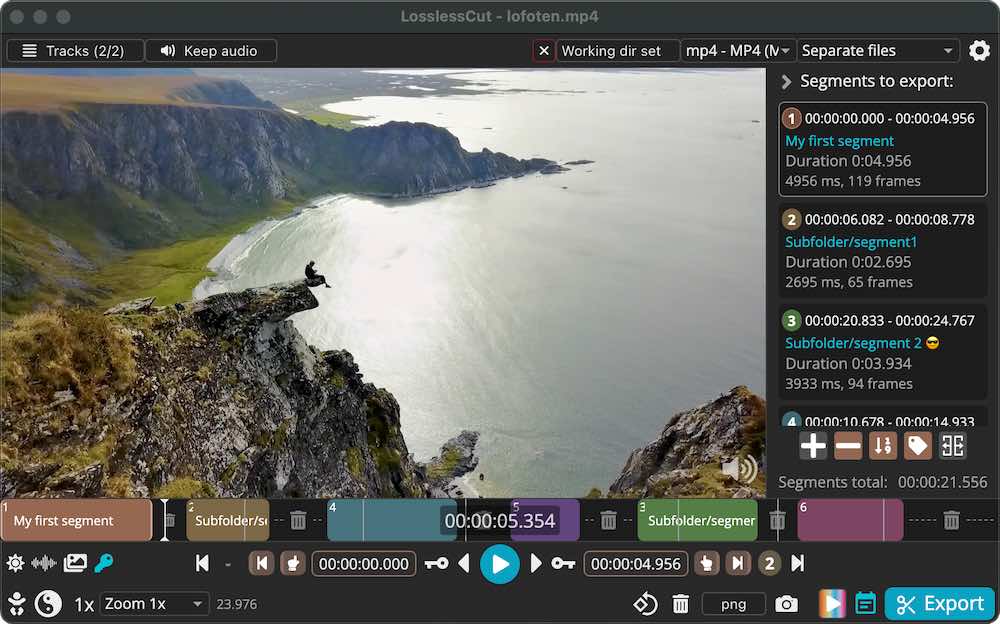
После запуска файл можно открыть через меню File или перетащить в окно. В центральной области появится предпросмотр, снизу — таймлайн и органы навигации, справа — панель сегментов, сверху — элементы выбора потоков, рабочей папки, контейнера и режима экспорта. Если часть кнопок отсутствует, причина часто не в версии: LosslessCut умеет переключать простой и расширенный вид. Кнопка advanced view в нижней части окна раскрывает дополнительные операции, которые начинающему пользователю не всегда нужны при первой обрезке.
Для первого теста лучше взять короткую копию типичного материала и выполнить одну простую операцию: открыть файл, поставить точки I и O, экспортировать выбранный диапазон и проверить результат в обычном проигрывателе. Так можно быстро понять, как именно конкретный кодек, контейнер и частота ключевых кадров ведут себя в stream copy. Если после экспорта начало оказывается раньше ожидаемого, это ещё не ошибка интерфейса: сначала следует проверить положение ключевых кадров и режим Keyframe cut.
Интерфейс: что находится на экране
Верхняя строка рабочей области показывает параметры, которые определяют структуру результата. Кнопка Tracks открывает список потоков и позволяет оставить только нужные видео, аудио, субтитры и данные. Рядом находится быстрый контроль звука предпросмотра. Working dir задаёт каталог вывода; если отдельная папка не выбрана, LosslessCut ориентируется на каталог исходного файла. Далее расположен выбор контейнера — например MP4, Matroska или MOV, если эти варианты совместимы с текущими потоками. Режим экспорта определяет, будут сегменты раздельными файлами или объединятся после нарезки.

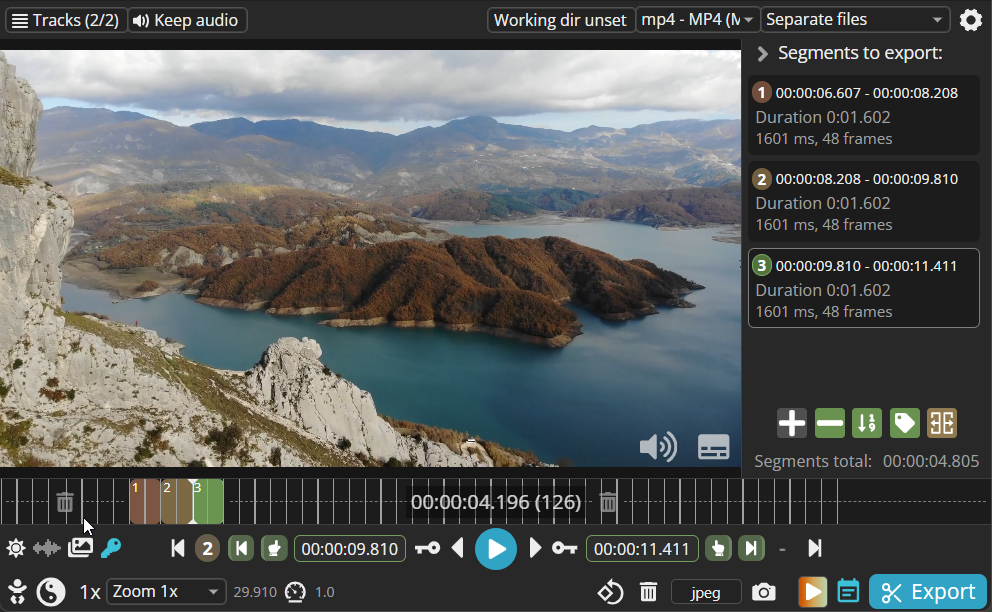
Правая панель Segments to export — фактический монтажный список. Для каждого сегмента видны номер, начало, конец, длительность и дополнительные сведения. Сегмент можно выделить, исключить из экспорта, переименовать, снабдить меткой или тегами, переставить относительно других. Порядок в этой панели важен при Merge cuts: результат собирается в той последовательности, в которой сегменты расположены в списке, а не обязательно в исходном хронологическом порядке.
Нижняя часть окна объединяет навигацию и работу с границами. Здесь находятся текущий таймкод, кнопки воспроизведения и переходов, установка in/out, управление масштабом таймлайна, переходы по кадрам и ключевым кадрам, создание снимка, удаление исходника в корзину, вызов экспорта и дополнительные инструменты расширенного режима. На сильно увеличенном таймлайне проще увидеть, как курсор относится к ключевым кадрам и почему начало сегмента после stream copy может сместиться.
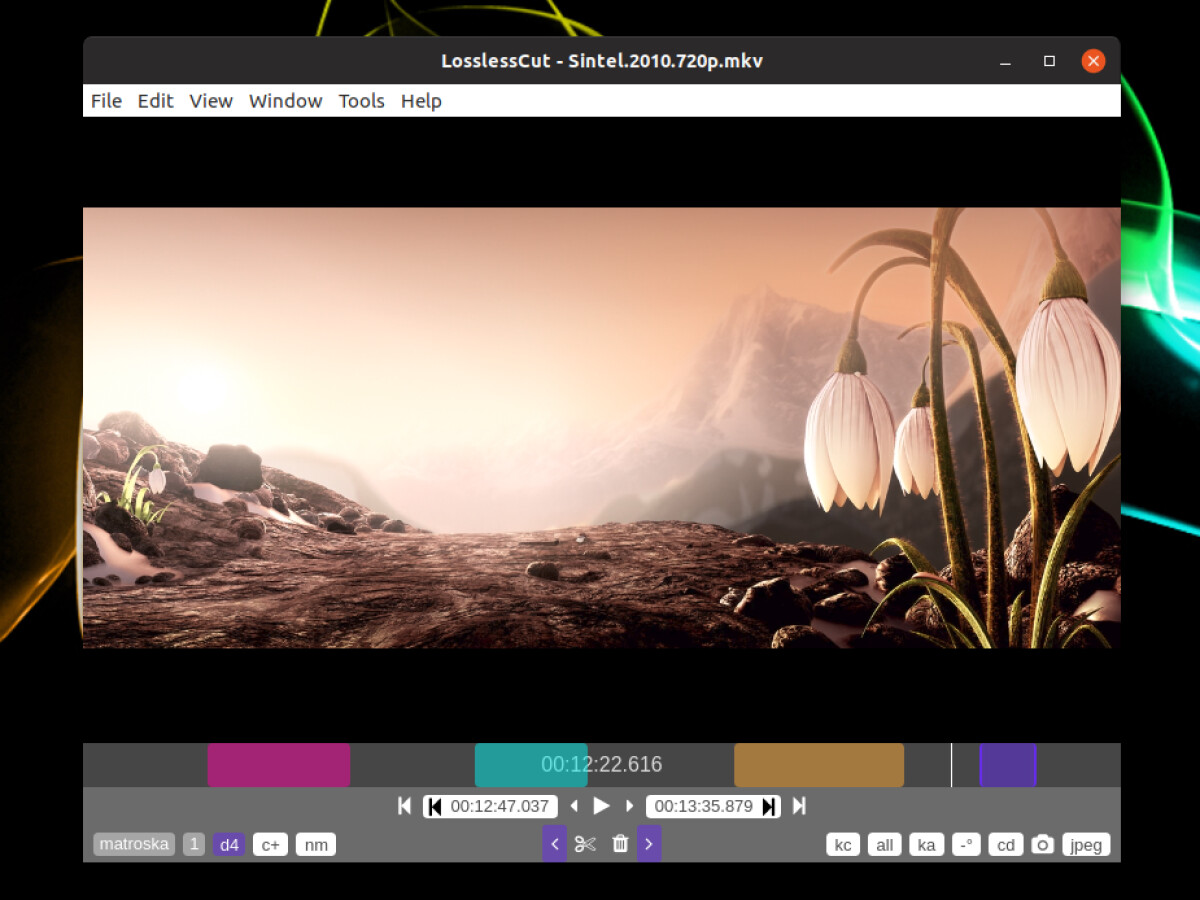
В Settings настраиваются язык интерфейса, рабочий каталог по умолчанию, автоматическое сохранение проекта, размещение вспомогательных файлов, поведение встроенного FFmpeg и другие параметры. Отдельная кнопка открывает редактор Keyboard & mouse shortcuts. Это важная часть рабочего процесса: LosslessCut рассчитан на повторяющиеся операции, поэтому установка границ I/O, переходы по таймлайну, экспорт и снимки быстрее выполнять с клавиатуры, чем каждый раз искать небольшие кнопки мышью.
Базовая нарезка одного файла
Самый простой сценарий — оставить один диапазон. Откройте ролик и переместите курсор к нужному началу. Клавиша I устанавливает начало текущего сегмента, O — конец. Для грубой навигации можно щёлкать по таймлайну и перематывать воспроизведение, а для уточнения использовать переходы по кадрам и ключевым кадрам. После задания границ справа появится сегмент с временными отметками. Если нужно получить один файл, достаточно оставить один выбранный сегмент и выполнить Export.
При нескольких фрагментах добавляйте сегменты кнопкой «+» в панели или соответствующей командой. Каждый новый диапазон получает собственные границы. В режиме Separate files они становятся самостоятельными файлами. В Merge cuts программа сначала нарезает выбранные диапазоны, а затем объединяет их в один контейнер. Есть и комбинированный режим, при котором сохраняются раздельные сегменты и создаётся объединённый результат. Такой вариант полезен, когда после быстрой чистки нужен и архив отдельных сцен, и черновой цельный файл.
LosslessCut не изменяет исходник при обычном экспорте. Рядом создаются новые файлы, поэтому не нужно предварительно копировать оригинал только ради защиты от неудачной точки реза. Отдельная кнопка переноса исходного файла в корзину существует, но её следует использовать после проверки результата. Если материал уникальный, практичнее сначала открыть экспортированный файл, посмотреть начало и конец всех критичных сегментов, проверить наличие нужного звука и субтитров и только затем очищать исходные записи.
Как вырезать участок из середины
Задача «удалить рекламу между двумя точками» логически обратна обычному выбору полезного фрагмента. В расширенном режиме LosslessCut умеет инвертировать сегменты: вместо отмеченного диапазона экспортируются участки до и после него. Поэтому не требуется вручную создавать два отдельных сегмента, если удобнее сначала отметить именно нежелательную часть. После инверсии убедитесь, что справа выбраны оба оставшихся диапазона, а затем используйте Merge cuts, если нужен один файл.
При нескольких рекламных вставках удобно последовательно создавать диапазоны удаления, затем инвертировать набор или использовать инструменты работы с сегментами. Важная проверка перед экспортом — отсутствие микроскопических промежутков и пересечений на границах. Если старт следующего полезного сегмента попал между ключевыми кадрами, фактический стык после stream copy может оказаться раньше визуальной отметки. Поэтому для телевизионных записей с редкими I-кадрами полезно включить отображение ключевых кадров и проверить каждый стык в увеличенном масштабе.
Навигация по кадрам и ключевым кадрам
Покадровая навигация и переход по ключевым кадрам решают разные задачи. Кадровый шаг нужен для визуального выбора желаемой точки, а ключевой кадр показывает, где поток может безопасно начинаться без полного перекодирования. Если поставить начало на P-кадре, обычный режим всё равно может начать копирование с предшествующего ключевого кадра. Поэтому в технической нарезке имеет смысл сначала найти визуально правильное место, затем посмотреть ближайшие ключевые кадры и решить, допустимо ли небольшое расширение фрагмента.
Для записей, которые вы создаёте сами, проблема частично решается на этапе съёмки или записи. Например, в OBS можно выбрать более короткий интервал ключевых кадров. Тогда LosslessCut получает больше безопасных точек для старта без перекодирования. Цена — небольшое влияние на эффективность сжатия исходного видео, поэтому параметры записи выбираются исходя из дальнейшего монтажа и требований к размеру файла.

Сегменты, маркеры, подписи и порядок
Сегмент в LosslessCut — диапазон от start до end. Если конечная точка отсутствует, объект считается marker: маркер не имеет длительности и не попадает в обычный экспорт, но остаётся на таймлайне как структурная отметка. Это удобно для предварительной разметки длинного материала. Можно сначала пройти запись и расставить маркеры у важных событий, а потом преобразовать их в полноценные сегменты, задавая конечные точки или применяя операции к набору отметок.
Сегменты поддерживают labels и tags. Метка — читаемое имя вроде «Интервью», «Проезд камеры» или «Брак». Теги удобны для более формальной классификации: например, type=keep, camera=A, rating=2. Эти данные не просто украшают список. Они доступны в шаблонах имён и в выражениях JavaScript, поэтому большой проект можно фильтровать и экспортировать по содержательным признакам. При подготовке десятков эпизодов это заметно надёжнее, чем ориентироваться только на номера.
Порядок сегментов можно менять перетаскиванием. При отдельном экспорте это в первую очередь влияет на последовательность имён и организацию результата, а при объединении задаёт фактический порядок воспроизведения. Таким способом можно без перекодирования переставить совместимые части одного файла. Но если требуется наложить один фрагмент поверх другого, сделать картинку в картинке или одновременно смешать разные источники на общей временной шкале, это уже задача полноценного видеоредактора.
Контекстное меню сегмента даёт доступ к операциям над конкретным диапазоном и группой. Набор команд меняется по мере развития программы, поэтому для редко используемой функции практичнее вызвать правую кнопку на сегменте и посмотреть доступные действия, чем запоминать старые скриншоты. Основные принципы стабильны: изменение границ, меток, выбора на экспорт, порядка, преобразование между сегментами и маркерами, а также массовые операции над выделенной группой.
Экспорт: режимы и параметры, которые действительно влияют на результат
Кнопка Export открывает страницу подтверждения, если её показ не отключён. Страница важна не только для выбора папки: здесь программа сообщает о количестве потоков, контейнере, режиме экспорта и предупреждениях, связанных с конкретным материалом. Если окно Export options перестало появляться, рядом с кнопкой экспорта есть переключатель показа этой страницы. Для сложных файлов лучше держать его включённым, чтобы не пропустить несовместимость дорожки или контейнера.
В поле Export mode доступны варианты, соответствующие выбранной задаче. Separate экспортирует каждый сегмент отдельно. Merge собирает выбранные отрезки в один файл. Комбинированный режим сохраняет и промежуточные сегменты, и итоговое объединение. Отдельный режим может использовать сегменты как главы без физического разрезания медиапотока: исходное содержимое остаётся цельным, а временные диапазоны превращаются в chapter marks. Это полезно, когда нужна навигация внутри длинной записи, но не требуется изменять сам поток.
Output container format отвечает за контейнер, а не за обязательную перекодировку. Если, например, H.264 и AAC можно легально упаковать в MP4, LosslessCut способен перенести их туда из другого совместимого контейнера без пересжатия. Если выбранный контейнер не поддерживает один из исходных потоков или его параметры, FFmpeg может отказать в операции. В этом случае разумно попробовать Matroska, MOV или другой контейнер, поддерживающий конкретный набор кодеков, либо отключить проблемную дорожку.
Строка Input has N tracks показывает общее количество потоков, а Keeping N tracks — сколько из них попадёт в результат. Клик по этому параметру открывает Tracks. Это один из первых пунктов диагностики, если экспорт формально завершился, но итог имеет неправильную длительность, чёрные фрагменты или не воспроизводится. В некоторых файлах служебная дорожка или экзотический поток не режется корректно; временное отключение всего, кроме основного видео и нужного аудио, помогает локализовать источник проблемы.
Save output to path определяет каталог, а шаблон имени — структуру файлов. Опция Overwrite existing files разрешает замену уже существующего результата. Для повторяющихся задач безопаснее оставить перезапись выключенной и включить в шаблон уникальный номер сегмента или счётчик экспорта. Тогда повторный экспорт после коррекции границы создаст новый файл, а предыдущий останется для сравнения.
Advanced options
Расширенные параметры нужны не каждому файлу, но именно здесь находятся инструменты для нестандартных таймстампов. Shift all start times и Shift all end times сдвигают границы на заданное количество кадров. Это полезно, когда FFmpeg при старте с ключевого кадра фактически захватывает предыдущий GOP. Разработчик рекомендует небольшие сдвиги вперёд как один из способов заставить выбор предыдущего ключевого кадра совпасть с ожидаемой точкой.

Keyframe cut mode определяет способ поиска точки реза в FFmpeg. Для большинства обычных длинно-GOP-файлов именно он соответствует ожидаемому поведению stream copy, но документация советует попробовать оба состояния, если конкретный контейнер или кодек режется неправильно. Smart Cut включается отдельно и должен рассматриваться как средство для конкретной проблемной границы, а не как режим «сделать всё точным автоматически».
Для MOV/MP4 доступен MOV Faststart. Эта операция переставляет служебные данные контейнера так, чтобы файл удобнее начинал воспроизводиться до полного получения по сети, но она также может влиять на завершающий этап записи очень больших файлов. В документации LosslessCut отмечен случай, когда экспорт свыше примерно десяти гигабайт визуально почти достигает 100 процентов и некоторое время кажется зависшим; включение Faststart иногда помогает обойти такое поведение, хотя универсальной гарантии нет.
Параметры Preserve metadata и Preserve chapters пытаются переносить метаданные и главы. При MP4/MOV есть отдельные опции для сохранения данных контейнера. При этом полное копирование EXIF и произвольных метаданных не гарантируется: FFmpeg может по-разному интерпретировать теги разных форматов. Если автор, GPS, дата съёмки или другие поля юридически или архивно важны, их нужно проверять отдельным инструментом после экспорта, а не считать наличие переключателя безусловной гарантией.
avoid_negative_ts управляет тем, как FFmpeg нормализует отрицательные таймстампы. Изменение этого параметра иногда устраняет рассинхронизацию или неправильную длительность после реза, особенно у файлов со сложной временной базой. Это диагностический инструмент: если обычный экспорт уже корректен, менять его «для качества» не нужно, потому что он не улучшает изображение и не повышает битрейт.
Контейнер, кодек и формат: где чаще всего возникает путаница
Расширение файла не равно видеокодеку. MP4, MOV, MKV и WebM — контейнеры, в которых могут находиться разные видеопотоки, аудиопотоки, субтитры и служебные данные. H.264, H.265, VP9, AV1, AAC, Opus, FLAC — кодеки или форматы потоков. LosslessCut может без перекодирования поменять контейнер только тогда, когда целевая оболочка поддерживает уже существующие потоки и их параметры.
Встроенный предпросмотр дополнительно зависит от HTML5-проигрывателя Chromium. Поэтому возможна ситуация, когда FFmpeg теоретически умеет читать медиапоток, но встроенный просмотр работает ограниченно или не открывает его напрямую. В документации в качестве обычно работающих контейнеров указаны MP4, MOV, WebM, Matroska, OGG и WAV; среди аудиокодеков — FLAC, MP3, Opus, PCM, Vorbis и AAC; среди видео — H.264, AV1, Theora, VP8, VP9 и H.265 при наличии аппаратного декодирования. Это не означает, что любой набор из этих кодеков допустим в любом контейнере.
При ошибке полезно разложить задачу на три вопроса. Первый: способен ли встроенный проигрыватель нормально показать исходник? Второй: поддерживает ли FFmpeg копирование конкретных потоков? Третий: допускает ли выбранный контейнер эти потоки и метаданные? Если проблема только в контейнере, ремультиплексирование в Matroska или MP4 часто решает её без изменения кодека. Если проблема в самом потоке, потребуется либо отключить его, либо перекодировать только эту дорожку внешним инструментом.
Ремультиплексирование без изменения качества
Remux — одна из самых практичных функций LosslessCut. Чтобы изменить контейнер без монтажа, достаточно открыть файл, оставить весь диапазон, выбрать подходящий Output container format и экспортировать. Программа не обязана перекодировать видео: она перепаковывает исходные потоки. Типичный пример — запись H.264 в транспортном потоке TS, которую удобнее хранить или передавать как MP4 либо MKV.
Для MTS и TS ремультиплексирование полезно ещё и как предварительная нормализация. В документации прямо отмечено, что транспортные потоки могут вести себя сложнее при нарезке. Если резы дают странные результаты, сначала сохраните тот же материал в MP4 или MKV без изменения потоков, затем откройте уже новый контейнер и выполняйте монтаж. Такой двухпроходный процесс не повышает качество, но иногда упрощает таймстампы и совместимость.
Обратная ситуация тоже возможна: MP4 не принимает конкретную субтитровую, служебную или нестандартную аудиодорожку, а Matroska принимает. Тогда не стоит автоматически считать MKV «хуже» или «лучше» — это просто более подходящий контейнер для данного набора потоков. LosslessCut хорошо подходит именно для таких технических решений, потому что панель Tracks показывает состав файла, а экспорт позволяет быстро менять оболочку.
Объединение файлов
Lossless merge/concatenation работает над файлами с совместимыми параметрами. Идеальный случай — несколько роликов с одной камеры, записанных одинаковым кодеком, разрешением, частотой кадров, профилем и аудионастройками. Такие части можно открыть как набор и объединить без повторного кодирования. Если параметры различаются, FFmpeg может отказаться от concat или создать файл с проблемами в таймстампах и воспроизведении.
Перед объединением сомнительной серии полезно пропустить каждый исходник через один и тот же контейнер в LosslessCut без нарезки. Документация отмечает, что ремультиплексирование в MP4 иногда исправляет ошибки вроде non-monotonous DTS, а TS может привести разные фрагменты к более совместимой временной базе. Это не универсальный способ «сделать любые файлы одинаковыми»: кодек, разрешение и другие фундаментальные параметры всё равно должны совпадать.
Если один клип снят вертикально и имеет rotation metadata, а второй горизонтально или с другой ориентацией, простое объединение создаёт дополнительное ограничение: у итогового файла есть одно общее значение поворота контейнера. Нельзя хранить независимую ориентацию для каждого временного участка одним контейнерным флагом. В таких проектах лучше заранее нормализовать ориентацию или переходить к полноценному перекодированию.
Tracks: видео, аудио, субтитры и служебные потоки
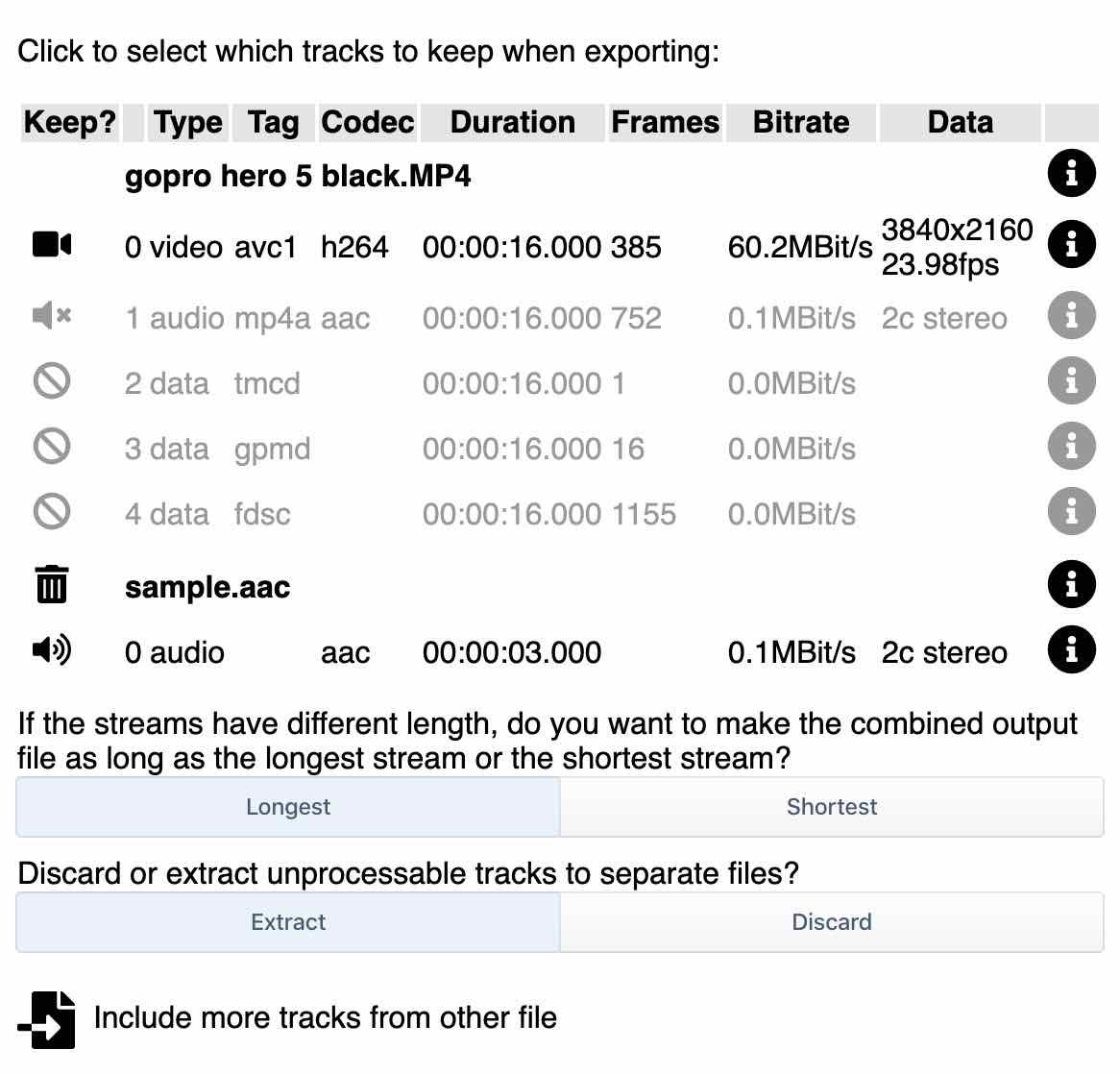
Панель Tracks — один из главных инструментов LosslessCut. В ней видны тип потока, tag, codec, длительность, количество кадров, битрейт и технические параметры. Отдельными значками поток можно включить или исключить из результата. Это позволяет удалить ненужную аудиодорожку, оставить только один язык, сохранить субтитры, убрать служебные данные камеры или, наоборот, извлечь важные данные в отдельный файл.
Программа умеет добавлять дорожки из другого файла. Практический сценарий — есть видео без звука и отдельно записанный аудиофайл. В Tracks можно подключить внешний звук и включить его в итоговый контейнер. Аналогично можно добавить внешние субтитры. Однако это не аудиомикшер: LosslessCut не выполняет полноценное сведение двух музыкальных дорожек с изменением громкости, кроссфейдами и эквализацией без перекодирования. Он оперирует потоками как отдельными сущностями.
Если подключаемые дорожки имеют разную длину, панель предлагает ориентироваться на длиннейший или кратчайший поток. Это важно для простого объединения независимых записей. Если звук короче видео и выбран shortest, контейнер завершится вместе с короткой дорожкой. Если выбран longest, длинный поток продолжится. Конкретное поведение на границе зависит от формата, поэтому для синхронной записи полезно сначала проверить временной сдвиг и фактические длительности.
Некоторые проприетарные data tracks, встречающиеся, например, в файлах экшн-камер, нельзя корректно нарезать обычным способом. В документации названы такие типы, как tmcd, fdsc и gpmd. LosslessCut может предложить их отбросить или извлечь отдельно. Если после реза длительность результата неожиданно совпадает с исходником, первым диагностическим шагом стоит отключить все необязательные потоки и повторить экспорт только с основным видео.
Извлечение отдельной дорожки
Для быстрого извлечения дорожки можно воспользоваться соответствующей командой Tracks. При этом программа подбирает контейнер по типу потока, и результат не всегда имеет ожидаемое расширение. Например, субтитровая дорожка может быть упакована в MKS. Если нужен конкретный формат вроде SRT и исходный поток совместим с ним, надёжнее отключить все остальные дорожки, закрыть Tracks, выбрать желаемый выходной формат и выполнить обычный экспорт.
Извлечение всех потоков полезно перед сложной обработкой. Видео можно сохранить отдельно, аудио передать в редактор звука, перекодировать только его, а затем вернуть новую дорожку к исходному видеопотоку. Такой многошаговый процесс позволяет избежать повторного кодирования видео, если изменения касаются только звука. Аналогичный подход применим к субтитрам и обложкам.
Метаданные потоков и disposition
LosslessCut показывает техническую информацию о потоках и позволяет редактировать часть metadata и disposition. Disposition описывает назначение дорожки: например, default или forced для субтитров и аудио. Это важнее, чем просто порядок потоков, потому что проигрыватель может автоматически выбирать дорожку с соответствующим флагом. При архивной подготовке многоязычного файла имеет смысл проверить не только язык, но и disposition каждой дорожки.
Изменение языка потока не переводит звук или текст: это редактирование тега, который сообщает проигрывателю, что дорожка, например, русская или английская. Такая операция выполняется без перекодирования содержимого. Точно так же заголовок, автор или некоторые другие поля могут меняться на уровне контейнера, если формат их поддерживает.
Предпросмотр, waveform, thumbnails и субтитры
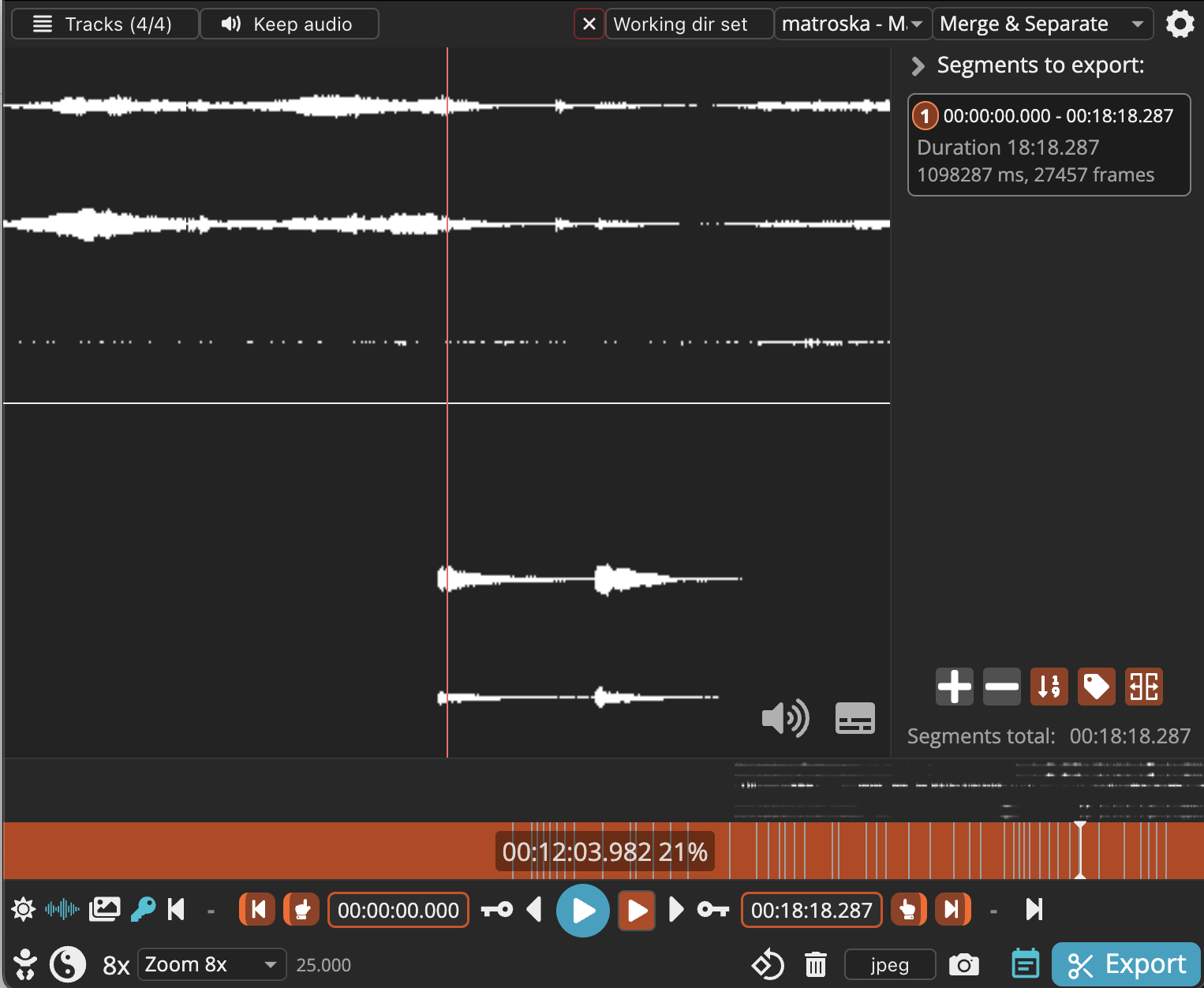
Для аудиоматериала и видеозаписей с важным звуком полезна waveform — визуализация амплитуды. По ней удобно искать паузы, хлопки, начало речи или музыкальные атаки. Масштаб таймлайна влияет на читаемость: на большой длительности волна превращается в общую плотность, а после увеличения становятся видны локальные детали. Waveform не является спектральным редактором и не показывает частотный состав, но для разметки границ этого обычно достаточно.
Видео thumbnails размещают миниатюры кадров над таймлайном. Они помогают ориентироваться в длинной записи без постоянного воспроизведения. В LosslessCut миниатюры и waveform могут использоваться одновременно. Такой режим особенно удобен при разборе интервью или лекции: по картинке видно смену сцены, а по звуковой волне — начало реплики.
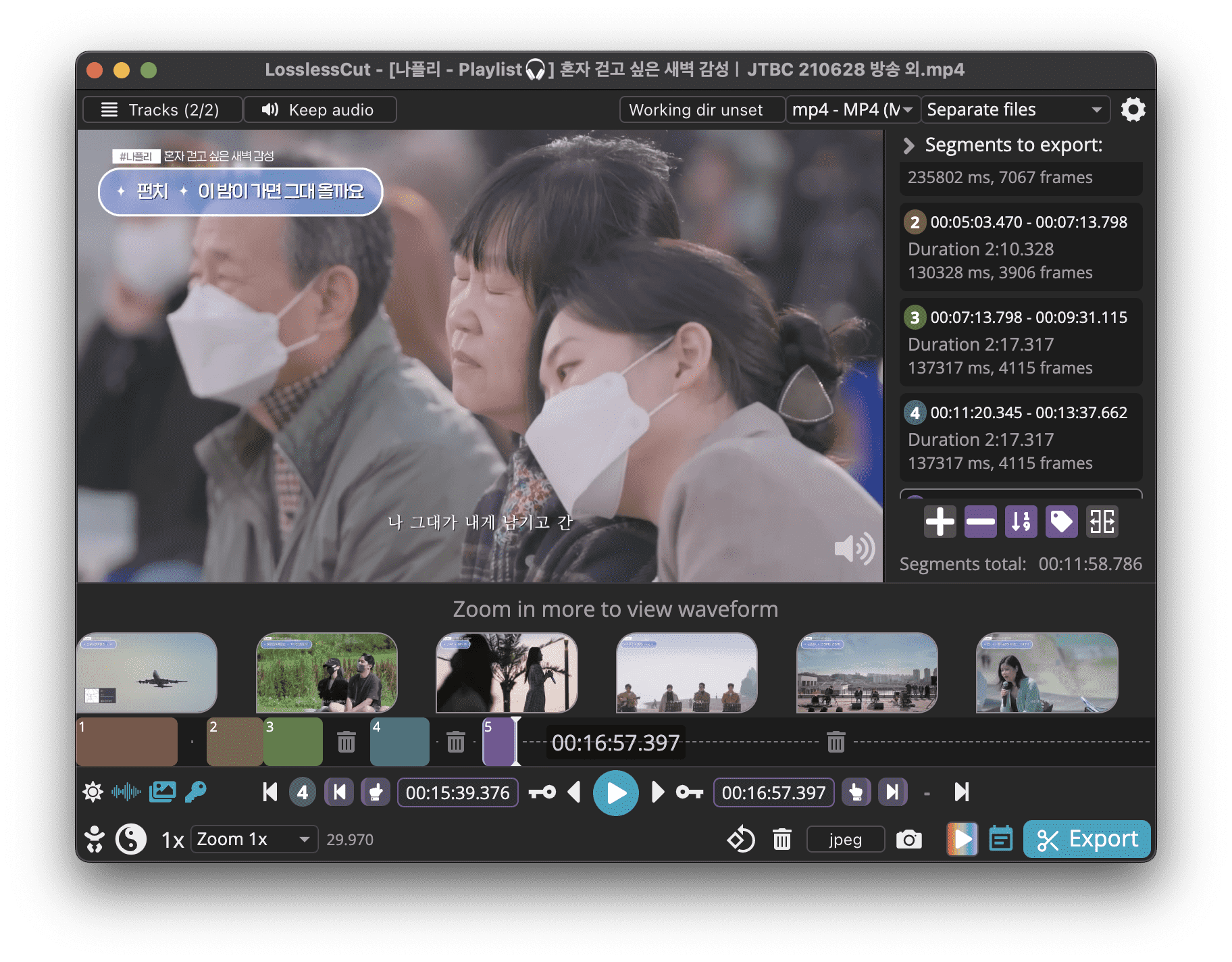
Субтитры можно просматривать в приложении, а субтитровые потоки — сохранять или подключать. Это полезно при технической подготовке файлов, но LosslessCut не предназначен для полноценного типографического оформления и прожига субтитров в изображение. Burn-in требует декодирования кадров и рендера текста, то есть операции другого класса.
Снимки кадров и экспорт последовательностей изображений
Кнопка Camera или клавиша C создаёт снимок текущего кадра. Поддерживаются JPEG и PNG, причём снимок берётся в полном разрешении декодированного кадра, а не как фотография уменьшенного окна предпросмотра. Это удобно для обложек, контрольных кадров и документирования монтажных точек. Формат изображения выбирается в нижней части интерфейса рядом с камерой.
Помимо одиночного snapshot программа умеет экспортировать диапазон кадров в набор изображений: через определённый интервал кадров или секунд, по сменам сцен и для других сценариев выборки. Можно ограничить операцию выбранным сегментом и включить исходные таймстампы в имена файлов. В отличие от stream copy видео, создание JPEG или PNG подразумевает декодирование кадров, поэтому термин «без потерь» здесь относится не к исходному сжатому видеопотоку, а к тому, что исходник не модифицируется.
При массовом извлечении кадров следует заранее выбрать отдельную рабочую папку и продумать шаблон имени. Даже минутный ролик при экспорте каждого кадра способен создать тысячи файлов. Для отбора иллюстраций практичнее использовать шаг по времени или инструменты выбора лучших thumbnails, чем превращать весь фильм в последовательность изображений без необходимости.
Проекты .llc и обмен разметкой
LosslessCut автоматически сохраняет разметку сегментов в проектном файле с расширением .llc, если соответствующая настройка включена. Формат основан на JSON5 и хранит данные таймлайна, чтобы после закрытия программы можно было вернуться к тем же границам. Это не медиаконтейнер: видео и звук внутрь .llc не копируются, поэтому перенос проекта на другой компьютер требует сохранить и исходные медиафайлы.
Появление рядом с видео вспомогательных .llc-файлов не означает, что LosslessCut испортил папку. Это механизм автосохранения. Его можно отключить или изменить место хранения в настройках. Для больших архивов имеет смысл выбрать единообразную схему: либо держать проект рядом с исходником, либо складывать проекты в рабочий каталог, но не смешивать разные подходы в одной коллекции.
Для обмена с другими программами сегменты можно импортировать и экспортировать в нескольких форматах. CSV содержит по одной строке на сегмент: start, end и label; времена задаются в секундах, пустой end означает marker. TSV использует табуляцию. Также поддерживаются chapter marks MP4/MKV, текстовые представления, CUE, форматы глав YouTube и XML для рабочих процессов с DaVinci Resolve и Final Cut Pro. Совместимость конкретного файла зависит от того, какие данные реально содержит выбранный формат.
Импорт EDL-подобной разметки особенно полезен, когда точки определяются внешним анализатором, скриптом или человеком, а LosslessCut используется только как исполнитель быстрых stream-copy операций. Обратный экспорт позволяет разметить исходник в удобном GUI, а затем применить времена в другой системе.
Главы MP4 и MKV
Встроенный редактор chapter marks позволяет использовать сегменты как основу навигации внутри одного файла. Практический сценарий — длинная лекция, концерт, вебинар или запись конференции, которую не нужно физически разрезать. Вы создаёте сегменты с понятными labels, выбираете режим создания глав и получаете контейнер с навигационными отметками. Поддержка отображения глав зависит от проигрывателя.
Обратный процесс тоже возможен: LosslessCut может импортировать существующие главы и превратить их в разметку. После этого главы можно использовать как ориентиры для нарезки или экспортировать в текстовый формат. Это полезно для роликов, где автор уже подготовил главные временные точки, и их не нужно расставлять вручную заново.
Автоматическое создание сегментов и детекторы
Помимо ручных I/O-точек, программа предлагает инструменты автоматической разметки. Scene change detection ищет смены сцены, black scene detection — чёрные участки, silent audio detection — тишину. Результаты такого анализа могут стать сегментами или маркерами, которые затем проверяются человеком. Автоматический детектор не понимает смысл сюжета, поэтому его разумно использовать как способ ускорить первичную разметку, а не как замену просмотру.
Есть команда создания сегментов по ключевым кадрам. Она полезна, когда нужно видеть структуру GOP или подготовить операции, заведомо соответствующие безопасным точкам stream copy. В сочетании с преобразованием сегментов в маркеры и экспортом кадров можно быстро получить контрольные изображения в местах I-кадров.
Таймлайн можно разделить по фиксированной длительности, по целевому размеру, по количеству частей и даже по случайному правилу. Функция удобна для технических ограничений платформ или для подготовки равных чанков. Если деление должно дать точный размер файла, следует помнить, что поток имеет переменный битрейт и контейнерные накладные расходы; размерный режим — практический инструмент, а не математическая гарантия байт-в-байт для каждого фрагмента.
Автоматически полученные сегменты подчиняются тем же правилам ключевых кадров, что и ручные. Детектор может найти визуальную смену сцены на P-кадре, тогда как lossless-старт потребуется от ближайшего I-кадра. Перед массовым экспортом разумно проверить несколько типичных границ.
Изменение ориентации, aspect ratio и lossless crop
Поворот в LosslessCut обычно выполняется через metadata: программа меняет флаг ориентации, а не пересчитывает каждый пиксель. Это быстро и не ухудшает видеопоток, но результат зависит от поддержки метаданных проигрывателем. Если устройство игнорирует rotation tag, видео может по-прежнему отображаться «боком», хотя контейнер содержит корректную инструкцию.
В актуальной ветке 3.69 появилась функция lossless crop и изменения aspect ratio через данные контейнера или bitstream metadata для поддерживаемых кодеков. Важно понимать ограничение: это не универсальный пиксельный Crop как в монтажном редакторе. Программа не обязана физически вырезать и пересжимать матрицу кадра; она использует метаданные и bitstream filters, доступные для конкретного кодека и контейнера. Поэтому одинаковая операция может по-разному поддерживаться H.264, H.265, MPEG-2, Matroska и MP4.
Для архивного или межплатформенного результата обязательно проверяйте воспроизведение в целевой программе. Некоторые контейнерные поля понимает VLC или QuickTime, но игнорирует другой плеер или аппаратный телевизор. Если требуется гарантированно получить новый растр, например 1920×800 вместо 1920×1080 с удалёнными пикселями, надёжным универсальным способом остаётся декодирование и перекодирование в видеоредакторе или FFmpeg с фильтром crop.
Изменение скорости и удаление неключевых кадров
LosslessCut умеет менять скорость видео или аудио через изменение FPS и временных параметров там, где это допускается форматом. Такая операция принципиально отличается от оптического замедления с интерполяцией кадров: новые промежуточные кадры не создаются. Поэтому результат подходит для технического conform или простого ускорения/замедления при поддержке контейнера, но не заменяет motion interpolation.
В ветке 3.69 также появился инструмент decimate, который может отбросить все неключевые кадры. Это специфический способ получить очень редкую последовательность кадров, например для ускоренного просмотра или анализа. Он не повышает частоту ключевых кадров и не делает исходный файл более удобным для обычного монтажа; наоборот, большая часть изображения сознательно удаляется. Перед применением такого инструмента исходник следует сохранять.
Шаблоны имён экспортируемых файлов
При десятках сегментов ручное переименование быстро становится источником ошибок. LosslessCut использует JavaScript template strings для формирования имён. Переменная ${FILENAME} подставляет базовое имя исходника, ${EXT} — расширение, ${SEG_NUM} — номер сегмента с дополнением нулями, ${SEG_LABEL} — метку, ${CUT_FROM} и ${CUT_TO} — границы, а ${EPOCH_MS} или счётчики экспорта помогают сделать имя уникальным.
Например, схема ${FILENAME}-${SEG_NUM}-${SEG_LABEL}${EXT} создаёт читаемую последовательность файлов, где номер сохраняет порядок, а label объясняет содержание. Если label содержит недопустимые для файловой системы символы, включённая санитаризация заменяет их. При работе с китайскими символами, диакритикой или другими знаками, которые неожиданно превращаются в подчёркивания, документация советует проверить переключатель Sanitize в редакторе Output file names.
Для сложных схем доступна обычная логика JavaScript внутри шаблона. Можно привести имя к нижнему регистру, дополнить числовой счётчик нулями, использовать теги сегмента и формировать подпапки. Но чем сложнее выражение, тем важнее Preview перед экспортом: ошибочная строка способна породить одинаковые имена. Если шаблон даёт дубликаты, программа может вернуться к безопасному значению по умолчанию.
JavaScript-выражения для отбора и изменения сегментов
Выражения работают не только в именах. В некоторых диалогах LosslessCut предоставляет объект segment с индексом, label, start, end, duration и tags. Условие segment.duration < 5, например, выбирает сегменты короче пяти секунд. Это полезно после автоматической детекции, когда требуется быстро исключить короткие шумовые фрагменты.
Отдельная команда позволяет модифицировать выбранные сегменты выражением и вернуть новые значения. Возможности здесь близки к программируемому редактору разметки, но не к обработке медиаконтента: JavaScript меняет структуру сегментов, а не пиксели видео. Поэтому функция особенно ценна в больших проектах с формальной логикой — например, экспортировать только segments с определённым тегом или поправить границы группы по правилу.
Фильтрация Tracks тоже поддерживает выражения. Можно один раз создать условие, оставляющее только video и audio, а затем применять его к серии файлов. Это частично компенсирует отсутствие полноценного batch processor, когда набор операций одинаков, но каждый файл всё равно открывается и экспортируется отдельно.
Многофайловый рабочий процесс и границы пакетной обработки
LosslessCut умеет быстро открывать несколько файлов и держать их в списке, однако разработчик отдельно указывает, что массового batch export как универсальной функции нет. То есть сценарий «взять сто файлов и автоматически срезать по десять секунд в начале каждого» не является основной встроенной задачей GUI. Для таких операций логичнее использовать FFmpeg-скрипт или внешнюю автоматизацию.
При этом последовательная обработка нескольких файлов организована удобно. Можно перетащить серию исходников, отсортировать их, открыть первый, разметить и экспортировать, затем переходить к следующему. Счётчики в шаблоне имени позволяют сохранить общий порядок. После этого экспортированные сегменты можно снова перетащить в LosslessCut и объединить по имени, если параметры совместимы.
Встроены базовый CLI и HTTP API. Командная строка умеет открывать файлы в уже запущенном экземпляре и вызывать keyboard actions. HTTP API позволяет дождаться завершения некоторых действий и подходит для экспериментальной интеграции. Интерфейсы прямо описываются как базовые и потенциально изменяемые, поэтому на них не стоит строить критическую производственную систему без дополнительного контроля версии.
Для настоящей пакетной нарезки документация LosslessCut предлагает обратиться к системному FFmpeg. Это логично: GUI создан для визуальной разметки и интерактивной проверки, а командный FFmpeg лучше подходит для однотипных действий по сотням файлов. LosslessCut можно использовать как место, где формируется корректная логика и проверяются параметры на нескольких примерах, а затем переносить повторяемую часть в скрипт.
Работа с большими файлами и производительность
При stream copy процессор обычно не выполняет тяжёлое кодирование каждого кадра, поэтому экспорт ограничивается чтением исходника, записью результата, мультиплексированием и отдельными операциями анализа. На быстром SSD длинный H.264-файл может обрабатываться значительно быстрее реального времени, но фиксировать универсальный коэффициент нельзя: внешний USB-диск, сетевой ресурс, несколько потоков, проверка keyframes и структура контейнера радикально меняют картину.
Во время реза исходный файл не переписывается. Это снижает риск повреждения материала и позволяет экспортировать только нужные фрагменты на другой диск. Если цель — освободить место в архиве, безопасный порядок таков: сначала создать обрезанный результат, проверить его целиком или по крайней мере все границы и дорожки, затем удалить оригинал вручную или перенести его в корзину из LosslessCut.
При очень больших файлах индикатор прогресса может вести себя неинтуитивно. Документация упоминает, что операции с файлами больше десяти гигабайт иногда доходят почти до 100 процентов и затем долго завершают финальный этап. Это не обязательно зависание: контейнер может дописывать индекс или переставлять данные. Перед принудительным завершением процесса стоит дать программе время и проверить активность диска.
Создание waveform, thumbnails, поиск сцен и другие анализаторы уже требуют декодирования материала и потому ведут себя иначе, чем чистый stream copy. Если интерфейс кажется медленным только при построении волны или миниатюр, это не означает, что сам экспорт сегмента будет столь же медленным. И наоборот, быстрое листание файла не гарантирует мгновенного объединения десятков гигабайт на медленном носителе.
Типичные ошибки и способы их устранения
Начало фрагмента попало раньше нужного места
Это наиболее характерная ситуация при копировании длинно-GOP-видео. Сначала увеличьте таймлайн и включите отображение ключевых кадров. Попробуйте Keyframe cut в обоих состояниях и сдвиньте start немного вперёд. В меню Edit → Segments есть команда Shift all segments on timeline: разработчик приводит пример сдвига старта на небольшую величину, чтобы FFmpeg выбрал ожидаемый предыдущий ключевой кадр. В Export options ту же идею реализует Shift all start times на несколько кадров.
Start cut полностью игнорируется
Проверьте, есть ли до выбранной точки подходящие ключевые кадры. У некоторых файлов GOP настолько длинный, что короткий сегмент фактически не имеет самостоятельной точки старта. В этом случае LosslessCut физически не может сделать обычный lossless cut в нужном месте. Возможные варианты — Smart Cut, отключение Keyframe cut для теста или перекодирование исходника с более частыми ключевыми кадрами.
Экспортированный файл имеет ту же длительность, что исходник
Частая причина — дополнительный поток, который не режется. Откройте Tracks, временно отключите всё, кроме основного видео, и повторите экспорт. Если длительность стала правильной, возвращайте аудио и другие дорожки по одной, пока не обнаружится проблемная. Также можно попробовать другое значение avoid_negative_ts. Для некоторых форматов, включая отдельные сценарии с FLAC, ограничения идут от FFmpeg и не решаются одной настройкой GUI.
После объединения появились повреждённые места или неправильная скорость
Убедитесь, что объединяемые файлы имеют одинаковые параметры кодеков, разрешение, fps и аудионастройки. Если они получены одной камерой, но таймбаза отличается, предварительно remux каждого файла в один контейнер. MP4 иногда помогает при non-monotonous DTS, а TS — при выравнивании временной базы. Если параметры потоков действительно разные, потребуется перекодирование к общему профилю.
MTS или TS режется нестабильно
Сначала выполните remux исходника в MP4 или MKV без нарезки, затем откройте новый файл и повторите операцию. Дополнительно отключите ненужные дорожки. Такой подход особенно полезен для записей с ТВ-тюнера и камер, где транспортный поток содержит служебные пакеты и нестандартные временные отметки.
MP4/MOV экспортируется, но не воспроизводится
Для H.265 возможна проблема с codec tag, например различием hev1 и hvc1. Сначала проверьте файл в другом проигрывателе. Затем откройте настройки конкретной видеодорожки в Tracks и рассмотрите изменение codec tag или подходящий bitstream filter. Документация также упоминает hevc_metadata=aud=insert для отдельных случаев. Эти параметры лучше менять только после копии и проверки, потому что универсальной комбинации для всех источников нет.
Smart Cut даёт повторяющиеся кадры или странный стык
Считайте Smart Cut экспериментальным. Попробуйте Shift all start times, а для MKV — предварительный remux в MP4. Если проблема сохраняется, вернитесь к обычному резу по ключевым кадрам или выполните точный монтаж в редакторе с перекодированием. Нельзя рассчитывать, что экспериментальный режим исправит любой GOP автоматически.
Метаданные исчезли после экспорта
Включите Preserve metadata и, для MP4/MOV, профильные параметры сохранения контейнерных данных, затем сравните результат. Но если GPS, дата, камера или автор критичны, сохраните метаданные отдельно и проверьте внешним анализатором. FFmpeg не гарантирует идентичное копирование всех произвольных тегов между контейнерами.
Прогресс почти 100 процентов и долго не заканчивается
Для больших MOV/MP4 попробуйте Enable MOV Faststart и дайте операции завершиться. Следите за дисковой активностью. Если файл находится на сетевом диске, для диагностики перенесите тестовый исходник на локальный SSD, чтобы исключить задержки сети и файловой системы.
В имени результата пропали национальные символы
Откройте редактор Output file names и проверьте Sanitize. Механизм безопасного имени может заменять символы подчёркиванием. Отключать санитаризацию стоит только тогда, когда файловая система и дальнейшая программа гарантированно принимают нужные знаки.
Практический сценарий: очистка записи с камеры перед архивированием
Предположим, с камеры получен 40-минутный файл, где ценны только пять эпизодов. Откройте исходник, включите thumbnails и при необходимости waveform. Быстро просмотрите запись на повышенной скорости, отмечая начало и конец полезных эпизодов I/O. Дайте сегментам короткие labels, чтобы позже понимать их содержание. Если два события идут подряд, не создавайте лишний разрыв между ними без причины.
Затем увеличьте масштаб вокруг каждой стартовой точки и проверьте ближайший keyframe. Если дополнительные полсекунды допустимы, оставьте обычный режим. Если критичен конкретный кадр, протестируйте Smart Cut только на одном сегменте и проверьте результат. В Tracks отключите ненужный второй язык, но сохраните служебные данные камеры отдельно, если они нужны для архива.
В Export options выберите Separate files, задайте отдельную рабочую папку и шаблон с номером плюс label. Экспортируйте сегменты, после чего откройте первый и последний кадр каждого результата. Только после проверки перенесите исходник в долговременный архив или удалите его. Этот процесс экономит место без дополнительного поколения сжатия и сохраняет независимые эпизоды удобными для будущего монтажа.
Практический сценарий: убрать рекламу из телевизионной записи
Для длинной ТВ-записи сначала remux TS в более удобный контейнер, если прямой рез даёт проблемы. Затем расставьте сегменты по полезным блокам программы или отметьте рекламные блоки и инвертируйте выбор. Поскольку трансляционные файлы могут иметь длинные GOP, не пытайтесь насильно поставить каждый стык на середину зависимой группы кадров без понимания последствий.
В режиме Merge cuts LosslessCut соберёт полезные участки в один файл. Перед объединением убедитесь, что все сегменты идут в правильном порядке. Если начало после рекламы слегка захватывает последний кадр рекламного блока, сдвиньте start вперёд на несколько кадров и повторно экспортируйте только проблемный сегмент для теста. Такой локальный цикл быстрее, чем каждый раз пересоздавать весь длинный результат.
Практический сценарий: заменить или добавить аудио
Когда видео уже сжато правильно, а изменить нужно только звук, не обязательно перекодировать изображение. Откройте видео и через Tracks подключите внешний аудиофайл. Если старый звук не нужен, отключите его. Проверьте длину и временное совпадение, затем экспортируйте контейнер, который поддерживает оба потока. Само добавление дорожки не микширует аудио с существующим треком — это отдельные потоки.
Если новый звук требуется обработать — нормализовать, убрать шум, изменить громкость — извлеките аудио отдельно, отредактируйте в профильной программе и верните готовый файл в LosslessCut. Видеодорожка при этом может остаться в stream copy. Такой рабочий процесс полезен для интервью, где картинка устраивает, а звук требует коррекции.
Практический сценарий: подготовить исходники для большого видеоредактора
LosslessCut удобно использовать до Premiere Pro, DaVinci Resolve, Final Cut Pro, Kdenlive или другого NLE. Сначала грубо вырежьте из часовых записей только нужные дубли без перекодирования. Затем импортируйте уже уменьшенный набор файлов в основной проект. Это сокращает объём медиаданных, которые приходится копировать, индексировать и резервировать.
При таком использовании не следует пытаться выполнить в LosslessCut художественный монтаж, для которого всё равно понадобятся переходы, графика и цветокоррекция. Его задача — техническая селекция. Для сохранения синхронизации и метаданных перед удалением исходников проверьте, какие дорожки действительно нужны основному редактору, особенно timecode и служебные потоки профессиональных камер.
Практический сценарий: подготовить главы и временные метки
Для вебинара можно пройти запись и поставить сегменты по началу тем, дать им labels и экспортировать главы. Если позже понадобятся текстовые таймкоды, тот же проект можно вывести в формат глав YouTube или CSV. Это снижает риск расхождения между навигацией внутри файла и опубликованным списком времени, потому что обе версии строятся из одной разметки.
Если главы уже существуют в MP4 или MKV, импортируйте их, затем при необходимости уточните позиции и подписи. LosslessCut в таком сценарии выступает редактором структуры контейнера, а не видеокодером.
Что LosslessCut не делает как обычный видеоредактор
Без перекодирования нельзя произвольно изменить каждый пиксель. Поэтому LosslessCut не предоставляет классические переходы между клипами, цветокоррекцию, размытие и ретушь, наложение текста и водяных знаков, сложные маски, compositing, полноценный chroma key, изменение громкости с микшированием нескольких треков, аудиокроссфейды и burn-in субтитров как универсальные stream-copy операции. Если подобная функция требует фильтрации изображения или звука, нужен декодированный поток и новый рендер.
Отдельные функции, которые на первый взгляд выглядят «визуальными», в LosslessCut возможны именно потому, что реализуются метаданными или bitstream filters. Поворот может быть флагом ориентации, aspect ratio — параметром отображения, lossless crop — описанием области в поддерживаемом bitstream. Это не противоречие, а различие между изменением самих пикселей и изменением способа их интерпретации.
Программа также не является универсальным пакетным процессором. Есть многофайловый список, базовые CLI/API и программируемая разметка, но массовые однотипные операции по сотням файлов удобнее делать FFmpeg-скриптами. И наконец, LosslessCut не гарантирует точный кадр старта для каждого кодека в обычном режиме; ключевые кадры остаются фундаментальным ограничением.
Таймкод, временная база и смещение предпросмотра
Точки реза в интерфейсе выглядят как обычное время, но внутри медиаконтейнера они связаны с timebase и packet timestamps. Это особенно заметно на транспортных потоках, материалах с нестандартным стартовым PTS и записях, где исходный таймкод начинается не с нуля. Поэтому две программы могут показывать визуально одинаковый кадр под немного разными временными отметками, а попытка «просто поставить 00:10:00.000» не всегда означает один и тот же пакет.
LosslessCut позволяет применять per-file timecode offset к предпросмотру и, при наличии подходящей информации в файле, подхватывать timecode автоматически. Смещение полезно, когда монтажные листы используют абсолютный таймкод камеры, а внутренний медиапоток начинается с нуля, или наоборот. Оно не добавляет в видео новые кадры и не исправляет рассинхронизацию само по себе; это способ согласовать систему координат пользователя и фактическую временную шкалу файла.
При ручном вводе границ важно понимать, какую именно шкалу вы видите. Если после remux в другой контейнер начало стало нулевым, а старые EDL-точки были рассчитаны от исходного PTS, без поправки они сместятся. Для сложных архивов полезно хранить вместе с CSV или .llc короткую запись о том, к какой версии исходника относится разметка: к оригинальному TS, к нормализованному MKV или к уже обрезанной копии.
Проблемы с отрицательными timestamp часто проявляются не как явная ошибка FFmpeg, а как странное начало, рассинхронизация или лишняя длительность контейнера. Именно для таких случаев существует avoid_negative_ts. Менять его стоит после того, как вы исключили более простые причины — лишние дорожки, несовместимый контейнер и неудачный keyframe. Это параметр временной структуры, а не переключатель качества.
Горячие клавиши и работа без постоянного обращения к мыши
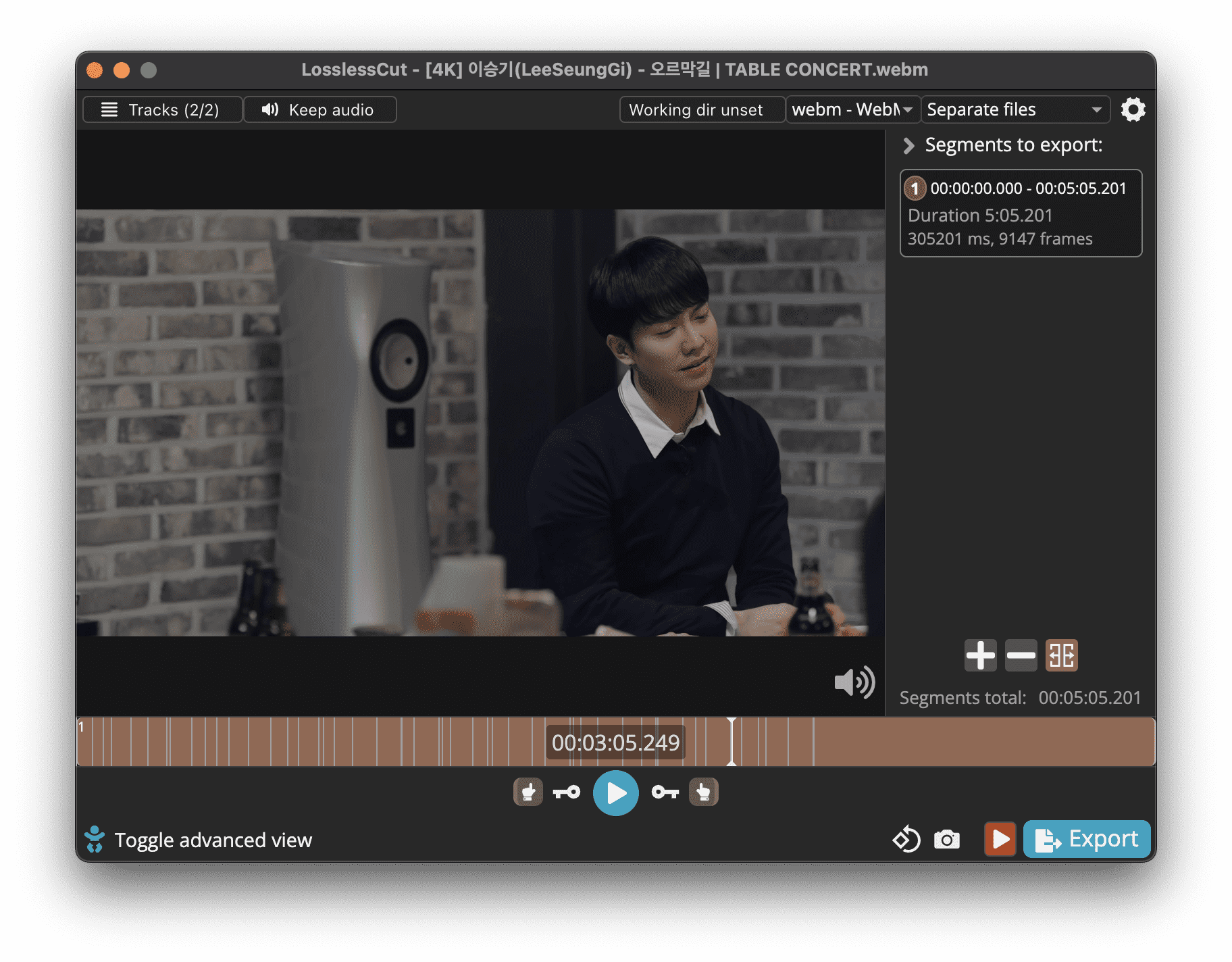
LosslessCut особенно удобен, когда длинную запись приходится просмотреть целиком и сделать десятки одинаковых отметок. Базовые клавиши I и O задают начало и конец, E вызывает экспорт, C сохраняет кадр. Пробел управляет воспроизведением. Набор переходов вперёд и назад, шагов по кадрам и ключевым кадрам можно посмотреть и переназначить в Keyboard & mouse shortcuts. Комбинация Shift+/ открывает список сочетаний.
Не стоит механически заучивать раскладку по старым инструкциям из сети: часть сочетаний менялась, а пользователь может переназначить их. Надёжный подход — открыть встроенный диалог и настроить действия под свой тип работы. Для грубой чистки интервью достаточно пяти-семи команд: play/pause, небольшой seek, переход к ключевому кадру, I, O, добавление сегмента и export. Для отбора кадров добавляется Camera.
Клавиатурный процесс снижает количество ошибок на длинных записях. Пользователь смотрит видео, останавливается на нужной реплике, ставит I, перемещается к окончанию, ставит O, добавляет следующий сегмент и продолжает просмотр. Правая панель при этом служит контролем, а не основным местом ввода. После первого прохода можно вернуться к списку и уточнить только пограничные сегменты.
Через CLI LosslessCut умеет отправлять keyboard actions уже запущенному экземпляру. Это позволяет, например, открыть файл и программно вызвать export или переход к заданному timecode. Командный интерфейс не является полноценной безголовой версией приложения: он управляет GUI и описан как экспериментальный. Для автоматизации без визуального интерфейса чаще подходит непосредственный FFmpeg.
Рабочая папка, исходники и организация проекта
По умолчанию результаты сохраняются рядом с исходником, если Working dir не переопределён. Для единичной операции это удобно, но на большом архиве быстро создаёт смесь оригиналов, .llc-проектов, тестовых экспортов и финальных сегментов. Практичнее заранее назначить отдельный рабочий каталог и хранить в нём всё временное, оставляя папку камеры неизменной до окончания проверки.
Если в шаблоне имени используются labels и tags, рабочий каталог можно дополнительно организовать подпапками. Например, номер сегмента сохраняет порядок, label даёт смысловое имя, а tag категории разделяет интервью, перебивки и брак. Такая структура работает даже без медиабазы и остаётся понятной в обычном файловом менеджере.
Автосохранение .llc не заменяет резервную копию. Проект содержит разметку, но зависит от исходного файла. Если оригинал переименован, перемещён или заменён другой версией с иными таймстампами, проект может потерять смысл. Для долгой работы над коллекцией лучше фиксировать состояние исходников: не менять их после разметки и не выполнять destructive-операции поверх оригиналов.
Когда несколько проектов ссылаются на один гигантский исходник, преждевременное удаление исходника ради места особенно опасно. Сначала экспортируйте все нужные сегменты, откройте каждый .llc и убедитесь, что будущие задачи действительно закрыты, затем решайте, можно ли архивировать или удалять мастер-файл.
Последняя команда FFmpeg и диагностика за пределами GUI
LosslessCut показывает последнюю команду FFmpeg, использованную для операции. Это одна из наиболее полезных функций для технического пользователя: интерфейс позволяет визуально собрать задачу, а затем увидеть, какие параметры реально были переданы движку. Команду можно скопировать, изменить и повторить в терминале, если требуется параметр, которого нет в GUI.
Такой журнал помогает различать ошибку LosslessCut и ограничение FFmpeg. Если экспорт не удаётся, скопированную команду можно выполнить вручную и получить полный stderr с названием проблемного потока, muxer или timestamp. После этого становится понятнее, что менять: контейнер, mapping дорожек, bitstream filter или параметры seek.
При обращении за помощью лог полезнее фразы «MP4 не режется». Один MP4 может содержать AVC с AAC, другой — HEVC с Dolby-совместимым аудио, третий — timecode и телеметрию. Техническая информация о streams и последняя команда позволяют воспроизвести проблему. Даже если пользователь не планирует работать в терминале постоянно, журнал превращает LosslessCut в удобный диагностический frontend для FFmpeg.
Не следует бездумно запускать случайно найденные команды на единственном экземпляре файла. Проверяйте выходной путь и наличие -y, который разрешает перезапись. Для экспериментов лучше выводить результат в новую папку. LosslessCut сам придерживается недеструктивной модели, но вручную запущенный FFmpeg подчиняется уже вашим параметрам.
Аудио без видео: подкасты, записи рекордера и длинные лекции
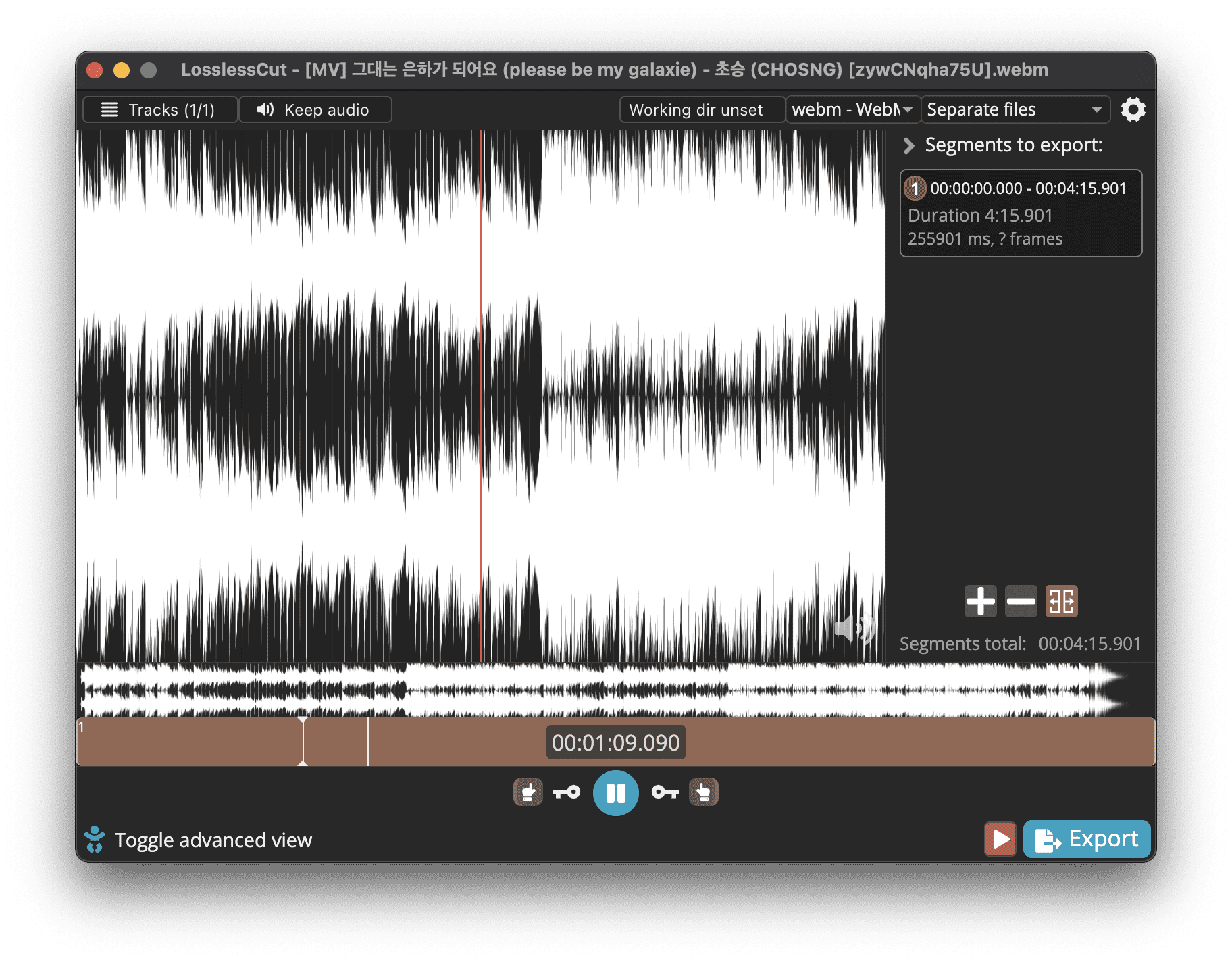
LosslessCut работает не только с видео. Для MP3, AAC, FLAC, WAV, Opus и других поддерживаемых аудиопотоков логика сегментов остаётся той же: можно отметить диапазоны, удалить паузы, разделить длинную запись на части или собрать выбранные куски. Waveform в аудиосценарии становится главным ориентиром, потому что визуального кадра нет.
Однако понятие «точный рез» зависит от конкретного аудиокодека и контейнера. У сжатых аудиоформатов тоже есть собственная пакетная структура, задержки кодека и правила контейнера. Если критично получить сэмпл-точную границу для дальнейшего сведения, специализированный аудиоредактор с декодированием надёжнее. LosslessCut удобен прежде всего для технического деления уже сжатого материала без повторного кодирования.
Silent audio detection способен ускорить разметку длинной диктофонной записи. Он находит участки тишины, после чего пользователь решает, что считать настоящим разрывом. Автоматически вырезать каждую тихую паузу без проверки рискованно: естественные паузы речи, тихая музыка или фоновый шум могут быть интерпретированы не так, как ожидается.
Если нужно изменить громкость, нормализовать подкаст, убрать шум или сделать fade, LosslessCut не является конечным инструментом. Рациональная схема — быстро разделить и отобрать материал, экспортировать нужные куски, обработать звук в аудиоредакторе и при необходимости вернуть дорожку к видео через Tracks.
Телеметрия, вложения и нестандартные data tracks
Современный видеоконтейнер может содержать больше, чем картинку и звук: timecode, GPS, данные гироскопа, обложки, вложенные шрифты, служебные таблицы. Панель Tracks показывает такие потоки и позволяет решить, что с ними делать. Для GoPro в документации прямо упоминаются tmcd, fdsc и gpmd как примеры проприетарных data tracks, которые могут не поддерживать обычную нарезку.
Если телеметрия нужна для последующей стабилизации или картографии, не удаляйте её автоматически ради «чистого» MP4. Иногда безопаснее извлечь служебный поток отдельно и сохранить рядом с сегментом. При этом LosslessCut умеет показывать встроенный GPS-трек DJI на карте, когда файл содержит подходящие данные. Это вспомогательная функция просмотра, а не универсальный конвертер любой телеметрии.
При сохранении только видео и аудио итог может стать проще и совместимее с проигрывателями, но вы потеряете данные, которые позднее невозможно восстановить из картинки. Поэтому перед пакетной чисткой файлов одной камеры стоит исследовать один исходник полностью: понять назначение всех streams и только затем создать правило фильтрации.
Загрузка HTTP/HLS и зачем эта функция отделена от монтажа
Возможности LosslessCut включают получение медиаданных по HTTP, в том числе HLS-плейлистов M3U8, без обязательного перекодирования содержимого. Это удобно, когда поток уже доступен пользователю легально и требуется сохранить техническую копию для последующей нарезки. Функция не обходит DRM и не превращает приложение в универсальный загрузчик сайтов.
После получения HLS результат может иметь транспортный контейнер и сложные таймстампы, поэтому дальнейшая работа подчиняется тем же правилам, что у обычного TS: при проблемах сначала выполнить remux в MP4 или MKV, затем резать. Если сегменты HLS были закодированы с разными параметрами, простое объединение не гарантируется.
Проверка результата: что смотреть после экспорта
Успешное сообщение Export finished подтверждает, что FFmpeg завершил операцию, но не гарантирует, что выбранный проигрыватель правильно понимает итог или что фактическая граница совпала с намерением. Для важного материала проверяйте как минимум первые секунды каждого сегмента, последние секунды, переходы после merge и наличие всех ожидаемых дорожек.
Если экспорт состоит из десятков частей, не обязательно полностью просматривать каждую. Сначала откройте техническую выборку: самый короткий сегмент, участок с нетипичным keyframe, файл после смены контейнера, фрагмент со второй аудиодорожкой и самый длинный результат. Если все классы задач работают, затем можно проверять остальные выборочно.
Для архива дополнительно сравните длительность, количество streams и metadata. Если исходник имел субтитры, проверьте их отдельным переключением, а не только наличие дорожки в анализаторе. Если важна синхронизация, найдите заметное событие — хлопок, закрытие двери, удар — и оцените совпадение картинки и звука после каждого сложного merge.
Встроенного механизма автоматического просмотра фактических cutpoints без экспорта документация не обещает: чтобы удостовериться в реальной границе, нужно создать результат и открыть его. Поэтому для спорного места лучше временно экспортировать только один сегмент. Это быстрее и даёт более достоверную информацию, чем многократно двигать I/O вслепую.
Как подготовить исходную запись так, чтобы LosslessCut работал предсказуемее
Если вы контролируете устройство записи, задайте разумный интервал ключевых кадров. Слишком редкие I-кадры экономят немного битрейта, но делают безрекомпрессионную нарезку грубой. Для материала, который заведомо будет часто чиститься по времени, ключевой кадр раз в одну-две секунды обычно удобнее, чем очень длинные GOP. Конкретное значение выбирается с учётом кодека и требования к эффективности.
Не меняйте параметры кодирования посреди серии, которую затем планируете склеивать. Даже файлы одной камеры могут стать несовместимыми, если между дублями изменены fps, разрешение, профиль HDR, аудиочастота или codec profile. Для безрекомпрессионного concat лучше сохранять единый пресет записи.
При записи экрана заранее подумайте о контейнере. Форматы, устойчивые к аварийному завершению записи, иногда удобнее сначала remux после завершения сессии. Если программа-записыватель предлагает fragmented MP4, MKV или TS, последующая упаковка в обычный MP4 через LosslessCut может быть отдельным подготовительным этапом.
Служебные потоки камеры не нужно удалять на этапе записи, если неизвестно, пригодятся ли они. LosslessCut позволяет позже отфильтровать их для пользовательской копии, оставив мастер-файл со всей телеметрией.
Когда Smart Cut оправдан, а когда лучше сразу перекодировать
Smart Cut имеет смысл, если большая часть фрагмента должна остаться в stream copy, а проблема сосредоточена возле одной границы между keyframes. Тогда локальное перекодирование небольшой области теоретически экономит время и уменьшает объём повторно сжатого материала. Для короткого клипа, который всё равно подвергнется цветокоррекции и эффектам в следующем редакторе, выгода меньше.
Если каждый сегмент требует точности до кадра, а ключевые кадры редки, Smart Cut превращается из точечного инструмента в постоянную зависимость. При этом режим экспериментальный и не работает со всеми файлами. В таком проекте проще транскодировать материал один раз в монтажный кодек или выполнить точный финальный рендер в NLE, чем пытаться обходить структуру GOP на каждой границе.
Также Smart Cut не решает задачи фильтрации. Он нужен для точной границы, а не для добавления титров, стабилизации, blur или chroma key. Если проект требует таких операций, повторное кодирование уже неизбежно, и борьба за полностью lossless-процесс теряет смысл.
Ремультиплексирование как способ проверить совместимость
Remux полезен не только как конечная конвертация. Это диагностический тест. Если исходный MKV плохо режется, сохраните весь файл в MP4 без изменений потоков. Если новый MP4 режется нормально, проблема была связана с контейнером или таймстампами, а не с кодеком видео. Если ошибка сохраняется, исследуйте сам stream и keyframes.
Аналогично можно временно выбрать Matroska для файла, который не хочет сохраняться в MP4 из-за субтитров или data track. Если MKV экспортируется, состав потоков рабочий, а ограничение относится к MP4 muxer. Такой поэтапный подход быстрее случайного переключения десятков параметров одновременно.
После каждого диагностического шага меняйте только один фактор: контейнер, набор Tracks, Keyframe cut, затем avoid_negative_ts. Если изменить всё сразу и получить удачный результат, будет непонятно, что именно устранило проблему, и следующий похожий файл снова придётся настраивать с нуля.
Почему LosslessCut не стоит оценивать по числу эффектов
Типичный видеоредактор измеряют количеством дорожек, переходов, фильтров и шаблонов. Для LosslessCut это нехарактерные критерии. Его ценность находится в другом слое: удобное управление segment boundaries, streams, containers, chapters, metadata и FFmpeg-операциями, которые в терминале требуют длинных команд.
Поэтому отсутствие цветовых LUT или библиотеки переходов — не «урезанная версия» художественного редактора, а следствие архитектуры. Большинство подобных эффектов в принципе несовместимо с идеей прямого копирования сжатого потока. В то же время классический редактор может скрывать от пользователя тонкости data tracks и remux, потому что обычно всё равно декодирует и создаёт новый результат.
В рабочем конвейере эти классы программ дополняют друг друга. LosslessCut сокращает и нормализует исходники, затем NLE выполняет творческий монтаж. После финального рендера Shutter Encoder или FFmpeg могут сделать производные версии. Выбирать единственный инструмент «на все случаи» необязательно.
Сравнение с аналогами
LosslessCut, ВидеоМОНТАЖ, Avidemux и Shutter Encoder пересекаются только в части задач. Первые три могут обрезать ролик, но архитектура и ожидаемый результат различаются. Поэтому корректнее сравнивать не количество функций, а конкретные рабочие процессы: нужно ли сохранить исходный сжатый поток, требуется ли художественный монтаж, насколько важны управление дорожками и пакетные преобразования.
| Задача | LosslessCut | ВидеоМОНТАЖ | Avidemux | Shutter Encoder |
|---|---|---|---|---|
| Обрезка без полного перекодирования | Основной сценарий; stream copy, границы зависят от keyframes | Обрезка есть, но программа ориентирована на монтаж и экспорт с обработкой | Copy mode позволяет сохранять без перекодирования; старт сегмента должен учитывать keyframes | Есть отдельная функция Cut without re-encoding; для сильно сжатых кодеков рез привязывается к ближайшему keyframe |
| Несколько сегментов одного файла | Сильная сторона: список segments, labels, tags, отдельный или merged export | Фрагменты размещаются в обычном монтажном проекте | Поддерживает вырезание и сохранение, интерфейс ближе к линейной обработке | Основная модель строится вокруг функций обработки и заданных In/Out |
| Переходы, титры, эффекты | Нет как общего художественного монтажа | Есть переходы, титры, спецэффекты, хромакей и стабилизация | Есть фильтры при перекодировании, но это не главная идея Copy mode | Есть цветовые, масштабные, subtitle и другие операции, многие требуют кодирования |
| Работа с потоками | Подробная панель Tracks, добавление/удаление/извлечение потоков и metadata | Ориентирована на пользовательский монтаж звука и видео, а не технический muxing | Можно выбирать video/audio codec и muxer, но управление сложным набором потоков менее центрально | Rewrap, Replace audio, Extract и аудиомаппинг рассчитаны на технические операции |
| Ремультиплексирование | Выбор совместимого контейнера без изменения кодека | Экспорт обычно рассматривается как создание готового ролика в выбранном формате | Copy для видео/аудио плюс выбранный muxer | Отдельная функция Rewrap |
| Пакетная обработка | Быстрый многофайловый workflow, но нет универсального mass batch export | Проектный монтаж, а не FFmpeg-пакетный конвейер | Есть scripting, но интерфейс прежде всего интерактивный | Список файлов, очередь рендера и watch folder лучше подходят для серийных преобразований |
| Точный монтаж по любому кадру | Обычный lossless cut ограничен keyframes; Smart Cut экспериментален | При рендере может работать как обычный покадровый видеоредактор | В Copy mode старт сегмента ограничен keyframes; при re-encode ограничение снимается | Без перекодирования также действует ограничение ключевых кадров для сжатого видео |
LosslessCut и ВидеоМОНТАЖ
ВидеоМОНТАЖ предназначен для создания законченного ролика: в нём есть переходы, титры и спецэффекты, улучшение изображения, хромакей, стабилизация, работа со звуком, запись с веб-камеры и изменение скорости. Это другой класс задач. Если исходный ролик нужно художественно оформить, добавить графику и музыку с регулировкой громкости, LosslessCut не предоставляет сопоставимый набор монтажных средств.
LosslessCut, напротив, специализируется на операциях, где важнее не пересчитывать уже сжатое видео. Он удобнее как технический нож, remuxer и менеджер потоков: быстро оставить хорошие куски, разложить их по отдельным файлам, убрать ненужные дорожки, поменять контейнер или подготовить материал для следующего этапа. Выбор между программами определяется не «уровнем», а тем, требуется ли повторный рендер ради творческих изменений.
LosslessCut и Avidemux
Avidemux тоже умеет Video Output = Copy и Audio Output = Copy. В таком режиме старт каждого самостоятельного видеосегмента должен находиться на ключевом кадре; если нужен произвольный кадр, приходится перекодировать видео. Поэтому фундаментальное ограничение у двух программ одинаково. Avidemux предлагает классическую схему A/B-маркеров, фильтры и выбор кодека вывода, а LosslessCut делает больший акцент на списке сегментов, быстрых горячих клавишах, потоках, project files и обмене разметкой.
LosslessCut и Shutter Encoder
Shutter Encoder содержит отдельную функцию Cut without re-encoding, Rewrap, Merge, Extract и Replace audio. При работе с H.264 и другими сильно сжатыми кодеками его документация также предупреждает о привязке безрекомпрессионного реза к ближайшему ключевому кадру. Разница проявляется в организации процесса: Shutter Encoder построен как универсальная панель конвертации, анализа и очередей, а LosslessCut — как интерактивная разметка сегментов на таймлайне.
Если нужно одновременно кодировать в ProRes/H.264, считать loudness, запускать очередь и watch folder, набор Shutter Encoder шире. Если нужно вручную просматривать длинный исходник, быстро набрать много сегментов, подписать их и экспортировать в разных комбинациях без рендера, модель LosslessCut более прямо соответствует задаче.
Как выбирать контейнер для результата
Выбор контейнера лучше начинать не с привычного расширения, а с состава Tracks и того, где файл будет воспроизводиться. Для обычного H.264/H.265 с AAC, рассчитанного на телевизор, телефон или браузер, MP4 часто даёт наиболее предсказуемую совместимость. Если в файле несколько необычных аудиодорожек, встроенные субтитры, вложения или служебные streams, Matroska обычно гибче. MOV уместен в экосистемах и рабочих процессах, где он ожидается последующим приложением.
Remux не делает несовместимый кодек совместимым. Если исходный поток нельзя положить в выбранный muxer, смена расширения вручную ничего не исправит. LosslessCut передаёт задачу FFmpeg, и тот либо откажется, либо потребует преобразовать проблемный stream. В такой ситуации сначала решите, нужна ли дорожка вообще. Часто пользователь сохраняет MP4 для бытового просмотра и отдельный MKV-мастер со всеми дорожками.
Не следует также считать, что один и тот же контейнер гарантирует беспроблемный merge. Два MP4 могут содержать разные профили H.264, переменную частоту кадров, несовпадающий audio sample rate и разные timebase. Для объединения важны параметры потоков, а не только расширение. Перед большой операцией проверяйте небольшой тест из двух соседних фрагментов.
Внешние субтитры и многоязычные файлы
Если к видео нужно добавить готовые субтитры без прожига в картинку, LosslessCut может подключить внешний subtitle stream через Tracks. При этом текст остаётся отдельной дорожкой, которую проигрыватель включает или выключает. Такой способ не ухудшает видеопоток и позволяет хранить несколько языков в одном контейнере, если формат поддерживает выбранный тип субтитров.
После добавления проверьте language metadata и disposition. Для основного языка можно назначить default, для вынужденных переводов — соответствующий флаг, если это поддерживается дорожкой. Порядок streams тоже имеет значение для некоторых плееров. Неправильный тег не портит текст, но может привести к автоматическому выбору не того языка.
Если требуется изменить шрифт, позицию, анимацию или навсегда вписать субтитры в изображение, потоковый подход уже недостаточен. Burn-in — это фильтр над каждым видеокадром и последующее кодирование. LosslessCut в таком проекте разумно использовать до этой стадии: вырезать ненужные части, сохранить дорожки и отдать укороченный материал в редактор или FFmpeg-фильтр.
Разбор файла перед первой операцией
Для незнакомого исходника полезно потратить минуту на техническую проверку. Откройте Tracks и посмотрите количество streams, кодеки, длительности, разрешение, fps и служебные дорожки. Затем увеличьте таймлайн и оцените частоту keyframes. Наконец, выберите короткий диапазон в середине и выполните пробный export в том же контейнере. Эти три шага заранее показывают большинство проблем, которые иначе обнаруживаются после долгой разметки.
Если тест прошёл, сохраните настройки и продолжайте работу. Если нет, меняйте один параметр за раз: сначала лишние Tracks, затем контейнер, затем Keyframe cut и только после этого продвинутые timestamp-опции. Такая последовательность отделяет структурные ошибки от случайной несовместимости конкретной дорожки.
Особенно важно проводить такой тест перед обработкой десятков файлов с одной камеры. Даже внутри серии может встретиться ролик после изменения режима съёмки, например 30 fps вместо 60 fps или HDR вместо SDR. Он может выглядеть одинаково в плеере, но сломать merge с соседними файлами.
Контроль качества при передаче файлов дальше по цепочке
Если результат LosslessCut будет импортирован в NLE, медиасервер или систему архива, проверка должна соответствовать требованиям следующего этапа. Для NLE важны декодирование всех streams, корректный timecode и отсутствие неожиданной переменной частоты кадров. Для бытового воспроизведения важнее контейнер, codec tag и поддержка аудио устройством. Для архива — сохранность метаданных и наличие нужной телеметрии.
Поэтому «файл открывается в VLC» — полезный, но недостаточный тест. VLC терпим к многим нестандартным комбинациям, которые аппаратный телевизор или монтажная система может отвергнуть. Если конечная цель известна, открывайте тестовый экспорт именно там. LosslessCut позволяет быстро повторить remux с другим контейнером без изменения основного видеопотока, поэтому несколько тестовых вариантов стоят дешевле, чем поздняя пересборка большого архива.
Вопросы, которые возникают при первых проектах
Можно ли всегда резать без потери качества?
Без повторного кодирования — да, пока операция сводится к копированию совместимых потоков и границы допустимы для их структуры. Но «без потери» не означает «без ограничений»: произвольный покадровый старт, фильтры и сложные визуальные изменения требуют декодирования и рендера. Smart Cut частично смешивает оба подхода и остаётся экспериментальным.
Почему точка I стоит на одном кадре, а экспорт начинается раньше?
Потому что начало сжатого сегмента обычно должно быть keyframe. LosslessCut выбирает ближайшую безопасную точку. Проверьте ключевые кадры, режим Keyframe cut и при необходимости сдвиг начала.
Можно ли склеить ролики с разных телефонов?
Только если их параметры действительно совместимы. Одинаковое расширение MP4 не гарантирует одинаковый H.264 profile, resolution, fps, audio codec и timebase. Если данные различаются, безопаснее предварительно перекодировать их к общей спецификации.
Можно ли добавить музыку без перекодирования видео?
Да, если музыка уже закодирована в формате, который поддерживает выбранный контейнер. Через Tracks можно добавить внешний аудиопоток и оставить видеопоток без изменений. Сведение, fade или изменение громкости потребуют аудиообработки.
Можно ли изменить контейнер MKV на MP4 без изменения видео?
Да, если все нужные потоки совместимы с MP4. Если внутри MKV находится дорожка, которую MP4 не принимает, её придётся исключить, преобразовать или выбрать другой контейнер.
Зачем нужен Matroska, если обычно используется MP4?
Matroska допускает широкий набор потоков и часто служит удобным диагностическим контейнером. MP4 лучше поддерживается бытовыми устройствами, но имеет более строгие ограничения на некоторые типы субтитров, вложений и данных.
Можно ли удалить только звук?
Да. Откройте Tracks, отключите аудиодорожки и экспортируйте. Видеопоток при совместимом контейнере останется без перекодирования.
Можно ли сохранить только звук?
Да. Отключите видео и другие потоки либо используйте функцию извлечения дорожки. Если нужен конкретный контейнер, выберите его перед обычным экспортом.
Можно ли наложить логотип?
Не как универсальную lossless-операцию. Наложение меняет пиксели каждого затронутого кадра и требует перекодирования. Для этого нужен видеоредактор или FFmpeg с фильтрами.
Можно ли убрать фон хромакеем?
Нет в том смысле, в котором это делает монтажный редактор. Chroma key требует анализа и изменения пикселей. LosslessCut не предназначен для compositing.
Можно ли открыть сразу много файлов?
Да, есть многофайловый список и сценарии последовательной обработки. Но это не равно универсальному массовому экспорту одной команды для сотен файлов.
Почему программа создаёт .llc рядом с видео?
Это файл проекта с сегментами для восстановления разметки. Он не содержит копию видео. Автосохранение можно перенастроить или отключить.
Что делать, если интерфейс не показывает нужную кнопку?
Сначала включите advanced view. Часть инструментов скрывается в простом представлении. Для команд без видимой кнопки откройте Keyboard shortcuts: список горячих клавиш шире набора постоянно отображаемых элементов.
Кому подходит LosslessCut
Программа наиболее уместна, когда исходное сжатие уже устраивает и задача сводится к выбору хороших фрагментов, технической склейке, remux, очистке потоков или подготовке материала к дальнейшему монтажу. Она особенно рациональна для больших архивов и длинных записей, где повторный рендер не добавляет ценности и только занимает время и создаёт ещё одно поколение сжатия.
Если же проект строится вокруг эффектов, титров, анимации, цветокоррекции, точного покадрового монтажа, микширования звука и многослойной композиции, LosslessCut лучше использовать как предварительный инструмент. Он сократит исходники и приведёт контейнеры в удобный вид, а творческая часть останется в полноценном видеоредакторе.
Главное практическое правило работы с LosslessCut — различать то, что можно изменить на уровне контейнера и потоков, и то, что требует изменения самих кадров или аудиосэмплов. В первом случае программа часто позволяет обойтись без перекодирования. Во втором потребуется другой инструмент или отдельный этап рендера. Такое понимание сразу объясняет и высокую скорость типичных операций, и ограничения по точности реза, совместимости потоков и набору эффектов.