WidsMob Retoucher предназначен для быстрой обработки отдельных фотографий: программа раздельно подавляет яркостный и цветной шум, меняет насыщенность, контраст, яркость, температуру и оттенок, смягчает и осветляет кожу, создаёт Lomo-эффект и имитирует характер популярных фотоплёнок с управляемым зерном. Она полезна фотографам, авторам публикаций, владельцам небольших каталогов и домашним пользователям, которым нужны понятные глобальные правки без слоёв, масок и длительной ручной ретуши.
- Удаление объектов и замена фона
- Пакетная обработка серии
- Кривые, HSL и работа с RAW
- Нет слоёв и масок
- Экспорт только JPEG и TIFF
- Портретная ретушь — 2 ползунка
Что именно умеет WidsMob Retoucher
Логика WidsMob Retoucher строится не вокруг свободного рисования и сложного монтажа, а вокруг пяти специализированных блоков. Пользователь загружает один снимок или небольшую подборку, открывает нужную фотографию в рабочей области, выбирает модуль справа и регулирует несколько параметров. Все изменения видны сразу, а исходник можно сопоставить с результатом через режим Before/After или кнопку B/A. Такой подход удобен, когда задача формулируется конкретно: уменьшить цветные точки на ночном кадре, сделать портрет мягче, согреть баланс белого, добавить виньетирование либо получить определённую плёночную палитру.
Первый модуль, Adjustment, содержит пять базовых регуляторов: Saturation, Contrast, Brightness, Temperature и Tint. Это глобальные коррекции: они воздействуют на весь кадр, а не на выделенную область. В модуле нет кривых, HSL-каналов, кисти локальной экспозиции или отдельного управления светами и тенями. Поэтому его сильная сторона — скорость и предсказуемость, а не точечная работа со сложным светом.
Второй блок, Portrait, сводит портретную обработку к двум параметрам: Skin Smoothing и Skin Whitening. В Windows-сборках на опубликованных производителем снимках интерфейса встречаются близкие подписи Skin Soften и Skin Whiten. Смысл остаётся тем же: первый регулятор уменьшает видимость мелкой фактуры и дефектов кожи, второй осветляет её. Отдельных инструментов для глаз, зубов, губ, формы лица или ручной маски кожи в классическом WidsMob Retoucher не показано.
Третий блок, De-noise, разделяет шум на яркостную и цветовую составляющие. Ползунок Luminance работает с монохромным зерном, Chrominance — с цветными пятнами и точками, а Sharpness позволяет частично компенсировать визуальную потерю резкости после сглаживания. Такое разделение полезнее одной кнопки «очистить»: ночной JPEG, скан и кадр с высокой чувствительностью требуют разного соотношения параметров.
Четвёртый модуль, Lomo, объединяет Color Filter, Color Opacity, Vignetting и FishEye. Здесь можно наложить цветовой оттенок, отрегулировать его плотность, затемнить края и добавить геометрическое искажение «рыбий глаз». Это не коррекция объектива и не восстановление перспективы: FishEye намеренно деформирует изображение ради стилизации.
Пятый блок, Film Pack, самый содержательный. Он предлагает категории позитивной, негативной, чёрно-белой и кросс-процессной плёнки, отдельные профили Kodak, Fuji и Ilford, режимы контраста и насыщенности, специальные варианты тонирования, а также зерно с параметрами Intensity и Size. В результате один модуль одновременно меняет цветопередачу, общий характер контраста и микротекстуру изображения.
Главное ограничение заложено в самой архитектуре: официальное руководство прямо описывает программу как редактор без слоёв и масок. Это означает, что нельзя обработать только небо, защитить глаза от сглаживания кожи, удалить конкретный объект кистью или смешать несколько копий снимка. Если фотография требует выборочного осветления, замены фона, частотного разложения, сложного коллажа либо ретуши на отдельных слоях, WidsMob Retoucher лучше использовать как предварительный или финальный этап, а не как единственный редактор.
Установка и начало работы
Для Windows и macOS используются отдельные установочные пакеты. Перед установкой важно выбрать вариант для своей системы: лицензирование и загрузки на сайте разработчика разделены по платформам. На Windows в системных требованиях производителя перечислены как старые выпуски, так и Windows 10/11; для Mac указывается macOS 10.15 и новее. На практике совместимость конкретной сборки стоит проверять именно на том компьютере, где будет выполняться работа, особенно если используется новый процессор или недавно обновлённая операционная система.
Установка проходит по обычной схеме: запускается установщик, подтверждается размещение файлов, после чего программа появляется в меню приложений. Для первого знакомства лучше заранее подготовить три разных исходника: дневной JPEG с нормальной экспозицией, портрет с хорошо видимым лицом и шумный кадр, снятый при слабом освещении. Такой набор позволяет проверить Adjustment, Portrait и De-noise без риска испортить важную серию.

При первом запуске открывается тёмное окно импорта. В центре доступна кнопка Import, а ниже показана зона, куда можно перетащить фотографии. Альтернативный путь — команда File → Open. Перетаскивание удобно для одного-двух файлов, а Import — когда нужно выбрать несколько снимков из разных папок.

Начинать безопаснее с копий. Создайте отдельную папку, поместите туда тестовые фотографии и договоритесь с собой не сохранять результат поверх оригинала. WidsMob Retoucher предлагает Save As, но пользователь всё равно может выбрать существующее имя и подтвердить замену. Отдельная рабочая папка защищает исходники от случайного перезаписывания и упрощает сравнение.
Импорт одного снимка
- Запустите WidsMob Retoucher и нажмите Import либо выберите File → Open.
- Укажите фотографию. Для первого теста лучше взять JPEG без критической недодержки и сильных цветовых сдвигов.
- Если программа показывает окно с миниатюрами, выделите нужный кадр и нажмите Next.
- В редакторе включите View → Fit In, чтобы весь снимок помещался в рабочей области.
- Перед коррекцией переключите View → Before/After и убедитесь, что сравнение исходника и результата отображается корректно.
Импорт подборки
Программа принимает несколько фотографий и выводит их в виде сетки или полосы миниатюр. Это не каталог с рейтингами, поиском и виртуальными коллекциями, а простая очередь для последовательной обработки. В опубликованном интерфейсе есть кнопки Import, Next и Back: Import добавляет файлы, Next переводит выбранный снимок в редактор, Back возвращает к подборке.
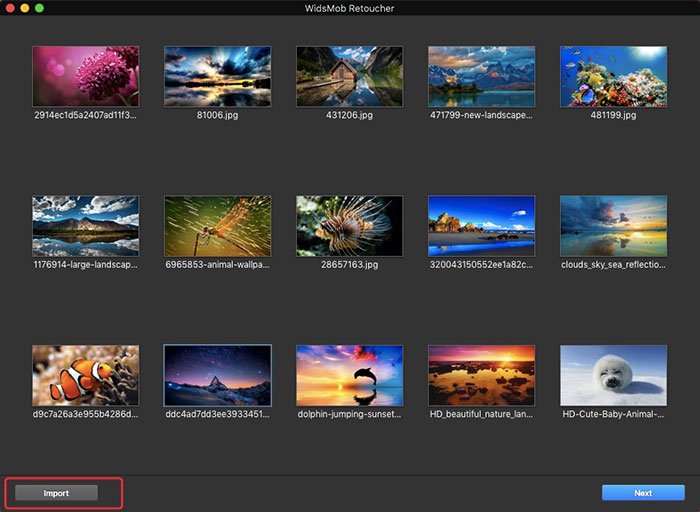
При работе с серией полезно заранее отсортировать файлы в папке и дать им понятные имена. Внутри WidsMob Retoucher нет развитой системы отбора, цветовых меток и сравнения нескольких дублей. Если импортировать десятки похожих кадров с камерными именами, легко отредактировать не тот дубль. Лучше отобрать фотографии в файловом менеджере или просмотрщике, а в Retoucher загрузить уже короткий список.
Команды Edit → Cut, Copy, Paste, Delete и Select All, показанные в руководстве, относятся прежде всего к управлению выбранными фотографиями. Это не инструменты пиксельной ретуши и не аналог выделения области в Photoshop. Через Copy нельзя взять участок кожи, а через Paste — закрыть дефект: для локального клонирования программа не предназначена.
Что проверить до первой обработки
- Масштаб. Команды Actual Size, Fit In, Zoom In и Zoom Out меняют только просмотр. Они не уменьшают и не увеличивают количество пикселей в файле.
- Сравнение. Before/After показывает исходник рядом с обработанной версией или переключает состояние в зависимости от сборки. Нижняя кнопка B/A выполняет ту же контрольную функцию.
- Полный экран. View → Enter Full Screen полезен для оценки общего впечатления, но шум и зерно лучше проверять при масштабе 100%.
- Сброс. Restore возвращает параметры активного блока к исходному состоянию. Перед нажатием проверьте, какой модуль открыт справа.
- Отмена. Edit → Undo и Redo позволяют пройти назад или вперёд по последним действиям; это удобнее, чем каждый раз сбрасывать весь модуль.
Рабочая область и логика интерфейса
Редактор разделён на три части. В центре находится большое изображение, снизу — полоса миниатюр и управление масштабом, справа — вертикальный ряд значков и панель параметров. В верхней части панели обычно видна гистограмма или небольшая миниатюра, ниже расположены регуляторы активного модуля. Такая компоновка не требует открывать множество окон: все пять групп коррекции находятся в одном месте.
На macOS верхняя строка меню содержит File, Edit, View, Window и Help. В Windows-скриншотах меню короче и визуально отличается, но рабочая логика та же. Названия модулей и параметров могут слегка различаться между сборками, поэтому ориентироваться следует одновременно на текст и пиктограмму: карандаш ведёт к базовым настройкам, значок лица — к портрету, отдельные значки открывают шумоподавление, Lomo и Film Pack.
У интерфейса есть важная особенность: изменения выполняются модульно, но результат складывается. Можно сначала убрать шум, затем перейти к Adjustment, потом к Film Pack. При переходе между разделами предыдущая обработка остаётся в предпросмотре. Поэтому порядок влияет на удобство контроля. Если сразу применить контрастную плёнку, а потом бороться с шумом, будет сложнее понять, сколько зерна было в исходнике, сколько добавил Film Pack и сколько осталось после De-noise.
Рациональный порядок для большинства фотографий такой:
- Оценить экспозицию, баланс белого и реальный уровень шума без эффектов.
- При необходимости применить De-noise.
- Сделать нейтральную базовую коррекцию в Adjustment.
- Обработать лицо в Portrait, если в кадре есть человек.
- Добавить Film Pack либо Lomo как стилистический слой.
- Проверить Before/After, края кадра, кожу, мелкие детали и только после этого сохранить копию.
Это не жёсткое правило. Например, для намеренно грубого чёрно-белого кадра можно сначала подобрать плёночный профиль, а затем решить, нужно ли вообще подавлять шум. Однако для чистой коммерческой фотографии порядок «очистка — коррекция — стиль» даёт более контролируемый результат.

Гистограмма как средство контроля
Гистограмма в правой панели показывает распределение яркостей и цветовых каналов. WidsMob Retoucher не выводит отдельные предупреждения о пересветах и провалах, поэтому гистограмма служит ориентиром, а не автоматическим арбитром. Если после увеличения Brightness или Contrast масса данных упирается в правый край, светлые участки могут потерять фактуру. Если график резко прижимается к левому краю, тени становятся глухими.
Особенно внимательно следите за гистограммой при сочетании нескольких модулей. Высокий Contrast в Adjustment, затем High Contrast в Film Pack и дополнительное Vignetting способны трижды усилить один и тот же эффект. На экране ноутбука картинка может казаться выразительной, но на другом дисплее тени сольются. Лучше распределять коррекцию: умеренный базовый контраст, затем профиль плёнки, после чего вернуть Contrast назад, если профиль уже сделал кадр достаточно жёстким.
Масштаб 100% и режим Fit In
Fit In нужен для композиции, общего цвета и виньетки. При уменьшенном просмотре мелкий шум смешивается с пикселями экрана, а резкость кажется выше, чем есть на самом деле. Actual Size или масштаб 100% нужен для Luminance, Chrominance, Sharpness, Skin Smoothing и Film Grain. Проверять все параметры только в одном масштабе — распространённая ошибка.
Удобный цикл проверки выглядит так: в Fit In подобрать общий цвет, переключиться на Actual Size, осмотреть кожу, волосы, траву, ткань и границы объектов, затем снова вернуться в Fit In. Если результат хорош на обоих уровнях, он обычно устойчивее при публикации и печати.
Базовая коррекция в модуле Adjustment
Adjustment — наиболее универсальная часть WidsMob Retoucher. Она подходит для подготовки нейтральной основы перед портретной обработкой или плёночной стилизацией. Все пять регуляторов действуют глобально, поэтому изменения следует оценивать не только по главному объекту, но и по фону, светам и теням.
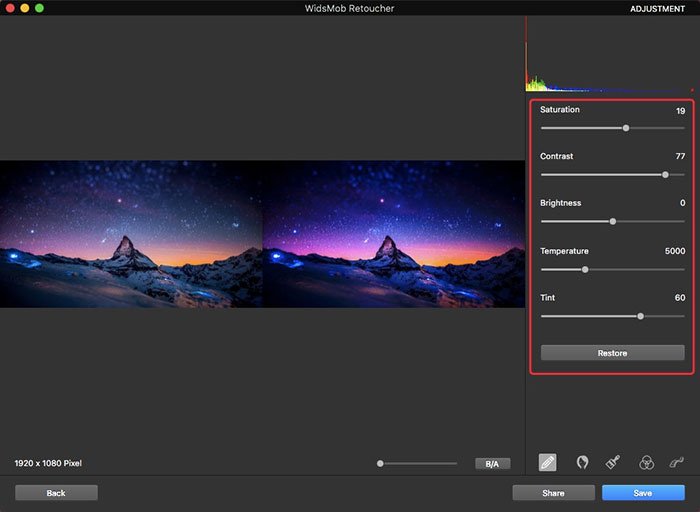
Saturation: насыщенность без локального контроля
Saturation одновременно усиливает или ослабляет все цвета. Небольшое повышение помогает оживить тусклый пейзаж, товарный снимок или кадр после шумоподавления. Сильное повышение быстро проявляет недостатки: кожа становится оранжевой, зелень — неестественно яркой, а в небе появляются грубые переходы. Поскольку в программе нет отдельного Vibrance и нет HSL-коррекции по диапазонам, нельзя усилить только слабые цвета или приглушить исключительно красный канал.
Практический способ настройки:
- Установите изображение в режим Fit In и временно увеличьте Saturation сильнее, чем нужно.
- Посмотрите, какой участок первым начинает выглядеть искусственно: кожа, трава, небо, вывеска или одежда.
- Верните ползунок назад до точки, где проблемный участок снова становится естественным.
- Проверьте кадр при 100%: сильная насыщенность может подчёркивать цветной шум и JPEG-артефакты.
- Если позже применяется Film Pack, оставьте запас, потому что профиль плёнки способен дополнительно изменить насыщенность.
Для чёрно-белой работы не обязательно сначала обнулять Saturation. Специальный монохромный режим в Film Pack сам переводит изображение в чёрно-белое. Предварительное снижение насыщенности может изменить способ, которым профиль распределяет тона, поэтому сравнивайте оба варианта, а не применяйте двойное обесцвечивание автоматически.
Contrast: общий размах тонов
Contrast увеличивает или уменьшает различие между светлыми и тёмными областями. На плоском кадре умеренное повышение добавляет объём, но на контровом портрете способно одновременно выбить светлое окно и провалить лицо. Поскольку отдельных регуляторов Highlights, Shadows, Whites и Blacks нет, компенсация ограничена общими Brightness и Contrast.
Если исходник слишком жёсткий, двигайте Contrast вниз до появления деталей в светах и тенях, затем аккуратно корректируйте Brightness. Не пытайтесь вернуть локальные детали одной лишь яркостью: Brightness сдвинет весь кадр, а не только потерянную область. Когда диапазон исходника шире возможностей инструмента, лучше подготовить фотографию в RAW-конвертере, а WidsMob Retoucher использовать для шума, портрета или плёночного эффекта.

При работе с Film Pack избегайте двойного усиления. Сначала оставьте Contrast близко к нейтральному, выберите профиль и режим контраста в Film Pack, затем вернитесь в Adjustment только для тонкой компенсации. Иначе будет непонятно, какая настройка создала слишком глубокие тени.
Brightness: общий уровень света
Brightness делает изображение светлее или темнее целиком. Он подходит для небольшого выравнивания, но не заменяет экспозицию RAW и не восстанавливает информацию, которой нет в файле. Если белая рубашка уже пересвечена до чистого белого, уменьшение Brightness сделает её серее, но не вернёт складки. Аналогично, повышение яркости не восстановит детали в полностью чёрной тени и может только проявить шум.
Чтобы не ошибиться, оценивайте три зоны: лицо или главный предмет, самый светлый участок и самый тёмный участок. Значение приемлемо, если главный объект читается, а крайние зоны не потеряли важную фактуру. Для публикации на телефонах часто хочется сделать кадр чуть светлее, но чрезмерное повышение в сочетании с Skin Whitening создаёт плоский портрет.
Temperature: потепление и охлаждение
Temperature меняет общий баланс между тёплыми и холодными оттенками. На скриншотах интерфейса значение отображается числом, похожим на цветовую температуру, однако инструмент следует воспринимать как визуальную коррекцию, а не как полноценную работу с сырыми данными камеры. На JPEG диапазон уже ограничен обработкой, выполненной в фотоаппарате.
Для нейтрализации ошибки найдите объект, который в реальности был серым, белым или почти бесцветным. Если он синит, сдвигайте Temperature в тёплую сторону; если желтит — в холодную. После этого смотрите на кожу и фон. Сцена при закате не обязана иметь нейтрально-белые облака: иногда «исправление» уничтожает атмосферу. Разделяйте техническую нейтрализацию и творческое потепление.
В смешанном освещении один глобальный регулятор не способен одновременно исправить лицо у окна и фон под лампой. Здесь выбор зависит от сюжета: выравнивайте главный объект, а неоднородность фона принимайте либо исправляйте в редакторе с локальными масками.
Tint: компенсация зелёного и пурпурного сдвига
Tint корректирует оттенок по оси, близкой к зелёный–пурпурный. Он особенно полезен при люминесцентном освещении, на старых сканах и после неверной автоматической обработки. Температура и Tint связаны: исправление синевы может проявить зелёный оттенок, а удаление зеленцы — сделать кадр чрезмерно пурпурным.
Работайте короткими итерациями. Сначала грубо установите Temperature, затем Tint, снова вернитесь к Temperature и сделайте финальную правку. Для портрета ориентируйтесь на нейтральные участки глаз, зубов и одежды, но не стремитесь сделать их абсолютно белыми: отражённый свет сцены естественно окрашивает поверхности.
Пошаговая нейтральная коррекция
- Откройте Adjustment и нажмите Restore, если до этого пробовали случайные значения.
- Перейдите в режим Before/After.
- Настройте Temperature и Tint по нейтральным объектам и коже.
- Исправьте общий уровень с помощью Brightness.
- Добавьте Contrast только после того, как главный объект читается.
- В последнюю очередь отрегулируйте Saturation.
- Проверьте гистограмму и важные детали при 100%.
- Переключите Before/After несколько раз. Если обработанная версия кажется эффектной только в первые секунды, уменьшите силу коррекции.
Такой порядок не единственный, но он снижает взаимное влияние параметров. Если начать с насыщенности и контраста, цветовой сдвиг часто маскируется «эффектностью», а после нейтрализации становится слишком сильным.
Когда Adjustment недостаточно
Модуль не выполняет кадрирование, выравнивание горизонта, коррекцию перспективы, восстановление светов, локальное затемнение, работу по каналам и удаление объектов. Команды Fit In и Actual Size относятся к масштабу просмотра, а не к геометрии файла. Если фотографию нужно повернуть, обрезать под конкретное соотношение сторон или уменьшить до заданных пикселей, эти операции следует сделать в другом инструменте до либо после WidsMob Retoucher.
Отсутствие локальных настроек особенно заметно на пейзаже с ярким небом и тёмной землёй. Увеличение Brightness спасёт землю, но пересветит небо; уменьшение Contrast может вернуть часть тонов, но сделает сцену плоской. В такой ситуации разумнее сначала обработать RAW с отдельными светами и тенями, а затем использовать Retoucher для плёночной палитры и зерна.
Шумоподавление De-noise
De-noise предназначен для снимков с высокой чувствительностью, недостаточным освещением, длинной выдержкой, усиленным JPEG-сжатием и заметным цифровым зерном. Он не превращает расфокусированный кадр в резкий и не восстанавливает детали, которых камера не записала. Его задача — уменьшить случайные яркостные и цветовые колебания, сохранив приемлемую структуру.
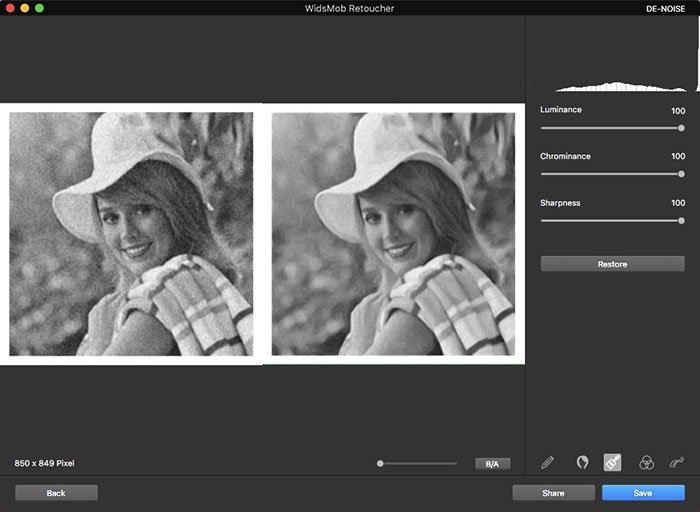
Чем отличаются Luminance и Chrominance
Luminance работает с изменениями яркости. Такой шум выглядит как серое или чёрно-белое зерно и особенно заметен в тенях, на ровном небе, стенах и коже. При сильном подавлении мелкая фактура начинает сливаться: волосы превращаются в пряди без отдельных волосков, ткань теряет плетение, трава становится похожей на акварель.
Chrominance уменьшает цветовые точки, обычно красные, зелёные, синие или пурпурные. Они хорошо видны в тёмных участках и на нейтральных поверхностях. Цветной шум часто можно подавить сильнее яркостного без столь заметной потери формы, но чрезмерное значение размывает тонкие цветовые границы и делает сложные оттенки беднее.
Sharpness добавляет визуальную чёткость после сглаживания. Это не восстановление фокуса и не интеллектуальная реконструкция. Повышение подчёркивает существующие границы, а вместе с ними может вернуть ореолы, остаточное зерно и JPEG-блоки. Поэтому Sharpness настраивают последним и проверяют на контрастных контурах.
Как правильно оценивать шум
Шум нельзя надёжно оценить в режиме Fit In. При уменьшении изображения несколько исходных пикселей усредняются в один экранный, и зерно скрывается. Переключитесь на Actual Size или увеличьте фотографию до 100%, затем проверьте не один случайный фрагмент, а как минимум четыре типа области:
- ровный тёмный фон, где хорошо виден цветной шум;
- кожа или гладкая поверхность, где заметно чрезмерное сглаживание;
- волосы, ткань, листва либо мелкий текст, показывающие сохранность деталей;
- контрастная граница, на которой проявляются ореолы от Sharpness.
Если на исходнике есть и цветные точки, и крупное яркостное зерно, сначала настройте Chrominance. После исчезновения цветных пятен добавляйте Luminance ровно до того уровня, при котором шум перестаёт отвлекать. Полностью гладкая поверхность редко является хорошей целью: умеренное естественное зерно выглядит лучше пластиковой фактуры.
Базовый сценарий для кадра с высокой ISO
- Откройте De-noise и нажмите Restore.
- Выберите Actual Size и найдите тёмный участок рядом с важной деталью.
- Поднимайте Chrominance малыми шагами, пока цветные точки не перестанут бросаться в глаза.
- Увеличивайте Luminance, одновременно следя за волосами, ресницами, тканью или листвой.
- Если фактура стала слишком мягкой, немного верните Luminance назад.
- Добавьте Sharpness до восстановления читаемости границ, но остановитесь до появления светлых и тёмных ореолов.
- Перейдите в Fit In и оцените снимок целиком. Шум, заметный при 100%, может быть незаметен в конечном размере.
- Сравните Before/After и сохраните тестовую копию, не перезаписывая исходник.
Ночной городской кадр
В ночной сцене источники света и тёмные фасады требуют разных компромиссов. Цветной шум обычно сильнее в тенях, а Sharpness легко создаёт ореолы вокруг фонарей и вывесок. Начните с Chrominance, затем осторожно добавьте Luminance. Проверяйте не только стены, но и границы букв, проводов, окон и световых точек. Если фон стал чистым, а вывески потеряли края, значение уже слишком высоко.
После De-noise не спешите усиливать Saturation. Удаление цветного шума делает оттенки визуально чище, поэтому прежнее значение насыщенности может оказаться достаточным. Сильное повышение Saturation после шумоподавления нередко возвращает цветные пятна в остаточных артефактах.
Портрет при слабом свете
На лице шумоподавление и Skin Smoothing воздействуют на сходную область — мелкую фактуру. Если сначала сильно поднять Luminance, а затем Skin Smoothing, кожа быстро становится восковой. Для портрета применяйте De-noise умеренно: удалите цветные точки, слегка смягчите яркостное зерно, затем переходите в Portrait и добавляйте минимально необходимое сглаживание.
Особенно внимательно следите за бровями, ресницами, губами и волосами у лица. Портретный модуль не предоставляет маски, поэтому он не позволяет вручную защитить детали. Запас текстуры после De-noise нужен для того, чтобы последующая обработка не уничтожила индивидуальные черты.
Скан, старый JPEG и артефакты сжатия
На скане зерно плёнки, пыль, царапины и цифровой шум — разные дефекты. De-noise может уменьшить мелкое зерно и цветные пятна, но не удаляет отдельные царапины и пылинки как восстанавливающая кисть. Если поднять Luminance ради крупной царапины, пострадает весь кадр, а царапина всё равно останется. Для таких дефектов нужен редактор с локальным клонированием.
JPEG-блоки и контуры вокруг мелких деталей также нельзя полностью устранить универсальным сглаживанием. Умеренный Luminance способен сделать их менее заметными, но Sharpness может снова подчеркнуть сетку сжатия. Сохраняйте итог с высоким качеством JPEG или в TIFF, чтобы не добавлять новый слой артефактов.
Почему шум иногда становится заметнее после Film Pack
Контрастные профили усиливают различия между соседними пикселями, а насыщенные профили делают цветные остатки ярче. Дополнительное Film Grain намеренно накладывает новую текстуру. Поэтому кадр, который казался чистым после De-noise, может снова выглядеть зернистым в Film Pack. Это не обязательно ошибка: нужно отделять остаточный цифровой шум от художественного зерна.
Практический способ — временно отключить Film Grain, оценить профиль без него, при необходимости вернуться в De-noise, а затем заново добавить зерно. Цифровой шум лучше уменьшить до стилизации, потому что управляемое зерно Film Pack имеет регулируемые Intensity и Size, а случайный шум исходника — нет.
Типичные ошибки De-noise
| Симптом | Причина | Что сделать |
|---|---|---|
| Кожа похожа на пластик | Слишком высокий Luminance, усиленный Portrait | Снизить Luminance, затем заново настроить Skin Smoothing |
| Цветные точки остались в тенях | Недостаточный Chrominance | Проверять тёмный участок при 100% и поднять Chrominance |
| Волосы и трава превратились в пятна | Сильное яркостное сглаживание | Вернуть Luminance назад, не компенсировать всё резкостью |
| На границах появились ореолы | Слишком высокий Sharpness | Снизить Sharpness и проверить Actual Size |
| Шум виден только при сильном увеличении | Коррекция сделана под пиксельный просмотр, а не под итоговый размер | Оценить Fit In и реальный размер публикации |
| После сохранения стало хуже | Повторное сильное JPEG-сжатие | Сохранить с высоким качеством или выбрать TIFF |
Границы возможностей шумоподавления
De-noise не исправляет смаз от движения, промах фокуса, дрожание камеры и слишком маленькое разрешение. Sharpness способен сделать контуры заметнее, но не создаёт достоверные детали. Если номер автомобиля, текст или лицо не были записаны камерой, программа не восстановит их. В таких случаях лучше выбрать другой кадр, уменьшить размер публикации или использовать специализированное восстановление, понимая его ограничения.
Также нет локальной маски шума. Нельзя сильно очистить небо и оставить фактуру камня нетронутой. При сложной сцене ищите компромисс по важному объекту или выполняйте избирательное шумоподавление в другом редакторе, а затем возвращайтесь к WidsMob Retoucher для плёночных профилей.
Портретная обработка
Portrait рассчитан на быстрый общий ретуширующий эффект, а не на детальную работу с каждой чертой лица. Его два ползунка удобно использовать для семейных снимков, аватаров, фотографий для публикаций и небольших каталогов, когда нужно смягчить мелкие неровности и слегка выровнять тон кожи. Для коммерческой бьюти-ретуши, где требуется раздельно обрабатывать поры, глаза, зубы, волосы и фон, возможностей блока недостаточно.
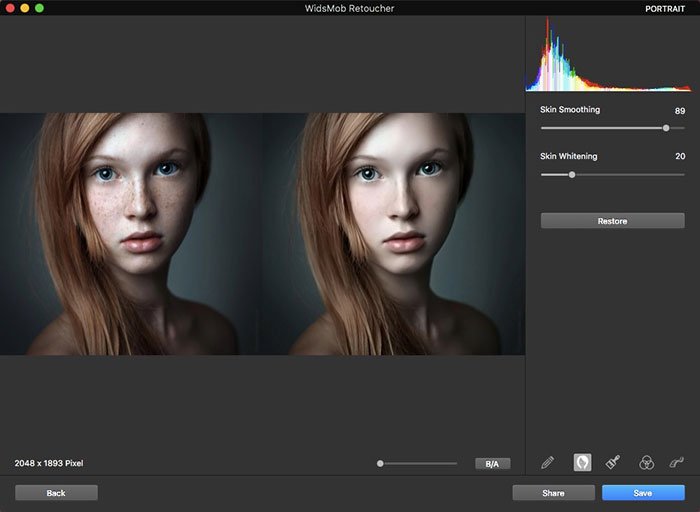
Skin Smoothing
Skin Smoothing уменьшает видимость мелких дефектов и фактуры. Эффект особенно заметен на щеках, лбу и других ровных участках. При умеренном значении кожа выглядит мягче; при чрезмерном исчезают поры, мелкие тени и объём. Поскольку программа сама определяет портретную область и не показывает редактируемую маску, пользователь контролирует результат только визуально.
Настраивать сглаживание нужно при масштабе 100%. В режиме Fit In сильная обработка часто кажется аккуратной, потому что экран дополнительно уменьшает детали. После сохранения и просмотра крупного файла становится видно, что кожа отделилась от глаз, волос и одежды по степени резкости. Правильное значение сохраняет естественную неоднородность, особенно вокруг носа, губ и глаз.
Skin Whitening
Skin Whitening осветляет кожу. Он не является полноценной коррекцией экспозиции лица и не заменяет баланс белого. Если исходник слишком тёмный или окрашен лампой, сначала настройте Temperature, Tint и Brightness, а только затем используйте Whitening. Иначе ползунок будет бороться с технической ошибкой и может сделать кожу серой или выцветшей.
Осветление следует оценивать вместе с шеей, руками и другими открытыми участками. Если алгоритм распознал их иначе либо освещение на лице и теле различается, сильный эффект подчеркнёт несоответствие. В групповом портрете проверяйте каждого человека: универсальное значение может хорошо выглядеть на одном лице и неестественно на другом.
Безопасный порядок ретуши портрета
- Откройте исходник и выполните нейтральный баланс белого в Adjustment.
- При наличии цветного шума умеренно настройте Chrominance и Luminance.
- Перейдите в Portrait и нажмите Restore.
- Увеличьте лицо до 100%.
- Поднимайте Skin Smoothing до исчезновения отвлекающих мелких дефектов, затем немного верните назад.
- Добавляйте Skin Whitening только если лицо действительно требует осветления.
- Проверьте глаза, брови, губы, линию волос, шею и фон.
- Переключитесь в Fit In и убедитесь, что лицо не выглядит вклеенным в кадр.
- Сравните Before/After и сохраните отдельную копию.
Приём «поднять сильнее и немного вернуть» полезен потому, что глаз быстро привыкает к сглаживанию. После нескольких секунд слишком обработанная кожа начинает казаться нормальной. Краткое переключение на исходник возвращает визуальную точку отсчёта.
Веснушки, родинки и индивидуальные черты
Глобальное сглаживание не различает временный дефект и постоянную черту. Веснушки, родинки, складки и текстура кожи могут ослабляться вместе. Если эти детали важны для узнаваемости человека, держите Skin Smoothing низким. У WidsMob Retoucher нет кисти, которой можно вернуть отдельную область, поэтому потерянную фактуру внутри программы восстановить выборочно нельзя.
Для единичного прыща или царапины эффективнее локальная восстанавливающая кисть в другом редакторе. Попытка скрыть одну точку сильным общим сглаживанием ухудшает всё лицо. Retoucher лучше справляется с общей мягкостью, чем с точечными дефектами.
Групповой портрет
В групповом кадре лица часто имеют разный размер, резкость и освещение. Автоматический эффект может быть заметнее на крупном лице в центре и слабее на человеке в глубине. Работайте от самого важного участника, но обязательно осмотрите остальных. Если один параметр не подходит всем, сохраните умеренную общую версию, а более точную ретушь выполните инструментом с раздельными масками.
Не повышайте Whitening ради одного лица в тени: это осветлит и уже светлые лица. Сначала попробуйте Brightness и Contrast, понимая, что они также глобальны. Когда диапазон слишком велик, WidsMob Retoucher не заменит локальную коррекцию.
Мужской портрет и выраженная фактура
На мужском портрете, пожилом лице или художественном крупном плане фактура часто является частью образа. Skin Smoothing должен уменьшать случайный цифровой шум, но не стирать щетину, морщины и рельеф. Если De-noise уже смягчил кадр, портретный ползунок может вовсе не понадобиться. Всегда сравнивайте результат не с рекламным идеалом, а с задачей конкретной фотографии.
Макияж и цвет кожи
Portrait не разделяет кожу и макияж на независимые элементы. Сильное сглаживание способно размыть границы теней, румян и губ, а Whitening — изменить воспринимаемую насыщенность косметики. Перед сохранением проверяйте веки и губы при 100%. Если важен точный цвет продукта, лучше ограничиться базовой коррекцией и не применять автоматическое осветление.
Когда лицо не распознаётся корректно
Причиной может быть слишком маленькое лицо, профиль, сильный наклон, закрывающие детали, низкая контрастность или необычное освещение. В классическом интерфейсе нет ручной рамки лица. Попробуйте открыть более крупный исходник, предварительно повернуть кадр в другой программе и убедиться, что лицо не занимает несколько десятков пикселей. Если алгоритм по-прежнему не даёт предсказуемого результата, не усиливайте ползунки вслепую — используйте локальную ретушь в другом редакторе.
Совместная работа Portrait и Film Pack
Плёночный профиль может изменить цвет кожи после ретуши. Негативные профили часто смещают палитру, чёрно-белые — меняют тональный контраст, а зерно возвращает фактуру. Поэтому окончательное значение Whitening лучше проверять после выбора Film Pack. Не обязательно возвращаться к нулю, но убедитесь, что профиль не сделал лицо слишком бледным или красным.
Если планируется выраженное зерно, не старайтесь добиться абсолютно гладкой кожи до его добавления. Контраст между «пластиковой» кожей и крупным искусственным зерном выглядит особенно неестественно. Сохранённая естественная микротекстура помогает зерну восприниматься частью изображения.
Lomo: цветовой фильтр, виньетка и FishEye
Модуль Lomo объединяет несколько выразительных эффектов. Он подходит для творческих публикаций, обложек, кадров из путешествий и фотографий, где допустима намеренная стилизация. Для технической коррекции объектива этот раздел использовать нельзя: Vignetting добавляет затемнение, а FishEye усиливает искажение вместо исправления.
Color Filter и Color Opacity
Color Filter задаёт цвет наложения. В интерфейсе macOS щелчок по образцу открывает системную палитру, где можно выбрать оттенок. Color Opacity регулирует плотность наложения: низкое значение слегка окрашивает свет и тени, высокое способно почти полностью подчинить кадр выбранному цвету.
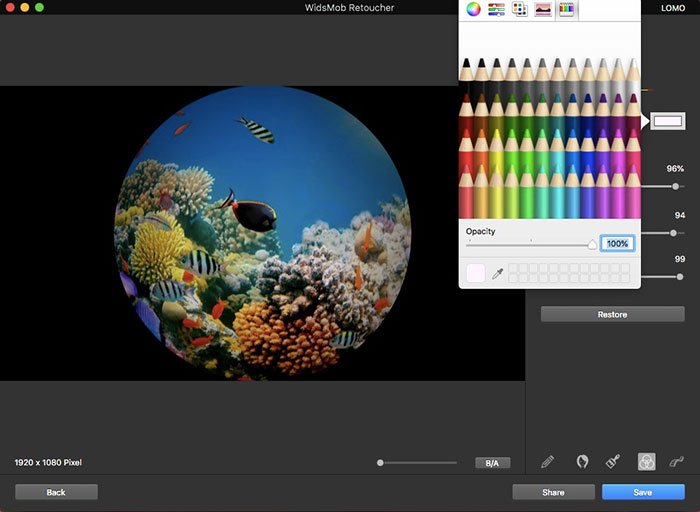
Сначала выбирайте цвет при средней или низкой непрозрачности. Если установить Opacity высоко, разные оттенки начинают выглядеть одинаково и трудно понять, какой из них подходит. После выбора поднимайте плотность только до нужного настроения. Для тёплой винтажной сцены обычно достаточно лёгкого янтарного или красноватого наложения; холодная синяя заливка подходит для ночного или драматичного кадра.
Color Filter действует глобально. Он окрашивает не только фон, но и кожу, белые предметы и логотипы. Если точность фирменного цвета важна, фильтр следует использовать очень умеренно либо отказаться от него.
Vignetting
Vignetting затемняет периферию и концентрирует внимание ближе к центру. Эффект уместен, когда главный объект расположен центрально и края не содержат важной информации. На архитектуре, репродукции документа и товарной карточке сильная виньетка обычно мешает: углы становятся грязными, фон перестаёт быть равномерным.
Настраивайте виньетку в Fit In, потому что её задача относится к композиции. Затем увеличьте углы и проверьте, не появились ли резкие переходы и провалы. Если кадр уже имеет естественное затемнение объектива, дополнительный эффект быстро становится чрезмерным.
FishEye
FishEye создаёт радиальное искажение: центр выпячивается, а края изгибаются. На максимальных значениях изображение может приближаться к круговой форме с чёрными участками вокруг. Это художественный эффект, а не способ «расширить угол». Он меняет геометрию лиц, линий и предметов, поэтому на обычном портрете легко получить карикатурный результат.
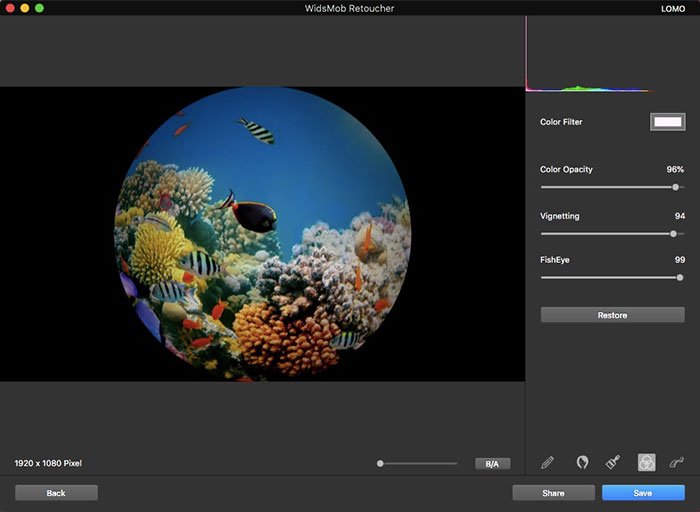
FishEye хорошо работает с симметричными сценами, интерьером, уличной фотографией и намеренно шуточным портретом. Для горизонта, недвижимости и предметной съёмки искажение обычно нежелательно. Если прямые линии должны оставаться прямыми, оставьте параметр на нуле.
Порядок создания Lomo-стиля
- Сделайте нейтральную коррекцию в Adjustment и уберите мешающий цветной шум.
- Откройте Lomo и нажмите Restore.
- Выберите Color Filter и установите низкий Color Opacity.
- Подберите оттенок, ориентируясь на главный объект и белые участки.
- Добавьте Vignetting, контролируя важные детали по краям.
- Используйте FishEye только при осознанной стилистической задаче.
- Проверьте Before/After, затем временно отключите каждый эффект по отдельности через Restore и восстановите только действительно нужные компоненты.
Последний шаг помогает избежать эффекта «всё сразу». Lomo не требует обязательного применения всех четырёх параметров. Иногда достаточно лёгкой виньетки; иногда нужен только цветовой фильтр. FishEye — самый сильный элемент и чаще всего должен оставаться выключенным.
Как не получить грязные тени
Тёмная виньетка, холодный Color Filter и высокий Contrast могут сложиться в почти чёрные углы. Если это произошло, снижайте эффекты в обратном порядке: сначала Vignetting, затем Contrast, затем Opacity. Повышение Brightness всей фотографии осветлит и центр, поэтому не является точной компенсацией.
После сильного цветового фильтра цветной шум в тенях может стать заметнее. Вернитесь в De-noise и слегка поднимите Chrominance, но не стирайте текстуру полностью. Контролируйте финальный вид с включённым Lomo, потому что именно он определяет воспринимаемый шум.
Lomo и портрет
На портрете сначала закончите Skin Smoothing и Whitening, затем добавляйте цвет. Тёплый фильтр усиливает красноту, холодный — подчёркивает синеву под глазами. Если лицо изменилось слишком сильно, уменьшите Color Opacity, а не пытайтесь компенсировать всё Tint: Tint также воздействует на фон и одежду.
FishEye на лице используйте только ради комического искажения. Даже небольшое значение меняет пропорции носа, лба и краёв головы. Для естественного портрета этот параметр должен быть нулевым.
Комбинация Lomo и Film Pack
Оба модуля меняют цвет и контраст, поэтому их совместное применение быстро приводит к перенасыщению. Сначала выберите главный источник стилизации. Если Film Pack задаёт нужную палитру, в Lomo оставьте только виньетку. Если нужен конкретный цветовой налёт, выберите нейтральный профиль Film Pack либо откажитесь от него.
Зерно можно использовать вместе с Lomo, но оценивайте тёмные углы: в них крупное зерно заметнее. При сильной виньетке уменьшите Film Grain Intensity или Size, чтобы периферия не выглядела разрушенной.
Film Pack: профили фотоплёнки и управляемое зерно
Film Pack отличает WidsMob Retoucher от простых редакторов с несколькими цветовыми фильтрами. Раздел разбит на три уровня: Color Rendition Profile задаёт семейство и конкретный профиль, Color Modes меняет контраст, насыщенность и специальное тонирование, а Film Grain добавляет текстуру. Такой порядок позволяет собрать стиль из отдельных компонентов, а не принимать готовый пресет без контроля.

Color Rendition Profile
В первом выпадающем списке выбирается категория: Color Positive Film, Color Negative Film, Black and White Film или Cross Processed Film. Второй список содержит конкретную имитацию. В официальном перечне присутствуют профили Kodak Ektachrome, Kodak Portra, Kodak Tri-X, Kodak T-Max, Fuji Astia, Provia, Velvia, Superia, Neopan, а также варианты Ilford.
Профиль не следует понимать как точное научное воспроизведение конкретной эмульсии, проявителя, сканера и бумаги. Он является стилистической моделью цветопередачи и контраста. Реальная плёнка менялась в зависимости от экспонирования и обработки, а цифровой исходник уже несёт собственную цветовую характеристику камеры. Поэтому профиль выбирают по визуальному результату, а не только по знакомому названию.
Позитивная плёнка
Категория Color Positive Film ориентирована на насыщенную, выразительную цветопередачу, ассоциируемую со слайдом. Среди вариантов перечислены Kodak Ektachrome 100VS, Ektachrome 25, 64 и 200, Fuji Astia 100F, Provia 100F, Velvia 50 и несколько Generic-профилей. Разница проявляется в насыщенности, балансе цветов и характере контраста.
Позитивные профили полезны для пейзажа, путешествий, архитектуры и предметов с яркими цветами. На коже некоторые варианты могут дать чрезмерно красный или жёлтый тон, поэтому портрет нужно проверять отдельно. Если профиль уже сильно насыщает кадр, оставьте Color Modes → Saturation в положении Original и уменьшите Saturation в Adjustment.
Негативная цветная плёнка
В Color Negative Film представлены Kodak Portra 160NC, Portra 160VC, Fuji Superia Reala 100, Superia X-tra 800 и Superia HG 1600. Такие профили подходят для более мягкой или характерной цветной стилизации, в том числе портретов и бытовых сюжетов. Однако один и тот же профиль по-разному реагирует на исходник с холодным балансом белого и на уже тёплый JPEG.
Перед выбором негативного профиля нейтрализуйте явную ошибку Temperature и Tint. Иначе профиль будет накладываться на неверную базу, и исправлять оттенок придётся несколькими взаимозависимыми ползунками. После выбора сравните кожу, белые предметы и тени. Если проблема затрагивает весь кадр, корректируйте Temperature или Tint; если меняется только отдельный объект, глобальных средств Retoucher недостаточно.
Чёрно-белая плёнка
В Black and White Film перечислены Kodak BW 400CN, Tri-X 400, T-Max 3200, Fuji Neopan Acros 100, Ilford Pan F Plus 50, XP2, Delta 400, HP5 Plus 400 и HPS 800. Профили различаются распределением тонов и характером зерна. Они позволяют получить монохром без ручного смешивания цветовых каналов.
Перед переводом в чёрно-белое полезно привести Brightness и Contrast к нейтральной базе. После применения профиля следите за лицом, небом и фактурой тёмной одежды. В WidsMob Retoucher нет отдельных ползунков чувствительности красного, зелёного и синего каналов, поэтому нельзя, например, выборочно затемнить голубое небо или осветлить кожу так, как в специализированном монохромном микшере.
Если профиль делает тени слишком тяжёлыми, сначала выберите менее контрастный режим Color Modes, затем уменьшите Contrast в Adjustment. Увеличение Brightness должно быть последним шагом, потому что оно поднимает весь кадр и может лишить светлые участки объёма.
Cross Processed Film
Кросс-процессные варианты Kodak Elite 100 и Fuji Superia 200 имитируют выразительные цветовые сдвиги, связанные с нестандартной химической обработкой. Это эффектный, но сильный инструмент: нейтральные цвета намеренно перестают быть нейтральными. Он уместен в модной, музыкальной, уличной и экспериментальной фотографии, но редко подходит для репродукции товара или документа.
После выбора Cross Processed Film не пытайтесь полностью «исправить» цвет через Temperature и Tint — иначе смысл профиля исчезнет. Лучше решить, какие отклонения допустимы. Если кожа стала неприемлемой, уменьшите насыщенность, выберите другой профиль или оставьте эффект только для кадра без людей.
Color Modes: контраст, насыщенность и Special
Раздел Color Modes содержит отдельные списки Contrast, Saturation и Special. Для контраста предлагаются High Contrast, Medium High Contrast, Medium Low Contrast и Low Contrast; для насыщенности — аналогичные ступени. Положение Original оставляет профиль без дополнительной ступенчатой модификации.
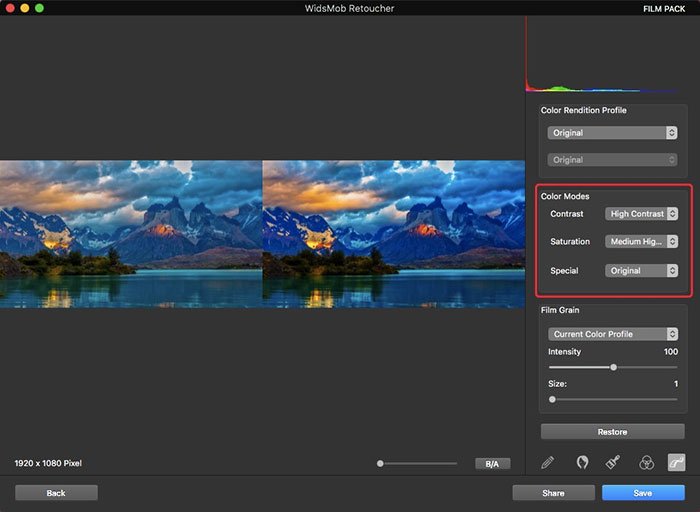
Ступенчатые режимы удобны для быстрого подбора, но менее точны, чем ползунок Adjustment. Практичный подход — выбрать ближайшую ступень в Film Pack, затем тонко компенсировать общим Contrast или Saturation. Не ставьте High Contrast и High Saturation только потому, что они дают заметный результат: заметность не равна качеству.
Special включает Black and White и варианты тонирования, среди которых официально перечислены Ferric Sulfate, Gold, Selenium, Sepia Terra, Sepia Gold и Sepia. Эти режимы меняют цвет монохрома или создают характерный оттенок. Сепия подходит для тёплой архивной стилизации, селеновое тонирование обычно воспринимается холоднее. Названия служат визуальными ориентирами, а окончательный выбор должен делаться по изображению.
Film Grain
Film Grain содержит список типа зерна и два регулятора: Intensity и Size. Intensity отвечает за выраженность текстуры, Size — за её масштаб. Крупное зерно заметнее в тенях и на ровных областях, мелкое воспринимается как общая шероховатость. Проверять его нужно при Actual Size, а затем в конечном размере публикации.
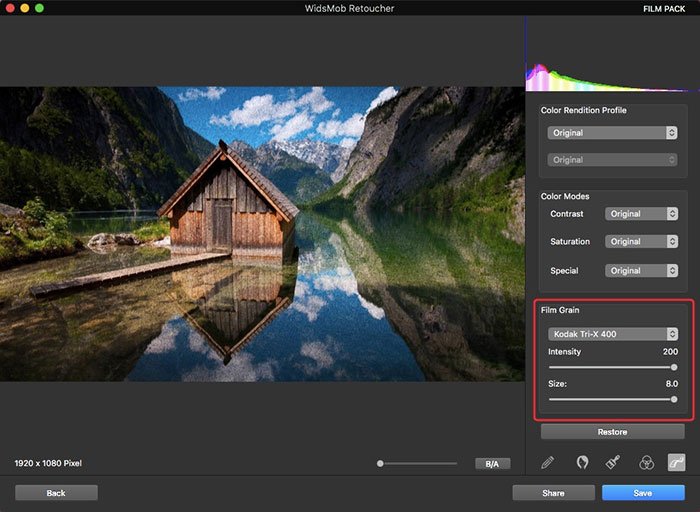
Не путайте художественное зерно с остаточным цифровым шумом. Сначала уменьшите нежелательный Chrominance и грубый Luminance-шум, затем добавляйте управляемую текстуру. Иначе два разных рисунка накладываются: цветные точки камеры остаются в тенях, а Film Grain добавляет поверх них равномерный узор.
Как подобрать размер зерна
Size зависит от разрешения и предполагаемого вывода. На большом файле слишком мелкое зерно может исчезнуть после уменьшения, а слишком крупное превратится в пятна. На небольшом изображении крупный Size быстро разрушает лицо и ровный фон. Поскольку Retoucher не показывает физический размер печати, ориентируйтесь на два просмотра:
- 100% — чтобы убедиться, что зерно не формирует грубые комки и не скрывает детали;
- Fit In или размер будущей публикации — чтобы понять, будет ли текстура вообще заметна.
Для веб-публикации сделайте пробное сохранение, уменьшите копию в отдельном инструменте до целевых пикселей и посмотрите итог. Если зерно исчезло, слегка увеличьте Intensity или Size в исходной обработке. Если после уменьшения оно превратилось в муар и грязь, снизьте параметры.
Пошаговый плёночный стиль для пейзажа
- В Adjustment исправьте явный цветовой сдвиг, но не делайте картинку слишком насыщенной.
- В De-noise удалите цветные точки, оставив часть естественной фактуры.
- Откройте Film Pack и выберите Color Positive Film.
- Сравните несколько профилей на одном и том же масштабе, каждый раз возвращаясь к Original перед сменой категории.
- Выберите профиль по небу, зелени и теням, а не только по самому яркому объекту.
- Настройте Contrast и Saturation в Color Modes. Начинайте с Original или средней ступени.
- Добавьте зерно, сначала установив умеренный Intensity и небольшой Size.
- Вернитесь в Adjustment и только теперь выполните тонкую компенсацию Brightness, Contrast и Saturation.
- Проверьте углы, небо и мелкую листву при 100%.
Плёночный портрет
Для портрета важнее кожа, чем эффектность фона. Сначала выполните умеренную ретушь, затем попробуйте мягкий негативный профиль. Не выбирайте High Saturation автоматически: он усиливает красноту и макияж. Если профиль делает лицо темнее, сначала попробуйте более мягкий Contrast в Color Modes, а не поднимайте Skin Whitening.
Зерно возвращает фактуру после сглаживания, но не должно маскировать ошибку. Если Skin Smoothing слишком высокий, зерно ложится поверх гладкой формы и выглядит отдельным слоем. Лучше уменьшить сглаживание, сохранить естественную микротекстуру и добавить более мелкое зерно.
Чёрно-белый репортаж
Для репортажного кадра выберите Black and White Film, сравните Tri-X, T-Max, Neopan и Ilford по теням и коже. Затем подберите контраст. На сцене с жёстким светом лучше начать с Medium Low или Low Contrast; на пасмурном плоском кадре может подойти Medium High. High Contrast оправдан только после проверки важных деталей.
Зерно в репортаже может быть заметным, но оно не должно скрывать глаза, текст и жесты. При крупном Size следите за лицами в глубине кадра: на маленьких объектах зерно занимает значительную часть деталей.
Имитация старой фотографии
Для мягкой архивной стилизации можно выбрать чёрно-белый профиль, затем Special → Sepia или один из вариантов тонирования, добавить умеренное зерно и лёгкую виньетку в Lomo. FishEye здесь обычно не нужен. Избегайте одновременного максимального Sepia, High Contrast, крупного зерна и сильной виньетки: исторический характер создаётся согласованностью, а не количеством эффектов.
Если исходник современный и очень резкий, небольшое снижение Contrast и умеренное зерно могут выглядеть убедительнее, чем сильное размытие. WidsMob Retoucher не имеет отдельного размытия, и это полезное ограничение: не следует уничтожать детали ради условной «старости».
Сравнение профилей без самообмана
Глаз быстро адаптируется к текущему цвету. После яркого Velvia-подобного профиля нейтральный вариант кажется серым, а после холодного тонирования тёплый выглядит слишком жёлтым. Чтобы сравнение было честным, делайте паузу, возвращайтесь к Original и переключайте Before/After. Не оценивайте десять профилей подряд без нейтральной точки.
Полезно записывать короткую цель до выбора: «мягкая кожа и спокойные тени», «насыщенная зелень без красного лица», «жёсткий чёрно-белый репортаж». Тогда профиль оценивается по задаче, а не по мгновенному впечатлению.
Почему одинаковый профиль выглядит по-разному
На результат влияют баланс белого исходника, экспозиция, камера, встроенный JPEG-стиль, цвет пространства, насыщенность и контраст, выставленные до Film Pack. Профиль не работает в вакууме. Если нужно повторить стиль на серии, недостаточно записать только название плёнки: сохраните значения Adjustment, De-noise, Color Modes, Film Grain и Lomo.
В классическом интерфейсе не показана развитая система пользовательских пресетов и синхронизации параметров на всю серию. Поэтому для небольшой подборки полезна таблица значений. Запишите имя файла, профиль, Contrast, Saturation, Special, тип зерна, Intensity и Size. Это медленнее пакетной синхронизации, но помогает сохранить последовательность.
Когда Film Pack лучше не применять
Откажитесь от плёночной стилизации, если требуется точная репродукция цвета товара, картины, документа или образца материала. Профиль намеренно меняет палитру и тональный рисунок. Для таких задач используйте нейтральный Adjustment, минимальное шумоподавление и TIFF, а цвет проверяйте в программе с управлением ICC-профилями.
Также Film Pack не решает технические проблемы исходника. Профиль не исправит смаз, пересвет, неверную перспективу и крупные дефекты. Сильный стиль способен временно замаскировать недостаток, но при внимательном просмотре он останется.
Контрольная таблица Film Pack
| Задача | С чего начать | Что контролировать |
|---|---|---|
| Яркий пейзаж | Color Positive Film, Original Saturation | Небо, зелень, красные объекты, тени |
| Мягкий портрет | Color Negative Film, умеренный контраст | Кожа, губы, белки глаз, фон |
| Чёрно-белый репортаж | Black and White Film | Лица, глубокие тени, мелкий текст |
| Экспериментальный цвет | Cross Processed Film | Допустимость сдвига кожи и нейтральных тонов |
| Архивная стилизация | Black and White + Special Toning | Избыточная сепия, виньетка, размер зерна |
| Имитация плёночной текстуры | Нейтральный профиль и Film Grain | Отличие зерна от цифрового шума |
Практические сценарии работы
Быстрый портрет для публикации
Задача: подготовить портрет для статьи, профиля или социальной сети без сложного монтажа. Исходник снят при нормальном свете, но кожа выглядит немного неровной, а цвет — холодным.
- Импортируйте фотографию и включите Fit In.
- В Adjustment слегка согрейте Temperature и компенсируйте Tint, если кожа уходит в зелёный или пурпурный.
- Установите Brightness так, чтобы лицо читалось, но светлые участки не стали плоскими.
- Проверьте кадр при 100%. Если есть цветные точки в тенях, немного поднимите Chrominance; Luminance используйте только при заметном зерне.
- В Portrait добавьте Skin Smoothing до мягкого уменьшения мелких дефектов. Не пытайтесь удалить им единичную крупную точку.
- Skin Whitening применяйте минимально и сравнивайте лицо с шеей.
- Вернитесь в Fit In. При необходимости слегка повысьте Saturation, но следите за губами и кожей.
- Сохраните JPEG с высоким качеством в отдельную папку. Изменение размеров под сайт выполните после Retoucher в инструменте, который позволяет задать точные пиксели.
Film Pack в этом сценарии необязателен. Если публикации нужен единый стиль, выберите мягкий негативный профиль и оставьте зерно слабым. Главная цель — узнаваемое лицо и стабильный цвет, а не демонстрация эффекта.
Ночной кадр с цветным шумом
Задача: очистить фотографию улицы, снятую на высокой чувствительности, сохранить световые вывески и добавить лёгкую кинематографическую палитру.
- Откройте De-noise до любых контрастных эффектов.
- При 100% найдите тёмный фасад и поднимайте Chrominance до исчезновения цветных точек.
- Умеренно увеличьте Luminance, контролируя проводку, буквы и окна.
- Настройте Sharpness по краям вывески. Если вокруг света появился ореол, уменьшите значение.
- В Adjustment выровняйте Temperature и Tint по нейтральной поверхности, но сохраните атмосферу искусственного освещения.
- В Film Pack попробуйте негативный или кросс-процессный профиль. Начинайте с Original Contrast.
- Отключите Film Grain на время выбора цвета, затем добавьте его отдельно.
- Проверьте тёмные углы. Если зерно и шум складываются, снизьте Size или Intensity.
- Сохраните TIFF как мастер и отдельный JPEG для публикации.
Не пытайтесь сделать ночь похожей на день высоким Brightness. Это проявит шум и снизит ощущение сцены. Лучше сохранить глубокие тени, если в них нет важной информации, и защитить световые источники от пересвета.
Пейзаж для печати
Задача: подчеркнуть цвет и фактуру, не получить кислотную зелень и потерянное небо. Начните с нейтрального Adjustment. Temperature корректируйте по облакам или серым камням, но учитывайте реальный свет. Contrast повышайте только после проверки светов и теней. Saturation оставьте с запасом под профиль.
В Film Pack сравните несколько позитивных профилей. Выбирайте не по самой яркой миниатюре, а по трём критериям: сохранность облаков, естественность зелени и читаемость теней. Если ни один профиль не подходит целиком, используйте Original и добавьте только Film Grain. Плёночная текстура может дать характер без сильного цветового сдвига.
Для печати предпочтительнее сохранить TIFF и не выполнять лишнее JPEG-сжатие. WidsMob Retoucher не предоставляет отдельного soft proof и выбора печатного профиля в описанном интерфейсе, поэтому финальную подготовку размера, разрешения и ICC-профиля выполняйте в программе печатного процесса.
Серия кадров из одной съёмки
Задача: обработать несколько фотографий с одинаковым светом в одном стиле. Программа позволяет импортировать подборку, но классический интерфейс не демонстрирует развитую синхронизацию настроек и пакетный экспорт. Поэтому последовательность приходится организовать вручную.
- Выберите эталонный кадр со средними по серии яркостью и цветом.
- Настройте Adjustment, De-noise и стиль.
- Запишите числовые значения всех используемых ползунков и названия профилей.
- Сохраните эталон и перейдите через Back к следующему снимку.
- Повторите значения, затем адаптируйте только Brightness и портретную ретушь под конкретный кадр.
- Используйте одинаковые формат, качество и схему имён.
- После обработки откройте все результаты в одном просмотрщике и проверьте, не меняется ли цвет от кадра к кадру.
Слепое копирование значений тоже опасно. В одной серии экспозиция и положение человека меняются, поэтому одинаковый Whitening или Luminance может дать разный визуальный эффект. Сохраняйте постоянным стиль, но допускайте небольшую коррекцию технических параметров.
Предметная фотография для небольшого каталога
WidsMob Retoucher можно использовать для общей яркости, баланса белого и шума, если фон уже подготовлен и не требует вырезания. Начните с Temperature и Tint по серой или белой карте, затем установите Brightness и Contrast. Насыщенность регулируйте особенно осторожно: цвет товара должен оставаться близким к реальному.
Portrait, Lomo и выраженный Film Pack в каталоге обычно не нужны. Виньетка нарушит равномерность фона, цветовой фильтр изменит оттенок продукта, а плёночный профиль усложнит согласование серии. Если требуется удалить пыль, царапины, подставку или заменить фон, нужен редактор с локальной кистью и выделением.
Экспортируйте TIFF для дальнейшего кадрирования и подготовки размеров. JPEG используйте как финальную копию после всех операций. Повторное открытие и сохранение JPEG на каждом этапе постепенно увеличивает артефакты.
Оцифрованная семейная фотография
Скан старого отпечатка часто имеет цветовой сдвиг, зерно и выцветший контраст. В Adjustment сначала исправьте Temperature и Tint по областям, которые должны быть нейтральными. Затем осторожно добавьте Contrast. Если бумага пожелтела равномерно, полная нейтрализация не всегда желательна: часть тёплого оттенка может поддерживать характер оригинала.
В De-noise разделите дефекты. Мелкое цветное пятнение уменьшайте Chrominance, зерно — Luminance. Пыль, заломы и царапины этим модулем не удаляются; их нужно ретушировать локально в другом приложении. После технической очистки можно использовать Black and White Film или Sepia, но сначала сохраните нейтральную реставрационную версию.
Хорошая схема хранения включает три файла: исходный скан без правок, нейтрально восстановленный TIFF и стилизованный вариант. Тогда художественное решение не заменяет архивный мастер.
Чёрно-белый портрет
Сначала настройте цветной исходник: корректный баланс белого влияет на распределение яркостей после монохромного профиля. Умеренно обработайте кожу, сохраняя фактуру. Затем выберите Black and White Film и сравните несколько вариантов по лицу, волосам и одежде.
Если лицо сливается с фоном, WidsMob Retoucher не позволяет локально осветлить его. Можно подобрать другой профиль, снизить общий Contrast или изменить Brightness, но эти действия затронут весь кадр. Когда разделение объекта требует маски, выполните монохромную обработку в редакторе с локальными инструментами.
Зерно подбирайте после окончательного контраста. Высокий Contrast делает зерно заметнее, поэтому значение Intensity, выбранное на мягкой версии, может оказаться избыточным.
Креативная обложка с сильным стилем
Для обложки допустима выразительная палитра, но композиционные требования остаются. Определите место текста заранее: сильная виньетка или FishEye могут затемнить и деформировать область, где будет заголовок. WidsMob Retoucher не добавляет текст, поэтому финальная верстка выполняется отдельно.
Выберите один основной приём: кросс-процессный профиль, цветовой фильтр либо FishEye. Остальные элементы используйте как поддержку. Например, кросс-процессный цвет плюс лёгкая виньетка и мелкое зерно; или нейтральный цвет, заметный FishEye и без зерна. Одновременный максимум всех эффектов превращает изображение в набор фильтров, а не в управляемую композицию.
WidsMob Retoucher как промежуточный этап
Программа хорошо встраивается в более длинный процесс. До неё можно выполнить RAW-проявку, коррекцию оптики, кадрирование и локальные правки. В Retoucher — применить De-noise, быстрый портретный эффект или Film Pack. После — изменить точный размер, добавить текст, подготовить WebP, выполнить цветопробу и печать.
Чтобы не терять качество, перед Retoucher передавайте TIFF, если исходная программа и текущая задача это позволяют, а не многократно пересохраняемый JPEG. После Retoucher также сохраняйте TIFF, если обработка продолжится. JPEG оставляйте для конечной выдачи.
Минимальный рабочий процесс без стилизации
Не каждый снимок нуждается в плёнке и Lomo. Для технической обработки достаточно пяти действий: импорт, нейтральный Adjustment, умеренный De-noise, проверка Before/After, сохранение TIFF или качественного JPEG. Такой вариант особенно уместен для документов, товаров и фотографий, где цвет должен оставаться предсказуемым.
Сохранение и выбор формата
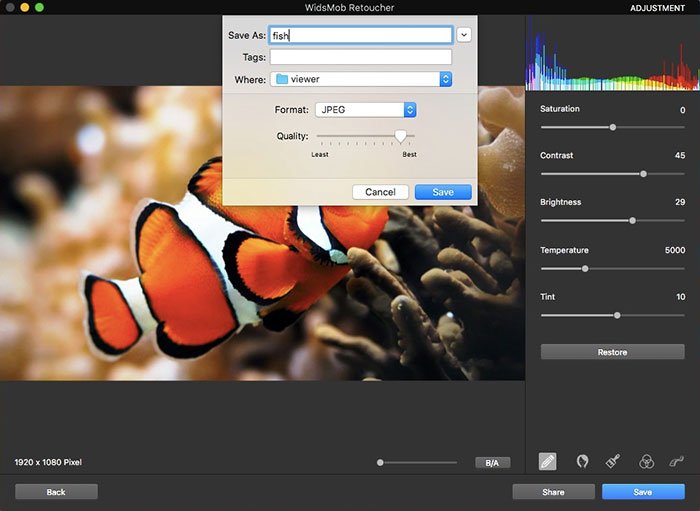
Сохранение выполняется через File → Save As или кнопку Save. В диалоге можно задать имя, папку, формат и качество; на macOS также отображается поле Tags. Руководство указывает два выходных формата: JPEG и TIFF. PNG, PSD, DNG и собственный проектный формат в описанном диалоге не заявлены.
Когда выбирать JPEG
JPEG подходит для сайта, отправки, социальных сетей и конечного файла, который больше не планируется серьёзно редактировать. Формат использует сжатие с потерями, поэтому ползунок Quality нужно держать ближе к высокому качеству, если важны мелкие детали, кожа, зерно и плавные градиенты.
Низкое качество особенно вредно после De-noise: гладкие области распадаются на блоки, а вокруг границ появляются новые артефакты. Film Grain тоже плохо переносит сильное сжатие, потому что кодек пытается упростить случайную текстуру. Экономить размер лучше после тестового сохранения и просмотра в реальном масштабе, а не выбирать минимум автоматически.
Когда выбирать TIFF
TIFF предпочтителен как промежуточный мастер, когда фотография будет кадрироваться, масштабироваться, допечатываться или обрабатываться дальше. Он обычно сохраняет больше данных без типичных потерь JPEG. При этом файл занимает больше места, а конкретные параметры сжатия и глубины цвета в простом диалоге WidsMob Retoucher не раскрыты.
TIFF не превращает исходный JPEG в RAW и не возвращает потерянные данные. Его преимущество в том, что последующие этапы не добавляют новое JPEG-сжатие. Если исходник уже сильно повреждён, формат сохранит обработанный результат, но не исправит прошлые потери.
Имена и структура папок
Используйте имена, из которых понятны исходник и этап: например, имя кадра, затем суффикс ret, denoise, film или bw. Не полагайтесь на «final», «final2» и «new»: через месяц такие файлы трудно различить. Для серии создайте папки source, master и export.
Сохраняйте исходники отдельно и не удаляйте их после получения красивого результата. Изменение вкуса, другой размер публикации или ошибка на мониторе потребуют повторной обработки. Поскольку Retoucher не хранит полноценный редактируемый проект со слоями, сохранённый JPEG или TIFF является зафиксированным результатом, а не набором изменяемых параметров.
Проверка после сохранения
- Откройте сохранённый файл в независимом просмотрщике.
- Проверьте размер в пикселях и ориентацию.
- Осмотрите кожу, небо и градиенты при 100%.
- Убедитесь, что зерно не превратилось в блоки JPEG.
- Сравните цвет с окном Retoucher. Небольшие различия возможны из-за управления цветом разных программ.
- Проверьте, не перезаписан ли оригинал и находится ли мастер в нужной папке.
Кнопка Share удобна для быстрой передачи через системные средства, но мастер сначала лучше сохранить обычным способом. Системный сценарий публикации может дополнительно изменить размер или формат, и его поведение зависит от платформы.
Производительность и организация работы
Скорость WidsMob Retoucher зависит от разрешения файла, типа исходника, мощности процессора, объёма памяти и выбранного модуля. RAW и многомегапиксельный TIFF требуют больше ресурсов, чем небольшой JPEG. Шумоподавление, портретный анализ и Film Pack обычно тяжелее простого изменения Saturation. Точные универсальные секунды указывать бессмысленно: один и тот же ползунок ведёт себя по-разному на 12-мегапиксельном JPEG и крупном RAW.
Если предпросмотр обновляется с задержкой, не двигайте несколько ползунков непрерывно. Измените один параметр, дождитесь обновления и только потом продолжайте. Иначе трудно понять, к какому положению относится изображение, а интерфейс может казаться «застывшим», хотя программа ещё пересчитывает эффект.
Как снизить нагрузку без потери контроля
- Не импортируйте всю фотосессию, если редактировать нужно пять кадров.
- Закройте тяжёлые приложения и освободите место на системном диске перед обработкой больших файлов.
- Подбирайте общий цвет в Fit In, а 100% используйте для коротких проверок шума, кожи и зерна.
- Сначала настройте технические модули, затем эффект. Постоянное переключение нескольких тяжёлых профилей увеличивает число пересчётов.
- Сохраняйте промежуточный TIFF перед особенно сильной стилизацией, если хотите иметь нейтральную точку возврата.
Уменьшать исходник до очень маленького размера ради скорости до ретуши не стоит: алгоритм получит меньше деталей, а повторное увеличение не вернёт их. Если конечный файл невелик, разумнее обработать исходное разрешение, сохранить мастер и уменьшить копию на финальном этапе.
Работа с несколькими версиями
Поскольку проектный формат с редактируемой историей не является центральной частью рабочего процесса, варианты следует сохранять отдельными файлами. Например: нейтральная коррекция, плёночный цвет, чёрно-белая версия. Не пытайтесь получить все варианты последовательным перезаписыванием одного JPEG. Используйте Restore и Undo для эксперимента в текущем сеансе, но важные состояния фиксируйте отдельными мастерами.
Для сравнения вариантов полезно экспортировать их с одинаковым качеством и открывать рядом во внешнем просмотрщике. Внутренний Before/After сравнивает обработку с исходником, но не всегда помогает выбрать между двумя разными профилями.
Типичные проблемы и способы их устранения
Файл не импортируется
Сначала убедитесь, что файл действительно является изображением и открывается в системном просмотрщике. Расширение может не соответствовать содержимому, а файл — быть повреждённым или недокачанным. Переместите его в локальную папку с коротким именем и повторите File → Open. Сетевой диск, облачный файл без локальной копии и папка с ограниченными правами иногда создают дополнительные препятствия.
Если проблема возникает с RAW новой камеры, классическая сборка может не знать конкретный вариант формата. Проявите файл в актуальном конвертере и передайте в WidsMob Retoucher TIFF или качественный JPEG. Это практичнее, чем переименовывать расширение: простое переименование не меняет внутренний формат.
После импорта видна пустая область
Проверьте, выбран ли снимок в сетке и была ли нажата кнопка Next. Вернитесь через Back, щёлкните миниатюру и откройте её снова. Затем используйте View → Fit In: изображение могло оказаться за пределами удобного масштаба после предыдущего просмотра.
Если окно остаётся пустым, закройте программу, запустите её заново и импортируйте один небольшой JPEG. Успешный тест покажет, связана ли проблема с конкретным файлом или с запуском приложения.
Ползунок двигается, а эффект появляется поздно
Подождите завершения пересчёта, особенно на RAW и больших TIFF. Не переключайте модуль сразу после движения. Для диагностики возьмите меньшую копию того же кадра: если она обновляется быстро, причина, вероятно, в объёме вычислений, а не в неисправности инструмента.
Освободите память, закройте другие редакторы и убедитесь, что на диске достаточно места. Если задержка появилась только после нескольких эффектов, сохраните нейтральный TIFF, перезапустите программу и продолжите с ним, понимая, что предыдущие изменения уже зафиксированы.
Before/After выглядит одинаково
Убедитесь, что параметры действительно отличаются от исходных. Нажмите Restore, затем временно сделайте заметное изменение Saturation или Vignetting и снова включите сравнение. Проверьте, не находитесь ли вы в режиме, где показывается только одна половина либо используется кнопка B/A. В разных сборках расположение и способ сравнения могут отличаться.
Если визуальная разница мала, это не ошибка. Умеренное шумоподавление и небольшая коррекция температуры иногда почти незаметны при Fit In. Перейдите на 100% или найдите участок, где эффект должен проявляться.
После De-noise исчезли детали
Снизьте Luminance; Sharpness не способен полноценно вернуть стёртую структуру. Оцените, нужен ли вообще полный контроль шума. Для веб-изображения небольшое зерно исчезнет после уменьшения, поэтому сильная очистка исходника часто лишняя.
Если поверх De-noise применён Portrait, уменьшите Skin Smoothing. Если включён Film Pack, временно отключите зерно и контрастный режим, чтобы увидеть реальную причину потери деталей.
После Sharpness появились светлые контуры
Это признак чрезмерного усиления границ. Снизьте Sharpness и проверяйте контрастные переходы: ветки на небе, буквы, волосы на светлом фоне. Не компенсируйте сильный Luminance ещё более сильной резкостью. Лучше оставить немного шума и сохранить естественную границу.
Кожа выглядит восковой
Суммируются De-noise и Skin Smoothing. Верните оба параметра к умеренным значениям, начиная с Luminance. Затем настройте Portrait на 100% и обязательно сравните с исходником. Film Grain не является лечением восковой кожи: он добавит текстуру поверх потерянной формы.
Проверьте также Brightness и Whitening. Слишком светлая кожа теряет локальный контраст и кажется ещё более гладкой. Иногда снижение Whitening возвращает объём без изменения Smoothing.
Кожа стала серой, оранжевой или пурпурной
Сначала отключите Film Pack и Lomo через Restore соответствующего блока. Если цвет нормализовался, виноват профиль или фильтр. Уменьшите Saturation, выберите другой профиль либо снизьте Color Opacity. Если оттенок остаётся, корректируйте Temperature и Tint в Adjustment.
Не используйте Whitening для исправления цветового оттенка: он меняет светлоту, а не баланс цвета. На смешанном освещении полностью нейтрализовать все участки глобальными ползунками невозможно.
Виньетка закрывает важные края
Снизьте Vignetting. Если главный объект находится у края, сам приём композиционно не подходит. Brightness не является заменой: он осветлит центр вместе с краями. В WidsMob Retoucher нельзя переместить центр виньетки или нарисовать её маску, поэтому выбирайте эффект, исходя из композиции.
FishEye даёт чёрные поля
Это естественный результат сильного радиального искажения в данном эффекте. Уменьшите FishEye или откажитесь от него. Автоматического заполнения краёв содержимым нет. Если нужна настоящая коррекция перспективы или дисторсии объектива, используйте профиль объектива в другом редакторе.
Film Pack делает изображение слишком контрастным
Верните Color Modes → Contrast к Original или выберите более низкую ступень. Затем уменьшите Contrast в Adjustment, если базовая коррекция уже была сильной. Проверьте, не включена ли виньетка: затемнённые края усиливают ощущение контраста.
Если светлые области уже потеряли фактуру, уменьшение Brightness не восстановит её. Начните обработку заново от исходника либо нейтрального TIFF с более мягкими значениями.
Зерно почти не видно
Перейдите на 100% и убедитесь, что выбран не Original в списке Film Grain. Увеличьте Intensity, затем Size. После этого проверьте конечный размер: на маленькой публикации мелкое зерно может исчезать. Сохраняйте пробную копию, потому что масштабирование другой программой меняет его восприятие.
Зерно выглядит крупными грязными пятнами
Уменьшите Size и Intensity. Проверьте исходный Luminance-шум: возможно, Film Grain накладывается на уже грубую текстуру. Сильный Contrast и Vignetting также делают зерно заметнее в тенях.
Сохранённый JPEG заметно хуже предпросмотра
Выберите более высокое Quality. Не сохраняйте повторно один и тот же JPEG после каждого этапа. Для промежуточной работы используйте TIFF, а JPEG создавайте один раз в конце. Осмотрите плавные участки, мелкий текст и зерно: именно там сильное сжатие проявляется первым.
Не удаётся сохранить файл
Выберите другую локальную папку, проверьте свободное место и права на запись. Используйте простое имя без необычных символов и убедитесь, что файл с таким именем не открыт другим приложением. Если сохраняется TIFF, попробуйте JPEG для диагностики и наоборот. Ошибка одного формата может быть связана с конкретным исходником или путём.
Не сохраняйте напрямую в защищённую системную папку. Рабочая папка внутри документов или изображений обычно безопаснее. После успешного теста перенесите файл в нужное место средствами системы.
Программа закрывается на одном снимке
Проверьте файл в другом приложении и создайте новую копию TIFF или JPEG. Повреждённые метаданные и нестандартный RAW могут вызывать сбой. Если остальные фотографии открываются, проблема, вероятно, локальна. Если сбой происходит со всеми крупными файлами, проверьте память, место на диске и совместимость сборки с системой.
Результат на другом экране выглядит иначе
Разные дисплеи имеют разную яркость, цветовую температуру и охват. WidsMob Retoucher не заменяет калибровку. Не оценивайте финальный цвет на экране с максимальной яркостью и включённым ночным фильтром. Для ответственной печати используйте откалиброванный монитор и финальное приложение с управлением цветом.
Не получается повторить стиль на серии
Записывайте все параметры, а не только профиль. Разница может быть в Adjustment, De-noise, Color Modes, зерне, Lomo и портретной ретуши. Применяйте одинаковую базу, затем корректируйте только экспозиционные различия. Если серия большая и требует автоматической синхронизации, выберите редактор с пакетной обработкой.
Сравнение с аналогами
WidsMob Retoucher следует сравнивать не по количеству пунктов меню, а по типу работы. Его сильная сторона — пять компактных модулей для глобальной коррекции, шума, кожи, Lomo и плёночной стилизации. Аналоги выигрывают там, где нужны локальные области, каталог, пакетная синхронизация, геометрия или полноценный монтаж.
| Программа | Сильные задачи | Ограничения относительно других | Когда выбирать |
|---|---|---|---|
| WidsMob Retoucher | Раздельное подавление яркостного и цветного шума, быстрая обработка кожи, Lomo, профили плёнки и зерно | Нет слоёв и масок; глобальные коррекции; экспорт JPEG/TIFF; нет развитой пакетной синхронизации | Нужно быстро обработать отдельный снимок и получить готовый стиль |
| ФотоМАСТЕР | Удаление объектов, замена и размытие фона, ручная ретушь, кривые, HSL, RAW, пакетная обработка | Больше инструментов и решений, поэтому процесс длиннее простого выбора одного модуля | Нужен русскоязычный универсальный редактор с локальными и композиционными задачами |
| Adobe Lightroom Classic | Каталог, RAW-проявка, локальные маски, синхронизация настроек, обработка больших серий | Требует освоения каталога и более сложной системы параметров; не является редактором коллажей со слоями | Фотограф ведёт архив и регулярно обрабатывает съёмки сериями |
| DxO PhotoLab | RAW, оптические профили, развитое шумоподавление, локальные маски и точная коррекция изображения | Гораздо глубже и требовательнее к времени освоения, чем пять модулей Retoucher | Приоритетны качество RAW, объективные коррекции и сложный шум |
| Affinity Photo | Слои, маски, локальная ретушь, композитинг, фильтры и проявка RAW | Для простой плёночной стилизации нужно собрать больше шагов вручную | Нужно удалять объекты, монтировать и сохранять редактируемую структуру |
WidsMob Retoucher и ФотоМАСТЕР
ФотоМАСТЕР заметно шире по типам операций. Он позволяет удалять лишние объекты, менять фон, применять ручные инструменты ретуши, работать с кривыми и HSL, открывать RAW и обрабатывать серию с общими настройками. Это делает его более подходящим для фотографии, которую нужно не только стилизовать, но и исправить по содержанию или геометрии.
WidsMob Retoucher проще. Пользователь не выбирает кисть, размер, растушёвку и маску; он открывает De-noise, Portrait, Lomo или Film Pack и регулирует несколько значений. Если задача — убрать цветные точки, немного смягчить кожу и добавить конкретный плёночный профиль, такой маршрут короче.
Ключевая граница проходит по локальности. В ФотоМАСТЕРе можно воздействовать на область и устранять отдельные дефекты; WidsMob Retoucher меняет весь кадр либо автоматически распознанную портретную зону без доступной ручной маски. Для одного прыща, провода в небе или замены фона ФотоМАСТЕР функциональнее. Для быстрого профиля Kodak, Fuji или Ilford с зерном Retoucher предлагает более прямой специализированный блок.
При работе с сериями ФотоМАСТЕР имеет пакетную обработку и перенос стиля между снимками, тогда как в Retoucher последовательность приходится контролировать вручную. Зато небольшое число параметров Retoucher легче записать и повторить на нескольких кадрах, если серия короткая.
WidsMob Retoucher и Adobe Lightroom Classic
Lightroom Classic ориентирован на полный фотографический поток: импорт в каталог, отбор, метаданные, RAW-проявка, локальные маски, копирование настроек и экспорт множества файлов. Он подходит для свадебной, репортажной, студийной и предметной работы, где десятки или сотни кадров должны выглядеть согласованно.
WidsMob Retoucher не требует строить каталог и предлагает более короткий путь к одному результату. Для пользователя, которому нужно открыть фотографию, уменьшить шум и выбрать плёночную палитру, это может быть удобнее. Но как только появляется необходимость синхронизировать обработку, локально осветлить лицо, отдельно скорректировать небо или управлять большим архивом, Lightroom Classic становится сильнее.
Плёночный стиль в Lightroom обычно собирается из профилей, кривых, цветовых микшеров и зерна либо подключаемых пресетов. Это даёт больше контроля, но требует понимания параметров. WidsMob Retoucher уже группирует плёночные профили, режимы и зерно в одном модуле, поэтому быстрее для стандартной стилизации.
WidsMob Retoucher и DxO PhotoLab
DxO PhotoLab делает акцент на качестве проявки RAW, коррекциях камеры и объектива, сложном шумоподавлении и локальных масках. Он позволяет работать с небом, объектом или отдельным диапазоном яркости, не затрагивая остальной кадр. В сцене с высоким динамическим диапазоном и сложным шумом это принципиальное преимущество.
De-noise в WidsMob Retoucher проще: Luminance, Chrominance и Sharpness. Пользователь быстро понимает причинно-следственную связь, но не получает интеллектуальной демозаики, профиля объектива и локального подавления. Если фотография снята в RAW на высокой ISO и предназначена для большой печати, PhotoLab лучше подходит как техническая основа. Retoucher можно применить после экспорта TIFF ради Film Pack.
Для JPEG, небольшого веб-кадра и умеренного шума возможностей WidsMob часто достаточно. Выбор зависит не от абстрактного «качества программы», а от исходника и конечного размера.
WidsMob Retoucher и Affinity Photo
Affinity Photo — пиксельный редактор со слоями, масками, кистями, выделениями и композитингом. Он позволяет убрать объект, заменить часть изображения, смешать несколько экспозиций, защитить область от эффекта и сохранить редактируемую структуру. WidsMob Retoucher таких задач не решает.
Зато простая операция в Affinity может потребовать создать корректирующий слой, маску и фильтр, тогда как в Retoucher достаточно одного модуля. Пользователь, которому не нужен монтаж, может быстрее получить результат без изучения слоёв. Если же важна обратимость и точечный контроль, Affinity предпочтительнее.
Как выбрать без лишних ожиданий
- Выбирайте WidsMob Retoucher для отдельных фотографий, глобальной коррекции, простого портрета и готовых плёночных профилей.
- Выбирайте ФотоМАСТЕР, когда нужны удаление объектов, фон, ручная ретушь, RAW и пакетная обработка в русскоязычном интерфейсе.
- Выбирайте Lightroom Classic для каталога, серий, RAW и синхронизации обработки.
- Выбирайте DxO PhotoLab, если главные требования — сложный шум, оптика и точная проявка RAW.
- Выбирайте Affinity Photo для слоёв, масок, монтажа и локального восстановления.
Комбинация программ часто эффективнее поиска одного универсального решения. Например, RAW и оптику можно подготовить в Lightroom или DxO, локальные дефекты убрать в ФотоМАСТЕРе или Affinity, а плёночный стиль собрать в WidsMob Retoucher. Важно передавать между этапами TIFF, чтобы не накапливать JPEG-сжатие.
Ограничения, которые нужно учитывать заранее
Первое ограничение — отсутствие слоёв и масок. Все базовые, Lomo- и плёночные изменения глобальны, а портретная зона определяется автоматически. Невозможно нарисовать защиту для неба, глаз или товара, настроить непрозрачность отдельного слоя либо вернуться к структуре проекта после сохранения результата.
Второе — узкий набор выходных форматов. Руководство описывает JPEG и TIFF. Для прозрачного PNG, WebP, PSD или DNG требуется другой инструмент. Также нет отдельного диалога точного изменения пиксельных размеров, поэтому подготовку под конкретную ширину сайта лучше выполнять после экспорта.
Третье — ограниченная портретная ретушь. Skin Smoothing и Skin Whitening удобны, но не заменяют отдельную коррекцию глаз, зубов, волос, формы лица и точечных дефектов. Для естественного результата важна умеренность.
Четвёртое — отсутствие полноценной пакетной системы в показанном классическом интерфейсе. Можно импортировать несколько снимков и переключаться между ними, но для больших серий удобнее редактор с синхронизацией и шаблонами экспорта.
Пятое — ограниченная тональная коррекция. Нет отдельных светов, теней, белой и чёрной точки, кривых и локального градиента. Adjustment подходит для общего баланса, но сложный динамический диапазон требует предварительной проявки.
Кому программа подходит
WidsMob Retoucher хорошо подходит пользователю, который мыслит готовой задачей: «убрать цветной шум», «слегка смягчить кожу», «сделать кадр теплее», «добавить плёночный характер». Пять модулей дают короткий и понятный путь, а Before/After помогает не потерять исходную точку.
Фотографу, который снимает отдельные кадры для блога, путешествий или семейного архива, программа полезна как компактный стилизатор. Владелец небольшого каталога может применять нейтральный Adjustment и De-noise, если фон и геометрия уже готовы. Автор обложек может быстро получить цветовую основу и зерно, а текст добавить в другом редакторе.
Программа не заменяет редактор слоёв, RAW-конвертер для сложной проявки и каталогизатор. Она также не подходит как единственный инструмент для ретуши, где каждая область должна контролироваться отдельно. Правильное ожидание делает её удобной: это набор глобальных фотографических обработок, а не универсальная цифровая лаборатория.
Итоговый рабочий чек-лист
- Работайте с копией и заранее определите конечную задачу.
- Исправьте Temperature и Tint до стилизации.
- Проверяйте шум, кожу и зерно при 100%, а композицию — в Fit In.
- Разделяйте Chrominance и Luminance; Sharpness настраивайте последним.
- Не складывайте сильное De-noise и сильный Skin Smoothing.
- Выбирайте один главный стилистический источник: Film Pack или выраженный Lomo.
- Контролируйте двойной Contrast и Saturation в разных модулях.
- Сохраняйте TIFF, если обработка продолжится, и качественный JPEG для финальной выдачи.
- Открывайте экспортированный файл отдельно и проверяйте артефакты.
- Для локальных правок, геометрии, фона и больших серий подключайте другой редактор.
WidsMob Retoucher даёт наилучший результат, когда каждый модуль применяется с конкретной целью и умеренной силой. De-noise очищает технический шум, Adjustment выстраивает нейтральную основу, Portrait смягчает кожу, Film Pack задаёт цвет и зерно, а Lomo добавляет композиционный акцент. Последовательная проверка Before/After и сохранение отдельного мастера помогают получить контролируемую фотографию без случайного набора фильтров.