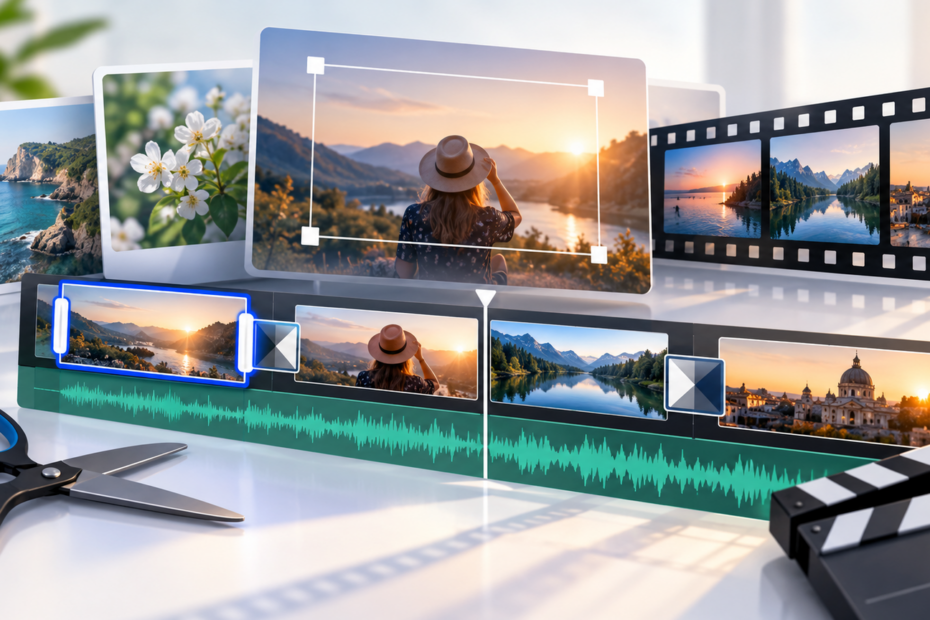
Icecream Video Editor решает практические задачи домашнего и контентного видеомонтажа: из отдельных клипов, фотографий и звуковых файлов в нём можно собрать последовательный ролик, вырезать лишние фрагменты, изменить кадрирование и скорость, добавить переходы, текст, субтитры, музыку, озвучку, стикеры и вставку «картинка в картинке», а затем экспортировать результат. Программа особенно полезна тем, кому важнее быстро собрать понятный проект в сценовой логике, чем осваивать профессиональный многодорожечный монтаж с десятками панелей и сложной анимацией. Она подходит для семейных видео, коротких роликов для соцсетей, учебных инструкций, презентаций, простых влогов, видео из фотографий и материалов с закадровым комментарием.
- Хромакей для замены фона
- Стабилизация дрожащего видео
- Запись видео с веб-камеры
- Free: максимум 10 сцен
- Free: >5 мин с водяным знаком
- Нет keyframes и motion tracking
Как устроена работа в Icecream Video Editor
Интерфейс построен вокруг трёх основных областей. Слева находится Media Library, куда импортируются видео, изображения и аудиофайлы. Справа расположен проигрыватель проекта. Внизу — временная шкала, на которой видео и фотографии представлены как последовательность сцен. У каждой сцены есть собственный набор параметров, а между соседними сценами размещаются переходы. Ниже основной последовательности предусмотрена зона фонового аудио.
Верхняя часть окна содержит команды, которые влияют на весь проект: выбор соотношения сторон, вызов записи закадрового голоса, работу с субтитрами, доступ к сохранённым проектам и экспорт. Набор инструментов над таймлайном меняется в зависимости от выбранного элемента, но в актуальной ветке 3.x на скриншотах видны General, Audio, Trim, Crop, Text, Filters, PiP, Stickers и команда Split. Такая организация хорошо объясняет логику редактора: большинство действий выполняется не через универсальную панель эффектов, а через отдельный режим для конкретной операции.

Это важно учитывать ещё до начала работы. Если вы привыкли к редакторам, где на таймлайне создают сколько угодно видео- и аудиодорожек, здесь удобнее мыслить сценами. Основной видеоряд идёт слева направо, а дополнительные элементы — картинка в картинке, текст, стикеры, фоновая музыка — добавляются через специальные инструменты. Для короткого ролика такая схема экономит время: не нужно следить за большим количеством дорожек и ключевых кадров.
Установка и начало работы
После установки лучше начать не с большого проекта, а с короткого теста из двух-трёх клипов. Так можно сразу проверить, корректно ли программа читает исходные файлы, воспроизводит звук и создаёт экспорт. Если планируется монтаж 4K, особенно важно заранее убедиться, что используется Windows 10 или 11: именно для этих систем разработчик отдельно заявляет поддержку редактирования 4K.
Минимальные требования разработчика включают процессор Intel, AMD или совместимый с частотой около 2,66 ГГц, 4 ГБ оперативной памяти и экран не ниже 1280×720. При этом 16 ГБ RAM прямо указаны как желательный объём для более комфортной работы. На практике это означает, что короткие ролики Full HD можно собирать и на сравнительно простом ПК, а длинные проекты, тяжёлые кодеки и 4K заметно сильнее зависят от объёма памяти, диска и возможностей процессора.
Первый запуск и создание проекта
После запуска открывается рабочая область с пустой медиатекой и таймлайном. Для импорта используется кнопка Add files; файлы также можно перетащить мышью в окно программы. Отдельная команда Add color создаёт цветовую сцену. Она полезна для простых заставок, пауз между смысловыми блоками, фона под текст или однотонной вставки между фотографиями.
Проект не нужно каждый раз вручную сохранять в отдельный файл после любого изменения: программа ведёт раздел Projects и автоматически сохраняет проекты, чтобы к ним можно было вернуться позже. В старших версиях также появилась функция экспорта и импорта проектов. Это полезно, если нужно сделать резервную копию, перенести работу между своими компьютерами или сохранить отдельную ревизию перед крупными изменениями.
Однако проект и готовое видео — не одно и то же. Проект хранит монтажную структуру и ссылки на исходники, тогда как экспорт создаёт самостоятельный файл для просмотра. Поэтому папку с исходным видео, музыкой и фотографиями лучше не перемещать и не переименовывать до завершения монтажа. Такой порядок снижает риск, что при повторном открытии проекта редактор не найдёт медиафайл по прежнему пути.
Как организовать исходники до импорта
Для проекта из нескольких десятков файлов разумно заранее сделать отдельную папку, а внутри — подпапки «Видео», «Фото», «Музыка», «Озвучка» и «Экспорт». Icecream Video Editor позволяет быстро добавлять файлы в Media Library, но удобство поиска в проекте всё равно зависит от понятных имён исходников. Названия вроде intro.mp4, interview-01.mp4, broll-kitchen-03.mp4 заметно полезнее, чем десятки файлов с камерами вида VID_20260922_184501.mp4.

Если материал снят на разные устройства, полезно проверить его до монтажа: открыть несколько файлов, убедиться, что звук слышен, ориентация корректна и нет явно повреждённых записей. Поддержка форматов у Icecream Video Editor широкая, но контейнер и кодек — не одно и то же. Два файла MP4 могут быть закодированы совершенно разными способами. Если один конкретный клип не читается, это ещё не означает, что программа в целом «не поддерживает MP4».
Импорт видео, фотографий и аудио
Официальная страница программы перечисляет среди поддерживаемых форматов MP4, AVI, WebM, MOV для видео, JPG, PNG, GIF для графики, MP3 и WAV для звука. В changelog отдельно зафиксировано появление поддержки HEIC, а ещё раньше — возможность использовать анимированные GIF как видеосцены. Список на сайте приведён как пример, а не как исчерпывающая матрица всех контейнеров и кодеков.
Импортированный файл появляется в Media Library. Чтобы сделать его частью фильма, нужно перетащить его на таймлайн. Для клипа это создаёт сцену, а для изображения — фотосцену с заданной длительностью. Фоновую музыку можно перетащить в отдельную аудиозону. Один и тот же материал можно использовать повторно: например, заставку поставить в начале и в конце или продублировать короткий B-roll.

Когда библиотека разрастается, полезно удалять из проекта неиспользуемые материалы. В редакторе есть фильтрация медиатеки, а в одной из веток 3.x был добавлен фильтр «не используется на таймлайне». Он удобен после чернового монтажа: можно увидеть, какие файлы остались только в библиотеке и не вошли в ролик.
Таймлайн: сцены, порядок и базовый монтаж
Основной монтаж в Icecream Video Editor начинается с порядка сцен. Перетащите клипы на нижнюю панель и расположите их слева направо в той последовательности, в которой они должны появляться в готовом видео. Чтобы изменить структуру, достаточно перетащить сцену на новое место. Для проекта из фотографий действует та же логика: каждая фотография становится отдельной сценой.
Между соседними сценами отображается кнопка с плюсом. Через неё выбирается переход. Если переход не нужен, оставьте обычную склейку: в информационных, разговорных и обучающих видео прямой монтаж часто выглядит чище, чем постоянные декоративные эффекты.
Сценовая модель особенно удобна на этапе чернового монтажа. Сначала выстраивается последовательность и удаляются лишние части, затем настраивается кадр, скорость и цвет, после этого — текст, звук и переходы. Если начинать с оформления каждой сцены до того, как готова структура, любое последующее переставление фрагментов создаёт лишнюю работу.
Trim: убрать начало и конец сцены
Режим Trim предназначен для сокращения сцены с краёв. После выбора клипа нажмите Trim, затем сдвиньте границы диапазона к нужным точкам начала и конца. Такой способ удобен, когда надо удалить подготовку перед репликой, паузу после действия, случайный поворот камеры или несколько лишних секунд в начале записи.

Trim не следует путать с удалением фрагмента из середины. Если ненужный участок находится внутри клипа, сначала разделите сцену, а затем удалите получившийся кусок. Это даёт более предсказуемый результат и не требует пытаться «обрезать середину» инструментом, который рассчитан на края.
Split: разделить клип на части
Команда Split разрезает выбранную сцену в позиции текущего указателя воспроизведения. Поставьте курсор перед нежелательным фрагментом, выполните Split, затем переместите курсор к концу этого фрагмента и разделите сцену ещё раз. После этого среднюю часть можно удалить клавишей Delete или соответствующей командой интерфейса.

Разделение полезно не только для удаления ошибок. Оно позволяет менять скорость только у фрагмента, применять другой фильтр к конкретной части записи, вставлять переход внутри длинного клипа или создавать монтаж по смысловым блокам. Но в бесплатном режиме есть принципиальный лимит: более 10 сцен на таймлайне требует PRO. Поэтому частое Split быстро расходует доступное число сцен. Для бесплатного проекта выгоднее сначала делать крупные смысловые отрезки и не дробить материал без необходимости.
Соотношение сторон проекта
Над проигрывателем находится выбор формата кадра. В официальном руководстве по подготовке YouTube Shorts показан вариант 9:16 (Portrait), а на скриншотах обычного проекта — 16:9 (Landscape). Этот параметр относится к итоговой композиции, а не просто к одному клипу. Его лучше выбрать в начале работы, потому что смена ориентации после расстановки текста и PiP часто требует заново проверять позиции элементов.
Для обычного ролика на YouTube и просмотра на телевизоре чаще подходит 16:9. Для Shorts, Reels и вертикальных историй — 9:16. Если исходник снят в другой ориентации, пустые области можно закрыть размытым фоном либо увеличить изображение и обрезать края. Icecream Video Editor прямо предоставляет размытый фон для несовпадающих пропорций и режим автоматического увеличения.
При адаптации одного материала под несколько площадок удобнее создавать отдельные версии проекта. Сначала завершите монтаж в основной ориентации, затем сделайте копию проекта и измените соотношение сторон. После этого проверьте кадрирование каждой сцены, положение текста, субтитров, стикеров и PiP. Простое переключение 16:9 на 9:16 без ревизии композиции почти всегда обрезает важные детали.
Crop: кадрирование и заполнение кадра
Инструмент Crop меняет видимую область сцены. В режиме кадрирования можно выбрать Scale to fit или собственно Crop. При ручном кадрировании рамка двигается и масштабируется в проигрывателе. Опция Keep project aspect ratio помогает не получить кадр, который не соответствует пропорциям проекта.

Scale to fit полезен, если исходник нужно вписать в кадр без ручной подгонки. Если пропорции различаются, редактор умеет использовать размытый фон. Crop лучше выбирать, когда важнее заполнить весь экран и допустимо потерять часть изображения по краям.
Кадрирование не улучшает качество исходника. Если маленький фрагмент сильно увеличить до полного экрана, он станет мягче или пикселизируется. Поэтому для вертикального ролика, собранного из горизонтального видео, лучше заранее оценить, находится ли главный объект достаточно близко к центру. Если человек ходит по всему кадру, автоматическое кадрирование не заменит динамического трекинга.
General: базовые параметры сцены
Панель General объединяет основные визуальные и геометрические настройки выбранной сцены. На актуальных скриншотах видны Brightness, Contrast, Saturation, Hue, Speed, Rotate, Flip, Tilt и Reverse. Эти параметры применяются к выбранной сцене, поэтому разные фрагменты одного проекта можно корректировать по-разному.

Яркость, контраст, насыщенность и оттенок
Brightness помогает осветлить тёмную сцену или немного приглушить слишком яркую. Contrast увеличивает или уменьшает различие между светлыми и тёмными областями. Saturation регулирует интенсивность цветов, а Hue сдвигает оттенки. Это базовая коррекция, а не полноценный цветокоррекционный модуль с цветовым управлением по каналам, масками и профессиональными scopes.
Для материала с нескольких камер разумно сначала выбрать эталонный клип, а затем приблизить остальные к нему. Не стоит настраивать каждый фрагмент изолированно «на глаз» до максимальной выразительности: при склейке разница в цвете будет бросаться сильнее, чем небольшая недокоррекция.

Если сцена снята слишком темно, увеличение Brightness поднимет видимость деталей, но одновременно может сделать заметнее шум. Редактор не может восстановить информацию, которой в исходнике нет. Для сильно недоэкспонированного материала лучше ограничиться умеренной коррекцией, чем пытаться сделать ночь похожей на дневную съёмку.
Поворот, отражение и наклон
Rotate разворачивает кадр на 90 градусов. Это типичная операция для видео с телефона, если ориентация распознана неправильно. Flip отражает изображение по горизонтали или вертикали. Отражение полезно для технических инструкций, записи через зеркало, композиционной перестановки объекта или исправления зеркального изображения некоторых камер.
Tilt отвечает за наклон сцены. Эта функция была отдельно добавлена в ветке 3.x. Её разумно применять умеренно: небольшой угол исправляет заваленный горизонт или создаёт стилизованный эффект, а сильный наклон почти всегда требует последующего кадрирования, чтобы по краям не появились пустые области.
Reverse: обратное воспроизведение
Флажок Reverse запускает сцену в обратном направлении. Эффект подходит для коротких вставок: предмет возвращается в руку, рассыпанное собирается, движение повторяется в необычной логике. Для длинной сцены обратное воспроизведение редко выглядит естественно, а звук в таком фрагменте обычно требует отдельного решения.
Изменение скорости от 0,25× до 10×
Скорость сцены регулируется в General. Разработчик заявляет диапазон от 0,25× до 10×. Это позволяет сделать простое замедление, ускорить затянутый фрагмент или сжать длинный процесс в короткую вставку. В инструкции по скорости также показано, что значение можно менять ползунком, а стрелки клавиатуры помогают точнее передвигать маркер.

Если нужно изменить скорость только у части длинного клипа, сначала разделите его через Split. Например, обычная речь может идти в 1×, демонстрация ожидания — в 4×, а важное действие — в 0,5×. Поскольку скорость задаётся сцене, разделение превращает один исходный файл в несколько монтажных участков с независимыми настройками.
Замедление не создаёт новых реально снятых кадров. Если исходное видео записано с низкой частотой кадров, сильное замедление будет выглядеть дёргано. В таком случае лучше использовать 0,5× или 0,75×, чем сразу 0,25×. Для плавного slow motion исходник обычно снимают с повышенной частотой кадров ещё на этапе камеры.
При ускорении речи голос может стать неудобным для восприятия. Для информационного видео лучше ускорять паузы, проходы, подготовительные действия и повторяющиеся операции, а важные объяснения оставлять близко к нормальной скорости.
Работа со звуком сцены
У видеоклипа есть собственный аудиопоток, и его параметры редактируются через Audio. Для фоновой музыки доступна отдельная аудиозона. В интерфейсе аудиосцены видны регулятор громкости, Fade-in, Fade-out, Loop audio и список аудиоэффектов. В более ранних обновлениях также появлялся Offset для сдвига звука относительно видеоряда.

Если музыка короче проекта, Loop audio повторяет её. Это удобно для нейтрального фонового трека в слайд-шоу или длинной инструкции, но стык повторов может быть слышен, если композиция заканчивается резко. В таком случае лучше подобрать трек с естественным циклом или использовать несколько файлов.
Fade-in и Fade-out создают плавное появление и затухание звука. Для начала ролика достаточно короткого нарастания, а в финале музыкальное затухание часто выглядит аккуратнее, чем внезапный обрыв. Отдельная настройка затухания для оригинального звука сцены была добавлена ещё в ветке 1.x и остаётся частью рабочей логики.
В changelog также отмечалась возможность увеличивать громкость оригинального звука до 400%. Однако большое усиление поднимает не только речь, но и шум, шипение, вентиляцию, фон помещения. Если исходная запись очень тихая, лучше сначала проверить качество микрофона и только затем решать, насколько разумно поднимать уровень программно.
Как сбалансировать речь и музыку
Простой рабочий порядок таков: сначала выставьте комфортную громкость речи без музыки, затем включите фоновый трек и уменьшите его до уровня, при котором слова остаются разборчивыми. На участках без речи музыку можно делать громче, но Icecream Video Editor не заменяет автоматизацию громкости с множеством ключевых точек, характерную для профессиональных аудиомикшеров.
Для озвученного видео лучше избегать музыки с плотным вокалом в том же частотном диапазоне, что и голос. Даже при низкой громкости такая композиция мешает разборчивости. Инструментальная музыка с умеренной динамикой обычно легче смешивается с дикторской речью.
Запись закадрового голоса
Кнопка с микрофоном над проигрывателем открывает Voiceover. После её нажатия появляется отдельное окно записи, где можно выбрать устройство, включить режим Voiceover ON и начать запись через Start Recording. Получившийся голос затем можно подрезать и синхронизировать с видеорядом.

Перед записью выберите правильный микрофон. На ноутбуке одновременно могут быть доступны встроенный микрофон, гарнитура, USB-микрофон и аудиоинтерфейс. Если записать на неверное устройство, качество окажется хуже независимо от последующей обработки.
Практичнее записывать озвучку короткими смысловыми блоками. Длинный монолог сложнее повторить без ошибок, а при перестановке сцен он хуже адаптируется к монтажу. Короткие фразы проще подрезать и заново записать. Перед каждой репликой оставляйте небольшую паузу — она помогает поставить начало записи точно и не «съесть» первый звук слова.
Текстовые вставки и титры
Инструмент Text добавляет текст поверх выбранной сцены. Доступны готовые стили, а также ручные настройки цвета, положения, размера и скорости анимации. В новых версиях для варианта No Style появились цвет и прозрачность фона, что удобно для простых плашек и подписей.
Положение задаётся внутри кадра. Для обычной подписи лучше оставить отступ от краёв: телевизоры, интерфейсы соцсетей и обрезка превью иногда скрывают элементы, поставленные вплотную к рамке. Текст на движущемся фоне читается лучше, если под ним есть контрастная подложка или сама сцена достаточно спокойная.
Не стоит смешивать много разных пресетов в одном ролике. Один стиль для заголовков, второй для подписей и третий для редких акцентов обычно выглядят собраннее, чем уникальная анимация для каждого кадра. Особенно это заметно в учебных видео и презентациях.
Субтитры: вручную или из SRT
Субтитры вынесены в отдельный режим. В окне Add Subtitles можно нажать Add subtitle, указать время начала и окончания реплики и ввести текст, либо импортировать готовый SRT file. На вкладке Style настраиваются шрифт, размер, цвет, прозрачность и положение.

Ручной ввод подходит для коротких роликов с несколькими фразами. Для лекции, интервью или длинной инструкции удобнее подготовить SRT в отдельном инструменте и импортировать его. После загрузки обязательно просмотрите проект от начала до конца: даже корректный SRT может плохо совпасть с монтажом, если вы уже вырезали паузы или переставили сцены.
Субтитры в таком рабочем процессе становятся частью готового изображения. Это удобно для публикации, где текст должен быть виден всегда, но отличается от отдельной переключаемой дорожки субтитров в медиаконтейнере. Если требуется файл с несколькими языковыми дорожками, выбором языка и отключаемыми субтитрами, нужен другой этап авторинга после экспорта.
В версии 3.26 разработчик отдельно исправлял выбор шрифта в субтитрах. Если используется более ранняя сборка и проявляются проблемы со шрифтами, обновление до актуальной версии логичнее, чем обходные схемы с заменой системных шрифтов.
Переходы между сценами
Icecream Video Editor предлагает более 20 переходов. Они выбираются через кнопку между соседними сценами. Есть предварительный просмотр, а также опция Random, которая автоматически назначает разные варианты. Для фотографий отдельно доступны 10 motion-эффектов.
Переход следует выбирать по задаче. Для интервью и обучающего видео чаще всего достаточно прямой склейки или мягкого растворения. Яркие шторки, вращения и другие декоративные эффекты уместнее в семейном слайд-шоу, поздравлении или клипе, где сама смена кадров должна быть заметной.
Если переход выглядит слишком резко, проверьте длительность соседних сцен. Когда фотография показывается всего секунду, длинная анимация съедает значительную часть полезного времени. Сначала задайте темп видеоряда, а затем подбирайте эффект.
Motion для фотографий
Фотосцены могут использовать один из 10 эффектов движения. Это позволяет оживить статичное изображение: добавить лёгкий зум, панорамирование или другую готовую динамику. По смыслу инструмент ближе к пресетам движения, чем к ручной анимации с ключевыми кадрами.
Для спокойного слайд-шоу лучше чередовать несколько нейтральных вариантов и не менять направление движения каждую секунду. Если на фотографии есть лицо или важная деталь, движение должно вести взгляд к ней, а не уводить объект за границы кадра.
Отсутствие продвинутой keyframe-анимации — одно из принципиальных отличий Icecream Video Editor от более сложных монтажных программ. Нельзя рассчитывать, что один элемент будет двигаться по произвольной траектории с точными значениями позиции, масштаба и поворота в десятках точек времени. Для таких задач лучше выбирать редактор с полноценными ключевыми кадрами.
Фильтры и визуальная обработка
Через Filters выбираются готовые варианты стилизации. Они применяются к выбранной сцене и удобны для быстрого приведения материала к единой атмосфере. При этом фильтр не заменяет корректировку Brightness, Contrast и Saturation: сначала стоит исправить явную техническую проблему, а уже затем добавлять художественный эффект.
Проверяйте фильтр на нескольких типах кадров. Пресет, который красиво выглядит на пейзаже, может сделать кожу слишком красной или убрать детали в тенях. Если проект состоит из клипов, снятых в разных условиях, применение одного фильтра ко всему материалу не гарантирует визуального совпадения.
На слабом компьютере большое количество обработанных сцен может снижать плавность предпросмотра. Оценивать качество лучше не по единичному рывку в окне программы, а по короткому тестовому экспорту. Предпросмотр и финальное кодирование — разные процессы, и реальная плавность готового файла определяется экспортом.
Picture in Picture: видео или изображение поверх сцены
Режим PiP накладывает дополнительный медиаматериал поверх основной сцены. В окне Picture in Picture можно выбрать файл из Media Library, после чего рамку вставки перемещают по кадру и меняют её размер. На панели доступны варианты формы, а длину вставки можно подрезать.
PiP полезен для реакции поверх демонстрации экрана, показа второго ракурса, логотипа-картинки, карты, схемы или короткого поясняющего видео. Чтобы вставка не перекрывала главный объект, сначала определите безопасную область кадра. В вертикальном проекте места меньше, поэтому PiP обычно приходится делать компактнее.
Не следует путать PiP с полноценным многослойным композитингом. Он решает распространённую задачу второго изображения поверх сцены, но не предоставляет тот же уровень контроля, что редакторы с независимыми видеодорожками, режимами смешивания, масками и ключевыми кадрами.
Стикеры и GIF
В редакторе есть отдельный режим Stickers. Он добавляет графический элемент поверх сцены. Поддержка стикеров и emoji появилась вместе с PiP, а поздние обновления исправляли ошибки этих режимов. Анимированные GIF можно использовать как видеосцены, что даёт ещё один простой способ добавить движение.
Стикеры практичны в инструкциях, если нужно указать на кнопку, выделить предупреждение или визуально отделить короткий совет. В развлекательных роликах они работают как декоративный элемент. Но слишком много движущихся объектов ухудшает читаемость и увеличивает визуальный шум.
Как собрать ролик из фотографий
Для слайд-шоу добавьте фотографии в Media Library, расположите их на таймлайне и задайте длительность показа. Затем добавьте переходы, motion-эффекты, музыку и текст. Если изображение не соответствует пропорциям проекта, используйте Crop или размытый фон.
Сначала определите длительность всего ролика и число кадров. Если 30 фотографий должны уложиться примерно в две минуты, средняя сцена будет длиться около четырёх секунд с учётом переходов. Для важных снимков можно оставить больше времени, для технических или повторяющихся — меньше.
Музыку лучше добавлять после черновой раскладки фотографий. Тогда видно, где логично ускорить смену кадров, а где дать снимку задержаться. Не обязательно делать каждую смену точно в бит: для семейного альбома естественнее ориентироваться на смысл, а не превращать все переходы в метроном.
Экспорт готового видео
Кнопка Export video открывает отдельное окно. На актуальном скриншоте в нём видны поля имени файла и папки, выпадающие списки Format, Resolution, Quality, FPS, кнопка добавления собственного водяного знака и параметр Export duration. Внизу находится кнопка Export, запускающая кодирование.

Официальная страница продукта сейчас прямо указывает два выходных видеоформата — MP4 и WebM, а также экспорт звука в MP3. В отдельных материалах Learning Portal встречаются более широкие формулировки, но при выборе формата для текущей версии разумно ориентироваться именно на основную страницу продукта и фактический список в окне программы.
Для большинства публикаций подходит MP4. WebM полезен, когда ролик предназначен для веб-среды или требуется именно этот контейнер. Экспорт в MP3 позволяет использовать проект как источник звуковой дорожки: например, получить аудиоверсию лекции, сохранить озвучку или подготовить дорожку для дальнейшей обработки.
Resolution, Quality и FPS
Resolution определяет размер кадра готового файла. Если исходное видео Full HD и проект также предназначен для Full HD, нет смысла искусственно выбирать 4K в надежде получить дополнительные детали: увеличение разрешения не создаёт новую информацию. И наоборот, экспорт 4K-материала в Full HD уменьшает размер кадра и обычно снижает требования к хранению и воспроизведению.
Quality влияет на степень сжатия. Чем выше качество, тем обычно больше итоговый файл. Для промежуточной копии, которую ещё будут обрабатывать, лучше выбирать повышенное качество; для отправки по почте или мессенджеру можно пожертвовать частью качества ради меньшего объёма. Поскольку редактор не предоставляет профессиональную панель точного битрейта и профиля кодека, управление ориентировано на готовые уровни, а не на тонкую инженерную настройку.
FPS задаёт частоту кадров вывода. Поддержка экспорта 60 FPS была добавлена в ветке 3.x. Если исходник снят в 30 FPS, экспорт в 60 FPS сам по себе не превращает его в настоящий 60-кадровый материал. Для спорта, игр и быстрых панорам 60 FPS полезны, когда исходники действительно записаны с соответствующей частотой. Для интервью, презентаций и семейных видео 30 FPS часто достаточно.
Собственный водяной знак
Поле Watermark в окне экспорта позволяет добавить собственную отметку. Это отдельная функция и не связана с ограничением бесплатной версии. Если вы сознательно ставите логотип или подпись, проверьте размер и положение на коротком тестовом фрагменте: слишком крупный знак отвлекает, а слишком близкое размещение к краю может конфликтовать с интерфейсом видеоплатформ.
Export duration
Параметр Export duration полезен, когда нужно вывести не весь проект. Для теста эффектов и производительности удобно экспортировать короткий участок вместо длинного ролика. Это особенно полезно при работе с тяжёлыми исходниками: несколько секунд проблемной сцены быстро покажут, правильно ли выглядит кадрирование, субтитры и переход.
Ограничения бесплатной версии и PRO
Icecream Video Editor распространяется по freemium-модели. Основные инструменты доступны без покупки, но два ограничения влияют на реальный монтаж сильнее всего. Во-первых, PRO требуется, чтобы разместить на таймлайне более 10 сцен. Во-вторых, экспорт видео длиннее пяти минут без фирменного водяного знака относится к PRO. Эти ограничения прямо указаны в FAQ разработчика.
Из этого следует важное практическое правило: бесплатный режим удобен прежде всего для коротких проектов. Трёхминутный ролик из шести крупных сцен может полностью укладываться в него, а двухминутный динамичный монтаж из двадцати коротких фрагментов — уже нет. Ограничение по сценам связано со структурой таймлайна, поэтому частое Split способно быстро довести проект до порога.
Если нужно проверить программу перед покупкой, лучше взять типичный для вас проект и собрать черновик. Пользователю, который обычно делает 30-секундные ролики из пяти кадров, ограничения могут почти не мешать. Автору обучающих видео по 15–30 минут они будут заметны сразу.
PRO снимает эти ограничения, но не превращает редактор в другой класс программы. Архитектура остаётся сценовой, набор базовых инструментов тот же, а такие профессиональные функции, как продвинутый motion tracking и keyframe animation, не появляются только из-за смены лицензии. Поэтому решение о покупке стоит связывать с удобством самого редактора и нужной длительностью проектов, а не ожидать перехода к полноценной монтажной системе уровня профессионального NLE.
Производительность без выдуманных «замеров»
Разработчик не публикует универсальных цифр вроде «столько-то кадров в секунду на таком процессоре», и подобные обещания были бы некорректны: скорость зависит от кодека исходника, разрешения, частоты кадров, длины проекта, числа эффектов и конкретного оборудования. Но официальные требования дают ориентир: 4 ГБ RAM — минимум, 16 ГБ рекомендованы для лучшей производительности, а 4K отдельно заявлен для Windows 10 и 11.
Самое тяжёлое для монтажа — не всегда самое большое по размеру видео. Сильно сжатый H.264 или H.265 может занимать немного места, но требовать значительных ресурсов при декодировании. А короткий файл с простым кодеком может прокручиваться легче, несмотря на больший объём на диске. Поэтому оценивать проект только по мегабайтам неправильно.
Если предпросмотр начинает дёргаться, сначала определите источник нагрузки. Уберите временно фильтр с проблемной сцены, проверьте исходник отдельно, закройте фоновые программы, убедитесь, что на системном диске есть свободное место. Если тяжело воспроизводится только один телефонный клип, вероятнее проблема в его кодеке или переменной частоте кадров, а не во всём проекте.
Поскольку Icecream Video Editor ориентирован на простую сценовую работу, в нём нет развитой прокси-системы уровня Shotcut или профессиональных пакетов. Для тяжёлого 4K на слабом компьютере разумный обходной путь — заранее сделать монтажные копии исходников в более удобном формате и разрешении, сохранить оригиналы, а финальную сборку выполнять с учётом качества, которое реально нужен проект.
Что даёт 16 ГБ памяти
Рекомендация 16 ГБ не означает, что программа всегда занимает весь этот объём. Оперативная память нужна одновременно Windows, декодеру, предпросмотру, медиатеке, графике и другим приложениям. На системе с 4 ГБ запас быстро заканчивается, после чего Windows активнее использует файл подкачки, и интерфейс может реагировать медленнее. На 16 ГБ обычно остаётся больше пространства для проекта и фоновых задач.
SSD и свободное место
На сайте указан диапазон 100 МБ–5 ГБ дискового пространства как системное требование, но сами медиапроекты могут занимать гораздо больше. Для монтажа важны не только файлы программы, но и исходники, промежуточные данные и готовый экспорт. Если на системном диске осталось несколько гигабайт, даже короткий ролик способен столкнуться с нехваткой места при кодировании.
4K: когда имеет смысл
Поддержка 4K официально заявлена на Windows 10 и 11. Это означает возможность работать с высокоразрешённым материалом, но не гарантирует одинаковую плавность на любом ПК. 4K содержит в четыре раза больше пикселей, чем Full HD, поэтому декодирование, фильтры и экспорт заметно нагружают систему.
Для публикации, которую большинство зрителей посмотрит на телефоне, не всегда нужен 4K-вывод. Если исходник 4K используется для возможности кадрировать без сильной потери детализации, итоговый Full HD часто является разумным компромиссом. Это позволяет увеличить участок кадра и всё ещё сохранить 1920×1080 без искусственного апскейла.
Если проект действительно должен быть 4K, тестируйте экспорт на раннем этапе. Добавьте типичный клип, фильтр, переход, текст и PiP, затем выведите 20–30 секунд. Такой тест полезнее абстрактной оценки системных требований: он показывает, справляется ли конкретный компьютер с конкретным материалом.
Облачная публикация и обмен ссылкой
Icecream Video Editor умеет загружать отредактированные видео в облако Icecream Cloud, формировать ссылку для просмотра и показывать количество просмотров. Функция удобна, когда нужно быстро отправить результат клиенту, коллегам или родственникам без ручной загрузки на стороннюю платформу.
Облачная публикация — отдельный шаг после локального монтажа. Для конфиденциального материала сначала решите, допустима ли передача файла внешнему сервису. В публичном описании продукта не следует выдумывать срок хранения загруженных видео или особые гарантии, которых разработчик не заявляет. Если файл содержит внутреннюю информацию, персональные данные или материал под NDA, безопаснее использовать утверждённый в вашей организации канал.
Для обычного домашнего видео функция экономит время: не нужно отдельно открывать облачное хранилище, ждать загрузку и копировать ссылку. Но исходный проект всё равно стоит хранить локально, потому что ссылка на готовый ролик не заменяет монтажную структуру.
Практический сценарий: короткий ролик для соцсетей
Предположим, есть пять вертикальных клипов с телефона общей длительностью около трёх минут, а итог должен занять 45 секунд. Такой проект хорошо соответствует сценовой логике Icecream Video Editor и укладывается в бесплатный лимит, если не дробить материал чрезмерно.
- Создайте новый проект и сразу выберите 9:16 (Portrait).
- Добавьте исходники через Add files и перетащите их на таймлайн в нужном порядке.
- Через Trim оставьте только лучшие фрагменты. Если ошибка находится внутри клипа, используйте Split точечно.
- В General исправьте ориентацию, при необходимости слегка поднимите яркость и насыщенность.
- Если горизонтальный фрагмент всё же нужен, откройте Crop и выберите подходящее заполнение кадра или размытый фон.
- Добавьте короткие текстовые подписи. Не ставьте их вплотную к нижнему краю, где интерфейс платформы может перекрыть текст.
- Переходы используйте только там, где меняется смысловой блок. Между динамичными кадрами часто лучше оставить прямую склейку.
- Проверьте музыку: речь должна оставаться разборчивой.
- Экспортируйте MP4 в вертикальном разрешении и просмотрите готовый файл на телефоне перед публикацией.
Главная ошибка в таком сценарии — сначала красиво оформить каждый кадр, а затем пытаться уложить всё в 45 секунд. Сначала нужна структура и темп, потом оформление. Это правило особенно важно при лимите числа сцен.
Практический сценарий: учебное видео с голосом
Для учебного ролика обычно важнее понятность, чем количество эффектов. Исходники могут состоять из записи экрана, нескольких вставок камеры и изображений. Icecream Video Editor не записывает экран как часть самого видеоредактора, поэтому скринкаст следует подготовить другим инструментом, а затем импортировать.
- Импортируйте основной скринкаст и вспомогательные клипы.
- Удалите ожидание, загрузку окон и ошибки через Trim и Split.
- Добавьте короткие подписи через Text: названия разделов, команды меню и горячие клавиши.
- Если нужно показать ведущего поверх демонстрации, используйте PiP.
- Запишите Voiceover, если исходный звук не подходит. Лучше записывать по разделам.
- Для длинной инструкции подготовьте SRT и импортируйте через Subtitles.
- Фоновую музыку либо не используйте, либо сделайте очень тихой. Она не должна конкурировать с диктором.
- Экспортируйте тестовый фрагмент с самым насыщенным участком — PiP, текстом и субтитрами — и проверьте читаемость.
Если урок длиннее пяти минут и нужен результат без фирменного водяного знака, бесплатного режима будет недостаточно. Аналогично, если монтаж требует более десяти сцен, это ограничение проявится ещё до экспорта.
Практический сценарий: семейное видео из фотографий и клипов
Семейный фильм обычно сочетает горизонтальные и вертикальные записи, фотографии разных лет, музыку и короткие подписи. Здесь сильная сторона Icecream Video Editor — простая последовательность сцен, переходы и motion-эффекты для фото.
Сначала выберите формат 16:9 и соберите хронологию. Фотографии лучше группировать по событиям: подготовка, сама поездка, праздник, финал. Каждому блоку можно дать собственную цветовую заставку через Add color и короткую подпись.
Для вертикальных кадров используйте Crop с размытым фоном, если обрезка удаляет важные детали. Не пытайтесь любой ценой заполнить весь экран: иногда аккуратный фон лучше, чем крупно растянутое лицо или потерянный человек на краю кадра.
Переходы можно сделать разнообразнее, чем в деловом ролике, но сохраняйте повторяемость. Например, мягкие растворения между похожими снимками и более заметный переход при смене события. Random удобен для быстрого результата, но ручной выбор даёт более цельный стиль.
Практический сценарий: видео с двумя ракурсами через PiP
Если есть основная демонстрация и дополнительный ракурс, PiP позволяет показать их одновременно. Например, в уроке по рисованию главный кадр показывает лист, а небольшая вставка — лицо автора. В обзоре устройства основным может быть крупный план предмета, а PiP — общий кадр рабочего стола.
Сначала выберите основной клип как сцену. Затем откройте PiP, выберите второе видео из Media Library и расположите его в свободной области. Измените размер, чтобы вставка была читаема, но не перекрывала важный объект. Если второе видео начинается раньше или заканчивается позже нужного места, подрежьте его в режиме PiP.
Проверьте звук: две камеры часто содержат две версии одной и той же речи. Одновременное воспроизведение даёт эхо. Обычно оставляют звук только одного источника, а второй используют как изображение. Если нужен отдельный микрофон, добавьте его дорожку и синхронизируйте по заметному событию — хлопку, началу фразы или визуальному действию.
Практический сценарий: титры и субтитры без перегруженного дизайна
Text и Subtitles решают разные задачи. Text удобен для заголовка, подписи спикера, названия места и короткого пояснения. Subtitles лучше подходят для последовательной расшифровки речи. Не нужно превращать каждую реплику в отдельный Text-объект, если задача именно субтитрирование.
Для текста выберите один основной шрифт, контрастный цвет и стабильное положение. Если фон меняется от светлого к тёмному, используйте подложку или тень, а не меняйте цвет каждой подписи вручную. Для субтитров задайте читаемый размер и проверьте длинные строки на маленьком экране.
После монтажа обязательно пересмотрите субтитры. Любой Split или Trim до реплики может изменить тайминг. Если SRT создавался до финальной версии ролика, его временные метки могут перестать совпадать. Правильный порядок — сначала завершить структуру, затем окончательно синхронизировать субтитры.
Практический сценарий: ускорить длинный процесс
Допустим, есть десятиминутная запись сборки модели, а в ролик нужно оставить минуту. Вырежьте начало и конец через Trim, затем разделите клип на смысловые части. Самые важные действия оставьте в 1× или 0,75×, а повторяющиеся этапы ускорьте до 4×–10×.
Чтобы ускоренный фрагмент не выглядел хаотично, начинайте и заканчивайте его на понятном действии. Например, «раскладываем детали» можно ускорить целиком, а момент точной установки механизма показать в обычной скорости. Добавьте короткую подпись, если зрителю нужно объяснить, сколько времени прошло на самом деле.
Фоновая музыка помогает воспринимать ускоренный участок, но исходный звук при 10× обычно не нужен. Если он сохраняется и мешает, уменьшите громкость сцены или отключите её оригинальный звук.
Практический сценарий: получить MP3 из видеопроекта
Экспорт в MP3 пригодится, если после монтажа нужна аудиоверсия. Например, вы записали лекцию, вырезали лишние паузы и хотите одновременно получить видео и подкаст. Сначала завершите монтаж и убедитесь, что музыка и голос сбалансированы. Затем выполните обычный видеоэкспорт и отдельный экспорт в MP3.
Нужно помнить, что визуальные действия при этом исчезнут. Если в ролике есть фразы «нажмите эту кнопку» без словесного описания, аудиоверсия будет непонятной. Для универсального контента лучше строить дикторский текст так, чтобы основные действия были названы словами.
Проекты и резервные копии
Автоматическое сохранение в Projects удобно, но не отменяет резервных копий. Важный проект стоит экспортировать или копировать средствами программы перед крупной переработкой. Отдельно храните исходники. Если проект рассчитан на несколько недель работы, полезно делать версии: «draft-01», «draft-02-before-subtitles», «final-edit».
Особенно аккуратно обращайтесь с файлами на внешнем диске. Если при следующем запуске он получит другую букву диска или каталог будет перемещён, ссылки проекта могут нарушиться. На время монтажа лучше сохранить рабочую структуру папок неизменной.
Что Icecream Video Editor делает особенно просто
- Черновая сборка. Файлы перетаскиваются на сценовый таймлайн и быстро переставляются.
- Обрезка. Trim убирает края, Split позволяет удалить середину.
- Подготовка под вертикальный формат. Есть смена соотношения сторон, Crop и размытый фон.
- Базовая коррекция. Brightness, Contrast, Saturation и Hue собраны в General.
- Простая работа со скоростью. Диапазон 0,25×–10× закрывает большинство бытовых задач.
- Озвучка. Voiceover записывается прямо поверх проекта.
- Субтитры. Можно вводить вручную или загрузить SRT.
- PiP. Второе изображение или видео накладывается без построения многослойной композиции.
- Слайд-шоу. Фотосцены, motion и переходы работают в одной логике.
Чего не стоит ожидать от программы
Icecream Video Editor не позиционируется как система сложного постпродакшена. У него нет продвинутого motion tracking и полноценной keyframe-анимации. Если требуется привязать подпись к движущемуся объекту, анимировать маску по точкам или построить сложное движение элементов по траектории, понадобятся Shotcut, OpenShot, DaVinci Resolve, Premiere Pro или другой редактор с соответствующей моделью.
Также программа не предназначена для инженерно точной настройки кодирования. В Export выбираются формат, разрешение, качество и FPS, но нет полноценной панели профилей, GOP, точного битрейта, цветового пространства и профессиональных параметров мастеринга.
Наконец, сценовая шкала быстрее и понятнее многим новичкам, но хуже масштабируется на проекты с десятками независимых видеодорожек. PiP, Text и Stickers решают типовые наложения, однако это не эквивалент неограниченному количеству дорожек.
Типичные ошибки при монтаже и как их исправить
Файл есть в Media Library, но не попал в видео
Импорт в библиотеку не означает автоматическое добавление на таймлайн. Перетащите клип или фотографию вниз. Если файл нужен как дополнительный элемент поверх сцены, используйте PiP или другой соответствующий режим, а не основную последовательность.
Trim не удаляет кусок из середины
Trim меняет начало и конец сцены. Для внутреннего фрагмента нужно дважды использовать Split — перед нежелательным участком и после него — затем удалить получившуюся сцену.
После Split неожиданно закончился лимит Free
Каждое разделение увеличивает число сцен. Бесплатный режим допускает до десяти сцен, поэтому длинный исходник, разбитый на множество кусочков, быстро достигает ограничения. Объедините мелкие правки, уменьшите число разрезов или переходите на PRO, если такая структура действительно нужна.
На экспортированном длинном видео появился фирменный водяной знак
Проверьте длительность. Бесплатная версия требует PRO для экспорта роликов длиннее пяти минут без водяного знака. Это не ошибка кодека или настройка Watermark в экспортном окне.
После смены 16:9 на 9:16 текст оказался не на месте
Положение элементов рассчитывалось для другой геометрии кадра. После изменения соотношения сторон нужно вручную проверить Text, Subtitles, PiP, Stickers и Crop в каждой важной сцене. Поэтому формат проекта лучше выбирать до оформления.
Вертикальный клип получил пустые поля
Откройте Crop. Если важно сохранить весь кадр, используйте вариант с размытым фоном. Если важнее заполнить экран, примените Crop или Scale to fit с подходящими параметрами. Убедитесь, что при увеличении не отрезается лицо или другой ключевой объект.
Сильно увеличенный Crop выглядит размыто
Кадрирование с последующим увеличением уменьшает фактическое количество исходных пикселей в итоговом кадре. Верните часть обрезанной области, используйте исходник более высокого разрешения или снизьте выходное разрешение проекта до реалистичного уровня.
После ускорения движение стало рваным
Проверьте исходную частоту кадров и величину изменения скорости. При сильном замедлении редактор не может создать настоящие промежуточные кадры из ничего. Уменьшите степень slow motion или используйте исходник, снятый с высокой частотой кадров.
Музыка заглушает голос
Уменьшите громкость фоновой дорожки, проверьте Fade-in/Fade-out и при необходимости выберите менее плотную композицию. Усиление речи до максимума не всегда помогает: вместе с голосом возрастает фон и шум.
Voiceover записывается не с того микрофона
В окне записи выберите нужное устройство перед Start Recording. Если система видит несколько источников, сделайте короткую пробу и прослушайте её. Не записывайте весь текст, пока не убедились, что выбран правильный микрофон.
SRT импортировался, но реплики расходятся с видео
Проверьте, не менялся ли монтаж после создания субтитров. Удаление пауз и перестановка сцен сдвигают синхронизацию. Сначала закончите структуру, затем правьте временные метки SRT или корректируйте реплики в окне Subtitles.
Шрифт субтитров работает странно
Если используется старая версия 3.x, обновитесь: в 3.26 разработчик отдельно исправлял выбор шрифта в субтитрах. Если проблема сохраняется, выберите распространённый системный шрифт и проверьте результат на коротком тестовом экспорте.
Предпросмотр дёргается, но исходник воспроизводится нормально
Закройте тяжёлые фоновые приложения, уменьшите количество одновременных эффектов в тестовой сцене и проверьте свободное место на диске. Если используется 4K, оцените, соответствует ли компьютер рекомендованным 16 ГБ RAM. Качество финального результата проверяйте тестовым экспортом.
Программа не открывает один конкретный MP4
MP4 — контейнер, внутри которого могут быть разные кодеки и параметры. Попробуйте перекодировать проблемный файл в распространённый H.264/AAC через надёжный конвертер, сохранив оригинал. Если остальные MP4 работают, это указывает на особенность конкретного файла, а не на общий отказ поддержки формата.
Переходы выглядят навязчиво
Уберите эффекты со склеек, где они не несут смысл. Для динамичной речи прямой монтаж обычно уместнее. Оставьте заметные переходы для смены раздела, времени или места.
PiP закрывает важную часть кадра
Сначала определите основную точку внимания. Уменьшите вставку, переместите её в свободный угол или используйте другую форму. В вертикальном формате проверьте также зоны, которые интерфейс соцсети может перекрывать кнопками и подписями.
Сравнение с аналогами
Icecream Video Editor находится между совсем простыми «обрезчиками» и полноценными нелинейными редакторами. Чтобы понять, подходит ли его сценовая модель, полезно сравнить не количество пунктов в рекламном списке, а реальные действия: сколько дорожек нужно, требуется ли хромакей, нужен ли трекинг, как устроены субтитры, какой уровень контроля нужен при экспорте.
| Задача | Icecream Video Editor | ВидеоМОНТАЖ | Shotcut | OpenShot |
|---|---|---|---|---|
| Быстро собрать ролик из сцен | Сценовый таймлайн, drag-and-drop | Ориентирован на простой монтаж | Полноценный многодорожечный таймлайн | Многодорожечный таймлайн |
| Обрезка и разрезание | Trim и Split | Обрезка, нарезка, склейка | Расширенные операции trim/ripple | Обрезка, разрезание, перемещение клипов |
| Субтитры | Ручной ввод и импорт SRT | Текстовые инструменты и титры | Импорт, редактирование и экспорт субтитров | Эффект Subtitle и титры |
| Хромакей | Не заявлен как отдельный инструмент | Есть замена фона по хромакею | Есть Chroma Key Simple/Advanced | Есть Chroma Key |
| Стабилизация | Не заявлена | Есть стабилизация | Есть Stabilize | Есть стабилизатор среди эффектов |
| Ключевые кадры | Нет продвинутой keyframe-анимации | Ориентация на готовые эффекты и настройки | Есть keyframes и easing | Есть keyframe animation |
| Motion tracking | Нет продвинутого трекинга | Не является центральной функцией | Есть Motion Tracker | В актуальной ветке есть AI motion tracking |
| Фоновая музыка и voiceover | Есть отдельная аудиозона и Voiceover | Музыка, запись с микрофона, точки громкости | Многодорожечный звук, эффекты, запись | Микширование, волновая форма, аудиоэффекты |
| Экспорт | MP4, WebM, MP3; разрешение, качество, FPS | Широкий набор форматов и пресетов | FFmpeg, множество кодеков и профилей | Много профилей и форматов |
| Системы | Windows | Windows | Windows, macOS, Linux | Windows, macOS, Linux, ChromeOS |
Icecream Video Editor и ВидеоМОНТАЖ
Обе программы рассчитаны на пользователя, которому нужен понятный русскоязычный монтаж без долгого освоения профессионального NLE. ВидеоМОНТАЖ предлагает более широкую библиотеку готовых материалов и эффектов: официальный сайт указывает 150+ эффектов и 200+ музыкальных треков, а также хромакей, стабилизацию, запись с веб-камеры, запись озвучки и цветокоррекцию с кривыми. У Icecream Video Editor сильнее выражена компактная сценовая схема с Media Library, отдельными режимами Trim, Crop, PiP и Subtitles.
Если основной сценарий — коротко нарезать материал, добавить SRT, записать голос и быстро сделать MP4 или WebM, Icecream Video Editor закрывает задачу с небольшим количеством действий. Если же важны хромакей, стабилизация, встроенная медиатека музыки, веб-камера и более широкий экспорт, соответствующие инструменты у ВидеоМОНТАЖ подтверждены официально.
Лицензионные модели отличаются. В Icecream Free ключевые ограничения связаны с числом сцен и длительностью экспорта без фирменного водяного знака. У ВидеоМОНТАЖ на официальной странице указана пятидневная пробная версия, а экспорт в ней идёт с водяным знаком. Поэтому сравнивать только слово «бесплатно» некорректно: важен конкретный проект и условия его вывода.
Icecream Video Editor и Shotcut
Shotcut — редактор другого уровня сложности. Он использует многодорожечный таймлайн, поддерживает keyframes, motion tracking, прокси-монтаж, маски, режимы смешивания, scopes, расширенную цветокоррекцию, множество аудиофильтров и очень широкий экспорт через FFmpeg. Для сложного проекта это преимущество, но количество панелей, фильтров и вариантов настройки выше.
Icecream Video Editor быстрее объясняется новичку: выбрать сцену, открыть нужный режим, нажать Done. В Shotcut одно и то же действие часто можно выполнить несколькими способами, а для композитинга нужно понимать дорожки, фильтры и порядок эффектов. Если проект состоит из пяти-семи сцен и одной фоновой музыки, возможности Shotcut могут быть избыточны. Если нужны десятки слоёв, ключевые кадры или точный контроль кодирования, его архитектура подходит лучше.
Отдельное преимущество Shotcut для тяжёлых исходников — proxy editing и preview scaling. У Icecream Video Editor такой развитой системы нет. Поэтому на слабом компьютере сложный 4K-проект может быть практичнее собирать в редакторе с прокси, даже если его интерфейс сложнее.
Icecream Video Editor и OpenShot
OpenShot также является многодорожечным редактором. Он поддерживает неограниченное число дорожек, keyframe-анимацию, более 400 переходов, маски, композитинг, цветокоррекцию, LUT, эффекты, аудиофильтры и расширенную работу с титрами. Актуальная документация также описывает стабилизацию, motion tracking и объектное распознавание.
Icecream Video Editor выигрывает в простоте конкретного сценария: Trim, Crop, Text, PiP и Subtitles находятся в очевидных отдельных режимах. В OpenShot пользователь работает с клипами на дорожках, свойствами и эффектами, что даёт больше свободы, но требует понимания таймлайна и ключевых кадров.
Для семейного фильма, короткой вертикальной публикации и простого урока Icecream может быть быстрее. Для анимации положения и масштаба, нескольких независимых слоёв, масок и более сложного композитинга OpenShot предоставляет больше инструментов.
Как выбирать без абстрактного «лучше»
- Нужно до десяти сцен, SRT, voiceover и быстрый экспорт — сценовая модель Icecream подходит естественно.
- Нужны хромакей и стабилизация в простом Windows-интерфейсе — проверьте ВидеоМОНТАЖ.
- Нужны прокси, motion tracking, сложные фильтры и точный экспорт — смотрите в сторону Shotcut.
- Нужны многослойность, ключевые кадры и анимированные свойства в кроссплатформенной программе — OpenShot закрывает эти задачи шире.
Как не потерять время на неправильный рабочий процесс
Большинство проблем новичка возникает не из-за отсутствия функции, а из-за неверного порядка действий. В Icecream Video Editor полезно разделять монтаж на проходы. Каждый проход решает один класс задач, поэтому изменения не конфликтуют друг с другом.
Проход 1. Структура
Импортируйте материал и расставьте сцены. Удалите явный брак, длинные паузы и дубли. На этом этапе не тратьте время на шрифты, фильтры и сложные переходы. В конце должен получиться ролик с правильным смысловым порядком, даже если он выглядит «сырым».
Проход 2. Длительность и темп
Просмотрите проект от начала до конца без остановки. Отметьте места, где внимание падает. Укоротите сцены, ускорьте рутинные действия, оставьте паузы там, где зрителю нужно прочитать текст или понять действие. Для фото задайте осмысленную длительность.
Проход 3. Кадр и цвет
Проверьте ориентацию, Crop, размытый фон, Brightness, Contrast, Saturation и Hue. Сначала исправляйте технические несоответствия, потом добавляйте стилизацию фильтром.
Проход 4. Текст и дополнительные элементы
Добавьте Text, PiP и Stickers. На этом этапе формат кадра уже не должен меняться. Иначе придётся заново выравнивать композицию.
Проход 5. Звук
Настройте оригинальный звук, фоновую музыку, fade-in/fade-out и Voiceover. Прослушивайте не только в наушниках, но и через обычные динамики: слишком тихая речь на хорошем мониторе может оказаться почти неслышной на телефоне.
Проход 6. Субтитры
Импортируйте или создайте субтитры после того, как монтаж стабилен. Проверьте начало и конец каждой реплики. Длинную строку лучше разбить на две короткие, чем уменьшать шрифт до неудобного размера.
Проход 7. Контрольный экспорт
Выведите короткий сложный участок, затем финальный файл. Просмотрите готовый результат в обычном видеоплеере, а не только в окне редактора. Проверьте первые и последние секунды, переходы, звук, субтитры, ориентацию и наличие неожиданного водяного знака.
Монтаж под YouTube
Для обычного YouTube-видео выберите 16:9. Если камера записала 4K, но проект не требует 4K-выхода, можно использовать запас разрешения для кадрирования и экспортировать Full HD. Это особенно удобно, если нужно слегка приблизить говорящего или выровнять горизонт.
Начало ролика стоит собирать особенно компактно. Длинная заставка и несколько декоративных переходов до появления содержательной части увеличивают время без информации. Icecream Video Editor позволяет быстро Trim-нуть начало и оставить короткий титр через Text.
Для главы с демонстрацией экрана используйте PiP для лица ведущего. Субтитры можно импортировать из SRT. Если ролик длиннее пяти минут, бесплатный режим добавит фирменный водяной знак, поэтому лицензионное ограничение нужно учитывать до финального монтажа.
Монтаж под Shorts, Reels и вертикальные ролики
Переключите проект на 9:16 (Portrait) в самом начале. Вертикальная композиция отличается от горизонтальной: человек крупнее, свободное место по бокам исчезает, а текст и PiP чаще конкурируют за одну область.
Если исходник горизонтальный, сначала определите, что важнее: сохранить весь кадр с размытым фоном или заполнить экран с обрезкой. Для говорящей головы Crop часто подходит, если лицо находится возле центра. Для группового кадра или интерфейса компьютера размытый фон может сохранить больше информации.
Стикеры и текст размещайте с учётом интерфейса платформы. Нижняя и правая часть вертикального видео часто перекрываются элементами приложения. Финальную проверку делайте на телефоне, а не только на мониторе.
Монтаж интервью
Однокамерное интервью удобно обрабатывать как длинную сцену с несколькими Split. Сначала удалите крупные ошибки и технические паузы. Затем решите, сколько сцен получится после нарезки. При бесплатном лимите десять сцен слишком детальное вырезание каждого «э-э» может оказаться непрактичным.
Для второго ракурса используйте PiP только там, где он действительно нужен. Если требуется полноценное постоянное переключение между двумя синхронизированными камерами и отдельными дорожками звука, сценовая модель редактора становится менее удобной, чем многодорожечный NLE.
Субтитры для интервью лучше готовить после финального монтажа. Если текст длинный, SRT быстрее ручного ввода. Реплики стоит разбивать по смыслу, а не по фиксированному числу символов.
Монтаж видеоинструкции с фотографиями
Для инструкции из фото и коротких клипов сначала сделайте список шагов. Каждый шаг может соответствовать одной сцене. Фотографии получают motion-эффект, а короткое видео показывает действие. Text используется для названия шага, Voiceover — для пояснения.
Если на изображении нужно показать конкретную область, можно использовать стикер или графику, но помните об отсутствии motion tracking: стрелка не будет автоматически следовать за движущимся объектом. Для статичной фотографии это не проблема, для движущейся сцены потребуется ручной обходной монтаж или другой редактор.
Как работать с разными ориентациями камеры
Современный проект часто смешивает горизонтальные записи камеры и вертикальные фрагменты телефона. Сначала выберите ориентацию результата, затем адаптируйте каждый источник. Не пытайтесь менять соотношение сторон проекта под каждый клип: это разрушит единый формат готового файла.
Для неверно записанной ориентации используйте Rotate. Если клип зеркальный, примените Flip. Для небольшого завала горизонта — Tilt, после чего проверьте Crop. Чем сильнее поворот, тем больше область, которую придётся обрезать.
Как подготовить текст, который хорошо читается
Короткая подпись должна читаться за время показа сцены. Если зрителю требуется остановить ролик, чтобы закончить строку, текст либо слишком длинный, либо сцена слишком короткая. Для одной фразы полезно ориентироваться на одно-два смысловых предложения, а подробное объяснение переносить в voiceover или субтитры.
Контраст важнее декоративного шрифта. На светлом небе белая надпись исчезает, на тёмном фоне чёрная тоже. Используйте фон No Style с подходящей прозрачностью или другой пресет, который отделяет текст от изображения.
Анимацию текста лучше применять последовательно. Если один заголовок появляется снизу, второй вращается, а третий «влетает» сбоку, ролик выглядит как набор эффектов. Один-два стабильных варианта создают узнаваемый стиль.
Как подготовить звук к экспорту
Прослушайте проект в нескольких точках: начало, место с самой громкой музыкой, самый тихий голос и финал. Если только один клип заметно громче остальных, исправляйте его локально, а не уменьшайте весь проект.
Fade-in нужен не всегда. Для резкого действия звук может начинаться сразу. Fade-out особенно полезен в финале, если музыка продолжается после последней сцены. Loop audio разумно включать только тогда, когда повтор трека действительно нужен.
Если оригинальный звук и voiceover дублируют одну речь, оставьте один источник. Лёгкая задержка между двумя похожими дорожками создаёт неприятное эхо, которое невозможно исправить простым уменьшением общей громкости.
Как оценивать качество после экспорта
Первое, что нужно проверить, — не отдельный стоп-кадр, а движение. Быстрая панорама, вода, листья, мелкий текст и градиенты легче всего показывают артефакты сжатия. Если качество недостаточно, поднимите уровень Quality и повторите короткий тест.
Второе — синхронизация звука. Просмотрите место с хлопком, ударом, началом слова или другим видимым событием. Если рассинхрон появляется только в одном исходнике, проблема может быть связана с его переменной частотой кадров.
Третье — масштабирование. Текст и субтитры, которые хорошо выглядят в редакторе на большом мониторе, могут оказаться мелкими на телефоне. Поэтому мобильный просмотр обязателен для вертикального контента.
Когда имеет смысл сделать предварительный конверт исходника
Предварительный конверт полезен, если один файл не импортируется, сильно тормозит, имеет нестандартный кодек или переменную частоту кадров. Создайте копию в распространённом формате, не удаляя оригинал. Монтажную копию можно использовать для работы, а исходник оставить как архив.
Не перекодируйте все файлы «на всякий случай». Каждое сжатие с потерями может ухудшить качество, а лишняя конвертация занимает время и место. Если материал импортируется и воспроизводится нормально, дополнительный этап не нужен.
Что изменилось в ветке 3.x и почему это важно
История обновлений помогает понять, какие инструменты действительно существуют, а не были выдуманы в сторонних описаниях. В 3.03 появились Icecream Cloud, Voiceover и Subtitles, а также дополнительные параметры скорости и громкости. В 3.07 добавили экспорт 60 FPS. В 3.14 — Tilt. В 3.19 — HEIC. В 3.22 — фон и прозрачность для текста No Style. В 3.24 исправлялись PiP и Stickers, а 3.26 исправила выбор шрифта в субтитрах.
Для пользователя практический вывод простой: если нужная функция работает нестабильно в старой 3.x-сборке, сначала стоит сверить версию и changelog. Некоторые проблемы, особенно с PiP, стикерами и субтитрами, разработчик уже исправлял.
Кому подходит Icecream Video Editor
Программа подходит пользователю Windows, который монтирует короткие или средние по сложности проекты и хочет видеть конкретные режимы вместо десятков профессиональных панелей. Наиболее естественные задачи — семейное видео, небольшой влог, ролик из фотографий, вертикальный контент, учебная инструкция, презентация с голосом и субтитрами.
Она также удобна тем, кто редко монтирует и не хочет заново вспоминать сложный интерфейс. Сценовая логика быстро восстанавливается: импорт, порядок, Trim/Split, General, звук, текст, экспорт.
Кому лучше выбрать другой редактор
Другой инструмент нужен, если проект требует многодорожечного монтажа с большим количеством независимых видео- и аудиослоёв, профессиональной цветокоррекции, прокси-процесса, сложных масок, трекинга движения, keyframe-анимации, продвинутых аудиофильтров или точной настройки кодирования.
Если рабочая среда — macOS или Linux, Icecream Video Editor также не подходит: разработчик заявляет Windows 7, 8, 8.1, 10 и 11. Для кроссплатформенной работы логичнее рассматривать Shotcut или OpenShot.
Контрольный список перед финальным экспортом
- Все сцены стоят в правильном порядке.
- Нет случайных пустых кадров в начале и конце.
- Trim и Split не оставили ненужные фрагменты.
- Соотношение сторон выбрано окончательно.
- Вертикальные и горизонтальные клипы правильно кадрированы.
- Brightness и другие коррекции не «выбили» светлые области.
- Текст не выходит за безопасные края.
- PiP не закрывает важный объект.
- Субтитры синхронизированы после последней правки монтажа.
- Музыка не заглушает голос.
- Voiceover записан с нужного микрофона.
- Выбран подходящий формат, разрешение, качество и FPS.
- Проверено, не превышает ли Free-проект пять минут и десять сцен.
- На диске достаточно места для готового файла.
- Сделан короткий тестовый экспорт сложного участка.
Частые вопросы
Можно ли монтировать 4K?
Да. Разработчик заявляет поддержку редактирования 4K на Windows 10 и 11. Комфорт зависит от оборудования, кодека и сложности проекта; 16 ГБ RAM рекомендуются для лучшей производительности.
Есть ли русский интерфейс?
Да, русский входит в официальный список языков программы.
Можно ли импортировать SRT?
Да. В режиме Subtitles есть загрузка SRT file. Субтитры также можно создавать вручную с указанием начала и конца каждой реплики.
Можно ли сделать видео без водяного знака в бесплатной версии?
Для коротких роликов — да. Официальный FAQ уточняет, что PRO требуется для экспорта видео длиннее пяти минут без водяного знака.
Сколько сцен доступно бесплатно?
До десяти. Для добавления более 10 сцен на таймлайн требуется PRO.
Есть ли запись голоса?
Да. Voiceover записывает закадровый голос через выбранный микрофон прямо в проекте.
Можно ли записывать видео с веб-камеры прямо в Icecream Video Editor?
На основной странице продукта подтверждена запись voiceover, но встроенная запись веб-камеры не заявлена как функция редактора. Если нужен такой сценарий, запись лучше сделать отдельным инструментом и затем импортировать файл.
Можно ли менять скорость?
Да, в General доступен диапазон примерно от 0,25× до 10×. Для изменения только части клипа сначала разделите его через Split.
Есть ли обратное воспроизведение?
Да. Reverse находится в General и применяется к выбранной сцене.
Можно ли повернуть вертикальное видео?
Да. В General есть Rotate и Flip, а редактор также автоматически учитывает ориентацию ряда вертикальных файлов.
Можно ли убрать чёрные полосы?
Да. В Crop доступны масштабирование и ручное кадрирование, а для несовпадающих пропорций можно использовать размытый фон. Выбор зависит от того, допустимо ли обрезать края.
Есть ли picture-in-picture?
Да. PiP позволяет выбрать второй файл из Media Library, изменить размер и положение вставки и подрезать её длительность.
Есть ли motion tracking?
Продвинутый motion tracking не относится к заявленным возможностям Icecream Video Editor. Если нужно автоматически привязать объект к движению, лучше использовать редактор, где трекинг реализован явно.
Есть ли ключевые кадры?
Полноценная продвинутая keyframe-анимация не является частью его сценовой модели. Для фото есть готовые motion-эффекты, а текст использует пресеты и скорость анимации.
Можно ли экспортировать MP3?
Да. Основная страница продукта указывает экспорт аудио в MP3 наряду с видеоформатами MP4 и WebM.
Можно ли экспортировать 60 FPS?
Да. Поддержка 60 FPS была добавлена в ветке 3.x. Реальная польза максимальна, если исходные материалы тоже сняты с высокой частотой кадров.
Поддерживаются ли анимированные GIF?
Да. Возможность использовать GIF как видеосцены была добавлена в версии 2.70.
Можно ли добавлять собственный водяной знак?
Да. В окне Export video есть команда Add watermark. Это пользовательский знак, а не фирменное ограничение Free.
Можно ли вернуться к проекту позже?
Да. Проекты автоматически сохраняются в разделе Projects. Для важной работы всё равно полезно делать отдельные резервные версии и не перемещать исходники.
Работает ли программа на Windows 7?
Официальные системные требования перечисляют Windows 7, 8, 8.1, 10 и 11. При этом поддержка редактирования 4K отдельно заявлена для Windows 10 и 11.
Что выбрать для сложного многодорожечного проекта?
Если нужны многочисленные независимые дорожки, keyframes, трекинг, прокси и развитый композитинг, сценовая модель Icecream Video Editor будет ограничивающей. Для таких задач логичнее использовать Shotcut, OpenShot или более профессиональный NLE.
Итоговый рабочий подход
Icecream Video Editor лучше всего раскрывается, когда проект заранее укладывается в его модель: последовательность сцен, простые наложения, отдельная фоновая музыка и понятные режимы обработки. Сначала соберите структуру, затем настройте длительность и кадр, после этого добавьте текст, звук, PiP и субтитры. Завершайте коротким тестовым экспортом и только потом кодируйте весь проект.
Ключевые ограничения нужно учитывать до начала: бесплатный режим рассчитан максимум на десять сцен и требует PRO для длинного экспорта без фирменного водяного знака; продвинутые keyframes и motion tracking отсутствуют; выходные видеоформаты по основной странице продукта — MP4 и WebM. Если эти границы не мешают вашему сценарию, редактор позволяет быстро пройти весь путь от исходников до готового ролика без сложной многодорожечной инфраструктуры.
Цветовые сцены как технический инструмент
Команда Add color может показаться второстепенной, но она решает несколько практических задач. Однотонная сцена подходит для заставки с текстом, короткой паузы между разделами, финального экрана и нейтрального фона перед фотографией или графикой. В истории обновлений редактора также отмечено появление градиентов в библиотеке Colors и фильтров для цветовых слайдов.
Для вступления можно создать цветовую сцену, добавить Text и ограничиться простой анимацией. Такой вариант обычно чище, чем растягивать случайную фотографию или использовать чужой шаблон. Для разделителей между главами удобно повторять один и тот же цвет и стиль текста — тогда зритель быстро понимает структуру ролика.
Цветовая сцена полезна и как диагностический элемент. Если экспорт неожиданно показывает пустой или повреждённый кадр возле конкретного перехода, временная однотонная вставка помогает понять, проблема в исходном клипе, переходе или соседней сцене.
Offset и синхронизация фонового звука
В аудиорежиме редактора предусмотрен Offset, добавленный в ветке 2.x. Он нужен, когда музыкальный или звуковой файл должен начинаться не с самого начала проекта или его нужно сдвинуть относительно видеоряда. Это проще, чем заранее создавать тишину в аудиоредакторе.
Синхронизацию удобно выполнять по заметному событию. Если отдельный диктофон записывал звук одновременно с камерой, найдите хлопок, удар предмета или начало фразы, хорошо видимое и слышимое в обоих источниках. Сдвигайте внешнюю дорожку до совпадения. После этого отключите или уменьшите оригинальный звук камеры, если он создаёт эхо.
Если рассинхрон постепенно увеличивается к концу длинного клипа, простой Offset не решит проблему: это уже не постоянное смещение, а различие длительности или частоты. В таком случае исходный аудиофайл нужно привести к корректной временной базе во внешнем инструменте либо разделить проект на более короткие участки и проверять синхрон отдельно.
Как использовать переходы осмысленно
В редакторе более 20 переходов, и само наличие каталога не означает, что эффект нужен между каждой парой сцен. Переход выполняет смысловую функцию: обозначает смену времени, места, темы или визуально смягчает очень резкую смену двух кадров. Если соседние планы принадлежат одной непрерывной сцене, прямой монтаж часто выглядит естественнее.
В слайд-шоу переходы заметнее, потому что статичные изображения не содержат собственного движения. Там мягкие растворения и готовые motion-пресеты действительно помогают избежать ощущения «листания папки». В разговорном видео слишком длинный переход, наоборот, замедляет темп и может скрыть начало следующей реплики.
Опция Random пригодна для быстрого семейного ролика, где разнообразие важнее строгого стиля. Для учебного, корпоративного или брендированного материала лучше вручную ограничиться одним-двумя типами переходов.
Работа с HEIC и фотографиями со смартфона
Поддержка HEIC появилась в версии 3.19. Это важно для пользователей iPhone и других устройств, которые сохраняют фотографии в этом формате. Если редактор работает с актуальной веткой, предварительная конвертация HEIC в JPEG может быть не нужна.
Однако перед большим слайд-шоу полезно импортировать несколько типичных изображений: портретное, горизонтальное, панораму и фотографию с высокой детализацией. Проверьте ориентацию, Crop и время предпросмотра. Так легче обнаружить особенности конкретной медиатеки до того, как на таймлайн добавлены десятки сцен.
Фотографии с очень большим разрешением не дают бесконечного прироста качества. Если итоговый ролик Full HD, изображение 6000×4000 полезно главным образом как запас для кадрирования и движения. После сильного увеличения всё равно следует проверять, не появились ли видимые артефакты исходного JPEG или шум смартфона.
Как проектировать ролик с учётом лимита в десять сцен
Бесплатный лимит можно воспринимать не только как лицензионное ограничение, но и как требование к структуре. Если тестируете программу на Free, заранее разбейте ролик на крупные смысловые блоки. Например: вступление, четыре основных шага, два примера, итог и финальный экран — всего девять сцен.
Не расходуйте отдельную сцену на каждое микродействие, если это можно показать внутри одного клипа. Trim уберёт лишние края, а изменение скорости поможет сократить рутинный участок. Split используйте там, где действительно нужна независимая обработка или удаление внутреннего фрагмента.
Для динамичного клипа такой подход быстро перестаёт быть удобным. Если монтаж по задумке требует двадцати-тридцати коротких склеек, попытка искусственно уложить его в десять сцен ухудшит результат. В этом случае разумнее рассматривать PRO или редактор без такого лимита.
Как подготовить исходники с телефона
Смартфоны часто записывают видео с автоматической ориентацией, переменной частотой кадров и кодеками, которые сильно нагружают декодирование. Перед монтажом скопируйте файлы на локальный диск, а не работайте напрямую с телефоном по USB. Это снижает риск обрыва доступа и обычно ускоряет чтение.
Откройте несколько клипов в системном проигрывателе и сравните длительность, звук и ориентацию с тем, что видит Icecream Video Editor. Если один файл заметно отличается, проблему лучше решить до создания длинного проекта.
Для вертикальной публикации не поворачивайте физически все клипы заранее, если программа корректно распознаёт ориентацию. Сначала выберите 9:16 и посмотрите результат. Лишнее перекодирование перед монтажом только занимает время и может добавить потери качества.
Как подготовить материалы с экрана компьютера
Запись экрана обычно содержит мелкий текст, курсор и резкие контрастные границы. После импорта не злоупотребляйте сильными фильтрами и повышением насыщенности: они могут ухудшить читаемость интерфейса. Если нужно приблизить конкретную область, лучше кадрировать сцену или подготовить отдельный крупный фрагмент.
PiP хорошо работает, когда к скринкасту нужно добавить лицо ведущего. Но окно камеры стоит сделать достаточно крупным, чтобы выражение лица было различимо, и расположить там, где оно не перекрывает кнопки интерфейса. Если приложение, которое вы демонстрируете, использует разные панели по углам, положение PiP может понадобиться менять между сценами.
При экспорте скринкаста проверяйте мелкий шрифт на готовом файле. Слишком низкое разрешение и агрессивное сжатие делают буквы размытыми раньше, чем портится обычное видео с камерой.
Как сделать аккуратную заставку
Для простой заставки достаточно цветовой сцены, одного текстового пресета и короткой длительности. Не обязательно собирать отдельный видеоролик. Добавьте цвет, введите название, настройте фон и прозрачность No Style либо выберите готовый стиль, затем проверьте движение текста в предпросмотре.
Если после заставки начинается речь, переход должен завершиться до первого важного слова. Иначе эффект частично перекроет начало сцены. Звуковую дорожку можно запустить чуть раньше с Fade-in, чтобы музыка подводила к первому кадру.
Как сделать финальный экран
Финальный экран можно собрать тем же способом: Add color, короткий текст и плавное затухание музыки. Если ролик публикуется на платформе с собственными интерактивными элементами, не рисуйте псевдокнопки, которые ничего не делают. Достаточно нейтральной подписи или визуального завершения.
Последние секунды обязательно просмотрите после экспорта. Ошибка длительности финальной сцены часто незаметна на таймлайне: слишком короткий текст не успевают прочитать, а слишком длинный создаёт ощущение, что ролик уже закончился, но файл ещё идёт.
Когда использовать MP4, WebM и MP3
MP4 — наиболее универсальный вариант для локального просмотра, соцсетей, видеохостингов и передачи другим пользователям. Если нет специального требования, это логичный первый выбор.
WebM полезен в веб-проектах и системах, где этот контейнер требуется напрямую. Перед массовой публикацией проверьте совместимость с целевой платформой: не каждая корпоративная система или старое устройство одинаково хорошо обрабатывает WebM.
MP3 выбирайте, когда нужен только звук. Это не «видео без картинки», а отдельный аудиофайл. Он подходит для лекции, подкаст-версии, фоновой дорожки или архивной записи голоса.
Как выбрать разрешение без лишнего апскейла
Старайтесь выводить проект в разрешении, которое соответствует исходникам и назначению. Если большая часть материала 1280×720, экспорт 3840×2160 увеличит размеры кадра, но не восстановит отсутствующую детализацию. Если исходник 4K, а итог нужен для веб-урока, Full HD часто экономнее.
Смешанный проект оценивайте по важнейшим сценам. Если единственный 720p-клип занимает пять секунд, а остальное снято в 4K, можно сохранить высокий выходной размер и принять ограничение одной сцены. Если половина проекта низкого разрешения, апскейл даст мало практической пользы.
Как выбрать FPS
Для материала, снятого преимущественно в 30 FPS, разумно сохранять близкую частоту. Экспорт в 60 FPS не создаёт настоящей дополнительной плавности, если исходных кадров нет. Если вся съёмка сделана в 60 FPS и важны быстрое движение или игры, 60 FPS имеет смысл сохранить.
Смешивание 30 и 60 FPS допустимо, но итоговая частота должна выбираться осознанно. Посмотрите самый динамичный участок после экспорта и убедитесь, что движение не выглядит рваным.
Почему тестовый экспорт важнее предпросмотра
Окно Preview показывает монтаж в реальном времени и зависит от текущей нагрузки на компьютер. Если процессор не успевает декодировать 4K с фильтром, предпросмотр может пропускать кадры, хотя готовый экспорт будет плавным. Обратная ситуация тоже возможна: визуально всё кажется нормально, а слишком низкое качество экспорта создаёт артефакты.
Поэтому перед окончательным выводом выберите 15–30 секунд, где одновременно присутствуют движение, текст, музыка, переход и PiP. Экспортируйте этот участок с планируемыми параметрами. Такой контроль быстро выявляет большинство проблем.
Финальная проверка файла вне редактора
Откройте готовое видео обычным системным плеером. Проверьте длительность, начало воспроизведения, ориентацию, звук и последние секунды. Затем, если ролик предназначен для телефона, откройте его на телефоне. Если для телевизора — по возможности проверьте на большом экране.
Не удаляйте проект и исходники сразу после успешного экспорта. Сначала убедитесь, что публикация прошла, файл не повреждён и не потребуется исправлять опечатку или громкость. Финальный MP4 не заменяет исходный проект, если через неделю понадобится новая версия.