HitFilm Express решает сразу две связанные задачи: обычный нелинейный монтаж и покадровую работу с визуальными эффектами. В нём можно собрать ролик из нескольких камер, вырезать неудачные фрагменты, синхронизировать отдельно записанный звук, сделать титры и переходы, а затем открыть отдельный Composite Shot и заняться масками, трекингом, кейингом, анимацией и многослойной композицией. Поэтому программа особенно полезна тем, кому тесно в простом домашнем редакторе, но не хочется разделять монтаж и VFX между двумя приложениями. Важно только не путать базовые возможности Express с функциями, которые в разные годы относились к платным add-on packs или к HitFilm Pro: интерфейс показывает такие инструменты рядом, но наличие пункта в справочнике не означает, что он был разблокирован в чистой Express-лицензии.
- Русский интерфейс и пошаговый монтаж
- Хромакей и стабилизация видео
- Экспорт в 50+ форматов
- Linux не поддерживается
- Mocha требовал отдельный add-on
- Layer Only-эффекты требуют Composite Shot
Как устроен рабочий процесс HitFilm Express
Главная особенность HitFilm Express — две разные монтажные логики внутри одного проекта. Editor Timeline предназначен для последовательного монтажа: на каждой видеодорожке можно размещать много клипов один за другим, разрезать их, менять порядок, накладывать переходы, регулировать звук и собирать финальную структуру. Composite Shot устроен иначе: это послойная композиция, где каждый слой содержит один объект и может иметь собственные Transform-параметры, эффекты, маски, трекеры и ключевые кадры. Если использовать Composite Shot как обычную монтажную дорожку, проект быстро становится неудобным; если пытаться делать сложную маску только на Editor Timeline, наоборот, не хватает нужных инструментов.
Практический принцип простой: монтаж истории делается в Editor, а сложный кадр — внутри Composite Shot. Например, интервью из пяти дублей и фоновой музыки собирается на Editor Timeline. Когда в одном фрагменте нужно заменить зелёный фон, прикрепить надпись к движущемуся объекту или выполнить многослойную анимацию, этот фрагмент превращают в Composite Shot, обрабатывают и возвращают в основной монтаж как единый клип. Composite Shot остаётся редактируемым: двойной щелчок по нему в Media открывает его собственную вкладку, а изменения отражаются в основном монтаже.
Какие панели действительно нужны
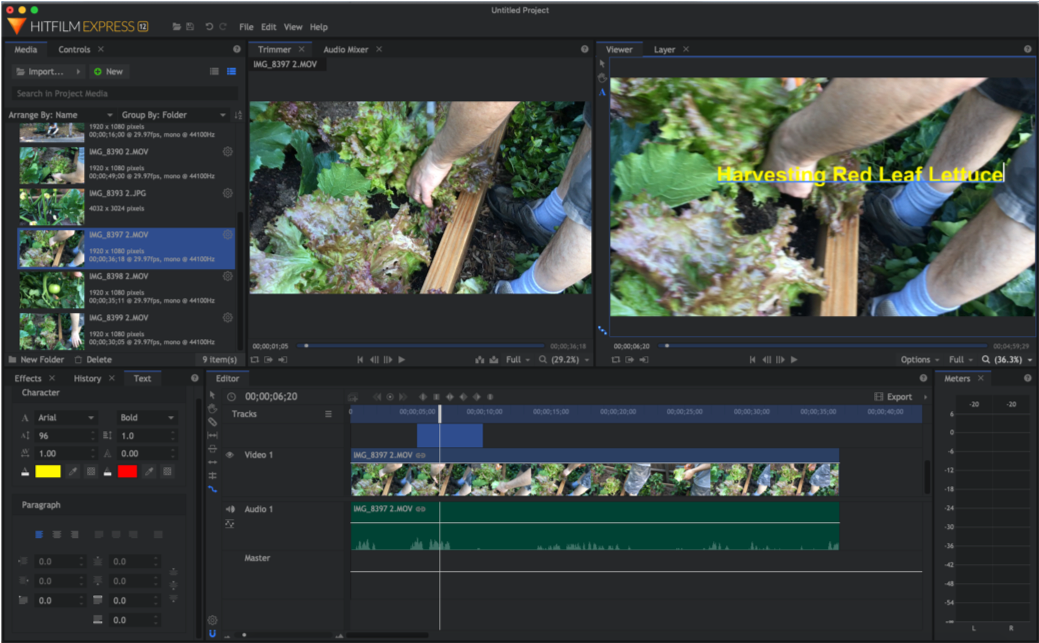
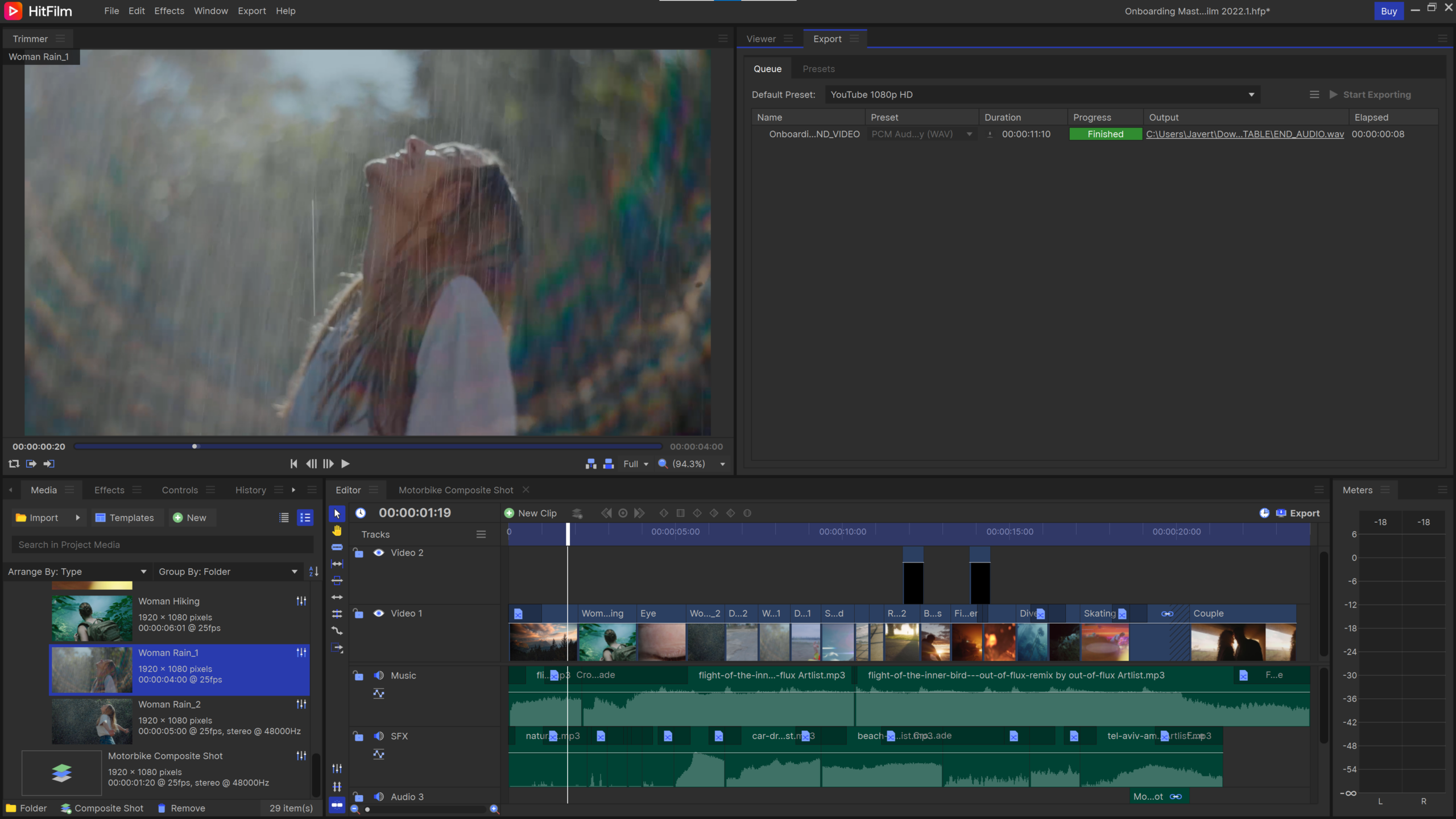
В типовой раскладке чаще всего используются Media, Trimmer, Viewer, Editor, Controls, Effects, Text, History, Meters и Export. Media — это не проводник по диску, а библиотека ссылок на исходники проекта. Trimmer показывает выбранный исходный клип до помещения на таймлайн и позволяет отметить точки In/Out. Viewer отображает результат текущей монтажной или композитной вкладки. Controls показывает параметры выбранного клипа, слоя, маски или эффекта. Effects — каталог эффектов и переходов с поиском. History позволяет откатиться к более раннему действию, а Meters нужен для контроля аудиоуровней.
Панели можно перестраивать и сохранять рабочие раскладки. Это полезно не ради внешнего вида, а для разных задач. Для чернового монтажа логично отдать больше места Trimmer, Viewer и Editor. Для масок и анимации важнее расширить Viewer, Controls и Composite Shot Timeline. Для чистки звука желательно держать видимыми Meters и Controls. Если после экспериментов интерфейс стал неудобным, разумнее вернуть стандартную workspace-раскладку, чем вручную угадывать размеры всех панелей.
Создание проекта и правильные параметры до монтажа
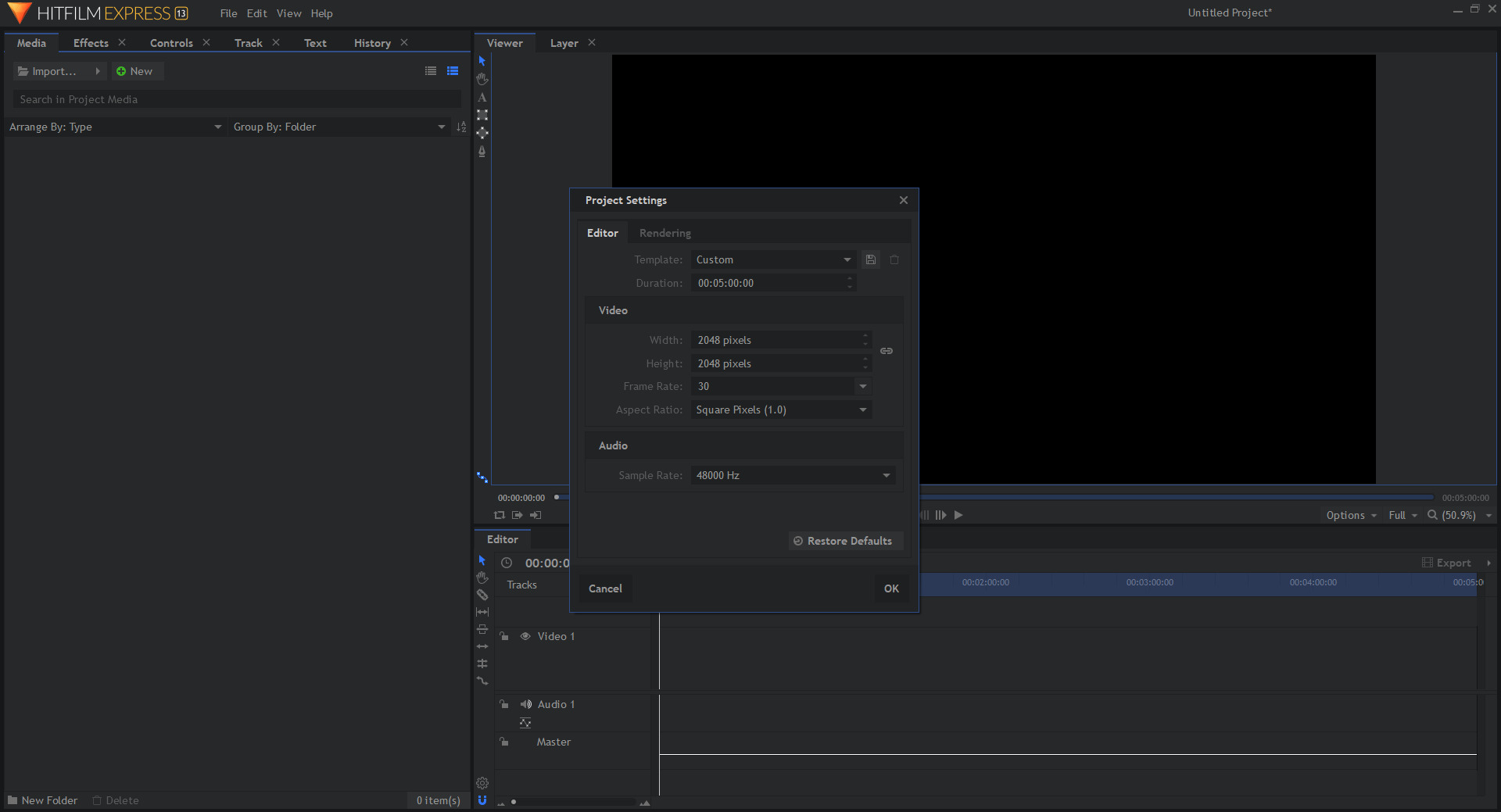
Ошибки с разрешением и частотой кадров в HitFilm часто появляются не на экспорте, а в момент создания проекта. В Project Settings задаются Width, Height, Frame Rate, Aspect Ratio и Audio Sample Rate. Для материала 1920×1080 с частотой 25 fps обычно имеет смысл создать именно 1920×1080/25 fps, если конечная площадка не требует другого. Если камера пишет 3840×2160, а финальный ролик нужен Full HD, проект можно делать 1920×1080 — но тогда надо понимать, что исходный 4K-клип импортируется в своём фактическом размере и его потребуется вписать в кадр.
Когда первый клип не совпадает с параметрами пустого Editor Timeline, HitFilm умеет предложить подстроить проект под материал. Такое уведомление стоит оставить включённым в File > Options > Prompts & Warnings, если в работе много материалов с неизвестной частотой кадров. Автоматическое совпадение удобно при простом проекте из одной камеры. Но в многокамерном монтаже лучше заранее решить, какая частота кадров будет главной, иначе первый случайно добавленный клип может определить параметры не так, как нужно.
Если изображение в Viewer выглядит «приближенным», это не обязательно ошибка масштабирования. HitFilm традиционно размещает медиа в фактическом размере. 4K-кадр на Full HD таймлайне больше рамки проекта в два раза по каждой оси. Для быстрой коррекции используется контекстное меню клипа и команды группы Transform, включая варианты подгонки к кадру по размеру. При смешивании горизонтального и вертикального видео автоматическая подгонка экономит время, но окончательное кадрирование всё равно лучше проверять вручную.
Импорт, папки и порядок в Media
Файлы добавляются кнопкой Import в Media или перетаскиванием из Проводника/Finder. Импорт не копирует исходники внутрь проекта и не изменяет их. В файле проекта сохраняются ссылки на расположение видео, аудио и изображений. Поэтому удаление клипа с таймлайна не удаляет исходный файл, но перенос исходника в другую папку может привести к статусу offline. Перед большим проектом полезно создать отдельную папку с подпапками Video, Audio, Music, Graphics, Renders и хранить проект рядом с ними.
В Media доступны list/thumbnail views, сортировка, группировка, поиск и виртуальные папки. Практичная схема именования: 01_camera_A, 02_camera_B, 03_audio, 04_music, 05_graphics, 90_comps. Цифровые префиксы удерживают порядок при сортировке по имени. Composite Shots тоже находятся в Media, поэтому без отдельной папки они быстро смешиваются с исходниками.

Кнопка со стрелкой рядом с Import открывает дополнительные типы импорта. Исторические выпуски HitFilm поддерживали не только обычное Media, но и Image Sequence и Composite Shot. В расширенных конфигурациях были пункты для 3D-данных и моделей, однако их доступность в Express зависела от конкретного выпуска и активированных add-on packs. Для обычного видеомонтажа важно другое: последовательность PNG/JPG должна быть правильно пронумерована, иначе Image Sequence соберётся в неверном порядке.
Media Properties и проблема неверной интерпретации
У каждого медиаобъекта есть Properties, вызываемые через значок шестерёнки или контекстное меню. Там отображаются параметры источника, а часть свойств можно переопределить. Менять их стоит только когда HitFilm неверно интерпретировал материал. Например, если старое видео с несquare pixels выглядит растянутым, проблема может быть не в Scale, а в Pixel Aspect Ratio. Если последовательность кадров воспроизводится с неправильной скоростью, надо проверить интерпретацию frame rate, а не пытаться лечить её Rate Stretch на таймлайне.
Когда файлы становятся offline, проект не теряет монтажные решения. Клип остаётся на месте, но источник нужно relink к реальному файлу. Массовое перемещение исходников после начала проекта поэтому допустимо, но требует аккуратного relink. Надёжнее сначала организовать папки на диске и только потом импортировать материалы.
Trimmer: отбор материала до таймлайна
Двойной щелчок по клипу в Media открывает его в Trimmer. Здесь удобно смотреть длинный исходник и выделять только нужный фрагмент. Точка In ставится клавишей I, Out — O. После этого на таймлайн можно отправить не весь файл, а отмеченный диапазон. Для интервью, лекции или записи экрана этот подход быстрее, чем сначала бросать часовой файл на Editor и затем многократно его резать.
В старых и поздних выпусках HitFilm сохранялась логика трёхточечного монтажа: источник имеет In/Out, на таймлайне определяется позиция курсора, затем выполняется вставка или наложение. Команды Insert и Overlay различаются тем, что Insert раздвигает существующий монтаж в точке вставки, а Overlay записывает новый материал поверх текущего диапазона. Перед применением важно смотреть, какие видео- и аудиодорожки активны, иначе звук может попасть не туда, куда ожидается.
Для быстрого просмотра полезны J, K и L: движение назад, остановка и движение вперёд. При повторных нажатиях скорость shuttle меняется. Покадровое движение удобно делать клавишами для предыдущего и следующего кадра. Такой отбор значительно точнее мыши, особенно в материале 50/60 fps.
Монтаж на Editor Timeline
Основной Editor Timeline построен из Video и Audio Tracks. Видео на верхней дорожке перекрывает нижнее, если верхний клип непрозрачен. Аудиодорожки микшируются. Дорожку можно скрыть, заглушить или заблокировать, что полезно перед групповыми правками. На длинном проекте блокировка завершённых слоёв защищает титры и музыку от случайного сдвига.
Select Tool вызывается V, Slice Tool — C. Для многих версий HitFilm доступны специализированные инструменты Ripple, Roll, Slip, Slide и Rate Stretch. Их смысл различается. Ripple меняет границу клипа и сдвигает последующие элементы, сохраняя отсутствие дырки. Roll двигает стык двух соседних клипов, не меняя общую длительность пары. Slip меняет, какой участок исходника виден внутри клипа, но оставляет сам клип на прежнем месте. Slide перемещает клип, одновременно изменяя границы соседей. Rate Stretch меняет длительность через скорость воспроизведения. Если правка должна сохранить общий хронометраж программы, Roll/Slip обычно безопаснее Ripple.
Команда Ripple Delete удаляет выбранный фрагмент вместе с освободившимся промежутком. Обычный Delete может оставить gap. Именно поэтому при черновом сокращении интервью удобнее Ripple Delete, а при подготовке места под B-roll иногда нужен обычный Delete. После серии быстрых операций полезно посмотреть начало и конец каждого стыка на скорости 1×: автоматическое закрытие gap не гарантирует удачного ритма.

Связанные видео и аудио
У импортированного видео с аудио две составляющие обычно ведут себя как связанная пара. Их можно unlink, если нужно оставить картинку, а исходный звук удалить, или наоборот. После unlink легко случайно нарушить синхрон, поэтому отдельное перемещение лучше делать при увеличенном масштабе таймлайна. Если связь нужна снова, выделяются оба элемента и выполняется Link.

Для монтажа интервью типовой порядок такой: сначала разложить клипы по содержанию, затем почистить стыки, после этого добавить B-roll на верхнюю видеодорожку, а музыку — на отдельную аудиодорожку. Если начинать со сложных эффектов до утверждения структуры, любое сокращение потребует пересчитывать Composite Shots и анимацию.
Синхронизация камеры и отдельного рекордера
Если речь пишется отдельно от камеры, HitFilm умеет создать объединённый media asset по форме аудиоволн. В Media выбирают видеоклип и соответствующий аудиофайл, затем через контекстное меню вызывают Merge Audio/Video. Программа сравнивает камеру с отдельной записью и создаёт новый merged-объект, в котором видеопоток берётся из камеры, а звук — из выбранного аудиофайла. Исходники при этом не переписываются.
Автосинхронизация требует, чтобы камера тоже записала пригодный reference audio. Если на камере звук выключен, дорожка клиппует или фоновый шум полностью перекрывает речь, алгоритму не с чем сопоставлять внешний WAV. Тогда точнее синхронизировать вручную по хлопку, резкому пику или движению губ. Для многокамерной записи хороший практический приём — в начале каждого дубля делать отчётливый хлопок в кадре и писать звук на всех устройствах.
В поздних ветках HitFilm также была пакетная синхронизация нескольких выбранных файлов. Но даже после автоматического Merge полезно проверить начало и конец длинной записи: редкие рекордеры могут давать небольшой дрейф из-за различий тактовых частот.
Переходы и базовые эффекты без лишней сложности
Effects Panel содержит как эффекты, так и переходы. Эффект перетаскивается на клип или слой, после чего его параметры появляются в Controls. Переход обычно ставится на стык или край клипа. Для быстрого монтажа достаточно Cross Dissolve и Fade: большое количество стилизованных переходов редко улучшает повествование. Поиск в Effects удобнее ручного раскрытия десятков категорий; часто используемые эффекты можно держать в Favorites.
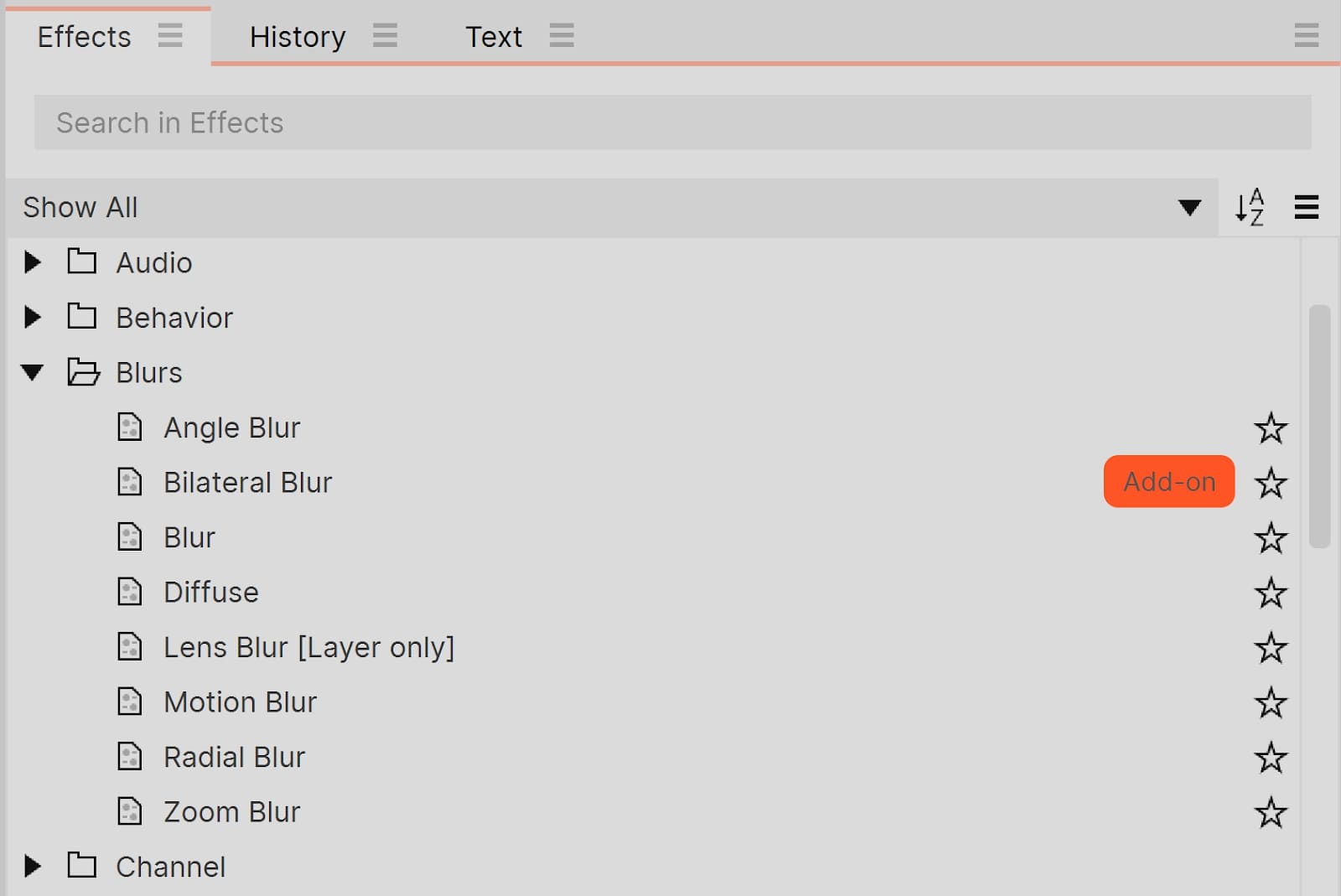
У некоторых эффектов в названии встречается отметка [Layer Only]. Это важное ограничение, а не декоративная подпись: такой эффект рассчитан на слой Composite Shot и не работает на стандартном клипе Editor Timeline. Если эффект не применяется, правильный путь — сделать Composite Shot и работать внутри него, а не искать скрытый переключатель в Controls.
Параметры эффекта можно анимировать ключевыми кадрами. Но для простого постоянного изменения — например Brightness & Contrast — ключи не нужны. Сначала выставляют статическое значение и только затем включают animation, если параметр действительно должен меняться во времени. Иначе на таймлайне появляется лишняя сетка keyframes, которую сложно поддерживать.
Титры и текст
HitFilm позволяет делать обычные текстовые элементы и более сложные титры. На Editor Timeline текст удобен для простых подписей. Для анимированной заставки, kinetic typography или нижней трети лучше Composite Shot: там текстовый слой получает собственный Transform, эффекты, маски и ключевые кадры. В Text Panel настраиваются шрифт, размер, выравнивание и параметры символов. В версиях поколения 14–15 появились дополнительные типографические настройки, включая регистр и межбуквенные параметры.
Чтобы сделать нижнюю треть, можно создать Composite Shot длительностью 5–7 секунд, добавить Plane или графику в качестве подложки и Text Layer поверх, затем анимировать Position или Opacity. Для плавного появления задают первый keyframe с Opacity 0, второй через несколько кадров с Opacity 100. Для ухода выполняют обратную пару в конце. Если требуется более естественное движение, меняют интерполяцию ключей или используют Value Graph, а не просто добавляют больше ключевых точек.
При повторяющихся титрах не стоит копировать десятки независимых элементов вручную. В HitFilm можно сохранять Composite Shots и в более новых выпусках работать с template-подходом, публикуя редактируемые свойства. Но совместимость шаблонов зависит от версии и доступных эффектов: preset, содержащий отсутствующий add-on, не даст полностью идентичный результат.

Composite Shot: где начинается настоящая сила HitFilm
Composite Shot создаётся через кнопку в Media, контекстное меню клипа или команду Make Composite Shot. Если создавать его из выделенного клипа на Editor, HitFilm формирует композицию с параметрами исходника и заменяет клип на Editor ссылкой на новый Composite Shot. Это удобный способ превратить один монтажный фрагмент в VFX-сцену без ручного создания размера и длительности.
Внутри Composite Shot каждый объект находится на своём слое. Один слой — один media asset, Plane, Text, Point, Camera, Light или другой тип элемента. Слои можно переупорядочивать, скрывать, блокировать, обрезать по времени, делать parent-child связи и переключать между 2D/3D там, где функция доступна. На сложной сцене имена вроде Layer 1, Layer 2 быстро теряют смысл, поэтому лучше сразу переименовывать их в bg_plate, actor_keyed, title, track_point, flare и т. п.
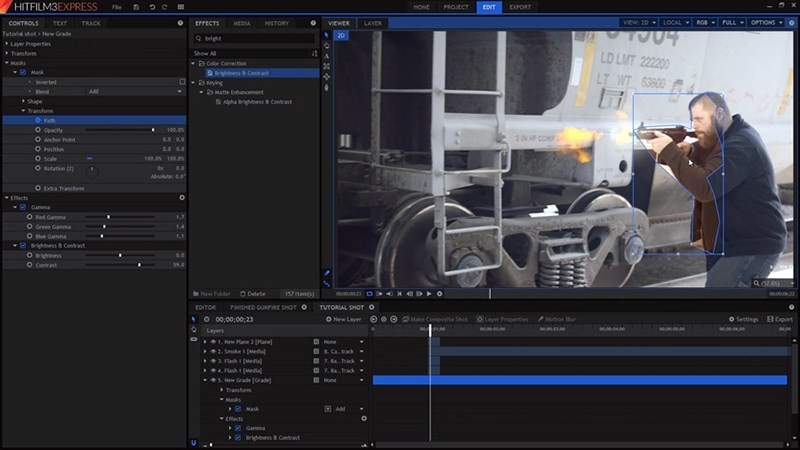
Свойства выбранного слоя видны в Controls и могут дублироваться на таймлайне. Обычно достаточно групп Transform, Masks, Effects и Tracks. Transform содержит Position, Scale, Rotation, Opacity и Anchor Point. Anchor Point определяет центр вращения и масштабирования; если логотип вращается не вокруг нужной точки, проблема часто именно в Anchor Point, а не в Rotation.
Вложенные композиции
Composite Shot можно поместить в другой Composite Shot или на Editor как обычный media asset. Это позволяет строить иерархию: отдельно анимировать титр, отдельно — экран смартфона, затем оба элемента использовать в сцене. Но глубокая вложенность повышает нагрузку и усложняет диагностику. Если Viewer начинает тормозить, полезно временно отключить тяжёлые слои или использовать pre-render для завершённой дочерней композиции.
При конвертации клипа в Composite Shot HitFilm может предложить оставить эффекты на Editor-клипе или переместить их внутрь композиции. Выбор влияет на порядок рендера. Например, если сначала нужно выполнить keying внутри Composite Shot, а потом общую цветокоррекцию уже к готовому слою в Editor, коррекцию лучше оставить снаружи. Если эффект должен работать до маски или вместе с трекерами, его логичнее перенести внутрь.
Ключевые кадры и управление движением
Почти все анимируемые свойства в Composite Shot имеют переключатель keyframing. Первый ключ фиксирует значение параметра в конкретный момент, второй — другое значение позже, а HitFilm интерполирует промежуточные кадры. Это подходит для Position, Scale, Rotation, Opacity, параметров маски и многих эффектов.
Типичная ошибка — создать keyframe, затем передвинуть playhead и забыть изменить значение. Второй ключ не появится, потому что программе нечего фиксировать. Обратная ошибка — включить анимацию у десятка параметров «на всякий случай», после чего случайное движение объекта записывается как новый ключ. Лучше активировать keyframing только у тех свойств, которые действительно меняются.
Value Graph нужен, когда линейная интерполяция выглядит механически. Для плавного старта и торможения форма кривой должна иметь мягкие вход и выход. В простых случаях достаточно easing, но для точного контроля скорости график удобнее. При работе с Position полезно отдельно смотреть spatial path в Viewer: объект может иметь гладкую временную кривую, но резкий излом траектории в пространстве.
Маски: локальная обработка и ротоскопирование
Маска определяет видимую область слоя. В HitFilm она применяется в Composite Shot и может быть прямоугольной, эллиптической или произвольной. Для быстрого ограничения области достаточно Rectangle/Ellipse; для человека, предмета или сложного контура нужен Freehand/Pen-подход. После создания маски доступны свойства Path, Opacity, Expansion и Feather. Expansion расширяет или сужает границу, Feather смягчает край.
Практический пример — размыть номер автомобиля. Создайте Composite Shot из клипа, нарисуйте небольшую маску вокруг номера, добавьте Blur к слою и организуйте обработку так, чтобы размытие действовало только в маске. Если объект движется, анимация Path вручную возможна, но на длинном фрагменте удобнее применить tracking и связать маску/эффект с результатом движения.
Для ротоскопирования человека не стоит ставить ключ маски на каждом кадре с самого начала. Сначала задают форму на ключевых позах — в начале, конце и местах заметного изменения силуэта, затем уточняют промежутки. Количество точек маски лучше держать минимально достаточным: лишние точки усложняют правку и дают дрожание контура. Feather подбирается по резкости исходного края, а не по принципу «чем больше, тем лучше».
2D tracking и стабилизация
Встроенный трекер HitFilm работает с видеослоем Composite Shot. Трекер добавляется к слою, после чего в Track Panel выбирается тип — single point или double point. Один point подходит для Position; два нужны, когда требуется оценивать также Scale и Rotation. В старших поколениях HitFilm доступны методы Optical Flow и Template Match. Optical Flow анализирует движение яркостной структуры, Template Match ищет похожий шаблон в поисковой области.
Трекер состоит из feature area и search area. Feature area должна охватывать контрастную деталь, которая сохраняет внешний вид: угол вывески, болт, высококонтрастный рисунок. Search area задаёт область, где эта деталь может оказаться на следующем кадре. Слишком маленькая область теряет быстрый объект; слишком большая увеличивает вероятность ложного совпадения и нагрузку. На размытии движения лучше брать более крупный стабильный ориентир, а не мелкую точку.
После анализа данные применяются через Purpose: Transform переносит движение на выбранный слой, Stabilize использует трек для компенсации движения. Для приклеенной подписи удобно создать Point Layer, применить к нему tracking, а текст сделать child этого Point. Тогда позицию и дополнительный offset можно настраивать независимо.
Планарный Mocha HitFilm — другой класс инструмента. В Express разных поколений он относился к отдельным платным компонентам/add-on, поэтому нельзя считать его штатной возможностью базовой бесплатной установки. Если в конкретной установке Mocha не активирован, обычный point tracker остаётся рабочим вариантом для многих задач: стабилизация, прикрепление текста, логотипа или простого элемента.
Хромакей и удаление зелёного фона
Для чистого green screen важнее качество съёмки, чем количество эффектов. Фон должен быть равномерно освещён, объект — отделён от него расстоянием, а экспозиция не должна выбивать зелёный канал. В HitFilm кейинг удобнее делать в Composite Shot, чтобы иметь доступ к layer-only эффектам и последующей коррекции маски.
Базовая схема: поместите фон нижним слоем, green-screen footage — верхним. Добавьте эффект из категории Keying, выберите цвет фона пипеткой и добейтесь прозрачности. После первичного key важно проверить волосы, полупрозрачные края и тени. Затем применяются matte enhancement/edge инструменты, если они доступны в вашей конфигурации, и при необходимости уменьшается green spill на коже и одежде.
Нельзя оценивать key только на чёрном фоне Viewer: слабый зелёный ореол часто становится заметен лишь на реальном новом фоне. Поэтому фон нужно подставить сразу. Если по краям остаётся шум, сначала попробуйте улучшить matte и лишь потом увеличивать blur/feather. Сильное размытие делает объект визуально вырезанным и съедает волосы.
Цветокоррекция и scopes
В Effects есть категории Color Correction и Color Grading. Конкретный набор в Express зависит от версии и купленных в своё время add-on packs, поэтому разумно исходить из того, что реально разблокировано в вашей установке. Базовый практический набор — Brightness & Contrast, Levels/Gamma, White Balance, Hue/Saturation/Lightness и близкие инструменты. В старших пакетах встречались расширенные wheels, LUT и другие средства.
Коррекцию лучше строить в порядке: сначала экспозиция и баланс белого, затем контраст, после — насыщенность и стилизация. Если клипы сняты в одной сцене, сначала выровняйте их между собой, и только потом добавляйте общий look. Сильный эффект на каждый клип отдельно приводит к разному цвету в соседних планах.
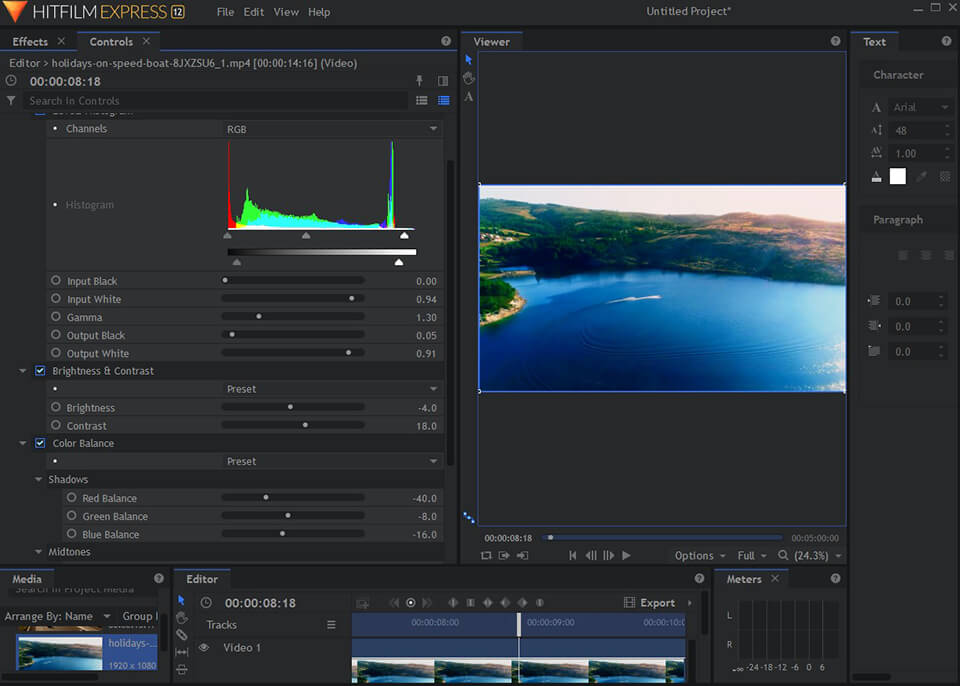
Scopes позволяют судить о сигнале точнее, чем Viewer. Гистограмма показывает распределение яркости/каналов, waveform помогает видеть уровни по кадру, vectorscope — цветовую насыщенность и направление оттенков, если соответствующие scopes доступны в версии. Главная практическая мысль: калибровка монитора влияет на восприятие, а scopes показывают численную структуру сигнала. Не надо специально растягивать каждый кадр до крайних значений; задача — сохранить детали и логичный баланс сцены.
Работа со звуком
На Audio Tracks можно менять уровень клипа и микшировать дорожки, а Meters показывают пики. Речь, музыка и эффекты лучше держать на отдельных дорожках, чтобы регулировать их независимо. Для интервью сначала приводят в порядок речь, затем добавляют музыку на более низком уровне, и только потом — звуковые эффекты. Если музыка мешает словам, проблема чаще решается уменьшением её громкости и эквализацией, а не повышением речи до клиппинга.
HitFilm включает аудиоэффекты; в справочниках встречаются Balance, Channel Levels, Compressor, Equalizer, Echo, Noise Reduction, Pitch и другие. Но, как и с видеоэффектами, часть набора могла отличаться между редакциями и пакетами. Компрессор полезен для выравнивания динамики речи, но при агрессивных настройках подчёркивает шум. Noise Reduction следует применять умеренно: чрезмерная обработка превращает голос в металлический.
Для проекта с закадровым голосом в более поздних ветках HitFilm доступна запись voiceover. Перед записью надо выбрать входное устройство, проверить уровень и сделать короткий тест. Если сигнал клиппует уже на входе, уменьшение громкости после записи не восстановит потерянные пики.
Прокси, pre-render и timeline cache
В HitFilm важно различать три ускоряющих механизма. Proxy Media создаёт облегчённые версии исходников, чтобы легче декодировать тяжёлое видео. Современный для Express proxy workflow появился в ветке 2021.2. Pre-Render предназначен для вычислительно тяжёлых Composite Shots: программа рендерит готовый результат композиции и использует его для плавного просмотра. Timeline Cache кэширует участки таймлайна для воспроизведения. Это разные задачи, и включать всё сразу не всегда полезно.
Если тормозит обычный H.264/H.265 исходник без эффектов, поможет proxy media или перекодирование в монтажный кодек. Если тормозит Composite Shot с blur, keying, particles и несколькими слоями, полезнее pre-render. Если лаги появляются только после нескольких эффектов на Editor Timeline, имеет смысл дать отработать cache. Pre-render инвалидируется после изменения композиции, поэтому его лучше запускать, когда фрагмент почти готов.
Папки cache/proxy/pre-render нужно хранить на быстром диске с достаточным свободным местом. При внезапном росте занятого объёма сначала проверьте эти каталоги, а не исходники проекта. В Options предусмотрены настройки расположения и очистки. После завершения проекта временные файлы можно удалить, если сохранены исходники и сам проект.
Когда кэш сам становится причиной пауз
У ветки 2021.2 пользователи сообщали о конфигурациях, где фоновое создание timeline cache вызывало периодические зависания интерфейса. Это не универсальная неисправность и не измерение производительности, но полезный диагностический приём: если после обновления программа стала подвисать именно при простых действиях, временно отключите background timeline cache в Options и сравните поведение. Если ситуация не меняется, верните настройку и ищите причину дальше — драйвер, проблемный кодек, повреждённый cache, недостаток VRAM или конкретный эффект.
Экспорт и очередь рендера
HitFilm использует отдельную Export Queue. В очередь можно добавить весь timeline или только In/Out/work area, назначить preset и запустить несколько задач последовательно. Это удобнее одноразовой кнопки Save Video: один и тот же монтаж можно вывести, например, в MP4 для публикации и в промежуточный высококачественный файл для архива.
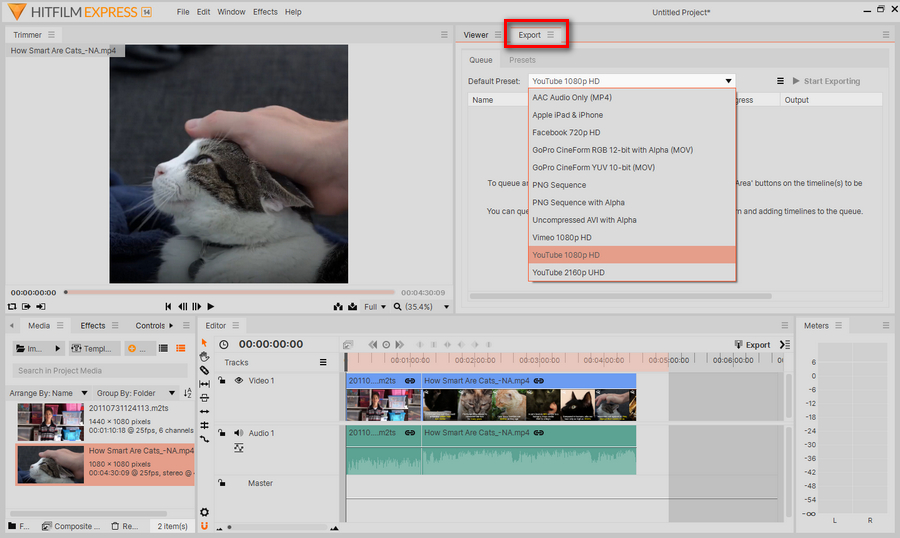
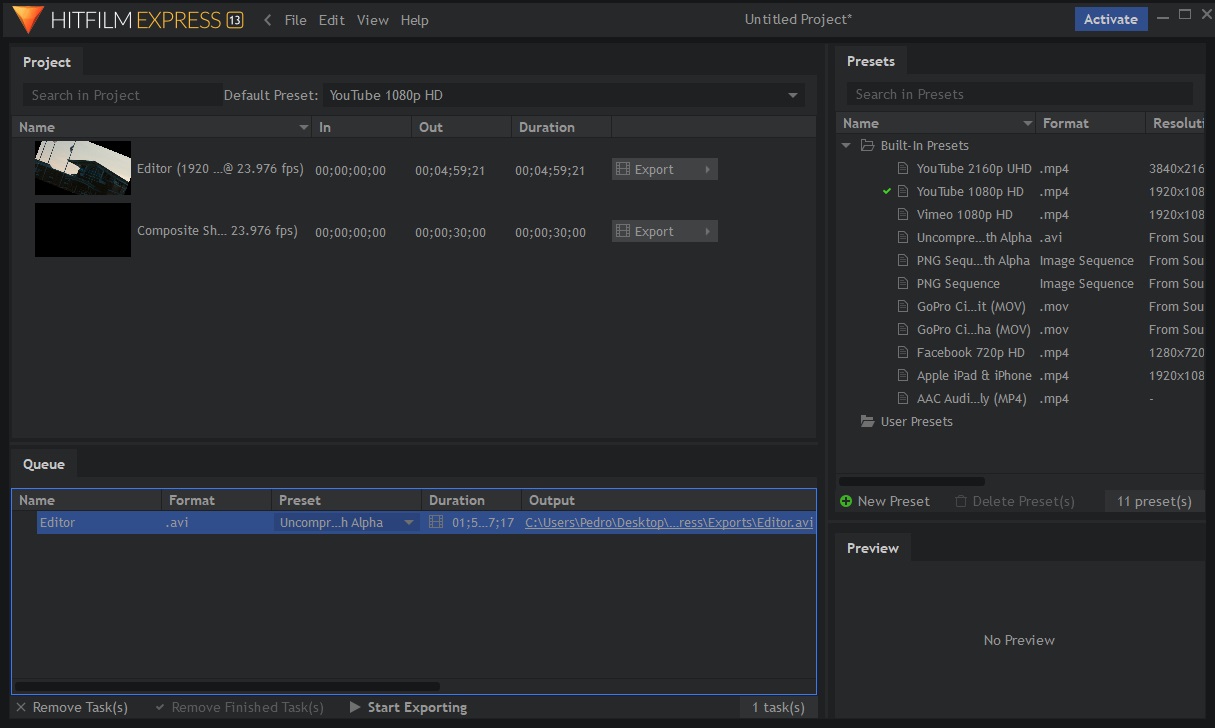
В Export Panel слева находится Queue, справа — Presets. У каждого задания задаются имя, путь и preset. Кнопка Start Exporting запускает очередь. Пользовательские пресеты создаются через New Preset, после чего можно указать контейнер, разрешение, частоту кадров, параметры кодека и аудио. Если preset настроен как From Source, он наследует свойства экспортируемого timeline.
Для обычной публикации практичным выбором остаётся MP4 с H.264 и AAC. Target Bitrate определяет средний объём данных, Max Bitrate — верхнюю границу в VBR-режимах. Слишком низкий bitrate даёт блоки и потерю деталей, слишком высокий увеличивает файл без пропорционального улучшения. Для дальнейшего монтажа H.264 хуже промежуточного кодека: он рассчитан прежде всего на доставку, а не на многократное перекодирование.
Scale Mode и почему появляются чёрные поля
В экспортных пресетах встречаются режимы Keep Aspect Ratio, Center, Ignore Aspect Ratio и вариант заполнения с сохранением пропорций. Keep Aspect Ratio не искажает изображение и при несовпадении пропорций оставляет поля. Center не масштабирует источник и может обрезать его или оставить поля. Ignore Aspect Ratio растягивает кадр по ширине/высоте и почти всегда нежелателен. Fill/expanding сохраняет пропорции, но обрезает часть изображения, чтобы заполнить кадр.
Если вертикальное 9:16 видео экспортируется в 16:9, выбор режима не заменяет осознанного кадрирования. Сначала лучше оформить вертикальный материал на Editor/Composite Shot — фон, размытие, дублированный слой или ручной crop — и только затем экспортировать.
Форматы вывода
| Задача | Подходящий вывод | Что учитывать |
|---|---|---|
| Публикация и просмотр | MP4, H.264 + AAC | Компактный файл, не лучший промежуточный формат |
| Покадровый VFX-обмен | PNG/OpenEXR sequence, если доступно | Без аудио, много файлов, можно продолжить после сбоя |
| Дальнейший монтаж | CineForm/MOV/AVI в доступной конфигурации | Файлы крупнее, зато легче повторно обрабатывать |
| Прозрачность | Формат с RGBA/alpha | Не каждый контейнер и кодек сохраняет alpha |
Набор контейнеров различался между Windows и macOS. Исторически на Windows HitFilm использовал AVI и MOV/CineForm, а на Mac — QuickTime/ProRes-варианты, в зависимости от выпуска. В Express конкретный список надо смотреть в Presets текущей установки: старые руководства описывали одновременно Pro и Express и отмечали недоступные функции специальными значками.
Установка и начало работы
После установки не начинайте с большого проекта. Создайте тестовую последовательность 1080p, импортируйте короткий клип, проверьте воспроизведение, добавьте простой эффект и выполните короткий экспорт. Такой тест сразу показывает, работает ли декодирование, видит ли программа графический адаптер, корректно ли создаётся cache и доступна ли активация.
Практически важна текущая ситуация с учётными записями FXhome. Новая регистрация аккаунтов больше недоступна, при этом официальный справочный центр указывает, что активация уже принадлежащего пользователю программного обеспечения на компьютерах должна продолжать работать. Поэтому для существующего владельца аккаунта сценарий и для человека без прежнего FXhome-аккаунта различаются. Не следует рассчитывать, что новый пользователь сможет пройти старую инструкцию «создать бесплатный аккаунт и активировать Express» так же, как это делалось при жизни продукта.
Если установленная копия уже активирована и используется в рабочем процессе, перед переустановкой системы сохраните проектные файлы, пользовательские presets, сведения о лицензии и исходный установщик, полученный законным способом. Сам дистрибутив в этой статье не рассматривается: важно не смешивать редактор с сомнительными «перепакованными» сборками и не пытаться обходить механизм лицензирования.
Совместимость и ограничения, которые надо учитывать до проекта
HitFilm Express нельзя рассматривать как универсальный редактор для любой платформы. Линейка Express выпускалась для 64-битных Windows и macOS, но версии для Linux не было. Для поздней Express-ветки практической базой были Windows 10 и macOS 10.14 и новее того периода. Совместимость с более новыми системами нельзя считать гарантированной только потому, что установщик запускается: видеоредактор зависит от драйверов GPU, аппаратных API и старых компонентов, которые меняются вместе с ОС.
Перед монтажом материала с новой камеры полезно сначала проверить один исходный файл. Контейнер MP4 сам по себе ещё ничего не говорит о декодировании: внутри может быть H.264, HEVC, необычный профиль, переменная частота кадров или звук с нестандартными параметрами. Если файл воспроизводится рывками или даёт чёрные кадры, сначала определите кодек и frame rate. Иногда безопаснее перекодировать материал в более предсказуемый монтажный формат, чем пытаться исправлять уже собранный проект.
Отдельная особенность Express — историческая модель add-on packs. Базовая программа была бесплатной, а часть продвинутых эффектов, тёмная тема в некоторых выпусках, Mocha и другие модули могли продаваться отдельно. Поэтому два компьютера с одинаковой версией Express способны показывать разный набор разблокированных функций. При переносе проекта важно проверять не только номер версии, но и доступность тех add-ons, которые использовались при создании.
Как понять, что функция действительно доступна в Express
Справочные руководства FXhome часто охватывали HitFilm Pro и HitFilm Express одновременно. Недоступные в базовой Express функции отмечались специальными значками add-on. Это важно для старых инструкций в интернете: наличие главы «Camera Tracker», «Mocha», «3D Models» или определённого эффекта не доказывает, что он входил в бесплатный набор конкретного выпуска.
Надёжный практический тест — открыть Effects/Controls на самой установке и проверить статус инструмента. Если эффект добавляется на слой без предупреждений, экспорт короткого теста проходит без watermark, а параметр сохраняется после перезапуска, значит он доступен в вашей лицензии. Если интерфейс предлагает покупку пакета, ставит watermark или блокирует экспорт, не стоит строить рабочий процесс вокруг этого инструмента.
По той же причине проект, полученный от другого пользователя, может открыться, но показать отсутствующие эффекты. Это не обязательно повреждение файла. Нужно сравнить лицензии и набор add-ons. В сложных случаях проще попросить автора предварительно отрендерить зависимый Composite Shot в промежуточный файл с alpha, если прозрачность нужна дальше.
Производительность: что реально влияет на плавность
HitFilm активно использует GPU для визуальных эффектов и композитинга, поэтому слабая или несовместимая графика особенно заметна в Composite Shots. Но считать, что «всё делает видеокарта», неверно. Декодирование исходника, подготовка кадров, часть эффектов, звук и экспорт могут упираться в CPU, память или накопитель. Именно поэтому замена GPU не всегда решает проблему рывков H.264.
Практически нагрузка делится на несколько слоёв. Первый — чтение файла с диска. Второй — декодирование. Третий — обработка каждого эффекта. Четвёртый — композитинг слоёв. Пятый — вывод Viewer. Если SSD перегружен cache, исходниками и экспортом одновременно, GPU может простаивать. Если исходник с длинной GOP-структурой трудно перематывать, proxy помогает больше, чем снижение качества финального рендера.
Для диагностики нужно упрощать проект поэтапно. Сначала выключите тяжёлые эффекты. Если не помогло — временно отключите верхние слои. Затем попробуйте proxy или pre-render. После этого проверьте cache. Такой порядок показывает, какой этап тормозит, вместо бессистемного изменения десятка параметров.
Viewer Resolution и качество предпросмотра
Снижение разрешения Viewer влияет только на предпросмотр, а не на геометрию проекта и не должно заменять правильные export settings. На Full программа старается показывать полный кадр. Half/Quarter дают меньшую нагрузку при масштабировании и эффектах. Для маски по волосам или точного keying временно возвращайтесь к Full, иначе низкое разрешение скрывает артефакты края.
Не надо оценивать финальную резкость по Viewer, установленному в Quarter. Если после экспорта файл выглядит мягче, сравните его с исходником в нормальном плеере и проверьте bitrate. Низкое качество окна программы и низкое качество экспортированного файла — разные проблемы.
Драйвер GPU и сбои при запуске
HitFilm чувствителен к видеодрайверу. Если программа закрывается при старте, Viewer остаётся чёрным или эффекты дают графические артефакты, первым шагом должна быть проверка драйвера непосредственно у NVIDIA, AMD или Intel, а не только через Windows Update. При этом «самый новый» драйвер не всегда лучший для старого приложения: если проблема появилась после обновления, полезно проверить стабильный предыдущий выпуск, не затрагивая проектные файлы.
На ноутбуках с двумя GPU нужно убедиться, что HitFilm запускается на производительном адаптере, если именно он поддерживает нужный набор функций. Одновременно важно помнить о VRAM: тяжёлый 4K Composite Shot с несколькими слоями может упираться в память даже при мощном GPU. В таком случае снижают Viewer Resolution, используют pre-render и уменьшают число одновременно активных тяжёлых слоёв.
Типичные ошибки и понятный порядок исправления
| Симптом | Частая причина | Что проверить |
|---|---|---|
| Клип обрезан по краям | Источник больше проекта | Project Settings и Transform/Fit |
| Чёрные поля | Разные пропорции кадра | Scale Mode, crop, размер timeline |
| Эффект не применяется | Он отмечен Layer Only | Создать Composite Shot |
| Маска не создаётся | Работа идёт на Editor | Перейти в Composite Shot и выбрать слой |
| Трекер уходит | Плохой feature/search area | Контрастная деталь, размер области |
| Звук и видео разъехались | Неверный frame rate или VFR | Свойства исходника и проекта |
| Экспорт с артефактами | Слишком низкий bitrate | Preset, profile, target/max bitrate |
| Проект открылся offline | Исходники перемещены | Relink Media |
| Интерфейс зависает рывками | Cache/proxy/драйвер/кодек | Отключать факторы по одному |
Ошибка H.264 encoder и нечётные размеры
Для H.264 проблемные пользовательские размеры могут вызывать отказ энкодера. Практический пример из эксплуатации HitFilm: автоматически рассчитанная ширина 853 при высоте 480 приводила к ошибке, а изменение на чётное значение решало экспорт. Поэтому при собственных пресетах используйте корректные чётные размеры вроде 1920×1080, 2560×1440 или 1280×720 и не полагайтесь на округление при связанной цепочке Width/Height.
Если H.264 не стартует, сначала попробуйте встроенный preset того же разрешения. Если он работает, ошибка почти наверняка в пользовательских параметрах. Затем сравните Width/Height, Profile, Level, frame rate и bitrate. Если не работает и штатный preset, тогда уже проверяют драйвер, права на папку вывода и проблемный участок проекта.
Экспорт идёт, но файл не воспроизводится
Для промежуточных CineForm/AVI/MOV файлов нужен соответствующий декодер в стороннем плеере. HitFilm способен читать собственный CineForm через встроенную поддержку, а система или VLC конкретной конфигурации может не иметь нужного компонента. Это не означает, что рендер пустой. Проверьте файл в другой программе, а для конечной доставки создайте отдельный MP4/H.264.
Если нужен alpha, обычный H.264 не подходит. Выбирайте формат и codec, реально поддерживающий RGBA. После рендера проверяйте прозрачность в программе, которая умеет отображать alpha, а не в плеере с чёрным фоном.
Проблемы с переменной частотой кадров
Записи смартфонов, экранных рекордеров и некоторых стриминговых инструментов могут иметь Variable Frame Rate. Монтажная программа ожидает стабильную временную сетку, поэтому возможны рассинхрон, рывки или странные положения кадров. Если материал ведёт себя непредсказуемо, перекодирование в Constant Frame Rate до монтажа часто надёжнее любых ручных правок синхронизации.
Перед конвертацией запишите исходный frame rate и разрешение, затем создайте CFR-файл с подходящей частотой. В проект импортируйте уже конвертированный материал. Не заменяйте исходник под тем же именем после монтажа без проверки длительности: даже небольшое изменение тайминга может нарушить монтажные точки.
Практический сценарий: ролик для YouTube из камеры и отдельного микрофона
Сначала создайте проект с параметрами основной камеры. Импортируйте видео, отдельный WAV, музыку, заставку и графику. В Media создайте папки Camera, Audio, Music, Graphics и Comps. Для каждой пары видео/аудио выполните Merge Audio/Video и работайте уже с merged asset.
Откройте первый дубль в Trimmer, отметьте In/Out и отправьте фрагмент на Video 1. Повторите для следующих дублей. Черновой монтаж делайте без эффектов. После утверждения структуры добавьте B-roll на Video 2, а при необходимости логотип — ещё выше. Музыку поместите на отдельную аудиодорожку и опустите её уровень так, чтобы речь оставалась главным элементом.
Если нужен фирменный lower-third, создайте отдельный Composite Shot, добавьте Text и подложку, анимируйте появление и скрытие. Поместите готовый Composite Shot на верхнюю видеодорожку там, где появляется имя спикера. Для нескольких имён дублируйте композицию осознанно: если копия остаётся связанной с тем же источником, изменение текста может затронуть все использования; для независимых вариантов создавайте отдельные композиции или шаблон с опубликованными свойствами, если ваша версия это поддерживает.
Перед экспортом поставьте In/Out на финальный диапазон, проверьте пустой хвост, просмотрите стыки и Meters. Добавьте timeline в Export Queue, выберите MP4/H.264 preset близкий к параметрам проекта и при необходимости скорректируйте bitrate. После рендера проверьте начало, середину, конец, звук, титры и синхрон — не только первые десять секунд.
Практический сценарий: замена зелёного фона
Импортируйте green-screen footage и будущий фон. Создайте Composite Shot из клипа с человеком. Поместите фоновое изображение/видео ниже. На верхний слой добавьте keying effect. Пипеткой выберите зелёный цвет не на тёмной тени и не на пересвеченной зоне, а на характерном среднем участке.
После первичного удаления фона увеличьте Viewer до 100% и проверьте тонкие детали. Если на объекте есть зелёные отражения, корректируйте spill отдельно, а не расширяйте key до потери деталей. Для зоны, где фон вообще не нужен, можно добавить грубую garbage mask: так keyer анализирует меньше проблемных участков.
Если кадр движется, garbage mask допускается анимировать. Для длинного фрагмента лучше использовать минимум ключей и проверять интерполяцию. После clean matte добавьте лёгкую цветокоррекцию объекта и фона, чтобы совпали температура, контраст и уровень чёрного. Даже идеальная прозрачность выглядит искусственно, если foreground освещён холодным светом, а фон — тёплым.
Для интеграции полезна тень или лёгкое размытие по глубине, но только если это соответствует сцене. Финальный key оценивают во время движения, а не на одном стоп-кадре: мерцание края часто заметно только при playback.
Практический сценарий: надпись, прикреплённая к объекту
Создайте Composite Shot из исходного видео. Добавьте tracker на видеослой и выберите хорошо различимую деталь объекта. Для простого перемещения используйте single point; если надпись должна повторять вращение/масштаб, попробуйте double point. Запустите tracking вперёд и остановитесь при первом заметном уходе, не позволяя ошибке накапливаться.
После трекинга создайте Point Layer и примените данные Transform к нему. Добавьте Text Layer, сделайте его child Point Layer и задайте локальный offset. Такой подход лучше прямого применения трека к тексту: можно отдельно двигать подпись относительно объекта, не разрушая исходный motion data.
Если движение резко меняется, удобнее разделить анализ на участки или вручную исправить отдельные ключи. Не увеличивайте search area до половины кадра без необходимости — алгоритм получит слишком много похожих деталей. Для motion blur надписи используйте соответствующую настройку только после стабильного трека.
Практический сценарий: блюр лица или номера
В Composite Shot добавьте tracker на контрастную деталь рядом с лицом или номером. Примените данные к Point Layer. Создайте отдельный слой/копию видео с Blur, ограничьте его маской и сделайте mask-layer или сам размытый элемент зависимым от Point. Так движение и форма эффекта остаются разделены.
Для лица эллиптическая маска часто достаточна. Для номерного знака прямоугольная форма удобнее. Feather должен скрывать резкую границу размытия, но не расширять область слишком сильно. После трекинга просмотрите фрагмент покадрово в местах быстрого движения и перекрытия объекта.
Если номер поворачивается в перспективе, point tracking может быть недостаточно. Без planar tracker придётся корректировать Scale/Rotation или форму маски вручную. Это один из случаев, где различие между базовым 2D tracking и платным/дополнительным Mocha особенно заметно.
Практический сценарий: ускорение и замедление
Для изменения скорости Editor Timeline содержит инструменты, связанные с Speed/Duration или Rate Stretch, в зависимости от версии. Простая логика: уменьшение длительности ускоряет клип, увеличение — замедляет. При этом качество slow motion зависит от количества исходных кадров. Съёмка 60 fps, растянутая до 30 fps, имеет реальные промежуточные кадры; 25 fps, растянутые в четыре раза, будут выглядеть рвано без интерполяции.
Звук при сильном изменении скорости обычно требует отдельного решения. Для B-roll его часто просто отключают и оставляют музыку. Если нужна речь, чрезмерный rate stretch ухудшает разборчивость и меняет высоту тона, если коррекция pitch не компенсирует изменение.
Перед speed ramp лучше сначала утвердить границы клипа, затем разделить его на участки и менять скорость там, где это действительно нужно. Если эффект используется ради ритма, ориентируйтесь на удар музыки и визуальное событие, а не на случайное процентное значение.
Практический сценарий: картинка в картинке и запись экрана
Разместите запись экрана на Video 1, камеру ведущего — на Video 2. Выберите верхний клип и в Controls уменьшите Scale, затем задайте Position. Для рамки, тени или скругления удобнее сделать камеру Composite Shot и оформить её внутри. Так основной Editor остаётся чистым.
Если соотношение сторон камеры отличается, не растягивайте её через Ignore Aspect Ratio. Лучше crop или маска. Для анимации появления задайте два keyframes Scale/Position или используйте простую opacity animation. Слишком сложное движение отвлекает от содержимого экрана.
При длинных обучающих видео запись экрана часто содержит переменную частоту кадров. Если появляются рассинхрон или странные пропуски, конвертируйте экранный исходник в CFR до монтажа. Для текста интерфейса сохраняйте достаточно высокий bitrate, потому что мелкие контрастные детали сильнее страдают от агрессивного H.264.
Практический сценарий: многослойный VFX-кадр
Начните с фоновой plate. Создайте Composite Shot с параметрами кадра и длительностью только нужного фрагмента, а не всего фильма. Добавьте foreground, графику, particles или другие элементы, доступные в вашей установке. Каждый слой называйте по функции. Общие transform-движения связывайте через Point Layers, чтобы не копировать одинаковые keyframes.
Сначала решите геометрию: Position, Scale, Rotation, parenting. Затем маски и tracking. После этого эффекты и цвет. В самом конце — glow, blur, grain и прочие тяжёлые операции. Такой порядок ускоряет диагностику: если объект находится не там, где нужно, ясно, что причина в transform, а не в десятке эффектов.
Когда композиция стабилизирована, сделайте pre-render. Если нужно внести изменение, HitFilm пересчитает соответствующую часть. Не стоит pre-render на каждом шаге: выигрыш появляется, когда тяжёлая сцена уже почти закончена.
Как безопасно работать с длинным проектом
Сохраняйте версии через Save As: project_01, project_02_after_roughcut, project_03_audio, project_04_vfx. Это важнее, чем полагаться только на Undo. History работает в текущей сессии, а отдельный HFP-файл даёт возврат к состоянию проекта после перезапуска или повреждения.
Auto Save должен быть включён и писать в понятный каталог. Но autosave — не резервная копия медиа. Сам HFP хранит монтажные решения и ссылки, поэтому исходники, музыка, графика и внешние аудиофайлы тоже должны резервироваться. Для переноса проекта на другой ПК копируйте всю проектную папку, а не один файл HFP.
Перед крупным обновлением программы откройте старый проект и сразу сохраните копию под новым именем. Формат проекта более новой версии может не открываться в старой. Если понадобится откат программы, исходный HFP останется доступным.
Организация Composite Shots в большом проекте
Если композиций больше десяти, имена Comp 1, Comp 2 становятся источником ошибок. Используйте схему вроде S01_SH010_key, S01_SH020_title, YT_intro_lowerthird. Первые части обозначают сцену и кадр, последняя — функцию. Папка Comps в Media отделяет их от видео.
При повторном использовании одной композиции помните, что все экземпляры ссылаются на один источник. Это хорошо для фирменной заставки: исправили логотип один раз — обновились все места. Для уникального текста это может быть плохо. Создавайте отдельный Composite Shot, если содержимое должно отличаться.
Вложенные композиции не должны превращаться в лабиринт. Если изменение требует открыть пять уровней tabs, архитектура уже слишком сложна. Часть готовых элементов разумно вывести в промежуточные файлы и использовать как обычные media assets, сохранив исходные comp-файлы отдельно.
Как читать интерфейс Effects без путаницы
Категории Effects группируют инструменты по назначению: Blur, Color Correction, Color Grading, Distort, Generate, Keying, Lights & Flares, Stylize и другие. Названия могут немного отличаться между выпусками. Поиск быстрее дерева категорий, если известно точное имя. Если эффект помечен как unavailable/add-on, это лицензионное ограничение, а не ошибка поиска.
Порядок эффектов имеет значение. Blur до Sharpen даёт другой результат, чем Sharpen до Blur. Keying обычно выполняется до общей стилизации, иначе изменение цвета зелёного фона усложняет key. Noise Reduction логичнее ставить до сильного повышения резкости. Если результат выглядит странно, временно отключайте эффекты сверху вниз и ищите тот, после которого проблема появляется.
Presets сохраняют набор параметров, но не избавляют от необходимости проверять входной материал. Один и тот же эффект на тёмном и светлом клипе может требовать разных значений. Поэтому preset — отправная точка, а не универсальная кнопка.
Что делать, если проект внезапно стал тяжёлым
Первый вопрос — что изменилось непосредственно перед падением производительности. Новый 4K-клип? Несколько blur? Noise Reduction? Вложенный Composite Shot? Если добавить всё одновременно, причину не найти. Отключайте последнее изменение и смотрите разницу.
Второй шаг — оценить свободное место на диске с cache и proxy. Если каталог почти заполнен, программа может замедляться не из-за CPU/GPU. Третий — проверить, нет ли большого числа фоновых proxy/cache jobs. Четвёртый — закрыть лишние приложения, которые занимают VRAM и RAM.
Для особо тяжёлых исходников используйте proxy. Для готового эффекта — pre-render. Для сложного участка Editor — timeline cache. Не путайте методы и не дублируйте их без причины. Иногда pre-render одного Composite Shot эффективнее, чем proxy всех исходников проекта.
Точная работа с In/Out и work area
In/Out нужны не только в Trimmer. На timeline они позволяют ограничить рабочую область для просмотра или экспорта. Это полезно при тестовом рендере: вместо полного 20-минутного фильма экспортируйте 10–20 секунд проблемного места. Так можно быстро проверять bitrate, keying, титры и звук.
Перед финальным выводом убедитесь, что выбран правильный режим export area. Если в Queue случайно добавлен In/Out, а точки остались от теста, получите короткий файл вместо всей программы. Если наоборот выбрать весь timeline, в файл может попасть пустой хвост, если реальные элементы заканчиваются раньше длительности последовательности. Проверяйте последнюю секунду и границы work area.
Экспорт для разных задач без лишнего качества
Для видео, которое сразу отправляется на платформу, не нужен гигантский uncompressed AVI. H.264 в MP4 логичнее по размеру и совместимости. Для промежуточной передачи в другую программу наоборот лучше CineForm/ProRes-подобный workflow, если он доступен: повторное сжатие H.264 на каждом этапе накапливает артефакты.
Image Sequence полезна для VFX и нестабильного долгого рендера. Если процесс оборвался на кадре 800, уже готовые 799 файлов остаются. При видеофайле часто приходится начинать сначала. PNG подходит, когда нужен lossless и возможен alpha; JPG — меньше, но с потерями; OpenEXR ориентирован на серьёзный обмен и высокий динамический диапазон, если функция доступна в конкретной лицензии.
Аудио в image sequence отсутствует по определению. Если нужно передать картинку кадрами и звук, экспортируйте WAV отдельно и держите одинаковую точку старта. В финальном NLE они снова синхронизируются по timecode или общей длительности.
Сравнение с аналогами
HitFilm Express сильнее всего отличается от простых видеоредакторов тем, что соединяет обычный монтаж и отдельную layer-based VFX-среду. Это удобно, когда ролик состоит не только из нарезки и титров, но и из масок, трекинга, keying, motion graphics и вложенных композиций. Обратная сторона — больше понятий, панелей и зависимость от GPU. Пользователь должен понимать, когда работать на Editor, а когда переходить в Composite Shot.
ВидеоМОНТАЖ ориентирован на другой сценарий. Его текущие функции включают обрезку, кадрирование, стабилизацию, хромакей, титры, эффекты, запись озвучки и экспорт в множество форматов. Интерфейс русскоязычный, а типовые действия собраны более последовательно. Для семейных роликов, учебных видео, простого блога и быстрой замены фона такой подход требует меньше обучения. При этом HitFilm Express даёт более глубокую логику слоёв, point tracking и Composite Shots, поэтому лучше приспособлен к ручной VFX-сборке.
DaVinci Resolve — современная многостраничная система для монтажа, цветокоррекции, Fusion-композитинга и Fairlight-аудио. В бесплатной редакции доступен мощный набор профессиональных инструментов, но требования к железу и сложность интерфейса выше, чем у бытовых редакторов. По логике Fusion ближе к нодовому композитингу, тогда как HitFilm строит VFX через привычный layer timeline. Если пользователь мыслит слоями и keyframes, HitFilm может быть понятнее; если нужен современный color-management, развитый grading и единая поддерживаемая экосистема, Resolve предоставляет другой уровень пайплайна.
Shotcut — бесплатный open-source редактор для Windows, macOS и Linux. Он поддерживает широкий набор форматов через FFmpeg, многодорожечный timeline, filters, proxy editing, preview scaling и аппаратное кодирование. Его сильная сторона — обычный монтаж и форматная гибкость. Но для layered compositing с отдельными Composite Shots и характерным HitFilm-подходом к VFX он устроен иначе. Пользователю, которому нужен прежде всего монтаж без Express-аккаунта и с Linux-поддержкой, Shotcut логичен; для привычного сочетания NLE и layer VFX HitFilm предлагает другую модель.
| Задача | HitFilm Express | ВидеоМОНТАЖ | DaVinci Resolve | Shotcut |
|---|---|---|---|---|
| Обычная нарезка | Editor Timeline | Пошаговый русскоязычный монтаж | Edit/Cut pages | Многодорожечный timeline |
| Маски/VFX | Composite Shot | Более прикладные эффекты | Fusion и Edit tools | Filters и masks |
| Tracking | 2D point tracking, Mocha как доп. компонент | Не основной акцент | Tracking в Fusion/Color | Набор зависит от фильтров |
| Платформы | Windows, macOS | Windows | Windows, macOS, Linux | Windows, macOS, Linux |
| Порог входа | Средний | Ниже для типовых задач | Выше из-за масштаба | Средний |
Ни одна из программ не является прямой заменой по всем пунктам. Если основной сценарий — быстрые ролики и русская локализация, ВидеоМОНТАЖ проще. Если нужен современный профессиональный постпродакшн с сильным цветом и нодами, Resolve устроен глубже. Если важны открытый код, Linux и широкая форматная поддержка, Shotcut практичнее. HitFilm Express остаётся специфически удобным там, где монтаж постоянно переходит в слойные VFX-композиции.
Когда HitFilm Express подходит особенно хорошо
Программа хорошо раскрывается на YouTube-роликах, короткометражных сценах, учебных проектах и motion-graphics задачах, где основной монтаж периодически требует VFX. Пользователь может собрать структуру на Editor, открыть только сложные кадры как Composite Shots и не переносить каждый фрагмент между отдельным NLE и compositor.
Ещё один удачный сценарий — обучение базовым принципам композитинга. Layers, masks, keyframes, parenting, point tracking и blend modes представлены наглядно. Эти понятия потом переносятся на другие VFX-системы, даже если конкретный интерфейс отличается.
Менее удачный сценарий — современный долгосрочный production pipeline, завязанный на постоянные обновления, новые кодеки и командную совместимость. Здесь приходится учитывать возраст Express-ветки, состояние аккаунтов и отсутствие поддержки. Это не отменяет функциональность уже рабочей установки, но повышает требования к резервным копиям и тестам совместимости.
Когда лучше не усложнять Composite Shot
Не каждый эффект требует композиции. Если нужно просто обрезать клип, добавить Cross Dissolve, поправить яркость или поставить музыку, Editor Timeline быстрее. Composite Shot оправдан, когда нужны маски, трекинг, несколько зависимых слоёв, анимация или layer-only effects.
Избыточное превращение каждого клипа в Composite Shot делает монтаж трудным для чтения. Основной timeline должен показывать структуру фильма. VFX-композиции — отдельные «чёрные ящики» для сложных кадров. Если в проекте двадцать простых клипов и двадцать comp-вкладок без необходимости, это архитектурная проблема.
Тонкости масок, которые экономят часы
Маска работает в координатах слоя, а слой сам может быть масштабирован или повернут. Если после Transform редактировать маску неудобно, используйте Layer Viewer, где слой показывается до части трансформаций и его легче обводить. Это одна из причин, почему в HitFilm есть отдельные Viewer и Layer representations.
При анимации Path нельзя бездумно добавлять/удалять точки между ключами: форма должна интерполироваться предсказуемо. Чем стабильнее топология маски, тем меньше внезапных скачков. Если сложный объект меняет силуэт радикально, лучше разделить ротоскопирование на несколько masks, чем заставлять одну форму выполнять всё.
Expansion полезен для тонкой подгонки matte после трекинга: не надо вручную двигать каждую точку, если требуется лишь немного расширить или сузить край. Feather задаёт мягкость, но большое значение на мелком объекте визуально уменьшает плотную часть маски. Проверяйте alpha на контрастном фоне.
Тонкости трекинга, которые определяют результат
Выбирайте текстурный ориентир, а не просто яркую точку. Белое пятно на белой стене теряется; угол чёрно-белой наклейки даёт структуру. Search area должна покрывать движение между соседними кадрами, а не весь путь объекта на десять секунд. Если движение ускоряется, увеличьте search area только на соответствующем участке.
Double point tracker требует двух деталей, которые сохраняют относительную геометрию. Если одна исчезает за объектом, scale/rotation начнут ошибаться. В таком случае иногда лучше один надёжный position track плюс ручная анимация rotation.
Стабилизация по одному point убирает позиционное движение, но не исправляет перспективные деформации. Для сложной камеры нужен более продвинутый tracker. Понимание ограничения экономит время: бесконечная настройка простого point tracker не превратит его в planar/camera solve.
Тонкости keying: почему край становится серым
Серый или прозрачный ореол появляется, когда matte слишком агрессивно размыта или в исходнике есть цветовой spill. Разделяйте эти проблемы. Matte controls отвечают за прозрачность; spill suppression — за цвет оставшихся пикселей. Если пытаться убрать зелёный оттенок только уменьшением alpha, теряется контур волос.
Шум камеры и сильное сжатие green screen ухудшают key. Иногда лёгкое предварительное denoise помогает получить стабильнее matte, но тяжёлое размытие до key уничтожает мелкие детали. Лучший результат обычно даёт качественный свет на съёмке, а не более сложный эффект.
На финальном фоне проверьте контактные тени и цветовые рефлексы. Человек, снятый на зелёном фоне, может иметь зелёный оттенок на плечах; после замены на оранжевый закат он выдаёт композит. Небольшая локальная цветокоррекция повышает правдоподобие сильнее, чем дополнительный glow.
Тонкости аудио: почему «громче» не значит «лучше»
Если речь тихая, сначала проверьте фактический уровень записи. Увеличение Gain поднимает вместе с голосом и шум. Компрессор уменьшает динамический разброс, после чего общий уровень можно поднять аккуратнее. Но сильная компрессия делает дыхание и комнатный шум заметнее.
Музыку под речью проще автоматизировать ключевыми точками уровня: опустить в момент реплики, вернуть между фразами. Это ручной ducking и он даёт предсказуемый результат. Если клипов много, организуйте музыку на отдельной дорожке и не режьте её вместе с видео.
При экспорте проверьте Sample Rate. Для видео типично 48 kHz. Если проект собран из 44.1 и 48 kHz, программа ресэмплирует, но единые настройки уменьшают неожиданности. Не меняйте sample rate на случайное значение ради «качества»: важнее корректная цепочка и отсутствие clipping.
Контроль качества перед финальным рендером
Проверка начинается не с кнопки Export. Пройдите timeline от начала до конца с отключённым loop. Следите за внезапными black frames, offline media, пропущенными титрами и аудиопиками. Затем откройте начало и конец каждого Composite Shot. Иногда внешний клип длиннее внутренней композиции, и последние кадры становятся прозрачными/чёрными.
Проверьте все места с speed changes и VFR-исходниками. Посмотрите keying на движении. Убедитесь, что текст не выходит за safe area нужной площадки. Если проект содержит старые add-ons, сделайте короткий test export: некоторые ограничения становятся заметны только на рендере.
После финального файла не удаляйте сразу cache и исходники. Просмотрите готовый файл вне HitFilm. Сравните длительность с timeline, проверьте звук в наушниках и обычных динамиках, а также несколько сложных сцен. Только после этого архивируйте проект.
Архивация проекта и перенос на другой компьютер
Так как HFP не содержит сами медиа, архив должен включать исходники, музыку, графику, проект и при необходимости пользовательские assets. Если структура папок сохранена, relink проходит легче. При переносе между Windows и macOS пути всё равно могут измениться, поэтому рассчитывайте на проверку offline media.
Пользовательские шрифты — отдельная зависимость. Если на втором компьютере шрифта нет, титры будут выглядеть иначе. Для архивного проекта сохраните название и легальный источник шрифта, а при критичном финальном дизайне можно заранее отрендерить титр с alpha.
Платные add-ons также должны быть доступны на целевой установке. Если это невозможно, сохраните pre-render или промежуточный файл эффекта. Архив, который открывается, но не воспроизводит половину VFX из-за отсутствующих компонентов, практически бесполезен.
Горячие клавиши, которые действительно ускоряют работу
Набор shortcuts можно менять в Options, но базовые сочетания полезно запомнить. V — Select, H — Hand/Drag view, C — Slice, I/O — In/Out, Space — Play/Pause, J/K/L — shuttle, Ctrl/Cmd+S — Save. В поздних версиях Editor также используются отдельные keys для Ripple, Roll, Slip, Slide и Rate Stretch. Если сочетание отличается в вашей версии, проверяйте File > Options > Shortcuts.
Не обязательно учить весь список. Первые десять команд дают основную экономию. Особенно важны Save, Select, Slice, In/Out, playback и точное перемещение по кадрам. После того как рука перестаёт тянуться к панели инструментов, монтаж заметно ускоряется без изменения аппаратной части.
Для сложного Composite Shot полезны команды создания Plane, Text, Point, Camera и Light, если соответствующие типы доступны. Но пользовательские shortcuts лучше менять только после того, как стандартная схема стала понятна; иначе старые уроки и инструкции перестанут совпадать с интерфейсом.
Что не стоит делать в HitFilm Express
- Не хранить исходники в случайных временных папках: проект сохраняет ссылки, а не видео.
- Не использовать Composite Shot вместо каждого простого монтажного клипа.
- Не включать keyframes у всех свойств заранее.
- Не оценивать финальное качество по Quarter-resolution Viewer.
- Не считать все пункты общего руководства доступными в базовой Express-лицензии.
- Не ставить десятки тяжёлых эффектов до утверждения монтажа.
- Не экспортировать H.264 как мастер для последующей многократной переработки, если доступен подходящий intermediate.
- Не переустанавливать рабочую активированную копию без резервных данных аккаунта, проекта и установщика.
Итоговая схема работы без лишних действий
Стабильный процесс выглядит так: определить параметры проекта, организовать исходники, сделать rough cut на Editor, синхронизировать звук, уточнить монтаж, вынести только сложные кадры в Composite Shots, выполнить tracking/masks/keying, добавить титры и цвет, затем оптимизировать тяжёлые места proxy/pre-render/cache и только после этого экспортировать. Такая последовательность соответствует архитектуре HitFilm и уменьшает число пересчётов.
Главное достоинство HitFilm Express — не количество эффектов само по себе, а связь между монтажом и слоевой композицией. Editor Timeline отвечает за время и структуру ролика, Composite Shot — за внутреннее устройство сложного кадра. Когда это разделение понято, программа перестаёт казаться перегруженной и начинает работать как последовательный набор инструментов.
Главные ограничения тоже практические: часть функций исторически зависела от add-on packs, Linux не поддерживался, некоторые эффекты работают только как Layer Only, а современная регистрация нового FXhome-аккаунта недоступна. Для уже настроенной установки это не мешает выполнять широкий круг задач, но требует аккуратнее относиться к совместимости, резервированию и переносу проектов.
Controls, History и Meters: три панели, которые часто недооценивают
Controls — центральная панель для точной настройки выбранного объекта. На Editor она показывает свойства клипа и применённых эффектов; в Composite Shot — Layer Properties, Transform, Masks, Effects и Tracks. Если пользователь меняет параметр на таймлайне, то же значение отражается в Controls. Двойной щелчок по группе или свойству в ряде версий помогает быстро найти соответствующий элемент в другой части интерфейса. Для точных чисел Controls надёжнее, чем перетаскивание объекта мышью в Viewer.
History хранит последовательность недавних действий текущей сессии. Это удобно, когда нужно откатить не один, а несколько шагов и посмотреть, на каком этапе результат испортился. Но History нельзя считать заменой версиям проекта: после перезапуска программы или серьёзного сбоя надёжнее иметь Save As-копии.
Meters показывают уровень звука. Даже если речь субъективно «нормальная» в наушниках, пики могут упираться в цифровой максимум. Следите за уровнем ещё до экспорта, особенно после компрессии и усиления. Если master постоянно упирается в верх шкалы, уменьшите уровень на источниках или мастер-дорожке, а не рассчитывайте, что экспорт сам исправит clipping.
Plane и Point Layers: вспомогательные элементы Composite Shot
Plane — сплошной цветной слой, который создаётся внутри HitFilm и не требует внешней картинки. Он полезен как фон, подложка для титра, основа для маски, matte или источник для процедурного эффекта. Размер Plane можно привязать к композиции. Если нужна простая чёрная подложка, быстрее создать Plane, чем сохранять PNG во внешнем редакторе.
Point Layer сам по себе ничего не рендерит. Это управляющий объект для Position, Scale и Rotation. Его ценность — в parenting. Например, текст, иконка и декоративная линия могут стать children одного Point; затем движение задаётся только Point Layer, а внутренние offsets элементов сохраняются. Точно так же tracking удобно применять к Point, а не к каждому элементу отдельно.
При иерархии важно понимать локальные координаты. Если child имеет Position 100,50, это смещение относительно родителя, а не обязательно относительно центра кадра. Когда объект «улетает» после назначения parent, проверьте исходные transforms и порядок действий. Часто проще сначала создать parenting, затем выставить локальную позицию.
Blend Modes и прозрачность слоёв
Blend Mode определяет, как пиксели слоя смешиваются с тем, что лежит ниже. Normal просто перекрывает нижние слои с учётом alpha. Режимы семейства Screen полезны для световых элементов на чёрном фоне, Multiply — для тёмных текстур и теней, Add даёт более агрессивное сложение света. Названия и доступный список зависят от версии, но принцип остаётся тем же.
Blend Mode не заменяет хороший alpha. Если у эффекта грязный чёрный фон, Screen может скрыть его на световом flare, но для объекта с реальными полупрозрачными краями лучше использовать корректную прозрачность. Режимы наложения также быстро повышают яркость, поэтому после Add/Screen проверяйте scopes и не допускайте ненужного clipping.
При поиске подходящего режима временно выключите цветокоррекцию верхнего слоя. Сначала добейтесь правильного смешивания и геометрии, затем возвращайте grading. Иначе трудно понять, что именно создаёт нежелательный контраст — blend или эффект.
Text Layer против текстового клипа
В HitFilm встречаются разные способы добавить текст в зависимости от версии и рабочей области. Простая подпись на Editor предназначена для базовой надписи. Text Layer внутри Composite Shot — полноценный элемент композиции: его можно parent к Point, маскировать, анимировать, применять layer-only effects и включать в 2D/3D-сцену там, где это поддерживается.
Если нужен статичный заголовок на три секунды, Composite Shot избыточен. Если буквы должны появляться по символам, двигаться с камерой, взаимодействовать с маской или проходить за объектом, Text Layer в comp даёт нужный контроль. Выбор инструмента по задаче уменьшает число слоёв и делает проект легче.
Перед финалом проверьте подстановку шрифта. Если проект открывался на другом компьютере, HitFilm может использовать другой font. Для фирменного дизайна сравните не только текст, но и line spacing, kerning/tracking, baseline и размер bounding box.
Как работать с эффектами, которые требуют анализа
Tracking, stabilization, noise reduction и некоторые другие эффекты могут иметь этап анализа или тяжёлой подготовки. Такие инструменты лучше настраивать на окончательно обрезанном фрагменте. Если сначала анализировать пять минут исходника, а потом оставить десять секунд, большая часть вычислений была лишней.
Для теста выделите короткий диапазон и убедитесь, что метод вообще подходит. На трекере проверьте первые 20–30 кадров, на шумоподавлении — характерный тёмный участок, на стабилизации — самый сильный рывок. После этого запускайте обработку всего клипа. Такой подход экономит время и упрощает поиск параметров.
Если анализ зависает на одном кадре, попробуйте найти причину именно там: повреждённый GOP, резкий cut внутри файла, сильный motion blur или исчезновение tracked feature. Нередко разделение клипа в проблемном месте лучше, чем повторный анализ всей длины.
Auto Save, cache и расположение служебных файлов
В File > Options HitFilm содержит отдельные группы настроек Auto Save, Cache, Proxy/Pre-Render и Export. Логично разместить служебные файлы на быстром SSD, но не в папке, которую синхронизирует облачный клиент в реальном времени: постоянная индексация и загрузка временных файлов создают лишнюю нагрузку. Если системный SSD маленький, перенесите cache на отдельный диск.
Auto Save должен писать достаточно часто, чтобы потеря нескольких минут работы была приемлемой, но слишком частое сохранение огромного проекта на медленном диске может заметно прерывать работу. Подберите интервал по размеру проекта. Критические изменения всё равно фиксируйте обычным Ctrl/Cmd+S.
После очистки cache первый playback может быть медленнее: HitFilm снова создаёт служебные данные. Это нормально. Не очищайте cache посреди дедлайна только ради освобождения пары гигабайт, если проект сейчас воспроизводится стабильно.
Relink Media без разрушения монтажа
Если исходник переехал, HitFilm помечает asset как offline. Не удаляйте его из Media и не импортируйте новый файл как отдельный объект, если хотите сохранить все использования на таймлайне. Используйте relink/locate для существующего asset. Тогда клипы, Composite Shots и эффекты продолжают ссылаться на тот же объект, только путь обновляется.
При массовом relink сначала укажите один файл из новой папки: некоторые версии умеют автоматически найти соседние offline-источники по именам. Если имена были изменены, придётся сопоставлять вручную. Поэтому переименование исходников после монтажа нежелательно.
Перед relink убедитесь, что новый файл действительно соответствует старому по длительности и frame rate. Замена на перекодированную копию с другим началом может сдвинуть монтаж, хотя имя совпадает.
Replace Media как способ обновить графику или дубль
Замена media asset удобна, когда структура проекта готова, но нужно подставить новую версию логотипа, графики или видео. Если команда Replace Media доступна в вашей версии, она меняет источник существующего asset, сохраняя места использования. Это надёжнее, чем вручную заменять десятки клипов.
Для графики нового размера заранее проверьте transform. Если старый PNG был 1000×1000, а новый — 4000×4000, позиция сохранится, но видимый масштаб изменится. Для видео также важны длительность и частота кадров.
Такой workflow полезен в шаблонных проектах: монтаж и анимация остаются, а контент обновляется. Но для финального архива стоит сохранить именно использованные версии исходников, чтобы через год проект не ссылался на уже изменённый файл.
Порядок эффектов: несколько практических цепочек
Для green screen разумная цепочка выглядит так: лёгкий denoise при необходимости → key → matte cleanup/spill suppression → локальная цветокоррекция → общий look. Если поставить сильную стилизацию до key, зелёный фон может изменить оттенок и keyer станет работать хуже.
Для речи: high-pass/EQ при наличии → умеренное noise reduction → compressor → итоговый gain. Если сначала сильно сжать динамику, шум станет громче и последующему noise reduction будет сложнее отличить его от речи.
Для изображения с мягкой камерой: базовая экспозиция/баланс → noise reduction при необходимости → умеренный sharpen → creative grade. Сильная резкость до denoise подчёркивает шум и артефакты H.264.
Это не универсальные законы, но полезная логика: сначала исправлять технический дефект, затем формировать matte/структуру, после — стилизовать.
Как проверять эффект до и после
В Controls у эффекта есть возможность включать/выключать его. Используйте это постоянно. Человеческое зрение быстро адаптируется к сильному grading, и через несколько минут перенасыщенный кадр начинает казаться нормальным. Toggle before/after возвращает точку сравнения.
Для нескольких эффектов выключайте группы по одному. Если отключить весь stack и вернуть всё сразу, непонятно, какой элемент вносит проблему. При цветокоррекции полезно сравнивать на одинаковом кадре, а при noise reduction — в движении.
На keying before/after показывает не только удаление зелёного, но и повреждение foreground. Если исчезают полупрозрачные детали, matte слишком агрессивна, даже если фон выглядит идеально прозрачным.
3D-возможности: что учитывать пользователю Express
HitFilm известен 3D workspace, камерами, lights и импортом моделей, но в Express доступность конкретных компонентов исторически зависела от версии и add-on packs. Поэтому статья не предполагает, что любой установленный Express откроет полный 3D-набор из руководства Pro. Проверяйте фактический статус каждой функции в интерфейсе.
Если базовые 3D Layers доступны, принцип похож на сцену: Camera определяет вид, Light — освещение, 3D Layer имеет координаты X/Y/Z и материалы. 2D-слой можно переключить в 3D, после чего его Position/Rotation получают дополнительное измерение. Для простого параллакса этого достаточно без импорта моделей.
Не переводите весь Composite Shot в 3D без причины. 2D layers дешевле и предсказуемее. Используйте 3D только для элементов, которым действительно нужна глубина, камера или свет. Смешанный 2D/3D comp легче поддерживать.
Particles и процедурные эффекты
В HitFilm разных поколений присутствовали particle/generate-инструменты, но часть расширенного набора могла относиться к add-ons. Если Particle Simulator доступен, он создаёт множество частиц из эмиттера и позволяет управлять скоростью, жизнью, направлением, внешним видом и силами. Это подходит для искр, пыли, дождя и абстрактной графики.
Главная ошибка — сразу увеличивать число particles. Сначала настройте траекторию на небольшом количестве, затем внешний вид и только после — плотность. Иначе Viewer тормозит ещё до того, как понятна форма эффекта. Для готовой тяжёлой particle-сцены pre-render особенно полезен.
Часть задач проще решить готовым footage с alpha или Screen blend, чем симуляцией. Если нужны две секунды искр на фоне, stock element может быть быстрее и стабильнее. Particle system оправдан, когда движение должно точно взаимодействовать со сценой.
Переходы: техническая длина и монтажный смысл
Переход требует «запаса» кадров по обе стороны стыка. Если клип обрезан ровно по краю исходника, программе может не хватить материала для полноценного dissolve. Тогда переход укорачивается, замораживает край или работает не так, как ожидается. Оставляйте handles при отборе материала.
Длительность Cross Dissolve лучше выбирать по ритму. Для динамичного ролика 6–10 кадров могут быть достаточны, для спокойного — больше. Но переход не должен скрывать плохой cut. Если два плана логично стыкуются жёстко, dissolve только замедляет сцену.
Для custom transition можно использовать Composite Shot, маски и keyframes. Такой переход разумно сохранить как повторно используемую композицию, но сначала проверьте, что он не зависит от unavailable add-ons.
Работа с изображениями и photo montage
Статичные JPG/PNG добавляются в Media и на Editor как клипы с длительностью. Для Ken Burns-эффекта — медленного панорамирования и увеличения — достаточно keyframes Position и Scale. Начинайте с умеренного движения: увеличение 100→110–115% обычно воспринимается естественнее, чем резкий zoom.
Если фотография намного больше проекта, HitFilm импортирует её в исходном размере. Сначала Fit to Frame, затем анимируйте Scale. Иначе базовый scale может быть уже большим, а keyframes окажутся трудно читаемыми. Для PNG с alpha проверьте, что прозрачность интерпретируется корректно.
Большие фотографии 8000×6000 создают лишнюю нагрузку. Если финальный проект 1080p и глубокий zoom не нужен, заранее уменьшите копии до разумного размера во внешнем редакторе, сохранив оригиналы отдельно.
Как собирать вертикальные ролики
Создайте Project/Timeline с целевым 1080×1920, если основной результат — 9:16. Не монтируйте весь ролик в 16:9 с надеждой, что экспорт «сам повернёт» кадр. Горизонтальные исходники придётся кадрировать: Position и Scale позволяют выбрать важную область.
Титры делайте крупнее, чем в горизонтальном видео, и учитывайте интерфейс площадки, который закрывает края экрана. Если один проект должен выйти и 16:9, и 9:16, лучше сделать отдельные timelines/версии композиций, потому что автоматическое масштабирование редко сохраняет композицию кадра.
При экспорте используйте чётные размеры. Для H.264 нестандартные нечётные Width/Height могут вызывать ошибки энкодера.
Проект с несколькими частотами кадров
Если основная timeline 25 fps, клип 50 fps можно использовать для плавного замедления вдвое. Клип 30 fps потребует преобразования частоты, и распределение кадров будет отличаться. Выберите master frame rate до монтажа исходя из основной камеры и конечной доставки.
Composite Shot может иметь собственный frame rate. Если comp 25 fps вставлен в editor 30 fps, анимация и привязка к музыке могут казаться смещёнными. Поэтому для VFX, которые должны совпадать с кадрами основного монтажа, устанавливайте одинаковую частоту.
Если уже созданная композиция имеет неверный fps, изменение свойства может поменять тайминг keyframes. Перед исправлением сохраните копию проекта и проверьте всю анимацию.
Диагностика чёрного Viewer
Чёрный Viewer может означать разные вещи: playhead стоит на пустом участке, слой hidden, media offline, эффект даёт прозрачность, GPU-драйвер сломан или source decoder не отдаёт кадры. Начинайте с простого: переместите playhead на видимый clip, отключите effects, проверьте visibility и откройте исходник в Trimmer.
Если Trimmer тоже чёрный только для одного файла, проблема ближе к декодированию media. Если все источники видны в Trimmer, но Composite Shot чёрный, ищите layer order, masks, blend, camera/3D или эффекты. Если Viewer чёрный в любом новом проекте, проверяйте GPU/driver.
Такой разбор по уровням быстрее, чем переустановка приложения. Переустановка не исправит неверную маску или offline path.
Диагностика отсутствующего звука
Проверьте, есть ли waveform, не включены ли Mute на layer/track и не опущен ли уровень до минус бесконечности. Затем откройте исходник в Trimmer. Если звук есть в Trimmer, но нет на timeline, проблема в дорожке или link. Если звука нет уже в источнике, проверяйте codec/каналы.
Некоторые файлы содержат несколько аудиодорожек или необычный codec. В таком случае извлечение/конвертация аудио в WAV 48 kHz даёт более предсказуемый результат. После замены не забудьте синхрон.
Если звук есть в HitFilm, но пропадает после экспорта, проверьте export preset: наличие audio, AAC/PCM settings, channels и sample rate. Для image sequence звука не будет вообще.
Проверка проекта перед передачей другому человеку
Составьте короткий чек-лист: версия HitFilm, ОС, используемые add-ons, шрифты, frame rate проекта, папка media, пользовательские presets. Если получатель не имеет нужного add-on, заранее отрендерьте зависимый comp. Если проект критичный, приложите reference MP4, чтобы можно было сравнить ожидаемый вид.
Не передавайте только HFP. Он маленький именно потому, что не содержит исходников. Соберите все media в одной структуре и проверьте проект на копии папки: временно переименуйте исходную директорию и откройте копию. Если всё relink без ручных поисков, архив собран правильно.
Краткий чек-лист финального проекта
- Project Settings совпадают с выбранным форматом публикации.
- Все Media online, нет красных/offline элементов.
- Composite Shots имеют правильную длительность и frame rate.
- Keying проверен на реальном фоне и в движении.
- Tracking не уходит на сложных участках.
- Meters не показывают постоянный clipping.
- Export Queue настроена на нужный range, а не старый тестовый In/Out.
- Пользовательский H.264 preset имеет чётные Width/Height.
- Финальный файл просмотрен вне HitFilm целиком или по критическим точкам.
- Проект, исходники и активы сохранены до очистки cache.