OM Workspace помогает владельцам камер OM SYSTEM и Olympus перенести снимки на компьютер, быстро разобрать длинную серию, оценить попадание фокуса, проявить ORF, синхронно сравнить варианты обработки, выполнить пакетное сохранение и обновить прошивку камеры или объектива. Программа особенно полезна фотографам, которым важно сохранить фирменную цветопередачу и параметры съёмки, использовать компьютер для отбора кадров, а совместимую камеру — как процессор при проявке RAW.
- Windows поддерживается только 11
- AI NR работает не со всеми RAW
- USB RAW требует совместимую камеру
Что умеет OM Workspace и как построить работу
OM Workspace объединяет три обычно разнесённые задачи: просмотр и сортировку файлов, проявку RAW и обслуживание совместимой фототехники. В одном окне можно перейти от папки с только что скопированной съёмкой к увеличенному кадру, назначить рейтинг, открыть панель коррекции, сохранить готовые изображения, а затем проверить наличие обновления для корпуса или объектива. Такой подход удобен, когда исходники сделаны камерами одного семейства и не требуется сложный многолетний каталог с облачной синхронизацией.
Типичный рабочий цикл выглядит так: сначала файлы копируют с карты или непосредственно из камеры в заранее подготовленную папку; затем включают подходящее представление миниатюр, объединяют последовательные кадры в группы и отсеивают технический брак; после этого выбранные RAW-файлы корректируют, переносят одинаковые настройки на серию и экспортируют JPEG либо TIFF. Панорамы, фокус-стекинг и ролики таймлапса собирают из заранее выделенных кадров через меню Tools. Обновление прошивки выполняют отдельно, когда обработка и копирование завершены.
Программа не заменяет растровый редактор со слоями и сложными масками. Её сильная сторона — согласованный путь от камеры к готовому файлу: чтение параметров ORF, режимы Picture Mode и Art Filter, инструменты отбора серий, аппаратная обработка USB RAW на поддерживаемых моделях и функции, рассчитанные на последовательности, снятые самой камерой. Поэтому полезно заранее решить, где заканчивается работа в OM Workspace. Глобальную проявку, геометрию, шумоподавление, базовую ретушь и пакетную конвертацию разумно закончить здесь, а композитинг, детальную пластику и многослойный монтаж передать другому редактору через TIFF.
Установка и начало работы
Что проверить до запуска установщика
Для установки нужен серийный номер совместимой камеры. Он используется как подтверждение того, что программа предназначена владельцам фототехники OM SYSTEM или Olympus. Перепишите номер с корпуса без пробелов и убедитесь, что символы 0 и O, 1 и I не перепутаны. Если камера хранится отдельно, подготовьте номер до начала установки: без него мастер может не перейти к загрузке или развёртыванию приложения.
На Windows в текущих требованиях указана 64-разрядная Windows 11. Для macOS заявлены современные выпуски системы, включая ветки 13, 14, 15 и 26; перед обновлением ОС стоит ещё раз сверить официальный список, поскольку поддержка зависит не только от процессора, но и от графической подсистемы. Базово требуется не менее 2 ГБ оперативной памяти и около 3 ГБ места, однако для RAW, снятых в режиме High Res Shot, предусмотрено не менее 8 ГБ памяти. Разрешение экрана должно быть не ниже 1024×768, хотя для комфортного размещения дерева папок, превью и панели правок практичнее дисплей Full HD или выше.
Отдельные требования относятся к AI Noise Reduction. На Windows этому модулю нужна совместимая видеокарта NVIDIA и среда CUDA 12 или новее, а также не менее 4 ГБ видеопамяти. На macOS используется Metal 2 и требуется не менее 2 ГБ видеопамяти либо подходящая унифицированная графика Apple. Обычная проявка RAW и просмотр файлов могут работать без этого режима, поэтому отсутствие подходящего GPU не делает программу полностью бесполезной, но пункт AI Noise Reduction будет недоступен или не сможет закончить обработку.
Перед установкой закройте прежнюю копию Olympus Workspace или OM Workspace, если она запущена, и сохраните незавершённые операции экспорта. Старое приложение не нужно удалять вручную до запуска штатного установщика, если мастер предлагает обновление поверх существующей версии. В Windows запускайте актуальный файл установщика, полученный с официальной страницы, а старые копии дистрибутива удаляйте: в ранних выпусках для Windows исправлялась проблема порядка поиска библиотек, поэтому хранить и повторно запускать давно скачанный файл неразумно.
Установка в Windows
Запустите файл OWSetup_64bit.exe из учётной записи с правами на установку программ. В первом окне выберите язык интерфейса мастера и нажмите Next. Затем прочитайте лицензионные условия, подтвердите согласие и выберите тип установки. Вариант Typical размещает компоненты в стандартной папке и подходит большинству пользователей. Вариант Custom позволяет изменить каталог назначения; он полезен, если системный диск ограничен политикой организации, но переносить само приложение на медленный внешний накопитель обычно нет смысла.
Установка в macOS
Откройте образ OWSetup.dmg и следуйте указаниям пакета. macOS может запросить пароль администратора и подтверждение запуска приложения, загруженного не из App Store. Разрешайте запуск только для файла с официального сайта. После установки извлеките образ DMG, а при первом обращении к папкам «Фото», «Документы», съёмному носителю или камере подтвердите системные разрешения. Если доступ отклонён, миниатюры могут не появиться, хотя сама программа откроется без ошибки.

Первый запуск, справка и обновление программы
При первом запуске OM Workspace может предложить получить руководство и служебные данные. Файл справки загружается через механизм обновления; если он не появился автоматически, откройте Help > Update Software, дождитесь проверки и затем вызовите руководство из меню Help. Это полезнее случайных инструкций из старых публикаций: набор поддерживаемых камер, требования AI-модуля и вид отдельных диалогов меняются.
До импорта большой съёмки задайте понятную структуру папок. Практичная схема — год, дата и короткое название события: например, отдельная папка для исходников и подкаталог для готовых файлов. OM Workspace умеет просматривать существующую файловую структуру, поэтому нет необходимости перекладывать архив в собственный закрытый контейнер. Главное — не перемещать исходники средствами проводника одновременно с открытой папкой в программе: сначала завершите копирование, затем обновите содержимое или перейдите в другой каталог и вернитесь.
Проверьте, куда программа будет сохранять экспорт, и не направляйте результат в ту же папку под теми же именами, что исходники. ORF не должен перезаписываться готовым JPEG, однако совпадающие имена экспортированных файлов могут вызвать вопросы о замене. Надёжнее использовать подкаталог Export, добавлять к имени суффикс или создавать отдельную папку для каждого варианта: полноразмерного, веб-версии и печати.
Интерфейс и рабочая область
Основное окно разделено на дерево источников слева, центральную область миниатюр или просмотра и панели свойств и коррекции справа. Нижняя лента появляется в режимах увеличенного просмотра и сравнения, а элементы фильтрации и рейтинга располагаются рядом с областью выбора. Компоновка меняется кнопками представления над рабочей зоной: можно отдать максимум места сетке, открыть один кадр с плёнкой миниатюр, показать несколько изображений или перейти к сравнению.
Слева выбирают локальный диск, папку, подключённую карту или камеру. Панель Collection позволяет собрать временную подборку без переноса исходников из их каталогов. Это удобно для отбора кадров из соседних папок, однако коллекцию не следует считать заменой резервной копии: она хранит ссылки на файлы, а не вторые экземпляры фотографий. Если оригинал перемещён или накопитель отключён, элемент подборки не сможет открыть изображение.
Правая часть меняется в зависимости от режима. В просмотре здесь видны гистограмма и сведения о снимке; в редактировании появляются группы параметров. Треугольники рядом с названиями сворачивают ненужные секции. На небольшом дисплее лучше держать открытыми только текущие инструменты — например, сначала экспозицию и баланс белого, затем цвет и детализацию. Это сокращает прокрутку и помогает не изменить соседний ползунок случайным движением колеса мыши.
Гистограмма показывает распределение тонов и помогает отличить реально выбитые света от слишком яркого впечатления на экране. Оценивайте её вместе с изображением: узкий пик у правого края не всегда означает ошибку, если в кадре есть солнце, лампа или блик. Наоборот, ровная гистограмма не гарантирует правильного результата. Для съёмки с важной фактурой белых объектов увеличьте проблемную область до 100% и проверьте, возвращаются ли детали при снижении экспозиции и светов.

В сетке миниатюр видны имя, тип файла, отметки рейтинга и цветовые метки. Число одновременно показанных кадров регулируют размером миниатюр. Для первого прохода используйте крупный размер, чтобы замечать мимику и композицию; для второго, когда отбираются варианты одной сцены, переключайтесь на увеличенный просмотр или Light Box. Постоянное максимальное уменьшение миниатюр ускоряет навигацию только визуально: при нём легко пропустить смаз, закрытые глаза и дубли.
У OM Workspace нет требования сначала импортировать весь архив в единый каталог. Папку можно открыть напрямую и сразу просмотреть. Это снижает подготовительные затраты, но возлагает на фотографа ответственность за порядок на диске. Имена каталогов, резервное копирование и разделение исходников с экспортом должны быть продуманы вне программы. Для небольшого архива такой подход прост; при сотнях тысяч снимков поиск по многолетней библиотеке будет менее развит, чем в специализированных каталогизаторах.
Настройка рабочего пространства под задачу
Для отбора серий освободите центральную часть: сверните панель редактирования, увеличьте миниатюры и оставьте фильтры рейтинга. Для проявки одного кадра включите большое превью, ленту выбранной папки и правую панель. Для сравнения двух вариантов откройте Light Box и синхронизируйте масштаб. Менять компоновку по ходу работы правильнее, чем пытаться держать все панели постоянно открытыми.

Если элементы интерфейса выглядят слишком мелкими на дисплее с высокой плотностью пикселей, сначала проверьте системное масштабирование. Слишком большое нестандартное значение может, напротив, обрезать диалоги или переносить кнопки за границы окна. После изменения масштаба полностью перезапустите программу. На конфигурации с двумя мониторами располагайте главное окно на дисплее, профиль и яркость которого настроены для обработки, а второй используйте для проводника или справки.
Импорт фотографий
Копирование с камеры по USB
Зарядите аккумулятор, вставьте карту и подключите камеру исправным кабелем непосредственно к компьютеру. Если модель предлагает выбрать тип соединения, для обычного импорта укажите режим хранения данных, который в меню камеры обычно обозначен как Storage; у отдельных новых моделей и прошивок может использоваться MTP. После появления камеры в списке источников откройте File > Import from Camera или нажмите соответствующий значок импорта.
В окне импорта выберите папку назначения через кнопку Refer. Проверьте свободное место и доступ на запись. Опции позволяют создать подпапку по дате съёмки, записать журнал импорта и определить действия после завершения. Команда Import all images копирует весь доступный набор, а выбор отдельных файлов полезен, когда на карте осталось несколько съёмок. Перед началом посмотрите на число элементов и общий объём: так проще заметить, что программа видит не ту карту или только один слот.
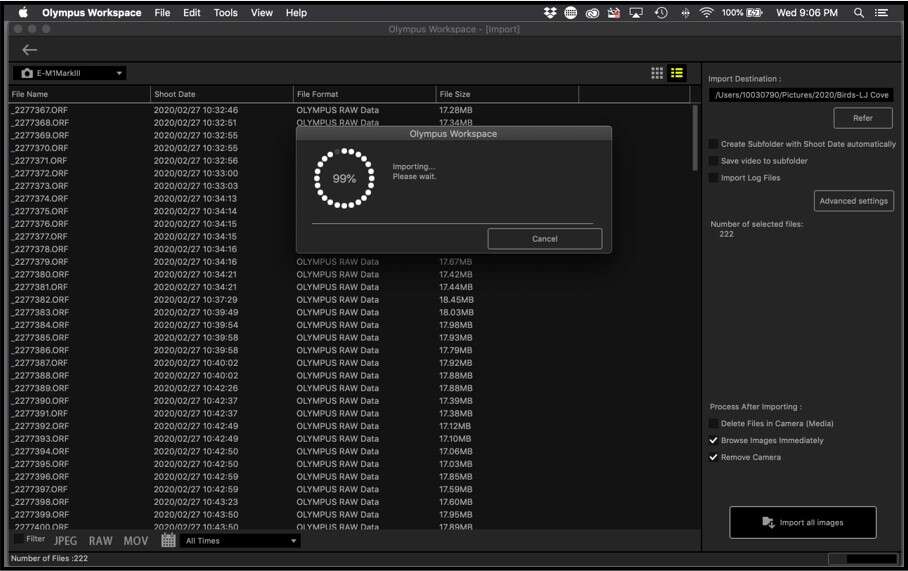
Не включайте удаление файлов с карты в первый рабочий цикл, пока не проверите резервную копию. Безопасная последовательность такова: импортировать, открыть несколько ORF и JPEG, сверить количество, скопировать папку на второй носитель и только затем форматировать карту средствами камеры. Автоматическое удаление экономит минуты, но превращает ошибку пути, сбой питания или неверный выбор носителя в риск потери единственного экземпляра.
Если импорт остановился, не выдёргивайте кабель во время активности накопителя. Подождите, проверьте, не появилось ли системное окно запроса доступа, и отмените операцию штатной кнопкой. После безопасного отключения осмотрите разъём, замените кабель и повторите копирование небольшого набора. При повторяющихся ошибках используйте кардридер: он отделяет проблемы карты от проблем USB-режима камеры.
Импорт по Wi‑Fi
Для беспроводного переноса включите на камере пункт соединения со смартфоном и подключите компьютер к сети, созданной камерой. Затем в OM Workspace выберите импорт с камеры по Wi‑Fi. Такой способ удобен для нескольких кадров, когда рядом нет кабеля или кардридера, но большие серии RAW передаются заметно дольше и сильнее расходуют аккумулятор. На время копирования отключите автоматическое переключение компьютера на сеть с доступом в интернет, иначе соединение с камерой может оборваться.
Беспроводной импорт не следует использовать как единственную процедуру архивации после ответственной съёмки. Перенесите нужные кадры, проверьте их целостность, а полный набор позже скопируйте с карты проводным способом. Если камера не появляется, удалите сохранённое подключение из настроек Wi‑Fi компьютера, снова создайте соединение с камеры и убедитесь, что брандмауэр не блокирует локальный обмен.
Карта памяти и указанная папка
При работе через кардридер раскройте на носителе каталог DCIM и папку вида 1xxOLYMP, затем выберите Import from Specified Location. Можно и не импортировать: OM Workspace способен просматривать файлы непосредственно на карте. Для быстрого просмотра это допустимо, но редактировать большую съёмку с карты не стоит. Случайное отключение, ограниченная скорость и износ носителя делают локальную копию надёжнее.
Импорт из указанной папки пригодится, когда файлы уже скопированы системным проводником, пришли с внешнего диска или были восстановлены из архива. Выбирайте корневую папку конкретной съёмки, а не весь диск: программа быстрее построит миниатюры и не будет обходить тысячи посторонних файлов. Если рядом лежат RAW и JPEG с одинаковым базовым именем, заранее решите, считать ли их парой или обрабатывать отдельно. Для максимального качества корректируйте ORF; готовый JPEG полезен как эталон камерного цвета или для быстрой отправки.
Структура папок и резервирование
Надёжная схема хранения не зависит от конкретного редактора. Исходники держат неизменными, рабочие экспорты отделяют, а резервная копия находится на другом физическом устройстве. После импорта сравните число файлов на карте и в папке, но учитывайте сопутствующие видео и служебные файлы. Проверка только общего размера недостаточна: два набора могут занимать похожий объём при пропущенном или повреждённом кадре.

Не переименовывайте сотни файлов до первого просмотра, если не проверили, как сохраняется связь между RAW и JPEG. Простая схема с датой, номером камеры и исходным счётчиком обычно безопаснее произвольных названий. Если переименование необходимо для заказа, сначала сделайте копию исходной папки, затем применяйте последовательную нумерацию ко всему выбранному набору, сохраняя расширения.
Навигация по папкам, коллекциям и фильтрам
После импорта выберите папку в дереве и дождитесь построения миниатюр. При первом открытии каталога с большим числом ORF программа читает метаданные и создаёт предварительные изображения, поэтому сетка может заполняться постепенно. Не запускайте в этот момент повторное сканирование и не переключайте десятки папок подряд: это увеличивает очередь операций и создаёт ощущение, что интерфейс перестал отвечать. Дайте текущему каталогу завершить подготовку, затем переходите к сортировке.
Фильтры позволяют оставить на экране только фотографии, JPEG, RAW или видео, а также элементы с выбранным рейтингом и цветовой меткой. Используйте их не как окончательную классификацию, а как последовательные срезы. Сначала покажите все файлы и исключите явный брак, затем отфильтруйте кандидатов с одной-двумя звёздами, после второго прохода поднимите лучшие до четырёх-пяти. Такая лестница понятнее, чем попытка сразу назначить каждому кадру окончательное место.
Цветовые метки удобно отдать под состояние работы, а звёзды — под качество. Например, красная метка означает «нужно проверить резкость», жёлтая — «готов к проявке», зелёная — «экспортирован». Это лишь рабочая договорённость, но она должна быть одинаковой во всех папках. Если цвета одновременно обозначают жанр, клиента и готовность, фильтрация быстро теряет смысл.
Рейтинги, назначенные в совместимых камерах OM-1 Mark II, OM-1 и OM-3, переносятся в OM Workspace. Это позволяет начать отбор в дороге и продолжить его на большом экране. После импорта всё равно просмотрите такие кадры при 100%: камера помогает отметить удачный момент, но маленький дисплей не всегда показывает микросмаз и критическое положение фокуса.
Коллекция полезна, когда итоговая серия собрана из нескольких папок или дней. Добавьте выбранные изображения в одну подборку, проведите общую цветокоррекцию и экспортируйте их в согласованном порядке. Не удаляйте и не переносите оригиналы после добавления. Если предстоит реорганизация архива, сначала завершите работу с коллекцией, затем перемещайте папки и создавайте подборку заново.
Отбор серий и анализ фокуса
Группировка последовательных кадров
Для спорта, птиц, детей и репортажа одна сцена нередко занимает десятки кадров. Команда Group Sequentially Shot Images собирает последовательности в группы по моменту спуска и сцене. В сетке вместо длинной полосы почти одинаковых миниатюр остаётся представитель группы; стрелка раскрывает её, когда нужно перейти к детальному выбору. Это экономит место и помогает сравнивать именно соседние фазы движения.
Группировка не удаляет файлы и не превращает их в один составной документ. Она меняет представление. Поэтому безопасно сворачивать и раскрывать серии на разных этапах. Если кадры не объединились, проверьте, что они лежат в одной папке, сняты последовательно и их временные метки не изменены сторонней программой. Файлы, переименованные после съёмки, обычно остаются распознаваемыми по метаданным, но нарушенный порядок отображения может мешать визуальному контролю.
Первый проход делайте по композиции и фазе: положение крыльев, выражение лица, пересечение объекта с фоном. Не увеличивайте каждый кадр до 100%, иначе отбор длинной серии станет слишком медленным. Отметьте несколько кандидатов, затем примените Focus Analyzer и только после этого изучите пиксели у финальной пары.
Focus Analyzer
Focus Analyzer оценивает относительную резкость кадров внутри последовательности. Можно анализировать область автофокусировки, указанную камерой, либо задать собственную точку и диапазон. Для движущегося объекта программа способна отслеживать выбранную область по соседним кадрам, чтобы сравнение не оставалось привязанным к одному месту изображения. Результат помогает поднять наверх технически более резкие варианты.
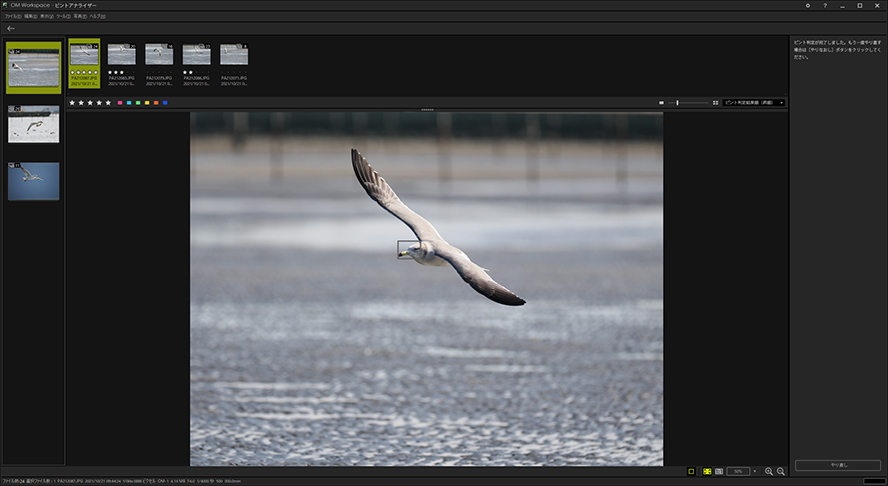
Оценку нельзя трактовать как абсолютный сертификат качества. Focus Analyzer сортирует изображения относительно друг друга; если вся серия смазана, один кадр всё равно окажется лучшим. Кроме того, алгоритм может предпочесть контрастную деталь на фоне, если область задана неверно. После автоматической сортировки откройте верхние кандидаты, увеличьте глаз человека или голову животного и проверьте реальную точку фокуса.
Для летящей птицы разместите контрольную область на голове, а не на кончике крыла. Для портрета выберите ближний глаз. Для автомобиля — логотип, фару или номер, если именно эта часть должна быть резкой. У макрообъекта используйте ключевую фактуру, а не край кадра: глубина резкости там мала, и общий контраст мало говорит о нужной плоскости.
Если объект резко меняет размер или закрывается препятствием, автоматическое слежение может потерять его. Разделите длинную последовательность на участки или повторите анализ с другой исходной точкой. В серии с панорамированием полезно оценивать не только резкость объекта, но и характер смазанного фона: технически самый резкий кадр может выглядеть статично, тогда как чуть менее резкий передаёт скорость лучше.
Практическая схема отбора серии
- Откройте папку и сгруппируйте последовательные кадры.
- Раскройте одну группу и крупными миниатюрами исключите неудачные фазы.
- Присвойте кандидатам одну звезду, не повышая оценку преждевременно.
- Запустите Focus Analyzer для области главного объекта.
- Сравните три-пять верхних кадров в Light Box при одинаковом масштабе.
- Лучший кадр отметьте четырьмя или пятью звёздами, запасной — тремя.
- Сверните группу и переходите к следующей сцене.
Такая последовательность разделяет эстетический и технический отбор. Программа помогает найти резкость, но решение о жесте, свете и фоне остаётся за фотографом. Не удаляйте кадры сразу после первого прохода. До сдачи проекта достаточно скрыть их фильтром низкого рейтинга; окончательную очистку делайте после резервирования и экспорта.
Сравнение кадров в Light Box
Light Box показывает несколько изображений рядом и может синхронно менять участок просмотра и коэффициент увеличения. Это полезно для портретной серии, брекетинга, нескольких дублей пейзажа и проверки разных вариантов обработки. Вместо постоянного переключения между файлами видно, как меняется мимика, положение мелких деталей и шум в одной и той же области.
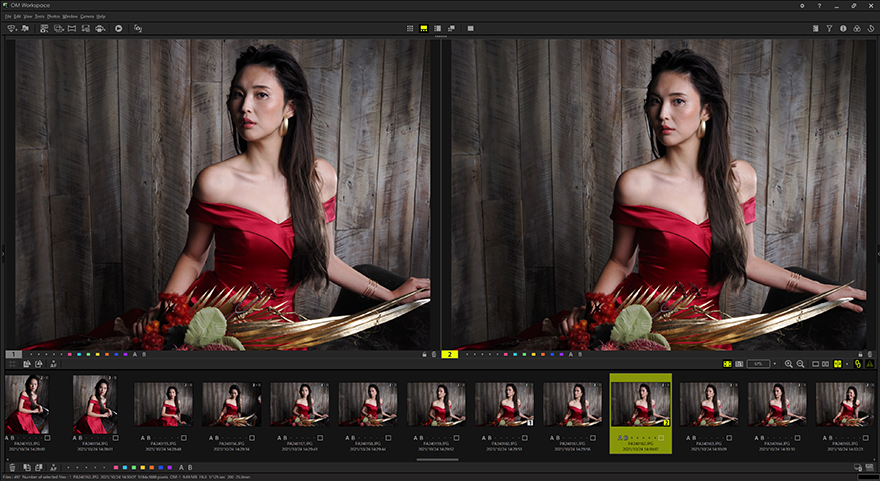
Начинайте с режима «вписать в окно», чтобы оценить композицию, затем увеличивайте изображения до 100%. Если синхронизация включена, перемещение одного кадра переносит остальные к соответствующей области. Это особенно удобно при одинаковом кадрировании. Если камера заметно сдвинулась, синхронные координаты могут показывать разные объекты; временно отключите связь, совместите нужные детали вручную и продолжите сравнение.
Для выбора портрета сравнивайте по уровням. Сначала лицо и выражение, затем глаза при 100%, потом руки, одежду и края кадра. Для пейзажа проверьте светлые облака, теневые участки и углы, где заметны смаз или оптические дефекты. Для спортивного кадра смотрите одновременно на главный объект и положение второстепенных фигур: резкий спортсмен может быть перекрыт рукой или слиться с человеком на заднем плане.
Light Box удобен и при проверке обработки. Создайте разные варианты настроек, примените их к копиям экспортируемого результата или соседним кадрам и откройте рядом. Сравнивайте не только насыщенность. Сильный Dehaze или чрезмерная резкость сначала производят впечатление, но при попарном просмотре часто проявляются ореолы, грубая фактура кожи и неестественные переходы.
После выбора оставьте понятные метки. Например, победителю — пять звёзд, альтернативе — четыре, остальным — не более двух. Если все сравниваемые кадры остаются с одинаковым рейтингом, результат Light Box теряется после закрытия окна. Метка должна фиксировать принятое решение, а не только факт просмотра.
Проявка RAW
Переход в режим редактирования
Выберите ORF и откройте режим редактирования. В центре появится увеличенное изображение, снизу — лента соседних файлов, справа — группы параметров. Для RAW доступен наиболее полный набор инструментов, включая выбор цветового пространства, компенсацию аберраций и шумоподавление. У JPEG часть параметров либо отсутствует, либо работает с уже сформированными пикселями, поэтому запас по светам и балансу белого меньше.
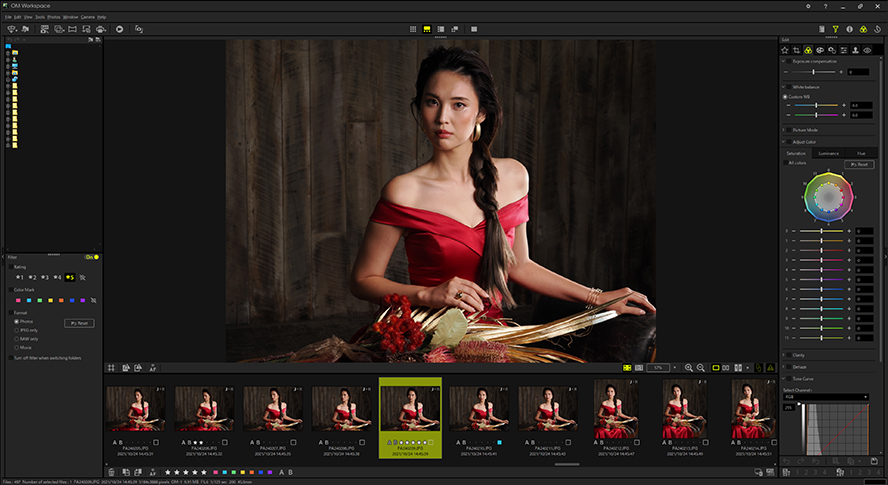
Коррекции записываются как настройки и не должны разрушать исходный ORF. Можно вернуться к первоначальному виду, скопировать параметры на другой кадр и сохранить до четырёх именованных наборов настроек. Всё же не стоит считать это полноценной системой версий проекта. Для важной работы фиксируйте финал экспортом в отдельную папку, а исходники резервируйте независимо от служебных данных программы.
Вверху панели находится выбор метода RAW-обработки. Обычный режим использует ресурсы компьютера. Для поддерживаемых камер доступен USB RAW Data Edit, при котором вычисления выполняет процессор подключённой камеры. Не переключайтесь на аппаратный вариант только ради любопытства посреди пакетной операции: сначала закончите текущую обработку, подключите полностью заряженную камеру и проверьте совместимость конкретного файла.
Правильный порядок коррекции
Удобный порядок не совпадает с расположением всех инструментов в панели. Сначала исправьте кадрирование и явный наклон, чтобы оценивать только будущую композицию. Затем настройте экспозицию и баланс белого. После этого выберите Picture Mode, отрегулируйте светлые и тёмные области, контраст и цвет. В конце займитесь локально воспринимаемыми эффектами — Clarity, Dehaze, резкостью и шумоподавлением. Геометрическую коррекцию объектива лучше включить до финального кадрирования, поскольку она меняет края.
Если начать с насыщенности и резкости, а затем сильно сдвинуть экспозицию, придётся возвращаться к тем же параметрам. Аналогично, агрессивное шумоподавление мешает оценить микроконтраст при настройке Clarity. Последовательность экономит время и помогает понять, какой инструмент вызвал нежелательный эффект.
Экспозиция и восстановление тонов
Exposure Compensation изменяет общую яркость проявки RAW. Сдвигайте ползунок, глядя на объект и гистограмму. Если лицо темновато, но небо уже близко к пределу, не поднимайте экспозицию до полного выгорания: сначала установите разумную общую яркость, затем используйте Highlight & Shadow и тоновую кривую. У JPEG восстановление светов ограничено тем, что часть данных могла быть потеряна в камере.
При недодержанном высоко-ISO кадре сильное осветление теней одновременно проявляет шум и цветные пятна. В такой ситуации не пытайтесь сделать тёмную область такой же яркой, как средний тон. Сохраните естественное разделение, затем примените Noise Reduction или AI Noise Reduction. Если детали в тени важнее идеально чистой картинки, выбирайте режим с приоритетом разрешения и умеренную силу подавления.
Проверяйте самые светлые и тёмные участки увеличением. Маленькое превью сглаживает шум и скрывает ступени градиента. Полезно временно уменьшить насыщенность или отключить сильный Picture Mode, чтобы увидеть структуру тонов без цветового эффекта, а после коррекции вернуть художественный режим.
Баланс белого
White Balance для ORF можно менять без тех потерь, которые возникают при сильной коррекции JPEG. Начните с значения камеры, затем выберите подходящий предустановленный вариант или настройте температуру и оттенок. В сцене со смешанным светом не существует единственного числа, которое сделает нейтральными и окно, и лампу. Определите главный источник по лицу или ключевому объекту, а второстепенный цвет оставьте частью атмосферы.
Пипетка по серому участку полезна только при действительно нейтральной поверхности. Белая одежда может содержать оптические отбеливатели, а бетон — заметный цветовой оттенок. После щелчка смотрите на кожу, зелень и знакомые предметы. Если они стали неестественными, вернитесь к ручной настройке. Для серии, снятой при постоянном свете, скорректируйте один эталонный кадр и скопируйте баланс на остальные.
При переменном сценическом освещении копировать один баланс на весь концерт нельзя. Разделите серию по эпизодам или оставьте камерный вариант и правьте только ключевые кадры. Для подводной съёмки и экстремально тёплого света пределы коррекции могут не восстановить отсутствующий канал; тогда важнее сохранить правдоподобный цвет, чем формально нейтральный серый.
Picture Mode, Art Filter и профиль изображения
Параметр Picture Mode воспроизводит характер режимов изображения камеры и служит отправной точкой цвета и контраста. Сравните несколько вариантов на одном RAW, но не оценивайте их только по миниатюре. Режим с высокой насыщенностью может хорошо работать для осеннего пейзажа и плохо — для кожи. Монохромный вариант удобен как предварительное решение, однако цветной ORF остаётся исходником, поэтому к цвету можно вернуться.
Art Filter рассчитан на выразительный готовый эффект. Его лучше применять после базовой экспозиции и баланса белого. Если фильтр усиливает контраст, не компенсируйте это чрезмерным осветлением теней: изображение станет плоским и шумным. Для серии используйте один фильтр и одинаковую интенсивность, иначе соседние кадры будут выглядеть как материалы из разных проектов.
Цветовое пространство для RAW выбирают с учётом дальнейшего назначения. Для большинства веб-публикаций и обычных лабораторий безопасен sRGB. Более широкое пространство имеет смысл, если следующий редактор, монитор и печатный процесс управляют цветом. Само по себе широкое пространство не добавляет цветов, которых нет в снимке, но может вызвать неверное отображение в приложении без цветового управления.
Тональная и цветовая коррекция
Highlight & Shadow, контраст и градация
Highlight & Shadow раздельно управляет яркими и тёмными диапазонами. Уменьшение светов помогает вернуть фактуру облаков и белой одежды, а поднятие теней раскрывает лицо под козырьком или интерьер. Эти параметры не заменяют общую экспозицию: если весь снимок темнее нужного, сначала поднимите Exposure Compensation, а уже потом уравновесьте края диапазона.
Сильное вытягивание теней делает чёрный серым и выявляет шум. Чтобы сохранить объём, после подъёма проверьте точку чёрного тоновой кривой или немного верните контраст. Уменьшение светов тоже имеет предел: если канал записан без данных, вместо фактуры появится ровное серое пятно. В таком случае лучше оставить небольшой естественный блик, чем создавать невыразительный участок.
Contrast меняет общее разделение тонов, а Gradation влияет на характер передачи диапазона. Не увеличивайте оба параметра автоматически. Для сцены с жёстким полуденным светом полезнее мягкая градация и осторожный контраст; для туманного пейзажа можно усилить разделение, но затем проверить, не потерялась ли воздушная перспектива.
Tone Curve и уровни
Tone Curve даёт более точное управление, чем один ползунок контраста. Лёгкая S‑образная кривая затемняет нижние средние тона и осветляет верхние, сохраняя крайние точки. Сначала поставьте контрольные точки в нужных диапазонах, затем двигайте их малыми шагами. Резкие изгибы создают постеризацию и неестественные границы на небе, коже и студийном фоне.
Для осветления лица без локальной маски можно немного поднять средние тона, но изменение затронет весь кадр. Если фон при этом становится слишком ярким, возможности глобальной кривой исчерпаны: лучше экспортировать TIFF и закончить локальную работу в редакторе с масками. Попытка компенсировать одно глобальное изменение другим обычно приводит к тусклым светам и грязным теням.
При работе по каналам следите за нейтральными объектами. Сдвиг отдельной цветовой кривой легко окрашивает серый. Такой приём уместен для стилизации, но не для предметной съёмки, где цвет товара должен оставаться точным. Сравнивайте с исходным видом и периодически убирайте панель с изображения, чтобы глаз адаптировался заново.
Adjust Color
Adjust Color разделяет цветовой круг на диапазоны и позволяет менять их насыщенность, светлоту и оттенок. Инструмент полезен, когда нужно приглушить слишком яркую зелень, сделать синее небо темнее или аккуратно скорректировать красный предмет, не меняя все цвета сразу. Граница диапазонов не является маской объекта: одинаковый оттенок изменится и на фоне, и на одежде, и на коже.
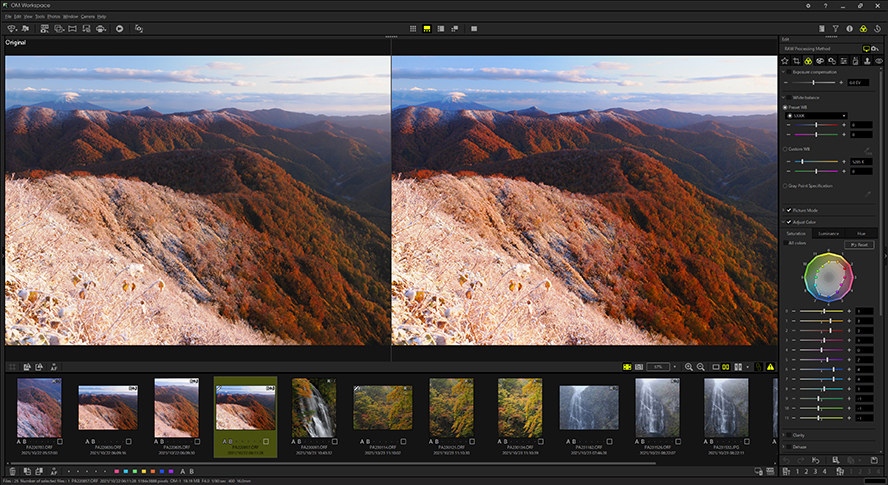
Начинайте с насыщенности и небольших значений. Затем переключитесь на Luminance, чтобы проверить, не требует ли цвет скорее изменения яркости. Например, осенняя листва может выглядеть бледной не из-за недостатка насыщенности, а из-за слишком светлого жёлтого диапазона. Снижение его светлоты добавит плотность без кислотного цвета. Hue применяйте последним и особенно осторожно в диапазоне оранжевого, который затрагивает кожу.
Флажок All colors меняет все сегменты одновременно. Он удобен для общего ослабления эффекта, но не должен заменять основной ползунок Saturation. Если требуется спокойная палитра, сначала задайте общую насыщенность, затем Adjust Color используйте для двух-трёх проблемных диапазонов. Ползунки каждого сектора, сдвинутые в разные стороны без замысла, создают трудновоспроизводимый цвет и усложняют пакетную обработку.
Saturation, Color Filter и монохром
Saturation меняет интенсивность цвета всего изображения. При портрете ориентируйтесь на губы, щёки и переходы в тенях. Если кожа стала оранжевой раньше, чем фон приобрёл желаемую выразительность, верните общую насыщенность и работайте с конкретным диапазоном в Adjust Color. Для пейзажа проверяйте не только зелень и небо, но и нейтральные камни, снег и облака.
Color Filter особенно полезен в чёрно-белой обработке: виртуальный фильтр меняет относительную яркость объектов исходных цветов. Красный или оранжевый фильтр может осветлить кожу и затемнить синее небо, зелёный — выделить листву. Результат зависит от сцены, поэтому сравнивайте фактуру и разделение, а не выбирайте фильтр по названию.
Монохромный кадр всё равно нуждается в правильном балансе исходных каналов. Если один канал сильно шумит или пересвечен, агрессивный цветовой фильтр усилит проблему. Сначала добейтесь чистой тональной основы, затем настраивайте фильтрацию и контраст. Для печати проверьте, чтобы тени не слипались, а белые области не состояли из пустого фона.
Clarity и Dehaze
Clarity усиливает или смягчает локальный контраст в средних деталях. Положительное значение подчёркивает фактуру камня, шерсти и облаков; отрицательное может смягчить портрет, но не является ретушью кожи. При большом минусе пропадают естественные поры и появляется ореол вокруг контрастных границ. Сильный плюс делает лицо грубым и усиливает шум.
Dehaze повышает различимость деталей в дымке и низкоконтрастной атмосфере. Он меняет не только «туман», но и общую плотность, цвет и тени. После увеличения проверьте гистограмму, насыщенность синего и зелёного, а также тёмные углы. Для настоящего тумана часть мягкости является содержанием кадра; удалять её полностью не нужно.
Clarity и Dehaze применяйте при масштабе «вписать» и при 100%. Первый показывает общее впечатление, второй — ореолы и шум. Если эффект хорош на маленькой картинке, но разваливает мелкие детали, уменьшите значение и компенсируйте впечатление более аккуратной тоновой кривой.
Кадрирование и геометрия
Crop и выравнивание
Включите Crop, выберите ручной режим или нужное соотношение сторон и протяните рамку. Программа показывает размер будущего кадра в пикселях, поэтому можно контролировать, не становится ли файл слишком мал для печати. Для публикации в заданном формате сначала установите пропорции, затем двигайте рамку: так композиция сразу строится под конечную площадку.
Tilt Adjustment поворачивает изображение для выравнивания горизонта. Увеличьте центральную часть или ориентируйтесь по длинной линии, которая действительно должна быть горизонтальной. Береговая линия на перспективном снимке, склон горы и край широкоугольного кадра могут вводить в заблуждение. После поворота проверьте углы: автоматическое обрезание уменьшает доступную площадь.
Не кадрируйте слишком тесно до коррекции дисторсии и перспективы. Эти инструменты растягивают или сжимают края, и прежняя рамка может потерять важные детали. Правильный порядок: оптическая и перспективная коррекция, выравнивание, затем окончательный Crop. Исключение — грубое предварительное кадрирование, которое помогает оценить идею, но его стоит пересмотреть в конце.
Distortion, Fisheye и Keystone
Distortion Correction исправляет бочкообразное или подушкообразное искривление прямых линий. На архитектуре ориентируйтесь по краям стен и окон, на пейзаже — по горизонту, если он действительно прямой. Не добивайтесь математической прямизны ценой заметно растянутых людей у края. Иногда умеренная остаточная дисторсия выглядит естественнее чрезмерной коррекции.
Fisheye Correction предназначен для файлов, снятых совместимым объективом «рыбий глаз», и преобразует характерную проекцию в более прямолинейную. Поле зрения и края при этом меняются; часть кадра неизбежно обрезается или растягивается. Сначала выберите нужный вариант преобразования, затем оцените лица, круги и объекты у границ. Такой инструмент не превращает любой сверхширокоугольный снимок в идеально исправленную архитектуру.
Keystone Compensation выравнивает сходящиеся вертикали и горизонтали. Для здания оставьте небольшой естественный наклон, если камера смотрела вверх: абсолютно параллельные линии при сильной коррекции могут сделать сооружение визуально расширяющимся кверху. Следите за разрешением после трансформации и за тем, чтобы вершины не вышли за рамку.
Shading и аберрации
Shading Compensation осветляет затемнение по краям, связанное с объективом. На равномерном небе или студийном фоне эффект заметен сильнее. Если виньетирование использовано как художественный приём, не обязательно устранять его полностью. Сначала исправьте техническое неравномерное затемнение, затем при необходимости создайте управляемый эффект в другом редакторе.
Aberration Compensation для RAW уменьшает цветные каймы на контрастных границах. Проверяйте ветки на фоне неба, металлические детали и края белых объектов при 100%. Слишком сильное вмешательство способно обесцветить тонкие цветные элементы, поэтому не судите только по одному участку. Если кайма возникает из-за пересвета сенсора, оптическая коррекция может помочь лишь частично.
Геометрические и оптические инструменты зависят от данных файла и совместимости объектива. Если пункт отсутствует у JPEG либо снимка сторонней камеры, это не ошибка установки. Программа может не иметь нужного профиля или не располагать исходными RAW-данными. В таком случае выполняйте доступную ручную коррекцию либо передавайте файл редактору с подходящим профилем.
Поворот, отражение и красные глаза
Поворот и отражение меняют ориентацию изображения. Отражение портрета допустимо как композиционный приём, но переворачивает надписи, асимметричные предметы и привычные черты лица. Для документальной фотографии такое изменение может исказить содержание. Перед экспортом проверьте дорожные знаки, логотипы, музыкальные инструменты и сторону расположения деталей.
Инструмент устранения красных глаз рассчитан на небольшой дефект от прямой вспышки. Увеличьте глаз и задайте область точно по зрачку. Слишком широкая обработка затемняет радужку и ресницы. Для отражений другого цвета у животных результат может быть хуже; сложный блик проще исправить в редакторе с кистью и слоями.
Резкость, детализация и шум
Sharpness и Unsharp Mask
Sharpness даёт базовое усиление границ, а Unsharp Mask позволяет точнее управлять характером повышения резкости. Оценивайте результат при 100%, иногда дополнительно при 50% для понимания общего впечатления. При масштабе «вписать» алгоритм уменьшения может скрыть ореолы, и значение покажется безопаснее, чем оно есть.
Для портрета усиливайте глаза, волосы и ткань, не превращая кожу в песок. Для пейзажа проверяйте ветви на небе и контрастные крыши: светлые и тёмные каёмки говорят о чрезмерном эффекте. Шумный кадр сначала очищают, затем повышают резкость. Обратный порядок усиливает шум и заставляет шумоподавление размывать уже созданные контуры.
Резкость экспорта зависит от размера. Параметры, подходящие полноразмерному TIFF, могут быть слабыми для уменьшенного JPEG или чрезмерными для крупной печати. OM Workspace удобен для базовой детализации, но финальное повышение резкости под конкретный размер разумно делать после изменения размеров, если рабочий процесс предусматривает отдельный редактор.
Обычное шумоподавление
Для RAW доступны Noise Filter и Noise Reduction. Они уменьшают яркостный и цветовой шум, но вместе с ним могут убирать мелкую фактуру. Начинайте с умеренного значения и проверяйте волосы, перья, траву и мелкий текст. Гладкая стена не показывает главную цену фильтра: именно повторяющиеся тонкие детали превращаются в «акварель» первыми.
Цветной шум обычно можно подавить сильнее, чем яркостный, поскольку разноцветные точки редко несут полезную фактуру. Однако мелкие цветные узоры ткани и перьев требуют осторожности. Если кадр недодержан на несколько ступеней, сначала установите экспозицию, затем настраивайте шум: после осветления его видимость изменится.
AI Noise Reduction
AI Noise Reduction использует загружаемые данные модели и работает только с RAW поддерживаемых камер. Если раздел пуст или пункт неактивен, откройте Help > Download AI Noise Reduction и получите необходимые программные данные. Загрузка модели не расширяет список совместимых файлов: камера и тип RAW всё равно должны поддерживаться.
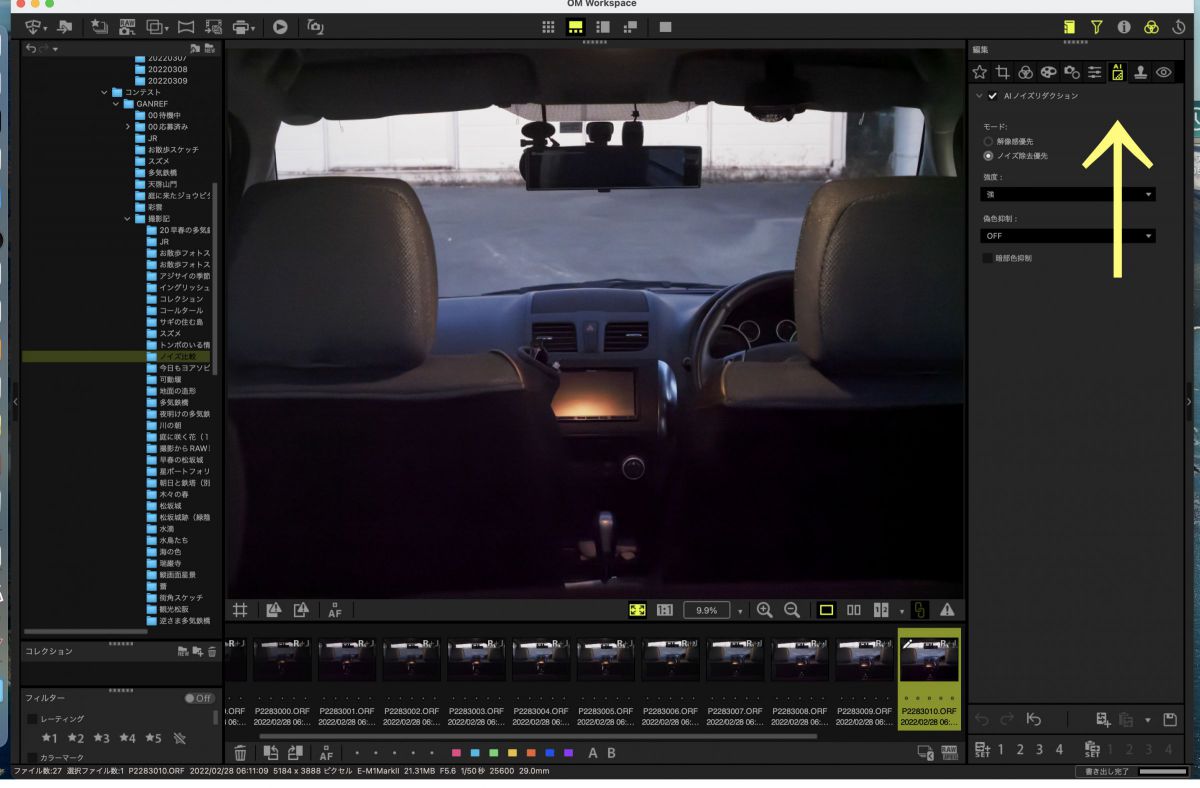
В официальном списке находятся OM-1 Mark II, OM-1, OM-3, OM-5 Mark II, OM-5, E-M1X, E-M1 Mark III, E-M1 Mark II и E-M5 Mark III. Поддержка зависит от актуального выпуска программы, поэтому для новой камеры список проверяют отдельно. Режим не действует на RAW ниже ISO 800. Он также не предназначен для файлов, созданных функциями Live ND, Live GND, Multi Exposure и камерным объединением изображений.
Выберите Resolution Priority, когда важны перья, шерсть, мелкая архитектура и текстура, а шум приемлем. Noise Reduction Priority полезен для ровных теней, ночного неба и кадров, где чистота важнее предельной микродетали. Параметр Strength задаёт интенсивность, False Color Suppression борется с ложными цветами, а Dark Color Suppression уменьшает цветовые загрязнения в тёмных областях.
Не ставьте максимальную силу по умолчанию. Откройте область с важной фактурой и область однородной тени, затем ищите компромисс. После AI Noise Reduction заново проверьте Sharpness и Clarity: настройки, сделанные для шумного исходника, могут стать чрезмерными. Для серии одного ISO и света обработайте эталон, скопируйте параметры на несколько кадров и выборочно проверьте самые тёмные.
На Windows модуль требует NVIDIA с CUDA 12 или новее и минимум 4 ГБ видеопамяти; на macOS — Metal 2 и не менее 2 ГБ видеопамяти либо совместимую графику Apple. Если обработка падает или не стартует, закройте приложения, занимающие GPU, обновите поддерживаемый драйвер и проверьте свободное место. Переключение на обычное шумоподавление позволяет закончить работу, когда аппаратные требования не выполнены.
USB RAW Data Edit
Когда аппаратная проявка полезна
USB RAW Data Edit передаёт вычисления совместимой камере, подключённой по USB. Результат строится с использованием её процессора и фирменной обработки. Режим полезен, когда фотограф хочет максимально близко воспроизвести характер камерного JPEG, применяя параметры на большом экране, либо когда процессор компьютера слабее доступного камерного пути.
Поддерживаются OM-1 Mark II, OM-1, OM-3, E-M1X с прошивкой 1.1 или новее, E-M1 Mark III и E-M1 Mark II с прошивкой 3.0 или новее. Подключённая камера должна соответствовать файлу: нельзя обрабатывать RAW другой модели. Одновременная работа с двумя камерами не поддерживается.
Полностью зарядите аккумулятор или используйте рекомендованное питание, подключите камеру напрямую, выберите подходящий режим USB и дождитесь её появления в OM Workspace. В панели RAW Processing Method переключитесь с вычисления компьютером на значок камеры. Если значок серый, сначала проверьте модель, прошивку, тип файла и режим соединения, а не переустанавливайте приложение.
Ограничения режима
На OM-1 Mark II, OM-1 и OM-3 через USB RAW доступен полный набор соответствующих параметров OM Workspace, кроме AI Noise Reduction. AI-модуль выполняется средствами компьютера и не совмещается с камерной обработкой. Для E-M1X, E-M1 Mark III и E-M1 Mark II рабочий процесс отличается: RAW может находиться на карте в камере, а результат сохраняется как JPEG; правки, сделанные в обычном компьютерном режиме, при переключении на USB RAW не переносятся автоматически.
Не отключайте кабель, пока камера обрабатывает файл. Используйте короткий исправный кабель без сомнительного концентратора. Если серия большая, сначала протестируйте один кадр и сравните время с обычной проявкой. USB RAW не всегда быстрее: результат зависит от модели камеры, компьютера, интерфейса и сложности настроек. Его ценность прежде всего в характере обработки, а не в гарантированном ускорении.
При пакетной работе контролируйте заряд и температуру камеры. Если соединение оборвалось, проверьте, какие файлы успели сохраниться, удалите неполный результат и повторите только отсутствующие. Не запускайте одновременно обновление прошивки, импорт и USB RAW. Эти операции конкурируют за одно соединение и требуют разных состояний камеры.
Копирование правок и пакетная обработка
Перенос настроек между кадрами
После настройки эталонного изображения скопируйте параметры редактирования и вставьте их в выбранные кадры. Такой приём особенно полезен для серии при постоянном свете: студийной съёмки, репортажа в одном помещении, последовательности брекетинга или кадров с одной точки. Перед применением убедитесь, что выбран именно набор правок, а не команда копирования файлов средствами системы.
Не все параметры одинаково безопасны для пакета. Баланс белого, Picture Mode, контраст и цвет обычно хорошо переносятся на серию с одинаковым освещением. Кадрирование, выравнивание, Keystone и точечное устранение красных глаз зависят от композиции каждого кадра. Если скопировать их без проверки, рамка может отрезать объект, а локальная коррекция попадёт в другое место.
Удобно разделить работу на два этапа. Сначала применить ко всему набору только общие параметры: экспозицию, цвет, шум и базовую резкость. Затем открыть каждый финальный кадр и индивидуально проверить Crop, геометрию и локальные инструменты. Так пакетная обработка ускоряет рутину, но не принимает композиционные решения за фотографа.
Четыре набора настроек
OM Workspace позволяет держать до четырёх наборов настроек обработки. Они подходят для сравнения вариантов: нейтрального, контрастного, монохромного и, например, мягкого портретного. Присваивайте наборам понятное назначение и не меняйте его посреди проекта. Если номер 1 сегодня означает «цвет», а завтра «печать», легко применить не тот вариант к большой серии.
Наборы не являются независимыми копиями исходного файла. Они хранят значения параметров и помогают быстро переключать рецепт проявки. Важный финальный вариант всё равно экспортируйте. Если планируется перенос проекта на другой компьютер, заранее проверьте, сохраняются ли служебные настройки вместе с выбранным способом переноса; надёжнее иметь готовый TIFF или JPEG и записанный рецепт ключевых параметров.
Файлы пакетной обработки
Настройки можно сохранить в файл пакетной обработки и позднее загрузить. Это удобно для повторяемого фирменного цвета, нескольких съёмок в одной студии или обработки на втором компьютере. Сначала откройте эталонный RAW, настройте его, затем воспользуйтесь командой сохранения файла обработки. При загрузке проверьте, что активен нужный набор и выбран совместимый тип исходников.
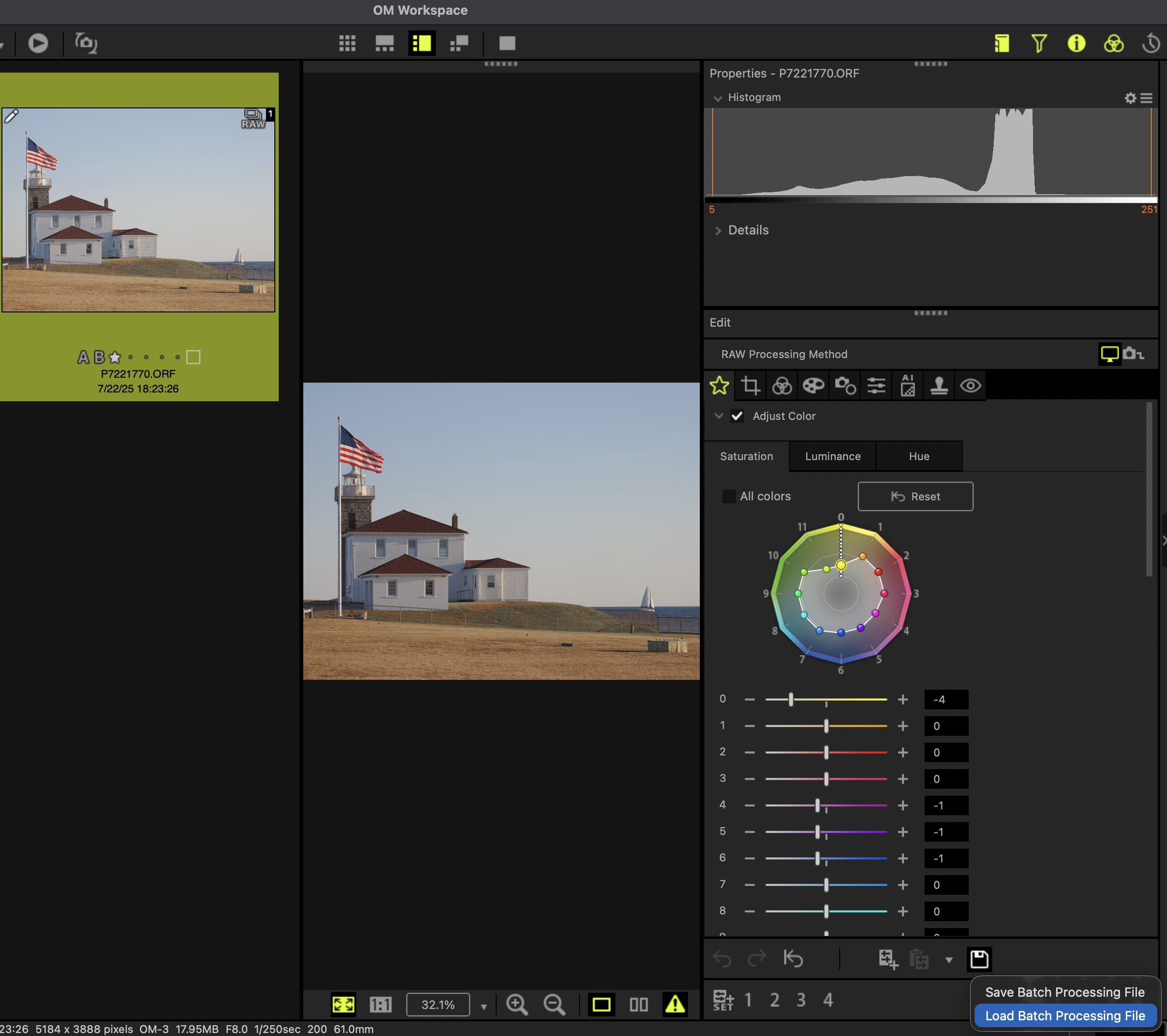
Рецепт не делает разные сцены одинаковыми. Экспозиция, баланс белого и шум зависят от конкретного света и ISO. Используйте сохранённый файл как отправную точку: загрузите, сравните с исходным видом, поправьте ключевые значения, после чего применяйте к группе. Для профиля, рассчитанного на одну модель камеры, особенно важно проверять цвет на файлах другой модели, даже если оба имеют расширение ORF.
Храните файлы настроек рядом с описанием назначения: модель камеры, тип света, жанр и дата создания. Название вроде «studio_led_om1_neutral» полезнее «preset_final2». Если рецепт меняется, создайте новую версию, а не перезаписывайте единственный рабочий файл. Это позволяет вернуться к предыдущему результату и понять, почему старые проекты выглядят иначе.
Экспорт и пакетное сохранение
Подготовка к сохранению
Перед экспортом отфильтруйте только финальные кадры и ещё раз проверьте рейтинг. Откройте несколько изображений из начала, середины и конца серии: свет мог измениться, а пакетные параметры — перестать подходить. Убедитесь, что рамка кадрирования активна там, где она нужна, не оставлен случайный наклон и отключены пробные экстремальные настройки.
Для дальнейшей ретуши сохраняйте файл с достаточной глубиной и без избыточного сжатия, обычно TIFF. Для отправки, сайта и повседневного просмотра подходит JPEG в sRGB. Не создавайте маленький JPEG как единственный финал, если позже может понадобиться печать. Полноразмерный мастер и уменьшенная публикационная версия решают разные задачи.
В диалоге сохранения выберите папку назначения, правило имени, формат и параметры размера. Не экспортируйте в корень карты памяти камеры. Лучше создать отдельный каталог на рабочем диске, завершить операцию и затем копировать готовые файлы на нужный носитель. При совпадении имён внимательно читайте запрос о замене: бездумное подтверждение может уничтожить ранее подготовленный вариант.
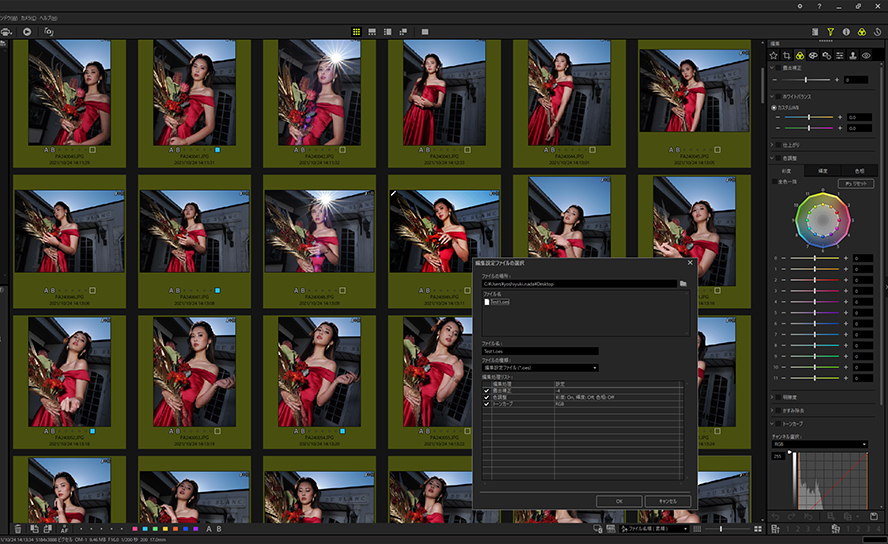
Пакетный диалог показывает список выбранных файлов и общие параметры. Проверьте число элементов до нажатия OK. Если ожидалось 120 кадров, а в очереди 1200, вероятно, активен не тот фильтр или выделена вся папка. Отмена большой ошибочной операции безопаснее, чем разбор лишнего экспорта после заполнения диска.
Имена и папки результата
Сохраняйте связь с исходником. Практичный вариант — оставить базовое имя и добавить суффикс: _edit, _web, _print. Полная замена на последовательные номера допустима при выдаче клиенту, но таблица соответствия исходникам должна сохраняться. Иначе запрос «исправить кадр 037» превратится в ручной поиск среди ORF.
Разделяйте разные назначения по подпапкам, а не только по суффиксам. Тогда веб-версия не попадёт в печать, а TIFF не будет случайно загружен в мессенджер. После экспорта откройте результат не только в OM Workspace, но и в целевом приложении: браузере, программе верстки или лабораторном просмотрщике. Это выявляет проблемы с профилем, ориентацией и прозрачностью рабочего процесса.
Контроль качества после экспорта
Проверьте первый и последний файл, несколько кадров с тенями, насыщенными цветами и мелкими деталями. Сравните разрешение, размер, цветовое пространство и ориентацию. Убедитесь, что метаданные, которые должны сохраниться, присутствуют, а конфиденциальные координаты, если они нежелательны, удалены отдельным инструментом. Не предполагайте, что все параметры метаданных экспортируются или очищаются автоматически.
Если JPEG выглядит светлее или менее насыщенно в другом приложении, причина часто в управлении цветом, а не в самой проявке. Сохраните тест в sRGB и сравните в приложениях, которые корректно читают профиль. На мониторе с широким охватом файл без понятного профиля может выглядеть перенасыщенным. Не компенсируйте это изменением цвета исходника, пока не проверена цепочка отображения.
После успешной проверки скопируйте готовую папку в резервное место. Экспорт не заменяет резервирование RAW: готовый JPEG не содержит полного запаса данных для новой проявки. Сохраняйте исходники, ключевые TIFF и, при необходимости, файлы рецептов. Промежуточные тесты можно удалить после сдачи проекта.
Работа с JPEG, TIFF и видео
Редактирование готовых растровых файлов
JPEG и TIFF открываются в той же рабочей области, но набор возможностей отличается от RAW. Баланс белого и экспозиция воздействуют на уже преобразованные пиксели, поэтому сильные изменения быстрее создают полосы в градиентах и обесцвеченные света. Для JPEG ограничивайтесь умеренной коррекцией, кадрированием, цветом и резкостью. Если рядом есть ORF, качественнее вернуться к нему.
TIFF удобен как мост к другому редактору и обратно. Он сохраняет больше информации, чем сильно сжатый JPEG, но занимает заметно больше места. OM Workspace не предназначен для сохранения сложных слоёв стороннего редактора; если TIFF содержит такую структуру, храните оригинальный проект отдельно, а для просмотра и дальнейшей обработки используйте сведённую копию.
Объединение и обрезка видео
В программе есть базовые операции с видео: объединение совместимых фрагментов, обрезка и извлечение кадра. Это подходит для быстрой подготовки материалов с камеры, но не заменяет полноценный монтаж с многодорожечным звуком, титрами, сложными переходами и цветокоррекцией по маскам. До операции сохраните исходные ролики неизменными.
При объединении выбирайте клипы с совместимыми параметрами. Разное разрешение, частота кадров или кодек могут ограничить операцию либо потребовать предварительного преобразования. Размещайте фрагменты в нужном порядке до запуска и просматривайте стык. В длинном проекте удобнее использовать видеоредактор, а OM Workspace оставить для отбора и извлечения опорных кадров.
Извлечение кадра из ролика
Откройте видео в увеличенном просмотре, переместитесь к нужному моменту и нажмите значок Export Frame с изображением камеры. Кадр сохраняется как JPEG рядом с видео. Проверьте папку и имя, чтобы не потерять файл среди роликов. Точность выбора зависит от шага навигации по времени; для быстрого движения сначала найдите примерную секунду, затем переходите по кадрам.
Разрешение стоп-кадра ограничено разрешением видео, выдержкой и сжатием. Он не равен RAW-фотографии, даже если снят той же камерой. Быстрое движение может быть размыто из-за длинной выдержки, а мелкая фактура — разрушена кодеком. Используйте извлечение для веба, раскадровки и фиксации момента, но не обещайте качество большой печати без проверки.
Сборка панорамы
Подготовка исходной последовательности
Лучше всего программа распознаёт кадры, снятые в панорамном режиме камеры: они отмечены специальным значком и номером. Выделите всю последовательность в правильном порядке. Между соседними кадрами должно быть достаточное перекрытие, а экспозиция и баланс белого — близкими. Если один кадр пропущен или снят с резко другой точки, шов может не построиться.
До объединения не кадрируйте каждый исходник по-разному. Различные рамки уменьшают общие области и мешают сопоставлению. Сильную коррекцию дисторсии также лучше применять согласованно ко всей серии. Если панорама снята вручную без панорамного режима, операция может сработать, но результат зависит от содержания и перекрытия.
Auto Panorama
Выделив кадры, откройте Tools > Auto Panorama или нажмите соответствующий значок. Проверьте порядок миниатюр и запустите Stitch. После расчёта программа покажет объединённое изображение и предложит область автоматической обрезки. Перед сохранением пролистайте предпросмотр и осмотрите потенциальные швы.
В городе проверяйте провода, карнизы, перила и людей, пересекающих границы кадров. В пейзаже — ветви, волны и облака. Движущийся объект может повториться или исчезнуть частично. Если дефект существенен, вернитесь к исходникам и исключите проблемный кадр либо используйте специализированный редактор с ручными контрольными точками и масками.
Автоматическая обрезка удаляет пустые края после выравнивания. Не принимайте её без оценки композиции: программа может слишком тесно прижать вершину здания или обрезать важный объект. Уменьшите рамку только настолько, чтобы убрать пустоты, либо оставьте запас для последующей геометрической коррекции.
Панорама требует больше памяти, чем один снимок. Закройте ненужные приложения и не собирайте одновременно несколько огромных рядов High Res Shot. Если операция завершается ошибкой, сначала попробуйте уменьшить число кадров, проверить свободное место и собрать тестовую последовательность. Это отделит нехватку ресурсов от несовместимого набора.
Focus Stacking
Выбор кадров и опорного изображения
Фокус-стекинг объединяет последовательность с фокусом на разных расстояниях, чтобы увеличить глубину резко изображаемого пространства. Выберите только кадры одной сцены, снятые без изменения экспозиции и масштаба. Через Tools > Focus Stacking откройте диалог и задайте опорное изображение; часто удобен средний кадр, поскольку его масштаб и геометрия меньше всего отличаются от краёв серии.
Не включайте в набор кадр, где камера заметно сдвинулась, объект повернулся или освещение изменилось. Один плохой элемент способен создать двойные контуры по всей композиции. Для макро лучше использовать штатив, ручную экспозицию и стабильный свет. При съёмке на улице следите за ветром: движущийся лепесток или трава дают «призрачные» края.
Adjust Image Position и Composite
Опция Adjust Image Position выравнивает небольшие сдвиги, возникшие при съёмке с рук или от движения камеры. Включайте её, когда серия не идеально совпадает, но не рассчитывайте исправить большой поворот или изменение перспективы. Выравнивание немного обрезает края, поэтому оставляйте запас при съёмке.
Запустите Composite, дождитесь расчёта и увеличьте результат. Проверяйте границы резких и нерезких областей, волоски, усики насекомых, края предметов и повторяющуюся текстуру. Артефакты чаще появляются там, где разные кадры сильно отличаются по масштабу или объект двигался. Если дефект локален, попробуйте исключить один исходник и пересобрать.
Диалог предупреждает об итоговом размере. Не уменьшайте файл без необходимости до проверки деталей. Сначала сохраните полноразмерный результат, затем создайте публикационную копию. Если серия состоит из очень крупных High Res Shot, требования к памяти возрастают; ограничьте число одновременно открытых приложений и используйте быстрый диск с достаточным свободным местом.
Создание таймлапса
Выделите последовательность неподвижных кадров, откройте инструмент таймлапса и сначала запустите предварительный просмотр. Убедитесь, что порядок соответствует времени съёмки, а в набор не попали тестовые кадры. Резкий скачок экспозиции или пропущенный интервал заметнее в движении, чем в сетке миниатюр.
При экспорте задайте папку, имя, размер, частоту кадров и битрейт. Частота кадров определяет скорость показа: при одном и том же числе снимков большее значение делает ролик короче и быстрее. Битрейт влияет на качество и размер файла; слишком низкое значение разрушает небо, воду и листву. Сделайте короткий тест, прежде чем рассчитывать длинную последовательность.
OM Workspace собирает ролик из готовых изображений, поэтому цвет и кадрирование лучше синхронизировать заранее. Примените общую проявку к серии, но проверьте участки с изменяющимся светом. Для рассвета единая экспозиция может быть неподходящей: понадобится несколько групп или специализированное выравнивание мерцания в видеоредакторе.
Если камера слегка смещалась, таймлапс будет дрожать. Инструмент сборки не заменяет сложную стабилизацию. Сначала исключите случайные кадры и оцените, можно ли принять движение как часть сцены. Для серьёзной коррекции экспортируйте последовательность и обрабатывайте её в программе, рассчитанной на стабилизацию и монтаж.
Обновление камеры и объектива
Подготовка
Обновление прошивки выполняйте только с полностью заряженным аккумулятором или рекомендованным сетевым питанием. Подключите компьютер к стабильному интернету; проводная сеть предпочтительнее нестабильного Wi‑Fi. Закройте приложения, которые могут обращаться к камере, и не запускайте импорт или USB RAW параллельно.
У отдельных моделей соединение выбирается как Storage, у некоторых новых сочетаний камеры и прошивки — как MTP. Следуйте варианту, который указан для конкретной модели. TG-7 с определённой версией прошивки, например, использует MTP, тогда как многие другие камеры работают через Storage или PC. Неверный режим приводит к тому, что камера видна в системе, но недоступна модулю обновления.
Перед важным обновлением сохраните пользовательские настройки камеры, если модель поддерживает резервирование. Для E-M1 Mark II, E-M1 Mark III, E-M1X и PEN-F предусмотрено сохранение и восстановление параметров через программу. Файл резервной копии не заменяет запись ключевых настроек вручную, но облегчает возврат после сброса.
Порядок обновления
- Подключите камеру напрямую и дождитесь появления её значка.
- В области камеры выберите Update или Camera Update.
- Дождитесь проверки сервера и списка корпуса и объективов.
- Откройте Details, чтобы увидеть доступные изменения.
- Выберите нужный элемент, нажмите Update и подтвердите действие.
- Примите условия, не отключая питание и кабель.
- Дождитесь надписи OK на экране камеры.
- Только после этого завершите диалог и безопасно отключите устройство.
Во время передачи экран камеры может погаснуть или не показывать привычное меню. Это не повод вытаскивать аккумулятор. Критический признак окончания — сообщение OK, а не исчезновение индикатора в программе. Если обновляется ещё и объектив, используйте Continue Updating и завершите все выбранные элементы по очереди.
Что делать при зависании
Сначала убедитесь, что процесс действительно остановился: крупная прошивка и медленное соединение могут долго находиться на одном этапе. Не закрывайте программу принудительно, пока камера показывает процесс. Если появилось явное сообщение об ошибке до начала передачи, проверьте интернет, кабель, заряд и режим USB, затем повторите.
Если сбой произошёл во время записи и камера не приходит в обычное состояние, не экспериментируйте с неизвестными файлами прошивки и не повторяйте включение много раз. Следуйте официальной процедуре восстановления для модели или обратитесь в сервис. Риск повредить загрузчик выше, чем при обычной ошибке импорта.
После успешного обновления включите камеру отдельно, проверьте версию, дату, пользовательские режимы, стабилизацию, автофокус и работу карты. При необходимости восстановите сохранённые настройки. Затем сделайте несколько тестовых RAW и убедитесь, что они открываются в OM Workspace.
Производительность без мифов и выдуманных замеров
От чего зависит скорость
Быстродействие OM Workspace нельзя описать одной цифрой. Открытие папки зависит от числа файлов, типа RAW, скорости накопителя и наличия готовых миниатюр. Проявка — от процессора, памяти, разрешения кадра и включённых коррекций. AI Noise Reduction дополнительно зависит от видеокарты, а USB RAW — от камеры и соединения. Поэтому сравнивать два компьютера по времени одного случайного экспорта некорректно.
Самый заметный практический выигрыш даёт хранение текущей съёмки на внутреннем SSD. Медленная карта памяти, сетевой каталог или внешний диск, подключённый через перегруженный концентратор, задерживают чтение каждого RAW. Архив можно держать на большом накопителе, но активный проект удобнее временно скопировать на быстрый диск и после завершения синхронизировать обратно.
Оперативная память важна при крупных сериях, High Res Shot, панорамах и стекинге. Официальный минимум 2 ГБ относится к запуску и базовой работе, а не к комфортной обработке современных файлов. Для High Res Shot прямо требуется не менее 8 ГБ. Если система активно использует файл подкачки, закройте браузер с десятками вкладок, видеоредактор и другие тяжёлые приложения прежде, чем обвинять RAW-модуль.
Большая сетка миниатюр создаёт нагрузку не только при первом открытии. Сортировка, фильтрация и повторное построение предпросмотра тоже требуют чтения метаданных. Делите многодневный архив на папки по съёмкам, а не складывайте десятки тысяч файлов в один каталог. Это улучшает навигацию и снижает последствия ошибки при пакетном выделении.
Как ускорить отбор
Не увеличивайте каждый файл до 100% на первом проходе. Сначала используйте крупные миниатюры, группировку серий и рейтинги. Полный масштаб нужен только кандидатам. Для повторяющихся последовательностей запускайте Focus Analyzer по группе, а не по всей папке. Light Box открывайте для короткого списка, иначе сравнение теряет смысл и занимает больше памяти.
При медленном построении превью дождитесь завершения текущей папки. Постоянные переходы создают новую работу, а не ускоряют старую. Если программа стабильно зависает на одном файле, переместите его копию в отдельный каталог и проверьте отдельно. Повреждённый RAW, необычный контейнер видео или файл с неверным расширением способен тормозить обход всей папки.
Как ускорить экспорт
Сначала протестируйте обработку на трёх типичных кадрах: светлом, тёмном и самом детальном. После проверки запускайте пакет. Не включайте AI Noise Reduction для низкого ISO, где он не действует, и не применяйте тяжёлую коррекцию ко всем кадрам «на всякий случай». Удалите из очереди отвергнутые файлы, а не надейтесь потом удалить лишний результат.
При экспорте на внешний диск убедитесь, что он не переходит в сон. Если готовые файлы сначала создаются на быстром внутреннем диске, а затем копируются, общая операция часто стабильнее. Однако это требует достаточного свободного места. После завершения не удаляйте временную папку до проверки копии на целевом носителе.
Совместимость и реальные ограничения
Операционные системы и оборудование
OM Workspace предназначен для Windows и macOS. В актуальных системных требованиях для Windows указана только Windows 11; старые 32‑разрядные выпуски больше не являются поддерживаемой средой. Версии для Linux нет. Запуск через слой совместимости или виртуальную машину не гарантирует доступ к камере, GPU и модулю обновления прошивки, поэтому для критичных операций такая конфигурация не подходит.
Минимальное разрешение 1024×768 позволяет открыть интерфейс, но правая панель и лента миниатюр оставляют мало места изображению. Для ноутбука с небольшим экраном регулярно скрывайте панели и используйте полноэкранное представление. При двух мониторах не перетаскивайте окно между дисплеями с разным масштабированием во время пакетного диалога: некоторые элементы могут переразместиться только после перезапуска.
Камеры и RAW
Наиболее полная поддержка относится к ORF совместимых камер OM SYSTEM и Olympus. Сам факт расширения ORF не гарантирует работу всех модулей: новая модель может требовать обновления приложения, а старый файл — не содержать данных для конкретной функции. AI Noise Reduction и USB RAW имеют отдельные, более узкие списки совместимости.
Файлы сторонних камер не являются основной задачей программы. Даже если распространённый JPEG или TIFF открывается, фирменную проявку чужого RAW ожидать не следует. Для смешанного парка камер удобнее использовать универсальный RAW-конвертер, а OM Workspace оставить для тех кадров, где нужны камерные режимы, Focus Analyzer, USB RAW или обслуживание OM SYSTEM.
Редактирование и каталогизация
Коррекции в основном глобальные. Есть Clone Stamp и устранение красных глаз, но нет полноценной системы слоёв, сложных масок и составного монтажа. Нельзя ожидать гибкости Photoshop, Capture One или Lightroom при раздельной обработке неба, кожи и локальных источников света. Для таких задач экспортируйте TIFF после базовой проявки.
Папочная навигация и коллекции подходят для текущих проектов, однако не заменяют развитый каталог с интеллектуальным поиском по большой библиотеке, распознаванием объектов и синхронизацией между устройствами. Если основная проблема — найти кадр десятилетней давности среди сотен тысяч файлов, специализированный DAM будет удобнее.
Серийные и вычислительные функции
Focus Analyzer сравнивает резкость внутри группы, а не доказывает, что снимок резкий по абсолютной шкале. Панорама и стекинг зависят от качества исходной последовательности. AI Noise Reduction не работает ниже ISO 800 и с некоторыми составными RAW. USB RAW требует поддерживаемой камеры, соответствующей файлу, и не обслуживает две камеры одновременно.
Эти ограничения не являются ошибками интерфейса. Перед переустановкой проверьте условия функции. Большинство обращений «кнопка серая» объясняется типом файла, ISO, моделью камеры, режимом USB или отсутствием загруженных данных AI.
Типичные ошибки и способы их устранения
Камера не появляется в программе
Проверьте заряд, кабель и режим соединения. Кабель должен передавать данные, а не только питание. Подключите его прямо к компьютеру и попробуйте другой порт. На камере выберите Storage, PC или MTP согласно модели и задаче. Закройте приложения видеосвязи, системный импорт фотографий и другие программы, которые могли захватить устройство.
В macOS проверьте разрешения на доступ к съёмным носителям и файлам. В Windows посмотрите, видит ли камеру проводник или диспетчер устройств. Если система не определяет её, переустановка OM Workspace не решит физическое соединение. Если система видит, а программа нет, обновите OM Workspace и перезапустите оба устройства.
Импорт прерывается или пропускает файлы
Убедитесь, что папка назначения доступна для записи и на диске достаточно места с запасом. Отключите сон компьютера на время большого копирования. Если сбой повторяется на одном имени, попробуйте прочитать карту через кардридер и скопировать проблемный файл отдельно. Повторные ошибки чтения могут указывать на повреждение файловой системы или карты.
Не удаляйте частично импортированную папку, пока не сравнили её с картой. Сохраните исправные файлы, затем повторите только отсутствующие. Форматировать карту можно лишь после второй копии и проверки. Для карты с ошибками сначала извлекают доступные данные, а не запускают исправление, которое способно изменить структуру.
Миниатюры пустые или превью строится слишком долго
Проверьте, поддерживается ли камера текущей версией программы. Новый ORF может отображаться как значок без изображения в старом выпуске. Обновите приложение через Help > Update Software. Если проблема только в одной папке, переместите подозрительный файл и снова откройте каталог.
На сетевом диске скопируйте несколько файлов локально. Если они открываются быстро, причина в соединении или сервере. Если не открываются и локально, проверьте целостность и расширение. Не переименовывайте неизвестный RAW в ORF: расширение не меняет внутренний формат.
AI Noise Reduction отсутствует или не запускается
Сначала проверьте модель камеры, ISO и тип съёмки. Ниже ISO 800 эффект не применяется; Live ND, Live GND, Multi Exposure и некоторые объединённые RAW исключены. Затем выполните Help > Download AI Noise Reduction. На Windows убедитесь в наличии совместимой NVIDIA, CUDA 12 или новее и минимум 4 ГБ видеопамяти; на macOS — Metal 2 и достаточной памяти.
Если пункт есть, но расчёт завершается ошибкой, освободите ресурсы GPU, перезапустите программу и обработайте один файл. Не запускайте сразу сотню кадров. Проверьте, работает ли обычное шумоподавление. Это позволит закончить проект и одновременно локализовать проблему в AI-модуле, а не в чтении RAW вообще.
USB RAW недоступен
Сверьте модель и прошивку камеры. RAW должен быть снят совместимой камерой того же типа, которая подключена. Убедитесь, что программа видит устройство и не выполняет импорт или обновление. На старших E-M1 учитывайте особый рабочий процесс с файлом на карте и сохранением JPEG.
Если компьютерный режим содержит готовые правки, не ожидайте автоматического переноса на старые модели при переключении к USB RAW. Сохраните значения или начните камерную обработку заново. Для OM-1, OM-1 Mark II и OM-3 помните, что AI Noise Reduction в USB RAW не используется.
Правки видны в программе, но нет готового файла
Изменение параметров RAW не равнозначно экспорту. Исходник остаётся ORF, а готовый JPEG или TIFF создаётся отдельной командой сохранения. Откройте диалог, выберите папку и формат, затем дождитесь окончания очереди. Если файл не найден, проверьте путь в последнем диалоге и сортировку папки по дате изменения.
Не делайте вывод по проводнику, который показывает старую миниатюру. Откройте экспортированный файл заново. Если отображается исходный вид, возможно, сохранён не тот набор настроек или выбран другой кадр с тем же базовым именем. Используйте суффиксы и отдельные папки, чтобы исключить путаницу.
После экспорта цвет отличается
Сохраните тестовый JPEG в sRGB и откройте его в нескольких приложениях с управлением цветом. Отключите на мониторе ночной режим, HDR-усиление и динамическую контрастность. Проверьте встроенный профиль. Если отличие наблюдается только в одном просмотрщике, исправлять проявку ради него не нужно.
Для печати запросите требования лаборатории. Некоторые принимают только sRGB, другие предоставляют профиль. Не назначайте профиль печатного устройства исходному изображению вместо преобразования: это меняет интерпретацию чисел, а не цвет корректным способом. При отсутствии опыта экспортируйте стандартный sRGB и закажите пробный отпечаток.
Программа закрывается на панораме или стекинге
Сократите набор, закройте тяжёлые приложения, освободите место на системном и рабочем дисках. Проверьте, что исходники открываются по отдельности. Для High Res Shot требуется больше памяти, чем для обычных ORF. Если небольшой тест работает, делите крупную задачу или выполняйте её на системе с большим объёмом ресурсов.
Артефакты без сбоя чаще связаны не с памятью, а с движением и недостаточным перекрытием. Исключите кадр с сильным сдвигом, выберите другую опору и включите Adjust Image Position для стекинга. В панораме проверьте порядок и общие участки.
Обновление прошивки не начинается
Проверьте стабильность интернета, права администратора, заряд и USB-режим. Отключите VPN или фильтр, который блокирует соединение с сервером, только после согласования с политикой сети. Не используйте неизвестный файл прошивки вручную. Если модуль видит камеру, но не предлагает обновление, возможно, уже установлена доступная версия или модель обслуживается другим способом.
После начала передачи не предпринимайте действия по собственной инициативе. Ждите сообщения OK на камере. Любая рекомендация «перезагрузить, потому что долго» опасна без официальной процедуры конкретной модели.
Практические рабочие сценарии
Птицы и спорт: длинная серия
Скопируйте файлы на SSD, откройте папку и включите группировку последовательных кадров. Первый проход посвятите фазе движения и чистоте фона. Отметьте кандидатов одной звездой. В каждой группе запустите Focus Analyzer по голове объекта, затем откройте верхние три-пять кадров в Light Box и синхронно проверьте глаза при 100%.
Победителям назначьте четыре-пять звёзд. На одном типичном кадре настройте Picture Mode, экспозицию, баланс белого, Highlight & Shadow и шумоподавление. Скопируйте общие параметры на финалистов. Crop и горизонт проверяйте по отдельности: объект меняет положение. Экспортируйте полноразмерный JPEG или TIFF, затем отдельно подготовьте уменьшенные версии.
Репортаж в помещении с переменным светом
Разделите съёмку на группы по залу или сцене. Не применяйте один баланс белого к материалу из окна, тёплого фойе и цветного сценического света. Для каждой группы выберите эталонный RAW, установите экспозицию и нейтральную точку, затем пакетно перенесите настройки только внутри этой сцены.
Кадры выше ISO 800 проверьте с AI Noise Reduction, если камера и GPU поддерживаются. Для лица выбирайте умеренную силу, чтобы не потерять ресницы и волосы. Кадры ниже ISO 800 обрабатывайте обычным модулем. После пакетного экспорта выборочно проверьте начало и конец каждой световой группы.
Портретная серия
В Light Box сравните выражение лица, положение рук и глаза. Рейтингом отделите основной кадр и запасной. При проявке сначала настройте баланс белого по коже, затем экспозицию, Highlights и Shadows. Общую насыщенность держите умеренной; проблемный красный или оранжевый корректируйте в Adjust Color небольшими значениями.
Clarity не заменяет ретушь: отрицательное значение смягчает весь кадр, а положительное усиливает фактуру кожи. Для удаления отдельных дефектов используйте Clone Stamp осторожно либо передайте TIFF в редактор с полноценной ретушью. OM Workspace лучше оставить для естественной проявки и согласования серии.
Ночная съёмка с высоким ISO
Сначала восстановите общую яркость и баланс белого. Не осветляйте тени до дневного уровня: ночь должна оставаться ночью. В AI Noise Reduction сравните Resolution Priority и Noise Reduction Priority на зоне с мелкими деталями и на ровной тени. Настройте Strength, затем отдельно проверьте ложные цвета.
После очистки вернитесь к резкости. Сильный Unsharp Mask способен снова подчеркнуть шум и создать ореолы у фонарей. Экспортируйте тест и посмотрите его на обычном размере вывода: шум, заметный при 100%, может быть невидим в веб-версии, а чрезмерное сглаживание останется заметным всегда.
Макро с фокус-стекингом
Снимайте с запасом по краям, стабильной экспозицией и минимальным движением объекта. В OM Workspace выделите только одну последовательность, выберите средний кадр опорным и включите Adjust Image Position при небольшом сдвиге. После Composite увеличьте волоски и контрастные границы.
Если появились двойные контуры, исключите кадр с движением и повторите. Сохраните полноразмерный результат до кадрирования под публикацию. При необходимости сложной ручной маскировки передайте исходники и результат в специализированный редактор.
Поездка: быстрый разбор по дням
Создайте папки по датам и местам, импортируйте без удаления карты и сделайте вторую копию. В каждой папке первый проход выполняйте по крупным миниатюрам, отмечая одной звездой всё пригодное. Второй проход проводите только по отфильтрованным кадрам, поднимая лучшие до трёх-пяти звёзд.
Соберите итог поездки в Collection, не перемещая оригиналы. Выберите несколько эталонов по условиям света, синхронизируйте обработку внутри групп и экспортируйте в единую папку. После проверки сохраните исходную структуру, а коллекцию воспринимайте как удобную подборку, не как самостоятельный архив.
Сравнение с аналогами
OM Workspace разумно сравнивать не по числу ползунков, а по месту в рабочем процессе. Она сильна в отборе серий, проявке ORF и связи с камерами OM SYSTEM. ФотоМАСТЕР ориентирован на понятную ретушь готового изображения, Lightroom Classic — на каталог и гибкие маски, Capture One — на профессиональную цветокоррекцию и съёмку с подключённой камерой, DxO PhotoLab — на автоматические оптические модули и вычислительное шумоподавление.
| Программа | Лучше всего решает | Что учитывать |
|---|---|---|
| OM Workspace | ORF, серии, Focus Analyzer, USB RAW, прошивки | Узкая совместимость специальных функций |
| ФотоМАСТЕР | Ретушь портрета, удаление объектов, замена фона | Нет фирменной связи с камерами OM SYSTEM |
| Lightroom Classic | Большой каталог, маски, поиск и пакетная проявка | Подписная модель и более сложная организация |
| Capture One | Цвет, слои, сессии и tethered-съёмка | Профессиональный набор требует освоения |
| DxO PhotoLab | Оптика, DeepPRIME и автоматические коррекции | Камерные сервисные функции OM отсутствуют |
OM Workspace или ФотоМАСТЕР
Для ORF с камеры OM SYSTEM, разбора длинной серии и обновления прошивки выбирают OM Workspace. ФотоМАСТЕР уместнее, когда задача начинается с отдельной фотографии: быстро поправить лицо и фигуру, убрать нежелательный объект, заменить фон или небо. Это не взаимозаменяемые роли. Практичный путь — проявить RAW и исправить оптику в OM Workspace, сохранить TIFF, а выраженную ретушь закончить в ФотоМАСТЕР.
ФотоМАСТЕР проще для пользователя, которому не нужны рейтинги камеры, Focus Analyzer и USB RAW. OM Workspace, напротив, не следует выбирать ради сложного удаления крупных объектов: Clone Stamp годится для небольших дефектов, но не заменяет специализированные инструменты реконструкции фона.
OM Workspace или Lightroom Classic
Lightroom Classic удобнее при многолетнем архиве, поиске по метаданным, коллекциях и локальной обработке масками. Он поддерживает широкий парк камер и позволяет выстроить единый процесс для смешанной техники. OM Workspace выигрывает там, где важны фирменные Picture Mode, группировка серий, анализ фокуса, камерный USB RAW и обслуживание корпуса.
Для владельца одной камеры OM SYSTEM без огромного каталога папочная схема OM Workspace может быть проще. Для фотографа с несколькими брендами и десятками проектов Lightroom Classic обычно становится центральным каталогом, а OM Workspace — вспомогательным инструментом для специальных операций.
OM Workspace или Capture One
Capture One предлагает слои, локальные маски, развитый Color Editor, каталоги и сессии, а также профессиональную съёмку с подключённой камерой для поддерживаемых моделей. Это выбор студии, где изображение должно появляться на компьютере сразу после спуска и получать сложную цветокоррекцию. OM Workspace не конкурирует с такой системой по глубине локального редактирования.
Зато для домашнего или выездного пользователя OM SYSTEM она даёт прямой путь от ORF к фирменной проявке без построения тяжёлой студийной инфраструктуры. Важно не путать tethered-съёмку Capture One с USB RAW: первая управляет процессом получения кадров, вторая использует подключённую камеру для обработки уже снятого RAW.
OM Workspace или DxO PhotoLab
DxO PhotoLab делает акцент на профилях сочетаний камера–объектив, автоматической геометрии и DeepPRIME. Он удобен для смешанного архива и сложного высоко-ISO материала. OM Workspace лучше интегрирован с режимами и сервисными операциями камер OM SYSTEM, но AI Noise Reduction имеет более узкие условия: поддерживаемые модели, ISO не ниже 800 и совместимый GPU.
Выбор зависит от исходной проблемы. Если нужно получить чистый универсальный RAW с автоматическими оптическими поправками, сильнее DxO. Если нужно разобрать серию OM-камеры, сохранить её цветовой характер и затем обновить объектив, логичнее OM Workspace.
Кому подходит OM Workspace
Программа подходит владельцам OM SYSTEM и Olympus, которые снимают в ORF, часто используют серийную съёмку, фокус-брекетинг, панорамы или хотят управлять прошивками из одного приложения. Она особенно полезна как первый этап: импорт, отбор, фирменная проявка, пакетный экспорт.
Другой редактор потребуется, если основная работа строится на слоях, сложных масках, глубокой портретной ретуши, удалении крупных объектов или поиске по огромному каталогу. В таком процессе OM Workspace не исключают: ей отдают специальные функции камеры, а TIFF передают дальше.
Рекомендуемый порядок после установки
- Обновите программу и загрузите справку.
- Создайте отдельные папки для RAW и экспорта.
- Импортируйте файлы без автоматического удаления карты.
- Сделайте резервную копию.
- Сгруппируйте серии и назначьте рейтинги.
- Проверьте кандидатов в Focus Analyzer и Light Box.
- Проявите один эталонный RAW.
- Перенесите общие настройки на сходные кадры.
- Индивидуально проверьте Crop, шум и геометрию.
- Экспортируйте, откройте результат вне программы и только затем очищайте карту.
При таком порядке OM Workspace работает как связующее звено между камерой и готовым изображением: ускоряет технический отбор, сохраняет управляемую проявку и не мешает передать сложную ретушь более специализированному инструменту.