Geeqie решает практическую задачу быстрого разбора фотопапок: показывает изображения без предварительного импорта в каталог, помогает листать большие серии, сравнивать два или четыре кадра, просматривать RAW-превью, читать и редактировать EXIF/IPTC/XMP, ставить рейтинги и ключевые слова, искать похожие файлы и дубликаты, а затем переименовывать, копировать, перемещать или удалять отобранные снимки. Программа особенно полезна фотографам и техническим пользователям Linux и других Unix-подобных систем, которым нужен быстрый файловый просмотрщик с сильными инструментами отбора и метаданных, но не нужен встроенный полноценный редактор с слоями и сложной ретушью.
- Удаление объектов и замена фона
- Портретная ретушь и пластика
- 200+ фильтров и пакетная обработка
- Нет полноценной ретуши и слоёв
- RAW в основном для просмотра
- Windows требует WSL2
Как устроен рабочий процесс Geeqie
Главная особенность Geeqie — работа напрямую с файловой системой. В программе нет обязательного шага «импортировать библиотеку», после которого изображения начинают жить в отдельной базе данных. Пользователь открывает обычную папку, видит дерево каталогов, список или сетку файлов и крупную область просмотра. Это удобно при разборе карт памяти, архивов на внешнем диске, временных каталогов после копирования со смартфона, результатов сканирования или любых наборов изображений, где структура каталогов уже имеет смысл.
Такой подход определяет и сильные стороны, и ограничения. С одной стороны, изменения имён и путей сразу относятся к реальным файлам, нет задержки между каталогом и файловой системой, можно использовать привычные резервные копии и внешние инструменты. С другой стороны, операции Move, Rename и Delete нужно воспринимать именно как файловые операции: программа не создаёт абстрактные «альбомы», защищающие оригинал от перемещения. Если рабочий каталог важен, перед массовыми действиями разумно проверить настройки корзины, sidecar-файлов и резервного копирования.
В типичном сценарии фотограф открывает каталог съёмки, переключает file pane в список с миниатюрами или Icon View, быстро проходит серию клавишами Page Down, Space либо мышью, отмечает удачные кадры Marks или рейтингом, включает Info Sidebar для проверки гистограммы и параметров съёмки, а близкие варианты сравнивает в Split View. После отбора можно отфильтровать помеченное, собрать Collection, выполнить пакетное переименование, перемещение в папку «отбор» или запустить внешний редактор через Plugins.
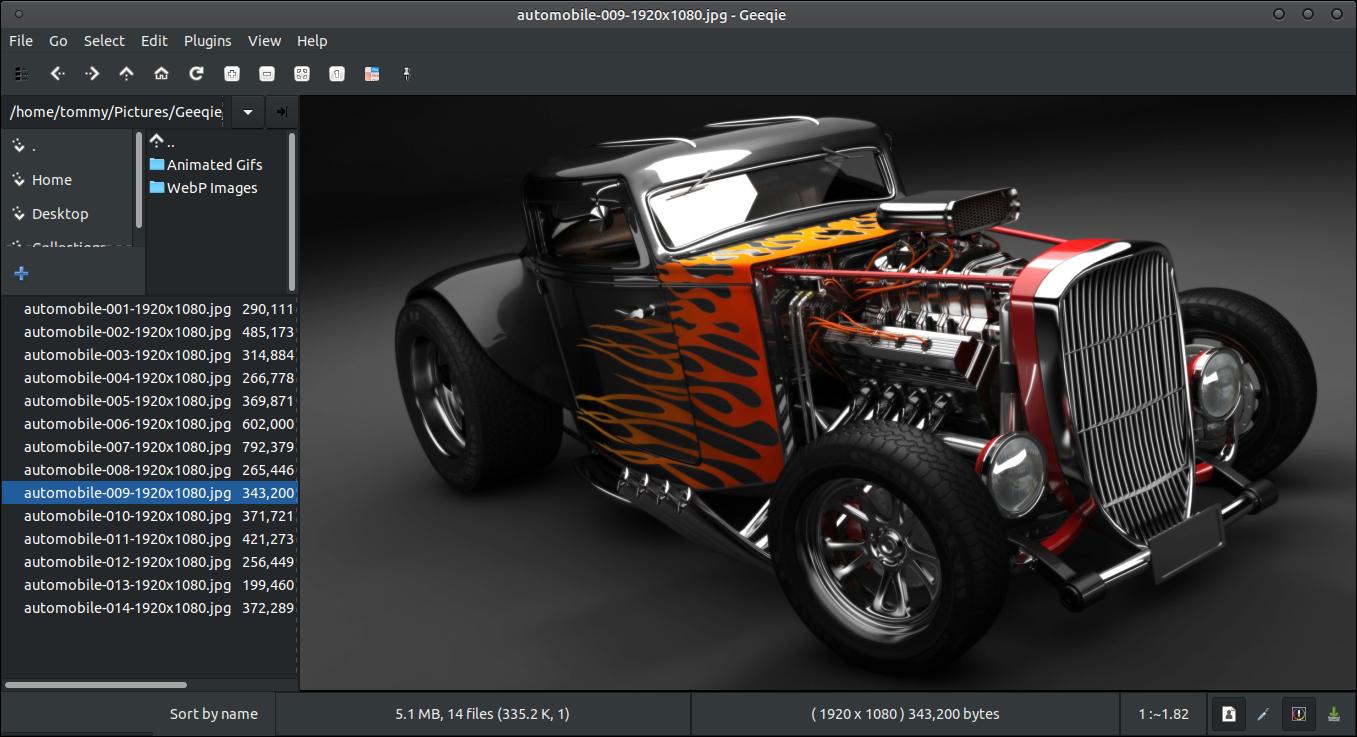
Если требуется не отбор, а поиск уже существующих снимков, Geeqie умеет рекурсивно проходить каталог и проверять имя, путь, размер, дату, размеры изображения, ключевые слова, комментарий, EXIF-поле, геопозицию, класс файла, Marks и сходство содержимого. Для больших коллекций это превращает программу из простого viewer в инструмент обслуживания файлового архива без тяжёлой медиабазы.
Установка и начало работы
На Linux оптимальный способ установки — пакет вашей системы или Flatpak, если он доступен в используемом окружении. Проект также публикует AppImage-сборки для x86-64 и ARM64, Snap-сборку и исходный код. Для macOS предусмотрены варианты через Homebrew или MacPorts. На Windows нативная полноценная схема не является основной: разработчики описывают запуск через WSL2, причём отдельно предупреждают о неполной работе некоторых значков, справки и печати. Поэтому для Windows Geeqie имеет смысл прежде всего как специализированный инструмент в Linux-среде WSL, а не как замена обычному нативному просмотрщику.
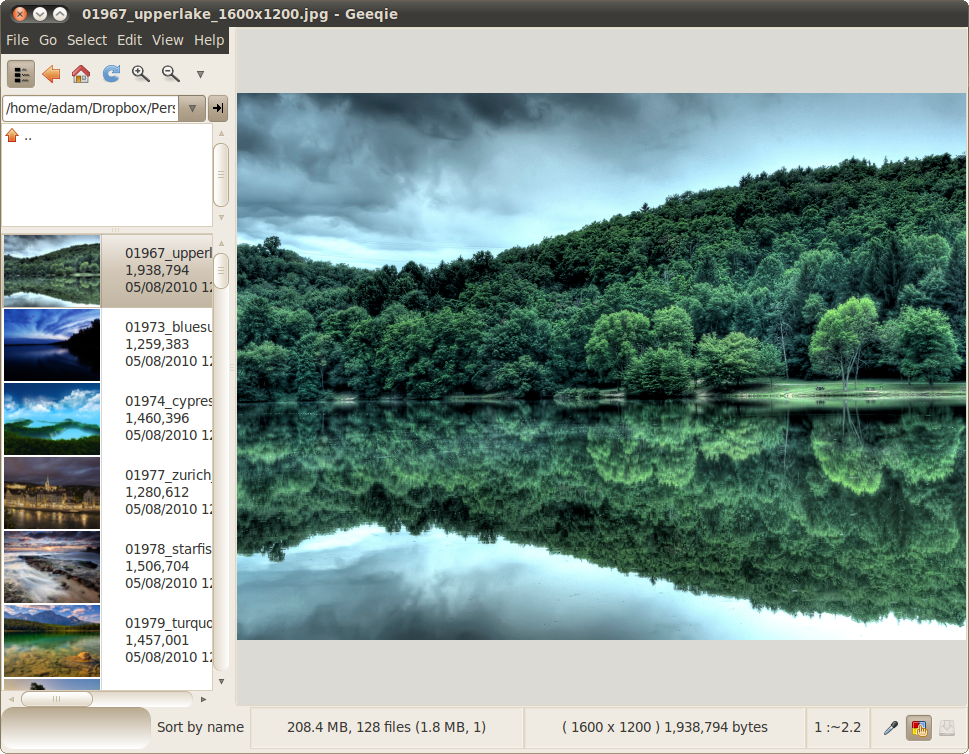
В современных сборках интерфейс переведён на GTK4. Это важно не ради номера версии, а потому что внешний вид меню, диалогов и отдельных элементов может отличаться от старых скриншотов и инструкций. Названия базовых действий при этом сохраняют смысл: File, Go, Select, Edit, Plugins, View, Windows и Help, а настройка программы открывается через Preferences или конфигурацию конкретного окна. Если в дистрибутиве лежит более старая ветка, расположение некоторых пунктов может отличаться, но общая логика папка — список — просмотр остаётся той же.
После первого запуска не требуется создавать проект. Достаточно открыть каталог с изображениями. Левую часть окна обычно занимают папки и файлы, центральную или правую — изображение. Стартовую директорию можно настроить для каждого layout: оставить текущий рабочий каталог, восстанавливать последний путь или всегда переходить в Home path. Для постоянной рабочей станции удобно включить восстановление последней папки и состояния инструментов, а для просмотра временных носителей — оставить запуск из текущего пути.
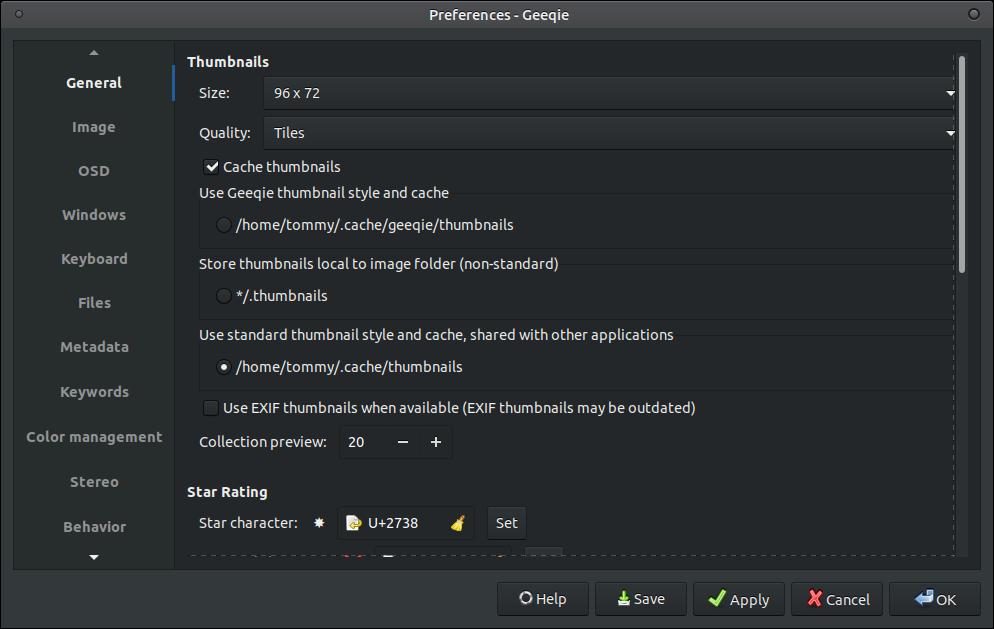
Сразу проверьте три параметра. Во-первых, в Preferences задайте удобный размер миниатюр и кэширование. Во-вторых, откройте Metadata и решите, куда программа должна записывать изменения: в сам файл, XMP sidecar, локальную папку .metadata или приватное хранилище Geeqie. В-третьих, откройте Behavior и настройте удаление — системную корзину либо собственную Safe Delete-папку. Эти три решения влияют на скорость, переносимость тегов и безопасность файлов сильнее большинства косметических настроек.
Если вы часто работаете с RAW, полезно проверить фактическую поддержку своей сборки командой, которая выводит известные расширения, либо просто открыть тестовый каталог с файлами камеры. Набор декодеров зависит не только от Geeqie, но и от библиотек и компонентов, с которыми пакет собран. Минимальные AppImage-сборки специально уменьшают набор зависимостей и поэтому поддерживают меньше форматов, чем полная сборка.

Главное окно: папки, файлы и область изображения
Основное окно состоит из трёх логических областей: folder pane, file pane и image pane. Их физическое расположение меняется в настройках layout. Можно сделать крупную область изображения справа, снизу, слева или сверху и переставить порядок остальных панелей. Это полезно на разных типах экранов: на широком мониторе удобно держать дерево и файлы вертикально слева, а на ноутбуке можно освободить высоту под изображение.
Folder pane отвечает за навигацию по каталогам. В дереве можно включить отображение родительской папки и скрытых объектов. Параметр Descend folders in tree view заставляет программу читать содержимое подкаталогов, чтобы заранее понимать, где нужны стрелки раскрытия. На локальном SSD это обычно незаметно, а на сетевых и автоматически монтируемых ресурсах может приводить к лишним обращениям и задержкам. Если открытие дерева будит NAS или тормозит, этот параметр стоит отключить.
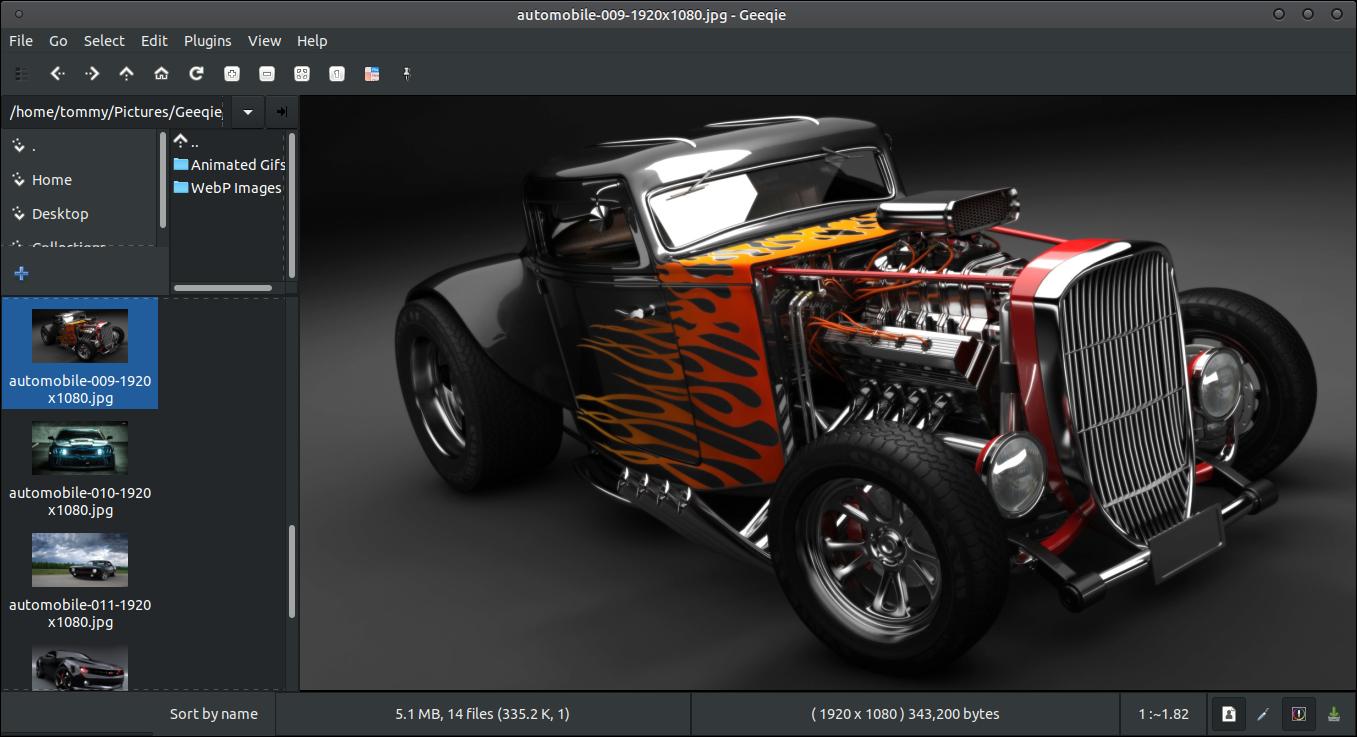
File pane работает в нескольких представлениях. В List View удобно видеть имя, размер и другие столбцы; миниатюры при этом можно включать отдельно. Icon View делает акцент на визуальном отборе и особенно удобен для серий снимков, когда имена мало что говорят. Текущее представление и миниатюры переключаются через View и связанные команды. В строке состояния отображаются количество файлов, общий объём, размер выбранного изображения, масштаб и метод сортировки.
Сортировка доступна по имени, естественному числовому порядку, дате, типам дат файла, размеру, рейтингу и классу. Естественный числовой порядок полезен для файлов вида shot_9.jpg и shot_10.jpg: десятый кадр не уедет перед девятым только из-за строкового сравнения. Сортировка по рейтингу требует чтения метаданных; для каталогов с тысячами файлов её можно ускорить фоновым pre-load metadata.
Image pane показывает декодированный кадр и реагирует на команды масштаба, прокрутки, полноэкранного режима, поворота и overlay. Важно различать визуальную ориентацию и изменение данных на диске. Обычные Rotate, Mirror и Flip могут быть временными и не переписывать пиксели. Сохранение ориентации регулируется отдельно через metadata и специальные команды; это защищает оригинал от неожиданной перекодировки, но требует понимания, что часть изменений может существовать только до закрытия программы, если запись метаданных отключена.
В меню Windows можно создавать дополнительные окна с тем же или другим layout. У каждого окна есть идентификатор, а именованные layouts можно сохранять и затем восстанавливать. Это удобно, если на одном мониторе нужен компактный просмотрщик, а на другом — отдельное окно с четырьмя сравниваемыми изображениями и Info Sidebar.
Навигация, масштаб и полноэкранный просмотр
Geeqie рассчитан на быстрое последовательное листание. Следующий кадр можно открыть Space или Page Down, предыдущий — Page Up или Backspace; Home и End переходят к началу и концу списка. В программе также есть история просмотренных изображений, по которой можно двигаться назад и вперёд независимо от сортировки папки. Это полезно, когда вы прыгнули из каталога в результаты поиска, затем открыли другой файл и хотите вернуться к предыдущей цепочке без ручной навигации.
Масштаб управляется как дискретными командами, так и режимами подгонки. Можно быстро перейти к 1:1, вписать изображение в окно, подогнать по ширине или высоте, увеличивать и уменьшать картинку клавишами. В строке состояния отображается текущий коэффициент. При работе с резкостью и шевелёнкой режим 1:1 важнее визуально красивого Fit: он показывает реальные пиксели без дополнительного уменьшения.
В полноэкранном режиме панель инструментов и лишние области скрываются, а изображение занимает выбранный монитор. В настройках задаётся, какой экран использовать при многомониторной конфигурации. Опция Smooth image flip задерживает смену кадра до завершения декодирования следующего изображения, чтобы при листании не показывать промежуточное состояние. На быстрых JPEG это почти незаметно, а на тяжёлых файлах и сетевых дисках может сделать просмотр субъективно спокойнее.
Slideshow запускается отдельной командой, а интервал хранится в настройках. Через командную строку задержку можно задать перед запуском показа, что удобно для презентаций и киосков. В отличие от редактора презентаций Geeqie не предлагает сложную временную шкалу эффектов, зато быстро показывает содержимое текущей папки или рекурсивного набора без подготовки отдельного проекта.

Для технической проверки полезна Pixel Info: при наведении программа умеет показывать координаты и RGB, а в командном режиме — печатать эти значения. Это не заменяет измерительные инструменты графического редактора, но помогает быстро понять цвет конкретного пикселя, проверить альфа-канал или найти неоднозначный участок изображения.
Image Overlay, гистограмма и служебная информация
Image Overlay выводит поверх изображения текстовую панель с выбранными данными. Состав overlay настраивается: можно показывать имя, параметры экспозиции, разрешение, рейтинг, ключевые слова и другие метаданные. Такая схема особенно полезна при отборе, потому что техническая информация остаётся в поле зрения и не требует постоянно открывать отдельный диалог.
Гистограмма доступна как в overlay, так и в Info Sidebar. Её можно переключать между вариантами цветовых каналов и линейным или логарифмическим масштабом. Гистограмма в Geeqie предназначена для анализа, а не для редактирования тонов: в программе нет встроенной кривой, которая тут же меняла бы изображение. Если требуется исправить экспозицию, файл передаётся во внешний редактор или RAW-конвертер.
Info Sidebar включается через View и содержит переставляемые панели. Ключевые из них — Histogram, Title, Comment, Keywords, Exif, File Info, Location and GPS, Copyright. Заголовки секций сворачиваются, а контекстное меню позволяет добавлять и удалять панели или менять порядок. Метаданные можно перетаскивать из Exif Window в списковые панели, формируя собственную рабочую карточку.
Поля Title и Comment связаны с XMP-тегами, а Keywords — с Xmp.dc.subject. Это важно для переносимости: при правильной настройке записи информация не остаётся только внутри интерфейса, а может быть сохранена в стандартных метаданных или sidecar. В то же время нельзя считать, что любой формат изображения одинаково безопасно принимает любые поля внутрь файла; правила writable и sidecar задаются в File Filters.
Split View: сравнение двух и четырёх кадров
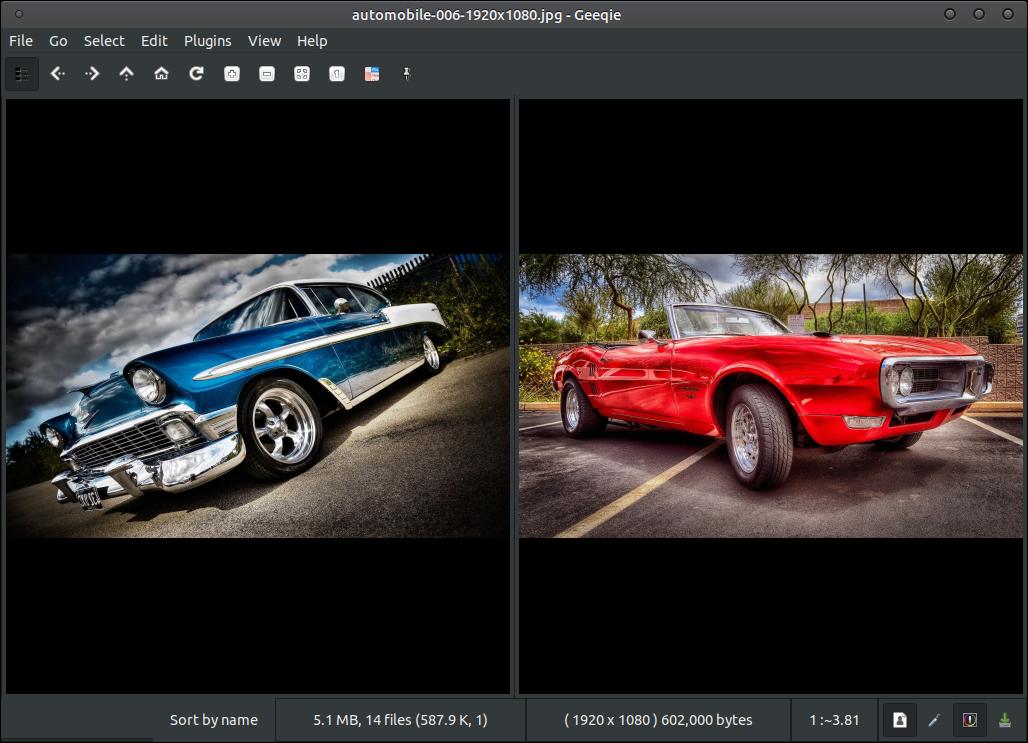
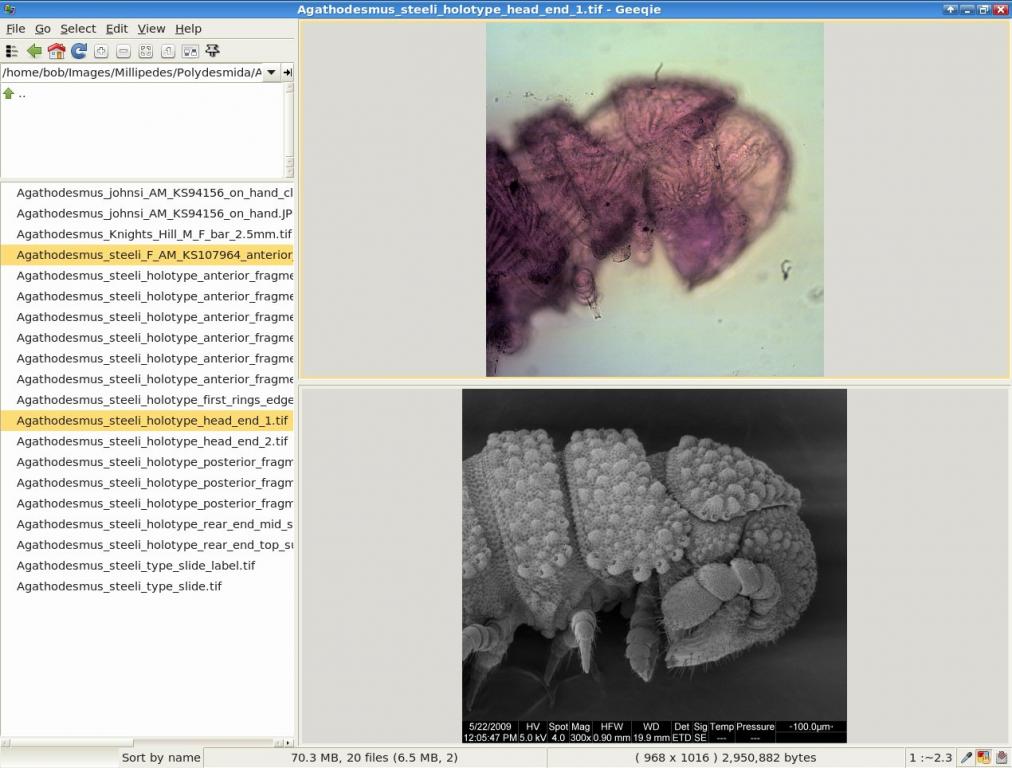
Одна из самых полезных функций Geeqie — Split View. Через View → Split можно выбрать Horizontal, Vertical, Quad или вернуться в Single. Horizontal располагает два кадра один над другим, Vertical — рядом, Quad делит рабочую область на четыре изображения. Активная область выделяется рамкой, поэтому всегда видно, к какому кадру относится обычная команда навигации или масштаба.
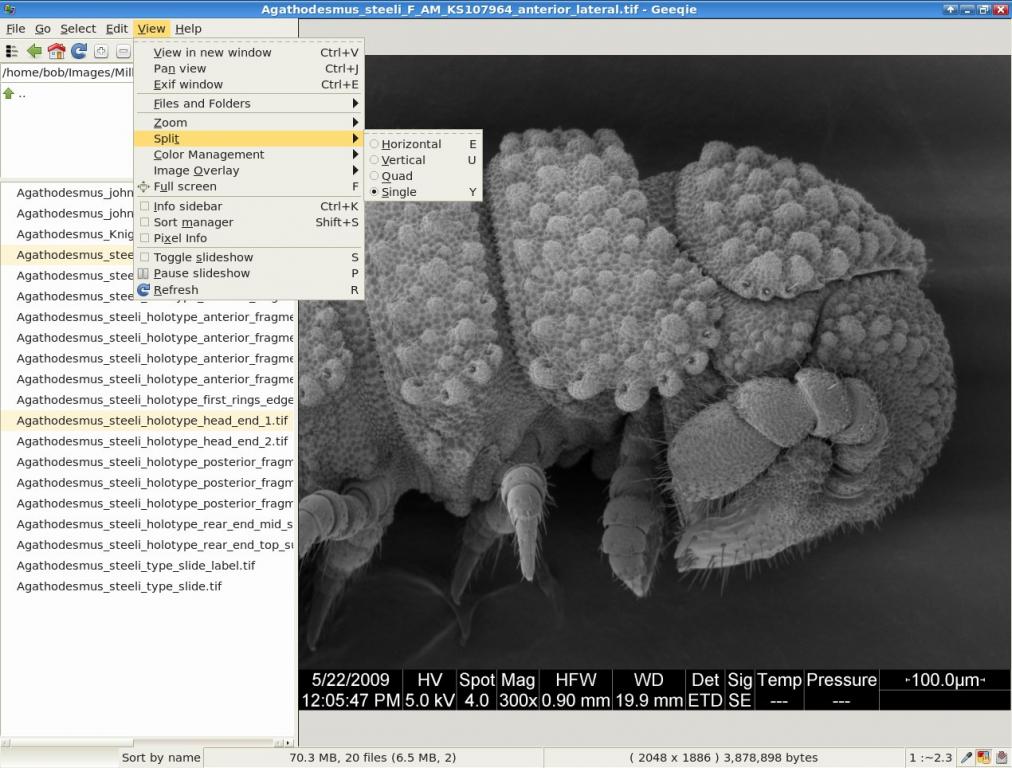
Практический сценарий прост. Выберите два близких кадра в file pane, включите Vertical и переведите оба на одинаковый масштаб. Затем найдите область, по которой проще всего оценить фокус: глаза в портрете, мелкую фактуру ткани, текст на вывеске, листья или контрастную границу. В обычном просмотрщике пришлось бы открывать два окна и синхронизировать их вручную, а здесь сравнение остаётся в одном контексте.
Для серии из четырёх снимков Quad особенно полезен при выборе момента, выражения лица или микросмазов. Если снимки отличаются только минимально, сначала увеличьте один кадр до 1:1, затем синхронизируйте масштаб и положение, чтобы сравнивать одинаковый участок. Connected Zoom и связанная прокрутка исторически были одним из сильных сценариев Geeqie; конкретные клавиши зависят от раскладки и версии, поэтому их лучше проверять через Help → Keyboard Shortcuts или окно поиска команд.
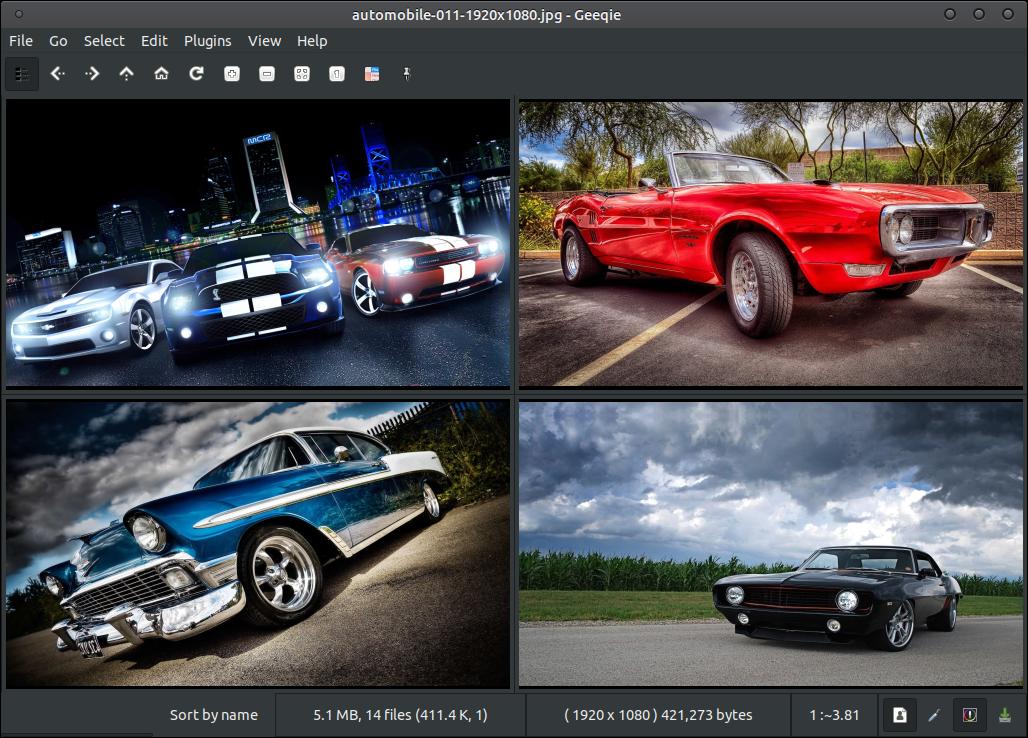
Split View не является режимом монтажа. Изображения не объединяются в коллаж и не экспортируются как единый файл. Это именно инструмент визуального сравнения. Если нужно сохранить композицию из нескольких фотографий, понадобится внешний редактор; Geeqie лишь помогает быстро решить, какие исходники стоит в него отправить.
RAW, обычные форматы и файловые фильтры
Geeqie умеет показывать множество растровых форматов и быстро открывать превью для многих RAW-файлов, однако конкретный набор зависит от сборки. Сам проект подчёркивает разницу между полной и минимальной AppImage: минимальная версия стартует легче и содержит меньше зависимостей, но диапазон поддерживаемых форматов уже. Поэтому при работе с конкретной камерой правильнее проверять файлы NEF, CR2/CR3, ARW, RAF, RW2, DNG или другого нужного формата в той сборке, которую вы реально установили, а не ориентироваться только на общий список возможностей.

Важное ограничение: Geeqie — не RAW-конвертер. Его задача — быстро показать кадр, метаданные и позволить отобрать файл. Полноценное проявление RAW с регулировкой демозаики, профиля камеры, экспозиции, восстановления светов, локальных масок и экспорта результата нужно выполнять в darktable, RawTherapee, ART, Lightroom-подобном решении или другом специализированном приложении. Geeqie удобно использовать до этого этапа: выбрать удачные исходники и передать их внешнему инструменту.
Если библиотека не может декодировать конкретный формат, в Advanced предусмотрен механизм external preview extraction. Он позволяет задать внешний инструмент, который определяет подходящие файлы и создаёт временное превью для Geeqie. Такой подход требует настройки команд и не превращает программу в универсальный конвертер, но помогает закрыть редкий формат или специфичный DNG, пока системные библиотеки его не понимают.
File Filters в Preferences определяют, какие типы отображаются, какие расширения считаются sidecar и как группируются связанные файлы. Параметр Disable file filtering заставляет показывать вообще все файлы, а не только распознаваемые изображения и связанные объекты. Это полезно при диагностике каталога, но в обычной фотопапке создаёт визуальный шум из документов, служебных файлов и скриптов.
Особенно полезно поле Grouping sidecar extensions. Камера или RAW-конвертер часто создают пары RAW+JPEG, XMP рядом с исходником и дополнительные sidecar-файлы. Geeqie может воспринимать такую группу как один логический объект в списке. Это уменьшает дублирование при просмотре, но перед удалением или перемещением нужно понимать состав группы: операция над главным изображением способна затронуть связанные sidecar в соответствии с настройками и конкретной командой.
Метаданные EXIF, IPTC и XMP
Geeqie читает EXIF, IPTC и XMP и различает «сырые» значения файла и обработанное представление. В отдельном Exif Window можно посмотреть исходные метаданные, а для повседневной работы удобнее Info Sidebar: там выводятся форматированные значения камеры, даты, выдержки, диафрагмы, ISO, фокусного расстояния, разрешения, профиля, GPS и других полей. Набор панелей можно перестроить под конкретный рабочий процесс.
Логика чтения учитывает sidecar. Сначала программа считывает EXIF/IPTC/XMP из самого файла, затем XMP sidecar или приватные метаданные Geeqie, после чего согласует соответствующие поля. Sidecar может переопределять XMP из изображения. Это важно, если один и тот же RAW уже редактировался в другом приложении: данные, которые кажутся «не такими, как внутри файла», могут приходить из соседнего XMP.
Редактирование Title, Comment, Keywords, Rating, Orientation и других поддерживаемых полей сначала меняет данные в памяти и помещает файл в очередь записи. Фактическая запись запускается вручную Save Metadata либо автоматически по правилам Preferences. Можно включить сохранение по таймеру, при переходе к другому изображению или при смене каталога. Для ответственной работы безопаснее сначала оставить ручное сохранение, чтобы видеть очередь и понимать, куда именно попадут изменения.
В Preferences → Metadata задаётся последовательность назначения. Первый вариант — попытаться сохранить стандартные данные в изображение или разрешённый XMP sidecar. Если это невозможно, можно использовать локальную папку .metadata рядом с изображениями, а затем приватное хранилище в каталоге данных Geeqie. Чем дальше данные уходят от самого архива, тем ниже переносимость: копирование одной папки фотографий на другой компьютер может не перенести приватные метаданные.
Если архив должен быть совместим с другими программами, приоритет обычно стоит отдавать XMP sidecar или записи в поддерживаемые поля самого файла. Для RAW sidecar особенно практичен: исходный файл остаётся нетронутым, а рейтинг, ключевые слова и описания лежат рядом. Для JPEG и TIFF возможна запись внутрь, но перед массовой операцией полезно проверить несколько копий и убедиться, что другие приложения корректно видят поля.
Параметр Create sidecar files named image.ext.xmp создаёт схему имени вида photo.nef.xmp вместо photo.xmp. Такой вариант используется рядом приложений, включая darktable, и помогает однозначно связать sidecar с конкретным расширением. Если в каталоге одновременно лежат photo.nef и photo.jpg, это избавляет от неоднозначности.
Ключевые слова, рейтинги и временные Marks
Keywords в Geeqie предназначены для постоянной смысловой разметки. Они записываются в XMP и затем могут участвовать в поиске. В sidebar есть обычный список и иерархическое представление, а нижнее поле поддерживает автодополнение. Если регулярно вводить одинаковые слова — имена людей, локации, жанры, тип события — программа запоминает варианты и ускоряет ввод.
Иерархия полезна, когда плоский список становится слишком длинным. Например, можно держать ветку «Места → Нидерланды → Амстердам», «Люди → Семья», «Работа → Клиент → Проект». В Geeqie смысл иерархии прежде всего организационный: пользователю проще выбирать слова в дереве. Перед обменом с другим менеджером фотографий стоит проверить, как тот интерпретирует конкретную XMP-схему иерархических тегов.
Rating хранится в XMP и используется в сортировке и фильтрах. Оценка особенно удобна для многоступенчатого отбора: сначала Marks для временной разметки текущего сеанса, потом 1–5 звёзд для долгосрочной оценки. Так временное решение «посмотреть позже» не смешивается с постоянным рейтингом архива.
Marks — отдельный механизм быстрого группирования. Доступно десять отметок, привязанных к клавишам 0–9; при включённом Show Marks рядом с файлом появляются чекбоксы. Marks можно фильтровать и пересекать. Их предназначение — именно временный отбор, хотя настройки позволяют сохранять состояние между сеансами.
Полезный приём — связать mark с keyword. Тогда во время быстрого просмотра можно нажимать одну клавишу, а при записи метаданных соответствующее ключевое слово попадёт в файл. Например, mark 1 — «к публикации», mark 2 — «ретушь», mark 3 — «панорама». При большом потоке это быстрее, чем каждый раз фокусироваться на поле Keywords.
Поиск по имени, метаданным и содержимому
Search Window открывается клавишей F3 или через File → Search. Источником может быть конкретный путь с опциональной рекурсией, текущие Results или Collection. Режим Results особенно полезен для последовательного сужения: сначала найти все кадры за период, затем в найденном наборе оставить только определённую камеру и рейтинг, а потом отфильтровать ключевое слово.
Параметры поиска работают совместно: для совпадения должны выполняться все включённые условия. По имени можно искать точное совпадение, фрагмент имени или путь; для «contains» поддерживаются регулярные выражения. Размер файла и дата имеют сравнения «равно», «меньше», «больше», «между». Для даты можно выбрать разные типы времени, включая EXIF-поля, если они доступны.
Image dimensions проверяет ширину и высоту, что удобно для поиска маленьких превью, случайно попавших в архив, или наоборот — кадров выше определённого разрешения. Image content сравнивает изображение с выбранным эталоном и использует тот же механизм сходства, который задействован при поиске дубликатов. Это позволяет найти визуально близкие кадры даже при разных именах.
Keywords поддерживает варианты match all, match any и exclude. Comment и Exif умеют искать по шаблону, причём EXIF сравнивается с форматированным значением. Поэтому для фокусного расстояния нужно вводить привычное представление вроде «67.5 mm», а не внутреннюю дробь из метаданных.
Geocoded position ищет снимки ближе или дальше указанного расстояния от заданной точки, а также умеет выбирать негeокодированные файлы. Координаты можно ввести вручную, получить из геокодированного изображения или скопировать с карты Geeqie, если map-компонент доступен в сборке. Для путешествий это даёт быстрый способ найти кадры вокруг конкретной точки без внешней базы каталога.
Class отделяет Image, Raw Image, Video, Document, Metadata и Broken. Broken означает, что объект относится к поддерживаемому классу, но Geeqie не смог показать содержимое. Такой фильтр удобен для диагностики архива: можно быстро собрать список потенциально повреждённых или неподдерживаемых файлов и проверить их другими инструментами.
Внизу окна показывается прогресс, количество найденных и просмотренных объектов. Если поиск идёт по медленному сетевому ресурсу, по содержимому или метаданным десятков тысяч файлов, он закономерно занимает больше времени, чем фильтрация по имени. Для регулярных задач выгодно заранее создать кэши миниатюр и similarity data.
Поиск дубликатов и похожих изображений
Find Duplicates предназначен не только для бит-в-бит копий. Geeqie умеет сравнивать имена, пути, размеры, контрольные суммы и визуальную схожесть содержимого. Последний режим особенно полезен для фотографий, которые были пересохранены, уменьшены, слегка обрезаны или получили другое имя.
Перед большим поиском по содержимому стоит создать similarity cache через Cache and Data Maintenance. В .sim-файлах могут храниться размеры, дата, MD5 и уменьшенная сетка изображения, используемая для сравнения. Предварительное построение кэша требует времени один раз, зато последующие операции выполняются предсказуемее, особенно на неизменяемом архиве.
Результаты надо проверять визуально. Низкий порог схожести способен собрать разные кадры с похожей композицией: серии с неподвижной камерой, портреты на одинаковом фоне, сканы страниц или продуктовые фото. Высокий порог лучше подходит для реальных копий с небольшими изменениями. Удалять автоматически всё найденное без просмотра не стоит.
Через командную строку доступны операции —dupes, —dupes-recurse и экспорт результатов. Это удобно для технического обслуживания, но решение о физическом удалении всё равно лучше оставлять человеку. Сам поиск может быть автоматизирован, а разрушительная часть — нет.
Collections: виртуальные наборы без переноса файлов
Collection — это сохранённый список изображений, а не новая папка. Он позволяет собрать кадры из разных каталогов в одном порядке, не копируя оригиналы. Коллекции хранятся в каталоге данных Geeqie и могут открываться повторно. Это удобный инструмент для презентации, ручного отбора, подготовки серии к публикации или временной рабочей группы.
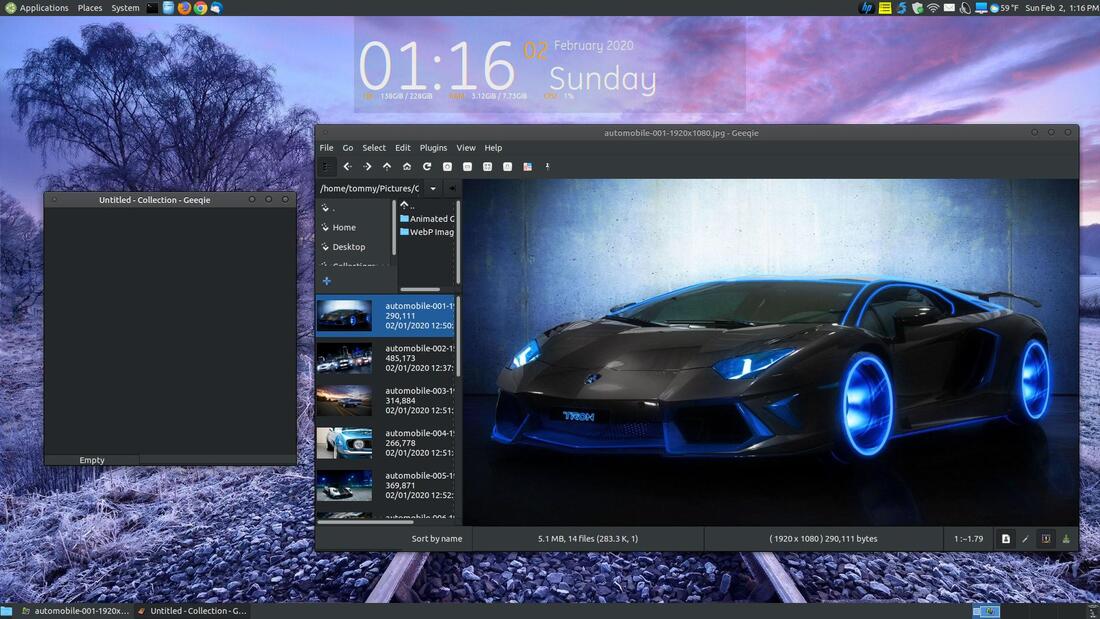
Чтобы создать набор, используйте File → New Collection, затем перетащите выбранные изображения из file pane в окно коллекции. Порядок можно менять перетаскиванием. Если физические файлы остаются на месте, коллекция занимает мало места, потому что хранит ссылки на пути, а не дублирует пиксели.
Из коллекции доступны обычные действия просмотра и многие файловые операции. Это одновременно удобно и требует осторожности: удаление или перемещение реального файла меняет не только список коллекции, но и исходный объект на диске. Collection не является «песочницей» и не создаёт копию изображения.
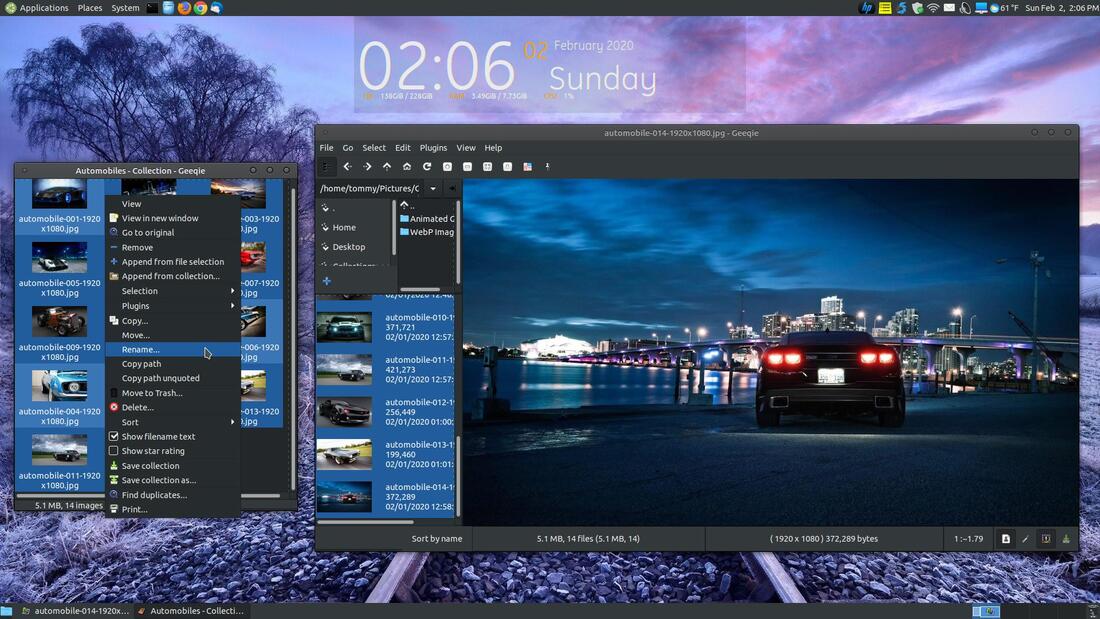
Если нужно подготовить последовательность для показа, можно вручную выстроить порядок, сохранить collection и запускать просмотр из него. Для задачи «выбрать 30 кадров из пяти папок и передать ретушёру» это проще, чем создавать временную директорию и плодить копии.
Pan View и работа с большими наборами
Pan View представляет файлы не как обычный список, а как визуальную карту набора. В зависимости от режима можно получить календарное, временное, папочное или другое пространственное представление. Это полезно, когда важно увидеть распределение съёмки по датам и группам, а не просто листать имена.
Pan View не заменяет полноценную временную шкалу DAM-системы с индексированной базой. Он строится вокруг файлов и метаданных, доступных Geeqie. На умеренных наборах это даёт наглядность без отдельного импорта, но для многолетнего архива в сотни тысяч объектов база digiKam или XnView MP может быть удобнее для постоянной глобальной навигации.
Если Pan View кажется медленным, проверьте, не приходится ли программе заново извлекать миниатюры и метаданные. Предварительное кэширование и ограничение рабочей папки обычно помогают больше, чем косметические настройки интерфейса. На сетевом хранилище особенно важно не заставлять Geeqie читать огромную иерархию без необходимости.
GPS, карта и географические поля
В сборках с поддержкой карты Info Sidebar может показывать GPS Map рядом с координатами и географическими полями. На снимках с записанной геопозицией это даёт быстрый визуальный контроль: карта помогает заметить очевидно ошибочную точку, а Location and GPS — проверить числовые значения и описательные поля.
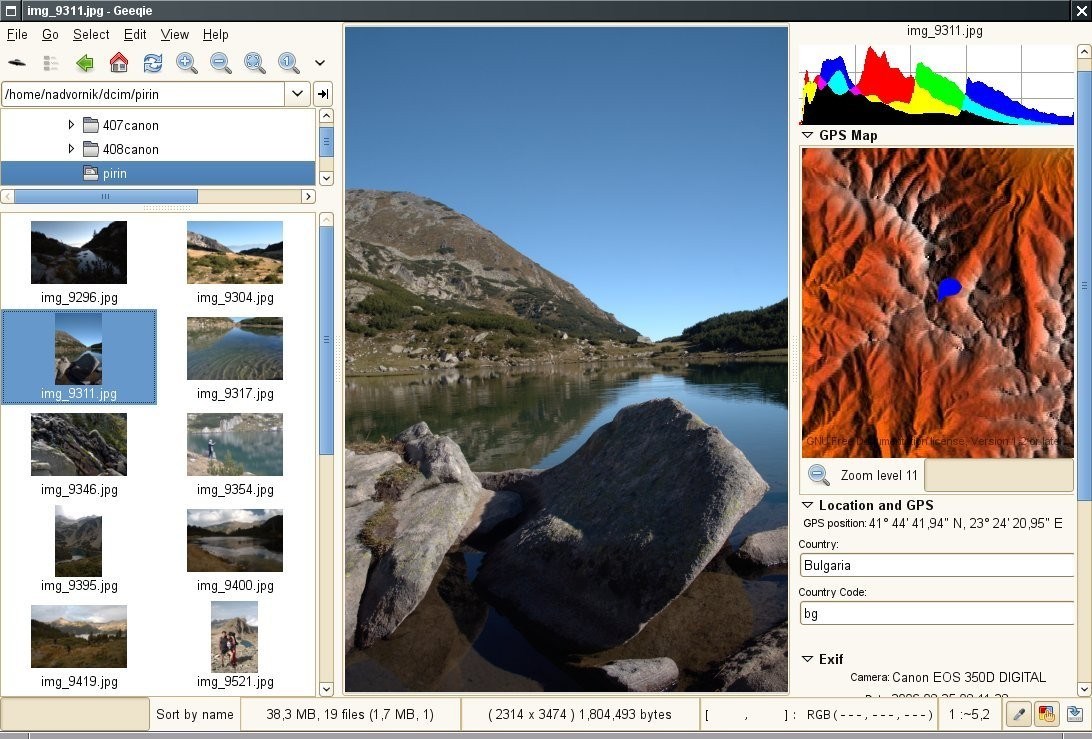
Карта особенно полезна в связке с поиском по расстоянию. Можно выбрать или скопировать координаты, затем найти фотографии в заданном радиусе. Так легко собрать все кадры вокруг площадки, гостиницы, природной точки или объекта съёмки, если камера или смартфон записывали GPS.
Наличие карты зависит от конкретной сборки и её библиотек. Если раздел GPS есть, а карта не отображается, проблема может быть не в метаданных снимка, а в том, что пакет собран без соответствующего компонента или изменился картографический backend. Проверять стоит сначала координаты в метаданных, затем возможности пакета.
Копирование, перемещение, переименование и удаление
Geeqie включает полноценные файловые операции: Copy, Move, Rename, Move to Trash и Delete. При конфликте имён диалог копирования или перемещения умеет предложить auto rename, ручное имя, overwrite, skip и варианты «для всех». Для пакетной работы это быстрее, чем постоянно переключаться в файловый менеджер.
Rename для одного файла открывает простое поле имени. Для нескольких выбранных файлов доступны ручной, автоматический и formatted режимы. В автоматическом задаются префикс, стартовый номер, постфикс и длина числовой части. В formatted rename символ * подставляет исходное имя, а решётки создают последовательную нумерацию. Перед подтверждением показывается результат, поэтому ошибку шаблона можно заметить заранее.
Расширение при formatted rename добавляется автоматически. В старом auto rename конец имени мог включать расширение явно; поэтому при смешанном наборе типов лучше проверить preview и не переименовывать RAW, JPEG и sidecar одной схемой вслепую. Смешение расширений — типичный источник испорченных связей в фотопапке.
Для удаления предусмотрено два безопасных сценария. Use system Trash bin отправляет файлы в системную корзину. Use Geeqie trash location использует собственную Safe Delete-папку с ограничением размера; старые объекты удаляются по мере заполнения. Можно включить подтверждение постоянного удаления и отдельно подтверждение перемещения в корзину.
Если клавиша Delete опасна в вашем процессе, её можно отключить в Behavior, сохранив более осознанную комбинацию Ctrl+D. Это разумно на ноутбуке и при просмотре архива, где случайное нажатие не должно запускать файловую операцию. Shift+Delete относится к постоянному удалению и требует особой осторожности.
Sort Manager и быстрый разбор по папкам
Sort Manager — боковая панель для быстрого распределения изображений. Вместо постоянного открытия диалогов Move можно заранее подготовить набор целевых папок или коллекций и отправлять туда выбранные кадры. Для репортажной съёмки удобно создать направления «отбор», «клиент», «архив», «брак» и разбирать серию непосредственно при просмотре.
Sort Manager не является системой правил или машинной классификацией: это ускоритель ручного решения. Он хорошо сочетается с Split View — сначала сравнить похожие кадры, затем отправить выбранный в нужную папку или Collection. Поскольку операция может быть физическим перемещением, сначала убедитесь, что понимаете выбранный режим.
Plugins и запуск внешних программ
Geeqie сознательно не пытается заменить редактор. Вместо этого он умеет передавать выбранные файлы внешним приложениям через Plugins. Механизм построен на стандартных desktop-файлах, поэтому в одном меню можно разместить GIMP, darktable, RawTherapee, ImageMagick-команду, скрипт резервного копирования, собственный конвертер или другую утилиту.
Настройка открывается через Edit → Configure Plugins. Для обычного сценария не нужно вручную писать desktop-файл с нуля: диалог даёт шаблон основных полей. Плагин может запускаться один раз для всей группы выбранных файлов либо отдельно для каждого файла — это зависит от команды и параметров. Если внешняя команда печатает результат, Geeqie может показать его в Result dialog и остановить последующие запуски кнопкой Stop.
Практический пример для RAW-отбора: в Geeqie пользователь просматривает папку, ставит рейтинг, сравнивает серию, затем выделяет только выбранные RAW и запускает darktable или RawTherapee через Plugins. Никакого промежуточного экспорта JPEG не требуется. Для растровой ретуши можно аналогично вызвать GIMP. Geeqie остаётся диспетчером файлов и предварительного просмотра, а редактор отвечает за изменение пикселей.
Другой полезный сценарий — технический скрипт. Например, можно создать плагин, который копирует выделенные файлы вместе с sidecar в резервную папку, вычисляет контрольные суммы, запускает ExifTool для специфичного поля или создаёт прокси. Но такой плагин выполняет обычную внешнюю команду с правами пользователя. Если команда удаляет, перезаписывает или перемещает данные, Geeqie не может магически отменить её последствия. Перед массовым запуском нужно проверять скрипт на тестовой копии.
Стандартный пункт Open With использует выбор приложения GTK для одного файла. Он удобен, если не хочется создавать постоянный plugin: открыть конкретный JPEG в редакторе, PDF в просмотрщике или видео в плеере. Для повторяемого рабочего процесса отдельный plugin быстрее, потому что оказывается прямо в меню и может работать с множественным выделением.
Существуют и поставляемые плагины для специальных задач — например, символических ссылок, изменения размера и tethered photography. Набор зависит от пакета и внешних утилит. Tethered-сценарий использует gphoto2: фотографии с подключённой камеры могут поступать в текущую папку и сразу показываться в Geeqie. Это не полноценная студийная система управления камерой, но для простого контроля кадров после спуска затвора бывает достаточно.
Цветоуправление и ICC-профили
Для фотографа важно отличать «картинка выглядит иначе» от реального изменения файла. Geeqie поддерживает color management: при наличии соответствующих библиотек можно учитывать встроенный профиль изображения и профиль монитора, выбирать rendering intent и включать или отключать цветоуправление. Это особенно заметно на файлах Adobe RGB, Display P3 и других пространствах, которые без профиля легко выглядят слишком бледными или слишком насыщенными.
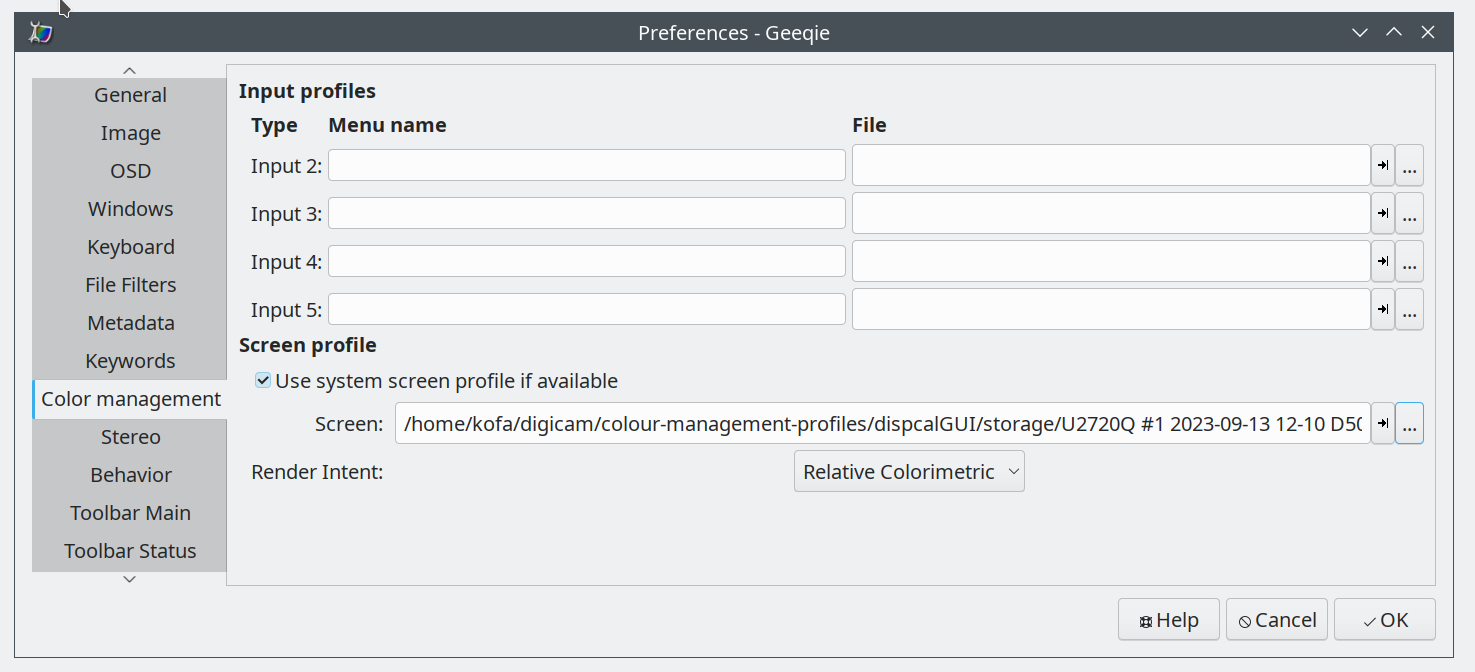
В Preferences → Color management задаются input profiles для случаев, когда файл не содержит корректной информации, и screen profile. Если система предоставляет профиль дисплея, можно включить его автоматическое использование. Для рабочего монитора с аппаратной калибровкой это предпочтительнее случайного sRGB-предположения.
Rendering Intent определяет способ преобразования цветов между пространствами. Для фотографии чаще встречаются Relative Colorimetric и Perceptual, но универсального «лучшего» варианта нет: результат зависит от профилей и изображения. Geeqie здесь выполняет просмотр с управлением цветом, а не цветокоррекцию. Выбранный intent не должен восприниматься как редактирование исходных пикселей.
Если один и тот же JPEG заметно отличается в Geeqie и другом приложении, проверьте четыре вещи: включено ли color management в обоих, есть ли встроенный ICC-профиль, какой профиль назначен монитору и не игнорирует ли второе приложение профили. Сравнивать программы при разных настройках бессмысленно. Для диагностики удобно временно открыть обычный sRGB-тест и затем файл с широким охватом.
В статусной панели можно вывести кнопку Enable Color Management, чтобы быстро видеть состояние. Это полезно при отладке, но в постоянном рабочем процессе лучше выбрать корректную настройку и не переключать её случайно: иначе два подряд просмотренных кадра могут оцениваться в разных условиях.
Миниатюры, кэш и производительность
Geeqie создаёт миниатюры в фоне. В строке состояния во время этого процесса отображается Loading thumbs и процент выполнения. Повторное открытие папки ускоряется, если thumbnail cache включён и доступен для записи. В Preferences можно выбрать собственный кэш Geeqie, локальные .thumbnails рядом с исходниками или стандартное хранилище миниатюр, совместимое с другими приложениями.
Хранить кэш рядом с фотографиями стоит только тогда, когда это действительно нужно. На внешнем архивном диске дополнительные служебные папки могут мешать синхронизации и создавать лишние файлы. Централизованный кэш в домашнем каталоге сохраняет исходный архив чистым, но при переносе изображений миниатюры придётся построить заново.
Опция Use EXIF thumbnails when available ускоряет первичный показ некоторых JPEG/RAW, потому что программа может взять встроенное превью камеры вместо декодирования полного кадра. У такого подхода есть ограничение: встроенная миниатюра иногда не отражает последующую обработку или может быть устаревшей относительно изменённого файла. Для точной оценки всегда ориентируйтесь на основное изображение, а не только на thumb.
Metadata preload нужен не всем. Сортировка по EXIF original date, EXIF digitized date или rating требует прочитать соответствующие поля у всех файлов папки. Если включить Read metadata in background, Geeqie начнёт это заранее после открытия каталога. Пользователь меньше ждёт при переключении сортировки, но диск и процессор получают дополнительную фоновую работу. Если вы сортируете только по имени, размеру и дате файла, pre-load можно отключить.
Similarity cache имеет отдельную цену. Для обычного листания он не нужен, но ускоряет поиск похожих изображений и дубликатов. Через Cache and Data Maintenance можно рекурсивно создать .sim для нужного дерева. В архиве, который меняется редко, это разумная инвестиция; во временной папке загрузки построение кэша может занять больше времени, чем даст экономии.
На сетевых папках узким местом обычно становится не сам интерфейс, а задержка чтения тысяч метаданных и миниатюр. В таком случае полезно ограничивать корневой каталог, отключать Descend folders in tree view, не включать лишний metadata preload, а для больших операций по возможности работать с локальной копией. Geeqie не скрывает сетевую задержку собственной полной базой, поэтому производительность сильнее зависит от реальной файловой системы.
На очень больших папках не следует ожидать мгновенной готовности всех thumbnail и metadata: программа должна получить данные хотя бы один раз. Корректный признак работы — движение прогресса и возможность продолжать просмотр, а не абсолютное время в секундах. Универсальные обещания вроде «открывает сто тысяч файлов за N секунд» бессмысленны без указания накопителя, формата, кэша и железа.
Настройка интерфейса под конкретную задачу
Geeqie допускает гораздо больше настройки, чем видно при первом запуске. Помимо Layout можно менять Main Toolbar и Status Toolbar. В список кнопок добавляются многие пункты меню и plugins, их порядок переставляется. Если вы постоянно используете Full Screen, Info Sidebar, Save Metadata и внешний RAW-конвертер, их можно вынести на панель и не ходить по меню.
У каждого окна могут быть свои параметры layout. Команда Configure This Window относится к текущему окну, тогда как общие Preferences меняют глобальные установки. Это различие полезно при многомониторной работе: одно окно можно сделать минимальным fullscreen-viewer, второе — браузером с деревом папок, метаданными и Sort Manager.
Windows menu хранит сохранённые layouts. Если переименовать окно в имя, не начинающееся со стандартного технического префикса, его layout сохраняется и становится доступным для вызова позднее. Так можно сделать пресеты «Отбор», «Метаданные», «Сравнение» и переключаться между ними без ручного перетаскивания разделителей.
Поиск команд через Help → Search and Run Commands полезен, когда название действия известно, а расположение забыто. Ввод нескольких букв фильтрует встроенные команды и plugins. Для насыщенной конфигурации это быстрее, чем вспоминать, в каком меню находится редкая функция.
Keyboard Shortcuts можно настроить под привычный рабочий процесс. Однако перед заменой базовых сочетаний стоит сохранить копию конфигурации: карта ускорителей хранится в отдельном файле accels. При проблеме можно сравнить его с чистой конфигурацией, не сбрасывая все остальные настройки программы.
Командная строка и удалённое управление
Geeqie полезен не только как GUI. Командная строка умеет открывать файлы и папки, переключать полноэкранный режим, управлять slideshow, получать список выбранных файлов, запускать поиск дубликатов, рендерить кэш и обращаться к уже запущенному экземпляру. Это делает программу удобным визуальным фронтендом для shell-скриптов.
Простой пример — открыть конкретный путь из файлового менеджера или скрипта: Geeqie принимает файл, URL или папку как позиционный аргумент. Если указано несколько файлов из одной директории, папка открывается и эти файлы выделяются. Если файлы лежат в разных каталогах, программа создаёт новую Collection с переданным набором. Такое поведение удобно для результатов find, grep по метаданным или внешнего менеджера задач.
Команды —next, —back, —first, —last и —fullscreen управляют просмотром. —get-selection возвращает выделение, —get-filelist — список текущих файлов, —get-sidecars показывает связанные sidecar, —get-window-list помогает адресовать несколько окон, а —id выбирает конкретное окно для последующих команд. Для презентационного стенда или специализированной клавиатуры этого достаточно, чтобы не эмулировать мышь.
Кэш можно строить без ручной навигации: —cache-render и рекурсивные варианты создают миниатюры, есть команды очистки thumbnail и metadata cache. Это полезно после ночной синхронизации архива: утром интерфейс уже открывает подготовленные папки без длительного первого прохода.
Для duplicate workflow доступны —dupes, —dupes-recurse и —dupes-export. Они позволяют автоматизировать тяжёлую часть — вычисление групп кандидатов. Но само удаление лучше выполнять после визуальной проверки. Автоматизация должна уменьшать ручное ожидание, а не превращать эвристическое сходство в необратимую команду удаления.
Опция —config-load позволяет запустить Geeqie с альтернативным geeqierc.xml. Вместе с XDG_CONFIG_HOME, XDG_CACHE_HOME и XDG_DATA_HOME это даёт изолированные профили. Например, можно иметь отдельную конфигурацию для рабочего архива и тестовую — для экспериментальных plugins и нестандартных клавиш, не ломая основную среду.
Где хранятся настройки и рабочие данные
Основная конфигурация находится в XDG_CONFIG_HOME/geeqie, а при стандартном окружении — в домашнем .config/geeqie. Там лежит geeqierc.xml, сохранённые layouts, desktop-файлы plugins, Lua-скрипты и другие настройки. История посещённых папок, bookmarks и недавних Collections хранится отдельно в history, а пользовательская карта клавиш — в accels.
Collections по умолчанию находятся в XDG_DATA_HOME/geeqie/collections. Similarity cache — в XDG cache. Метаданные могут лежать в самом изображении, XMP sidecar, локальной .metadata или приватном каталоге Geeqie — в зависимости от Preferences. Safe Delete использует путь, который пользователь задаёт отдельно.
Для резервного копирования полезно разделять «неповторимые данные» и «перестраиваемый кэш». geeqierc.xml, plugins, layouts и collections стоит сохранять, если в них вложена работа. Thumbnails и similarity cache можно восстановить из оригиналов, поэтому включать их в каждую резервную копию необязательно. XMP sidecar, напротив, содержит пользовательскую разметку и должен резервироваться вместе с фотографиями.
Если программа начала странно вести себя после экспериментов с настройками, не удаляйте весь каталог вслепую. Сначала закройте Geeqie, сделайте копию конфигурации, затем временно переименуйте geeqierc.xml и запустите программу с чистыми параметрами. Если проблема исчезла, можно возвращать нужные части поэтапно. Такой метод сохраняет коллекции и плагины и быстрее выявляет повреждённый параметр.
Lua Extensions: где они применимы
Geeqie поддерживает Lua, но это не универсальная система расширений интерфейса. Скрипты Lua используются в ограниченных местах: Overlay Screen Display, list panes Info Sidebar и команда —lua. Для них требуется установленная Lua и сборка, собранная с соответствующей поддержкой.
Lua удобно применять для вычисляемых полей. Например, скрипт может преобразовать метаданные в компактную строку для overlay или получить служебное значение, которого нет среди готовых formatted tags. Это вариант для технического пользователя, который хочет адаптировать информационную панель, а не для написания большого редактора внутри Geeqie.
Если задача проще — открыть внешний инструмент, выполнить shell-команду или передать выбранные файлы, plugin через desktop-файл обычно понятнее Lua. Если нужно изменить текст в OSD или вычислить поле из метаданных — Lua уместнее. Разделение этих механизмов помогает не усложнять конфигурацию без необходимости.
Практический сценарий: отбор серии после съёмки
Представим папку с несколькими сотнями RAW+JPEG после съёмки. Сначала скопируйте её на рабочий диск и сделайте резервную копию карты памяти. Откройте каталог в Geeqie, включите grouping sidecars, чтобы связанные пары не загромождали список, и выберите Icon View или список с миниатюрами.
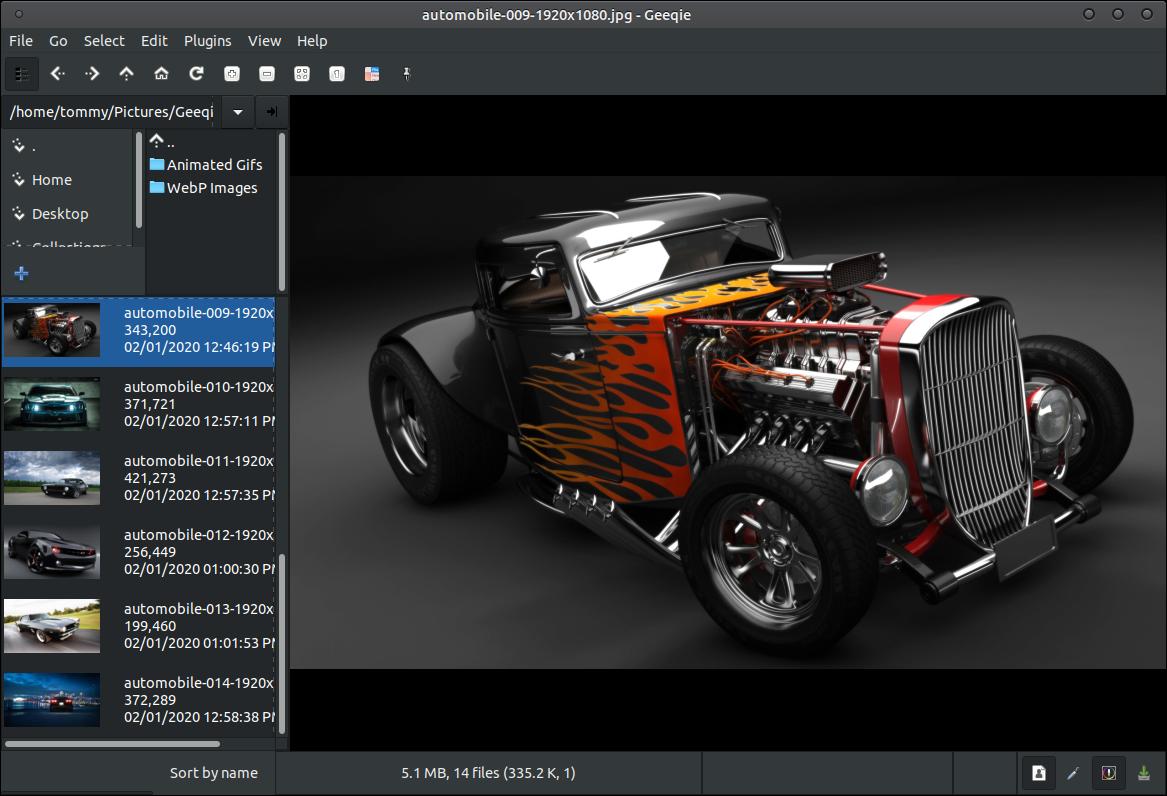
На первом проходе используйте Marks: один mark для явного брака, второй для кандидатов, третий для кадров, требующих проверки фокуса. Не тратьте время на постоянную запись рейтинга, пока серия не просмотрена целиком. Быстрые временные отметки как раз предназначены для такого этапа.
После первого прохода отфильтруйте кандидатов и откройте похожие кадры в Vertical или Quad Split. Перейдите к масштабу 1:1, сравните глаза, мелкие детали и участки с потенциальным смазом. У победителей поставьте рейтинг 4–5, у запасных — 3. Если нужно, внесите ключевое слово проекта или события.
Затем откройте Save Metadata и проверьте очередь. Если политика архива — sidecar, убедитесь, что рядом создаются ожидаемые XMP. Только после этого запускайте внешний RAW-конвертер для файлов с нужным рейтингом. Этот порядок отделяет отбор от обработки и минимизирует случайное редактирование лишних кадров.
В конце можно создать Collection «финал», чтобы сохранить порядок и список лучших изображений без копирования. Для передачи другому человеку при необходимости используйте Move/Copy или внешний plugin, но не забывайте про sidecar.
Практический сценарий: очистка старого фотоархива
Для архива, накопленного за годы, сначала решите, какая папка является эталонной и где лежат резервные копии. Не начинайте с Delete. Откройте корневой каталог и запустите Cache and Data Maintenance для similarity data на ограниченной области, которую будете чистить сегодня.
После построения кэша откройте Find Duplicates. Начните с строгих критериев — совпадение контрольной суммы или очень высокая визуальная схожесть. Просмотрите группы и определите правило сохранения: оригинал с большим разрешением, файл с нужными метаданными, версия в правильной папке. Только потом переходите к более мягкому порогу сходства.
При разных разрешениях и форматах сравнивайте не только картинку, но и метаданные. JPEG, экспортированный из RAW, не является «лишним дубликатом» автоматически: он может быть конечной отретушированной версией. Точно так же TIFF может содержать мастер, а маленький JPEG — публикационную копию. Geeqie показывает сходство, но не знает назначения файла.
Удаление безопаснее делать через системную корзину или Safe Delete с достаточным лимитом. После каждой крупной партии проверяйте результат и резервную копию. Когда структура очищена, можно выполнить пакетное переименование и добавить постоянные Keywords, но смешивать удаление, перемещение и глобальный rename в одну непрерывную операцию рискованно.
Практический сценарий: разметка метаданных без DAM-базы
Если вам не нужна отдельная база каталога, но требуется стандартизировать описания, начните с Metadata Preferences. Для JPEG/TIFF решите, разрешена ли запись внутрь, для RAW — sidecar. Включите предупреждение для недоступных на запись файлов и сначала отключите автоматическое сохранение, чтобы видеть очередь.
Настройте Info Sidebar: Title, Comment, Keywords, Rating, Copyright и нужные EXIF-поля. Удалите панели, которыми не пользуетесь, чтобы боковая область не превращалась в длинную форму. Для частых ключевых слов подготовьте иерархию и автодополнение.
Выберите небольшую группу файлов, внесите Title, Comment и Keywords, сохраните metadata и откройте эти же файлы в другом приложении. Проверьте, что значения читаются именно так, как ожидается. Такой тест важнее любой теоретической совместимости XMP: разные программы могут по-разному сопоставлять поля и иерархические keywords.
После проверки можно включить Write metadata on image change или таймер, если ручное Ctrl+S мешает темпу. Но автоматическое сохранение имеет смысл только после того, как политика назначения данных уже понятна. Иначе легко обнаружить тысячи sidecar не в том формате имени или неожиданные записи внутрь JPEG.
Практический сценарий: сравнение технических снимков
Geeqie подходит не только фотографам. Для микроскопии, сканов, рендеров, карт и изображений результатов эксперимента Split View полезен как нейтральное средство визуального сравнения. Откройте два или четыре файла, выставьте одинаковый zoom и перейдите к одинаковой области.
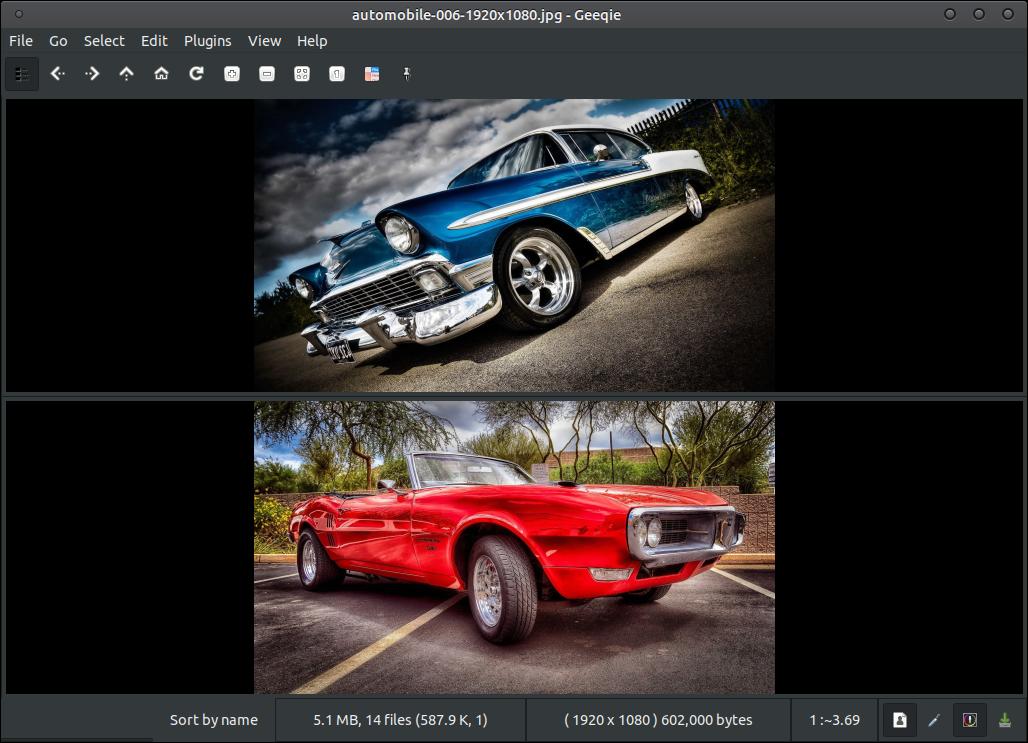
Если различия тонкие, отключите лишние панели и используйте полноэкранный режим. Pixel Info помогает проверить отдельные значения цвета, а Overlay — держать перед глазами имя, размер и технические поля. Для сравнения файлов с различными цветовыми профилями убедитесь, что color management включён одинаково.
Программа не вычисляет научные метрики качества и не заменяет специализированный анализ изображений. Она помогает человеку быстро увидеть различие. Если нужна численная разность, SSIM, PSNR, измерение площади или статистика пикселей, используйте специализированный инструмент и при желании вызывайте его plugin-командой.
Ограничения Geeqie, которые важно учитывать заранее
Первое и принципиальное ограничение — отсутствие полноценного растрового редактора. Geeqie может поворачивать отображение, работать с ориентацией, показывать цветоуправляемый preview и вызывать внешние утилиты, но внутри программы нет слоёв, масок, healing brush, сложной локальной коррекции, проявки RAW или художественных фильтров уровня фоторедактора. Это не недостающая «скрытая функция», а осознанная граница назначения.
Второе ограничение связано с моделью хранения. Geeqie не строит обязательный глобальный каталог, поэтому мгновенный поиск по всей многолетней медиатеке зависит от того, какую область вы запускаете и какие кэши уже готовы. Если нужна постоянная база с автоматическим импортом, лицами, сложной историей версий, синхронизацией коллекций и глобальными умными альбомами, digiKam ближе к этой задаче.
Третье ограничение — неодинаковая комплектация пакетов. Карта, Lua, некоторые RAW-возможности, внешние loaders и отдельные плагины могут отсутствовать в конкретной сборке. Для Geeqie выражение «поддерживается программой» иногда означает «поддерживается при наличии соответствующей библиотеки». Поэтому проблемы формата нужно диагностировать по фактическому пакету, а не по списку расширений из чужой системы.
Четвёртое — Windows. Через WSL2 программу можно использовать, но это обходной путь. Нативная интеграция с Windows Shell, привычные диалоги и печать не являются главным сценарием. Разработчики отдельно указывают, что в WSL некоторые иконки могут отображаться неправильно, а Help и Print не работают так же, как в обычной Linux-среде.
Пятое — интерфейс ориентирован на функциональность, а не на минимализм. Большое количество панелей, меню и параметров сначала может показаться перегруженным. Проблема обычно решается сохранёнными layouts: нужно один раз настроить рабочие режимы и спрятать лишнее, а не пытаться держать все возможности на экране одновременно.
Наконец, файловые операции реальны. Это преимущество для опытного пользователя и потенциальный риск для новичка. Когда вы нажимаете Move, Rename или Delete, меняются файлы и пути. Коллекция, mark или рейтинг не создают скрытую резервную копию. Safe Delete, системная корзина и резервное копирование — не декоративные опции, а часть безопасного рабочего процесса.
Типичные проблемы и способы их устранения
RAW-файл виден в списке, но изображение не открывается
Сначала отделите проблему расширения от проблемы декодирования. В File Filters убедитесь, что тип не скрыт, затем проверьте тот же файл во внешнем RAW-инструменте. Если файл исправен, причина часто в отсутствии loader или поддержки камеры в библиотеке, с которой собран Geeqie. Полная AppImage обычно содержит больше компонентов, чем minimal; пакет старого дистрибутива может использовать старую LibRaw или Exiv2.
Если встроенный preview существует, но библиотека его не извлекает, можно задействовать External preview extraction и внешний декодер. Для редкого формата это практичнее, чем пересобирать всю программу. Но если камера появилась совсем недавно, обновление системных библиотек или пакета часто остаётся правильным решением.
Миниатюры долго строятся при каждом открытии
Проверьте, включён ли Cache thumbnails и доступен ли выбранный каталог кэша на запись. Если кэш хранится рядом с исходниками на read-only носителе, запись не состоится. Если домашний кэш очищается системным cleaner после каждого сеанса, миниатюры тоже будут перестраиваться.
Второй источник задержки — EXIF thumbnail. Его использование ускоряет многие камеры, но не все форматы содержат подходящее превью. Третий — сеть: на удалённом хранилище даже чтение маленького файла может иметь большую задержку, и тысячи таких запросов суммируются. В этом случае предварительное Cache Maintenance помогает, только если кэш хранится локально.
Сортировка по рейтингу или EXIF-дате включается медленно
Такая сортировка требует прочитать metadata каждого файла. Включите Read metadata in background и дайте папке завершить первый проход. Если вы редко пользуетесь такими полями, наоборот, отключите preload и выбирайте сортировку только при необходимости. Наличие прогресса Loading meta в status bar помогает понять, что программа не зависла.
Ключевые слова изменены, но после перезапуска пропали
С высокой вероятностью изменения остались в write queue и не были записаны. Откройте Save Metadata и проверьте список. Затем проверьте Preferences → Metadata: разрешено ли писать нужный тип файла, есть ли XMP sidecar destination и доступен ли каталог. Если файл находится на read-only носителе, запись внутрь и sidecar рядом не сработают.
Ещё одна причина — другой sidecar с более высоким приоритетом. Geeqie читает XMP из файла, затем sidecar и приватные данные. Если рядом остаётся старый XMP, он может переопределять то, что вы ожидаете увидеть. Не удаляйте sidecar наугад: сначала сопоставьте их имена и даты и сделайте копию.
После поворота изображение снова стало прежним
Поворот мог быть временным. Если Write altered image orientation to metadata отключён, ориентация существует только в сеансе. Включите соответствующую запись и сохраните metadata либо используйте подходящий внешний инструмент для реальной lossless-трансформации JPEG. Не путайте изменение ориентационного тега и физическое вращение пикселей.
Цвета отличаются от браузера или редактора
Проверьте ICC-профиль файла, screen profile и состояние color management. Если Geeqie использует корректный профиль монитора, а второе приложение выводит всё как sRGB, различие ожидаемо. Сначала приведите условия просмотра к одинаковым, затем сравнивайте. На некалиброванном дисплее пользовательский случайный ICC иногда хуже, чем корректный системный sRGB.
Find Duplicates находит слишком много похожих, но не одинаковых кадров
Увеличьте порог сходства или начните с checksum. Визуальное сравнение специально допускает разные файлы, если их содержимое похоже. Для серий со штатива низкий порог почти гарантированно объединит соседние кадры. Окончательное решение принимайте по Split View и метаданным, а не по одной цифре similarity.
Поиск дубликатов слишком медленный
Постройте similarity cache заранее и ограничьте область поиска. Сравнение каждого изображения с каждым на огромном дереве неизбежно дорого. Если архив разбит по годам, разумнее сначала найти дубликаты внутри года, затем между двумя конкретными папками, а не запускать максимальную рекурсию на всё хранилище.
Дерево папок тормозит или будит сетевой диск
Отключите Descend folders in tree view. Эта функция заранее читает подкаталоги, чтобы определить наличие вложенных уровней. На локальном диске это удобно, на NAS — может быть лишним. Также проверьте автоматические bookmarks и стартовый путь, чтобы Geeqie не переходил к медленному ресурсу при каждом запуске.
Плагин не появляется в меню
Проверьте desktop-файл в каталоге applications, обязательные поля Categories и OnlyShowIn для Geeqie, команду Exec и права на вызываемый исполняемый файл. Если plugin должен показываться не в Plugins, а в другом меню, проверьте X-Geeqie-Menu-Path. После изменения конфигурации иногда проще закрыть и снова открыть программу, чем искать, перечитал ли текущий процесс файл.
Внешний editor открывает только один файл
Проверьте, как plugin формирует аргументы. Некоторые desktop-команды рассчитаны на единичный %f, другие принимают список %F. Сам Geeqie поддерживает запуск на наборе выбранных файлов, но внешняя программа должна уметь их принять. Для RAW-конвертера часто удобнее один запуск с целой группой, для небольшого script — отдельный процесс на каждый файл.
После перемещения потерялись sidecar
Проверьте настройки grouping и определение sidecar extensions. Если sidecar не распознан как связанный, операция над главным файлом может не включить его. Перед массовым Move протестируйте один RAW+XMP и проверьте конечную папку. Для сложной схемы имён можно использовать отдельный plugin, который явно переносит пары.
Интерфейс выглядит не так, как на скриншотах
Это нормально: большая часть доступных публичных кадров относится к GTK3 и более старым выпускам, а актуальная стабильная ветка использует GTK4. Тема рабочего стола, набор icons и layout также влияют на вид. Ориентируйтесь на названия функций и структуру панелей, а не на цвет кнопок или точную толщину разделителей.
Безопасная работа с оригиналами
Geeqie не требует копировать изображения в собственную библиотеку, поэтому ответственность за оригиналы остаётся у пользователя. Для рабочего архива стоит придерживаться простого правила: операции чтения и отбора можно выполнять на основном наборе, а массовый rename, move, metadata write и delete — только после проверенной резервной копии.
Особое внимание требуется RAW+JPEG+XMP. Визуально в file pane они могут быть одной группой, но на диске это несколько файлов. Если резервное копирование захватывает только RAW, а XMP остаётся на рабочем диске, рейтинги и Keywords теряются. Если копируется только JPEG, теряется исходник. Перед началом проекта полезно один раз описать собственную схему и следовать ей.
Safe Delete снижает риск, но не заменяет backup. Её лимит может быть исчерпан, старые файлы удаляются для освобождения места. Системная корзина тоже может очищаться автоматически. Важный архив должен иметь независимую копию на другом накопителе или в другом месте.
Plugins требуют такой же осторожности. Geeqie запускает внешнюю команду, а та может переписать оригинал без дополнительного диалога. Для ImageMagick, ExifTool и shell-скриптов используйте режимы, которые сначала пишут в новый файл или резервную папку. После проверки можно оптимизировать процесс.
Сравнение с аналогами
Geeqie, ФотоМАСТЕР, digiKam и XnView MP решают пересекающиеся, но не одинаковые задачи. Сравнивать их полезно не по количеству пунктов меню, а по конкретному рабочему процессу: быстрый файловый просмотр и culling, полноценная коррекция изображения, управление большой медиатекой или универсальный кроссплатформенный браузер.
| Задача | Geeqie | ФотоМАСТЕР | digiKam | XnView MP |
|---|---|---|---|---|
| Просмотр папок без импорта | Да, основной сценарий | Открывает фото для обработки | В основном через коллекции и базу | Да, файловый браузер |
| Сравнение кадров | Split View на 2 или 4 изображения | Не основной инструмент | Light Table для сравнения | Compare до 4 изображений |
| RAW | Быстрый preview, зависит от сборки | Открытие RAW для обработки | Импорт/просмотр и RAW workflow через LibRaw | Просмотр многих RAW, без полноценной проявки |
| EXIF/IPTC/XMP | Просмотр и редактирование, sidecar | Не основной DAM-сценарий | Развитая система метаданных и тегов | Просмотр и редактирование метаданных |
| Поиск дубликатов | Checksum и визуальная схожесть | Нет акцента на обслуживании архива | База similarity, поиск похожих и duplicates | Есть duplicate finder |
| Ретушь и удаление объектов | Нет, через внешний editor | Есть ретушь, удаление объектов, замена фона | Встроенный Image Editor и плагины | Базовые коррекции и фильтры |
| Глобальный каталог | Не обязателен и не является ядром | Нет DAM-каталога | Да, база коллекций | Да, каталог/индексирование доступно |
| Windows | Через WSL2 | Нативная Windows-версия | Нативная версия | Нативная версия |
Geeqie и ФотоМАСТЕР
ФотоМАСТЕР ориентирован на изменение самого изображения. У него есть автоматическая и ручная коррекция света и цвета, шумоподавление и резкость, удаление лишних объектов, замена и размытие фона, замена неба, портретная ретушь, изменение черт лица и фигуры, фильтры и 3D LUT, текст, рамки, водяные знаки, коллажи и пакетная обработка. Если задача сформулирована как «исправить портрет, убрать объект, заменить фон, подготовить открытку», Geeqie сам по себе этих инструментов не даёт.
Зато Geeqie сильнее в другом контуре: он открывает структуру реальных папок, умеет сравнивать четыре кадра, быстро работать с metadata и XMP sidecar, искать по множеству условий, находить похожие изображения и duplicates, поддерживает Collections без копирования файлов и интеграцию с внешними утилитами. Для отбора 800 RAW перед проявкой такой workflow ближе к задаче, чем инструменты художественной ретуши.
Практически программы не обязаны исключать друг друга. Geeqie можно использовать как первый этап: отобрать и пометить файлы, затем открыть выбранные JPEG/TIFF или экспортированные из RAW изображения в ФотоМАСТЕР для ретуши. Обратная схема тоже возможна, но Geeqie не будет хранить историю коррекций ФотоМАСТЕРа как собственный неразрушающий проект.
Geeqie и digiKam
digiKam — полноценный digital asset manager с базой данных. Он индексирует коллекции, поддерживает альбомы, иерархические tags, ratings и labels, поиск по датам, карте, similarity и лицам, автоматическую разметку, импорт с камер, Light Table, встроенный редактор и Batch Queue Manager. Для долгосрочной библиотеки на десятки или сотни тысяч объектов такая база даёт мощные глобальные запросы.
Цена возможностей — более сложная инфраструктура. Нужно определить collections и позволить программе сканировать их, поддерживать базы thumbnails, similarity и faces. Geeqie работает легче концептуально: открыл папку — начал просмотр. Если библиотека уже организована каталогами и главная работа — culling, metadata и file operations, отсутствие обязательной базы может быть преимуществом.
Для сравнения кадров digiKam предлагает Light Table с двумя сторонами, синхронизацией и возможностью сопоставлять sidebar metadata. Geeqie предлагает Split до четырёх изображений прямо в основном просмотре. Первый подход лучше вписывается в большую DAM-систему, второй — в быстрый файловый просмотр.
В области редактирования digiKam заметно шире: Image Editor, 16-bit workflow, RAW import, коррекция цвета, noise reduction, эффекты, G’MIC и batch queues. Geeqie здесь почти всегда передаёт файл наружу. Выбор зависит от того, хотите ли вы единое большое приложение или минимальный viewer-органайзер с интеграциями.
Geeqie и XnView MP
XnView MP ближе к Geeqie по роли универсального browser/viewer, но работает нативно на Windows, macOS и Linux и поддерживает очень широкий набор форматов. В нём есть compare до четырёх изображений, каталог на SQLite, metadata, batch convert, batch rename, duplicate finder, базовые корректировки и фильтры. Для смешанной среды из нескольких ОС это заметное практическое преимущество.
Geeqie сильнее интегрирован в Unix-подобный сценарий: standard desktop plugins, shell-команды, remote CLI, XDG-пути, гибкие layouts и работа с внешними инструментами естественно сочетаются с Linux. Его metadata workflow и sidecar-настройки особенно удобны тем, кто уже использует darktable, ExifTool и собственные scripts.
XnView MP имеет встроенный каталог, который можно использовать для индексации больших библиотек, и более развитую пакетную конвертацию. Geeqie не пытается стать конвертером: для преобразования файлов разумнее подключить специализированный инструмент. Если приоритет — всё в одном окне и кроссплатформенность, XnView MP логичнее; если приоритет — быстрый Unix viewer, Split, metadata и внешняя автоматизация, Geeqie остаётся самобытным вариантом.
Кому Geeqie подходит лучше всего
Программа хорошо подходит фотографу на Linux, который хранит съёмки обычными папками и хочет быстро отбирать RAW/JPEG до этапа проявки. Здесь важны скорость перехода между файлами, Split View, рейтинг, Keywords, sidecar и запуск внешнего RAW-конвертера.
Она подходит инженеру, исследователю или дизайнеру, которому нужно сравнивать серии изображений и не требуется встроенная ретушь. Четыре кадра в Quad, 1:1, Pixel Info и Overlay дают практичный визуальный стол для проверки результатов.
Она подходит пользователю, который не хочет отдавать структуру архива внутренней базе. Папки остаются папками, Collections — лёгкими списками, metadata можно хранить в XMP. Резервное копирование остаётся обычным файловым процессом.
Geeqie хуже подходит человеку, который ищет простой редактор «улучшить фото в один клик», полноценную портретную ретушь или локальные маски. Для этого нужен ФотоМАСТЕР, darktable, GIMP, RawTherapee или другой редактор. Также программа не лучший выбор для пользователя Windows, который не хочет настраивать WSL2.
Для огромной медиатеки с распознаванием лиц, глобальными умными альбомами и постоянной базой digiKam обычно функциональнее. Geeqie можно использовать параллельно как быстрый просмотрщик отдельных папок, но заменять им все DAM-возможности нет смысла.
Частые вопросы
Нужно ли импортировать фотографии в Geeqie?
Нет. Откройте папку, и программа покажет находящиеся в ней файлы. Collections создают виртуальные списки, но сами изображения в базу не копируются.
Редактирует ли Geeqie RAW?
Нет в смысле полноценной RAW-проявки. Программа предназначена для просмотра, отбора и metadata. Для экспозиции, демозаики, локальных масок и экспорта используйте внешний RAW-конвертер, который можно вызвать через Plugins.
Можно ли сравнивать несколько фотографий одновременно?
Да. View → Split предлагает Horizontal, Vertical и Quad, то есть два либо четыре изображения. Это один из основных рабочих сценариев программы.
Где хранятся рейтинги и ключевые слова?
Это зависит от Metadata Preferences. Данные можно записывать в поддерживаемые поля файла, XMP sidecar, локальную .metadata или приватное хранилище Geeqie. Для переносимости между программами обычно предпочтителен стандартный XMP.
Есть ли поиск по содержимому изображения?
Да. Search Window имеет критерий Image content с процентом схожести, а Find Duplicates умеет искать похожие изображения. Для больших архивов выгодно заранее построить similarity cache.
Можно ли переименовать много файлов по шаблону?
Да. Multiple Rename поддерживает автоматическую нумерацию и formatted rename, где * подставляет исходное имя, а # формирует последовательный номер. Перед выполнением показывается preview новых имён.
Можно ли использовать системную корзину?
Да. В Behavior выбирается system Trash bin или собственная Geeqie Safe Delete-папка. Постоянное удаление можно защитить отдельным подтверждением.
Поддерживает ли программа GPS?
Она умеет читать геопозицию, искать по расстоянию и при наличии map-компонента показывать карту. Конкретная карта зависит от того, как собран пакет.
Почему один формат открывается на одном компьютере и не открывается на другом?
Поддержка зависит от версии Geeqie и доступных библиотек/loaders. Особенно это заметно на RAW и менее распространённых форматах. Сравнивайте фактическую комплектацию пакетов.
Можно ли открыть Geeqie из скрипта и управлять текущим окном?
Да. Командная строка поддерживает открытие файлов, переключение кадров, slideshow, fullscreen, получение selection и file list, кэширование и другие действия. Несколько окон адресуются через window ID.
Есть ли встроенная база лиц?
Нет. Geeqie не является системой face recognition. Для поиска людей по распознанным лицам лучше использовать DAM, где такая база предусмотрена, например digiKam.
Можно ли заменить внешний файловый менеджер?
Частично. Copy, Move, Rename, Trash/Delete и создание папок встроены, но Geeqie остаётся специализированным image browser. Для сложных файловых операций, прав доступа, сетевых подключений и архивов обычный файловый менеджер удобнее.
Итоговая схема работы
Geeqie наиболее эффективен, когда ему отводят чёткую роль: открыть реальную папку, быстро показать изображения, дать инструменты сравнения и отбора, сохранить переносимые metadata, найти дубликаты, выполнить аккуратные файловые операции и передать выбранные исходники в специализированный editor. В такой схеме отсутствие слоёв и сложной ретуши не мешает, потому что программа не тратит интерфейс на функции, которые лучше выполняются другими инструментами.
Перед первым серьёзным проектом достаточно один раз настроить thumbnail cache, metadata destinations, Safe Delete, layout и внешние Plugins. После этого повседневный процесс сводится к открытию папки и работе с файлами без импорта и пересканирования отдельной библиотеки. Для пользователя, который предпочитает прозрачную структуру каталогов и клавиатурный culling, это главный смысл Geeqie.
Тонкая настройка metadata workflow
Самая частая ошибка при переходе на Geeqie — начать ставить Keywords и ratings до того, как решено, где они должны жить. Правильная последовательность обратная. Сначала выберите стратегию хранения, затем протестируйте запись и чтение, и только после этого размечайте большой архив. Для JPEG и TIFF допустима запись стандартных XMP/EXIF/IPTC прямо в файл, если формат и библиотека это поддерживают. Для RAW обычно предпочтительнее XMP sidecar, потому что оригинальный контейнер камеры остаётся неизменным.
В Metadata Preferences есть порядок попыток записи. Это не просто технический список fallback. Он определяет переносимость данных. Если на первом месте стоит запись в файл, Geeqie попробует использовать её; если она запрещена или невозможна, пойдёт к следующему варианту. Если вы хотите принципиально хранить всё рядом в sidecar, настройте это явно, а не надейтесь, что запись внутрь «когда-нибудь не сработает».
Очередь metadata полезна как контрольная точка. Перед сохранением можно увидеть, какие файлы изменены, исключить отдельные объекты и только потом подтвердить запись. В небольшом каталоге это кажется лишним, но при групповом присвоении keyword сотне снимков спасает от ошибки выделения. Автосохранение разумно включать после того, как ручной цикл отлажен.
При работе с несколькими приложениями заранее выберите «владельца» конкретных полей. Например, Geeqie отвечает за rating, title и keywords, RAW-конвертер — за develop settings в собственном namespace, а DAM — за лица. Тогда один инструмент не перезаписывает то, что другой считает главным. Если несколько программ одновременно редактируют XMP sidecar, конфликт версий становится реальным риском.
Проверять совместимость лучше не абстрактно, а на контрольном наборе: один JPEG, один RAW+XMP и один TIFF. Запишите рейтинг, два keyword, comment и orientation, затем откройте набор в другом приложении и снова в Geeqie. Если значения совпадают, эту схему можно масштабировать на архив. Если нет — проще исправить три тестовых файла, чем тысячи.
Sidecar-группы и RAW+JPEG без путаницы
Многие камеры записывают RAW и JPEG с одинаковым базовым именем. После обработки рядом добавляется XMP, иногда ещё один файл от редактора. Если смотреть папку без группировки, один кадр визуально превращается в три-четыре строки. Geeqie позволяет определить extensions, которые считаются sidecar, и показывать группу как единый объект.
Группировка удобна для culling, но она не отменяет физическую структуру. Перед Move, Rename или Delete нужно понимать, какие элементы входят в группу. Правильно настроенная схема помогает перемещать комплект согласованно; неправильно настроенная — создаёт риск оставить XMP в старой папке или переименовать только одну половину RAW+JPEG.
Если у вас одновременно есть photo.cr3, photo.jpg и photo.cr3.xmp, лучше использовать naming sidecar, где расширение RAW входит в имя XMP. Тогда связь однозначна. В смешанном архиве со старым photo.xmp сначала проверьте, к какому исходнику он относится, и не выполняйте глобальный rename до нормализации схемы.
Для передачи проекта другому человеку можно временно отключить визуальную группировку и убедиться, что каждый master сопровождается нужными служебными файлами. Это полезная проверка перед архивированием или копированием на внешний диск.
Сортировка, фильтрация и отбор без лишних кликов
Geeqie становится заметно удобнее после настройки собственной системы сигналов. Marks подходят для быстрых временных решений, ratings — для постоянной оценки, keywords — для смысла, Collections — для набора файлов из разных мест, а Sort Manager — для физического распределения. Если использовать все механизмы для одной и той же цели, workflow становится запутанным; если каждому дать свою роль, отбор ускоряется.
Например, во время первого просмотра mark 1 означает «кандидат», mark 2 — «сомнение», mark 3 — «технический брак». После прохода показываются только кандидаты, они сравниваются в Split, получают rating и постоянные keywords. Затем финальные файлы собираются в Collection, а физическое перемещение выполняется в конце. Такая схема разделяет быстрые решения и необратимые действия.
Фильтрация по Marks особенно полезна потому, что не требует записи metadata на каждом кадре. Можно закончить визуальный отбор, а затем одной операцией записать только то, что действительно должно сохраниться. На медленном сетевом диске это сокращает число операций записи и уменьшает риск прерывания.
Если нужно разбирать каталог по нескольким назначениям, Sort Manager удобнее многократного Move dialog. Но сначала проверьте, что destinations ведут в ожидаемые папки и не пересекаются с резервной структурой. Для временной классификации безопаснее использовать Collections, потому что они не перемещают оригинал.
Многостраничные файлы, документы и необычные классы
Geeqie различает классы Image, Raw Image, Video, Document, Metadata и Broken. Такая классификация используется не только для отображения, но и в Search. Многостраничные изображения, например TIFF, могут иметь отдельную навигацию по pages. Команды First Page, Previous Page, Next Page и Last Page работают независимо от перехода между файлами.
Это важно в каталогах сканов, где один TIFF содержит несколько страниц. Обычные Next/Previous меняют файл, а page-команды — внутреннюю страницу. Если кажется, что клавиши ведут себя «неправильно», проверьте, не находитесь ли вы в многостраничном документе.
Класс Broken помогает найти объекты, которые формально относятся к изображению, RAW, видео или документу, но не декодируются. Это удобный способ выделить проблемные файлы после копирования архива. Однако Broken не доказывает повреждение: причиной может быть отсутствующий loader. Поэтому такие файлы сначала проверяют другим приложением и только потом делают вывод о целостности.
Презентации и управляемый просмотр
Slideshow в Geeqie полезен, когда нужно показывать изображения из папки или Collection без подготовки отдельного видео. Интервал задаётся в настройках, а fullscreen делает изображение основным содержимым экрана. На многомониторной системе можно выбрать, где именно открывается полноэкранное окно.
Удалённое управление через командную строку позволяет связать просмотр с внешней кнопочной панелью, медиапультом или скриптом. Команды Next, Back, Pause, Fullscreen и Slideshow можно отправлять уже работающему экземпляру. В небольшой выставочной инсталляции это проще, чем писать собственный viewer.
При длительном показе стоит проверить параметр отключения screensaver. В разных desktop environments поведение зависит от системных служб, поэтому протестируйте презентацию заранее. Если изображение должно гарантированно оставаться на экране часами, одной галочки недостаточно — нужно учитывать энергосбережение самой ОС.
Collections помогают заранее задать порядок кадров, не меняя имена файлов. Это безопаснее, чем переименовывать архив только ради презентации. После показа Collection можно сохранить для повторного использования или удалить, не затрагивая оригиналы.
Как оценивать производительность на своей системе
У Geeqie нет одной цифры «скорость просмотра», которая была бы полезна всем. Время открытия зависит от типа файла, размера embedded preview, состояния thumbnail cache, скорости диска, сетевой задержки, библиотек декодирования и того, включено ли фоновое чтение metadata. Поэтому сравнивать стоит собственные сценарии, а не чужие синтетические обещания.
Для проверки возьмите три каталога: обычные JPEG, RAW вашей камеры и смешанную большую папку. Замерьте не секунды ради публикации, а субъективные этапы: сколько ждёте до первого изображения, мешает ли фоновая генерация thumbs листанию, как быстро включается sort по rating, насколько отзывчив Split 1:1. После этого меняйте одну настройку за раз.
Если JPEG работают мгновенно, а RAW тормозят, проблема почти наверняка в декодировании и preview. Если первый вход медленный, а повторный быстрый — помогает cache. Если именно сортировка по EXIF тормозит — metadata preload. Если всё хорошо локально и плохо на NAS — сеть и дерево каталогов важнее настроек viewer.
При сравнении full и minimal AppImage учитывайте не только размер запуска, но и форматы. Minimal может стартовать быстрее, но требовать внешних решений для части RAW. Full тяжелее как пакет, зато включает больше зависимостей. Правильный вариант определяется вашими файлами, а не минимальным размером дистрибутива.
Чек-лист перед массовой обработкой папки
- Убедитесь, что исходники имеют независимую резервную копию.
- Проверьте, как настроены RAW+JPEG и sidecar extensions.
- Решите, куда записываются Keywords, Rating и Comment.
- Проверьте системную корзину или Safe Delete.
- Сделайте пробный Rename на копии нескольких файлов.
- Проверьте Move вместе с XMP и другими sidecar.
- Для duplicates сначала используйте строгий критерий.
- Перед цветовой оценкой включите корректный monitor profile.
- При RAW проверьте 1:1, а не только embedded thumbnail.
- Для внешнего plugin протестируйте один файл и одну группу.
Этот список кажется избыточным только до первой массовой ошибки. Большинство рисков Geeqie связано не с просмотром, а с тем, что программа умеет выполнять реальные файловые и metadata-операции. Небольшой тест на копии делает эти функции безопасными и предсказуемыми.
Что настроить один раз и больше не трогать
Для стабильной повседневной работы достаточно один раз создать удобный layout, выбрать размер thumbnails, настроить cache, metadata destination, Safe Delete, color management и два-три внешних Plugins. После этого большая часть Preferences может годами не требовать внимания.
Сохранённый layout «Отбор» можно сделать с крупным image pane, компактным file pane, Info Sidebar с histogram и rating и кнопками Split на toolbar. Layout «Метаданные» — с большим sidebar, Keywords, Comment, Exif и GPS. Layout «Просмотр» — почти полноэкранный, без папок. Такая специализация удобнее одной перегруженной конфигурации.
Из внешних инструментов обычно достаточно RAW-конвертера, растрового редактора и, при необходимости, ExifTool-скрипта. Не превращайте Plugins menu в свалку десятков команд: редкие действия всё равно проще найти через Search and Run Commands.
Если конфигурация отлажена, сохраните каталог .config/geeqie вместе с остальными пользовательскими настройками системы. В случае переустановки вы вернёте layouts, plugins и shortcuts без ручного восстановления.
Граница между просмотром и редактированием
Понимание этой границы помогает правильно оценить Geeqie. Программа хорошо отвечает на вопросы «какой кадр резче», «где лежит серия», «какие файлы отмечены пятью звёздами», «есть ли похожая копия», «какие EXIF у снимка», «как быстро переместить выбранное» и «чем открыть файл дальше». Она не предназначена отвечать на вопрос «как убрать провод, восстановить кожу и заменить небо».
Это разделение полезно и для качества. Culling лучше выполнять до тяжёлой обработки: меньше файлов попадает в RAW-конвертер, меньше времени тратится на генерацию previews и exports, проще сохранять чистую структуру проекта. Geeqie хорошо занимает именно этот ранний этап.
Для JPEG-архива без RAW программа остаётся полезной как быстрый просмотрщик и менеджер metadata. Для технического архива она может вообще не участвовать в художественной обработке, но быть центральным инструментом поиска, сравнения и файлового обслуживания.