Adobe Express Video подходит для быстрого монтажа роликов для соцсетей, коротких рекламных видео, обучающих фрагментов, презентаций, сторис и других материалов, где важны аккуратная сборка сцен, текст, музыка, автоматические субтитры и быстрая адаптация под разные форматы экрана. Сервис особенно полезен авторам контента, маркетологам, преподавателям, небольшим командам и пользователям без опыта в профессиональных монтажных системах: основные действия выполняются через визуальный редактор, сцены можно переставлять мышью, а многие разовые операции вынесены в отдельные быстрые инструменты.
- Экспорт в 20+ видеоформатов
- Стабилизация дрожащего видео
- Настройка битрейта и частоты кадров
- До 3 аудиодорожек в проекте
- 4K и удаление фона требуют Premium
- All layers — бета только на ПК
Что представляет собой Adobe Express Video
Под Adobe Express Video в этом материале понимается текущий видеоредактор внутри Adobe Express, а не другие продукты Adobe с похожими названиями и не профессиональный Premiere. Видео в Express — это один из типов проектов в общей среде Adobe Express. Он использует те же панели контента, текста, графики, Adobe Stock, анимации, совместной работы и экспорта, но добавляет временную шкалу, управление сценами, аудиодорожки, субтитры и инструменты обработки видеоклипов.
Главная особенность редактора — ориентация на сценовый монтаж. Проект можно собирать как последовательность сцен, а внутри отдельной сцены размещать видео, фотографии, текст, фигуры, иконки и другие объекты. Для более точного позиционирования по времени доступны режимы таймлайна, в которых видны слои выбранной сцены. Такой подход проще классической многодорожечной схемы, когда весь проект сразу показан в виде большого набора видео- и аудиотреков, но при сложной композиции требует понимать разницу между сценой, страницей и слоем.
Редактор поддерживает обычные монтажные операции: обрезку начала и конца клипа, разделение, копирование, вставку, перестановку сцен, изменение скорости и громкости, переходы, текстовые и графические наложения, музыку, звуковые эффекты, запись закадрового голоса и автоматические субтитры. Отдельно предусмотрены Quick actions — быстрые действия, которые позволяют не создавать полноценный проект, если требуется только обрезать, кадрировать, объединить или изменить размер одного или нескольких файлов.
Набор доступных функций зависит от тарифа. Бесплатный план включает стандартные инструменты редактирования фото, видео и документов, часть шаблонов и медиатеки Adobe Stock, а также облачное хранение. Премиальный план расширяет лимиты, открывает дополнительные ресурсы и такие функции, как удаление фона из видео, более широкие возможности анимации, экспорт 4K и автоматическое изменение размера проекта для разных каналов. Поэтому при работе полезно отличать сам факт наличия инструмента в интерфейсе от того, доступен ли он конкретной учетной записи.
Установка и начало работы
Основная работа выполняется в браузере. На настольном компьютере Adobe указывает поддержку Windows 11 и новее, macOS 11 и новее и ChromeOS. Для веб-версии заявлены современные версии Chrome, Edge, Safari и Firefox, при этом JavaScript и аппаратное ускорение должны быть включены. Минимальный объем памяти в технических требованиях — 4 ГБ, также требуется поддержка WebGL2 и WebAssembly. Это не означает, что любой тяжелый проект будет комфортно обрабатываться на 4 ГБ: при большом количестве видеофайлов, высоком разрешении и нескольких открытых вкладках запас памяти заметно влияет на отзывчивость браузера.
Первый запуск сводится к входу в учетную запись Adobe и выбору способа создания проекта. Если исходный ролик уже готов, удобнее начать с команды Start from your content: файл загружается в Adobe Express, после чего появляется вариант Edit video. Для работы по шаблону можно открыть категорию Video и подобрать готовый дизайн. Еще один путь — создать пустую страницу нужного размера и вручную добавить клипы через левую панель.
После открытия проекта все изменения сохраняются автоматически. Отдельной команды «Сохранить проект» в обычном процессе не требуется. Проект появляется в разделе Your stuff, поэтому к нему можно вернуться с другого поддерживаемого устройства под той же учетной записью. При этом исходные медиа и конечный экспорт — разные вещи: облачный проект хранит структуру монтажа, а итоговый MP4 появляется только после команды Download.
Перед серьезной работой полезно проверить три вещи. Во-первых, свободное место в облачном хранилище: бесплатный план включает 5 ГБ. Во-вторых, стабильность соединения, потому что исходники требуется загрузить, а результат — скачать. В-третьих, аппаратное ускорение браузера. Если оно отключено, интерфейс может работать нестабильно, а часть графических возможностей WebGL недоступна.
Для небольших роликов стоит сразу определить итоговый формат кадра. Если материал предназначен для вертикальной ленты, логичнее создать вертикальный проект до монтажа, а не переделывать композицию в самом конце. Для квадратной публикации и горизонтального ролика лучше аналогично выбрать соответствующее соотношение сторон заранее. Премиальная функция быстрого изменения размера помогает сделать дополнительные версии позже, но даже при ее наличии крупные надписи, лица и важные объекты иногда приходится подправлять вручную.

Интерфейс и логика проекта
Рабочее окно делится на три функциональные зоны. В центре находится холст с текущей сценой. Слева открываются панели добавления контента и свойств выбранного объекта. Внизу расположена временная шкала. В верхней части интерфейса доступны общие действия, в том числе экспорт. Когда выбран видеоклип, набор команд слева меняется и показывает параметры именно видео; при выборе текста появляются типографика и оформление; при выборе аудио — громкость и связанные аудиофункции.
В текущем веб-редакторе предусмотрено несколько представлений временной шкалы. Scene view показывает проект на уровне сцен и удобен для перестановки крупных блоков, общей продолжительности и массовых операций. Selected layer отображает на шкале только выбранный объект текущей сцены, что помогает точно задать момент его появления и исчезновения. All layers показывает несколько слоев сцены одновременно и позволяет перемещать, обрезать и разделять их в одном представлении. Adobe помечает All layers как бета-функцию и указывает, что она доступна на настольных устройствах.
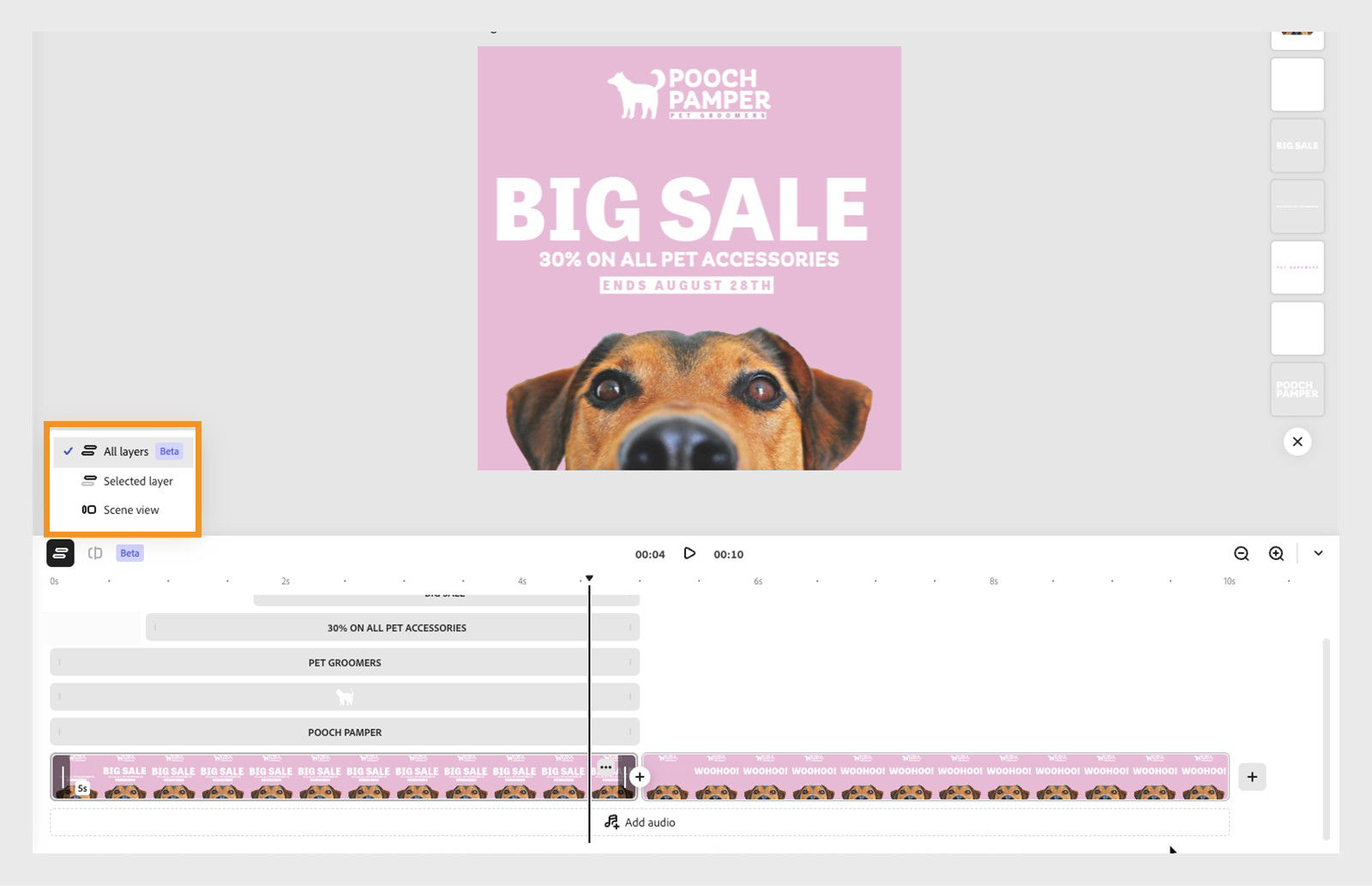
Переключение представлений важно освоить в начале. Типичная ошибка новичка — искать текстовую надпись на общем таймлайне проекта и считать, что ее невозможно сдвинуть на несколько секунд. В Scene view основное внимание отдано сценам, а длительность конкретного текста лучше настраивать в Selected layer или All layers. После выбора объекта на холсте его временной диапазон становится доступен на шкале: края слоя можно тянуть, а весь блок — перемещать по времени.
Сцена в Adobe Express — не просто кусок исходного видео. Это контейнер, внутри которого может быть фоновое видео, фотография, несколько надписей, значки, декоративная графика и звук. Поэтому две соседние сцены могут иметь совершенно разные композиции и длительность. При создании коротких роликов такой подход ускоряет монтаж: вступление, основной тезис, демонстрация и финальный экран удобно оформлять как отдельные сцены.
Если требуется работать ближе к классическому монтажу, лучше чаще использовать All layers. Он дает более явное представление о том, какие объекты перекрываются во времени. Но глобального многодорожечного таймлайна уровня профессиональных NLE здесь нет: Adobe Express остается редактором для сравнительно компактных проектов, а не системой для длинных многокамерных монтажей, сложной цветокоррекции и детального сведения десятков дорожек.
Импорт видео, фото и других материалов
Добавить исходный файл можно уже на стартовой странице или из открытого проекта. Внутри редактора используется команда Add media на таймлайне, а затем Upload media. Дополнительно медиаконтент добавляется через Add content > Media в левой панели. Там же доступен Adobe Stock: фотографии, видео и аудио можно искать и вставлять в проект без отдельной загрузки с компьютера.
Для полного редактора Adobe на публичной странице видеоредактора отдельно называет распространенные форматы MP4, MOV и M4V. У быстрых видео-действий список шире. В технических требованиях Quick actions перечислены MP4, MOV, AVI, WMV, M2TS, 3GP, MPG, F4V, .264, MPEG, VOB, MOD, M2T, M2P, M1V и CRM. Поддержка контейнера не гарантирует совместимость абсолютно любого кодека внутри него: Adobe отдельно предупреждает, что некоторые видеокодеки могут не поддерживаться.
Это различие полезно на практике. Если файл с расширением AVI или MOV не загружается, проблема может быть не в самом расширении, а в кодеке. Самый безопасный маршрут — перекодировать исходник в обычный MP4 и затем повторить импорт. В Adobe Express для этого существует отдельное быстрое действие Convert to MP4. При пакетной подготовке десятков исходников разумнее конвертировать их заранее одним и тем же профилем, чтобы не выяснять совместимость уже в середине монтажа.
Для Quick actions установлен лимит файла до 1 ГБ для Trim Video, Resize Video, Merge Videos, Crop Video и Convert to MP4. Это лимит конкретных быстрых инструментов, а не универсальный предел любого проекта Adobe Express. Для Caption Video также указан размер до 1 ГБ и дополнительное ограничение по длительности. Поэтому при работе с длинными исходниками не стоит переносить ограничения одной команды на весь видеоредактор.
При импорте фотографий в Merge videos поддерживаются JPG, PNG и BMP. Изображения можно использовать как полноценные сцены между видеоклипами. Для статичного кадра необходимо вручную контролировать длительность: слишком короткий показ текста или фотографии обычно выглядит резким, а слишком длинный замедляет темп ролика.

Монтаж сцен на таймлайне
Основной рабочий цикл начинается с отбора материала. После добавления нескольких клипов каждый из них превращается в сцену или слой в зависимости от выбранного способа вставки. В актуальном интерфейсе Adobe также позволяет при добавлении нового медиа решить, должно ли оно стать новым слоем текущей сцены или отдельной сценой. Это полезно, потому что две операции визуально похожи, но дают разную структуру проекта.
Для обрезки сцены достаточно выделить ее и потянуть за край. Редактор сокращает видимый диапазон, не изменяя исходный файл. Если нужно вырезать фрагмент из середины, сцену разделяют. Команда Split доступна через контекстное меню и по клавише S, когда сцена выбрана. После разделения ненужный сегмент удаляют клавишей Delete или командой удаления.
Порядок сцен меняется перетаскиванием. Если нужно переставить несколько сцен одновременно, их можно выделить с зажатой клавишей Shift. Для повторяющихся эпизодов удобно копирование: через меню доступны Copy и Paste, а также стандартные сочетания клавиш. Дублирование особенно полезно для финальных карточек и экранов с одинаковым оформлением, где меняется только текст или фоновый клип.
Переход добавляется между соседними сценами. В контекстном меню сцены есть Add transition. Смысл перехода в Express такой же, как в других видеоредакторах: он смягчает или стилизует смену двух соседних блоков. Не стоит ставить эффект на каждый стык автоматически. Для разговорного видео и обучающих роликов обычная склейка часто читается лучше; переходы логичнее использовать между смысловыми разделами или при смене места и времени.
Скорость и громкость видеоклипа открываются после выбора сцены и вызова дополнительного меню. Там же находятся эффекты. При изменении скорости полезно следить за длительностью проекта: ускоренный клип укорачивается, замедленный — растягивается. Если поверх него уже синхронизированы подписи, звук или графика, после изменения скорости их тайминг может потребовать ручной корректировки.
Для быстрой чистки чернового монтажа удобно сначала собрать все сцены в правильном порядке, затем убрать лишние начала и концы, после этого разделить проблемные места и только потом заниматься текстом, музыкой и анимацией. Если оформлять каждую сцену до того, как определена структура ролика, любая перестановка потребует больше повторной работы.
Быстрые действия Video Quick actions
Quick actions рассчитаны на задачи, для которых полноценный проект избыточен. Пользователь загружает файл, настраивает несколько параметров и сразу получает результат. Это отдельный сценарий работы: здесь нет необходимости собирать сцены, оформлять холст и разбираться со слоями. Для редакционной работы особенно полезны Trim video, Crop video, Resize video и Merge videos.
Trim video: обрезка по времени
В разделе Video Quick actions команда Trim video открывает окно, где задаются Start Time и End Time. Это удобно, когда нужно быстро удалить вступление, хвост записи или вырезать один непрерывный фрагмент без дальнейшего монтажа. Дополнительно можно выбрать размер кадра. После настройки результат скачивается как готовый файл.
Этот инструмент не заменяет Split в полном редакторе. Trim работает с одним непрерывным диапазоном. Если требуется удалить рекламу из середины ролика, переставить два эпизода или добавить текст, лучше открыть обычный проект. Зато для подготовки короткого отрывка из длинной записи Trim экономит несколько шагов.
Crop video: кадрирование и соотношение сторон
Crop video меняет видимую область кадра. Можно выбрать готовое соотношение сторон или Freeform для произвольной рамки. В том же окне присутствуют ручки начала и конца видео, поэтому при необходимости кадрирование можно совместить с обрезкой по времени. Есть команда Mute, которая удаляет исходный звук из результата.

При переводе горизонтального материала в вертикальный формат важно не просто выбрать 9:16, а проверить положение героя в течение всего клипа. Если человек перемещается слева направо, статичная рамка может обрезать его в середине эпизода. Для такого исходника лучше разбить материал на несколько сцен и кадрировать каждую отдельно в полном редакторе.
Resize video: изменение размера под площадку
Resize video использует меню Resize for. В нем можно выбрать размер для площадки или перейти к пользовательским параметрам. После выбора соотношения сторон доступен ползунок Video scale, которым уточняется масштаб. Быстрое действие полезно, когда композиция проста и не содержит большого количества наложенных элементов.
Следует отличать это быстрое действие от премиальной функции автоматического изменения размера дизайна под несколько каналов. В полном проекте при смене формата приходится учитывать расположение текста, графики и дополнительных слоев. Простой Resize video работает прежде всего с самим роликом.
Merge videos: объединение клипов и фотографий
Merge videos предназначен для быстрой сборки последовательности из видео и изображений. После загрузки первого файла команда Add media добавляет следующие. Для выбранного ролика доступны значки обрезки, отключения звука, вписывания в кадр, заполнения кадра, дублирования и удаления.

Merge удобен для простого ролика из нескольких фрагментов, когда не нужны сложные подписи и слои. Если требуется точная синхронизация музыки, разные переходы, анимированный текст или несколько элементов поверх видео, лучше использовать обычный редактор и рассматривать Merge только как подготовительный инструмент.
Convert to MP4 и Convert to GIF
Convert to MP4 полезен для приведения исходников к формату, который проще использовать в других программах и сервисах. Convert to GIF превращает короткое видео или анимацию в GIF. При экспорте GIF из редактора доступны уровни качества Low, Medium и High. Продолжительность видео или анимации для GIF ограничена 60 секундами. Звук и прозрачный фон в GIF не поддерживаются, что соответствует самому формату и ограничениям экспорта Adobe Express.
Текст, графика и тайминг слоев
Текст в Adobe Express добавляется не как отдельный «титровальный модуль», а как обычный объект дизайна. Это дает доступ к шрифтам, размерам, цветам, выравниванию, фону, форме и другим инструментам оформления, знакомым по статическим проектам Express. На видео надпись можно расположить поверх изображения, а затем задать момент ее появления и исчезновения на временной шкале.
Чтобы изменить длительность конкретного текста, необходимо выбрать объект на холсте и показать его тайминг. В документации Adobe для этого используется кнопка Show layer timing. После появления слоя на шкале края блока задают продолжительность, а перетаскивание всего блока меняет момент старта. Та же логика относится к иконкам, графике и другим объектам.
Для аккуратного ролика важно не оставлять все элементы на экране на протяжении всей сцены. Например, заголовок можно показать на первых двух секундах, затем убрать, а подпись с именем — оставить дольше. Если текст появляется слишком поздно или исчезает вместе со сменой кадра, зритель не успеет его прочитать.
Анимации применяются к тексту, изображениям и графическим объектам. В Express есть варианты входа, выхода и зацикленной анимации, а также команда Animate all для всей композиции. Настройки могут включать интенсивность, скорость, направление и другие параметры в зависимости от выбранного эффекта. Премиальный план содержит дополнительные анимационные возможности, поэтому набор у двух пользователей может различаться.
Анимация должна подчиняться смыслу. Для субтитров обычно лучше минимальное движение, чтобы не мешать чтению. Для короткой заставки можно использовать заметный вход заголовка. Для инфографики полезно выводить элементы последовательно в момент, когда они упоминаются в озвучке. Выстраивать такой тайминг удобнее после финальной правки длительности сцен.
Работа со звуком
Аудио добавляется через Add content > Media > Audio или через команду Add audio на таймлайне. Можно загрузить собственный файл, выбрать музыку или звуковой эффект из Adobe Stock либо записать голос. В редакторе разрешено до трех аудиодорожек: две для музыки или звуковых эффектов и одна для voiceover. Это важное ограничение при планировании сложного звукового оформления.
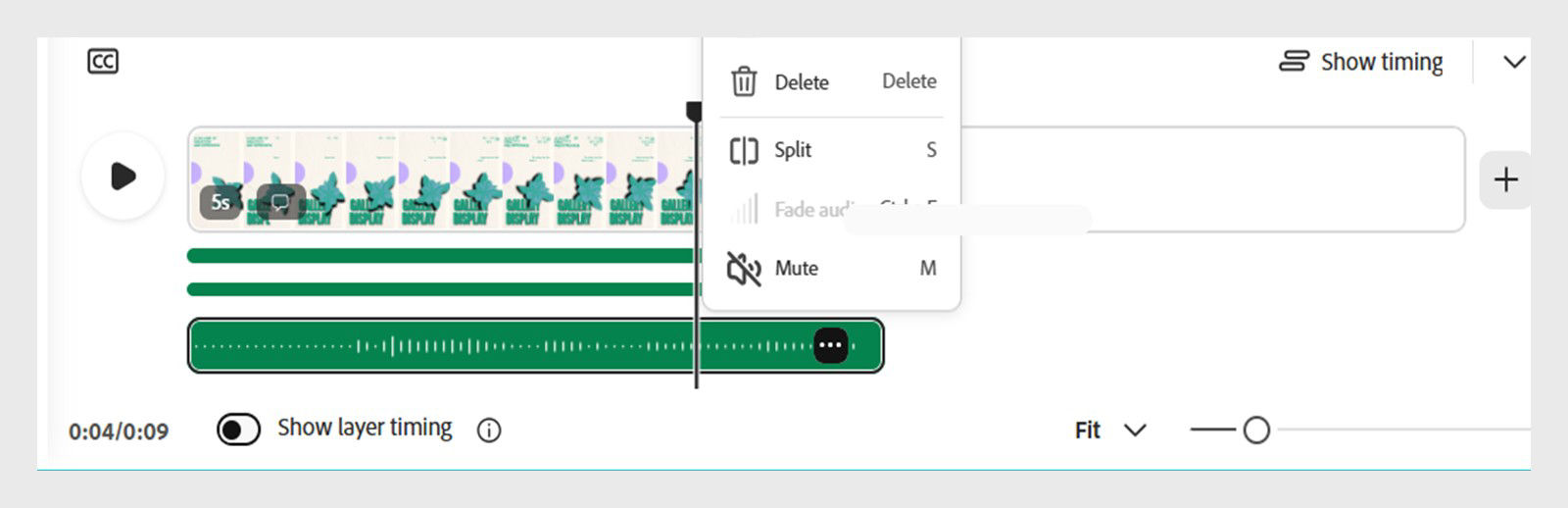
Каждая аудиодорожка отображается отдельным блоком. По форме волны можно приблизительно увидеть громкие и тихие участки. Края блока регулируют длительность, а перетаскивание меняет положение во времени. Через правый клик или меню с тремя точками доступны удаление, разделение, отключение звука и другие действия.
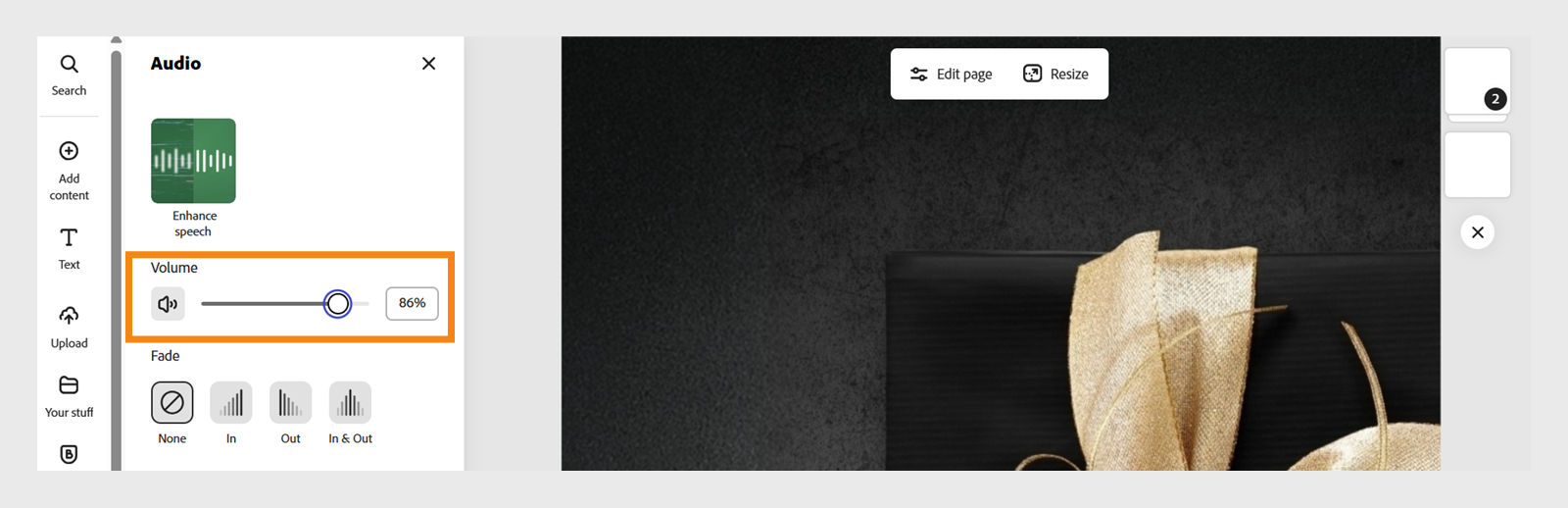
Для музыки и эффектов есть регулировка громкости. В интерфейсе Adobe показывает шкалу от 0 до 100. Если голос и музыка звучат одновременно, фон следует уменьшить настолько, чтобы речь оставалась разборчивой на обычной громкости устройства. Полезно проверять не только на наушниках, но и на динамиках ноутбука или телефона: плотная музыка, которая кажется тихой в хороших наушниках, иногда перекрывает речь на небольшом динамике.
В дорожке звуковых эффектов важен не только уровень громкости, но и момент старта. Короткий щелчок, удар или переход должен совпадать с визуальным событием. Adobe Express позволяет двигать эффект по шкале и обрезать его продолжительность. Несколько эффектов можно разместить в разных местах ролика, но общее ограничение по количеству аудиотреков все равно следует учитывать.
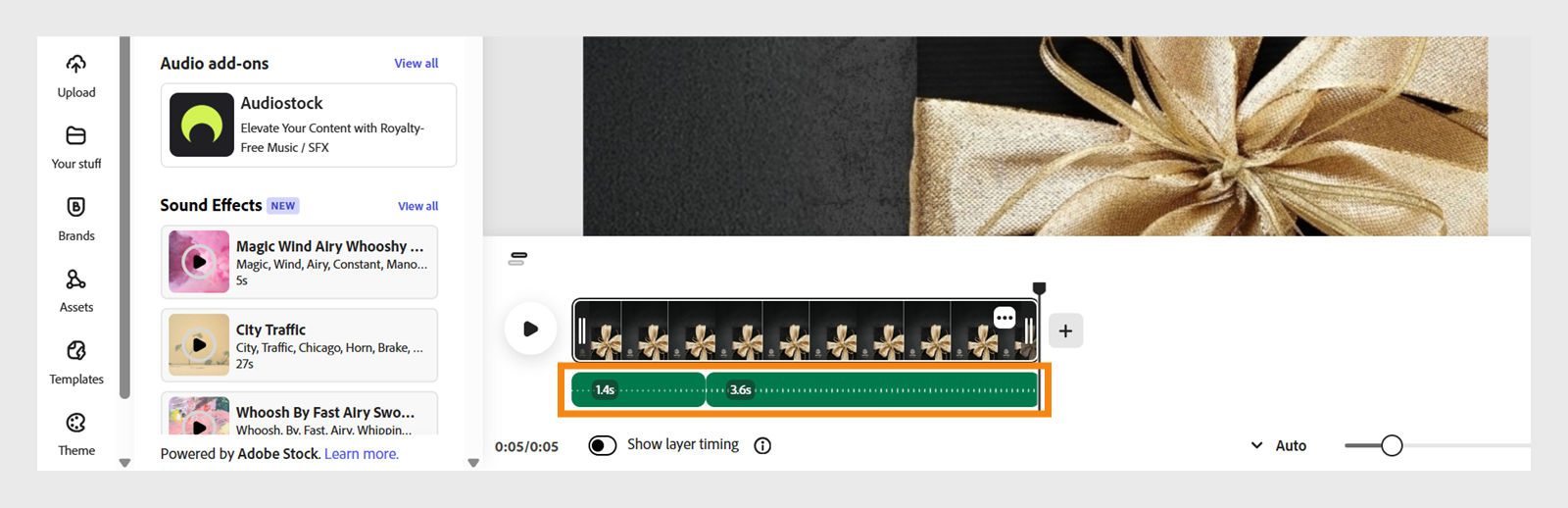
Функция Enhance speech предназначена для улучшения разборчивости речи и снижения фонового шума и эха. Она полезна для записей с веб-камеры, интервью и голосовых комментариев, но не является заменой правильной записи. Если микрофон перегружен, голос клиппирует или в комнате очень громкая музыка, программная обработка не восстановит потерянные детали. Наличие и условия использования Enhance speech зависят от плана.
Для закадрового текста предусмотрена команда Record voiceover. Ее стоит использовать после того, как структура ролика уже собрана: так проще читать текст под готовую длительность сцен. Если запись сделана раньше и затем монтаж сильно укоротился, придется либо резать речь, либо удлинять видеоряд.
С августа 2026 года в веб-версии появилась возможность закреплять аудиоклипы за сценами. Такая привязка полезна при перестановке: связанный звук остается синхронизированным со сценой. Для коротких роликов с несколькими музыкальными акцентами это уменьшает риск случайно оставить эффект на старом месте после изменения порядка кадров.
Автоматические субтитры
Субтитры можно сгенерировать прямо в открытом видеопроекте. На таймлайне используется значок Open captions. После этого в панели Captions выбирается язык речи и источник: Videos, All или Audio. Команда Generate запускает распознавание, а полученный текст появляется в панели Transcript.

После генерации текст следует обязательно просмотреть. Автоматическое распознавание хорошо экономит время, но имена, бренды, аббревиатуры, числа и слова на фоне музыки могут определяться неверно. Transcript позволяет исправить текст до оформления. Это удобнее, чем сначала настроить дизайн субтитров, а затем обнаружить десятки ошибок в содержании.
Команда Format меняет стиль, шрифт, цвета и форму субтитров. Также их можно перемещать на холсте и менять размер рамки. Если у организации настроены фирменные шрифты, их можно выбирать через параметры текста. При вертикальном формате стоит оставлять безопасную зону снизу: интерфейс соцсети, подпись к публикации и кнопки могут перекрывать слишком низко расположенные строки.
Русский язык входит в список поддерживаемых языков для Caption Video. В Quick action Caption Video для файла действует ограничение до 1 ГБ и до 5 минут. Важно не смешивать этот лимит с возможностями полного видеопроекта: документация указывает его именно в технических требованиях к быстрой функции субтитров.
Если субтитры распознаются плохо, сначала проверьте выбранный язык. Затем уменьшите громкость фоновой музыки, если она уже сведена в проекте, и убедитесь, что исходная речь не слишком тихая. При необходимости можно сгенерировать текст по конкретному источнику, а не по всем аудиосигналам сразу. После этого ошибки правятся вручную в Transcript.
Запись видео с камеры
В Adobe Express можно записать себя непосредственно в редакторе. Путь начинается с Add content > Media > Videos, после чего выбирается Record yourself. Браузер запрашивает доступ к камере и микрофону. В окне записи можно переключить подключенную камеру и микрофон, затем нажать Start recording.
После остановки запись можно просмотреть. Reset удаляет текущий дубль и позволяет начать заново, а Save recording сохраняет материал и возвращает пользователя в редактор. Запись также попадает в Your stuff, поэтому ее можно повторно использовать в другом проекте.
Одна запись ограничена пятью минутами. Adobe отдельно указывает, что Record yourself работает во всех поддерживаемых браузерах, кроме Mozilla Firefox. Если кнопка есть, но камера не запускается, в первую очередь нужно проверить разрешения сайта в браузере и убедиться, что микрофон или камера не заняты другой программой.
Во время записи пользователь видит только статичное изображение дизайна, а не полноценное воспроизведение анимации проекта. Это важно для презентационных сценариев: если нужно говорить строго под движущиеся элементы, проще сначала записать голос отдельно или ориентироваться по заранее подготовленному таймингу.
После добавления записанного видео его можно кадрировать, перемещать, анимировать и обрабатывать как обычный клип. Для премиального плана доступно удаление фона, что позволяет разместить фигуру ведущего поверх другой композиции без физического зеленого экрана.
Удаление фона из видео
Команда Remove background появляется в Video panel после выбора клипа. Она автоматически отделяет объект от фона по кадрам и делает фон прозрачным внутри композиции. Функция относится к Adobe Express Premium. После удаления можно поставить под видео фотографию, цвет, градиент или другой клип и тем самым собрать эффект виртуального фона.
Результат зависит от исходника. Чем четче отделяется человек или предмет от окружения, тем стабильнее контур. Волосы на сложном фоне, полупрозрачные детали, смаз движения и предметы похожего цвета могут дать артефакты. Поэтому автоматическое удаление фона удобно для роликов в соцсетях и презентаций, но не следует воспринимать его как точный ротоскопинг для сложной киноработы.
Если функция не отображается в учетной записи, нужно сначала проверить тариф. Это типичный случай, когда поиск «неработающей» кнопки не поможет: Adobe прямо относит Remove Video Background к премиальным возможностям. Для бесплатного проекта придется оставить исходный фон, заменить сам клип или использовать другое средство обработки до загрузки в Express.
Генеративные и автоматические видеоинструменты
Adobe Express включает несколько функций, использующих генеративный ИИ и автоматический анализ. Они не обязательны для обычного монтажа и могут иметь отдельные лимиты, регионы доступности и расход генеративных кредитов. Поэтому рациональнее рассматривать их как дополнительные инструменты, а не как основу любого проекта.
Generate video вызывается через Add content > Generative AI > Video. Пользователь вводит текстовый запрос, при желании добавляет стартовое изображение и выбирает параметры камеры, размер плана и угол. Если задано стартовое изображение, часть настроек камеры блокируется, поскольку изображение уже задает исходную композицию. Размер создаваемого видео подстраивается под ориентацию страницы проекта.
Получившийся фрагмент можно просмотреть и перегенерировать. Важно отделять генерацию исходного клипа от монтажа: полученное видео становится еще одним материалом, который затем обрезают, комбинируют с текстом, звуком и сценами. Если задача состоит в работе с собственными съемками, генеративный модуль вообще не нужен.
Clip Maker анализирует длинный ролик и предлагает короткие фрагменты для соцсетей. Для него поддерживается только английский язык. Исходное видео должно иметь размер до 1 ГБ и длительность от 1 минуты до 2 часов. Если ролик короче 20 минут, сервис может выдать меньше десяти подходящих клипов. В настройках задается соотношение сторон, после генерации клипы можно дополнительно подрезать или расширить и открыть в редакторе.
Clip Maker особенно полезен для подкаста, лекции, интервью или демонстрации продукта, когда из длинной записи нужно подготовить несколько коротких публикаций. Для русскоязычного материала ограничение по языку делает этот сценарий менее предсказуемым: инструмент рассчитан на английскую речь, поэтому не следует ожидать одинакового качества анализа для других языков.
В Adobe Express также развивается AI Assistant. В актуальных релизах он может по текстовой команде менять громкость, делать fade, подрезать медиа, корректировать скорость, отключать звук и менять тайминг. На момент подготовки материала AI Assistant остается бета-функцией, доступ разворачивается постепенно и может отличаться по учетным записям. Поэтому надежный рабочий процесс лучше строить вокруг обычных инструментов редактора, а ассистент использовать для ускорения повторяющихся действий, когда он доступен.
Экспорт видео
Готовый проект сохраняется через кнопку Download в верхней части редактора. Основной формат для видео — MP4. Это наиболее универсальный вариант для публикации в соцсетях, загрузки на видеохостинги, отправки клиенту и воспроизведения на большинстве устройств. Adobe Express ориентирован на быстрый экспорт, поэтому набор низкоуровневых параметров заметно проще, чем в профессиональных видеоредакторах.
Премиальный план включает экспорт 4K. В бесплатном плане Adobe заявляет стандартные инструменты видеоредактирования, но 4K относится к расширенным возможностям. Если конечная площадка принимает обычный Full HD, отсутствие 4K часто не мешает работе. Для демонстрации на большом экране, архива с высоким разрешением или повторного монтажа результата ограничение может быть существеннее.
В отличие от программ, где вручную задаются кодек, профиль, битрейт, частота кадров, GOP и параметры звука, Adobe Express намеренно упрощает экспорт. Это ускоряет типовой процесс, но уменьшает контроль. Если заказчик требует конкретный битрейт или технический паспорт файла, результат из Express иногда придется дополнительно обработать в конвертере или другом видеоредакторе.
GIF экспортируется отдельно через Download с выбором формата GIF и качества Low, Medium или High. Для него действуют ограничения: до 60 секунд, без звука и без прозрачного фона. GIF разумно использовать для короткой анимации в статье, мессенджере или интерфейсе, но не как замену MP4 для длинного ролика.
Перед финальным скачиванием полезно просмотреть проект от начала до конца. Особое внимание стоит уделить стыкам сцен, моментам появления субтитров, окончанию музыки и последнему кадру. Автосохранение защищает проект, но не проверяет композиционные ошибки. Если в браузерном предпросмотре есть легкие рывки, это еще не означает, что они попадут в файл: Adobe отдельно отмечает, что проблемы воспроизведения в редакторе могут отсутствовать в итоговом экспорте.
Тарифы и ограничения, которые влияют на видеомонтаж
| Параметр | Adobe Express Free | Adobe Express Premium |
|---|---|---|
| Стандартные инструменты видео | Доступны | Доступны |
| Максимальная длительность видео | До 30 минут | До 2 часов |
| Облачное хранилище | 5 ГБ | 100 ГБ |
| История версий | 10 дней | 30 дней |
| Удаление фона из видео | Нет | Есть |
| Экспорт 4K | Не входит | Есть |
| Расширенные анимации | Ограниченный набор | Расширенный набор |
| One-click Resize для каналов | Не входит | Есть |
Эта таблица отражает те различия, которые напрямую меняют видеосценарии. Количество доступных шаблонов, Stock-ресурсов, шрифтов и генеративных кредитов также различается, но для самого монтажа критичнее длительность проекта, 4K, фон и автоматическое изменение размеров.
Если ролики короче 30 минут, не требуют удаления фона и выпускаются в обычном разрешении, бесплатный план покрывает заметную часть базового монтажа. Переход на Premium становится практически значимым, когда нужен 4K, длинный проект, премиальные шаблоны и ресурсы, автоматическая адаптация размеров или расширенные инструменты обработки.
Совместная работа и хранение проектов
Проект Adobe Express можно открыть для совместного редактирования. Это полезно в небольших командах, где один человек собирает видео, другой проверяет текст, а третий следит за фирменным стилем. Вместо передачи десятков промежуточных MP4 участники работают с одним облачным файлом.
В Express есть приглашение соавторов, комментарии и опубликованные ссылки. Для рабочего процесса это означает, что черновик можно показать на согласование без финального экспорта. Комментарии удобнее использовать для содержательных правок — например, «заменить кадр во второй сцене» — а не отправлять замечания отдельным списком в мессенджере.
При совместной работе важно не путать права на проект с правами на исходный контент. Если в ролик добавлена собственная музыка, фотографии клиента или Adobe Stock, команда должна понимать условия использования каждого ресурса. Наличие общего доступа к проекту не превращает любой загруженный материал в свободный для дальнейшего распространения.
Version history помогает вернуть более раннее состояние, если участник случайно удалил сцену или поменял оформление. В бесплатном плане история хранится 10 дней, в Premium — 30. Для длительных согласований это имеет практическое значение: если проект правят несколько недель, старый вариант может выйти за пределы истории бесплатной учетной записи.
Производительность без выдуманных замеров
Скорость Adobe Express зависит от компьютера, браузера, видеокодека, разрешения исходников, объема оперативной памяти и канала связи. Универсального обещания «рендер за несколько минут» нет и быть не может. Для небольшого ролика из коротких MP4 нагрузка значительно ниже, чем для длинного 4K-проекта с несколькими видео, фоновой музыкой, субтитрами и большим количеством графики.
Adobe прямо описывает проблемы на маломощных Chromebook. При памяти меньше 8 ГБ и медленном соединении могут замедляться загрузка, воспроизведение, обработка и скачивание. В рекомендациях предлагается сокращать или предварительно уменьшать видео, закрывать лишние вкладки и приложения, держать Chromebook подключенным к питанию и не запускать несколько видеоопераций одновременно.
Если предпросмотр начинает заикаться, не нужно сразу ухудшать весь проект. Сначала закройте тяжелые вкладки браузера, проверьте аппаратное ускорение и дайте закончиться текущей операции обработки. Затем перезапустите просмотр. Для 4K-исходников, если конечный результат не нужен в 4K, практично сделать рабочие копии 1080p или 720p и монтировать их. Это уменьшает объем данных и делает редактирование стабильнее.
Слишком частое обновление страницы во время обработки может мешать. Adobe рекомендует дождаться завершения активной видеозадачи и не нажимать несколько действий подряд. Если интерфейс показывает прогресс экспорта или анализа, лучше не запускать следующую тяжелую операцию до окончания текущей.
Большой файл имеет две стадии ожидания: сначала он загружается в сервис, затем обрабатывается. Медленный интернет влияет на первую стадию даже при мощном компьютере. Поэтому для срочного монтажа длинного исходника полезно заранее проверить, сколько реально занимает загрузка одного типичного файла в текущей сети.
Практический сценарий: вертикальный ролик для соцсетей
Начните с вертикального проекта 9:16. Загрузите основной клип через Start from your content или Add media. Если исходник горизонтальный, кадрируйте его так, чтобы ключевой объект оставался в безопасной центральной области. Для нескольких фрагментов сначала соберите порядок сцен и уберите лишние паузы.
После чернового монтажа добавьте заголовок на первые секунды. Текст должен быть крупным и коротким: в вертикальной ленте зритель воспринимает его одновременно с движением. В Selected layer задайте точную длительность надписи. Если она нужна только как «крючок», не оставляйте ее на экране до конца ролика.
Следующий этап — субтитры. Откройте Captions, выберите язык речи и сгенерируйте текст. Исправьте ошибки в Transcript, затем настройте стиль. Не располагайте нижнюю строку вплотную к краю кадра: элементы интерфейса соцсети могут ее закрыть.
Музыку добавляйте после речи и субтитров. Снизьте громкость фоновой дорожки, чтобы слова оставались отчетливыми. Если исходная запись шумная, попробуйте Enhance speech при доступности функции. Звуковые эффекты ставьте только на важные визуальные акценты.
В конце посмотрите весь ролик в реальном времени. Проверьте, нет ли слишком коротких сцен, скачков громкости и обрезанных слов. Если требуется версия для квадратной ленты, сделайте копию проекта и адаптируйте размер, а не изменяйте единственный рабочий файл.
Практический сценарий: говорящая голова с презентационными вставками
Создайте горизонтальный проект и добавьте фоновый слайд или изображение. Через Record yourself запишите ведущего. Помните о пятиминутном ограничении одного дубля: длинное объяснение лучше разделить на смысловые части. Так проще исправлять ошибки без повторной записи всей лекции.
После сохранения записи расположите видео ведущего на странице. При Premium можно использовать Remove background и поместить фигуру поверх слайда. Без удаления фона лучше сохранить аккуратный прямоугольный кадр, не пытаясь имитировать прозрачность.
Слайды и иллюстрации добавляйте как отдельные сцены или слои. Если иллюстрация должна появиться поверх речи, вставляйте ее как слой текущей сцены и настраивайте Show layer timing. Если нужно полностью сменить композицию, создавайте отдельную сцену. Такой выбор делает таймлайн понятнее.
Закадровую речь и запись с камеры не обязательно смешивать. Например, вступление можно записать на камеру, а демонстрацию интерфейса сопровождать voiceover. В Express аудиотреков немного, поэтому заранее планируйте, где будет музыка, где речь и где эффекты.
Субтитры в обучающем ролике особенно полезны, но требуют проверки терминов. Названия программ, команды меню и англоязычные сокращения часто распознаются хуже обычной речи. Их стоит выправить вручную до экспорта.
Практический сценарий: короткий рекламный клип из шаблона
Шаблон удобно использовать, когда важнее быстро получить выдержанную композицию, чем строить дизайн с нуля. Выберите видео-шаблон, замените изображения и ролики своими материалами, затем перепишите текст. После замены обязательно проверьте длительность: готовый шаблон рассчитан на конкретный темп, а новый текст может оказаться длиннее.
Если используется Adobe Stock, отфильтруйте доступные вашей учетной записи ресурсы. Бесплатный план содержит большой набор бесплатных медиа, но часть Stock-контента относится к Premium. Если премиальный ресурс случайно оказался в проекте, система может предложить сменить тариф или заменить элемент.
Для рекламы лучше ограничить число шрифтов и анимаций. Видеошаблоны часто уже содержат стилистические решения, и добавление новых эффектов поверх них делает композицию перегруженной. Сначала замените контент, затем оцените ролик как единое целое и только после этого решайте, какие эффекты действительно нужны.
Финальный экран с призывом к действию удобно дублировать для нескольких вариантов. Можно сохранить одинаковую композицию, а менять только текст, фон или продукт. Если готовятся версии под разные площадки, Premium Resize сокращает ручную работу, но критичные элементы все равно следует проверить после адаптации.
Практический сценарий: нарезка длинного интервью
Для англоязычного интервью длиной от минуты до двух часов можно использовать Clip Maker. Загрузите файл, выберите нужное соотношение сторон и запустите генерацию клипов. Сервис предложит фрагменты, которые затем можно укоротить или расширить.
Автоматический подбор не заменяет редакторскую проверку. У фрагмента должно быть понятное начало, достаточный контекст и законченная мысль. Если система начинает клип с середины предложения, расширьте его. Если в конце остается лишняя пауза, обрежьте.
После отбора откройте клипы в основном редакторе. Добавьте фирменный заголовок, субтитры и при необходимости фоновую музыку. Для серии публикаций лучше сделать единый шаблон: одинаковое расположение имени спикера, логотипа и субтитров ускоряет выпуск.
Для русского интервью Clip Maker не стоит считать эквивалентным инструментом, поскольку официально поддерживаемый язык у него английский. В таком случае надежнее вручную выбрать фрагменты, а автоматизацию использовать на этапе субтитров, где русский язык поддерживается.
Практический сценарий: ролик из фотографий и коротких видео
Если задача — собрать поездку, мероприятие или подборку продуктов, начните с отбора материалов вне редактора. Уберите дубли и неудачные фотографии, затем загрузите только финальный набор. Это быстрее, чем импортировать сотни файлов и сортировать их в браузере.
В простом случае достаточно Merge videos: изображения и видео объединяются в последовательность, для клипов можно отключить звук или подрезать их. Если нужен текст и музыка, переходите в полный проект. Фотографии размещайте как сцены и подбирайте длительность так, чтобы зритель успел рассмотреть кадр.
Музыку лучше выбрать после определения общей длины. Если трек короче, чем ролик, можно изменить структуру, взять другой трек или аккуратно закончить видео раньше. Если музыка длиннее, ее обрезают на таймлайне. Не оставляйте резкий обрыв на последней ноте, если доступен плавный fade.
Текстовые подписи к фотографиям должны появляться достаточно долго. Для имен и дат обычно достаточно нескольких секунд, для длинной фразы нужен больший интервал. Проверка в реальном времени важнее формального числа секунд: скорость чтения зависит от размера, длины строки и движения на фоне.
Как выстроить звук без перегрузки проекта
Ограничение до трех аудиотреков заставляет заранее распределять роли. Один трек можно оставить под фоновую музыку, второй — под эффекты, третий — под voiceover. Если исходное видео уже содержит речь, она остается частью видеоклипа и не занимает отдельную добавленную дорожку, но общий микс все равно следует контролировать.
Не стоит собирать десятки коротких эффектов, если они не несут функции. В ролике для бизнеса достаточно нескольких звуковых акцентов. В развлекательном клипе их может быть больше, но тогда полезно объединять звуковую концепцию: одинаковые типы переходов, единый уровень громкости и отсутствие внезапных пиков.
Если музыка мешает речи, первым шагом должен быть уровень музыки, а не усиление голоса до максимума. Поднятие каждого элемента приводит к перегрузке. Сначала уменьшите фон, затем при необходимости примените Enhance speech и только после этого корректируйте итоговую громкость.
При перестановке сцен проверяйте привязку аудио. Новая функция pin audio to scenes снижает риск, но не все звуки логично связывать со сценой. Фоновая музыка обычно должна идти независимо через несколько сцен, а короткий эффект появления объекта разумно закрепить за конкретной сценой.
Типичные ошибки и способы их устранения
Файл не загружается
Проверьте размер файла и сценарий, в котором он используется. Для многих Quick actions лимит составляет 1 ГБ. Затем проверьте формат. Даже если расширение входит в поддерживаемый список, конкретный кодек может оказаться несовместимым. В таком случае перекодируйте материал в MP4 и повторите импорт. Не переименовывайте расширение вручную: это не меняет кодек.
Видео воспроизводится рывками
Закройте лишние вкладки и приложения, убедитесь, что аппаратное ускорение включено, и проверьте свободную память. Для тяжелых 1080p и 4K-исходников сделайте более легкие рабочие копии. На Chromebook Adobe отдельно рекомендует 720p или ниже для более плавного просмотра при ограниченных ресурсах.
Экспорт или обработка долго не заканчивается
Не обновляйте страницу и не запускайте несколько тяжелых действий одновременно. Дождитесь завершения текущей задачи. Если прогресс действительно остановился надолго, после сохранения состояния проекта перезапустите браузер и попробуйте снова на одном коротком фрагменте, чтобы исключить проблему конкретного файла.
Record yourself не работает в Firefox
Это не ошибка разрешений: Adobe прямо указывает, что функция записи себя не поддерживается в Mozilla Firefox. Используйте другой поддерживаемый браузер. Если проблема сохраняется, проверьте доступ к камере и микрофону в настройках сайта.
Нет кнопки Remove background
Удаление фона из видео относится к Premium. Если используется бесплатный план, функция может быть недоступна. Если Premium активен, выберите именно видеоклип на холсте: команда относится к объекту видео и не появится при выборе текста или страницы.
Субтитры распознаны с ошибками
Проверьте язык, затем источник распознавания. Если в проекте есть громкая музыка, временно уменьшите ее. Исправьте имена и термины в Transcript. Субтитры не следует оставлять без проверки даже при хорошем исходном звуке.
Субтитры выходят за безопасную область
Перетащите блок выше и уменьшите размер, если строки слишком длинные. Проверьте ролик на экране телефона и мысленно оставьте место под элементы интерфейса площадки. Для вертикального видео особенно опасен самый низ кадра.
После смены формата кадра текст съехал
Изменение соотношения сторон меняет геометрию композиции. Автоматическая адаптация не может гарантировать идеальное положение всех слоев. Пересмотрите каждую сцену, особенно крупные заголовки, рамки и объекты у краев.
GIF получился без звука
Это ожидаемое поведение. Экспорт Adobe Express в GIF не поддерживает аудио. Если звук необходим, используйте MP4. Для GIF также действует ограничение по длительности до 60 секунд.
Quick action Caption Video не принимает длинный ролик
Для этой быстрой функции установлен предел в пять минут и 1 ГБ. Для более длинной работы используйте полный редактор и его инструменты субтитров либо предварительно разделите материал на несколько частей.
В All layers не удается работать на телефоне
Adobe помечает All layers как бета-режим, доступный на desktop. На мобильном устройстве структура таймлайна отличается. Если нужен точный послойный тайминг нескольких объектов, удобнее продолжить проект на компьютере.
Горячие клавиши, которые ускоряют монтаж
| Действие | Windows | macOS |
|---|---|---|
| Воспроизведение / пауза | Space | Space |
| Разделить выбранную сцену | S | S |
| Копировать | Ctrl+C | Cmd+C |
| Вставить | Ctrl+V | Cmd+V |
| Дублировать | Ctrl+D | Cmd+D |
| Удалить | Delete | Delete |
| Разделить выбранное аудио | S | S |
| Отключить выбранное аудио | M | M |
| Масштаб по окну | Ctrl+0 | Cmd+0 |
Горячие клавиши особенно полезны при чистке материала. На длинной серии коротких сцен постоянное переключение между мышью и меню замедляет работу. Комбинация Space, S и Delete позволяет быстро просматривать материал, делить в нужном месте и удалять лишнее.
Некоторые сочетания зависят от браузера. Adobe предупреждает, что часть горячих клавиш может вести себя иначе в Microsoft Edge, а жесты масштабирования отличаются в Safari. Если системная или браузерная команда перехватывает сочетание, используйте экранную кнопку или другой браузер.
Что Adobe Express Video делает особенно удобно
Сильная сторона редактора — сочетание монтажа и графического дизайна в одном окне. Пользователь может сразу добавить текст, элементы, фотографии, Stock-видео и музыку, а затем расположить все на сцене. Для коротких маркетинговых и образовательных роликов это сокращает переходы между несколькими программами.
Второе практическое преимущество — быстрые действия. Если требуется только обрезать клип, изменить кадрирование или объединить несколько файлов, нет необходимости создавать проект со сложной структурой. Quick actions уменьшают количество шагов и подходят для технической подготовки материалов перед публикацией.
Третья удобная область — субтитры. Они создаются прямо в проекте, текст можно исправить, а оформление — привести к дизайну ролика. Для ежедневной публикации коротких видео это заметно практичнее, чем экспортировать речь в отдельный сервис, затем вручную возвращать результат.
Наконец, облачная природа упрощает совместную работу. Проект не привязан к одному компьютеру, а соавторам не нужно пересылать тяжелые промежуточные файлы. Для небольшой команды это часто важнее, чем наличие продвинутых функций цветокоррекции.
Где Adobe Express Video ограничен
Первое заметное ограничение — глубина монтажа. Scene view и All layers подходят для коротких и средних проектов, но не заменяют профессиональный многодорожечный таймлайн с большим числом видео- и аудиотреков. Если работа строится вокруг многокамерной съемки, сложного композитинга или десятков независимых звуковых слоев, Express быстро становится тесным.
Второе ограничение — звук. До трех добавленных аудиотреков достаточно для музыки, эффектов и voiceover, но сложный саунд-дизайн требует больше. В таком случае звук разумнее подготовить в отдельной программе и вернуть в проект готовым миксом.
Третье — ограниченный контроль экспорта. Express хорошо подходит для обычного MP4, но не дает того уровня технической настройки, который нужен при вещательных спецификациях, жестких требованиях к битрейту или нетипичном кодеке.
Четвертое — зависимость от плана. Удаление фона из видео, 4K и ряд расширенных инструментов относятся к Premium. Бесплатный режим позволяет полноценно познакомиться с редактором и делать стандартные ролики, но не весь интерфейс одинаково доступен.
Пятое — браузерная зависимость. Для стабильной работы важны интернет, память, аппаратное ускорение и современный браузер. На слабом устройстве тяжелые исходники могут воспроизводиться рывками даже при нормальном финальном экспорте.
Сравнение с аналогами
Adobe Express Video, ВидеоМОНТАЖ, Microsoft Clipchamp и Canva Video Editor решают пересекающиеся задачи, но используют разные рабочие модели. Adobe Express сильнее связан с дизайном, шаблонами, Adobe Stock и облачной совместной работой. ВидеоМОНТАЖ — настольный Windows-редактор с более традиционным экспортом и локальной обработкой. Clipchamp ближе к классической многодорожечной временной шкале и тесно интегрирован с экосистемой Microsoft. Canva строит видео внутри универсальной дизайн-платформы и также делает акцент на шаблонах, командной работе и социальных форматах.
| Критерий | Adobe Express Video | ВидеоМОНТАЖ | Microsoft Clipchamp | Canva Video Editor |
|---|---|---|---|---|
| Основная модель работы | Сцены и слои в облачном дизайне | Настольный монтажный стол | Многодорожечный таймлайн | Дизайн и многослойный таймлайн |
| Субтитры | Автогенерация и оформление в редакторе | Текстовые инструменты, сценарий зависит от версии | Автоматические captions доступны | Автосубтитры отдельным слоем |
| Музыка и эффекты | До 3 добавленных аудиотреков, Stock и voiceover | Музыка, озвучка, встроенная коллекция | Несколько дорожек и библиотека контента | Музыка, звуки и слои на таймлайне |
| Удаление фона видео | Premium | Хромакей по одноцветному фону | Зависит от функций и плана | Background Remover в платных возможностях |
| Стабилизация | Не заявлена как стандартный инструмент | Есть | Не является основной функцией редактора | Не основная функция |
| Экспорт | MP4, GIF; 4K в Premium | 20+ форматов в старших редакциях, ручные параметры | MP4, 480p/720p/1080p, 4K на подходящем плане | Экспорт видео из дизайн-проекта |
| Работа без сети | Полноценный веб-монтаж требует подключения | Локальная программа Windows | Есть веб- и Windows-сценарии, обработка медиаданных во многом локальная | Основной сценарий облачный |
Adobe Express Video и ВидеоМОНТАЖ
ВидеоМОНТАЖ удобнее там, где важна локальная работа на Windows и требуется более традиционный контроль итогового файла. В старшей редакции заявлена поддержка более двадцати видеоформатов, а при сохранении можно выбирать размер кадра, качество, частоту кадров и битрейт. Также в программе есть стабилизация, цветокоррекция и хромакей.
Adobe Express Video, в свою очередь, быстрее связывает монтаж с дизайном: текст, шаблоны, Stock-медиа, субтитры и совместная работа находятся в одной облачной среде. Если проект состоит из коротких сцен для соцсетей, необходимости вручную настраивать кодек и битрейт обычно нет, а возможность быстро поменять визуальный стиль важнее.
Различается и подход к фону. В ВидеоМОНТАЖ используется хромакей, то есть классическая замена одноцветного фона. В Adobe Express есть автоматическое Remove background без обязательного зеленого экрана, но эта функция относится к Premium и результат зависит от качества автоматического выделения объекта.
Для длинного локального проекта с большим количеством исходников отсутствие постоянной загрузки в облако может быть преимуществом ВидеоМОНТАЖа. Для команды, которая правит ролик совместно и параллельно использует брендовые шаблоны и Stock, удобнее облачная модель Express.
Adobe Express Video и Microsoft Clipchamp
Clipchamp ближе к привычному видеоредактору: исходники перетаскиваются на таймлайн, текст, стоковые материалы и другие элементы располагаются по дорожкам. Экспорт предлагает 480p, 720p, 1080p и 4K; в личной версии 1080p относится к бесплатным разрешениям, а 4K требует соответствующей подписки. Итоговое видео сохраняется в MP4.
Отличие Clipchamp в технической модели обработки. Microsoft указывает, что персональная версия не загружает видео на сервер только ради обработки монтажа, а использует локальные возможности устройства. Это может быть удобно при больших исходниках, но требует сохранять доступность оригинальных файлов. Adobe Express сильнее полагается на облачное хранение проекта и загрузку материалов в среду Express.
Adobe Express заметнее ориентирован на единую дизайн-систему: шаблоны, фирменные стили, графика, документы и видео существуют рядом. Clipchamp логичнее для пользователя, который хочет именно видеотаймлайн и меньше занимается оформлением других типов контента.
Adobe Express Video и Canva Video Editor
Canva и Adobe Express наиболее похожи по идеологии: обе платформы объединяют дизайн, шаблоны, медиа, совместную работу и видео. Canva в текущем Video Editor использует многослойный таймлайн, умеет генерировать и стилизовать captions, а также предлагает ИИ-инструменты для автоматической сборки и выделения удачных фрагментов.
У Canva Magic Resize относится к платным планам, что похоже на премиальный сценарий автоматического Resize в Adobe Express. У обеих платформ удаление фона видео также связано с расширенными функциями. Выбор между ними часто определяется тем, где уже находятся фирменные шаблоны, библиотеки и рабочая команда.
Для пользователя, который одновременно работает с Photoshop, Illustrator, Creative Cloud и Adobe Stock, Express естественно вписывается в существующую экосистему. Если организация уже строит все публикации и шаблоны в Canva, переход только ради базового монтажа может не дать заметной экономии времени.
Кому подойдет Adobe Express Video
Сервис логичен для авторов коротких роликов, которым нужны титры, музыка, субтитры, быстрые переходы и оформление без глубокого изучения монтажа. Он также подходит маркетологам, которые делают несколько версий одного креатива, преподавателям для учебных видео, специалистам по соцсетям и небольшим командам с удаленным согласованием.
Особенно хорошо Adobe Express работает, когда видео — часть более широкого набора материалов. Например, из одной кампании нужно получить вертикальный ролик, пост, обложку, презентационную страницу и несколько изображений. В одной среде проще сохранять визуальный стиль и повторно использовать графику.
Если основная работа — длинные интервью с десятками правок, многокамерный монтаж, точное сведение звука, профессиональная цветокоррекция, сложные маски и технически заданный экспорт, лучше выбирать более специализированный видеоредактор. Express может подготовить отдельные фрагменты и графику, но не должен заменять профессиональную монтажную систему там, где требования выходят за его архитектуру.
Как организовать проект, чтобы не переделывать его в конце
Сначала определите площадку и формат кадра. Затем загрузите только нужные исходники и соберите черновой порядок сцен. На этом этапе не тратьте время на тонкие эффекты. Основная задача — понять длительность и логику ролика.
После черновой сборки выполните чистовой монтаж: укоротите паузы, разделите длинные сцены, проверьте темп и переходы. Только когда порядок стабилен, добавляйте текстовые слои, графику и анимации. Так меньше вероятность, что их придется переносить после каждой перестановки.
Затем займитесь звуком. Сначала основная речь, потом музыка, затем короткие эффекты. Если используется voiceover, записывайте его под уже собранную структуру. После сведения добавьте автоматические субтитры и отредактируйте Transcript.
На предпоследнем этапе проверьте все сцены в Selected layer или All layers: не осталось ли текста за пределами нужного диапазона, не перекрывает ли графика лицо, не сместился ли звук. После этого посмотрите ролик целиком в обычном режиме.
Финальный этап — экспорт тестовой версии и просмотр на целевом устройстве. Вертикальный ролик проверяйте на телефоне, презентационное видео — на экране, где его будут показывать. Если итог должен существовать в нескольких форматах, сохраняйте отдельные версии проекта, чтобы изменения одной композиции не разрушили остальные.
Формат кадра, масштаб и безопасные зоны
Формат кадра лучше считать частью монтажа, а не последней настройкой экспорта. Горизонтальный проект 16:9 дает больше места для двух объектов рядом, вертикальный 9:16 сильнее ограничивает ширину текста и требует иначе кадрировать людей. Квадратный формат компромиссный, но тоже меняет композицию. Если сначала собрать сложную сцену в одном формате, а потом механически изменить размер, отдельные элементы могут оказаться слишком близко к краям или перекрыть главный объект.
В Quick action Resize video масштаб самого ролика настраивается ползунком Video scale. В полном редакторе важно отдельно проверить каждый слой: видео, фотографию, текст и декоративную графику. Например, увеличение фонового клипа может решить проблему пустых полей, но одновременно обрезать руки героя. В этом случае лучше не увеличивать слой на глаз, а сначала решить, какая часть кадра является смысловым центром.
Для вертикальных социальных форматов безопасная зона особенно важна. Платформы накладывают поверх видео имя автора, подпись, кнопки реакций и элементы навигации. Adobe Express помогает выставить композицию, но он не знает точное оформление каждой площадки в момент будущей публикации. Поэтому заголовки и субтитры разумно держать ближе к центру и оставлять заметные поля снизу и по бокам.
Если готовится несколько версий, полезно иметь «мастер-композицию» с нейтральным расположением элементов. Затем создаются отдельные варианты для горизонтального и вертикального кадра. Такой подход надежнее, чем пытаться сделать одну универсальную версию, в которой весь текст слишком мелкий ради совместимости со всеми размерами.
Переходы и ритм ролика
Переход в Adobe Express добавляется между сценами и должен подчеркивать монтажную логику. Для обычного разговора, демонстрации интерфейса или последовательной инструкции чаще достаточно прямой склейки. Плавный переход уместен при смене темы, места, времени или визуального блока. Если каждая соседняя сцена соединена разным эффектом, внимание уходит с содержания на монтаж.
Темп ролика определяется не только скоростью клипов. Большое значение имеет средняя длина сцены, паузы после заголовков и момент появления текста. Короткая сцена с длинной надписью заставляет зрителя выбирать между чтением и просмотром. Длинная сцена без смыслового изменения, наоборот, ощущается статичной. Поэтому корректировать ритм лучше после того, как весь текст уже виден на таймлайне.
В разговорных роликах стоит вырезать не каждую микропаузу, а только те, которые действительно замедляют речь. Чрезмерно плотная нарезка создает нервный темп и может давать заметные скачки положения головы. Если пауза нужна для смыслового акцента, ее лучше оставить и поддержать графикой или короткой подписью.
Для ролика из фотографий ритм можно строить музыкой. Менять изображение строго на каждый удар не обязательно, но крупные изменения композиции хорошо воспринимаются на сильных долях. В Express это делается вручную: аудиоволна помогает ориентироваться, а сцены можно подгонять по длительности.
Adobe Stock, шаблоны и собственные ресурсы
Adobe Stock интегрирован в панель Media, поэтому фото, видео и звук можно добавлять прямо в проект. Это уменьшает количество промежуточных файлов, но не отменяет проверки типа ресурса. В бесплатной учетной записи доступна бесплатная часть библиотеки, а премиальные элементы требуют соответствующего плана. При поиске полезно фильтровать ресурсы так, чтобы случайно не построить весь ролик вокруг элемента, который затем окажется недоступен.
Шаблон ускоряет структуру, но не должен определять содержание. Если в заготовке пять сцен, а материал требует трех, лучше удалить лишние сцены, чем растягивать идею только ради сохранения шаблона. Аналогично, слишком короткий шаблон можно расширить, дублировав композиционный принцип и добавив новую сцену.
Собственные логотипы, фотографии, иллюстрации и клипы удобнее заранее разложить по проектам и библиотекам Adobe Express. Тогда повторяющиеся элементы не приходится загружать заново для каждого ролика. Для команды это дополнительно снижает риск, что участники возьмут разные версии логотипа или фирменного фона.
Если используется музыка Adobe Stock и видеоролик публикуется на YouTube, Adobe предусматривает механизм Content ID code для случаев, когда система YouTube ошибочно воспринимает лицензированный трек как нарушение. Это отдельный сценарий от монтажа, но его полезно учитывать при подготовке ролика к публикации.
Фирменный стиль и повторяемые элементы
Adobe Express поддерживает Brands, поэтому в проектах можно повторно использовать фирменные цвета, шрифты и другие элементы оформления. Для серии видео это практичнее, чем вручную набирать одни и те же значения. Например, нижняя подпись спикера, заставка рубрики и финальный экран могут выглядеть одинаково во всех выпусках.
Фирменный стиль не означает, что нужно ставить логотип в каждой сцене. В коротком ролике постоянный крупный знак может отнимать место у содержания. Лучше определить несколько обязательных элементов: типографику, цвет акцента, форму подложки субтитров и финальную карточку. Эти параметры дают узнаваемость без перегрузки кадра.
При копировании готовой сцены следите за таймингом. Дубликат наследует структуру, и если в нем остаются старые длительности слоев, новая надпись может исчезнуть слишком рано. После замены текста полезно открыть Selected layer и проверить диапазон каждого объекта.
Если команда использует платные brand controls, доступ к фирменным шаблонам может быть ограничен ролью пользователя. Поэтому ситуации, когда коллега видит проект, но не может менять отдельный брендовый элемент, не всегда являются ошибкой редактора — это может быть настройка прав.
Мобильная работа и переход между устройствами
Adobe Express доступен не только в настольном браузере, но и на мобильных устройствах. Проекты синхронизируются через учетную запись, поэтому черновик можно начать на телефоне, а точный тайминг завершить на компьютере. Для коротких соцсетей это удобно: съемка и первичный отбор часто происходят на телефоне, а финальная проверка текста и аудио — на большом экране.
Интерфейс на мобильном устройстве отличается от desktop. Не все режимы временной шкалы доступны одинаково; All layers, например, официально относится к настольной версии. Поэтому сложную сцену с несколькими наложениями рациональнее редактировать на компьютере. Телефон удобнее для замены клипа, короткой подрезки, текста и проверки вертикальной композиции.
При переходе между устройствами не нужно экспортировать промежуточный MP4. Если проект уже сохранен в Express, достаточно открыть его в той же учетной записи. Экспорт имеет смысл только для финального просмотра или передачи вне Adobe Express.
На мобильной сети стоит учитывать расход трафика. Большие исходники и повторные экспорты могут занимать сотни мегабайт. Если материал не срочный, загрузку длинного видео удобнее делать по стабильному Wi‑Fi, а на телефоне заниматься короткими корректировками.
Как работать с длинным проектом
Бесплатный план ограничивает длину видео 30 минутами, Premium — двумя часами. Но даже внутри этих лимитов длинный проект лучше структурировать. Разбивайте материал на логические сцены и используйте одинаковые правила именования и оформления. Если весь часовой ролик собран как одна композиция с множеством наложений, искать нужный момент станет трудно.
Для лекции полезно выделить вступление, основные главы и финал. Каждую главу можно обозначить отдельной сценой с коротким заголовком. Это улучшает навигацию при монтаже и помогает зрителю. В ролике с интервью структура может строиться по вопросам или темам.
Чем длиннее проект, тем важнее черновой монтаж до оформления. Сначала сократите материал до нужной длины, затем добавляйте графику. Если часовая запись позже будет урезана до двадцати минут, оформление исходного часа почти наверняка придется переделывать.
Для особо тяжелых исходников полезно делать облегченные версии. Это не официальный proxy-механизм в профессиональном смысле, а обычная практическая подготовка файлов: если финал нужен в 1080p, нет смысла заставлять слабый Chromebook постоянно декодировать исходный 4K. Adobe сама рекомендует уменьшать разрешение при проблемах воспроизведения.
Проверка качества перед публикацией
Просмотр только внутри редактора недостаточен. После экспорта откройте MP4 обычным системным плеером и проверьте начало, середину и конец. Затем посмотрите ролик на целевом устройстве. Текст, который хорошо читается на 27-дюймовом мониторе, может стать слишком мелким на телефоне.
Проверьте звук отдельно. Начните с низкой громкости и убедитесь, что речь различима. Затем увеличьте громкость и послушайте, нет ли резких пиков на переходах и звуковых эффектах. Если фоновые дорожки кажутся разными по уровню, исправляйте их в проекте, а не пытайтесь «додавить» все одной общей громкостью.
Проверьте субтитры без звука. Такой тест хорошо показывает пропущенные слова и слишком быстрые смены строк. Для коротких социальных роликов многие зрители начинают просмотр без звука, поэтому субтитры фактически становятся основным каналом содержания.
Еще один тест — остановить ролик на каждом переходе между сценами. Иногда на одном кадре виден случайный обрезанный объект, пустая подложка или остаток старого текста, который в обычном просмотре мелькает слишком быстро. Такие артефакты проще поймать покадровой проверкой стыков.
Практический сценарий: демонстрация продукта
Для небольшого продукта или услуги удобна структура из четырех блоков: проблема, решение, демонстрация и финальный призыв. Создайте отдельную сцену для каждого блока. В первой используйте короткий заголовок, во второй — изображение или видео продукта, в третьей — практический фрагмент, в четвертой — итоговую карточку.
Если демонстрация записана с экрана другой программой, импортируйте готовый клип и обрежьте паузы. Adobe Express сам по себе в этой задаче выступает как монтажная и дизайнерская среда. Поверх записи можно добавить стрелки, текстовые подписи и другие графические элементы, синхронизировав их через слой тайминга.
Не показывайте мелкие элементы интерфейса слишком далеко. Если в исходном screen recording важна небольшая кнопка, кадрируйте или увеличьте видео внутри сцены. Параллельно можно добавить крупную текстовую подсказку. Такой подход полезнее, чем заставлять зрителя рассматривать весь экран.
Фоновая музыка в демонстрации должна быть особенно тихой, если есть голос. Короткие звуковые эффекты можно использовать на появлении цены, результата или финальной карточки. После сборки добавьте captions и проверьте термины, потому что названия функций часто распознаются хуже обычных слов.
Практический сценарий: учебный ролик без камеры
Если ведущий не нужен в кадре, проект можно собрать из слайдов, изображений, коротких видеофрагментов и voiceover. Сначала подготовьте сценарий и разбейте его на абзацы. Каждый абзац должен соответствовать одной сцене или небольшому блоку сцен.
Создайте визуальный черновик без озвучки. После этого запишите voiceover по частям. Такой метод удобнее единой длинной записи: если в одном абзаце допущена ошибка, не приходится переписывать весь материал. Ограничение на одну дорожку voiceover не мешает использовать несколько последовательных фрагментов в проекте.
Текст на экране не должен дублировать каждое слово диктора. Лучше вынести ключевые термины, цифры и краткие выводы. Полная расшифровка появится в субтитрах. Это делает сцену чище и позволяет зрителю одновременно слушать и смотреть.
Если в уроке есть иностранные термины, проверьте их в Transcript вручную. Автоматические captions полезны как черновик, но технический текст требует редакторской проверки. В финале можно добавить короткий список действий или итоговую сцену.
Практический сценарий: серия однотипных роликов
Для регулярной рубрики не создавайте каждый проект с нуля. Подготовьте мастер-файл с заставкой, основным макетом, стилем субтитров и финальной сценой. Перед новым выпуском делайте копию и заменяйте контент. Это экономит время и снижает визуальные различия между эпизодами.
В мастер-файле оставьте понятные заполнители: «заголовок выпуска», «имя спикера», «основной клип», «финальный CTA». Если вместо них остаются реальные данные прошлого ролика, легко случайно экспортировать старое имя или дату.
Для музыки лучше выбрать один набор треков и эффектов с близким уровнем громкости. Если в каждом выпуске используется случайный саундтрек, сложнее поддерживать стабильное звучание. В Adobe Express можно хранить повторяющиеся ресурсы в библиотеках и проектах.
После публикации удачного выпуска не меняйте мастер сразу по каждой мелкой идее. Сначала соберите несколько наблюдений: где зрители перестают смотреть, читаются ли captions, достаточно ли крупный текст. Затем обновите шаблон целиком и применяйте новую версию к следующим роликам.
Когда Quick actions лучше полного редактора
Quick actions выигрывают, если задача имеет один технический результат. Нужно убрать первые десять секунд — Trim video. Перевести ролик в другой размер — Resize video. Обрезать края — Crop video. Соединить два-три файла без оформления — Merge videos. Конвертировать проблемный исходник — Convert to MP4.
Полный редактор лучше, как только появляется второй тип работы: например, обрезка плюс титры, объединение плюс музыка, кадрирование плюс несколько вариантов текста. В Quick actions пользователь быстро достигает одного результата, но попытка сделать из них цепочку из пяти операций приводит к лишним промежуточным экспортам.
Промежуточный экспорт каждый раз создает новый сжатый файл. Даже если визуальная потеря невелика, рабочий процесс становится медленнее и запутаннее. Поэтому Quick actions следует выбирать для действительно простых задач, а не использовать как замену таймлайну.
Есть и обратная ошибка: создавать большой проект ради одной обрезки. Если нужен только тридцатисекундный фрагмент из файла, Trim video быстрее и понятнее. Выбор режима должен определяться задачей, а не привычкой всегда открывать одно и то же окно.
Как оценивать автоматические функции
Автоматические captions, Clip Maker, Remove background и AI Assistant экономят время, но каждая из этих функций решает свою задачу и допускает ошибки. Их результат нужно воспринимать как черновик или ускоритель, а не как финальную редакторскую проверку.
Для captions контроль прост: прочитать Transcript и исправить текст. Для Remove background нужно просмотреть весь клип, а не один удачный кадр, потому что контур может меняться при движении. Для Clip Maker важно проверить смысловые границы выбранного фрагмента. Для AI Assistant — сравнить измененный тайминг и громкость с исходной задумкой.
Автоматизация особенно полезна на повторяемых операциях. Если десятки минут записи нужно превратить в несколько коротких англоязычных клипов, Clip Maker экономит первичный просмотр. Если требуется один точный фрагмент из двухминутного видео, ручная обрезка может быть быстрее.
Не стоит включать генеративную функцию только потому, что она доступна. В проекте из собственных съемок искусственно созданный клип может нарушить визуальную последовательность. Генерация имеет смысл, когда действительно нужен новый визуальный материал, а не когда задача уже решается существующими кадрами.
Работа с правками от заказчика или команды
Для согласования лучше сначала отправлять не финальный файл, а ссылку на проект или опубликованную версию, если права доступа это позволяют. Так комментарии можно привязать к текущему состоянию проекта, а не собирать несколько несовпадающих списков замечаний к разным MP4.
Перед крупным пакетом правок имеет смысл сохранить логическую точку: убедиться, что текущая версия проекта стабильно воспроизводится и при необходимости доступна в version history. В бесплатном плане окно истории короче, поэтому для длинного цикла согласований критичные промежуточные варианты можно дополнительно экспортировать.
Правки лучше выполнять по категориям. Сначала структура и содержание, затем текст, потом визуальный стиль, в конце звук. Если одновременно менять порядок сцен, шрифты и музыку, сложно понять, какой комментарий уже учтен и не сломала ли одна правка другую.
Если заказчик просит «сделать динамичнее», переводите это в конкретные операции: укоротить две сцены, убрать паузу, добавить более быстрый переход, ускорить отдельный фрагмент или сократить заголовок. Adobe Express предоставляет инструменты для этих действий, но расплывчатая формулировка сама по себе не задает монтажное решение.
Форматы файлов: что важно различать
При работе с видео в Adobe Express полезно разделять три понятия: формат исходника, возможности конкретного Quick action и формат финального экспорта. Например, быстрые видео-действия принимают заметно больше расширений, чем перечислено на основной странице видеоредактора, но готовый ролик в обычном сценарии все равно сохраняется как MP4. Это нормально: широкий импорт нужен для совместимости, а единый выходной формат упрощает публикацию.
| Этап | Практически важные форматы и условия |
|---|---|
| Обычный импорт | Adobe отдельно называет MP4, MOV и M4V среди распространенных поддерживаемых видеоформатов |
| Video Quick actions | MP4, MOV, AVI, WMV, M2TS, 3GP, MPG, F4V, .264, MPEG, VOB, MOD, M2T, M2P, M1V, CRM; отдельные кодеки внутри контейнера могут не поддерживаться |
| Merge videos — изображения | JPG, PNG и BMP можно добавлять вместе с видео |
| Обычный экспорт видео | MP4 |
| Короткая анимация | GIF до 60 секунд, без звука и прозрачного фона |
Если заказчик прислал необычный файл, сначала попробуйте импортировать его как есть. Если Express отказывается, не тратьте время на многократную загрузку: сделайте MP4-копию и работайте с ней. Исходник при этом сохраняйте отдельно, чтобы при необходимости вернуться к максимальному качеству.
Отдельно контролируйте ориентацию и частоту кадров исходников. Adobe Express не требует вручную собирать технический профиль проекта, но смешение вертикальных, горизонтальных и сильно отличающихся по характеру видео все равно влияет на монтаж. Каждый клип следует проверять после добавления на холст, а не рассчитывать, что автоматическое вписывание даст одинаковый результат.
Цвет, эффекты и визуальная целостность
Adobe Express позволяет применять эффекты к выбранной сцене или объекту, а также использовать общие дизайнерские стили. При этом это не профессиональная система цветокоррекции. Главная задача здесь — привести материалы к визуально близкому виду, а не выполнять сложный грейдинг по маскам и вторичным цветам.
Если ролик собран из разных камер, начните с самых заметных расхождений: один клип слишком темный, другой чрезмерно теплый, третий резко контрастный. Исправляйте их последовательно и сравнивайте соседние сцены, а не каждый клип изолированно. Зритель замечает прежде всего скачок между кадрами.
Готовые эффекты стоит использовать как акцент. Один общий прием на нескольких сценах делает ролик цельнее, чем набор разных фильтров. Для продуктового видео лучше сохранить естественные цвета товара. Для учебного материала важнее читаемость схем и текста. Для короткой атмосферной публикации допустима более выраженная стилизация.
Если требуется точное выравнивание кожи, сложная работа с LOG-материалом или выборочная коррекция отдельных областей кадра, исходники лучше подготовить в специализированной программе, а затем импортировать готовые клипы в Express для текста, графики и финальной сборки.
Субтитры как часть дизайна, а не только расшифровка
После исправления Transcript субтитры становятся полноценным визуальным слоем. Их оформление должно учитывать фон. Белый текст без подложки может исчезать на светлом кадре, а яркая массивная подложка способна закрыть лицо или продукт. Поэтому стиль нужно проверять на нескольких сценах с разной яркостью.
Длинные строки хуже читаются на телефоне. Если автоматическая разбивка выглядит тяжело, сократите формулировку в самом видео или вручную поправьте текст так, чтобы смысл сохранялся, а строка не занимала половину кадра. При этом нельзя превращать captions в пересказ: если зритель рассчитывает читать речь без звука, субтитры должны оставаться содержательно точными.
Для фирменной серии роликов полезно закрепить одно положение и один стиль captions. Когда каждый выпуск использует новую форму, шрифт и цвет, визуальная система распадается. Adobe Express позволяет использовать фирменные шрифты и цвета, если они доступны в Brand.
Перед публикацией проверьте совпадение captions с голосом после всех изменений скорости. Если клип был ускорен или замедлен уже после генерации субтитров, временные интервалы могут потребовать повторной проверки. Именно поэтому captions лучше создавать после основного монтажа, а не в самом начале.
Что делать, если проект стал слишком сложным
Признак перегруженного проекта — не только медленная работа. Если сложно понять, где находится нужный текст, какой аудиоблок отвечает за эффект и почему перестановка одной сцены ломает несколько других элементов, структура уже требует упрощения. В Express лучше держать сцены логически самостоятельными и не пытаться превращать одну сцену в мини-композицию с десятками временных объектов.
Первый способ упростить проект — объединить законченный фрагмент в отдельный экспорт, если он больше не будет редактироваться. Например, сложную заставку можно сохранить как готовый MP4 и вставить в основной проект одним клипом. Недостаток метода — дальнейшее редактирование элементов внутри заставки потребует вернуться к исходному проекту, поэтому исходник нужно сохранить.
Второй способ — разделить длинный выпуск на несколько проектов, а финально объединить готовые части. Это особенно полезно, если разные участники команды отвечают за разные главы. Merge videos способен соединить готовые фрагменты, если между ними не требуется сложная дополнительная графика.
Третий способ — отказаться от лишних слоев. Если пять декоративных элементов выполняют одну функцию, замените их одним изображением или более простым фоном. Упрощение помогает не только производительности, но и визуальной ясности.
Рабочий чек-лист перед финальным Download
- Проверить порядок сцен и отсутствие случайных дублей.
- Просмотреть все стыки и переходы в реальном времени.
- Убедиться, что заголовки и captions не выходят в опасные зоны кадра.
- Исправить имена, цифры и термины в Transcript.
- Сверить громкость речи, музыки и коротких эффектов.
- Проверить, что последний аудиоблок не обрывается неожиданно.
- Открыть All layers или Selected layer и найти объекты с неправильной длительностью.
- Проверить, не использован ли Premium-ресурс случайно в бесплатном проекте.
- Убедиться, что выбран правильный формат кадра для площадки.
- Сделать финальный экспорт и посмотреть готовый MP4 вне редактора.
Такой чек-лист полезнее повторного просмотра «на глаз», потому что разделяет проверку на конкретные категории. Большинство неприятных ошибок в коротких роликах — не сложные технические сбои, а мелочи: старый текст в дублированной сцене, слишком громкий эффект, подпись у края или обрезанное последнее слово.
Практические выводы
Adobe Express Video рассчитан на быстрый визуальный монтаж без сложной технической подготовки. Он позволяет собрать сцены, обрезать и разделить клипы, добавить переходы, текст, графику, музыку, voiceover и автоматические субтитры, а затем экспортировать результат в MP4. Для разовых операций есть отдельные Trim, Crop, Resize и Merge, которые не требуют полноценного проекта.
Самые важные ограничения лучше учитывать до начала работы: до трех добавленных аудиотреков, All layers в бета-режиме на desktop, пятиминутный лимит записи себя, пятиминутный лимит Caption Video Quick Action, английский язык Clip Maker, зависимость тяжелых проектов от браузера и сети, а также премиальный статус 4K и удаления фона из видео.
Если задачи укладываются в короткие и средние ролики для публикаций, рекламы, учебы и презентаций, сцены и слои Adobe Express дают понятный рабочий процесс. Если же требуется точный контроль кодеков, сложный звук, стабилизация, большое количество дорожек или профессиональная постобработка, разумнее использовать специализированный видеоредактор, а Express оставить для оформления, субтитров, шаблонов и быстрых версий под разные площадки.