
Exif Pilot нужен тем, кто работает не столько с пикселями снимка, сколько с его служебными данными: EXIF, IPTC, XMP, GPS-координатами, датами, авторскими полями, ключевыми словами и техническими тегами камеры. Программа позволяет просматривать эти сведения, исправлять их, создавать недостающие поля, удалять отдельные теги или очищать метаданные целиком, а также обмениваться данными с XML, CSV и файлами Microsoft Excel. Такой набор особенно полезен фотографам, архивистам, контент-менеджерам и владельцам больших коллекций изображений, которым нужно привести подписи, даты, геометки и авторские сведения к единому виду без повторного сохранения самой фотографии в графическом редакторе.
- Ретушь и локальная цветокоррекция
- Пакетная обработка изображений
- Поддержка RAW и HSL-коррекции
- Пакетная правка — через платный плагин
- Часть форматов доступна только для чтения
- Интерфейс программы на английском
Какие задачи решает Exif Pilot
Exif Pilot построен вокруг идеи, что метаданные изображения — самостоятельный рабочий слой. В обычном фоторедакторе пользователь в первую очередь меняет цвет, кадрирование, резкость или содержимое кадра, а сведения о файле остаются второстепенными. Здесь всё наоборот: фотография служит объектом, к которому привязаны десятки или сотни полей. Поэтому программа полезна в ситуациях, где качество изображения уже устраивает, но нужно привести в порядок дату съёмки, имя автора, copyright, описание, GPS, ключевые слова, параметры камеры или служебные поля XMP.
Основной набор функций охватывает четыре семейства данных. EXIF содержит параметры камеры и съёмки, например модель, выдержку, диафрагму, фокусное расстояние, дату и время. EXIF GPS отвечает за координаты, высоту и связанные географические поля. IPTC удобен для редакционных подписей, авторства, источника, заголовков, ключевых слов и описаний. XMP используется как более универсальный слой метаданных и встречается в современных каталогизаторах, редакторах и системах управления медиаконтентом. Exif Pilot показывает эти группы отдельно, но позволяет работать с ними в одном интерфейсе.
Программа умеет не только читать уже существующие значения. Для поддерживаемых форматов можно создавать поля, изменять их содержимое и удалять записи. Это важно, например, когда скан старой фотографии не содержит даты и авторства, экспорт из другой программы потерял GPS, а обработанный JPEG нужно снабдить новыми IPTC-ключевыми словами. В ряде сценариев данные можно переносить между EXIF, IPTC и XMP или подставлять значение одного тега в другой.
Отдельная группа задач связана с очисткой. В меню редактирования предусмотрены команды для удаления EXIF, IPTC, XMP и GPS по группам, а также очистка всего набора метаданных. Это удобно перед публикацией снимков, если в файлах не должны остаться координаты, серийные номера оборудования, служебные комментарии, авторские поля или история обработки. При этом стоит помнить, что полное удаление метаданных и выборочное удаление конкретных тегов — разные операции: первая быстрее, вторая позволяет сохранить полезные данные, например авторство и дату, убрав только геолокацию.
Ещё один важный блок — импорт и экспорт. Exif Pilot работает с XML, CSV и Excel, позволяет выбирать набор экспортируемых тегов и сохранять шаблоны. Это превращает программу из одиночного редактора полей в промежуточное звено между изображениями и таблицей. Можно выгрузить сведения из файлов, отредактировать значения в знакомой табличной форме и затем импортировать их обратно. Для архивов, каталогов, музейных коллекций и корпоративных медиабаз такой подход зачастую удобнее, чем открывать каждый снимок отдельно.
Базовая версия программы предназначена прежде всего для просмотра и редактирования отдельных файлов. Массовое изменение выбранной группы изображений относится к Batch Editing Plug-in — отдельному платному модулю. Это принципиальное ограничение, потому что наличие в интерфейсе множественного выделения ещё не означает, что любая операция будет доступна без плагина. Перед построением пакетного процесса лучше сначала проверить нужные теги на нескольких тестовых файлах, а уже затем переносить тот же сценарий на сотни снимков.
Установка и начало работы
Exif Pilot работает в Windows. На официальной странице указаны Windows 7, 8, 10 и 11, а сама программа выпускается в 32- и 64-разрядном вариантах. Для обычной фотоколлекции выбор между ними мало влияет на интерфейс, но разработчик отдельно рекомендует 64-разрядную сборку для обработки очень крупных изображений размером свыше 100 МБ. Если такие файлы встречаются регулярно, 64-битная версия рациональнее, поскольку ей доступно больше адресного пространства памяти.
Есть нюанс с обменом данными через Microsoft Excel. Для 64-разрядной сборки Exif Pilot официально требуется совместимая 64-разрядная инфраструктура Excel/Access Database Engine. Если программа открывает фотографии и редактирует теги, но импорт или экспорт Excel завершается ошибкой, первым делом стоит проверить разрядность Office и наличие Microsoft Access Database Engine. Для CSV и XML эта зависимость не нужна, поэтому при проблемной офисной конфигурации можно использовать текстовый формат как более простой транспорт данных.

После запуска главное окно напоминает файловый менеджер. Слева находится дерево папок, в центре — таблица файлов, справа — область предварительного просмотра и панель Properties. Выбирать файлы через отдельный диалог «Открыть» не обязательно: обычно достаточно перейти к нужной папке в левой панели. Центральный список автоматически показывает найденные изображения и несколько типичных параметров, например имя файла, фокусное расстояние, выдержку, диафрагму и вспышку.
Первый безопасный рабочий сценарий лучше строить на копии одного файла. Выберите фотографию, убедитесь, что справа отображаются её свойства, откройте окно Edit Properties, измените одно несущественное поле — например Artist или Image Description — и сохраните. Затем снова выберите файл и проверьте, что значение действительно записалось. Такой короткий тест одновременно подтверждает права на запись, поддержку формата и корректность выбранного тега.
Если планируется работа с большим архивом, до первого массового изменения полезно сделать резервную копию каталога. Метаданные записываются внутрь самих файлов, поэтому откат в привычном смысле фоторедактора не гарантирован. В отдельных диалогах есть кнопки возврата значения до подтверждения операции, но после пакетной записи надёжнее рассчитывать на резервную копию, а не на историю изменений.
Главное окно и навигация по метаданным
Главное окно делится на несколько рабочих областей. В панели Folders выбирается каталог, в Files Table отображаются изображения, в Preview — миниатюра выбранного файла, а в Properties — метаданные. Такая схема удобна тем, что позволяет быстро переходить между десятками файлов без открытия отдельных окон просмотра. Если задача состоит в проверке дат, моделей камер или наличия GPS, большую часть работы можно выполнить прямо в основной таблице и правой панели.
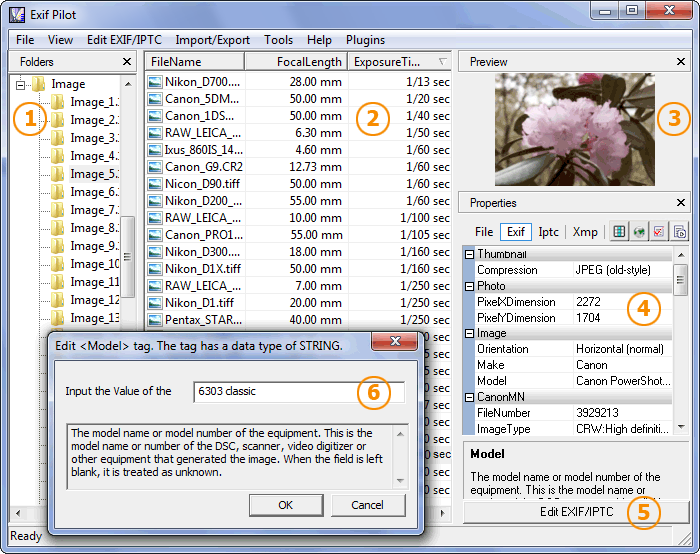
В центральной таблице набор колонок не фиксирован. Через настройки можно добавлять интересующие поля, чтобы видеть их рядом с именами файлов. Например, для проверки серии после путешествия разумно вывести DateTimeOriginal, Make, Model, FocalLength и координаты, а для редакционного архива — Description, Copyright и ключевые слова. Чем точнее настроен набор столбцов, тем меньше приходится открывать свойства каждого снимка.
Сортировка работает по заголовку столбца. Это даёт быстрый способ находить выбросы: фотографии без фокусного расстояния, кадры с другой моделью камеры, файлы со сбившейся датой или снимки, у которых значение выдержки резко отличается от соседних. Exif Pilot в таком случае выступает не только редактором, но и диагностическим инструментом для метаданных.
В правой панели Properties сведения сгруппированы. Можно просматривать обычные свойства файла и данные EXIF, IPTC или XMP, раскрывая нужные разделы. У многих тегов программа показывает краткое описание. Это особенно полезно для полей с неочевидными названиями: вместо догадок можно посмотреть назначение параметра и понять, стоит ли его менять.
Двойной щелчок по редактируемому тегу в Properties открывает небольшой диалог значения. Для перечислимых полей программа предлагает допустимые варианты, для строковых — поле ввода. Такой способ удобен для точечной правки одного конкретного тега: не нужно проходить через большую форму Edit Properties, если требуется изменить только одно значение.
Отдельное окно Edit Properties рассчитано на более системную работу. Оно открывается кнопкой Edit EXIF/IPTC/XMP либо соответствующим пунктом меню. В зависимости от данных файла и версии программы доступны вкладки EXIF, EXIF GPS, IPTC, Keywords, Add New Tags, Photosphere и XMP Dublin Core. В них сгруппированы наиболее востребованные поля, а рядом с некоторыми значениями есть кнопки возврата или специальные редакторы.
Просмотр EXIF и поиск проблем в серии
EXIF полезен не только как справочная информация о том, чем снят кадр. В большом наборе фотографий он помогает восстановить контекст съёмки и найти технические ошибки. Если несколько камер использовались одновременно, по Make и Model можно разделить поток. По DateTimeOriginal — восстановить последовательность. По ExposureTime, FNumber, ISO и FocalLength — понять, почему отдельные кадры отличаются по шуму, смазу или глубине резкости.

Exif Pilot не анализирует качество изображения и не пытается автоматически оценивать удачность параметров. Он показывает зафиксированные значения. Поэтому любые выводы о причине смаза или шума остаются за пользователем. Это полезное ограничение: программа не смешивает фактические данные с интерпретацией и подходит для технической проверки архива.
Стоит различать дату файла и дату фотографии. Windows хранит файловые атрибуты создания и изменения, а EXIF может содержать DateTime, DateTimeOriginal и DateTimeDigitized. Эти поля имеют разный смысл. Для сортировки фото по реальному моменту съёмки обычно важнее DateTimeOriginal, тогда как дата файла может измениться при копировании, экспорте или восстановлении из архива.
Если камера была настроена неверно, ошибки часто повторяются на всей серии: сдвиг на часовой пояс, неправильная дата, летнее время, сброс часов после замены батареи. В одиночном файле значение можно исправить вручную. Для группы снимков плагин Batch Editing позволяет либо назначить одинаковую дату, либо прибавить или вычесть определённое количество дней и времени из текущего значения каждого файла. Второй вариант сохраняет исходные интервалы между кадрами, что критично для событийной съёмки.
При ручной проверке удобно сначала отсортировать таблицу по DateTimeOriginal и найти участок, где последовательность нарушается. Затем выделить несколько файлов и сравнить модели камеры и соседние временные значения. Такой подход снижает риск исправить не ту серию, особенно если в одной папке смешаны фотографии из нескольких источников.
Редактирование основных EXIF-полей
Во вкладке EXIF собраны наиболее понятные поля: Camera Model, Camera Manufacturer, Artist, Copyright, Image Description, Comment, Date Time, Date Time Original и Date Time Digitized. Это не полный набор EXIF, а удобная форма для часто изменяемых значений. Более редкие теги доступны через панель свойств или Add New Tags, если программа знает их тип и поддерживает запись.
Camera Model и Camera Manufacturer обычно заполняются камерой автоматически. Менять их стоит только когда известна корректная причина: например, метаданные были утрачены при сканировании или конвертации, а сведения о происхождении подтверждены. Подмена модели ради имитации другой камеры технически возможна в некоторых файлах, но делает архив недостоверным и мешает дальнейшей каталогизации.
Artist и Copyright подходят для авторских сведений. Они полезны в личном архиве, при передаче материалов заказчику и для редакционных коллекций. Однако одного copyright-тега недостаточно как полноценной системы лицензирования: для сложных условий использования лучше дополнять его IPTC/XMP-полями, где можно хранить источник, кредит, права и более развёрнутое описание.
Image Description и Comment позволяют оставить текстовую информацию о кадре. При работе с несколькими программами следует учитывать, что разные приложения могут показывать не один и тот же тег под похожими названиями «Описание», «Комментарий» или «Заголовок». Windows Explorer, например, использует набор XP-полей и XMP/EXIF-соответствий. Если важна совместимость с конкретным каталогизатором, сначала запишите тестовое значение в Exif Pilot и проверьте, где оно появляется в целевой программе.
Функция возврата рядом с полями помогает отменить изменение до подтверждения окна. Это удобно, когда пользователь случайно переписал значение, но ещё не нажал OK. После записи в файл такая кнопка уже не заменяет резервную копию. Для чувствительных архивов лучше работать по схеме «копия файла — изменение — повторное чтение — только затем массовая операция».
Коррекция даты и времени
Дата съёмки — один из самых частых объектов правки. В Exif Pilot можно менять три основных поля времени отдельно. DateTimeOriginal обычно отражает момент, когда камера сформировала исходный кадр. DateTimeDigitized связан с моментом оцифровки. DateTime в стандарте EXIF используется как дата и время изменения изображения. Эти значения могут совпадать, но это не обязательное правило.

Для отдельной фотографии достаточно открыть Edit Properties и ввести нужное время. В актуальных сборках есть кнопка установки текущих даты и времени, что полезно при каталогизации сканов и служебных изображений. Для серии фотографий практичнее пакетный редактор даты. Он предлагает три логики: назначить одно новое значение всем выделенным файлам, прибавить смещение к текущему времени каждого кадра или вычесть его.
Выбор между заменой и смещением принципиален. Если у ста снимков камера спешила ровно на два часа, нельзя присваивать им одно и то же время — исчезнет последовательность съёмки. Нужно вычесть два часа из текущего значения. Если же серия сканов не имеет осмысленных исходных дат, а требуется задать условную дату события, единое значение может быть оправдано.
При переходе через полночь корректирующая операция учитывает изменение даты. Это важно для длинных мероприятий и путешествий: сдвиг на несколько часов не должен оставлять снимок на старом календарном дне. После массовой правки стоит отсортировать таблицу по времени и просмотреть начало и конец диапазона — так проще заметить ошибочный знак смещения или неверный часовой пояс.
Часовые пояса могут храниться в дополнительных EXIF-полях OffsetTime, OffsetTimeOriginal и OffsetTimeDigitized. В современных версиях Exif Pilot работа с ними поддерживается, но наличие самих тегов зависит от камеры и файла. Если архив будет использоваться в системах, где важна абсолютная временная привязка, полезно проверять не только локальное время, но и смещение относительно UTC.
GPS-метаданные и геопривязка
Во вкладке EXIF GPS можно задать широту, долготу, направление полушария, высоту и временную отметку. Координаты полезны для путешествий, полевой съёмки, инвентаризации объектов и архивов, где фотографии должны связываться с местом. Exif Pilot поддерживает разные формы представления GPS, а в современных версиях улучшена работа с региональными настройками десятичного разделителя.
При ручном вводе важно не путать знак координаты и поле направления. В некоторых интерфейсах широта и долгота задаются положительным числом, а North/South и East/West выбираются отдельно. Ошибка в одном из этих элементов переносит точку в другое полушарие. После записи лучше открыть координаты в другой программе или через доступную функцию показа на карте и убедиться, что точка находится там, где ожидалось.
Высота хранится отдельно от широты и долготы и включает признак положения относительно уровня моря. Для обычного семейного архива она необязательна, а для геодезической, туристической или научной коллекции может быть полезна. Точность высоты в любом случае ограничена источником данных: GPS камеры или телефона не превращается в высокоточную геодезическую систему только из-за записи тега.
Если нужно удалить местоположение перед публикацией, необязательно очищать весь EXIF. Exif Pilot умеет удалять группу GPS, сохраняя выдержку, диафрагму, модель камеры и авторские поля. Это более аккуратный вариант для фотографа, который хочет оставить техническую информацию, но не раскрывать точную точку съёмки.
Для больших географических коллекций Exif Pilot уступает специализированным геотеггерам с полноценной картой и синхронизацией GPS-треков. Здесь геоданные редактируются как метаданные. Если задача — вручную проставить известные координаты, исправить несколько тегов или убрать GPS, этого достаточно. Если нужно привязать тысячи кадров к GPX-треку и проверять точки на карте, удобнее специализированный инструмент вроде GeoSetter.
IPTC: подписи, авторство и редакционные поля
IPTC предназначен для описательной информации, которая сопровождает изображение в редакционных и архивных процессах. В Exif Pilot во вкладке IPTC доступны поля Object Name, Headline, Byline, Byline Title, Credit, Copyright, Writer, Source, Caption и Special Instructions. Такой набор позволяет хранить не только имя автора, но и роль, источник, кредитную строку, подпись и служебные инструкции.
Object Name и Headline похожи по смыслу, но в рабочих системах могут использоваться по-разному. Object Name часто выполняет роль короткого идентификатора или названия объекта, Headline — заголовка. Caption предназначен для более подробного описания. Если фотографии передаются в редакцию или DAM-систему, лучше заранее согласовать, какие поля она действительно импортирует, чтобы не дублировать один и тот же текст в нескольких местах.
Byline и Copyright помогают фиксировать авторство, Credit и Source — происхождение материала. Для агентской или музейной коллекции эти поля гораздо важнее, чем для домашнего архива, потому что позволяют отделить автора снимка от организации-источника и от правовой строки. Exif Pilot не проверяет юридическую корректность текста: он лишь записывает значение в соответствующий тег.
Special Instructions можно использовать для внутренней редакционной информации, но не стоит помещать туда конфиденциальные данные, если файл будет передаваться внешним получателям. Метаданные часто переживают копирование и публикацию незаметно для пользователя. Перед отправкой материала полезно открыть итоговый файл и проверить, какие IPTC/XMP-поля сохранились.
Ключевые слова IPTC
Для ключевых слов предусмотрена отдельная вкладка Keywords. Она отличается от обычного текстового поля тем, что позволяет управлять несколькими значениями как списком. Это правильнее для тегирования, потому что «лес», «озеро» и «лето» остаются отдельными элементами, а не одной длинной строкой, которую другие программы могут разобрать иначе.
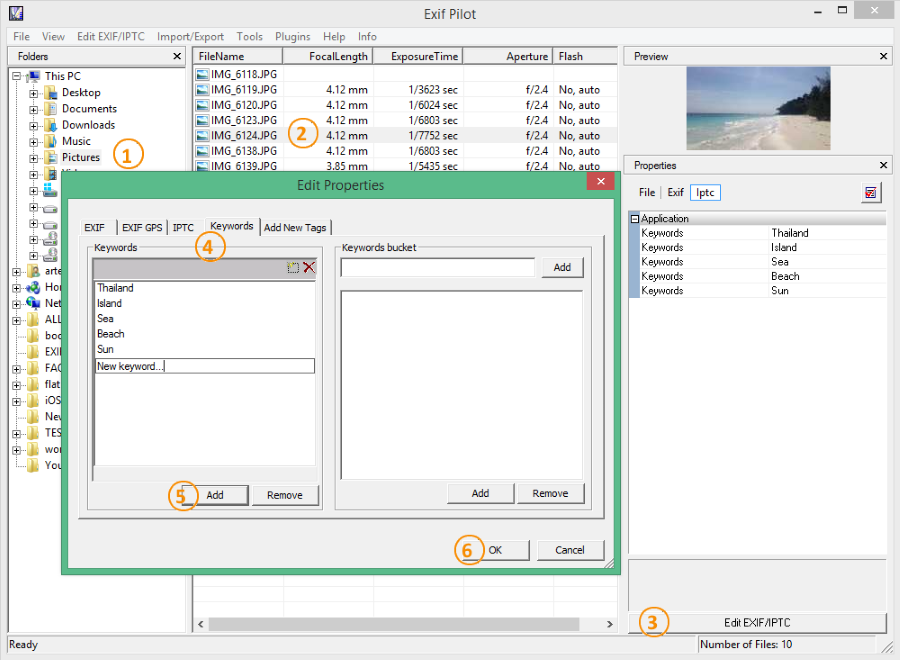
Чтобы добавить новое ключевое слово, откройте Edit Properties, перейдите на Keywords и нажмите Add. После ввода значение появляется в списке текущего изображения. Если используется Batch Editing Plug-in и выделено несколько файлов, одно и то же ключевое слово можно применить к группе, но сначала стоит проверить, что оно действительно подходит всем выбранным кадрам.
Редактирование существующего слова выполняется двойным щелчком по нужной записи. Это полезно при исправлении опечаток и унификации словаря, например когда в архиве встречаются варианты «Санкт-Петербург», «СПб» и «Saint Petersburg». Программа не объединяет синонимы автоматически, поэтому стратегия словаря остаётся на пользователе.

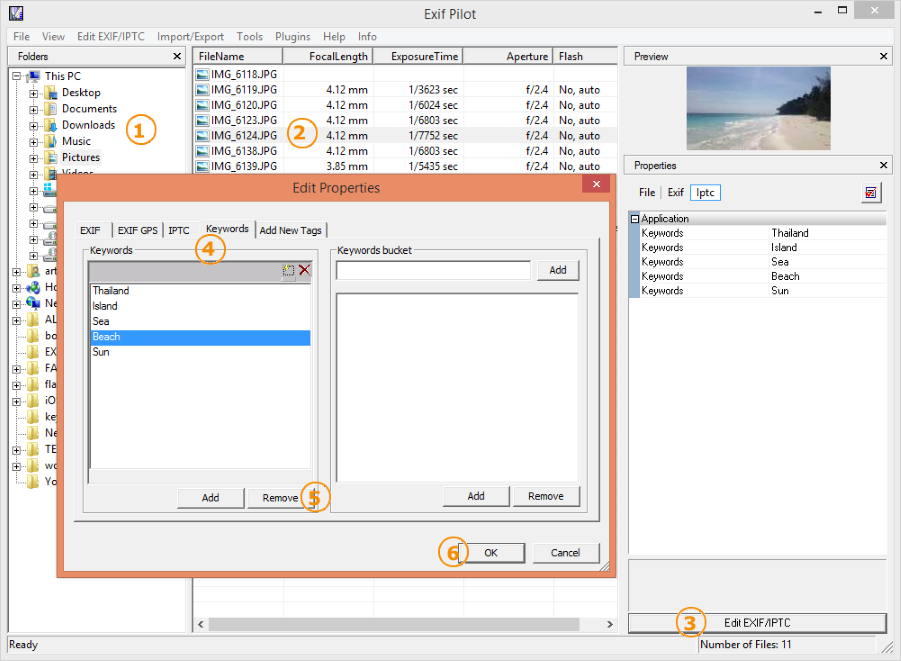
Удаление выполняется через Remove. Здесь важно различать удаление ключевого слова и полную очистку IPTC: первое затрагивает только выбранный элемент списка, второе удаляет всю группу метаданных. Для каталога безопаснее менять значения выборочно, особенно если в файле уже есть подпись, автор и source.
Вторая часть вкладки — Keywords bucket. Это пользовательский набор часто используемых слов. В него можно заранее внести названия клиентов, проектов, локаций, жанров или видов съёмки, а затем добавлять их к фотографиям без повторного набора. Такой словарь особенно полезен, когда одни и те же термины регулярно повторяются и требуется одинаковое написание.
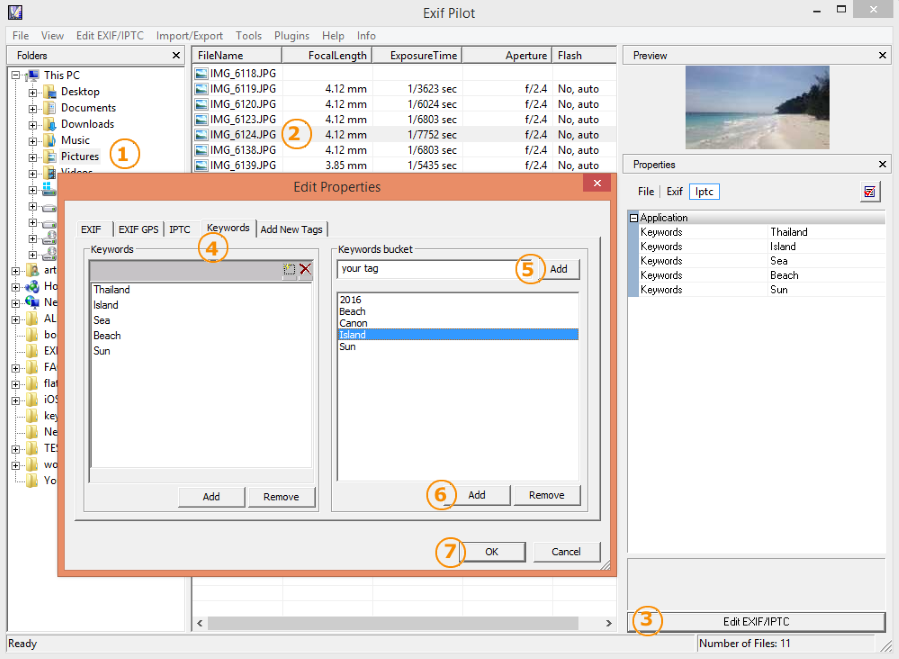
Bucket не является интеллектуальной системой тегирования: он не анализирует изображение и не предлагает слова по содержимому кадра. Его задача проще — хранить подготовленный набор значений. Благодаря этому пользователь полностью контролирует словарь и не получает случайных автоматических тегов, но должен самостоятельно следить за структурой и терминологией.
XMP и вкладка XMP Dublin Core
XMP используется многими современными приложениями как расширяемый контейнер метаданных. В Exif Pilot можно просматривать, создавать, редактировать и удалять XMP-поля, включая Dublin Core. На соответствующей вкладке встречаются Contributor, Coverage, Creator, Date, Description, Format, Identifier, Language, Publisher, Relation, Rights, Subject и Type. Для части полей допускается несколько значений.
Dublin Core особенно полезен в коллекциях, где изображения являются не просто фотографиями, а документальными объектами. Creator отвечает за создателя, Rights — за права, Description — за описание, Subject — за тему, Language — за язык, Publisher — за издателя. Однако смысл этих полей стоит согласовывать с той системой, в которую затем будут импортироваться изображения. Одно и то же приложение может отображать только часть XMP.
Exif Pilot также умеет копировать данные между EXIF/IPTC и XMP. Это может помочь, когда одна программа записывает, например, описание только в IPTC, а другая читает XMP. Перед массовым переносом стоит создать тестовый файл и проверить, не появляются ли дубликаты или конфликтующие значения. Метаданные разных стандартов часто описывают похожие понятия, но не всегда являются полными эквивалентами.
Отдельно поддерживаются различные XMP-разделы, в том числе встречающиеся в Adobe Lightroom, Microsoft Photo и других системах. Но программа не обещает редактирование абсолютно любого XMP-тега, существующего в мире. Список поддерживаемых полей ограничен тем, что Exif Pilot знает и умеет корректно сериализовать. Для экзотических схем и максимально широкого охвата чаще применяют ExifTool.
Photo Sphere и панорамные метаданные
Вкладка Photosphere предназначена для панорам, которые должны распознаваться как 360-градусные изображения. Здесь можно указать использование панорамного просмотрщика, тип проекции, размеры обрезанной области, полный размер панорамы и смещение обрезки. Такие значения относятся не к визуальной склейке, а к описанию уже готового панорамного файла.
Exif Pilot не собирает панораму из исходных кадров. Сначала панорама создаётся в Hugin, PTGui или другой программе, а затем при необходимости в неё добавляются или восстанавливаются XMP-поля Photo Sphere. Это важно после редактирования, которое удалило нужные теги, или при подготовке equirectangular-файла для площадки, распознающей панорамы по метаданным.
Тип проекции следует выбирать в соответствии с реальным изображением. Нельзя сделать обычную плоскую фотографию сферической только записью слова equirectangular. Параметры полного и обрезанного размера должны соответствовать геометрии файла, иначе панорамный просмотрщик может интерпретировать кадр неправильно.
Добавление новых тегов
Когда нужного параметра нет в стандартных формах EXIF или IPTC, используется Add New Tags. На этой вкладке отображается список известных программе тегов, поле описания и список недавно добавленных значений. Можно выбрать нужный тег, создать его и задать значение в допустимом формате.

Здесь особенно важно учитывать тип данных. Строковый тег принимает текст, числовой — число, рациональный — значение в соответствующем формате, перечислимый — только один из допустимых вариантов. Если записать неподходящее значение, программа может отклонить операцию или сохранить не то, что ожидается. Перед добавлением редкого тега полезно посмотреть его описание.
Через Add New Tags можно работать и с некоторыми полями Windows XP, например XPComment, XPKeywords, XPTitle, XPAuthor и XPSubject. Они встречаются в свойствах файлов Windows и могут быть полезны для совместимости с Explorer. При этом стоит помнить, что XP-теги, EXIF Description и XMP Dublin Core Title — разные сущности, даже если пользовательский интерфейс других программ показывает их похожими словами.
Поддержка MakerNote частичная. MakerNote — это производитель-специфичные данные камеры, и их структура различается у Canon, Nikon, Sony, Olympus и других брендов. Exif Pilot умеет показывать и редактировать часть известных тегов, но не должен рассматриваться как универсальный редактор всех скрытых параметров любой камеры. Если нужный MakerNote не отображается, это может быть ограничение поддержки, а не отсутствие данных в файле.
Удаление отдельных тегов и полная очистка
Для выборочного удаления тега его можно открыть из панели Properties и отметить Delete tag. Такой способ подходит, когда нужно убрать одну конкретную запись: GPS-координату, комментарий, серийный номер, программное поле или устаревший copyright. После подтверждения следует повторно прочитать файл и убедиться, что удалён именно нужный тег.
В меню Edit EXIF/IPTC/XMP доступны отдельные команды Clear EXIF Info, Clear IPTC Info, Clear XMP Info, Clear GPS Info и общая очистка EXIF/IPTC/XMP. Раздельные команды удобнее полного удаления, если часть сведений должна остаться. Например, перед публикацией пейзажа можно убрать GPS и служебный XMP, но сохранить Artist, Copyright, выдержку и диафрагму.
Полная очистка оправдана, когда файл должен передаваться без истории и служебных данных. Однако она необратимо уничтожает полезную информацию, которая могла бы пригодиться для поиска, доказательства происхождения, анализа съёмки или повторной обработки. Поэтому для рабочего архива разумно хранить оригинал с метаданными, а очищать копию, предназначенную для публикации.
Редактирование метаданных JPEG не требует перекодирования изображения как при обычном сохранении из фоторедактора: программа меняет служебные блоки, не перерабатывая пиксели. Тем не менее любая операция с файлами несёт риск повреждения из-за сбоя носителя, прав доступа или некорректного формата, поэтому резервная копия остаётся обязательной для важных материалов.
Импорт и экспорт XML, CSV и Excel
Меню Import/Export — одна из сильных сторон Exif Pilot. В нём предусмотрены команды для обмена EXIF/IPTC/XMP с XML, Microsoft Excel и CSV. Форматы решают разные задачи: XML сохраняет структурированное представление тегов и типов, CSV удобен для простых таблиц и автоматизации, Excel — для ручной работы с большим объёмом строк и колонок.
При экспорте в XML каждый тег описывается не только значением, но и служебными атрибутами вроде имени, типа и количества элементов. Это делает XML удобным для точного переноса информации и ручного исправления редких полей. После изменения файла его можно импортировать обратно в изображение. В пакетном режиме та же схема применяется к нескольким фотографиям.
CSV проще и лучше подходит для систем, которые умеют читать обычные таблицы. В настройках можно выбрать разделитель — запятую, пробел или табуляцию. Это полезно при работе с региональными версиями Excel, где запятая одновременно используется как десятичный разделитель и стандартный CSV может открываться некорректно.
Excel удобен тем, что метаданные можно выстроить по строкам и колонкам, использовать фильтры, поиск, формулы и массовое заполнение. Например, для каталога сканов можно экспортировать путь к файлу, дату, автора и описание, заполнить пропуски в таблице и затем импортировать исправленные поля обратно. В актуальной стабильной ветке добавлена возможность менять через импорт Excel и некоторые файловые атрибуты.
Если используется 64-битная версия Exif Pilot, разрядность Excel и компонентов доступа к данным имеет значение. Ситуация, когда CSV работает, а Excel нет, часто связана не с изображениями и не с правами на папку, а с отсутствующим или несовместимым Access Database Engine. В таких случаях CSV — практичный запасной маршрут.
При пакетном обмене плагин позволяет экспортировать метаданные либо в один общий файл, либо в несколько отдельных файлов. Режим выбирается в Tools → Options → Settings через параметр Export/Import to/from a single File. Общий файл удобнее, когда значения у фотографий разные и их нужно редактировать построчно. Раздельные файлы могут быть проще для сценария, где один набор тегов применяется к определённой группе изображений.
Шаблоны экспорта
Экспорт всех известных тегов создаёт громоздкую таблицу. Поэтому в Tools → Options → Customize Export можно собрать шаблон только из нужных полей. Например, для проверки геолокации достаточно FilePath, Latitude, Longitude и Altitude, а для редакционного каталога — FilePath, DateTimeOriginal, Artist, Copyright, Headline, Caption и Keywords.
Шаблон можно сохранить и загрузить позже. Это важно для повторяющихся процессов: один шаблон — для передачи в редакцию, другой — для резервного копирования метаданных перед ретушью, третий — для аудита GPS. Если отключить Use Template Export, программа снова выгружает полный набор доступной информации.
Шаблоны полезны и как защита от случайного изменения лишних полей. Чем меньше колонок участвует в обмене, тем ниже вероятность нечаянно перезаписать MakerNote, ориентацию, внутренние идентификаторы или другие параметры, которые пользователь не планировал трогать.
Пакетная обработка и Batch Editing Plug-in
Базовый Exif Pilot позволяет работать с метаданными отдельных изображений, а массовое редактирование нескольких выбранных файлов активируется платным Batch Editing Plug-in. Плагин добавляет групповое изменение тегов, расширенный импорт/экспорт, работу с одним общим файлом данных и командную строку. Это ключевое разграничение возможностей, которое нужно учитывать при выборе программы для большого архива.
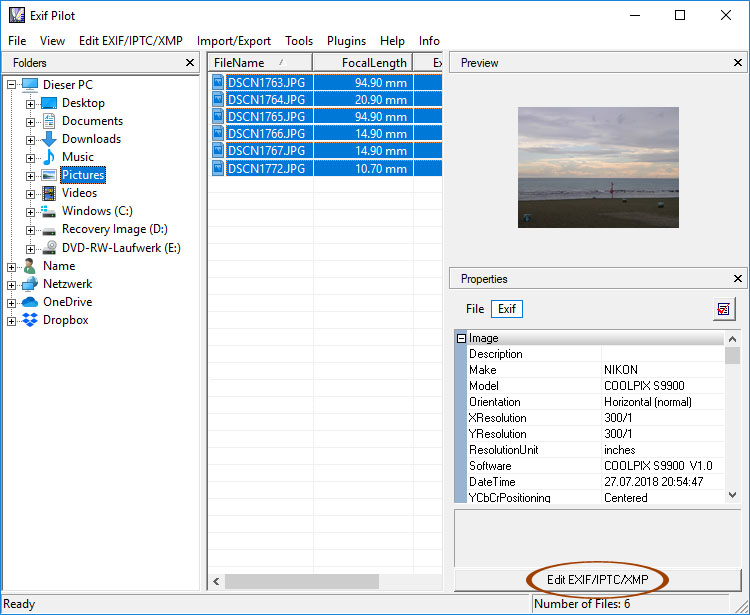
Самый простой пакетный сценарий выглядит так: в центральной таблице выделяются нужные файлы, открывается Edit EXIF/IPTC, изменяются нужные поля, затем нажимается OK. Все изменённые параметры получают новые значения во всех выбранных файлах. Поэтому нельзя бездумно заполнять DateTimeOriginal одинаковым временем для серии — если поле изменено как обычное значение, оно станет одинаковым.
Для дат предусмотрен специальный редактор. Он умеет установить новое значение, прибавить дни и время или вычесть их. При смещении каждый файл сохраняет собственное исходное время относительно соседних кадров. Это правильный инструмент для коррекции часов камеры, неверного часового пояса или систематического сдвига на один день.
Плагин также позволяет копировать значение одного тега в другой для большого числа файлов. Например, можно перенести DateTime в DateTimeOriginal или синхронизировать некоторые описательные поля между форматами метаданных. Перед такой операцией желательно экспортировать исходные значения в CSV или XML, чтобы при ошибке восстановить их без поиска резервной копии всего архива.
Есть организационное ограничение: в типичном пакетном процессе обрабатываемые файлы должны находиться в одной папке. В новых версиях появились возможности рекурсивного обхода каталогов для отдельных операций, однако при построении сложного сценария лучше проверять, какая именно команда поддерживает вложенные директории. Не стоит предполагать, что любой пункт интерфейса автоматически работает рекурсивно.
После подтверждения пакетной операции Exif Pilot показывает окно Processing со списком обработанных файлов и сообщениями состояния. Его стоит просматривать, а не закрывать сразу: если часть файлов была read-only, формат оказался только для чтения или отдельный тег не поддерживается, именно там проще заметить проблему.
Командная строка и RunCmd.txt
Batch Editing Plug-in поддерживает командную строку. Базовый синтаксис строится вокруг пути к файлу или папке, имени тега и нового значения. Такой режим нужен не тем, кто редактирует один снимок время от времени, а тем, кто хочет включить Exif Pilot в повторяемый процесс: пакетный файл Windows, сценарий резервного архива или автоматизированную подготовку материалов.
Командная строка требует точного имени тега и правильного типа значения. Строковые поля принимают текст, числовые — числа, перечислимые — допустимые коды. Ошибка в имени или формате приводит к отказу или неожиданному результату, поэтому команды следует сначала запускать на копии нескольких файлов.
В новых сборках появилась работа с файлом RunCmd.txt. Он размещается в каталоге программы и может содержать последовательность команд. Можно назначать значения тегам, копировать значение одного тега в другой, объединять строки, удалять конкретные теги и очищать целые группы EXIF, XMP или IPTC. Если файл отсутствует, соответствующая кнопка в интерфейсе не показывается.
Пример логики RunCmd.txt — не конкретная команда для слепого копирования, а модель: одна строка задаёт значение тега, другая переносит данные из существующего поля, третья удаляет ненужный тег. Такой файл удобно хранить вместе с документацией процесса, потому что он превращает ручной набор операций в воспроизводимый шаблон.
RunCmd и классическая командная строка особенно полезны там, где данные уже подготовлены в другой системе. Например, каталог может сформировать список тегов, а Exif Pilot применит их к изображениям. Но для полностью автоматизированной инфраструктуры ExifTool обычно гибче: он поддерживает значительно больше форматов, шаблонов команд и способов выборки. Exif Pilot выигрывает там, где командные операции сочетаются с графической проверкой в одном приложении.
Поддерживаемые форматы и режим только для чтения
У Exif Pilot важно различать поддержку просмотра и поддержку записи. На официальной странице к форматам с чтением, созданием и редактированием метаданных отнесены JPEG, TIFF, PNG, DNG, NEF, PEF, CR2, CRW, JP2, ORF, SRW, ARW, SR2 и PSD. Для MRW, RW2, PGF, EPS, HEIC и RAF заявлен режим только чтения. Поэтому сам факт, что файл появился в списке и его теги видны, ещё не означает возможность их изменить.
| Группа | Что можно делать | Практический вывод |
|---|---|---|
| JPEG, TIFF, PNG и ряд RAW/PSD | Читать, создавать и редактировать поддерживаемые метаданные | Подходят для полноценной работы с тегами |
| MRW, RW2, PGF, EPS, HEIC, RAF | Читать известные поля | Для записи понадобится другой инструмент или производный формат |
| Неизвестный или неподдерживаемый тег | Может не отображаться или быть недоступен для записи | Нельзя считать отсутствие в интерфейсе доказательством отсутствия в файле |
Для HEIC есть отдельный нюанс с миниатюрами в Windows. Если системе не хватает компонента для просмотра HEIC, Exif Pilot может читать метаданные, но не показывать превью. Установка системного декодера или совместимого просмотрщика решает именно проблему отображения, а не расширяет возможности записи тегов.
Для RAW всегда полезно помнить о риске. Даже если формат числится среди доступных для записи, производитель-специфичные блоки сложнее JPEG. Перед изменением оригинального RAW-файла разумно сделать резервную копию и проверить результат в том RAW-конвертере, который используется в рабочем процессе. Если задача касается только каталога, иногда безопаснее хранить описательные XMP-данные в sidecar-файлах через другое ПО, не меняя сам RAW.
Производительность на больших папках
Exif Pilot читает метаданные непосредственно из файлов, поэтому скорость открытия каталога зависит не только от числа фотографий, но и от их формата, размера, количества тегов, скорости диска и наличия сетевого доступа. Разработчик отдельно оптимизировал загрузку папок с большим количеством изображений и добавил возможность отключать автоматическое чтение EXIF для всех файлов текущего каталога.
Если папка открывается заметно дольше ожидаемого, сначала стоит отключить автоматическую загрузку метаданных и выбирать только нужные файлы. Это особенно помогает на сетевых дисках, внешних HDD и каталогах с тяжёлыми RAW. На SSD с JPEG разница обычно менее критична, но универсального времени загрузки нет, поэтому обещать конкретные секунды было бы некорректно.
64-разрядная сборка рекомендуется разработчиком для очень крупных изображений. Это не означает, что x64 автоматически ускоряет каждую операцию. Главное преимущество — доступ к большему объёму памяти и меньший риск упереться в ограничения адресного пространства при работе с файлами свыше 100 МБ.
Экспорт десятков или сотен колонок также влияет на объём работы. Если нужны только пять полей, шаблон Customize Export будет эффективнее полного дампа всех тегов. Это снижает размер итоговой таблицы и упрощает проверку результата. Производительность здесь улучшается не «ускорителем», а грамотным уменьшением лишнего объёма данных.
Практический сценарий: исправление часов камеры
Типичная проблема после путешествия — камера была настроена на неправильный часовой пояс. Снимки двух устройств оказываются перемешаны: телефон показывает правильное местное время, а камера отстаёт на три часа. Если просто назначить всем кадрам одинаковую дату, последовательность разрушится. Нужна относительная коррекция.
- Скопируйте исходную папку в резервное место.
- В Exif Pilot отсортируйте файлы по DateTimeOriginal и сравните время с контрольным кадром телефона.
- Определите точное смещение, включая знак: прибавить или вычесть.
- С Batch Editing Plug-in выделите только серию нужной камеры.
- Откройте редактор даты и выберите Add to current time либо Subtract from current time.
- Введите количество дней и hh:mm:ss.
- После обработки повторно отсортируйте список и сравните несколько кадров в начале, середине и конце серии.
Если съёмка пересекала полночь, программа корректирует и календарную дату. Дополнительно проверьте OffsetTimeOriginal, если камера его записывала. Иначе локальное время будет выглядеть правильным, но программа, учитывающая UTC-смещение, всё равно может расположить кадр неверно.
Практический сценарий: каталогизация сканов
Скан старой фотографии обычно содержит дату сканирования, а не дату съёмки. Камеры и объективы в EXIF отсутствуют, зато архиву нужны год, автор, описание, место и ключевые слова. Exif Pilot подходит для заполнения таких данных вручную или через таблицу.
Для небольшой подборки можно открыть каждый файл и заполнить DateTimeOriginal, Artist, Copyright, Image Description и IPTC Caption. Для сотен сканов удобнее экспортировать пути файлов и нужные поля в Excel или CSV, заполнить таблицу по архивной описи и импортировать значения обратно. Такой метод особенно удобен, когда текст уже существует в электронном каталоге.
Не стоит выдумывать точность, которой нет в источнике. Если известен только год, запись условной даты вроде 1 января может вводить в заблуждение. Лучше решить на уровне каталога, как обозначать приблизительные даты, и придерживаться одного правила. Exif Pilot запишет то, что введено пользователем, но не отличит подтверждённую дату от условной.
Для сканов полезны IPTC Caption, Source, Credit и XMP Description. Можно также использовать Keywords bucket для повторяющихся фамилий, населённых пунктов и тем. Если архив затем импортируется в DAM, сначала проверьте, какие поля эта система индексирует.
Практический сценарий: подготовка файла к публикации
Перед публикацией фотографии иногда требуется убрать личные или служебные сведения, не потеряв полезные технические параметры. Например, фотограф готов оставить выдержку и диафрагму, но не хочет раскрывать домашний адрес, который косвенно виден по GPS, серийный номер камеры или внутренний комментарий.
Начните с копии итогового JPEG. В Properties просмотрите EXIF GPS, XMP и IPTC. Если нужно скрыть только место, используйте Clear GPS Info. Если в XMP осталась история или внутренние поля редактора, очистите XMP отдельно. Copyright и Artist можно сохранить. После этого повторно прочитайте файл и проверьте его в другой программе, потому что похожие сведения иногда продублированы в нескольких стандартах.
Полная команда Clear EXIF/IPTC/XMP быстрее, но удалит и полезную информацию. Её имеет смысл применять к публичной копии, если политика публикации требует отсутствия любых метаданных. Оригинал с полной историей лучше хранить отдельно.
Практический сценарий: резервное копирование метаданных перед ретушью
Некоторые графические редакторы, конвертеры и веб-сервисы при сохранении удаляют часть EXIF/IPTC/XMP. Чтобы не обнаружить потерю после завершения проекта, метаданные можно заранее экспортировать. В Exif Pilot для этого удобно создать шаблон с FilePath, DateTimeOriginal, Make, Model, Artist, Copyright, Caption, Keywords и GPS.
После ретуши сравните новый файл с резервной таблицей. Если нужные поля пропали, импортируйте их обратно. При этом не следует автоматически переносить всё без разбора: новый файл может иметь другое разрешение, ориентацию, ICC-профиль или программные поля, которые должны соответствовать результату обработки. Возвращайте только те теги, смысл которых сохранился.
Для такого процесса XML лучше подходит, если важны типы и структура тегов, а Excel или CSV — если данные будут проверяться человеком. Шаблон экспорта помогает не захватывать технические поля, которые не должны переноситься на производный файл.
Практический сценарий: авторские данные для серии
Фотографу часто нужно добавить одинаковые Artist, Copyright и, возможно, Credit ко всей съёмке. С Batch Editing Plug-in можно выделить серию и заполнить общие поля один раз. Если используются ключевые слова, общие для события, их также можно добавить группе.
С осторожностью относитесь к Description и Caption: они часто должны различаться от кадра к кадру. Пакетная запись одинакового описания полезна только для действительно общего текста. Для индивидуальных подписей удобнее выгрузить FilePath и Caption в таблицу, заполнить строки отдельно и импортировать.
Если файлы передаются в разные организации, полезно иметь несколько шаблонов: один с минимальным copyright, второй с полным IPTC-набором, третий с дополнительными XMP-полями. Тогда один и тот же архив можно готовить под разные требования без ручной перестройки списка тегов.
Практический сценарий: восстановление Photo Sphere после обработки
После редактирования панорамы некоторые программы сохраняют пиксели, но удаляют XMP Photo Sphere. В результате файл перестаёт автоматически распознаваться как 360-градусный. Если сама геометрия изображения не изменилась, метаданные можно восстановить в Exif Pilot.
Откройте готовую equirectangular-панораму, перейдите на Photosphere и укажите тип проекции, полный размер панорамы и параметры обрезки. Если изображение представляет полную сферу без кропа, значения полной и обрезанной ширины/высоты обычно совпадают, а смещения равны нулю. Для частичной панорамы параметры нужно брать из реальной геометрии, а не подставлять наугад.
После записи проверьте файл в целевом просмотрщике. Если он по-прежнему отображается как обычная плоская фотография, проблема может быть не только в XMP: площадка может предъявлять требования к соотношению сторон, размеру или конкретным полям.
Типичные ошибки и способы их устранения
Поле видно, но не редактируется
Сначала проверьте формат. Часть RAW в Exif Pilot работает только для чтения. Затем убедитесь, что сам тег поддерживается для записи: программа может показывать известное значение, но не разрешать его менять. Третья причина — файл имеет атрибут read-only или находится в каталоге без прав записи.
Не получается выбрать несколько файлов для массового изменения
Множественное пакетное редактирование относится к Batch Editing Plug-in. Базовая версия может показывать несколько файлов в списке, но массовая запись не активируется автоматически. Если плагин куплен и установлен, проверьте Plugins → Batch Editing, регистрацию модуля и перезапуск программы после подключения.
Excel-импорт или экспорт не работает
На 64-разрядной сборке проверьте 64-разрядный Excel, Access и Microsoft Access Database Engine. Несовпадение разрядности — типичная причина. Если быстро исправить окружение нельзя, используйте CSV или XML: они не требуют Excel-компонентов.
После изменения файл не сортируется по новой дате в Проводнике
Вероятно, изменено EXIF-время, а Проводник сортирует по файловому атрибуту или другому полю. DateTimeOriginal и дата создания файла — не одно и то же. Проверьте, какую именно колонку использует программа, в которой наблюдается сортировка.
Координаты отображаются в неправильной стране
Проверьте North/South и East/West, знак числа и формат градусов. Ошибка направления переносит точку в другое полушарие. После коррекции откройте координаты на карте. Если используются региональные настройки с запятой как десятичным разделителем, убедитесь, что программа интерпретировала число корректно.
После импорта CSV появились странные символы
Проверьте кодировку и разделитель. Современные версии Exif Pilot работают с UTF-8, но исходный файл может быть сохранён в другой кодировке. Отдельно убедитесь, что запятая не конфликтует с десятичным разделителем. Для русскоязычных данных лучше сначала протестировать одну строку с кириллицей.
HEIC показывается без миниатюры
Проблема может быть в системной поддержке формата Windows, а не в Exif Pilot. Метаданные при этом могут читаться. Установка HEIC-кодека или совместимого просмотрщика возвращает превью, но не превращает read-only режим записи в полноценное редактирование.
После очистки GPS место всё ещё видно в другой программе
Географическая информация может быть продублирована в EXIF GPS, XMP или IPTC location-полях. Очистка одной группы не гарантирует отсутствие всех упоминаний места. Проверьте XMP, IPTC и текстовые описания отдельно.
Нужного MakerNote нет в списке
Exif Pilot поддерживает не все производитель-специфичные теги. Если конкретный параметр отсутствует, проверьте файл в ExifTool. Не стоит создавать похожий тег вручную и ожидать, что камера или RAW-конвертер воспримет его как оригинальный MakerNote.
Пакетная операция изменила больше файлов, чем планировалось
Сразу прекратите дальнейшие записи и восстановите данные из резервной копии или экспортированного файла метаданных. Именно поэтому перед массовыми изменениями важны тестовая выборка и резервный экспорт. В дальнейшем используйте отдельную папку для обрабатываемой серии и проверяйте количество выделенных файлов в строке состояния.
Настройка колонок и представления списка файлов
В центральной таблице Exif Pilot по умолчанию показан только небольшой набор параметров. Для реальной работы этого часто недостаточно: один пользователь проверяет даты, другой — GPS, третий — copyright и описание. Через Tools → Options → Customize Columns можно сформировать собственное представление и добавить именно те теги, которые нужны в текущем проекте.
Слева в настройке находится список доступных тегов, справа — выбранные колонки. Кнопки Move Up и Move Down позволяют менять их порядок. Это не косметика: если FileName, DateTimeOriginal, Artist и Copyright стоят рядом, визуальная проверка сотен строк становится заметно проще. Редкие технические поля лучше убирать из представления, чтобы не создавать горизонтальную прокрутку и не терять ключевые значения из поля зрения.
Опция Synchronize with Customize Export связывает набор колонок с шаблоном экспорта. Такой режим полезен, когда таблица на экране должна точно соответствовать будущей выгрузке: пользователь видит те же поля, которые затем попадут в CSV или Excel. Но для диагностической работы синхронизация не всегда удобна. Иногда на экране нужны дополнительные колонки для проверки, а в итоговый файл должны попасть только несколько полей.
Настройка колонок позволяет построить несколько типичных рабочих конфигураций. Для событийной съёмки — имя, DateTimeOriginal, Make, Model и ExposureTime. Для авторского архива — имя, Artist, Copyright, Description и Keywords. Для геопривязки — имя, Latitude, Longitude, Altitude и DateTimeOriginal. Для технической проверки RAW — имя, формат, размеры, модель камеры и MakerNote-поля, которые действительно поддерживаются.
Сортировку стоит воспринимать как простой инструмент контроля качества метаданных. Если отсортировать по Copyright, пустые значения сгруппируются рядом. Если по DateTimeOriginal — становятся заметны выбросы и сбои часов. Если по Model — легко увидеть файлы, попавшие из другой камеры. При больших каталогах такая проверка быстрее, чем последовательное открытие Edit Properties.
В новых версиях настройки представления можно экспортировать в INI-файл. Это позволяет переносить рабочую конфигурацию после переустановки и не восстанавливать десятки колонок вручную. Для команды полезно хранить INI рядом с описанием процесса: тогда разные сотрудники видят одинаковый набор полей и меньше зависят от личных настроек рабочего места.
Связь с полями Windows Explorer
Windows показывает в «Свойства → Подробно» знакомые человеку поля вроде «Название», «Комментарии» и «Тема», но внутри файла они могут соответствовать нескольким различным тегам. Exif Pilot позволяет работать с EXIF ImageDescription, XPTitle, XPComment, XPSubject и XMP Dublin Core. Поэтому одна и та же фраза, видимая в Проводнике, не обязательно хранится в единственном месте.
Например, «Название» в разных цепочках обработки может быть связано с EXIF ImageDescription, XPTitle или XMP Title. «Комментарии» часто читаются из XPComment, а «Тема» — из XPSubject. Если пользователь хочет, чтобы значение одинаково отображалось и в Windows, и в DAM, и в редакторе, сначала надо выяснить, какой тег каждое приложение использует.
Практический тест прост: создайте копию изображения, запишите уникальную строку только в один тег, затем откройте свойства Windows и целевую программу. Так можно составить собственную карту соответствий без догадок. После этого массовое заполнение выполняется уже осознанно. Такой подход особенно важен для корпоративных архивов, где одни и те же фотографии проходят через Проводник, CMS и внутреннюю медиабазу.
Exif Pilot и Batch Editing Plug-in позволяют массово редактировать или удалять метаданные, которые видны в свойствах Windows. Но это не означает, что Проводник мгновенно обновит кэш миниатюр и деталей. Если старое значение продолжает показываться, обновите папку, закройте и откройте окно свойств или проверьте файл в самом Exif Pilot, чтобы отделить проблему кэша от реальной записи тега.
XP-поля используют собственное представление строк, поэтому исторически именно здесь чаще возникали проблемы кодировки. Современные версии программы исправляли работу с UTF-8 и UCS-2, но для старых файлов с кириллицей всё равно полезно провести тест. Если имя автора или комментарий после записи превращается в набор символов, лучше не продолжать пакетную операцию до выяснения кодировки.
Копирование значений между тегами
В Exif Pilot можно перенести значение одного тега в другой. Для одиночной операции в поле назначения используется ссылка на исходный тег. Такая функция полезна при нормализации архива, когда нужная информация уже присутствует, но лежит не там, где её ожидает другое приложение.
Типичный пример — дата. В старом архиве DateTime заполнен, а DateTimeOriginal пуст. Вместо ручного перепечатывания значение можно скопировать. Аналогично описательные поля иногда переносят из EXIF в XMP или из XMP в IPTC. Для больших массивов соответствующий пакетный механизм доступен через Batch Editing Plug-in.
Копирование не должно выполняться автоматически для всех похожих полей. DateTime и DateTimeOriginal имеют разные семантические значения; Description и Headline — тоже не одно и то же. Перенос оправдан только тогда, когда пользователь понимает происхождение данных и сознательно решает, что в конкретном архиве значения должны совпадать.
При синхронизации стандартов есть риск получить дубликаты. Например, одно приложение покажет XMP Subject, другое — IPTC Keywords, третье объединит оба списка. После пакетного копирования стоит открыть итоговый файл в том ПО, где он будет использоваться дальше, и проверить, не удвоились ли ключевые слова и подписи.
Если требуется сложное правило — например, собрать новый заголовок из нескольких тегов, добавить префикс или условно менять поле в зависимости от другого значения — графический интерфейс Exif Pilot ограничен. RunCmd.txt и командный режим дают больше гибкости, но для сложных преобразований ExifTool или внешний скрипт обычно удобнее.
Как организовать таблицу для обмена метаданными
Успех импорта из Excel или CSV во многом зависит не от самой программы, а от структуры таблицы. Главный идентификатор — путь или имя файла. Если строки не удаётся однозначно сопоставить изображениям, даже идеально заполненные поля бесполезны. Поэтому в экспортном шаблоне почти всегда стоит оставлять FilePath.
Для архива с индивидуальными значениями удобна схема «одна строка — один файл, одна колонка — один тег». Тогда можно сортировать, фильтровать и искать пропуски. Например, колонки FilePath, DateTimeOriginal, Artist, Copyright, Headline, Caption, Keywords, Latitude и Longitude дают компактное представление основных описательных данных.
Не стоит добавлять сотни колонок «на всякий случай». Чем больше полей, тем выше вероятность случайно изменить значение, которое пользователь не понимает. Технические поля камеры, бинарные блоки, MakerNote и служебные идентификаторы лучше не включать в ручную таблицу без необходимости. Для резервной копии полного набора метаданных разумнее XML или полный экспорт, который затем не редактируется человеком.
Если значение должно быть одинаковым у всей серии, его можно заполнить протягиванием в Excel. Если значения различаются, фильтры и сортировка помогают группировать связанные кадры. Например, фотографии одного события можно отфильтровать по папке и заполнить общий Copyright, но оставить разные Caption. Это безопаснее, чем массово записать один и тот же текст через форму Edit Properties.
С датами следует соблюдать формат, который Exif Pilot способен однозначно интерпретировать. Региональные настройки Windows влияют на отображение и разделители. Если таблица создаётся на одном компьютере, а импортируется на другом, полезно сначала проверить одну строку. То же относится к десятичным координатам: запятая в качестве десятичного разделителя может конфликтовать с CSV-разделителем.
Ключевые слова могут быть многозначными. Если экспортный формат разворачивает несколько значений в одну ячейку, нельзя без проверки менять разделитель: другая программа может считать всё одной фразой. Для сложных списков XML обычно сохраняет структуру надёжнее обычного CSV.
После редактирования таблицы сохраните копию исходного экспорта отдельно. Она служит журналом состояния «до». Если импорт дал неверный результат, исходные значения можно вернуть без восстановления пиксельных данных. Для особенно важных архивов полезно хранить три файла: исходный экспорт, отредактированную таблицу и итоговый контрольный экспорт после записи.
Импорт разных значений для разных фотографий
Есть два принципиально разных пакетных случая. В первом всем выбранным файлам нужно одно значение — например, один copyright. Во втором каждому файлу требуется своё значение — подпись, дата, координата. Для второго случая таблица особенно удобна, потому что одна операция интерфейса не должна превращать индивидуальные данные в одинаковые.
При экспорте в один общий файл Exif Pilot создаёт структуру, где каждой фотографии соответствует собственная строка или блок. Пользователь редактирует нужные значения, затем импортирует файл обратно. Важно не менять идентификатор пути так, чтобы программа потеряла связь с изображением. Переименование файлов между экспортом и импортом способно разрушить сопоставление.
Если фотографии находятся в разных каталогах, учитывайте ограничения конкретной пакетной операции. Новые версии умеют рекурсивно обходить вложенные папки для некоторых сценариев, но классическая логика Batch Editing долгое время строилась вокруг файлов в одном каталоге. Для надёжности сложный архив лучше обрабатывать по папкам или сначала проверить рекурсивную команду на тестовой структуре.
Импорт — не механизм «слияния по смыслу». Если поле присутствует в таблице, программа записывает указанное значение согласно своим правилам. Пустая ячейка тоже может иметь значение в зависимости от формата и шаблона. Поэтому перед крупным импортом нужно протестировать поведение пустых полей: будут ли они игнорироваться, очищать тег или создавать пустое значение.
Особенно внимательно следует относиться к списочным тегам, например Keywords и Subject. Простая замена списка может удалить существующие элементы. Если задача — добавить одно слово, а не заменить весь список, убедитесь, что выбранная операция действительно добавляет, а не перезаписывает.
Перенос настроек программы
Exif Pilot позволяет экспортировать настройки в INI-файл и затем импортировать их после переустановки. Сохраняются, в частности, пользовательские колонки и параметры экспорта. Для человека, который один раз настроил сложное рабочее представление, это экономит время и уменьшает риск, что после обновления изменится состав выгружаемых тегов.
Перед заменой версии откройте Tools → Settings → Export и сохраните INI в отдельную папку. После установки новой сборки используйте Tools → Settings → Import, выберите файл и перезапустите программу, если это требуется. После импорта проверьте колонки и шаблоны, а не предполагайте, что все параметры перенеслись без изменений.
Batch Editing Plug-in хранится отдельно и после чистой установки может потребовать повторного добавления через Plugins → Batch Editing, выбора файла batchediting.plg и ввода регистрационного кода. Если плагин используется в рабочем процессе, его установочный файл и регистрационные данные стоит хранить вместе с резервной копией настроек.
Экспорт настроек не заменяет резервный экспорт метаданных изображений. INI описывает поведение самой программы, а XML/CSV/Excel — содержимое тегов в фотографиях. Для миграции рабочего места нужны оба типа резервных данных.
Особенности JPEG, RAW и производных файлов
С JPEG работать проще всего: контейнер хорошо изучен, метаданные обычно находятся в стандартных сегментах, а изменение тегов не требует повторного сжатия изображения. Поэтому JPEG — удобный формат для проверки функций Exif Pilot и построения рабочего процесса.
RAW сложнее. Внутри файла могут находиться EXIF, MakerNote, встроенные превью и производитель-специфичные структуры. Даже если программа поддерживает запись для конкретного RAW, это не означает, что любой возможный тег безопасно менять. Некоторые поля связаны с внутренней логикой RAW-конвертера. Для ценных оригиналов резервная копия обязательна.
Производный JPEG после обработки может иметь другой набор метаданных, чем исходный RAW. Например, конвертер сохранит дату и модель камеры, но удалит GPS или MakerNote. Слепое копирование полного набора обратно не всегда правильно: MakerNote от RAW не обязательно имеет смысл в JPEG. Лучше определить список полей, которые действительно должны сопровождать производный файл.
PSD поддерживается программой для метаданных, но это не превращает Exif Pilot в редактор структуры Photoshop-документа. Он работает со служебными полями, а не со слоями, масками и содержимым. Аналогично PNG можно снабжать поддерживаемыми тегами, но набор метаданных и совместимость с другими приложениями отличается от JPEG.
HEIC в официальном списке относится к режиму чтения. Если требуется изменить метаданные HEIC, лучше не пытаться обойти ограничение переименованием или конвертацией «на месте». Можно сделать отдельную копию в поддерживаемом формате либо применить инструмент, который официально умеет писать HEIC-метаданные.
Как проверять результат после записи
Правильная запись тега подтверждается не тем, что диалог закрылся без ошибки, а повторным чтением файла. После изменения снимите выделение, выберите файл заново и проверьте значение в Properties. Для пакетной операции выберите несколько файлов из разных частей списка, а не только первый.
Второй уровень проверки — другая программа. Если фотографии предназначены для Lightroom, DAM, CMS или редакции, откройте несколько файлов именно там. Это выявит различия в трактовке тегов, кодировке и приоритетах между EXIF, IPTC и XMP. Метаданные считаются полезными только тогда, когда их корректно читает система назначения.
Третий уровень — сравнение с исходным экспортом. Если до обработки был сохранён CSV или XML, можно сравнить ключевые поля. Даже без автоматического diff простая сортировка двух таблиц по FilePath показывает, где появились неожиданные пустые значения или одинаковые даты.
Для GPS проверка должна быть визуальной: несколько точек откройте на карте. Для времени — отсортируйте серию и проверьте логическую последовательность. Для ключевых слов — убедитесь, что список не превратился в одну строку. Для авторских полей — проверьте кириллицу и специальные символы.
Если файл важен юридически или архивно, можно дополнительно хранить контрольные хэши оригиналов до изменения. Разумеется, после записи метаданных хэш файла изменится, потому что изменились байты контейнера. Поэтому контрольные суммы нужны не для доказательства идентичности изменённого файла, а для подтверждения сохранности исходной копии.
Как построить словарь ключевых слов
Keywords bucket эффективен только при дисциплинированном словаре. Если в нём одновременно существуют «Москва», «москва», «Moscow» и «г. Москва», поиск по архиву становится фрагментированным. До массового тегирования полезно решить, какой язык, регистр и уровень детализации будут использоваться.
Удобно разделять понятия по типам, даже если Exif Pilot не показывает иерархию как полноценная DAM-система. Например, в словаре могут быть география, люди, события, жанры и предметы. Сам список остаётся плоским, но единые правила именования помогают избежать случайных дублей.
Не следует превращать ключевые слова в длинные предложения. Для описания есть Caption и Description. Keyword лучше оставлять коротким термином, который пригоден для поиска и фильтрации. Если нужна фраза вроде «летний фестиваль 2026», она может быть отдельным термином, но не должна заменять полноценную подпись к кадру.
Перед добавлением нового слова проверьте, нет ли эквивалента в bucket. Такая простая привычка эффективнее автоматического исправления уже накопившихся тысяч тегов. Если словарь приходится чистить постфактум, экспорт в таблицу помогает найти варианты написания и привести их к единой форме.
Границы модели метаданных
Exif Pilot работает с известными тегами и не пытается интерпретировать абсолютно всё содержимое файла. Это нормальное ограничение. В EXIF и XMP существуют производитель-специфичные, частные и нестандартные поля. Некоторые программы создают собственные пространства имён XMP, другие помещают данные в MakerNote или дополнительные блоки.
Поэтому фраза «тег не показан» не равна «тега в файле нет». Для спорных случаев полезно проверить файл ExifTool, который поддерживает значительно более широкий спектр полей. Если ExifTool видит значение, а Exif Pilot нет, это указывает на ограничение поддержки интерфейса, а не обязательно на повреждение изображения.
Обратная ситуация тоже возможна: Exif Pilot показывает человекочитаемое поле, но другая программа его игнорирует. Причина может быть в том, что приложение читает только XMP, тогда как значение записано в EXIF, или использует другой тег для той же концепции. Совместимость метаданных всегда проверяется по цепочке программ, а не по одному редактору.
Не все теги безопасно «исправлять» по интуиции. Orientation, ColorSpace, размеры изображения и некоторые MakerNote связаны с реальными характеристиками файла. Неверное значение способно привести к неправильному отображению или ошибочной интерпретации в другом ПО. Описательные поля вроде Caption или Keywords менее рискованны, но технические параметры лучше менять только при подтверждённой необходимости.
Подготовка процесса для команды
Если Exif Pilot используется не одним человеком, а редакцией или архивной группой, полезно формализовать правила. Нужно определить обязательные поля, словарь ключевых слов, формат дат, допустимость GPS, правила copyright и порядок резервного копирования. Тогда программа становится частью процесса, а не набором кнопок, которыми каждый пользуется по-своему.
Для команды можно подготовить INI с одинаковыми колонками, шаблоны Customize Export и несколько проверочных файлов. Отдельно стоит документировать, какие операции требуют Batch Editing Plug-in и кто имеет право запускать массовые изменения. Это снижает риск случайной очистки метаданных у всего каталога.
Хорошая практика — разделять входную, рабочую и выходную папки. Исходники хранятся только для чтения, рабочая копия используется для редактирования, экспортируемые файлы помещаются отдельно. Такая структура особенно полезна, потому что Exif Pilot меняет метаданные внутри файла и не создаёт проект с неразрушающей историей правок.
Для повторяющихся процессов стоит сохранить контрольный CSV после каждой крупной операции. Он занимает мало места и даёт быстрое представление о том, какие значения были записаны. При этом полный резерв оригиналов остаётся основной защитой, а таблица — инструментом аудита.
Что означают часто редактируемые поля
При ручной правке важно понимать смысл тега, а не ориентироваться только на знакомое название. Make и Model описывают производителя и модель камеры; Software обычно указывает приложение или прошивку, сформировавшую либо изменившую файл; Artist и Copyright содержат авторские сведения; UserComment и ImageDescription — текстовые комментарии. Эти поля независимы, поэтому наличие имени в Artist не заполняет Copyright автоматически.
ExposureTime, FNumber, ISO и FocalLength относятся к параметрам съёмки. Их редко нужно менять в нормальном цифровом файле: камера записывает значения автоматически, и исправление «для красоты» разрушает достоверность EXIF. Исключение — восстановление метаданных после конвертации, когда исходные параметры известны из другого источника и действительно должны быть перенесены.
Orientation сообщает программам, как повернуть изображение при отображении. Неправильная запись способна привести к тому, что один просмотрщик покажет кадр нормально, а другой — боком. Если задача состоит просто в визуальном развороте фотографии, безопаснее исправить ориентацию в графическом редакторе, который корректно обновит пиксели и метаданные, а не подбирать значение Orientation наугад.
PixelXDimension и PixelYDimension должны соответствовать реальному размеру изображения. Эти теги не предназначены для «изменения разрешения» — запись другого числа не добавит пикселей и не уменьшит файл. То же относится к XResolution и YResolution: они описывают плотность или печатное представление, но не меняют фактические размеры растра.
MakerNote содержит данные, специфичные для производителя камеры. Там могут встречаться режим фокусировки, настройки объектива, параметры серийной съёмки и другие сведения. Даже когда Exif Pilot показывает человекочитаемое название, менять такие поля без необходимости не стоит: связанная структура может быть сложнее одного значения.
Кодировки, кириллица и специальные символы
В современном архиве описания часто содержат кириллицу, акценты, кавычки, длинное тире и другие символы за пределами ASCII. Exif Pilot со временем получил улучшения Unicode и UTF-8 для XML, CSV, Excel и имён файлов. Тем не менее совместимость зависит не только от редактора, но и от того, как конкретный стандарт хранит строку и как её читает следующая программа.
Перед массовым импортом полезно создать тестовую строку с кириллицей и несколькими типичными символами: фамилией, названием города, кавычками и длинным описанием. После записи проверьте файл в Exif Pilot, Windows и целевой CMS. Если текст везде читается одинаково, выбранная связка кодировок подходит.
CSV особенно чувствителен к разделителю и кодировке. Файл, который Excel открыл «красиво», не обязательно сохранён в UTF-8. При повторном сохранении программа может выбрать системную ANSI-кодировку. Поэтому при обмене кириллицей XML обычно предсказуемее, а CSV требует явного контроля кодировки.
В XML специальные символы экранируются по правилам формата. Ручное редактирование нужно выполнять так, чтобы не разрушить структуру тегов. Если пользователь вставляет текст с амперсандом или угловыми скобками через обычный текстовый редактор, лучше убедиться, что редактор корректно сохраняет XML, а не оставляет синтаксически недопустимые символы.
Что лучше не делать с метаданными
Не стоит массово очищать все метаданные в единственном экземпляре архива. Вместе с потенциально приватной геолокацией исчезнут даты, параметры съёмки, авторство и другие сведения, восстановить которые позднее может быть невозможно. Для публикации создавайте отдельную копию и очищайте именно её.
Не следует записывать вымышленные технические параметры. Если неизвестно, какой объектив использовался или когда был сделан скан, лучше оставить поле пустым либо хранить неопределённость в описании. Метаданные полезны только пока им можно доверять.
Не надо считать таблицу Excel резервной копией всего файла. Она сохраняет только выбранные теги и не содержит пикселей, встроенных превью, профилей и неизвестных блоков. Для восстановления после повреждения нужна копия исходного изображения.
Не рекомендуется проводить первое пакетное изменение на исходном каталоге. Даже корректно настроенная операция может затронуть больше файлов из-за неверного выделения или структуры папок. Тестовая папка с несколькими копиями показывает реальное поведение быстрее, чем чтение длинной инструкции.
Наконец, не стоит использовать Exif Pilot как доказательство отсутствия всех метаданных. После очистки проверьте итоговый файл дополнительным инструментом, например ExifTool. Разные программы распознают разные частные блоки, и для приватности лучше иметь независимую проверку.
Контрольный запуск перед пакетной операцией
Перед изменением большой серии можно провести короткий контрольный цикл. Сначала выберите три–пять типичных файлов разных камер или форматов. Экспортируйте их текущие теги, примените запланированную операцию и сравните результат. Если меняется дата, проверьте переход через полночь; если GPS — север/юг и восток/запад; если Keywords — сохранение списка; если Copyright — кириллицу и специальные символы.
Затем проверьте файлы в конечной программе: в каталоге, CMS, редакторе или Проводнике. Только после этого копируйте тот же сценарий на основную папку. Такая проверка занимает немного времени, но выявляет почти все практические несовпадения между ожиданиями пользователя и реальным поведением тегов.
Если результат должен быть воспроизводимым, сохраните шаблон экспорта, INI настроек и краткое описание шагов. Для RunCmd.txt имеет смысл хранить сам командный файл вместе с тестовыми изображениями. Тогда повторная обработка через несколько месяцев не будет зависеть от памяти.
Сравнение с аналогами
Exif Pilot стоит сравнивать не только с другими редакторами EXIF, но и с программами соседних классов. ФотоМАСТЕР — полноценный фоторедактор, ExifTool — универсальный движок метаданных с командной строкой, Metadata++ — графический менеджер разных типов метаданных на Windows, GeoSetter — специализированный инструмент геопривязки. У них пересекаются отдельные функции, но рабочая логика заметно различается.
| Задача | Exif Pilot | ФотоМАСТЕР | ExifTool | Metadata++ | GeoSetter |
|---|---|---|---|---|---|
| Просмотр EXIF | Да, с таблицей и Properties | Да, через информацию о фото | Да, очень подробно | Да | Да |
| Редактирование EXIF/IPTC/XMP | Да, для поддерживаемых тегов | Не является специализированным редактором тегов | Да, очень широкий охват | Да | Да, с упором на фото и геоданные |
| Удаление GPS | Да, отдельной группой | Да при сохранении JPG | Да | Да | Да |
| Редактирование пикселей | Нет | Да: цвет, ретушь, фон, эффекты | Нет | Нет | Нет |
| Пакетная запись | Через Batch Editing Plug-in | Есть пакетная обработка изображений | Встроена через команды | Есть массовые операции | Есть для геоданных и метаданных |
| Работа с GPS-треками | Не основная функция | Нет специализированной синхронизации | Есть geotag-сценарии | Не основной профиль | Одна из ключевых функций |
| Порог входа | Графический интерфейс, английский | Русский графический интерфейс | Командная строка | Графический интерфейс Windows | Графический интерфейс с картой |
Exif Pilot и ФотоМАСТЕР
ФотоМАСТЕР решает другую основную задачу: изменение самого изображения. В нём есть цветокоррекция, HSL, ретушь, удаление объектов, работа с фоном, эффекты, RAW и пакетная обработка фотографий. Метаданные можно просматривать, а при сохранении JPG — удалять метаданные и GPS. Но ФотоМАСТЕР не заменяет Exif Pilot, если нужно системно редактировать IPTC/XMP, управлять отдельными тегами, импортировать значения из таблицы или добавлять специфические EXIF-поля.
В обратную сторону Exif Pilot не заменяет ФотоМАСТЕР для ретуши и коррекции изображения. Он не убирает шум, не меняет экспозицию пикселей, не заменяет фон и не обрабатывает портрет. Если задача состоит в подготовке изображения и его метаданных, программы могут использоваться последовательно: сначала редактируется фотография, затем проверяются или восстанавливаются служебные данные.
Exif Pilot и ExifTool
ExifTool поддерживает гораздо больше форматов и тегов и является стандартным выбором для сложной автоматизации. Он умеет читать, писать, копировать и преобразовывать метаданные во множестве типов файлов, а команды легко включать в скрипты. Цена этой гибкости — командный интерфейс и необходимость точно понимать синтаксис.
Exif Pilot удобнее, когда важно визуально выбрать папку, увидеть превью, открыть Properties и изменить поле в диалоге. Для пользователя, которому нужно несколько раз в месяц поправить даты, GPS или IPTC, графический интерфейс может быть практичнее. Для системного администратора или фотографа с отлаженными сценариями ExifTool обычно мощнее.
Exif Pilot и Metadata++
Metadata++ — современный Windows-менеджер метаданных, использующий ExifTool и другие компоненты. Он работает не только с фото, но и с видео, аудио и документами, поддерживает поиск и разные режимы представления. По широте типов файлов это более универсальный менеджер.
Exif Pilot сильнее привязан к фотографическому workflow: отдельные формы EXIF/GPS/IPTC, Photo Sphere, импорт/экспорт в привычных форматах и платный пакетный модуль. Если коллекция состоит в основном из фото и важна привычная структура полей, его логика проще. Если требуется единое приложение для метаданных разных медиатипов, Metadata++ выглядит естественнее.
Exif Pilot и GeoSetter
GeoSetter предназначен прежде всего для геоданных. Он показывает фотографии и треки на карте, позволяет назначать координаты на карте, синхронизироваться с GPX и другими трек-файлами, автоматически заполнять местоположение и работать с IPTC/XMP. Для экспедиции или путешествия с GPS-логгером это сильнее, чем ручной ввод координат в Exif Pilot.
Exif Pilot лучше подходит, когда GPS — лишь один из многих тегов наряду с датами, авторством, ключевыми словами, XMP и обменом с Excel. Выбор определяется не количеством функций вообще, а тем, какой тип метаданных является центральным в рабочем процессе.
Где Exif Pilot особенно уместен
Программа хорошо подходит для небольших и средних фотоколлекций, где метаданные нужно не просто видеть, а регулярно исправлять. Это может быть архив фотографа, набор сканов, коллекция для сайта, каталог недвижимости, музейная база, семейный архив или папка с панорамами. Главное условие — пользователь понимает, какие поля ему нужны и зачем.
Exif Pilot также удобен как инструмент контроля после других программ. Снимок прошёл через RAW-конвертер, ретушь, изменение размера и экспорт — затем в Exif Pilot можно быстро проверить, сохранились ли DateTimeOriginal, Copyright, GPS и ключевые слова. Если часть сведений потерялась, их можно вернуть из заранее сохранённого XML/CSV/Excel.
Для полностью автоматизированных потоков с миллионами файлов, экзотическими форматами и собственными схемами тегов разумнее начинать с ExifTool или специализированной DAM-системы. Для сложной геопривязки с треками — с GeoSetter. Для изменения изображения — с фоторедактора. Сильная сторона Exif Pilot — понятная визуальная работа с фотографическими метаданными и возможность перейти от ручной правки к таблицам и пакетному плагину, не меняя основной инструмент.
Безопасная схема работы с важным архивом
- Сделайте резервную копию исходных файлов.
- Определите, какие конкретно теги должны измениться.
- Проверьте формат на возможность записи, а не только чтения.
- Настройте колонки таблицы, чтобы видеть нужные поля до и после операции.
- Проведите тест на одном или двух файлах.
- Экспортируйте критичные метаданные в XML или CSV.
- Только после проверки запускайте пакетную обработку.
- Просмотрите сообщения Processing и повторно прочитайте изменённые файлы.
- Проверьте несколько результатов в сторонней программе, которая будет использовать архив дальше.
Такая последовательность кажется осторожной, но именно метаданные часто меняются незаметно: пиксели выглядят прежними, а ошибка обнаруживается позднее, когда сортировка, геопоиск или подписи начинают работать неправильно. Несколько минут на тест и резервный экспорт обычно дешевле, чем восстановление сотен файлов вручную.
Краткая памятка по основным командам
| Что нужно сделать | Где искать |
|---|---|
| Посмотреть EXIF/IPTC/XMP | Properties справа |
| Изменить один тег | Двойной щелчок по тегу в Properties |
| Открыть общую форму редактирования | Edit EXIF/IPTC/XMP |
| Добавить нестандартный тег | Edit Properties → Add New Tags |
| Работать с ключевыми словами | Edit Properties → Keywords |
| Исправить координаты | Edit Properties → EXIF GPS |
| Добавить Photo Sphere | Edit Properties → Photosphere |
| Удалить отдельный тег | Открыть тег → Delete tag |
| Очистить GPS | Edit EXIF/IPTC/XMP → Clear GPS Info |
| Очистить все метаданные | Clear EXIF/IPTC/XMP Info |
| Экспортировать в таблицу | Import/Export |
| Выбрать набор тегов экспорта | Tools → Options → Customize Export |
| Сохранить настройки программы | Tools → Settings → Export |
| Пакетно изменить файлы | Batch Editing Plug-in |
Перед массовой записью тегов сохраните копии исходных файлов и проверьте один снимок каждого используемого формата. После изменения откройте его в независимом просмотрщике метаданных: так проще заметить, какие поля действительно сохранились, а какие редактор только показал в форме.
Итог
Exif Pilot — специализированный редактор фотографических метаданных, в котором основные операции сосредоточены вокруг EXIF, IPTC, XMP, GPS, ключевых слов и обмена данными с таблицами. Он удобен для точечной правки, очистки приватных сведений, исправления дат, добавления авторских данных, подготовки панорамных XMP и контроля метаданных после обработки фотографий. При работе с большими сериями нужно учитывать платный Batch Editing Plug-in, ограничения записи для части форматов и неполный охват экзотических тегов. Если эти границы совпадают с задачей, программа даёт понятный способ управлять данными изображения без вмешательства в его пиксели.