
PTGui решает задачу точной сшивки нескольких кадров в одну панораму: от обычного широкого пейзажа и интерьерной мозаики до полной сферы 360×180°, многорядной гигапиксельной сцены и HDR-панорамы из экспозиционных брекетов. Программа полезна фотографам недвижимости и архитектуры, авторам виртуальных туров, пейзажным фотографам, операторам панорамных головок и тем, кому недостаточно автоматической склейки: здесь можно вручную исправлять контрольные точки, параметры объектива, положение отдельных кадров, проекцию, швы, маски, цвет и параметры вывода. При этом базовый сценарий остаётся коротким: загрузить перекрывающиеся снимки, выполнить Align Images, проверить геометрию в Panorama Editor и сформировать итог в Create Panorama.
- AI-замена и размытие фона
- Ретушь портретов и пластика лица
- Пакетная обработка сотен фото
- Маски и HDR доступны только в Pro
- Параллакс требует ручной коррекции
- Не сшивает видео напрямую
Что именно делает PTGui
PTGui не является универсальным растровым редактором в духе Photoshop и не пытается заменить проявщик RAW. Его центральная задача — построить геометрически согласованную модель панорамы из набора исходных кадров. Для этого программа определяет, какие изображения перекрываются, ищет на них одинаковые детали, создаёт пары контрольных точек, оценивает ориентацию камеры и параметры оптики, а затем перепроецирует каждый кадр в общую систему координат. После выравнивания она решает вторую группу задач: выбирает границы между исходниками, компенсирует различия яркости и цвета, смешивает изображения и записывает результат в выбранный формат.
Из этого следует главное практическое отличие PTGui от простых «панорамных» функций в обычных фоторедакторах. Если автоматика ошиблась, пользователь не обязан соглашаться с результатом. Можно перейти к конкретной паре кадров, удалить плохие контрольные точки и поставить новые; проверить численные ошибки; исключить отдельную фотографию; назначить другой профиль объектива; оптимизировать только определённые параметры; изменить проекцию; передвинуть панораму в пространстве; направить шов в нужную область; использовать маску, чтобы убрать прохожего или штатив; настроить вывод послойного PSD/PSB для внешней ретуши. Такое управление особенно важно в интерьерах, архитектуре, съёмке с фишаем, при близком переднем плане и в сценах с движущимися объектами.
Программа поддерживает однорядные и многорядные наборы, изображения с обычных и fisheye-объективов, сферические панорамы, мозаики и проекты из большого числа кадров. В качестве исходников используются JPEG, TIFF, PNG и многие RAW-файлы; в современной ветке дополнительно улучшена работа с DNG и добавлена запись панорамы в DNG. Для вывода доступны привычные растровые форматы, Photoshop-файлы и, в Pro-сценариях HDR, форматы с расширенным динамическим диапазоном. Часть функций принадлежит только PTGui Pro, поэтому при чтении параметров важно различать возможности стандартной и Pro-редакции.
Рабочая логика PTGui строится вокруг проекта. Исходные фотографии не «сливаются» необратимо в момент импорта: в проекте сохраняются ссылки на файлы, параметры объектива, координаты кадров, контрольные точки, маски, настройки проекции и рендеринга. Это позволяет вернуться к уже выстроенной геометрии, поменять размер вывода или формат, создать другой вариант проекции либо отправить готовый проект в Batch Stitcher без повторного ручного выравнивания.
Установка и начало работы
PTGui выпускается для Windows, macOS и Linux. В текущей линейке официальные системные требования указывают Windows 10 build 18362 или новее и macOS 10.15 или новее; Linux-версия рассчитана на современные glibc-окружения. На Windows доступны обычные x64-системы и нативная работа на ARM-компьютерах актуальной ветки, на Mac поддерживаются современные машины Apple Silicon. GPU не является обязательным условием: при отсутствии подходящего OpenCL-устройства PTGui выполняет сшивку на процессоре, хотя рендеринг сложных панорам может занять больше времени.
На Windows установка стандартна: после запуска установщика приложение появляется в системе как обычная настольная программа. На macOS приложение переносится из образа в Applications. Для Linux официальный архив содержит установочный скрипт; программу также можно запускать из распакованного каталога. На Linux для графического интерфейса требуются обычные системные библиотеки GTK и OpenGL, а библиотека OpenCL ICD должна присутствовать даже тогда, когда ускорение OpenCL фактически не используется.
При первом запуске разумно начать не с глобальных настроек, а с одного небольшого набора из нескольких перекрывающихся кадров. Основная страница Project Assistant показывает последовательность действий: добавить Source images, проверить распознанный объектив и камеру, выполнить Align Images и после контроля результата перейти к Create panorama. В простом проекте этого действительно может хватить. Если результат нестабилен, кнопка Advanced раскрывает дополнительные разделы — Lens Settings, Image Parameters, Control Points, Optimizer, Project Settings и другие инструменты, которые позволяют разбирать проблему по шагам.
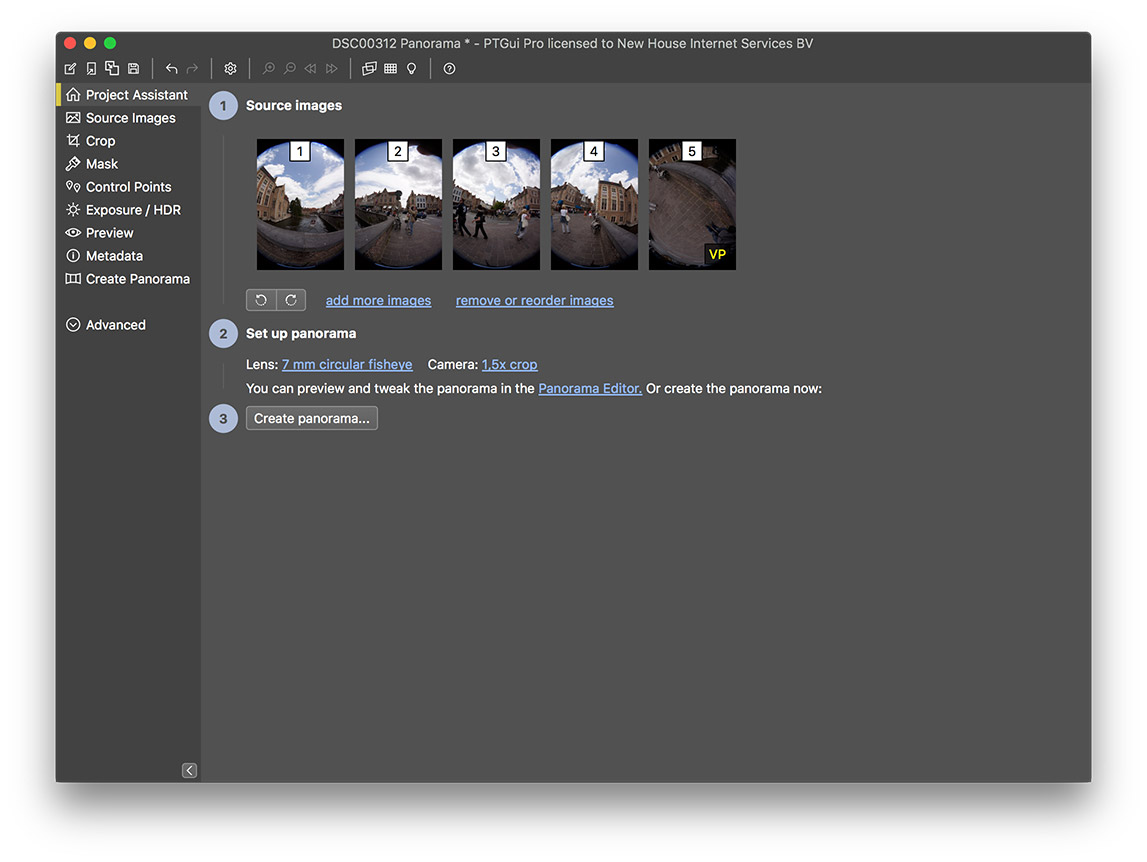
Первое, что стоит проверить после загрузки, — порядок и состав исходников. Случайно добавленный кадр из другой серии, дубль, изображение с иной фокусировкой или файл из соседнего брекета способны ухудшить поиск контрольных точек. Если кадры сняты серией, полезно сохранить исходные имена файлов и не смешивать в одной папке несколько несвязанных панорам. Для HDR-наборов важно, чтобы брекеты можно было корректно сгруппировать; если автоматическое распознавание последовательности экспозиций не сработало, в современной версии предусмотрена команда Images → Link HDR Bracketed exposures с возможностью задать размер группы вручную.

Перед нажатием Align Images посмотрите на сведения об объективе. PTGui считывает EXIF и умеет распознавать множество камер и объективов, но метаданные не всегда полны: старый ручной объектив, переходник, экспорт из RAW-конвертера или предварительная обработка могут удалить фокусное расстояние и тип оптики. Ошибка здесь приводит не просто к неправильной подписи: неверная модель объектива меняет геометрию перепроекции и мешает оптимизатору свести контрольные точки. Для fisheye особенно важно, чтобы был выбран fisheye-тип, а для круглого фишая корректно определён круг изображения.
После Align Images не следует сразу запускать финальный рендер. Откройте Panorama Editor и визуально проверьте горизонт, вертикали, «разрывы» на близких объектах, края панорамы и область надира. Если кадры сошлись хорошо, можно переходить к размеру и формату. Если нет — нужно выяснить, является ли проблема геометрической, оптической, экспозиционной или связанной со швом. Такой порядок экономит время: исправлять контрольные точки бессмысленно, если геометрия уже точная, а дефект вызван лишь неудачно проведённым швом.
Project Assistant и логика исходных кадров
Project Assistant рассчитан на быстрый старт, но его не нужно воспринимать как «автоматический режим для новичков», который обязательно уступает ручной настройке. По сути, это оболочка над теми же механизмами анализа и оптимизации. Команда Align Images запускает поиск контрольных точек, выполняет геометрическую оптимизацию и формирует начальный вариант панорамы. Если исходники сняты аккуратно, с достаточным перекрытием и без выраженного параллакса, стартовая сборка нередко оказывается пригодной без вмешательства в Optimizer.
Качество автоматического выравнивания напрямую зависит от материала. Алгоритму нужны повторяющиеся текстурные детали: окна, каменная кладка, контуры предметов, контрастные элементы ландшафта. Однотонное небо, гладкая вода, белая стена и густая одинаковая листва дают мало надёжных ориентиров. В таких местах PTGui может не создать пары контрольных точек вовсе или выбрать совпадение с похожим, но неправильным фрагментом. Это не обязательно означает ошибку программы; в кадрах действительно может отсутствовать достаточная визуальная информация для однозначного сопоставления.
У многорядных панорам появляется ещё одна проблема: количество потенциальных пар быстро растёт. В Pro-редакции генератор умеет работать только с предполагаемыми перекрывающимися кадрами, что особенно важно в крупных сетках. Если изображения заранее примерно расставлены по сетке или получены роботизированной панорамной головкой, команда Project → Align to Grid задаёт структурную стартовую раскладку. После этого поиск контрольных точек можно сосредоточить на соседях, а не пытаться сопоставлять каждый кадр со всеми остальными.
Для повторяемой съёмки проект можно превратить в шаблон. Типичный случай — одна и та же панорамная головка, одинаковое фокусное расстояние и фиксированная последовательность кадров. После настройки геометрии и параметров вывода используется File → Save As Template. Шаблон может применяться к новым сериям и служить исходной геометрией, но он не отменяет реальных механических отклонений. Даже щёлкающие фиксаторы панорамной головки имеют допуски, поэтому в обычной повторяемой съёмке лучше разрешить Batch Stitcher заново выполнить Align Images, если кадры не гарантированно идентичны по положению.
В случае многокамерной жёсткой установки логика обратная. Если камеры физически закреплены и их взаимное положение не меняется, повторная оптимизация каждой серии способна внести нежелательные отличия. Тогда шаблон используют как точную модель, а повторный Align Images отключают в Project Settings → Batch Stitcher actions. Это важное различие: один и тот же механизм шаблонов обслуживает и «примерную стартовую позицию», и «строго повторяемую геометрию», но настройки пакетной обработки для этих задач должны быть разными.
Lens Settings: объектив, фокусное расстояние и оптическая модель
Сшивка начинается не с шва, а с математического описания того, как объектив проецирует сцену на сенсор. В Lens Settings задаются тип объектива, фокусное расстояние, параметры дисторсии, смещение оптической оси и данные сенсора. PTGui использует эти параметры вместе с положением камеры, чтобы преобразовать пиксели каждого исходника в координаты общей панорамы. Чем точнее начальная модель, тем меньше работы приходится выполнять оптимизатору и тем устойчивее он сходится.
Для обычного rectilinear-объектива прямые линии в сцене в идеальной модели остаются прямыми, а поле зрения определяется фокусным расстоянием и размером сенсора. Fisheye работает иначе: намеренно охватывает очень широкий угол и имеет собственную функцию проекции. PTGui поддерживает практические fisheye-модели и умеет учитывать equidistant, stereographic, orthographic и equisolid-проекции. Неправильный выбор типа объектива заметнее всего на краях: точки могут совпасть в центре, но расходиться по периферии.
Современные версии читают расширенные EXIF maker notes и во многих случаях определяют не только фокусное расстояние, но и конкретную модель объектива. Если такое распознавание сработало, пользователь получает разумную начальную модель автоматически. Однако слепо доверять EXIF не стоит после нестандартного конвертирования, работы с адаптерами и ручной оптикой. При явном систематическом расхождении точек у краёв первым делом проверяют Lens type, focal length и crop/sensor данные.

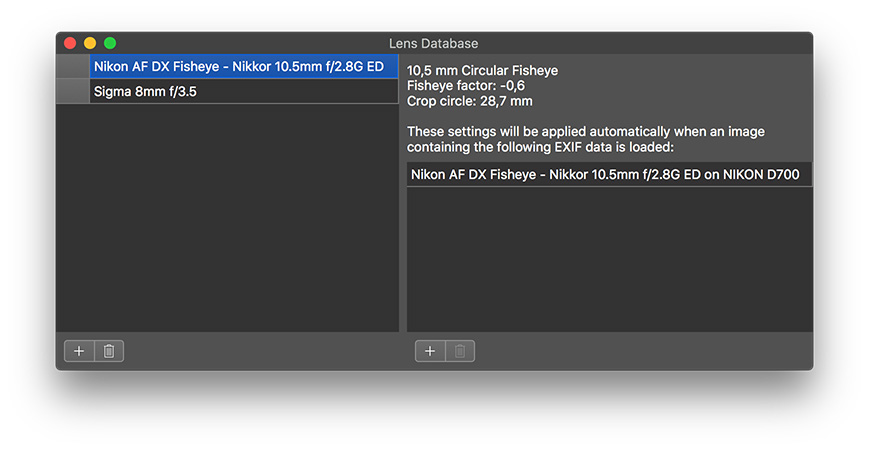
Lens Database позволяет сохранить откалиброванные параметры и связать их с EXIF. Это удобно для оборудования, которое используется регулярно. Один раз аккуратно настроенная запись помогает новым проектам стартовать с подходящими параметрами. Для зума профиль лучше разделять по рабочим фокусным расстояниям, потому что дисторсия меняется при изменении положения линз. Отдельные настройки могут понадобиться и при существенно разных режимах съёмки, если исходные метаданные не позволяют однозначно восстановить конфигурацию.
PTGui допускает несколько профилей объектива в одном проекте. Это полезно в гигапиксельных панорамах, когда основная сетка снимается длиннофокусной оптикой, а небо или вспомогательные участки закрываются широкоугольным объективом. Каждому профилю назначаются собственные параметры, а генератор контрольных точек способен связывать изображения, снятые разными объективами. В Image Parameters можно указать, какой профиль используется конкретным кадром.

Параметры дисторсии традиционно обозначаются a, b и c. Их задача — компенсировать систематическое радиальное искажение объектива. Ручная правка этих коэффициентов без причины обычно не нужна: при наличии хорошо распределённых контрольных точек оптимизатор может оценить их сам. Но именно распределение точек принципиально. Если все точки скучены около центра, модель края кадра определяется плохо. Для калибровочного проекта полезны точки по всему кадру, включая периферию, а также сцена с разнообразными деталями.
Shift и shear относятся к смещению и геометрии изображения относительно идеальной оптической оси. Они становятся важны при специализированной оптике, сканах, нестандартной подготовке или смешивании кадров с разной ориентацией. Не стоит включать оптимизацию всех доступных коэффициентов «на всякий случай»: лишняя степень свободы может позволить модели формально уменьшить ошибку контрольных точек, но получить физически странную геометрию. В сложных проектах полезнее оптимизировать параметры постепенно и смотреть, какой именно набор приводит к устойчивому результату.
Crop и подготовка кругового fisheye
Crop в PTGui — не финальная художественная обрезка готовой панорамы, а описание полезной области исходного кадра. Особенно это важно для circular fisheye, где круг изображения занимает лишь часть прямоугольного файла. Если в расчёт попадёт чёрная рамка, край маски или служебная область сенсора, генератор может попытаться искать точки там, где реальной сцены нет. Корректный круг crop позволяет программе понимать геометрию оптики и не использовать внешние пиксели.
Для обычных фотографий Crop применяют, если исходник содержит постоянную рамку, следы сканирования или другой участок, который заведомо не должен участвовать в сшивке. Он отличается от Mask: Crop отсекает геометрически бесполезную область самого источника, а Mask управляет тем, какая часть валидного изображения допускается в финальное смешивание. Поэтому, например, чёрный ободок circular fisheye лучше убрать crop-параметром, а движущегося человека в рабочей области — красной маской.
Если несколько снимков сделаны одной и той же камерой и объективом, логично использовать одинаковый crop. При разных ориентациях и нескольких профилях оптики нужно убедиться, что параметры назначены правильным группам. В современной архитектуре PTGui параметры профиля лучше переносятся между портретными и альбомными кадрами, однако исходная ориентация всё равно должна быть корректно прочитана. Ошибочная автоповоротная метка камеры может создать неожиданные начальные положения; в панорамной съёмке разработчик рекомендует по возможности отключать автоматический датчик ориентации камеры, если он мешает последовательности.
Control Points: как диагностировать ошибки выравнивания
Control Points — один из главных рабочих экранов PTGui. Здесь два изображения показываются рядом, а соответствующие детали отмечены парными точками. Для правильной пары кадра точка на левом изображении и точка на правом должны обозначать один и тот же физический элемент сцены: угол окна, край вывески, камень, пересечение линий. По набору таких соответствий Optimizer оценивает, как один кадр расположен относительно другого.

Автоматический генератор обычно создаёт достаточное количество точек, но число само по себе не гарантирует качество. Десяток точек, поставленных на движущиеся листья, может быть хуже четырёх точных соответствий на неподвижной архитектуре. Важны три свойства: точки должны быть правильными, распределёнными по зоне перекрытия и относиться к объектам, которые занимают одну и ту же позицию в обоих кадрах. Люди, транспорт, волны, ветви на ветру и близкие предметы при параллаксе являются плохими опорами.
В правой таблице отображаются расстояния контрольных точек после текущей оптимизации. Большая ошибка у одной точки часто означает неправильное совпадение или объект, положение которого изменилось. Однако абсолютное число нельзя трактовать изолированно: сначала нужно понять масштаб проекта, качество исходников и характер параллакса. Практическая стратегия — отсортировать точки по расстоянию, визуально проверить худшие и удалить очевидно ошибочные. В официальной инструкции для некоторых сценариев используется команда Control Points → Delete Worst Control Points, но автоматическое удаление не заменяет проверки, если сцена сложная.

Если между двумя реально перекрывающимися кадрами точек нет, можно создать их вручную. Выберите нужную пару миниатюр, приблизьте одну и ту же деталь и щёлкните соответствующие позиции. Лучше ставить точки на резких неподвижных границах, а не на однородной фактуре. Несколько точек следует разнести по перекрытию: точки только в одном углу плохо ограничивают поворот и оптические параметры. Для плоских мозаик и коррекции перспективы распределение по поверхности особенно важно.
В современных версиях редактор контрольных точек умеет одновременно показывать информацию для объединённых HDR-брекетов. Внутри группы можно переключаться на отдельную экспозицию. Это важно, если один кадр тёмный настолько, что на нём плохо видны детали, а в соседней экспозиции тот же участок читается лучше. При корректно связанных брекетах программа использует общую структуру группы и не заставляет пользователя вручную обслуживать каждую экспозицию как независимую панораму.
Для сцены с повторяющимися узорами — плиткой, одинаковыми окнами, симметричным интерьером — автоматике особенно легко выбрать «правильный на вид, но не тот» объект. Признак такой ошибки — панорама глобально выворачивается или один кадр уезжает далеко, хотя локальные расстояния части точек могут быть небольшими. В такой ситуации нужно найти пары, соединяющие одинаковые, но физически разные элементы, удалить их и поставить опоры на уникальные детали. Иногда проще временно отключить проблемный кадр, выровнять устойчивое ядро проекта, а затем вернуть его и добавить точки вручную.
Control Points полезны и как средство проверки параллакса. Если одна и та же пара кадров хорошо совпадает на дальнем плане, но неизбежно расходится на близком предмете, проблема не в плохом оптимизаторе: камера была смещена относительно точки без параллакса. Один набор yaw/pitch/roll и параметров объектива не может одновременно совместить два плана, которые физически изменили взаимное положение. Дальнейшая работа тогда переносится из геометрической оптимизации в выбор шва, маски, Patch Tool или, для подходящей плоской поверхности в Pro, Viewpoint correction.
Optimizer: что он меняет и почему не стоит включать всё сразу
Optimizer минимизирует расхождения между контрольными точками, изменяя параметры проекта. В простом случае он подбирает yaw, pitch и roll каждого изображения — то есть поворот по трём осям. В расширенном режиме доступны параметры объектива и дополнительные степени свободы. Логика оптимизации проста: есть наблюдаемые соответствия, есть математическая модель камеры, и нужно найти значения параметров, при которых одинаковые точки сцены проецируются как можно ближе друг к другу.
Результат «хороший» по числовой ошибке не освобождает от визуальной проверки. Модель может получить малую среднюю ошибку, если большинство точек сосредоточено в одном месте, но край панорамы всё равно будет ошибочным. Ещё хуже, если в проект попали систематически неверные точки: оптимизатор способен исказить параметры объектива, пытаясь удовлетворить ложным соответствиям. Поэтому после необычного результата нужно смотреть не только сводное число, но и распределение точек, положение кадров и физический смысл оптимизируемых параметров.
Хороший рабочий приём — двигаться от простого к сложному. Сначала оптимизируются положения кадров при разумно заданном объективе. Затем, если заметна систематическая ошибка по краям, подключаются параметры дисторсии. Специализированные параметры вроде Viewpoint включаются только для конкретного изображения и конкретной причины. Такой подход уменьшает вероятность того, что лишняя степень свободы «спрячет» ошибку контрольных точек.
В Pro-редакции Viewpoint correction предназначена для кадров, снятых с другой точки, когда интересующая поверхность приблизительно плоская. Типичный пример — ручной надир, которым закрывают штатив в сферической панораме. Для такого кадра контрольные точки ставят именно на плоскости пола, а в Advanced Optimizer включают Viewpoint. Официальная методика советует иметь много точек, распределённых по нужной поверхности. При этом любые объекты выше или ниже этой плоскости могут разойтись из-за параллакса — Viewpoint не превращает произвольную трёхмерную сцену в снимок из правильной точки.
Для надирного кадра полезен и Blend Priority. После геометрического выравнивания его можно понизить, чтобы использовать только центральную полезную часть дополнительного изображения, а не позволять ему перекрывать участки, где viewpoint-модель уже невалидна. В сочетании с масками это даёт контролируемый способ закрыть штатив, не распространяя геометрическую коррекцию на всю сцену.
В крупной мозаике из плоской поверхности Viewpoint correction иногда применяют к большинству изображений, оставляя одно опорным. Однако разработчик прямо предупреждает: небольшие ошибки между соседними кадрами могут накапливаться, и вся мозаика постепенно изгибается. Поэтому для документов, картин и фасадов, где возможно, лучше снимать максимально перпендикулярно поверхности и с постоянной дистанции, а ещё лучше — использовать более длинный объектив с большей дистанции, уменьшая перспективные различия.
Panorama Editor: проекция, кадрирование и положение панорамы
Panorama Editor — основное окно визуального контроля результата. Оно показывает панораму в реальном времени с применённой перепроекцией и смешиванием. Это не просто облегчённый эскиз: в современных версиях редактор использует тот же базовый движок, что и итоговый рендер, поэтому изменения проекции, экспозиции, тональной обработки и режима отображения сразу дают представление о финальном виде.
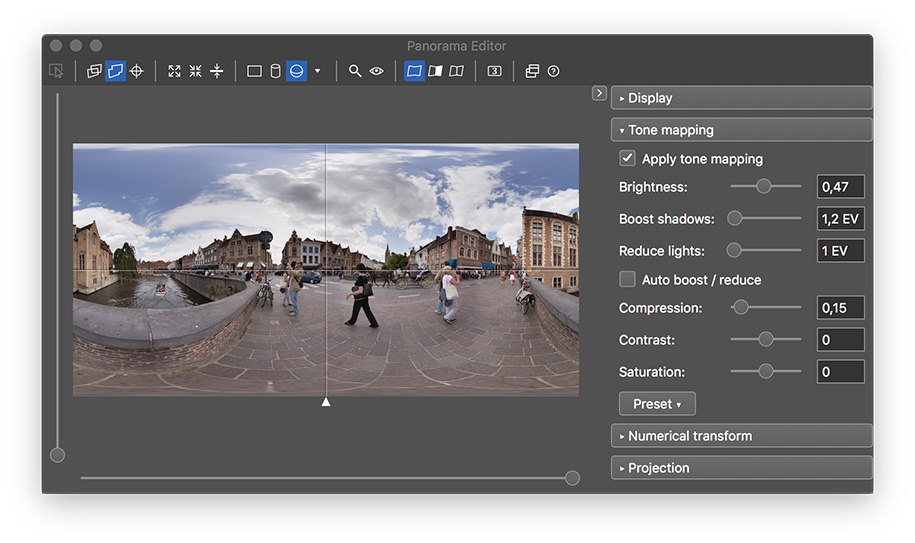
Первое решение здесь — проекция. Для узкого горизонтального пейзажа часто подходят rectilinear или cylindrical варианты; для полной сферы стандартным рабочим представлением является equirectangular 2:1. Stereographic используется, в частности, для «little planet». Другие проекции меняют способ, которым сфера или цилиндр разворачиваются на плоскость. Нельзя говорить о единственно «правильной» проекции: она выбирается по углу охвата и назначению. Rectilinear хорошо сохраняет прямые линии, но при очень широком поле зрения растягивает края; цилиндрическая лучше переносит широкий горизонтальный охват; equirectangular необходима для полноценной сферы и 360-плееров.
В Panorama Editor можно центрировать панораму и подогнать границы. Если горизонт наклонён, сначала нужно понять, это ошибка общей ориентации или локальное несовпадение кадров. Для общей ориентации полезны операции Center Panorama, выравнивание и работа с вертикальными опорами, а не перетаскивание отдельных кадров без необходимости. Перемещение изображения вручную оправдано, когда вы сознательно формируете композицию или исправляете начальную раскладку до оптимизации.
Раздел Numerical transform применяется, когда требуются воспроизводимые численные изменения ориентации и положения. Это полезнее свободного перетаскивания, если нужно повернуть панораму на конкретный угол, построить серию вариантов с одинаковыми параметрами или точно сохранить ориентацию между проектами. В виртуальных турах правильное направление «вперёд» влияет на начальный вид и дальнейшую публикацию.
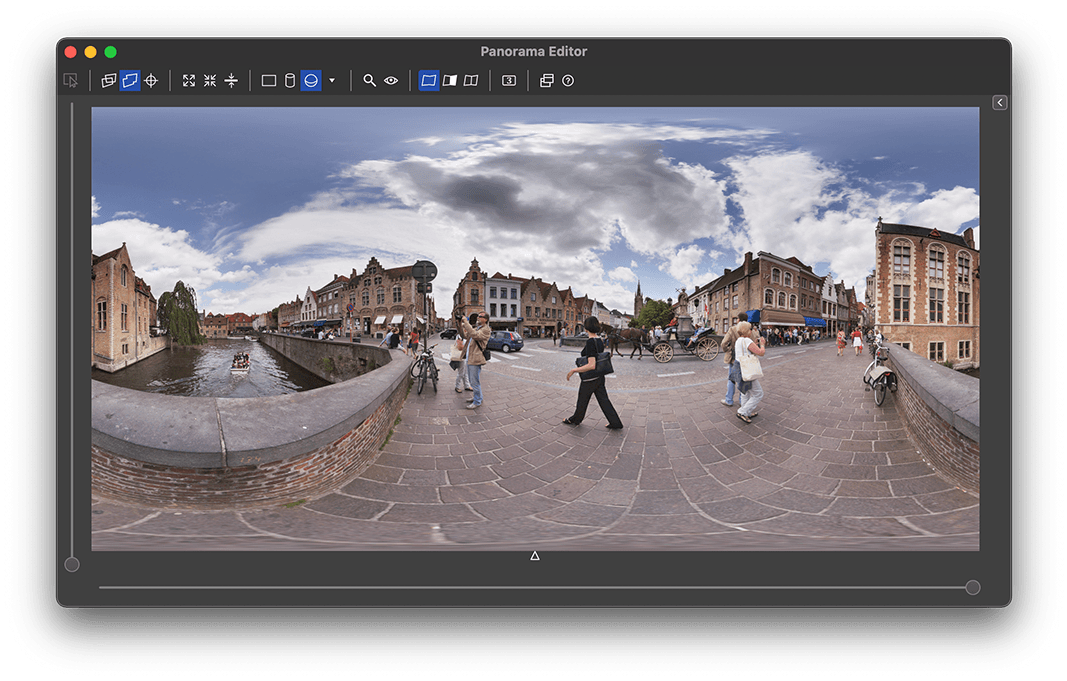
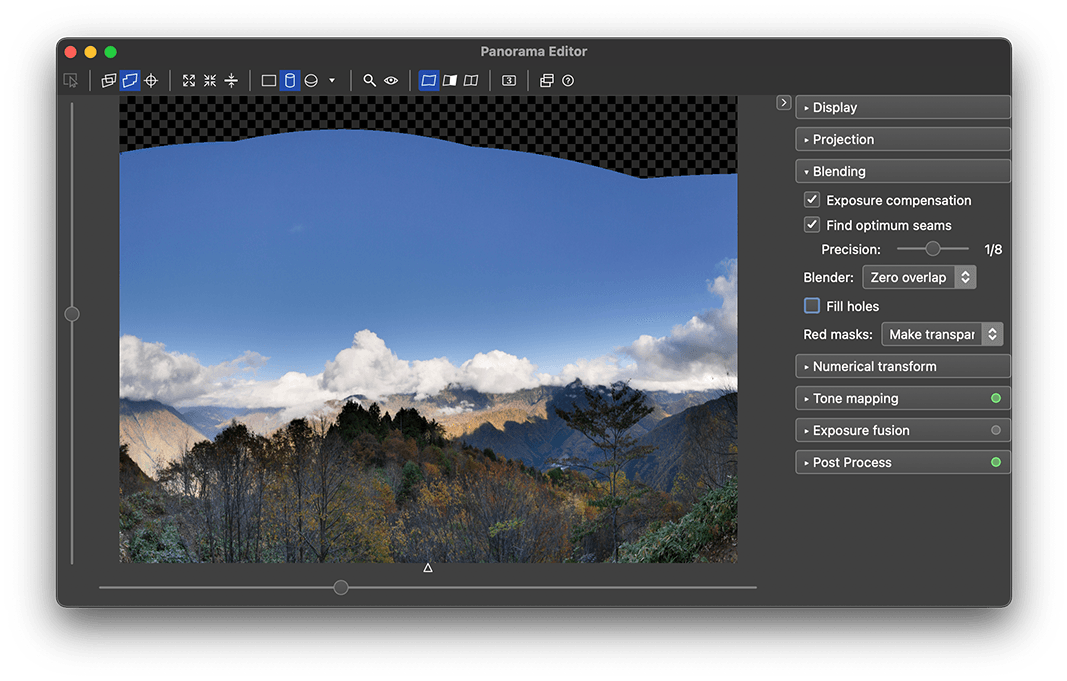
В Pro-редакции справа находится Blending с параметрами поиска оптимальных швов и выбором алгоритма. В PTGui 12 появился Zero Overlap blender: его принцип отличается от классического multiband-смешивания. Он выравнивает яркостные различия таким образом, чтобы переход в месте шва был минимально заметен, и не требует широкой зоны перекрытия именно для самого процесса смешивания. Это не означает, что для геометрического выравнивания можно снимать панорамы без общих деталей: контрольные точки или заранее известная геометрия всё равно должны откуда-то взяться.
Параметр Find optimum seams в Pro анализирует области перекрытия и старается провести шов там, где различия между изображениями минимальны. В людной сцене он может обойти движущийся объект, а при небольшом параллаксе — спрятать наиболее заметное несовпадение. Но алгоритм не знает авторского намерения: если человек целиком присутствует в одном исходнике и перекрыт другими, оптимальный с точки зрения различий шов может исключить этого человека. Для принудительного включения конкретной области используется зелёная маска.
Precision у поиска шва регулирует детализацию анализа. Более высокая точность увеличивает вычислительную нагрузку. На больших панорамах разумно сначала оценивать результат на стандартном значении, а повышать точность только тогда, когда именно расположение шва остаётся проблемой. Это пример типичной для PTGui настройки, где максимум не обязательно означает лучший практический выбор: качество зависит от исходников и задачи, а вычислительная цена растёт.
Mask: исключение и принудительное включение частей кадра
Mask в PTGui Pro управляет тем, какие участки исходников разрешено использовать при смешивании. Красная маска исключает область, зелёная — заставляет алгоритм предпочесть её. Благодаря автоматическому поиску оптимальных швов маску часто не требуется рисовать по контуру с пиксельной точностью. Небольшой зелёный штрих на нужном объекте может быть достаточен, чтобы шов обошёл его и сохранил целиком.
Типичный сценарий — прохожий, который присутствует в зоне перекрытия двух кадров в разных позициях. Если оставить всё автоматике, можно получить разрезанную фигуру или дубликат. Сначала в Panorama Editor включают отображение швов и смотрят, какой исходник использует проблемную часть. Затем в Mask выбирают кадр, где человек выглядит целиком, и ставят зелёную маску на фигуре; либо красной маской исключают неудачную копию в соседнем кадре. После этого Detail Viewer позволяет проверить результат без полного рендера.
Вторая частая задача — убрать штатив или фотографа с надира. Если есть дополнительный кадр пола, его выравнивают через Viewpoint correction, а основную область штатива в исходных нижних кадрах исключают. Если дополнительного покрытия нет, маска сама по себе не создаст недостающие пиксели: получится прозрачная область либо сработает Fill holes, если этот режим включён. Поэтому важно различать «перенести шов на другой исходник» и «заполнить область, которой нет ни на одном снимке».
Параметр поведения красных масок в современных версиях Pro позволяет использовать их только для управления швом, не обязательно превращая замаскированный участок в прозрачность. Это полезно, когда задача состоит не в физическом вырезании пикселей, а в том, чтобы заставить seam finder выбрать другое место границы. Для сложной панорамы имеет смысл сначала попробовать минимальные маски и только затем расширять их: чрезмерное исключение может оставить программе слишком мало материала для плавного решения.
Fill holes — отдельная функция Pro. Она заполняет прозрачные области плавным градиентом, соответствующим окружению. Хороший пример — небольшой незакрытый участок неба или техническое закрытие надира, где фактура не критична. Это не контент-aware ретушь полноценного редактора: на текстурированном полу, кирпичной кладке, мебели или сложном объекте заполнение не восстановит реалистичные детали. В таких местах лучше иметь реальный исходник или использовать Patch Tool/внешний редактор.
Detail Viewer и контроль результата на полном масштабе
Panorama Editor удобен для общей композиции, но мелкие ошибки шва легко пропустить на уменьшенном изображении. Detail Viewer предназначен для локальной проверки с большим увеличением. Он отображает выбранный участок панорамы и обновляется по мере изменения проекта. Для сферического материала можно использовать перспективный просмотр, чтобы удобно проверять надир и зенит без предварительного преобразования всей сферы в кубические грани.
Практически Detail Viewer стоит открывать после каждого серьёзного исправления в масках или контрольных точках. Проверяют линии архитектуры, перила, ветви, провода, текст на вывесках, границы движущихся объектов и области с мелкой повторяющейся фактурой. Именно такие элементы лучше всего показывают двойные контуры и небольшие разрывы. Если ошибка видна только на одном шве, геометрию всей панорамы менять не нужно — сначала пробуют маску или локальную коррекцию.

В PTGui Pro 13 Detail Viewer стал отправной точкой для Patch Tool. Пользователь создаёт patch для проблемной области, после чего появляется отдельный Patch Editor. Инструмент рассчитан на остаточные дефекты: штатив, небольшую дыру, локальный параллакс или объект, который проще клонировать, чем перестраивать весь проект. Патч создаётся недеструктивно: исходные фотографии не переписываются, а корректирующий слой становится частью проекта.
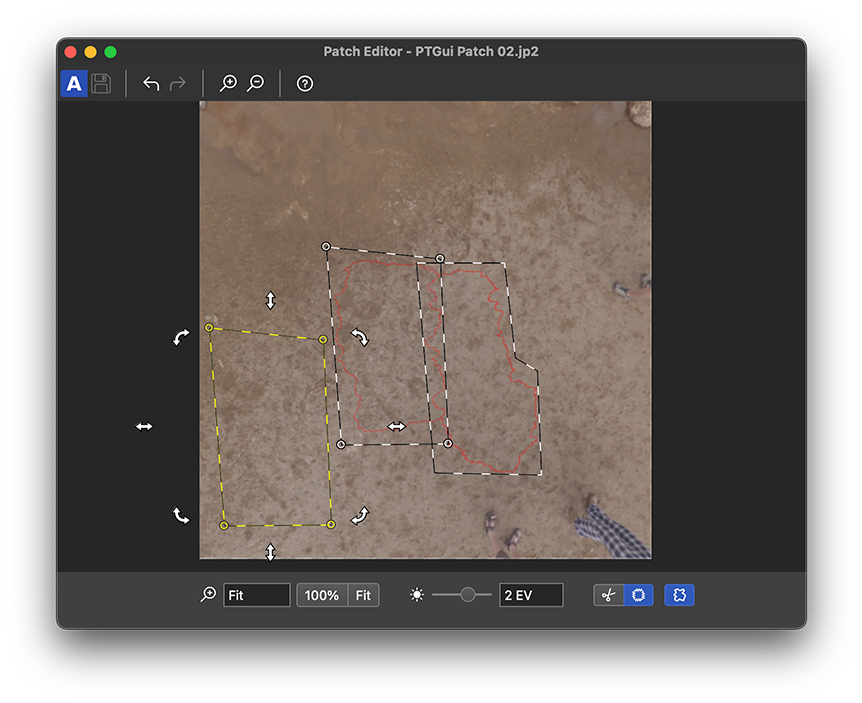
Patch Editor работает по принципу клонирования: обозначается область, которую нужно заменить, и область-источник. Затем патч смешивается с панорамой. Эта функция не отменяет необходимость хорошей сшивки. Если половина комнаты выровнена неверно из-за плохих контрольных точек, патчами проблему маскировать нерационально. Но для одного провода, края штатива или локального разрыва на однотонной поверхности инструмент позволяет закончить работу внутри PTGui, не переходя в Photoshop.
У Patch Tool есть важное ограничение редакции: он относится к PTGui Pro. Пользователю стандартной версии для аналогичной ретуши придётся либо исправить исходную геометрию и шов так, чтобы дефект исчез, либо вывести панораму/слои и завершить ретушь во внешнем редакторе. При выборе лицензии это существенно для тех, кто регулярно закрывает надир и работает с коммерческими 360-сценами.
Exposure, HDR и работа с брекетами
Панорама часто охватывает более широкий диапазон яркости, чем одиночный кадр: солнце, окна, глубокие тени интерьера и отражения оказываются в одном изображении. PTGui умеет компенсировать различия экспозиции и белого баланса между исходниками, а PTGui Pro добавляет полноценные HDR-сценарии: объединение брекетов, HDR-панораму, тональную компрессию и Exposure Fusion.
Для брекетированной съёмки лучшая исходная дисциплина остаётся простой: фиксированная диафрагма и ISO, меняется выдержка; баланс белого фиксируется; вся панорама получает одинаковую структуру брекета. Такой материал проще связать и предсказуемее объединить. Современный PTGui умеет работать и с менее строгими последовательностями: связанные изображения обозначают один экспозиционный набор, а в ветке 12 появился workflow «сначала объединить брекет в HDR, затем смешать».
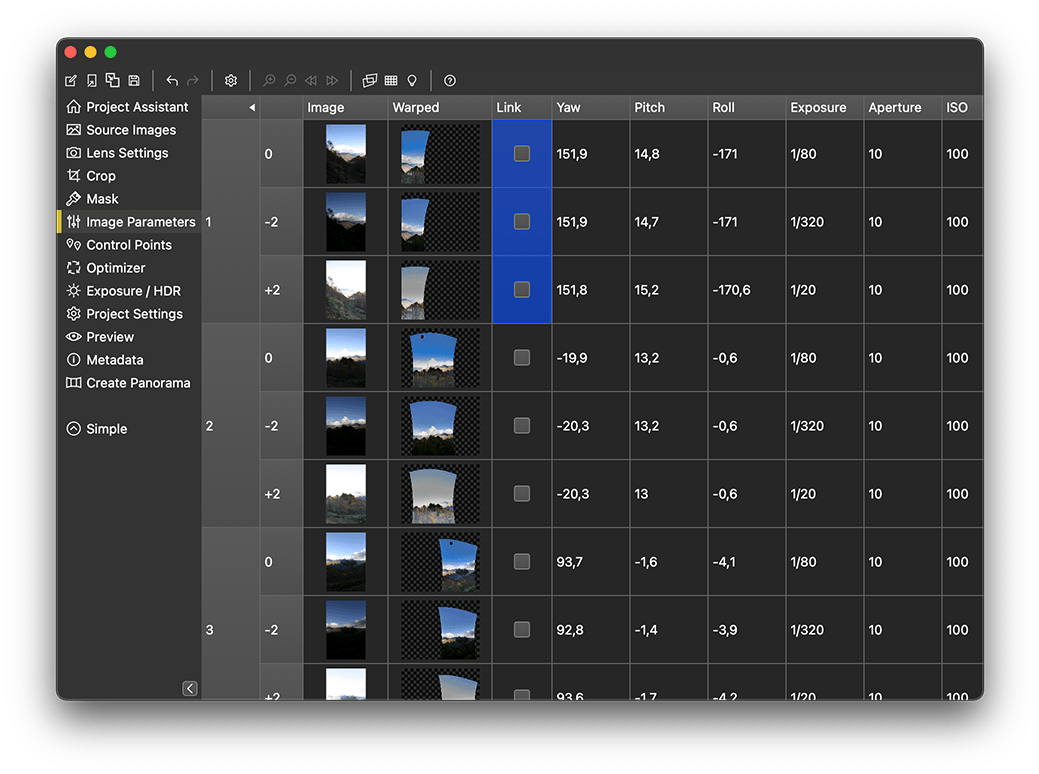
Если брекеты сняты со штатива и полностью совпадают, их положения можно связать. При ручной съёмке кадры внутри одного брекета иногда немного смещены; в этом случае их нельзя бездумно принуждать к одинаковым yaw/pitch/roll — программе нужно разрешить индивидуальное выравнивание. Диалог обнаружения bracketed exposures как раз разделяет эти случаи. Ошибка выбора проявляется двойными контурами внутри HDR-набора ещё до межкадрового шва.
True HDR и Exposure Fusion решают разные задачи. True HDR создаёт изображение с расширенным диапазоном, которое может быть записано, например, в OpenEXR и затем использовано для tone mapping или задач IBL. Exposure Fusion сразу строит обычное отображаемое изображение, комбинируя удачно экспонированные участки брекетов без обязательного промежуточного HDR-файла. Если нужен последующий VFX/3D-пайплайн с реальными значениями яркости, выбирают HDR-вывод; если цель — готовая фотография, fusion может быть проще.
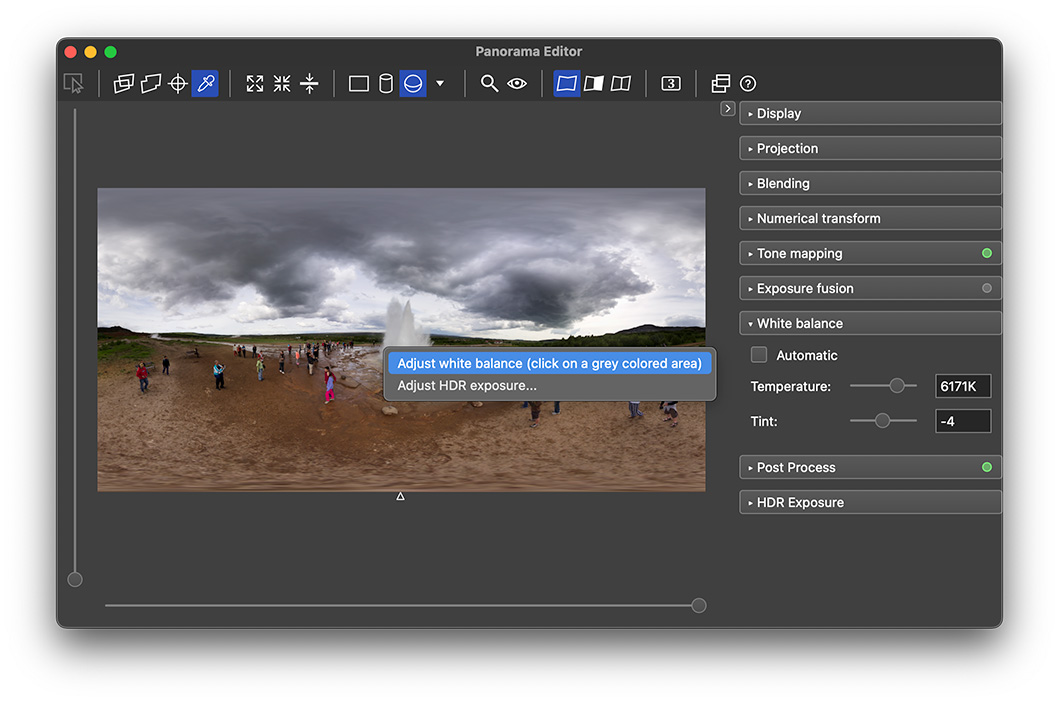
В Panorama Editor доступны панели Tone mapping, Exposure fusion и Post Process. В современной ветке баланс белого можно задавать не только температурой, но и tint; пипетка позволяет щёлкнуть по нейтральной серой или белой области. В Pro также есть HDR Exposure и режим просмотра истинного HDR, где можно оценивать диапазон без обычной тональной компрессии. Эти инструменты удобны для согласования панорамы перед выводом, но не заменяют полноценную художественную цветокоррекцию, если требуется сложная локальная работа.
В PTGui 13 появился раздел RAW Preprocess. Он применяется к RAW и DNG до сшивки и включает подавление яркостного и цветного шума, удаление хроматических аберраций и purple fringing. Для некоторых DNG, в том числе файлов камер с встроенными профилями коррекции объектива, PTGui умеет читать и применять этот профиль. Это важно для панорам: систематическая цветная кайма или геометрическая ошибка на каждом исходнике после перепроекции превращается в заметные артефакты по всей сфере.
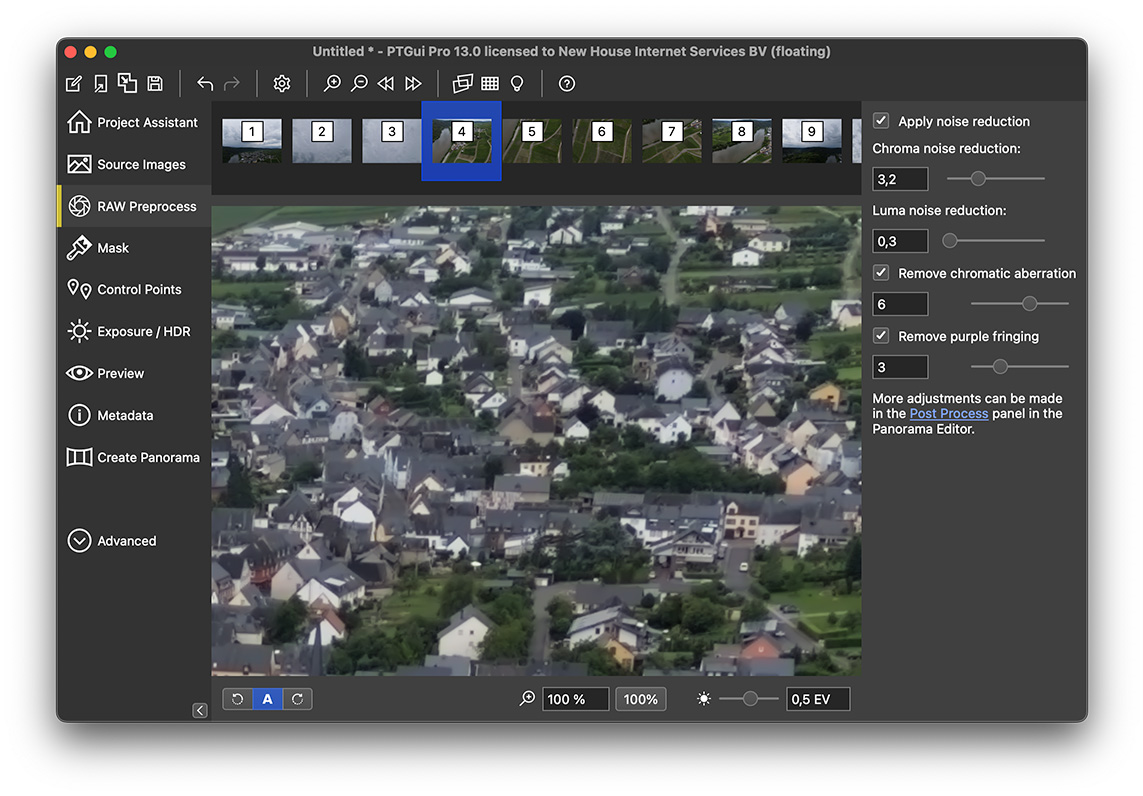
RAW-процессинг лучше держать умеренным. Слишком сильное шумоподавление стирает текстуру, по которой ищутся контрольные точки, а агрессивная локальная резкость способна подчеркнуть несовпадения на швах. Если рабочий процесс построен вокруг отдельного RAW-конвертера, можно по-прежнему заранее привести все исходники к одинаковым параметрам и передать PTGui 16-битные TIFF. Главное — не применять разные автоматические экспозиционные и цветовые решения к соседним кадрам, если это создаёт заметно различающуюся тональность.
DNG-вывод в ветке 13 интересен тем, что позволяет сохранить панораму ближе к RAW-пайплайну и дорабатывать её затем в Lightroom, Camera Raw или другом совместимом редакторе. При выводе DNG большинство операций вроде кривых и tone mapping внутри PTGui отключается; основная идея состоит в том, чтобы выполнить демозаизацию и сшивку, не «запекая» лишнюю художественную обработку. Это не делает DNG идентичным набору исходных RAW на уровне каждого сенсорного пикселя, но даёт более удобный промежуточный формат для дальнейшего проявления целой панорамы.
Create Panorama: размер, формат и состав результата
Раздел Create Panorama отвечает за финальный рендер. Здесь задаются размеры изображения, формат файла, качество или параметры сжатия, путь вывода и дополнительные компоненты. К этому этапу стоит переходить после проверки геометрии и швов: рендер большой многорядной панорамы может быть ресурсозатратным, а повторять его из-за очевидной ошибки на контрольной точке нет смысла.
Размер панорамы связан с выбранной проекцией и исходным разрешением. Увеличивать итог выше реальной информативности источников бессмысленно: пикселей станет больше, деталей — нет. Для первичной проверки можно вывести уменьшенный вариант, а финальный размер рассчитать после того, как проект стабилен. В гигапиксельных проектах ограничение чаще определяется не математикой PTGui, а выбранным форматом, памятью и дальнейшим приложением.
JPEG подходит для готового LDR-изображения, где размер файла важнее возможности дальнейшего тяжёлого редактирования. TIFF разумнее для 16-битного рабочего результата и архивного промежуточного файла. Photoshop PSD/PSB нужен, когда панораму предстоит дорабатывать слоями. PSB предназначен для очень больших документов и используется там, где обычный PSD упирается в ограничения размера. PTGui способен создавать layered Photoshop output, то есть сохранять отдельные перепроецированные исходники слоями для ручной ретуши.
При послойном выводе нужно понимать, что объём данных растёт кратно: вместо одного объединённого изображения сохраняются несколько больших слоёв. Это требует больше диска и оперативной памяти в Photoshop. Если задача — только убрать один локальный дефект, в Pro быстрее использовать маску или Patch Tool. Если требуется художественно перекраивать швы, работать с объектами и сложными локальными масками уже после сшивки, layered PSB остаётся наиболее гибким маршрутом.
В HDR-проекте можно формировать отдельные HDR-компоненты и LDR-результаты в зависимости от выбранного workflow. OpenEXR подходит для HDR-данных и 3D/VFX-сценариев. В современной ветке доступен JPEG 2000, а также DNG. Выбор формата должен исходить из следующего этапа: web-публикация, печать, RAW-доработка, compositing или архив.
Перед финальным рендером полезно проверить цветовой профиль. Начиная с современной архитектуры PTGui полностью управляет цветом и умеет преобразовывать профиль при выводе. Если панорама предназначена для браузера и обычных дисплеев, практичным выбором остаётся широко совместимое пространство; для печати или профессионального пайплайна может потребоваться другой профиль. Важно не только назначить профиль, но и убедиться, что принимающее приложение интерпретирует его корректно.
Швы, параллакс и движущиеся объекты: практическая последовательность
Большинство сложных случаев проще решать в определённом порядке. Сначала проверяется геометрия: корректны ли контрольные точки и параметры объектива. Затем — общий цвет и экспозиция. И только после этого — конкретные швы. Если начать рисовать маски поверх плохо выровненных кадров, можно временно спрятать одну проблему и создать две новых рядом.
При параллаксе сначала определите, есть ли зона, где оба кадра действительно могут совпасть. Дальний план часто сшивается нормально, а близкая колонна двоится. Если конечная композиция позволяет провести шов так, чтобы колонна целиком пришла из одного кадра, маска решает задачу. Если важный объект пересекает границу и ни один источник не содержит его целиком без конфликтов, может понадобиться Patch Tool или внешний редактор. Полная геометрическая коррекция невозможна, если сцена была снята с разных точек и содержит объекты на разных глубинах.
С движущимся человеком логика похожа. Ищут исходник, где фигура представлена целиком и не перекрывает критичную область соседнего кадра. Зелёная маска сохраняет её, красная удаляет дубликат. Если движущийся объект присутствует во всех исходниках в неудобных местах, автоматический seam finder может выбрать наименее заметный компромисс, но не может восстановить отсутствующий момент времени.
На воде и листве несовпадение фактуры неизбежно даже при идеальной геометрии. Здесь агрессивное стремление совместить каждый пиксель через контрольные точки вредно. Контрольные точки ставят на неподвижные элементы сцены, а текстурный переход оставляют блендеру. Multiband может давать мягкий переход, Zero Overlap — жёстче контролировать использование пикселей по шву; конкретный выбор оценивают визуально на нужном масштабе.
Для городской панорамы с множеством людей полезно сначала включить Find optimum seams и посмотреть автоматический вариант. Если он уже обошёл большинство объектов, ручные маски нужны только для важных персонажей. Такой подход эффективнее попытки вручную разметить каждую движущуюся фигуру. Если же серия предназначена для таймлапса, ситуация меняется: автоматический поиск оптимального шва рекомендуется отключить, потому что шов может выбирать разные траектории в разных кадрах и создавать мерцание.
Пакетная обработка: Batch Stitcher и Batch Builder
Batch Stitcher и Batch Builder решают разные задачи. Batch Stitcher получает уже подготовленные проекты и рендерит их очередью. Batch Builder в PTGui Pro умеет просканировать папки с исходниками, сгруппировать изображения в отдельные панорамы, создать проекты по правилам и шаблону, а затем передать их в Batch Stitcher. Для разовой панорамы Batch Builder не нужен; его ценность появляется при десятках и сотнях однотипных серий.
Для обычной повторяемой съёмки создают эталонный проект: загружают одну серию, выполняют Align Images, проверяют проекцию, размер, швы и вывод, затем сохраняют File → Save As Template. В Project Settings → Batch Stitcher actions включают Align Images, если каждая новая серия может немного отличаться по положению. В Batch Builder выбирают папку, правило группировки и шаблон, генерируют проекты и отправляют очередь на обработку.
Если используется жёсткая многокамерная установка, где относительное положение камер постоянно, эталонный шаблон может быть точной геометрией. Тогда повторное Align Images выключают, чтобы каждый кадр получал идентичную модель. Такой режим применяется и в подготовке последовательности для панорамного таймлапса. При этом нужно отключить Find optimum seams и использовать стабильный режим смешивания, чтобы границы не «плавали» между кадрами.
PTGui напрямую не сшивает видеофайлы как видеостичер. Официально предлагаемый обходной путь — сначала преобразовать видео в последовательность JPEG/TIFF-кадров сторонним инструментом, обработать наборы через Batch Builder и затем собрать результирующие панорамы обратно в видео в видеоредакторе. Это рабочая автоматизация, но она не заменяет специализированный VR-видеостичер: нет анализа временной последовательности как видео и специализированной стабилизации швов между кадрами.
Для автоматизации существуют и параметры командной строки. Флаг batch добавляет проект в очередь Batch Stitcher, а режим без GUI может сшивать проект, блокируя процесс до завершения. В PTGui Pro 13 добавлена команда создания проекта из переданного набора изображений с возможностью применить template. На Linux доступен headless-режим, что упрощает серверные и скриптовые рабочие процессы. Однако любые автоматизированные пайплайны лучше строить после того, как один типовой проект стабильно собирается вручную.
Гигапиксельные панорамы и Align to Grid
При сотнях кадров главной проблемой становится не только итоговый размер, но и первоначальная структура проекта. Телефото-снимок синего неба может не содержать ни одной уникальной детали, поэтому автоматический поиск контрольных точек не понимает, где он находится. Роботизированная панорамная головка, напротив, уже знает порядок сетки. Команда Align to Grid позволяет использовать эту регулярность как стартовую геометрию.
После раскладки по сетке контрольные точки генерируют между предполагаемыми соседями. Кадры с реальными деталями уточняют параметры, а пустые области сохраняют разумное положение благодаря общей структуре. Для совсем больших наборов это существенно снижает число бессмысленных сравнений. В Pro режим генерации точек только между перекрывающимися изображениями дополнительно ускоряет подготовку проекта и снижает вероятность ложных совпадений между далёкими участками.
Большая панорама предъявляет требования к диску и памяти. Даже если итоговый файл занимает десятки гигабайт, PTGui не обязан держать всё в виде одного полного несжатого массива постоянно: при недостатке RAM используются временные файлы. Но переход на диск заметно медленнее, поэтому быстрый NVMe SSD и достаточный объём памяти дают реальную пользу. В официальных рекомендациях для производительной рабочей станции указывается 32 ГБ RAM или больше, а для гигапиксельных и HDR-проектов — 64 ГБ и выше как разумная конфигурация, а не жёсткий минимум.
Для Photoshop-вывода больших панорам нужно учитывать пределы формата. PSB рассчитан на существенно большие документы, чем PSD. Если дальнейший редактор не нужен, TIFF/BigTIFF или другой поддерживаемый формат может оказаться эффективнее. Размер следует выбирать вместе с конечной задачей: печать большого формата, интерактивный zoom-viewer и архив требуют разных компромиссов по глубине цвета и структуре файла.
Производительность, OpenCL и настройка памяти
PTGui использует многопоточность процессора и может ускорять часть сшивки через OpenCL. Для GPU-ускорения требуется устройство с поддержкой OpenCL 1.1; сам факт отсутствия совместимого GPU не блокирует программу — вычисления переходят на CPU. Это важно на ноутбуках и удалённых системах, где дискретной видеокарты нет. Ускорение сильнее влияет на перепроекцию и рендер, тогда как некоторые операции, включая автоматическое расположение швов и отдельные этапы смешивания, остаются зависимыми от CPU.
На Windows разработчик рекомендует актуальные драйверы GPU; для NVIDIA отдельно подчёркивается стабильность Studio Driver. Если PTGui выдаёт ошибки OpenCL или драйвер нестабилен, ускорение можно отключить в Options → Advanced и продолжить работу на процессоре. Это хороший диагностический тест: если падение исчезает при отключённом GPU, проблема связана не с самим проектом, а с драйвером или OpenCL-стеком.
Настройка Use at most … MB of RAM memory находится в Advanced-параметрах. Значение не следует автоматически ставить равным всей доступной памяти. PTGui пытается использовать выделенный объём, но операционной системе и другим приложениям тоже нужна RAM. Если система начнёт активно swap-ить, общая скорость резко упадёт. Практически оставляют запас под ОС и закрывают тяжёлые приложения на время рендера больших проектов.
На Linux особенно важно не доводить систему до срабатывания OOM killer: при полном исчерпании памяти процесс может быть завершён системой без привычного диалога. В таком случае уменьшают лимит памяти PTGui и обеспечивают swap. На Windows и macOS аналогичная нехватка памяти чаще проявляется массовым свопом и резким замедлением, поэтому симптом «вся система зависает при рендере» не всегда означает ошибку сшивочного движка.
SSD влияет не только на скорость записи результата. Когда проект не помещается в RAM, временные данные читаются и записываются многократно. Медленный HDD становится узким местом даже при хорошем CPU и GPU. Поэтому для гигапикселей приоритет часто таков: достаточная RAM, быстрый внутренний SSD, затем производительный многоядерный CPU и совместимый GPU. Точная расстановка зависит от того, какие операции доминируют в конкретном проекте.
Не стоит переносить чужие бенчмарки на собственную систему. Время рендера зависит от числа кадров, их разрешения, проекции, глубины цвета, HDR, режима смешивания, формата вывода, скорости диска и поведения драйвера. Корректный способ оценки — взять один типовой проект, вывести его с нужными параметрами и использовать как внутренний тест после изменения оборудования или настроек.
Типичные ошибки и способы их устранения
Кадры не находятся или панорама разваливается
Сначала проверьте, действительно ли соседние изображения перекрываются и содержат общие неподвижные детали. Если между ними только чистое небо или гладкая вода, автоматике не за что зацепиться. Для регулярной сетки используйте Align to Grid или шаблон; для обычной серии вручную добавьте контрольные точки на уникальных объектах. Убедитесь, что в проект не попал файл из другой панорамы.
Одна часть совпадает, а другая двоится
Это классический признак параллакса или движения объекта. Не пытайтесь лечить его десятками точек на разных глубинах: оптимизатор не способен свести физически несовместимые отношения. Оставьте контрольные точки на стабильном плане, а проблемный передний объект передайте целиком одному исходнику через маску. Для плоского надира в Pro можно попробовать Viewpoint correction; для остаточного локального дефекта — Patch Tool.
Края fisheye совпадают хуже центра
Проверьте тип объектива, фокусное расстояние, crop-круг и lens profile. Если модель верна, добавьте хорошо распределённые контрольные точки ближе к периферии и оптимизируйте параметры дисторсии. Не используйте для калибровки движущиеся объекты. Если объектив распознан неправильно по EXIF, выберите корректный fisheye-тип вручную или сохраните проверенный профиль в Lens Database.
Горизонт волной или панорама наклонена
Если отдельные швы совпадают, а горизонт в целом имеет неправильную ориентацию, проблема в ориентации всей панорамы. Используйте операции выравнивания и подходящие вертикальные/горизонтальные ограничения вместо случайного движения кадров. Если волна меняется от участка к участку, вернитесь к контрольным точкам и lens distortion: это уже не просто поворот всей сферы.
Автоматический шов удалил нужный объект
В PTGui Pro optimum seam finder минимизирует визуальную разницу, но не понимает сюжет. Добавьте небольшую зелёную маску на объекте в том исходнике, который нужно сохранить. Если наоборот требуется исключить фигуру или штатив, используйте красную маску. После правки проверьте соседние зоны в Detail Viewer: перемещение шва может обнаружить другое несовпадение рядом.
После маски появилась дыра
Маска убрала пиксели, но ни один соседний кадр не покрывает эту область. Верните часть изображения, найдите другой источник или используйте Fill holes только для простых поверхностей вроде неба. На текстурированной области заполнение будет заметно; тогда нужен дополнительный кадр, Patch Tool или внешний редактор.
HDR-брекеты дают двоение
Проверьте, правильно ли сгруппированы экспозиции и действительно ли их можно связать по положению. Брекеты со штатива можно объединять как совпадающие, ручные серии иногда требуют независимой геометрической подгонки внутри группы. Также убедитесь, что серия не содержит изменяющуюся диафрагму или автофокус, которые меняют рисунок и глубину резкости между экспозициями.
Разные кадры заметно отличаются по яркости
Сначала включите автоматическую компенсацию экспозиции и цветовую коррекцию. Если съёмка велась в автоматическом режиме, соседние изображения могли иметь разные экспозиции; PTGui умеет это компенсировать, но экстремальные различия и клиппинг восстановить невозможно. Для повторной съёмки предпочтительнее фиксировать экспозицию и баланс белого, а HDR делать осознанными брекетами.
Шов мерцает в панорамном таймлапсе
Причина часто в том, что Find optimum seams выбирает немного разную траекторию для каждого кадра. В шаблоне отключите автоматический оптимальный шов и используйте стабильный режим смешивания, при необходимости зафиксировав масками подходящую границу. Также отключите повторный Align Images, если геометрия многокамерной установки строго постоянна.
Batch Builder даёт хуже, чем ручной проект
Проверьте Project Settings → Batch Stitcher actions. Если новые серии сняты одной панорамной головкой, но физическое положение чуть меняется, шаблон должен разрешать Do Align Images and save the modified project. Если это выключено, Batch Builder слепо копирует геометрию эталона. Для фиксированного рига, наоборот, повторное выравнивание может быть нежелательным — там настройка должна быть выключена.
PTGui сообщает об OpenCL или падает при рендере
Обновите драйвер видеокарты и проверьте запуск без GPU acceleration. Если на CPU проект стабилен, причина почти наверняка в OpenCL/драйвере. На Windows с NVIDIA используйте актуальный Studio Driver. Не запускайте одновременно несколько тяжёлых GPU-приложений, если видеопамяти мало. Ошибка GPU не должна повреждать проект: после отключения ускорения его можно рендерить на CPU.
Рендер очень медленный и система начинает свопить
Уменьшите лимит RAM в Advanced так, чтобы ОС оставался запас; перенесите временную работу и исходники на быстрый SSD; закройте другие тяжёлые приложения. Уменьшенный тестовый рендер поможет отделить геометрическую проблему от нехватки ресурсов. Если проект гигапиксельный, посмотрите, действительно ли нужен послойный PSB — он существенно увеличивает объём вывода.
Панорама выглядит хорошо в редакторе, но итог отличается по цвету
Проверьте профиль вывода, настройки color management и приложение, в котором открывается файл. Разница может быть связана не со швом, а с тем, что один просмотрщик игнорирует ICC-профиль. Для HDR дополнительно убедитесь, что сравниваются одинаковые режимы: истинный HDR и tone-mapped LDR по определению отображаются по-разному.
Нужно закрыть надир без съёмки дополнительного кадра
Если под штативом нет реальной информации, геометрическая сшивка её не создаст. Для небольшого однотонного участка можно использовать Fill holes, для более сложного — Patch Tool в Pro или внешний редактор. Лучший исходный материал — отдельный надирный кадр, снятый после удаления штатива и выровненный через Viewpoint correction по плоскости пола.
Управление цветом и постобработка
PTGui выполняет цветовое управление: распознаёт профили исходников, корректно показывает их на экране и может преобразовать результат в выбранное цветовое пространство. Это особенно важно, если часть кадров прошла через внешний RAW-конвертер. Все исходники должны приходить в понятных и согласованных пространствах; случайное смешивание файлов с потерянным профилем и файлов с корректным ICC создаёт неоднозначность ещё до выравнивания экспозиции.
Post Process в Panorama Editor предоставляет базовые глобальные средства: exposure, white balance, toning curve и saturation. Их назначение — привести панораму к рабочему виду в контексте сшивки, а не заменить локальную цветокоррекцию профессионального редактора. Если нужен сложный dodge & burn, частотная ретушь, локальные градиенты, селективная работа с цветом или монтаж, рациональнее вывести 16-битный TIFF/DNG/PSB и продолжить в специализированном приложении.
Белый баланс особенно удобно оценивать уже после сборки, потому что в Panorama Editor видна вся сцена. Пипетка по нейтральному объекту даёт отправную точку, а temperature и tint позволяют её уточнить. Если исходники сняты с Auto WB и соседние кадры сильно различаются, автоматическая коррекция пытается согласовать их, но при наличии смешанного освещения может потребоваться компромисс.
При подготовке equirectangular 360-панорамы обращайте внимание на левый и правый край изображения: в сферическом просмотрщике они соединяются. Глобальная кривая или виньетка, создающая разницу на краях, будет видна как вертикальный переход. Поэтому перед экспортом полезно посмотреть панораму в встроенном spherical viewer, а не только как плоский прямоугольник.
Сферические панорамы и публикация
Для полной сферы PTGui формирует equirectangular-изображение с охватом 360° по горизонтали и 180° по вертикали. Такое изображение выглядит сильно растянутым у полюсов, но это нормальная проекция: 360-плеер обратно отображает её на сферу вокруг наблюдателя. Главные технические точки контроля — шов левого и правого края, надир, зенит, вертикали и отсутствие локальных разрывов на объектах близко к камере.
PTGui включает локальный spherical panorama viewer. Это быстрый способ проверить готовый TIFF или JPEG без стороннего VR-приложения. Интерактивный просмотр полезен именно потому, что некоторые дефекты почти незаметны на equirectangular-развёртке, но бросаются в глаза, когда пользователь смотрит вверх, вниз или проходит взглядом через шов 0/360°.
Инструмент Publish to Website создаёт файлы для интерактивного показа панорамы в браузере. Он подходит для базовой публикации одной сцены и демонстрации результата. Если требуется сложный виртуальный тур с большим количеством переходов, картой, логикой hotspots, мультимедиа и управлением интерфейсом, удобнее использовать специализированный авторинг после экспорта equirectangular-файлов. PTGui прежде всего отвечает за качественную сшивку.
При подготовке панорамы для другого 360-движка полезно сохранить правильные метаданные и ориентацию, но не следует полагаться на метаданные как на замену правильной геометрии. Если горизонт наклонён или надир разорван, плеер лишь покажет эту ошибку в интерактивном виде. Финальный контроль в PTGui Viewer до публикации позволяет отделить проблемы stitch от особенностей конкретного веб-плеера.
Практические рабочие сценарии
Однорядная пейзажная панорама
Снимайте с заметным перекрытием, фиксированными экспозицией и балансом белого. Загрузите кадры в Project Assistant и выполните Align Images. В Panorama Editor выберите подходящую проекцию: для умеренно широкого поля rectilinear, для длинной горизонтальной ленты cylindrical часто выглядит естественнее. Проверьте горизонт и несколько швов в Detail Viewer. Если всё чисто, задайте TIFF или JPEG в Create Panorama и выведите финал.
Интерьер 360×180° с fisheye
Проверьте, что распознан fisheye-профиль и корректный crop. После Align Images внимательно смотрите близкие дверные косяки, мебель и элементы рядом с камерой — интерьер наиболее чувствителен к параллаксу. Ошибки контрольных точек правьте вручную, а перемещающиеся люди и штатив решайте масками. Дополнительный надир выровняйте через Viewpoint correction по полу, затем ограничьте его использование маской или Blend Priority. Перед экспортом откройте сферу во viewer и проверьте шов 0/360°.
Архитектурная панорама с прямыми линиями
Не начинайте с «подтягивания» отдельных кадров на глаз. Сначала добейтесь корректной lens model и контрольных точек на неподвижных элементах. Вертикали и горизонт выравнивайте на уровне общей геометрии. Для очень широкого охвата rectilinear может чрезмерно растянуть края, поэтому сравните проекции в Panorama Editor. Если цель — сохранить прямолинейное архитектурное восприятие, лучше ограничить поле зрения или принять композиционный crop, чем насильно растягивать 180° в rectilinear.
HDR-интерьер с окнами
Снимайте одинаковый брекет на каждой позиции, меняя выдержку. После импорта проверьте, как PTGui сгруппировал экспозиции. Для штативной серии можно связать позиции брекетов, для ручной — разрешить индивидуальное выравнивание. Затем выберите HDR workflow: истинный HDR, если нужен EXR/DNG для дальнейшей обработки, либо Exposure Fusion для готового LDR. Настройте глобальный баланс белого и тональную компрессию уже на собранной панораме, чтобы окна и интерьер оценивались одновременно.
Гигапиксель с роботизированной головкой
Импортируйте серию и используйте Align to Grid в соответствии с реальным количеством рядов и колонок. Это особенно важно для кадров неба и однотонных областей, где автоматический feature matching слаб. После грубой раскладки генерируйте контрольные точки между перекрывающимися соседями, оптимизируйте и проверяйте локальные зоны. Финал сначала выведите в уменьшенном масштабе для контроля, затем запускайте полный рендер на быстром SSD с достаточной RAM.
Серия панорам для недвижимости
Сначала создайте один эталонный проект до полностью готового результата. Сохраните шаблон. Если съёмка выполнена одной головкой с небольшими механическими отклонениями, разрешите Batch Stitcher заново выполнять Align Images. Batch Builder сгруппирует файлы по папкам или фиксированному количеству кадров, создаст проекты и отправит их в очередь. После пакетного рендера всё равно выборочно проверяйте помещения со стеклом, зеркалами, близкими дверными проёмами и движущимися объектами — именно они чаще требуют ручной коррекции.
Панорамный таймлапс из фиксированного рига
Настройте первый кадр серии вручную и сохраните шаблон. Отключите повторное Align Images, если положение камер строго фиксировано. Отключите Find optimum seams, чтобы границы не менялись между кадрами; при необходимости зафиксируйте масками стабильный шов и используйте Multiband. Batch Builder создаст последовательность панорамных кадров, а окончательное видео собирается во внешнем видеоредакторе.
Стандартная версия и PTGui Pro
Обе редакции выполняют основную автоматическую и ручную сшивку, многорядные панорамы, работу с проекциями, Panorama Editor, OpenCL-ускорение, шаблоны, Batch Stitcher и стандартные форматы вывода. Обе умеют корректировать экспозицию, виньетирование и баланс белого на уровне, указанном в текущей таблице функций. Поэтому для обычной пейзажной панорамы стандартная версия не является «урезанным просмотрщиком» — основные инструменты геометрической сшивки доступны.
PTGui Pro добавляет функции, которые критичны для сложной 360-работы и автоматизации: маски, автоматический поиск оптимальных швов, Fill holes, Viewpoint correction, HDR stitching, Exposure Fusion, расширенные HDR-форматы, встроенный tone mapper, Patch Tool и Batch Builder. Также Pro умеет настраивать Batch Stitcher так, чтобы тот генерировал контрольные точки и выполнял Align Images в автоматическом процессе.
Если пользователь снимает в основном статичные пейзажи с хорошим перекрытием и готов при необходимости дорабатывать TIFF/PSD во внешнем редакторе, Standard закрывает большую часть геометрических задач. Если регулярно приходится убирать штатив, сохранять или исключать людей через маски, строить HDR-сферы, корректировать отдельный надир с другой точки или автоматически собирать серии папок, это уже прямые функциональные причины смотреть в сторону Pro.
Нужно учитывать и совместимость проекта с используемой редакцией. Если проект настроен с Pro-специфичными функциями, отсутствие этих инструментов в Standard нельзя компенсировать «похожей кнопкой». Перед передачей проекта между рабочими местами лучше заранее проверить, какие именно функции в нём задействованы.
Сравнение с аналогами
PTGui стоит сравнивать с двумя разными группами программ. Hugin и PanoramaStudio — прямые панорамные альтернативы: они также выравнивают перекрывающиеся кадры, работают с контрольными точками или автоматическим сопоставлением и создают широкие либо сферические панорамы. ФотоМАСТЕР — не панорамный stitcher, а фоторедактор для одиночных изображений и серий; он нужен здесь как ориентир по задачам обычной коррекции и ретуши.
| Программа | Сильная сторона задачи | Ручной контроль сшивки | HDR и маски | Пакетный сценарий |
|---|---|---|---|---|
| PTGui | Панорамы, 360°, многорядные и гигапиксельные проекты | Control Points, Optimizer, lens profiles, Panorama Editor | В Pro: HDR, Exposure Fusion, Mask, Patch Tool | Batch Stitcher; Batch Builder в Pro |
| Hugin | Панорамная сшивка с открытым набором инструментов | Control Points, геометрическая и фотометрическая оптимизация | Маски, HDR и exposure fusion через связку компонентов | PTBatcherGUI и вспомогательные утилиты |
| PanoramaStudio | Панорамы и интерактивные HTML5-туры | Control point editor, manual post-processing | Маски; HDR и Viewpoint в Pro | Batch renderer в Pro |
| ФотоМАСТЕР | Редактирование отдельных фото и портретов | Не предназначен для панорамной геометрии | Локальная ретушь, фон, AI-инструменты; не панорамный HDR-stitcher | Пакетная обработка доступна в старшей редакции |
По сравнению с Hugin, PTGui предлагает более цельный коммерческий интерфейс вокруг поиска точек, оптимизатора, Panorama Editor, seam finder и вывода. Hugin остаётся полноценным panorama stitcher с Control Points, масками, геометрической и фотометрической оптимизацией; при финальном рендере он использует, в частности, Nona для перепроекции и Enblend/Enfuse для смешивания и exposure fusion. Из-за такой модульности Hugin даёт много контроля, но пользователь чаще видит отдельные стадии и компоненты пайплайна. PTGui Pro, в свою очередь, интегрирует optimum seams, Zero Overlap, Viewpoint correction и Patch Tool в один проект.
PanoramaStudio ближе к PTGui по концепции коммерческого «всё в одном». Он автоматически выравнивает и смешивает изображения, имеет control point editor и masking tool, поддерживает большие проекты и DNG/RAW. В Pro добавлены HDR, Exposure Fusion, fisheye, Viewpoint correction и Grid Assistant. При этом PanoramaStudio сильнее ориентирован на встроенную презентацию: HTML5-панорамы, hotspots, виртуальные туры, WebXR, карты и мультимедиа входят в его заявленный набор. PTGui концентрируется на глубокой геометрии сшивки, оптимизации, seam control, шаблонах и профессиональном выводе.
ФотоМАСТЕР решает другой класс задач. Его реальные преимущества — замена и размытие фона, удаление объектов, портретная ретушь, пластика лица и фигуры, локальный корректор, фильтры, работа с RAW и пакетная обработка в расширенной редакции. Если нужно улучшить один портрет, заменить небо или фон, убрать дефект кожи или обработать серию обычных фотографий, эти инструменты прямо относятся к задаче. Но у ФотоМАСТЕРа нет workflow с контрольными точками, параметрами панорамной проекции и оптимизатором положения кадров, поэтому он не заменяет PTGui для 360° и многорядной сшивки.
Практический выбор определяется материалом, а не длиной списка функций. Для геометрической панорамы с ручной правкой контрольных точек нужен специализированный stitcher — PTGui, Hugin или PanoramaStudio. Для ретуши уже готового кадра — обычный фоторедактор вроде ФотоМАСТЕРа. В реальном процессе эти роли могут дополнять друг друга: панорама собирается в PTGui, затем готовый TIFF/DNG/PSB дорабатывается в отдельном редакторе.
Ограничения, которые нужно учитывать до съёмки
PTGui не отменяет физику параллакса. Если камера перемещалась между экспозициями, близкие и дальние объекты меняют взаимное положение, и одна сферическая трансформация не сделает их идеально совпадающими. Маски, оптимальные швы и Patch Tool способны скрыть часть последствий, а Viewpoint correction помогает на приблизительно плоской поверхности, но правильная техника съёмки вокруг точки без параллакса остаётся самым надёжным решением.
Программа не является автоматическим генератором недостающего контента. Fill holes заполняет дырки градиентом, Patch Tool клонирует соседнюю область, но сложный интерьер за штативом невозможно достоверно восстановить без исходных пикселей. Для коммерческих 360-проектов отдельный надирный кадр обычно даёт заметно более качественную основу, чем попытка скрыть большую дыру постобработкой.
Многие наиболее полезные функции сложных проектов относятся только к Pro: маски, HDR stitching, Exposure Fusion, Viewpoint correction, automatic optimum seams, Fill holes, Patch Tool и Batch Builder. Поэтому перед покупкой или передачей проекта важно сверять конкретную функцию, а не ориентироваться только на общее название PTGui.
PTGui не монтирует панорамное видео напрямую. Batch Builder может автоматизировать кадры после предварительного извлечения из видео, но это последовательность независимых изображений. Для потокового VR-видео, оптического flow между кадрами и специализированной стабилизации нужен другой класс программ.
Наконец, автоматический результат зависит от качества исходников. Сильный motion blur, повторяющаяся текстура, слишком малое перекрытие, быстро движущиеся объекты, автоэкспозиция с клиппингом и ошибочная информация об объективе усложняют сшивку. PTGui ценен тем, что даёт инструменты разобраться с проблемой, но не может извлечь надёжные соответствия из изображения, где соответствующих деталей нет.
Как получить предсказуемый результат
Для обычной панорамы лучший процесс можно свести к нескольким дисциплинам. Снимайте с достаточным перекрытием и по возможности вращайте камеру вокруг точки без параллакса. Фиксируйте фокус, экспозицию и баланс белого, если не делаете осознанный HDR-брекет. Не меняйте зум внутри серии без необходимости. Сохраняйте исходники одной панорамы вместе и не смешивайте их с соседними сериями.
В PTGui сначала работайте с геометрией, затем со швами и только после этого — с финальным цветом и выводом. Если Align Images дал плохой результат, не маскируйте проблему ретушью: откройте Control Points, проверьте Lens Settings и Optimizer. Если геометрия хорошая, но человек разрезан швом, не трогайте оптимизатор: используйте Mask и seam control. Если осталась локальная дыра, решайте её Patch Tool или внешней ретушью.
Храните удачные lens profiles и шаблоны для повторяющегося оборудования. Для больших серий сначала доведите до идеального состояния один проект, затем автоматизируйте. Batch Builder экономит время только тогда, когда правила группировки и поведение шаблона заранее понятны. Автоматизация нестабильного проекта лишь быстро размножает ошибки.
Перед финальным экспортом проверяйте панораму в двух масштабах: целиком в Panorama Editor и локально в Detail Viewer. Для 360° добавьте просмотр во встроенном spherical viewer. Убедитесь, что шов 0/360°, надир, зенит, вертикали и движущиеся объекты выглядят корректно. Затем выбирайте формат исходя из следующего шага: JPEG для публикации, TIFF для высококачественного LDR, DNG для последующего RAW-подобного процесса, PSB для сложной послойной ретуши, EXR для HDR/VFX.
При таком подходе PTGui раскрывается не как «кнопка склеить», а как инженерный инструмент, где каждый тип дефекта имеет свой уровень исправления: исходная оптика — Lens Settings, совпадение кадров — Control Points и Optimizer, композиция — Panorama Editor, движущиеся объекты — Mask и seams, локальный остаточный дефект — Patch Tool, динамический диапазон — Exposure/HDR, автоматизация — Batch Builder и Batch Stitcher. Это разделение помогает не тратить время на неправильный инструмент и получать повторяемый результат даже на сложных панорамах.
Съёмка под PTGui: что влияет на качество ещё до импорта
Самый эффективный способ ускорить работу в PTGui — уменьшить число проблем на стадии съёмки. Для обычной панорамы соседние кадры должны иметь достаточную общую область, причём в перекрытии нужны не только небо или вода, а узнаваемые детали. Слишком большое перекрытие само по себе не опасно, но увеличивает количество повторяющихся объектов и данных; слишком маленькое оставляет алгоритму мало пространства для поиска точек и шва. В практической съёмке важнее стабильный ритм поворота и отсутствие пропусков, чем попытка выжать минимальное число кадров.
Критична точка вращения камеры. На дальнем пейзаже небольшой сдвиг часто незаметен, но в интерьере, автомобиле, на балконе или рядом с ограждением сантиметры смещения создают параллакс. Панорамная головка позволяет вращать связку камера–объектив ближе к входному зрачку объектива и тем самым уменьшает относительное смещение ближних и дальних объектов. Это не «настройка PTGui», а характеристика исходной геометрии: хорошая съёмка делает и автоматические швы, и ручные маски существенно проще.
Фокус обычно фиксируют после настройки. Если автофокус перефокусируется между кадрами, меняются резкость и иногда эффективный масштаб изображения, особенно у объективов с focus breathing. Оптимизатор способен подстроить геометрию, но не сделает одинаково резкими участки, снятые с разной фокусировкой. Аналогично, стабилизатор на штативе иногда создаёт микросмещения; его поведение зависит от камеры и объектива, поэтому для стационарной панорамной головы чаще придерживаются рекомендаций производителя по отключению стабилизации.
Экспозицию для обычной LDR-панорамы удобно зафиксировать по наиболее важной части сцены. Автоматическая экспозиция на каждом кадре заставит PTGui компенсировать скачки яркости, а если один кадр пересветил окно или солнце, потерянные детали уже не вернуть. Для сцены с очень большим динамическим диапазоном лучше перейти к брекетам и собрать HDR/Exposure Fusion, чем надеяться, что соседние кадры с разной автоматикой сами дополнят друг друга.
Баланс белого тоже лучше фиксировать. Современная коррекция PTGui умеет согласовывать соседние изображения, но в смешанном освещении Auto WB может принять разные решения для разных направлений камеры. На одном кадре доминирует окно, на другом тёплая лампа, и цветовой сдвиг оказывается не просто постоянным коэффициентом. Если RAW сохраняет исходные данные, положение исправить проще, но единая настройка на этапе съёмки всё равно делает результат предсказуемее.
Для HDR следует менять выдержку, а не диафрагму и ISO. Изменение диафрагмы меняет глубину резкости и рисунок объектива, изменение ISO — шум и обработку камеры. При одинаковой диафрагме и ISO брекеты отличаются главным образом количеством света, что соответствует задаче HDR. Структура брекета должна повторяться для каждой позиции; современные версии PTGui умеют справляться с нетипичной группировкой, но регулярная последовательность проще и для программы, и для проверки человеком.
Если снимается сфера, не забывайте про зенит и надир. Многие fisheye-наборы закрывают зенит автоматически перекрытием, но нижняя область часто содержит штатив. Спланированный надирный кадр после сдвига штатива даёт реальное изображение пола. Позднее в PTGui его можно подогнать Viewpoint correction по плоскости. Если этот кадр не снять, придётся использовать Fill holes, Patch Tool или внешнюю ретушь, и качество будет зависеть от сложности поверхности.
Для дронов задача иная: камера физически перемещается между снимками, поэтому параллакс неизбежен, особенно над рельефом и объектами разной высоты. PTGui может успешно собирать такие панорамы, а Viewpoint correction иногда уменьшает ошибки на относительно плоском ландшафте, но нельзя ожидать идеального совмещения фасадов, деревьев и земли одновременно. Чем выше высота съёмки относительно перепадов глубины и чем дальше сцена, тем ближе условия к вращению из одной точки.
Мозаики, репродукции и плоские поверхности
PTGui можно использовать не только для круговых панорам, но и для мозаик: картины, карты, фасады, стены, большие документы и другие плоские объекты снимаются несколькими кадрами и объединяются в единое изображение. Геометрически это похоже на панораму лишь частично. В классической панораме предполагается вращение камеры вокруг одной точки, а в мозаике камера часто перемещается параллельно поверхности. Поэтому выбор модели и контрольных точек здесь особенно важен.
Идеальный способ снять плоский объект — держать сенсор параллельно поверхности, сохранять постоянную дистанцию и одинаковое фокусное расстояние, а саму сцену освещать равномерно. Тогда соседние кадры отличаются главным образом переносом, и геометрическое объединение проще. Если камера каждый раз наклоняется и меняет дистанцию, появляются перспективные различия; Pro Viewpoint correction может компенсировать их на одной плоскости, но небольшие ошибки способны накапливаться по длинной цепочке.
Контрольные точки в мозаике ставят именно на плоскости, которую нужно восстановить. Нельзя использовать выступающие предметы, рамы, кабели и элементы перед поверхностью: они имеют другой параллакс и заставят оптимизатор компромиссно изгибать модель. Чем равномернее точки распределены по общему прямоугольнику двух кадров, тем лучше определяются относительные преобразования. Повторяющийся орнамент требует особой проверки, потому что ложное совпадение с соседним элементом может выглядеть убедительно.
Для очень большой репродукции полезно строить сетку съёмки и использовать Align to Grid как начальную структуру. В каждом кадре желательно иметь детали, но регулярная раскладка помогает даже на однотонных участках. После общей оптимизации полезно смотреть не только локальные швы, но и форму всей мозаики: постепенно накопившийся поворот или изгиб заметнее на полном изображении, чем на соседней паре.
Экспозиционная равномерность в мозаике имеет другое значение, чем в пейзаже. Если освещение меняется по поверхности или камера отбрасывает тень, автоматическая компенсация может скрыть часть перепадов, но не исправит локальный блик. Для репродукции лучше обеспечить одинаковое освещение и фиксированные параметры. Виньетирование объектива корректируется программой, однако сильная коррекция по краям повышает шум; по возможности полезно снимать с запасом перекрытия и не строить всю мозаику на самых тёмных углах кадра.
Финальный формат также зависит от назначения. Для архивной репродукции разумен 16-битный TIFF или другой без потерь, а для дальнейшей ручной чистки — layered PSB. Если задача связана с геоданными или измерениями, одного факта сшивки недостаточно: PTGui не превращает художественную мозаику в фотограмметрическую модель с метрической гарантией. Проекция и оптимизация ориентированы на визуально согласованное изображение, а не на сертифицированную геодезическую точность.
Шаблоны, перенос настроек и воспроизводимость
Template в PTGui полезен не столько как способ «копировать всё», сколько как инструмент воспроизводимости. В нём можно зафиксировать тип проекции, размер, настройки объектива, поведение Batch Stitcher, параметры смешивания и другие части типового проекта. Для студии, которая ежедневно собирает однотипные сферы недвижимости или продукцию с многокамерного рига, это снижает количество ручных операций и риск случайно забыть важный параметр.
При этом шаблон должен соответствовать физической стабильности процесса. Если камера каждый раз снимается с головы и устанавливается заново, точные yaw/pitch/roll из старого проекта нельзя считать истиной. Они хороши как старт, но новые контрольные точки и оптимизация должны уточнить положение. Если риг зафиксирован на жёсткой раме, наоборот, постоянная геометрия является ценностью, и повторное выравнивание может ухудшить согласованность серии.
Перед сохранением шаблона стоит убрать всё, что относится только к конкретной сцене: случайные маски на прохожих, локальные patch-исправления, вручную исключённые кадры. Иначе следующее помещение унаследует решение старой проблемы. В шаблоне оставляют системные настройки оборудования и процесса, а сюжетные исправления выполняют уже в созданном проекте.
Lens Database и Template решают разные уровни задачи. Lens Database хранит оптическую модель объектива и связывает её с EXIF; template хранит параметры панорамного проекта и workflow. Хорошо откалиброванный lens profile можно применять к множеству разных шаблонов: однорядному пейзажу, сфере и многорядной сетке. Смешивание этих понятий усложняет поддержку, особенно если парк камер меняется.
При командной автоматизации сначала сохраните небольшой набор тестов. Один тест должен быть «лёгким», второй — с проблемной зоной, третий — максимально похожим на рабочий объём. После обновления версии, драйвера или шаблона прогон этих трёх проектов быстро покажет, изменилось ли поведение. Это практичнее, чем обнаруживать отличие после ночного рендера сотни панорам.
Проверка проекта перед финальным рендером
Перед дорогим по времени выводом полезно пройти проект по чек-листу. Начните с Source Images: все ли кадры на месте, нет ли дублей и случайных файлов. Затем Lens Settings: правильны ли тип объектива, фокусное расстояние и профили. В Control Points просмотрите пары с наибольшей ошибкой. В Optimizer убедитесь, что включены только осмысленные параметры. После этого переходите в Panorama Editor.
В Panorama Editor оцените форму панорамы целиком: горизонт, вертикали, центр композиции, проекцию и границы. Переключите отображение швов, если проект сложный, и проверьте места с движением или близкими объектами. Для каждой проблемной зоны откройте Detail Viewer. Если дефект локальный и геометрия остальной сцены правильная, исправляйте именно локальный уровень — Mask, seam или Patch — вместо повторной глобальной оптимизации.
В HDR-проекте дополнительно проверяются группы брекетов, выбранный workflow и режим предпросмотра. Сравните tone-mapped вид с HDR, если выводятся оба. Убедитесь, что на границах нет ореолов от движения между экспозициями. При DNG-процессе помните, что финальная художественная кривая может применяться позже, поэтому не пытайтесь добиться идентичного виду JPEG результата внутри PTGui.
В Create Panorama перепроверьте папку, имя, формат, глубину и размер. Ошибки здесь банальны, но дороги: легко отрендерить гигапиксель в JPEG, когда нужен 16-битный TIFF, или случайно отправить layered PSB на диск, где не хватит места. Для пакетной очереди проверьте правило именования, чтобы проекты не перезаписывали результаты друг друга.
Для полной сферы после тестового вывода откройте файл в PTGui Viewer. Посмотрите строго вверх и вниз, затем медленно проведите взглядом через горизонт и через место соединения начала и конца equirectangular-развёртки. В плоском редакторе эти зоны находятся далеко друг от друга или сильно растянуты, а в сфере оказываются соседними. Такой просмотр часто находит дефект, который легко пропустить на обычном 2D-превью.
Если проект отправляется в очередь на ночь, сначала отрендерите один файл с теми же настройками. Проверьте не только картинку, но и читаемость результата в целевом приложении, цветовой профиль, метаданные и фактический размер файла. После этого Batch Stitcher становится инструментом экономии времени, а не способом получить утром десятки одинаково неверных файлов.