Zerene Stacker собирает серию кадров с разными плоскостями фокусировки в одно изображение с расширенной глубиной резкости и даёт инструменты для исправления артефактов такого слияния. Программа особенно полезна в макросъёмке, предметной фотографии, фотомикроскопии и пейзажах, где один кадр физически не позволяет получить резкими все нужные планы: она выравнивает исходники, рассчитывает результат методами PMax и DMap, позволяет смешивать лучшие участки разных результатов и исходных кадров, а при серийной работе — ставить несколько стеков в пакетную очередь.
- Замена и размытие фона
- Ретушь портретов и лица
- Удаление объектов и замена неба
- Входной стек только JPEG или TIFF
- PMax может усилить шум и контраст
- Часть функций — только Prosumer/Pro
Что именно делает Zerene Stacker
Основная единица работы здесь — стек, то есть последовательность снимков одной сцены, в которой точка фокусировки сдвигается от кадра к кадру. В идеальном наборе соседние зоны резкости перекрываются, ракурс остаётся неизменным, экспозиция и освещение не скачут, а объект не двигается. Zerene Stacker анализирует такой набор, сначала компенсирует допустимые сдвиги, масштаб, поворот и изменения яркости, затем извлекает наиболее информативные участки и формирует итоговый кадр. Это не обычное усреднение: выбор способа слияния определяет, как программа обращается с мелкой фактурой, волосками, пересекающимися деталями, ровными фонами и низкоконтрастными зонами.
В программе есть два основных алгоритма стекинга. PMax — пирамидальный метод максимального контраста, ориентированный на поиск и сохранение мелких деталей, в том числе слабоконтрастных и слегка размытых. DMap строит карту глубины и по ней выбирает области из исходной последовательности; обычно он лучше сохраняет исходную плавность тонов и цвет, но требует аккуратнее подобрать порог контраста и хуже реагирует на некоторые сложные перекрытия. Практический смысл двух методов не в том, чтобы раз и навсегда выбрать один. На сложном объекте разумно получить оба результата и использовать встроенную ретушь для переноса удачных зон между ними.
Zerene Stacker не заменяет RAW-конвертер или полноценный фоторедактор. В рабочий стек загружаются JPEG и TIFF; если съёмка велась в RAW, файлы сначала проявляют в другом приложении с одинаковыми параметрами, а затем передают в Zerene Stacker. Финальная локальная цветокоррекция, сложные маски, пластика, удаление посторонних объектов и верстка изображения также обычно выполняются уже после стекинга. Сильная сторона программы — именно геометрически согласованное объединение плоскостей резкости и ретушь в контексте стека.
Установка и начало работы
Для обычной работы устанавливают сборку Zerene Stacker для своей системы и запускают приложение как отдельную программу. Современные выпуски рассчитаны на 64-битные Windows 10/11, актуальные версии macOS и современные 64-битные Linux-системы. На Windows и macOS среда выполнения поставляется вместе с программой; пользователю не требуется отдельно настраивать Java для типовой установки. На Linux важно сохранить исполняемые биты файлов после распаковки: если архиватор или файловая система их потеряли, запуск не состоится, пока права не будут восстановлены.
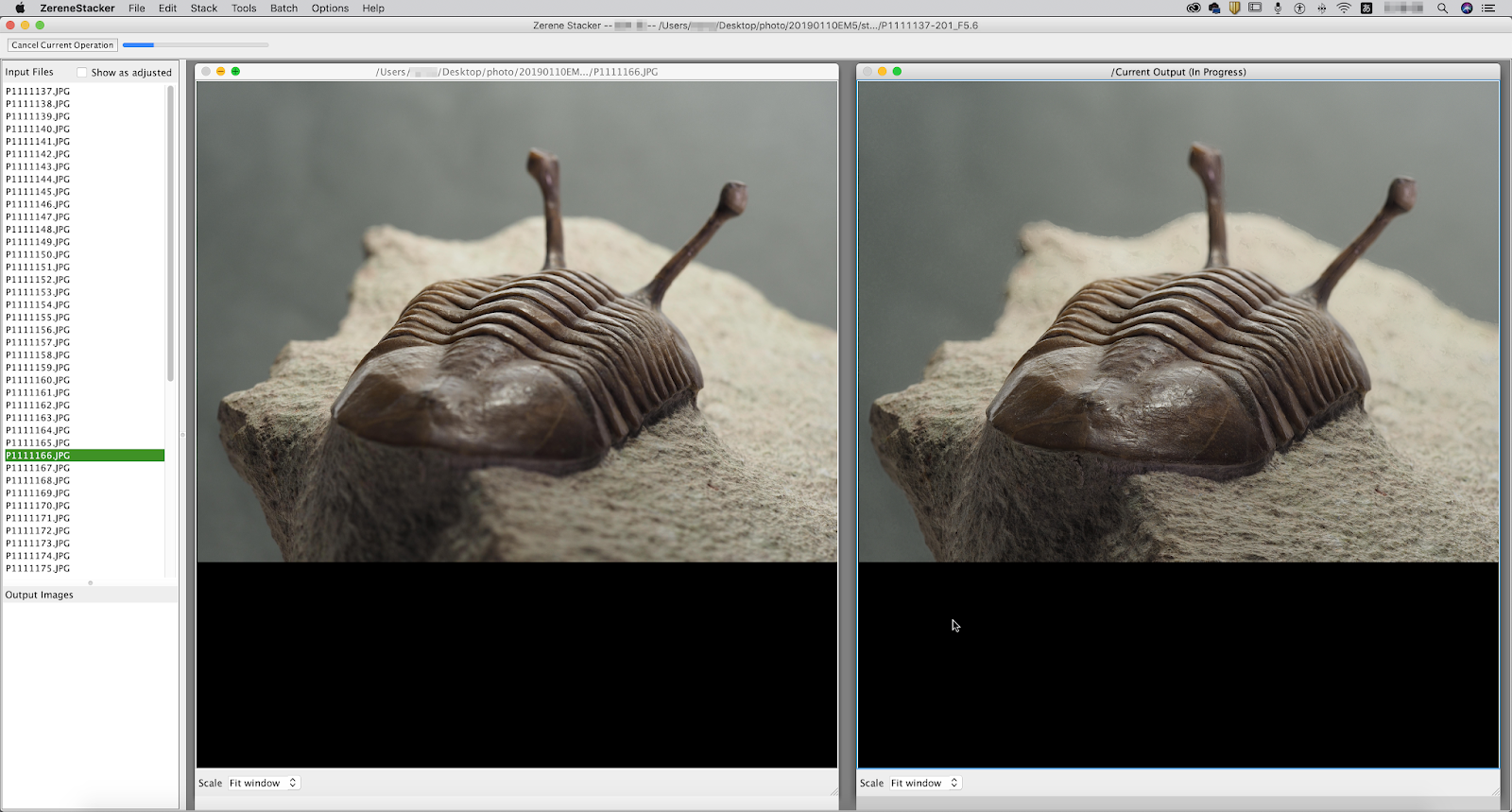
После первого старта полезно не менять десятки параметров сразу. Самый надёжный тест — взять небольшой, заведомо корректно снятый стек JPEG или TIFF и пройти короткий цикл: добавить изображения командой File > Add File(s) или перетащить их в список Input Files, затем выполнить Stack > Align & Stack All (PMax). Получившийся кадр появится в Output Images. Если исходная серия качественная, уже этот результат позволяет понять, правильно ли определён порядок файлов, нет ли грубого движения объекта и хватает ли перекрытия зон резкости.

Сохранять первый тест лучше только после визуальной проверки при масштабе 100%. Предпросмотр «Fit window» удобен для оценки композиции, но на уменьшенном изображении незаметны тонкие двойные контуры, мелкие ореолы и шумовая фактура. Если результат устраивает, используется File > Save Output Image или вариант для нескольких выбранных результатов. Для дальнейшей ретуши важнее сохранить не только TIFF/JPEG, но и проект: об этом отдельно ниже.
Как устроено рабочее окно
Главное окно разделяет исходники и результаты. Слева расположен список Input Files, ниже — Output Images. В центральной области открываются панели изображений. Во время обычной работы можно менять их размер, разворачивать отдельную панель, перетаскивать границы и подстраивать масштаб. Размещение окон запоминается между запусками. Если панели случайно закрыты, уменьшены или уехали за удобную область, команда Options > Restore Default Layout возвращает базовую компоновку.
Флажок Show as adjusted в области исходников полезен, когда нужно смотреть не «сырые» кадры как они лежат на диске, а их состояние после рассчитанного выравнивания. Это помогает отличить проблему исходной съёмки от результата геометрической коррекции. При поиске движения в длинной последовательности просмотр соседних кадров после выравнивания обычно информативнее, чем перелистывание оригиналов в стороннем просмотрщике.

Верхнее меню отражает логику процесса. File отвечает за проект, добавление и сохранение файлов; Edit — за режим ретуши и отмену действий; Stack — за PMax, DMap, выравнивание и обработку выбранных кадров; Tools содержит специализированные функции, включая стереорежим и интерфейс StackShot; Batch открывает пакетную обработку и slabbing; Options ведёт к параметрам алгоритмов, памяти, цвета и интерфейса. Благодаря этому большинство операций доступны не через скрытые контекстные меню, а непосредственно из постоянной строки меню.

Подготовка исходного стека
Перекрытие зон резкости важнее количества кадров
Стек должен покрывать весь необходимый диапазон глубины без провалов. Если между соседними положениями фокуса остаётся область, которая нигде не снята достаточно резко, ни PMax, ни DMap не смогут «восстановить» реальную деталь. На высокой кратности шаг делают особенно небольшим. При съёмке обычным макрообъективом можно двигать фокус, камеру или объект; в микрофотографии чаще перемещают камеру или предмет по рельсу. Метод перемещения влияет на масштаб между кадрами, но Zerene Stacker умеет компенсировать разумные изменения масштаба при выравнивании.
Избыточное количество кадров само по себе не является ошибкой, однако глубокий стек увеличивает время обработки, объём проекта и число потенциальных состояний для ретуши. Если шаг заметно меньше необходимого, выигрыш в детализации может оказаться нулевым. Практическая проверка проста: на исходниках в масштабе 100% резко снятая зона каждого кадра должна перекрываться с резко снятой зоной соседнего. Удобнее оценивать это на мелкой фактуре, волосках или печатном рисунке, чем на однотонном фоне.
Экспозиция, баланс белого и освещение
Автоматическую экспозицию для предметных и макростеков лучше не использовать. Изменения яркости между кадрами способны проявляться после слияния как полосы, «завихрения», пятна и неестественные переходы. Zerene Stacker может компенсировать часть различий опцией Brightness в настройках выравнивания, но стабильный свет даёт более предсказуемый материал. При импульсной съёмке следует учитывать разброс мощности вспышки и время её перезаряда; при постоянном свете — мерцание некоторых LED-источников.
Баланс белого, профиль камеры, шумоподавление и базовую тоновую кривую при внешней проявке RAW задают одинаково для всей серии. Автоматические локальные функции RAW-конвертера, которые по-разному оценивают каждый кадр, могут создать межкадровые различия, невидимые до стекинга. То же относится к интеллектуальному шумоподавлению, агрессивному локальному контрасту и автоматической коррекции бликов. Если эти операции нужны, предпочтительнее применить синхронизированные настройки ко всему набору.
Геометрическая коррекция до стекинга
Особенно осторожно нужно обращаться с автоматической коррекцией дисторсии объектива. Некоторые конвертеры после геометрических исправлений создают кадры немного разного размера или изменяют границы изображения в зависимости от метаданных. Zerene Stacker ожидает согласованные по размеру источники. Если файлы получились с различными размерами, можно отключить такую коррекцию на этапе проявки или использовать параметр предварительного кадрирования в Options > Preferences > Preprocessing, чтобы привести изображения к допустимой общей области.
Предварительное кадрирование до стекинга оправдано, если лишняя периферия гарантированно не понадобится. Но слишком тесный кроп опасен: при выравнивании кадры слегка сдвигаются и масштабируются, поэтому по краям может потребоваться запас. Для стеков, снятых с заметным focus breathing или с рук, запас кадра особенно важен.
Добавление файлов и контроль порядка
File > Add File(s) добавляет выбранные JPEG/TIFF в текущий проект. То же самое можно сделать перетаскиванием в Input Files. При добавлении группы программа сортирует новые файлы по имени, поэтому последовательные имена упрощают контроль порядка. Для обычного стека важно, чтобы фокус последовательно проходил сцену в одном направлении. В меню выравнивания есть Automatic order: программа может выбирать направление обработки, ориентируясь на изменение поля зрения и стремясь уменьшить краевые полосы.
Автоматический порядок не всегда совпадает с субъективным представлением «передний кадр должен быть первым». При микроскопии, где масштаб почти не меняется, решение может выглядеть случайным. Это не обязательно ошибка: алгоритм пытается начать с более узкого поля. Если нужен строго заданный порядок, снимите флажок Automatic order в Options > Preferences > Alignment. Команда File > Reverse order переворачивает текущую последовательность.
Когда порядок критичен и имена файлов сортируются не так, как требуется, надёжнее добавлять кадры по одному или небольшими группами. Внутри каждой новой группы Zerene Stacker снова выполняет сортировку по имени. Это важно для нестандартных научных серий, смешанных наборов или файлов, экспортированных из нескольких каталогов.

Выравнивание: что исправляет Alignment
Параметры Options > Preferences > Alignment определяют, какие межкадровые различия программа имеет право компенсировать. Основные компоненты — горизонтальный и вертикальный сдвиг (Shift X, Shift Y), изменение масштаба (Scale), поворот (Rotation) и яркость (Brightness). Проценты и градусы возле отдельных параметров задают допустимые пределы относительно опорного кадра, а не «силу» эффекта.
В типовом макростеке с ручной фокусировкой или перемещением камеры полезны Shift X/Y и Scale. При съёмке с жёсткого моторизованного рельса вращения обычно быть не должно; отключение Rotation уменьшает объём вычислений и иногда снижает риск ложного совмещения на регулярно повторяющейся фактуре. При непрерывном стабильном освещении можно отключить Brightness. Принцип простой: разрешать алгоритму исправлять только те виды расхождения, которые физически могли появиться в вашей установке.
Слишком широкие пределы выравнивания на сцене с решёткой, повторяющимися волосками или регулярной текстурой иногда позволяют алгоритму «схватиться» за неверное соответствие. Слишком узкие, наоборот, не компенсируют реальный сдвиг. Поэтому значения по умолчанию разумно менять лишь после просмотра проблемы. Если один кадр резко выбивается, полезнее сначала проверить его на смаз или движение объекта, чем расширять пределы для всего стека.
Команда Stack > Align All Frames отделяет выравнивание от собственно стекинга. Это удобно для диагностики: можно рассчитать геометрию, посмотреть серию как согласованный набор и только затем решать, какой алгоритм применять. Для обычного сценария отдельный этап не обязателен: Align & Stack All выполняет необходимые действия последовательно.
PMax: пирамидальный стекинг
Stack > Align & Stack All (PMax) — самый быстрый путь к первому информативному результату. PMax анализирует контраст на нескольких пространственных масштабах. Благодаря этому он хорошо вытаскивает мелкую структуру в сложных местах: перекрещивающиеся щетинки насекомого, волоски, тонкие края, слабоконтрастные детали, которые в отдельных кадрах не идеально резки. Именно поэтому PMax часто используют как «источник деталей» даже тогда, когда финальный внешний вид берут преимущественно из DMap.
Цена такой чувствительности — характер результата. PMax склонен увеличивать локальный контраст и шум, а цвет иногда немного отличается от исходного. На гладком фоне мелкозернистый шум может стать заметнее; светлые блики и тёмные зоны способны приблизиться к границам диапазона. Это не дефект сохранения файла как таковой, а следствие самого способа построения изображения. Окончательное решение стоит принимать после просмотра при 100%, сравнивая не только резкость объекта, но и фон, переходы вокруг контрастных границ и цветные поверхности.
В настройках PMax предусмотрено подавление «grit» — мелкой зернистой структуры. При включённом подавлении программа жертвует небольшой частью предельно тонких деталей ради более спокойного изображения. Оценивать этот параметр имеет смысл парой тестовых рендеров одного и того же участка. На волосках и чешуйках насекомого разница может быть полезна, на гладкой предметной поверхности излишняя микрофактура обычно мешает.
Если PMax даёт красивую структуру, но слишком жёсткие тональные переходы, не обязательно пытаться исправить всё внешним редактором. Сначала рассчитайте DMap и сравните. В Zerene Stacker результат одного метода можно назначить источником для ретуши другого, поэтому мягкий цвет и фон DMap удаётся совместить с деталями PMax без ручного поиска соответствующих исходных кадров.

DMap: стекинг по карте глубины
DMap строит карту, указывающую, из каких глубин брать информацию для разных областей кадра. С точки зрения пользователя главное отличие — интерактивный этап выбора порога контраста. При стандартных настройках программа сначала рассчитывает черновую карту, затем открывает окно Set contrast threshold. Перемещая ползунок, пользователь решает, какие слабоконтрастные области считать ненадёжными. Они отображаются чёрными. После подтверждения Zerene Stacker уточняет карту и формирует итог.
Порог не является «процентом резкости». Низкое значение оставляет слишком много слабого сигнала и шумовых структур, поэтому вокруг объекта могут появляться мусорные пятна и ореолы. Слишком высокое значение выкидывает полезные детали. Правильная позиция — та, при которой ненужный фон и сомнительные зоны становятся чёрными, но значимая фактура объекта остаётся видимой. У разных сцен это место различается, поэтому универсального процента нет.


Estimation Radius и Smoothing Radius
Два ключевых параметра находятся в Options > Preferences > DMap Settings. Estimation Radius задаёт пространственный масштаб, на котором DMap оценивает признаки резкости. Малый радиус делает анализ чувствительным к очень тонкой структуре; слишком малое значение повышает риск жёстких ореолов и пятен в слабоконтрастных местах. Большой радиус заставляет алгоритм принимать более крупные решения по глубине, что полезно на простых формах и при некотором движении, но чрезмерное значение способно пропустить тонкие детали.
Smoothing Radius управляет сглаживанием карты глубины и тем, насколько быстро DMap переключается между соседними плоскостями. Практическая отправная точка — примерно половина Estimation Radius. Это не закон: смысл параметров лучше оценивать на конкретном материале, меняя одно значение за раз и сохраняя результаты с понятными именами.
В документации Zerene Stacker есть полезная привязка к реальной резкости исходников. Если кадр действительно резок при 100%, Estimation Radius около 5 служит разумной отправной точкой. Если фотография выглядит по-настоящему резкой только при уменьшении вдвое, можно начать примерно с 10; если примерно втрое — с 15. Это не автоматическая формула качества, а способ соотнести размер анализируемой детали с масштабом оптического размытия. При заметном боковом движении объекта часто нужен более крупный радиус, чтобы DMap не пытался следовать за каждым смещённым микроконтуром.
После выбора порога и завершения расчёта результат DMap следует просмотреть на тех же участках, что и PMax: пересечения тонких деталей, яркие края на тёмном фоне, волоски перед контрастной текстурой, граница объекта и гладкого фона. DMap нередко выглядит естественнее по цвету и тону, но может потерять тонкий элемент или дать ореол там, где карта глубины не смогла однозначно определить источник.
Preset contrast threshold для повторяющихся стеков
Для одиночной сложной работы полезно оставлять интерактивный порог: пользователь видит маску и принимает решение по конкретному кадру. В серии однотипных предметов это останавливает пакет на каждом DMap. Флажок Use preset contrast threshold отключает интерактивную паузу и применяет заранее заданное правило. Доступны варианты, основанные на процентиле или уровне сигнала. Выбор зависит от того, что в серии остаётся постоянным.
Если объекты разного цвета занимают примерно одинаковую площадь кадра на одинаковом фоне, процентиль часто удобнее: доля «пустого» пространства близка от стека к стеку. Если размер объекта сильно меняется, но характер полезной фактуры сходен, фиксированный уровень может быть устойчивее. Перед большим пакетом следует взять один репрезентативный стек, отключить preset, подобрать порог вручную, проверить итог и только затем переносить значение в автоматический сценарий.
Если DMap неожиданно перестал показывать окно порога, первое место для проверки — именно DMap Settings. Случайно оставленный Use preset contrast threshold объясняет такое поведение чаще, чем ошибка интерфейса. После пакетной задачи, где preset был нужен временно, полезно вернуть интерактивный режим, иначе настройка сохранится и повлияет на следующий проект.
PMax или DMap: рабочий выбор, а не соревнование
| Ситуация | PMax | DMap |
|---|---|---|
| Перекрещивающиеся волоски и щетинки | Часто лучше сохраняет сложную мелкую структуру | Может ошибаться в карте глубины на пересечениях |
| Гладкая окрашенная поверхность | Может усилить шум и локальный контраст | Обычно естественнее сохраняет плавность и цвет |
| Слабоконтрастная мелкая фактура | Часто находит больше деталей | Часть структуры может уйти в ненадёжную область |
| Фон без деталей | Иногда подчёркивает зерно | Порог позволяет отнести фон к неинформативной зоне |
| Сложный объект с несколькими типами поверхности | Обычно выгодно получить оба результата и ретушировать между ними | |
Команда Stack > Align & Stack All (Both) удобна, когда заранее известно, что понадобятся два варианта. На первом проходе не следует пытаться «додавить» один алгоритм десятками настроек. Гораздо быстрее получить базовые PMax и DMap, сравнить их при одинаковом масштабе и определить проблемные зоны. После этого понятно, что действительно требует повторного расчёта, а что решается локальной ретушью.
Ретушь результата внутри Zerene Stacker
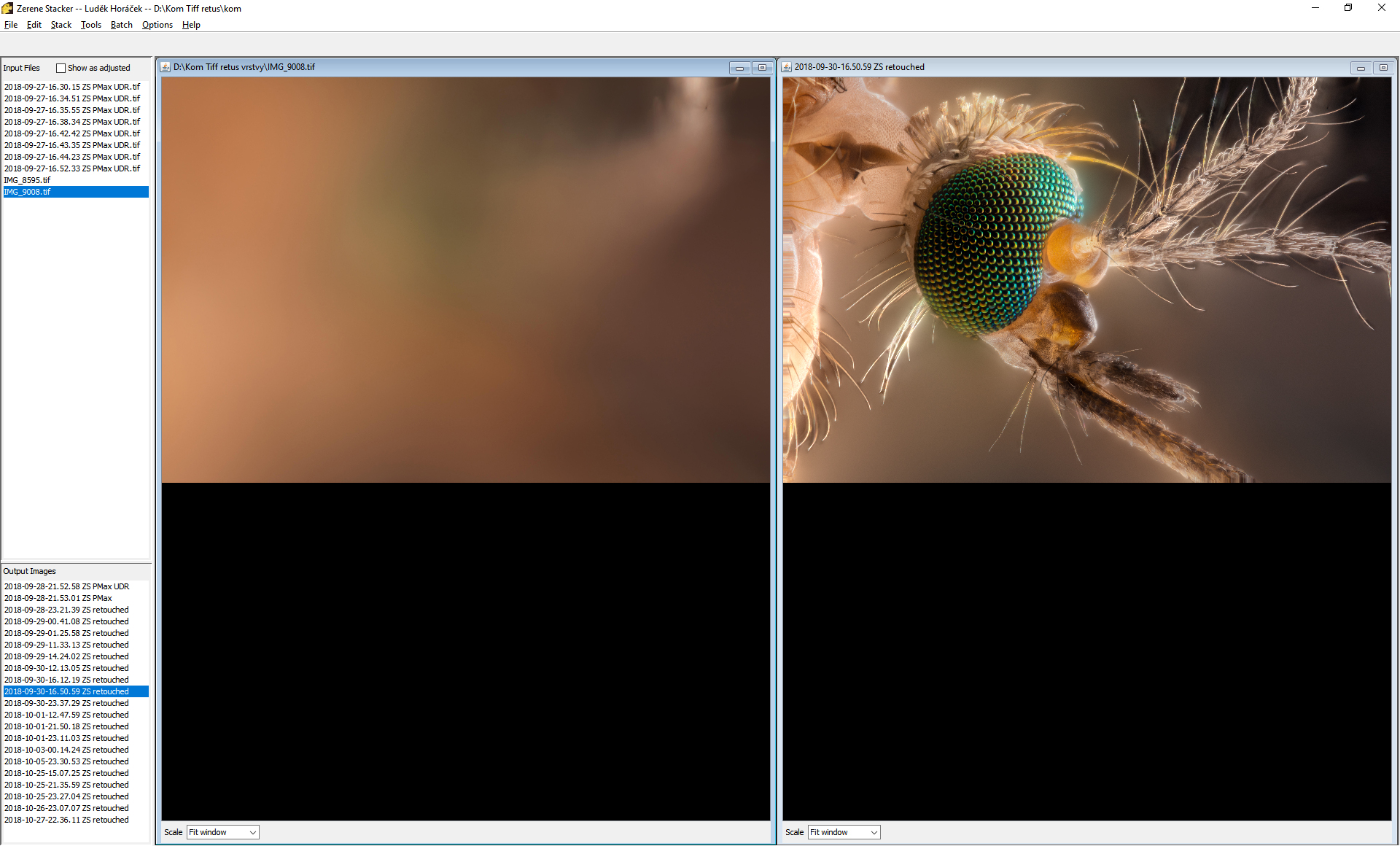
Ретушь — центральный инструмент программы, потому что она работает не как обычная клонирующая кисть по одному плоскому изображению. Источником может быть отдельный исходный кадр, другой результат стекинга или исходная версия редактируемого результата. Благодаря общей системе выравнивания программа знает взаимное положение изображений и синхронизирует две панели при увеличении и панорамировании.
Сначала в Output Images выбирают кадр, который станет основой, например DMap. Затем выполняют Edit > Start Retouching. Правая рабочая панель становится Current Retouched Image, а слева выбирается источник. Если PMax лучше прорисовал усики, волоски или фактуру, его можно выделить в списке результатов и перенести только нужные участки. Если требуется точная деталь из определённой плоскости, источником назначают соответствующий файл из Input Files.
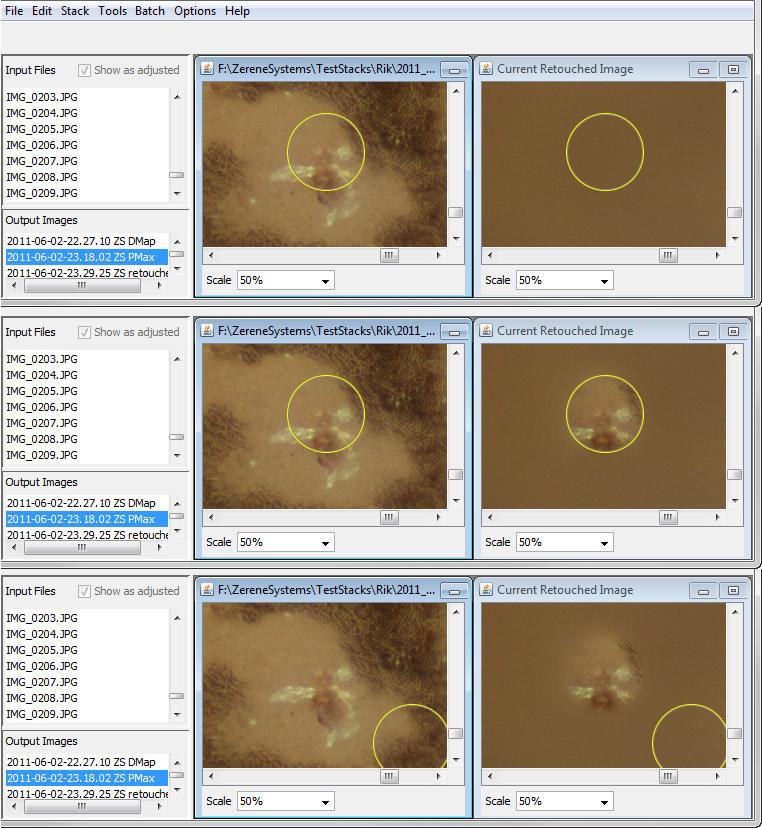
Кисть отображается жёлтой окружностью. Колесо мыши без модификаторов меняет её размер; клавиши [ и ] делают то же с клавиатуры. Для перемещения по изображению удерживают пробел: курсор превращается в «руку», а перетаскивание панорамирует вид. При удерживаемом пробеле колесо меняет масштаб. Эти сочетания позволяют не тянуться постоянно к элементам интерфейса во время точечной работы.
Клавиша s временно показывает источник на месте редактируемого результата. Быстрое нажатие превращается в удобное «мигание» между двумя версиями и помогает увидеть, не меняется ли форма детали или её тональность. При работе с длинным стеком выбор исходного кадра мышью в списке медленный. На исходной панели можно удерживать Shift и перемещаться по глубине, быстро просматривая соседние кадры; полный подготовленный источник для ретуши имеет смысл выбирать, когда нужная плоскость уже найдена.
Для больших исправлений лучше вести кисть плавным штрихом, а не ставить множество отдельных «тычков». После окончания каждого штриха Zerene Stacker выполняет интеграцию перенесённой области, поэтому сотни коротких касаний могут работать заметно медленнее нескольких осмысленных проходов. Размер кисти выбирают по задаче: широкая область фона допускает большой диаметр, а тонкий волосок требует узкого инструмента и просмотра при увеличении.
Завершение обязательно оформляется командой Edit > Commit Retouching. Она создаёт новый результат в списке Output Images, сохраняя предыдущую версию как отдельную опорную точку. Edit > Cancel Retouching отменяет текущий сеанс. Пока режим ретуши не завершён, ряд обычных команд, включая сохранение итогового изображения, недоступен. Если File > Save Output Image(s) серое, сначала проверьте, не осталась ли программа в режиме ретуши.
Ретушь PMax из DMap и DMap из PMax
Один из самых эффективных приёмов — использовать результаты алгоритмов друг для друга. Например, DMap хорошо сохранил цвет корпуса насекомого и гладкий фон, но потерял часть усика. Вместо поиска единственного исходного кадра, где весь усик попадает в нужную плоскость, можно выбрать PMax как источник и перенести его уже собранную структуру. Обратный сценарий встречается на гладких поверхностях: PMax даёт хорошую микродеталь по краям, но слишком жёсткую фактуру фона; тогда спокойную область берут из DMap.
Такой перенос удобнее ретуши из одиночного кадра ещё и потому, что оба выхода построены из одной и той же выровненной серии. Риск внести локальную геометрическую несогласованность ниже. Исходники нужны там, где оба алгоритма сделали одинаковую ошибку или где требуется контролируемо вернуть конкретный элемент с определённой глубины.
Stack Selected и «прозрачный передний план»
Одна из типичных проблем глубокой макросъёмки возникает не из-за плохого алгоритма, а из-за оптики. При открытой диафрагме объектив в некоторых кадрах фактически «видит вокруг» расположенного впереди тонкого объекта и получает резкую деталь фона за ним. При полном стекинге часть этой задней фактуры может проявиться поверх переднего усика, щетинки или края, создавая впечатление полупрозрачности.
Исправлять такую область по одному исходнику можно, но на длинном стеке это утомительно. Более системный метод:
- Сначала выполнить обычный Stack All и найти прозрачный передний элемент.
- В списке Input Files определить диапазон кадров, где этот элемент находится в фокусе, а проблемный фон ещё не должен участвовать.
- Выделить диапазон Shift-кликом и выполнить Stack > Stack Selected (PMax) или DMap, если он лучше подходит конкретной структуре.
- Выбрать полный результат, запустить Edit > Start Retouching.
- Назначить частичный стек источником и перенести чистый передний элемент поверх полного результата.
- Закончить через Edit > Commit Retouching.
Преимущество здесь в том, что источником становится не один кадр с тонкой полосой резкости, а уже собранная локальная версия объекта. Для сложного переднего плана можно сделать несколько частичных стеков по разным диапазонам. Метод особенно полезен на усиках, конечностях, кристаллах и перекрывающихся деталях предмета.
Проекты: когда одного TIFF недостаточно
File > Save Project сохраняет состояние, нужное для продолжения работы: ссылки на исходные изображения, рассчитанные параметры выравнивания и коррекции яркости, выходные изображения во внутреннем без потерь формате и большую часть настроек Options > Preferences. Сам проект не заменяет исходники. Если потом переместить или удалить фотографии, открытие проекта потребует найти их в новом месте.
Главный файл проекта имеет расширение .zsj; рядом создаются служебные каталоги с данными результатов и превью. Поэтому архивировать проект следует как папку целиком, а не только .zsj. Если открыть один master-файл без связанных каталогов или исходников, часть состояния будет недоступна.
File > Open Project восстанавливает рабочую среду. В некоторых системных диалогах выбора файлов проект выглядит как обычная папка: нужно войти внутрь и выбрать .zsj, а не пытаться открыть саму папку как файл. Альтернативой служит перетаскивание проекта в программу, если оно поддерживается текущей системой.
Есть важная особенность настроек. Проект хранит большинство Preferences, поэтому при открытии старой работы они могут заменить текущие значения и затем сохраниться как новые рабочие настройки приложения. Если после старого проекта новый стек неожиданно обрабатывается иначе, сравните Alignment, DMap Settings, PMax Settings, Image Saving и Preprocessing. Для регулярно используемых профилей разумно применять команды сохранения и загрузки настроек в окне Preferences.
Если финальный TIFF уже сохранён и ретушь точно не понадобится, проект можно удалить ради экономии диска. Но для сложной коммерческой, научной или коллекционной работы проект имеет ценность: он позволяет вернуться к конкретному источнику, повторить локальную ретушь и понять, какими параметрами был сделан результат.
Сохранение JPEG и TIFF
Панель Options > Preferences > Image Saving задаёт формат файлов, параметры JPEG, глубину TIFF и шаблон имён. Zerene Stacker сохраняет результат в JPEG или TIFF. Для TIFF доступны 8- и 16-битные RGB-данные. Если изображение продолжит серьёзную тоновую или цветовую обработку, 16-битный TIFF — безопасный промежуточный вариант: он даёт больший запас для Levels, Curves и локальных коррекций без необходимости повторно рассчитывать стек.
JPEG удобен для готового результата, который не предполагается сильно редактировать. Регулятор качества определяет компрессию, однако исходный стек для повторной работы всё равно лучше хранить отдельно. Сжатый JPEG не заменяет проект и не позволяет вернуться к решениям карты глубины или источникам ретуши.
Retain extended dynamic range
PMax может математически вывести часть значений ярче белого или темнее чёрного доступного диапазона. При обычном сохранении такие значения клиппируются. Опция сохранения расширенного динамического диапазона поджимает яркость и контраст так, чтобы рассчитанные значения поместились в сохраняемый диапазон. Изображение из-за этого может выглядеть менее контрастным или «вымытым» — это ожидаемый эффект, а не поломка цвета.
Если этот режим включён, предпочтителен 16-битный TIFF. Затем в фоторедакторе восстанавливают нужный визуальный контраст уровнями или кривыми. Если дополнительная тоновая обработка не планируется и клиппинга нет, стандартный вид PMax может оказаться удобнее. Нельзя одновременно требовать от файла визуально максимально контрастного вида и сохранения значений, которые этот контраст вывел за пределы отображаемого диапазона.
Управление цветом
В Options > Preferences > Color Management задаётся поведение входных профилей, профиля результата и экранного отображения. Если входной файл содержит профиль, Zerene Stacker может учитывать его. Для файлов без встроенного профиля можно использовать информацию EXIF/DCF или назначить предполагаемое пространство, например sRGB либо Adobe RGB. Ключевое правило — не смешивать в одном стеке файлы, которые на самом деле были проявлены в разных пространствах, но выглядят одинаково только из-за интерпретации внешнего просмотрщика.
Для широкогамутного монитора важно корректное экранное преобразование. В настройках можно явно указать ICC/ICM-профиль монитора. Это особенно заметно на насыщенных зелёных, красных и циановых тонах. Если системный просмотрщик и Zerene Stacker показывают разные цвета, прежде чем корректировать сам снимок, проверьте встроенный профиль исходника, настройку экранного профиля и пункт использования профилей входных файлов для отображения.
Сохранение метаданных и полного набора EXIF/IPTC относится к расширенным возможностям лицензий Prosumer/Professional. Если для рабочего процесса критичны ключевые слова, данные камеры, авторские поля или ppi, нельзя считать, что обычный экспорт автоматически перенесёт всё без проверки. Для публикации в интернете ppi как таковой не влияет на число пикселей; для печатной цепочки нужные метаданные лучше проверить в финальном TIFF после экспорта.
Шаблоны имён выходных файлов
Внизу Image Saving находится Template. По умолчанию имя строится из даты/времени и метода, но шаблон можно сделать информативнее. Доступные теги позволяют включать метод PMax/DMap, порядковый номер выхода, номера первого и последнего входных файлов, радиусы DMap, параметры порога, исходную папку и часть настроек выравнивания. Это особенно полезно при серии тестов: имя «DMap ER=10 SR=5» информативнее десяти одинаково выглядящих временных меток.
Для исследовательской или производственной работы хорошая схема имени должна отвечать на три вопроса: к какому стеку относится результат, каким методом он рассчитан и какие параметры отличают его от соседнего варианта. Не стоит кодировать в имя абсолютно все настройки: слишком длинные пути создают проблемы файловой системе и перестают читаться. Значимые параметры можно хранить в проекте, а в имени оставлять только те, которые сравниваются в конкретном эксперименте.
Пакетная обработка
Batch > Show Batch Dialog открывает очередь, в которой отдельно задаются источники, действия и правила сохранения. Источником может быть текущий проект, несколько проектов или папки изображений. Для каждой группы выбирают задачи — например, Align and Stack All (PMax), DMap или обе операции — и определяют, сохранять ли новые проекты и куда писать внешние результаты.
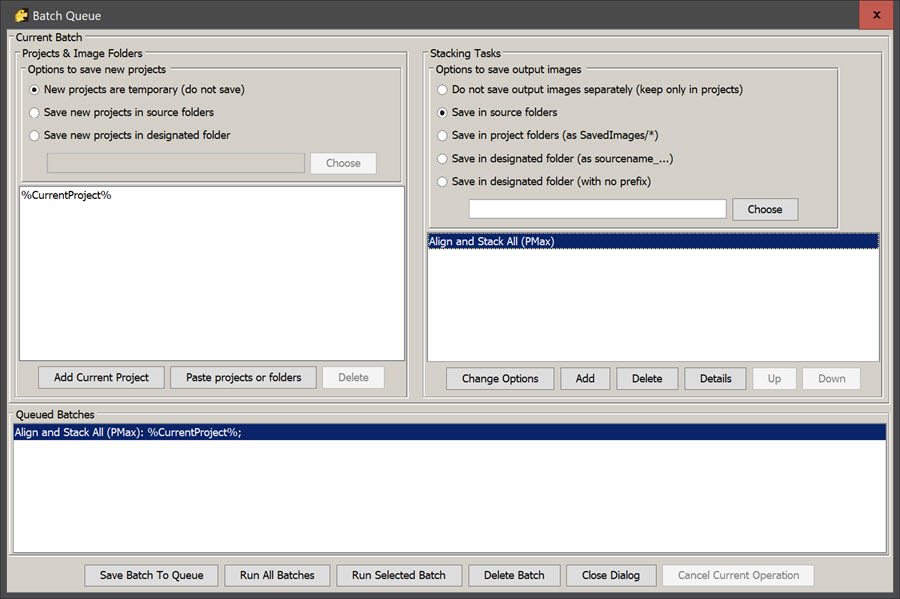
Кнопка Add Current Project добавляет текущую работу в список, Paste projects or folders ускоряет внесение нескольких путей, а Add в области задач добавляет операцию. Change Options позволяет изменить сохранённые для задачи настройки, Details показывает её параметры. Когда текущая конфигурация готова, Save Batch To Queue переносит её в нижнюю очередь. Run All Batches выполняет все элементы по порядку.
Важная деталь: пакетная задача использует параметры Preferences, зафиксированные для неё на момент создания или изменения. Поэтому «я поменял DMap Settings в основном окне, а очередь считает по-старому» не обязательно означает ошибку. Откройте параметры конкретной batch-задачи и убедитесь, что она действительно содержит нужные значения.
DMap в пакетном режиме требует заранее решить вопрос порога контраста. Если интерактивный порог оставлен включённым, очередь будет ждать пользователя. Если установлен preset, обработка продолжится автоматически, но плохой порог размножит одну и ту же ошибку по серии. Перед ночным запуском имеет смысл обработать хотя бы один стек из начала, середины и конца серии, особенно если размер объекта, фон или свет меняются.
Slabbing для очень глубоких стеков
Slabbing разбивает длинный стек на перекрывающиеся группы, сначала объединяет каждую группу в промежуточный «slab», а затем использует эти промежуточные изображения как новый, гораздо более короткий стек. Встроенная автоматизация slabbing относится к расширенным функциям Prosumer/Professional, однако сам принцип важен для понимания работы с сотнями исходников.
Зачем вводить промежуточный этап, если можно сложить все кадры сразу? Главная причина — ретушь и повторные эксперименты. В стеке из двухсот кадров поиск подходящего исходника для сложной зоны занимает время. Если первый проход сократил его до нескольких десятков перекрывающихся slab-результатов, нужная глубина находится быстрее. Кроме того, можно построить slabs через PMax, а финальную сборку выполнить DMap: повторный подбор радиуса и порога тогда работает уже на гораздо меньшем количестве входов.
Batch > Slabbing… открывает настройки, где задаются размер slab-группы, перекрытие и способ стекинга. Перекрытие нужно, чтобы границы соседних групп не становились искусственными разрывами по глубине. Слишком маленькие группы создадут множество промежуточных файлов; слишком крупные почти не упростят задачу. Размер выбирают исходя из глубины стека и того, насколько удобно затем находить источник для ретуши.
При повторном добавлении slab-результатов в проект важно не выровнять их ещё раз относительно уже сдвинутой геометрии, если они должны считаться готовыми согласованными входами. Для таких сценариев в Options > Preferences > Preprocessing существует Add files to existing project as already aligned. Неправильное состояние этого флажка — одна из причин, почему сложный двухэтапный сценарий внезапно даёт несовместимые источники для ретуши.
Batch API и XML-сценарии
Очередь можно сохранять как пакетный сценарий в XML и запускать повторно. Для автоматизированной лаборатории или каталожной съёмки это удобнее ручного создания десятков одинаковых задач. Сценарий фиксирует папки или проекты, операции и параметры, после чего Zerene Stacker может запускаться с указанием batch script из командной строки. Это не заменяет проверку входных данных: автоматизация воспроизводит заданные правила, но не распознаёт сама, что в одной папке случайно смешаны два разных стека.
Практичный конвейер строится вокруг папок с однозначным содержимым: один стек — одна папка, одинаковый формат и размер кадров, последовательные имена. Перед массовым запуском полезно открыть XML, созданный самой программой, как эталон, а не писать структуру «по памяти». При изменении Preferences лучше заново сохранить контрольный сценарий через интерфейс и сравнить его с предыдущим. Так меньше риск оставить устаревший радиус, выходной каталог или правило сохранения проекта.
Batch API полезен также как воспроизводимая запись процесса. Если серию необходимо пересчитать через несколько месяцев, сохранённые сценарии вместе с исходниками и проектами дают точное представление о порядке операций. Но для сложной ручной ретуши пакетная обработка не является конечной стадией: она скорее создаёт набор PMax/DMap-результатов, который затем проверяется человеком.
StackShot: съёмка со сдвигом рельса из Zerene Stacker
Zerene Stacker умеет управлять моторизованным рельсом StackShot через Tools > Stackshot. Эта интеграция относится к расширенным функциям и после пробного периода требует Prosumer либо Professional. Она не превращает Zerene Stacker в универсальную программу управления любой камерой: рельс двигает положение, а получение файлов зависит от конкретной камеры, кабеля спуска и/или фирменного tethering-приложения.
В окне контроллера отображается положение рельса. Грубое перемещение выполняется ползунком, более точное — виртуальными дисками; доступны Zero, Back, Fwd, Back Step, Fwd Step, Set Start, Set End, Go to Start, Go to End, поле Step Size и команда Shoot Stack. Смысл рабочего цикла — сначала физически проверить начало и конец, затем задать шаг и только после этого запускать серию.
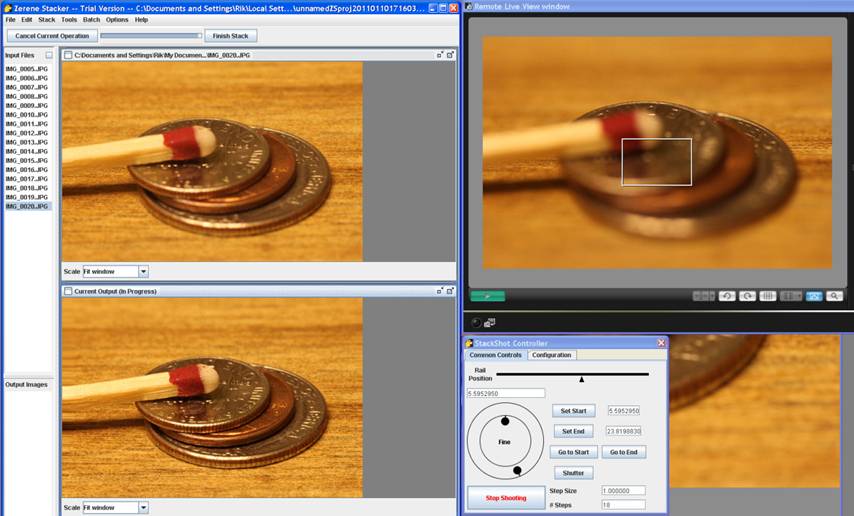
Шаг рельса нельзя выбирать по принципу «чем меньше, тем лучше». Он должен быть достаточно мал, чтобы зоны резкости перекрывались, но бессмысленно делать десятки почти одинаковых кадров. Для макрообъектива шаг определяется эффективной глубиной резкости при выбранной диафрагме и масштабе; для микроскопного объектива — числовой апертурой, кратностью и требованиями к перекрытию. Если меняется оптика, диафрагма или масштаб, старый шаг нельзя автоматически считать подходящим.
Для потоковой работы есть Stack > Stack New Images (PMax) и наблюдаемая папка в Preprocessing. Камерное приложение сохраняет новые кадры в определённый каталог, Zerene Stacker отслеживает его и может добавлять поступающие изображения. Перед запуском нужно убедиться, что папка существует и что камера действительно пишет туда файлы. Сценарий полезен для немедленного контроля глубины: пока серия снимается, можно видеть, как формируется стек, но итоговую проверку всё равно делают после завершения и стабилизации всех файлов.
Синтетическое стерео и 3-D rocking
Функция Options > Preferences > Stereo/Rocking использует один исходный стек для расчёта серии слегка сдвинутых результатов, которые имитируют изменение угла наблюдения. Это не просто горизонтальное смещение уже готовой картинки: сдвиг вводится в процессе стекинга по глубине, поэтому близкие и дальние структуры получают различимое относительное перемещение. Из полученных результатов можно сделать стереопару или последовательность для «покачивания» объекта.
После включения Generate stereo pair or rocking sequence задаётся число выходных изображений и пределы Shift X/Shift Y. При линейной траектории значения меняются от первого предела к последнему равными шагами. Опция Use conical path формирует движение по эллиптической траектории и удобна для циклического rocking. Большие сдвиги сильнее раскрывают объём, но быстрее ухудшают качество по краям и на сложных структурах, поэтому начинать стоит с небольших значений.
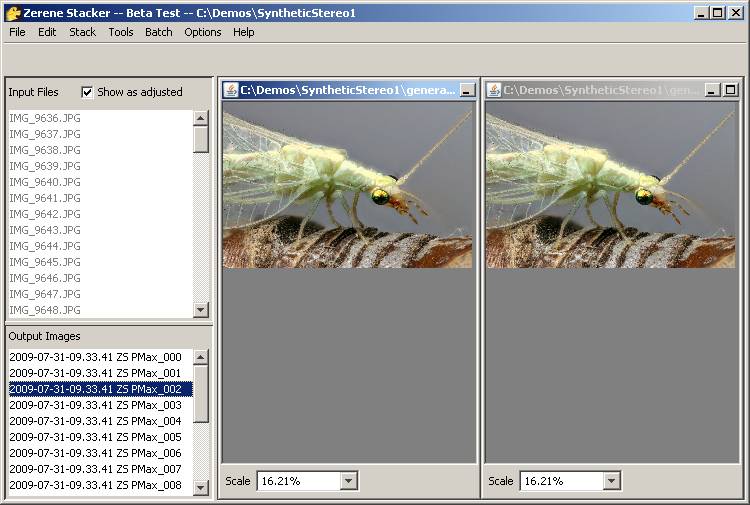
Для выбора пары используется Tools > Stereo… > Start Preview. Открываются две синхронизированные панели, в которых можно назначать разные выходные изображения. Если глубина воспринимается инвертированно, Swap Sides меняет стороны. После выбора выполняют Tools > Stereo… > Make Stereo Pair(s). Программа формирует бок-о-бок пару; более специализированные форматы, например анаглиф, создаются уже внешними инструментами.
Стереорежим предъявляет дополнительные требования к ретуши. Нельзя бездумно переносить детали из исходных кадров в сдвинутый выход: неправильный источник способен изменить локальную диспаратность и визуально «вдавить» или «вытянуть» часть объекта. Надёжнее ретушировать между выходами с одинаковым искусственным сдвигом, а для проблем прозрачного переднего плана использовать Stack Selected/slabbing в той же геометрии.
Функция лучше работает на длинных стеках с малой глубиной резкости каждого отдельного кадра. На коротком стеке, снятом сильно закрытой диафрагмой, алгоритму труднее синтезировать заметно различные точки зрения без потери качества. Поэтому синтетическое стерео — отдельный технический режим, а не фильтр, который одинаково применим к любому готовому стеку.
Производительность без «магических» настроек
Время расчёта зависит от числа пикселей, количества кадров, включённых компонентов выравнивания, выбранного метода, кэширования и скорости накопителя. Поэтому универсальный показатель «столько-то секунд на кадр» не имеет смысла без точной конфигурации и материала. Практическая оптимизация в Zerene Stacker начинается не с уменьшения качества, а с отключения вычислений, которые физически не нужны конкретной съёмке.
Не рассчитывать лишние преобразования
Если камера и объект жёстко закреплены на рельсе, а установка не может вращаться, отключение Rotation экономит работу выравнивания и уменьшает пространство для ложных совпадений. При стабильном непрерывном свете можно отказаться от Brightness. В микроскопной серии, где масштаб задаётся перемещением по оси и почти не меняется, некоторые коррекции также могут оказаться избыточными. Но отключать параметр следует только после проверки, что он действительно не нужен: экономия времени не оправдывает геометрический дефект.
Кэш экранных изображений
В Options > Preferences > Caching & Undo есть кэш невыровненных и выровненных экранных изображений. Он ускоряет просмотр стека и навигацию по источникам ретуши, но потребляет память и дисковое пространство. Если вы не перелистываете серию как киноленту, кэш невыровненных превью можно отключить. Если не планируется ретушь из отдельных источников, кэш выровненных превью тоже не всегда необходим. Обратная сторона — более медленное переключение кадров в тех операциях, ради которых кэш и создавался.
DMap pass 1 cache
Для повторного DMap с тем же набором и теми же параметрами предусмотрено кэширование результатов первого прохода. Оно особенно полезно, когда меняется только contrast threshold: дорогостоящая предварительная часть не пересчитывается с нуля. Функция относится к расширенным. Кэш можно переиспользовать лишь при действительно совпадающих условиях — тот же набор кадров, порядок, радиусы, выравнивание и preprocessing. Изменение одного из этих факторов делает старый результат первого прохода непригодным.
Multiprocessing и ввод-вывод
Панель Multiprocessing управляет использованием вычислительных ресурсов. Расширенная опция перекрытия ввода-вывода с вычислениями позволяет читать данные, пока процессор занят другой частью задачи. Реальный выигрыш зависит от системы хранения и стека: быстрый SSD, медленный внешний диск и сетевое хранилище создают разные узкие места. Если программа упирается в память и начинает активно использовать подкачку, увеличение числа параллельных действий может, наоборот, ухудшить отзывчивость.
Pre-sizing для черновых экспериментов
Options > Preferences > Preprocessing > Image Pre-sizing позволяет уменьшить изображения до стекинга. Это полезно для быстрого поиска диапазона DMap, оценки стереосдвига и проверки, где возникают артефакты. Найдя подходящие настройки на уменьшенной копии, финальный результат считают в полном размере. Нельзя считать уменьшенный расчёт эквивалентным полному для всех параметров: пространственные радиусы DMap измеряются в пикселях, поэтому при изменении масштаба их смысл тоже меняется.
Практический сценарий: макросъёмка насекомого
Для насекомого с волосками, усиками и сложным фоном имеет смысл заранее планировать два результата. После проявки RAW в одинаковый 16-битный TIFF кадры добавляют в проект и запускают Align & Stack All (Both). Первую проверку делают не по «красоте» целого кадра, а по зонам риска: глаз с регулярной фасеточной структурой, пересекающиеся щетинки, усики перед детализированным фоном, край лапки, блики на панцире.
PMax часто даёт лучший материал на волосках и низкоконтрастной структуре. DMap полезен как более спокойная база для гладких областей. Если DMap теряет слишком много мелких деталей, сначала корректируют threshold; затем, только если проблема системная, меняют Estimation/Smoothing Radius. Если один усик выглядит прозрачным, не стоит разрушать настройки всего стека ради одной зоны: определяют диапазон кадров с этим усиком, выполняют Stack Selected и ретушируют частичным результатом.
После ретуши проверяют изображение в нескольких масштабах. При 100% ищут пиксельные дефекты, двойные края и шум. При 25–50% оценивают тоновые провалы и крупные ореолы. При «Fit window» проверяют, не стала ли локальная коррекция визуально заметным пятном. Финальную версию сохраняют в 16-битный TIFF, если цвет и тон будут дорабатываться отдельно.
Практический сценарий: предметная съёмка
В каталожной предметной съёмке требования другие. Гладкий корпус, металл, стекло или лак могут сильнее проявлять изменения бликов и экспозиции, чем мелкую структуру. Поэтому стабильность света важнее, чем на многих природных сюжетах. Если поворот фокусировочного кольца заметно меняет перспективу и блики, лучше перемещать камеру или предмет на рельсе, сохраняя оптику в фиксированном состоянии.
Для серии одинаковых товаров полезно создать контрольный проект с типовыми Alignment и DMap Settings, но не переносить параметры слепо. На матовой коробке и полированном украшении одинаковый threshold может давать совершенно разные маски. Для серии объектов сходного размера на одинаковом фоне можно подобрать preset contrast threshold и затем отправить папки в Batch Queue. Результаты всё равно выборочно проверяют: автоматизация убирает повторяющиеся действия, а не необходимость контроля.
На ровном фоне PMax способен подчеркнуть шум, поэтому DMap часто служит визуальной основой, а PMax — источником локальной резкости на маркировке, насечках или тонкой фактуре. Если фон после стекинга требует полной замены, это уже задача внешнего редактора: Zerene Stacker не предназначен для интеллектуального вырезания предмета или генерации нового фона.
Практический сценарий: пейзаж от переднего плана до горизонта
Фокус-стекинг пейзажа обычно состоит из небольшого числа кадров, но объект может двигаться: листья, трава, волны, облака. Здесь не требуется сотня микрошагов, зато критичен отбор. Если между двумя кадрами ветка сместилась на заметное расстояние, глобальное Shift/Scale/Rotation не исправит её локальное движение. В таких местах DMap и PMax могут построить двойной контур, а ретушь должна осознанно выбрать одну фазу движения.
Снимать стоит с фиксированной экспозицией и балансом белого. При заметном изменении света между передним и дальним кадрами Brightness может сгладить часть различий, но тени от облаков, переместившиеся по сцене, не являются простой общей коррекцией яркости. Такие серии требуют локальной ручной работы или пересъёмки.
Для короткого пейзажного стека сначала удобно получить PMax и DMap без агрессивного изменения радиусов. Если оба варианта дают проблемы только в движущейся листве, это не повод перенастраивать весь алгоритм: ретушируйте один согласованный кадр в проблемную область или используйте частичный стек из кадров, где движение минимально.
Практический сценарий: фотомикроскопия
В микроскопной серии обычно хорошо контролируются камера и освещение, зато встречаются очень глубокие стеки и высокочастотная регулярная структура. Поскольку физически исключён поворот камеры, Rotation часто можно отключить. Если масштаб почти постоянен, слишком свободные параметры Scale тоже стоит оценить критически. Чем меньше лишних степеней свободы разрешено выравниванию, тем меньше риск, что регулярная решётка или повторяющаяся структура уведёт поиск соответствия.
При высокой кратности особое внимание уделяют тому, как исходник выглядит при 100%. Если оптическая система даёт мягкое изображение на пиксельном уровне, DMap нужен больший Estimation Radius. Малое значение, рассчитанное на очень резкий исходник, может начать интерпретировать шум и интерполяционные структуры как полезную фактуру. Увеличивать радиус следует постепенно, одновременно контролируя, не исчезают ли действительно тонкие элементы.
Для длинной серии slabbing особенно полезен, если предстоит ретушь или серия экспериментов с DMap. Промежуточные PMax-slabs позволяют уменьшить число источников, между которыми приходится перемещаться. На научном материале важно хранить исходники и документировать параметры: итоговый «красивый» TIFF сам по себе не показывает, какие глубины и настройки участвовали.
Практический сценарий: цветок или другой слегка движущийся объект
Даже в помещении лепесток способен двигаться от конвекции, кондиционера или нагрева светом. Zerene Stacker исправляет глобальное выравнивание, но не деформирует каждый лепесток независимо. Если края смещаются между кадрами, PMax может сохранить несколько фаз одной линии, а DMap — резко переключиться между ними. Более крупный Estimation Radius иногда делает DMap менее чувствительным к мелкому движению, но это компромисс, а не лечение.
Перед обработкой полезно быстро просмотреть последовательность после alignment и определить, где движение максимальное. Иногда проще исключить один неудачный кадр, если соседние плоскости всё ещё перекрывают его глубину. Если исключение создаст «дыру» в резкости, остаётся локальная ретушь или пересъёмка. Попытка скрыть крупную геометрическую ошибку настройками обычно приводит к новым артефактам на других участках.
Работа вместе с Lightroom
Для Lightroom Classic существует интеграция Zerene Stacker, относящаяся к расширенным функциям. Практический смысл плагина — передать выбранные изображения в стек без ручного поиска папки. При RAW-процессе Lightroom сначала создаёт растровые файлы с согласованными настройками, после чего они попадают в Zerene Stacker. Итоговый TIFF или JPEG затем нужно вернуть в каталог Lightroom: в зависимости от сценария используют синхронизацию папки или обычный импорт.
Даже с плагином полезно понимать границу ответственности. Lightroom остаётся местом проявки RAW, каталога и финальной коррекции; Zerene Stacker — местом выравнивания, PMax/DMap и стековой ретуши. Если применить разные локальные маски к отдельным исходникам перед экспортом, можно создать искусственные различия между плоскостями фокуса. Обычно сначала синхронизируют базовую проявку всей серии, делают стек, а затем локально доводят уже единый результат.
Типичные ошибки и способы их устранения
Вокруг объекта появились светлые или тёмные ореолы
Сначала определите, где возник ореол. Если он есть только в DMap, вернитесь к contrast threshold: слабоконтрастный фон возле объекта должен попадать в чёрную область предварительной маски, но полезная деталь — оставаться. Если изменение порога не помогает, проверьте Estimation Radius. Слишком маленький радиус способен создавать жёсткие контуры и пятна; слишком большой — широкие зоны потери детали. Меняйте радиус умеренно и держите Smoothing Radius примерно в разумном отношении к нему.
Если тот же контур виден в PMax, проверьте исходный стек. Частая причина — недостаточное перекрытие резкости или реальное движение границы. В такой ситуации другой алгоритм может скрыть дефект лучше, но не восстановит отсутствующую информацию. Для локального ореола быстрее ретушировать из другого выхода или Stack Selected, чем перестраивать весь проект.
Тонкая передняя деталь стала полупрозрачной
Это классическая задача для Stack Selected. Найдите поддиапазон, где передняя деталь резкая, но фон за ней ещё не должен участвовать, соберите этот диапазон отдельно и используйте его как источник ретуши. Попытка выбрать один исходный кадр иногда работает, но у сложного усика или волоска отдельный кадр содержит резкой только часть. Частичный стек даёт сразу цельную переднюю структуру.
PMax выглядит слишком шумным и контрастным
Такое поведение соответствует природе PMax. Сравните DMap, особенно на гладком фоне и цветных поверхностях. В PMax Settings проверьте подавление grit. Если структура объекта в PMax ценна, а фон плох, не обязательно отказываться от результата: возьмите DMap за основу и перенесите только нужные детали из PMax. Для последующей тоновой обработки рассмотрите сохранение расширенного динамического диапазона и 16-битный TIFF.
DMap слишком «мыльный» или пропускает тонкие детали
Убедитесь, что contrast threshold не завышен: полезная фактура не должна исчезать в чёрной маске. Затем оцените Estimation Radius. На действительно резком пиксельном исходнике слишком большой радиус заставляет DMap принимать решения на чрезмерно крупном масштабе. Уменьшайте его ступенчато и сравнивайте один и тот же участок. Если тонкая пересекающаяся структура остаётся проблемной, PMax может быть лучшим источником для этой зоны.
DMap не показывает ползунок contrast threshold
Откройте Options > Preferences > DMap Settings и проверьте Use preset contrast threshold. При установленном флажке программа намеренно пропускает интерактивный этап. Снимите его и повторите DMap, если хотите настроить порог вручную. После пакетной серии это особенно легко забыть.
После изменения настроек результат не меняется так, как ожидалось
Проверьте, где именно хранятся параметры. Открытый проект мог восстановить свои Preferences. Batch-задача может содержать снимок настроек, отличный от текущего окна. Кэш DMap первого прохода переиспользуется только при совпадающих условиях, но если вы тестируете исключительно порог, это как раз нормальное ускорение. Для чистого эксперимента полезно сохранить отдельные выходы с параметрами в имени и менять один фактор за раз.
Кадры выровнялись по неправильной повторяющейся структуре
Регулярная сетка, фасетки, ткань или микроскопическая решётка могут давать несколько похожих решений. Уменьшите допустимые пределы Alignment до физических значений вашей установки. Если поворота быть не могло, отключите Rotation; если масштаб стабилен, не оставляйте чрезмерно большой допуск. Сравните Show as adjusted для нескольких соседних кадров и найдите первый момент, где алгоритм «перескочил» на соседний период структуры.
Автоматический порядок развернул стек
Это не обязательно ошибка: Zerene Stacker может начинать с более узкого поля зрения, чтобы уменьшить краевые полосы. Если конкретная методика требует фиксированного направления, отключите Automatic order и при необходимости выполните File > Reverse order. Для строго заданной последовательности контролируйте ещё и сортировку имён при добавлении файлов.
После выравнивания края кадра имеют полосы или пустые зоны
Shift и Scale приводят к тому, что не каждый пиксель финальной геометрии покрыт каждым исходником. Чем сильнее focus breathing, ручной сдвиг и поворот, тем больше запас нужен по краям при съёмке. Не кадрируйте исходники вплотную до стекинга. Если автоматический порядок выбран неверно для конкретного набора, сравните результат после его отключения и ручного разворота. Финальный кроп логичнее делать после объединения.
Один кадр имеет другой размер
Чаще всего виноват RAW-конвертер, коррекция дисторсии или случайный кроп. Верните серию к одинаковым параметрам экспорта. Если различие появилось из-за предсказуемой геометрической коррекции, используйте Image Pre-cropping в Preprocessing для согласования общей области. Не стоит масштабировать единственный кадр вручную «на глаз»: вы добавите ещё одну геометрическую операцию, которую затем придётся интерпретировать Alignment.
В результате появились завихрения и пятна из-за экспозиции
Сначала проверьте исходники: перелистывание часто показывает, что свет менялся ещё при съёмке. В Alignment включение Brightness может компенсировать общую межкадровую разницу. Оно не исправит перемещающуюся тень, локальный блик или отражение. Для следующей съёмки используйте ручную экспозицию, стабильный свет и достаточную паузу для вспышки.
Результат на мониторе отличается от сохранённого файла
Разделите тональную и цветовую причины. Если включено сохранение расширенного динамического диапазона, файл может специально выглядеть менее контрастным — затем ему нужна коррекция уровней. Если различается оттенок, проверьте встроенный профиль выходного TIFF/JPEG, настройки Color Management и профиль монитора. Сравнивать следует в двух приложениях с корректным управлением цветом, а не с просмотрщиком, который игнорирует ICC.
На широкогамутном мониторе насыщенные цвета выглядят неправильно
Укажите корректный ICC/ICM-профиль дисплея в Color Management и убедитесь, что Zerene Stacker использует профили входных файлов для экранного отображения. Если входной TIFF не содержит профиля, программа должна знать, какое пространство предполагается. Нельзя надёжно исправлять насыщенность, пока источник и дисплей интерпретируются в неизвестных пространствах.
Save Output Image недоступен
Чаще всего активен режим ретуши. Выполните Edit > Commit Retouching, если хотите сохранить изменения как новый результат, либо Edit > Cancel Retouching, если сеанс нужно отбросить. После выхода из режима обычные команды сохранения снова становятся доступны.
После открытия проекта пропали исходники
Проект хранит ссылки, а не дублирует все оригиналы внутри .zsj. Если папка исходников перемещена, укажите новое расположение, когда программа предложит поиск. Для долговременного архива держите проект и исходники в устойчивой структуре каталогов. При переносе на другой диск лучше переносить всю родительскую папку, сохраняя относительную организацию.
Проект не открывается из системного диалога
Если папка проекта показана как каталог, войдите внутрь и выберите файл .zsj. Нажатие Open на самой папке в некоторых вариантах файлового диалога приводит к сообщению об отсутствии master-файла. Перетаскивание проекта в Zerene Stacker также может быть удобнее навигации по диалогу.
После старого проекта новые стеки считаются с неожиданными параметрами
Поскольку проект восстанавливает большинство Preferences, его параметры могут стать текущими. Откройте настройки и проверьте ключевые разделы. Чтобы избежать сюрпризов в регулярной работе, сохраните собственный профиль Preferences и загружайте его перед новой серией. Это особенно важно после проектов со специальным preset threshold, необычным pre-sizing или Stereo/Rocking.
Ретушь стала медленной при выборе источников
Проверьте кэш aligned screen images: он ускоряет навигацию по выровненным источникам ценой памяти. В длинном стеке используйте быстрый просмотр по глубине, а не кликайте каждый файл с ожиданием полной подготовки. Для сотен кадров рассмотрите slabbing, чтобы работать с десятками промежуточных источников вместо всей серии.
Большая кисть ретуши реагирует с задержкой
После штриха программа интегрирует внесённую область. Делайте осмысленные протяжённые движения вместо множества одиночных кликов. Не используйте огромную кисть для тонкой границы и не работайте на полном увеличении там, где исправляется крупная равномерная зона. Если нужна серия проб, создавайте новые committed-версии, чтобы можно было вернуться к удачной стадии.
Программа расходует слишком много памяти
Сократите ненужные кэши, закройте лишние проекты и убедитесь, что обработка не запускается одновременно для нескольких тяжёлых стеков без необходимости. Для чернового поиска параметров используйте pre-sizing. На очень длинных сериях помогает slabbing. Если система начинает активно обращаться к подкачке, дальнейшее наращивание параллелизма редко ускоряет работу: проблема уже переместилась из вычислений в память и накопитель.
Обработка идёт медленно на «идеально закреплённом» стеке
Проверьте Alignment: возможно, программа ищет Rotation и Brightness, которых в вашей установке не бывает. Выключение ненужных компонентов уменьшает работу. Оцените также накопитель и TIFF reader, если именно чтение файлов создаёт задержку. На macOS для некоторых TIFF конфигураций отключение внешнего TIFF reader может работать быстрее, но после изменения обязательно проверьте корректность чтения ваших файлов.
Linux сообщает о проблемах с временным каталогом
На системах с ограниченной квотой /tmp крупный проект может упереться не в общую ёмкость диска, а в лимит временной области. В Options > Preferences > Project Settings можно выбрать хранение временного проекта в указанном каталоге на разделе с достаточным местом. Если программа вообще не запускается после распаковки, отдельно проверьте исполняемые права файлов.
На экране видны муар или странная резкость, а файл выглядит нормально
Экранный предпросмотр Zerene Stacker не во всех масштабах выполняет такое же сглаживание, как некоторые фоторедакторы. На регулярной фактуре, например фасеточном глазе или ткани, уменьшенный экранный вид может показывать муар, которого нет в сохранённых пикселях. Критические дефекты оценивайте при 100% и проверяйте сам экспортированный файл, а не только уменьшенное превью.
Как проверять результат перед экспортом
Финальная проверка эффективнее, если идти по фиксированному маршруту. Сначала при 100% просматриваются самые сложные границы: тонкие передние детали, пересечения, контрастные края, регулярные текстуры. Затем проверяется гладкий фон на шум PMax и блочные переходы DMap. После этого масштаб уменьшается до 25–50%, чтобы увидеть крупные ореолы, пятна и неравномерный тон. В конце Fit window используется для общей композиции и поиска слишком заметной локальной ретуши.
Сравнивайте committed-версии, а не пытайтесь запомнить, как выглядел кадр пять минут назад. В Output Images можно оставить несколько кандидатов: исходный PMax, DMap, ретушь 1, ретушь 2. Понятные шаблоны имён помогают не перепутать варианты. Только после выбора финального выхода имеет смысл удалять явно неудачные тестовые результаты из рабочего проекта.
Особое внимание уделите краям кадра. Выравнивание часто создаёт область, которая покрыта не всеми входами; после стекинга она может выглядеть растянутой или содержать полосы. Окончательный кроп выполняют после того, как выбран финальный метод и завершена ретушь, потому что разные выходы способны немного отличаться по полезной общей области.
Границы возможностей и лицензий
Базовая логика Zerene Stacker — загрузка JPEG/TIFF, PMax/DMap, обычная ретушь, проекты и сохранение результатов — не требует от пользователя строить сложный автоматизированный конвейер. Однако ряд технических функций относится к Prosumer/Professional: встроенный slabbing, StackShot, Lightroom plugin, расширенные типы кистей и многошаговая отмена ретуши, кэш первого прохода DMap, перекрытие I/O с вычислениями, сохранение depth map, перенос полного набора метаданных и некоторые другие инструменты. В пробном режиме отдельные расширенные функции могут запускать свой ограниченный период проверки.
Это важно учитывать при чтении инструкций: пункт меню может быть виден, но после окончания пробного периода оказаться недоступным на Personal/Student. Поэтому рабочий процесс лучше строить вокруг реально приобретённого уровня лицензии. Если задача состоит только в ручном стекинге и ретуши единичных макрокадров, автоматизация съёмки и XML-конвейеры могут вообще не понадобиться.
Форматный предел тоже принципиален: основной стек принимается как JPEG или TIFF. Программа не является RAW-проявщиком. Если нужен стек прямо из RAW без промежуточного экспорта, это уже критерий выбора альтернативы. С другой стороны, внешний RAW-конвертер позволяет заранее синхронизировать профиль, шумоподавление и коррекцию объектива и точно контролировать, какие пиксели поступят в стекинг.
Встроенное кадрирование не является центральным инструментом Zerene Stacker. Геометрию финального кадра удобнее завершать во внешнем редакторе после стекинга. Аналогично программа не предназначена для сложной портретной ретуши, замены неба, интеллектуального удаления объектов или локальной художественной цветокоррекции. Эти ограничения не мешают её основной задаче, но важны при проектировании полного рабочего процесса.
Сравнение с аналогами
Zerene Stacker корректно сравнивать не только с другими специализированными стекерами, но и с редакторами, в которых фокус-стекинг является одной из функций. При этом задачи различаются. ФотоМАСТЕР — прежде всего редактор отдельных фотографий, Helicon Focus — прямой специализированный конкурент, Affinity Photo 2 — универсальный редактор с отдельным Focus Merge. Поэтому отсутствие PMax/DMap у ФотоМАСТЕРа не является «недостатком» в его собственном классе, но означает, что для глубокого макростека он решает другую часть процесса.
| Критерий | Zerene Stacker | Helicon Focus | Affinity Photo 2 | ФотоМАСТЕР |
|---|---|---|---|---|
| Фокус-стекинг | PMax и DMap, Stack Selected | Методы A, B, C, Preview и очередь рендеров | File > New Focus Merge с автоматическим слиянием | Специализированного focus merge нет |
| Входные RAW | Нет, стек из JPEG/TIFF | Поддерживается прямое открытие RAW, также DNG | Есть развитая RAW-обработка в Develop Persona; Focus Merge встроен в общий редактор | RAW открывается как формат обычного редактирования |
| Ретушь именно стека | Источник — исходник или другой output, синхронные панели | Copy from source, Clone, Erase; другой output можно использовать как источник в Pro | Sources panel и Clone Brush для исправления Focus Merge | Есть общая ретушь, удаление объектов и портретные инструменты, но не выбор плоскости стека |
| Пакетная работа | Batch Queue, XML batch script, slabbing в расширенной лицензии | Очередь рендеров; полноценный Batch process и split stacks в Pro | Есть общие macros/batch jobs, но Focus Merge ориентирован на интерактивный документ | В редакции Профи есть обработка большого числа обычных снимков |
| Сложные волоски и перекрытия | PMax специально полезен на таких структурах | Method C рассчитан на сложные пересечения и глубокие стеки | Автоматический Focus Merge с последующей source cloning | Не является задачей программы |
| Художественная обработка после стека | Ограничена специализированной ретушью | Есть инструменты вывода и ретуши, но это также специализированный стекер | Полноценные слои, маски, фильтры, HDR, панорамы и ретушь в том же документе | Фон, небо, портрет, эффекты, локальная коррекция и оформление |
Zerene Stacker и Helicon Focus
Это наиболее прямое сравнение. Обе программы предназначены для фокус-стекинга, выравнивают серию, умеют работать с длинными наборами и предлагают ретушь из источников. Подход к алгоритмам разный: Zerene Stacker строит практику вокруг PMax и DMap, Helicon Focus — вокруг методов A, B и C. Helicon Focus Method B использует карту глубины, Method C — пирамидальный подход, поэтому по назначению отдельные методы частично пересекаются, но параметры и реализация не идентичны.
У Helicon Focus есть существенное практическое отличие: программа умеет открывать RAW современных камер и, в Pro-сценарии, поддерживает Raw-in-DNG-out. Zerene Stacker требует предварительно получить JPEG или TIFF. Если фотограф уже ведёт проявку в Lightroom/Capture One и хочет строго одинаковую конвертацию всей серии, это не мешает; если приоритет — минимальное число промежуточных шагов с RAW, Helicon Focus предлагает более прямой путь.
В ретуши Zerene Stacker особенно силён возможностью использовать как источник другой stacked output, например PMax для исправления DMap. Helicon Focus 9 тоже позволяет выбирать другой совместимый output в качестве источника в Pro, а также имеет Clone и Erase. Выбор между ними поэтому зависит не от наличия ретуши как таковой, а от привычного алгоритмического процесса, требований к RAW, пакетам и автоматизации.
Zerene Stacker и PICOLAY
PICOLAY — ещё одна специализированная альтернатива для фокус-стекинга, ориентированная прежде всего на Windows и макро-/микросъёмку. Она выравнивает серии, выбирает резкие области, строит depth map, позволяет клонировать участки исходных кадров в результат, обрабатывать несколько подпапок и создавать 3D/стереопредставления. В отличие от модели PMax/DMap Zerene Stacker, PICOLAY предлагает собственный набор параметров и режимов, включая colour-based и hologram stacking. Поэтому прямое соответствие настроек между программами искать не стоит: сравнивать нужно результат на одном и том же исходном стеке, удобство ретуши и требуемую автоматизацию.
Zerene Stacker и Affinity Photo 2
В Affinity Photo 2 фокус-смешение запускается как File > New Focus Merge: пользователь добавляет изображения и получает объединённый документ. Если автоматический результат ошибся, панель Sources показывает источники, а Clone Brush позволяет переносить нужную область из выбранного кадра. Для коротких стеков это компактный процесс без необходимости переходить в отдельный специализированный стекер.
Главное преимущество Affinity не в большем количестве алгоритмов стекинга, а в том, что после Focus Merge пользователь остаётся в полноценном редакторе со слоями, масками, RAW Develop Persona, панорамой, HDR, фильтрами и обычной ретушью. Zerene Stacker, напротив, даёт более специализированный контроль: PMax/DMap, contrast threshold, Estimation/Smoothing Radius, Stack Selected, slabbing, синтетическое стерео и интеграцию с макрорельсом.
Поэтому Affinity удобен, когда стек — один этап большой композиционной обработки, а Zerene Stacker — когда качество и диагностика самого deep focus stack важнее универсальности редактора.
Zerene Stacker и ФотоМАСТЕР
ФотоМАСТЕР не является прямым стекером. Его сильные функции лежат после или вместо этой стадии: замена и размытие фона, удаление лишних объектов, автоматическая замена неба, портретная ретушь, коррекция лица и фигуры, эффекты и локальные правки. Он открывает RAW для обычной обработки, но не предлагает эквивалент PMax/DMap и не собирает серию фокусных плоскостей в один кадр.
Для макрофотографа это означает не взаимоисключающий выбор. Zerene Stacker может сформировать технически резкий композит, а редактор общего назначения — выполнить дальнейшее оформление. Если же задача пользователя состоит в ретуши портрета, удалении объекта или замене фона в одном снимке, запуск специализированного stacker не даёт преимуществ.
Пакетная функция ФотоМАСТЕРа в редакции Профи предназначена для массовой обработки обычных фотографий, тогда как Batch Queue Zerene Stacker описывает набор стековых задач и проектов. Одинаковое слово «пакет» здесь означает разный тип автоматизации, поэтому сравнивать только наличие галочки batch некорректно.
Как выбрать рабочий процесс под задачу
| Нужно сделать | Рациональный путь в Zerene Stacker |
|---|---|
| Быстро проверить качество съёмки | Add File(s) → Align & Stack All (PMax) → просмотр 100% |
| Получить естественный цвет и гладкие тона | DMap → аккуратно выставить threshold → при необходимости ретушь из PMax |
| Сохранить сложные волоски и пересечения | PMax как основной результат или источник ретуши |
| Исправить прозрачный усик перед фоном | Stack Selected по нужной глубине → Start Retouching → Commit |
| Пересчитать много одинаковых стеков | Контрольный стек → preset threshold → Batch Queue |
| Работать с сотнями кадров и ретушью | Slabbing → промежуточные outputs → финальный стек |
| Снимать на моторизованном рельсе | Tools > Stackshot → start/end/step → Shoot Stack |
| Сделать стереопару из одного стека | Stereo/Rocking → несколько сдвигов → Stereo Preview → Make Stereo Pair(s) |
| Продолжить правку позже | Save Project и сохранить исходники рядом со структурой проекта |
| Передать результат в цветокоррекцию | 16-bit TIFF, корректный профиль, затем внешний редактор |
Какие настройки стоит сохранять как профиль
Если вы регулярно снимаете одной и той же установкой, полезно сохранить Preferences для нескольких типовых режимов, но не превращать их в универсальные пресеты «для всех насекомых». В профиль имеет смысл включить физически стабильные свойства системы: нужные компоненты Alignment, параметры кэширования, Color Management, формат 16-битного TIFF и шаблон имени. DMap Radius и threshold сильнее зависят от объекта, увеличения и фактической резкости, поэтому их лучше воспринимать как стартовые значения.
Отдельный профиль разумен для микроскопа, где Rotation отключён и геометрия стабильна, и для полевого макро, где допустимы более крупные Shift/Scale. Для пакетной предметной серии можно сохранить правила вывода и naming template. После загрузки профиля всё равно проверяйте первый стек: настройка должна соответствовать реальной съёмке, а не только названию пресета.
Что хранить после завершения работы
Минимальный архив зависит от ценности материала. Для повторяемой коммерческой съёмки достаточно исходников, финального 16-битного TIFF и, если ретушь сложная, проекта Zerene Stacker. Для научной или коллекционной фиксации лучше сохранить проект целиком, XML batch script при автоматизации, информацию о шаге съёмки и ключевые параметры DMap/PMax. Финальный JPEG пригоден для публикации, но он не является воспроизводимым мастер-файлом.
Если место ограничено, сначала удаляют явно неудачные временные выходы, затем оценивают необходимость самого проекта. Исходные кадры — единственный материал, из которого можно заново построить стек другим алгоритмом или с новыми настройками. Удаление их ради сохранения одного удачного композита необратимо. Проект без исходников тоже не является полноценной копией исходного набора.
Короткая последовательность для первого качественного результата
- Подготовьте JPEG или TIFF одинакового размера с синхронизированной проявкой.
- Добавьте их через File > Add File(s) и проверьте порядок.
- Оставьте только физически возможные компоненты Alignment.
- Запустите Stack > Align & Stack All (Both).
- В DMap выставьте threshold так, чтобы ненадёжный фон стал чёрным, а полезная фактура сохранилась.
- Сравните PMax и DMap при 100%, особенно на пересечениях и границе объекта.
- Выберите более естественный результат основой и выполните Edit > Start Retouching.
- Используйте второй output или исходники как источники только там, где это действительно нужно.
- Для прозрачного переднего плана сделайте Stack Selected нужного диапазона и ретушируйте из него.
- Завершите через Edit > Commit Retouching, сохраните проект и экспортируйте 16-битный TIFF, если предстоит дальнейшая обработка.
Такой порядок отделяет три типа решений: геометрию исправляет Alignment, выбор резких данных выполняют PMax/DMap, а локальные исключения решает ретушь. Когда эти этапы не смешиваются, проще понять причину артефакта и исправить именно её, а не перебором десятков несвязанных настроек.
Команды Stack: когда использовать каждую
Меню Stack содержит несколько похожих по названию операций, и разница между ними определяет, что именно будет пересчитано. Align & Stack All (PMax) выравнивает весь список Input Files и строит PMax. Аналогичный пункт DMap выполняет полный DMap, включая интерактивный порог, если preset отключён. Align & Stack All (Both) удобен для первичного сравнения: выравнивание выполняется в одном рабочем контексте, а в Output Images появляются результаты обоих методов.
Align All Frames нужен, когда требуется сначала получить согласованную геометрию без финального композита. После него удобно проверять движение через Show as adjusted, выбирать поддиапазоны и решать, какой метод запускать. Stack Selected работает только с выделенными входами и предназначен не для экономии времени как таковой, а для осмысленной сборки конкретного диапазона глубины. Выбор может состоять из непрерывного диапазона или нескольких отмеченных файлов, но для карты глубины последовательная логика источников особенно важна.
Stack New Images (PMax) относится к поточному сценарию, когда файлы появляются в наблюдаемой папке по мере съёмки. Его не следует путать с обычным Stack All: команда рассчитана на поступление новых кадров и особенно полезна в связке с tethering и StackShot. Если серия уже полностью лежит на диске, стандартный Align & Stack All проще и прозрачнее.
Предварительная обработка: что можно менять до алгоритма
Раздел Preprocessing находится до PMax/DMap в вычислительной цепочке. Здесь важны не художественные правки, а приведение данных к форме, пригодной для выравнивания и стекинга. Image Pre-sizing уменьшает размер для тестов или специальных выходов; Image Pre-cropping помогает согласовать границы; параметры чтения TIFF влияют на совместимость и скорость; режим already aligned сообщает программе, что новые входы не нужно повторно геометрически подгонять.
Последний пункт опасно оставлять включённым без причины. Если обычные необработанные исходники добавить как already aligned, программа доверится их геометрии и пропустит необходимую часть согласования. Напротив, при slabbing или специальной повторной загрузке уже выровненных результатов повторный alignment способен разрушить искусственный сдвиг или ранее рассчитанное соответствие. Поэтому эту настройку стоит считать частью конкретного рецепта и возвращать в обычное состояние после его завершения.
Pre-sizing полезен и для диагностики памяти: если небольшой вариант стека строится правильно, а полный размер упирается в ресурсы, причина скорее в объёме данных, чем в порядке кадров или логике алгоритма. Но параметры DMap с тестового масштаба нельзя переносить механически, поскольку радиусы измеряются в пикселях. При переходе с 50% к 100% их физический охват относительно детали меняется.
Как интерпретировать изображение глубины
Depth map в DMap — не готовая «карта расстояний» в метрическом смысле. Она кодирует, какой области исходной последовательности соответствует выбранная глубина для каждого участка. Поэтому её полезность прежде всего диагностическая: резкие скачки и островки показывают места, где алгоритм меняет источник. В расширенной лицензии карту можно сохранить как TIFF для анализа, но числовой оттенок не означает автоматически реальное расстояние до камеры без внешней калибровки.
Если карта глубины раздроблена на мелкие островки в гладкой области, проверьте threshold и радиусы: алгоритм, вероятно, реагирует на шум или слабую фактуру. Если крупная тонкая деталь целиком исчезает, threshold может быть чрезмерным либо Estimation Radius не соответствует масштабу элемента. Сопоставление depth map с PMax и исходниками помогает понять, является ли дефект ошибкой выбора глубины или отсутствием резкой информации в серии.
Имена, порядок и воспроизводимость серии
Для большого количества стеков файловая дисциплина напрямую влияет на надёжность. Хорошая структура — отдельная папка на каждый стек, последовательные имена внутри и отдельный каталог для проектов/выходов. Если несколько серий смешаны в одной папке, Batch не знает границу между ними без дополнительной логики. Если номера файлов пересекаются после перезапуска камеры, сортировка по имени может создать неправильный порядок.
Переименовывать исходники после сохранения проекта нежелательно: .zsj содержит ссылки. Если организацию нужно изменить, сделайте это до основной работы или переносите всю структуру согласованно. Для долгосрочного архива полезно хранить короткий текстовый идентификатор серии в имени папки, а технические параметры — в шаблоне output и проекте. Так результат можно соотнести с исходниками без зависимости от даты в файловой системе.
При экспериментах с DMap не перезаписывайте один и тот же TIFF. Создавайте отдельные outputs с ER/SR или другой значимой настройкой в имени. Тогда сравнение становится проверяемым: видно, какой вариант относится к каким параметрам. Внешний фоторедактор можно подключать уже после выбора технически лучшего стека, чтобы художественная коррекция не мешала оценивать алгоритмические различия.
Когда лучше переснять, а не ретушировать
Ретушь эффективна, когда ошибка локальна и в наборе есть корректный источник. Она не заменяет отсутствующую плоскость резкости. Если между двумя кадрами остался диапазон, где ни один снимок не содержит чёткой фактуры, кисть сможет перенести только размытую информацию. То же касается сильного движения: если лапка насекомого находится в разных местах во всех кадрах и ни одна геометрия не согласуется с остальным объектом, исправление превращается в ручной фотомонтаж.
Пересъёмка обычно выгоднее, если одновременно наблюдаются несколько признаков: большие межкадровые движения, заметно скачущая экспозиция, пропуски глубины, смаз от вибрации и слишком тесный кадр без запаса для alignment. Исправление каждой проблемы в отдельности возможно, но их сочетание быстро уничтожает преимущество автоматического стекинга. Для неподвижного предмета лучше потратить время на новый ровный стек, чем часами маскировать дефекты плохой серии.
На живых объектах пересъёмка не всегда доступна, поэтому стратегия иная: сначала получить PMax/DMap, затем локализовать проблемные места и использовать Stack Selected или исходные кадры. Важно сохранять документальность, если фотография научная: ретушь не должна создавать анатомическую структуру, которой нет ни в одном исходнике.
Что даёт обновление программы на практике
Проверка обновлений доступна через Help > Check For Update. При обновлении имеет смысл читать список изменений не ради номера сборки, а ради поведения конкретных функций. В современных выпусках менялись среда выполнения, экранное ускорение, TIFF-обработка, параметры интерфейса и ретуширующая кисть. Если после обновления старый проект ведёт себя иначе, сначала сравните Look & Feel, чтение TIFF и сохранённые Preferences, а не пересчитывайте исходники с нуля без диагностики.
На системах, где аппаратное ускорение интерфейса вызывает артефакты отображения, в Options > Preferences > Look & Feel существует переключатель использования системного display acceleration. Он относится к экранному интерфейсу, а не к качеству математического результата стекинга. Поэтому визуальную проблему окна не следует смешивать с качеством экспортируемого TIFF.
Контрольный список перед длительным пакетным запуском
- В каждой папке находится только один логически цельный стек.
- Файлы имеют одинаковые размеры и согласованную проявку.
- Порядок кадров проверен, Automatic order используется осознанно.
- Alignment не содержит заведомо лишних степеней свободы.
- На контрольном стеке проверены PMax/DMap и края кадра.
- Для DMap выбран и проверен preset threshold либо предусмотрена ручная пауза.
- Batch-задача содержит именно текущие настройки, а не старую сохранённую копию.
- Каталоги для проектов и outputs существуют и имеют достаточно места.
- Формат вывода и 8/16-битная глубина соответствуют дальнейшей обработке.
- На нескольких репрезентативных стеках просмотрены результаты при 100%.
После этого пакетную очередь можно оставлять выполнять повторяющиеся вычисления. Утром полезно проверять не только последний файл, но несколько результатов по всей серии: постепенное изменение света, масштаба объекта или поведения камеры может сделать удачные настройки начала неподходящими для конца.
Итоговая роль Zerene Stacker в фотопроцессе
Zerene Stacker наиболее оправдан там, где главная техническая проблема — глубина резкости и сложная геометрия объекта. PMax даёт сильный инструмент извлечения деталей, DMap — управляемый способ строить результат по карте глубины, а ретушь связывает оба подхода и исходные кадры в один процесс. Stack Selected, проекты, Batch Queue, slabbing, StackShot и синтетическое стерео расширяют тот же принцип, а не превращают программу в универсальный редактор.
Качественный результат зависит не от количества включённых опций, а от разделения задач. Стабильная съёмка и достаточное перекрытие создают данные; Alignment исправляет допустимую геометрию; PMax/DMap выбирают информацию по глубине; ретушь решает локальные исключения; TIFF и проект сохраняют результат для дальнейшей работы. Если на каждом этапе проверять именно его тип ошибок, Zerene Stacker остаётся предсказуемым даже на очень глубоких макро- и микростеках.