
Смотрите также: EZ Softmagic MP3 Splitter & Joiner.
Коротко о программе и её назначении
Direct WAV MP3 Splitter (PistonSoft) — утилита для точной нарезки MP3 и WAV на фрагменты без лишних действий. Программа рассчитана на ситуации, когда нужно:
- быстро разделить длинную запись на логичные части (лекция, интервью, подкаст, аудиокнига);
- вырезать лишний участок (тишина, пауза, неудачный дубль) и сохранить только нужное;
- автоматически разбить трек на равные части по количеству, по времени или по размеру;
- разрезать запись «по паузам/тишине», чтобы не выставлять точки вручную.
Direct WAV MP3 Splitter работает «в лоб» и именно этим удобен: открыл файл → выбрал режим разбиения → добавил фрагменты в список → нажал Split → получил готовые куски без потери исходного качества из-за перекодирования.
Где Direct WAV MP3 Splitter особенно полезен
1) Аудиокниги и длинные лекции
Классическая задача: есть один большой MP3 на 2–10 часов, и нужно сделать «главы» по 10–30 минут или по смысловым блокам. Direct WAV MP3 Splitter закрывает оба сценария:
- Split by parts / by time — нарезка на равные части «по сетке»;
- Manual split — ручное выделение фрагментов на волне и добавление в список;
- Pause detection — авторазбиение по тишине, если запись действительно с паузами.
2) Подкасты, интервью, записи созвонов
В подкастах часто есть «пустые хвосты», паузы перед ответами, фрагменты «проверка связи». В режиме Pause detection можно настроить порог тишины и минимальную длительность паузы, а затем быстро получить список сегментов без пустот.
3) Концерты/альбомы одним файлом и CUE
Если у вас есть один файл «всё подряд» и разметка в виде CUE, Direct WAV MP3 Splitter понимает CUE и может корректно читать/писать теги исполнителя/альбома из CUE.
4) «Рингтоны» и короткие вырезки
Когда нужно вырезать 10–40 секунд из трека: выделили участок на волне → Add to Splitlist → Split — и на выходе готовый фрагмент.
Первый запуск и интерфейс: что где находится
Интерфейс у программы простой и «плоский», без лишних панелей. Рабочая логика строится вокруг трёх зон: панель инструментов, волна (Waveform view) и Splitlist (список фрагментов).
Панель инструментов (верхняя строка с кнопками)
В типовой конфигурации сверху вы видите кнопки:
- Open… — открыть исходный MP3/WAV;
- Save — сохранить проект/разметку (полезно, если вы долго размечали вручную);
- Split — запуск разделения (обработка и экспорт фрагментов);
- Settings… — настройки (подтверждение перезаписи, поведение после разбиения, теги);
- Help — справка;
- Start Joiner — быстрый переход к утилите склейки (если она установлена отдельно).
Вкладки под панелью инструментов
Слева под кнопками — вкладки:

- Waveform view — основная рабочая вкладка с волной и выделением;
- File Information — сведения о файле (длительность, параметры, размер — удобно для контроля);
- TAG information — теги MP3 (Title/Artist/Album/Genre/Year/Track/Comment) и их правка перед экспортом частей.
Split Panel (панель режимов разрезания)
Это ключевой блок, где выбирается сценарий нарезки:
- Manual split — ручная нарезка (выделением на волне);
- Split by parts — нарезка на части по количеству/времени/размеру;
- Pause detection — автоматическая нарезка по паузам/тишине.
Splitlist (таблица фрагментов)
Нижняя большая таблица — список будущих выходных файлов. Колонки типовые:
- Start / End / Length — границы и длина фрагмента;
- Title / Artist / Album / Genre / Year / Track / Comment — метаданные, которые можно заполнить (особенно полезно при нарезке «альбома одним файлом»).
Справа от таблицы обычно есть вертикальная панель быстрых действий (прослушивание/редактирование/удаление выбранного сегмента).
Добавление аудио и подготовка проекта
Шаг 1. Откройте файл
Нажмите Open… и выберите MP3 или WAV. После загрузки:
- на вкладке Waveform view появится форма волны;
- справа на волне будет видна шкала времени;
- внизу станет активна таблица Splitlist.
Шаг 2. Проверьте File Information
Перед нарезкой полезно один раз открыть File Information:
- убедиться в длительности (например, 02:13:45, а не «обрезанная копия»);
- понять, какой размер будет у частей при нарезке «по МБ»;
- сверить, что открыт именно нужный источник.
Шаг 3. Решите вопрос с тегами заранее
Если вы нарезаете «альбом одним файлом», проще сразу привести теги в порядок на вкладке TAG information, а затем уже разносить по частям.
Практичный подход:
- в TAG information заполнить Artist / Album / Year / Genre один раз;
- названия треков (Title) и номера (Track) уже выставить на уровне Splitlist (для каждой части отдельно).
Предпрослушивание и навигация по дорожке
Direct WAV MP3 Splitter делает упор на точность: вы размечаете участки, слушаете границы и только потом запускаете Split.
Как удобно «поймать» границу
- На вкладке Waveform view кликайте по волне — позиция проигрывания меняется.
- Используйте элементы управления проигрыванием в нижней части (плей/пауза/стоп, перемотки).
- Для тонкой доводки границы ориентируйтесь на таймер в области волны (показывает текущее время).
Изменение скорости воспроизведения
В программе есть встроенный плеер с возможностью adjustable speed — когда нужно «вслушаться» в стык фразы или отбивки, сниженная скорость помогает быстрее и точнее выставить границы.


Ручное разбиение (Manual split): точный сценарий «вырезать кусок» или «сделать главы»
Ручной режим — самый контролируемый. Он идеален, когда:
- тишины мало и автоматике доверять нельзя;
- нужно вырезать конкретный фрагмент (например, 00:12:35–00:13:10);
- нужно сделать «главы» по смыслу.
Как выделить фрагмент на волне
- В Waveform view наведите курсор на волну.
- ЛКМ — задайте начало выделения.
- Протяните до нужного конца (или укажите конец вторым кликом).
- Выделенная область подсветится (как сегмент на таймлайне).
Под волной вы увидите поля позиционирования:
- Current position
- Start position
- End position
- Duration of selection
Это удобно для точной доводки: если нужно, можно «подкрутить» время в полях, чтобы получить границу ровно до миллисекунд.
Добавление выделения в список частей
Когда выделение готово, нажмите кнопку Add to Splitlist — она находится в центральной части окна (под параметрами разрезания). После этого:
- в таблице Splitlist появится новая строка с вашим фрагментом;
- её можно выделить и прослушать отдельно;
- можно добавить ещё 5–20 фрагментов и только потом запускать экспорт одним действием.
Быстрый контроль перед экспортом
Перед Split пройдитесь по списку:
- выделяйте строку в Splitlist и проигрывайте участок;
- если граница «куснула» начало слова — правьте фрагмент;
- если нужно — объедините два соседних кусочка (есть команда Merge 2 sections).
Автоматическое разбиение по паузам и тишине (Pause detection)
Режим Pause detection нужен там, где в аудио реально присутствуют паузы: диктофонные записи, лекции с вопросами, интервью, записи «говорящая голова». Программа умеет автоматически находить тишину/паузы и резать по ним.
Какие параметры обычно настраиваются
В Pause detection вы управляете логикой «что считать паузой»:
- Silence level (порог тишины) — насколько «тихим» должен быть участок;
- Silence duration (длительность тишины) — сколько по времени должна длиться пауза, чтобы считаться границей;
- Minimum sound duration — минимальная длительность звучащего фрагмента, чтобы программа не нарезала слишком мелко.
Практика: как настроить, чтобы не нарезало «по вдохам»
Если вы режете речь, типичная ошибка — слишком чувствительный порог, который реагирует на короткие микропаузки.
Рабочая схема настройки:
- Начните с более «мягкого» детекта: увеличьте Silence duration, чтобы границы ставились только на заметных паузах.
- Поднимите/опустите Silence level так, чтобы фоновый шум (шипение, кондиционер) не считался «звуком».
- Включите/подстройте Minimum sound duration, чтобы отсечь дробление на маленькие куски по 1–3 секунды.
После первого прохода проверьте Splitlist и удалите лишние «мусорные» части (или объедините соседние).

Разбиение на равные части: Split by parts (по количеству, времени, размеру)
Когда задача простая — «разделить большой файл на одинаковые куски» — быстрее всего работать через Split by parts.
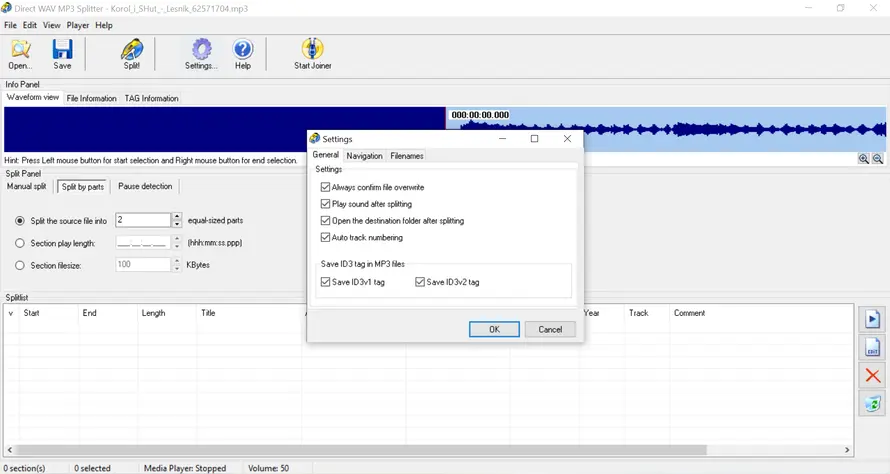
На панели Split by parts доступны три базовых режима:
- Split the source file into N equal-sized parts — разделить на N равных частей;
- Section play length — фиксированная длина фрагмента (например, 00:10:00.000);
- Section filesize — фиксированный размер фрагмента (например, 100 MB / 102400 KB).
Отдельно присутствует поле Overlap — перекрытие между соседними частями (полезно, если вы не хотите «резать по живому» и хотите, чтобы на стыке был запас в 0.2–1.0 секунды).
Мини-таблица выбора режима
| Задача | Что выбрать | Почему это удобно |
|---|---|---|
| Аудиокнига на 20 глав «примерно одинаково» | Split into N parts | Ровная нарезка без расчётов |
| Подкаст на фрагменты по 10 минут | Section play length | Любой плеер легко листает по кускам |
| Нужно отправить по мессенджеру частями до ~100 МБ | Section filesize | Контроль веса каждого файла |
Работа с тегами и метаданными (ID3): чтобы части выглядели как нормальные треки
Direct WAV MP3 Splitter умеет сохранять теги MP3 при разрезании и даёт контроль над тем, какие версии ID3 записывать.
Где включается сохранение тегов
Откройте Settings… → вкладка General. Там есть блок Save ID3 tag in MP3 files:
- Save ID3v1 tag
- Save ID3v2 tag
Если вы хотите «чистые» выходные файлы без метаданных — снимайте эти галочки.
Автонумерация треков
В тех же настройках есть Auto track numbering. Это полезно, когда вы режете один файл на много частей и хотите, чтобы плееры показывали их в правильном порядке без ручного проставления Track.
Заполнение метаданных на уровне Splitlist
Самый практичный вариант при нарезке «альбома одним файлом»:
- В TAG information заполнить общие поля (Artist/Album/Year/Genre).
- Разметить треки (вручную или по паузам).
- В таблице Splitlist проставить:
- Title — название трека/главы,
- Track — номер (01, 02, 03…),
- при необходимости Comment (например, «Глава 5: настройка детекта пауз»).
Так на выходе получаются файлы, которые выглядят как корректный альбом, а не «part_0001.mp3».
Сохранение/загрузка разметки: чтобы не размечать заново
Когда вы вручную выставили 30–80 кусочков (лекция/книга), удобнее сохранить проект и вернуться к нему позже. Direct WAV MP3 Splitter умеет сохранять и загружать cut points/проекты, а также работать с CUE и собственным форматом разметки.
Практика использования:
- Разметили части → Save → закрыли программу.
- Через день открыли тот же исходник → загрузили разметку → поправили 2–3 границы → Split.
Это экономит время именно на длинных проектах.
Горячие клавиши и быстрое редактирование Splitlist
В Direct WAV MP3 Splitter часть действий продублирована горячими клавишами — это ускоряет работу, когда вы режете много.
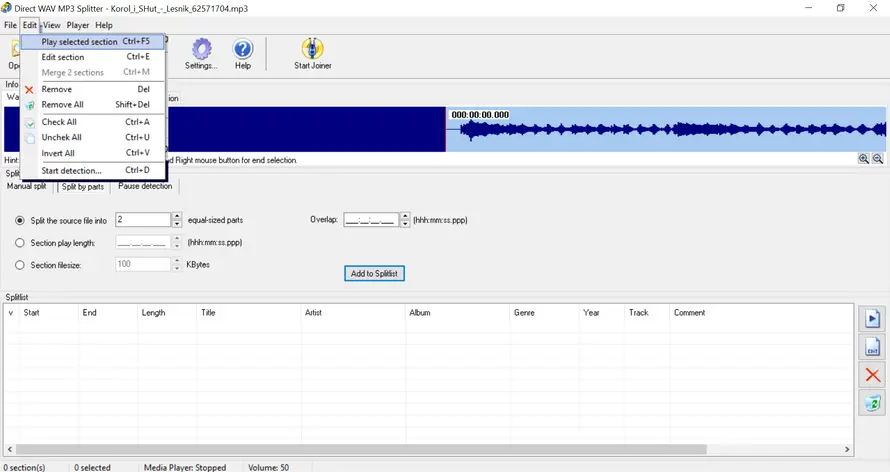
Что полезно запомнить из меню Edit
В меню Edit видны команды:
- Play selected section — Ctrl+F5 (быстро прослушать выделенный фрагмент)
- Edit section — Ctrl+E (правка параметров выделенного сегмента)
- Merge 2 sections — Ctrl+M (склеить два соседних сегмента в один)
- Remove — Del (удалить выбранное)
- Remove All — Shift+Del (очистить список полностью)
- Check All — Ctrl+A (отметить все)
- Uncheck All — Ctrl+U (снять отметки)
- Invert All — Ctrl+V (инвертировать отметки)
- Start detection… — Ctrl+D (запуск детекта/авторазметки)
Зачем «Check/Uncheck»
Если вы сделали автоматическую нарезку по тишине, в списке могут появиться «служебные» куски. Быстрый приём:
- Check All
- Снять галочки с ненужных сегментов
- Запустить Split — программа экспортирует только отмеченные части
Качество результата и важные нюансы MP3/WAV
Direct WAV MP3 Splitter ценят за «бережную» нарезку: он режет исходник без перекомпрессии, поэтому качество не деградирует из-за повторного кодирования.
Что это даёт на практике
- Время обработки минимальное: фактически копирование аудиоданных в новые файлы.
- Нет «второго поколения» MP3 с артефактами.
- Удобно работать с большими файлами: программа рассчитана на очень длинные записи (вплоть до сотен часов).
На что обратить внимание при резке MP3
У MP3 есть особенности на границах: иногда при резке «впритык» можно получить лёгкий щелчок на стыке из-за структуры фреймов. Практический приём, который чаще всего решает проблему:
- используйте Overlap 0.1–0.3 секунды;
- либо ставьте границу чуть раньше/позже на «тишине», а не на резкой атаке звука.
Для WAV такие эффекты встречаются реже, но всё равно полезно проверять границы прослушиванием.
Типовые проблемы и как их решать
Проблема 1. Части перезаписываются
Решение: откройте Settings… и включите Always confirm file overwrite — программа будет спрашивать подтверждение при совпадении имён.
Плюс обязательно настройте шаблон имён (вкладка Filenames в Settings), чтобы части всегда получали уникальные названия.
Проблема 2. Авторазбиение по тишине нарезало слишком мелко
Решение:
- увеличьте Silence duration;
- добавьте/увеличьте Minimum sound duration;
- после авторазметки объединяйте близкие куски через Merge 2 sections (Ctrl+M).
Проблема 3. Теги не сохранились
Решение: Settings → General → Save ID3 tag in MP3 files и включите Save ID3v1 tag / Save ID3v2 tag.
Если вы принципиально не хотите метаданные — наоборот, выключайте.
Проблема 4. Непонятно, где «править кусок»
Решение: выделите строку в Splitlist → Edit section (Ctrl+E). Это быстрее, чем заново выделять на волне, когда вы уже собрали большой список частей.
Сравнение с аналогами
Direct WAV MP3 Splitter — узкоспециализированный MP3/WAV splitter для Windows. Он выигрывает скоростью работы и простотой процесса «разметка → Split», но уступает полнофункциональным редакторам по обработке звука.
mp3DirectCut
- Сильная сторона mp3DirectCut: очень быстрые операции с MP3 без перекодирования, удобная нарезка и базовый монтаж.
- Где сильнее Direct WAV MP3 Splitter: сценарии «сразу много частей» через Splitlist, автонумерация треков и более явные режимы Split by parts / Pause detection.
- Вывод по выбору: если вы чаще делаете «точечный монтаж MP3», mp3DirectCut может быть удобнее; если ваша рутина — разделить WAV/MP3 на части пачкой, Direct WAV MP3 Splitter чаще быстрее по шагам.
Audacity
- Сильная сторона Audacity: мощная обработка звука, эффекты, фильтры, спектр, плагины.
- Минус для задачи «split»: чаще требуется экспорт/пересохранение; типичный рабочий процесс длиннее.
- Где выигрывает Direct WAV MP3 Splitter: скорость и прямолинейность нарезки, особенно на больших файлах и при разбиении по времени/размеру/частям.
WavePad
- Сильная сторона WavePad: удобный редактор с эффектами, форматами, пакетными операциями.
- Где сильнее Direct WAV MP3 Splitter: узкая задача «быстро разделить на куски» с таблицей частей и автологикой по паузам.
- Вывод: WavePad логичнее для «подправить звук и подготовить мастер», а Direct WAV MP3 Splitter — для «быстро нарезать и разложить по файлам».
Visual MP3 Splitter & Joiner
- Сильная сторона Visual MP3 Splitter & Joiner: комбинация split/join в одном продукте, ориентир на прямые операции с MP3.
- Где удобнее Direct WAV MP3 Splitter: когда нужен акцент на WAV splitter, разметка через Splitlist, автонумерация и контроль тегов.
- Вывод: оба решения близки по идеологии, но Direct WAV MP3 Splitter проще воспринимается как «нарезчик» с понятными режимами.
mp3splt-gtk
- Сильная сторона mp3splt-gtk: продвинутые сценарии нарезки, работа с разметкой, иногда гибче детект.
- Минус для многих пользователей: интерфейс и привычки работы менее «виндовые», порог входа выше.
- Где выигрывает Direct WAV MP3 Splitter: «установил и работаешь», минимум настроек, быстрый результат.
Итоги
Direct WAV MP3 Splitter — практичный инструмент, когда нужна нарезка MP3/WAV без потери качества, с быстрым добавлением частей в Splitlist, режимами Split by parts и Pause detection, контролем ID3-тегов и автонумерацией.
Программа особенно хорошо раскрывается на длинных исходниках: лекциях, аудиокнигах, диктофонных записях и подкастах, где важны скорость разметки, проверка границ и пакетный экспорт частей одним нажатием Split.