
BodyTune (Bodytune: Photo Body Editor) — что это за приложение и для каких задач подходит
BodyTune — мобильный фоторедактор для точечной коррекции фигуры и ретуши тела на снимках. Его основная идея проста: вы выбираете инструмент (талия, бёдра, рост, «накачать» мышцы/пресс, татуировки, тон кожи) и регулируете эффект ползунком, стараясь сохранить естественные пропорции и не «сломать» фон.
Приложение рассчитано на быстрые правки перед публикацией: подтянуть силуэт, сделать талию аккуратнее, слегка удлинить ноги, добавить пресс «наклейкой», выровнять оттенок кожи/загар, примерить тату. При этом BodyTune не пытается заменить полнофункциональные редакторы — в нём сделан упор на простоту, скорость и работу жестами.
По Android приложение относится к лёгким (распространяется небольшим пакетом и работает даже на относительно старых версиях ОС). По iOS — это полноценный редактор с подпиской и набором инструментов для «стройности» и ретуши.
Платформы, установка и первый запуск
Где работает BodyTune
- Android: приложение рассчитано как минимум на Android 5.0+ (на практике запускается и на бюджетных устройствах).
- iPhone/iPad: доступна iOS-версия под названием Body Tune – Face Photo Editor (в интерфейсе и описании акцент на «Slim & Skinny», «Reshape & Edit»).
Что важно знать до начала работы
- Подготовьте фото: лучше всего подходят снимки в полный рост или по пояс, где тело хорошо отделяется от фона.
- Избегайте сложного фона: тонкие линии (перила, плитка, текстуры) легче «повести» при деформации.
- Сразу определитесь с целью: «слегка стройнее» выглядит естественнее, чем «минус 3 размера за один ползунок».
Импорт фото
Типовой сценарий для BodyTune:
- на стартовом экране выбираете загрузку из галереи/«Фото»;
- открывается редактор;
- вы переходите по инструментам в нижней панели и применяете изменения.
Интерфейс BodyTune: где что находится
BodyTune максимально «мобильный» по логике: внизу — инструменты, вверху — сохранение, внутри — жесты, маркеры и ползунок силы эффекта.
Ниже — характерный вид редактора с набором кнопок и названиями инструментов на панели (видны элементы управления и логика применения правок):
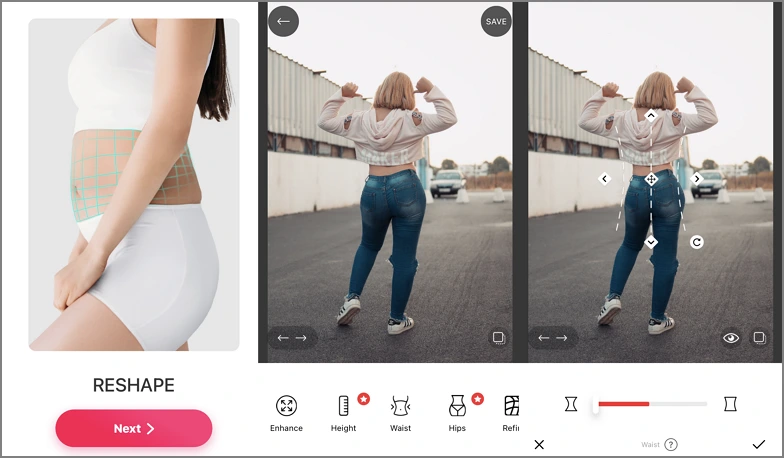
На таком экране обычно встречаются:
- SAVE (в правом верхнем углу) — сохранение результата.
- Кнопка назад (стрелка) — выход/отмена шага.
- Нижняя панель инструментов — быстрый переход между модулями (например, Enhance, Height, Waist, Hips, Refine).
- Ползунок — интенсивность выбранного эффекта.
- Кнопки подтверждения/отмены (галочка и крестик) — применить изменения к кадру или отменить текущую правку.
- Undo/Redo (стрелки) — шаг назад/вперёд при редактировании.
Основной принцип работы: «область + ползунок + аккуратная доводка»
У BodyTune есть общая схема, которая повторяется почти во всех инструментах:
- Выберите инструмент в нижней панели (например, Waist или Height).
- Укажите область, которую нужно менять:
- иногда это делается «по месту» (жестом на теле),
- иногда — с помощью сетки/контуров/маркеров,
- иногда — выбором пресета (пресс/тату).
- Отрегулируйте силу эффекта ползунком.
- Доведите результат (обычно через Refine / локальную коррекцию).
- Сравните до/после и сохраните.
Такой подход хорош тем, что вы не «рисуете» вручную как в сложных редакторах, а делаете управляемое изменение формы.

Инструмент Height: увеличить рост и удлинить ноги без грубой деформации
Один из самых популярных сценариев — увеличить рост на фото: визуально удлинить ноги и сделать пропорции стройнее. В BodyTune логика обычно выглядит так:
- выбираете Height;
- регулируете «вытяжку» фигуры ползунком;
- следите за фоном на уровне пола, стен, дверей — там чаще всего заметны артефакты.
Ниже — пример того, как выглядит режим «увеличения роста» (на таких экранах обычно есть ползунок и визуальное сравнение):
Пошагово: как корректно увеличить рост
- Откройте фото и перейдите в Height.
- Начните с минимального значения ползунка: цель — +1…+3 «деления», а не максимальный эффект.
- Проверьте зоны риска:
- линия пола/плитки,
- дверные проёмы,
- края мебели,
- прямые вертикали (стойки, столбы).
- Если фон «плывёт», уменьшите интенсивность и повторите с более мягким значением.
- Подтвердите правку (галочка) и при необходимости пройдитесь Refine, чтобы убрать заметные искажения.
Практический совет
Если нужно «удлинить ноги», часто лучше:
- слегка увеличить рост,
- затем отдельно чуть подтянуть талию/бёдра,
чем пытаться сделать всё одним инструментом на максимуме.
Waist и Hips: талия, бёдра, силуэт «песочные часы»
Коррекция талии и бёдер — второй по популярности сценарий: сделать силуэт стройнее, подчеркнуть линию талии, увести «лишнее» в боках, выровнять асимметрию.

В BodyTune это обычно реализовано отдельными инструментами:
- Waist — работа с талией и средней частью корпуса.
- Hips — корректировка ширины/формы бёдер.
Важная особенность: в таких режимах нужно работать аккуратно, чтобы:
- не «ломать» фон вокруг тела,
- не сделать руки/одежду неестественными,
- сохранить естественную анатомию.
Как править талию так, чтобы никто не заметил
- Включите Waist.
- Работайте в приближении (zoom), чтобы точнее контролировать границы.
- Делайте правку в два прохода:
- первый — мягкий (основная форма),
- второй — точечный (доводка проблемной зоны).
- Если видите, что ткань «поплыла» или фон «волнится», сразу ослабляйте ползунок.
- После применения используйте Refine, чтобы восстановить естественность краёв.
Как корректировать бёдра без «пластики»
- В Hips лучше не «рисовать» идеальные формы, а:
- чуть сузить/расширить,
- выровнять асимметрию позы,
- подчистить края.
- Следите за карманами, швами, складками одежды: они выдают деформацию быстрее всего.

Enhance и Refine: быстрая доводка и «спасение» фона
В интерфейсе BodyTune часто встречается связка:
- Enhance — общий режим улучшения/быстрых правок (в зависимости от версии и платформы).
- Refine — доводка после деформаций: убрать «волну» на фоне, сгладить края, подправить небольшие артефакты.
Именно Refine обычно делает результат «чистым» — если вы активно двигали талию/бёдра или тянули рост, этот инструмент помогает вернуть правдоподобность.

Когда Refine обязателен
- вы правили фигуру на фоне с геометрией (плитка, стены, окна);
- рядом с телом есть предметы с прямыми линиями;
- на одежде заметны швы/рисунок ткани;
- после правки появились «волны» или странные изгибы.
Пресс и мышцы: пресеты и «наклейки» (Abs/Muscles)
BodyTune позволяет добавить «кубики» и рельеф через готовые пресеты — это быстрый способ сделать фото более спортивным без ручной прорисовки. В таких режимах обычно:
- выбираете вариант пресса в нижней ленте,
- регулируете интенсивность/посадку,
- при необходимости подгоняете под угол тела.
Ниже — пример экрана с «прессом» и лентой вариантов:
Как добавить пресс естественно
- Выберите Abs/Muscles.
- Подберите пресет, который соответствует:
- положению корпуса,
- освещению,
- масштабу (крупный план/полный рост).
- Сначала уменьшите силу эффекта, а потом чуть добавьте — «перекачанный» пресет заметен сразу.
- Проверьте переходы по краям пресса: они не должны быть резкими.
- При необходимости отрегулируйте тон/интенсивность так, чтобы рельеф «вписался» в кожу.
Татуировки: примерка дизайнов и настройка под ракурс
Отдельный модуль BodyTune — татуировки. Обычно это библиотека «стикеров», которые можно:
- разместить на коже,
- подогнать по размеру,
- повернуть,
- настроить видимость/вписывание.
Ниже — пример экрана с реалистичными тату и лентой вариантов:
Как «посадить» тату без эффекта наклейки
- Выберите Tattoos.
- Найдите дизайн, который подходит под форму участка тела (плечо, лопатка, предплечье).
- Разместите тату и подгоните:
- масштаб,
- поворот,
- положение относительно анатомии (кость/мышца).
- Снизьте контраст/насыщенность до реалистичного уровня.
- Проверьте, как тату выглядит на границе света и тени — слишком равномерное пятно выглядит искусственно.
Цвет кожи и «загар»: выравнивание тона и аккуратный tan-эффект
Судя по набору функций, BodyTune включает инструменты для:
- выравнивания тона кожи,
- лёгкого загара,
- баланса оттенков (слишком холодная/слишком красная кожа).
Такие правки полезны, когда:
- освещение «съело» цвет,
- камера дала холодный оттенок,
- хочется привести серию фото к одному стилю.
Важно не превращать кожу в «пластик». Если вы выравниваете тон:
- оставляйте текстуру,
- не выкручивайте эффект на максимум,
- проверяйте лицо, шею и руки — разный тон на этих зонах бросается в глаза.
Аксессуары: серьги, браслеты, кольца и «стилизация» фото
BodyTune также предлагает добавлять аксессуары (украшения) как элементы оформления:
- серьги,
- браслеты,
- кольца,
- ожерелья и другие детали.
По смыслу это близко к «стикерам», но с акцентом на реалистичность и посадку на тело/лицо. Такие элементы полезны, когда:
- нужно быстро «дособрать» образ,
- вы делаете контент для соцсетей,
- хотите визуально выровнять серию фото.
Сохранение результата: как не потерять качество и не испортить снимок
В верхней части редактора обычно находится кнопка SAVE — именно она фиксирует результат и отправляет его в галерею/«Фото».

Рекомендованная практика:
- Перед сохранением сделайте быстрый контроль:
- фон рядом с телом,
- края одежды,
- симметрия,
- линии пола/стен.
- Сохраните финальный вариант и оставьте оригинал нетронутым (BodyTune обычно сохраняет отдельную копию).
- Если вы делаете серию кадров, используйте одинаковую «силу» ползунка, чтобы не было скачков по стилю.
Подписка, ограничения и монетизация
BodyTune распространяется бесплатно, но с ограничениями и встроенной монетизацией:
- на Android приложение помечается как Contains ads (есть реклама).
- на iOS активно продвигается подписка Bodytune Pro с тарифами (weekly/monthly/annual) и снятием лимитов на сохранение.
Типовой смысл «Pro»-доступа для подобных редакторов:
- больше инструментов и пресетов,
- меньше ограничений на сохранение,
- отключение части рекламных/платных экранов.
Практические сценарии: что реально удобно делать в BodyTune
1) Быстро «подсобрать» фигуру перед публикацией
- немного сузить талию,
- слегка подчеркнуть бёдра,
- подправить пропорции по росту,
- сохранить без долгой ручной ретуши.
2) Исправить неудачный ракурс
Если фотография сделана снизу/с искажением перспективы:
- лёгкая коррекция Height может визуально выровнять пропорции,
- мягкая правка талии помогает «убрать» эффект широкого угла.
3) Сделать спортивный образ
- добавить пресс пресетом,
- чуть усилить силуэт (без перегиба),
- выровнять тон кожи и добавить лёгкий загар.
4) Примерить татуировку «на фото»
- подобрать дизайн,
- подогнать под ракурс,
- сохранить вариант для визуализации.
Частые ошибки новичков и как их избежать
Ошибка 1: выкручивать ползунок на максимум
Решение: делайте правку в 2–3 мягких шага, а не одним сильным.
Ошибка 2: игнорировать фон
Решение: после каждой деформации проверяйте:
- вертикали/горизонтали,
- плитку,
- линии мебели.
Ошибка 3: править талию, не учитывая позу
Если человек стоит боком или согнулся, «идеальная» талия может смотреться криво.
Решение: сначала выровняйте общий силуэт, потом доводите локально.
Ошибка 4: пресс и тату выглядят как наклейка
Решение: снижайте интенсивность, подгоняйте посадку, следите за тенями.
Сравнение с аналогами
Ниже — сравнение BodyTune с несколькими популярными решениями того же класса (коррекция фигуры и ретушь на мобильных устройствах), а также с «тяжёлым» профессиональным подходом.
| Приложение | Сильные стороны | Ограничения | Кому подойдёт |
|---|---|---|---|
| BodyTune (Bodytune: Photo Body Editor) | Быстрые инструменты талии/бёдер/роста, пресеты пресса, тату, простая логика «ползунок + доводка», понятный интерфейс | На сложном фоне деформации заметнее, часть возможностей может быть закрыта подпиской/лимитами | Тем, кому нужна быстрая коррекция фигуры на фото без обучения |
| Perfect Me | Много инструментов «для красоты», часто есть режимы для тела и лица, удобные «социальные» эффекты | Нередко тяжёлое приложение, часть функций в подписке, иногда агрессивные платные экраны | Любителям максимального набора эффектов в одном приложении |
| Peachy | Сильный набор ретуши для портретов и тела, удобные пресеты, ориентировано на контент | Часть функций платная, результат легко «перекрутить» | Тем, кто хочет больше портретной ретуши вместе с телом |
| AirBrush | Хорошая ретушь лица/кожи, много косметических улучшений, аккуратная «глянцевая» обработка | Коррекция фигуры чаще требует аккуратной ручной работы, подписка/покупки | Тем, кто делает упор на лицо и общий «beauty»-стиль |
| YouCam Perfect | Мощный «социальный» редактор, много фильтров/шаблонов, быстрая обработка | Коррекция тела может быть менее точной, сильная зависимость от подписки | Для сторис, быстрых коллажей и обработок «в один тап» |
| Adobe Photoshop (Liquify/Пластика) | Максимальный контроль, профессиональная точность, сложные правки без ограничений | Долго, сложно, не для «быстро на телефоне» | Тем, кому нужна идеальная ретушь под печать/коммерцию |
Если вам важна скорость и понятный сценарий «сделать талию аккуратнее и чуть вытянуть рост», BodyTune выглядит практичнее многих перегруженных приложений. Если нужна художественная ретушь уровня журнала — профессиональные редакторы всё равно сильнее, но требуют времени и навыка.
Итог: стоит ли использовать BodyTune
BodyTune — удачный вариант, когда нужен редактор фигуры именно под мобильный сценарий: открыть фото, быстро подправить пропорции, добавить «спортивный» эффект, выровнять тон кожи и сохранить результат. Сильная сторона приложения — понятная структура инструментов, работа ползунком и наличие отдельных модулей под популярные запросы (талия, бёдра, рост, пресс, тату).
Чтобы результат выглядел естественно, в BodyTune важно соблюдать правило: лучше меньше, но аккуратнее. Тогда коррекция фигуры на фото действительно будет выглядеть как удачный ракурс, а не как очевидная «пластика» в редакторе.
Скачать BodyTune
Варианты загрузок
- Более широкий набор инструментов ретуши и цветокоррекции
- Удобная работа на большом экране
- Точная ручная доработка деталей
- Ограничения в бесплатной версии
- Часть функций доступна только в Pro
- Результат сильно зависит от качества исходного фото