ivsEdits предназначен для нелинейного монтажа видео, когда нужно собрать материал из разных источников на многодорожечной Timeline, подрезать и синхронизировать клипы, обработать цвет и звук, добавить переходы и эффекты, работать с несколькими камерами, прокси и профессиональным видеовводом-выводом. Программа особенно полезна монтажёрам небольших студий, локальных телеканалов, учебных и корпоративных медиакоманд, которым важны привычная схема Repository–Preview–Timeline, поддержка Blackmagic, NDI и IEEE-1394, а в редакции Pro — функции живого производства и монтажа во время записи. При этом возможности бесплатной редакции LE и Pro заметно различаются, поэтому перед началом проекта стоит проверить не только формат исходников, но и конкретный путь вывода.
- Встроенные титры и заставки
- Стабилизация и хромакей
- Экспорт под устройства и YouTube
- В LE нет встроенного титровщика
- H.264 MP4 экспорт — только Pro
- Live-функции доступны только в Pro
Для каких задач подходит ivsEdits
Рабочая модель ivsEdits ближе к классическим профессиональным NLE, чем к «мастерам создания роликов». Исходные файлы собираются в Repository, выбранные фрагменты просматриваются и подрезаются, затем размещаются на видео- и аудиодорожках Timeline. Отдельные окна отвечают за Preview, VU Meter и измерительные инструменты. Такой подход удобен, когда монтажёр постоянно возвращается к большому набору исходников, меняет порядок сцен, делает несколько вариантов программы или должен контролировать технический уровень сигнала.
Базовые редакции поддерживают Timeline для SD, HD, 2K, 4K, Proxy и вертикального видео. В профессиональной редакции доступен и 8K-режим. Главное практическое следствие разрешение-независимой Timeline состоит в том, что в один проект можно помещать клипы разных размеров, а программа масштабирует их под параметры проекта. Масштабирование не заменяет осознанного выбора кадрирования: при несовпадающем соотношении сторон нужно решить, что важнее — сохранить весь кадр с полями, заполнить кадр с обрезкой или вручную настроить Pan & Zoom.
ivsEdits применим и там, где обычного файлового монтажа недостаточно. В программе есть аппаратный ввод-вывод для устройств Blackmagic, NDI и OHCI IEEE-1394, мультикамерная работа, а Pro добавляет Live Clips, расширенный многоканальный звук, вывод fill+alpha и функции, связанные с захватом и монтажом во время записи. Это не означает, что любой компьютер автоматически превращается в эфирную станцию: стабильность определяется драйверами, пропускной способностью накопителей, конфигурацией сети, выбранным кодеком и фактической редакцией программы.
Интерфейс и рабочее пространство
Repository, Preview, Timeline и измерители
Основные панели ivsEdits логически разделяют три этапа работы. Repository хранит и сортирует медиа, Preview показывает выбранный клип или результат с Timeline, а Timeline отвечает за монтаж. VU Meter нужен для контроля уровня звука. В типичной компоновке Repository и Preview находятся над Timeline, но панели можно переставлять и изменять их размеры. Программа поддерживает сохраняемые представления рабочего стола, поэтому один набор окон можно подготовить для чернового монтажа, второй — для цветокоррекции и эффектов, третий — для вывода.
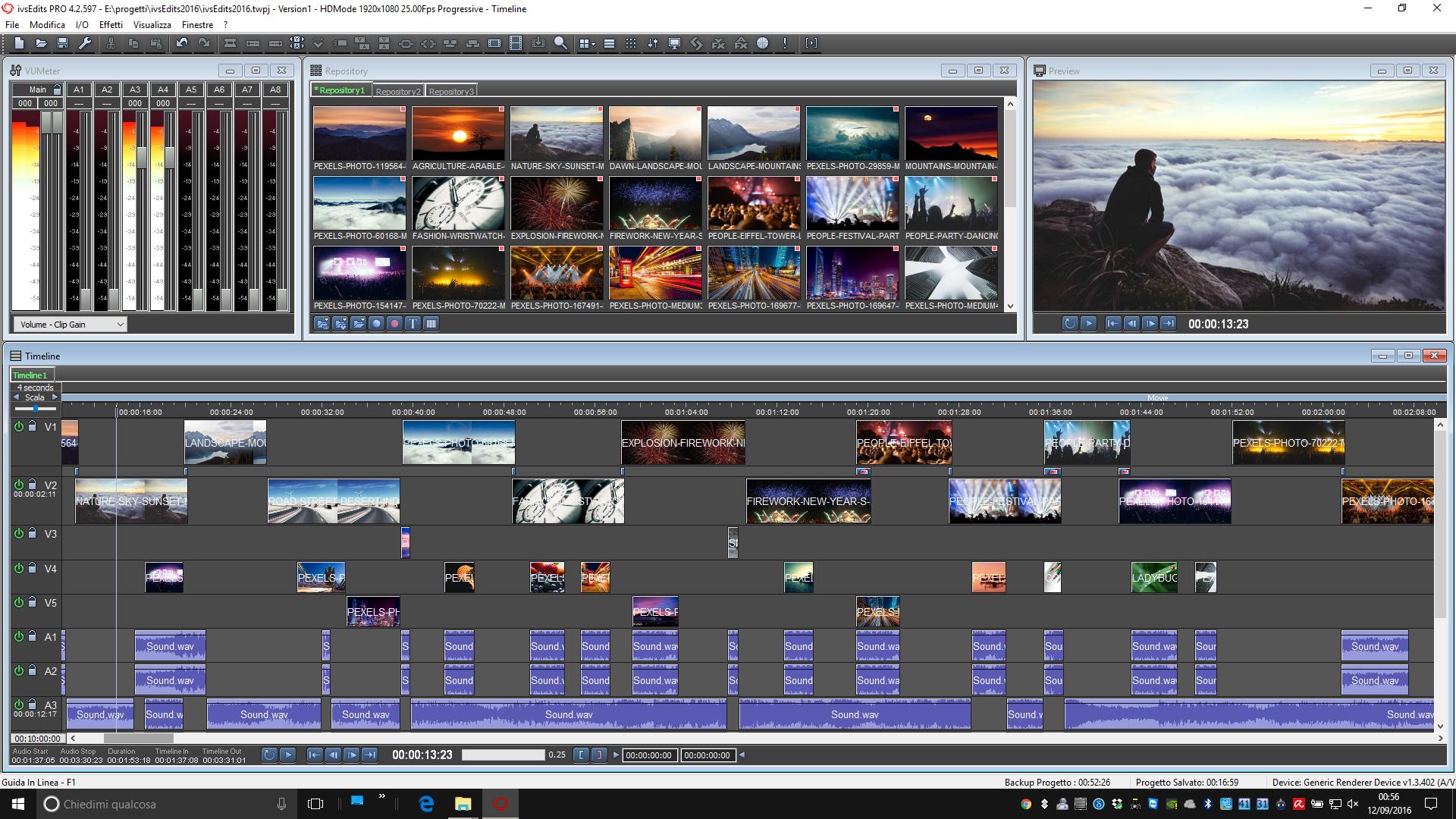
В верхней строке классического интерфейса находятся меню File, Edit, I/O, Effects, View, Window и Help. Большинство команд доступны не только через меню: в разных операциях используются панели инструментов, горячие клавиши и контекстное меню по правой кнопке. Для повседневной работы это существенно: подрезка, масштаб Timeline и переходы выполняются быстрее клавиатурой, тогда как настройки устройства вывода или Repository логичнее открывать через меню.
Рабочее пространство не привязано к единственной жёсткой раскладке. Если на основном мониторе требуется оставить максимум места Timeline, Preview можно уменьшить; при аппаратном видеоконтроле часть визуальной нагрузки переносится на внешний дисплей. При работе только с одним монитором разумно сохранить несколько Desktop Views и переключаться между ними, а не постоянно перетаскивать границы окон. Это особенно полезно на ноутбуке, где одновременно развернутые Repository, Preview, VU Meter и длинная Timeline быстро уменьшают полезную площадь.
Что показывает Timeline
Timeline объединяет видео- и аудиодорожки, переходы, маркеры и текущую позицию воспроизведения. Высоту дорожек и масштаб времени можно менять. В меню View предусмотрены команды Zoom In, Zoom Out, Zoom Highlighted Range, Time Scale, Tracks Height, Tracks Status, Timecode in Frames и Navigator bar. То есть увеличение интерфейса здесь не ограничивается одним ползунком: можно отдельно выбирать временной масштаб, высоту треков и способ отображения позиции.
Для длинной программы полезно включать Navigator bar и следить, какой участок проекта сейчас виден. Когда монтаж состоит из сотен коротких клипов, увеличение высоты всех дорожек ухудшает охват; лучше поднять только те дорожки, где редактируются ключевые точки или звук. Если требуется точная работа по кадрам, режим отображения timecode в frames помогает быстрее сверять смещения, но перед сдачей проекта полезнее вернуться к привычному временному коду.
Установка и начало работы
Системные требования и важные зависимости
Актуальная страница требований ivsEdits ориентируется на 64-разрядные Windows 10 и Windows 11. Разработчик рекомендует современные процессоры AMD Ryzen или Intel Core i5/i7/i9 либо Xeon, не менее 8 ГБ оперативной памяти и дискретную видеокарту для ускорения. Эти числа следует воспринимать как нижнюю точку входа, а не как гарантию плавной 4K-многокамерной Timeline: нагрузка резко зависит от кодека, частоты кадров, числа дорожек, эффектов и скорости дисковой подсистемы.

В требованиях разработчика всё ещё перечислены Microsoft DirectX June 2010 Update и Apple QuickTime 7.71 или новее. Здесь нужна осторожность: Apple давно прекратила поддержку QuickTime 7 для Windows. Поэтому не стоит устанавливать старый QuickTime «на всякий случай» на рабочую систему, особенно подключённую к интернету. Если конкретный старый MOV-процесс действительно зависит от него, безопаснее проверить задачу на отдельной тестовой станции или заранее перекодировать материал в современный поддерживаемый контейнер и кодек.
Разработчик отдельно предупреждает о сторонних codec pack. Пакеты вроде K-Lite, LAV-наборов и похожих комплектов могут менять системные фильтры и приоритеты декодеров. Если ivsEdits начинает открывать файл иначе после установки внешнего пакета, первым диагностическим шагом должно быть удаление или отключение этого пакета, а не повторная установка видеоредактора. Чем чище монтажная станция, тем легче понять, какой декодер фактически используется.
Первый запуск и редакции
У ivsEdits есть бесплатная редакция LE и профессиональная Pro. LE регистрируется и остаётся работоспособной без ограничения по времени; отдельный USB-ключ для неё не требуется. Pro использует лицензионную схему разработчика и открывает ряд функций, которых нет в LE. Важно не путать «файл открывается» и «такой формат можно экспортировать»: таблица возможностей заметно шире на чтение, чем на запись, особенно в LE.
После первого запуска полезно не начинать с импорта, а проверить три группы настроек. Сначала — параметры Timeline: разрешение, частоту кадров, количество дорожек и поведение масштабирования. Затем — Repository: каталоги, вид миниатюр, сортировку и фоновой Recode. Наконец — I/O: если используется Blackmagic, NDI или IEEE-1394, убедиться, что нужное устройство назначено Timeline. Такой порядок предотвращает типичную ситуацию, когда монтаж уже сделан, а затем выясняется, что проект создан с неверной частотой или выход направлен не туда.
Создание проекта и настройка Timeline
Разрешение и частота кадров
Выбор Timeline следует делать по конечному мастер-файлу или по основному тракту вывода. Если большая часть исходников 1920×1080/25p и итог тоже должен быть 1080p25, именно такие параметры разумно взять за основу. Материал другого размера можно масштабировать. Если же проект предназначен для вертикальной публикации, ivsEdits поддерживает Vertical Timeline, и лучше сразу задать вертикальное полотно, а не монтировать горизонтально с расчётом «потом обрежем».
Смешивание разных размеров в одной Timeline поддерживается, но смешивание разных частот кадров требует внимательности. Любое преобразование частоты связано с добавлением, удалением или интерполяцией кадров. В монтажной практике это означает: до начала черновой сборки определите главную частоту, а клипы с отличающейся частотой проверьте на движении — панорамах, титрах, спортивных сценах. Даже если Preview выглядит приемлемо, экспорт короткого тестового фрагмента даст более надёжный ответ.
Масштабирование и коррекция сторон
В настройках Timeline доступны параметры автоматического масштабирования клипов и коррекции aspect ratio. В документации и интерфейсе встречаются варианты масштабирования вплоть до Cubic, а для коррекции соотношения сторон — Crop. В Trim Window отдельно можно выбрать None, Fast, Linear или Cubic для scale и None, Crop либо Letter Box для aspect-ratio correction. Эти настройки решают разные задачи: scale определяет способ пересчёта пикселей, а Crop/Letter Box — геометрию размещения исходника в кадре.
Для материала с мелким текстом и графикой стоит избегать многократного масштабирования. Если клип сначала уменьшается эффектом, затем увеличивается на Timeline, а потом весь проект масштабируется при экспорте, каждый этап может влиять на резкость. Лучше свести преобразование к одному осмысленному шагу, а для фото использовать Pan & Zoom так, чтобы финальный масштаб соответствовал требуемому кадру.
Количество дорожек и длительность
В конфигурации Timeline задаются число и размеры дорожек, длительность по умолчанию и длительность неподвижных изображений. Значение для still image особенно важно в слайдовых проектах: если фотография по умолчанию получает слишком большую длительность, после импорта десятков кадров придётся постоянно сокращать клипы. Для новостного или интервью-проекта, наоборот, удобнее заранее создать запас аудиодорожек под синхрон, атмосферу, музыку и закадровый текст.
Repository: импорт и подготовка исходников
Добавление файлов и структура проекта
Repository — это не просто список файлов, а рабочая библиотека проекта. Один из практических способов импорта — щёлкнуть правой кнопкой в Repository и выбрать Add Files > From Project Folders. После появления миниатюр их можно перетаскивать на Timeline. В больших проектах полезно сначала разложить исходники по папкам на диске, а затем отражать эту логику коллекциями Repository: камера A, камера B, графика, музыка, voice-over, мастер-элементы.

В Repository предусмотрены разные режимы отображения и размер миниатюр Small, Medium и Large. Сортировать материалы можно по filename, title, type, date, In/Out, duration и reel name. В старших версиях программы появился и поиск по имени либо расширению. Эти возможности особенно полезны в проектах с типовыми именами камер: если файлы называются C0001, C0002 и так далее, лучше сразу добавить осмысленные названия или использовать reel/timecode, иначе визуально одинаковые клипы быстро становятся неразличимыми.
Видео без звука и звук без видео
При перетаскивании материала из Repository на Timeline можно использовать модификаторы клавиатуры, чтобы добавить только видеочасть или только аудиочасть. Это ускоряет сборку, когда картинка берётся с одной камеры, а звук — с рекордера. Конкретный модификатор зависит от действия и версии интерфейса, поэтому перед длинной сессией полезно проверить Shift и Ctrl на тестовом клипе и закрепить рабочий вариант как привычку.
Фоновое перекодирование
В LE нет отдельной полноценной программы ivsRecode, поставляемой с Pro, но Repository умеет запускать фоновое преобразование. В FAQ разработчика указан путь File > Preferences > Repository Configuration, где есть настройка Recode Video Files to и вариант DPS. Там же предусмотрено преобразование MP3 в WAV. Практический смысл прост: сложные для воспроизведения исходники можно привести к более предсказуемому монтажному формату до того, как Timeline станет тяжёлой.
Фоновое перекодирование не следует включать без необходимости. Если исходный XDCAM, DVCPRO или H.264 уже воспроизводится стабильно, дополнительная копия занимает место и усложняет relink. Recode полезен тогда, когда исходный кодек действительно перегружает систему, декодируется нестабильно или не подходит под требуемый производственный тракт. Перед массовым запуском стоит перекодировать один короткий файл, сравнить длительность, синхрон, уровни звука и timecode.
Монтаж на Timeline
Черновая сборка
Быстрый черновой монтаж в ivsEdits строится вокруг перетаскивания клипов из Repository, установки In/Out и размещения фрагментов на нужных дорожках. На этом этапе лучше минимизировать тяжёлые эффекты. Сначала выстраивается драматургия и синхрон, затем обрабатываются проблемные кадры, и только после фиксации структуры добавляются цвет, переходы и графика. Такой порядок особенно важен для Proxy: сначала можно работать в облегчённом режиме, а перед финалом переключиться на исходное качество.
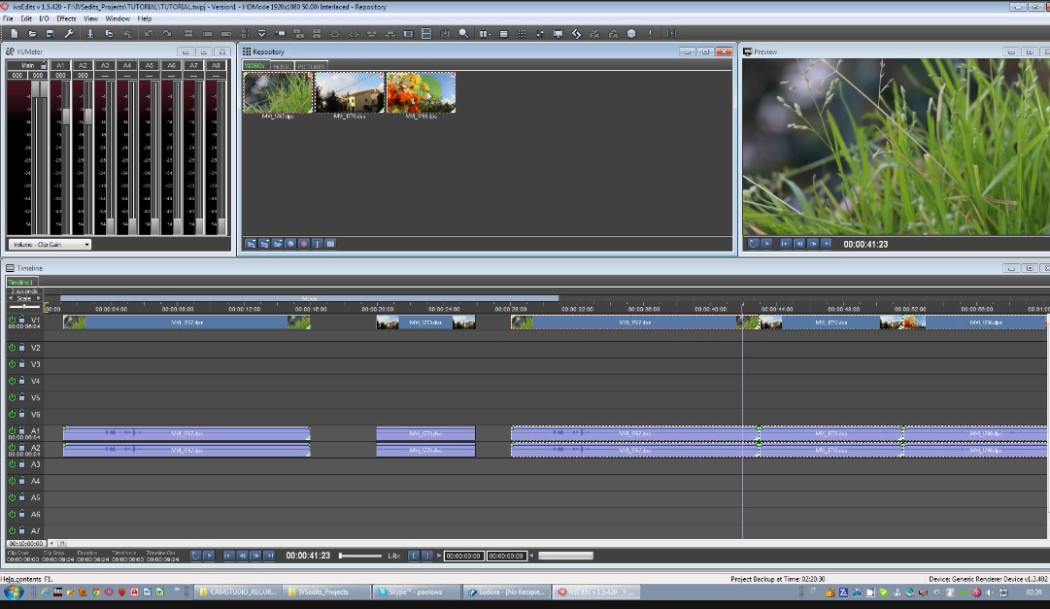
На Timeline удобно отделять смысловые слои: V1 — основной видеоряд, V2 — перебивки или графика, V3 — элементы для композиции. Для звука A1/A2 можно оставить под синхрон, отдельные дорожки — под музыку и ambience. Программа не требует именно такой схемы, но постоянная структура облегчает поиск и сведение, особенно если проект передаётся другому монтажёру.
Razor, замена и перемещение
Razor Tool разрезает клип в текущей точке. В развитых версиях инструмент получал режимы, упрощающие работу с выбранными дорожками, но принцип остаётся прежним: перед разрезом проверьте, какие видео- и аудиочасти связаны и какие треки активны. Ошибка на этом шаге проявляется позже в виде незаметно рассинхронизированного звука. После серии разрезов полезно проиграть монтаж от предыдущего смыслового стыка, а не только в месте последней правки.
Для перестановки двух фрагментов в старых ветках присутствовала команда Swap Selected Clips on V1 & V2. Она полезна, если нужно быстро поменять местами две сцены без ручного освобождения промежутка. Даже если в конкретной сборке команда расположена иначе, задачу следует выполнять с контролем длительности: если клипы имеют разную длину, проверяется, как изменился тайминг последующих материалов.
Автоматические аудиопереходы
В настройках Timeline есть Auto Audio Dissolve. Он помогает убрать резкие щелчки и ступеньки при стыковке звука, но не заменяет ручного микширования. Если два интервью записаны с разным фоном, автоматический crossfade может сделать смену заметнее из-за двойного шума. В таких местах лучше подложить room tone или атмосферу на отдельной дорожке и вручную настроить огибающую.
Trim Window: точная подрезка
Trim Window предназначено для более точной работы с границами клипа, чем простое перетаскивание края на Timeline. В нём можно контролировать In/Out, изображение, параметры масштабирования и устройство вывода Preview. В конфигурации Trim Window доступны Aspect Ratio, Video preview type, Preview Output Device, режим Clip scale — None, Fast, Linear или Cubic — и коррекция сторон None, Crop или Letter Box.

При монтаже материала с внешним монитором полезно назначить отдельный Preview Output Device и проверять кадр не только в окне компьютера. Для старых проектов после обновления программы разработчик рекомендовал заново проверить I/O > Timeline and Device Settings: если назначение устройства потерялось, интерфейс может работать нормально, но внешний контроль останется пустым.
В версиях линейки добавлялись сочетания Ctrl+Shift+I и Ctrl+Shift+O для подрезки по текущей позиции к In или Out. Независимо от того, какие горячие клавиши используются в конкретной сборке, принцип удобен для диалогов: установить playhead на точный кадр, выполнить trim к позиции, затем проверить стык с несколькими кадрами до и после. Это быстрее и надёжнее, чем пытаться попасть мышью в один пиксель границы клипа на сильно уменьшенной Timeline.
Навигация, масштаб и контроль позиции
В меню View собраны команды, которые меняют не содержание проекта, а способ его просмотра. Это Refresh, Status Bar, Toolbar, Timeline Info/Duration, Clip Info, Go To, Search, Zoom и связанные с ним Zoom In, Zoom Out, Zoom Highlighted Range, а также Time Scale, Tracks Height, Tracks Status, Timecode in Frames и Navigator bar. Подобное разделение полезно при обучении: если команда меняет масштаб или отображение, сначала ищите её в View, а не в Timeline Settings.
Для быстрой навигации в старших ветках ivsEdits использовалось колесо мыши и модификаторы. Shift+wheel прокручивает Timeline, средняя кнопка/колесо использовались для изменения масштаба вокруг курсора или текущей позиции. Эти приёмы экономят время на длинных проектах, но при переходе между версиями лучше проверить поведение на копии проекта: разработчик менял интерфейсные детали, и привычный модификатор может выполнять другую функцию.
Команда Go To удобна, когда известен точный timecode замечания от режиссёра или заказчика. Вместо ручного поиска в часовой программе вводится позиция, после чего монтажёр сразу попадает к нужному кадру. Если замечания приходят списком, имеет смысл ставить маркеры и проходить их последовательно; так ни одна правка не потеряется после смещения соседних клипов.
Работа со звуком
VU Meter и уровни
VU Meter показывает уровни и используется не только для наблюдения. В ветках программы регулировку gain аудиоклипа можно было выполнять через диалог или с помощью ползунков у VU Meter. Главное правило — не выравнивать все клипы визуально «на глаз». Сначала нормализуется разница между источниками, затем строится баланс речи, музыки и атмосферы, после чего проект прослушивается целиком без постоянного движения фейдера.
LE рассчитана прежде всего на двухканальный/stereo-микс, тогда как Pro поддерживает дополнительные многоканальные конфигурации, включая 4, 6, 8 и 16 каналов. Это критичное различие для вещательного мастера. Если итог должен содержать раздельные дорожки M&E, интершум, диктор и служебные каналы, не следует начинать такой проект в LE только потому, что исходники открываются.
Scrub и редактирование ручек
В Timeline Configuration присутствует Enable Audio Scrub. Когда он включён, короткие фрагменты звука слышны при перемещении позиции, что помогает найти начало слова, хлопок или транзиент. Для музыкального монтажа scrub особенно полезен при поиске точной атаки, но при тяжёлой Timeline может увеличить нагрузку. Если навигация начинает заметно тормозить, временное отключение scrub — нормальный диагностический шаг.
В более поздних ветках были добавлены операции Copy, Paste и Set для audio handles, а также команды для быстрых fade-in/fade-out. Это позволяет повторять одинаковую форму входа/выхода на нескольких клипах. Однако копировать ручки следует только между сходными по уровню и содержанию материалами: одинаковая длительность фейда не гарантирует одинаково естественного результата.
Voice Over
В меню I/O есть пункт Voice Over. Перед записью закадрового текста нужно проверить вход аудиоинтерфейса, частоту дискретизации, свободное место и маршрутизацию дорожки. Практичнее записывать короткий тест, закрыть диалог записи и воспроизвести результат с Timeline: так выявляются ошибки канала, задержка или слишком низкий уровень до того, как диктор начитает несколько минут материала.
Эффекты и цветокоррекция
Базовая коррекция изображения
Набор эффектов ivsEdits включает инструменты, которые обычно нужны до художественной обработки: Color Balance, Proc Amp, Brightness & Contrast, Chroma/Luma key, Crop, Perspective, Flip, Smoothen, Sharpen, Contour, Mosaic, Halftone, Blur и Glow. В разных ветках интерфейса названия и группировка могли меняться, но подход остаётся неразрушающим: параметры хранятся в проекте, а исходный файл на диске не переписывается.
Цветокоррекцию удобнее строить от технических проблем к творческим. Сначала исправляется баланс белого и общий уровень яркости, затем контраст и насыщенность, и только после этого добавляются стилизующие изменения. В одной из веток Color Balance получил Auto White Balance, но автоматический результат нужно проверять на нейтральных объектах и коже. Если в кадре нет действительно нейтральной области, автомат может компенсировать художественный свет, который не требовал исправления.
Proc Amp полезен для привычных вещательных регулировок уровня, контраста и цветности. При подготовке материала для внешнего оборудования важно контролировать не только картинку на компьютерном мониторе, но и измерители. В рабочем пространстве ivsEdits встречаются Vectorscope и Waveform; они помогают увидеть уровни, которые глаз пропускает из-за особенностей дисплея или окружающего освещения. Наличие измерителя не отменяет корректной калибровки, но делает проверку воспроизводимой.
Keyframes и Bezier
Параметры эффектов можно анимировать ключевыми кадрами. Для движущегося Crop, изменения прозрачности, постепенной коррекции цвета или анимации Perspective это принципиально важнее, чем набор готовых пресетов. Bezier spline editor позволяет управлять характером перехода между keyframes: линейное изменение подходит не всегда, а плавный разгон и торможение визуально воспринимаются естественнее.
Перед созданием десятков keyframes следует решить, какой параметр действительно меняется. Если в кадре медленно меняется экспозиция, а цвет остаётся стабильным, не нужно анимировать весь набор коррекции. Чем меньше ключевых точек, тем проще поправить результат после замечаний. В расширенных режимах редактора эффектов есть операции с ключами справа от текущей позиции; пользоваться ими стоит только после сохранения проекта, потому что массовое удаление точек трудно восстановить вручную.
Шум, полосы и оптические искажения
В линейке ivsEdits появлялись эффекты Denoise, Deband и Defisheye/Fisheye. Их практическая ценность зависит от конкретного материала. Denoise лучше применять умеренно: слишком сильное шумоподавление стирает текстуру кожи, травы и ткани. Deband помогает на градиентах с заметными ступенями, но не может вернуть информацию, которая уже потеряна при сильном сжатии. Defisheye корректирует широкоугольную геометрию ценой растяжения краёв и последующей обрезки.
Тяжёлые эффекты лучше добавлять после утверждения монтажа. Если несколько фильтров висят на каждом клипе, Buffer Bar быстрее показывает нехватку предварительно подготовленных кадров, а Preview начинает терять плавность. В такой ситуации полезнее временно отключить часть обработки или перейти в Proxy, чем пытаться оценивать ритм монтажа по дёргающемуся воспроизведению.
Chroma Key, Luma Key, прозрачность и титры
Кеинг
Chroma Key и Luma Key присутствуют в наборе эффектов обеих основных редакций. Chroma Key вырезает область по цвету — типичный пример зелёный или синий фон. Luma Key работает по яркости и удобен для чёрно-белых масок, бликов и некоторых графических заготовок. Перед кеингом важно привести фон к максимально равномерной экспозиции: программная настройка не исправит тени, складки и цветные рефлексы без дополнительных масок.
Практический порядок для chroma key такой: расположить фон на нижней видеодорожке, клип с объектом — выше, применить ключ к верхнему клипу, затем настроить допуск и край. После этого проверяются волосы, полупрозрачные детали и быстрые движения. Если по краям остаётся цветной ореол, сначала стоит улучшить сам ключ и цветовую коррекцию foreground, а не размазывать границу Blur.
Alpha и графика
ivsEdits умеет работать с изображениями, содержащими альфа-канал. В FAQ LE прямо предлагается использовать подготовленную внешнюю графику, например 32-битные TGA или видео с alpha, поскольку встроенного титровщика в LE нет. В таблице форматов среди изображений заявлены BMP, TGA, JPG, PSD и PNG. Для последовательностей кадров — BMP, TGA и JPG. Если прозрачность обязательна, формат нужно выбирать осознанно: JPG alpha не содержит.
Отсутствие встроенного титровщика в LE особенно заметно в проектах с большим количеством нижних третей и заставок. Рабочий обходной путь — создать титры в графическом приложении, экспортировать PNG/TGA с alpha или последовательность, импортировать в Repository и разложить на верхней дорожке. Это требует дисциплины именования: вместо final2_new.png лучше использовать шаблон вроде lowerthird_name_role_01.png, чтобы при замене не перепутать версии.
Pro поставлялась с Cayman PowerCG и поддерживает более профессиональные графические сценарии, включая fill+alpha. Это уже не просто картинка поверх видео, а отдельный тракт для ключа и заливки на совместимом оборудовании. Перед эфирным использованием нужно проверить, какой физический выход назначен fill, какой alpha, и совпадают ли их задержки.
Pan & Zoom, фотографии и изменение кадрирования
Pan & Zoom нужен прежде всего для фотографий, сканов и кадров, где необходимо плавно изменить композицию без перемещения камеры. Эффект неразрушающий: исходное изображение сохраняется, а в проекте задаются положение и масштаб. Для аккуратного результата начальная и конечная композиции должны быть осмысленными — например, общий план фотографии и затем крупный план лица, а не произвольное увеличение центра.
При подготовке слайд-шоу следует заранее установить разумную default duration для still image. Если каждая фотография попадает на Timeline на четыре секунды, а музыкальный ритм требует 2,5 секунды, массовая ручная подрезка съест время. Сначала определяется средний темп, затем длительность по умолчанию, и только после импорта отдельные ключевые кадры получают более длинное удержание.
На фото высокого разрешения Pan & Zoom позволяет сохранить детализацию при приближении, но предел определяется разрешением исходника. Увеличение 1000×700 до полного 4K неизбежно требует интерполяции. Если исходник меньше конечного кадра, лучше не строить сцену на глубоком zoom-in; мягкое движение на небольшом масштабе выглядит чище.
Переходы и стыки
Когда нужен переход
В ivsEdits есть alpha-wipe и 3D-переходы, причём Pro предлагает больше вариантов, чем LE. По таблице сравнения редакций LE содержит 60 alpha wipe и 60 3D transitions, Pro — 180 и 120 соответственно. Количество пресетов не должно определять стиль монтажа: подавляющее большинство сюжетов лучше читается на прямом стыке, а переход нужен там, где он обозначает время, место, смену блока или соответствует визуальному языку программы.
Команда Apply Transitions упрощает применение переходов к выбранным стыкам. Перед массовой операцией стоит проверить длительность ручек у исходных клипов. Если около стыка нет достаточного запаса кадров, переход может повторять край, менять длительность или вести себя не так, как ожидается. Особенно это заметно на интервью, где лишняя доля секунды в конце фразы может открыть ненужное движение губ.
Проверка перехода
Любой переход оценивается в реальном времени только при достаточном pre-read. Если Buffer Bar перед стыком пуст, рывок в Preview может быть следствием производительности, а не самого эффекта. Сначала дождитесь зелёного заполнения участка либо сделайте короткий тестовый экспорт. Нельзя исправлять «плохой переход» изменением его длительности, пока не ясно, что воспроизведение вообще идёт без пропусков.
Мультикамерный монтаж
Предварительно записанные камеры
Multicamera доступна и в LE, и в Pro, поэтому для монтажа концерта, лекции или интервью с нескольких заранее записанных камер не обязательно переходить на Pro только ради переключения ракурсов. Главная подготовительная задача — синхронизация. Если камеры имеют общий timecode, используйте его. Если нет, ориентируйтесь на хлопок, вспышку, звуковой транзиент или другой однозначный момент, а после выравнивания проверяйте синхрон ближе к концу записи.
В линейке присутствовала команда Align by Timecode. Она удобна, когда metadata действительно корректны. Если одна камера записывает time-of-day, другая начинается с 00:00:00:00, автоматическое выравнивание не поможет. В таких случаях лучше создать общий синхронный ориентир вручную, а затем зафиксировать относительное положение дорожек.
Перед собственно переключением ракурсов полезно выровнять цвет между камерами. Если сначала нарезать сотни коротких фрагментов, а потом обнаружить, что камера B на полступени темнее и зеленее, придётся применять коррекцию к множеству кусочков или строить более сложную схему. Проще настроить базовые эффекты до окончательной нарезки либо использовать виртуальный/родительский подход там, где он доступен.
Live multicamera в Pro
Нужно различать обычную Multicamera и Live. В таблице редакций multicamera есть в LE, а Live относится к Pro. В Live-сценарии источниками становятся не только готовые файлы, но и входящие сигналы. Официальные страницы разных поколений приводят разное максимальное число входов, поэтому для конкретной станции число камер следует проверять по текущей лицензии, оборудованию и версии, а не по старому рекламному описанию.
В Live-производстве важен не только интерфейс переключения, но и устойчивость тракта. Все камеры должны иметь совместимый формат сигнала, устройство захвата — актуальный драйвер, накопитель — пропускную способность для записи, а звук — понятный master clock. Тест из нескольких минут не заменяет прогон длительностью, близкой к реальному эфиру: ошибки синхронизации и перегрев часто проявляются не сразу.
Live Clips и Play and Edit While Rec
Pro расширяет обычную Timeline Live Clips. Идея состоит в том, что живые входы можно использовать в монтажной структуре наряду с записанными элементами. Это полезно для студийных программ, событий и повторов, где оператору нужно сочетать заранее подготовленные ролики с текущими камерами. В отличие от линейного видеомикшера, NLE сохраняет логику дорожек и позволяет продолжать монтаж.
Функция Play and Edit While Rec связана с ivsCapture: материал становится доступен для работы до завершения длительной записи. На практике это позволяет начинать отбор начала события, пока конец ещё пишется. Такой режим требует особенно аккуратного хранения. Записываемый файл нельзя перемещать, резервное копирование должно учитывать незавершённые медиа, а сетевой путь не должен прерываться.
Если рабочая станция одновременно захватывает несколько потоков, воспроизводит Timeline и считает эффекты, нагрузка складывается. При проблемах сначала отключите необязательные эффекты и внешний вывод, затем проверьте запись без монтажа, после — монтаж без записи. Такой поэтапный тест быстрее выявляет узкое место, чем хаотическая смена всех настроек сразу.
Захват и профессиональный ввод-вывод
Blackmagic, NDI и IEEE-1394
Официальная таблица ivsEdits указывает поддержку Blackmagic PCI/PCIe/USB3, OHCI IEEE-1394 и NDI как I/O-варианты. Исторически программа работала с DeckLink, Intensity и Multibridge. Это важное отличие от чисто файловых редакторов: Timeline можно привязать к внешнему видеотракту, а вход использовать для захвата.
Совместимость конкретной платы зависит не только от названия семейства. Старый DeckLink с драйвером эпохи Windows 7 и новая сборка программы под Windows 11 — потенциально проблемная комбинация. Перед производством следует проверить матрицу драйверов, фактическое наличие устройства в системе, режим сигнала и затем выполнить десятиминутный захват с контролем dropped frames.
Меню I/O
В интерфейсе меню I/O содержит Timeline Device Settings, Voice Over, Live Settings, Media Files Output, Single Frame Output, Stream Broadcast, Stream Broadcast Settings, Print to Tape и Print to DVD. Набор доступных пунктов и их работоспособность зависят от редакции и установленного оборудования. Само наличие команды в меню не означает, что текущая лицензия поддерживает весь тракт.
Timeline Device Settings вызывается через I/O и в классических версиях имела сочетание Shift+F5. Именно здесь следует искать назначение устройства, если внешний монитор перестал получать изображение после открытия старого проекта. Live Settings отвечает за живые источники в соответствующей редакции, Media Files Output — за файловый вывод, а Single Frame Output удобен для стоп-кадров и графики.
Захват в LE и Pro
Возможности capture существенно различаются. LE умеет захватывать AVI DV25, AVI DVCPRO 25/50/100 и DV Native. В таблице сравнения ей недоступны некоторые профессиональные варианты захвата, включая AVI MJPEG, DPS, MPEG2, WMV, IMX и XDCAM HD 50, которые относятся к Pro. Поэтому выбор редакции нужно делать по входному тракту, а не только по монтажным функциям.
HDV Native в текущей сравнительной таблице отмечен как недоступный и в LE, и в Pro. Если архивная камера отдаёт HDV по FireWire, не стоит заранее предполагать, что наличие IEEE-1394 автоматически означает захват любого формата по этому интерфейсу. Сначала проверяется конкретный режим камеры и доступный формат capture.
Совместная работа, NAS и сетевой монтаж
Официальный список возможностей описывает совместную работу по Gigabit LAN/NAS, несколько ingest-станций, автоматические коллекции и синхронизацию дополнительных экземпляров ivsEdits. Это рассчитано на небольшую рабочую группу, где медиа лежит централизованно, а редакторы используют общий набор источников.
Сеть в таком сценарии должна оцениваться не по надписи «1 Gb/s», а по реальной суммарной нагрузке. Один поток лёгкого прокси может работать без проблем, а несколько HD/4K-потоков с одновременным ingest, просмотром и копированием уже конкурируют за один канал. Если NAS используется и для медиаданных, и для резервных копий, бэкап лучше запускать в периоды низкой нагрузки.
Критично сохранить одинаковую структуру путей или использовать механизмы, которые не привязывают проект к буквам локальных дисков. Когда один компьютер видит медиа как D:Media, а другой — как сетевой путь, relink превращается в отдельную задачу. Перед передачей проекта второй станции полезно открыть его на другом ПК и убедиться, что Repository не показывает offline media.
Автоматические коллекции удобны для ingest, но требуют правил именования. Если несколько станций пишут файлы с одинаковым шаблоном C0001.mov, на общем хранилище легко получить конфликт. Включайте идентификатор камеры, даты или события в имя каталога и не меняйте уже использованные пути после начала монтажа.
Форматы импорта и воспроизведения
Поддержка файлов в ivsEdits шире, чем можно заключить по возрасту интерфейса. Официальная таблица для LE и Pro перечисляет P2 DVCPRO SD/HD, P2 AVC-Intra, IMX в MXF/MOV, XDCAM HD/EX, AVI DV/Uncompressed/MJPEG, MOV JPEG, DPS, MPEG2 в MPG/M2T/VOB/TS/MOV, H.264 в MOV/MXF/MP4 и WMV. Помимо этого в описании продукта упоминаются DV, DVCPRO25/50, DVCPRO HD100, MPEG1/2/4 и контейнеры MXF, QuickTime, AVI, WMV.
| Категория | Что заявлено для воспроизведения | Практическая проверка |
|---|---|---|
| Профессиональное видео | P2 DVCPRO, AVC-Intra, IMX, XDCAM HD/EX | Проверить timecode, аудиоканалы и metadata |
| AVI | DV, Uncompressed, MJPEG | Убедиться, что системный декодер не подменён codec pack |
| MPEG-2 | MPG, M2T, VOB, TS, MOV | Проверить GOP на скраббинге и точном trim |
| H.264 | MOV, MXF, MP4 | Оценить плавность; при нагрузке использовать Proxy/Recode |
| Графика | BMP, TGA, JPG, PSD, PNG | Для прозрачности проверить alpha |
| Аудио | WAV, AAC, MP3 | MP3 при необходимости преобразовать в WAV |
Поддержка контейнера не равна поддержке любой комбинации кодека и профиля внутри него. MP4 может содержать разные H.264/H.265-профили, MOV — множество разных кодеков, MXF — разные операционные шаблоны и аудиосхемы. Поэтому при неизвестном источнике нужен тест конкретного файла. Если первые десять секунд открылись, дополнительно перемотайте середину и конец, проверьте длительность и синхрон.
Последовательности изображений
Для image sequence указаны BMP, TGA и JPG. Последовательность полезна для рендера из 3D/композинга, потому что отдельный повреждённый кадр легче заменить, а перерендер не требует заново считать весь ролик. Но десятки тысяч файлов сильнее нагружают файловую систему. Хранить sequence лучше в отдельной папке, с фиксированной длиной номера кадра: shot_000001.tga, shot_000002.tga и так далее.
Экспорт: что реально доступно в LE и Pro
Одна из самых важных особенностей ivsEdits — неодинаковый экспорт в редакциях. LE позволяет монтировать широкий набор исходников, но часть профессиональных выходов закрыта. Поэтому формат мастера нужно выбрать до начала проекта, а не в последнюю минуту. Если заказчик требует XDCAM HD 422 50 или IMX, бесплатная редакция не подходит для прямого финального вывода.
| Формат вывода | LE | Pro |
|---|---|---|
| AVI Uncompressed | Да | Да |
| AVI Uncompressed с alpha | Нет | Да |
| AVI DV/DVCPRO | Да | Да |
| MPEG-2 PS/TS | Да | Да |
| IMX | Нет | Да |
| XDCAM HD 422 50 | Нет | Да |
| H.264 MP4 | Нет | Да |
| H.264 M2TS | Нет | Да |
| H.264 MOV | Да | Да |
| PNG MOV | Да | Да |
| DPS SD/HD | Нет | Да |
| WAV audio | Да | Да |
| BMP/TGA sequence | Да | Да |
Практический выбор мастера
Для обычного файла из LE H.264 MOV является более очевидным современным вариантом, чем попытка получить H.264 MP4, который сравнительная таблица относит к Pro. Если downstream-система требует именно MP4, можно вывести качественный промежуточный мастер и перекодировать его внешним проверенным инструментом. Важно не делать два последовательных сильно сжатых H.264-регистра, иначе повторное кодирование ухудшит мелкие детали.
AVI Uncompressed подходит как промежуточный мастер, когда нужен максимально прямой путь без потерь от межкадрового сжатия, но файлы получаются очень большими. Перед экспортом убедитесь, что целевой диск имеет запас объёма и достаточную скорость. Для длинной программы разумнее использовать профессиональный intra-frame кодек, если он поддерживается требуемой системой и вашей редакцией.
Контроль после вывода
Готовый файл необходимо открыть не только в ivsEdits, но и во внешнем плеере либо целевой системе. Проверяются начало, середина и конец, стыки после тяжёлых эффектов, титры у безопасных полей, звук, длительность, частота кадров и наличие всех каналов. Если сдача критична, полезно сравнить checksum файла после копирования на внешний диск или NAS.
XML, Velocity и обмен проектами
ivsEdits поддерживает XML Timeline interchange. Такой обмен удобен для передачи структуры монтажа между системами, но XML почти никогда не гарантирует перенос каждого эффекта один в один. Базовые cuts, позиции, timecode и некоторые переходы обычно переносятся надёжнее, чем специфичные фильтры, титры и сложные композиции. Перед миграцией сложного проекта создайте короткий тест с несколькими характерными элементами.
Отдельная исторически важная особенность — совместимость с DPS/DVA и рабочими процессами Velocity. Для студий, сохранивших архив проектов и медиа из этой экосистемы, это может быть причиной использовать ivsEdits как мост. Но старые файлы нужно проверять на актуальной системе: совместимость формата не гарантирует, что старый драйвер аппаратного вывода будет работать под современной Windows.
При передаче проекта в другую NLE лучше заранее «запечь» то, что трудно описать в XML: сложные титры, сторонние эффекты и композиции. Остальное — исходные клипы и cuts — оставить редактируемым. Такой гибридный обмен уменьшает число сюрпризов и сохраняет возможность править монтаж.
Proxy-режимы и производительность Timeline
Когда переходить на Proxy
Proxy в ivsEdits — штатный режим Timeline, а не внешний обходной процесс. Его задача — уменьшить нагрузку во время монтажа, сохранив связь с исходным материалом. Proxy имеет смысл включать, когда исходники тяжело декодируются в реальном времени, проект содержит несколько камер, используются высокое разрешение и несколько одновременно видимых дорожек либо накопитель не успевает отдавать требуемый поток данных.
Прокси не должен становиться единственной копией материала. Исходники остаются источником финального качества, поэтому до переключения обратно нужно убедиться, что пути к оригиналам доступны и Repository ничего не потерял. На сетевой станции это особенно важно: Proxy может лежать локально и работать идеально, а оригинал — быть offline из-за изменившейся сетевой буквы или недоступного NAS.
Работая в Proxy, не стоит делать окончательные выводы о резкости, мелком шуме, артефактах keying и тонких цветовых переходах. Для таких задач переключитесь на исходное качество на коротком участке. Ритм, синхрон и композицию можно оценивать на Proxy, а техническую чистоту финала — только по исходникам или тестовому master.
Buffer Bar и pre-read
В нижней части Timeline Buffer Bar показывает готовность кадров для воспроизведения. В документации зелёная область связана с PRE-READ: чем больше участок подготовлен, тем выше шанс плавного Preview. Если полоса пустая, а Timeline содержит сложный кодек и несколько эффектов, дёрганье не обязательно означает проблему экспорта. Оно может означать лишь то, что компьютер не успевает декодировать и рассчитывать кадры в реальном времени.
При пустом Buffer Bar диагностику лучше вести по слоям. Сначала отключить тяжёлый эффект на подозрительном клипе. Затем временно выключить верхние дорожки. После этого перейти в Proxy. Если каждый шаг заметно улучшает воспроизведение, причина в вычислительной нагрузке, а не в повреждении проекта. Если рывок остаётся даже на одном простом клипе без эффектов, проверяются сам файл, накопитель, драйвер и системные декодеры.
CPU, GPU и накопитель
ivsEdits использует GPU-ускорение, но не все операции одинаково зависят от видеокарты. H.264 может упираться в декодирование, uncompressed — в скорость диска, сложные эффекты — в GPU/CPU, а сетевой проект — в NAS. Поэтому покупка более мощной видеокарты не гарантирует устранения любого торможения. Перед модернизацией полезно определить, какой ресурс насыщается именно в проблемной сцене.
Официальные требования приводят дискретные видеокарты уровня GTX 1650, RTX 3060 и профессиональные RTX как примеры, но это не бенчмарк. На практике требования к GPU зависят от разрешения, эффектов и количества выходов. Для 1080p DVCPRO и одного потока нужен один класс машины, для многокамерного 4K с коррекцией и внешним выводом — совсем другой.
Почему Preview дёргается, а экспорт может быть нормальным
FAQ ivsEdits отдельно подчёркивает: рывки Preview из-за недостаточной производительности не обязательно попадут в экспорт. В реальном времени компьютер должен подготовить следующий кадр строго к моменту показа; файловый рендер может тратить на кадр больше времени. Поэтому оценивать готовый результат только по дёргающемуся Timeline нельзя.
Правильная проверка состоит из трёх этапов. Сначала смотрится Buffer Bar. Затем проблемный диапазон выводится в короткий файл с теми же настройками, что и финал. Наконец этот файл проигрывается в независимом плеере. Если экспорт плавный, проблема относится к мониторингу в реальном времени. Если рывок записан в файл, нужно искать ошибку в исходнике, частоте кадров, эффекте или самом алгоритме преобразования.
Ещё одна частая причина — дублирование эффектов. Когда один и тот же фильтр случайно применён дважды, картинка может выглядеть почти нормально, но нагрузка удваивается. Перед снижением качества проекта откройте список эффектов проблемного клипа и проверьте, нет ли повторов или выключенных по смыслу, но всё ещё активных обработок.
Типичные проблемы импорта и способы их устранения
Файл есть, но не открывается
Первый шаг — выяснить не расширение, а реальный контейнер и кодек. Расширение MOV или MP4 само по себе недостаточно. Если аналогичный файл с другой камеры открывается, а конкретный — нет, сравните профиль кодека, bit depth, частоту кадров и аудиосхему. Современный H.265/HEVC, 10-bit или variable frame rate могут не соответствовать набору форматов, на который рассчитана данная сборка ivsEdits.
Если материал критичен, безопасный путь — сделать копию через проверенный транскодер в поддерживаемый монтажный формат, сохранив исходник неизменным. После перекодирования сравните первые и последние кадры, длительность, синхрон и timecode. Не удаляйте оригиналы после того, как прокси или промежуточные файлы успешно импортировались: они могут понадобиться для повторного конформинга.
После установки codec pack всё стало хуже
Системные codec pack меняют DirectShow/декодирующую среду и могут перехватывать форматы, которые раньше обрабатывались предсказуемо. Разработчик ivsEdits прямо предупреждает о таких пакетах. Если проблема началась после установки K-Lite, LAV-комплекта или похожего набора, верните систему в прежнее состояние и перезагрузите её, прежде чем переустанавливать сам редактор.
На монтажной станции лучше устанавливать только те кодеки и компоненты, которые нужны конкретному процессу. Чем меньше «универсальных» пакетов, тем меньше скрытых зависимостей. Для редкого файла эффективнее один раз перекодировать его, чем менять системные фильтры ради всей рабочей станции.
MP3 ведёт себя нестабильно
В Repository Configuration предусмотрено преобразование MP3 в WAV. Это полезно, если звуковой файл вызывает задержки при скраббинге или редактор неверно определяет длительность. WAV занимает больше места, зато даёт предсказуемый доступ к PCM-данным. Для длинного проекта с десятками музыкальных треков имеет смысл сразу привести их к одной частоте дискретизации.
Изображение есть, но пропал звук
Проверьте, был ли клип добавлен с модификатором «video only», не отключена ли аудиодорожка, не нулевой ли gain и не направлен ли звук в другой канал. Затем откройте исходник отдельно. Если в Preview Repository звук есть, а на Timeline нет, проблема, скорее всего, в размещении или маршрутизации. Если звука нет уже в исходнике внутри ivsEdits, проверяется формат аудиодорожки.
Проблемы с внешним видеовыходом
Чёрный внешний монитор
Если интерфейс ivsEdits работает, а внешний монитор остаётся чёрным, сначала откройте I/O > Timeline and Device Settings и проверьте назначение устройства. Затем сравните видеоформат Timeline с режимом, который принимает монитор или конвертер. Устройство может быть найдено системой, но не выдавать сигнал, если частота кадров или развертка не поддерживается цепочкой.
После обновления драйвера Blackmagic полезно перезапустить Windows и проверить устройство в фирменной утилите производителя до запуска ivsEdits. Если оно не работает там, проблема не в NLE. Если работает в утилите, но не в ivsEdits, проверяется выбранный I/O mode, версия драйвера и отсутствие одновременного захвата тем же устройством другим приложением.
Несовпадение Preview на VGA и внешнем тракте
Trim Window и Timeline могут выводиться на разные устройства. Такая конфигурация полезна, но легко запутывает: пользователь смотрит на компьютерное Preview и не понимает, почему внешний монитор показывает другой кадр или вообще ничего. В настройках каждого окна проверьте Preview Output Device и при тесте временно оставьте один путь вывода.
Маркеры, главы и навигация по длинному проекту
Маркеры полезны не только как визуальные заметки. В версиях ivsEdits присутствовал экспорт markers в TXT для дальнейшего использования как главы, в том числе в SMPTE/DVD Styler-подобных рабочих процессах. Это позволяет один раз отметить смысловые границы на Timeline и не переписывать timecode вручную при авторинге.
Для часового мероприятия удобно завести простое правило: маркеры одного типа обозначают ошибки, другого — начало сюжетов, третьего — места для графики. Если цветовое или типовое различие недоступно в конкретной сборке, используйте систематические подписи: FIX_AUDIO, TITLE, CHAPTER. Тогда Search и список маркеров становятся реальным инструментом, а не коллекцией несвязанных заметок.
Перед финальным экспортом пройдите маркеры ошибок от начала до конца и удалите только после исправления. Если удалить отметку сразу после локальной правки, а затем откатить проект или заменить клип, ошибка может вернуться незаметно.
Автосохранение, резервные копии и восстановление проекта
Нелинейный монтаж хранит в проекте много ссылок на внешние файлы, поэтому резервная копия проекта без медиа — лишь часть защиты. Минимальная схема включает копию файла проекта, исходники, графику, музыку, voice-over и сведения о версиях сторонних элементов. Если медиа слишком много для полного дублирования на каждой итерации, хотя бы проект и уникальные созданные материалы должны уходить в резервную копию ежедневно.
Перед крупной операцией — обновлением ivsEdits, драйвера GPU, Blackmagic Desktop Video или Windows — сохраните отдельную версию проекта. Не перезаписывайте единственный рабочий файл новой сборкой. Если обновлённая версия меняет способ хранения эффекта или устройства I/O, у вас останется проект, который можно открыть на прежней станции.
После аварийного завершения не продолжайте несколько часов работы, не проверив целостность последнего сохранения. Откройте начало, середину и конец Timeline, несколько сложных эффектов, аудиомикс и Repository. Повреждение редко проявляется только сообщением об ошибке при старте; иногда проект открывается, но одна ссылка или параметр оказывается потерян.
Relink и перенос на другой компьютер
При переносе проекта сохраните относительную структуру каталогов. Если папка проекта содержит Media, Audio, Graphics и Exports, перенос всего корня на новый диск проще, чем сбор файлов с пяти разных букв дисков. После первого открытия на другой машине не начинайте монтаж сразу: проверьте offline media, устройства I/O и шрифты/графические зависимости.
Для внешних титров с alpha также нужно сохранить исходный графический файл. Если в Repository лежит PNG, но исходник PSD остаётся только на старом компьютере, мелкая правка текста потребует пересоздания титра с нуля. Организация проекта должна учитывать не только то, что использует ivsEdits сейчас, но и то, что может потребоваться при правке через месяц.
Практический сценарий: интервью с двух камер
1. Подготовка
Создайте проект с частотой кадров основной камеры. В Repository заведите отдельные группы Camera A, Camera B, Recorder, Graphics и Music. Импортируйте файлы и проверьте длительность. Если звук рекордера в MP3 и скраббинг нестабилен, преобразуйте его в WAV через Repository Configuration или заранее подготовьте WAV-копию.
2. Синхронизация
Разместите обе камеры и внешний звук на отдельных дорожках. Если timecode общий, используйте Align by Timecode. Если нет, найдите хлопок или резкий транзиент на всех дорожках. Увеличьте Timeline до уровня, где видна форма волны, и совместите пики. После синхронизации проиграйте участок ближе к концу записи: при разном clock между устройствами длительная запись может постепенно разъехаться.
3. Мультикамерная сборка
Откройте multicamera-представление и переключайте ракурсы по содержанию, а не через равные интервалы. Камера B полезна для скрытия неудачной паузы или jump cut, но слишком частые переключения отвлекают. После черновой сборки пройдите все cuts и оставьте там, где смена ракурса мотивирована фразой, жестом или изменением темы.
4. Цвет и звук
Приведите камеры к общей яркости и балансу белого. Затем выровняйте уровень речи, добавьте плавные audio handles на стыках и при необходимости ambience. Музыка располагается на отдельной дорожке, её уровень настраивается относительно речи. В завершение экспортируйте минутный тест и проверьте синхрон во внешнем плеере.
Практический сценарий: монтаж концерта или лекции
Для длинной многокамерной записи главное — не начать резать до проверки синхрона и накопителей. Создайте Timeline нужной длительности, импортируйте все камеры, убедитесь, что ни один файл не обрывается из-за ограничения файловой системы или сегментации. Если камера разбила запись на части, сначала убедитесь, что стыки сегментов не теряют кадр и звук.
Синхронизируйте камеры по timecode или общему звуковому событию. Если одна камера работала с переменной частотой или запись смартфона имеет variable frame rate, лучше заранее сделать CFR-копию. Иначе краткий начальный синхрон может разойтись через десятки минут.
На черновом проходе переключайте камеры без эффектов. Вторым проходом исправляйте композицию и цвет. Третьим — сводите звук. Такой порядок снижает риск потратить время на коррекцию кадра, который позже будет вырезан. Для концерта основной аудиомикс лучше подготовить отдельно и использовать камерный звук только как синхронный ориентир или атмосферу.
Если система не держит несколько HD/4K-потоков, переходите на Proxy. Не снижайте разрешение финальной Timeline только ради плавного монтажа: Proxy предназначен именно для того, чтобы отделить рабочее качество от качества master.
Практический сценарий: ролик из фото, видео и графики
Заранее определите соотношение сторон и длительность still image по умолчанию. Импортируйте фотографии, видео и прозрачную графику в отдельные группы Repository. Для кадров разного формата выберите понятную политику: горизонтальные фото заполняют кадр, вертикальные либо остаются с оформленными полями, либо используются с Pan & Zoom.
Сначала соберите музыкальный ритм: поставьте трек, отметьте маркерами крупные музыкальные акценты, затем размещайте изображения. Не нужно ставить transition на каждый стык. Прямые cuts в ритм часто выглядят чище; dissolve оставляйте для смыслово мягких переходов.
Если требуется текст, в LE подготовьте его во внешнем редакторе как PNG/TGA с alpha. Сохраняйте одинаковый размер полотна и safe margins, чтобы титры не прыгали. Для повторяющихся плашек создайте шаблон вне ivsEdits и меняйте только текст, не двигая позицию вручную в каждом файле.
На финальном проходе проверьте резкость увеличенных фотографий, края alpha и отсутствие полос на градиентах. Если фоновые градиенты показывают banding, аккуратно протестируйте Deband, но сравнивайте до/после на финальном экспортном кодеке.
Практический сценарий: вещательный мастер
Если цель — файл для вещательной системы, техническое задание важнее привычных настроек. Уточните контейнер, кодек, разрешение, field order, частоту кадров, число и назначение аудиоканалов, требования к black/leader и timecode. Только после этого выбирайте Timeline и редакцию ivsEdits.
Для XDCAM HD 422 50, IMX и DPS-вывода нужна Pro. Если задача предполагает 4/6/8/16 аудиоканалов, также ориентируйтесь на Pro. В LE можно смонтировать материал, но невозможность прямого требуемого вывода в конце проекта создаст лишний этап транскодирования и риск неправильного channel mapping.
Перед полным export сделайте короткий технический тест на 30–60 секунд, включив типичный видеокадр, графику, тишину и максимальный ожидаемый аудиоуровень. Передайте именно этот тест в целевую систему. Если ingest проходит успешно, используйте те же параметры для финального мастера.
После экспорта не ограничивайтесь просмотром картинки. Проверьте metadata, длительность, каналы, начало timecode и отсутствие неожиданной перемодуляции. Если мастер копируется по сети, сравните контрольную сумму на отправителе и получателе.
Практический сценарий: работа во время записи
Этот сценарий относится к Pro и связке с ivsCapture. До события создайте структуру каталогов и тестовую запись того же разрешения и длительности, насколько это возможно. Убедитесь, что растущий файл появляется в Repository и действительно доступен для Play and Edit While Rec. Нельзя впервые проверять эту функцию уже после начала важной съёмки.
Во время записи монтажёр может начать отмечать удачные моменты и собирать начало программы, не дожидаясь окончания ingest. При этом нужно помнить, что конец файла ещё не существует. Не выполняйте операции, которые предполагают окончательную длительность, пока запись продолжается, и не перемещайте растущий файл между томами.
Если одновременно используется live input, захват и внешний вывод, заранее измерьте не «скорость диска в тесте», а фактическую устойчивость всей цепочки. Полезный прогон — полный рабочий сценарий с теми же камерами, сетью, кодеками и количеством выходов. Именно такая проверка выявляет конфликт ресурсов.
LE и Pro: как выбрать редакцию под задачу
Разница между LE и Pro проходит не по принципу «демо против полной версии». LE остаётся самостоятельным редактором с 4K/2K/HD/SD, Proxy, Vertical Timeline, multicamera, эффектами, Blackmagic/NDI/IEEE-1394 I/O и рядом форматов вывода. Ограничения становятся критичными, когда проект требует профессионального мастера, live-функций, многоканального звука, встроенного титровщика из комплекта Pro или специфического capture.
| Задача | LE | Pro | Что проверить заранее |
|---|---|---|---|
| Обычный файловый монтаж HD/4K | Подходит | Подходит | Кодек исходников и итоговый формат |
| Proxy Timeline | Есть | Есть | Доступность оригиналов перед master |
| Vertical Timeline | Есть | Есть | Кадрирование горизонтальных исходников |
| 8K Timeline | Нет | Есть | Производительность и формат вывода |
| Multicamera из файлов | Есть | Есть | Синхрон и число одновременно декодируемых потоков |
| Live | Нет | Есть | I/O, драйверы и тест длительной записи |
| H.264 MP4 export | Нет | Есть | Требования платформы к контейнеру |
| XDCAM HD 422 50 / IMX export | Нет | Есть | Профиль вещательной системы |
| Многоканальный audio mix | Ориентация на stereo | 4/6/8/16 каналов | Channel mapping и QC |
| Fill + alpha | Нет | Есть | Совместимый видеовыход |
Для домашнего или учебного монтажа LE рационально оценивать по требуемому экспорту. Если H.264 MOV, MPEG-2 или AVI соответствует задаче, функционально она может закрыть проект. Если конечная система принимает только MP4 H.264, XDCAM или IMX, решение нужно принимать до монтажа: либо Pro, либо заранее спланированный внешний транскодинг из качественного master.
Для студии с живыми камерами Pro нужна не потому, что «лучше вообще», а потому, что Live и Play and Edit While Rec относятся к профессиональному набору. Аналогично с 8K и расширенным аудио. Такой разбор по конкретной функции полезнее, чем сравнение редакций по числу пунктов в таблице.
Команды и горячие клавиши, которые ускоряют работу
В ivsEdits часть сочетаний менялась между ветками, поэтому таблицу ниже стоит воспринимать как ориентир для известных версий и обязательно сверить с HotKey Configuration в установленной сборке. Пользовательские назначения предпочтительнее запоминания старого списка: если одна команда вызывается десятки раз в час, её нужно назначить удобно именно на вашей клавиатуре.
| Команда | Известное сочетание | Практическое применение |
|---|---|---|
| Timeline Device Settings | Shift+F5 | Быстро проверить внешний выход |
| Timeline Info/Duration | Ctrl+T | Посмотреть параметры и длительность |
| Clip Info | C | Проверить свойства выбранного клипа |
| Go To | Ctrl+G | Перейти к точному timecode |
| Trim к In | Ctrl+Shift+I | Подрезать к текущей позиции |
| Trim к Out | Ctrl+Shift+O | Подрезать к текущей позиции |
| Split selected audio channels | Ctrl+Shift+A | Разделить выбранные аудиоканалы |
| Быстрый fade | Ctrl+Shift+B | Создать fade без отдельного диалога |
| Транспорт | J / K / L | Назад, стоп, вперёд |
| Прокрутка Timeline | Shift + wheel | Перемещаться по длинному проекту |
Для J/K/L в некоторых версиях были модификаторы Shift и Ctrl, меняющие скорость на более мелкий или крупный шаг. Это удобно при просмотре длинных исходников, но различия между сборками делают обязательной проверку в HotKey Configuration. Не назначайте одну и ту же комбинацию на системную утилиту, драйвер панели и ivsEdits: конфликт часто выглядит как «горячая клавиша не работает».
Настройка собственного набора
Сначала выпишите операции, которые действительно повторяются: play/stop, razor, trim, zoom, переход к timecode, включение/отключение выбранного трека. Затем назначьте их вокруг левой руки, если правая остаётся на мыши. Команды, меняющие настройки проекта или вывод, лучше оставить на менее случайных сочетаниях с Ctrl/Shift.
Если рабочее место общее для нескольких монтажёров, экспортируйте или документируйте раскладку HotKey Configuration. Иначе каждый новый пользователь будет перестраивать станцию под себя, а следующий сменщик — искать исчезнувшие команды. На вещательной машине стабильность конфигурации важнее персонального удобства.
Настройки Program Configuration, которые стоит проверить
В Program Configuration встречаются параметры Aspect Ratio, Video preview type, Image Export type, Enable Frame Border, Disable Video Preview, Disable Audio Preview, Disable Preview Before Making Movie, Disable Screen Saver, Player Stop on Frame Lost, Wait for Prebuffering, Player Prebuffering, Pause/Scrub Video Mode, Enable Audio Scrub, а также пути к ivsRecode и ivsCapture. Не все из них нужно менять, но полезно понимать, что они делают.
Player Stop on Frame Lost пригоден для строгого контроля realtime: если система не успевает, воспроизведение не маскирует проблему. При творческом монтаже такое поведение может раздражать, и тогда важнее Buffer Bar. Wait for Prebuffering позволяет дать системе подготовить данные перед стартом. Enable Audio Scrub ускоряет поиск точек по звуку, но увеличивает работу при перемещении курсора.
Disable Video Preview и Disable Audio Preview — диагностические переключатели. Если Timeline тормозит, отключение одного из путей помогает понять, какая часть создаёт нагрузку. На постоянной основе монтировать вслепую не нужно; цель — локализовать проблему, а затем вернуть обычный мониторинг.
Путь к ivsCapture и ivsRecode следует проверить после переноса программ на другой диск. Если кнопка или интеграция запускает старый несуществующий executable, проблема может выглядеть как сбой функции. Укажите фактический путь и перезапустите программу.
Timeline Configuration: настройка поведения монтажа
Кроме базовых параметров проекта, Timeline Configuration содержит поведенческие опции: Enable Autoscroll, Auto playback highlighted range, отображение audio waveform, thumbnails begin/end, предупреждение о Virtual Clips, предупреждение при удалении transitions, направление укладки видеодорожек, режим unlock markers, audio auto dissolve, сохранение позиции при trim, auto scale clip и auto aspect-ratio correction.
Enable Autoscroll удобно при длинном непрерывном просмотре: экран следует за playhead. При точной правке в одном месте автоматическая прокрутка иногда мешает, особенно если позиция подходит к правому краю в момент перетаскивания. В таком случае временно отключите её, выполните монтаж и включите снова.
Audio waveform полезна почти всегда для диалогов и музыки, но генерация формы волны может занимать время после импорта. Thumbnails begin/end помогают визуально отличать клипы на Timeline, однако на слабой системе и при сотнях фрагментов интерфейс может стать тяжелее. Если важна отзывчивость, оставьте только те визуальные подсказки, которыми реально пользуетесь.
Warning when deleting transitions защищает от случайной потери перехода. На быстрой черновой сборке частые подтверждения могут раздражать, но отключать предупреждение стоит только когда пользователь уверен в действиях. То же относится к Virtual Clips: предупреждения полезны, когда проект передаётся между станциями и зависимость может потеряться.
Repository Configuration: порядок вместо хаоса
Repository Configuration управляет способом представления и каталогами. Можно выбирать режим отображения, Thumbnail Size Small/Medium/Large, сортировку по filename, title, type, date, In/Out, duration и reel name, а также системные и preferred directories. Для большого проекта разумно сразу определить preferred directory внутри его корня, а не оставлять путь на случайный рабочий стол.
Сортировка по date удобна для съёмки нескольких дней, по duration — для поиска длинных интервью, по reel name — для материалов с камерной metadata. Сортировка по filename работает только при дисциплинированных именах. Если камера каждый день сбрасывает счётчик, одинаковые C0001 в разных папках нельзя считать уникальными идентификаторами.
Recode Video Files to следует включать не глобально, а под конкретный процесс. Если вся камера снимает в поддерживаемом XDCAM и Timeline работает плавно, перекодирование создаёт лишние файлы. Если материал состоит из разнородных веб-клипов с нестабильными кодеками, унификация в монтажный формат может, наоборот, сделать проект намного надёжнее.
Как диагностировать проект без выдуманных «ускорителей»
Производительность NLE нельзя честно свести к совету «добавьте RAM» или «включите GPU». Для ivsEdits полезна последовательная диагностика. Начните с одного проблемного клипа на новой пустой Timeline. Если он уже дёргается, проблема в декодировании, носителе или формате. Если один клип работает, добавьте реальные эффекты. Потом — остальные дорожки. Затем — внешний I/O. Такой метод показывает момент, когда система перестаёт справляться.
Параллельно следите за Buffer Bar и загрузкой диска. Uncompressed видео может почти не нагружать CPU, но saturate накопитель; H.264 делает обратное. NAS добавляет сеть и latency. Multicam умножает декодирование. Эффекты добавляют CPU/GPU. Нельзя оптимизировать все эти случаи одним параметром.
После нахождения узкого места выбирается соответствующее решение: Proxy для декодирования и нескольких потоков, локальный SSD для сетевого bottleneck, отключение тяжёлого эффекта при черновом монтаже, проверка драйвера для внешнего I/O, Recode для нестабильного кодека. Только после этого имеет смысл менять железо.
Сравнение с аналогами
ivsEdits и ВидеоМОНТАЖ
ВидеоМОНТАЖ ориентирован на более простой сценарий создания готового ролика: в нём есть встроенные титры и заставки, переходы, хромакей, стабилизация, озвучка с микрофона, фильтры и экспортные профили, включая подготовку роликов для популярных способов просмотра и публикации. Для пользователя, которому нужно быстро собрать домашнее видео, рекламный ролик или презентацию без внешней графической программы, такой набор уменьшает число вспомогательных шагов.
ivsEdits устроен иначе. Его сильная сторона — не библиотека готовых оформлений, а Timeline с Proxy, профессиональный I/O, multicamera, поддержка вещательных форматов и в Pro — Live, Play and Edit While Rec, многоканальный звук, XDCAM/IMX/DPS-вывод. В LE при этом нет встроенного титровщика, а H.264 MP4 export относится к Pro. Поэтому прямое сравнение нужно делать по рабочему процессу: оформление и простой выпуск против более технического монтажа и интеграции с видеотрактом.
Обе программы умеют базовый монтаж, переходы, работу с текстом/графикой в той или иной форме и обработку изображения, но путь пользователя отличается. В ВидеоМОНТАЖ текст создаётся внутри программы. В ivsEdits LE титр обычно готовится внешним инструментом и импортируется с alpha. Зато ivsEdits умеет назначать профессиональные устройства I/O и использовать многокамерную схему, что для домашнего редактора не является центральной задачей.
ivsEdits и DaVinci Resolve
DaVinci Resolve объединяет монтаж, цветокоррекцию, Fusion-композинг, Fairlight-аудио и экспорт в одной современной среде и работает на Windows, macOS и Linux. Его Edit page поддерживает полноценный multicam viewer и синхронизацию камер по timecode, waveform и другим ориентирам. Бесплатная редакция Resolve закрывает большой объём профессионального постпродакшена, а Studio добавляет расширенные форматы, эффекты и функции.
На стороне ivsEdits — более компактная классическая модель и тесная связь с собственными инструментами ivsCapture/ivsRecode, legacy DPS/Velocity-процессами и Live Clips в Pro. Если студия уже использует эту инфраструктуру или нуждается в конкретном workflow с Blackmagic/NDI и редактированием во время записи, эти особенности важнее количества модулей в приложении.
Resolve предъявляет свои требования к GPU, кодекам и обучению: Fusion, Color и Fairlight дают гораздо более широкую глубину, но интерфейс состоит из нескольких специализированных страниц. В ivsEdits базовый монтаж сосредоточен вокруг Repository, Preview и Timeline. Это не делает одну программу универсально лучше другой; выбор определяется тем, требуется ли комплексная post-production-среда или конкретная ivsEdits-интеграция с существующим производственным трактом.
ivsEdits и EDIUS 11
EDIUS 11 — современная Windows-NLE с широким набором вещательных и камерных форматов, включая XAVC, XDCAM, P2, BRAW, ProRes RAW и RED, а также аппаратным выводом через собственные устройства и совместимые платы Blackmagic. Линейка EDIUS известна смешанными форматами на Timeline, multicam и профессиональной ориентацией, поэтому по классу задач это одна из наиболее прямых альтернатив ivsEdits.
Различие проявляется в актуальности экосистемы форматов и в модели лицензирования. EDIUS 11 рассчитан на современные камеры и HDR-процессы и имеет текущие системные требования Windows 10/11. ivsEdits сохраняет сильную совместимость с DPS/DVA, собственной IVS-инфраструктурой и предлагает LE без срока действия, но некоторые современные форматы или высокобитные профили потребуют предварительного Recode либо иной программы.
Если архив студии состоит из Velocity/DPS и нужно продолжать существующий workflow, ivsEdits может быть технически удобнее. Если основной поток приходит с новых RAW/HDR-камер и требуется максимально широкая нативная поддержка текущих форматов, EDIUS 11 предлагает более современный список ingest. Решение принимается по тестовым файлам с реальных камер, а не по общему слову «поддерживает 4K».
| Критерий | ivsEdits | ВидеоМОНТАЖ | DaVinci Resolve | EDIUS 11 |
|---|---|---|---|---|
| Классический многодорожечный монтаж | Да | Да, упрощённый процесс | Да | Да |
| Multicamera | Да | Не центральная функция | Да | Да |
| Proxy workflow | Да | Не ключевая модель | Да | Да |
| Встроенные готовые титры/заставки | В LE нет титровщика | Есть | Есть | Есть титровые средства/интеграция |
| Профессиональный video I/O | Blackmagic, NDI, IEEE-1394 | Не основной сценарий | Через поддерживаемое оборудование | Grass Valley и Blackmagic |
| Live Clips / edit while recording | Pro | Нет такого фокуса | Иная экосистема | Иной workflow |
| Сильная встроенная цветокоррекция | Базовые/прикладные эффекты | Базовая | Специализированная Color page | Профессиональные инструменты |
| Legacy DPS/Velocity | Да | Нет такого назначения | Не основной сценарий | Не основной сценарий |
Когда ivsEdits особенно уместен
Программа наиболее логична в трёх типах среды. Первая — монтажная станция, где нужны Blackmagic/NDI/IEEE-1394, Preview на внешнем тракте и классическая многодорожечная схема. Вторая — студия с архивом DPS/DVA или Velocity, где важна совместимость и постепенный перенос старых материалов. Третья — Pro-workflow с ivsCapture, Live Clips, multicamera и началом монтажа до окончания записи.
Для простого ролика с множеством готовых титров, шаблонов и автоматизированного оформления ivsEdits LE потребует больше внешних инструментов. Для современного RAW/HDR-постпродакшена с глубоким композингом есть более специализированные среды. Эти ограничения не мешают ivsEdits выполнять свою задачу, но помогают правильно оценить объём дополнительных шагов до начала проекта.
Что проверить перед первым серьёзным проектом
- Создать тестовую Timeline с тем же разрешением и frame rate, что у будущего проекта.
- Импортировать реальные файлы со всех камер, а не случайный демонстрационный MP4.
- Проверить начало, середину и конец длинных клипов на синхрон и корректную длительность.
- Если используется multicamera, одновременно проиграть столько потоков, сколько будет в работе.
- Проверить Proxy и обратное переключение к оригиналам.
- Открыть I/O > Timeline and Device Settings и проверить внешний монитор/плату.
- Сделать короткий захват тем же устройством и кодеком, что будет на производстве.
- Применить типичные эффекты и посмотреть Buffer Bar.
- Сделать тестовый export именно в требуемый контейнер и кодек.
- Открыть результат во внешнем плеере или целевой ingest-системе.
- Проверить аудиоканалы и уровень, а для Pro — channel mapping многоканального master.
- Сохранить копию проекта, закрыть ivsEdits и убедиться, что проект открывается повторно без offline media.
Такой тест занимает меньше времени, чем восстановление проекта после выяснения, что нужный MP4-экспорт недоступен в LE или конкретный драйвер Blackmagic конфликтует с системой. Особенно важно проверять именно собственные камеры и накопители: универсальный список совместимости не воспроизводит реальный производственный тракт.
Контроль качества перед экспортом
Видео
Просмотрите Timeline от начала до конца хотя бы один раз без активного редактирования. Проверяйте flash frames, чёрные кадры между клипами, случайные gaps, неверное кадрирование, забытые placeholder-изображения и края chroma key. На сложных участках смотрите Waveform/Vectorscope и внешний монитор, если он используется для сдачи.
Звук
Прослушайте начало и конец каждого смыслового блока. Особое внимание — стыкам после trim, где короткий click легко пропустить на колонках, но он слышен в наушниках. Проверьте, что music fade не обрывается вместе с видео и что voice-over не попал только в один канал без намерения.
Графика
В LE внешние титры особенно нужно проверять на версии. Убедитесь, что Repository ссылается на финальный PNG/TGA, а не на старую копию с похожим именем. Если alpha выглядит грязно, проверьте premultiplication и исходный файл, прежде чем добавлять Blur.
Технические параметры
Сверьте разрешение, frame rate, aspect ratio, кодек, контейнер и аудиоконфигурацию. Для профессионального мастера дополнительно проверяются field order, timecode и требования broadcaster. Только после этого запускается полный вывод.
Частые ошибки пользователя
Создать Timeline «как получилось», а потом исправлять
Изменение разрешения и частоты в конце проекта приводит к лишнему scaling и неожиданным преобразованиям движения. Гораздо проще определить мастер-параметры до импорта. Если проект уже смонтирован, создайте копию и протестируйте перенос на новую Timeline на коротком участке, прежде чем менять весь проект.
Считать поддержку импорта гарантией экспорта
LE читает H.264 MP4, но официальный список вывода относит H.264 MP4 к Pro. Аналогично с XDCAM/IMX. Всегда разделяйте три вопроса: может ли программа открыть, может ли воспроизвести стабильно и может ли вывести в нужном формате.
Использовать Preview как единственный QC
Рывки Preview могут быть проблемой realtime, а не результата. И наоборот, плавный Preview не гарантирует правильную metadata финального файла. Нужен тестовый export и независимая проверка.
Установить много codec pack
Это создаёт трудно диагностируемую среду. Разработчик предупреждает о конфликтах. Если нужен редкий формат, безопаснее перекодировать конкретные исходники, чем менять системные фильтры всей станции.
Потерять оригиналы после Proxy
Proxy — рабочее представление, не архив. Перед очисткой диска убедитесь, что оригинальные файлы сохранены минимум в двух местах и проект успешно reconnect к ним.
Использовать старый QuickTime без необходимости
То, что зависимость перечислена в требованиях ivsEdits, не делает старый QuickTime для Windows безопасным современным компонентом. Apple прекратила его поддержку. Устанавливайте legacy-компоненты только при подтверждённой необходимости и на контролируемой системе.
Организация файлов проекта
Удобная структура не зависит от ivsEdits, но сильно упрощает Repository и резервное копирование. В корне проекта можно создать 01_Video, 02_Audio, 03_Graphics, 04_Project, 05_Exports, 06_Proxy. Внутри Video — папки Camera_A, Camera_B и даты. Такой порядок позволяет перенести весь проект как единый каталог и уменьшает число потерянных ссылок.
Экспорты не следует записывать поверх исходников. Дайте каждому master осмысленное имя: project_master_1080p25_v03.mov. Номер версии важнее слова final: файл final_final2 почти всегда означает отсутствие процесса. Если замечания относятся к конкретной версии, монтажёр быстро понимает, какой master отправлялся.
Для Proxy сохраняйте отдельный каталог и не включайте его в единственную архивную копию вместо originals. Если место ограничено, Proxy можно восстановить, оригиналы — нет. Уникальная графика и voice-over относятся к исходникам и должны архивироваться.
Переезд между версиями и рабочими станциями
ivsEdits развивался много лет, и проекты могли проходить через несколько поколений программы. Перед открытием старого важного проекта в новой сборке сделайте копию. После открытия проверьте I/O, эффекты, transitions и media links. В истории обновлений встречались изменения Crop/Border, resize mode, MP4/MOV presets и библиотек NDI, поэтому визуально привычный проект после обновления требует QC.
Если старая станция использует 32-разрядную Windows, разработчик относит ivsEdit 2019 к последней ветке для такой системы. 32-bit окружение ограничено по памяти и разумнее для SD/Proxy, чем для современных тяжёлых проектов. Перенос на 64-bit Windows 10/11 стоит планировать как миграцию: сначала тестовые проекты, затем production.
Не обновляйте одновременно программу, GPU driver, Blackmagic driver и Windows перед важной сдачей. Иначе при сбое неизвестно, какой компонент его вызвал. Меняйте по одному слою и после каждого запускайте короткий тест input–edit–output.
Терминология ivsEdits и ivsEdit
На разных страницах разработчика и в материалах разных лет встречаются написания ivsEdits и ivsEdit. Речь идёт о той же продуктовой линии IVS, а не о другом одноимённом видеоредакторе. При поиске документации или архивной информации полезно проверять оба написания, но свойства нужно сверять с конкретной редакцией LE/Pro и поколением программы.
Особенно осторожно следует относиться к числам, связанным с Live и количеством камер: старые и новые страницы описывали разные конфигурации. Для планирования реального многокамерного Live-проекта решающими являются текущая лицензия, версия, входные устройства и успешный тест именно на вашей станции.
Короткая памятка по стабильной работе
- Создавайте Timeline под финальный master, а не под первый попавшийся клип.
- Проверяйте конкретные исходники, даже если расширение заявлено как поддерживаемое.
- Не ставьте сторонние codec pack без необходимости.
- Используйте Proxy для тяжёлого монтажа, но храните оригиналы.
- Следите за Buffer Bar и отделяйте проблему Preview от проблемы export.
- Проверяйте I/O > Timeline and Device Settings после обновлений и переноса проекта.
- Не рассчитывайте на H.264 MP4 export в LE.
- Для Live, 8K, расширенного многоканального звука и ряда broadcast-форматов планируйте Pro.
- В LE готовьте сложные титры внешним редактором и импортируйте alpha-графику.
- Перед массовым Recode тестируйте один файл от начала до конца.
- Экспортируйте короткий QC-фрагмент до полного master.
- Храните проект, медиа и уникальную графику в понятной структуре каталогов.
Итоговая схема рабочего процесса
Практичный процесс в ivsEdits начинается с технического задания: разрешение, частота, формат master, аудиоканалы и тип I/O. Затем создаётся Timeline, настраивается Repository и проверяется один реальный исходник со всех камер. После этого выполняются импорт, синхронизация и черновая сборка без лишних эффектов. Если система не держит нагрузку, включается Proxy или Recode, а не снижается качество финального проекта.
Когда структура утверждена, выполняются цветокоррекция, keying, переходы, Pan & Zoom, внешняя графика и аудиомикс. В multicamera-проекте сначала исправляются базовые различия между камерами, затем уточняются переключения. В Live/Pro-сценарии дополнительно проверяются ivsCapture, растущие файлы и внешние входы.
Перед финальным выводом Proxy заменяется исходниками, проверяется Buffer Bar на сложных участках и делается короткий test export в требуемом формате. Результат открывается во внешней системе. Только после успешного QC запускается полный master, который затем архивируется вместе с проектом и исходниками. Такой порядок позволяет использовать сильные стороны ivsEdits — гибкую Timeline, multicamera, I/O и профессиональные форматы — без риска обнаружить ограничения редакции уже после монтажа.