
Астрон Дизайн 3D (часто встречается и как Astron Design / Astron Furniture Design) — настольная программа для быстрой планировки одной комнаты в 2D/3D с расстановкой мебели из встроенной базы и наглядной проверкой, «влезает/не влезает», как открываются фасады и ящики, где остаются проходы, как выглядит отделка стен и пола. Фокус у софта практичный: сделать понятный проект комнаты, подобрать мебель из каталога производителя и при необходимости оформить заказ/сформировать отчёт.
Смотрите также: Дизайн Интерьера 3D.
Для каких задач Астрон Дизайн подходит лучше всего
Если описывать программу без общих слов, её сильные сценарии такие:
- Планировка помещения с точными размерами: задали ширину/длину/высоту, обозначили проёмы, получили базовую геометрию комнаты для дальнейшей расстановки.
- Расстановка мебели «как в жизни»: берёте модуль из базы (шкаф, кровать, тумбу, секцию кухни), ставите в проект, крутите, подгоняете положение и проверяете проходы.
- Примерка отделочных материалов: меняете визуальные материалы стен/пола/потолка и сразу видите общий тон комнаты.
- Проверка кинематики: открываете/закрываете элементы мебели, выдвигаете ящики, включаете светильники — именно как «проверка конфликтов» в быту.
- Визуальная презентация результата: делаете предпросмотр и сохраняете картинку (JPG), чтобы показать семье/клиенту/менеджеру.
Ограничения тоже важно понимать заранее: программа ориентирована на быстрый проект комнаты и работу с мебельной базой, а не на сложное 3D-моделирование «с нуля». В ряде подборок отдельно подчёркивают, что проектирование обычно ограничивают одной комнатой.
Статус распространения, версия, системные условия
- ПО относится к бесплатным (Freeware), без встроенной рекламы как таковой, кроме логичного присутствия каталога мебели производителя.
- Для Windows указываются XP/Vista/7/8/10.
- В каталогах встречается версия 3.0.0.26, размер порядка 85 МБ, дата обновления в районе 2016 года.
- На странице производителя/представления продукта отдельно отмечается, что распространение/доступность загрузки могла быть приостановлена.
Практический вывод: программа «лёгкая» по размерам дистрибутива и исторически запускалась даже на не самых мощных ПК, что логично для планировщика комнаты, рассчитанного на массового пользователя.
Установка и первый запуск
Установка у Астрон Дизайн типовая для Windows-приложений: мастер установки, выбор папки, ярлык, запуск.
Ключевой момент начинается после запуска: при старте появляется окно, в котором вы задаёте размеры комнаты и базовые материалы (пол/стены/потолок). Это важнее, чем кажется: если вы сначала «накидаете» мебель, а потом резко поменяете размеры, почти всегда придётся заново выравнивать композицию и проходы.
Дальше — стандартная логика: сохранили проект, и уже внутри него доводите геометрию, отделку и наполнение.
Интерфейс: что где находится и зачем
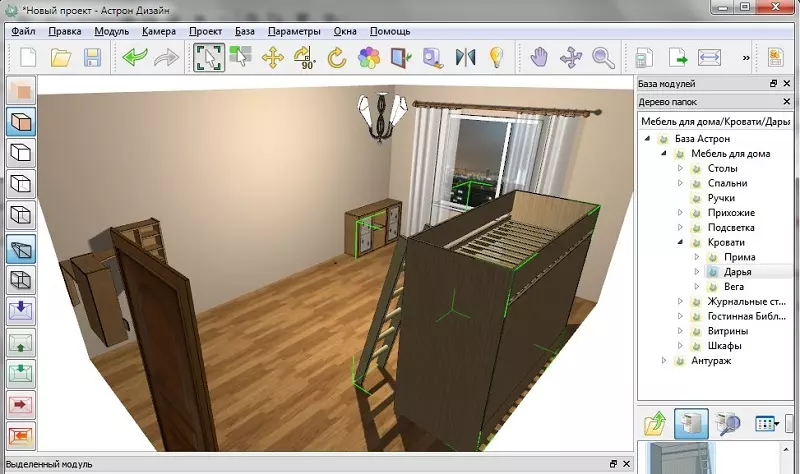
У Астрон Дизайн интерфейс построен вокруг четырёх зон: верхнее меню/панели управления, левая панель видов, центральная рабочая область и правая база модулей (мебели). Такая компоновка хорошо подходит для задач «комната + мебель», потому что вы одновременно видите и сцену, и каталог, и инструменты трансформации.
Ниже — реальный пример того, как выглядит рабочее окно с базой модулей справа и сценой по центру:

Верхнее меню
В верхней строке меню обычно видны разделы: Файл, Правка, Модуль, Камера, Проект, База, Параметры, Окна, Помощь. На практике это и есть «карта» программы:
- Файл — всё про создание/открытие/сохранение.
- Правка — отмена/повтор, общие операции.
- Модуль — действия над выбранной мебелью/элементами.
- Камера — перемещение/вращение/масштаб просмотра.
- Проект/Параметры — настройки комнаты, отчёты, предпросмотр и т.п.
- База — доступ к каталогу/дереву модулей.
Параллельно меню почти всегда дублируется панелью кнопок-иконок, чтобы «частые» операции делались одним кликом.
Верхняя панель инструментов (самое используемое)
В учебных описаниях интерфейса верхнюю панель логично делят на блоки: управление проектом (создать/открыть/сохранить), отмена/повтор, изменения объектов, управление камерой, действия по проекту (отчёты/заказ/параметры/предпросмотр/сохранение JPG) и прайс-лист.
С точки зрения реальной работы это означает: вы почти не «ныряете» по меню — основные клики всегда наверху.
Левая панель видов
Слева располагаются переключатели режимов отображения: реалистичный/чёрно-белый/каркасный, изометрия/перспектива, а также фиксированные виды (спереди/сзади/сверху/слева/справа). Это удобно в двух случаях: когда нужно быстро выставить геометрию и когда вы «проверяете» интерьер после расстановки.
Правая панель: база модулей и дерево папок
Справа находится база мебели и предметов, обычно в виде дерева папок, плюс поиск по ключевому слову и переключение вида каталога (например, табличный/компактный). В бытовом сценарии это выглядит так: открыли дерево, дошли до категории «Шкафы» или «Кровати», взяли нужный модуль и перетащили в сцену.
Нижняя панель: быстрые действия по выделенному объекту
Внизу появляется панель действий над выбранным модулем: отражение право-лево, удаление, изменения отображения миниатюр доп. элементов, просмотр информации о выбранном объекте. Это «второй слой» управления мебелью — когда базовые операции уже сделаны, а вы доводите деталь.
Быстрый старт: делаем комнату с точными размерами
Ниже — рабочий сценарий, который в реальности занимает 10–20 минут и даёт уже понятный «скелет» проекта.
Шаг 1. Создайте новый проект и задайте габариты
- Откройте Файл → создание нового проекта (или кнопку на панели проекта).
- В стартовом окне укажите длину, ширину, высоту комнаты.
Здесь важно дисциплинированно ввести реальные размеры, а не «на глаз»: весь смысл Астрон Дизайн — в точности расстановки. Если ошибиться на 10–15 см, вы получите ложный результат по проходам и открыванию фасадов.

Шаг 2. Выберите базовые материалы стен, пола и потолка
На том же этапе (или через параметры комнаты) задайте материалы. В программе это работает как «быстрые пресеты»: вы выбираете поверхность, меняете текстуру/цвет — и сразу видите общий тон сцены.
Практический приём: сначала ставьте нейтральные материалы, а финальную «косметику» делайте после расстановки мебели — так проще оценить композицию.
Шаг 3. Проверьте комнату в виде сверху и в перспективе
Переключитесь на вид сверху, чтобы убедиться, что геометрия корректна (пропорции «читаются» правильно), затем вернитесь в 3D-вид. Этот цикл вы будете повторять постоянно: сверху — для точности, перспектива — для ощущения пространства.
Окна и двери: логика расстановки и типовые ошибки
В Астрон Дизайн окна/двери важны не только визуально, но и функционально: они определяют, где реально можно поставить шкаф, на какую стену «встаёт» рабочая зона и не конфликтуют ли ящики с откосами.
Типовой порядок работы:
- Сначала разместите дверной проём в реальной позиции.
- Затем добавьте окно (или окна) и проверьте высоту подоконника, если вы планируете столешницу/стол рядом.
- После этого сразу «примерьте» крупные габаритные предметы: шкаф, кровать, комод — чтобы не построить красивую, но непроходимую комнату.
Даже если вы не видите миллиметровых настроек как в CAD, программа рассчитана на точную планировку и проверку компоновки, поэтому окна/двери задаются так, чтобы ими можно было оперировать в реальной меблировке.
Расстановка мебели: как работать с базой модулей
Главный «двигатель» Астрон Дизайн — это мебельные модули и их управление в сцене.
1) Найдите нужный модуль в дереве папок
Откройте дерево папок в правой части. Внутри обычно есть категории мебели для разных зон: гостиная, спальня, шкафы, кровати и т.д. Важно, что каталог сделан не абстрактным: он ориентирован на реальную мебель производителя, которую затем можно заказать.
2) Добавьте модуль в сцену
Обычно это делается простым перетаскиванием в центральную область или выбором из каталога. Как только объект в сцене, вы переходите в режим доводки: позиция, поворот, ориентация относительно стен.
3) Перемещение, поворот, вращение модуля
В верхней панели предусмотрены операции:

- перемещение объекта,
- поворот на 90 градусов,
- вращение модуля (свободное вращение),
- зеркальное отражение.
Это покрывает 95% «комнатной» работы: поставить вплотную к стене, развернуть, выровнять, собрать композицию.
4) Настройка внешнего вида: цвет/материал
Для мебели предусмотрено изменение цвета/материала — по сути, быстрый выбор вариантов отделки/фасада. Это удобно, когда вы пытаетесь «свести» мебель и пол/стены по тону, не уходя в сложные редакторы материалов.
5) Проверка открывания: фасады и ящики
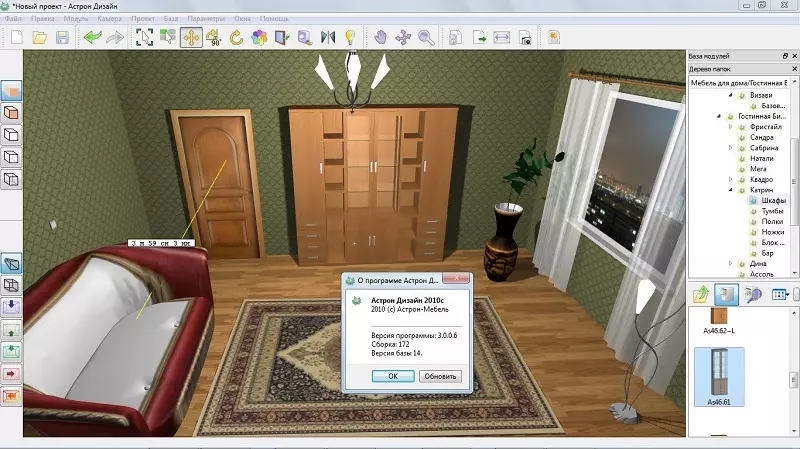
Одна из самых практичных функций — открыть/закрыть элемент объекта. Вы можете буквально проверить, не упирается ли дверца шкафа в стену/кровать и не конфликтуют ли выдвижные ящики с проходом.
Ниже — пример сцены с мебелью в комнате и активной работой с объектами:
Измерения и контроль проходов: рулетка и визуальные подсказки
Когда проект превращается из «картинки» в планировку, вам нужен контроль расстояний: от стены до шкафа, между кроватью и комодом, ширина прохода к окну и т.д.
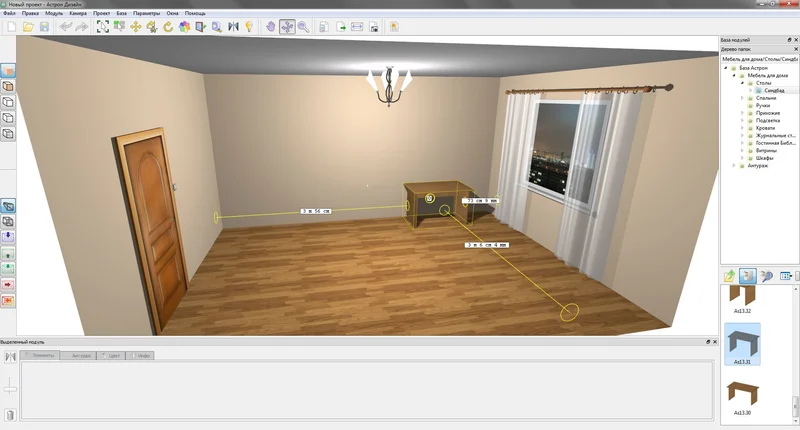
В верхней панели есть инструмент измерить рулеткой — он позволяет быстро снимать размеры прямо в сцене.
Практика такая:
- вы выделяете объект или выбираете рулетку,
- ставите две точки (например, край шкафа и противоположная стена),
- получаете расстояние и понимаете, комфортен ли проход.
Сценарий особенно полезен для узких комнат и коридорных зон, где критичны 5–10 см: на глаз такие вещи почти всегда ошибочны.
Камера и режимы просмотра: как добиться понятной визуализации
В проектировании интерьера есть простое правило: то, что «ровно» в плане, не всегда «нормально» в перспективе. Поэтому работа почти всегда циклическая: план → 3D-вид → проверка со стороны.
В Астрон Дизайн для камеры предусмотрены базовые действия:
- переместить камеру,
- вращать камеру,
- приблизить/отдалить.
Как я бы использовал режимы просмотра в реальной задаче
- Вид сверху — расставить мебель строго по стенам, выровнять проходы, проверить симметрию.
- Перспектива/изометрия — оценить композицию, высоту и «перегруженность» комнаты.
- Реалистичный вид — понять сочетание материалов и света.
- Каркас/чёрно-белый — быстро «увидеть геометрию» без отвлечения на текстуры (полезно при сложной меблировке).
Эта связка даёт понятную визуализацию без рендера «часами»: программа рассчитана именно на быстрый результат.
Освещение и антураж: когда это реально нужно
В интерьере светильники и декор часто делают проект «живым», но в планировщике важнее другое: свет и антураж должны не мешать проверке геометрии.
Возможность включить/выключить светильник и добавить декор относится к тем функциям, которые лучше включать ближе к финалу — когда мебель уже стоит и основные размеры проверены.
Практический подход:
- сначала мебель и проходы,
- затем материалы,
- потом свет/декор для презентации.
Так вы не тратите время на второстепенное и не «маскируете» ошибки планировки.
Параметры комнаты: корректировки без боли
Почти всегда после первой расстановки выясняется один из трёх фактов:
- шкаф хочется чуть сместить, но тогда проход становится узким;
- кровать лучше повернуть, но не хватает длины стены;
- отделка «давит», и нужно заменить материал.
В Астрон Дизайн параметры комнаты предусмотрены как отдельное действие по проекту: вы возвращаетесь к настройкам помещения и корректируете размеры/материалы.
Чтобы не переделывать проект:
- Меняйте один параметр за раз (например, только длину).
- Сразу проверяйте сцену сверху и в 3D.
- После изменения размеров пробегайтесь рулеткой по критичным местам (проходы, зона открывания дверей).
Сохранение проекта и изображения: как фиксировать результат
В «комнатных» задачах обычно нужны два результата:
- сам проект, чтобы вернуться и поменять мебель/цвет,
- картинка, чтобы показать или согласовать.
Для этого есть стандартные операции:
- сохранение проекта (обычно через Файл/иконку диска),
- предпросмотр и сохранение изображения в JPG.
Если вы делаете несколько вариантов (например, «шкаф 2 м» и «шкаф 1,6 м»), удобная дисциплина — сохранять отдельными файлами: Спальня_вариант_01, Спальня_вариант_02 и т.д. Тогда вы реально сравниваете варианты, а не пытаетесь вспомнить, «как было вчера».
Отчёты, прайс-лист и оформление заказа: прикладной смысл программы
То, что отличает Астрон Дизайн от многих «абстрактных» планировщиков — это связка с каталогом и производителем: в программе предусмотрены действия вроде просмотра отчёта, оформления заказа и доступа к прайс-листу мебели/предметов.
Это полезно в двух сценариях:
- вы как пользователь подбираете мебель и хотите понять состав и стоимость,
- вы как менеджер/дизайнер фиксируете конфигурацию для передачи дальше.
В итоге программа становится не просто редактором интерьера, а «конфигуратором комнаты», где проектирование заканчивается конкретным списком модулей.
Практический пример: собрать проект спальни за один проход
Чтобы показать, как программой реально пользоваться (а не перечислять функции), вот рабочая последовательность.
1) Исходные данные
- размеры комнаты (длина/ширина/высота),
- где дверь и куда она открывается,
- где окно и какая зона под радиатор/подоконник,
- список мебели: кровать, шкаф, тумбы, комод, возможно рабочее место.
2) Геометрия
- создали проект,
- задали габариты и базовые материалы,
- проверили вид сверху/3D.
3) Крупные объекты
Сначала ставьте самые габаритные:
- шкаф вдоль «глухой» стены,
- кровать так, чтобы оставались проходы по бокам,
- затем комод/тумбы.
При этом сразу используйте:
- поворот на 90° и вращение модуля,
- зеркальное отражение (если нужно развернуть компоновку),
- рулетку для контроля проходов.
4) Проверка открывания и конфликтов
Когда крупняк стоит:
- откройте фасады шкафа,
- проверьте выдвижение ящиков,
- убедитесь, что нет конфликтов с дверью комнаты и подходом к окну.
5) Отделка и финальный вид
После того как планировка «честная»:
- доведите материалы стен/пола/потолка,
- добавьте свет и минимум декора,
- сохраните изображение в JPG.
И вы получаете проект, который можно обсуждать по делу: где проход, где открывается, что с цветом, а не «примерно так будет».
Частые проблемы и как их обходить
Проблема 1. «В 3D красиво, а в плане тесно»
Лечится просто: большую часть времени делайте расстановку в виде сверху, а 3D используйте как проверку.
Проблема 2. «Слишком много декора — не видно мебель»
Декор — в конец. В планировщике важно «проверить помещение», а не «украшать сцену».
Проблема 3. «Хочется нестандартную мебель, а в базе нет»
Это базовое ограничение софта, который ориентирован на встроенную коллекцию. В таком случае либо собирают проект максимально близко к реальности (по габаритам), либо используют другой класс инструментов для свободного моделирования.
Сравнение с аналогами
Ниже — сравнение с несколькими реальными альтернативами из разных подходов: «мебельные конфигураторы», «домашние планировщики» и «универсальные 3D-редакторы».
По ключевым критериям
| Критерий | Астрон Дизайн 3D | PRO100 | Sweet Home 3D | SketchUp | FloorPlan 3D |
|---|---|---|---|---|---|
| Основная цель | Быстрая планировка комнаты + мебель из базы производителя | Проектирование мебели/интерьеров с упором на мебельные конструкции | Планировка помещений и расстановка мебели для дома | Универсальное 3D-моделирование (много свободы) | Планировка дома/комнат с расширенными архитектурными сценариями |
| Входной порог | Низкий: «создал комнату → поставил мебель» | Средний: больше профессиональных мебельных сценариев | Низкий–средний | Средний–высокий (зависит от задач) | Средний |
| Каталог мебели | Встроенный каталог производителя, плюс предметы интерьера | Зависит от библиотек/настроек | Есть библиотека + импорт моделей | Огромная экосистема моделей | Зависит от версии/библиотек |
| Проверка открывания/анимация | Есть открывание/закрывание элементов, управление светом | Часто реализуется по-другому (через компоненты/модули) | Ограниченно | Реализуемо, но это уже моделирование | Зависит от редакции |
| Экспорт картинки | Предпросмотр и сохранение JPG | Есть | Есть | Есть | Есть |
| Когда выбирать | Нужно быстро «примерить» комнату и мебель, без сложного обучения | Когда основная задача — мебельные проекты и детализация | Когда нужен простой планировщик без привязки к производителю | Когда нужна свобода моделирования и сложные сцены | Когда нужен более «архитектурный» подход к дому/планам |
Итог сравнения без маркетинга
- Астрон Дизайн сильнее всего там, где нужно быстро собрать планировку комнаты, подобрать мебель из базы, проверить открывания и сохранить понятную картинку/проект.
- PRO100 чаще выбирают под мебельные задачи и более «профессиональную» работу с конструкциями (когда интерьер — продолжение мебельного проекта).
- Sweet Home 3D удобен как универсальный домашний планировщик, когда вы не хотите привязки к каталогу производителя.
- SketchUp — вариант, когда нужна свобода: можно смоделировать что угодно, но придётся платить временем на освоение и построение модели.
- FloorPlan 3D чаще берут, когда проект уходит в сторону планирования дома/этажей и расширенных планов.
Если ваш запрос звучит как «хочу быстро накидать комнату, расставить мебель и увидеть, как это будет выглядеть», Астрон Дизайн в эту задачу попадает точно.
Кому программа зайдёт, а кому лучше сразу выбрать другое
Подойдёт, если:
- вам нужен планировщик интерьера с 3D-просмотром «здесь и сейчас»;
- вы хотите быстро расставить мебель и проверить проходы и открывания;
- вам важно сохранить результат картинкой и при необходимости сформировать список/отчёт по проекту.
Лучше смотреть альтернативы, если:
- вы хотите моделировать сложные формы, лестницы, многоэтажные дома и нестандартную архитектуру;
- вам нужны фотореалистичные рендеры уровня визуализации для портфолио;
- вы хотите полностью свободную мебель «с нуля», а не работу в рамках базы модулей.
Где скачать Астрон Дизайн
Варианты загрузок
- Инструменты для планировки интерьера
- Работа с мебелью и текстурами
- Поддержка 2D/3D визуализации
- Нет официальной прямой .exe-ссылки
- Ограниченный функционал по сравнению с современными CAD
- Интерфейс устаревший для новичков
Вывод
Астрон Дизайн 3D — прикладной инструмент для проектирования одной комнаты: точные размеры, базовая отделка, мебель из каталога, проверка открывания и понятная визуализация без тяжёлых рендеров. Он хорошо закрывает задачу «быстро понять компоновку» и дисциплинирует планировку за счёт измерений и режимов просмотра.