
Что такое AMD Radeon ReLive и где он находится
AMD Radeon ReLive — это встроенный в драйверный пакет AMD Software: Adrenalin Edition модуль записи и трансляции, который отвечает за захват геймплея, рабочего стола и звука без установки сторонних рекордеров. В актуальном интерфейсе Adrenalin он чаще всего собран в разделе Record & Stream (в русской локализации встречается вариант «Запись и трансляция»), а быстрый доступ к функциям идёт через Radeon Overlay — оверлей поверх игры/рабочего стола, из которого запускаются запись, Instant Replay, GIF, скриншоты и управление микрофоном/камерой.
Главная идея ReLive: вы настраиваете один раз качество, папку сохранения и горячие клавиши, а дальше управляете захватом «на лету» — не выходя из игры. Это особенно удобно для типовых задач:
- Запись геймплея (старт/стоп в один хоткей).
- Instant Replay (сохранить последние N секунд/минут, когда «момент уже случился»).
- In-Game Replay (быстрое проигрывание последнего клипа поверх игры).
- Скриншоты с заданной папкой сохранения.
- Стриминг на Twitch/YouTube/и другие платформы, включая Custom Stream (пользовательский URL/ключ).
- Камера (facecam) и индикаторы поверх видео/стрима.
- Scene Editor для компоновки сцен и элементов (браузерный источник, картинка, GIF, видео, чат-оверлей и т.д.).
Системные требования и ограничения (ровно то, что влияет на ReLive)
ReLive работает как часть AMD Software: Adrenalin Edition в Windows-среде и использует аппаратные возможности видеокарты для захвата и кодирования, поэтому обычно не требует «тяжёлой» настройки, как у студийных комбайнов. Практически важные ограничения и нюансы у ReLive не про «железо вообще», а про сценарии:
- Захват рабочего стола (Record Desktop) нужно включать отдельно, если вы хотите писать не только игру, но и окна/браузер/проводник/обучающие ролики.
- Для некоторых приложений (в частности, OpenGL) ReLive корректнее работает при Record Desktop + оконный/Windowed режим, а не при «жёстком» fullscreen. Это проявляется как чёрный экран или отсутствие картинки в записи.
- На результат сильнее всего влияют диск (куда пишется файл), выбранный битрейт и FPS: при записи 1080p60 на высокий битрейт узким местом может стать скорость записи на HDD, а не видеокарта.
Установка и включение Radeon ReLive в Adrenalin
1) Установка AMD Software: Adrenalin Edition
ReLive появляется вместе с полноценной установкой Adrenalin. После установки важно, чтобы приложение AMD Software запускалось как отдельная панель управления (не только «драйвер установлен и всё»), потому что именно в нём находятся разделы Record & Stream, мастер первичной настройки и вкладки захвата.
2) Где включается запись и какие признаки, что ReLive активен
В Adrenalin вы ориентируетесь на следующие точки:
- Раздел верхнего уровня Record & Stream (или близкий по смыслу раздел записи/трансляции).
- Подвкладки Record, Live Stream, Scene Editor, Media, Settings (набор может отличаться по версии, но логика одинаковая).
- В оверлее Radeon Overlay присутствует вкладка ReLive и меню ReLive Settings, где видны переключатели Instant Replay, Record Desktop, Microphone, Camera & Positions и т.д.
3) Первичная настройка через мастер (setup wizard)
Встроенный мастер ускоряет старт: вы выбираете устройство микрофона/камеры, включаете Push to Talk при необходимости, задаёте базовое качество стрима/записи и решаете, включать ли Record Desktop. Внутри интерфейса он вызывается из экранов стриминга — отдельной кнопкой с пиктограммой «волшебной палочки» (Wand icon).
Интерфейс и навигация: где что искать и чем реально пользоваться
Основная панель: Record & Stream
Ниже — типичный экран Record & Stream → Live Stream с левым блоком управления и предпросмотром по центру. Он важен не только для трансляции: здесь хорошо видно общую логику ReLive — переключатели микрофона/камеры, уровень микрофона, Push to Talk, индикатор и запись рабочего стола.
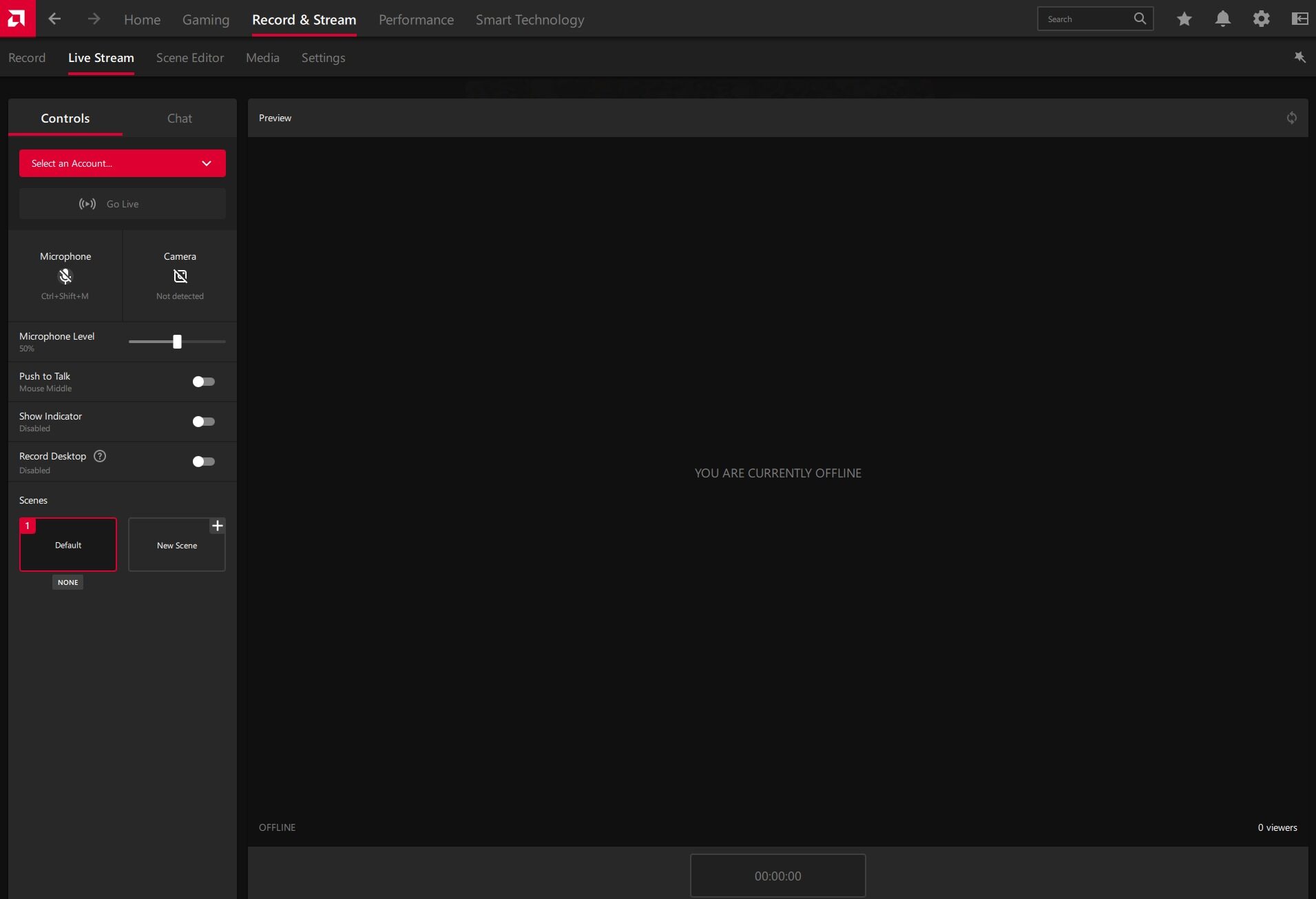
Что здесь обычно используется чаще всего:
- Select an Account… — выбор/подключение аккаунта стриминговой платформы.
- Go Live — старт трансляции.
- Блок Microphone / Camera — включение/выключение устройств.
- Microphone Level — ползунок громкости микрофона.
- Push to Talk — режим, когда микрофон включается/отключается «по кнопке».
- Show Indicator — индикатор стрима на экране.
- Record Desktop — разрешение на захват рабочего стола.
- Scenes — выбор сцены для вывода на стрим.
Radeon Overlay: управление «на лету»
Radeon Overlay открывается горячей клавишей (по умолчанию Alt+R) и даёт быстрый доступ к ReLive без сворачивания игры. Именно из оверлея удобно проверять, включён ли Instant Replay, активен ли Record Desktop, какой статус у микрофона/камеры и где лежат ключевые настройки записи.

Внутри оверлея логика такая: вы выбираете вкладку ReLive, а затем заходите в ReLive Settings, где все функции представлены как список переключателей/подменю.

В этом меню важны названия пунктов — они совпадают с тем, что вы будете искать в инструкции и в настройках:
- Microphone
- Instant Replay
- In-Game Replay
- Instant GIF
- Record Desktop
- Camera & Positions
- Indicator & Positions
- Scene Settings
- Show Media Player
Запись видео: быстрый старт и точная настройка качества
Быстрый сценарий «запись без возни»
- Открываете Radeon Overlay (Alt+R).
- Переходите в вкладку ReLive.
- Включаете Record Desktop только если нужно писать рабочий стол/окна (иначе оставляете выключенным и пишете именно игру).
- Запускаете запись горячей клавишей Toggle Recording Hotkey (по умолчанию она присутствует в списке хоткеев ReLive и легко переназначается).
- Останавливаете запись тем же хоткеем — файл сохраняется в заданную папку.
В ReLive ценится то, что «пуск/стоп» делается без переключения на рабочий стол, а вся проверка статуса — через индикатор и пункты Overlay.
Качество записи: что вы реально регулируете
В ReLive качество записи сводится к набору параметров:
- Разрешение (обычно «как в игре» или фиксированное).
- FPS (30/60 в зависимости от профиля).
- Video Bit Rate (Mb/s) — главный регулятор качества/размера файла.
- Audio Bit Rate (kb/s) — качество звука.
- Папка сохранения (Media save location / Save Folder).
- Параметры микрофона: включение, уровень, Push to Talk.
Чем выше разрешение и FPS, тем сильнее растёт размер файла на диске и требования к скорости записи. Поэтому при проблемах «дропы/подвисания/файл портится» первым делом уменьшают битрейт или переносят папку сохранения на быстрый SSD.
Instant Replay и In-Game Replay: «сохрани момент, который уже случился»
Instant Replay: как это устроено
Instant Replay — это циклическая запись «в буфер» заданной длительности. Когда вы нажимаете «сохранить», ReLive выгружает последние N минут в отдельный файл. Длительность регулируется ползунком: шаг — 15 секунд, максимум — до 20 минут.
Практическая настройка:
- Для динамичных игр чаще ставят 60–120 секунд, чтобы клипы были короткими и не раздували папку.
- Для шутеров/соревновательных — 120–300 секунд, чтобы захватывать предпосылки момента.
- Для «обучающих» клипов — 5–10 минут, если нужно сохранить длинный кусок геймплея.
In-Game Replay: просмотр прямо поверх игры
In-Game Replay включает возможность проиграть последний сохранённый момент, не выходя из игры. Это полезно, когда вы хотите быстро проверить, что запись действительно получилась (звук, микрофон, качество), не сворачивая приложение.
Скриншоты и быстрые захваты
Скриншоты в ReLive привязаны к горячей клавише и папке сохранения. В списке хоткеев есть отдельный пункт Screenshot Hotkey, который можно переназначить. В результате вы получаете «быстрый скрин» без сторонних утилит — удобно для фиксации настроек, статов и моментов в игре.

Стриминг: Twitch, YouTube и Custom Stream (RTMP)
Экран Live Stream: управление одним окном
ReLive делает стриминг через тот же блок Record & Stream → Live Stream: вы выбираете аккаунт, включаете микрофон/камеру, настраиваете Push to Talk и запускаете Go Live.
Важно: список платформ не ограничен «двумя кнопками». В меню подключения аккаунта доступны Twitch, YouTube, Facebook и другие варианты, а также Custom Stream, где вводятся Custom Stream URL и Custom Stream Key. Это означает, что ReLive можно подключить к нестандартной площадке или собственному RTMP-серверу без OBS, если нужен простой стрим «как есть».
Продвинутые настройки трансляции: Streaming Profile, битрейт, Enhanced Filtering
В Advanced-настройках Live Stream вы видите те же параметры, которые определяют качество потока:
- Streaming Profile: Low / Medium / High / Ultra / Custom / Adaptive.
- Resolution: от 360p до 2160p (в зависимости от версии и конфигурации).
- FPS: 30 или 60 fps.
- Video Bit Rate (Mb/s): ползунок и числовое поле.
- Audio Bit Rate (kb/s): ползунок и числовое поле.
- Enhanced Filtering: переключатель улучшения качества AVC в определённых сценариях.
- Archive Stream: сохранение копии стрима в файл на ПК.

Практические пресеты (ориентир, который легко воспроизводится в интерфейсе):
- 1080p60: FPS 60, профиль High/Ultra или Custom, битрейт под ваш аплоад (и ограничения площадки).
- 720p60: когда аплоад ограничен или важна плавность.
- 1080p30: когда вы хотите снизить нагрузку и стабилизировать игру.
Если включаете Archive Stream, ReLive сохраняет файл стрима в папку по умолчанию вида UsersusernameVideosRadeon ReLive, а путь можно поменять через Media save location.
Аудио: системный звук, микрофон, уровни и Push to Talk
Выбор устройства микрофона
В ReLive вы выбираете микрофон как Audio Capture Device — это конкретный пункт в настройках записи. Он определяет, какой микрофон будет захватываться при записи/стриме.
Если у вас несколько устройств (гарнитура, USB-микрофон, виртуальный микшер), важно не оставлять «что-то по умолчанию», а выбрать нужный источник явно — иначе типичный симптом: игра пишется, а голос — нет.
Microphone Level, Volume и Audio Volume Boost
У микрофона есть уровень громкости, который регулируется в процентах (по умолчанию среднее значение) и меняется «мелким шагом», чтобы точно подогнать уровень под голос. Push to Talk позволяет включать микрофон только по заданной кнопке — это удобно для стримов, когда вы не хотите постоянно передавать шум комнаты.
Отдельная полезная настройка — Audio Volume Boost с вариантами Off / Low / High: она увеличивает громкость захватываемого аудио, если запись получается слишком тихой (актуально для некоторых гарнитур и тихих источников).

Push to Talk в Live Stream: как он реально работает
В Live Stream у Push to Talk есть конкретная логика: при включении микрофон переключается средней кнопкой мыши (Mouse Middle). Это важно учитывать, чтобы не конфликтовало с управлением в игре.
Камера и оверлеи: facecam, позиции, прозрачность, хромакей
ReLive поддерживает камеру как элемент поверх видео/стрима: включаете Camera, задаёте позицию, размер и прозрачность, а также выбираете, показывать ли камеру вам на экране или только «в финальном видео».
Настройка камеры в Scene Editor
В Scene Editor камера настраивается как отдельный элемент. Её можно включать/выключать «глазом» (Eye icon), двигать мышью по сцене и растягивать рамку. В свойствах доступны:
- позиция и размеры (location/dimension),
- opacity (прозрачность),
- Show on Screen (показывать вам на экране или только в записи),
- Use Chroma Key (удаление фона) с выбором пресета/силы или кастомного цвета.
Scene Editor: сцены, элементы, браузерный источник и компоновка
Если запись «как есть» вас устраивает, Scene Editor можно не трогать. Но как только вы хотите аккуратный стрим с камерой, индикаторами и, например, виджетом из браузера — Scene Editor становится ключевым инструментом ReLive.
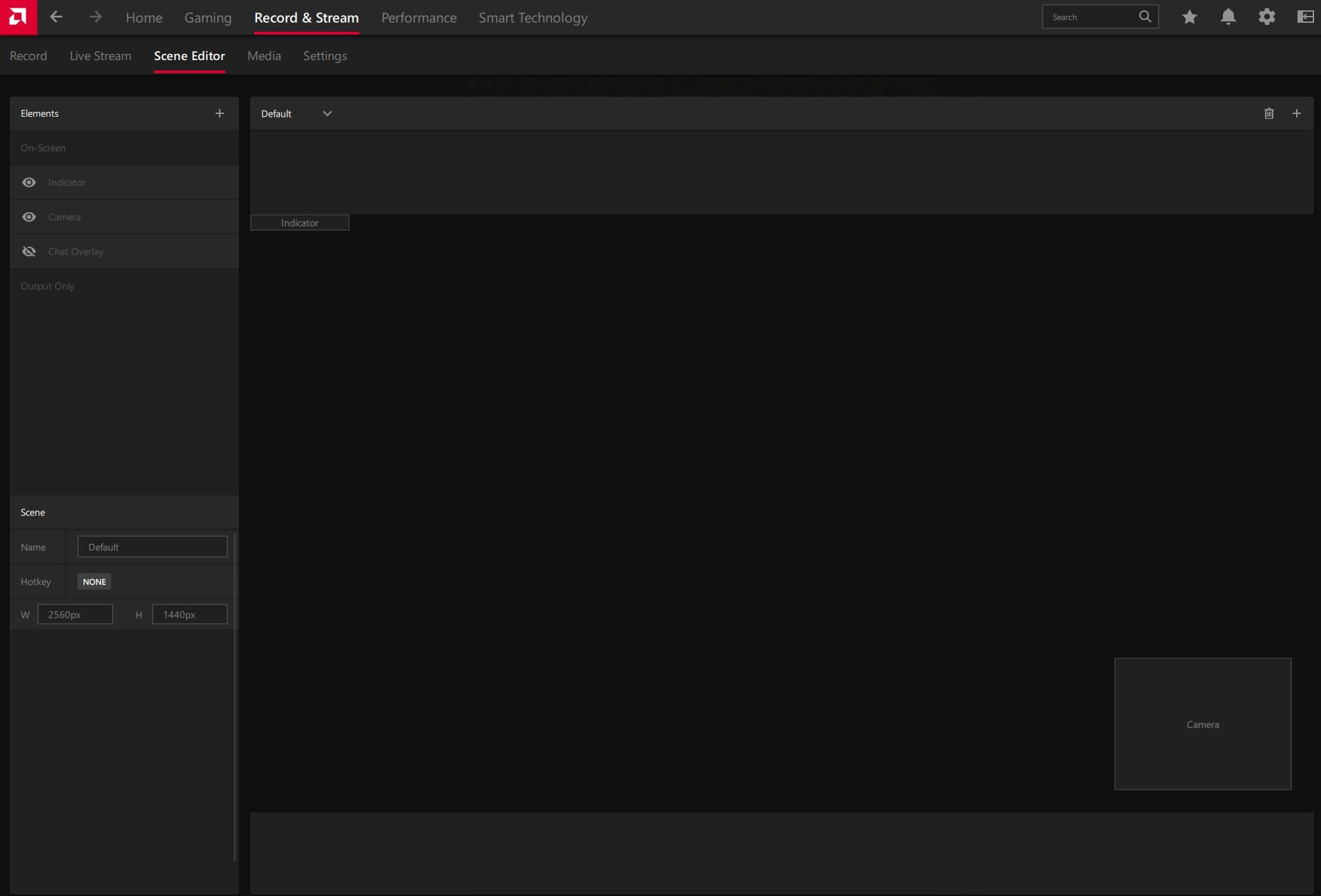
Как устроен Scene Editor
- Слева список Elements, добавление через (+).
- Доступные типы: Browser Source, Image, GIF, Video — то есть вы можете вывести на сцену веб-виджет (донаты/чат/алерты), статичную картинку (логотип), анимированный GIF или видеоэлемент.
- Элементы можно включать/выключать (Eye icon) и настраивать в Properties.
- Есть готовые сущности «на экране»: Indicator, Camera, Chat Overlay — их можно переключать и позиционировать.
Индикатор и таймер
Индикатор стрима показывает статус и длительность. В свойствах выбирается расположение и включение времени (Time). Это удобно, чтобы быстро видеть, идёт ли трансляция и сколько уже длится.
Горячие клавиши: управление ReLive без мыши и конфликтов
ReLive рассчитан на управление хоткеями. Список действий включает:
- Toggle Toolbar Hotkey
- Toggle Recording Hotkey
- Save Instant Replay Hotkey
- Toggle Streaming Hotkey
- Screenshot Hotkey
- Toggle Microphone Hotkey
- Toggle Camera Hotkey
- Toggle Region Recording Hotkey
- Toggle Region Streaming Hotkey
- Save Instant Gif Hotkey
- Save In-Game Replay Hotkey
Клавиши переназначаются так: вы кликаете по плитке хоткея и нажимаете нужную комбинацию. ReLive требует, чтобы комбинации включали CTRL и/или ALT, и не стоит использовать сочетания, занятые системой или другими приложениями.
Ниже — пример экрана с хоткеями и параметрами ReLive (встречается в интерфейсах разных поколений Adrenalin, но смысл и названия действий одинаковые):
Практическая раскладка хоткеев (без привязки к конкретным клавишам, чтобы не конфликтовать с играми):
- Запись (Start/Stop) — комбинация, которую вы не нажимаете в игре случайно.
- Instant Replay Save — рядом, но отдельная (чтобы не путать со стартом записи).
- Микрофон — отдельный хоткей, если вы часто «режете» голос во время записи.
- Скриншот — отдельно от медиа-кнопок (чтобы не делать случайные кадры).
Качество, производительность и стабильность: как получить «чистую» запись без просадок
Что чаще всего портит запись
- Диск не успевает писать поток (особенно 1080p60 на высоком битрейте).
- Слишком агрессивный битрейт при ограниченной скорости записи/свободном месте.
- Конфликт оверлеев (несколько оверлеев одновременно: Discord/Steam/различные мониторинги).
- Запись рабочего стола выключена, а вы пытаетесь писать окно/браузер/неполноэкранное приложение.
Настройка «с запасом»
- Если нужен стабильный результат — сначала фиксируйте FPS 30, потом поднимайте до 60.
- Если видите микрофризы — снизьте Video Bit Rate (Mb/s) и перенесите папку сохранения на SSD.
- Для стрима при сомнительном аплоаде используйте Adaptive профиль, чтобы ReLive подстраивался под сеть (если этот профиль доступен в вашей версии).
Типовые ошибки и диагностика (по симптомам)
Пропала вкладка Record & Stream / ReLive
Симптом: вы открываете AMD Software, а раздел записи/трансляции отсутствует. Практический путь восстановления почти всегда один: переустановка Adrenalin «полным пакетом» и проверка, что активен именно драйверный стек AMD, а не заменённый системным обновлением. После возврата корректного драйвера раздел Record & Stream возвращается.
Чёрный экран в записи или не захватывается игра
Самая рабочая проверка — включить Record Desktop и попробовать запись в оконном/безрамочном режиме. Для некоторых приложений это решает проблему захвата (особенно если приложение использует режимы, которые плохо цепляются «игровым» захватом).
Нет звука или не пишется микрофон
Проверка по порядку:
- В настройках записи выберите правильный Audio Capture Device (не оставляйте «непонятный default», если устройств несколько).
- Включите Microphone в ReLive Settings (оверлей) и выставьте уровень.
- Если используете Push to Talk — убедитесь, что вы реально «включаете» микрофон хоткеем/Mouse Middle (в режиме Live Stream).
- Если голос слишком тихий — проверьте Audio Volume Boost (Low/High).
Файл не создаётся или повреждён
Почти всегда это либо нехватка места, либо проблемы с путём/правами к папке. Перенесите папку сохранения в простой путь (например, D:VideoReLive) и убедитесь, что место на диске есть с запасом: видеофайлы могут быть очень крупными.
Практические сценарии: пошагово (с теми кнопками, которые вы реально нажимаете)
Сценарий 1. Записать геймплей 1080p60 «без настройки студии»
- Откройте AMD Software → Record & Stream.
- Перейдите в Settings (внутри Record & Stream) и задайте Media save location (папку сохранения).
- Выберите профиль записи High/Custom и поставьте FPS 60, если игра стабильно держит частоту.
- Запустите игру.
- Нажмите Alt+R → откроется Radeon Overlay.
- Перейдите во вкладку ReLive и убедитесь, что Record Desktop выключен (если пишете только игру).
- Старт/стоп записи делайте через Toggle Recording Hotkey (он отображается в списке хоткеев и легко меняется).
Результат: файл сразу сохраняется в выбранную папку, без импорта в сторонние проекты.
Сценарий 2. Настроить Instant Replay на 90 секунд и сохранять момент по кнопке
- Откройте Radeon Overlay (Alt+R).
- Зайдите в ReLive Settings.
- Включите Instant Replay.
- В настройках Instant Replay выставьте длительность — ReLive двигает ползунок с шагом 15 секунд (например, 90 сек) и поддерживает значения вплоть до 20 минут.
- Назначьте/проверьте Save Instant Replay Hotkey.
- В игре: нажали хоткей → клип сохранился.
Сценарий 3. Записать рабочий стол (обучалка, окно программы, браузер)
- Откройте AMD Software → Record & Stream.
- Включите Record Desktop.
- Откройте Radeon Overlay → ReLive Settings и убедитесь, что Record Desktop активен и будет захватывать всё, что на экране.
- Нажмите хоткей записи (Toggle Recording Hotkey).
- Проверьте микрофон: включите Microphone и выставьте уровень.
Сценарий 4. Запустить стрим на Twitch/YouTube и сохранить копию стрима на диск
- Record & Stream → Live Stream.
- В Select an Account… подключите Twitch/YouTube.
- Поставьте сцену (Scenes) и включите Show Indicator, чтобы видеть статус.
- Откройте Advanced настройки и включите Archive Stream = Yes, чтобы сохранять копию на ПК.
- Выставьте Resolution, FPS, Video Bit Rate, Audio Bit Rate.
- Нажмите Go Live.
Сценарий 5. Добавить facecam и убрать фон (хромакей)
- Record & Stream → Scene Editor.
- Включите элемент Camera (Eye icon), задайте позицию и размер (двигается мышью по сцене).
- В Properties включите Use Chroma Key и выберите цвет/силу (или укажите кастомный).
- Включите Show on Screen по необходимости:
- если хотите видеть камеру себе во время записи — оставляйте видимой,
- если не хотите перекрывать игровой HUD — ставьте «in-video only».
Сравнение с аналогами
Ниже — сравнение Radeon ReLive (Record & Stream) с реальными программами-альтернативами, которые решают те же задачи: запись экрана/геймплея, буфер клипов, стриминг и оверлеи.
Radeon ReLive vs OBS Studio
OBS Studio — максимальная гибкость: сцены, источники, фильтры, плагины, отдельные аудиодорожки, сложные компоновки. Но это цена в виде времени на настройку и большего количества «точек отказа».
Где ReLive удобнее:
- Быстрее старт: уже встроено в драйвер, открывается через Overlay.
- Instant Replay и In-Game Replay — без сборки отдельных сцен и источников.
- Управление записью и микрофоном хоткеями из одного места.
Где OBS сильнее:
- Сложные сцены, продакшен-стримы, фильтры, NDI, мультиаудио, плагины.
- Детальный контроль источников (каждое окно/игра/карта захвата отдельно).
Вывод по практике: если вам нужна «запись геймплея AMD» и клипы по кнопке — ReLive закрывает задачу. Если нужен стрим-формат «как у студии» — OBS почти всегда выигрывает.
Radeon ReLive vs NVIDIA ShadowPlay (NVIDIA App / GeForce Overlay)
ShadowPlay — ближайший аналог по концепции: драйверный захват, оверлей, Instant Replay, низкий порог входа.
Плюсы ReLive на Radeon-системах:
- Полная интеграция именно с AMD Software: единая панель Record & Stream, Scene Editor, элементы, индикаторы и т.п.
- Custom Stream и настройка сцен без перехода в отдельные приложения (в пределах возможностей ReLive).
Плюсы ShadowPlay в среднем:
- Очень стабильный «моментальный» захват в играх и привычная экосистема у NVIDIA-пользователей.
- У многих игр/конфигураций меньше нюансов с захватом.
Вывод: на AMD-видеокарте ReLive — естественный выбор «из коробки», ShadowPlay актуален только при смене платформы.
Radeon ReLive vs Xbox Game Bar (Windows)
Xbox Game Bar хорош как «встроенный минимум»: запись экрана/окна, базовые хоткеи, быстрый доступ.
Где ReLive сильнее:
- Instant Replay настраивается глубже: длительность, отдельные функции (GIF, In-Game Replay).
- Управление микрофоном/камерой, индикаторы и Scene Editor.
- Стриминг на платформы и Custom Stream в рамках Record & Stream.
Где Game Bar проще:
- Минимум настроек, подходит для «быстро записать что угодно» без входа в панель драйвера.
- Иногда проще для офисных сценариев, где не нужен игровой оверлей.
Radeon ReLive vs Bandicam / Mirillis Action! (классические рекордеры)
Bandicam и Action! — «традиционные» рекордеры с собственным интерфейсом, кодеками, режимами захвата, профилями.
Плюсы ReLive:
- Не нужно ставить отдельную программу — всё в Adrenalin.
- Управление через Overlay и хоткеи в одной системе.
- Instant Replay и In-Game Replay — без дополнительной логики.
Плюсы классических рекордеров:
- Иногда более широкий выбор форматов/режимов захвата и постобработки.
- У некоторых — встроенные простые редакторы/аннотации.
Сводная таблица
| Критерий | AMD Radeon ReLive (Record & Stream) | OBS Studio | NVIDIA ShadowPlay | Xbox Game Bar |
|---|---|---|---|---|
| Быстрый старт записи | Очень высокий (Overlay/хоткей) | Средний (настройка сцен) | Очень высокий | Высокий |
| Instant Replay / буфер | Есть (до 20 минут, шаг 15 сек) | Есть через Replay Buffer | Есть | Ограниченно/проще |
| In-Game Replay | Есть | Нет «из коробки» | Нет «в том же виде» | Нет |
| Стриминг на платформы | Есть + Custom Stream | Да (максимально гибко) | Ограниченно | Нет как основная функция |
| Scene Editor / элементы | Есть (Browser Source, Image, GIF, Video) | Да (максимум) | Минимально | Минимально |
| Контроль аудио/микрофона | Есть (уровни, Push to Talk) | Да (максимум) | Да (базово) | Базово |
| Гибкость продакшена | Средняя | Максимальная | Средняя | Низкая |
Вывод: кому подходит Radeon ReLive и как использовать его максимально эффективно
AMD Radeon ReLive (Record & Stream) — это оптимальный выбор, когда нужна понятная и быстрая запись геймплея или рабочего стола, клипы по кнопке (Instant Replay) и базовый стриминг без студийной сборки сцен. Он особенно хорош как «ежедневный инструмент»: включили хоткеи, выбрали папку сохранения, выставили качество — и дальше вы управляете записью и микрофоном прямо в игре через Radeon Overlay.
Чтобы получать стабильный результат:
- Держите папку сохранения на быстром диске и не завышайте битрейт «на максимум» без необходимости.
- Для сложных случаев захвата включайте Record Desktop и пробуйте оконный/безрамочный режим.
- Настройте хоткеи так, чтобы они не пересекались с управлением в играх, и помните правило CTRL/ALT для комбинаций.
- Если нужен стрим «как у студии» с кучей источников, фильтрами и аудиомикшированием — используйте OBS Studio, но для быстрой записи экрана AMD и клипов ReLive остаётся самым прямым решением.
Скачать AMD Radeon ReLive
Варианты загрузок
- Меньше студийных функций чем OBS
- Иногда конфликты с оверлеями и античитом
- Зависит от версии драйвера и поддерживаемых игр