Wondershare Filmora — видеоредактор для тех, кому нужно собрать ролик из нескольких источников, точно подрезать материал, оформить титры и субтитры, обработать голос и музыку, скорректировать цвет, сделать многослойную композицию и подготовить один проект сразу под несколько площадок. Программа полезна авторам YouTube-каналов, коротких вертикальных видео, обучающих материалов, интервью, подкастов с видеорядом, записей экрана и домашних фильмов: базовый монтаж здесь сочетается с мультикамерной сборкой, ключевой анимацией, масками, хромакеем, трекингом, цветокоррекцией и набором AI-инструментов. При этом Filmora не сводит работу к автоматическим шаблонам — большинство операций можно выполнить вручную на таймлайне, а автоматизацию подключать только там, где она действительно экономит время.
- Хромакей и стабилизация видео
- 150+ эффектов и 200+ треков
- Экспорт в 50+ форматов и на DVD
- Бесплатный экспорт с водяным знаком
- AI-функции расходуют кредиты
- Часть ассетов требует отдельной оплаты
Как устроен рабочий процесс в Wondershare Filmora
Логика Filmora близка к классическому нелинейному монтажу. Исходники сначала попадают в медиатеку проекта, затем нужные фрагменты переносятся на дорожки таймлайна, свойства выделенного клипа меняются в панели параметров, а итог просматривается в окне Player. Отдельные вкладки дают доступ к аудио, титрам, переходам, эффектам, фильтрам, стикерам и шаблонам. Такая структура важна тем, что позволяет не менять инструмент при переходе от простого ролика к более сложному: тот же проект можно начать с обычной нарезки, затем добавить вторую видеодорожку, маску, автоматическое приглушение музыки, субтитры и финальную цветокоррекцию.
Filmora не требует собирать проект строго в одном порядке. На практике удобнее сначала выставить технические параметры, затем импортировать и рассортировать исходники, собрать черновой монтаж, только после этого заниматься эффектами, звуком и цветом. Если начать с тяжёлых эффектов на неотобранном материале, предпросмотр быстрее становится требовательным к компьютеру, а переделки занимают больше времени. Поэтому порядок «структура — монтаж — звук — графика — цвет — экспорт» остаётся самым надёжным даже при наличии автоматических функций.
Файл проекта хранит монтажные решения, но не заменяет исходные видео, фотографии и аудио. Если переместить или переименовать исходники после сохранения, при следующем открытии Filmora может запросить их повторное размещение. Для проекта, который нужно переносить между дисками или компьютерами, лучше заранее держать исходники в отдельной папке с понятной структурой. При импорте подпроектов Filmora проверяет отсутствующие медиа и предлагает перепривязать файлы, однако системная организация на диске всё равно экономит время.
Какие задачи лучше решать вручную, а какие автоматизировать
Ручной монтаж нужен там, где важны точка склейки, ритм и смысл. Команды Split, Trim, Ripple Delete, маркеры, управление дорожками и ключевые кадры дают прогнозируемый результат и не зависят от того, как алгоритм интерпретировал сцену. Автоматические инструменты полезны для объёмной механической работы: расшифровки речи, поиска пауз, синхронизации отдельно записанного звука, выбора фрагментов длинного видео, перекадрирования под вертикальный формат или отслеживания объекта.
У Filmora есть важное практическое различие между обычными функциями редактора и облачными AI-операциями. Часть AI-команд расходует кредиты или зависит от конкретного тарифа, поэтому их не стоит закладывать в обязательную часть производственного процесса до проверки доступного лимита. Базовая нарезка, работа с дорожками, титрами, переходами, обычными масками, ключевыми кадрами, цветом и экспортом при этом остаётся самостоятельным набором инструментов.
Установка и начало работы
Filmora выпускается для Windows и macOS. Для современных проектов разумно ориентироваться не на формальный минимум, а на объём исходников. Официальные требования для Windows указывают 64-разрядную систему, не менее 8 ГБ оперативной памяти и не менее 10 ГБ свободного места; для HD и 4K рекомендуется 16 ГБ ОЗУ, дискретная или достаточно современная встроенная графика и SSD. На Mac также рекомендуется 16 ГБ памяти для HD и 4K, а Apple Silicon поддерживается. Интернет нужен для регистрации и функций, которые обращаются к сетевым сервисам или библиотеке Creative Assets.
После установки стартовое окно предлагает создать новый проект, открыть существующий, перейти в облачное пространство или запустить отдельный инструмент из Toolbox. Необязательно начинать с автоматического режима: для обычного монтажа достаточно New Project. Сразу после открытия полезно проверить File > Project Settings. Здесь задаются Aspect Ratio, Resolution и Frame Rate, а в актуальном интерфейсе также доступны настройки цветового пространства, точной обработки и частоты дискретизации проекта.
Соотношение сторон выбирают под финальную площадку, а не под форму окна программы. Для обычного горизонтального видео используется 16:9, для большинства вертикальных роликов — 9:16, для квадратных публикаций — 1:1. Filmora позволяет затем кадрировать и переформатировать материал, но установка правильного формата в начале уменьшает количество случайных пустых полей и неверно расположенной графики. Если проект уже собран, перед сменой соотношения сторон следует проверить все текстовые элементы, маски и элементы «картинка в картинке»: их координаты могли быть рассчитаны под прежний кадр.
Частоту кадров лучше привязывать к основному материалу. Если большинство исходников снято в 25 кадрах/с, нет практического смысла собирать обычный проект в 60 кадрах/с: новые реальные кадры от этого не появятся. Для замедления, наоборот, полезен материал, изначально снятый с повышенной частотой. Filmora умеет применять интерполяцию Optical Flow, но она вычисляет промежуточные кадры и не полностью заменяет высокочастотную съёмку, особенно при пересечении объектов, быстром движении и сложных контурах.

Интерфейс: медиатека, Player, свойства и таймлайн
Основное окно делится на несколько зон. Media Panel хранит импортированные файлы и открывает библиотеки ресурсов. Preview Window, или Player Panel, показывает кадр с текущей позиции и содержит управление качеством предпросмотра, создание снимка и точки Mark In/Mark Out. Property Panel отображает параметры выделенного клипа: видео, аудио, скорость, анимацию и цвет. Нижнюю часть занимает Timeline Panel — здесь лежат дорожки, клипы, маркеры и элементы монтажа.
Filmora позволяет менять размеры панелей, поэтому для ноутбука и большого монитора удобны разные компоновки. Если справа открыт длинный список цветовых настроек, стоит расширить Property Panel; при точной нарезке полезнее отдать больше высоты таймлайну. При работе с исходниками, наоборот, увеличивают медиатеку. Компоновка не меняет проект: это только представление рабочего пространства.
В панели свойств важна кнопка Reset: ею можно вернуть конкретный блок параметров к исходным значениям. Для настроек, которые нужно применять повторно, предусмотрено Save as Custom. Это удобнее, чем вручную воспроизводить одинаковые параметры цвета или другого эффекта для нескольких клипов. Но сохранённый пресет следует отличать от Adjustment Layer: пресет копирует набор настроек на выбранный объект, а корректирующий слой действует на клипы, находящиеся под ним в пределах его длительности.
Работа с несколькими таймлайнами
Современная Filmora умеет открывать Compound Clips в отдельных вкладках таймлайна и держать несколько таймлайнов одновременно. Это пригодится в длинных проектах: например, интервью можно собрать внутри одного составного клипа, заставку — внутри второго, а на главном таймлайне работать уже с крупными блоками. В меню вкладки доступна команда Export Current Timeline, поэтому отдельную последовательность можно вывести без пересборки всего проекта.
В File > Preferences > Editing настраивается автоматическое открытие вкладки после создания Compound Clip. Если проект содержит десятки составных сцен, автоматическое открытие может перегружать рабочее пространство, и тогда удобнее отключить его. Если же составные клипы используются как основная единица монтажа, автоматическое открытие ускоряет переход к внутреннему содержимому.
Импорт и организация исходников
Импорт доступен несколькими способами. Через File > Import Media можно добавить отдельные файлы, целую папку, материал с камеры или телефона и другие поддерживаемые источники. В Project Media есть собственная команда Import, а самый быстрый способ — перетащить файлы в медиатеку. При работе с сериями кадров Filmora умеет распознавать нумерованную последовательность изображений как Image Sequence: выбирается первый файл, включается соответствующий режим, после чего последовательность становится единым элементом для таймлайна.
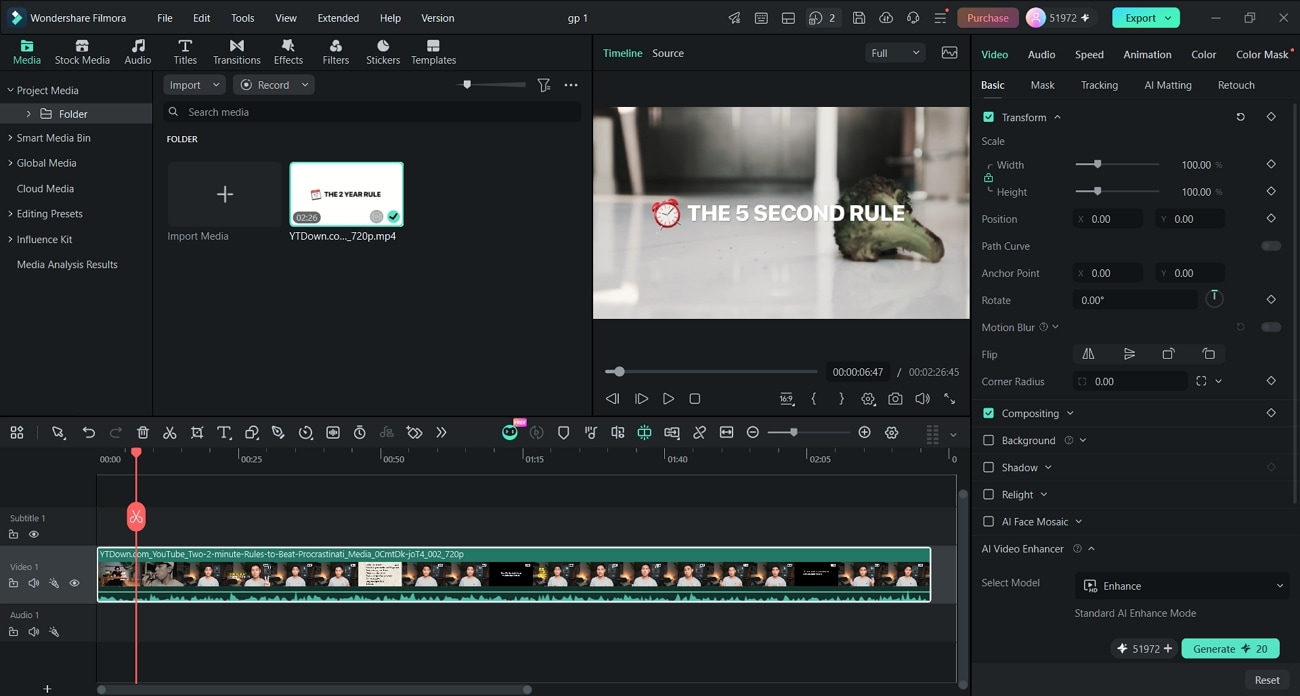
Для объёмного проекта лучше не оставлять сотни исходников в одном списке. Имена файлов камеры вроде C0001, C0002 и C0003 мало помогают через неделю. До монтажа стоит разложить материал хотя бы по смысловым группам: интервью, перебивки, экран, графика, музыка, голос, версия логотипа. В Filmora можно работать с папками медиатеки, а ключевые моменты удобно отмечать маркерами уже на таймлайне.
Scan to Import и перенос материалов с телефона
В актуальной версии в Project Media есть Scan to Import. Filmora показывает QR-код, который можно считать телефоном, после чего выбранные мобильные файлы загружаются в медиатеку. Это подходит для нескольких коротких клипов, когда кабель подключать дольше, чем передать материал через сетевой механизм. Для большого объёма 4K-видео локальное копирование на SSD обычно практичнее: оно не зависит от скорости сети и не создаёт дополнительного ожидания перед монтажом.
Прокси для 4K и тяжёлых кодеков
При импорте видео высокого разрешения Filmora может предложить создать proxy-файл. Прокси — облегчённая копия, которая используется только во время монтажа. Финальный экспорт выполняется по оригиналу, поэтому снижение разрешения прокси не ухудшает готовое видео. Такой подход особенно полезен для 4K и 8K, длинных GOP-кодеков, мультикамеры и проектов с несколькими эффектами.
Автоматическое создание прокси настраивается в File > Preferences > Performance. Там можно задать порог разрешения, после которого программа будет создавать облегчённую копию, выбрать расположение прокси и, при необходимости, автоматическое удаление после закрытия проекта. Если свободного места мало, лучше хранить прокси на быстром рабочем диске и не смешивать их с архивом исходников.

Прокси не решает все проблемы производительности. Если тормоза появляются только после тяжёлого шумоподавления, нескольких трекеров или оптического потока, узким местом остаётся вычисление эффекта, а не чтение исходника. В таком случае помогает Preview Render, снижение качества Player или временное отключение эффекта до финальной проверки.
Монтаж на таймлайне: нарезка, дорожки и управление ритмом
Основные операции выполняются непосредственно на таймлайне. Клип можно укоротить за край, разрезать командой Split, удалить, переместить, скопировать или сгруппировать. Для точной работы важно понимать разницу между обычным удалением и Ripple Delete: обычное удаление может оставить пустой участок, тогда как Ripple Delete закрывает образовавшийся разрыв, сдвигая последующий материал.
Filmora предлагает Auto Ripple и Magnetic Timeline. Auto Ripple помогает автоматически закрывать промежутки после монтажных операций. Magnetic Timeline притягивает соседние клипы друг к другу и поддерживает непрерывность последовательности при перемещении и удалении. Эти режимы удобны для линейных роликов, где кадры должны идти без пауз, но при сложном многослойном монтаже их стоит контролировать: автоматический сдвиг одного блока способен нарушить синхронность графики или звука на других дорожках.

Дорожки: скрытие, блокировка и отключение звука
У видеодорожек есть управление видимостью, у аудиодорожек — отключение воспроизведения, а Lock защищает дорожку от случайного перемещения и редактирования. В длинном проекте блокировка — не косметика. После того как готова музыка или финальный голос, дорожку лучше временно заблокировать: это предотвращает случайный сдвиг на несколько кадров при работе с соседними элементами.
Маркеры ставятся на текущую позицию Playhead. Для маркера можно задать имя, цвет и комментарий. Практический сценарий: отмечать начало смысловых блоков, места для вставки графики, спорные фрагменты, точки музыкальных акцентов и позиции, которые нужно проверить перед экспортом. В отличие от заметок вне программы, маркер привязан к таймкоду и остаётся в контексте монтажа.
Mark In и Mark Out до переноса на таймлайн
Если исходник длинный, не обязательно сначала переносить его целиком. В Player можно обозначить начало и конец нужного фрагмента, а затем добавить только выбранный диапазон. Это особенно полезно для часовой записи интервью: медиатека остаётся чистой, а на таймлайне сразу оказываются только рабочие куски. Для документальных и разговорных проектов такой предварительный отбор уменьшает количество технических обрезков.
Кадрирование, Pan & Zoom и изменение скорости
Команда Crop and Zoom открывается из контекстного меню клипа. В Crop можно выбрать готовое соотношение сторон — 16:9, 4:3, 9:16, 1:1, 3:4, 21:9, 4:5 — или задать произвольный размер. Это не то же самое, что изменение размера всего проекта: Crop меняет видимую область конкретного клипа. Если вертикальный исходник помещается в горизонтальный проект, кадрирование можно использовать, чтобы убрать лишние края или намеренно приблизить героя.
В режиме Pan & Zoom задаются начальная и конечная рамки. Filmora интерполирует перемещение между ними, создавая приближение, отдаление или панорамирование. При работе со статичной фотографией это даёт простой эффект движения без ручной расстановки ключевых кадров. Для видео Pan & Zoom стоит применять аккуратно: если камера уже движется, дополнительный виртуальный пан может усилить дрожание или создать ощущение неестественного ускорения.
Скорость клипа меняется в панели Speed или через команды таймлайна. Для обычного ускорения и замедления используется Uniform Speed. В режимах замедления доступна интерполяция кадров, включая Optical Flow. Оптический поток лучше проверять на полном качестве предпросмотра или после Preview Render: промежуточные кадры вычисляются по движению объектов, и артефакты чаще всего появляются на волосах, пальцах, спицах колёс, воде, сетках и объектах, которые перекрывают друг друга.
Для более выразительного изменения темпа Filmora предлагает Speed Ramping. Здесь скорость меняется не скачком на всём клипе, а по участкам: можно ускорить середину движения и вернуть нормальный темп к концу. Такой приём применяют в спортивных роликах и переходах, но он требует контроля звука. Если исходный звук важен, лучше заранее решить, должен ли он ускоряться вместе с видео, сохранять высоту тона или быть отделён и заменён другой дорожкой.

Многослойная композиция: картинка в картинке, маски и хромакей
Любой клип на верхней видеодорожке может перекрывать материал ниже, поэтому базовый эффект «картинка в картинке» строится без отдельного режима: основной видеоряд кладут ниже, дополнительный — выше, затем в свойствах верхнего клипа меняют масштаб, позицию и при необходимости прозрачность. Такой способ подходит для веб-камеры поверх записи экрана, демонстрации второго ракурса, реакции автора, логотипа или небольшого поясняющего видео.
Если прямоугольной рамки недостаточно, применяются маски. Filmora предлагает готовые формы и настройку параметров маски, включая размер, положение, поворот, размытие границы и прозрачность. Маску можно инвертировать, чтобы воздействовать не на внутреннюю, а на внешнюю область. Это позволяет сделать мягкое круглое окно с ведущим, открыть часть второго слоя, скрыть объект или ограничить цветокоррекцию отдельной областью.
Для сложных задач маска может быть не статичной. AI Smart Masking помогает выделять объекты, а ключевые кадры позволяют менять положение и форму параметров во времени. Но полностью автоматическое выделение следует проверять покадрово на контрастных границах, волосах, прозрачных предметах и при быстром размытии движения. Если контур «плавает», небольшой ручной запас по краю обычно выглядит естественнее чрезмерно жёсткой обтравки.
Хромакей: что настраивать после выбора зелёного цвета
Chroma Key находится в параметрах видео в блоке AI Matting. После включения можно выбрать ключевой цвет пипеткой. Для чистого зелёного экрана часто достаточно стартовых значений, но реальная съёмка редко бывает идеально равномерной, поэтому Filmora даёт дополнительные параметры. Tolerance расширяет или сужает диапазон удаляемого цвета, Edge Feather смягчает край, Edge Thickness меняет его толщину, Spill Suppression уменьшает зелёный или другой цветовой рефлекс на объекте, Pedestal помогает уточнить тёмные области, а Alpha Channel показывает маску прозрачности.

Правильный порядок настройки хромакея важнее конкретных чисел. Сначала нужно добиться того, чтобы фон исчез без дыр в объекте, затем проверить Alpha Channel, после этого уменьшить цветной spill и только в конце смягчать контур. Если сразу сильно размыть край, дефекты маски становятся менее заметными на одном кадре, но вокруг человека появляется постоянный ореол. При плохо освещённом фоне иногда полезнее немного снизить требование к точности и оставить более естественный край, чем пытаться полностью удалить каждый оттенок зелёного.
Новый фон размещают на дорожке под исходником. После подмены желательно проверить направление и жёсткость света: хороший ключ не спасёт композицию, если объект освещён слева, а фон предполагает яркий источник справа. Filmora позволяет подправить цвет и экспозицию объекта отдельно от фона, поэтому слои стоит согласовать по температуре, контрасту и насыщенности до добавления финального общего грейда.
Motion Tracking и Planar Tracking
Motion Tracking предназначен для отслеживания движущегося объекта. Сначала выделяется клип, затем в параметрах включается Motion Tracking, в окне предпросмотра рамка ставится на объект и запускается анализ. После расчёта к траектории можно привязать текст, изображение, элемент или другой клип. Это типичный способ закрепить подпись рядом с человеком, прикрепить графику к движущемуся предмету или заставить стикер следовать за объектом.
Точность обычного трекера зависит от того, насколько узнаваем объект от кадра к кадру. Если он надолго закрывается другим предметом, резко меняет форму или выходит из кадра, лучше разбить задачу на несколько отрезков. Трекинг не отменяет визуальную проверку: даже короткий одно- или двухкадровый скачок заметен сильнее, чем небольшая постоянная погрешность.
Planar Tracking решает другую задачу: отслеживает плоскость по четырём точкам, то есть учитывает изменение положения, масштаба и перспективы поверхности. Он подходит для экрана телефона, вывески, номера автомобиля, плоской упаковки, монитора или другой области, куда нужно «приклеить» изображение. В свойствах Filmora его можно открыть из Video > Basic, через AI Tracking Tools над таймлайном или через Tools > Video > Planar Tracking.

В Auto mode задаются четыре точки поверхности и запускается Start. Во время анализа Filmora переходит в специальный режим рендеринга; отслеживаемый клип нельзя свободно двигать как обычный элемент таймлайна. После расчёта результат необходимо проиграть и при необходимости поправить проблемные кадры. В Advanced mode можно выбирать более точный анализ и вмешиваться покадрово. Чем выше точность, тем больше времени потребуется на расчёт.
К отслеженной плоскости можно привязать клип с таймлайна, импортированное изображение или мозаику. После этого настраиваются свойства связанного элемента, например прозрачность или степень размытия. Для замены экрана важно подготовить вставку с близким соотношением сторон, иначе после Corner Pin она заметно растянется. Для размытия номера или лица, наоборот, важнее оставить небольшой запас вокруг объекта, чтобы край маски не оголял его во время быстрых движений.
Ключевые кадры, графики и анимация
Ключевой кадр фиксирует значение параметра в конкретный момент времени. Если в начале клипа Scale равен одному значению, а через две секунды — другому, Filmora рассчитывает изменение между этими точками. Так анимируются позиция, масштаб, поворот, прозрачность и поддерживаемые параметры эффектов. Ключевые кадры удобнее готовых анимаций, когда нужно точно синхронизировать движение с жестом, репликой, ударом музыки или появлением графики.
Простейший сценарий: поставить первый ключ в начале фрагмента, перейти на нужную позицию Playhead, изменить параметр — программа создаст вторую точку. После этого следует просмотреть движение целиком. Если оно выглядит механическим, проблема часто не в расстоянии, а в линейной скорости. Для более естественного старта и остановки используется Keyframe Graph Editor с кривыми Безье.
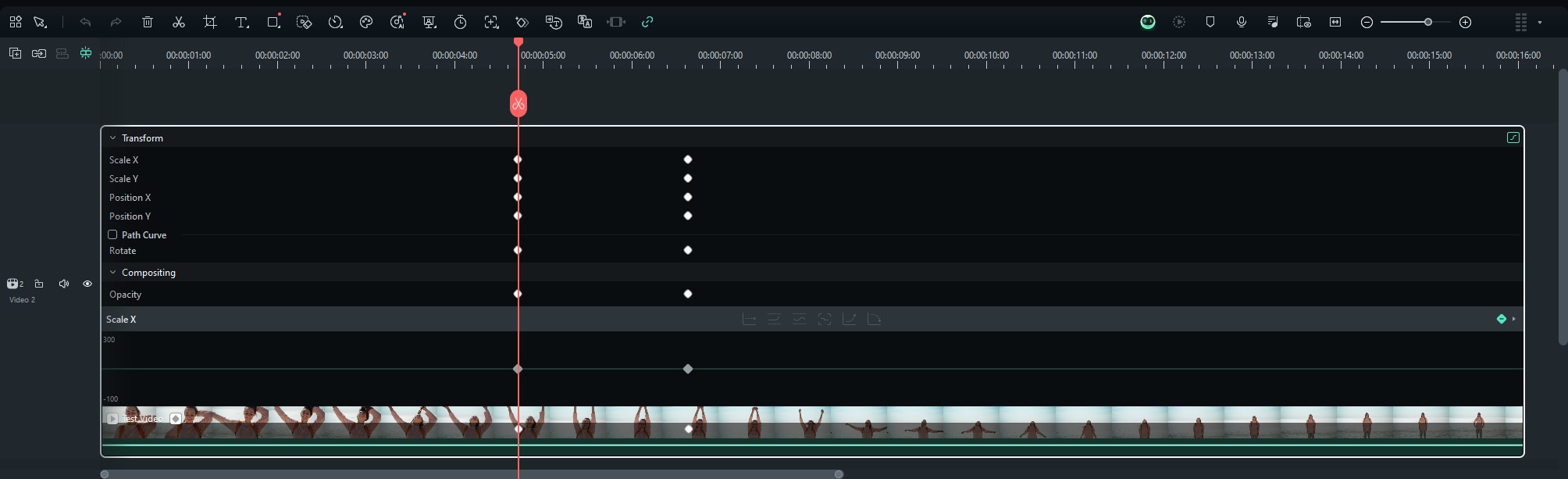
Графический редактор ключевых кадров открывается через Show Keyframe Animation. На графике видно, как значение меняется во времени. Более пологий участок означает медленное изменение, более крутой — быстрое. С помощью кривых можно сделать ускорение в середине и мягкое торможение к концу, не добавляя десятки промежуточных ключей. Это особенно заметно на анимации текста, приближении изображения и движении элементов интерфейсной графики в обучающих видео.
Keyframe Path Curve и траектории движения
Filmora поддерживает траектории движения, которые позволяют объекту перемещаться не только по прямой между двумя координатами. При построении пути стоит избегать лишних контрольных точек: каждая дополнительная точка усложняет кривую и может дать неожиданный перелом скорости. Если объект должен пройти плавную дугу, обычно достаточно начала, конца и одной-двух точек для формы траектории.
Ключевые кадры полезны и для эффекта Motion Blur. Размытие движения воспринимается естественнее, когда связано со скоростью перемещения, поэтому после построения анимации нужно оценить финальный ролик при реальной частоте кадров. На статичном кадре сильный blur может казаться эффектным, но в движении превращает мелкие детали в грязный след.
Compound Clip, подпроекты и сложная структура проекта
Compound Clip объединяет несколько видео, аудиодорожек, изображений и других элементов в один объект. Его можно создать через Tools > Create Compound Clip или из контекстного меню выделенных клипов. После именования составной клип появляется как единый блок на основном таймлайне, а его содержимое открывается во внутренней последовательности.
Главное преимущество не в визуальной чистоте, а в управлении. Например, заставка состоит из пяти графических слоёв, двух звуков и анимации. Если оставить их на главном таймлайне, любое перемещение требует выделять всё сразу. Compound Clip превращает конструкцию в одну монтажную единицу. При необходимости его можно открыть, изменить внутренние элементы и вернуться на главный таймлайн.
Команда Detach Compound Clip восстанавливает отдельные составляющие. Это полезно, если объединение оказалось преждевременным. В больших проектах составные клипы лучше называть по функции — «intro», «chapter_03», «lowerthird_pack» — а не оставлять стандартные имена: при импорте подпроектов понятные названия позволяют быстрее разобраться в структуре.
Import Subprojects принимает проекты Filmora и создаёт в медиатеке отдельную папку с их ресурсами и составными клипами. Это позволяет собирать большой материал по частям. Например, один проект содержит вступление, второй — основной урок, третий — финальный блок. В мастер-проект импортируются уже собранные части, после чего их можно отредактировать внутри или отсоединить. Такой способ безопаснее, чем держать часовую программу с сотнями слоёв в одной непрерывной последовательности.
Мультикамерный монтаж
Create Multi-Camera Clip объединяет несколько ракурсов в синхронизированную последовательность. Исходные клипы можно выбрать в медиатеке или на таймлайне, затем вызвать контекстное меню и выбрать Create Multi-Camera Clip. Для синхронизации доступны аудиоволна, первый кадр и маркеры. Аудиосинхронизация удобна, если все камеры слышали один и тот же хлопок, речь или музыку; маркеры подходят, когда синхронную точку уже отметили вручную.
После создания мультикамерного клипа включается Multi-Camera View. Во время воспроизведения можно переключать ракурсы щелчком по нужной камере, и Filmora автоматически расставляет монтажные разрезы. Это заметно быстрее ручного выравнивания нескольких дорожек для интервью, концерта или подкаста. После чернового прохода точки переключения можно уточнить на таймлайне.
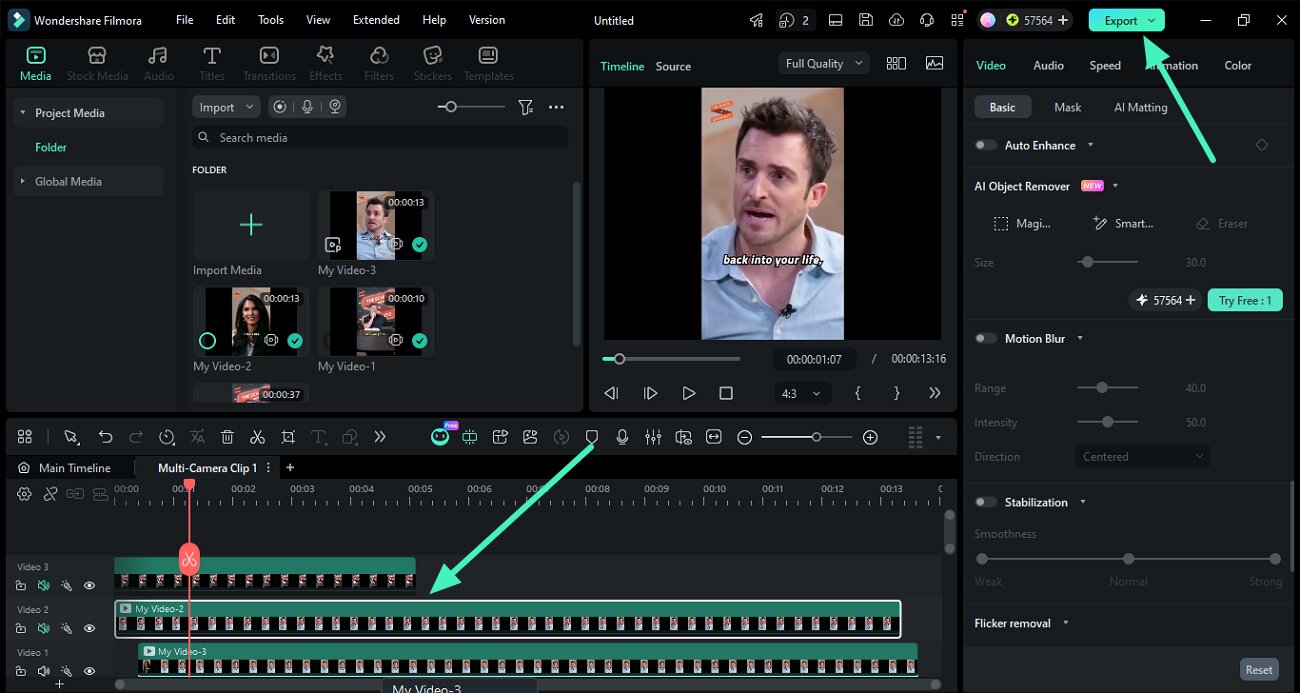
Синхронизация по звуку требует читаемой общей аудиодорожки. Если одна камера записывала только направленный микрофон, другая стояла далеко, а третья имеет агрессивное шумоподавление, волновые формы могут отличаться. В таком случае проще поставить общий визуальный или звуковой маркер перед записью. Ещё один практический момент: перед синхронизацией полезно вырезать длинные пустые хвосты, чтобы анализ не тратил время на материал, который всё равно не войдёт в монтаж.
Если основной звук записан отдельно на рекордер, его можно синхронизировать с видео функцией Auto Synchronization. Выделяются видео и отдельный аудиоклип, затем вызывается Auto Synchronization через панель инструментов, контекстное меню или Tools. Функция рассчитана именно на совпадающие участки звуковой волны и удобна для интервью, где камера пишет референсный звук, а чистая дорожка идёт с петлички или рекордера.
Цветокоррекция: от базовых правок до scopes
Работу с цветом лучше начинать не с LUT, а с исправления исходного изображения. В Color доступны базовые параметры белого баланса, экспозиции, контраста, насыщенности и других характеристик. Если два кадра сняты в разном освещении, сначала их приводят к сопоставимой яркости и температуре, и только затем добавляют творческий стиль. Применение одного и того же LUT к неуравновешенным кадрам часто усиливает различия, а не скрывает их.
HSL позволяет отдельно управлять Hue, Saturation и Luminance для выбранных цветовых диапазонов. Типичный пример — приглушить чрезмерно насыщенную зелень, не меняя кожу и небо, или сделать синее небо чуть темнее, не снижая общую экспозицию. При сильных изменениях важно следить за переходами между цветовыми диапазонами: слишком агрессивная коррекция создаёт пятна и неестественные границы.
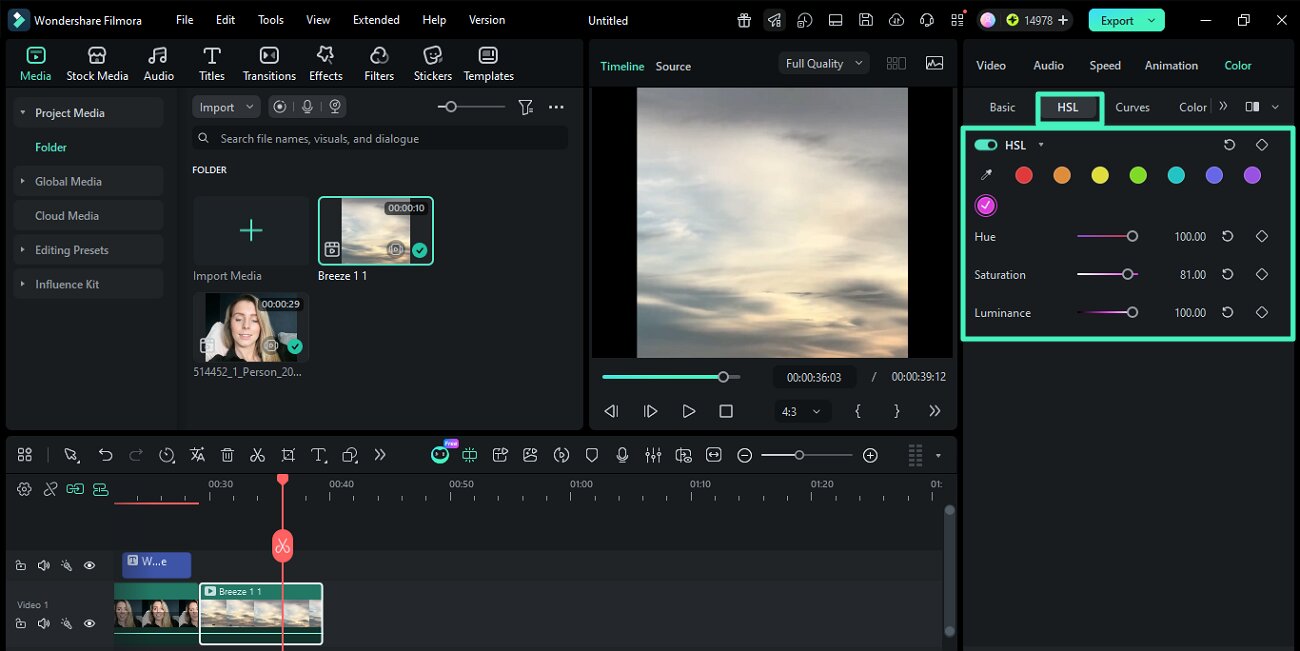
Curves дают более тонкий контроль яркости и каналов. Общая кривая используется для контраста и тонального баланса, канальные кривые — для цветовых сдвигов. В актуальном наборе также есть кривые вроде Hue vs Sat и Hue vs Hue, которые меняют зависимость насыщенности или оттенка от исходного цвета. Color Wheels позволяют отдельно работать с тенями, средними тонами и светами.
Scopes: Waveform, Vectorscope, Parade и Histogram
Filmora содержит профессиональные видеоскопы: Parade, Waveform, Vectorscope и Histogram. Они полезны потому, что монитор и зрение могут вводить в заблуждение. Waveform показывает распределение яркости по кадру, RGB Parade — уровни каналов, Vectorscope помогает оценивать цвет и насыщенность, Histogram — общий диапазон. При сведении двух камер scopes позволяют обнаружить разницу, которая на одном конкретном экране кажется незначительной.
При работе с кожей Vectorscope не следует трактовать как автоматическую «правильность»: он показывает направление и насыщенность цвета, но не знает художественного замысла и освещения. Его используют как инструмент контроля, а не как замену изображению. Аналогично Waveform помогает не потерять детали в светах и тенях, однако намеренно контрастный кадр может законно занимать узкий или смещённый диапазон.
HDR и цветовое пространство
HDR имеет смысл только при согласованной цепочке: исходник, проект, обработка, экспорт и устройство просмотра должны понимать выбранное цветовое пространство и динамический диапазон. Если смешать HDR и SDR без проверки, результат может выглядеть выцветшим или чрезмерно контрастным. В Project Settings Filmora позволяет задавать Color Space, а в цветовых инструментах доступны HDR-настройки. Перед массовым экспортом длинного проекта желательно сделать короткий тестовый файл и проверить его на целевом устройстве.
Adjustment Layer, Track Matte и повторное использование эффектов
Adjustment Layer размещается на верхней дорожке и применяет свои визуальные настройки к материалу под ним. Это удобный способ дать нескольким клипам общий цветовой акцент, размытие или другой эффект, не копируя параметры вручную. Границы слоя определяют область действия по времени: если он заканчивается раньше, следующий фрагмент остаётся без обработки.
Для эффекта, который должен охватывать разные дорожки, корректирующий слой проще, чем групповое редактирование. Но его надо отделять от технической коррекции. Баланс белого и экспозицию лучше исправлять на каждом исходном клипе, а общий Look помещать на Adjustment Layer. Тогда слабый или пересвеченный кадр можно поправить индивидуально, не разрушая единый стиль.
Track Matte использует один слой для управления видимостью другого и подходит для более сложных появлений, текстурных переходов и композитинга. В отличие от обычной геометрической маски, матт может содержать динамическое изображение. Для предсказуемого результата нужно понимать, какой слой выступает источником матта, а какой — содержимым. Если после перестановки дорожек эффект «пропал», прежде всего проверяют порядок слоёв и назначение Track Matte.
Титры, текстовая анимация и субтитры
Вкладка Titles содержит обычные текстовые элементы, титры, подписи, открывающие заставки и шаблоны субтитров. Для каждого текста настраиваются шрифт, размер, выравнивание, цвет, обводка, тень и другие параметры оформления. В продвинутом редактировании можно собирать более сложные композиции, а Text Animation задаёт появление, движение и исчезновение.
Для информационного ролика лучше разделять текст по назначению. Названия разделов, подписи людей, поясняющие выноски и субтитры не должны использовать один и тот же визуальный вес. Подпись спикера обычно остаётся в безопасной нижней области, а субтитры требуют высокой читаемости и минимального количества декоративных эффектов. Если ролик будет смотреться на телефоне, текст следует оценивать в уменьшенном масштабе, а не только на большом мониторе.
Filmora поддерживает отдельную subtitle track. Её можно получить через Speech to Text: выделить клип, открыть Tools > Audio > Speech to Text, выбрать язык и SRT как формат вывода, затем Generate. После генерации субтитры появляются отдельными сегментами. Их можно редактировать по тексту и таймкоду, объединять и удалять. Через контекстное меню дорожки доступен экспорт Subtitle File, что полезно, если площадке нужен отдельный SRT, а не «вшитые» надписи.
Speech to Text, Text to Speech и текстовый монтаж
Speech to Text преобразует речь в субтитры. Команда доступна из контекстного меню клипа, через AI Captions, верхнее меню и инструменты над таймлайном. Перед запуском задаются язык и дополнительные параметры, а в актуальном процессе есть Smart Text Correction, который отмечает потенциально проблемные фрагменты текста и предлагает исправления. Любую автоматическую расшифровку всё равно нужно перечитать: фамилии, термины, иностранные слова и тихая речь остаются типичными источниками ошибок.
Text to Speech работает в обратную сторону: введённый текст превращается в голосовую дорожку. Можно выбрать язык и голос, а дополнительные функции помогают разделять длинный текст и обрабатывать формулировки. Такой синтез удобен для черновой озвучки, прототипа рекламного ролика, короткой инструкции или версии на другом языке. Для финального материала важно проверять ударения и произношение брендов, чисел и аббревиатур.
AI Text-Based Editing создаёт транскрипт, связанный с видео, и позволяет удалять участки ролика через текст. После распознавания пользователь может выделять и удалять фразы, искать слова, а также применять удаление немых участков. По завершении результат отправляется на основной таймлайн командой Export to Timeline, где его можно редактировать обычными инструментами.
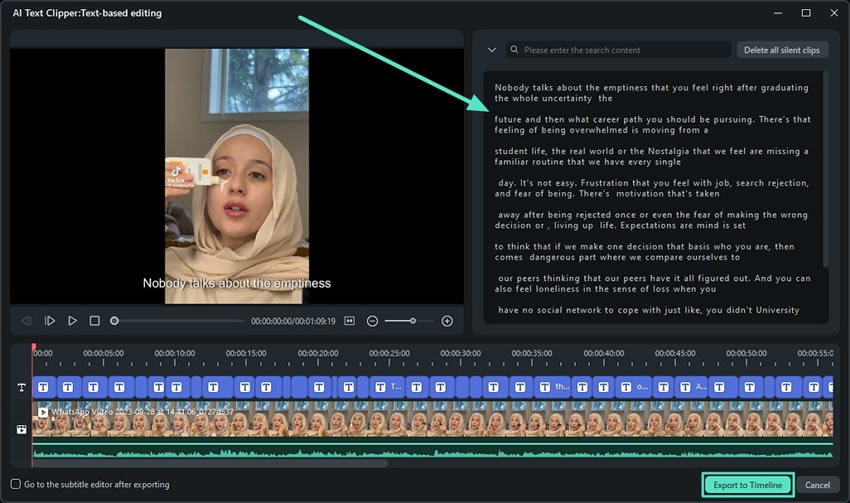
Текстовый монтаж особенно полезен для интервью, лекций и разговорных видео, где смысл важнее визуальной последовательности. Он не отменяет просмотр: удаление одной реплики по транскрипту может дать резкую склейку позы, жеста или фонового звука. Поэтому после логического сокращения по тексту нужно пройти получившийся монтаж глазами и ушами, поправить точки реза и, при необходимости, закрыть визуальный скачок перебивкой.
Звук: громкость, синхронизация, ducking и очистка
Filmora позволяет отделить исходный звук от видео, редактировать аудиоклип независимо, добавлять музыку и озвучку, менять громкость, делать Fade In/Fade Out, работать с эквалайзером и микшером. Для ролика с речью удобнее сначала привести голос к стабильному уровню, затем добавить музыку и только потом настраивать взаимный баланс. Если сделать наоборот, каждое изменение речи потребует заново подстраивать фон.
Auto Normalization помогает приблизить уровень клипов к более согласованному состоянию, но это не равно полноценному мастеринг-процессу. После нормализации нужно проверить громкие согласные, смех, резкие пики и переходы между разными микрофонами. Audio Meter позволяет видеть уровни, поэтому полагаться только на громкость наушников не стоит.
Audio Ducking
Audio Ducking автоматически снижает громкость фонового материала, когда звучит выбранный основной голос. В Filmora выделяется клип с речью, затем в Audio > Basic включается Audio Ducking. Параметр Duck Amount определяет степень приглушения других дорожек, а Fade Position и Fade Duration помогают сделать переход мягким.
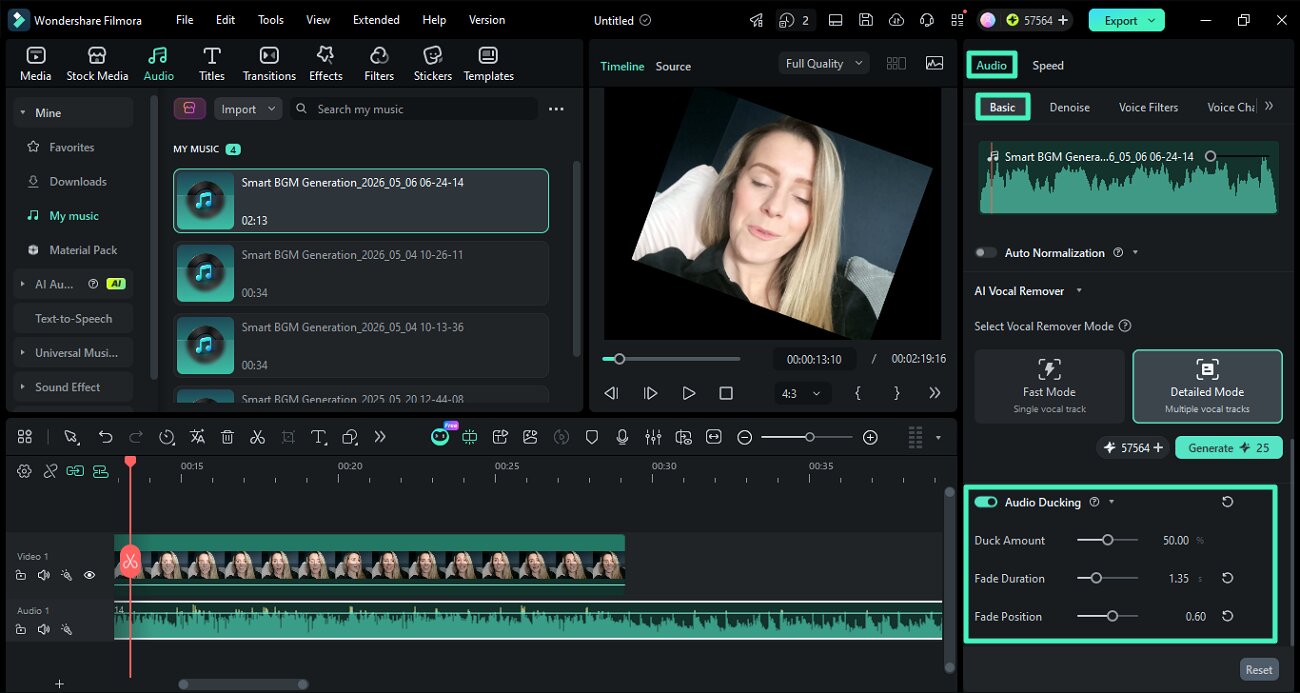
Важно выделять именно тот клип, который должен остаться слышимым, а не музыку, которую нужно приглушить. После включения необходимо прослушать начало и конец фраз. Если Fade слишком короткий, музыка «проваливается» рывком; слишком длинный переход делает фон постоянно заниженным. Для подкаста или объясняющего ролика ducking обычно экономит время, но в музыкально насыщенном монтаже ручная автоматизация громкости даёт больше контроля.
AI Audio Denoise
В аудиопанели доступны режимы шумоподавления, включая AI Speech Enhancement, Wind Removal, Normal Denoise, DeReverb, Hum Removal и Hiss Removal. Они предназначены для разных типов помех. Гул сети и высокочастотный шип требуют другой обработки, чем ветер или комнатное эхо, поэтому не стоит одновременно ставить все режимы на максимум.
Шумоподавление следует настраивать по самому проблемному фрагменту, затем проверять спокойную речь. Слишком агрессивная обработка делает голос металлическим, «водянистым» или обрезает тихие окончания слов. Если исходная запись очень плохая, лучше оставить небольшой естественный фон, чем получить сильно искажённую речь.
Silence Detection
Silence Detection ищет участки с низким уровнем сигнала. В Tools > Audio > Silence Detection задаются порог громкости и минимальная длительность, после чего выполняется Analyze. Результат можно просмотреть и применить через Finish and Replace. Функция ускоряет очистку длинных разговорных записей, но порог нужно подбирать под конкретный микрофон.
Для естественной речи полное удаление каждой паузы даёт неприятный «пулемётный» темп. Лучше сокращать длинные провалы, оставляя микро-паузы между смысловыми частями. Если в комнате слышен постоянный шум, алгоритм может не считать паузу тишиной, поэтому сначала иногда полезно выполнить умеренное шумоподавление, а затем детекцию.
Запись экрана, веб-камеры и голоса
Filmora содержит Screen Recorder. Его можно открыть со стартового экрана, через File > Record Media > Record PC Screen или из Media > Record. Доступны Area, Window и Full Screen. Одновременно можно писать системный звук, микрофон и камеру, а во время записи использовать аннотации. Для Windows предусмотрен отдельный режим Game Recording.
Перед записью обучающего видео нужно проверить четыре вещи: правильный монитор или окно, активный микрофон, системный звук и частоту кадров. Если захватывается только окно приложения, всплывающие меню или диалоги иногда могут оказаться за пределами выбранной области — это лучше проверить коротким тестом. При включённой камере можно выбрать оформление и разрешение её оверлея, а затем после записи дополнительно отредактировать материал на таймлайне.
Отдельно доступны Record from Webcam и Record Voiceover. Голосовую дорожку удобнее писать после чернового монтажа, если речь комментирует уже собранные действия. Для живого объяснения, наоборот, имеет смысл сначала записать голос и экран вместе, а потом вырезать ошибки и паузы. Filmora поддерживает оба сценария, поэтому выбор зависит от характера материала, а не от ограничений редактора.
AI-инструменты: где они экономят время, а где требуют проверки
В Filmora AI-функции распределены по нескольким этапам производства: они помогают отбирать материал, вырезать объекты, перестраивать кадр, генерировать или очищать звук, расшифровывать речь и создавать новые элементы. Их лучше рассматривать как дополнительные операции над обычным проектом. Результат почти всегда можно вернуть на таймлайн, где действуют привычные команды монтажа, поэтому AI не заставляет переходить в отдельный закрытый рабочий процесс.
Smart Scene Cut
Smart Scene Cut анализирует длинный ролик и помогает выделить полезные фрагменты ещё до детального монтажа. Функция умеет искать основные моменты, сцены с выбранными людьми или объектами. В режиме анализа можно выбрать до десяти объектов для распознавания, после чего найденные фрагменты просматриваются и добавляются на основной таймлайн.
Это удобно для путешествий, мероприятий и интервью с большим количеством исходника. Но алгоритм не знает драматургическую задачу. Он способен выбрать технически выразительный момент, который не подходит по смыслу, или пропустить спокойную реплику, важную для сюжета. Поэтому Smart Scene Cut полезен как средство предварительного отбора, а не как окончательный режиссёрский монтаж.
Smart Short Clips
Smart Short Clips предназначен для превращения длинного материала в короткие вертикальные или социальные версии. Он ищет потенциально значимые фрагменты, после чего их можно доработать. Такой механизм особенно полезен после подкаста, вебинара или длинного видео, когда нужно подготовить несколько коротких публикаций. Финальный отбор всё равно стоит делать вручную: начало короткого ролика должно быть понятно без контекста, а автоматическая вырезка не всегда сохраняет нужную подводку к реплике.
Auto Reframe
Auto Reframe автоматически перестраивает кадр под другое соотношение сторон и старается удерживать основной объект в зоне внимания. Инструмент можно открыть из Toolbox, вызвать для конкретного клипа и включить в окне экспорта. Задаются Aspect Ratio и Motion Speed, затем выполняется Analyze. После анализа результат можно сохранить или вернуть на таймлайн.
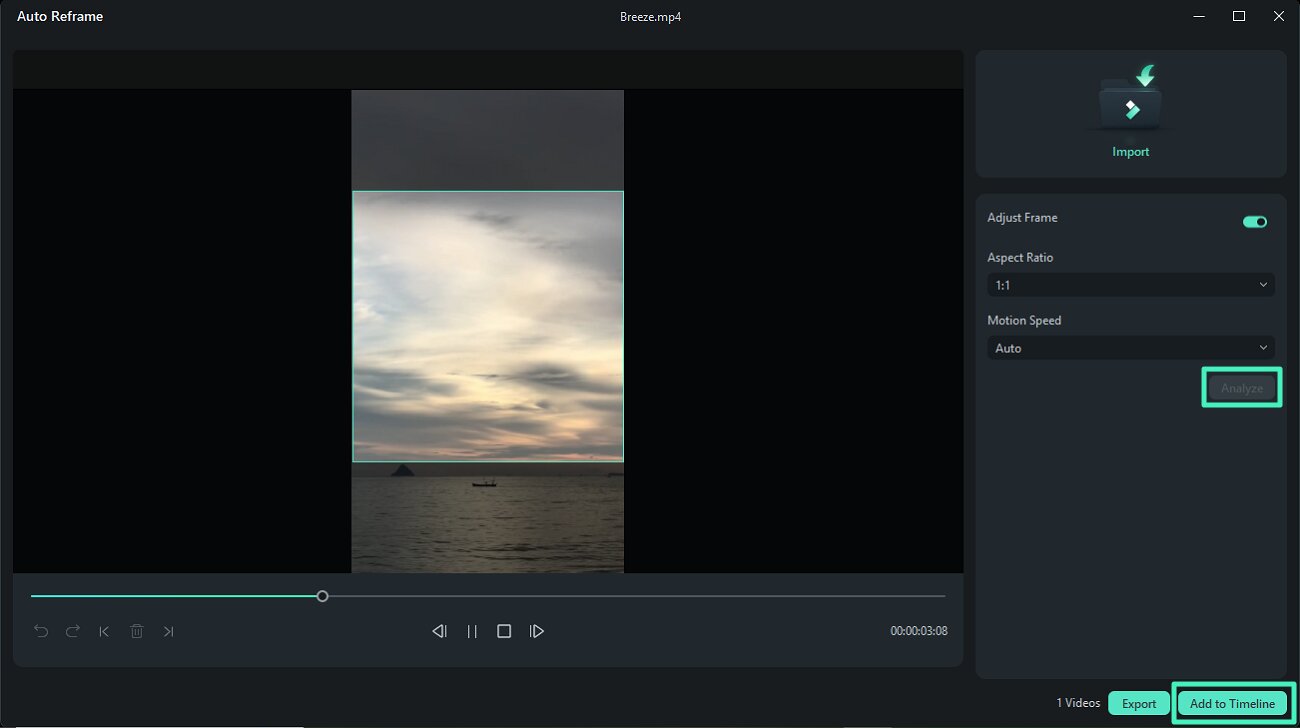
Auto Reframe полезен при преобразовании 16:9 в 9:16, но при двух говорящих людях или быстром переходе внимания между объектами камера может «прыгать». В таком случае автоматическую траекторию лучше воспринимать как стартовую. Перед публикацией следует проверить, не обрезались ли руки, подписи, демонстрируемый предмет или важная часть интерфейса. Если исходный кадр композиционно сложный, ручные ключевые кадры позиции могут дать более спокойный результат.
AI Portrait Cutout и AI Smart Cutout
AI Portrait Cutout вырезает человека без однотонного фона. В актуальном инструменте есть быстрый режим и более точный вариант для сложных контуров, в том числе волос. Это удобно для коротких вставок, ведущего поверх презентации и социальных роликов. Но технология не эквивалентна съёмке на хорошо освещённом хромакее: полупрозрачные детали, похожие по цвету фон и одежда, размытие движения и сложные края могут требовать доработки.
AI Smart Cutout предназначен для выделения объектов, а AI Smart Masking помогает строить маску по содержимому. Если нужен устойчивый, повторяемый результат на длинном клипе, стоит сначала проверить 10–15 секунд с наиболее сложным движением. Это быстрее, чем запускать обработку всего исходника и обнаружить проблему только после нескольких минут анализа.
AI Video Object Remover
Удаление объектов пытается реконструировать фон после исключения нежелательного элемента. Результат особенно зависит от того, насколько фон предсказуем. Небольшой объект на статичной стене удалить проще, чем человека, проходящего перед сложной толпой или текстурой. На динамической воде, листве, отражениях и повторяющихся узорах возможны заметные «плавающие» артефакты. Перед использованием в финальном ролике нужно просмотреть обработанный участок покадрово или хотя бы на сниженной скорости.
AI Video Enhancer, Relight и другие улучшения
Автоматическое улучшение не возвращает детали, которых исходно нет. AI Video Enhancer может попытаться сделать изображение визуально чище или чётче, а Relight — скорректировать освещение, но сильно пережатый, смазанный или пересвеченный файл остаётся ограниченным исходными данными. Эти функции лучше применять к коротким проблемным сценам, а не всему проекту без разбора.
Если исходник уже содержит сильное цифровое повышение резкости, дополнительное улучшение может подчеркнуть ореолы вокруг контуров. При слабом освещении резкость также усиливает шум. Поэтому после AI-обработки нужно сравнивать вариант «до» и «после» на 100-процентном масштабе, а не только в уменьшенном окне Player.
AI Vocal Remover и разделение спикеров
AI Vocal Remover отделяет голос от фоновой музыки или другого аудио. В актуальном интерфейсе есть Fast Mode и Detailed Mode. Быстрый режим формирует более простое разделение, а Detailed Mode способен выделять несколько говорящих в отдельные дорожки и создавать отдельный фон. В документации Wondershare для подробного режима указана стоимость в AI-кредитах, поэтому перед серийной обработкой нескольких длинных файлов необходимо проверить доступный лимит.
Разделение не стоит использовать как замену исходным многоканальным записям, если они есть. Когда два голоса перекрываются, звучат в одной комнате с сильным эхом или смешаны с громкой музыкой, алгоритм может оставить остатки соседнего сигнала. Если у проекта доступен отдельный микрофон каждого участника, такой исходник почти всегда даёт более чистый контроль, чем восстановление из сведённой дорожки.
AI Music, звуковые эффекты и генерация материалов
Filmora включает инструменты генерации музыки и звуковых эффектов. Они удобны для черновой подложки, коротких переходов и ситуаций, когда нужен звук определённого характера без поиска в большой библиотеке. Но для коммерческого проекта важно отдельно проверить лицензионные условия конкретного ресурса и тарифа. Наличие элемента внутри редактора не означает автоматически одинаковые права на любую модель распространения.
Та же логика относится к Creative Assets. Библиотека эффектов, музыки, титров и шаблонов обширна, но часть ресурсов связана с отдельным планом или подпиской. Если проект должен открываться на другом компьютере или после завершения подписки, перед финальной передачей стоит убедиться, что используемые ассеты доступны и корректно рендерятся.
Эффекты, переходы, фильтры и плагины
Вкладки Effects, Filters и Transitions предназначены для разных задач. Переход соединяет соседние сцены, фильтр меняет внешний вид изображения, а эффект может добавлять более сложную обработку или графическую трансформацию. Для практического монтажа правило простое: эффект должен решать задачу. Если сцены логично склеиваются обычным Cut, декоративный переход только замедляет темп и привлекает внимание к монтажу.
У Filmora есть поддержка наборов Boris FX и NewBlue FX в составе соответствующих предложений, а также VST3 и OpenFX в текущем наборе возможностей. Доступность конкретного плагина зависит от установки и лицензии. Перед передачей проекта на другой компьютер следует проверить не только исходные медиа, но и сторонние плагины: если нужного эффекта нет, проект может открыться без ожидаемого результата.
Для повторяющихся эффектов удобно создавать собственные пресеты. Однако если настройка зависит от положения объекта, размеров кадра или конкретной маски, слепое применение пресета к другому клипу даёт непредсказуемый результат. После копирования параметров всегда следует проверить начало, середину и конец нового фрагмента.
Экспорт: форматы, кодеки и контроль качества
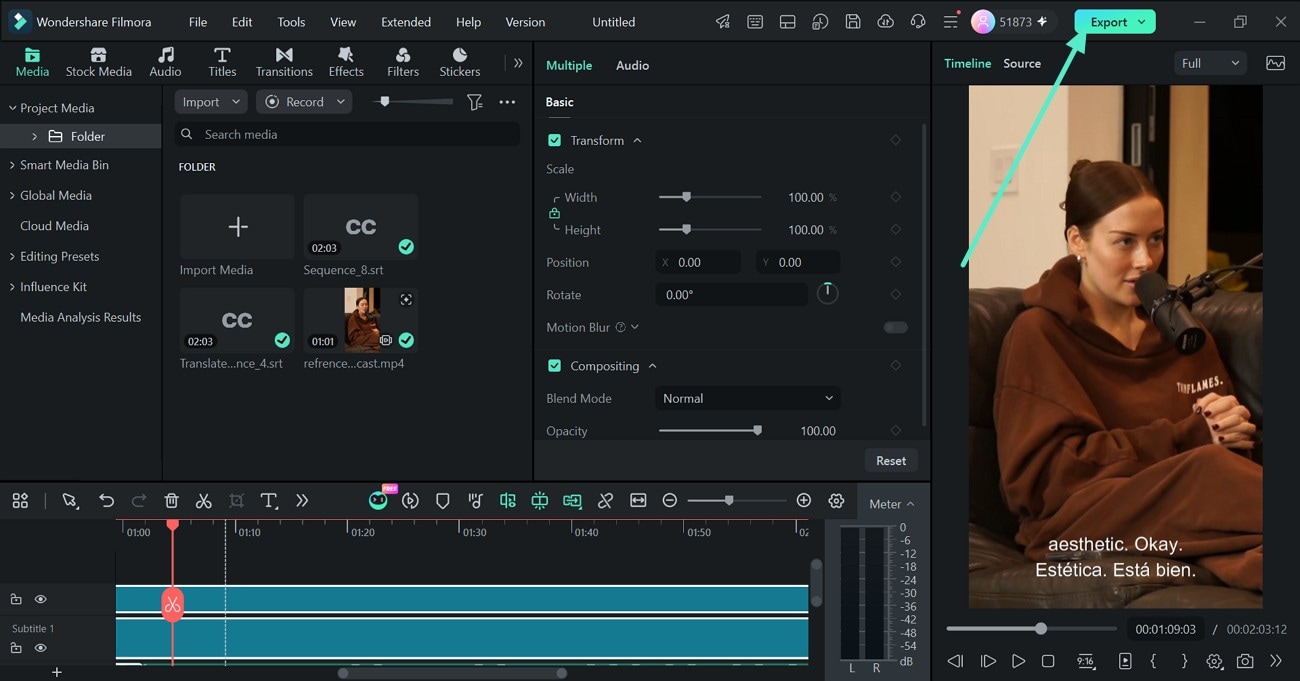
Кнопка Export открывает окно вывода. Filmora умеет экспортировать локальный файл, использовать профили устройств и, в некоторых сценариях, отправлять видео на поддерживаемые платформы. Набор доступных форматов зависит от системы и кодеков, но стандартные задачи закрывают MP4, MOV и другие распространённые контейнеры. В технических спецификациях Filmora заявлена работа с большим набором входных форматов, включая MPEG, MP4, MOV, AVI, MKV, WebM, AVCHD, MXF и другие поддерживаемые варианты.
Контейнер и кодек — не одно и то же. MP4 описывает контейнер, внутри которого обычно находится H.264, H.265/HEVC или другой поддерживаемый видеопоток. Поэтому при проблеме совместимости нужно смотреть не только на расширение файла. Если телевизор или старое устройство «видит» MP4, но не воспроизводит его, причиной может быть выбранный кодек, профиль, глубина цвета или частота кадров.
Для веб-публикации обычно достаточно подобрать разрешение, частоту кадров и битрейт без чрезмерного завышения. Очень высокий битрейт увеличивает размер файла, но не восстанавливает качество исходника. Если видео было записано с сильным сжатием, экспорт в десять раз больший поток лишь создаст более тяжёлый файл. С другой стороны, слишком низкий битрейт даёт блоки, размывает мелкий текст и портит градиенты.
Для 4K Filmora поддерживает соответствующий экспорт на платных планах без водяного знака. Если проект содержит множество текстовых элементов и мелкую интерфейсную графику, финальный контроль нужно делать в исходном разрешении. На уменьшенном Player артефакты мелкого текста могут быть не видны, а после загрузки на платформу добавится дополнительное перекодирование.
Вывод выбранных клипов и Batch Export
Чтобы сохранить не весь проект, а несколько отдельных фрагментов, на таймлайне можно выбрать клипы и использовать Export Selected Clips. Для нескольких вариантов вывода предусмотрен Batch Export: в окне экспорта выбираются несколько пресетов, после чего Filmora рендерит их последовательно и показывает прогресс каждого. Наличие Batch Export может зависеть от аппаратной конфигурации — сама справка предупреждает, что функция отображается не на всех системах.

Пакетный экспорт полезен, когда один мастер нужен в горизонтальном и социальном варианте либо в нескольких профилях качества. Однако если меняется не только кодек, но и композиция кадра, лучше делать отдельные таймлайны. Автоматическое сжатие горизонтального видео до вертикального пресета не заменяет полноценное перекадрирование.
Экспорт на устройства и социальные платформы
Вкладка Device содержит готовые профили для ряда телефонов, ТВ, игровых приставок и других устройств. Такие профили удобны, если не хочется вручную выбирать технические параметры. Перед архивным хранением лучше всё же сохранять мастер в понятном стандартном формате и отдельно делать устройство-ориентированную копию: через несколько лет конкретный профиль может потерять смысл, а качественный мастер останется пригодным для новой перекодировки.
Filmora также поддерживает прямой экспорт на YouTube, TikTok и Vimeo через вход в учётную запись. Это экономит один шаг, но не является обязательным. Во многих рабочих процессах надёжнее сначала получить локальный файл, просмотреть его целиком, проверить начало и конец, звук и титры, а затем загружать отдельно. Локальный мастер остаётся доказательством того, что рендер завершился корректно до обработки платформой.
XML и обмен с другими монтажными системами
Через File > Export доступен Final Cut Pro 7 XML. Filmora также умеет импортировать Timeline XML. XML используется для переноса структуры монтажа, но не гарантирует полный перенос всех эффектов, AI-операций, сторонних плагинов и специфических параметров Filmora. Перед миграцией сложного проекта нужно сделать тест на небольшой последовательности и проверить клипы, переходы, скорость, титры и аудио.
Если задача — просто передать готовую сцену в другую программу для цветокоррекции или звука, иногда надёжнее отдать промежуточный видеофайл высокого качества и отдельные аудиодорожки. Если требуется возможность продолжать монтаж по исходникам, нужен XML вместе с полной структурой медиа.
Производительность: как добиться плавного предпросмотра
Плавность Player зависит сразу от нескольких факторов: разрешения и кодека исходников, количества дорожек, эффектов, трекинга, шумоподавления, скорости накопителя, памяти, процессора и GPU. Поэтому не существует одного параметра, который «ускоряет Filmora». Оптимизация начинается с определения, на каком этапе появляются тормоза.
Playback Quality
В окне предпросмотра можно выбрать Full, 1/2 или 1/4. Снижение качества влияет только на Player и не меняет экспорт. Если 4K-материал идёт рывками, переключение на половину или четверть разрешения — самый быстрый тест. Если после этого монтаж становится плавным, проблема связана с декодированием и отображением исходника, а не с логикой проекта.
Preview Render и Background Render
Красная линия над участком таймлайна указывает, что он требует рендера предпросмотра. Команда Render Preview рассчитывает временный результат; после завершения индикатор становится зелёным. При изменении эффекта участок снова требует пересчёта. В File > Preferences > Performance можно включить Background Render и задать паузу бездействия, после которой Filmora начнёт рассчитывать предпросмотр автоматически.
Фоновый рендер удобен на мощном компьютере и при длительных паузах между действиями, но на ноутбуке может создавать дополнительную нагрузку, нагрев и расход диска. Если программа постоянно начинает рендерить после короткой остановки и мешает работе, стоит увеличить задержку или отключить автоматический режим, выполняя Render Preview только для сложных сцен.
GPU acceleration
Filmora использует аппаратное ускорение на поддерживаемых системах. В Preferences > Performance следует проверить, что нужный графический адаптер доступен, а драйвер актуален. Если после обновления драйвера появились артефакты, сбой экспорта или чёрный Player, полезно протестировать проект с временно отключённым GPU-ускорением. Если ошибка исчезает, причина вероятнее связана с драйвером, кодеком или аппаратным путём обработки.
На компьютерах с двумя GPU — встроенным и дискретным — операционная система может запускать Filmora не на том адаптере, который ожидает пользователь. В таком случае стоит проверить системные настройки графики. Но высокая загрузка GPU сама по себе не означает проблему: при рендере и AI-обработке программа должна использовать доступные ресурсы.
Типичные проблемы и способы исправления
Предпросмотр тормозит, а экспорт выглядит нормально
Сначала снизьте Playback Quality до 1/2 или 1/4. Если это помогает, создайте прокси для высоких разрешений. Для участков с тяжёлыми эффектами выполните Render Preview. Проверьте, находится ли проект и кэш на SSD и достаточно ли свободного места. Если тормоза появляются только после конкретного эффекта, временно отключите его и добавьте обратно перед финальным рендером.
После переноса проекта пропали исходники
Не переименовывайте папки с материалом после сборки проекта без необходимости. Если Filmora сообщает о missing media, укажите новое расположение файлов и проверьте, что подменяется именно тот исходник, а не похожий по имени дубль. Для крупных проектов лучше хранить медиа внутри одной корневой папки и переносить её целиком.
Звук постепенно уходит относительно изображения
Если рассинхрон увеличивается к концу, проблема может быть не в стартовой точке, а в различии частоты кадров, переменном frame rate мобильной записи или особенностях исходного звука. Простое смещение клипа исправит только начало. Сначала попробуйте перекодировать проблемный исходник в стабильный монтажный формат, затем синхронизировать заново. Для отдельно записанного звука используйте Auto Synchronization, если оба источника содержат общий референсный звук.
Автоматические субтитры распознали слова неверно
Проверьте правильность языка, качество исходного голоса и отсутствие чрезмерной музыки. Если музыка громкая, сначала отделите или приглушите её. После генерации используйте Smart Text Correction как подсказку, но финальное чтение делайте вручную. Термины и имена лучше проверять отдельно — автоматическая система не знает контекст проекта так же хорошо, как автор.
Хромакей оставляет зелёную кайму
Не увеличивайте только Tolerance. Сначала выровняйте удаление фона, затем используйте Spill Suppression и Edge Feather. Если зелёный рефлекс падает на кожу или волосы, полностью убрать его ключом без потери естественного цвета может быть невозможно. Тогда сочетайте умеренный хромакей с локальной цветокоррекцией и маской.
Трекинг срывается в середине клипа
Выберите более контрастную область, которая сохраняет форму в движении. При Planar Tracking проверьте положение всех четырёх точек. Если объект перекрывается, разбейте задачу на участки. Для сложного фрагмента используйте Advanced mode и покадровое уточнение. После анализа всегда просматривайте результат со связанной графикой, потому что небольшая ошибка трека заметнее после привязки крупного элемента.
Экспорт зависает или завершается ошибкой
Сделайте короткий тестовый экспорт участка вокруг точки сбоя. Если ошибка повторяется на одном таймкоде, отключите эффект, титр или AI-обработку в этом месте. Проверьте свободное место на системном и целевом дисках, обновите графический драйвер, попробуйте другой кодек. Если аппаратный экспорт нестабилен, временно отключите GPU acceleration и сравните результат.
Готовый файл темнее или светлее Player
Причина часто связана с цветовым пространством, HDR, особенностями плеера или системным управлением цветом. Сначала проверьте файл в нескольких проигрывателях и на целевой платформе. Убедитесь, что Project Settings и параметры экспорта соответствуют исходнику. Для HDR сделайте короткий тест до финального рендера, особенно если проект содержит смесь SDR и HDR.
AI-инструмент недоступен или просит кредиты
Проверьте авторизацию, интернет и условия текущего плана. Filmora разделяет обычные функции, библиотечные ассеты и операции, расходующие AI-кредиты. Если функция нужна регулярно, заранее оцените объём материала и количество генераций. Для критического рабочего процесса полезно иметь ручную альтернативу: обычные маски вместо AI-вырезки, ручную нарезку вместо Smart Scene Cut, стандартный монтаж вместо генеративного расширения.
Практический сценарий: разговорное видео для YouTube
Для ролика с ведущим, перебивками и фоновой музыкой удобно начать с чистой структуры папок: camera, b-roll, voice, music, graphics. Создайте проект 16:9 с частотой кадров основного материала. Импортируйте все клипы и, если основная камера пишет 4K на не самом мощном компьютере, создайте прокси до начала монтажа.
- Положите основной разговорный материал на базовую видеодорожку и сделайте черновую нарезку.
- Используйте AI Text-Based Editing или Silence Detection только после того, как проверили качество речи; удаляйте паузы умеренно.
- Если звук записан отдельно, синхронизируйте его через Auto Synchronization и отключите или удалите камерную дорожку после проверки.
- Добавьте перебивки на верхнюю дорожку, закрывая заметные склейки и смысловые переходы.
- Разместите имя спикера и названия разделов из Titles, не перегружая экран постоянной графикой.
- Очистите голос от реальных проблем: гула, ветра или эха. Не включайте все режимы Denoise одновременно.
- Добавьте музыку и настройте Audio Ducking по голосу.
- Сведите экспозицию и баланс белого камеры и перебивок, затем примените общий цветовой стиль через Adjustment Layer.
- Поставьте маркеры в местах, которые нужно проверить: сложные склейки, титры, шум, переходы.
- Перед экспортом проиграйте ролик от начала до конца в реальном времени, а не только отдельными фрагментами.
Если из этого материала нужны Shorts, не стоит просто экспортировать тот же таймлайн в 9:16. Создайте отдельную вертикальную последовательность или версию проекта, перенесите смысловой фрагмент, примените Auto Reframe как стартовую точку, затем вручную поправьте кадр и размер текста. Горизонтальные титры почти всегда требуют отдельной компоновки.
Практический сценарий: интервью с двумя камерами и рекордером
Импортируйте оба видеоракурса и отдельный аудиофайл. Если камеры писали референсный звук, создайте Multi-Camera Clip и выберите синхронизацию по аудиоволне. Если у всех источников есть общий хлопок, но звук слишком различается, поставьте маркер на этот момент и синхронизируйте по маркерам.
Чистый рекордерный звук можно синхронизировать отдельно через Auto Synchronization. После проверки временно заблокируйте аудиодорожку, чтобы переключение камер не сдвигало её. Запустите Multi-Camera View и сделайте первый проход, выбирая ракурс по смыслу. Не старайтесь сразу идеально ставить каждую склейку: сначала важнее выбрать, где нужен крупный и общий план.
На втором проходе подправьте точки. Если человек начинает фразу на одном плане, а жест завершает на другом, небольшой перенос склейки часто делает монтаж естественнее. После монтажа выровняйте цвет камер. HSL и Curves помогут приблизить оттенки, а scopes покажут разницу по яркости и каналам.
Если нужно скрыть номер на объекте в кадре или заменить экран, используйте Planar Tracking. Для подписи, следующей за человеком, достаточно Motion Tracking. Эти инструменты решают разные задачи, поэтому выбор трекера должен зависеть от формы объекта, а не от того, какой режим кажется «более продвинутым».
Практический сценарий: запись экрана с веб-камерой
Откройте Screen Recorder и выберите Window для конкретного приложения либо Area для заранее определённой области. Включите микрофон, системный звук и камеру. До длинной записи сделайте минутный тест: проверьте, не попадает ли уведомление, слышен ли системный звук, не перекрывает ли оверлей камеры важную часть экрана и не слишком ли мал курсор.
После записи материал попадает в Filmora, где его можно разрезать, увеличить отдельные области через Crop/Pan & Zoom или ключевые кадры, добавить подсказки и субтитры. Если экран содержит мелкий текст, избегайте излишних динамических масштабирований: постоянное движение усложняет чтение. Лучше приближать только действительно важные области и удерживать кадр несколько секунд.
Голос очищается до добавления фоновой музыки. Для учебного видео музыка вообще не обязательна. Если она используется, Audio Ducking помогает опустить фон на время речи, но финальную громкость лучше проверить на обычных динамиках и в наушниках. Субтитры можно получить через Speech to Text и при необходимости экспортировать отдельным SRT.
Практический сценарий: зелёный экран и графический фон
Разместите фон на нижней видеодорожке, запись с зелёным экраном — выше. Включите Chroma Key и пипеткой выберите фон. Настройте Tolerance так, чтобы зелёный исчез, но детали объекта сохранялись. Затем проверьте Alpha Channel. Если волосы выглядят «съеденными», верните часть диапазона и добавьте небольшое Edge Feather вместо дальнейшего повышения Tolerance.
После очистки границы уменьшите Spill Suppression. Затем согласуйте объект с фоном: подстройте экспозицию, температуру и насыщенность. Если фон имеет глубину резкости, а объект идеально резкий до последнего волоса, композиция может выглядеть искусственно. Небольшая локальная коррекция и соответствующее размытие иногда важнее математически идеального ключа.
Если объект двигается по сцене, не обязательно двигать фон. Но при виртуальном приближении можно анимировать масштаб обоих слоёв или собрать их в Compound Clip и уже затем анимировать составной объект. Это сохраняет относительное положение элементов и упрощает ключевые кадры.
Практический сценарий: ролик сразу для 16:9, 1:1 и 9:16
Соберите основной монтаж в формате, который соответствует главной площадке. После утверждения структуры создайте отдельные версии. Для 9:16 используйте Auto Reframe для грубой адаптации, затем вручную проверьте каждый смысловой план. Для 1:1 обычно достаточно менее агрессивного кадрирования, но графику всё равно надо переставить.
Титры лучше создавать с запасом от краёв и не ставить важный текст в зоны, которые социальная платформа перекроет кнопками. Одинаковый размер шрифта в пикселях воспринимается по-разному в широком и вертикальном кадре, поэтому дизайн нужно оценивать по физическому размеру на телефоне.
Если используются исходники 4K, у вертикальной версии часто остаётся достаточно разрешения для кропа из горизонтального кадра без заметной потери. Для 1080p-исходника сильное приближение быстрее показывает мягкость. Поэтому вертикальный дубль важной сцены выгоднее снимать отдельно, если публикация в 9:16 заранее входит в план.
Лицензирование, водяной знак и AI-кредиты
У Filmora есть бесплатный режим без ограничения срока для знакомства с базовыми инструментами, но экспорт в нём содержит водяной знак Filmora. Удаление водяного знака требует платного плана. Это важное ограничение: бесплатный режим подходит для изучения и проверки совместимости, но не является полноценным бесплатным способом выпускать чистые финальные ролики.
Wondershare предлагает годовые планы и бессрочную лицензию на определённую крупную версию. В текущей схеме бессрочная лицензия даёт использование купленной версии и её обновлений внутри этой ветки, но не включает будущие крупные версии. Подписка, напротив, включает обновления и переходы между поддерживаемыми версиями в период действия плана.
AI-кредиты распределяются по тарифам отдельно. Часть операций списывает кредиты за генерацию или обработку, причём разные функции могут иметь разную стоимость. Нельзя считать, что покупка самой Filmora автоматически делает все AI-операции безлимитными. Перед рабочим проектом с десятками AI-обработок имеет смысл открыть условия аккаунта и оценить расход.
Creative Assets также стоит отличать от лицензии на редактор. Библиотека шаблонов, эффектов и медиа может иметь собственный план. При покупке Filmora встречаются пробные предложения Creative Assets с последующим автоматическим продлением, поэтому параметры подписки нужно читать отдельно. Для редакционного или коммерческого проекта дополнительно проверяются права использования конкретного ресурса.
Ограничения Wondershare Filmora в реальной работе
Первое ограничение — бесплатный экспорт с водяным знаком. Если программа выбирается только для одного срочного ролика, этот момент нужно учитывать до начала монтажа, а не после нескольких часов работы.
Второе — часть AI-функций зависит от кредитов и сетевой обработки. Это означает дополнительную переменную в стоимости и доступности. Если нужен полностью локальный, предсказуемый процесс без облачных операций, обычные функции Filmora остаются применимыми, но не все AI-возможности подходят под такое требование.
Третье — библиотечные ассеты и некоторые плагины могут быть связаны с отдельными условиями. Проект, построенный вокруг платного шаблона или стороннего эффекта, менее переносим, чем проект на стандартных инструментах. Для долгосрочного архива разумно сохранять финальный мастер и фиксировать, какие внешние элементы использовались.
Четвёртое — автоматические инструменты не гарантируют безошибочную интерпретацию. Текстовый монтаж, трекинг, вырезка объекта, субтитры и перекадрирование экономят время только при обязательной проверке. В массовом контенте это нормальный компромисс, но для материала с юридически значимыми титрами, сложными именами, техническими схемами или точным синхроном ручной контроль обязателен.
Пятое — Filmora остаётся более ориентированной на быстрый авторский и полупрофессиональный монтаж, чем специализированные системы постпродакшна с глубокой узловой композицией, сложным колор-менеджментом и большим студийным пайплайном. При этом набор функций давно выходит за пределы простого «обрезать и склеить», поэтому выбор зависит не от ярлыка «для новичков», а от конкретной сложности проекта.
Сравнение с аналогами
Сравнивать Filmora полезно не по количеству пунктов в рекламной таблице, а по типу рабочей задачи. Для домашнего ролика, YouTube, Shorts, обучающего видео и несложного интервью требования отличаются от киношного цветокоррекционного пайплайна или монтажной станции, где работают несколько специалистов.
| Редактор | Сильные стороны в практике | Что учитывать |
|---|---|---|
| Wondershare Filmora | Таймлайн, мультикам, трекинг, маски, цвет, звук, субтитры и AI в одном интерфейсе | Водяной знак в бесплатном экспорте; часть AI и ассетов зависит от тарифа |
| ВидеоМОНТАЖ | Простой монтаж, хромакей, стабилизация, эффекты, музыка, экспорт в 50+ форматов и DVD | Ориентирован на Windows и более простой сценарий монтажа |
| DaVinci Resolve | Сильные профессиональные модули Edit, Color, Fusion и Fairlight, бесплатная версия с серьёзными возможностями | Выше порог освоения и требования сложных проектов к оборудованию |
| Adobe Premiere Elements | Упрощённый монтаж с Guided Edits, Organizer, автоматизацией, титрами и эффектами | Лицензия действует ограниченный трёхлетний срок; меньше глубины, чем у профессиональных NLE |
| CyberLink PowerDirector | Много дорожек, маски, motion tracking, цвет и набор AI-инструментов | Часть возможностей и контента зависит от варианта лицензии и подписки |
Wondershare Filmora и ВидеоМОНТАЖ
ВидеоМОНТАЖ удобен, когда задача предсказуема: собрать фильм из видео и фотографий, нарезать клипы, добавить переходы, титры, эффекты, музыку, записать озвучку, стабилизировать картинку, заменить однотонный фон через хромакей и вывести результат в распространённый формат. Официальные материалы программы указывают 150+ эффектов, библиотеку из 200+ музыкальных треков, кривые цветокоррекции, запись с веб-камеры и экспорт более чем в 50 форматов, включая подготовку для устройств и запись DVD.
Filmora лучше подходит для проекта, который постепенно становится сложнее: несколько видеодорожек, составные клипы, отдельные таймлайны, мультикамерная сборка, трекинг движения и плоскости, scopes, текстовый монтаж и автоматические субтитры. Это не делает ВидеоМОНТАЖ «хуже» в своей области: он рассчитан на более прямой сценарий и может быть проще, если не нужны продвинутые инструменты.
Для пользователя Windows, которому важны русскоязычный интерфейс, простая склейка, хромакей, стабилизация, эффекты и понятный экспорт, ВидеоМОНТАЖ закрывает типовой набор без необходимости разбираться в сложной структуре. Если же проект включает интервью с несколькими камерами, трекинг вставки на экран, отдельные subtitle tracks и несколько версий таймлайна, возможности Filmora шире.
Wondershare Filmora и DaVinci Resolve
DaVinci Resolve — другой по масштабу инструмент. В текущем Resolve монтаж разделён между Cut и Edit, визуальные эффекты и моушн-графика выполняются в Fusion, цвет — на отдельной Color page, звук — в Fairlight. Бесплатная версия поддерживает монтаж и финиш до Ultra HD 3840×2160 при 60 кадрах/с, а Resolve Studio расширяет частоту кадров, разрешение, AI и профессиональные функции.
Resolve особенно силён там, где цветокоррекция, сложный композитинг и звук являются отдельными производственными этапами. Fusion использует узловой подход, Fairlight рассчитан на масштабный аудиопост, Color предлагает развитые вторичные коррекции и HDR. Filmora предоставляет HSL, Curves, Color Wheels, scopes, маски и плагины, но структура остаётся более линейной и понятной автору, который хочет выполнить весь ролик в одном сравнительно компактном рабочем пространстве.
Для регулярного монтажа коротких видео, обучающих роликов и YouTube Filmora обычно требует меньше времени на освоение. Для человека, который планирует глубоко заниматься цветом, VFX, звуковым постом или студийным обменом, Resolve даёт более развитую профессиональную инфраструктуру. Это не вопрос «какой редактор сильнее вообще», а вопрос масштаба и глубины конкретного этапа.
Wondershare Filmora и Adobe Premiere Elements
Premiere Elements ориентирован на упрощённый монтаж. Adobe делает акцент на Guided Edits, подсказках, Organizer, автоматизации, готовых эффектах и титрах. В актуальной модели лицензия приобретается на трёхлетний срок и перестаёт давать доступ к приложению после его окончания, хотя каталог Organizer остаётся доступен.
Filmora предлагает более развитую дорожечную и AI-экосистему: мультикам, planar tracking, отдельную работу с прокси, text-based editing, subtitle tracks, compound clips и другие инструменты, которые удобны при регулярном выпуске видео. Premiere Elements интересен пользователю, которому важен максимально направляемый процесс и связка с Organizer, а Filmora — тому, кто хочет расти внутри более насыщенного таймлайна, не переходя сразу к профессиональным системам класса Resolve или Premiere Pro.
Wondershare Filmora и CyberLink PowerDirector
PowerDirector близок к Filmora по аудитории: оба редактора объединяют традиционный таймлайн, эффекты, трекинг, маски, работу с цветом и набор автоматических функций. Различия часто проявляются не в наличии одной базовой кнопки, а в конкретной реализации, библиотеке шаблонов, тарифах и удобстве интерфейса для привычного сценария.
При выборе между ними практичнее взять один типичный проект и проверить пять действий: импорт тяжёлого исходника, точную нарезку, создание титра, обработку голоса и экспорт. Если проект зависит от конкретной функции — например, planar tracking или text-based editing — её нужно тестировать отдельно на собственном материале. Сравнение списков функций без реального файла часто скрывает главное: скорость получения предсказуемого результата.
Кому Wondershare Filmora подходит лучше всего
Filmora рациональна для автора, которому уже тесно в простом редакторе, но не нужен тяжёлый студийный пайплайн. Она подходит для регулярного выпуска роликов на YouTube, социальных сетей, курсов, экранных инструкций, интервью, видеоподкастов, презентаций и небольших коммерческих материалов. Пользователь может начинать с обычной нарезки и постепенно подключать прокси, мультикам, составные клипы, трекинг и scopes.
Программа особенно полезна, если в одном месте нужны монтаж, запись экрана, обработка речи, титры и быстрая адаптация под вертикальные площадки. В таком процессе AI Text-Based Editing, Speech to Text, Auto Reframe и Smart Scene Cut действительно сокращают повторяющуюся работу, а ручной таймлайн остаётся доступен для точной доводки.
Filmora менее очевидна, если основная работа — сложная кинокоррекция, продвинутый VFX-композитинг, студийный звуковой пост, большие совместные проекты или строгий офлайн-пайплайн без облачных AI-сервисов. В таких задачах стоит сравнивать её с профессиональными системами не по числу функций, а по глубине управления и обмену между отделами.
Как выстроить надёжный процесс в Filmora
Для стабильной работы полезно соблюдать несколько правил. Они не зависят от жанра и предотвращают большинство переделок:
- задавайте соотношение сторон и частоту кадров проекта до массового монтажа;
- храните исходники в понятной структуре и не перемещайте их без необходимости;
- создавайте прокси для тяжёлого материала до того, как таймлайн перегружен эффектами;
- используйте Compound Clips для логических блоков, а не для каждого второго фрагмента;
- отделяйте техническую цветокоррекцию клипа от общего творческого Look;
- очищайте голос до настройки музыки и ducking;
- проверяйте AI-результаты на сложных местах до обработки всего материала;
- сохраняйте локальный мастер даже при прямой публикации на платформу;
- перед финальным экспортом просматривайте ролик целиком в реальном времени;
- для важных проектов сохраняйте копию проекта и финального мастера отдельно от рабочих кэшей.
При таком подходе Filmora остаётся быстрым редактором, но не превращает скорость в хаос. Автоматические функции используются там, где они снимают механическую работу, а ключевые решения — точки монтажа, смысловая структура, баланс звука, композиция кадра и финальный контроль — остаются под управлением пользователя.
Форматы исходников и совместимость: что проверять до монтажа
Filmora принимает распространённые контейнеры и кодеки, однако одинаковое расширение не гарантирует одинаковую нагрузку. Два файла MP4 могут радикально отличаться: один записан H.264 с постоянной частотой кадров, другой — HEVC с 10-битным цветом и переменной частотой. Первый легко проигрывается на большинстве компьютеров, второй сильнее нагружает декодер и иногда требует прокси. Поэтому при проблемном импорте важно смотреть не только на расширение, но и на свойства конкретного файла.
В официальных технических спецификациях среди входных форматов перечисляются MPEG-1/2, MPEG-4, AV1, MOV, AVCHD, AVI, MKV, WebM, VOB, TS, MXF и другие варианты. Поддержка конкретной комбинации контейнера и кодека может зависеть от системы. Если файл не импортируется, наиболее надёжный путь — сначала проверить, открывается ли он в другом проигрывателе, затем при необходимости перекодировать в распространённый монтажный формат с постоянной частотой кадров.
Материалы с телефона заслуживают отдельного внимания. Мобильные камеры нередко используют переменную частоту кадров, чтобы экономить место и адаптироваться к условиям съёмки. Для короткого клипа это обычно незаметно, но в длинной записи может проявиться дрейф синхронизации. Если точная синхронизация с отдельным звуком критична, перед монтажом разумно подготовить копию с постоянной частотой кадров.
Фотографии и последовательности изображений
Одиночные фотографии Filmora использует как клипы заданной длительности. Для таймлапса или рендер-последовательности лучше импортировать нумерованные JPEG/JPG как Image Sequence, чтобы редактор воспринимал их как последовательное видео. Имена должны образовывать корректный порядок. Если часть номеров отсутствует или сортировка файлов неправильная, результат может содержать скачки.
При работе с очень большими фотографиями не всегда есть смысл сохранять их исходное гигантское разрешение, особенно если финал 1080p и в кадре не используется глубокий зум. Уменьшенная рабочая копия снижает потребление памяти. Но если планируется Pan & Zoom с сильным приближением, дополнительное разрешение полезно: оно сохраняет детали после кадрирования.
Точная нарезка без лишних разрывов
Для чистого монтажа важно различать три операции: обрезку края клипа, разрез в позиции Playhead и удаление диапазона. Обрезка не создаёт новый объект и удобна, когда надо поправить начало или конец. Split разбивает клип на две независимые части. Ripple Delete удаляет элемент или разрыв и автоматически закрывает освободившееся место.
Если на верхних дорожках лежат титры, графика и музыка, перед ripple-операцией следует понять, какие элементы должны сдвинуться вместе с основным видео. В простом ролике автоматический сдвиг экономит время. В сложном проекте безопаснее временно заблокировать готовые дорожки, а затем выполнить удаление. Такой подход особенно важен для уже синхронизированного голоса и музыки.
Shift + Delete удаляет выбранный промежуток с закрытием разрыва. Ctrl+I используется для импорта медиа. Но быстрее всего монтаж становится не от запоминания десятков сочетаний, а от нескольких повторяемых действий: импорт, Split, Ripple Delete, увеличение масштаба таймлайна, маркеры, Play/Pause и переход к точке монтажа. Остальные команды можно подключать по мере появления реальной потребности.
Предпросмотр и финальная проверка качества
Снижение Playback Quality до 1/2 или 1/4 помогает монтажу, но перед финальным экспортом важные места нужно посмотреть на полном качестве. Это относится к маскам, хромакею, мелкому тексту, интерфейсным записям, шумоподавлению и Optical Flow. В низком разрешении мягкий край маски может казаться ровным, а на полном размере обнаружится ореол.
Preview Render нужен не только для плавности. Он позволяет увидеть рассчитанный эффект без пропусков кадров, а значит точнее оценить ускорение, трекинг и анимацию. Однако предпросмотр не заменяет тестовый экспорт: финальный кодек может вести себя иначе, особенно при HDR, аппаратном кодировании и сложных комбинациях эффектов.
Короткий тест перед длинным рендером
Перед экспортом часового материала полезно вывести минутный отрезок, в котором есть самые требовательные элементы: титр, переход, шумоподавление, цвет, графика и быстрый фрагмент. Затем проверить его на целевом устройстве. Такой тест выявляет неверный цветовой профиль, слишком низкий битрейт, нечитаемые субтитры и проблемы аппаратного кодера раньше, чем завершится долгий финальный рендер.
После успешного теста финальный файл стоит проверить с начала, в нескольких случайных местах и в самом конце. Отдельно нужно убедиться, что звук не оборвался, последний кадр не содержит случайного пустого участка, а длительность соответствует проекту. При массовом экспорте полезно давать файлам однозначные имена: площадка, формат, разрешение и версия.
Организация версий проекта
Filmora позволяет сохранять проект под новым именем, и этим стоит пользоваться перед крупными изменениями. Простая схема version_01, version_02, version_03 надёжнее, чем постоянное перезаписывание единственного файла. Отдельную версию полезно создавать перед массовым удалением сцен, сменой соотношения сторон, переработкой звука и объединением большого блока в Compound Clip.
Автосохранение снижает риск потери работы, но не заменяет резервную копию. Если повреждён диск или пользователь случайно удалил папку с исходниками, одна копия проекта не поможет. Для законченного материала разумно хранить исходники, файл проекта, важные графические ресурсы и финальный мастер в одной архивной структуре, а кэши и прокси держать отдельно: их можно пересоздать.
Как не перегрузить проект эффектами
Filmora предлагает большую библиотеку переходов, фильтров и шаблонов, но количество доступных элементов не должно определять стиль монтажа. Для делового видео обычно достаточно чистых склеек, нескольких однотипных титров и аккуратной цветокоррекции. Для динамичного социального ролика эффектов может быть больше, однако повторяемый визуальный язык выглядит профессиональнее, чем случайный набор разных переходов.
Если проект начал тормозить, стоит проверить, какие эффекты действительно нужны. Размытие, трекинг, сложные маски, AI-улучшение и оптический поток требуют больше вычислений, чем обычная склейка. Иногда одинаковый визуальный результат можно получить проще: статичная маска вместо AI-выделения, обычная скорость вместо Optical Flow, один Adjustment Layer вместо десятков копий эффекта.
Контроль текста и безопасных зон
Титры должны оставаться читаемыми на конечном экране. Для YouTube это может быть телевизор или телефон, для Shorts — почти всегда вертикальный смартфон. Поэтому после оформления текста нужно уменьшить окно Player до размера, близкого к реальному восприятию. Если подпись читается только в развёрнутом редакторе на большом мониторе, она слишком мелкая.
Субтитры лучше держать в стабильной области и не менять их позицию от реплики к реплике без причины. Слишком длинная строка заставляет зрителя читать вместо просмотра изображения. После Speech to Text автоматические сегменты стоит объединять или разделять по смыслу, а не просто принимать исходную нарезку по паузам.
При адаптации 16:9 в 9:16 текст и графика требуют отдельной проверки. Auto Reframe следит прежде всего за визуальным объектом и не гарантирует, что дизайнерские элементы останутся в безопасной области. Если титр был закреплён у левого края горизонтального кадра, в вертикальной версии его обычно приходится перемещать вручную.
Когда использовать шаблон, а когда строить сцену вручную
Templates экономят время для повторяемых форматов: заставки, поздравления, быстрые социальные клипы, простые проморолики. Они особенно полезны, когда структура ролика известна заранее и нужно заменить исходный контент на свой. Но шаблон ограничивает монтажную логику. Если длительность кадра продиктована речью, а не музыкой, ручной таймлайн даёт больше контроля.
В производственном процессе шаблоны удобно использовать как черновую основу, затем разбирать на понятные элементы и подстраивать под конкретный материал. Не стоит менять смысловой ритм видео только потому, что готовый шаблон рассчитан на другое количество сцен. Если заготовка вынуждает резать реплику или ускорять важный кадр, проще отказаться от неё.
Что проверять перед передачей проекта другому человеку
Если проект будет продолжать другой монтажёр, ему нужны не только файл Filmora и финальный MP4. Следует передать все исходные медиа, используемые шрифты в рамках разрешённой лицензии, графику, музыку, внешние плагины или хотя бы их список, а также пояснение по версии проекта. Если применялись облачные ресурсы, нужно убедиться, что они доступны в другой учётной записи или заменить их локальными эквивалентами.
Составные клипы и подпроекты следует именовать так, чтобы структура была понятна без устного объяснения. Маркеры можно использовать для спорных мест и комментариев. Перед передачей полезно закрыть проект, снова открыть его и проверить, что все медиа находятся автоматически. Такая проверка быстро показывает, не остался ли важный файл в случайной папке Downloads.
Итоговая оценка рабочего процесса
Сильная сторона Filmora — сочетание обычного нелинейного монтажа с инструментами, которые раньше чаще встречались в более сложных системах: мультикамерой, planar tracking, video scopes, составными клипами, отдельными subtitle tracks и текстовым монтажом. При этом базовые действия остаются визуально доступными и не требуют перехода между специализированными приложениями.
Оптимальный способ использовать программу — не пытаться включить каждую автоматическую функцию. Черновой монтаж и структура выигрывают от простых и предсказуемых операций. AI полезен там, где нужно обработать большой объём однотипной работы: расшифровать речь, выбрать сцены, перекадрировать, очистить звук или построить первичный трек. После этого результат возвращается в обычный таймлайн и проверяется вручную.
Для автора, который выпускает видео регулярно, это даёт понятную траекторию роста: сначала освоить импорт, таймлайн и экспорт; затем звук и цвет; после — маски, трекинг, ключевые кадры и Compound Clips; и только потом подключать AI как ускоритель. Такой порядок позволяет сохранять контроль над проектом и не зависеть от автоматизации там, где важна точность.