ContaCam превращает обычный Windows-компьютер в центр видеонаблюдения: подключает USB-веб-камеры, платы захвата и сетевые IP-камеры, показывает несколько источников одновременно, записывает видео постоянно или по движению, ведёт локальный архив и отдаёт живое изображение и записи через встроенный веб-интерфейс. Программа полезна для дома, небольшой мастерской, офиса, склада и других сценариев, где нужен собственный регистратор без обязательного облачного сервиса, а пользователь готов сам настроить камеры, хранение, сеть и правила детекции.
- Монтаж и склейка видеоклипов
- Хромакей для замены фона
- Стабилизация дрожащего видео
- Нет полноценного PTZ-управления
- Хранилище общее для всех камер
- Удалённый доступ требует настройки сети
Что именно делает ContaCam
По назначению ContaCam ближе не к видеоредактору, а к программному NVR/DVR. Её рабочая единица — камера или устройство захвата. Для каждого источника задаются имя, режим записи, чувствительность детектора, параметры буфера до и после события, правила хранения, звук, размер живых снимков и реакции на обнаружение движения. Несколько окон камер можно держать в одной рабочей области и раскладывать командами меню Window.
Поддерживаются локальные устройства с Windows-драйверами WDM, USB-веб-камеры, DV-источники и совместимые платы захвата. Для сети используются IP-камеры и видеопотоки, которые программа умеет принимать по RTSP либо как MJPEG. В актуальной ветке заявлена работа с RTSP-потоками H.264 и H.265. Это важно при выборе камеры: закрытая облачная модель, которая отдаёт видео только фирменному мобильному приложению и не предоставляет RTSP или совместимый открытый поток, для ContaCam обычно не подходит.
Запись устроена вокруг трёх практических режимов. Motion REC сохраняет события, когда детектор видит движение. Continuous REC пишет постоянно. REC OFF отключает автоматическую запись, оставляя возможность смотреть поток и при необходимости делать снимки вручную. Состояние записи запоминается, поэтому после перезапуска программа продолжает работать в выбранном режиме.
Архив не спрятан в закрытой базе. Полная запись сохраняется как MP4, стартовый кадр события — как JPG, а для быстрого просмотра события может создаваться анимированная миниатюра. Записи доступны из файловой системы и из браузерного интерфейса. Такой подход упрощает копирование и резервирование, но одновременно означает, что порядок в папках и свободное место на диске остаются частью эксплуатации системы.
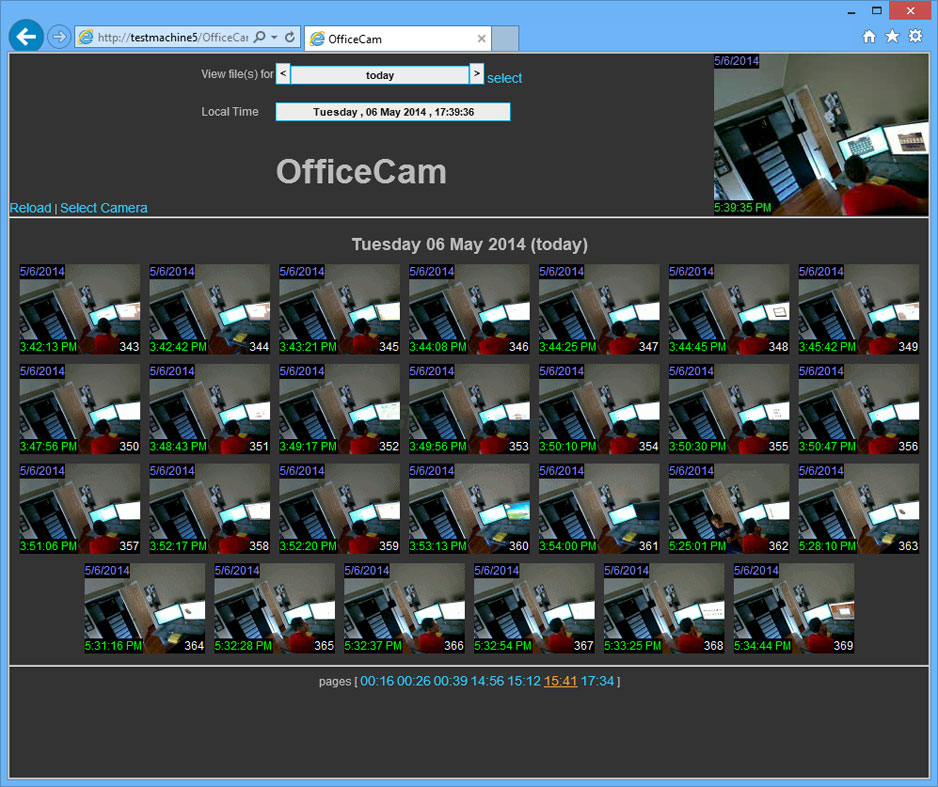
Встроенный веб-сервер нужен не только для живой картинки. Через браузер можно открывать записи и события движения, выбирать дату, переходить к нужной камере и просматривать видео без запуска основного окна ContaCam на клиентском устройстве. Для домашней сети этого часто достаточно. Для доступа из интернета требуется отдельно решить вопросы маршрутизации, HTTPS и пароля — программа не превращает локальный ПК в безопасный облачный сервис автоматически.
Интерфейс и логика работы
Главное окно организовано в классическом стиле Windows-приложений. В верхней части находятся меню File, Camera, Settings, Window и Help. Камеры открываются во внутренних окнах. В заголовке каждого окна видны имя источника и технические параметры потока, а снизу расположены компактные кнопки для настроек, снимка, записи и зон детекции.
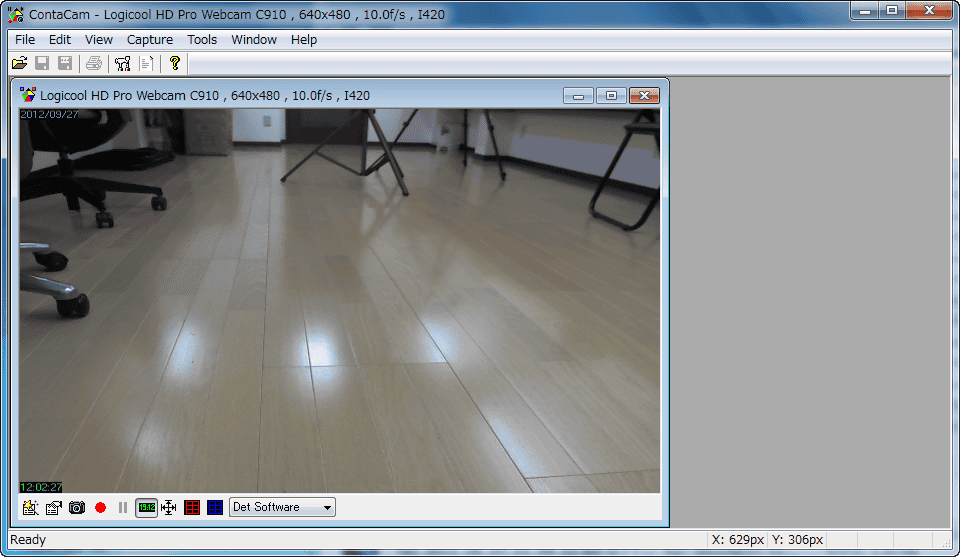
В меню Camera подключают новое устройство, запускают уже сохранённую камеру и удаляют ненужную конфигурацию. Для сетевого источника используется диалог Network / IP Camera. Для локальной веб-камеры программа обращается к установленному в Windows драйверу. Если устройство не появляется в списке, проблему нужно сначала отделить от самой ContaCam: проверить камеру в другом приложении захвата, переустановить драйвер и убедиться, что источник не занят другим процессом.
Меню Settings содержит глобальные параметры приложения. Здесь настраиваются запуск с Windows, работа из области уведомлений, режим службы, общая папка камер и параметры встроенного веб-сервера. Там же доступны уровни журналирования. При диагностике полезен файл журнала: он помогает понять, связана ли проблема с подключением камеры, сохранением кадров, веб-сервером или нехваткой производительности.
Меню Window отвечает за раскладку внутренних окон. При нескольких источниках можно использовать каскад или плитку. Это простая MDI-модель без сложного конструктора видеостены: камеры остаются отдельными окнами. Для небольшого числа источников такой интерфейс нагляден, но при десятках камер он менее удобен, чем специализированные VMS с именованными раскладками, ролями операторов и многоэкранными рабочими местами.

Основные действия конкретной камеры сосредоточены в её нижней панели. Красная кнопка записи открывает меню с REC OFF, несколькими уровнями Motion REC with sensitivity и Continuous REC. Оттуда же вызываются View RECs in Web Browser и View RECs in File Explorer. Отдельная кнопка с сеткой открывает редактор зон детекции. Такая логика сначала кажется необычной: важные команды спрятаны в выпадающих меню маленьких кнопок, зато после настройки постоянной системы к ним приходится обращаться редко.
Установка и начало работы
ContaCam рассчитана на Windows. Разработчик указывает поддержку Windows 7–11 и Windows Server 2008 R2 и новее. Само приложение остаётся 32-битным, но работает и в 64-битной Windows. При объёме памяти больше 3 ГБ имеет смысл использовать 64-битную ОС: программа активно опирается на системный файл подкачки при буферизации видеокадров и фактически получает пользу от доступной системе памяти.
Установка обычная: после запуска установщика нужно завершить мастер и открыть программу. Для сетевых камер отдельный драйвер не нужен, если поток приходит по поддерживаемому протоколу. Для USB-камер, аналоговых устройств захвата и других WDM-источников драйвер Windows должен быть установлен до запуска ContaCam. На Windows Server нужен вариант системы с Desktop Experience, потому что приложение использует графические компоненты рабочего стола.
Модель распространения — donationware. Разработчик просит пожертвование за установку, а исходный код публикует по GNU GPL. Это не подписка на облачный сервис: базовая работа, хранение архива и локальный веб-интерфейс выполняются на вашем компьютере. При этом считать программу полностью «не требующей затрат» некорректно: кроме пожертвования есть стоимость диска, самого ПК, камер, резервирования и электричества для круглосуточной системы.
Первый запуск с одной USB-камерой
Для первой проверки лучше не начинать с удалённого доступа и сложной детекции. Подключите одну камеру и убедитесь, что она выдаёт стабильное изображение. Затем откройте Camera и выберите локальное устройство. После соединения появится Camera Basic Settings. Дайте камере короткое уникальное имя, например «Entrance» или «Workshop». Имя используется не только в заголовке: оно становится названием папки камеры и идентификатором в веб-интерфейсе.
Оставьте Autostart camera включённым, если источник должен запускаться вместе с программой. Настройте Keep files for и не отключайте защиту свободного места, пока не рассчитали реальный расход диска. После подтверждения откройте меню красной кнопки и временно выберите Continuous REC. Запишите 15–20 секунд, затем откройте View RECs in File Explorer и проверьте, что MP4 создаётся и нормально проигрывается.
Только после этой проверки имеет смысл переходить к Motion REC. Такой порядок отделяет проблемы захвата и кодирования от ошибок детектора. Если постоянная запись уже не идёт в реальном времени, настройка чувствительности движения ничего не исправит.
Подключение USB-камер и устройств захвата
Для USB-веб-камер и плат захвата ContaCam использует возможности, которые предоставляет Windows-драйвер. Поэтому список разрешений, частот кадров и форматов зависит от конкретного устройства. В Camera Advanced Settings кнопка Source открывает фирменный диалог драйвера, если он доступен. Там обычно меняются экспозиция, баланс белого, яркость, контраст, фокус и другие аппаратные параметры. ContaCam сама не эмулирует настройки, которых нет в драйвере.
Кнопка Size & Format нужна для выбора размера кадра, формата и доступной компрессии локального устройства. Для USB-камер особенно полезен MJPG: сжатие на стороне камеры снижает пропускную способность USB по сравнению с несжатым YUY2 при том же разрешении и частоте кадров. Это может решить проблему, когда одна камера работает нормально, а несколько одновременно начинают пропускать кадры или не открываются на заявленном режиме.
С аналоговыми устройствами захвата используется Input Select; для поддерживаемых ТВ-тюнеров предусмотрена кнопка TV. Важное ограничение касается дешёвых многовходовых адаптеров, где внутри физически один цифровой тракт, а четыре входа имитируются быстрым программным переключением. ContaCam не делает такое переключение для псевдоодновременного просмотра. Если нужны несколько аналоговых каналов одновременно, устройство должно реально оцифровывать их параллельно либо следует использовать отдельные захватчики.

При нескольких одинаковых старых USB-камерах возможны проблемы не из-за ContaCam, а из-за драйвера, который не рассчитан на несколько экземпляров одного устройства. Проверка проста: если два одинаковых источника не могут работать параллельно и в других программах захвата, смена параметров ContaCam не устранит ограничение драйвера.
Подключение IP-камеры и RTSP-потока
Сетевую камеру добавляют через Camera → Network / IP Camera. В диалоге есть поля адреса или имени узла, порта, профиля производителя/протокола, имени пользователя и пароля. Для RTSP стандартным портом часто является 554, для HTTP — 80, но фактические значения определяет камера. Если производитель присутствует в списке профилей, начните с него; если нет — с вариантов Generic.
RTSP — ключевой вариант для современных IP-камер. ContaCam принимает H.264 и H.265, а также MJPEG. Однако поддержка кодека ещё не гарантирует совместимость конкретной модели. Некоторые облачные камеры закрывают поток токенами или собственным протоколом и не позволяют стороннему NVR подключиться напрямую. Поэтому перед покупкой камеры для ContaCam следует проверить наличие стандартного RTSP-потока в документации производителя.
Если камера не обнаруживается по готовому профилю, нужен точный адрес потока. Его берут из документации камеры или из её интерфейса. Для ONVIF-совместимой модели можно использовать отдельный ONVIF-инструмент обнаружения, чтобы узнать URL live-потока, а затем вставить его в поле адреса ContaCam. Это не означает, что сама ContaCam является полноценным ONVIF-клиентом со всеми функциями стандарта: здесь ONVIF удобен прежде всего как способ найти рабочий поток.
Опция As RTSP transport try first TCP then UDP помогает при нестабильном Wi‑Fi и сетях с потерями. TCP увеличивает накладные расходы и задержку, зато не теряет пакеты так, как UDP. При смазывании изображения, цветных артефактах или периодических переподключениях сначала снизьте битрейт и FPS в самой камере, затем попробуйте TCP. Для кодека H.264 предпочтительнее стандартные High/Main/Base профили. Фирменные расширения вида H.264+ и H.265+ могут не соответствовать обычному потоку и давать проблемы совместимости.
Для Wi‑Fi-камер качество радиосети критично. Камера может открываться в браузере и при этом быть непригодной для непрерывной записи, если поток регулярно теряет пакеты. При повторяющихся обрывах проверьте уровень сигнала, обновите прошивку камеры и точки доступа, уменьшите битрейт и временно подключите камеру кабелем. Если по Ethernet проблема исчезает, менять параметры детектора бессмысленно — сначала стабилизируйте транспорт.
Camera Basic Settings: базовые параметры камеры
Окно Camera Basic Settings появляется при первичной настройке источника и позднее вызывается из панели камеры. Здесь находятся параметры, которые определяют повседневное поведение конкретной камеры: автозапуск, имя, дневная сводка, оформление веб-страницы, срок хранения и уведомления. Эти настройки лучше завершить до тонкой настройки детектора, потому что имя камеры и каталог архива потом участвуют во множестве связанных операций.
Autostart camera и Friendly name
Autostart camera стоит оставлять включённым для постоянно работающей системы. Если флажок снять, источник не стартует автоматически и его придётся запускать через меню Camera. Это может быть полезно для ручной съёмки или временной камеры, но для охраны входа чаще приводит к простому человеческому риску: программа запущена, а нужный поток нет.
Friendly name — не декоративная подпись. Оно отображается в окне камеры, используется в веб-интерфейсе и становится именем папки с файлами. Для нескольких источников лучше использовать короткие уникальные названия без неоднозначных сокращений. Если две конфигурации получить одинаковое имя, особенно при многоканальном энкодере, возрастает риск конфликта путей и путаницы в архиве.
Daily summary video
Daily summary video создаёт в полночь ускоренную сводку дня. Параметр интервала кадров определяет детализацию: меньший интервал делает сводку длиннее и информативнее, больший — компактнее. Это не замена исходным событиям. Сводка удобна, когда нужно быстро понять общую активность за день, но точный момент следует проверять по обычным записям.

Web interface
Для каждой камеры можно выбрать язык и стиль веб-интерфейса. Full stretch live view растягивает живое изображение на доступную область без сохранения пропорций. Это полезно только если заполнение экрана важнее геометрической точности; для контроля дверей, проездов и измерения относительных размеров объектов искажение обычно нежелательно.
Allow deleting files разрешает удалять записи из браузера. Включать его стоит лишь при защищённом веб-доступе. Иначе пользователь, получивший доступ к странице камеры, сможет не только смотреть архив, но и изменять его. Allow obscuring source аналогично разрешает скрывать аудио- и видеосигнал через веб-интерфейс. Для удалённого администрирования функция удобна, но увеличивает последствия компрометации учётных данных.
Storage
Keep files for задаёт срок хранения. По умолчанию разработчик использует месячный горизонт, но реальный срок должен определяться объёмом диска и числом камер. Удаление старых данных выполняется не мгновенно; после достижения возраста файлам может потребоваться время, прежде чем система очистки обработает каталог.
Minimum disk free space защищает системный диск от полного заполнения. Если свободного места становится меньше заданного процента, ContaCam удаляет самые старые данные, причём очистка выполняется днями. Значение 0% отключает эту защиту и переносит ответственность на пользователя. Для круглосуточного регистратора это обычно плохой выбор: переполненный системный диск способен остановить не только запись, но и другие службы Windows.
Maximum camera folder size ограничивает объём папки одной камеры. Значение 0,0 означает отсутствие такого ограничения. Параметр особенно полезен на сетевой папке, облачно синхронизируемом каталоге или диске с квотой. При достижении лимита удаляются наиболее старые материалы, пока каталог не вернётся ниже заданного объёма.
Уведомления по электронной почте
В блоке Email сначала настраиваются адресат, тема и сервер через кнопку To, Subject, Server, затем отмечаются события, при которых нужно писать письмо. Для современных почтовых сервисов часто требуется STARTTLS и отдельный пароль приложения, особенно если на аккаунте включена двухфакторная аутентификация. Обычный пароль учётной записи может быть отклонён даже при правильно введённых SMTP-параметрах.
Если тест отправки не проходит, не стоит сразу отключать шифрование. Проверьте тип соединения, разрешение SMTP в настройках почты и правила поставщика. При слишком частых попытках провайдер может временно заблокировать вход и потребовать подтвердить его через веб-интерфейс.
Camera Advanced Settings: параметры потока и сохранения
Camera Advanced Settings — главный технический диалог камеры. Он объединяет видео, звук, параметры сохранения, живые снимки, внешнее управление и запуск программ. Здесь легко ухудшить стабильность чрезмерными значениями, поэтому менять параметры лучше по одному и после каждого изменения проверять короткую тестовую запись.
Framerate и Recording framerate divider
Framerate задаёт частоту кадров, если источник позволяет управлять ею из ContaCam. Чем выше FPS, тем плавнее движение, но тем больше нагрузка на процессор, память, диск и сеть. Для статичной входной двери 5–10 кадров в секунду нередко информативнее, чем перегруженная система, которая пытается писать 25–30 кадров и не успевает сохранять их в реальном времени.
У сетевой камеры поле FPS может быть недоступно. Тогда значение меняется в веб-интерфейсе самой камеры. Если изменить частоту источника невозможно, используется Recording framerate divider. Делитель больше единицы уменьшает число кадров, которые ContaCam сохраняет. Это компромисс: движение станет менее плавным, зато система сможет выдержать несколько потоков на слабом компьютере.
Pre buffer и Post buffer
Pre buffer удерживает несколько секунд кадров до момента события. Это принципиально важно для записи по движению: алгоритм обнаруживает событие уже после того, как объект появился, а буфер позволяет сохранить подход человека к двери или начало въезда автомобиля. Post buffer продолжает запись после окончания детекции, чтобы ролик не обрывался сразу после того, как объект остановился или ушёл из активной зоны.
Увеличивать оба буфера «на всякий случай» не всегда разумно. Они требуют памяти и могут существенно увеличивать длину событий при частых срабатываниях. Для каждой сцены лучше определить минимальное значение, которое сохраняет контекст. Узкий коридор и парковочный проезд требуют разных настроек.
Drop motion shorter than
Drop motion shorter than отбрасывает слишком короткие движения. Это один из самых эффективных фильтров ложных событий от одиночного блика, насекомого или краткого шума потока. Если поставить 2–4 секунды, система перестанет сохранять часть мимолётных срабатываний. Но слишком большое значение может скрыть быстрый проход человека через небольшую зону, поэтому параметр нужно проверять на реальной сцене.
Split longer than
Split longer than делит длинную запись на несколько файлов по числу кадров. Это ограничивает объём буфера и делает архив удобнее для обработки. Значение по умолчанию — 1000 кадров, а допустимый максимум рассчитывается с учётом числа камер, разрешений и установленной памяти. При непрерывной записи слишком крупные файлы неудобны для копирования и поиска, слишком мелкие создают множество фрагментов; нужен разумный баланс.
Flip Horizontally и Flip Vertically
Флажки Flip Horizontally и Flip Vertically отражают изображение. Одновременное включение обоих фактически поворачивает картинку на 180 градусов. Это полезно для камеры, установленной вверх ногами, если её собственный интерфейс не умеет корректировать ориентацию.
Как ContaCam сохраняет запись
В секции Recording Save определяется, какие файлы создаются на каждое событие. Full video сохраняет полную последовательность в MP4. Параметр качества меняет соотношение размера и визуальной детализации. Для архивной системы качество следует выбирать не по максимальному положению ползунка, а по задаче: номер автомобиля, лицо в дверном проёме и общий контроль склада предъявляют разные требования.
Fast save предназначен для ситуации, когда компьютер не успевает сохранять видео в реальном времени. Он повышает скорость записи, но приводит к более крупным файлам. Его следует рассматривать как один из способов разгрузить систему, а не как универсальную настройку. Если причина в слишком высоком битрейте сетевой камеры или перегруженном USB-контроллере, одного Fast save может быть недостаточно.
Animated thumbnail создаёт компактное анимированное представление события. Эти миниатюры особенно полезны в веб-архиве: можно быстро просматривать активность и открывать полный MP4 только для интересующих эпизодов. Размер миниатюры настраивается отдельно.
Start picture сохраняет значимый кадр в JPG. Он выбирается не строго из первого кадра файла: смещение учитывает pre buffer и фильтр коротких движений. Это помогает получить картинку, на которой объект уже появился, вместо пустого кадра до срабатывания.
При ручной очистке архива важно понимать связь файлов: событие может состоять из MP4, GIF-миниатюры и JPG. Команда View RECs in File Explorer открывает каталог, где эти компоненты можно удалять обычными средствами Windows. После ручного удаления веб-интерфейс обновляет список после перезагрузки страницы.
Режимы записи: Motion REC, Continuous REC и ручные действия
Меню красной кнопки — оперативный переключатель режима. REC OFF прекращает автоматическое сохранение. Continuous REC пишет поток постоянно. Между ними находятся варианты Motion REC with sensitivity 5…90. Чем больше число, тем чувствительнее реакция на изменение изображения.
Для первоначальной диагностики полезно начать с Continuous REC. Если постоянный ролик сохраняется чисто и без отставания, источник и кодирование в целом исправны. После этого переходите к Motion REC и регулируйте детектор. Если начать сразу с движения, отсутствие файлов легко принять за ошибку камеры, хотя на самом деле детектор просто не срабатывает.
Ручной снимок доступен через контекстную команду Snapshot. Такая съёмка не зависит от алгоритма детекции. Она удобна для проверки резкости, положения камеры и состояния сцены. Ручная запись также полезна при наладке: короткий контролируемый фрагмент проще сравнить до и после изменения FPS, качества или формата.
При перезапуске ContaCam предыдущий режим записи восстанавливается. Для стационарного регистратора это правильно: после обновления Windows или краткого сбоя компьютер не должен возвращаться к REC OFF. Тем не менее после изменения режима службы или автозапуска стоит сделать контрольную перезагрузку и убедиться, что камеры действительно стартуют и продолжают писать.
Настройка детектора движения
Детекция в ContaCam основана не только на общем пороге. Пользователь может выбрать основную чувствительность и отдельно определить активные зоны с относительной чувствительностью. Это позволяет исключить улицу за окном, ветви дерева или телевизор и оставить более строгий контроль двери, калитки или прохода.
Основная чувствительность
Для старта разработчик предлагает среднее значение 50. Если архив забит ложными срабатываниями, разумная последовательность — снизить чувствительность до 40, 30 или 20, увеличить Drop motion shorter than и только затем сложнее переразмечать зоны. Если система пропускает человека, который уверенно пересекает кадр, сначала верните чувствительность, а уже потом уменьшайте фильтр коротких событий.
Чувствительность нельзя подобрать по чужой цифре. На результат влияют экспозиция камеры, шум матрицы, сжатие, листья, дождь, тени, автоматическая ИК-подсветка и даже частота кадров. Настройка, которая работает днём, может давать десятки ложных событий ночью после переключения камеры в чёрно-белый режим.
Zones (Mask) designer
Редактор зон открывается кнопкой с сеткой. В нём можно рисовать активные области с 100%, 50%, 25%, 10% и 5% от основной чувствительности, стирать активные зоны, выбирать размер ячеек и скрывать неактивные части сцены как privacy mask. Цвета помогают видеть относительный вес: красные области работают с полной чувствительностью, оранжевые — с половинной, жёлтые — с четвертью, зелёные — с одной десятой, синие — с одной двадцатой.
Это полезнее простой маски «считать/не считать». Например, дорожку перед дверью можно оставить на 100%, кусты по краям — на 10%, а небо и оживлённую дорогу выключить совсем. Так программа сохраняет шанс заметить крупный объект в шумной области, но перестаёт реагировать на каждое колебание листьев.
Режим REC motion zones (for testing) помогает найти проблемные ячейки. Практический метод — оставить камеру работать несколько дней, просматривать записанные события и отмечать, какие зоны чаще всего запускают ложную детекцию. После этого корректируется только соответствующая область, а не вся сцена.
Privacy mask следует отличать от детекции. Если задача — вообще не показывать или не сохранять определённую область, нужно использовать режим скрытия неактивных зон, а не просто снизить их чувствительность. Уменьшение чувствительности влияет на решение о записи, но само по себе не гарантирует, что участок не попадёт в видео.
Звук: откуда берётся аудиодорожка
В Camera Advanced Settings есть отдельный блок Audio. Флажок Enable включает запись звука вместе с видео, а Live Listen позволяет проверить вход в реальном времени. Для RTSP-камер с аудио выбирается получение звука из сетевого потока. Для USB-источников используются доступные Windows устройства и диалог Source; уровни можно корректировать через Mixer, если драйвер предоставляет такой контроль.
Если видео с IP-камеры идёт, а звука нет, сначала проверьте сам поток камеры. Некоторые модели отдают аудио только во втором URL, используют неподдерживаемый кодек или отключают микрофон по умолчанию. Нельзя считать отсутствие звука ошибкой ContaCam, пока тот же RTSP-поток не проверен внешним проигрывателем и в настройках камеры.
Аудио увеличивает размер архива и может быть юридически чувствительнее видеозаписи. Для камер, где звук не нужен по задаче, лучше не включать его автоматически. Особенно это относится к рабочим помещениям и зонам, где действуют требования к уведомлению сотрудников или посетителей о записи разговоров.
Live Snapshot и живой просмотр
Веб-интерфейс ContaCam формирует живой просмотр с использованием периодических снимков. В Camera Advanced Settings параметр Take each задаёт частоту их создания. Для обычного контроля разработчик рекомендует интервал порядка одной секунды. Режим Fast делает обновление плавнее, но увеличивает трафик и число операций записи на HDD или SSD.
Кнопка Thumbnail Size определяет размер миниатюры живого снимка и тем самым влияет на размер изображения в браузере. На локальной гигабитной сети можно позволить более крупное превью; при медленном удалённом соединении лучше не увеличивать его без необходимости. Важно понимать, что размер веб-превью и разрешение исходной записи — разные параметры.
Если пользователь видит в браузере редкое обновление кадра, это не обязательно означает низкий FPS записываемого видео. Сначала проверьте Take each. И наоборот: режим Fast не повышает фактическую частоту кадров камеры, а лишь заставляет чаще создавать и отдавать живые снимки.
Архив записей и веб-интерфейс
Из меню красной кнопки команда View RECs in Web Browser открывает браузерный архив выбранной камеры. События движения представлены миниатюрами, по которым удобно переходить к полному ролику. Даты и страницы помогают просматривать большой набор событий без ручной сортировки файлов.
Полные видеофайлы MP4 можно воспроизводить прямо в браузере, системным проигрывателем Windows или сторонним плеером. Это полезно при переносе архива: для обычного просмотра не требуется экспортировать материалы из проприетарной базы. Если файл скопирован на другой компьютер, он остаётся обычным MP4.
Удаление из браузера работает только когда в Camera Basic Settings включено Allow deleting files. При этом JPG-кадры Start picture через веб-интерфейс не удаляются — их удаляют из файловой системы либо заранее отключают их сохранение. Поэтому при строгой политике хранения нужно учитывать все типы файлов, а не только MP4.
Если архив изменили вручную в Проводнике, страница браузера может продолжать показывать старое состояние до обновления. Это нормально: после перезагрузки интерфейс перечитывает доступные материалы. При массовой очистке лучше сначала остановить запись соответствующей камеры, чтобы не удалять файл, который ещё формируется.
Организация каталогов
Общая родительская папка камер задаётся в Settings → Global Settings. При её смене ContaCam перемещает существующие папки камер. Отдельный путь хранения для каждой камеры через обычный интерфейс не предусмотрен из-за устройства встроенного веб-сервера. Если одна камера должна физически писать на другой том, для продвинутой конфигурации приходится использовать junction/symlink либо внешнюю команду резервирования.
Это ограничение важно при планировании дисков. Нельзя в базовом интерфейсе назначить «вход» на SSD, «парковку» на HDD и «склад» на сетевой ресурс тремя независимыми путями. Практичнее выбрать быстрый общий корень на достаточно ёмком диске, а выборочное копирование выполнять внешней автоматизацией.
Перенос системы на другой компьютер
Конфигурация хранится в ветке реестра пользователя либо в INI-файле, если выбран соответствующий режим. Для миграции нужно завершить ContaCam через File → Exit, сохранить настройки и скопировать все папки камер. На новом компьютере устанавливают программу, закрывают её, восстанавливают настройки и возвращают архив в новый общий каталог.
Если поменялась буква диска, проверьте пути сохранения и настройки встроенного веб-сервера. Простого копирования каталога может быть недостаточно, если конфигурация продолжает ссылаться на старый путь. После миграции полезно открыть каждую камеру, записать тестовый фрагмент и проверить веб-архив.
Встроенный веб-сервер
В Settings → Global Settings блок Web Interface содержит флажок Enable Internal Web Server, HTTP- и HTTPS-порты, имя пользователя, пароль, сертификат и закрытый ключ. Типичные значения по умолчанию — 8800 для HTTP и 8443 для HTTPS. Их можно изменить, если они заняты другим сервисом или если сеть требует иной схемы.
В локальной сети доступ проще всего проверять с другого компьютера в том же сегменте. Сначала убедитесь, что страница открывается по имени или локальному адресу компьютера и выбранному порту. Только после этого настраивайте внешний доступ. Если локально страница не открывается, проброс портов на роутере не поможет.
Для учётной записи веб-интерфейса следует задать отдельные имя и пароль. Если веб-доступ используется только внутри доверенной сети, пароль всё равно полезен: в интерфейсе могут быть доступны удаление записей и скрытие источника. При включении этих возможностей потеря учётных данных означает уже не просто утечку картинки, а возможность изменить состояние архива.
ContaCam поставляется с собственным сертификатом для HTTPS, но его можно заменить своими файлами SSL Certificate и SSL Private Key. Самоподписанный сертификат шифрует трафик, но браузер не может автоматически подтвердить его доверенность. Для постоянного доступа из внешней сети лучше понимать, какой сертификат используется и как клиент проверяет его подлинность.
Продвинутые параметры веб-сервера можно добавлять в httpd_conf_editable.txt. Рядом доступен журнал запуска httpd_log.txt. Это уже администрирование веб-сервера: неверная директива способна нарушить доступ, поэтому перед изменением файла стоит сделать копию и иметь физический или удалённый доступ к Windows-компьютеру другим способом.
Удалённый доступ через интернет
ContaCam не использует обязательный фирменный ретранслятор. Классический удалённый доступ строится через ваш маршрутизатор: порт встроенного веб-сервера перенаправляется на компьютер с ContaCam, после чего браузер подключается к публичному адресу сети. Если внешний адрес меняется, удобно использовать динамическое DNS-имя.
Такая схема даёт полный контроль, но требует сетевой грамотности. Не открывайте наружу HTTP без необходимости. Предпочтительнее HTTPS, уникальный пароль и ограничение внешнего доступа на уровне маршрутизатора или VPN. Если провайдер использует CGNAT и не выдаёт доступный входящий адрес, обычный port forwarding может не работать вообще — это не ошибка ContaCam.
Перед публикацией сервера в интернет нужно обновить Windows, ContaCam и роутер, сменить стандартные пароли камер, убедиться, что административные страницы IP-камер не проброшены наружу, и проверить, какие операции разрешены через веб-интерфейс. Камера, NVR и веб-сервер образуют одну цепочку безопасности: слабое устройство внутри сети может стать точкой входа независимо от качества пароля ContaCam.
Если внешний доступ нужен только владельцу, VPN часто безопаснее прямого открытия порта. Пользователь сначала входит в домашнюю сеть по защищённому туннелю, а затем обращается к ContaCam как к локальному сервису. Это уменьшает число публично доступных компонентов и избавляет от необходимости выставлять веб-интерфейс регистратора всему интернету.
Почему страница не открывается
В Windows Firewall установщик обычно создаёт исключения для ContaCam.exe и веб-сервера mapache.exe. Сторонний антивирус с собственным межсетевым экраном может игнорировать эти правила. Если IP-камера доступна из браузера, но ContaCam бесконечно ждёт соединение, проверьте разрешение для ContaCam.exe. Если камеры работают локально, а веб-страница не открывается, проверьте mapache.exe и выбранный порт.
Диагностику лучше проводить по слоям: сначала localhost на самом компьютере, затем другой узел локальной сети, затем внешний адрес. Если первый уровень не работает — проблема в приложении или локальном firewall; если первый работает, а второй нет — в сетевом профиле Windows или маршрутизации LAN; если оба работают, а внешний нет — в NAT, firewall роутера, CGNAT или правилах провайдера.
Доступ к потоку с другого экземпляра ContaCam
Встроенный веб-сервер может отдавать источник так, чтобы другой экземпляр ContaCam подключился к нему как к сетевой камере. Для этого используются точки выдачи poll.php или push.php в каталоге конкретной камеры. Это позволяет ретранслировать один источник на второй компьютер без прямого обращения второго компьютера к исходной камере.
Частота такого потока зависит от Live Snapshot на первом компьютере. Если нужна более плавная картинка, на источнике выставляют Take each → Fast, понимая, что возрастёт нагрузка на сеть и накопитель. Для уменьшения трафика можно использовать уменьшенную миниатюру, настроив Thumbnail Size.
Если веб-сервер защищён, запрос потока использует HTTP-аутентификацию. Не храните пароль в открытом виде в скриптах без необходимости. Для локальной автоматизации лучше ограничить доступ сетевыми правилами и использовать отдельные учётные данные, чем распространять основной пароль в множестве конфигурационных файлов.
Внешние действия: команды, FTP и уведомления
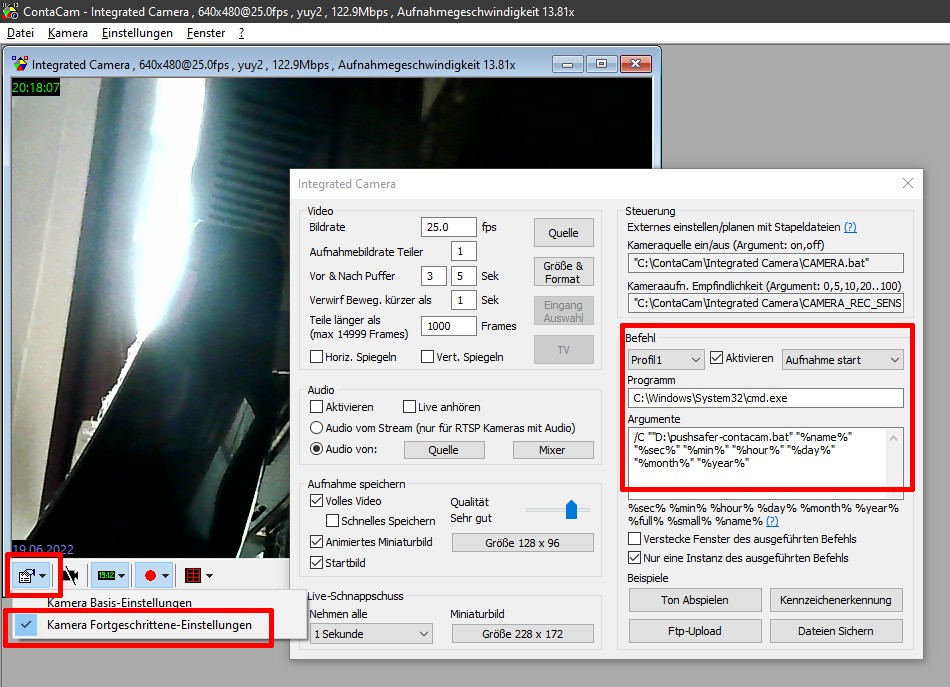
ContaCam умеет выполнять внешнюю программу в ответ на события. В Camera Advanced Settings блок Command поддерживает несколько профилей. Для профиля выбирают момент запуска: начало записи, завершение сохранения записи, сохранение live snapshot или окончание создания daily summary.
Поле Program содержит путь к исполняемому файлу, Arguments — параметры. Доступны переменные времени и путей: секунда, минута, час, день, месяц, год, имя камеры, абсолютный путь к полному файлу и путь к уменьшенной версии. Это позволяет передать сохранённый ролик внешнему скрипту, копировать его на резервный сервер, вызвать собственную систему уведомлений или выполнить последующую обработку.
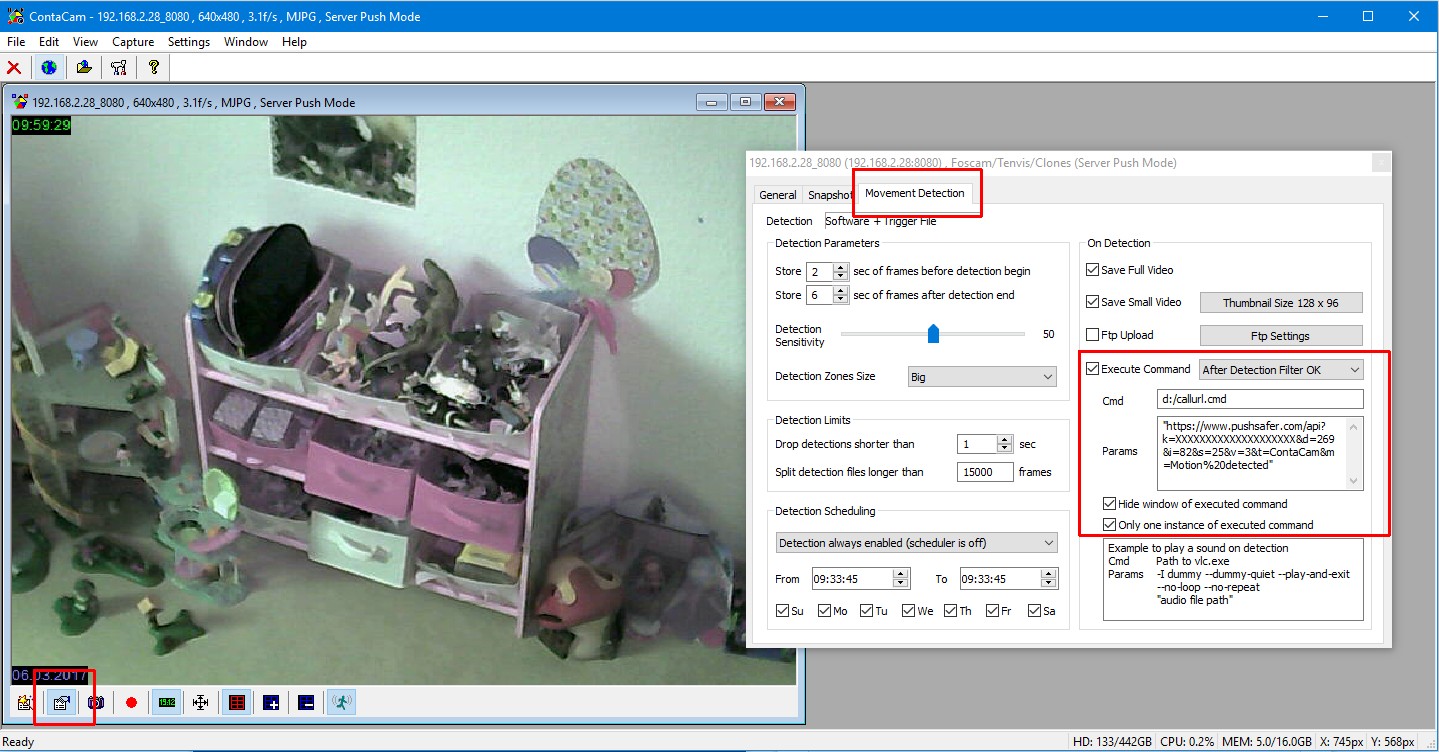
Для BAT-файлов команда запускается через cmd.exe, а кавычки в аргументах должны быть расставлены особенно внимательно. Путь с пробелами без правильного экранирования — типичная причина, когда профиль включён, событие происходит, но скрипт ничего не делает.
Hide window of executed command скрывает окно запускаемой программы. Его стоит включать только для процесса, который действительно завершает работу сам. Only one instance of executed command запрещает запуск нового экземпляра, пока предыдущий ещё работает. Это защищает от каскада процессов при частых событиях движения.
Кнопка Ftp Upload помогает организовать выгрузку файлов на FTP. В практической системе FTP стоит рассматривать как транспорт, а не как гарантию сохранности: нужен контроль ошибок, доступности сервера и объёма. Если удалённая копия критична, проверяйте не только факт запуска команды, но и появление файла на стороне назначения.
Почтовое уведомление встроено отдельно и подходит для событий камеры. При высокой чувствительности детектора оно может превратиться в поток писем, поэтому используйте минимальный интервал между сообщениями и сначала добейтесь нормальной фильтрации ложных движений. Уведомления не должны скрывать проблему настройки детектора.
Облачная синхронизация без встроенного облака
ContaCam не требует собственного облачного аккаунта, но архив можно хранить внутри папки клиента Dropbox или другого синхронизатора. Для этого общий каталог камер переносят в синхронизируемую директорию. На удалённом устройстве файлы затем видны через соответствующий облачный клиент.
Такой подход прост, но имеет ограничения. Поток постоянных live snapshot способен создавать слишком много операций синхронизации; разработчик советует для такого сценария уменьшать частоту снимков вплоть до одного в минуту. Кроме того, облачная квота конечна, поэтому Maximum camera folder size становится обязательным элементом контроля.
Синхронизация не равна резервной копии: удаление файла локально часто будет синхронизировано как удаление и в облаке. Если нужна защита от потери архива или вмешательства злоумышленника, используйте хранилище с версионированием, отдельную политику retention или независимый резервный сервер, куда обычная учётная запись ContaCam не имеет права удаления старых копий.
Автозапуск, область уведомлений и режим службы
В Global Settings есть несколько способов оставить ContaCam работающей без постоянного открытого окна. Start with Windows запускает программу при входе пользователя в систему. Tray Icon переносит её в область уведомлений и меняет поведение кнопки закрытия: окно скрывается, но процесс продолжает работу. Чтобы действительно завершить программу в таком режиме, используется File → Exit.
Run as Service предназначен для круглосуточной записи без активного пользовательского сеанса. В этом режиме камеры могут продолжать работу даже когда никто не вошёл в Windows. При включённой службе разработчик советует не дублировать её обычным автозапуском и значком в трее: два механизма запуска только усложняют диагностику.
Настройки службы меняются через обычное окно ContaCam. После редактирования конфигурации окно закрывают, и служба перезапускается с новыми параметрами. В среде с пустым паролем учётной записи Windows установка службы может столкнуться с ограничением безопасности. Более правильное решение — использовать защищённую учётную запись с паролем, а не ослаблять системную политику реестра только ради удобства.
Delay cameras autostart добавляет задержку перед запуском камер. Это полезно после загрузки Windows, когда сетевые адаптеры, VPN или Wi‑Fi ещё не успели подняться. Если IP-камеры при старте системы регулярно показывают ошибку соединения, но через минуту работают нормально, небольшая задержка часто надёжнее постоянных переподключений.
Внешнее управление через CAMERA.bat
В папке каждой камеры ContaCam создаёт два управляющих BAT-файла. CAMERA.bat принимает состояние on или off и делает источник видимым либо скрытым. CAMERA_REC_SENSITIVITY.bat управляет режимом записи и чувствительностью числом от 0 до 100.
Значение 0 соответствует REC OFF, промежуточные значения 5, 10, 20 и далее включают Motion REC с соответствующей чувствительностью, а 100 переключает камеру на непрерывную запись. Это простой API, который можно вызывать из планировщика, системы умного дома или собственного скрипта без автоматизации графического интерфейса.
Для нескольких камер можно создать общий BAT-файл, который последовательно вызывает управляющие файлы каждого источника. Если команд много, запуск через start позволяет выполнять их параллельно. Так можно одним сценарием перевести дом в режим «никого нет», повысив чувствительность входных камер, а другим — отключить запись внутри помещения при возвращении владельца.
Планировщик Windows
Разработчик прямо предлагает Windows Task Scheduler как способ менять состояние по расписанию. Например, утром можно передавать 0 для внутренней камеры, а вечером — 40 или 50. Задачу лучше настроить на выполнение независимо от входа пользователя в систему. Дополнительно полезен параметр запуска пропущенной задачи при первой возможности после включения ПК, иначе изменение режима может не произойти, если компьютер был выключен точно в назначенное время.
При расписании учитывайте, что пропущенные задачи Windows могут запускаться не мгновенно после загрузки. Поэтому сценарий охраны нельзя строить на предположении, что любое переключение произойдёт секунда в секунду. Для критичных объектов нужен отдельный контроль фактического режима камеры.
Производительность: что действительно нагружает компьютер
Основные потребители ресурсов — декодирование входных потоков, анализ движения, буферы кадров, кодирование и сохранение, создание миниатюр, живых снимков и дневных сводок. Нагрузка растёт не линейно по одной характеристике: четыре камеры 4K с высоким FPS могут быть значительно тяжелее восьми источников 640×480 при 5 кадрах/с.
Разработчик даёт ориентир по физическим ядрам: для одной камеры достаточно одно- или двухъядерного процессора, для двух — минимум двухъядерного, а при количестве больше двух рекомендуется примерно 1,5 физического ядра на камеру. По памяти указывается ориентир 2–4 ГБ RAM на камеру. Это не гарантированный расчёт производительности, а консервативная рекомендация; реальная нагрузка зависит от кодека, разрешения, FPS и режима сохранения.
ContaCam остаётся 32-битным процессом, однако использует системный файл подкачки для буферизации кадров. Поэтому Windows page file нельзя отключать. Даже при большом объёме RAM его отсутствие может нарушить расчёт, на который опирается программа. Лучше оставить системно управляемый файл подкачки, если нет специальной причины делать иначе.
REC speed как главный индикатор
Для стабильной записи разработчик требует, чтобы скорость сохранения всех камер была выше 1.00x. Когда система не успевает в реальном времени, панель REC speed начинает показывать значение ниже единицы и мигает. Отображается самая медленная из работающих камер, поэтому один тяжёлый источник способен выдать предупреждение для всей системы.
Если REC speed ниже 1.00x, действуйте от наименее разрушительных мер к более заметным: включите Fast save, уменьшите FPS, настройте меньшую частоту в веб-интерфейсе IP-камеры, увеличьте Recording framerate divider, снизьте разрешение через Size & Format или в самой сетевой камере. После каждого изменения перезапустите ContaCam и сделайте 15–20 секунд тестовой записи.
Нельзя оценивать запас производительности только по средней загрузке CPU в Диспетчере задач. Система может упираться в один поток, диск, USB-контроллер, сеть или скорость кодирования. REC speed полезнее именно потому, что показывает конечный результат: успевает ли цепочка сохранить поток в реальном времени.
Разрешение, FPS и полезная детализация
Снижать разрешение и частоту следует исходя из сцены. Для входа в помещение важнее чёткое лицо в момент прохода, чем 30 FPS. Для быстро движущегося объекта на парковке частота кадров значимее. Уменьшение битрейта IP-камеры может снизить сетевую нагрузку без изменения разрешения, но слишком агрессивное сжатие уничтожит мелкие детали и усложнит детекцию из-за блоковых артефактов.
Если компьютер намного слабее рекомендованного, официальный FAQ предлагает опускаться до 640×480 и 5 FPS или ниже. Это крайний режим для старого оборудования. Для современного видеонаблюдения такая картинка может быть недостаточна для идентификации, поэтому иногда правильнее обновить компьютер, чем чрезмерно ухудшать все камеры.
Несколько камер: ограничения USB, сети и диска
У ContaCam нет искусственного программного лимита на число параллельных камер, но это не означает бесконечную масштабируемость. Практический предел определяется процессором, памятью, пропускной способностью USB и сети, скоростью диска и качеством драйверов.
Для большого числа источников сетевые камеры обычно удобнее USB. Каждая IP-камера приходит отдельным сетевым потоком и не делит физическую USB-шину с соседями. При Wi‑Fi появляется другой общий ресурс — эфир. Несколько камер с высоким битрейтом на одной точке доступа могут работать хуже, чем большее число проводных потоков на гигабитном Ethernet.
Старые USB-веб-камеры одного типа иногда конфликтуют на уровне драйвера. Аналогичные проблемы встречаются у PCI-устройств. Проверка должна проводиться вне ContaCam: если Windows не может устойчиво открыть два устройства одновременно в разных приложениях, программный регистратор не исправит архитектуру драйвера.
Для четырёхканальных дешёвых USB-захватчиков важно выяснить, сколько независимых каналов они реально оцифровывают. Если внутри один чип и производитель имитирует четыре изображения быстрым переключением входа, ContaCam не поддерживает такую схему как четыре одновременные камеры. Для надёжной охраны нужны действительно параллельные каналы.
Диск должен выдерживать не только средний объём записи, но и множество мелких файлов миниатюр и live snapshot. SSD лучше переносит частые мелкие операции, но непрерывная видеозапись создаёт значительный объём записи за срок службы. HDD даёт больше ёмкости за те же деньги. Для домашней системы часто разумно держать системный раздел отдельно, а архив — на выделенном накопителе с контролем SMART и резервированием важных событий.
Как рассчитать место без выдуманных «норм»
ContaCam не может заранее сказать универсальный расход гигабайт в сутки, потому что он зависит от видеопотока и режима записи. Для непрерывной IP-камеры расчёт начинается с фактического битрейта. Если камера отдаёт 4 Мбит/с и поток сохраняется с сопоставимым объёмом, за секунду приходит около 0,5 МБ, а за сутки — десятки гигабайт. При Motion REC итог зависит уже от доли времени, в течение которой камера реально пишет.
Лучший способ планирования — настроить одну камеру на целевые разрешение, FPS и качество, дать ей поработать несколько типичных дней и измерить размер каталога. Затем отдельно учитывать рабочие и выходные, день и ночь, погоду и сезон. Камера на тихой лестнице и камера на деревья перед окном при одинаковых настройках могут расходовать диск совершенно по-разному.
Минимальный свободный процент нужно задавать так, чтобы Windows и другим приложениям оставался рабочий запас. Не следует полагаться только на срок Keep files for: если неожиданно выросло число событий, диск может заполниться раньше. Именно поэтому ContaCam предлагает одновременно возраст, минимальное свободное место и лимит каталога.
Типовые проблемы подключения IP-камеры
Висит Please wait
Если камера открывается в обычном браузере, но ContaCam долго показывает ожидание, проверьте firewall для ContaCam.exe. Затем проверьте правильность адреса потока, порта, логина и пароля. Административная веб-страница камеры и её RTSP-поток — разные сервисы: успешный вход на страницу по HTTP не доказывает, что RTSP разрешён и работает.
Cannot connect to camera появляется периодически
Обновите прошивку камеры. Уменьшите FPS и разрешение. Для Wi‑Fi проверьте качество сигнала и временно подключите Ethernet. Снизьте битрейт, предпочтите VBR вместо чрезмерного CBR, попробуйте стандартный профиль H.264. В ContaCam включите попытку TCP перед UDP. Если после этого поток стабилен, возвращайте качество постепенно.
Картинка смазывается или покрывается блоками
Артефакты могут возникать при потерях сетевых пакетов или проблемном профиле кодека. Для RTSP по Wi‑Fi попробуйте TCP. На камере отключите фирменные режимы H.264+/H.265+, уменьшите битрейт и обновите прошивку. Если артефакты видны и в другом RTSP-плеере, проблема находится до ContaCam.
Камера получает другой адрес после перезагрузки
Лучше закрепить IP через DHCP reservation на роутере либо использовать стабильное имя узла. Изменение адреса разрушает сохранённую конфигурацию. Статический адрес, вручную заданный в камере без учёта DHCP-пула, тоже опасен конфликтами, поэтому резервирование на маршрутизаторе обычно проще.
Пароль срабатывает в приложении производителя, но не здесь
Некоторые камеры по-разному обрабатывают специальные символы в URL и в RTSP-аутентификации. Официальная подсказка ContaCam предлагает при проблеме временно проверить пароль без специальных символов. Если это помогает, создайте отдельную сложную, но совместимую учётную запись камеры и не используйте административный аккаунт там, где достаточно прав на просмотр.
Типовые проблемы локальной USB-камеры
Устройство не появляется в меню
Откройте Диспетчер устройств Windows и убедитесь, что камера распознана без ошибок. Проверьте её в стандартном приложении камеры или другом WDM-захватчике. Закройте программы видеоконференций, браузерные вкладки и другие приложения, которые могут эксклюзивно занять устройство. Затем перезапустите ContaCam.
Две камеры по отдельности работают, вместе нет
Снизьте разрешение и FPS обеих, переключите их в MJPG через Size & Format, подключите к разным физическим USB-контроллерам и проверьте драйвер. Одновременный несжатый 1080p-поток от нескольких камер легко превышает возможности общей шины или внутреннего USB-хаба.
Экспозиция сбрасывается после запуска
Кнопка Source открывает диалог драйвера, но сохранение параметров зависит от производителя камеры. Если драйвер не запоминает экспозицию, ContaCam не может гарантированно восстановить её. Ищите обновлённый драйвер или утилиту производителя.
Изображение перевёрнуто
Используйте Flip Horizontally и Flip Vertically. Для поворота на 180 градусов включаются оба флажка. Если нужен поворот на 90 градусов, проще изменить физическое крепление или использовать функцию самой камеры, если она её поддерживает.
Ложные срабатывания: системная настройка вместо одного ползунка
Самая частая ошибка — уменьшать чувствительность всей сцены до тех пор, пока ложные события не исчезнут. В итоге исчезают и полезные. Правильнее определить источник ложной детекции. Ветер двигает ветви? Уменьшите чувствительность только в этой зоне. Фары ночью засвечивают половину двора? Исключите дорогу или измените угол камеры. Насекомые прилетают к ИК-подсветке? Поможет разнести камеру и внешний ИК-осветитель.
После пространственной настройки используйте Drop motion shorter than. Короткий шум в один-два кадра не должен создавать полноценное событие. Но проверяйте реальные быстрые проходы: человек, бегущий поперёк узкой полосы, может присутствовать в активной зоне совсем недолго.
Далее регулируйте общую чувствительность. Изменяйте один параметр за раз и оставляйте систему хотя бы на несколько часов в тех же условиях. Оценка только днём бесполезна для камеры, которая ночью переключает ИК-фильтр и экспозицию.
Режим тестовых зон полезен именно как диагностический инструмент. Просмотрите события с отображением активных ячеек, найдите повторяющийся источник и локально ослабьте его. Такая настройка занимает больше времени, но снижает объём архива и делает почтовые уведомления действительно полезными.
Если запись отстаёт или повреждается
Первое число — REC speed. Если оно ниже 1.00x, система физически не успевает. Не пытайтесь лечить это увеличением буферов. Сначала уменьшите поток работы: Fast save, меньше FPS, Recording framerate divider, меньшее разрешение. Для IP-камеры изменение параметров на самом устройстве часто эффективнее, потому что уменьшает одновременно сеть и декодирование.
Проверьте свободное место и состояние накопителя. Если диск занят резервным копированием, антивирусным сканированием или синхронизацией большого облачного каталога, кратковременные задержки могут совпадать с записью. На время диагностики отключите стороннюю тяжёлую задачу, не меняя сразу все параметры камеры.
Не отключайте page file. В журнале Settings → View Log File ищите сообщения, совпадающие по времени с ошибкой. Если проблема возникает только на одной камере, сравните её разрешение, FPS и кодек с соседними. Если одновременно проседают все, подозревайте общий ресурс: диск, CPU, сеть или системную память.
Безопасность и приватность системы видеонаблюдения
ContaCam может работать полностью внутри локальной сети, и это полезное свойство для приватного объекта: видеопотоки и архив не обязаны проходить через внешний облачный сервис. Но локальность сама по себе не делает систему безопасной. IP-камеры, Windows-компьютер, веб-сервер, роутер и резервное хранилище требуют отдельных мер защиты.
Начните с камер. Смените заводские пароли, отключите ненужные облачные функции и UPnP, создайте отдельную учётную запись только для просмотра потока, если камера это позволяет. Разместите камеры в отдельном VLAN или хотя бы ограничьте их исходящий доступ правилами firewall, когда нет необходимости обращаться к интернету. Если устройство не получает обновлений безопасности и имеет известные уязвимости, NVR не компенсирует этот риск.
На ПК с ContaCam используйте отдельную учётную запись Windows и автоматические обновления. Режим службы позволяет не оставлять рабочий стол постоянно открытым. Веб-интерфейс защищайте паролем, а для внешней сети используйте HTTPS или VPN. Не публикуйте административные интерфейсы камер рядом с ContaCam только потому, что роутер позволяет быстро создать несколько правил port forwarding.
Опции Allow deleting files и Allow obscuring source расширяют полномочия веб-пользователя. Если удалённому наблюдателю достаточно просмотра, эти флажки лучше оставить выключенными. Принцип минимальных прав применим и к видеонаблюдению: интерфейс должен позволять только те действия, которые действительно нужны.
Privacy mask помогает исключить часть изображения, но его нужно проверить на сохранённых файлах и в веб-просмотре. Не полагайтесь на визуальное впечатление в одном окне: убедитесь, что запрещённая зона скрыта именно в том материале, который будет храниться и передаваться.
Законность видео- и особенно аудиозаписи зависит от страны, типа помещения, трудовых отношений и назначения системы. Перед установкой камер в рабочих, общих или соседских зонах следует проверить требования к уведомлению, допустимому углу обзора, сроку хранения и доступу к материалам. Техническая возможность записывать звук не означает автоматическое право делать это.
Резервное копирование архива
Система наблюдения ценна только тогда, когда запись остаётся доступной после инцидента. Хранение на том же диске, где находится Windows, создаёт единую точку отказа. Минимальная схема — отдельный диск для архива плюс периодическая копия важных событий на другой носитель. Для более строгих требований резервный путь должен быть недоступен для удаления из обычной учётной записи регистратора.
Кнопка Backup Files в расширенных настройках помогает подготовить команду для копирования. Её можно привязать к сохранению записи и передавать пути через переменные %full% и %small%. При большом потоке событий не запускайте тяжёлое копирование параллельно для каждого файла без ограничения: десятки процессов способны сами перегрузить диск и сеть.
Для ночного резервирования удобнее накопить файлы локально и копировать их по расписанию. Для критичного события, наоборот, полезна немедленная отправка после завершения сохранения. Разные камеры могут иметь разные требования: обычный двор достаточно резервировать раз в сутки, а запись кассовой зоны — сразу после события.
Периодически восстанавливайте тестовый файл из резервной копии. Сам факт существования папки на NAS не доказывает, что данные читаются. Особенно это важно после смены паролей, сетевых путей или обновления скрипта.
Практический сценарий: входная дверь
Для двери важен момент до пересечения порога. Разместите камеру так, чтобы лицо человека появлялось до подхода вплотную к объективу и не находилось на фоне яркого окна. В самой камере настройте экспозицию и WDR, если они есть. В ContaCam задайте понятное имя, например Entrance, и включите Motion REC.
Начните с чувствительности 50 и pre buffer 3–5 секунд. Post buffer можно поставить 5–10 секунд, чтобы сохранить уход человека. Drop motion shorter than на 1–2 секунды отсечёт краткие тени, но не должен скрывать быстрый проход. Активную зону ограничьте дверью и подходом, исключив окно, телевизор и улицу за стеклом.
Сохраните Start picture и Animated thumbnail. В браузере они ускорят поиск события. В почтовом уведомлении не полагайтесь только на один JPG: человек может оказаться между кадрами. Полный MP4 остаётся основным доказательным материалом.
После настройки проведите несколько тестов: медленный подход, быстрый проход, человек в тёмной одежде, открытие двери при включённом внутреннем свете, ночной режим. Если событие начинается слишком поздно, увеличьте pre buffer или чувствительность; если запись заполнена бликами от улицы, переразметьте зоны.
Практический сценарий: двор или парковка
Наружная сцена сложнее из-за деревьев, дождя, снега, фар и смены освещения. Не пытайтесь охватить весь двор одной максимальной чувствительностью. Дорожку и ворота можно оставить на 100%, кусты — на 10–25%, небо и соседнюю проезжую часть выключить.
Для автомобиля важны резкость и выдержка. Эти параметры задаются камерой, а не ContaCam. Если номер превращается в белое пятно от фар, увеличение чувствительности движения не поможет. Нужно корректировать экспозицию, ИК-подсветку, угол и при необходимости использовать отдельную камеру для номера.
Сетевую наружную камеру желательно подключить по кабелю. Если остаётся Wi‑Fi, снизьте битрейт до устойчивого уровня и используйте TCP при артефактах. Проверяйте запись во время дождя и при движении листвы: именно эти условия показывают, насколько хорошо настроены зоны.
Для парковки Continuous REC иногда практичнее Motion REC, если движение в кадре постоянное и диск позволяет. В таком случае детектор можно использовать только как способ визуально находить интересующие моменты в другом ПО, но ContaCam сама ориентирована на свои события и файлы; полноценной аналитической временной шкалы уровня корпоративной VMS у неё нет.
Практический сценарий: небольшой офис или мастерская
В помещении с несколькими камерами сначала создайте единый план имён: Entrance, Workshop, Storage, BackDoor. Не называйте источники Camera1/Camera2, если потом придётся искать событие по каталогу или передавать путь скрипту. Имена должны оставаться стабильными при замене оборудования.
Для рабочего времени можно использовать Continuous REC либо более низкую чувствительность, а ночью повышать чувствительность через CAMERA_REC_SENSITIVITY.bat и Планировщик Windows. Внутренние камеры при присутствии сотрудников можно переводить в REC OFF, если политика объекта не требует постоянной записи.
Веб-доступ лучше ограничить локальной сетью или VPN. Если нескольким сотрудникам нужен только просмотр, не включайте удаление файлов. Для ответственного администратора держите отдельную учётную запись Windows и резервный путь, который не монтируется с правами удаления для обычных пользователей.
Проверьте восстановление после отключения питания: компьютер должен автоматически включиться, Windows — запустить службу, камеры — стартовать после заданной задержки, а запись — вернуться в прежний режим. Именно этот тест отличает демонстрационную конфигурацию от системы, способной работать без ежедневного ручного запуска.
Практический сценарий: временная камера для наблюдения за процессом
ContaCam можно использовать не только для охраны. USB-камера подходит для длительного наблюдения за 3D-принтером, лабораторной установкой, мастерской или строительным процессом, если задача не требует специализированной научной синхронизации. Здесь полезны ручные снимки, Continuous REC и daily summary.
Для длительного процесса не обязательно писать максимальный FPS. Если важно видеть ход работ, 1–5 кадров/с могут существенно экономить место. Для механизма с быстрым движением, наоборот, низкий FPS скрывает событие, и тогда нужен более частый поток либо отдельная высокоскоростная система.
Функция запуска внешней команды после live snapshot позволяет передавать кадры в собственный скрипт. При таком использовании важно отделять надёжность наблюдения от автоматики: ошибка внешнего процесса не должна блокировать основную запись.
Чего ContaCam не делает
Программа не является монтажным редактором. Она не предназначена для нарезки материала на таймлайне, добавления титров, музыки, переходов или сложной цветокоррекции. Сохранённые MP4 при необходимости редактируют в отдельном видеоредакторе.
Нет полноценной современной системы ролей и централизованного управления множеством операторов, характерной для корпоративных VMS. Веб-интерфейс решает просмотр и базовые действия, но не заменяет большой сервер безопасности с картами объектов, журналом действий пользователей, распределёнными архивами и отказоустойчивым кластером.
PTZ-управление в ContaCam не является основной функцией и официальная документация прямо указывает отсутствие поддержки полноценного PTZ-контроля. Если поворотные камеры должны автоматически следовать за объектом, переключать пресеты и управляться оператором, стоит смотреть решения, где PTZ встроен в модель устройства.
Приложение ориентировано на Windows. Разработчик описывает работу через Wine в Linux, но это не равно нативному Linux-серверу. Если нужен Docker, Raspberry Pi или сервер без графической Windows-среды, прямой конкурент Agent DVR предлагает более естественную платформенную модель.
Удалённый доступ из интернета требует собственной сетевой настройки. У ContaCam нет встроенного облачного relay, который автоматически обходит NAT. Для пользователя за CGNAT это может означать необходимость VPN с обратным туннелем, публичного IP или другого решения.
Хранилище задаётся глобальным родительским каталогом. Индивидуальные диски на камеру не настраиваются обычным переключателем. Для сложной схемы хранения нужны junction, symlink или внешние команды.
Что проверить после настройки
- Все камеры автоматически запускаются после перезагрузки Windows.
- REC speed остаётся выше 1.00x при одновременной записи всех источников.
- На диске действует ограничение свободного места и подходящий срок хранения.
- Событие движения содержит нужные секунды до и после срабатывания.
- Ложные зоны проверены днём, ночью и в плохую погоду.
- Веб-интерфейс защищён паролем; ненужные права удаления отключены.
- HTTPS или VPN используется для внешнего доступа.
- Почтовое уведомление действительно доставляется, а не только проходит локальный тест.
- Резервная копия открывается на другом устройстве.
- После отключения питания система возвращается к записи без ручного вмешательства.
Этот список полезнее единичного теста «картинка есть». Для видеонаблюдения важно состояние всей цепочки: камера, сеть, запись, диск, архив, удалённый доступ и восстановление после сбоя.
Сравнение с аналогами
ContaCam следует сравнивать в первую очередь с программами видеонаблюдения. ВидеоМОНТАЖ включён в сопоставление как редактор для уже снятых файлов: его задачи пересекаются с ContaCam только на этапе, когда сохранённый ролик нужно обрезать, улучшить или оформить. Agent DVR и Blue Iris являются прямыми альтернативами для построения программного регистратора.
| Задача | ContaCam | ВидеоМОНТАЖ | Agent DVR | Blue Iris |
|---|---|---|---|---|
| Подключение IP- и USB-камер для постоянного наблюдения | Да: IP/RTSP, USB/WDM, устройства захвата | Не основная задача; веб-камера используется как источник для создания ролика | Да: IP, ONVIF, RTSP, USB и аудио | Да: многокамерное видеонаблюдение |
| Запись по движению | Да, с чувствительностью и зонами | Нет режима NVR-детекции | Да, включая области, трипвайры и дополнительные детекторы | Да, по движению или звуку |
| Непрерывная запись | Continuous REC | Не предназначен для круглосуточного регистратора | Да, несколько режимов записи | Да, непрерывно или по расписанию |
| Буфер до и после события | Pre buffer и Post buffer | Не относится к монтажному сценарию | Есть pre/post event buffers | Поддерживает настройки записи вокруг триггеров |
| Браузерный просмотр | Встроенный HTTP/HTTPS-сервер | Работа идёт в настольном редакторе | Основной интерфейс работает в современном браузере | Встроенный веб-сервер UI3 |
| Удалённый доступ без проброса портов | Нет встроенного relay; нужна собственная сеть/VPN | Не относится к назначению | Есть фирменный удалённый сервис, для него требуется соответствующая подписка | Есть удалённый веб-доступ; способ публикации зависит от конфигурации |
| Монтаж, титры, переходы | Нет | Да: монтаж, титры, переходы, эффекты | Есть инструменты работы с записями, но это не классический видеоредактор | Ориентирован на наблюдение, не на творческий монтаж |
| Хромакей и стабилизация | Нет | Есть хромакей и стабилизация | Не основной сценарий | Не основной сценарий |
| Платформы | Windows; возможна работа через Wine | Windows | Windows, Linux, macOS, Docker, Raspberry Pi | Windows |
| PTZ | Полноценный PTZ не поддерживается | Не относится к задаче | Есть ONVIF/digital/IP PTZ, пресеты и автоматика | Есть управление PTZ и рядом функций камеры |
ContaCam и ВидеоМОНТАЖ
Если задача — следить за камерой и автоматически сохранять события, нужен ContaCam, а не видеоредактор. Если камера уже сняла материал и требуется вырезать лишнее, соединить фрагменты, добавить титры, музыку, переходы, заменить однотонный фон хромакеем или стабилизировать дрожащий ролик, эти действия относятся к ВидеоМОНТАЖу. Официальные материалы ВидеоМОНТАЖа также заявляют поддержку множества входных и выходных форматов и инструменты цветовой коррекции.
Практически программы могут использоваться последовательно: ContaCam создаёт MP4 архива, затем нужный фрагмент открывается в редакторе для подготовки публикации или отчёта. Но заменять одну другой неправильно. ВидеоМОНТАЖ не поддерживает типичный NVR-сценарий с круглосуточными IP-камерами, Motion REC и веб-архивом; ContaCam не предоставляет монтажный таймлайн и художественные эффекты.
ContaCam и Agent DVR
Agent DVR заметно шире по платформам и современной аналитике. Он запускается на Windows, Linux, macOS, Docker и Raspberry Pi, использует браузерный интерфейс, поддерживает ONVIF, RTSP и USB-источники, множество детекторов, PTZ и интеграции с системами автоматизации. Есть прямое сохранение сырого потока и варианты AI-аналитики.
ContaCam проще по архитектуре и сильнее привязан к классическому Windows-приложению. Для небольшой локальной установки без аккаунта это может быть удобно: одна программа, файловый архив, встроенный веб-сервер и понятные BAT-команды. Agent DVR лучше соответствует сценарию, где нужны кроссплатформенность, продвинутые детекторы, PTZ, гибкие раскладки и развитые интеграции.
Важно учитывать модель удалённого доступа: Agent DVR предоставляет фирменный сервис без port forwarding, но удалённые и некоторые коммерческие возможности связаны с подпиской. В ContaCam пользователь сам публикует локальный веб-сервер либо строит VPN и не получает такого облачного relay из коробки.
ContaCam и Blue Iris
Blue Iris — Windows-система видеонаблюдения с многокамерным live/recorded просмотром, записью по движению или звуку, расписаниями, веб-сервером UI3, PTZ и возможностью работы как Windows-служба. По базовому назначению она ближе всего к ContaCam.
Различие заметно в глубине функций и модели продукта. Blue Iris ориентирован на более развитую систему безопасности и коммерческую лицензию, ContaCam — на компактную donationware-конфигурацию. Если нужны PTZ, более сложное управление большой установкой и экосистема коммерческого NVR, Blue Iris предлагает больше специализированных инструментов. Если достаточно нескольких камер, записи по движению, локального архива и простого веб-доступа, ContaCam закрывает основную цепочку без сложной инфраструктуры.
ContaCam и Yawcam
Yawcam также работает с веб-камерами, умеет локально сохранять изображения, публиковать их через HTTP/stream, загружать по FTP и запускать motion detection. Он ближе к лёгкому webcam-серверу. ContaCam лучше приспособлена к многокамерному DVR-сценарию с MP4, pre/post buffer, дневными сводками, отдельными каталогами камер и браузерным архивом событий.
Частые вопросы о ContaCam
Можно ли использовать обычную USB-веб-камеру?
Да. Если у камеры есть рабочий Windows WDM-драйвер, она должна появиться среди локальных устройств. Доступные разрешения, FPS, MJPG/YUY2 и аппаратные настройки определяет драйвер. Перед настройкой детектора проверьте короткую постоянную запись и звук, если он нужен.
Можно ли подключить IP-камеру любого производителя?
Только если камера предоставляет совместимый открытый поток. ContaCam имеет большой список профилей производителей и Generic-варианты, но закрытая облачная камера без RTSP или другого доступного потока не становится совместимой из-за одного названия бренда. Наличие RTSP следует проверять перед покупкой.
Поддерживаются H.264 и H.265?
Да, для RTSP-сетевых камер в текущей документации заявлена поддержка H.264 и H.265. На практике предпочтительны стандартные профили. Фирменные расширения H.264+ и H.265+ могут приводить к несовместимости и артефактам, поэтому при проблемах их отключают в настройках камеры.
Что делать, если камера есть в сети, но ContaCam её не видит?
Сначала найдите точный RTSP-адрес потока, проверьте порт и учётные данные. Если модель поддерживает ONVIF, сторонний ONVIF-инструмент помогает обнаружить live URL. Затем проверьте этот поток в обычном проигрывателе. Если он не открывается вне ContaCam, проблема находится в конфигурации самой камеры или сети.
Можно ли смотреть камеры с телефона?
Да, через веб-интерфейс. Отдельное мобильное приложение ContaCam для базовой работы не требуется. В локальной сети телефон открывает страницу встроенного сервера. Для просмотра из интернета нужно настроить безопасный внешний доступ — например VPN либо HTTPS с корректной сетевой публикацией.
Можно ли добавить страницу на домашний экран телефона?
Да. Браузеры iOS и Android умеют сохранять веб-страницу как значок на домашнем экране. Это не превращает сайт в отдельное нативное приложение, но делает вход в локальный интерфейс быстрее.
Где лежат записи?
Каждая камера имеет свою подпапку внутри общего родительского каталога, обычно задаваемого в Global Settings. Полные ролики хранятся в MP4, стартовые кадры — JPG, а анимированные миниатюры — GIF. Файлы можно открыть напрямую через Проводник.
Можно ли выбрать отдельный диск для каждой камеры?
В обычном интерфейсе нет отдельного пути на каждую камеру: родительский каталог общий для всех. Продвинутые пользователи могут использовать файловые junction/symlink или внешние команды, но это уже требует аккуратного администрирования Windows.
Можно ли хранить архив на NAS?
Технически общий каталог можно разместить на доступном сетевом ресурсе, но надёжность записи будет зависеть от сети, прав доступа и доступности NAS. Для критичной системы безопаснее записывать локально и отдельно копировать готовые файлы на NAS, чем делать каждую операцию сохранения зависимой от сети.
Как долго хранятся записи?
Срок задаёт Keep files for. Параллельно работают ограничение минимального свободного места и максимальный размер папки камеры. Очистка старых данных выполняется автоматически. Не ставьте 0% свободного места, если нет внешнего мониторинга диска.
Что произойдёт при заполнении диска?
Если настроен Minimum disk free space, ContaCam удаляет самые старые дни, пока свободное место не вернётся выше порога. Это защищает систему от полного заполнения. Для ограниченного облачного или сетевого каталога дополнительно используйте Maximum camera folder size.
Можно ли удалить записи через браузер?
Да, если включено Allow deleting files. Полные ролики и связанные материалы удаляются через веб-интерфейс, но JPG Start picture имеет отдельное ограничение и через браузер не удаляется. Для него используйте Проводник либо отключите создание Start picture.
Как открыть нужный файл быстро?
Меню красной кнопки содержит View RECs in File Explorer. Для визуального поиска удобнее View RECs in Web Browser, где события представлены по датам и миниатюрам. После выбора нужного эпизода MP4 можно скопировать как обычный файл.
Нужно ли конвертировать MP4 перед просмотром?
Обычно нет. Файлы воспроизводятся в веб-интерфейсе, системном видеоплеере и распространённых сторонних проигрывателях. Конвертация имеет смысл только для совместимости с конкретным устройством, монтажа или уменьшения размера копии.
Можно ли записывать только движение?
Да. Выберите один из уровней Motion REC with sensitivity. Для качественного результата настройте зоны, pre/post buffer и Drop motion shorter than. Одна только высокая чувствительность обычно создаёт лишние записи.
Можно ли писать круглосуточно?
Да, режим Continuous REC ведёт постоянную запись. При таком сценарии особенно важны Split longer than, свободное место, производительность диска и понятная политика автоматической очистки.
Как получить несколько секунд до срабатывания?
Используйте Pre buffer. Он держит кадры до события и добавляет их в запись. Если момент всё равно начинается поздно, проверьте не только размер буфера, но и саму зону детекции: объект должен попадать в активную область достаточно рано.
Как не обрывать запись сразу после ухода объекта?
Увеличьте Post buffer. Он продолжает сохранять видео после прекращения движения. Это особенно полезно у двери, где человек может на секунду остановиться и детектор решит, что событие закончено.
Как убрать события от деревьев?
Не обязательно отключать весь край кадра. Нарисуйте на листве зоны с 5–25% основной чувствительности, а проход оставьте 100%. Затем увеличьте фильтр коротких движений. Если ветви занимают большую часть кадра, иногда лучше физически изменить угол камеры.
Есть ли privacy mask?
Редактор зон позволяет скрывать неактивные области как privacy mask. После настройки обязательно проверьте сохранённый ролик и удалённый просмотр, чтобы убедиться, что нужная зона действительно не отображается там, где это требуется.
Можно ли получать письма при движении?
Да. Сначала настройте SMTP через To, Subject, Server, затем включите нужные уведомления. Для Gmail, Outlook и других современных провайдеров могут потребоваться STARTTLS и пароль приложения. Ограничьте частоту сообщений, иначе одна плохо настроенная камера быстро создаст сотни писем.
Можно ли отправить событие в собственную систему автоматизации?
Да. Блок Command запускает внешнюю программу и передаёт время, имя камеры и пути к файлам через переменные. Для простых переключений режима есть CAMERA.bat и CAMERA_REC_SENSITIVITY.bat. Такой интерфейс удобен для Планировщика Windows и самодельной автоматизации.
Можно ли получать push-уведомления?
Встроенная базовая схема ориентирована на email и внешние команды. Push можно реализовать сторонним скриптом или сервисом, который вызывается через Command. В этом случае надёжность push зависит и от внешнего компонента, поэтому запись должна сохраняться независимо от успешности уведомления.
Работает ли ContaCam как служба?
Да. Run as Service позволяет продолжать запись без входа пользователя. Для корректной эксплуатации не нужно одновременно запускать вторую копию через обычный Start with Windows. После изменения настроек проверьте перезапуск службы и фактическое появление новых файлов.
Можно ли скрыть окно, не останавливая запись?
Да. При включённом Tray Icon закрытие основного окна оставляет процесс работать в области уведомлений. Для полного завершения используется File → Exit. Это важное различие при обслуживании и резервном копировании конфигурации.
Почему после закрытия окна камера продолжает писать?
Скорее всего включён Tray Icon или режим службы. Проверьте значок в системном трее и Windows Services. Простое нажатие крестика не всегда означает завершение процесса.
Можно ли запустить камеры с задержкой после загрузки?
Да. В Global Settings есть Delay cameras autostart. Он полезен для сетевых камер, если Windows стартует быстрее Wi‑Fi, VPN или сетевого хранилища.
Почему REC speed ниже 1.00x?
Компьютер не успевает сохранять поток в реальном времени. Включите Fast save, уменьшите FPS, увеличьте Recording framerate divider или снизьте разрешение. Для IP-камер дополнительно уменьшите битрейт на самой камере. После каждого изменения делайте отдельный тест.
Можно ли отключить файл подкачки на ПК с большим объёмом RAM?
Для ContaCam это не рекомендуется. Программа использует page file в своей схеме буферизации, а Windows кэширует его в оперативной памяти. Официальная документация прямо советует оставить системно управляемый файл подкачки.
Сколько камер поддерживается?
Жёсткого программного лимита на несколько камер нет, но физический предел задаёт железо. Разработчик рекомендует увеличивать число физических ядер и объём памяти по мере роста системы. Дополнительно учитываются сетевой битрейт и скорость диска.
Можно ли использовать несколько одинаковых USB-камер?
Если их драйвер корректно поддерживает несколько экземпляров. У старых моделей это бывает проблемой. Также следует учитывать пропускную способность общего USB-контроллера. MJPG, меньшее разрешение и распределение по разным контроллерам часто помогают.
Поддерживаются ли поворотные PTZ-камеры?
Поток от совместимой PTZ-камеры можно принимать как обычное видео, но полноценный встроенный PTZ-контроль не относится к возможностям ContaCam. Если управление поворотом и пресетами принципиально, выбирайте NVR с явной поддержкой PTZ.
Можно ли подключить публичный интернет-поток?
ContaCam напрямую ориентирована на RTSP. Для источника другого типа официальный FAQ предлагает промежуточный VLC: он принимает внешний live feed, транскодирует его в MJPEG и локально отдаёт поток, к которому подключается ContaCam. Это обходной путь и дополнительная точка отказа, поэтому для круглосуточной охраны лучше использовать прямой совместимый источник.
Можно ли смотреть одну камеру с другого компьютера, где тоже установлена ContaCam?
Да. Первый экземпляр может отдавать live snapshot через свой веб-сервер, а второй подключается к этому адресу как к сетевому источнику. Для более высокой частоты обновления на первом компьютере включают Fast для Live Snapshot; для экономии трафика используют уменьшенную миниатюру.
Что будет, если камеру отключить во время события?
При пропадании или физическом отключении камеры последние доступные кадры записи сохраняются. Но если завершить сам процесс ContaCam или выключить компьютер, кадры, которые ещё оставались только в буфере, могут не попасть в файл. Для важной системы нужен ИБП и корректное завершение Windows.
Нужен ли ИБП?
Для охранной записи — желателен. ИБП даёт время пережить короткое отключение, корректно закрыть файлы при длительном сбое и сохранить сетевое оборудование. Если камеры PoE питаются от отдельного коммутатора, его тоже нужно включить в резервное питание, иначе ПК продолжит работать без видеопотоков.
Можно ли автоматически делать дневную сводку?
Да, Daily summary video формирует ускоренное видео дня в полночь. Интервал кадров регулирует степень детализации. Для событийной камеры сводка помогает быстро оценить активность, но не заменяет оригинальные записи.
Что резервировать при переносе на другой ПК?
Нужно сохранить конфигурацию ContaCam — ветку реестра пользователя или INI-файл — и все каталоги камер. После восстановления проверьте пути, особенно если изменилась буква диска, а затем протестируйте запись и веб-интерфейс каждой камеры.
Можно ли обновить программу поверх установленной?
Официальная справка рекомендует при проблемах устанавливать свежую версию поверх существующей. Перед крупным обслуживанием всё равно разумно сохранить конфигурацию и важные файлы. Для круглосуточной системы обновление лучше выполнять в окно, когда можно проверить все камеры после перезапуска.
Подходит ли ContaCam для большого объекта?
Она способна работать с несколькими камерами, но по архитектуре и администрированию ориентирована на сравнительно компактные системы. Если нужны десятки или сотни источников, роли пользователей, несколько серверов, отказоустойчивость, PTZ, централизованная аналитика и строгий аудит действий, целесообразно рассматривать полноценную VMS.
Итог: в каких задачах ContaCam раскрывается лучше всего
ContaCam рациональна там, где нужен локальный Windows-регистратор для нескольких USB- или IP-камер, запись по движению или постоянно, обычные MP4-файлы, браузерный просмотр и возможность автоматизировать действия без обязательного облака. Её сильная сторона — сочетание детектора, файлового архива, встроенного веб-сервера и достаточно прозрачных технических параметров.
Чтобы система работала надёжно, недостаточно выбрать камеру и нажать Motion REC. Нужно настроить зоны и буферы, проверить REC speed, оставить page file, ограничить рост архива, защитить веб-интерфейс, обеспечить стабильную сеть и протестировать восстановление после перезагрузки. В этом смысле ContaCam даёт пользователю много контроля и одновременно перекладывает на него ответственность за эксплуатацию.
Для творческого монтажа сохранённых фрагментов понадобится отдельный видеоредактор. Для распределённой системы с PTZ, современной аналитикой, кроссплатформенным сервером и удалённым relay разумно сравнить ContaCam с Agent DVR, Blue Iris и другими VMS. Но для домашнего входа, небольшой мастерской, офиса или локальной камеры наблюдения набор ContaCam остаётся практичным именно благодаря прямой работе с источниками, локальному архиву и понятной автоматизации.