
WebcamMax превращает обычный сигнал веб-камеры в управляемый видеопоток: поверх изображения можно накладывать фильтры, маски, рамки, анимации и текст, подменять камеру видеофайлом, картинкой или участком экрана, собирать Picture-in-Picture, рисовать прямо по кадру, делать снимки и записывать результат. Программа полезна прежде всего там, где нужно подготовить картинку до передачи в видеочат или другое приложение через виртуальную камеру, а также быстро записать короткий ролик с эффектами без отдельного видеоредактора.
- Монтаж клипов на временной шкале
- Хромакей с ручной настройкой
- Экспорт MP4, AVI, MOV и других форматов
- Захват экрана ограничен 640×480
- Запись видео ориентирована на MPEG
- Частота источника не выше 30 FPS
Что именно делает WebcamMax
Ключевая идея WebcamMax состоит в разделении источника и оформления. Сначала выбирается то, что должно стать основой кадра: физическая веб-камера, рабочий стол, видеофайл, изображение или сплошной цвет. Затем к этому источнику добавляются визуальные слои. В итоге внешняя программа получает не «сырой» сигнал камеры, а уже собранную композицию.
Такой подход заметно отличается от обычной программы захвата. WebcamMax не ограничивается кнопками «снять фото» и «записать видео». Она устанавливает виртуальное устройство захвата, через которое готовый кадр можно передать в приложение, умеющее выбирать камеру. Исторически это использовалось со Skype, Yahoo Messenger, Camfrog, Paltalk и другими клиентами того времени. Практический принцип не зависит от названия клиента: в настройках видео выбирается виртуальная камера WebcamMax, после чего собеседник видит то же изображение, что показано в окне предпросмотра программы.
Вторая важная часть — работа без физической камеры. Источником можно назначить локальный ролик, картинку или захват экрана. Поэтому WebcamMax может выступать как простой медиасервер для видеочата: например, вместо лица показать презентационный фрагмент, демонстрацию программы или заранее записанное видео. В современных терминах это упрощённый композитор сцен с виртуальной камерой, но без полноценной многодорожечной монтажной среды.
Интерфейс и логика главного окна
Главное окно построено вокруг крупного предварительного просмотра. Под ним находятся быстрые команды снимка, записи и паузы, а ниже — область состояния и списка активных элементов. Справа или в отдельной рабочей панели открывается выбранный режим: источник, эффекты, Picture-in-Picture, рисование либо настройки. Поэтому большинство операций выполняется без перехода в отдельные мастер-окна.
В поздних версиях легко узнать вертикальный набор крупных пиктограмм. Значок с человеком открывает Live Webcam, кнопка с кинолентой относится к видеоисточнику, прямоугольник — к захвату экрана, миниатюра изображения — к картинке, фиолетовая шляпа переводит в библиотеку эффектов, карандаш — в Doodling. Красный крест используется для очистки, а шестерёнка открывает общие параметры. Подобное расположение удобно тем, что источник и оформление переключаются независимо.
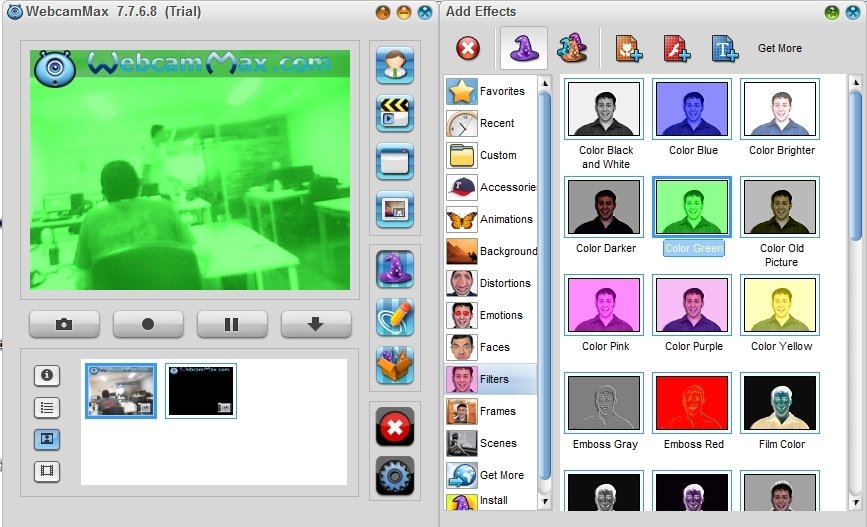
У панели Add Effects собственная структура. Слева перечислены категории Favorites, Recent, Custom, Accessories, Animations, Backgrounds, Distortions, Emotions, Faces, Filters, Frames и Scenes. Справа появляется сетка миниатюр. Нажатие на миниатюру не заменяет предыдущий эффект автоматически: несколько элементов можно держать активными одновременно, поэтому итоговый кадр способен содержать рамку, цветовой фильтр, маску и анимацию сразу.
Список активных эффектов под превью полезен при сложной композиции. Если результат стал перегруженным, не нужно вспоминать, где именно в каталоге находился каждый элемент. Эффект можно снять из списка активных слоёв, а затем добавить другой. Это простая, но важная деталь для живой работы, когда корректировать кадр приходится уже во время звонка или записи.
Установка и начало работы
При установке WebcamMax важно отличать саму программу от дополнительных предложений установщика. В старых редакциях встречались предложения сторонних компонентов и изменения настроек браузера. Поэтому на каждом шаге нужно читать подписи флажков и соглашаться только с компонентами, которые относятся к WebcamMax. Для работы программы сторонняя панель браузера или замена поисковой системы не требуются.
После первого запуска логично выполнить проверку в три этапа. Сначала выбрать физическую камеру в режиме Live Webcam и убедиться, что изображение стабильно появляется в превью. Затем добавить один очевидный эффект, например цветовой фильтр или рамку. После этого открыть настройки видео в целевом приложении и выбрать устройство WebcamMax Capture либо близкое по названию виртуальное устройство, установленное вместе с программой. Если на всех трёх этапах виден один и тот же обработанный кадр, цепочка работает.

Не стоит начинать с десятка эффектов и нескольких PiP-окон. При первой проверке лучше оставить только камеру и один фильтр. Так проще понять, на каком участке возникает ошибка: программа не видит физическое устройство, виртуальный драйвер отсутствует в системе или внешнее приложение не принимает его поток.
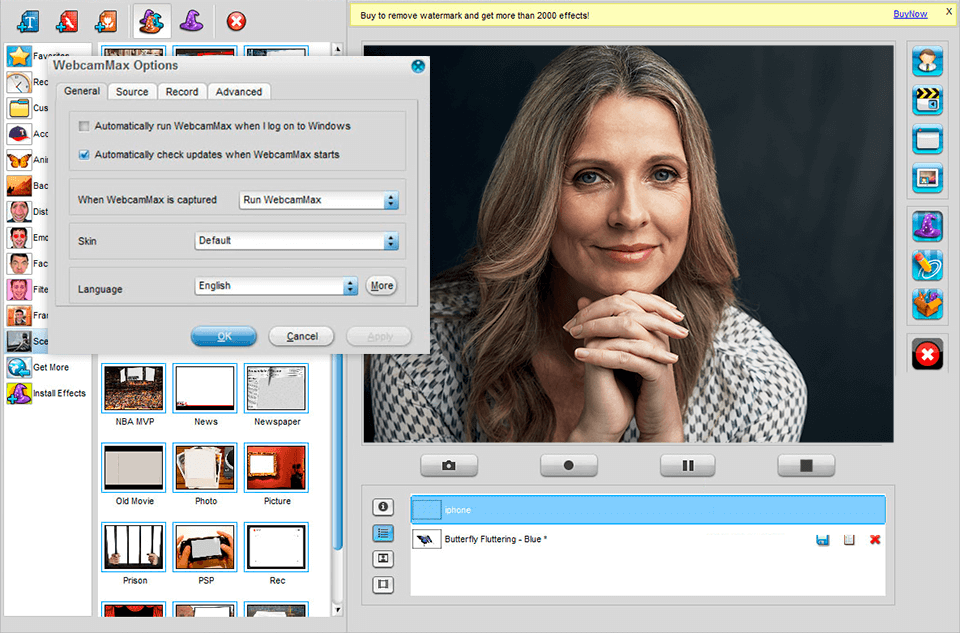
После проверки полезно открыть общие параметры. В WebcamMax Options встречаются вкладки General, Source, Record и Advanced. В общей части настраиваются автозапуск, проверка обновлений, оформление интерфейса и язык. Эти пункты не влияют на качество картинки напрямую, но помогают убрать лишние действия при каждом запуске.
Источник Live Webcam
Режим Live Webcam предназначен для физической камеры или другого устройства захвата, которое Windows уже видит как видеовход. В верхнем списке выбирается конкретная камера. Если подключено одно устройство, можно оставить автоматический выбор; при нескольких лучше указать нужное явно, чтобы после перезагрузки WebcamMax не переключилась на другую камеру.
Рядом находится кнопка Advanced. Она вызывает параметры, которые предоставляет драйвер самой камеры. Набор регуляторов зависит от устройства, но типично доступны яркость, контраст, насыщенность, резкость и баланс белого. Это не собственные «улучшатели» WebcamMax, а доступ к аппаратным или драйверным настройкам источника. Поэтому две камеры могут показывать совершенно разные наборы ползунков.
В том же режиме используется Zoom. Если цифровое увеличение не нужно, значение лучше оставить исходным: программный зум фактически обрезает края и растягивает оставшуюся часть кадра. Для старых камер с невысоким разрешением это быстро делает изображение мягким и подчёркивает шум. Зум оправдан, когда нужно слегка изменить композицию, а физически переставить камеру невозможно.
Кнопка Set Webcam Size связана с размером исходного кадра. Для WebcamMax характерны форматы 320×240, 352×288, 640×480 и 640×360. Выбирать максимальный вариант автоматически не всегда полезно: сложные эффекты и одновременный захват экрана увеличивают нагрузку, а целевая программа всё равно может уменьшить картинку. Разрешение следует подбирать под реальную задачу и возможности камеры.
Частота кадров и размер источника
В параметрах источника доступна настройка частоты кадров. Для ветки, на которой построено большинство поздних скриншотов, типичным значением было около 20 кадров в секунду, а верхняя граница составляла 30 кадров в секунду. Это одна из причин, по которой WebcamMax не следует рассматривать как современный инструмент для 60-fps-трансляций.
При нестабильном превью уменьшение частоты кадров иногда полезнее, чем снижение разрешения. Для разговора по видеосвязи 20–25 кадров обычно воспринимаются нормально, зато обработчику остаётся больше времени на отрисовку слоёв. Если же в кадре есть движение рук, демонстрация предмета или быстрый экранный контент, лучше сохранить 30 кадров и сократить количество тяжёлых эффектов.
Размер 640×480 соответствует классическому кадру 4:3. Вариант 640×360 подходит для широкоформатной композиции 16:9. При передаче через старые клиенты лучше проверить, не добавляет ли внешняя программа чёрные поля и не растягивает ли изображение. WebcamMax формирует поток, но окончательное масштабирование нередко выполняет именно принимающее приложение.
Захват рабочего стола
Источник Screen нужен, когда вместо камеры требуется показать рабочий стол. Это может быть демонстрация программы, браузера, презентации или небольшой области экрана. В старой реализации WebcamMax захват ориентирован на сравнительно небольшую область; в практических тестах описывался максимум 640×480. Для текста современных интерфейсов этого мало, поэтому режим лучше подходит для крупной графики и простых действий, чем для чтения мелкого кода или таблиц.

Варианты захвата включают следование за курсором и выбор фиксированной области. В первом случае «окно» захвата перемещается вместе с указателем, поэтому зритель видит участок вокруг текущей точки работы. Во втором задаётся конкретный прямоугольник. Фиксированный режим удобнее для приложения, которое всё время остаётся на одном месте: изображение не прыгает при каждом движении мыши.
При нескольких мониторах особенно важно проверить координаты области. Если сохранённый прямоугольник оказался за границами текущей конфигурации дисплеев, превью может быть пустым. Исправление простое: временно выбрать основной экран, сбросить область захвата и заново указать нужный участок.
Для обучающего звонка удачна связка Screen + Picture-in-Picture: экран становится главным источником, а камера преподавателя размещается небольшим окном в углу. Внешний клиент при этом получает единый видеопоток и не требует собственного режима демонстрации экрана.
Видеофайлы как источник
Источник Movie позволяет проигрывать локальный ролик так, будто это камера. В проверенных версиях поддерживались распространённые форматы, включая MP4, AVI, MPEG, WMV и MOV; поддержка конкретного файла дополнительно зависит от установленных в Windows декодеров. Если один ролик не воспроизводится, это не обязательно означает, что расширение запрещено — причиной может быть кодек внутри контейнера.
У режима есть список воспроизведения. В него можно добавить несколько файлов, удалить ненужные и выбрать очередность. Такая схема полезна для заранее подготовленных вставок: заставки, короткого объясняющего ролика или набора демонстрационных фрагментов. Это не монтажная шкала: WebcamMax не предназначена для нарезки клипов, многодорожечного звука или точного склеивания. Плейлист лишь определяет, какие готовые файлы будут воспроизводиться как источник.
Если ролик идёт рывками, стоит сначала проверить его обычным медиаплеером, затем попробовать другой кодек или более простое разрешение. Установка случайного набора кодеков — плохой первый шаг: такие пакеты могут конфликтовать между собой. Надёжнее перекодировать проблемный файл в распространённый H.264/MP4 во внешнем конвертере и повторить тест.
Картинка и сплошной цвет
Источник Picture выводит статичное изображение вместо камеры. Это простой способ показать схему, фотографию, титульный кадр или заглушку. Поддерживались JPG, BMP и GIF; в некоторых операциях программа также сохраняет снимки в PNG. Статичная картинка почти не создаёт нагрузки по сравнению с живой камерой и удобна, если нужно на время скрыть реальный видеопоток, не отключая виртуальное устройство.
Источник Color создаёт однотонный фон. Он полезен как чистая подложка под текст, рисунок и эффекты. Например, вместо хаотичного изображения с камеры можно собрать информационную карточку: выбрать нейтральный цвет, добавить текстовый слой и поверх него небольшое PiP-окно с камерой. В результате получается простая заставка без необходимости заранее рисовать её в графическом редакторе.
Picture-in-Picture
Picture in Picture — один из наиболее практичных инструментов WebcamMax. Он добавляет дополнительный источник поверх основного кадра. В качестве вложенного окна можно использовать вторую камеру, видеофайл, изображение или экран. Размер и положение меняются прямо в превью.
В интерфейсе встречаются слоты PinP 1, PinP 2 и следующие. Новый слот создаётся через вариант PinP+. Для размещения есть готовые позиции: левый верхний, правый верхний, левый нижний, правый нижний, центр и полный экран. Если стандартная позиция не подходит, окно перетаскивается мышью, а размер корректируется за угол.

Главная особенность управления — каждый PiP-источник очищается отдельно. Если просто переключиться на другой режим, дополнительное окно может остаться в композиции. Поэтому при внезапно появившемся «старом» окошке нужно открыть список PiP, выбрать соответствующий слот и очистить именно его.
В сценарии с двумя камерами основной источник можно оставить крупным, а вторую камеру поместить в нижний угол. Такая конфигурация использовалась, например, для показа предмета и лица ведущего одновременно. Но она остаётся простой: WebcamMax не предоставляет полноценного режиссёрского пульта со сценами, переходами и синхронным микшированием нескольких аудиодорожек.
Библиотека эффектов
Эффекты в WebcamMax сгруппированы по назначению, а не свалены в общий список. Это важно, потому что число элементов велико. Accessories содержит накладки вроде очков, волос, усов и головных уборов. Animations добавляет движущиеся элементы. Backgrounds меняет окружение, Distortions деформирует кадр, Emotions добавляет визуальные реакции, Faces работает с лицевыми шаблонами, Filters меняет тон или структуру изображения, Frames создаёт рамку, а Scenes помещает камеру в готовое оформление.
Категории Favorites и Recent решают разные задачи. Recent помогает быстро вернуться к недавно применённому элементу, а Favorites — собрать небольшой набор для регулярной работы. При живой трансляции полезно заранее отобрать несколько безопасных эффектов в Favorites, чтобы не листать всю коллекцию перед зрителями.
Custom используется для собственных элементов. В разных версиях набор поддерживаемых пользовательских материалов отличается, но общий принцип один: программа допускает импорт собственных картинок и других поддерживаемых визуальных ресурсов. Это позволяет сделать персональную рамку, логотипоподобную накладку или тематический объект без правки программы.
Filters
Фильтры воздействуют на весь кадр. Среди подтверждённых примеров есть Black and White, цветовые варианты Blue, Green, Purple, Yellow, эффекты Emboss, Mosaic и Shadow. Они применяются в реальном времени и сразу отражаются в виртуальной камере.
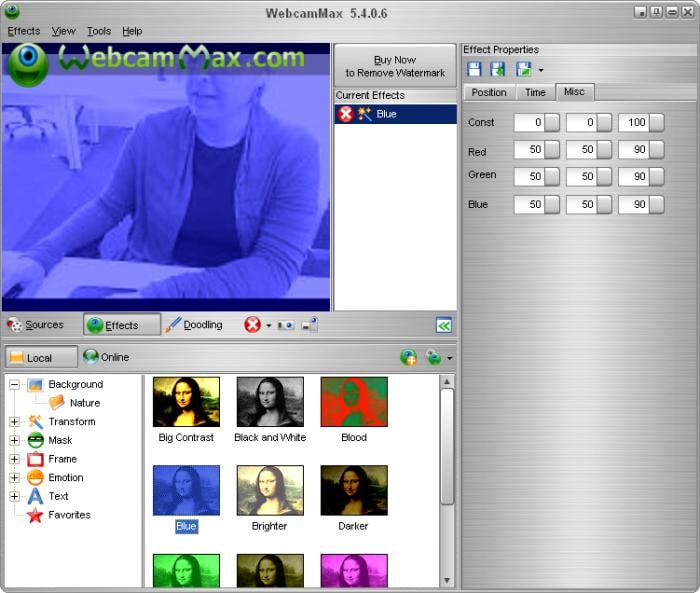
В старых версиях часть фильтров имеет Effect Properties. Для цветового эффекта можно менять параметры каналов, а для позиционных эффектов — координаты и режим размещения. Если после применения фильтра изображение неожиданно стало слишком тёмным или одноцветным, стоит сначала проверить свойства самого эффекта, а уже затем настройки камеры.
Distortions
Искажения выполняют геометрическое преобразование изображения. В наборах встречались Pinch, Swirl, Fatter, Thinner, Skew и варианты многократного повторения кадра. Они демонстрационные и развлекательные, но технически полезны для проверки того, что WebcamMax действительно обрабатывает поток до передачи во внешнее приложение.
Сложные трансформации увеличивают нагрузку сильнее, чем простая рамка. Если превью начинает отставать, первым кандидатом на отключение должны быть именно деформации и несколько одновременно работающих анимаций. Никакой смысловой пользы в сохранении десяти слоёв при падающей частоте кадров нет.
Accessories, Faces и Emotions
Накладки, связанные с лицом, пытаются удерживать элемент около нужной области головы. Для медленного движения это работает приемлемо, но резкий поворот или быстрый выход из кадра может привести к заметному отставанию. Поэтому такие эффекты лучше воспринимать как декоративные, а не как точный AR-трекинг современного уровня.
Если маска «плавает», стоит улучшить освещение, развернуть лицо к камере и убрать слишком сильный зум. Контрастный, хорошо освещённый кадр облегчает распознавание. Одновременно полезно уменьшить число других динамических эффектов, чтобы обработка лица получала больше ресурсов.
Backgrounds, Frames и Scenes
Фон и сцена — не одно и то же. Background меняет или дополняет окружающее изображение, тогда как Scene чаще представляет готовую композицию, в которую помещается камера: экран телевизора, плакат, рамка помещения и т.п. Frames проще: это декоративная окантовка поверх уже готового кадра.
Фоновая замена в WebcamMax не равна современному нейросетевому удалению фона. Качество сильно зависит от конкретного эффекта и исходного кадра. Если требуется аккуратно отделить человека от сложной комнаты, современный инструмент с сегментацией или хромакеем даст значительно более предсказуемый результат.
Работа со списком активных эффектов
Каждый добавленный элемент появляется в Current Effects или аналогичном списке под предпросмотром. Это фактически упрощённый стек обработки. Порядок и доступные свойства зависят от типа эффекта. Отсюда удобный рабочий принцип: сначала сделать базовую коррекцию, затем добавить сцену или фон, после этого рамку и только в конце мелкие декоративные элементы.
Если результат выглядит неправильно, отключайте слои по одному, начиная с последнего. Так быстрее найти конфликт. Случайная смена источника при десятке активных эффектов может создавать впечатление, что сама камера сломалась, хотя проблема находится в одном фильтре или сцене.
Красный крест рядом с элементом удаляет его из активной композиции. Полная очистка полезна перед переключением с развлекательного сценария на рабочий звонок. Наличие старой маски или рамки особенно легко пропустить, если она оказалась за пределами видимой части кадра.
Doodling: рисование поверх видео
Doodling открывает простую рисовальную панель. Пользователь выбирает инструмент, размер кисти и цвет из большой палитры, после чего рисует непосредственно по области видео. Линии становятся частью итогового кадра и видны как в превью, так и в виртуальной камере.
Рисование удобно для кратких пометок: обвести предмет, провести стрелку, подчеркнуть часть экрана, быстро написать символ. Для длинной лекции инструмент слишком примитивен по сравнению с полноценной белой доской, но для мгновенной визуальной подсказки он работает без переключения программ.
Панель содержит команды очистки и, в некоторых версиях, отмены/повтора. Исторические тесты отмечали, что Undo/Redo могли быть недоступны в отдельных состояниях. Поэтому перед важной трансляцией лучше проверить конкретную сборку, а не рассчитывать на отмену как на обязательную функцию.
Текст, субтитры и Flash-элементы
WebcamMax умеет выводить текст поверх изображения. В старых интерфейсах текстовые эффекты позволяют задать надпись, шрифт, размер и цвет, а также оформление фона и границ. Такие элементы подходят для имени ведущего, короткой подписи или предупреждения. Для бегущих и движущихся надписей используются свойства движения конкретного шаблона.
Поддержка Flash относится к эпохе программы и не должна восприниматься как современная веб-функция. SWF-файл мог использоваться как локальный визуальный элемент или источник, если соответствующая среда воспроизведения присутствовала в системе. На современном компьютере полагаться на Flash небезопасно и непрактично; для похожей задачи лучше использовать статичные PNG, видео или другой поддерживаемый формат.
Снимки с веб-камеры
Кнопка с фотоаппаратом делает снимок текущего результата, а не обязательно сырого сигнала камеры. Если включены рамка, фильтр и текст, они попадают в изображение. Это удобно для быстрой проверки композиции перед звонком: сохранённый кадр позволяет рассмотреть качество без движения.
Для фотографий поддерживались PNG, BMP, JPG и GIF. Выбор формата влияет на дальнейшее использование. JPG компактнее для обычной фотографии, PNG лучше сохраняет графические границы и текст, BMP создаёт крупный несжатый файл, а GIF ограничен палитрой и для полноценной фотографии обычно не нужен.
Папка сохранения настраивается в параметрах программы. Если после снимка «ничего не произошло», нужно проверить именно путь записи и права пользователя на выбранную папку. Старое приложение может пытаться писать в каталог, который современная Windows защищает от обычных процессов.
Запись видео
Кнопка записи сохраняет итоговый поток WebcamMax. Это означает, что в файл попадают выбранный источник, эффекты, PiP и рисунки, которые видны в превью. Такой способ удобен для коротких демонстраций и записей с уже оформленной камерой.
В проверенной ветке программа сохраняла видеозапись в MPEG. Встроенного современного выбора кодека и контейнера уровня MP4/H.264 с детальной настройкой не предусмотрено. Если ролик нужен для публикации в конкретном сервисе, практичнее после записи перекодировать файл внешним видеоредактором или конвертером.
На вкладке Record настраивается звук: выбирается источник аудио и линия. Это важный момент, потому что виртуальная камера и микрофон — разные устройства. Наличие картинки в записанном файле не гарантирует наличие звука. Перед длинной сессией следует сделать десятисекундный тест, остановить запись и прослушать его полностью.
Если звук отсутствует, сначала проверьте, выбран ли правильный микрофон в WebcamMax, затем — разрешён ли доступ приложению к аудиоустройству и не занят ли вход другим старым приложением. Если микрофон слышен во внешнем видеочате, но не в локальной записи WebcamMax, это две разные цепочки и настраивать нужно вкладку записи.
Как передать результат в видеочат
WebcamMax работает как промежуточное звено. Физическая камера поступает в программу, внутри формируется композиция, затем виртуальный драйвер выдаёт готовый поток. Поэтому в видеочате нужно выбирать не физическую Logitech, встроенную камеру ноутбука или USB Capture, а устройство WebcamMax.
В старых системах виртуальное устройство могло называться WebcamMax Capture или WebcamMax Capture Fast. Название зависит от версии драйвера. Если одновременно видны оба варианта, следует проверить каждый и оставить тот, который стабильно отображает актуальный предпросмотр.
После изменения источника в WebcamMax внешняя программа должна продолжить принимать поток без повторного выбора камеры. Если видеочат каждый раз «теряет» устройство, причина может быть в несовместимости виртуального драйвера с его современной архитектурой или политикой безопасности.
Одновременная работа с несколькими программами
Одна из задач виртуальной камеры — дать нескольким приложениям доступ к одной композиции. Физическая камера в старых версиях Windows нередко блокировалась первым приложением, а WebcamMax принимала сигнал один раз и затем отдавала его через виртуальный источник. Это позволяло использовать одну картинку одновременно в нескольких клиентах.
На современном компьютере результат зависит от того, как конкретные приложения работают с DirectShow и виртуальными драйверами. Если один клиент видит WebcamMax, а другой нет, это не всегда ошибка программы. Некоторые современные приложения фильтруют виртуальные устройства, требуют подписи драйвера или работают через другой стек захвата.
Практический сценарий: камера с рамкой и подписью
Для простого оформленного кадра начните с Live Webcam. Выберите физическую камеру и выставьте размер, который стабильно держит система. В Advanced скорректируйте экспозицию или баланс белого средствами драйвера, если это необходимо. После этого откройте Effects и добавьте один нейтральный Filter.
Затем перейдите в Frames и выберите рамку, которая не перекрывает лицо. Добавьте текст с именем или короткой подписью. Проверьте Current Effects: в нём должно быть только то, что действительно нужно. Сделайте снимок и оцените края рамки, читаемость текста и положение лица.
После проверки откройте целевой видеочат, выберите виртуальную камеру WebcamMax и сравните изображение с локальным превью. Если внешний клиент обрезает края, уменьшите элементы, расположенные близко к границе, либо выберите более совместимое соотношение сторон.
Практический сценарий: демонстрация экрана с лицом
Сначала назначьте Screen главным источником. Для программы, которую показываете, увеличьте шрифты и масштаб интерфейса, потому что захват WebcamMax ограничен сравнительно небольшим кадром. Выберите фиксированную область, чтобы картинка не перемещалась вслед за курсором.
Затем создайте PinP и в качестве его источника укажите Live Webcam. Разместите камеру в углу, где она не перекрывает главные элементы демонстрации. При необходимости добавьте простую рамку вокруг маленького окна, но не перегружайте сцену динамическими эффектами.
Если нужно подчеркнуть элемент, откройте Doodling и нарисуйте стрелку. После объяснения очистите рисунок, иначе он останется на последующих кадрах. Перед началом занятия сделайте короткую запись: так можно проверить одновременно разборчивость экрана, расположение камеры и звук.
Практический сценарий: показ заранее записанного ролика
Перейдите к Movie, добавьте нужный файл в Play List и запустите воспроизведение. В превью должен появиться ролик. Если его нет, проверьте не расширение, а фактический кодек файла. Проблемный материал лучше заранее перекодировать в простой формат, который точно воспроизводится на этом компьютере.
Если ведущий должен оставаться в кадре, добавьте Live Webcam как PinP. В таком режиме собеседник видит и готовый ролик, и маленькое окно с реакцией ведущего. Это полезно для разбора фрагмента, но не заменяет нормальную систему совместного просмотра: звук видео и звук микрофона могут потребовать отдельной маршрутизации.
Практический сценарий: две камеры
Основную камеру выберите в Live Webcam. Затем создайте PinP 1 и укажите второе устройство. Если программа видит обе камеры, маленькое окно можно переместить в подходящий угол и изменить его размер. Для третьего источника используется следующий PiP-слот, но с ростом числа источников нагрузка увеличивается.
Если вторая камера не открывается, проверьте, не захвачена ли она другой программой. Для старого DirectShow-устройства эксклюзивный доступ встречается часто. Закройте приложения, которые могли использовать камеру, перезапустите WebcamMax и выберите источник заново.
Производительность без искусственных «тестов FPS»
Нагрузка WebcamMax определяется не одной цифрой, а комбинацией разрешения, частоты кадров, типа источника и количества эффектов. Простая схема «камера + рамка» заметно легче, чем «экран + две камеры в PiP + несколько анимаций + геометрическое искажение». Поэтому универсального процента загрузки процессора для программы нет.
В старых независимых тестах приложение характеризовалось как потребляющее от умеренного до высокого количества ресурсов. Для современной системы это не означает автоматической лёгкости: старый графический и драйверный код может плохо использовать новые аппаратные возможности. Если картинка отстаёт, правильная последовательность оптимизации — убрать анимации и деформации, снизить FPS, затем снизить размер источника и только после этого искать системные проблемы.
Захват экрана и проигрывание видео добавляют собственную нагрузку. При демонстрации ролика WebcamMax должна декодировать файл, обработать его и сформировать виртуальный поток. Чем сложнее кодек исходника, тем выше риск рывков. Подготовленный заранее файл умеренного разрешения обычно предсказуемее, чем тяжёлый современный файл с нестандартным профилем.
Совместимость с современными версиями Windows
Последняя широко зафиксированная версия WebcamMax — 8.0.7.8, выпущенная в 2017 году. Это важно не само по себе, а потому, что виртуальная камера опирается на драйверную интеграцию Windows. На системах, появившихся позже, основное приложение может запускаться, но виртуальное устройство не обязано работать во всех новых клиентах связи.
Официальные каталоги для этой версии указывали Windows 10, 8, 7, Vista, XP и более ранние системы. Поддержка Windows 11 не была частью исходной спецификации. Поэтому на Windows 11 следует считать работоспособность экспериментальной: сначала проверить запуск, затем наличие виртуальной камеры в Диспетчере устройств и только потом совместимость с конкретным приложением.
Нельзя решать проблемы старого драйвера отключением системных механизмов безопасности без необходимости. Если Windows блокирует установку или современный видеочат не принимает устройство, безопаснее использовать актуальную виртуальную камеру, чем ослаблять проверку драйверов ради одного старого приложения.
Типичные ошибки и их исправление
WebcamMax не видит физическую камеру
Сначала закройте все приложения, которые могут удерживать устройство. Затем проверьте камеру в стандартном приложении Windows. Если она не работает и там, WebcamMax не является причиной. Если стандартное приложение показывает изображение, вернитесь в Live Webcam и выберите камеру вручную вместо Auto Select.
Для USB-камеры полезно переподключение к тому же порту и перезапуск программы. Старые DirectShow-драйверы иногда создают новое имя устройства после подключения к другому USB-контроллеру, из-за чего сохранённый выбор перестаёт совпадать.
Внешняя программа не видит WebcamMax Capture
Проверьте, установился ли виртуальный драйвер. Если устройство отсутствует во всех приложениях, переустановка самой WebcamMax логичнее, чем настройка каждого видеочата. Если устройство видит один клиент, но не видит другой, проблема уже на уровне совместимости конкретного клиента с виртуальными камерами.
После установки драйвера иногда требуется перезапустить приложение связи, потому что список камер считывается только при старте. В отдельных случаях помогает полный перезапуск Windows.
В виртуальной камере чёрный экран
Сравните внешний чёрный экран с локальным превью. Если превью WebcamMax тоже чёрное, исправляйте источник: камера занята, выбран не тот видеовход, Movie не декодируется или область Screen находится за пределами экрана. Если локальное превью нормальное, а внешний клиент чёрный, проблема относится к виртуальному драйверу или формату, который принимает клиент.
Эффект не держится на лице
Улучшите освещение, уменьшите цифровой зум и расположите лицо ближе к центру. Уберите часть динамических эффектов. В старой системе трекинга быстрые движения всё равно могут приводить к отставанию — это ограничение алгоритма, а не параметр, который можно полностью компенсировать настройкой.
Запись есть, звука нет
Откройте Record и выберите нужный аудиовход. Сделайте короткую тестовую запись. Если микрофон работает в видеочате, но WebcamMax всё равно пишет тишину, проверьте именно выбранную линию записи, а не системный «микрофон по умолчанию».
Захват экрана показывает не ту область
Сбросьте координаты и заново укажите Specific Area. После изменения расположения мониторов сохранённая область может оказаться за пределами рабочего пространства. Для демонстрации лучше заранее закрепить окно приложения и больше его не перемещать.
PiP не исчезает после переключения режима
Откройте список Picture-in-Picture, выберите конкретный PinP-слот и очистите его. Переключение главного источника не обязательно удаляет дополнительные слои.
Видео из Movie не воспроизводится
Проверьте файл обычным проигрывателем и попробуйте материал с более простым кодеком. Для старой WebcamMax наличие расширения MP4 не гарантирует поддержку любой современной вариации H.264/H.265. Если другой MP4 работает, проблема почти наверняка в кодировании исходника.
Интерфейс зависает при большом числе эффектов
Удаляйте эффекты по одному, начиная с анимаций и геометрических искажений. Снизьте FPS и размер кадра. После стабилизации добавляйте слои обратно постепенно, чтобы определить предел конкретного компьютера.
Форматы и ограничения медиасистемы
WebcamMax умеет использовать изображения и видео как источник, но не является универсальным медиаплеером. Для ветки 7.x подтверждалась работа с JPG, BMP, GIF, SWF, MP4, AVI, MPEG, WMV и MOV; при этом MKV не поддерживался, а поведение DVD отличалось между версиями и описаниями. Поэтому при сомнении лучше использовать обычный файл в распространённом контейнере, а не оптический диск или редкий формат.
Снимки сохраняются в нескольких графических форматах, а видеозапись ориентирована на MPEG. Внутренней системы конвертации готового результата в десятки современных профилей нет. Для публикации в социальной сети, монтажа или архива запись лучше считать исходником для следующего этапа обработки.
Безопасность и приватность
Главный риск при работе со старой WebcamMax связан не с эффектами, а с происхождением установщика и драйвером виртуальной камеры. Использовать следует проверенный файл из доверенного источника. Старые установщики могли предлагать дополнительное ПО, поэтому все необязательные предложения надо снимать.
Виртуальная камера передаёт то, что находится в превью. Если выбран Screen, в кадр могут случайно попасть уведомления, личная переписка или данные из соседнего окна. Перед трансляцией рабочей области включите режим «не беспокоить», закройте лишние приложения и используйте фиксированный прямоугольник захвата.
Запись на локальный диск тоже требует внимания. Проверьте папку назначения и убедитесь, что временные материалы не сохраняются в общей папке другого пользователя. WebcamMax не предоставляет современного центра управления приватностью, поэтому ответственность за файлы лежит на конфигурации Windows и выбранном каталоге.
Что WebcamMax не заменяет
Программа не заменяет полноценный видеоредактор. В ней нет временной шкалы для точного монтажа нескольких клипов, развитой работы со звуком, ключевых кадров для сложной анимации, цветокоррекции уровня редактора и современного экспорта. Её сильная сторона — собрать видеопоток до передачи или быстро записать уже оформленный результат.
Она также не заменяет современную стриминговую студию. Нет развитой системы сцен, RTMP-профилей, браузерных источников, аудиомикшера с фильтрами, аппаратного кодирования и контроля потока, которые привычны в нынешних программах для трансляций.
Наконец, встроенные фоновые и лицевые эффекты не следует приравнивать к современным нейросетевым фильтрам. Их качество соответствует алгоритмам своего времени, а сложные движения и неоднородный фон быстро показывают пределы трекинга.
Сравнение с аналогами
WebcamMax, ВидеоМОНТАЖ, ManyCam, SplitCam и CyberLink YouCam пересекаются только частью функций. Чтобы сравнение было полезным, нужно разделить четыре задачи: живой виртуальный видеопоток, эффекты для веб-камеры, запись и последующий монтаж.
| Программа | Основная задача | Виртуальная камера | Монтаж после записи | Сильная сторона |
|---|---|---|---|---|
| WebcamMax | Эффекты и компоновка live-кадра | Да | Минимальный | PiP, эффекты, подмена источника |
| ВидеоМОНТАЖ | Монтаж готового видео | Не основная функция | Да | Таймлайн, хромакей, экспорт |
| ManyCam | Современная виртуальная камера | Да | Ограниченный | Слои, источники, пресеты |
| SplitCam | Live-сцены и стриминг | Да | Не основной акцент | Сцены, 4K, multistream |
| CyberLink YouCam | Эффекты и улучшение веб-камеры | Да | Ограниченный | Фоны, макияж, эффекты |
WebcamMax и ВидеоМОНТАЖ
ВидеоМОНТАЖ нужен в первую очередь после съёмки. Он умеет разрезать и объединять клипы, добавлять переходы и титры, менять скорость, выполнять улучшение, стабилизацию и хромакей, накладывать видео на видео и экспортировать результат в распространённые форматы. Кроме того, в актуальных материалах разработчика подтверждена запись ведущего с веб-камеры, но это элемент подготовки материала, а не центральная модель виртуальной камеры.
WebcamMax сильнее именно в моменте «до видеочата»: физическая камера превращается в виртуальную, к ней в реальном времени добавляются PiP, рамки и рисунок. Если задача — провести звонок с эффектами или показать экран через виртуальную камеру, логика WebcamMax прямее. Если нужно получить законченный ролик с монтажом, музыкой, титрами и современным экспортом, задачи уже принадлежат классу ВидеоМОНТАЖа.
Рациональная связка возможна: записать исходный поток в WebcamMax, а затем открыть его в ВидеоМОНТАЖе для нарезки, коррекции, заставок и экспорта. Это не дублирование, а два этапа одного процесса.
WebcamMax и ManyCam
ManyCam развивает ту же идею виртуальной камеры, но в современном виде. В актуальной версии доступны многоуровневые PiP-сцены, разные источники, виртуальные фоны, запись, титры, рисование, презентации и аппаратное ускорение. В Picture-in-Picture можно создавать несколько слоёв, свободно менять их размер и порядок.
WebcamMax проще и заметно ограничен архитектурой своего времени. Его достоинство — прямолинейный интерфейс с быстрым доступом к классическим эффектам и источникам. Но если нужен современный Zoom/Teams-сценарий, высокое разрешение и активная поддержка новых систем, проверять ManyCam логичнее.
WebcamMax и SplitCam
Современный SplitCam — полноценная live-студия: виртуальная камера, сцены и слои, захват экрана и окон до 4K, браузерные и IP-источники, AI-удаление фона, аудиомикшер и одновременная трансляция на несколько платформ. Это уже другой масштаб задачи.
WebcamMax может выполнить базовую композицию «камера + экран + PiP + эффект», но не конкурирует с современной системой сцен и потоковой передачи. Для старого локального сценария и простых эффектов она остаётся понятной, однако для регулярного стриминга SplitCam технологически ближе к нынешним требованиям.
WebcamMax и CyberLink YouCam
YouCam исторически тоже ориентирован на визуальные эффекты веб-камеры: рамки, сцены, частицы, аватары, аксессуары и рисование. В современных редакциях CyberLink добавляет виртуальные фоны, размытие и инструменты улучшения внешности во время видеозвонков. Поэтому по смыслу это одна из наиболее близких альтернатив.
Различие в акцентах: WebcamMax заметно сильнее подчёркивает замену источника, захват экрана, Movie и PiP как конструктор виртуального потока. YouCam в большей степени позиционируется как улучшатель и эффект-пакет для камеры. Для конкретного выбора нужно отталкиваться не от количества «эффектов вообще», а от того, нужен ли вам сложный источник или в основном обработка лица и фона.
Когда WebcamMax всё ещё имеет смысл
Программа уместна на компьютере, где уже существует рабочая связка старых Windows-приложений и нужен именно классический DirectShow-поток. Она также полезна для воспроизведения старых проектов и сценариев, где WebcamMax уже настроена как виртуальная камера и менять цепочку невыгодно.
Вторая ниша — простые локальные эксперименты с эффектами, рисунком и PiP без требования к HD/4K. Для учебного ретро-компьютера или автономной системы с ограниченным набором задач интерфейс остаётся понятным и достаточно быстрым.
Для нового рабочего компьютера выбор нужно начинать с проверки совместимости. Если виртуальный драйвер не принимается нужным видеочатом или требуется разрешение выше классических размеров WebcamMax, рациональнее перейти на современную альтернативу, а не пытаться строить рабочую инфраструктуру вокруг старой цепочки.
Частые вопросы по практической работе
Можно ли пользоваться WebcamMax без физической веб-камеры?
Да. В качестве главного источника можно выбрать видеофайл, картинку, цвет или захват экрана. Внешняя программа при этом получает поток через виртуальное устройство WebcamMax.
Можно ли одновременно показать экран и лицо?
Да. Экран назначается основным источником, а камера добавляется через Picture-in-Picture. Возможен и обратный вариант, когда камера главная, а небольшой фрагмент экрана помещён поверх неё.
Можно ли записать то, что видит собеседник?
Локальная запись фиксирует итоговую композицию WebcamMax. Однако внешняя программа может дополнительно масштабировать или обрезать поток, поэтому для точной проверки полезно смотреть тестовый звонок с другого устройства.
Есть ли в WebcamMax полноценный хромакей?
В старых наборах встречаются фоновые и масочные эффекты, но WebcamMax не следует считать современным специализированным редактором хромакея. Для точного удаления одноцветного фона и дальнейшей доводки лучше использовать видеоредактор или современную live-студию.
Почему эффект виден в WebcamMax, но не виден в видеочате?
Чаще всего видеочат использует физическую камеру напрямую. В настройках видео нужно выбрать виртуальное устройство WebcamMax. Если его нет в списке, проверяется установка драйвера и совместимость клиента.
Можно ли использовать 60 FPS?
Нет как штатный режим поздней классической ветки. Настройки источника ограничены максимумом около 30 FPS. Это делает WebcamMax непригодной для задач, где 60 кадров являются обязательным требованием.
Подходит ли WebcamMax для записи длинной лекции?
Технически запись возможна, но перед длинной сессией нужно проверить звук, свободное место и стабильность. Из-за старой системы записи и ограниченного формата для серьёзных лекций удобнее современный рекордер, а WebcamMax использовать только как виртуальную камеру, если она нужна для оформления.
Как быстро вернуться к чистой камере?
Очистите активные эффекты, отключите PiP-слоты и выберите Live Webcam. Перед важным звонком полезно создать привычку проверять список Current Effects, потому что часть декоративных слоёв может оставаться активной после смены источника.
Практический чек-лист перед звонком или записью
- Проверить физическую камеру отдельно от WebcamMax.
- В Live Webcam вручную выбрать правильное устройство.
- Установить разумные размер и FPS, не начиная с максимума.
- Очистить старые Current Effects и неиспользуемые PiP-слоты.
- Добавить только необходимые фильтры, рамки и подписи.
- Проверить итоговый кадр в превью и сделать тестовый снимок.
- В приложении связи выбрать WebcamMax Capture.
- Сделать короткий тест локальной записи со звуком.
- Для Screen закрыть уведомления и личные окна.
- После изменения мониторов заново проверить область захвата.
Такой порядок снижает число ситуаций, когда ошибка обнаруживается уже после начала разговора. WebcamMax довольно наглядна: если локальное превью корректно, источник и эффекты обычно настроены правильно; если внешнее приложение показывает другое, проблему нужно искать в виртуальном устройстве и параметрах самого клиента.
Итоговая оценка возможностей
WebcamMax — специализированный конструктор видеопотока своего поколения. Его реальные сильные стороны — виртуальная камера, смена источника между камерой, экраном, картинкой и видео, Picture-in-Picture, большая библиотека эффектов, рисование, снимки и простая запись. Эти функции работают в единой логике и позволяют быстро оформить кадр без сложного монтажа.
Ограничения тоже конкретны: классические размеры захвата, максимум около 30 кадров в секунду, устаревшая система записи и зависимость от старого виртуального драйвера. Поэтому сегодня программу разумно применять там, где нужна совместимость с существующей старой конфигурацией или конкретные эффекты WebcamMax, а не как универсальную основу новой стриминговой системы.
Главный практический критерий прост: если нужное приложение видит WebcamMax Capture и вас устраивают разрешение, частота и качество эффектов, программа по-прежнему выполняет свою основную функцию. Если хотя бы один из этих пунктов критичен и не работает, современная альтернатива даст меньше проблем, чем попытка компенсировать ограничения настройками.
Тонкая настройка источника: что менять в первую очередь
При неудовлетворительном изображении важно не крутить все параметры одновременно. Сначала оценивается физическая камера без эффектов. Если белый лист выглядит серым, а лицо слишком тёмное, откройте Advanced и исправьте экспозицию, баланс белого или яркость средствами драйвера. Только после этого подключайте фильтры WebcamMax. Фильтр не должен маскировать ошибку исходного сигнала.
Следующий шаг — композиция. Цифровой Zoom используется лишь для небольшого приближения. Сильное увеличение уменьшает полезную детализацию, особенно при 640×480. Если камера стоит далеко, лучше физически изменить положение устройства. После композиции устанавливается FPS, и лишь потом добавляются эффекты.
Такой порядок помогает диагностике. Если после добавления конкретного Distortion начинается рывок, причина ясна. Если же одновременно поменять размер, FPS, зум и пять эффектов, определить источник проблемы почти невозможно.
Как собирать эффектный кадр без визуального шума
Несмотря на большую библиотеку, хороший кадр обычно требует меньшего числа элементов. Для рабочего звонка достаточно одного нейтрального фильтра, рамки и подписи. Для развлекательной сцены можно добавить один лицевой аксессуар и одну анимацию. Одновременное использование нескольких сильных искажений делает лицо нечитаемым и увеличивает нагрузку.
Слои следует оценивать по функции. Filter отвечает за общую картинку, Background или Scene — за окружение, Frame — за край, Accessory/Face — за объект, Text — за информацию. Если два слоя выполняют одну и ту же роль, один из них обычно лишний. Такой принцип особенно полезен в WebcamMax, где эффект добавляется одним нажатием и легко забывается в списке.
Сохранение предсказуемости при смене источников
При переключении с Live Webcam на Movie или Screen некоторые активные эффекты продолжают действовать. Это удобно, если нужно сохранить единый стиль, но может создавать неожиданные результаты. Например, рамка остаётся полезной, а лицевой эффект на экранной демонстрации превращается в бессмысленный слой.
Перед сменой источника полезно просмотреть Current Effects и оставить только универсальные элементы. После переключения проверить превью, а затем заново включить специфические эффекты. Это быстрее, чем исправлять композицию в момент, когда внешняя программа уже транслирует поток.
Что учитывать при работе с несколькими мониторами
WebcamMax создавалась в эпоху, когда многомониторные конфигурации были менее стандартизованы. Захват Screen хранит координаты области, поэтому изменение порядка мониторов или отключение второго дисплея может оставить старую область вне доступного рабочего пространства. Симптом — пустой или неподвижный кадр при исправно работающей программе.
После любого изменения дисплеев заново откройте режим Screen, выберите область и убедитесь, что курсор и окно соответствуют превью. Для презентации лучше использовать один заранее подготовленный участок, а не перемещать захват между мониторами в ходе звонка.
Организация локальных записей
Так как WebcamMax не является медиаменеджером, порядок файлов лучше организовать средствами Windows. Для каждого проекта создавайте отдельную папку и заранее назначайте её в настройках записи. После сессии переименовывайте MPEG и снимки понятными именами, а не оставляйте последовательность автоматически созданных файлов.
Для важной записи сохраните исходные материалы отдельно: видео, картинки и изображения для эффектов. Тогда композицию можно повторить или собрать заново в другом приложении, если готовый MPEG окажется повреждён или понадобится иной формат.
Переход с WebcamMax на современную программу
Если WebcamMax перестала подходить, полезно сначала перечислить реально используемые функции. Пользователю, которому нужны только виртуальная камера и один фон, не требуется тяжёлая стриминговая студия. Если же используются Screen, несколько PiP, видеофайлы, подписи и запись, замена должна поддерживать многослойные сцены.
Для прямого продолжения идеи подходят ManyCam и SplitCam. Если важна постобработка записанного материала, нужен видеоредактор, например ВидеоМОНТАЖ. CyberLink YouCam ближе тем, кто ценит именно визуальное улучшение веб-камеры. Такой выбор по функциям точнее, чем попытка найти программу с максимально похожим внешним видом.
Диагностика цепочки «камера → WebcamMax → приложение»
Когда что-то не работает, цепочку нужно проверять слева направо. Первый уровень — сама камера. Она должна давать изображение в системном приложении или другом простом просмотрщике. Второй уровень — WebcamMax: в Live Webcam должен появиться тот же источник без эффектов. Третий уровень — виртуальная камера: внешнее приложение должно показывать превью WebcamMax. Такой разбор не позволяет одной ошибке маскироваться под другую.
Если физическая камера исправна, но WebcamMax её не открывает, закройте все программы, использующие видео, и повторите выбор устройства. Если WebcamMax показывает картинку, но внешнее приложение — нет, источник уже ни при чём: проверяется виртуальный драйвер, его имя и совместимость клиента. Если внешнее приложение видит поток, но с неправильным кадрированием, проблема относится к размеру или соотношению сторон.
При нестабильной работе полезно зафиксировать минимальную конфигурацию: 640×480 или ниже, 20–25 FPS, без эффектов и PiP. После стабилизации добавлять по одному элементу. Это позволяет найти точку, после которой появляются зависания или задержка.
Как проверить качество до важной сессии
Одного взгляда на живое превью недостаточно. Сделайте снимок, чтобы оценить резкость и края эффектов. Затем запишите 15–20 секунд с обычной речью, поворотом головы и движением рук. Прослушайте звук через наушники и посмотрите, не отстают ли эффекты от лица.
После этого запустите тестовый видеозвонок на другое устройство. Именно так обнаруживаются различия между локальным превью и тем, как внешний клиент принимает виртуальную камеру. Важно проверить не только изображение, но и то, не зеркалит ли клиент картинку, не обрезает ли края и не снижает ли разрешение.
Как работать с эффектами во время живого звонка
Во время звонка не стоит менять сразу несколько категорий. Сначала подготовьте Favorites из 5–10 нужных элементов. Если требуется реакция, включите один Emotions-эффект и сразу отключите его после использования. Для смены окружения лучше заранее проверить Scenes и Backgrounds, потому что некоторые из них перекрывают большую часть кадра.
Когда эффект требуется только на несколько секунд, следите за Current Effects. После отключения убедитесь, что элемент действительно исчез из списка. Это особенно важно для анимаций, которые могут иметь паузу или повтор и визуально казаться завершёнными, хотя слой остаётся активным.
Как подготовить видеофайл для Movie
Для максимальной совместимости используйте обычный MP4 с распространённым видеокодеком, умеренным разрешением и стандартной частотой кадров. Если исходный файл 4K или использует H.265, старой WebcamMax он не даёт практического преимущества: программа всё равно формирует существенно меньший выходной кадр.
Перед звонком проиграйте весь фрагмент в WebcamMax, а не только первые секунды. Иногда ошибка декодирования проявляется на переходе между кадрами, при переменной частоте или необычной звуковой дорожке. Если файл нужен только как визуальная вставка, звук можно подготовить отдельно и упростить кодирование.
Как избежать проблем с задержкой
Задержка складывается из захвата камеры, обработки эффектов, формирования виртуального устройства и обработки в самом видеочате. WebcamMax не показывает подробную телеметрию по каждому этапу, поэтому оптимизация выполняется эмпирически. Уберите динамические эффекты, оставьте один источник, снизьте FPS и сравните задержку. Затем возвращайте элементы по одному.
Не следует одновременно оценивать задержку по зеркальному превью и удалённому собеседнику: клиент связи может добавлять собственный буфер. Самый честный локальный тест — движение рукой перед камерой и наблюдение за превью WebcamMax. Удалённый тест уже показывает суммарную задержку всей цепочки.
Работа с текстом и читаемостью
Надпись должна быть крупнее, чем кажется необходимым на локальном экране. Видеочат может уменьшить кадр до небольшой плитки, а классическое разрешение WebcamMax и так ограничено. Контраст текста с фоном важнее декоративного шрифта. Для имени ведущего используйте простую гарнитуру и спокойный фон, для короткой команды — крупный размер и минимальное количество слов.
Не размещайте текст у самого края. Внешний клиент может обрезать несколько пикселей или показать картинку в другом соотношении сторон. Безопасная зона в 5–10 процентов от границы уменьшает риск потери букв.
Что делать после обновления драйвера камеры
После обновления драйвера физическая камера может получить новое внутреннее устройство или изменить список доступных форматов. Если WebcamMax внезапно перестала открывать ранее рабочий источник, сбросьте Auto Select и выберите камеру заново. Затем проверьте Set Webcam Size и Advanced.
Если изменились яркость или цвет, причина может быть в сброшенных настройках самой камеры. Исправлять это эффектами WebcamMax не следует до тех пор, пока исходное изображение не нормализовано.
Разделение задач между WebcamMax и внешним редактором
Рационально использовать WebcamMax только для того, что должно происходить в реальном времени: выбор источника, PiP, live-эффект и виртуальная камера. Обрезку начала и конца, сложные титры, музыку, шумоподавление и финальный экспорт лучше переносить в видеоредактор. Так снижается нагрузка во время записи и повышается качество конечного файла.
Если эффект можно добавить после съёмки без потери смысла, не обязательно применять его live. Исключение — когда эффект нужен собеседнику непосредственно во время разговора или входит в композицию виртуальной камеры.
Карта функций по типу задачи
| Задача | Инструмент WebcamMax | Что проверить |
|---|---|---|
| Показать обычную камеру | Live Webcam | Устройство, размер, FPS |
| Показать приложение | Screen | Область и читаемость текста |
| Запустить готовый ролик | Movie / Play List | Кодек и плавность |
| Вывести заставку | Picture или Color | Соотношение сторон |
| Добавить вторую камеру | Picture-in-Picture | Положение и размер |
| Оформить кадр | Add Effects | Current Effects и нагрузка |
| Сделать пометку | Doodling | Цвет, толщина, очистка |
| Сохранить кадр | Snapshot | Формат и папка |
| Сохранить ролик | Record | Микрофон и свободное место |
Эта карта полезна тем, что разделяет операции по источнику и по оформлению. Если нужно показать видео, сначала решается Movie, а эффекты добавляются после. Если нужно сделать подпись к живой камере, сначала проверяется Live Webcam, и только затем текст. Порядок важен для диагностики и не даёт декоративным слоям скрыть проблему входного сигнала.
Минимальная конфигурация для стабильной работы
Для старого или слабого компьютера начинайте с одного источника, 320×240 или 640×480, 20 FPS и без динамических эффектов. Убедитесь, что запись и виртуальная камера стабильны. Затем увеличьте частоту до 25–30 FPS и добавьте один эффект. Если система выдерживает, подключайте PiP.
Эта методика не пытается назвать универсальный «минимальный процессор», потому что реальная нагрузка сильно зависит от драйвера камеры и декодирования медиа. Практический предел определяется по стабильности конкретной цепочки.
Как понять, что проблема не в WebcamMax
Если физическая камера даёт ошибку в стандартном приложении Windows, ремонт WebcamMax бессмысленен. Если записанный WebcamMax-файл воспроизводится корректно, но качество в видеочате плохое, проверьте сеть и настройки самого клиента. Если один конкретный Movie-файл не работает, а другие воспроизводятся, причина в кодеке файла.
Такое разделение ответственности экономит время. WebcamMax находится посередине длинной мультимедийной цепочки и не контролирует качество физической камеры, пропускную способность сети или правила обработки видео внешним сервисом.
Дополнительные практические проверки
Проверка после перезапуска Windows
После перезапуска сначала откройте WebcamMax, убедитесь, что Live Webcam получила изображение, и только затем запускайте клиент связи. Старые виртуальные устройства иногда регистрируются корректно только после полного старта программы. Если клиент был открыт раньше, закройте и запустите его снова, чтобы список камер перечитался.
Смена USB-порта
Для стабильной конфигурации камеры лучше использовать один и тот же USB-порт. При подключении к другому контроллеру Windows может создать новый экземпляр устройства, а Auto Select выберет не тот источник. После смены порта вручную проверьте список Live Webcam и сохраните нужный вариант.
Подготовка кадра 4:3 и 16:9
Для 640×480 композицию строят как 4:3, для 640×360 — как 16:9. Не переносите рамки и текст между этими форматами без проверки: элементы у края могут оказаться обрезанными. Перед звонком выберите одно соотношение и не меняйте его во время записи без необходимости.
Очистка временной композиции
После экспериментов с эффектами нажмите команды очистки для Current Effects и каждого PinP-слота, затем вернитесь к Live Webcam. Это быстрее, чем пытаться найти невидимый декоративный слой позднее. Чистое состояние особенно важно перед рабочим звонком.
Проверка папки записи
Перед длинной записью создайте файл длительностью несколько секунд и убедитесь, что он появился в ожидаемом каталоге. Если путь указывает в защищённую системную папку, измените его на обычную пользовательскую папку. Так снижается риск ошибки записи из-за прав доступа.
Проверка микрофона
Уровень микрофона должен проверяться в итоговом файле, а не только по системному индикатору. WebcamMax использует выбранный аудиовход для своей записи, в то время как видеочат может использовать другой микрофон. Эти настройки следует синхронизировать вручную.
Подготовка PiP
Для маленького окна выбирайте изображение с крупным объектом и минимумом мелкого текста. Вложенное видео занимает только часть итогового кадра, поэтому детали быстро теряются. Перед звонком уменьшите окно до планируемого размера и оцените читаемость именно в таком масштабе.
Использование Favorites
Соберите в Favorites те эффекты, которые действительно применяете. Это уменьшает время поиска и риск случайно включить похожий, но неподходящий элемент. Особенно полезно заранее сохранить нейтральную рамку, рабочий фильтр и одну-две проверенные декоративные реакции.
Сброс после неудачного фильтра
Если после эффекта картинка стала пустой или чрезмерно тёмной, удалите этот слой, а не перезапускайте всю программу. Затем проверьте, вернулось ли нормальное изображение. Такая последовательность показывает, связан ли сбой именно с эффектом.
Завершение сессии
После звонка остановите локальную запись, дождитесь завершения сохранения, закройте внешние клиенты и только затем WebcamMax. Если программа используется редко, отключите автозапуск, чтобы виртуальный источник не оставался частью повседневной конфигурации без необходимости.
Термины интерфейса, которые полезно различать
Main Source — главный видеосигнал, заполняющий кадр. PinP Source — дополнительный источник поверх него. Current Effects — список активных визуальных преобразований. Add Effects — каталог, из которого они добавляются. Doodling — ручное рисование по итоговому изображению. Advanced в Live Webcam — параметры, которые отдаёт драйвер камеры. Set Webcam Size — выбор размера видеопотока. Record относится к локальному сохранению итоговой композиции, а виртуальная камера работает независимо от того, включена запись или нет.
Различие этих терминов помогает читать старые инструкции и не путать операции. Например, изменение Main Source не удаляет PinP и Current Effects, а настройка Record не выбирает микрофон для внешнего видеочата. WebcamMax строится из нескольких параллельных подсистем, и каждая отвечает только за свою часть цепочки.
Работа с источниками: как не потерять контроль над композицией
В WebcamMax удобно воспринимать каждый источник как отдельный уровень ответственности. Live Webcam отвечает за живую камеру, Movie — за готовое видео, Picture — за статичную картинку, Screen — за рабочий стол, а PinP — за дополнительные окна поверх главного источника. Ошибка появляется, когда пользователь пытается решать задачу не тем уровнем: например, меняет Main Source, ожидая, что исчезнет PiP, или удаляет эффект, надеясь вернуть старую камеру.
Перед сменой режима полезно задать себе один вопрос: меняется то, что является фоном кадра, или нужно лишь добавить поверх него новый объект. Если меняется основа — выбирается Main Source. Если требуется дополнительное окно — используется Picture-in-Picture. Если меняется внешний вид уже выбранного источника — используется Add Effects. Это простое разделение делает интерфейс значительно понятнее.
Live Webcam: порядок калибровки камеры
Калибровку лучше выполнять в одной и той же последовательности. Сначала отключите все эффекты и выберите камеру вручную. Затем установите размер кадра и убедитесь, что изображение не растянуто. После этого откройте Advanced и настройте параметры самой камеры: экспозицию, баланс белого, яркость, контраст и насыщенность, если драйвер их предоставляет. Только когда исходник выглядит нормально, возвращайтесь к фильтрам WebcamMax.
Если камера имеет автоэкспозицию и автоматический баланс белого, не стоит одновременно накладывать сильный цветовой фильтр и оценивать работу автоматики. Дайте камере несколько секунд стабилизироваться на чистом изображении. Затем включите декоративный слой и проверяйте уже итоговый результат.
Screen: подготовка интерфейса к демонстрации
Из-за ограниченной области захвата мелкие элементы экрана быстро становятся нечитаемыми. Перед показом увеличьте масштаб браузера или приложения, скройте боковые панели и оставьте только ту часть интерфейса, которую действительно нужно объяснять. Для таблицы лучше увеличить строки и столбцы, чем пытаться показать весь лист целиком. Для программы с множеством кнопок — временно скрыть лишние панели.
Когда курсор должен быть частью объяснения, режим следования за курсором помогает удерживать его в центре области. Но для спокойной демонстрации окна фиксированная область лучше: зрителю проще ориентироваться, а кадр не дёргается. Если приложение раскрывает всплывающие меню за пределами выбранного прямоугольника, увеличьте область заранее либо переставьте окно.
Movie: что происходит с пропорциями видео
Если исходный ролик имеет другое соотношение сторон, чем выход WebcamMax, возможны поля или масштабирование. Не нужно пытаться исправлять это эффектами. Сначала подготовьте сам файл под целевой кадр или выберите формат источника, который ближе к ролику. Например, для широкого 16:9 материала 640×360 логичнее, чем 640×480.
Для клипа 4:3 обратная ситуация: широкоформатный выход может добавить пустые области. В короткой демонстрации это не критично, но если ролик занимает большую часть трансляции, лучше заранее привести его к нужным пропорциям во внешнем редакторе.
Picture: использование статичного кадра как заставки
Статичную картинку удобно готовить заранее с учётом размеров WebcamMax. Если сделать изображение точно под 640×480 или 640×360, программе не придётся заметно масштабировать его, а текст и линии останутся более резкими. На такой картинке можно разместить заголовок, расписание, логотип компании или сообщение «скоро вернусь».
Если поверх заставки планируется PiP с камерой, оставьте свободное место в одном из углов ещё на этапе подготовки изображения. Тогда маленькое окно не перекроет ключевой текст. Эта схема гораздо предсказуемее, чем пытаться сдвигать подписи уже в WebcamMax.
Picture-in-Picture: принципы аккуратной раскладки
Для PiP лучше использовать простой геометрический принцип: главный источник занимает большую часть кадра, второстепенный — не больше четверти площади, а между краями оставляется небольшой отступ. Если второе окно слишком велико, зритель перестаёт понимать, какой источник главный. Если слишком мало — лицо или детали внутри него становятся бессмысленными.
При двух дополнительных окнах старайтесь не располагать их вплотную друг к другу, если они содержат похожие изображения. Небольшой зазор помогает визуально разделить источники. Если PiP перекрывает важный элемент экрана, лучше перенести его в другой угол, а не уменьшать до нечитаемого размера.
Как тестировать несколько PiP-источников
Добавляйте их по одному. Сначала основной источник и PinP 1, затем проверка стабильности, потом PinP 2. Если после второго окна начинается задержка, причина не обязательно в камере: дополнительный источник увеличивает объём декодирования и масштабирования. Удалив последний слой, легко проверить эту гипотезу.
Для двух USB-камер также важна пропускная способность контроллера. Если обе подключены через один старый концентратор, может не хватить канала. Перенос одной камеры в другой порт иногда решает проблему лучше любых настроек WebcamMax.
Effect Properties: когда их стоит открывать
Если эффект добавился, но выглядит «не так», сначала откройте его свойства. В разных эффектах там могут быть параметры позиции, времени и специальных режимов. Для цветового фильтра доступны значения каналов, для некоторых декоративных слоёв — положение или масштаб. Это позволяет адаптировать эффект, а не искать почти такой же в каталоге.
Однако не каждый элемент имеет одинаковый набор свойств. Нельзя ожидать, что у простой рамки будут те же регуляторы, что у фильтра или анимации. Интерфейс динамически зависит от типа слоя.
Favorites и Recent как рабочий набор
Recent удобен после экспериментов: последние варианты быстро возвращаются без повторного поиска по категориям. Favorites имеет другой смысл — это постоянный набор. Для рабочей конфигурации имеет смысл добавить туда одну рамку, один нейтральный фильтр, один текстовый шаблон и пару сцен, которые уже проверены на конкретной камере.
Такой набор особенно полезен, когда WebcamMax используется не ради развлечения, а как часть повторяющегося процесса. Чем меньше действий до готового кадра, тем ниже риск случайно включить неподходящий эффект перед записью.
Custom: собственные визуальные элементы
Собственные изображения дают больше контроля, чем готовая библиотека. Прозрачный PNG можно подготовить как рамку или декоративную накладку; статичную картинку — как фон или информационную вставку. Если программа принимает ресурс, он становится частью композиции так же, как встроенный элемент.
Перед импортом лучше оптимизировать размер. Огромная картинка в несколько тысяч пикселей не даёт преимущества при выходе 640×480, зато требует лишней обработки. Подготовленный под итоговое разрешение файл быстрее и предсказуемее.
Doodling для объяснений, а не для дизайна
Рисование полезно именно как жест в реальном времени. Например, во время демонстрации можно подчеркнуть кнопку, обвести область графика или провести стрелку. Для аккуратной инфографики инструмент слишком простой: нет сложных векторных фигур, направляющих и полноценной системы слоёв.
Перед началом объяснения выберите цвет, который контрастирует с фоном. Красная линия на красной диаграмме бесполезна, а тонкая белая — теряется на светлом экране. После каждого фрагмента очищайте рисунок, чтобы следующая часть объяснения не начиналась с визуального мусора.
Запись: контроль длительности и места на диске
Даже если короткие тесты проходят успешно, длинная запись требует проверки свободного места. MPEG может занимать заметный объём, а WebcamMax не предлагает современного набора профилей с предсказуемым битрейтом. Перед сессией освободите запас диска и не записывайте в системную папку с ограниченными правами.
После остановки записи дайте программе завершить запись файла и только затем закрывайте её. Резкое завершение процесса сразу после Stop может увеличить риск повреждения контейнера, особенно на медленном диске.
Снимки как средство диагностики
Snapshot полезен не только для фотографий. Он фиксирует кадр, по которому легко проверить резкость текста, края маски, положение рамки и наличие нежелательного эффекта. На движущемся превью мелкий дефект можно не заметить, а на PNG или JPG он очевиден.
Если изображение в снимке нормальное, но в видеочате выглядит хуже, WebcamMax уже сформировала кадр правильно. Тогда проверяется масштабирование, компрессия и разрешение внешнего клиента.
Работа с зеркальным изображением
Некоторые клиенты связи показывают локальное превью зеркально, хотя собеседнику отправляют незеркальный поток. Не стоит менять WebcamMax только потому, что текст в собственном окне видеочата выглядит отражённым. Сделайте тест на другом устройстве и оцените именно удалённый поток.
Если зеркальность присутствует и в сохранённом снимке WebcamMax, тогда источник или эффект действительно перевёрнут. Исправлять следует на уровне камеры или соответствующего свойства, а не в приложении связи.
Синхронизация звука и видео
WebcamMax не предоставляет современного аудиомикшера с задержками по каждому источнику. Если при записи звук заметно уходит относительно видео, сначала уменьшите видеонагрузку: уберите тяжёлые эффекты и лишние PiP. Перегруженная обработка способна увеличивать задержку изображения.
Если рассинхрон остаётся стабильным и воспроизводится в каждом тесте, проще записывать звук отдельным современным инструментом и синхронизировать его после, чем пытаться компенсировать задержку функциями, которых в WebcamMax нет.
Использование WebcamMax в старых мессенджерах
Именно такие приложения были основным сценарием WebcamMax: пользователь выбирал виртуальную камеру в настройках видеосвязи, а все эффекты формировались отдельно. В старой среде это обычно работало предсказуемее, потому что и программа, и мессенджер использовали близкие поколения DirectShow-интерфейсов.
Если восстанавливается старый компьютер для архивного ПО, имеет смысл сохранить рабочую версию Windows, драйвер физической камеры и сборку WebcamMax как единую конфигурацию. Обновление одного компонента может нарушить цепочку даже без изменения остальных.
Использование с современным браузером
Браузерные видеосервисы получают список камер через современные механизмы системы и самого браузера. Если WebcamMax Capture там появляется, её можно выбрать как обычный видеовход. Если нет, приложение WebcamMax может быть полностью исправно, но виртуальный драйвер не поддерживаться этим путём захвата.
Проверять лучше в двух браузерах. Если виртуальная камера видна только в одном, это аргумент в пользу несовместимости конкретного браузера, а не поломки WebcamMax. При этом не следует отключать системную защиту ради появления старого устройства.
Почему нельзя обещать совместимость со всеми видеосервисами
В период активного развития WebcamMax «поддержка популярных мессенджеров» означала приложения того времени. Современные сервисы меняют технологии захвата, требования к подписи драйверов и правила допуска виртуальных камер. Поэтому наличие Skype в старом списке совместимости не является доказательством работы с любой современной версией Skype, Teams или Zoom.
Надёжный критерий только один: конкретный клиент на конкретной системе должен увидеть WebcamMax Capture и принять поток. Это проверяется практическим тестом, а не маркетинговым списком из архивного описания.
Как вести журнал рабочей конфигурации
Если WebcamMax используется регулярно на старом компьютере, запишите рабочие параметры: название камеры, размер, FPS, используемые эффекты, порядок PiP и папку записи. Также полезно сохранить снимок окна Options. Тогда после сброса настроек или переустановки систему легче восстановить.
Для критичной конфигурации стоит сохранить копию собственных Custom-элементов и исходных изображений отдельно. Они не должны существовать в единственном экземпляре внутри папки программы.
Когда снижать FPS, а когда разрешение
Если картинка плавная, но интерфейс реагирует медленно и эффектам не хватает времени, сначала снизьте FPS. Если основная проблема — декодирование тяжёлого видео или два больших источника, может помочь уменьшение размера кадра. Если же текст на Screen уже плохо читается, снижать разрешение дальше невыгодно — лучше уменьшить число эффектов.
Настройка должна исходить из задачи: для разговора важнее стабильность и синхронность, для показа текста — детализация, для быстрых движений — частота кадров. Один «оптимальный» профиль для всех случаев не существует.
Как выбирать между Filter и Advanced
Advanced меняет параметры исходной камеры, Filter — уже сформированное изображение. Если проблема связана с пересветом, неправильным балансом белого или экспозицией, сначала исправляется Advanced. Если камера снимает нормально, а нужен художественный стиль или чёрно-белый кадр, используется Filter.
Такой порядок сохраняет максимальное качество. Сильный фильтр поверх плохо экспонированного кадра усиливает шум и не возвращает потерянные детали.
Как оценивать качество старых эффектов
Не все элементы библиотеки одинаково удачны. Некоторые фоновые эффекты грубо отделяют объект, некоторые лицевые маски заметно запаздывают при движении. Поэтому эффект нужно оценивать на собственной камере в тех условиях, где он будет использоваться. Миниатюра в каталоге показывает идею, а не гарантирует результат.
Если эффект важен для задачи, протестируйте несколько минут с движением головы, разным освещением и фактическим разрешением. Этого достаточно, чтобы понять, пригоден ли он для записи, или лучше выбрать более простой слой.
Композиция для записи обучающего ролика
Для объяснения программы удобно сделать Screen главным источником, Live Webcam — небольшим PiP, а Doodling использовать только в моменты указания. Перед записью увеличьте интерфейс демонстрируемой программы, отключите уведомления, проверьте микрофон и сделайте тестовый файл.
После записи WebcamMax файл лучше открыть во внешнем редакторе, вырезать паузы, добавить заставку и экспортировать в современный формат. Такой двухэтапный процесс использует сильные стороны каждого инструмента.
Композиция для короткого видеообращения
Для видеообращения достаточно Live Webcam, аккуратной рамки, одного фильтра и подписи. PiP, Screen и Movie не нужны, если они не несут информации. Чем проще цепочка, тем меньше риск задержки и тем естественнее выглядит изображение.
Сделайте один снимок, чтобы проверить композицию, затем 10-секундную запись со звуком. Если всё в порядке, переходите к основной записи. Этот тест занимает меньше минуты, но предотвращает потерю длинного дубля из-за неверного микрофона.
Композиция для показа двух ракурсов
Основной ракурс должен решать главную задачу: например, общий план. Второй ракурс в PiP показывает деталь — руки, документ или предмет. Если оба окна одинаково велики, зритель не понимает приоритет. Поэтому вторую камеру лучше делать заметно меньше и располагать там, где она не закрывает важный объект.
Если две камеры работают с разной частотой или разрешением, WebcamMax всё равно сводит их в один выход. Перед записью проверьте, не создаёт ли вторая камера рывки. При необходимости снизьте её требования средствами драйвера.
Архивирование результата
Готовый MPEG разумно хранить вместе с описанием конфигурации и исходными материалами, если запись имеет значение. Через несколько лет старую композицию будет трудно восстановить только по видео. Отдельная папка с рамкой, картинками, текстовыми материалами и заметкой о настройках решает эту проблему.
Если запись предназначена для долгого хранения, после завершения лучше перекодировать её в современный широко поддерживаемый формат, а оригинал сохранить как резервный источник.
Итоговый рабочий принцип
WebcamMax проще всего использовать по схеме: сначала источник, затем свойства камеры, затем размер и FPS, потом PiP, затем эффекты, после этого звук и только в конце виртуальная камера или запись. Этот порядок повторяет реальный путь сигнала и облегчает диагностику.
Если проблема возникает, возвращайтесь на один шаг назад, а не меняйте всё сразу. Такая дисциплина особенно важна для старого ПО, где автоматическая диагностика минимальна и многие ошибки не сопровождаются понятным сообщением.
Проверка обновлений и автономная работа
Флажок автоматической проверки обновлений в General сегодня не несёт практической пользы для основного рабочего процесса и может только обращаться к недоступному старому серверу. Если программа используется в изолированной стабильной конфигурации, эту проверку разумно отключить. На захват камеры, эффекты и локальную запись это не влияет.
Для автономной машины заранее храните все необходимые эффекты, картинки и видео локально. Категория Get More исторически зависела от сайта разработчика, поэтому на неё нельзя рассчитывать как на обязательную часть работы.
Что делать, если окно Options не сохраняет настройки
Сначала нажмите Apply, если кнопка доступна, затем OK и перезапустите программу. Если параметры возвращаются к старым значениям, проверьте права на папку конфигурации и не запускается ли другая копия WebcamMax. На старой системе настройки иногда могут храниться в профиле пользователя, поэтому запуск под другой учётной записью создаёт отдельную конфигурацию.
Не рекомендуется постоянно запускать приложение с повышенными правами только ради сохранения параметров. Лучше устранить причину доступа к файлам конфигурации.
Как проверить собственный эффект до прямого эфира
Добавьте Custom-элемент на нейтральный источник Picture или Color, а не сразу на живую камеру. Так легче увидеть его реальные границы, прозрачность и масштаб. Затем включите Live Webcam и проверьте, не закрывает ли элемент лицо и не выходит ли за края при другом соотношении сторон.
Если графика содержит прозрачность, PNG обычно предпочтительнее JPEG. Для статичного элемента не используйте файл с чрезмерно большим разрешением: итоговый кадр всё равно ограничен настройками WebcamMax.
Проверка цветопередачи
Если изображение выглядит слишком синей или зелёной, сначала отключите все Filters и проверьте баланс белого камеры в Advanced. Если цвет нормализовался, проблема была в эффекте. Если нет — настройте саму камеру или освещение. Такой тест важен, потому что цветовые фильтры WebcamMax могут намеренно сильно сдвигать каналы.
Для рабочего видео лучше избегать эффекта, который затрудняет чтение документов, демонстрацию кожи или предметных цветов. Декоративная обработка должна соответствовать задаче.
Как завершать работу с виртуальной камерой
После окончания звонка верните внешний клиент на обычную физическую камеру, если WebcamMax больше не нужна. Затем остановите запись, дождитесь сохранения файла и закройте программу. Такой порядок снижает вероятность того, что при следующем запуске клиента останется выбран старый виртуальный источник с пустым кадром.
Если WebcamMax используется редко, полезно отключить автозапуск. Тогда виртуальный обработчик не будет запускаться вместе с Windows без реальной необходимости.
Границы разумного применения
WebcamMax хорошо решает задачи, для которых была создана: собрать простой live-кадр, заменить камеру другим источником, добавить PiP и классические эффекты. Попытка превратить её в современную студию с 1080p/60, сложным аудио, браузерными источниками и многоплатформенным стримингом приводит к борьбе с архитектурными ограничениями, а не к продуктивной работе.
Если требования выросли, правильнее сохранить WebcamMax для совместимых старых сценариев и перенести новые задачи в актуальное ПО. Это позволяет использовать её сильные стороны без ожиданий, которых программа технически не может выполнить.
Финальная проверка рабочего профиля
Перед тем как считать настройку законченной, перезапустите WebcamMax и повторите короткий тест с нуля: выберите камеру, проверьте размер и FPS, убедитесь в наличии нужных эффектов, откройте виртуальный источник во внешнем приложении и запишите несколько секунд со звуком. Если после перезапуска конфигурация воспроизводится без ручных исправлений, её можно считать пригодной для регулярной работы. Сохраните заметку с параметрами и не меняйте сразу несколько пунктов перед важным звонком.