WebCam Monitor превращает обычную USB-веб-камеру или совместимую сетевую камеру в систему наблюдения на Windows: показывает живое изображение, реагирует на движение, записывает события, делает снимки, отправляет уведомления по электронной почте, выгружает материалы на FTP и запускает заданные действия по расписанию. Программа полезна дома, в небольшом офисе, мастерской, магазине или на удалённом рабочем месте, когда нужно не монтировать видео, а постоянно контролировать одну или несколько точек и сохранять доказательства происходящего без круглосуточного просмотра экрана.
- 50+ мультимедиаформатов
- Титры, переходы и эффекты
- Обрезка, кадрирование, стабилизация
- До 4 веб-камер
- Только Windows
- Вещание требует настройки портов
Что именно делает WebCam Monitor
Логика WebCam Monitor построена вокруг камеры и набора действий. Сначала пользователь добавляет источник видео, затем выбирает условия срабатывания и только после этого указывает, что программа должна сделать. Основной вариант — обнаружение движения. Альтернативный вариант — выполнение действий через регулярные интервалы. Это принципиально отличает WebCam Monitor от обычного приложения для записи с веб-камеры: запись может включаться автоматически только тогда, когда в кадре произошло событие, а не вести непрерывный многочасовой файл.
Для одной камеры можно одновременно включить несколько реакций. Например, при движении WebCam Monitor способен начать видеозапись, сделать фотографию, отправить e-mail с кадром, поставить созданные файлы в очередь FTP-загрузки, проиграть звуковой сигнал и запустить внешнюю программу или скрипт. Набор действий настраивается в окне камеры, поэтому можно собрать сценарий под конкретную точку наблюдения: для входной двери важнее запись и письмо, для склада — запись и удалённая копия на FTP, для помещения с персоналом — только периодические снимки без звукового сигнала.
Официальная версия 6.28 рассчитана на Windows 11, 10, 8 и 7, а также серверные Windows 2019, 2016 и 2012. Веб-камеры подключаются через поддерживаемые Windows устройства захвата; в справке DeskShare отдельно указана работа с DirectShow-совместимыми видео- и аудиоустройствами, USB и FireWire-камерами, микрофонами и сетевыми камерами, выдающими поддерживаемый поток. Для пользователя это означает, что сама камера и её драйвер остаются важной частью системы: доступные разрешения, частота кадров, экспозиция, автофокус, микрофон и PTZ зависят не только от WebCam Monitor, но и от возможностей конкретного оборудования.
В рамках одного рабочего места WebCam Monitor ориентирован на небольшое число камер. В материалах DeskShare заявлена работа максимум с четырьмя веб-камерами. Если задача состоит в одновременном наблюдении за десятками сетевых камер, производитель предлагает другой продукт — Security Monitor Pro, который рассчитан на значительно более крупную конфигурацию. Это не формальное отличие редакций: от числа одновременных потоков зависит загрузка процессора, декодирование видео, расход памяти, скорость записи на диск и удобство просмотра.
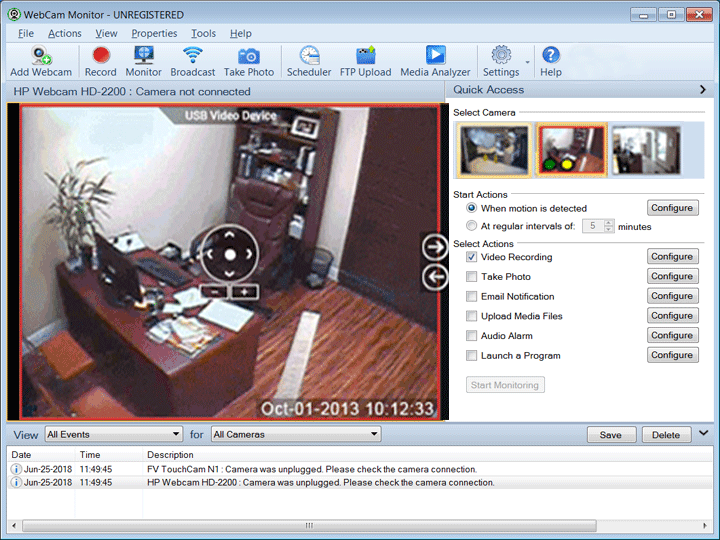
Главное окно объединяет предпросмотр выбранной камеры, панель быстрых действий, журнал событий и команды записи, мониторинга, трансляции, снимка, планировщика, FTP и просмотра накопленных материалов. В повседневной работе большая часть операций действительно выполняется из одной панели: после первичной настройки пользователю не приходится каждый раз открывать мастер камеры, чтобы временно запустить запись, сделать кадр или проверить журнал.
Установка и начало работы
Устанавливать WebCam Monitor имеет смысл после того, как камера уже определяется Windows. Для USB-модели сначала подключите устройство и убедитесь, что оно появляется в системных параметрах камеры или в любом штатном приложении захвата. Если Windows не видит изображение, установка программы наблюдения проблему не исправит: сначала нужен исправный драйвер, разрешение на доступ к камере и свободное устройство, которое не занято другой программой.
После первого запуска не следует сразу включать круглосуточный мониторинг. Практичнее провести короткую проверку в три этапа: убедиться, что в предварительном просмотре есть стабильное изображение; сделать ручной снимок; запустить короткую ручную запись и проверить, куда она сохранилась. Только после этого стоит настраивать детекцию движения, e-mail, FTP и расписание. Такой порядок отделяет проблемы самой камеры от ошибок автоматизации.
Камера добавляется командой File → Add Webcam, кнопкой Add Webcam на панели инструментов или сочетанием Ctrl+N. Мастер предлагает выбрать устройство, задать отображаемое имя и пройти параметры камеры. Удобно сразу давать источнику понятное имя — например, «Вход», «Касса» или «Мастерская», а не оставлять техническое название драйвера. Это имя затем используется в списках, расписаниях, медиатеке и журнале, поэтому осмысленное обозначение заметно упрощает поиск событий.
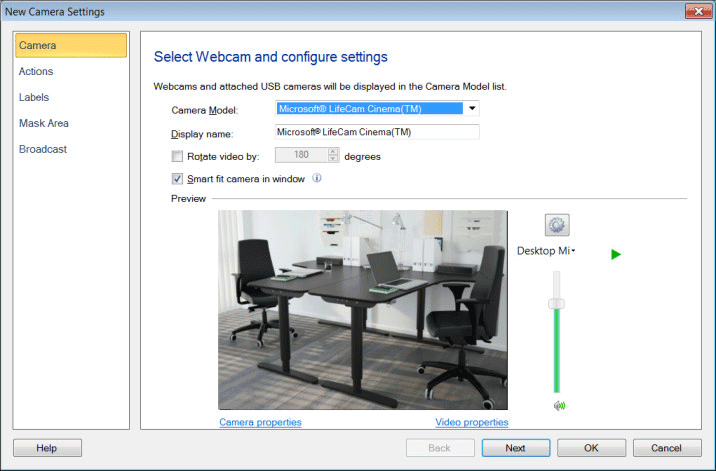
В мастере добавления и редактирования камеры настройки разделены по смыслу: источник, действия, подписи, маска области и параметры вещания. После создания камеры те же параметры можно открыть через контекстное меню предпросмотра командой Edit Camera. Если нужно заменить действие, добавить уведомление или исключить область из детекции, удалять и создавать камеру заново не требуется.

Если используется камера с микрофоном, отдельно проверьте аудиоустройство. WebCam Monitor позволяет связать звук с камерой и изменять уровень через Audio Properties, однако перечень доступных параметров определяется драйвером. Для некоторых USB-камер видеоустройство и микрофон видны в Windows как два независимых устройства. В таком случае правильная картинка ещё не означает, что звук записывается с нужного входа.
Интерфейс: где находятся основные команды
Меню File отвечает за добавление и редактирование камер, сохранение и очистку журнала, включение скрытого режима, общие настройки и выход. При штатном закрытии программа останавливает активные действия и сохраняет конфигурацию камер для следующего запуска. Это важно учитывать при организации постоянного наблюдения: обычное закрытие окна и скрытие приложения — разные операции.
Меню Actions содержит оперативные команды для выбранной камеры: Start Recording, Start Monitoring, Start Broadcasting и Take Photo. Ручная запись и мониторинг с оповещениями — не одно и то же. Первая команда немедленно пишет поток до остановки пользователем или до срабатывания ограничения хранения; вторая включает логику детектора и выполняет выбранные действия только при событии либо через заданные интервалы.
В View находятся функции отображения и контроля удалённого вещания. Команда Cycle Cameras полезна при нескольких источниках: программа может автоматически переключать активный просмотр через указанный интервал. Пункт Who is viewing Broadcast показывает адреса подключившихся зрителей, а My Computer IP Address помогает разобраться с сетевой конфигурацией перед трансляцией.
Меню Properties связано с самим устройством. Camera Properties открывает параметры изображения, которые предоставляет драйвер, например яркость, контраст или насыщенность. Video Properties используется для разрешения, частоты кадров и компрессии, если эти настройки разрешены камерой. Audio Properties отвечает за уровень и выбор аудиоустройства. Если конкретный ползунок отсутствует, это обычно означает не ограничение интерфейса WebCam Monitor, а то, что драйвер не предоставляет соответствующее свойство.
В Tools собраны сервисные функции: очередь FTP Upload, Scheduler, Media Analyzer и настройки приложения. Такой расклад хорошо отражает рабочий процесс: камеру и её реакцию на событие настраивают редко, а журнал, планировщик, загрузки и архив просматривают регулярно.
Добавление камеры и настройка изображения
USB-камера и DirectShow-устройство
Для обычной веб-камеры основной критерий — корректная работа драйвера в Windows. WebCam Monitor использует DirectShow-совместимые источники, поэтому в списке могут появляться не только классические USB-камеры, но и карты видеозахвата, цифровые камеры и другие устройства, которые регистрируют видеопоток в системе. После выбора источника проверьте предпросмотр до перехода к следующим страницам мастера.
Если одна физическая камера фигурирует в списке несколькими строками, выбирать источник лучше по результату, а не по названию. У производителей встречаются отдельные интерфейсы для основного видеопотока, виртуального устройства или программного фильтра. Откройте каждый вариант и проверьте разрешение, плавность изображения и доступность нужного микрофона. После сохранения конфигурации лишние варианты не нужны.
Сетевая камера
Справка WebCam Monitor указывает поддержку сетевых камер, выдающих MJPEG или MP4S-поток. Для таких устройств параметры отличаются от USB-модели: часть свойств изображения и частоты кадров может открываться на собственной странице камеры, а доступность потока зависит от адреса, порта, авторизации и сетевой связности. Перед добавлением убедитесь, что поток реально доступен с того же компьютера, на котором будет работать WebCam Monitor.
Если IP-камера умеет несколько профилей, для постоянного наблюдения полезно начинать с умеренного разрешения и частоты кадров. Слишком тяжёлый поток увеличивает нагрузку на декодирование, объём записи и сетевой трафик, а рост детализации не всегда помогает детектору движения. После того как базовый сценарий стабилен, параметры можно повышать и оценивать результат по реальной сцене.

Параметры изображения и видео
Через Camera Properties можно изменять свойства, которые публикует драйвер камеры: яркость, контраст, насыщенность, компенсацию подсветки и другие аппаратные настройки. Эти значения влияют не только на внешний вид, но и на детекцию. Например, агрессивная автоэкспозиция в тёмной комнате может постоянно менять яркость всего кадра и создавать ложные события. Иногда правильнее немного ограничить автоматику камеры, чем уменьшать чувствительность детектора до уровня, при котором он пропускает человека.
В Video Properties настраиваются разрешение, частота кадров и сжатие, если устройство это поддерживает. Для наблюдения полезнее стабильность, чем максимальные цифры. Входная камера, которая даёт 1920×1080 при 30 кадрах/с, не обязательно должна круглосуточно работать в таком режиме: если лицо или зона интереса занимает значительную часть кадра, меньший поток может дать достаточную доказательность при меньшем размере архива.
Поворачивать камеру физически лучше так, чтобы изображение сразу было правильной ориентации. Тем не менее мастер позволяет корректировать ориентацию для некоторых источников. Если камера закреплена вверх ногами и изменить кронштейн нельзя, программный поворот решает проблему, но после него стоит заново проверить маски движения и расположение подписей.
Детекция движения: базовая настройка
Автоматическое наблюдение запускается не кнопкой записи, а командой Start Monitoring. До запуска откройте Edit Camera → Actions, выберите вариант When motion is detected и нажмите Motion Settings. В этом окне задаётся чувствительность и области, которые должны участвовать в анализе. Смысл настройки — не добиться максимального количества срабатываний, а отделить значимые изменения от фоновых.
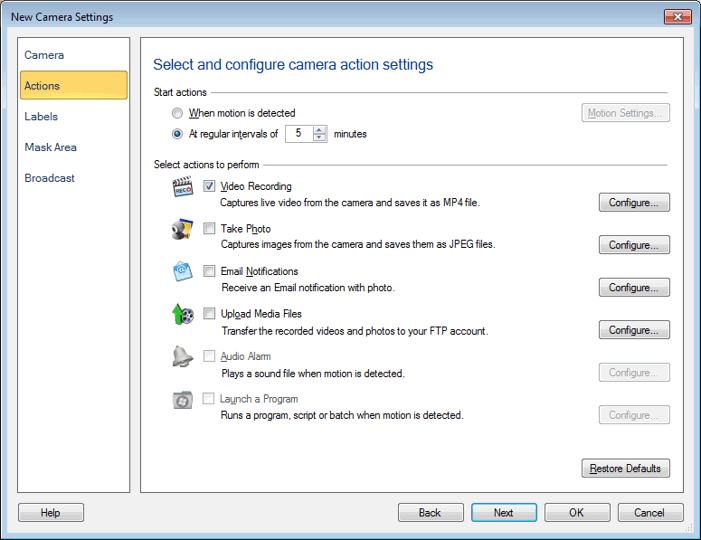
Экран действий показывает два режима запуска: при движении и через регулярные интервалы. Ниже выбираются реакции: видеозапись, фотография, e-mail, загрузка медиафайлов, звуковой сигнал и запуск внешней программы. Галочка включает действие, а кнопка Configure рядом с ним открывает его собственные параметры. Это позволяет, например, записывать видео при движении, но отправлять письмо не чаще установленного интервала.
В настройках движения есть уровень срабатывания. Чем чувствительнее режим, тем меньшее изменение кадра способно вызвать событие. Правильное значение зависит от сцены: в помещении с неизменным освещением допустима высокая чувствительность, а камера, направленная на окно, деревья или улицу, требует более консервативной настройки. Проверять параметр нужно не по неподвижной картинке, а в течение нескольких минут с реальными изменениями света и движения.
Удобный тест проводится так: включите только звуковой сигнал или запись короткого ролика, запустите мониторинг и несколько раз пройдите через контролируемую зону. Затем оставьте сцену пустой и посмотрите, появляются ли события без человека. Если ложные срабатывания идут при каждом облаке, включении света или качании шторы, сначала исключите проблемную область маской, а уже потом уменьшайте общую чувствительность.
Маска области и борьба с ложными тревогами
Маска нужна, когда часть кадра неизбежно движется, но не имеет значения для наблюдения. Типичные примеры — окно с проезжей частью, ветви дерева, телевизор, вращающийся вентилятор или участок коридора, в котором люди могут ходить постоянно. Команда находится в Edit Camera → Mask Area. После включения Enable Masking на предпросмотре задаются области, которые детектор должен игнорировать.
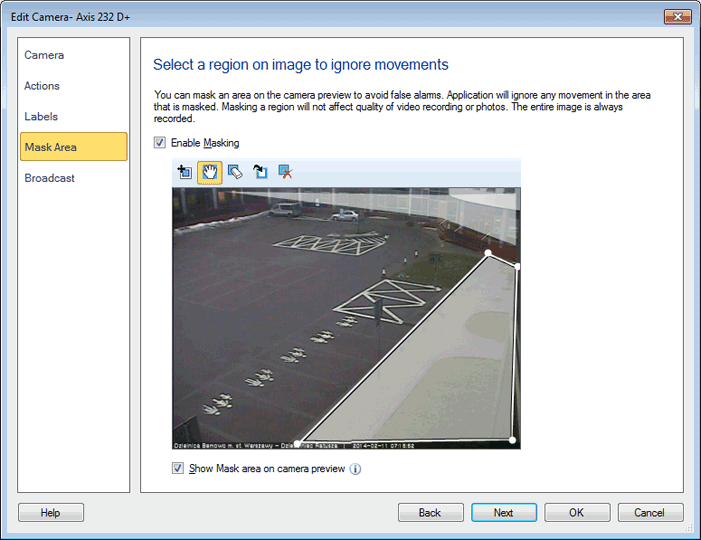
Инструменты маски позволяют создавать регионы, перемещать и менять их форму, удалять отдельную область, инвертировать выделение или очистить маски. Практически полезнее закрывать минимально необходимую часть изображения. Если замаскировать половину кадра «на всякий случай», система действительно станет тише, но вместе с ложными событиями исчезнут реальные движения в этой зоне.
После изменения положения камеры маски нужно проверить заново. Даже небольшой поворот меняет соответствие нарисованной области реальному объекту. То же касается цифрового поворота, изменения разрешения и некоторых настроек кропа. Убедитесь, что маска закрывает именно дорогу, окно или экран, а не сместилась на дверной проём.

Ещё один источник ложных тревог — автоматические подписи и водяные знаки. Сама программа учитывает особенности наложений: в справке отдельно отмечено, что непрозрачные текстовые или графические метки могут влиять на детекцию в области под ними. Если вы добавляете крупный логотип, оставляйте его в зоне, которая не критична для фиксации движения.
Действия при событии
В WebCam Monitor действие — это самостоятельная реакция на триггер. Их можно комбинировать, но каждое следует сначала проверить отдельно. Если сразу включить запись, фотографии, e-mail, FTP, звук и запуск скрипта, при ошибке трудно понять, какой компонент не работает. Практичная последовательность: запись → снимок → письмо → FTP → дополнительные реакции.
Video Recording
Video Recording создаёт видеозапись с выбранной камеры при событии. На актуальных экранах настройки DeskShare запись описывается как сохранение видео в MP4; в старых разделах справки встречается Windows Media Format, поэтому при работе с конкретной установленной сборкой ориентируйтесь на фактический формат, который предлагает её диалог записи. Это тот случай, когда интерфейс установленной версии надёжнее старой документации.
Для событийной записи задаются продолжительность и качество. Продолжительность должна покрывать не только момент появления объекта, но и развитие события. Слишком короткий ролик успевает показать один кадр после срабатывания; слишком длинный создаёт большой архив и много повторяющегося материала. Для входной двери разумнее начинать с десятков секунд и затем корректировать по реальным эпизодам, чем заранее записывать несколько минут на каждое движение.
Качество связано с размером файлов и нагрузкой. Если камера наблюдает за небольшой комнатой, максимальный профиль не обязательно даёт полезное преимущество. Для распознавания деталей важнее сначала выбрать правильный угол и освещение, а затем уже увеличивать битрейт. Резкое сжатие, наоборот, способно размыть лицо или номер на движении, поэтому окончательный профиль стоит проверить на записи человека, который проходит через кадр с обычной скоростью.
Take Photo
Take Photo сохраняет снимки в JPEG. Действие подходит, когда нужен компактный журнал событий, а постоянные видеоклипы избыточны. В настройках можно задавать количество изображений и интервал между кадрами. Серия из нескольких снимков полезнее одного кадра, если объект движется быстро: первый снимок может оказаться сделан в момент входа на край сцены, а следующий уже покажет человека в центре.
Режим фотографии особенно удобен вместе с e-mail и FTP. Письмо с одним JPEG быстрее отправляется по медленному каналу, чем ролик, а на FTP можно хранить последовательность снимков с датой и временем. При этом критическое событие можно параллельно записывать видео локально.
E-mail Notification
Действие E-mail Notification отправляет сообщение после срабатывания. В форме указываются адреса From и To, тема, сервер исходящей почты, порт, тип защищённого соединения и, если требуется, имя пользователя с паролем. Программа поддерживает SMTP-аутентификацию и SSL/TLS, а кнопка тестовой отправки позволяет проверить параметры до включения мониторинга.
К письму можно приложить фотографию события. Для режима движения предусмотрен интервал между письмами: это защищает почтовый ящик от сотен уведомлений, когда человек долго остаётся в кадре или сцена постоянно меняется. Для наблюдения за дверью имеет смысл получать первое письмо сразу, а последующие ограничить разумной паузой. Если важен каждый эпизод, видеозапись и журнал событий всё равно сохранят больше деталей, чем поток почтовых сообщений.
WebCam Monitor также умеет сообщать о сбое предпросмотра камеры во время мониторинга, если включено e-mail-действие. Это полезно для удалённой точки: отсутствие тревог само по себе не доказывает, что всё спокойно — камера могла быть отключена. Сообщение о потере предпросмотра позволяет отличить «нет движения» от «нет изображения».
Upload Media Files
FTP-загрузка используется для вынесения копии материалов за пределы компьютера наблюдения. Это полезно не только для просмотра на удалённом сервере, но и для сохранности: если локальный ПК выйдет из строя, часть событий уже будет скопирована. В настройках создаётся профиль FTP с сервером, учётной записью и удалённой папкой, после чего выбирается, что загружать — фотографии, видео или оба типа.
WebCam Monitor умеет после успешной загрузки удалить локальный файл, изменить размер фотографии перед отправкой и переименовывать изображения по правилам. Для веб-страницы с одним «последним кадром» подходит перезапись файла с постоянным именем. Для истории удобнее добавлять дату и время или использовать циклический номер. Выбор правила следует делать до длительной эксплуатации: изменение схемы имён посреди архива усложняет дальнейшую сортировку.
Удаление локальной копии после FTP экономит место, но применять его стоит только после стабильного теста сервера. Сначала несколько дней сохраняйте материалы одновременно на ПК и на сервере, проверяя, что загрузки действительно доходят. Иначе неверный путь или временная ошибка сети может превратить «оптимизацию диска» в потерю единственной записи.
Audio Alarm
Audio Alarm воспроизводит выбранный звуковой файл при движении. В настройках задаются сам файл, продолжительность и громкость. Это действие полезно в локальном сценарии, когда компьютер находится рядом с охраняемой зоной и должен привлечь внимание. Для тихого удалённого наблюдения его обычно отключают, чтобы не выдавать расположение системы и не создавать постоянный шум при тестах.
Launch a Program
Launch a Program запускает внешний исполняемый файл, скрипт или документ, связанный с приложением, и может передавать параметры. Это наиболее гибкий, но и наиболее рискованный механизм автоматизации. Он позволяет связать событие с собственной логикой — например, записать строку в локальную систему учёта или вызвать корпоративный скрипт, — однако запускать следует только собственные проверенные файлы из неизменяемой папки. Не используйте сценарий, который строит команду из непроверяемых сетевых данных.
Ручная запись и ручной снимок
Автоматика не отменяет обычный режим захвата. Через Actions → Start Recording, кнопку записи на панели или контекстное меню камеры можно начать запись вручную. Этот режим нужен, когда событие уже видно оператору и ждать детектора движения нет смысла. По документации DeskShare ручная запись продолжается до команды остановки, но может завершиться при достижении заданного ограничения свободного места на диске.
Во время ручной записи часть автоматических функций временно недоступна. Это сделано для того, чтобы один поток не конкурировал сам с собой между ручным захватом и событиями мониторинга. Перед важной записью убедитесь, что вы понимаете, какой режим сейчас активен: если вместо Start Monitoring включить Start Recording, детектор не будет работать так, как настроено в действиях камеры.
Команда Take Photo делает единичный кадр независимо от режима событий; для неё также предусмотрено сочетание Ctrl+P. Ручной снимок пригоден для проверки композиции, резкости, подписей и времени на экране. Перед длительным запуском мониторинга сделайте такой кадр и увеличьте его в просмотрщике: ошибки фокуса и пересвет на статичном изображении заметить легче, чем в маленьком окне живого предпросмотра.
Подписи, дата и водяной знак
Вкладка Labels отвечает за служебные элементы, которые могут попадать в запись и фотографии. WebCam Monitor поддерживает дату и время, текстовые подписи и изображение-водяной знак. Для системы наблюдения это не декоративная функция: подпись «Вход, северная дверь» или «Склад, ряд 3» помогает идентифицировать источник, если файл копируется отдельно от основного архива.
Дата и время включены по умолчанию. Формат можно настроить, как и шрифт, цвет, фон, прозрачность и позицию. До запуска системы синхронизируйте часы Windows. Даже идеальный таймштамп бесполезен, если системное время отстаёт на несколько минут. Для нескольких компьютеров наблюдения желательно использовать один и тот же источник синхронизации, иначе события из разных точек трудно сопоставлять.
Текстовая подпись добавляется через Add Webcam → Labels → Add Text. Для неё доступны параметры шрифта, цвета, фона, прозрачности и фиксированные позиции. Не ставьте крупную непрозрачную плашку в центре кадра. Помимо закрытия важных деталей она способна влиять на детекцию в расположенной под ней области. Справка DeskShare отдельно предупреждает о влиянии низкой прозрачности меток на анализ движения.
Графический знак добавляется через Add Image и может быть повернут, а его прозрачность регулируется ползунком. Если логотип нужен только для публикации изображений, а исходный архив должен оставаться максимально «чистым», логичнее не накладывать его в самой системе наблюдения. Встроенная метка становится частью создаваемого изображения, поэтому удалить её из уже сохранённого материала без редактирования невозможно.
Расписание: когда камера должна работать автоматически
Планировщик открывается через Tools → Scheduler. Он нужен не для задержки одного письма или одного снимка, а для запуска режима камеры в заданное время. Расписанию можно назначить мониторинг с действиями, обычную видеозапись и вещание. Каждая камера получает собственные правила, что удобно, если зоны работают по разному графику.
При создании расписания нажмите Add, задайте понятное имя и отметьте нужные камеры. Затем выберите действие: Monitoring Actions включает настроенную логику тревог, Video Recording запускает запись, а Broadcasting — сетевую трансляцию. Не путайте расписание мониторинга с периодическими тревогами внутри камеры: первое определяет, когда система активна, второе — как часто выполнять действия, пока мониторинг уже работает.
Расписание может запускаться один раз, ежедневно, еженедельно, ежемесячно или при старте приложения. Временной интервал должен соответствовать реальному режиму помещения. Для офиса, который закрыт с 20:00 до 8:00, удобнее включать мониторинг только на этот период, чем круглосуточно собирать события от сотрудников. При необходимости дневная камера и ночная камера получают разные правила.
В окне управления расписаниями видно их состояние. В документации используются цветовые статусы: запущенное, истёкшее, отключённое и активное расписание различаются визуально. Через эту же панель правило можно редактировать, отключить, остановить или удалить. После создания расписания полезно не ждать следующего дня, а временно поставить запуск на ближайшие минуты и убедиться, что камера действительно переходит в нужный режим.
Запуск «при старте приложения» особенно полезен для стационарного компьютера, который автоматически включается после отключения питания. Однако сама галочка не гарантирует круглосуточную работу: Windows должна войти в нужную учётную запись, WebCam Monitor должен запускаться, камера и сеть — восстановиться, а компьютер не должен уйти в сон. Эти условия проверяются отдельно.
Несколько камер, переключение и отдельные окна
При нескольких источниках WebCam Monitor позволяет быстро переходить между камерами, а в области предпросмотра появляются навигационные кнопки. Команда циклического просмотра автоматически меняет активную камеру через заданный интервал. Это удобно для оператора, но не заменяет одновременную запись или детекцию: функция относится к отображению, а не к политике хранения.
Предпросмотр можно отделить от главного окна командой Detach Camera и перенести на другой монитор. Обратная команда Attach Camera возвращает его в интерфейс. Для рабочего места с двумя дисплеями это практичнее постоянного разворачивания программы на полный экран: на одном мониторе остаётся рабочее приложение, на другом — камера или несколько отсоединённых окон.
Важное ограничение — масштаб системы. WebCam Monitor заявляет управление до четырёх веб-камер, а FAQ DeskShare прямо рекомендует Security Monitor Pro, если нужно одновременно мониторить и записывать много камер. При проектировании системы лучше учитывать этот предел заранее, а не строить инфраструктуру на четырёх источниках с расчётом позднее добавить десятки IP-камер в тот же интерфейс.
Даже в пределах четырёх источников нагрузка зависит от разрешения, частоты кадров и кодека. Две камеры 640×480 и четыре камеры высокого разрешения — совершенно разные задачи для процессора и диска. Программа не публикует универсальную цифру «сколько процентов CPU требуется», и такой цифры в реальности быть не может: она определяется оборудованием и профилем потоков. Поэтому конфигурацию проверяют на том компьютере, который будет использоваться постоянно.
PTZ и управление положением камеры
Для совместимых моделей в окне камеры доступен блок Pan Tilt Zoom. Стрелки изменяют направление, кнопки плюс и минус — масштаб, а центральная команда возвращает исходное положение. Наличие PTZ зависит от самой камеры и драйвера: WebCam Monitor не может физически повернуть устройство, в котором нет моторов или соответствующего интерфейса управления.
После изменения направления PTZ проверьте области маскирования и композицию. Детектор анализирует текущий кадр, а не «зону помещения» как географический объект. Если камера была направлена на дверь, а оператор повернул её к окну, прежние маски и ожидания по чувствительности могут потерять смысл. В системе, где PTZ используется часто, лучше свести постоянные маски к минимуму или возвращать камеру в известную позицию перед запуском охранного сценария.
Команда Listen to Live Audio позволяет прослушивать выбранный аудиовход. Она удобна для проверки микрофона и оперативного контроля, но не заменяет настройку записи звука. Если живой звук слышен, а в сохранённом ролике его нет, проверяйте параметры именно действия Video Recording и привязку аудиоустройства к камере.
Удалённый просмотр и Broadcasting
WebCam Monitor умеет передавать живое видео по сети. Это не облачный сервис с личным кабинетом: программа сама поднимает вещание на компьютере, а доступ зависит от IP-адреса, порта, маршрутизатора и межсетевого экрана. В локальной сети настройка обычно проще; для просмотра из Интернета может понадобиться перенаправление порта на роутере.
Параметры вещания открываются через редактирование камеры и вкладку Broadcast. Здесь выбираются профиль, IP-адрес, порт, максимальное число одновременных зрителей и размер передаваемого видео. Конкретные доступные профили зависят от версии и компонентов системы. Чем больше разрешение и битрейт, тем больше исходящий трафик, особенно при нескольких зрителях.
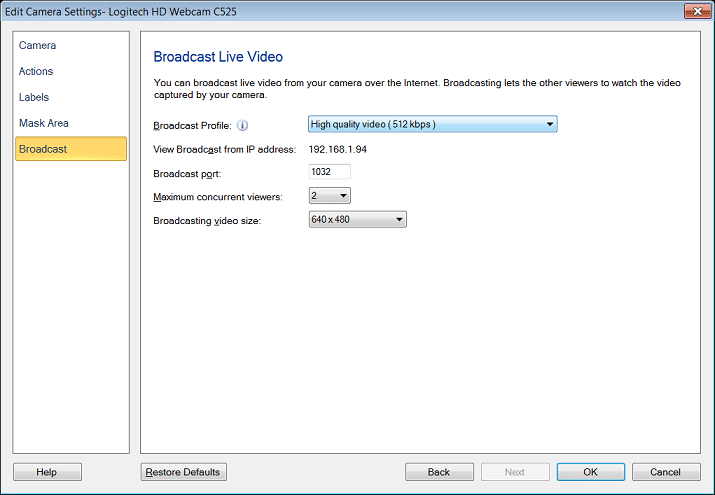
Если вещание должно быть доступно только внутри офиса, используйте локальный адрес компьютера и не открывайте порт наружу без необходимости. Для доступа извне потребуется публичный маршрут до ПК: обычно это настройка Port Forwarding на роутере и разрешающее правило в брандмауэре Windows. Если провайдер использует CGNAT и не выдаёт входящий публичный адрес, простое перенаправление порта на домашнем маршрутизаторе может не сработать.
Документация DeskShare исторически описывает просмотр стандартного Windows Media-потока через медиаплеер и адрес с выбранным портом. Практически это означает, что удалённый просмотр стоит проверить именно тем клиентом, который планируется использовать. Не ограничивайтесь тестом на том же компьютере: локальный просмотр может работать даже при закрытом внешнем порте.
Для диагностики сначала проверяйте вещание в одной сети, затем с другого подключения. Если локальный клиент открывает поток, а внешний — нет, камера и WebCam Monitor, скорее всего, настроены верно, а проблему следует искать в маршрутизаторе, брандмауэре, адресации или ограничениях провайдера. Если не работает даже локально, начните с порта и состояния Start Broadcasting.
Пункт Who is viewing Broadcast показывает подключённых зрителей. Для домашнего сценария это простой способ заметить неожиданный доступ. Вещание не следует считать заменой современного защищённого VPN или специализированной облачной системы: при публикации потока в Интернет нужно самостоятельно оценивать сетевую безопасность и не открывать ненужные службы.
FTP как удалённый архив
FTP в WebCam Monitor решает две разные задачи. Первая — резервная копия событий, когда локальный ролик или снимок автоматически отправляется на другой сервер. Вторая — публикация обновляемого изображения, например последнего кадра с камеры. От задачи зависит схема имён и политика удаления локальных файлов.
Профиль содержит сервер, порт, имя пользователя, пароль и удалённую папку. Перед длительным мониторингом используйте проверку соединения и загрузите несколько тестовых файлов. Если сервер принимает соединение, но файлы появляются не там, где ожидается, проверьте начальную директорию аккаунта и путь в Upload Media to folder. Корень FTP-аккаунта не обязательно совпадает с корнем файловой системы сервера.
Если нужно хранить только видеозаписи, в Upload Options выбирается отправка видео; аналогично можно ограничиться фотографиями или отправлять оба типа. Это важная настройка для каналов с малой скоростью: несколько JPEG могут передаваться быстро, тогда как длинные ролики займут очередь и задержат последующие события.
Опция удаления после загрузки экономит локальный диск, но превращает FTP в основное хранилище. В таком режиме сервер должен быть надёжнее локального ПК, а не просто «другим местом». Если запись имеет ценность, разумнее хранить локальную копию хотя бы несколько дней и очищать её средствами автоматического удаления после проверки удалённого архива.
Для фотографий предусмотрено изменение размера перед выгрузкой. Это полезно, если на сайте нужен компактный кадр, но локально хочется сохранить исходное разрешение. Программа уменьшает копию для передачи, а исходный файл можно оставить без изменения. Не снижайте размер до значения, при котором пропадают детали, если эти фотографии используются не только для превью, но и как свидетельство события.
Media Analyzer: просмотр накопленных событий
Tools → Media Analyzer открывает встроенный просмотрщик материалов от всех камер. Вместо ручного обхода папок он умеет фильтровать файлы по периоду и источнику. В списке отображаются имя, размер, тип, дата создания и папка, а отдельными флажками можно оставить только видео или фотографии.
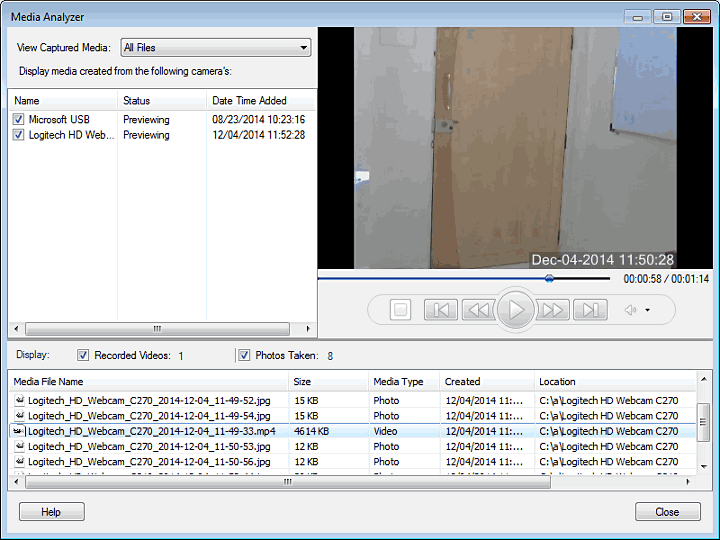
Фильтр периода включает готовые интервалы и пользовательский диапазон дат. Для разбора инцидента это быстрее, чем сортировать тысячи файлов в Проводнике: сначала ограничьте конкретный день или час, затем выберите нужную камеру и тип материала. Если система работает месяцами, такая последовательность значительно сокращает список.
Видео можно воспроизводить внутри Media Analyzer. Доступны запуск и пауза, остановка, переход к предыдущему и следующему файлу, перемотка вперёд и назад, полноэкранный просмотр, повтор, создание снимка из записи и регулировка громкости. Есть также масштабирование изображения и настройка скорости/шага перемотки. Это не монтажный редактор, но для оперативного просмотра событий набор достаточный.
Media Analyzer особенно полезен при событийной записи: вместо длинной непрерывной ленты оператор получает набор коротких фрагментов. Однако качество расследования зависит от того, правильно ли настроена длительность события. Если ролик каждый раз заканчивается раньше, чем объект покидает кадр, проблема не в просмотрщике — увеличьте длительность записи в действии камеры.
Журнал событий: что он показывает
Event Log фиксирует служебную историю: запуск и остановку мониторинга, записи и вещания, срабатывания движения, создание снимков, загрузки и ошибки. Журнал помогает ответить на вопрос, «что программа пыталась сделать», когда ожидаемого файла нет. Например, запись могла не начаться, потому что мониторинг вообще не был активен, либо FTP-передача могла завершиться ошибкой уже после успешного создания ролика.
В новых материалах DeskShare отмечена возможность фильтровать ошибки по камере. При нескольких источниках это важно: сообщение о недоступности одной IP-камеры не должно растворяться среди десятков нормальных событий остальных. Перед изменением конфигурации сохраните журнал, если собираетесь разбирать нестабильность; команда Save Log существует именно для этого.
Очистка журнала не равна удалению записей. Это разные слои данных: журнал содержит события и сообщения, а медиапапки — фотографии и видео. Поэтому перед очисткой следует понимать, что именно вы хотите освободить. Если на диске заканчивается место, удаление нескольких строк Event Log почти ничего не изменит; нужна политика хранения медиа.
Настройки приложения
Общие параметры открываются через File → Settings или кнопку Settings на панели. Справка делит их на пять групп: General, Video and Photo, Event Logging, Security и Advanced. Настройки камеры и настройки приложения следует разделять: первая группа описывает конкретный источник, вторая — поведение программы в целом.
General: хранение и поведение
В общих настройках важно в первую очередь найти параметры медиапапок и автоматической очистки. Для системы наблюдения диск заканчивается не «может быть», а неизбежно, если записи создаются постоянно. WebCam Monitor позволяет удалять самые старые файлы, когда свободное место падает ниже заданного порога, а также удалять материалы старше определённого числа дней.
Политику хранения выбирают исходя из ценности архива. Для входной двери может быть достаточно 7–14 дней при условии, что важные эпизоды копируются отдельно. Для объекта, где инциденты обнаруживают поздно, период должен быть длиннее. Нельзя одновременно требовать максимальное качество, долгий архив и маленький диск: один из параметров придётся менять.
Автоматическое удаление удобно, но не является резервным копированием. Если единственный диск выйдет из строя, программа не сможет восстановить старые ролики. Критические события лучше отправлять на отдельный FTP-сервер или копировать в другое хранилище. Сам механизм Auto Delete нужен для предотвращения остановки записи из-за заполненного диска.
Video and Photo
Группа Video and Photo задаёт общие параметры создаваемых материалов. Конкретные пункты могут различаться в зависимости от сборки, но проверять здесь следует папки, поведение именования и параметры, влияющие на сохранение. После изменения каталога сделайте ручной снимок и короткую запись, чтобы убедиться, что служба имеет право писать в новую папку.
Для папки архива не стоит использовать временный каталог браузера, синхронизируемую папку с агрессивной очисткой или сетевой ресурс, который часто отключается. Надёжнее писать сначала на локальный диск, а удалённую копию делать отдельным действием. Так кратковременный разрыв сети не остановит саму фиксацию события.
Event Logging
Параметры журналирования определяют объём служебной информации. Во время первичной настройки полезно сохранять более подробный лог, потому что он показывает последовательность действий. Когда система работает стабильно, журнал всё равно следует оставлять включённым: он нужен не столько для ежедневного просмотра, сколько для диагностики редких проблем.
Security: блокировка и Hide Mode
Раздел Security позволяет защитить настройки паролем. После блокировки другой пользователь может видеть предпросмотр, но не сможет менять конфигурацию, останавливать действия или закрывать приложение без разблокировки. Пароль должен содержать минимум четыре символа. Для реально используемой системы, конечно, стоит выбрать более длинный уникальный пароль, а не ограничиваться минимальным требованием.
DeskShare предупреждает: если пароль забыт, для снятия блокировки может потребоваться полное удаление и повторная установка программы с последующей настройкой камер. Поэтому пароль следует хранить в надёжном менеджере или в защищённой административной документации. Нельзя рассчитывать, что «потом восстановим по почте», если такой механизм не предусмотрен.
Hide Mode прячет интерфейс с экрана и панели задач, сохраняя работу наблюдения. В настройках задаётся сочетание клавиш для скрытия и возврата окна. Это полезно на выделенном компьютере, где интерфейс не должен постоянно находиться перед пользователем. Запишите комбинацию заранее; иначе можно принять работающую в фоне программу за закрытую.
Advanced и устойчивость соединения
В расширенных параметрах находятся настройки, которые не нужно менять без причины. Для стабильности гораздо важнее системные условия: отключение сна во время наблюдения, устойчивое питание USB, постоянный сетевой адрес для IP-камеры и достаточное свободное место. Любая «оптимизация» внутри приложения бессмысленна, если Windows усыпляет компьютер через 15 минут.
Proxy и сетевые ограничения
Proxy нужен не для подключения локальной USB-камеры, а для сетевых действий: отправки e-mail, FTP и некоторых сценариев удалённого мониторинга. В документации WebCam Monitor настройки прокси доступны из сетевой конфигурации FTP. По умолчанию используется прямое соединение; при корпоративном прокси можно включить автоматическое определение или вручную указать IP, порт и учётные данные.
Если камера пишет локально, но письмо и FTP одновременно не работают, проверяйте общий сетевой путь, а не две функции по отдельности. Возможные причины — прокси, брандмауэр, DNS, неверное системное время для TLS или политика корпоративной сети. Если FTP работает, а SMTP нет, тогда уже имеет смысл разбирать порт и требования почтового сервера.
При работе через прокси DeskShare советует особенно внимательно относиться к адресу почтового сервера. В старой справке отмечено, что разрешение доменного имени через прокси может вести себя иначе, чем прямое соединение. В современной сети лучше не обходить корпоративные политики вручную, а получить параметры у администратора и использовать поддерживаемую конфигурацию.
Практический сценарий: контроль входной двери
Для входной двери задача обычно формулируется так: фиксировать человека, который входит в кадр, сохранить короткий ролик и сразу получить уведомление. Начните с камеры, установленной так, чтобы лицо занимало достаточно большую часть изображения. Не пытайтесь компенсировать плохой угол максимальным разрешением: камера, направленная сверху на макушку, останется малоинформативной даже при высоком битрейте.
В Edit Camera → Actions выберите When motion is detected, включите Video Recording, Take Photo и E-mail Notification. Для записи задайте длительность, которая покрывает открытие двери, вход и проход человека за границу кадра. Для снимков выберите несколько кадров с небольшим интервалом. В e-mail включите фотографию и поставьте ограничение частоты, чтобы один человек, стоящий у двери минуту, не создавал десятки писем.
Откройте Motion Settings и проведите два теста. В первом человек проходит обычным маршрутом: событие должно сработать ещё до того, как он окажется в центре кадра. Во втором никто не входит, но меняется освещение или открывается соседняя дверь: система не должна реагировать на весь кадр как на движение. Если реагирует, используйте маску на окне или области с сильными световыми изменениями.
После настройки оставьте систему работать хотя бы несколько часов в тестовом режиме. Затем в Media Analyzer проверьте не только наличие файлов, но и начало каждого ролика. Если человек появляется слишком поздно, увеличьте чувствительность или измените угол камеры. Если архив заполнен роликами без людей, ищите движущийся фон, блики и автоматическую экспозицию.
Практический сценарий: офис после рабочего дня
Для офиса важна не только детекция, но и расписание. Создайте отдельное правило, которое включает Monitoring Actions после окончания рабочего дня и останавливает их перед началом смены. Если офис закрыт по выходным, недельный график удобнее ежедневного: в рабочие дни мониторинг включается ночью, а в субботу и воскресенье может работать непрерывно.
В качестве действий разумно сочетать видеозапись, e-mail и FTP. Письмо сообщает о событии, локальный ролик остаётся на компьютере, а FTP создаёт копию за пределами помещения. Звуковой сигнал зависит от задачи: в пустом офисе он может отпугнуть нарушителя, но в тихом бизнес-центре способен вызвать ложное срабатывание охраны здания при тестах. Проверяйте такие сценарии совместно с регламентом объекта.
Пароль на настройки здесь особенно важен. Если рабочий компьютер доступен сотрудникам днём, заблокируйте конфигурацию через Security, чтобы случайное нажатие не отключило ночное расписание. При этом предпросмотр может оставаться доступным, а критические команды — защищёнными.
Если компьютер используется и для обычной работы, настройте энергосбережение Windows так, чтобы ночью он не переходил в спящий режим. Экран можно выключать, но сон останавливает работу приложений и сетевых интерфейсов. Утром просматривайте Event Log: в нём быстро заметны неожиданная остановка программы, потеря камеры или ошибка загрузки.
Практический сценарий: периодические снимки вместо тревог
Не всякое наблюдение связано с безопасностью. Для контроля хода ремонта, состояния оборудования, роста растений или заполненности помещения удобнее делать кадр раз в несколько минут, чем реагировать на каждое движение. В Actions выберите At regular intervals, укажите период и включите Take Photo.
Интервал выбирается по скорости процесса. Для стройки кадр каждые 5–15 минут обычно полезнее, чем каждую секунду; для оборудования может понадобиться более частая фиксация. Рассчитайте объём заранее: один снимок в минуту — 1440 файлов в сутки. Даже если каждый файл сравнительно мал, каталог быстро разрастается и становится неудобным.
При необходимости включите FTP и используйте схему имён с датой и временем. Если нужен только «текущий кадр» на внутренней странице, выберите перезапись одного файла с постоянным именем. Если важна история, постоянное имя использовать нельзя — каждый новый снимок заменит предыдущий.
Периодический режим также подходит для слабого канала связи. Вместо постоянного видеовещания удалённая точка отправляет отдельные JPEG, которые можно просмотреть позже. Это не даст плавного видео события, но существенно снижает трафик и требования к серверу.
Практический сценарий: домашнее наблюдение за питомцем
При наблюдении за питомцем главная проблема — слишком много событий. Кошка или собака может двигаться десятки раз в час, поэтому уведомление на каждое движение быстро становится бесполезным. Запись по движению всё ещё уместна, но e-mail лучше ограничить интервалом или отключить, оставив локальный архив.
Если камера направлена на зону кормления или лежанку, маской исключите окно, телевизор и участки, где постоянно двигаются люди. Чувствительность подберите так, чтобы животное нужного размера надёжно вызывало событие. Нельзя переносить настройки с входной двери: объект меньше, движение ближе к полу, освещение часто меняется иначе.
Для удалённого краткого просмотра можно использовать Broadcasting внутри защищённой сети. Если требуется доступ из Интернета, безопаснее сначала организовать VPN до домашней сети, а уже затем обращаться к локальному вещанию, чем открывать произвольный порт наружу без дополнительной защиты. WebCam Monitor предоставляет сам поток, но сетевую архитектуру пользователь строит отдельно.
Практический сценарий: резервная копия важных событий
Если запись потенциально нужна как доказательство, недостаточно хранить её только на том же компьютере, который находится в охраняемом помещении. Включите Upload Media Files для видеозаписей и фотографий. Удалённый FTP-сервер должен находиться на другом физическом устройстве и, желательно, в другом месте.
Сначала отключите удаление после загрузки. В течение нескольких тестовых событий проверьте соответствие: локальный файл создан, запись открывается, такой же материал появился на сервере и имеет ожидаемый размер. Только после этого решайте, нужна ли автоматическая очистка локальной копии.
Если канал медленный, разделите приоритеты. Фотографии можно отправлять сразу, а видео оставить локально или загружать только для определённых камер. Веб-интерфейс WebCam Monitor не управляет приоритетной очередью как корпоративная система видеонаблюдения, поэтому большой файл способен занять канал. Снижение качества записи ради быстрой выгрузки оправдано только после проверки читаемости деталей.
Производительность без условных «замеров»
Нагрузка WebCam Monitor складывается из декодирования входного видео, анализа движения, кодирования записи, обработки фотографий, работы нескольких окон предпросмотра и сетевой передачи. Универсального процента CPU для программы не существует. На одном компьютере четыре потока низкого разрешения почти незаметны, на другом один тяжёлый поток с программным декодированием способен занять значительную часть ресурсов.
Первый практический рычаг — разрешение и частота кадров камеры. Для статичной сцены наблюдения 30 кадров/с не всегда дают больше полезной информации, чем 10–15, но создают в два-три раза больше кадров для обработки. Изменять частоту следует через Video Properties, если драйвер позволяет, и проверять, не становится ли движение слишком рваным.
Второй рычаг — количество одновременно записываемых источников. Предпросмотр, детекция и запись имеют разную стоимость. Если компьютер стабилен при четырёх превью, это ещё не гарантирует такой же запас при одновременной записи всех четырёх камер и FTP-передаче. Нагрузочный тест должен воспроизводить именно рабочий сценарий.
Третий рычаг — диск. Система видеонаблюдения создаёт длинную последовательность файлов, поэтому важны скорость, свободное место и здоровье накопителя. Если диск почти заполнен, Windows и сама программа работают менее предсказуемо. Настройте Auto Delete с запасом, а не на последние сотни мегабайт.
Четвёртый фактор — USB. Несколько камер высокого разрешения на одном внутреннем USB-концентраторе могут делить пропускную способность и питание. Если изображения периодически пропадают именно при подключении второй или третьей камеры, попробуйте разные физические порты, отключите дешёвый пассивный хаб и снизьте профиль видео. Это аппаратная причина, которую нельзя исправить настройкой чувствительности движения.
Пятый фактор — сеть. IP-камеры, FTP и удалённое вещание конкурируют за один интерфейс. При слабом Wi‑Fi поток может обрываться, а программа будет повторно подключаться. Для стационарной системы предпочтительнее проводное соединение, особенно если запись или удалённый доступ должны работать круглосуточно.
Форматы файлов и что с ними делать дальше
Актуальные диалоги действий WebCam Monitor указывают сохранение видеозаписи в MP4 и фотографий в JPEG. В старых страницах документации DeskShare ещё встречаются WMV и Windows Media Format, поэтому при сопровождении уже установленной системы следует проверить фактическое расширение файлов. Программа развивалась долго, и справочный архив содержит материалы разных поколений интерфейса.
JPEG удобен для почты, FTP и быстрого просмотра. Его качество следует оценивать по деталям, которые действительно нужны: лицо, наклейка, положение оборудования. Чрезмерное сжатие даёт небольшие файлы, но стирает мелкие признаки. Если фотографии используются только как уведомление, можно держать более компактный профиль и полагаться на видео как на основной архив.
MP4 удобнее современных контейнеров старого WMV для последующего просмотра и передачи, но WebCam Monitor не предназначен для монтажа. Если нужно обрезать ролик, закрыть личные данные, собрать несколько событий в один файл или добавить пояснения, используйте отдельный видеоредактор. Исходный файл при этом лучше сохранить неизменным, а редакционную копию делать отдельно.
Имена и папки имеют не меньшее значение, чем формат. Для нескольких камер хранение в отдельных каталогах упрощает резервное копирование и поиск. Media Analyzer умеет фильтровать источники внутри программы, но внешний архив должен оставаться понятным и без неё.
Типичные ошибки: камера не появляется в списке
Начните с Windows. Откройте системное приложение камеры или другое известное приложение захвата. Если изображения нет нигде, проверьте кабель, порт, драйвер и разрешения конфиденциальности. WebCam Monitor не может получить устройство, которое операционная система не предоставляет приложениям.
Если камера работает в другом приложении, полностью закройте его. Некоторые драйверы не позволяют одновременно открыть видеоустройство двум программам. Особенно часто это касается старых USB-камер и виртуальных источников. После закрытия клиента перезапустите предпросмотр или сам WebCam Monitor.
Проверьте, не подключено ли устройство через нестабильный USB-хаб. Для камеры с высоким потреблением питания попробуйте порт непосредственно на компьютере. Если устройство появляется и исчезает в диспетчере устройств, проблема ниже уровня WebCam Monitor.
При нескольких одинаковых камерах подключайте их по одной и давайте каждой понятное имя сразу после добавления. Иначе в списке будет несколько одинаковых названий драйвера, и при перестановке USB-портов легко связать не ту камеру с не тем сценарием.
Типичные ошибки: чёрный кадр или нестабильный предпросмотр
Чёрное окно при наличии камеры может означать неподдерживаемый текущий режим разрешения, конфликт приложения, неверный профиль IP-потока или отсутствие прав. Сначала выберите более консервативные параметры в Video Properties. Если изображение появляется на 640×480, а на максимальном режиме пропадает, причина почти наверняка связана с драйвером, полосой USB или форматом потока.
Для IP-камеры проверьте адрес, порт, учётные данные и доступность потока с того же ПК. Если камера отвечает только иногда, назначьте ей стабильный адрес в локальной сети или DHCP-резервацию. Постоянно меняющийся IP приведёт к тому, что WebCam Monitor будет подключаться по старому адресу.
При периодических обрывах посмотрите Event Log. Если там повторяются сообщения о потере соединения и восстановлении, проблема связана не с детекцией движения, а с источником. Параллельно проверьте питание камеры, Wi‑Fi и энергосбережение сетевого адаптера.
Типичные ошибки: слишком много ложных тревог
Не начинайте с резкого уменьшения чувствительности. Сначала выясните, где в кадре происходит изменение. Откройте сцену в момент срабатывания и ищите окно, тень от фар, ветви, экран, отражение, автоматическую подсветку или мерцание. Маска, наложенная на конкретный источник шума, сохраняет чувствительность в полезной зоне.
Проверьте экспозицию камеры. Если автоматика постоянно «дышит», меняя яркость всей картинки, детектор видит большое изменение. Для фиксированного помещения иногда лучше вручную подобрать экспозицию и баланс белого, если драйвер это позволяет.
Ночью ложные тревоги часто появляются из-за ИК-подсветки, насекомых близко к объективу и цифрового шума. Уменьшение чувствительности может помочь, но полезнее физически изменить расположение подсветки и очистить объектив. Программа анализирует то изображение, которое получает, и не может отличить крупное насекомое в сантиметре от объектива от большого объекта далеко.
После каждого изменения выполняйте повторный тест с реальным человеком. Система без ложных тревог, которая также не видит человека, не настроена — она просто слишком нечувствительна.
Типичные ошибки: движение видно, но запись не создаётся
Проверьте три независимых состояния. Первое: камера должна выдавать предпросмотр. Второе: в Edit Camera → Actions должна стоять галочка Video Recording. Третье: должен быть включён Start Monitoring. Наличие настроенного действия само по себе не запускает мониторинг.
Убедитесь, что выбран правильный режим триггера. Если стоит At regular intervals, программа не обязана писать именно в момент движения. И наоборот, режим When motion is detected не создаёт файл в полностью статичной сцене.
Проверьте папку сохранения и свободное место. Если диск заполнен или у учётной записи нет прав на каталог, действие может завершаться ошибкой. Смотрите Event Log сразу после тестового движения — сообщение обычно точнее догадки по отсутствию файла.
Наконец, убедитесь, что вы не запустили ручную запись и не ожидаете параллельной работы событийной записи. В некоторых режимах автоматические функции временно деактивируются, пока идёт ручной захват.
Типичные ошибки: письма не приходят
Сначала используйте Send Test E-mail в настройках уведомления. Если тест не проходит, детектор движения здесь ни при чём. Проверьте сервер исходящей почты, порт, SSL/TLS, имя пользователя и пароль. Современные почтовые сервисы могут запрещать обычный пароль и требовать отдельный пароль приложения или иной способ авторизации; WebCam Monitor должен соответствовать правилам конкретного сервера.
Если тест проходит, а письма по движению нет, проверьте галочку E-mail Notification и активность мониторинга. Затем посмотрите настройку интервала между письмами: возможно, первое сообщение уже было отправлено, а последующие временно подавляются по заданному ограничению.
Проверьте папку «Спам» и серверные журналы, если они доступны. Успешная передача SMTP не гарантирует попадание сообщения во входящие — почтовый сервис получателя может фильтровать автоматические уведомления. Для важной системы используйте отдельный технический адрес и добавьте отправителя в разрешённые.
Если компьютер работает через корпоративный proxy, убедитесь, что сетевые правила допускают соединение с SMTP-сервером. Одновременная ошибка FTP и почты часто указывает на общую сетевую проблему.
Типичные ошибки: FTP не загружает файлы
Проверьте профиль вне режима наблюдения. Адрес сервера, порт, логин, пароль и путь должны проходить тест соединения. Если сервер использует нестандартную схему шифрования или не классический FTP, убедитесь, что именно эта схема поддерживается вашей сборкой WebCam Monitor. Нельзя предполагать, что любая современная «облачная папка» принимает FTP.
Если вход успешен, но файлов нет, проверьте Upload Options. Действие может быть настроено только на фотографии, тогда как вы создаёте только видео, или наоборот. Для загрузки медиа должен существовать сам файл: FTP-действие не заменяет Video Recording или Take Photo, если передавать нечего.
При большой очереди откройте Tools → FTP Upload и посмотрите статус. Медленный канал, временная потеря сети или крупные файлы создают задержку. Не перезапускайте программу после каждого медленного события — сначала дождитесь, пока очередь покажет результат.
Если включено удаление локального файла после загрузки, не меняйте настройки вслепую. Сначала отключите удаление, повторите тест и убедитесь, что исходник сохраняется. Диагностика проще, когда файл остаётся на диске.
Типичные ошибки: вещание работает локально, но недоступно извне
Это почти всегда сетевой вопрос. Узнайте локальный IP компьютера, выбранный порт WebCam Monitor и внешний адрес подключения. На маршрутизаторе настройте перенаправление этого порта на правильный локальный IP. Затем добавьте разрешение в Windows Firewall для приложения или конкретного порта.
Проверяйте с действительно внешней сети, например через мобильный интернет. Некоторые роутеры не поддерживают NAT loopback: обращение к собственному внешнему адресу из той же домашней сети может не работать, даже если извне всё настроено правильно.
Если перенаправление корректно, но порт снаружи закрыт, уточните у провайдера наличие публичного IPv4. При CGNAT входящий трафик не доходит до вашего роутера. Решением может быть статический публичный адрес, VPN или другая архитектура удалённого доступа; настройка WebCam Monitor на другом порту сама по себе CGNAT не обходит.
Не открывайте больше портов, чем требуется. Для постоянного доступа предпочтительна VPN-связь с домашней или офисной сетью, после которой клиент обращается к локальному потоку так, словно находится внутри.
Типичные ошибки: в записи нет звука
Сначала проверьте, есть ли у камеры или компьютера выбранный микрофон. В Windows видеоустройство и аудиоустройство могут быть независимыми. Откройте Audio Properties, выберите нужный вход и убедитесь, что уровень не установлен в ноль. Если микрофон виден, сделайте короткую тестовую запись и проверьте файл в обычном проигрывателе.
Если Listen to Live Audio работает, но сохранённый ролик остаётся немым, проверьте конфигурацию Video Recording: живое прослушивание и запись используют связанные, но не идентичные настройки. Если звук отсутствует и в других программах, проблема относится к драйверу, разрешениям Windows или самому микрофону.
На удалённом компьютере не делайте вывод по звуку вещания, пока не проверена локальная запись. Сетевой профиль трансляции может иметь собственные ограничения. Диагностика всегда начинается с самого короткого пути: микрофон → локальная запись → сетевое вещание.
Типичные ошибки: расписание не запускается
Проверьте состояние правила в Scheduler. Расписание может быть отключено, истечь после одноразового запуска или быть создано для другой камеры. Убедитесь, что системные дата, время и часовой пояс Windows корректны. Если компьютер перевели на другой часовой пояс или часы сбились после отключения питания, ожидаемое время запуска смещается.
Следующий вопрос — запущено ли само приложение. Расписание WebCam Monitor не является заданием BIOS и не включает выключенный компьютер. Если правило должно выполняться после перезагрузки, настройте автоматический запуск программы и при необходимости выберите вариант запуска действий при старте приложения.
Не допускайте сна компьютера внутри интервала. Планировщик не способен выполнять детекцию, пока Windows приостановила пользовательские процессы. Для выделенной станции наблюдения предпочтителен режим, в котором дисплей может отключаться, но система остаётся активной.
Проверьте выбранное действие. Monitoring Actions запускает настроенные тревоги; Video Recording ведёт запись; Broadcasting отвечает за поток. Если ожидалось письмо по движению, а в расписании включена только обычная запись, e-mail не появится.
Типичные ошибки: PTZ или свойства камеры недоступны
WebCam Monitor отображает возможности, которые предоставляет устройство. Отсутствие PTZ-кнопок не означает, что программа «не увидела» функцию: камера должна иметь моторизованный механизм и совместимый интерфейс управления. Для обычной веб-камеры без механического поворота эти команды неприменимы.
То же относится к яркости, фокусу, частоте кадров и компрессии. Часть моделей предоставляет десятки параметров, часть — только несколько. IP-камера может требовать настройки на собственной веб-странице, а WebCam Monitor лишь использует уже сформированный поток.
Если функция раньше была доступна, а после обновления драйвера исчезла, сравните работу в фирменной утилите камеры. Иногда новый драйвер меняет набор DirectShow-свойств. Откат или установка официального драйвера производителя может быть полезнее переустановки программы наблюдения.
Типичные ошибки: заканчивается место на диске
Откройте общие настройки и включите автоматическую политику хранения. Можно удалять самые старые материалы, когда свободное место опускается ниже заданного объёма, либо удалять файлы старше N дней. Не устанавливайте порог слишком близко к нулю: операционной системе и приложению нужен резерв для временных операций.
Проверьте, какие файлы занимают место. Если включены и видео, и серии фотографий, суммарный объём может расти быстрее ожидаемого. Уменьшение числа снимков на событие иногда экономит больше места, чем небольшое снижение качества видео.
Перенос архива на другой диск следует делать осознанно. Новый путь должен быть постоянно доступен и иметь права записи. Съёмный USB-диск, который пользователь иногда отключает, плох как единственное хранилище. Сетевой путь тоже подвержен разрывам; локальная запись плюс последующая FTP-копия обычно устойчивее.
Если важны только события, убедитесь, что не запущена ручная непрерывная запись. Один случайно оставленный Start Recording способен создать гораздо больший объём, чем десятки коротких тревожных клипов.
Типичные ошибки: приложение заблокировано или скрыто
Если окно исчезло после включения Hide Mode, используйте назначенное сочетание клавиш. Комбинация задаётся в Security Settings, поэтому её следует записать до включения режима на постоянной станции. Не завершайте процесс через диспетчер задач только потому, что не видите значок: это оборвёт мониторинг и текущие записи.
Если настройки заблокированы паролем, используйте штатное разблокирование. DeskShare указывает, что забытый пароль может потребовать полного удаления и повторной установки с потерей конфигурации камер. Это ещё один аргумент в пользу документирования настроек и хранения пароля в защищённом месте.
На компьютере общего пользования желательно иметь отдельную административную учётную запись Windows. Пароль внутри WebCam Monitor защищает интерфейс программы, но не заменяет контроль доступа к файлам архива, FTP-паролям и системным настройкам.
Как построить надёжную конфигурацию на длительный срок
Стабильная система наблюдения начинается с питания и сети. Для настольного ПК и камер на ответственном объекте желательно использовать ИБП. Кратковременный провал электричества, после которого компьютер остаётся выключенным, делает бессмысленными идеально настроенные тревоги. После восстановления питания проверьте, запускается ли Windows, WebCam Monitor и нужное расписание без ручного вмешательства.
USB-камеры лучше подключать напрямую или через качественный активный хаб с достаточным питанием. Закрепите кабели, чтобы случайное движение стола не выдернуло разъём. Для IP-камер используйте DHCP-reservation или статические адреса, чтобы они не менялись после перезагрузки роутера.
Архив разделите на оперативный и долговременный. Оперативный хранится локально для быстрого просмотра через Media Analyzer, долговременный — на другом носителе или сервере. FTP может автоматизировать копирование ключевых событий, но его работоспособность следует периодически проверять не по значку «подключено», а по реальному открывающемуся файлу.
Раз в несколько недель выполняйте контролируемый тест: пройдите перед камерой, проверьте локальный ролик, фотографию, письмо, удалённую загрузку и запись в журнале. Система, которая «когда-то была настроена», со временем может измениться из-за обновления Windows, смены пароля почты, нового роутера или деградации диска.
Не обновляйте всё одновременно на критической точке. Если меняется драйвер камеры, почтовый сервер и сетевое оборудование в один день, при сбое сложно найти причину. После каждого изменения повторяйте короткий тест базовой цепочки.
Безопасность и приватность
WebCam Monitor способен работать скрытно, отправлять материалы в сеть и хранить видео людей. Эти функции требуют не только технической, но и организационной дисциплины. Перед установкой камеры убедитесь, что наблюдение допустимо в конкретном помещении и что люди уведомлены там, где это требуется правилами организации или законом. Техническая возможность Hide Mode не означает право вести тайную съёмку в любой ситуации.
Пароли SMTP и FTP хранятся в конфигурации, поэтому компьютер наблюдения следует защищать отдельной учётной записью Windows, актуальными обновлениями и ограниченными правами пользователей. Не используйте один и тот же пароль для почты, FTP и входа в Windows.
Удалённое вещание — самая чувствительная сетевая функция. Не публикуйте адрес потока в открытом виде и не делайте перенаправление порта «на всякий случай». Если доступ нужен нескольким доверенным пользователям, предпочтительно сначала построить защищённый VPN-канал в локальную сеть.
FTP в классическом варианте сам по себе не считается современным защищённым протоколом передачи учётных данных и содержимого. Возможности конкретной сборки и сервера следует проверять отдельно. Если требуется защита данных в пути, используйте поддерживаемую защищённую схему или помещайте передачу в защищённый сетевой туннель. Не следует называть любое удалённое копирование «шифрованным», если оно таковым не является.
Архивы с видео следует хранить столько, сколько реально нужно. Автоматическое удаление по возрасту помогает не только экономить диск, но и снижать объём чувствительных данных. Важные инциденты можно отдельно экспортировать в защищённое хранилище с контролем доступа.
Что WebCam Monitor не заменяет
Программа не является профессиональной NVR-платформой для десятков и сотен IP-камер. Ограничение числа камер и сравнительно простая модель удалённого вещания делают её разумной для небольшого объекта, но не для крупной распределённой системы. Если требуется 24/7-архив с множеством потоков, централизованные роли пользователей, ONVIF-поиск большой камеры-сети и отказоустойчивость, нужен другой класс решений.
WebCam Monitor также не является видеоредактором. Он умеет записывать и просматривать события, но не предназначен для монтажа, многодорожечной сборки, цветокоррекции фильма, титров и экспорта готового ролика в разные публикационные форматы. Для подготовки видео к публикации понадобится отдельный редактор.
Наконец, программа не является облачной камерой «из коробки». Удалённый доступ строится вокруг локального компьютера, сетевого вещания и FTP. Если требуется мобильное приложение с автоматическим NAT traversal, облачной историей и push-уведомлениями без ручной сетевой настройки, удобнее рассматривать современные облачные камеры или соответствующие платформы.
Сравнение с аналогами
WebCam Monitor корректнее сравнивать сразу в двух направлениях. С одной стороны, есть программы видеонаблюдения, которые решают ту же задачу детекции и удалённого контроля. С другой — в каталоге System Blog он соседствует с видеоредакторами, поэтому важно отделить фиксацию события от последующего монтажа. Ниже сравнение построено по назначению, а не по условным баллам.
WebCam Monitor и ВидеоМОНТАЖ
ВидеоМОНТАЖ от AMS Software предназначен для редактирования уже существующего материала. Он поддерживает импорт множества мультимедийных форматов, обрезку, кадрирование, стабилизацию, коррекцию изображения, переходы, эффекты, титры, заставки и экспорт готового ролика. WebCam Monitor решает другую задачу: постоянно получает поток камеры и автоматически создаёт материалы по движению или расписанию.
Если нужно охранять вход и получать запись в момент появления человека, ВидеоМОНТАЖ не заменяет WebCam Monitor. Если же после инцидента нужно вырезать лишнее, объединить два фрагмента, наложить поясняющий текст или подготовить файл для публикации, WebCam Monitor не заменяет ВидеоМОНТАЖ. В практической цепочке эти программы могут использоваться последовательно, но не конкурируют за один и тот же этап работы.
ВидеоМОНТАЖ поддерживает работу с десятками мультимедиаформатов и ориентирован на итоговый экспорт. WebCam Monitor, напротив, использует ограниченный набор форматов, выбранных для фиксации наблюдения, и не предлагает монтажный таймлайн. Поэтому выбирать между ними следует не по «количеству функций», а по исходной задаче: наблюдение и автоматическая реакция либо обработка материала.
| Задача | WebCam Monitor | ВидеоМОНТАЖ |
|---|---|---|
| Детекция движения с камеры | Да, с чувствительностью и масками | Не является системой наблюдения |
| Автозапись по событию | Да | Нет такого режима мониторинга |
| E-mail/FTP по тревоге | Да | Не основная функция |
| Обрезка и монтаж ролика | Нет монтажного таймлайна | Да |
| Титры, переходы, эффекты | Только служебные подписи камеры | Да |
| Многоформатный экспорт | Нет, запись в заданных форматах | Да, множество форматов и профилей |
WebCam Monitor и Yawcam
Yawcam — ещё одна программа для веб-камер, в которой есть локальное сохранение изображений, FTP, встроенный HTTP/stream-сервер и детекция движения. При срабатывании она умеет сохранять файлы, отправлять их на FTP, посылать e-mail, запускать программу и проигрывать звук. По базовой автоматике этот набор близок к WebCam Monitor.
Различие заметно в организации работы. WebCam Monitor делает акцент на событиях камер, видеозаписи, встроенном Media Analyzer, планировщике и общем интерфейсе наблюдения. Yawcam известен прежде всего как компактный инструмент веб-камеры с HTTP/stream-выходом и развитыми настройками публикации изображений. Если задача в основном состоит в периодической отдаче кадра через встроенный веб-сервер, подход Yawcam может оказаться ближе; если важны видеоклипы событий и встроенный просмотр архива, WebCam Monitor структурирован именно вокруг этого сценария.
Обе программы требуют самостоятельной сетевой настройки для удалённого доступа. Ни одну не следует автоматически считать облачной системой. При публикации камеры наружу нужно отдельно оценивать безопасность, маршрутизацию и доступ.
| Возможность | WebCam Monitor | Yawcam |
|---|---|---|
| Детекция движения | Да, с масками областей | Да |
| Фото по движению | Да | Да |
| Видео событий | Да, отдельное действие записи | Основной упор — изображения и поток |
| FTP | Фото и видео, правила имён | Загрузка изображений |
| С фотографией и интервалом | С вложениями | |
| Встроенный веб-сервер | Нет полноценной веб-панели | Есть HTTP и Stream output |
WebCam Monitor и Security Monitor Pro
Security Monitor Pro — прямой старший продукт DeskShare. Он сохраняет знакомую модель действий: запись, фотография, e-mail, FTP, сигнал, запуск программы, расписания, маски и Media Analyzer. Главное отличие — масштаб и работа с IP-камерами. Официально Security Monitor Pro позволяет одновременно просматривать и мониторить до 32 камер, поддерживает тысячи моделей IP-камер и ONVIF.
Для одной-четырёх веб-камер WebCam Monitor проще соответствует задаче и не требует инфраструктуры более крупной системы. Для объекта с большим числом IP-камер ограничение WebCam Monitor становится архитектурным, а не косметическим: добавлять источники сверх заявленного масштаба бессмысленно. Security Monitor Pro рассчитан именно на такую конфигурацию.
У Security Monitor Pro есть более развитые функции сетевых камер и централизованного просмотра. При этом базовая логика DeskShare остаётся похожей, поэтому переход с WebCam Monitor понятен: те же концепции действий, расписания, FTP и анализа событий используются в более крупной системе.
| Параметр | WebCam Monitor | Security Monitor Pro |
|---|---|---|
| Масштаб | До 4 веб-камер | До 32 камер одновременно |
| USB-веб-камеры | Да | Да |
| IP-камеры | Поддерживаются совместимые потоки | Расширенная база моделей и ONVIF |
| Запись по движению | Да | Да |
| FTP и e-mail | Да | Да |
| Назначение | Небольшая точка наблюдения | Многокамерная система |
Ограничения, которые важно учитывать заранее
Первое ограничение — Windows. Официальная сборка 6.28 заявлена для Windows 11, 10, 8 и 7, а также ряда серверных выпусков. Нативных версий для macOS и Linux в этой продуктовой линейке нет. Если компьютер наблюдения работает на другой ОС, WebCam Monitor не подходит без смены платформы или виртуализации, а виртуализация для USB-камер и постоянного видеозахвата добавляет собственные сложности.
Второе — масштаб до четырёх веб-камер. Для дома и небольшого офиса этого достаточно, но магазин с десятками точек или распределённая сеть требуют другой системы. Превращать ограничение в «обходную схему» с несколькими копиями приложения на одном ПК рискованно: производитель для многокамерного сценария предлагает Security Monitor Pro.
Третье — удалённый просмотр не построен вокруг современного облачного кабинета. Пользователь отвечает за IP-адреса, порты, маршрутизатор и безопасность. Для технически подготовленного владельца это даёт контроль, но человеку, который ожидает «отсканировать QR-код и смотреть камеру с телефона», интерфейс покажется более требовательным.
Четвёртое — программа платная. DeskShare распространяет пробную версию, а для полной активации требуется серийный номер. Сторонние каталоги указывают двухчасовое ограничение непрерывного мониторинга в незарегистрированной версии; перед развёртыванием круглосуточной системы проверяйте условия именно той сборки, которую устанавливаете.
Пятое — часть справки накоплена за много лет и содержит упоминания старых форматов и экранов. При противоречии между архивной страницей и текущим диалогом установленной версии ориентируйтесь на интерфейс версии 6.28 и свежие разделы руководства. Особенно это касается формата видеозаписи и отдельных сетевых настроек.
Для кого WebCam Monitor подходит
Программа уместна, когда есть Windows-компьютер, от одной до нескольких камер и требуется локальная автоматизация: запись по движению, снимки, письмо, FTP и расписание. Типичный пользователь готов один раз разобраться с драйвером, SMTP и при необходимости роутером, после чего хочет получить автономную систему без постоянного ручного запуска записи.
Хороший сценарий — небольшой офис с двумя входами, домашняя мастерская, гараж, дачный компьютер с камерой, стойка оборудования или помещение, где нужно фиксировать события только в определённые часы. Возможность маскировать области делает WebCam Monitor полезным в кадрах, где часть сцены постоянно движется.
Если требуется много IP-камер, браузерный удалённый интерфейс, мобильная облачная экосистема или централизованные права десятков пользователей, лучше сразу рассматривать другой класс программ. Если задача — не наблюдение, а создание ролика из отснятого материала, нужен видеоредактор.
Контрольный список перед постоянным запуском
- Камера стабильно работает в Windows и не занята другой программой.
- Предпросмотр WebCam Monitor не обрывается в выбранном разрешении.
- Системные дата, время и часовой пояс корректны.
- Сделан ручной JPEG и короткая ручная видеозапись.
- Папка архива существует, права записи проверены, на диске есть запас.
- Детекция срабатывает на человека и не реагирует постоянно на фон.
- Маски закрывают только ненужные области.
- Каждое включённое действие протестировано отдельно.
- Тестовое письмо приходит и не попадает в спам.
- FTP принимает файл в нужную папку.
- Если используется вещание, оно проверено с другого устройства.
- Расписание протестировано запуском в ближайшее время.
- Сон Windows отключён для периода наблюдения.
- Настроена автоматическая очистка или другой план управления архивом.
- Пароль настроек сохранён в защищённом месте.
- Критические записи имеют копию вне компьютера наблюдения.
Итоговая рабочая схема
Для надёжного результата WebCam Monitor лучше настраивать не как набор отдельных галочек, а как цепочку. Источник должен стабильно давать изображение; детектор — правильно выделять событие; действие — создавать понятный файл; уведомление — сообщать оператору; удалённая копия — переживать сбой локального ПК; планировщик — включать систему в нужные часы; Auto Delete — освобождать место без ручного обслуживания.
Сильная сторона программы именно в этой связке. Она не пытается заменить крупную VMS-платформу или видеоредактор, зато объединяет на одном Windows-компьютере основные операции небольшого поста наблюдения: камера, движение, запись, снимок, почта, FTP, расписание, вещание и просмотр событий. Если масштаб и сетевые требования укладываются в эти рамки, WebCam Monitor позволяет построить предсказуемую систему, которую можно проверить пошагово и обслуживать без постоянного присутствия оператора.
Как подобрать длительность ролика, интервал и объём архива
Три параметра сильнее всего влияют на практичность архива: длительность событийной записи, частота периодических действий и срок хранения. Их лучше подбирать на основе реальной сцены, а не оставлять случайные значения. Для проходной зоны проведите несколько тестов и измерьте, сколько времени человек находится в кадре от первого появления до выхода. Запись должна перекрывать этот интервал с небольшим запасом; иначе начало или конец эпизода потеряется.
Для периодических снимков определите, насколько быстро меняется наблюдаемый объект. Если состояние оборудования существенно меняется раз в час, фотография каждую минуту создаёт лишние 59 файлов без новой информации. Если требуется увидеть короткий переход между состояниями, наоборот, слишком редкий интервал сделает архив бесполезным. WebCam Monitor позволяет разделить эти режимы: движение использовать для быстрых событий, а регулярный интервал — для медленных процессов.
Срок хранения рассчитывают не только по объёму диска, но и по тому, когда обычно обнаруживается проблема. Если инцидент замечают в тот же день, недельного локального архива может быть достаточно при наличии резервной копии. Если проверка выполняется раз в месяц, автоматическое удаление через три дня противоречит рабочему процессу. Важные записи следует переносить из циклического архива до того, как политика Auto Delete сможет их удалить.
После изменения качества записи повторно оцените свободное место. Размер файлов растёт не строго пропорционально разрешению: на него влияют частота кадров, кодирование и количество движения в сцене. Поэтому практичнее записать несколько типичных эпизодов, посмотреть их фактический размер и на этой основе оценить суточный объём, чем рассчитывать архив по абстрактному «HD».
Периодическое обслуживание системы
Раз в месяц стоит проверять не только интерфейс WebCam Monitor, но и всю цепочку. Посмотрите свободное место и состояние накопителя, откройте несколько случайных старых файлов, проверьте FTP-копию, отправьте тестовое письмо и убедитесь, что камера не сместилась. Механический кронштейн может постепенно изменить угол, а тогда прежняя маска начнёт закрывать другую область.
После крупных обновлений Windows повторите тест камеры и микрофона. Обновление может изменить драйвер, настройки конфиденциальности или правила брандмауэра. Если после перезагрузки пропало вещание, не меняйте сразу параметры камеры: сначала проверьте, не изменился ли локальный IP компьютера и не потерялось ли разрешение в Firewall.
Периодически просматривайте Event Log на предмет повторяющихся ошибок, даже если пользовательские уведомления приходят нормально. Единичный разрыв сети не всегда критичен, но десятки восстановлений соединения в день указывают на нестабильность камеры, Wi‑Fi или кабеля. Устранить такую причину лучше до момента, когда обрыв совпадёт с важным событием.
Не забывайте о внешних сервисах. Пароль FTP может быть изменён администратором, почтовый провайдер — ужесточить правила авторизации, а сервер — заполниться. Локальная запись продолжит работать, создавая ложное ощущение полной исправности. Поэтому тест удалённых действий должен быть частью регламента, а не одноразовой операцией после установки.
Наконец, храните краткую схему конфигурации: имена камер, их расположение, папки архива, расписания, адрес FTP-сервера, используемые порты и назначение сочетания Hide Mode. Пароли в такой схеме писать открытым текстом не нужно. Документирование сокращает время восстановления после замены компьютера или камеры и помогает не зависеть от памяти одного человека.