WebcamXP превращает компьютер с Windows в узел видеонаблюдения и вещания: к нему можно подключать локальные USB-камеры и сетевые камеры, смотреть несколько источников, делать снимки и записи, публиковать изображение через встроенный веб-сервер, отправлять кадры на FTP или HTTP-сервер, запускать действия по движению и звуку и выполнять операции по расписанию. Программа полезна прежде всего для домашнего и небольшого офисного наблюдения, простых публичных трансляций, удалённого контроля оборудования и сценариев, где нужен автономно работающий ПК-сервер без отдельного NVR.
- Хромакей с заменой фона
- Стабилизация изображения
- Монтаж с переходами и титрами
- DVR только в редакции PRO
- В Free нет защиты сервера паролем
- Для RTSP нужны доп. компоненты
Как устроена работа в WebcamXP
Основная логика WebcamXP строится вокруг источников. Источник — это не только физическая веб-камера. В программу можно подать устройство захвата с WDM-драйвером, сетевую IP-камеру, поток JPEG или MJPEG, совместимый сетевой поток, а также некоторые локальные и сетевые медиасources. Для каждого источника выбираются параметры подключения, после чего он появляется в блоке Source selection. Оттуда камера выбирается для просмотра, записи, детектора движения и других функций.
Интерфейс разделён на крупные рабочие разделы в левой части окна. Monitor отвечает за просмотр и базовое управление источниками. Web / Broadcast содержит настройки встроенного HTTP-сервера и публикации кадров. Access restriction предназначен для пользователей и IP-фильтрации. Security объединяет детектор движения, детектор звука, почтовые уведомления и непрерывную запись. Options содержит общие каталоги, логотип, название веб-страницы и параметры кодирования.
В Monitor расположены вкладки Live view / Source selection / Controls, Gallery и Scheduler. Это важное отличие от обычного рекордера веб-камеры: WebcamXP не ограничивается кнопкой «записать». Одна и та же камера может одновременно участвовать в локальном просмотре, публикации по HTTP, периодическом сохранении кадров, реакции на движение и задании планировщика. Поэтому настройку удобнее вести от источника к функциям: сначала добиться устойчивой картинки, затем включать запись и сетевые службы, а в конце добавлять события и расписание.
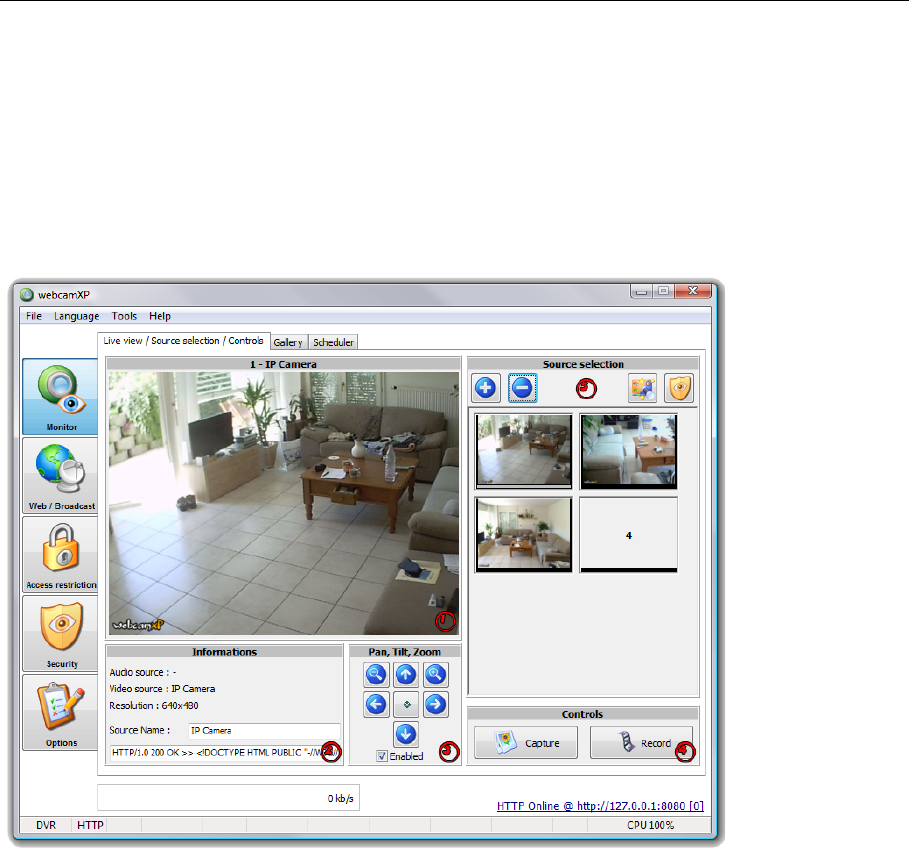
Главное окно показывает текущий видеопоток, миниатюры подключённых источников, сведения об активной камере и блок Pan, Tilt, Zoom. Кнопки Capture и Record находятся рядом с окном просмотра. Индикаторы у миниатюр помогают понять состояние источника: выбран ли он, включён ли предварительный просмотр, идёт ли запись или сработал детектор движения. Эти индикаторы особенно полезны, когда подключено несколько камер и проблема относится только к одной из них.
Установка и начало работы
Перед установкой стоит определить, какой тип камер будет использоваться. Для обычной USB-веб-камеры главным условием является рабочий драйвер Windows и появление устройства среди источников DirectShow/WDM. Для IP-камер важнее протокол и формат потока: старые модели часто отдают JPEG или MJPEG по HTTP, более новые — RTSP. На официальной странице WebcamXP отдельно указано, что для RTSP-источников требуется 32-разрядный пакет Visual C++ 2013 Redistributable и .NET Framework 4.5. На Windows 10 разработчик также обращает внимание на наличие Media Feature Pack, если система установлена в редакции без мультимедийных компонентов.
Установщик предлагает саму WebcamXP, IP Camera DirectShow Filter и компоненты SSL для FTPS и HTTPS-передачи. Дополнительный фильтр нужен не каждому: если камера уже подключается через встроенный шаблон или рабочий DirectShow-фильтр, добавлять ещё один слой декодирования нет смысла. Компоненты SSL, напротив, полезны, когда снимки отправляются на FTPS или HTTPS-сервер. После установки разумно сначала запустить обычный режим, не включать веб-сервер и проверить изображение локально.
Первый тест должен быть максимально простым. Подключите одну камеру, оставьте стандартное разрешение, не активируйте детекторы и запись, посмотрите изображение несколько минут. Если поток стабильный, проверьте Capture. Затем выполните короткую ручную запись. Только после этого переходите к сетевой публикации или событиям. Такая последовательность отделяет проблемы драйвера и декодирования от проблем кодека, сети и прав доступа.
Если WebcamXP запускается на выделенном компьютере, заранее создайте каталоги для обычных снимков и роликов, тревожных событий и, при использовании PRO, DVR. Хранить все типы файлов в одной папке неудобно: при заполнении диска трудно определить, какая функция расходует место. В Options эти каталоги задаются раздельно, поэтому лучше сразу воспользоваться этим разделением.
Подключение USB-камеры и устройства захвата
Для локальной камеры откройте Monitor, щёлкните по свободной ячейке источника и вызовите меню подключения. В ветке PCI / USB (WDM Driver) отображаются устройства, которые Windows предоставляет через WDM/DirectShow. Выберите нужную камеру, дождитесь появления изображения и только затем меняйте формат видео. Если устройство присутствует в списке, но после выбора окно остаётся чёрным, это обычно означает не отсутствие камеры, а конфликт формата, занятость устройства другим приложением или проблему драйвера.

Проверять формат лучше в несколько шагов. Сначала закройте мессенджеры, браузеры и другие программы, способные удерживать камеру. Затем подключите её в WebcamXP без нестандартного разрешения. Если изображение появилось, откройте Video format или Source settings и выберите поддерживаемое разрешение и частоту кадров. Не следует начинать с максимального режима: некоторые старые USB-камеры перечисляют форматы, которые работают только при определённом интерфейсе USB или с конкретным внутренним кодеком.
Аудио выбирается отдельно от видео. Это значит, что камера со встроенным микрофоном может дать видеопоток, но звук не появится, пока не указан подходящий аудиоисточник. В контекстном меню источника предусмотрена отдельная ветка для PCI / USB (WDM Driver) в части звука. После выбора микрофона его стоит проверить через короткую запись, потому что наличие индикатора в Windows ещё не гарантирует, что выбран правильный фильтр сжатия.
Если используется карта видеозахвата, WebcamXP видит её не как «камеру наблюдения», а как WDM-устройство. Возможность переключать физические входы зависит от драйвера самой карты. У старых многоканальных плат один драйвер нередко предоставляет один активный канал, поэтому одновременный захват нескольких аналоговых камер может быть ограничен аппаратной архитектурой, а не WebcamXP.
Подключение сетевой IP-камеры
Для сетевой камеры удобнее начинать с Network Camera Wizard. В мастере выбирается производитель, модель и профиль потока, затем вводятся адрес камеры, HTTP-порт, номер канала и, при необходимости, имя пользователя и пароль. Для ряда моделей доступны ограничения частоты кадров и выбор выходного разрешения. Кнопка Test позволяет проверить параметры до добавления источника.
Шаблон камеры важен потому, что WebcamXP должен знать не только адрес изображения, но и способ обращения к потоку и команды PTZ. Две камеры могут отдавать одинаковый MJPEG, но иметь совершенно разные URL и управляющие команды. Если точной модели нет в списке, сначала проверьте, есть ли совместимая модель той же линейки. В качестве запасного варианта можно использовать универсальный поток или DirectShow-фильтр, если камера отдаёт стандартный RTSP, JPEG или MJPEG.
После добавления сетевой камеры вернитесь в Monitor и убедитесь, что в Information отображается ожидаемый тип источника и разрешение. Если картинка идёт рывками, не переходите сразу к записи: сначала уменьшите разрешение или частоту кадров на самой камере либо в профиле подключения. WebcamXP должен декодировать каждый активный поток, а затем при необходимости ещё и перекодировать его для записи или Windows Media-вещания. При нескольких камерах эта нагрузка складывается.
RTSP требует отдельного внимания. Официальная страница загрузки прямо указывает дополнительные компоненты Visual C++ 2013 Redistributable x86 и .NET Framework 4.5. Если JPEG/MJPEG-камера подключается, а RTSP — нет, это хороший повод проверить именно эти зависимости, а не менять сетевые настройки вслепую. Также убедитесь, что адрес потока, логин и пароль проверены в другом клиенте и что брандмауэр не блокирует исходящее подключение.
PTZ и удалённое управление камерой
Блок Pan, Tilt, Zoom работает только с совместимыми устройствами. Кнопки со стрелками поворачивают камеру, значки лупы управляют масштабом, центральная кнопка возвращает устройство к базовой позиции, если такая команда поддерживается. Для USB-камер PTZ зависит от драйвера и модели, для IP-камер — от шаблона и реализованного протокола управления.
Если изображение есть, но PTZ не реагирует, сначала проверьте, действительно ли выбран шаблон точной модели. Затем попробуйте управление из штатного веб-интерфейса камеры. Если там движение работает, а в WebcamXP нет, проблема почти всегда относится к шаблону команд, а не к видеопотоку. Не стоит увеличивать таймауты или менять кодек: видео и PTZ — разные каналы управления.
Рабочая область Monitor
Monitor — центральный экран повседневной работы. Слева отображается крупный кадр активного источника, справа — сетка Source selection, снизу — информация и кнопки управления. Плюс и минус в блоке источников добавляют и удаляют камеры. Щелчок по миниатюре переключает активный поток. Для многокамерной установки важно различать «источник подключён» и «источник сейчас отображается»: WebcamXP может продолжать обслуживать поток и связанные функции, даже когда пользователь смотрит другую камеру.

Кнопка Capture сохраняет одиночный кадр в формате JPEG в каталог, указанный в общих настройках. Кнопка Record запускает ручную запись с выбранного источника. Параметры сжатия для этой записи задаются не в самом окне Monitor, а в Options на вкладке Compression / WM9 Profiles. Если при записи получается огромный файл или система перегружается, искать причину следует именно там.
Source settings открывает параметры, предоставленные драйвером или фильтром. Это могут быть яркость, контраст, баланс белого, формат, свойства сетевого источника или настройки декодера. Набор пунктов не фиксирован WebcamXP: часть диалогов принадлежит драйверу камеры. Поэтому два USB-устройства в одной системе могут показывать совершенно разные окна свойств.
При диагностике полезно временно отключать предварительный просмотр лишних камер. Это не всегда прекращает сам поток, но уменьшает нагрузку интерфейса. Если система должна работать круглосуточно, оценивать стабильность лучше не по плавности миниатюр, а по факту сохранения файлов, доступности веб-сервера и отсутствию разрывов в исходном потоке.
Security Center и многокамерное наблюдение
Security Center предназначен для одновременного визуального контроля нескольких источников. Вместо последовательного переключения миниатюр пользователь получает сетку камер. Такой режим удобен на отдельном мониторе охраны или на ПК, где нужно быстро заметить изменение обстановки. Число доступных источников зависит от редакции WebcamXP и производительности компьютера.
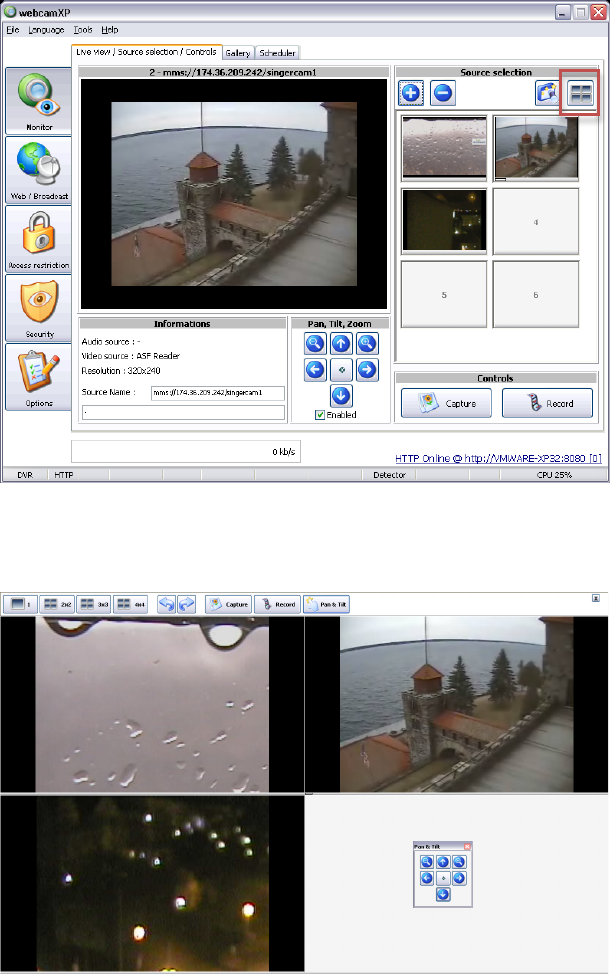
Не стоит путать Security Center с непрерывной DVR-записью. Многокамерный экран отвечает за просмотр, а запись каждой камеры управляется отдельно. Если требуется постоянный архив, используется Digital Video Recording, доступный в PRO. Если нужны только фрагменты по движению, правильнее активировать Record Movie в детекторе движения. Разделение этих задач помогает не писать лишнее видео и не расходовать диск без необходимости.
Для рабочего поста наблюдения полезно заранее подписать источники. В поле Source Name задайте понятные названия вроде «Вход», «Склад» или «Парковка», а не оставляйте номера. Это имя видно в интерфейсе и облегчает настройку расписаний, тревог и прав пользователей. При нескольких однотипных IP-камерах без подписей легко изменить параметры не того канала.
Галерея и периодические снимки
Вкладка Gallery используется для автоматического создания серии кадров. Она подходит для простого таймлапса, периодического контроля оборудования, наблюдения за строительной площадкой или публикации обновляемой фотографии. В отличие от видеозаписи, галерея сохраняет отдельные JPEG, поэтому такие материалы проще передавать на сайт и просматривать по одному кадру.
Практический сценарий выглядит так: выберите источник, задайте интервал захвата, укажите количество или режим циклической работы и проверьте каталог сохранения. Если галерея должна публиковаться через встроенный сервер, сначала убедитесь, что локальные снимки создаются с нужной периодичностью. Только после этого включайте HTTP-доступ. Так проще понять, где находится ошибка — в захвате или в сетевой публикации.
При большом интервале галерея почти не нагружает диск. При малом интервале количество JPEG быстро растёт, и проблема становится не вычислительной, а файловой: тысячи мелких файлов замедляют резервное копирование и затрудняют ручную навигацию. Для длительной эксплуатации лучше организовать отдельный каталог и периодическую очистку, а для событий безопасности использовать встроенные механизмы удаления старых файлов там, где они предусмотрены.
Планировщик задач
Scheduler позволяет запускать действия в определённые дни и часы либо через фиксированный интервал. В списке действий присутствуют операции вроде Capture Picture, Start Recording, Stop Recording, Start Broadcasting, Stop Broadcasting, Start Motion Detector, Stop Motion Detector и управление автоматической FTP-загрузкой. Набор задач даёт возможность строить режим работы без стороннего планировщика Windows.

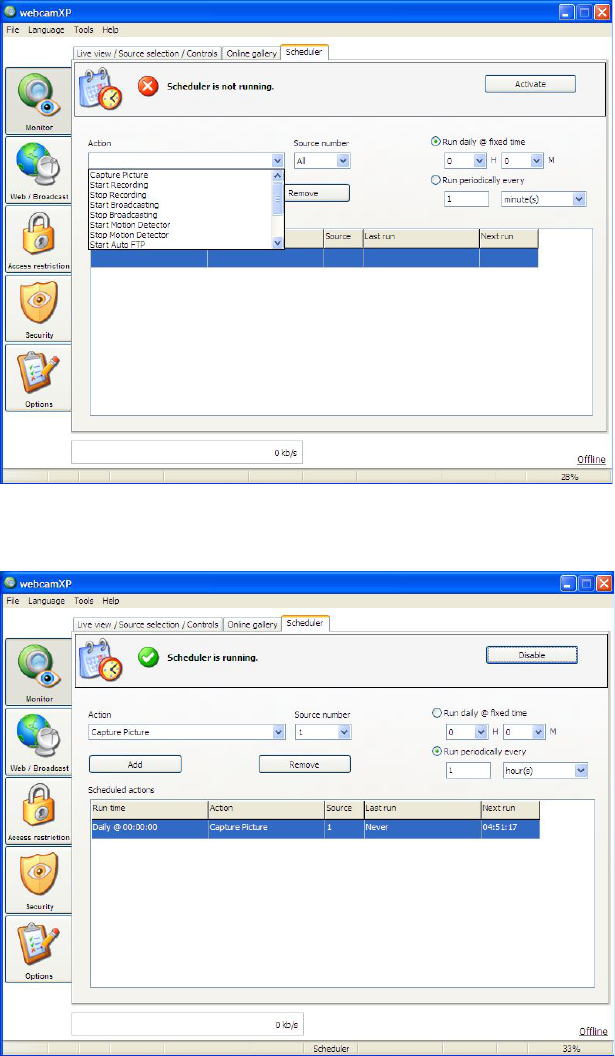
Для офисного сценария можно включать детектор движения вечером, выключать его утром, а веб-трансляцию запускать только в рабочие часы. Для публичной камеры, наоборот, удобно круглосуточно держать HTTP-сервер включённым, но делать локальную запись лишь в заданный период. Важно не создавать противоречащие задания: если одна задача запускает запись, а другая через минуту останавливает её, WebcamXP выполнит обе команды как задано.
Перед созданием недельного расписания полезно проверить каждое действие вручную. Сначала нажмите Record и Stop Recording из интерфейса, затем активируйте и выключите Motion Detector, затем проверьте Broadcast. Только после успешной ручной проверки переносите действия в Scheduler. Планировщик не исправляет ошибочную конфигурацию; он лишь повторяет команды автоматически.
Если задача срабатывает не на тот источник, проверьте поле Source number. Для операций, применимых ко всем камерам, используйте соответствующий режим All, если он доступен. Когда каналы добавлялись и удалялись несколько раз, номера могут не совпадать с тем, что пользователь помнит по старой конфигурации, поэтому перед настройкой расписания стоит сверить сетку Source selection.
Встроенный HTTP-сервер и просмотр из браузера
Одна из ключевых функций WebcamXP — встроенный веб-сервер. Он позволяет открыть поток в браузере без отдельного Apache или IIS. В Web / Broadcast на вкладке Broadcasting (HTTP) задаются адрес или имя узла, порт и режим работы сервера. В документации в качестве стандартного для WebcamXP используется порт 8080. Для локальной проверки достаточно обратиться к компьютеру, на котором запущена программа, через этот порт.
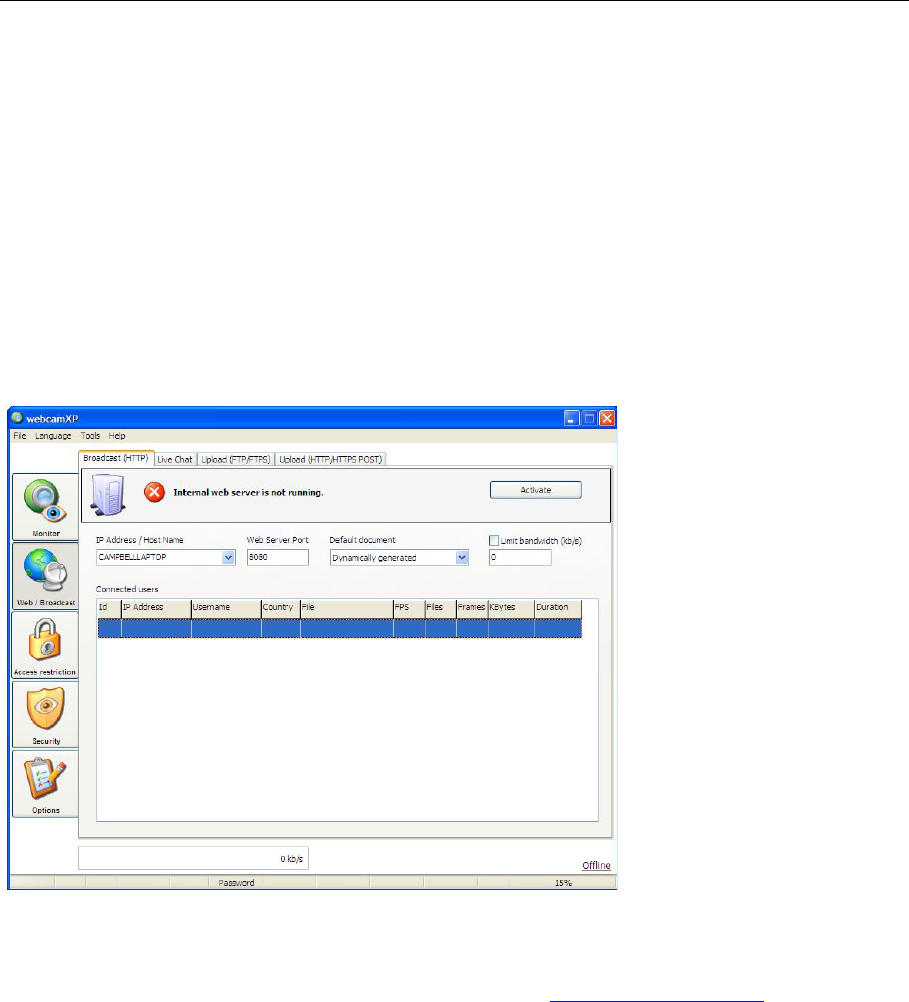
После запуска HTTP Broadcasting появляется список подключённых пользователей. Для каждого соединения программа может показывать IP-адрес, имя пользователя, страну, запрошенный файл, частоту кадров, число переданных кадров, объём данных и длительность сеанса. Эти сведения полезны, когда нужно понять, почему вырос исходящий трафик или какой клиент держит соединение слишком долго.
Веб-интерфейс включает одиночный просмотр, Multi view, Gallery и административные функции при наличии прав. В одиночном просмотре можно переключать камеру и, для совместимых моделей, удалённо выполнять PTZ-команды. Multi view выводит несколько источников, а Gallery показывает сохранённые изображения. Старые режимы отображения WebcamXP включали JavaScript, MJPEG и другие клиентские технологии; при использовании программы сегодня предпочтение следует отдавать тем вариантам, которые реально поддерживает современный браузер, а не строить схему вокруг устаревших плагинов.
Для доступа из локальной сети достаточно, чтобы входящие соединения на выбранный порт не блокировались брандмауэром Windows или сетевым фильтром. Для доступа из Интернета требуется маршрутизация на роутере или другой безопасный способ публикации. Простое перенаправление порта технически работает, но открывать старый HTTP-интерфейс напрямую в Интернет без дополнительной защиты рискованно. Практичнее ограничить доступ VPN, межсетевым экраном или хотя бы списком разрешённых адресов и учётными записями, если редакция программы поддерживает их.
Если веб-страница открывается на самом сервере, но не открывается с другого компьютера в той же сети, сначала проверяется брандмауэр и прослушивание порта. Если в локальной сети всё работает, а извне нет, причина обычно в NAT, перенаправлении порта, двойном роутере или ограничениях провайдера. Менять настройки камеры в такой ситуации бессмысленно: видеопоток уже работает, проблема находится на уровне публикации сервера.
Встраивание изображения на собственную страницу
WebcamXP умеет генерировать HTML-код для встраивания потока на веб-страницу. Перед генерацией важно правильно указать внешний адрес или имя узла, потому что этот адрес попадает в ссылки. Если оставить локальное имя компьютера, посетитель из Интернета получит код, который пытается обратиться к недоступному внутреннему адресу.
Для публичного сайта разумно разделять две роли: WebcamXP формирует поток или кадр, а внешний веб-сервер отдаёт основную страницу. Тогда можно ограничить прямой доступ к административным разделам и не публиковать лишние элементы интерфейса. При небольшой нагрузке этого достаточно; при большом числе зрителей каждый клиент увеличивает исходящий трафик с компьютера, где работает WebcamXP, поэтому программу не следует считать системой массовой CDN-доставки.
FTP и FTPS-загрузка
Вкладка Upload (FTP / FTPs) отправляет снимки на удалённый сервер. Здесь задаются имя сервера, каталог, логин, пароль, интервал отправки и дополнительные параметры соединения. Для сайта, где достаточно периодически обновлять JPEG, это проще, чем держать открытым входящий порт на компьютере с WebcamXP: программа сама инициирует исходящее соединение и выкладывает новый файл.
Если между компьютером и FTP-сервером есть брандмауэр, может потребоваться Passive Mode. В пассивном режиме соединения инициирует клиент, что обычно лучше проходит через NAT и корпоративные фильтры. Для FTPS нужно установить SSL-компоненты и включить соответствующую опцию. Не следует путать FTPS с SFTP: это разные протоколы, и наличие поддержки FTPS не означает автоматическую поддержку SFTP.
Опция Create temporary file and rename полезна при публикации изображения, которое постоянно читается веб-страницей. Без неё посетитель может попасть в момент, когда новый JPEG ещё передаётся, и получить неполный файл. При временном имени сначала загружается весь объект, затем он переименовывается в итоговое имя. Это уменьшает вероятность частично загруженного кадра.
При ошибке FTP проверьте соединение вне WebcamXP теми же реквизитами, затем удалённый каталог и права записи. Если вход успешен, но файл не появляется, причина часто в неверном Remote directory. Если соединение обрывается при передаче, переключите пассивный режим и проверьте TLS-настройки сервера. Интервал отправки лучше сначала поставить большим, чтобы журнал не заполнялся повторяющимися ошибками каждую секунду.
HTTP и HTTPS POST
Веб-публикация через HTTP POST подходит, когда на сервере есть скрипт, принимающий изображение и дополнительные параметры. WebcamXP отправляет кадр на заданный адрес как форму, а серверная сторона решает, куда его сохранить и что сделать дальше. Это удобнее FTP, если нужно привязать кадр к базе данных, номеру камеры или собственной системе авторизации.
На вкладке Upload (HTTP / HTTPS POST) задаются адрес обработчика, логин и пароль при необходимости, параметры запроса и интервал. Перед включением регулярной отправки полезно протестировать обработчик одним запросом. Если сервер возвращает ошибку, сначала проверяется ожидаемое имя поля и формат авторизации, а не частота отправки.
HTTPS имеет смысл использовать для внешнего сервера, особенно когда передаются учётные данные. Поддержка защищённой отправки относится именно к клиентскому POST и не означает, что встроенная страница WebcamXP автоматически превращается в современный HTTPS-сайт. Это две независимые функции.
Ограничение доступа и учётные записи
В Access restriction есть вкладки Credentials (Password protection) и IP Filtering. Учётные записи позволяют закрыть просмотр от анонимных пользователей и назначить отдельные права. Для пользователя можно ограничить время просмотра, разрешить доступ только к одной камере, дать PTZ-контроль или административные права. Администратор получает возможность удалённо менять источники, пользователей и параметры публикации.
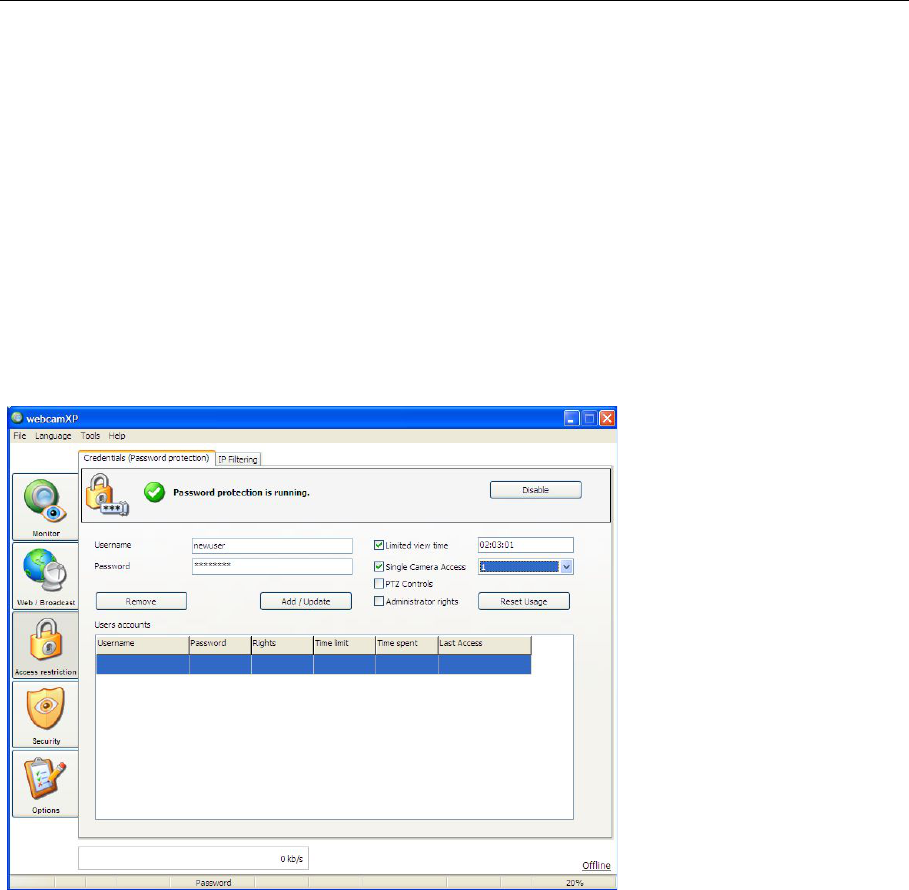
При создании учётной записи важно не раздавать Administrator rights всем пользователям. Для обычного наблюдателя достаточно просмотра нужной камеры. PTZ Controls следует включать только тем, кому действительно нужно управлять положением камеры: несколько удалённых пользователей могут посылать противоречащие команды, из-за чего изображение будет постоянно смещаться.
Ограничение Limited view time полезно для временного доступа. Время задаётся в формате часы:минуты:секунды. Single Camera Access позволяет привязать учётную запись к одному номеру источника. После перестановки или удаления камер проверьте такие правила снова, чтобы пользователь не получил доступ к новому содержимому под старым номером.
В редакции Free защита внутреннего сервера паролем недоступна, тогда как Private и PRO предоставляют управление доступом. Это существенное ограничение, если WebcamXP используется не только внутри доверенной домашней сети. Бесплатную редакцию не стоит выставлять наружу как защищённый видеосервер.
IP Filtering
IP Filtering позволяет работать по принципу чёрного или белого списка. Можно разрешить все адреса, кроме перечисленных, либо запретить все и оставить только явно разрешённые. Поддерживаются маски с символом звёздочки, что удобно для целой подсети.
Белый список безопаснее для административного интерфейса, если набор адресов предсказуем. Однако он плохо подходит для мобильных клиентов с постоянно меняющимся внешним IP. В таком случае практичнее VPN или другой внешний уровень удалённого доступа, а внутри WebcamXP оставить обычную аутентификацию.
Если после активации фильтра доступ пропал даже с локального компьютера, проверьте порядок правил и маску. Для изменения записи старый адрес удаляется и добавляется заново. Не применяйте широкий шаблон, не убедившись, какой диапазон он охватывает.
Детектор движения
Motion Detector находится в разделе Security. Перед активацией выбирается источник и настраивается чувствительность. Основной ползунок определяет, насколько небольшое изменение изображения считается движением. Слишком высокая чувствительность реагирует на шум матрицы, тени и мелкие колебания; слишком низкая может пропустить человека далеко от камеры.
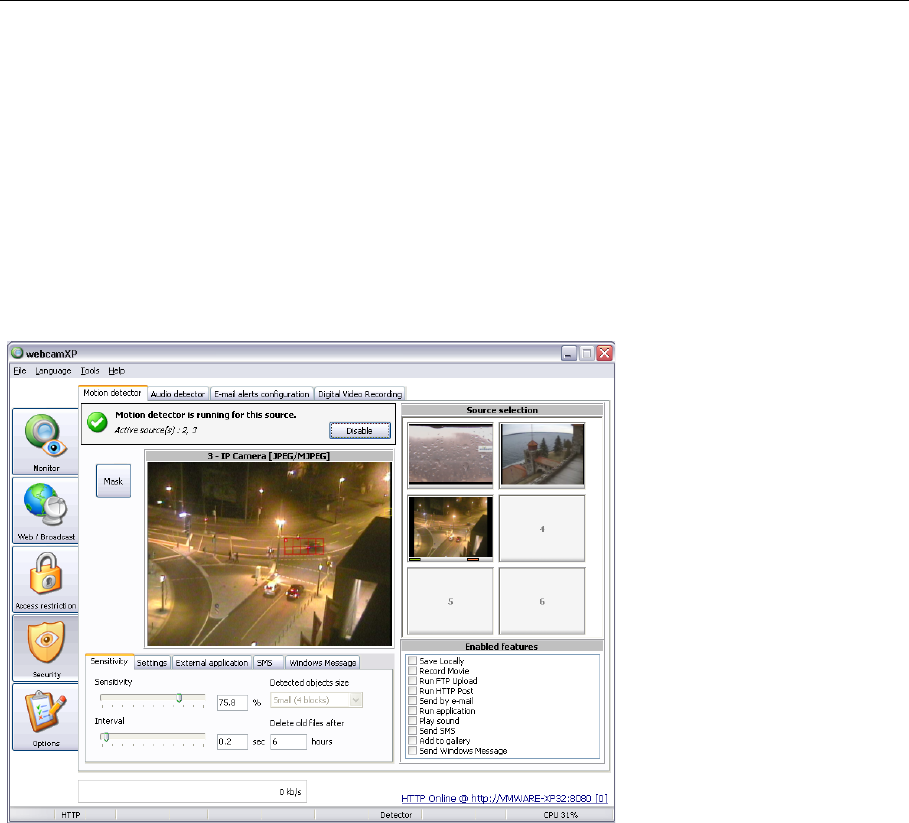
Параметр Interval объединяет близкие по времени изменения в одно событие. Он полезен, когда объект движется с короткими паузами. Detected Objects Size задаёт минимальный размер обнаруживаемого объекта по сетке блоков. Для коридора можно использовать меньший размер, для уличной камеры с деревьями — больший, чтобы не реагировать на каждую ветку.
Mask исключает части изображения из анализа. В режиме маски поверх кадра появляется сетка, и пользователь закрашивает зоны, которые детектор должен игнорировать. Это правильный способ бороться с постоянными ложными тревогами от дороги, телевизора, окна или кроны дерева. Уменьшать общую чувствительность хуже: вместе с помехой можно потерять реальное движение в важной области.
На вкладке Settings задаются Recording Duration и Minimum interval between 2 alerts. Первая величина определяет длину ролика, если включено действие Record Movie. Вторая задаёт паузу между тревогами, чтобы одно продолжительное движение не порождало десятки одинаковых событий. Там же можно указать WAV-файл для звукового сигнала.
Настройки части параметров блокируются во время активного детектора. Если поле серое, сначала нажмите Disable, измените значение и снова активируйте детектор. Это штатное поведение, а не ошибка интерфейса.
Действия при движении
В Enabled features выбираются реакции на событие. WebcamXP может сохранить тревогу локально, записать видеоролик, запустить FTP Upload или HTTP Post, отправить сообщение по электронной почте, воспроизвести звук, запустить приложение, добавить кадр в галерею и выполнить другие поддерживаемые действия. Не стоит включать всё сразу: каждая операция добавляет дисковую, сетевую или процессорную нагрузку и усложняет диагностику.
Для домашней камеры достаточно комбинации Save Locally, Record Movie и Send by email. Для удалённого объекта без постоянного входящего доступа практичнее Run FTP Upload или Run HTTP Post, чтобы тревожный кадр сразу уходил на внешний сервер. Если запускается внешнее приложение, проверьте его отдельно и учитывайте, что повторные тревоги могут создать несколько процессов.
Настройку лучше выполнять поэтапно. Сначала активируйте только Save Locally и убедитесь, что события появляются. Затем добавьте запись, потом сетевую отправку. Если сразу включить пять действий и что-то не сработает, невозможно быстро понять, какой компонент настроен неверно.
Детектор звука
Audio Detector реагирует на сигнал микрофона выше заданного порога. В списке Sources to trig выбираются аудиоисточники, затем указывается драйвер и при необходимости открываются Audio Source Settings. Детектор полезен там, где событие может происходить вне кадра: звонок, удар, работа механизма или другой резкий звук.
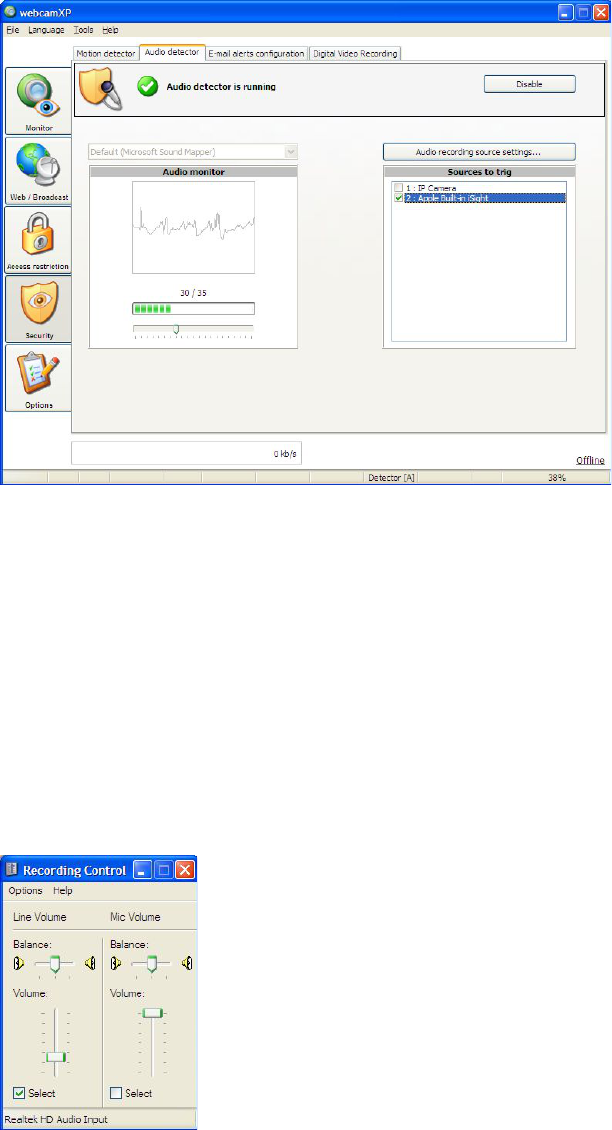
Чувствительность задаётся порогом на графике. Сначала включите детектор и посмотрите реальный уровень фонового шума. Порог следует ставить выше стабильного фона, но ниже уровня события, которое нужно обнаруживать. Настраивать его в тишине, а затем переносить компьютер в шумное помещение неправильно: кондиционер или вентилятор начнёт постоянно срабатывать.
Если у камеры есть встроенный микрофон, он должен быть выбран как отдельный аудиоисточник. Если WebcamXP видит несколько входов с похожими названиями, временно отключите лишние устройства в Windows или по очереди проверьте каждый. Для USB-камер особенно часто видео и микрофон представлены двумя разными устройствами.
Детектор звука имеет смысл сочетать с видеозаписью, но нужно помнить о времени реакции. Программа начинает действие после пересечения порога; она не является системой с гарантированным многосекундным предбуфером событий. Если критично получить видео до тревоги, современная система наблюдения с буферизацией будет удобнее.
Почтовые уведомления и внешние реакции
В Security есть вкладка E-mail alerts configuration. Здесь задаются параметры SMTP и данные отправителя/получателя, после чего действие Send by email можно использовать в детекторе. При ошибке сначала проверьте, принимает ли выбранный почтовый сервер используемый программой способ авторизации и шифрования. Современные провайдеры часто отключают старые методы входа, поэтому проблема может быть не в WebcamXP, а в требованиях сервиса.
Сценарии SMS в старой документации основаны на HTTP-запросе к внешнему сервису. Такой механизм зависит от конкретного шлюза и сегодня требует собственного актуального провайдера; встроенный исторический пример нельзя считать универсальной работающей службой. Надёжнее использовать HTTP POST на собственный обработчик, который уже отправит push, SMS или сообщение через современный API.
External application позволяет запускать локальную программу при тревоге. Это полезно для интеграции с реле, скриптом или системой журналирования. Перед привязкой к событию проверьте команду вручную под той же учётной записью Windows, под которой работает WebcamXP. Если приложение запускается как служба, у него может не быть интерактивного рабочего стола и пользовательских переменных окружения.
Непрерывная DVR-запись
Digital Video Recording находится в Security и предназначен для постоянного архива. Эта функция относится к PRO-редакции. В списке Enabled sources отмечаются камеры, которые нужно писать, после чего задаются создание нового файла через определённый интервал, срок хранения старых файлов и Capture Rate.
Разбиение на отдельные файлы важно для круглосуточной работы. Один многодневный файл неудобно копировать и восстанавливать после сбоя, а серия сегментов позволяет удалять старые записи по сроку. Параметр Delete Old Files After помогает удерживать архив в пределах разумного времени, но не заменяет контроль свободного места на диске.
В старой документации для DVR предусмотрено сжатие MPEG-4 через FFDshow. В более поздней таблице редакций на официальном сайте указаны MPEG-4 для Free и H.264 для платных редакций в соответствующей ветке продукта. На практике доступные варианты зависят от установленной версии и кодеков, поэтому ориентироваться нужно на реальный список Compression filter в Options.
Capture Rate не стоит автоматически ставить равным максимальной частоте камеры. Для статичного помещения 5–10 кадров в секунду может быть достаточно для контекста, тогда как быстрые сцены требуют большего значения. Здесь нет универсальной цифры: чем выше частота, тем больше нагрузка на процессор, диск и архив. Правильный подход — выбрать минимальную частоту, при которой нужное событие остаётся читаемым.
Для критичного архива следует проверить восстановление после перезагрузки. WebcamXP умеет работать как служба и запускаться вместе с Windows, но сама возможность автозапуска не гарантирует, что сетевые камеры уже доступны в момент старта. После перезагрузки убедитесь, что источники переподключились и новые файлы действительно создаются.
Ручная запись и параметры кодирования
Кнопка Record в Monitor использует параметры из Options → Compression / WM9 Profiles. Отдельно выбираются Video compression filter и Audio compression filter. Кнопка Properties открывает собственные параметры выбранного кодека. Если установлен сторонний DirectShow-кодек, он может появиться в этом списке автоматически.
Неудачный выбор кодека проявляется по-разному: запись не начинается, файл создаётся нулевого размера, видео сохраняется без звука или нагрузка резко возрастает. Для диагностики временно выберите более простой профиль и короткую запись. Если так всё работает, возвращайте сжатие по одному параметру. Не меняйте одновременно формат камеры, видеокодек и аудиокодек.
Windows Media mode использует WM9-профили. В WebcamXP предусмотрены отдельные поля Audio / Video WM9 Profile и Video only WM9 Profile, а дополнительные профили можно создавать редактором Windows Media Profile Editor. Такой режим имеет смысл только там, где действительно требуется совместимость с Windows Media. Для обычного локального архива его использование не обязательно.
Сжатие в реальном времени может быть самым тяжёлым этапом обработки. Если исходный IP-поток уже приходит в сжатом виде, но программа перекодирует его для другого формата, процессор выполняет декодирование и повторное кодирование. При нескольких камерах это быстро становится ограничением. Перед увеличением числа источников проверьте загрузку системы на одной и двух камерах в вашем реальном режиме записи.
Каталоги, имена файлов и общие настройки
В Options → General settings задаются Folder for captured images and movies, Folder for motion detector alerts, Folder for Digital Video Recording и Web Server Folder. Отдельные каталоги упрощают обслуживание и резервное копирование. Для DVR желательно использовать диск с достаточным запасом и не размещать архив на системном разделе, если запись идёт круглосуточно.

Capture filename поддерживает шаблонное имя. В старой документации показан вариант с номером камеры, датой и временем. Такой формат полезнее последовательных «capture1.jpg»: файлы естественно сортируются и по имени видно, откуда они появились. Если кадры передаются на внешний сайт и должны постоянно заменять один объект, наоборот, может понадобиться фиксированное имя на стороне публикации.
Web Server Folder содержит страницы встроенного HTTP-интерфейса. Изменять его следует осторожно: удаление файлов интерфейса может сделать сервер доступным по порту, но лишить его страниц. Для собственного оформления предусмотрена работа с CSS, однако перед правками стоит сохранить копию исходной папки.
Live page title задаёт заголовок и подзаголовок веб-страницы. Это настройка оформления, а не имя Windows-сервиса или сетевого узла. Если меняется только этот текст, адрес сервера не меняется.
Логотип и наложения
Вкладка Overlay / Logo отвечает за логотип и подписи веб-страницы. В документации для логотипа указан BMP размером до 160×60 пикселей. Флажок Display Logo включает отображение, кнопка Import выбирает файл. В Free встроенный логотип WebcamXP нельзя отключить или заменить, тогда как платные редакции разрешают менять или убирать водяной знак.
Продуктовая страница также указывает расширенный редактор наложений с текстом, изображениями и альфа-смешиванием. Такие элементы подходят для даты, названия камеры или простой маркировки. При постоянной записи лучше не закрывать важную область кадра: подпись должна находиться на фоне, где она не скрывает лица, номера или контролируемый объект.
Если задача состоит в последующем видеомонтаже, постоянное вжигание крупного логотипа нежелательно. Лучше хранить чистый исходник и добавлять графику в редакторе. WebcamXP ориентирован на наблюдение и оперативную маркировку, а не на нелинейное редактирование готового ролика.
Удалённое администрирование
Когда HTTP Broadcasting включён, WebcamXP предоставляет административную страницу. Для входа нужна учётная запись с Administrator rights. После авторизации можно управлять службами, источниками и пользователями через браузер. Это удобно для компьютера без постоянного монитора, но административный доступ требует особенно строгого ограничения по сети.
Перед включением удалённого администрирования создайте отдельного администратора с непустым сложным паролем и не используйте эту же учётную запись для обычного просмотра. Если возможно, ограничьте IP-адреса или доступ через VPN. Старый встроенный веб-интерфейс не следует считать эквивалентом современной панели с многофакторной аутентификацией и автоматической защитой от перебора.
Если администраторская страница не появляется, проверьте три условия: HTTP Broadcasting должен быть активен, учётная запись должна существовать, а у неё должен быть установлен флажок Administrator rights. Проблемы с одной из этих частей не исправляются переустановкой камеры.
Работа как служба Windows и автозапуск
Для круглосуточного наблюдения WebcamXP можно запускать как Windows Service. В этом режиме программа стартует без входа пользователя в систему и лучше подходит для выделенного сервера. Альтернативный вариант — Start with Windows, при котором приложение запускается после входа конкретного пользователя.
Служебный режим имеет практические последствия. Сетевые диски, подключённые в пользовательской сессии, могут быть недоступны службе; внешняя программа, запускаемая по тревоге, может работать без видимого окна; права на каталоги определяются учётной записью службы. Если после перехода в сервисный режим исчезла запись на сетевую папку, сначала проверяйте права и путь UNC, а не кодек.
После каждого изменения режима запуска выполняйте контрольную перезагрузку. Убедитесь, что WebcamXP поднялся, источники активны, HTTP-сервер отвечает и новый файл появляется в архиве. Проверка только значка в трее недостаточна для системы наблюдения.
Производительность и нагрузка
Нагрузка WebcamXP определяется не названием программы, а комбинацией источников и операций. Самыми затратными обычно становятся декодирование нескольких сетевых потоков, программное перекодирование, детектор движения на полном кадре, одновременная запись и выдача нескольким веб-клиентам. Поэтому невозможно корректно обещать конкретное число камер без знания разрешения, частоты кадров, кодека и процессора.
При росте нагрузки оптимизация начинается с камеры. Если устройство умеет отдавать дополнительный поток меньшего разрешения, его можно использовать для просмотра или анализа, а основной оставить для записи — если используемая схема WebcamXP и фильтры это позволяют. Если нет, уменьшайте разрешение или FPS там, где высокая детализация не нужна. Снижать качество уже после декодирования менее эффективно.
Вторая точка — кодирование. Для теста временно отключите запись и сравните загрузку. Если она резко падает, проблема в выбранном компрессоре. Затем отключите веб-вещание и детектор. Такой поэтапный тест быстрее находит узкое место, чем случайное изменение десятка параметров.
Третья точка — диск. Непрерывная запись нескольких камер создаёт постоянный поток записи и большое число файлов. Медленный или почти заполненный диск может вызывать задержки даже при невысокой загрузке CPU. Оставляйте свободное место, используйте отдельный накопитель и контролируйте срок хранения DVR.
Сетевой трафик растёт в двух направлениях: от IP-камер к серверу WebcamXP и от сервера к удалённым зрителям. При пяти камерах и нескольких внешних клиентах узким местом может стать обычный гигабитный LAN или, чаще, исходящая скорость интернет-канала. Встроенный сервер не уменьшает суммарный объём магическим образом: каждый клиент получает данные от вашего ПК.
Типичные ошибки и способы исправления
Камера есть в списке, но изображения нет
Закройте все приложения, использующие веб-камеру, и переподключите источник. Затем попробуйте стандартное разрешение и формат. Если это USB-устройство, проверьте его в штатном приложении Windows. Если там видео тоже нет, проблема находится ниже уровня WebcamXP. Если в другом приложении камера работает, откройте Source settings и проверьте совместимый режим WDM/DirectShow.
IP-камера не добавляется через мастер
Проверьте IP-адрес, порт, логин и пароль в браузере или штатном клиенте камеры. Затем убедитесь, что выбран правильный шаблон. Если модель отсутствует, попробуйте стандартный JPEG/MJPEG или RTSP-поток через универсальный источник. Для RTSP отдельно проверьте 32-разрядный Visual C++ 2013 Redistributable и .NET Framework 4.5.
Поток открывается локально, но не виден из сети
Если встроенная страница работает на том же ПК, сама WebcamXP запущена правильно. Проверьте правило брандмауэра Windows для выбранного порта. Для другой подсети добавляется проверка маршрутизации. Для Интернета — NAT, перенаправление порта и внешний адрес. Не меняйте параметры камеры, пока локальная веб-страница уже показывает изображение.
Удалённый просмотр есть, но PTZ не работает
Проверьте PTZ в основном окне программы. Если локальные кнопки тоже не двигают камеру, проблема в шаблоне или поддержке модели. Если локально PTZ работает, а удалённо нет, проверьте права пользователя: для учётной записи должен быть разрешён PTZ Control.
Запись не создаётся или получается пустой файл
Сделайте короткую запись без сложного кодека. Проверьте каталог Capture и права на запись. Затем откройте Compression / WM9 Profiles и выберите другой видеокомпрессор. Если видео появляется, а звук нет, отдельно проверьте Audio source и Audio compression filter. Не включайте DVR, пока ручная запись нестабильна.
Детектор движения срабатывает постоянно
Снизьте Sensitivity, увеличьте Detected Objects Size и создайте Mask для зон с регулярным движением. Не ставьте Minimum interval между тревогами как средство скрыть проблему: это лишь уменьшит число сообщений, но детектор продолжит считать помеху движением. Сначала добейтесь правильного анализа кадра.
Детектор пропускает человека
Увеличьте Sensitivity и уменьшите минимальный размер объекта. Проверьте, не закрашена ли важная зона маской. Если человек находится далеко и занимает несколько пикселей, решением может быть не чувствительность, а более крупный план или камера с другим объективом.
FTP соединяется, но кадры не появляются на сайте
Проверьте Remote directory, имя итогового файла и права записи. Если сайт читает один и тот же JPEG, включите временный файл с последующим переименованием. При нестабильном соединении попробуйте Passive Mode. Для FTPS проверьте, что сервер действительно поддерживает FTP over TLS, а не только SFTP.
После запуска как службы пропали файлы
Служба может работать под другой учётной записью и не видеть пользовательский сетевой диск. Укажите локальный путь либо сетевой ресурс, доступный служебной учётной записи, и выдайте права. Проверьте также запуск внешних программ: интерактивное окно службы может быть невидимо.
После перезагрузки камеры не подключились
Сначала убедитесь, что сеть поднялась и сами IP-камеры уже доступны. На некоторых объектах камера загружается дольше ПК. Если источник не переподключается, проверьте журнал и параметры автозапуска. Для критичной установки полезен внешний контроль доступности, а не только надежда на автоматический старт приложения.
Практический сценарий: одна USB-камера дома
Для простой домашней установки достаточно Free, если ограничение по числу источников и отсутствию парольной защиты внутреннего сервера приемлемо. Подключите камеру через WDM, задайте имя источника и сделайте тестовый Capture. Затем включите Motion Detector с умеренной чувствительностью и маской на окно или телевизор. В Enabled features оставьте Save Locally и Record Movie.
После нескольких реальных срабатываний оцените длину ролика и интервал между тревогами. Если нужно удалённое уведомление, добавьте почту или HTTP POST на собственный шлюз. Веб-сервер лучше оставить доступным только из локальной сети либо через VPN. Так вы получаете минимальную конфигурацию без постоянной записи и лишнего трафика.
Практический сценарий: несколько IP-камер в офисе
Сначала добавьте камеры по одной и дайте им понятные имена. Для каждой проверьте стабильность потока и PTZ, если он нужен. После этого настройте Security Center и только затем детекторы. Не копируйте одинаковую чувствительность на все каналы: входная дверь, склад и окно имеют разную динамику изображения.
В рабочее время Scheduler может отключать тревоги в помещении, а после закрытия — включать Motion Detector и запись. Для руководителя создаётся обычная учётная запись без административных прав, для администратора — отдельная. Если доступ идёт из Интернета, размещайте WebcamXP за VPN или шлюзом и не полагайтесь на один старый HTTP-пароль.
Для длительного архива PRO позволяет включить DVR только на действительно важных камерах. На второстепенных каналах можно оставить запись по движению. Такой смешанный подход экономит диск и делает просмотр событий быстрее.
Практический сценарий: публикация обновляемого кадра на сайте
Если посетителям не нужен непрерывный поток, самый простой вариант — периодический JPEG. Настройте Gallery или Capture по расписанию, затем FTP/FTPS либо HTTP POST на внешний сервер. В этом случае компьютер WebcamXP не принимает входящие соединения от каждого посетителя сайта, а лишь периодически отправляет новый файл.
Проверьте, чтобы на сервере новый кадр заменял предыдущий атомарно. Для FTP полезна опция временного имени и переименования. Интервал выбирается по смыслу: погодная камера может обновляться раз в несколько минут, технологический процесс — чаще. Не уменьшайте интервал до долей секунды, если на странице всё равно отображается статичный кадр.
Практический сценарий: локальная трансляция
Для локальной сети включите HTTP Broadcasting на отдельном порту и сначала проверьте страницу с самого сервера. Затем откройте её с соседнего ПК. Если требуется несколько камер, протестируйте Multi view и оцените суммарную нагрузку. Для гостевых пользователей создайте отдельные учётные записи в платной редакции и не давайте PTZ без необходимости.
Если просмотр нужен на экране в той же сети круглосуточно, лучше использовать постоянный внутренний адрес сервера и статический адрес камер. Тогда после перезагрузки маршрутизатора конфигурация не меняется. Динамический DNS нужен только для внешнего доступа и не решает проблему перемены внутренних адресов устройств.
Редакции Free, Private и PRO
Официальная таблица WebcamXP разделяет редакции по числу источников и ряду функций. Free рассчитана на два видеоисточника и включает HTTP-вещание, Windows Media, FTP/FTPS, HTTP/HTTPS POST, захват и запись, планировщик, детекторы движения и звука. При этом в Free нельзя отключить встроенный логотип и нельзя защитить внутренний сервер учётными записями.
Private увеличивает число источников до четырёх и добавляет парольную защиту, управление пользователями и возможность менять или отключать логотип. Continuous DVR по официальной таблице остаётся недоступным. PRO снимает ограничение по числу источников в пределах возможностей компьютера и добавляет DVR и журналирование веб-активности.
Выбирать редакцию следует по функции, а не по названию. Для одной-двух камер с локальными тревогами Free может закрыть задачу. Если нужен защищённый удалённый просмотр, важнее Private. Если требуется непрерывный архив и больше четырёх источников, функционально нужен PRO. При этом производительность всё равно определяется железом: «неограниченное» число источников не означает, что любой ПК сможет декодировать десятки потоков.
Совместимость и ограничения
Официальная страница продукта указывает поддержку старых выпусков Windows вплоть до Windows 10; отдельной актуальной гарантии для Windows 11 на странице WebcamXP нет. Поэтому на новой системе программу стоит сначала проверять с реальными драйверами камер и нужными кодеками, прежде чем строить вокруг неё постоянную установку. Для Windows 10 разработчик отдельно упоминает Media Feature Pack, а для RTSP — Visual C++ 2013 Redistributable x86 и .NET Framework 4.5.
Веб-интерфейс и часть потоковых технологий создавались в эпоху Java, Flash и Windows Media. Основные HTTP/JPEG/MJPEG-механизмы остаются понятными, но старые клиентские режимы могут не поддерживаться современными браузерами. Поэтому при проектировании новой схемы не следует зависеть от Flash или Java-плагина только потому, что такой пункт есть в старой документации.
WebcamXP также не является монтажным редактором. Она записывает, публикует и автоматически обрабатывает события, но не предоставляет полноценной временной шкалы для склейки, цветокоррекции, многодорожечного монтажа и экспорта готового фильма. Для обработки уже записанного материала нужен отдельный видеоредактор.
Наконец, детектор движения основан на анализе изменения изображения, а не на современной классификации объектов. Он может отличать движение по порогу и размеру, использовать маску и запускать действия, но не следует ожидать встроенного распознавания человека, автомобиля или номера как штатной функции WebcamXP.
Источники видео: что именно можно подключить
В меню подключения WebcamXP источники разделены по типу. Для локального оборудования используется PCI / USB (WDM Driver). Для сетевых камер — Network Cameras, где работает библиотека шаблонов. В группе Other sources встречаются локальные файлы и сетевые медиаресурсы. Такая схема важна при поиске неисправности: одинаковая картинка может попадать в программу разными путями, а значит, использовать разные декодеры и иметь разные ограничения.
USB-веб-камера обычно передаёт несжатое или аппаратно сжатое видео через драйвер. Сетевая камера уже кодирует поток внутри устройства, а WebcamXP получает готовые кадры или видеопоток по сети. Локальный файл, напротив, читается с диска и декодируется системными фильтрами. Поэтому сообщение об ошибке «источник не подключается» не имеет одного универсального решения: для USB проверяется драйвер и занятость устройства, для IP — адрес и протокол, для файла — наличие подходящего декодера.
Поддержка JPEG и MJPEG особенно полезна со старыми IP-камерами. JPEG-источник фактически отдаёт отдельные снимки, которые программа обновляет с заданной частотой. MJPEG передаёт последовательность JPEG-кадров в одном HTTP-соединении. Эти варианты проще декодировать, но при высоком разрешении потребляют больше сети, чем H.264. RTSP обычно эффективнее по трафику, однако требует корректного фильтра и дополнительных библиотек, указанных разработчиком.
Сетевой источник следует настраивать по локальному адресу камеры, если WebcamXP и камера находятся в одной сети. Отправлять поток через внешний адрес маршрутизатора и обратно не нужно: это добавляет NAT, задержку и дополнительные точки отказа. Внешний адрес нужен зрителю, который подключается к серверу WebcamXP снаружи, но не самой программе для получения локальной камеры.
Для камеры с двумя профилями полезно определить назначение каждого потока заранее. Основной поток с высоким разрешением логично использовать для архива, если схема подключения позволяет, а более лёгкий — для постоянного просмотра. WebcamXP старой архитектуры не во всех сценариях умеет так же гибко работать с основным и дополнительным потоком, как современные NVR, поэтому это нужно проверять на конкретной модели, а не предполагать по наличию двух RTSP-адресов.
Локальные видеофайлы и сетевые медиаресурсы
WebcamXP умеет использовать видеоматериал как источник, а не только физическую камеру. В контекстном меню встречаются Local file для AVI/MPEG и WMV, Network file и Network stream (ASF). Это полезно для тестирования веб-вещания без реальной камеры или для циклической демонстрации заранее подготовленного ролика. Однако декодирование зависит от установленных DirectShow-компонентов: файл, который воспроизводится в современном плеере со встроенными кодеками, не обязательно откроется через старую системную цепочку фильтров.
Если файл не открывается, сначала попробуйте распространённый формат и кодек, а не устанавливайте большой набор случайных codec pack. Лишние DirectShow-фильтры способны менять приоритет декодеров и создавать новые конфликты. Для стабильного сервера наблюдения предпочтительнее минимальный набор проверенных компонентов.
Настройка качества изображения без лишней нагрузки
Разрешение и частота кадров определяют не только визуальное качество. Они влияют на USB-пропускную способность, сеть, декодирование, детектор движения, запись и размер архива. Изменение одного параметра проходит через всю цепочку. Поэтому максимальное разрешение имеет смысл только там, где оно даёт полезную детализацию — например, позволяет различить объект на входе или прочитать показания прибора.
Для статичной комнаты увеличение частоты с 10 до 30 кадров в секунду часто даёт меньше практической пользы, чем увеличение разрешения. Для быстро движущегося конвейера или проезда автомобиля ситуация обратная. WebcamXP не выбирает оптимум автоматически: пользователь должен исходить из задачи и возможностей камеры.
Настройки яркости, контраста и экспозиции лучше выполнять на стороне камеры или драйвера. Детектор движения работает по уже полученному изображению. Если автоэкспозиция ночью постоянно «качает» яркость кадра, программа может принимать это за движение. В таком случае снижение Sensitivity лишь маскирует первопричину. Сначала стабилизируйте экспозицию, подсветку и положение камеры, затем настраивайте детектор.
Цифровое увеличение в PTZ-блоке не создаёт новых деталей. Если камера поддерживает настоящий оптический PTZ, команда передаётся устройству, и качество сохраняется лучше. Если применяется программный zoom, увеличивается уже полученный кадр. Для доказательной записи важнее исходное разрешение и правильный угол камеры, чем цифровое масштабирование.
Как настраивать движение для разных сцен
Помещение с постоянным освещением
В закрытом помещении с неизменным светом можно начинать со средней чувствительности. Пройдите по дальней и ближней части кадра, посмотрите, фиксируются ли обе траектории. Если дальний человек не вызывает событие, сначала уменьшите Detected Objects Size, а затем немного увеличьте Sensitivity. Это точнее, чем сразу поднимать чувствительность до максимума.
Телевизор, монитор и окно следует исключить маской, если их содержимое не представляет интереса. Экран способен менять значительную часть кадра и стабильно провоцировать тревоги. Маска позволяет сохранить высокую чувствительность на двери или проходе.
Улица, двор и парковка
Для улицы основными источниками ложных событий становятся листья, тени, осадки и резкая смена освещения. Маской исключаются деревья, флаги и оживлённая дорога, если они не относятся к зоне контроля. Detected Objects Size увеличивается так, чтобы мелкое движение не считалось событием, но человек на дальней границе всё ещё фиксировался.
Солнце и облака могут менять яркость всей сцены. Если это регулярно вызывает тревогу, программный детектор достигает своего предела. Улучшить ситуацию можно настройкой экспозиции камеры, выбором более узкой зоны и физическим изменением ракурса. Нет параметра WebcamXP, который полностью устранит глобальную смену освещённости при сохранении максимальной чувствительности ко всему кадру.
Ночная камера
Ночью матрица работает с большим усилением, поэтому возрастает шум. Инфракрасная подсветка добавляет ещё один источник резких изменений: насекомое рядом с объективом выглядит огромным ярким пятном. Здесь полезны более высокий минимальный размер объекта, маска на близкие ветви и меньшая чувствительность. Также проверьте, не отражается ли ИК-подсветка от стекла.
Если камера переключается между дневным и ночным режимом, момент переключения почти неизбежно меняет весь кадр. Чтобы не получать тревогу каждый вечер, можно использовать Scheduler: на короткий период вокруг ожидаемого переключения временно остановить детектор и затем запустить снова. Это лучше, чем ухудшать чувствительность на всю ночь.
Контроль оборудования
Для станка, индикатора или дверцы шкафа движение может быть маленьким, но происходить в конкретной зоне. В этом случае маской закрывается почти весь кадр, кроме нужного участка, а размер объекта уменьшается. Камеру следует закрепить жёстко: вибрация корпуса меняет положение всего изображения и делает программное обнаружение бесполезным.
Организация архива и расчёт места
Перед включением постоянной записи определите, сколько дней истории действительно нужно. WebcamXP позволяет удалять старые DVR-файлы по возрасту, но объём архива всё равно зависит от битрейта. Если камера пишет примерно одинаковый поток, размер за сутки растёт почти линейно с битрейтом и числом камер. Поэтому тест одного часа записи даёт практическую оценку: измерьте получившийся объём и умножьте на 24 и на требуемое число дней.
Такой тест точнее универсальных таблиц, потому что реальный кодек, сцена и настройки известны только на вашем компьютере. Поток с шумной ночной картинкой может занимать больше, чем дневная статичная сцена при переменном битрейте. При программном MPEG-4 результат зависит ещё и от параметров выбранного компрессора.
Для событийной записи расчёт другой. Здесь важны среднее число тревог в сутки и Recording Duration. Если каждая тревога создаёт минутный ролик, десять событий и тысяча событий дают принципиально разный архив. Сначала настройте детектор так, чтобы исключить ложные события, и лишь потом оцените место.
Диск с DVR не должен заполняться до нуля. Windows и сама программа требуют свободного пространства для временных операций. Оставляйте запас и контролируйте его внешним мониторингом, если запись критична. Функция удаления старых файлов полезна, но сбой разрешений или зависание службы может остановить очистку.
Архив лучше отделять от системного диска. При интенсивной записи это снижает конкуренцию с системными файлами и упрощает восстановление Windows. Если используется сетевое хранилище, сначала проверьте устойчивость сети и права служебной учётной записи. Потеря сетевой папки не должна оставаться незамеченной неделями.
Сетевая схема: камера, сервер и зритель
В типичной установке участвуют три стороны. IP-камера отправляет поток на компьютер с WebcamXP. WebcamXP принимает его, анализирует и сохраняет. Зритель подключается уже к встроенному HTTP-серверу WebcamXP. Эти соединения независимы: камера может продолжать записываться даже при отсутствии внешних зрителей, а веб-интерфейс может открываться, хотя конкретный источник временно недоступен.
Для надёжности IP-камерам и серверу лучше назначить постоянные адреса через статическую настройку или DHCP reservation. Если адрес камеры меняется после перезагрузки роутера, шаблон WebcamXP продолжит обращаться к старому адресу. Аналогично внешний зритель должен знать стабильный адрес сервера внутри VPN или использовать корректную схему внешнего доступа.
Port forwarding требуется только для прямого входящего доступа из Интернета. Если используется VPN, отдельное перенаправление порта WebcamXP обычно не нужно: удалённый клиент становится частью внутренней сети и обращается к серверу по локальному адресу. Такой подход одновременно уменьшает площадь атаки.
Если провайдер использует CGNAT, обычное перенаправление порта на домашнем роутере не даст внешнего доступа, потому что публичного адреса у абонента нет. Это не неисправность WebcamXP. Решения — VPN с обратным подключением, внешний туннель или услуга публичного адреса у провайдера.
При публикации камеры на сайт через FTP или HTTP POST входящий доступ к WebcamXP вообще не обязателен. Сервер сам отправляет кадры наружу. Для статичной «веб-камеры на сайте» это безопаснее и проще, чем открывать внутренний веб-сервер всем посетителям.
Безопасность: что защищает WebcamXP, а что должен защищать администратор
Парольная защита и IP Filtering контролируют доступ на уровне самого приложения. Они не заменяют сетевой экран, обновления Windows и сегментацию сети. Особенно важно не считать внутренний HTTP-сервер современным защищённым порталом только из-за наличия логина: архитектура программы создавалась задолго до текущих требований к веб-безопасности.
Камеры лучше размещать в отдельной локальной сети или VLAN, если инфраструктура это позволяет. Компьютер WebcamXP получает доступ к камерам, а пользовательские устройства — только к серверу. Тогда уязвимость одной дешёвой IP-камеры не даёт ей прямого соседства со всеми рабочими компьютерами.
Учётные данные камер не следует повторять в администраторской учётной записи WebcamXP. Если пароль одной камеры станет известен, это не должно открывать весь сервер. Аналогично отдельный обычный пользователь для просмотра снижает риск случайного изменения конфигурации.
При удалённом доступе через Интернет предпочтительна дополнительная защищённая оболочка: VPN или обратный прокси с актуальным TLS и строгой аутентификацией. Это особенно важно для Free, где встроенная парольная защита сервера ограничена. Открытый видеопоток может раскрывать не только изображение, но и внутреннюю планировку, расписание людей и метаданные камеры.
Регулярно просматривайте список подключённых пользователей и статистику. Неизвестный IP, неожиданно длинная сессия или аномально высокий трафик — повод закрыть доступ и проверить правила. В PRO журнал веб-активности помогает разбирать такие случаи после события.
Статистика и контроль работающей системы
У WebcamXP есть несколько простых индикаторов, которые полезнее, чем кажется. В строке состояния видно состояние HTTP-сервера, объём текущего трафика и загрузку CPU. В списке Connected users показывается активность клиентов. Миниатюры источников сообщают о записи и детекции. Вместе эти элементы позволяют быстро отделить сетевую проблему от проблемы камеры.
Если CPU постоянно близок к пределу, сначала уменьшите число одновременно декодируемых потоков или отключите тяжёлое перекодирование. Если CPU невысокий, но удалённое видео зависает, смотрите сеть и исходящую полосу. Если HTTP-трафик равен нулю, а зритель утверждает, что подключён, возможно, запрос вообще не достигает WebcamXP.
При круглосуточной работе полезно вести внешний контроль трёх признаков: процесс или служба запущены, HTTP-порт отвечает, свежий файл появился в архиве. Один лишь «процесс жив» не доказывает, что камеры записываются. Простая проверка времени последнего файла часто обнаруживает проблему раньше пользователя.
Резервное копирование и обслуживание конфигурации
Перед изменением большого числа источников сохраните копию рабочих каталогов настройки и запишите параметры камер: адрес, порт, модель шаблона, логин, профиль и назначение канала. Старое ПО особенно чувствительно к замене драйверов и фильтров, поэтому воспроизводимая конфигурация важнее попытки вспомнить её после сбоя.
Не обновляйте одновременно Windows, драйвер камеры и видеокодеки на действующем сервере. После каждого изменения выполните контрольную запись и проверку веб-доступа. Такой поэтапный подход позволяет откатить именно компонент, который вызвал проблему.
Если сервер работает стабильно, избегайте «очистителей кодеков» и универсальных пакетов, которые массово регистрируют DirectShow-фильтры. WebcamXP использует системную мультимедийную цепочку, поэтому изменение приоритетов фильтров способно сломать старый источник без каких-либо изменений внутри программы.
Периодически проверяйте часы Windows. Имена файлов, расписание и временные метки событий зависят от системного времени. После сбоя батарейки BIOS или некорректной синхронизации архив может оказаться с неверными датами, что особенно неприятно при поиске конкретного события.
Диагностика по признакам
| Признак | Что проверить сначала | Что проверять затем |
|---|---|---|
| Чёрный кадр USB-камеры | Не занята ли камера другой программой | WDM-драйвер, Video format, другой USB-порт |
| Нет RTSP | Адрес потока и реквизиты | VC++ 2013 x86, .NET 4.5, фильтр, брандмауэр |
| JPEG/MJPEG работает, RTSP нет | RTSP-зависимости | Совместимость фильтра и кодека камеры |
| HTTP работает только локально | Брандмауэр Windows | NAT, порт, CGNAT, маршрутизация |
| Видео есть, записи нет | Папка и права | Video compression filter и свободное место |
| Запись без звука | Audio source | Audio compression filter и уровень входа |
| Слишком много тревог | Mask и Sensitivity | Размер объекта, экспозиция, вибрация камеры |
| Не приходят письма | SMTP-параметры | Метод авторизации и требования провайдера |
| FTP не проходит через роутер | Passive Mode | TLS, удалённый каталог, права сервера |
| После перехода в Service нет архива | Права служебной учётной записи | Сетевой путь и доступ к диску |
Эта таблица отражает принцип диагностики: сначала проверяется ближайший к симптомам компонент, затем более общий. Переустановка WebcamXP должна быть последним шагом, а не первым. В большинстве практических случаев источник, сеть, права или кодек можно проверить независимо.
Частые вопросы о WebcamXP
Нужен ли отдельный веб-сервер для просмотра камер?
Нет, для базового удалённого просмотра WebcamXP использует встроенный HTTP-сервер. Отдельный сервер нужен только если вы строите собственный сайт, хотите масштабировать публикацию или вынести защищённый внешний доступ в другой компонент.
Можно ли использовать программу только для снимков без видео?
Да. Capture, Gallery, Scheduler, FTP и HTTP POST позволяют строить сценарий из периодических JPEG без непрерывной видеозаписи. Для погодной или строительной камеры это часто рациональнее потока.
Записывает ли WebcamXP звук?
Да, если выбран аудиоисточник и совместимый фильтр сжатия. Аудио настраивается отдельно от видео. Для сетевых камер наличие звука зависит от модели, протокола и используемого фильтра.
Можно ли управлять поворотной IP-камерой?
Да, для поддерживаемых моделей доступны Pan, Tilt и Zoom локально и через веб-интерфейс. Если модель не имеет подходящего шаблона управления, видеопоток может работать без PTZ.
Есть ли непрерывная запись в бесплатной редакции?
Функция Digital Video Recording для постоянного DVR-архива относится к PRO. Free умеет ручную и событийную запись, но это не то же самое, что штатный круглосуточный DVR.
Можно ли скрыть логотип WebcamXP в Free?
Нет. Официальная таблица редакций указывает, что смена или отключение логотипа доступны в платных вариантах. Это ограничение Free следует учитывать для публичной трансляции.
Подходит ли WebcamXP для современной камеры H.265?
Нельзя считать поддержку гарантированной только по наличию RTSP. WebcamXP опирается на старую цепочку декодирования и внешние фильтры. Для новой H.265-камеры нужно проверить реальный поток. Современные альтернативы вроде ContaCam, Netcam Studio и Blue Iris явно заявляют актуальные кодеки и поэтому предсказуемее для такой задачи.
Можно ли открыть доступ без проброса порта?
Да, если использовать VPN или другой туннель. Для сценария с отправкой JPEG на внешний сайт входящий порт вообще не требуется. Проброс порта — только один из способов, и не всегда самый безопасный.
Почему номер камеры важен?
Номер источника участвует в Scheduler, ограничениях Single Camera Access и других функциях. После удаления и повторного добавления источников проверяйте правила, чтобы команды относились к нужному каналу.
Стоит ли использовать WebcamXP как единственный архив критичного объекта?
Для критичных задач нужен не только софт, но и контроль диска, резервное питание, проверка восстановления, защищённый доступ и мониторинг факта записи. WebcamXP может быть частью такой схемы, но сам по себе не обеспечивает отказоустойчивость оборудования и хранения.
Пошаговая настройка веб-вещания без лишних функций
Если задача — просто показать одну камеру в локальной сети, не нужно сразу включать FTP, детекторы и расписание. Сначала подключите источник в Monitor и убедитесь, что изображение стабильно. Затем откройте Web / Broadcast, перейдите на вкладку Broadcasting (HTTP), задайте порт и активируйте службу. После этого проверьте страницу на том же компьютере, затем на другом устройстве в этой же сети.
Если локальный просмотр с другого устройства заработал, можно переходить к правам. В Private или PRO создайте отдельную учётную запись зрителя без Administrator rights и без PTZ, если поворот камеры не нужен. Активируйте password protection и повторите проверку. Только после этого имеет смысл решать вопрос внешнего доступа через VPN или иной защищённый канал.
Для нескольких камер повторите проверку каждой по отдельности, а затем откройте Multi view. Если одиночные потоки работают хорошо, но многокамерная страница начинает тормозить, проблема чаще всего в суммарной нагрузке или пропускной способности. Уменьшите частоту обновления, разрешение отдельных источников или число одновременно отображаемых камер. Не пытайтесь компенсировать нехватку ресурсов увеличением таймаутов.
Для публичной страницы разумно генерировать только тот HTML, который нужен посетителю, и не публиковать административные элементы. Если посетителей много, отдавайте периодические снимки с внешнего сайта вместо прямого MJPEG. Такой вариант масштабируется лучше: внешний хостинг обслуживает пользователей, а WebcamXP отправляет один обновляемый файл.
Windows Media, MJPEG и статичные кадры: когда что использовать
WebcamXP исторически поддерживает несколько способов доставки изображения. Статичный JPEG наиболее универсален и экономичен по вычислениям: клиент получает отдельный кадр, а страница обновляет его с заданной частотой. Это подходящий режим для медленных каналов, погодных камер и ситуаций, где важен факт обновления, а не плавность.
MJPEG передаёт последовательность JPEG и даёт визуально непрерывное движение без сложного видеодекодера. Его преимущество — простота, недостаток — высокий трафик при большом разрешении. На локальной сети это часто приемлемо, а через мобильный интернет или при нескольких зрителях исходящая полоса быстро становится ограничением.
Windows Media в WebcamXP позволяет передавать видео, а при соответствующем профиле — и звук. Качество и полоса задаются WM9-профилями. Сегодня этот режим стоит использовать только там, где клиентская сторона действительно совместима. Наличие старого профиля в списке не гарантирует удобного воспроизведения в современном браузере.
Для новой инсталляции важнее не выбрать «самый продвинутый» из старых режимов, а проверить конечный клиент. Если поток должен открываться на телефоне и современном браузере, тестируйте именно эти устройства. Если достаточно локального поста наблюдения, можно использовать тот режим, который стабильно работает внутри сети.
Замена камеры без перестройки всей конфигурации
При выходе камеры из строя удобно сохранить её логическое назначение. Запишите номер источника, имя, расписания, действия детектора и права пользователей. Затем подключите новую камеру, сначала как временный отдельный источник, проверьте видео и только после этого заменяйте старый канал. Такой порядок уменьшает риск случайно нарушить Scheduler или Single Camera Access.
Если новая камера другого производителя, PTZ и URL почти наверняка отличаются. Даже если старый и новый устройства поддерживают MJPEG, шаблон управления нельзя переносить автоматически. Выберите точную модель в Network Camera Wizard или используйте совместимый универсальный поток и отдельно проверьте поворот.
После замены камеры заново настраивается детектор движения. Другой объектив, угол обзора, шум матрицы и экспозиция меняют чувствительность. Старые проценты нельзя считать переносимыми. Пройдите по контролируемой зоне, создайте маски и сделайте несколько ночных тестов.
Если источник участвует в публикации на сайт, проверьте имя файла и номер камеры в сгенерированном коде. Внешняя страница может ссылаться на конкретный канал, и простая перестановка миниатюр в интерфейсе не всегда обновляет такой код.
Что делать после изменения роутера или адресации
Замена маршрутизатора часто ломает сразу несколько функций: IP-камеры получают новые адреса, сервер WebcamXP меняет внутренний IP, правило перенаправления порта исчезает, а DHCP выдаёт другие значения. Поэтому диагностику нужно вести от внутренней сети наружу.
Сначала откройте камеры по новым локальным адресам и закрепите их в DHCP. Затем обновите источники WebcamXP и убедитесь, что Monitor показывает видео. После этого проверьте встроенный HTTP-сервер с другого компьютера в LAN. Только когда локальная схема полностью восстановлена, настраивайте VPN или внешний доступ.
Если используется FTP или HTTP POST на внешний сервер, эти исходящие функции могут продолжать работать даже при сломанном входящем доступе. Это полезный диагностический признак: интернет на компьютере есть, значит проблема с просмотром извне, скорее всего, относится к входящей маршрутизации, а не к общей связи.
Работа с расписанием без конфликтов
Scheduler исполняет команды, поэтому ответственность за логику остаётся на пользователе. Перед созданием заданий выпишите желаемое состояние системы по времени. Например: с 08:00 до 20:00 веб-сервер активен, детектор выключен; с 20:00 до 08:00 веб-сервер остаётся активным, детектор включён и запись запускается только по событию. Из такой схемы легко вывести четыре понятных задания без пересечений.
Для действий Start и Stop всегда проверяйте пару. Если вы создаёте Start Recording в понедельник, но Stop Recording только для будних дней в другом правиле, праздничный день может оставить запись активной. Чем сложнее расписание, тем полезнее использовать меньше правил и чёткие границы.
Fixed interval подходит для периодических снимков или отправок, а не для длинных состояний. Для «работать ночью» удобнее запуск и остановка по времени. Если задача должна повторяться каждые десять минут, наоборот, не создавайте десятки отдельных строк — используйте периодический режим.
После настройки посмотрите Last run и Next run. Эти поля помогают убедиться, что планировщик интерпретировал день и время так, как ожидалось. Если системные часы или часовой пояс Windows неверны, Scheduler честно выполнит команды по неправильному времени, поэтому синхронизация часов — часть настройки наблюдения.
Эксплуатация на выделенном компьютере
Выделенный ПК для WebcamXP желательно не использовать для игр, видеомонтажа и программ, которые захватывают те же камеры. Любое приложение DirectShow может попытаться открыть USB-устройство, а тяжёлая нагрузка на CPU или диск способна нарушить запись. Сервер наблюдения тем стабильнее, чем меньше на нём случайных задач.
Отключать автоматические обновления Windows полностью не требуется, но перезагрузки должны быть контролируемыми. После планового обновления проверяйте службу, камеры и создание свежего файла. Если система установлена в помещении без постоянного оператора, настройте удалённый контроль доступности и наличие питания через ИБП.
Для USB-камер учитывайте питание и качество кабеля. Длинный пассивный USB-кабель может давать периодические отказы, которые выглядят как программный сбой. Для нескольких камер лучше распределять их по контроллерам и не подключать всё к одному дешёвому хабу без собственного питания.
Для IP-камер проблема питания проявляется иначе: PoE-коммутатор или блок питания может перезапускать устройство, а WebcamXP будет лишь фиксировать исчезновение потока. Если один источник регулярно пропадает в одно и то же время, проверяйте журнал сетевого оборудования и питание камеры, а не только программу.
Как отделить ограничение WebcamXP от ограничения камеры
Если функция не работает, полезно спросить: выполняет ли её сама камера, драйвер или WebcamXP. Разрешение и экспозицию обычно определяет камера. WDM-форматы предоставляет драйвер. Сетевой поток формирует IP-камера. WebcamXP принимает эти данные, показывает их, анализирует и запускает дополнительные действия.
Например, отсутствие 1920×1080 в Video format может быть ограничением драйвера. Отсутствие звука у RTSP — особенностью конкретного шаблона или фильтра. Не работающий оптический zoom — отсутствием PTZ-команды. А невозможность постоянного DVR в Free — уже лицензионным ограничением WebcamXP.
Такое разделение экономит время при обращении к документации. Сначала проверяется камера в её штатном интерфейсе, затем тот же поток в независимом клиенте, и только после этого WebcamXP. Если проблема воспроизводится до программы, менять настройки WebcamXP бессмысленно.
Сравнение с аналогами
| Программа | Основная задача | Камеры и удалённый доступ | Запись и события | Что важно учитывать |
|---|---|---|---|---|
| WebcamXP | Наблюдение, вещание, автоматизация | USB/WDM и IP-камеры, встроенный HTTP-сервер | Ручная запись, движение, звук, планировщик; DVR в PRO | Часть сетевых и мультимедийных технологий относится к старой Windows-экосистеме |
| ВидеоМОНТАЖ | Редактирование готовых роликов | Не предназначен для многокамерного сервера наблюдения | Монтаж, обрезка, переходы, титры, эффекты, хромакей, стабилизация | Используется после записи, а не вместо системы видеонаблюдения |
| ContaCam | Локальное видеонаблюдение | Webcam/WDM, DV, RTSP, H.264/H.265, MJPEG; встроенный веб-сервер | Движение, непрерывная запись, снимки, служба Windows | Интерфейс и модель настройки отличаются; миграция требует заново настроить камеры и события |
| Netcam Studio | Современное многокамерное наблюдение | Webcam, IP-камеры, ONVIF, браузер и мобильные клиенты | Движение, звук, буфер до события, непрерывная запись, правила | Более сложная архитектура клиент/сервер и другой формат библиотеки |
| Blue Iris | Расширенная Windows-VMS | До 128 камер, веб-сервер, мобильный доступ, PTZ | Непрерывная и событийная запись, детекторы, действия, встроенные AI-функции в новых версиях | Платная лицензия и существенно более высокие требования к современному железу |
ВидеоМОНТАЖ решает другую часть рабочего процесса. Его сильная сторона — обработка уже снятого материала: можно склеивать и обрезать клипы, добавлять переходы и титры, применять эффекты, работать с хромакеем, стабилизацией и сохранять готовый ролик в распространённые форматы. WebcamXP не заменяет такой редактор, а ВидеоМОНТАЖ не заменяет круглосуточный сервер камер.
ContaCam ближе по назначению. Он поддерживает современные Windows, USB- и сетевые камеры, RTSP/H.264/H.265, запись по движению, встроенный веб-сервер и работу как служба. Если задача строится вокруг современных IP-камер, его стоит рассматривать как прямую альтернативу. WebcamXP, в свою очередь, может быть удобен там, где уже существует отлаженная конфигурация с его шаблонами, FTP/HTTP-публикацией и расписанием.
Netcam Studio является преемником подхода Moonware к видеонаблюдению и предлагает ONVIF, аппаратное декодирование H.264/HEVC, HTML5-доступ, правила, буферизацию записи до события, библиотеку и синхронизацию. Для новой многокамерной установки эти возможности закрывают больше современных сценариев. Переход с WebcamXP, однако, не является обновлением поверх той же конфигурации: источники и правила нужно переносить в новую систему.
Blue Iris ориентирован на более крупные и требовательные инсталляции. Актуальная версия поддерживает до 128 камер, современные кодеки, HTTPS-веб-сервер, мобильные приложения и встроенные функции анализа. Цена такой гибкости — платная лицензия, более высокие требования к CPU, памяти и хранилищу и заметно более сложная настройка.
Когда WebcamXP подходит лучше всего
Программа уместна, если нужен Windows-компьютер с несколькими простыми источниками и проверенными сценариями: локальный просмотр, запись по движению, периодический JPEG, FTP/HTTP-публикация, расписание и встроенная веб-страница. Особенно логично сохранять WebcamXP в уже работающей системе, где известны шаблоны камер и поведение кодеков.
Для новой установки стоит заранее проверить три фактора: поддержку конкретных IP-камер, совместимость нужных потоков и кодеков с текущей Windows и требования к безопасности удалённого доступа. Если обязательны ONVIF-автопоиск, современные мобильные клиенты, защищённый HTTPS-интерфейс, AI-классификация или предсобытийный буфер, рациональнее сравнить WebcamXP с современными VMS до монтажа оборудования.
Для записи роликов с веб-камеры «в стол» WebcamXP функционально избыточен: достаточно обычного рекордера. Его ценность начинается там, где запись связана с расписанием, веб-публикацией, несколькими источниками и тревожными действиями.
Контрольный список перед постоянной эксплуатацией
- Каждая камера стабильно работает локально не менее нескольких часов.
- Имена источников понятны и не дублируются.
- Capture и короткая ручная запись проверены для каждого канала.
- Каталоги Capture, Alerts и DVR разделены и доступны на запись.
- Свободное место на диске контролируется, срок хранения определён.
- Детектор движения настроен с масками для проблемных зон.
- Тревожные действия проверены по одному, а не включены все сразу.
- Веб-сервер доступен только из тех сетей, откуда он действительно нужен.
- Для платной редакции созданы отдельные обычные и административные учётные записи.
- Планировщик не содержит конфликтующих команд.
- После перезагрузки источники, запись и веб-доступ восстанавливаются.
- Для RTSP установлены необходимые компоненты и протестирован реальный поток.
Итог
WebcamXP сочетает в одном Windows-приложении управление локальными и сетевыми камерами, запись, снимки, HTTP-вещание, FTP/HTTP-публикацию, расписание и реакции на движение или звук. Рабочая настройка строится последовательно: сначала стабильный источник, затем запись, после этого сетевые функции и только потом автоматизация. Такой порядок позволяет быстро находить ошибки и не путать проблемы камеры с проблемами кодека или сети.
Главные практические ограничения — зависимость от старой мультимедийной инфраструктуры Windows, различия функций между Free, Private и PRO, отсутствие DVR в младших редакциях и необходимость отдельно защищать удалённый доступ. Если эти условия соответствуют задаче, WebcamXP остаётся пригодным инструментом для локального видеонаблюдения и простого вещания. Если же проект требует современных протоколов обнаружения, защищённого веб-доступа, мобильных клиентов и интеллектуальной аналитики, прямые альтернативы предлагают более современную архитектуру.