Topaz Studio предназначен для глубокой творческой обработки фотографий: в нём можно выстроить цепочку цветовых и тоновых коррекций, добавить резкость или шумоподавление, локально ограничить действие каждого эффекта маской, смешать несколько изображений через Image Layer, применить текстуры и стилизацию, а затем сохранить результат как обычный графический файл или как редактируемый проект. Программа особенно полезна фотографу, которому важнее не каталогизация снимков, а последовательная работа с одним кадром или серией: от базовой экспозиции и кривых до сложного стека Adjustments, локальных масок, художественных эффектов и пакетной обработки с заранее собранной цепочкой настроек.
- Автокоррекция света и контраста
- Кривые по отдельным цветовым каналам
- Локальное осветление и затемнение
- RAW часто требует отдельной проявки
- Нужен OpenGL 3.3 и 1 ГБ VRAM
- Нет редактирования IPTC-метаданных
Какой Topaz Studio рассматривается здесь
В этой статье речь идёт о первоначальном Topaz Studio поколения 1.x, которое позднее в материалах Topaz стало называться Topaz Studio Classic. Это важно оговорить сразу, потому что название со временем использовалось и для других продуктов. Topaz Studio 2 имеет другую структуру проекта, другое развитие набора фильтров и собственный формат проекта, а нынешнее употребление названия Topaz Studio на сайте разработчика относится к набору современных приложений Topaz. Ни функции Studio 2, ни возможности этого современного набора ниже автоматически не приписываются классическому Topaz Studio.
Практический смысл такого разграничения заметен уже на уровне файлов. У классического Studio проект сохраняется с расширением TSP и содержит состояние обработки, нужное для дальнейшего редактирования. Studio 2 использует другой формат и старые TSP-проекты не открывает как собственные проекты. Поэтому при работе с архивом фотографий недостаточно видеть в названии папки слово Studio: нужно понимать, какой именно редактор создавал проект и какие плагины или Adjustments были задействованы.
Интерфейс классического Studio построен вокруг изображения в центре, списка эффектов слева, панелей контроля и стека Adjustments справа, а также нижней полосы Image Browser. Логика близка к модульному редактору: пользователь не переключается между десятками отдельных окон для каждого фильтра, а собирает обработку как последовательность операций. Любой шаг можно отключить, переставить относительно других, ослабить через Opacity, смешать через Blend Mode и ограничить маской.
В поздних сборках ветки 1.x список возможностей шире, чем в первых выпусках. Поэтому названия вроде AI Clear, Digital Frame, Precision Detail, Impression или Glow встречаются только там, где соответствующий модуль действительно был добавлен или перенесён в Studio. Если конкретной позиции нет в меню Adjustments или в панели More, это не означает, что она скрыта: возможна более ранняя сборка, неустановленный компонент или отсутствие нужного лицензированного модуля в исторической конфигурации.
Установка и начало работы
Перед установкой классического Topaz Studio стоит проверить именно графическую часть системы. Программа использует OpenGL 3.3 и аппаратное ускорение, а в системных требованиях для Windows указывался 64-разрядный выпуск системы и не менее 1 ГБ видеопамяти. Для современных компьютеров эти цифры сами по себе невелики, но старый редактор чувствителен к драйверу и способу, которым система выбирает графический адаптер. На ноутбуке с интегрированной и дискретной графикой Studio мог запускаться на слабом адаптере, хотя более производительный GPU был установлен.
После запуска имеет смысл открыть Help → Graphics Info. Это диагностическое окно показывает версию приложения, операционную систему, графический адаптер, строку драйвера OpenGL, объём оперативной и видеопамяти, а также Preview Limit. Эти данные полезнее субъективного описания «всё тормозит»: по ним видно, использует ли Studio ожидаемую видеокарту и проходит ли конфигурация минимальные требования. Если в Graphics Info указана интегрированная графика вместо дискретной, исправление нужно начинать с настроек драйвера или назначения высокопроизводительного GPU для исполняемого файла Studio.
Первый запуск исторически был связан с учётной записью Topaz и периодической проверкой авторизации. На старой системе, где программа уже активирована, не стоит без необходимости очищать служебные каталоги или менять сведения учётной записи: часть модулей и загруженных ресурсов могла храниться локально. Если же приложение открывается с неактивными пунктами меню, не показывает положенные Adjustments или не проходит вход, полезно сначала проверить доступность локальной базы Studio и права записи в профиль пользователя, а уже затем переустанавливать приложение.
Для первого теста лучше открыть обычный JPEG или TIFF, а не проблемный RAW. Так проще отделить неисправность интерфейса или GPU от особенностей встроенной RAW-проявки. В меню File используется команда открытия изображения; после загрузки справа появляется рабочая панель Adjustments, а центральная область становится доступна для масштабирования и сравнительного просмотра.

Если Topaz Studio должен использоваться как плагин, сначала проверьте самостоятельный запуск. Когда standalone-режим стабилен, проще диагностировать интеграцию с Photoshop, Lightroom или другим хостом. Исторически Studio мог запускаться отдельно и как фильтр/внешний редактор, а также служить оболочкой для ряда прежних Topaz-плагинов. Конкретный способ появления в меню хоста зависит от версии хоста и установки плагина, поэтому наличие самого исполняемого файла ещё не гарантирует, что пункт появится в Filter или списке внешних редакторов.
- Для проверки установки откройте один JPEG, добавьте Basic Adjustment, измените Exposure и нажмите сравнение Before/After.
- Для проверки GPU откройте Help → Graphics Info и убедитесь, что виден нужный адаптер и OpenGL 3.3.
- Для проверки сохранения выполните Save As в отдельную тестовую папку и выберите JPEG или TIFF.
- Для проверки проекта сохраните второй файл как TSP и снова откройте его, убедившись, что стек Adjustments остаётся редактируемым.
Такой короткий тест покрывает четыре независимых компонента: загрузку изображения, вычисление фильтров, обычный экспорт и проектное сохранение. Если сбой возникает только на одном этапе, круг причин становится заметно уже.
Интерфейс и логика рабочего пространства
Главное окно Topaz Studio не пытается копировать классический многодокументный интерфейс Photoshop. Основная идея — держать изображение в центре, слева дать доступ к готовым Effects, а справа показывать параметры и стек текущих Adjustments. Верхняя строка содержит команды работы с файлами и просмотром, нижняя — Image Browser и быстрые инструменты. Панели можно сворачивать стрелками по краям, освобождая место для большого кадра.
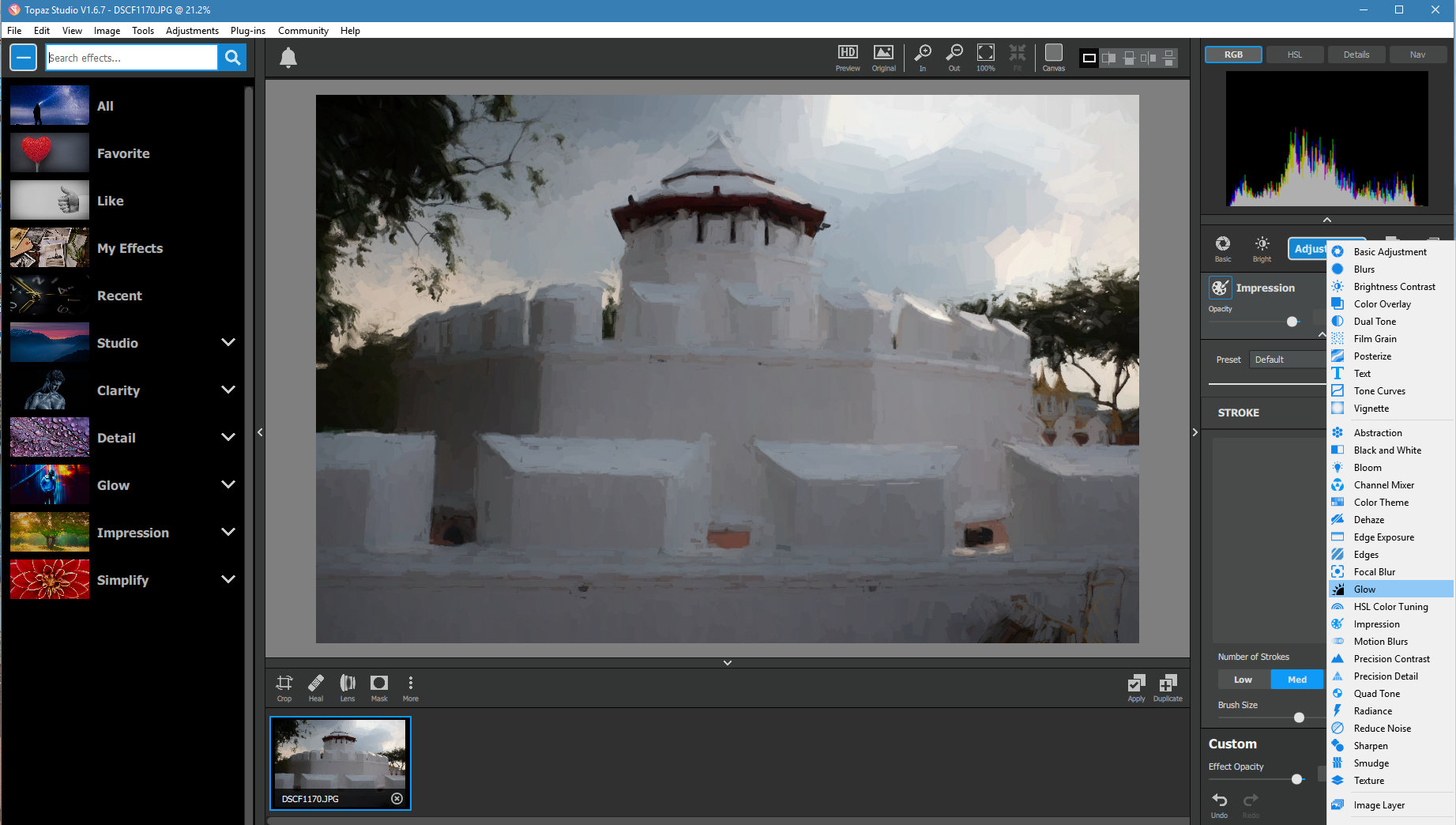
Верхняя панель и режимы сравнения
В верхней части окна находятся команды открытия и сохранения, а также элементы визуального контроля. Для оценки обработки важны режимы Original, Preview/Before-After и варианты разделения изображения. Смысл прост: не нужно постоянно удалять Adjustment, чтобы проверить его пользу. Сравнение с исходником помогает замечать постепенное накопление чрезмерного контраста, насыщенности или локальной резкости — типичную проблему длинного стека.
Рядом расположены элементы масштаба: увеличение, уменьшение, 100% и подгонка изображения под окно. Для оценки шума, ореолов Sharpen или микроконтраста Precision Detail полезен просмотр 100%, а для общей тональной композиции — Fit. Ошибка многих рабочих процессов состоит в том, что решение о силе шумоподавления принимают на уменьшенном предпросмотре: мелкая фактура там усредняется, поэтому эффект кажется мягче, чем в экспортированном файле.
Effect Panel слева
Левая панель предназначена для готовых Effects. В ней доступны категории, поиск и переключение способа показа списка. В ранних материалах Studio встречаются Featured Effects, сортировка по категориям и тегам, поиск по имени эффекта, автору или меткам, а также варианты Grid и List. Готовый Effect — это не обязательно один фильтр: он может представлять собой сохранённую комбинацию нескольких Adjustments с конкретными параметрами.
Поэтому выбор эффекта лучше воспринимать как загрузку стартового рецепта, а не как необратимую команду. После применения можно открыть стек справа, посмотреть, из чего состоит результат, отключить лишний модуль, изменить порядок или ослабить Opacity. Такой подход полезнее бесконечного перебора превью: эффект становится разборной конструкцией, которую можно адаптировать под конкретный снимок.
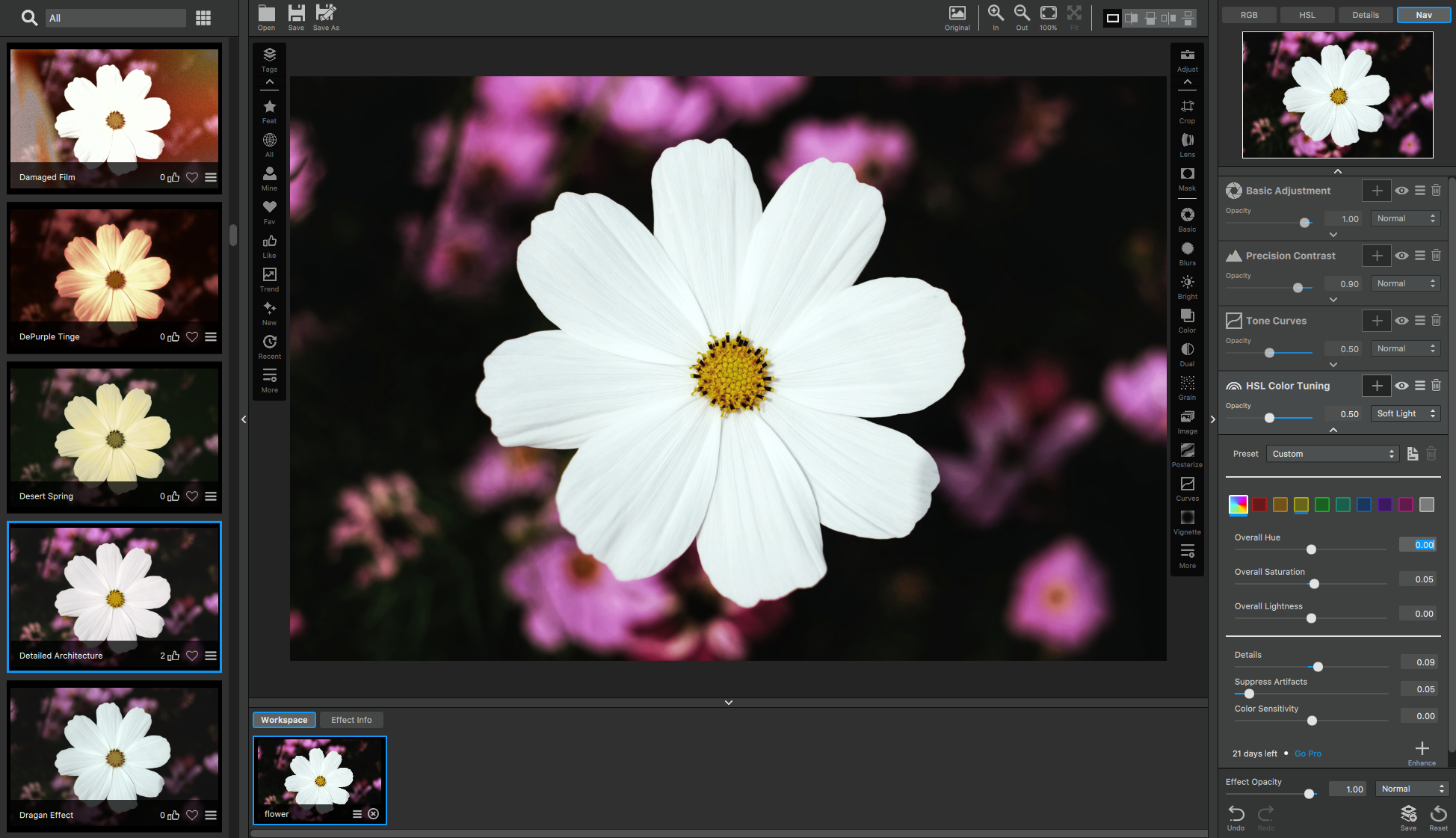
Image Browser внизу
Нижний Image Browser показывает открытые изображения и варианты текущего проекта. В нём можно держать несколько кадров, а команды Apply, Duplicate, Copy и Paste помогают переносить обработку и создавать ответвления. Apply фиксирует текущую цепочку и использует полученный результат как новую основу внутри проекта; Duplicate создаёт копию всего проекта; Copy/Paste переносит стек настроек между проектами.
При сложной работе Duplicate удобнее, чем многократный Undo. Например, один вариант можно оставить нейтральным, второй сделать более контрастным, третий — стилизованным через Impression или Texture. Эти варианты остаются рядом, и их проще сравнить на одинаковом масштабе. Перед радикальным Apply разумно сделать Duplicate: применение превращает текущую цепочку в новую базу, после чего возврат к отдельным параметрам предыдущего стека уже не так удобен.
Scopes: гистограмма и навигация
Правая верхняя область Scopes позволяет контролировать изображение не только на глаз. В классическом Studio встречаются четыре представления: Histogram, Hue/Saturation/Luminance, Details и Navigator. Гистограмма нужна для контроля распределения тонов и отсечения светов/теней; HSL-представление помогает оценить распределение цвета; Details даёт увеличенный фрагмент; Navigator упрощает перемещение по кадру на большом масштабе.

При работе с кривыми и DeHaze полезно следить за гистограммой до и после каждого сильного шага. Если края графика плотно упираются в левую или правую границу после нескольких корректировок, часть информации может быть уже срезана. Это особенно актуально, когда один Adjustment повышает контраст, а следующий ещё раз делает то же самое другим способом.
Adjustment Panel справа
Справа находится основной инструментальный узел: стек Adjustments и параметры выбранного элемента. Часто используемые корректировки доступны кнопками, остальные открываются через More или верхнее меню Adjustments. Каждый добавленный модуль получает собственную строку в стеке, его можно включать и выключать, удалять, менять прозрачность, режим смешивания и маску.
Здесь важно различать пресет и Adjustment. Пресет сохраняет набор параметров и может включать несколько шагов; Adjustment — конкретная операция, например Basic Adjustment, Tone Curves, HSL Color Tuning, Precision Contrast или Texture. Если задача понятна, быстрее добавить нужный Adjustment напрямую. Если нужен визуальный отправной пункт, удобнее начать с Effect, затем разобрать результат на компоненты.
Базовая коррекция снимка
Хотя Topaz Studio сильнее ассоциируется с эффектами, рабочий процесс обычно начинается с базового тонального выравнивания. Основной модуль здесь — Basic Adjustment. Его можно добавить через кнопку в панели Adjustments, через More → Basic Adjustment или через верхнее меню Adjustments → Basic Adjustment. В разных сборках набор ползунков немного различается, но основа включает Exposure, Clarity, Shadow, Highlight, Saturation, Temperature и Tint; в более поздних вариантах также видны Black Level, White Level и Auto White Balance.

Exposure сдвигает общую яркость. Его лучше использовать для крупной коррекции, пока гистограмма не заняла разумный диапазон. Shadow и Highlight позволяют раздельно вернуть детали в тенях и светах. Black Level и White Level, если они доступны в установленной сборке, удобны для задания крайних точек, но ими легко создать клиппинг — после движения ползунка нужно проверить самые тёмные и самые светлые области на 100% и по гистограмме.
Clarity влияет на локальный контраст и воспринимаемую фактуру. На пейзаже умеренное значение подчёркивает рельеф, но на коже быстро становится заметным как жёсткая микротекстура. В портрете Clarity часто имеет смысл ограничить маской или вовсе оставить нейтральным, а локальный контраст добавлять отдельным Precision Contrast, где контроль точнее.
Temperature и Tint используются для баланса белого. Temperature перемещает общий баланс между более холодной и более тёплой подачей, Tint — между зелёным и пурпурным направлением. Auto White Balance удобен как отправная точка, но не заменяет визуальную проверку нейтральных объектов. На закатном кадре автоматическое выравнивание способно убрать желаемое тёплое освещение, поэтому «нейтральный» результат не всегда художественно правильный.
У Basic Adjustment есть собственные пресеты и встроенная маска. Это важнее, чем кажется: один и тот же модуль можно использовать дважды. Первый экземпляр корректирует весь кадр, второй — только выбранную область. Например, глобально экспозиция повышается на небольшую величину, а второй Basic Adjustment через Gradient Mask затемняет слишком яркое небо и возвращает насыщенность.
Brightness Contrast и Tone Curves
Brightness Contrast подходит для простых быстрых изменений, когда нет необходимости строить сложную кривую. Но для точной работы лучше Tone Curves. Этот Adjustment добавляется через кнопку, More или меню Adjustments. В нём доступны каналы All, Red, Green и Blue. Канал All изменяет общую тональность, а отдельные цветовые каналы позволяют одновременно управлять контрастом и цветовым балансом.
Классическая S-кривая строится двумя опорными точками: точка в тенях немного опускается, точка в светах поднимается. Чем сильнее изгиб, тем выше контраст. При этом крайние точки лучше не двигать без конкретной причины, иначе можно поднять чёрный или обрезать белый. Если нужно сделать «матовый» чёрный, нижнюю левую точку действительно поднимают, но это уже художественная стилизация, а не нейтральная коррекция.

В цветовых каналах действует парная логика: поднятие красного добавляет красный, опускание уводит в циан; зелёный противопоставлен мадженте; синий — жёлтому. Поэтому для лёгкого тёплого тонирования светов можно чуть опустить синий в верхней части кривой, а для холодных теней — немного поднять синий в нижней. Изменения стоит делать малыми шагами, поскольку несколько цветовых кривых быстро создают нежелательные оттенки в коже и нейтральных объектах.
HSL Color Tuning
HSL Color Tuning нужен, когда требуется изменить отдельный диапазон цвета без глобального сдвига. Практический сценарий — слишком яркая зелень на пейзаже: вместо уменьшения Saturation всего кадра выбирается соответствующий цветовой диапазон и снижается насыщенность только в нём. Другой пример — синее небо, которое нужно сделать темнее и глубже, не затрагивая нейтральные облака.
Если объект и фон имеют близкий цвет, одного HSL недостаточно. В таком случае HSL Color Tuning лучше сочетать с маской. Сначала настройте нужный цвет, затем ограничьте область Brush или Color Mask. Так уменьшается вероятность, что коррекция зелёной травы одновременно изменит одежду человека похожего оттенка.
Adjustment Stack: порядок, прозрачность и режимы наложения
Adjustment Stack — центральная идея Topaz Studio. Он хранит последовательность операций, и порядок здесь влияет на итог. Если сначала сильно повысить резкость, а затем добавить шумоподавление, результат будет иным, чем при обратной последовательности. Если Tone Curves стоит до художественного эффекта, он меняет входные данные эффекта; если после — корректирует уже стилизованное изображение.
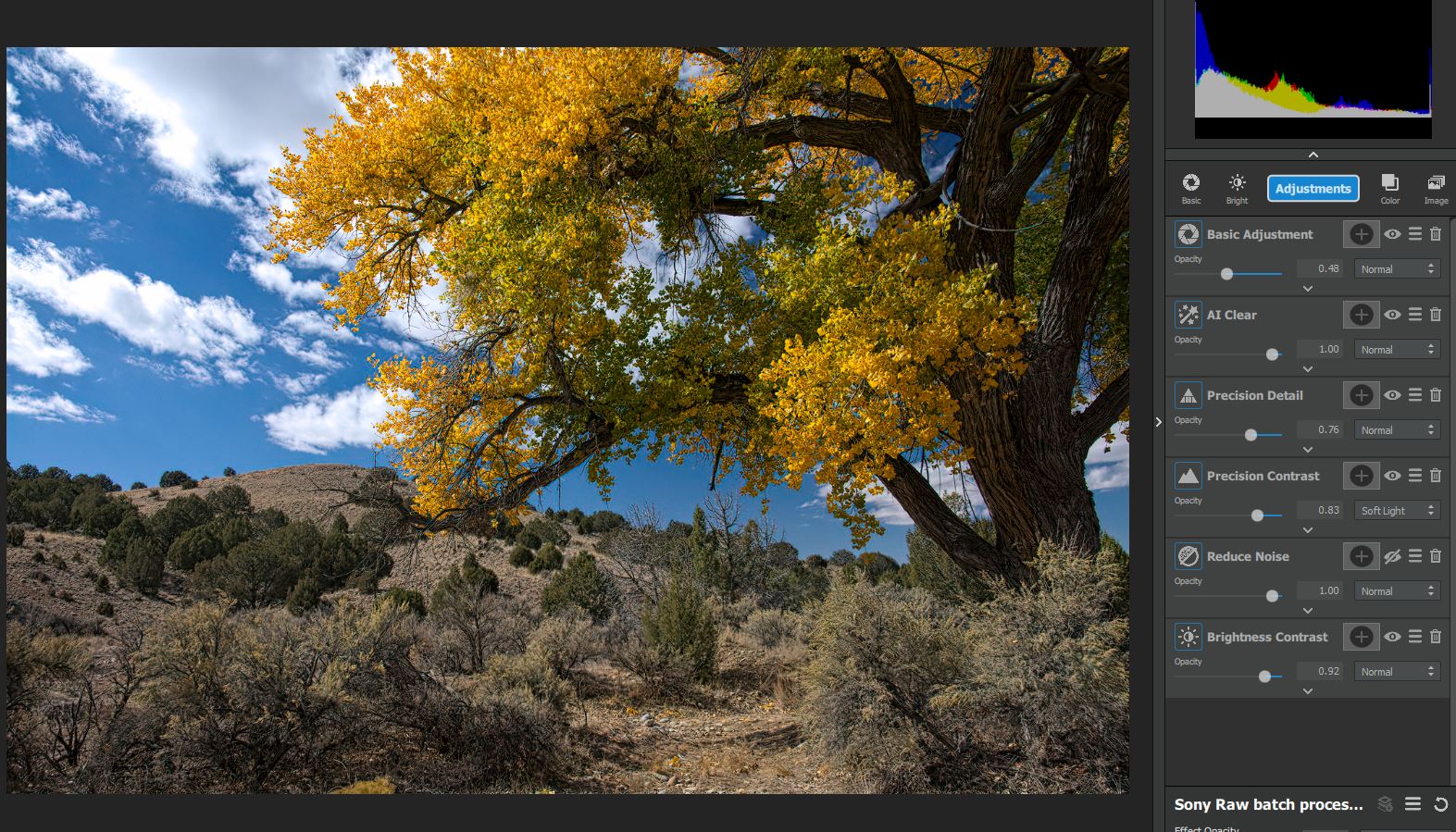
Каждая строка стека имеет собственное состояние. Adjustment можно временно отключить и оценить разницу, удалить, переставить, изменить Opacity и Blend Mode. При тонкой доводке полезен принцип «сначала параметр, потом прозрачность»: настройте эффект немного сильнее желаемого, а затем уменьшите Opacity, пока вклад не станет естественным. Это даёт более предсказуемый контроль, чем попытка одновременно подбирать пять ползунков на слишком слабых значениях.
Режимы наложения позволяют использовать Adjustment не только в обычном режиме Normal. В Tone Curves и других модулях доступны многочисленные Blend Modes; конкретный список зависит от сборки, но логика знакома по растровым редакторам. Например, режимы группы Multiply затемняют, Screen осветляет, Overlay и Soft Light повышают локальный контраст и смешивают тон/цвет с нижними шагами. Их следует применять вместе с Opacity, потому что 100-процентная интенсивность часто слишком агрессивна.
Почему порядок операций имеет значение
Для технической обработки удобна цепочка от исправления исходного материала к стилизации. Сначала корректируются экспозиция и баланс белого, затем шум, детали и локальный контраст, после этого цвет, а художественные Texture, Impression или Film Grain помещаются ближе к концу. Это не жёсткий закон: художественный результат иногда требует иного порядка, но такой базовый шаблон облегчает диагностику.
Предположим, после AI Clear вы добавили Precision Detail и увидели грубую кожу. Если AI Clear стоит до детализации, можно снизить Recover Details или ослабить Precision Detail. Если же между ними есть ещё Clarity и Sharpen, невозможно понять, какой шаг создаёт ореолы, пока не отключать Adjustments по одному. Поэтому имеет смысл давать себе понятную структуру стека и не добавлять несколько инструментов с одинаковой задачей «на всякий случай».
Копирование стека между изображениями
Когда серия снята в одинаковом свете, стек можно скопировать через Image Browser. Сначала обработайте один репрезентативный кадр, затем используйте Copy/Paste для переноса настроек на второй. После вставки проверьте маски: геометрические Brush, Spot и Gradient привязаны к положению в исходном кадре и могут оказаться не на том объекте. Цветовые и яркостные маски адаптируются по признаку, но тоже требуют проверки, если распределение тонов заметно меняется.
Для большого числа однотипных файлов поздние версии классического Studio предлагают отдельный Batch Process; он рассмотрен ниже. Copy/Paste удобнее для нескольких кадров, где нужно индивидуально проверить каждый, а Batch — для папки с предсказуемыми исходниками и одинаковой цепочкой коррекций.
Маски и локальная обработка
Встроенные маски делают Topaz Studio значительно гибче набора обычных фильтров. Классический редактор поддерживает пять основных способов маскирования: Brush, Spot, Gradient, Color и Luminosity. Маска может относиться к конкретному Adjustment, а несколько методов можно комбинировать, чтобы сначала задать грубую область, а затем уточнить её кистью или диапазоном яркости.
Brush Mask
Brush — самый прямой способ. Пользователь рисует область действия или исключения непосредственно по изображению. В панели кисти доступны Transparency, Radius и Softness. Radius определяет диаметр, Softness — жёсткость края, Transparency — силу изменения маски за один проход. При наличии режима Edge Aware кисть учитывает границы по содержимому, что помогает вести мазок вдоль контрастного края.
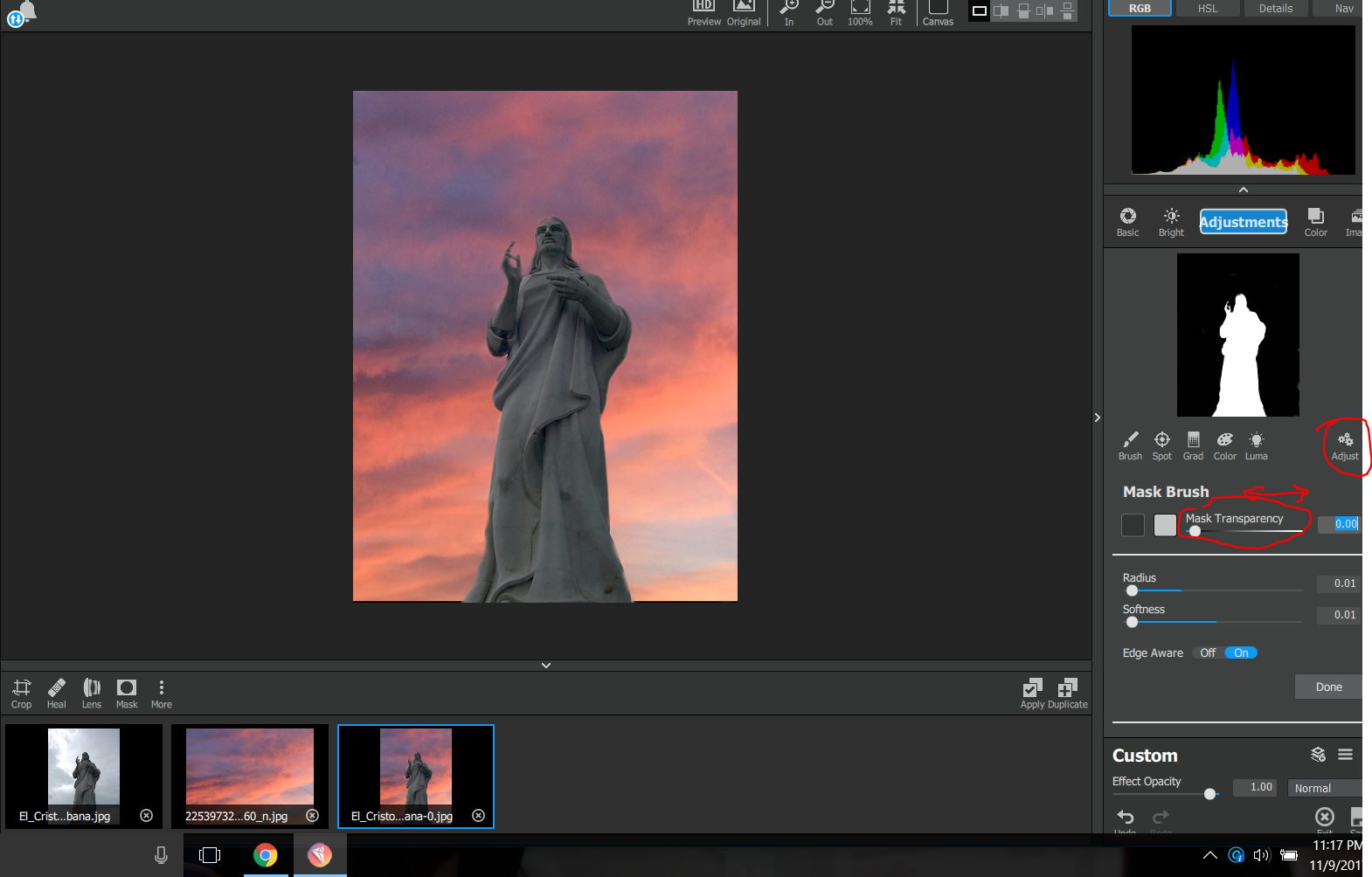
Edge Aware работает лучше, когда граница действительно читаемая. Для волос на похожем по тону фоне или для полупрозрачных ветвей автоматического края может не хватить. Тогда разумнее уменьшить Radius, увеличить изображение и пройти сложную область вручную. Большая мягкая кисть полезна для лица или неба; маленькая более жёсткая — для локальных объектов.
Практический приём: не стремитесь получить идеальную маску одним проходом. Сначала крупной кистью заполните основную область, затем уменьшите радиус и обработайте края. Если эффект слишком заметен, ослабьте не только маску, но и Opacity самого Adjustment. Эти два уровня управления различаются: маска определяет где, Opacity — насколько сильно работает уже выбранная коррекция.
Spot Mask
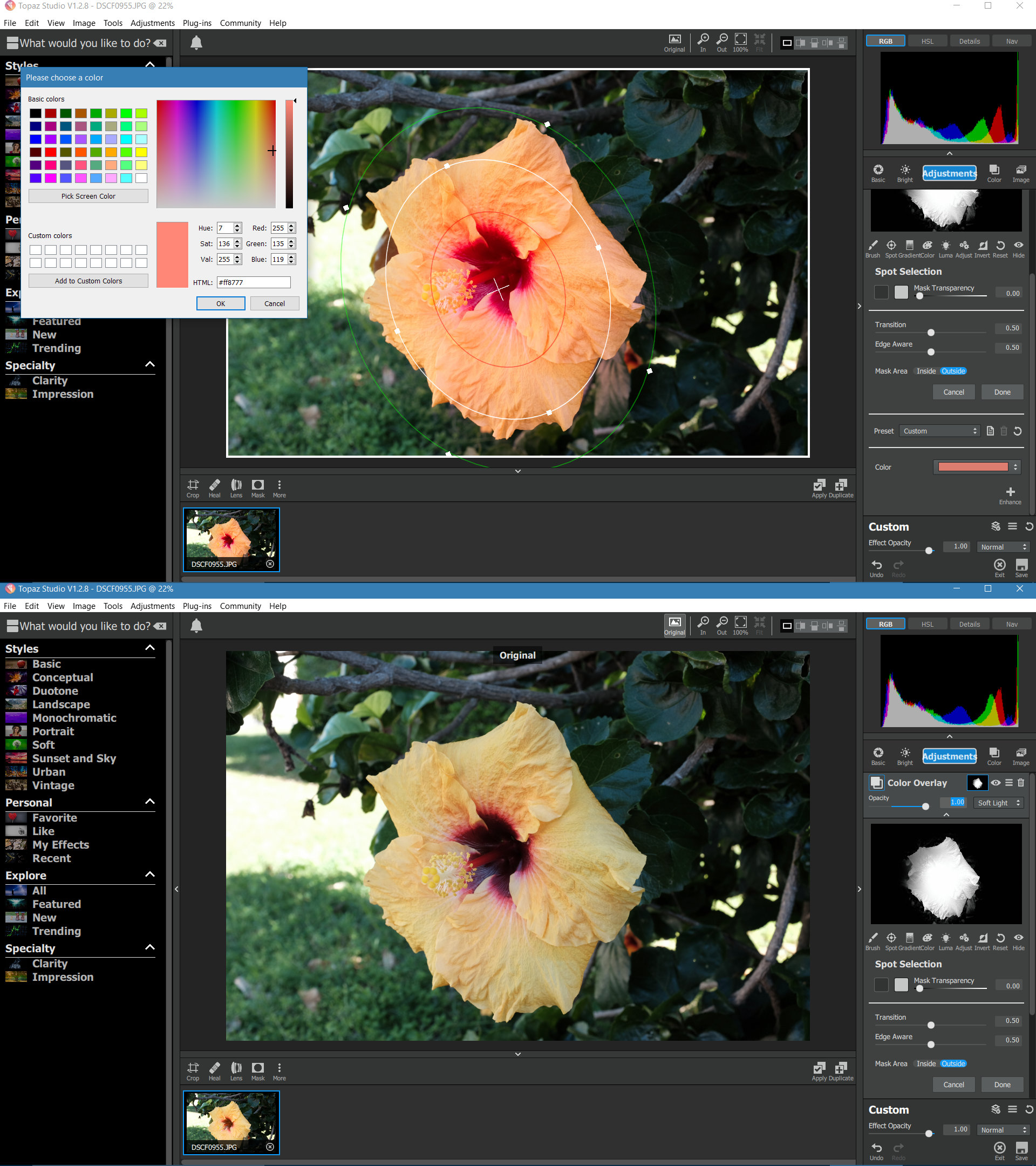
Spot создаёт эллиптическую или радиальную область с переходом. На холсте появляются управляющие элементы для положения, размера и растушёвки. Такой тип удобен для подсветки лица, затемнения краёв вокруг главного объекта, коррекции отдельного окна в архитектуре или мягкого локального усиления цвета.
У Spot есть преимущество перед кистью: геометрия легко редактируется после создания. Если объект оказался чуть левее, не нужно стирать и рисовать маску заново — достаточно переместить или растянуть область. Можно добавлять несколько Spot-областей к одному эффекту, если нужно обработать несколько сходных объектов.
Gradient Mask
Gradient лучше всего подходит для плавного перехода. Классический пример — небо: верх кадра затемняется сильнее, а воздействие постепенно исчезает к линии горизонта. На изображении отображаются линии, задающие зону удаления, перехода и сохранения эффекта; положение и расстояние между ними определяют направление и мягкость.
Градиент не обязан быть горизонтальным. Для светового пятна от окна его можно повернуть по направлению освещения, для береговой линии — расположить диагонально. Если в зоне перехода есть сложные объекты, Gradient можно дополнить кистью или содержательно зависимой маской, чтобы вернуть эффект на нужных участках.
Color Mask
Color Mask строится по цвету. Выбирается целевой Hue и Range, после чего Studio определяет области с похожим оттенком. Это быстрый способ отделить синее небо, зелёную растительность или красный объект, когда форма слишком сложна для ручного обведения. Диапазон нужно расширять осторожно: чем он шире, тем больше посторонних областей попадёт в маску.
Если цвет объекта неоднороден, полезно сначала подобрать диапазон так, чтобы уверенно захватить основную часть, затем уточнить результат Brush. Инвертирование маски позволяет, наоборот, защищать выбранный цвет и воздействовать на всё остальное. Это удобно, например, когда нужно уменьшить насыщенность фона, сохранив цвет главного объекта.
Luminosity Mask
Luminosity строится по яркости. Параметры Luminosity и Range задают, какой тональный диапазон включается. Такой способ особенно полезен для светов и теней: можно применить DeHaze только к светлой дымке, усилить детали в тенях или добавить тепло в яркие участки, не затрагивая глубокие тени.
В отличие от нарисованной кисти, яркостная маска следует структуре изображения. Поэтому она обычно даёт более естественные границы на облаках, воде, шерсти и сложной фактуре. Но после сильной предыдущей коррекции распределение яркости меняется, и маска может захватывать другой диапазон, чем ожидалось. Проверять её лучше после окончательного выбора порядка Adjustments.
Сочетание нескольких типов масок
Одна из сильных сторон Studio — возможность сочетать критерии. Например, нужно усилить синий только в небе, но не на синей одежде. Color Mask выделяет синий цвет по всему кадру; Gradient ограничивает действие верхней частью; Brush очищает остаточные участки на здании или человеке. Результат точнее любого одного метода.
Другой сценарий — осветление лица на тёмном фоне. Spot задаёт мягкую область вокруг лица, Luminosity ограничивает воздействие средними и тёмными тонами, а Brush убирает коррекцию с яркой одежды. Такой подход требует немного больше времени, зато не создаёт характерного «круга света» вокруг объекта.
Детали, резкость и шум
В Topaz Studio есть несколько инструментов, которые частично пересекаются по результату, но решают разные задачи. Sharpen усиливает резкость, Precision Detail работает с воспринимаемой детализацией, Precision Contrast меняет контраст на разных масштабах, Reduce Noise подавляет шум, а поздний AI Clear объединяет интеллектуальное шумоподавление и восстановление деталей. Накладывать их все подряд обычно не нужно.
AI Clear
AI Clear появился в поздней ветке Studio и используется как быстрый инструмент очистки изображения. В интерфейсе встречаются уровни Model Strength — Low, Medium и High, а также Recover Details и дополнительные параметры вроде Exposure и Clarity. Сила модели выбирается по состоянию исходника: High на чистой фотографии способен съесть мелкую фактуру, а Low на высоком ISO может оставить слишком много шума.
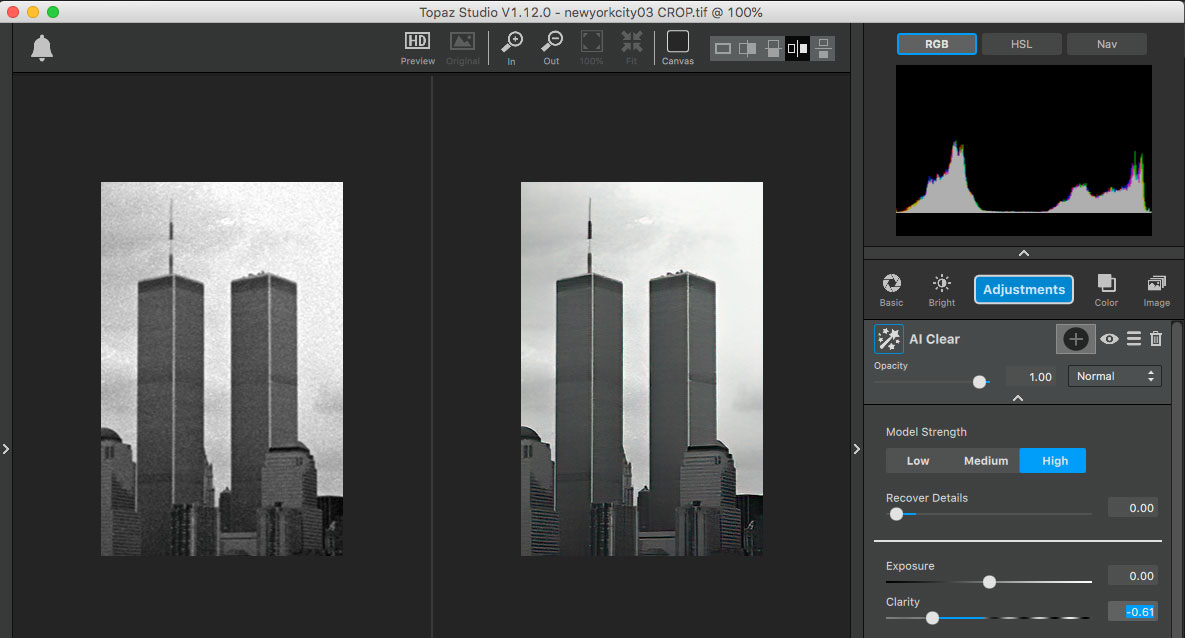
Recover Details нужен для возврата структуры после шумоподавления. На шерсти, траве и архитектурной фактуре он помогает избежать пластмассовой гладкости, но завышенное значение возвращает и нежелательную зернистость. Оценивать AI Clear следует на 100%, причём в нескольких участках: на гладком фоне, на мелкой текстуре и на контрастной границе.
Если после AI Clear планируется Precision Detail, сначала оставьте Recover Details умеренным. Иначе два инструмента последовательно поднимут одну и ту же структуру. Для портрета имеет смысл применить AI Clear глобально, а Precision Detail ограничить волосами, глазами и одеждой маской, не затрагивая кожу.
Reduce Noise и Sharpen
Reduce Noise — более традиционный путь, когда нужно отдельно контролировать шумоподавление. Его преимущество в предсказуемости: можно сначала убрать цветовой и яркостный шум до приемлемого уровня, а затем отдельным Sharpen вернуть резкость. Порядок «шум — потом резкость» обычно безопаснее, потому что предварительное Sharpen усиливает шум и делает последующее удаление сложнее.
Sharpen не исправляет реальный промах фокусировки. Он повышает локальную контрастность вокруг границ. Если исходный кадр размыт движением или сильным дефокусом, чрезмерное значение создаст светлые и тёмные ореолы, но не восстановит отсутствующую структуру. В Studio полезно ограничивать Sharpen маской: например, исключить однородное небо и кожу, сохранив воздействие на архитектуре или глазах.
Precision Detail и Precision Contrast
Precision Detail добавляет микроструктуру и может сделать изображение визуально «резче» без прямого применения Sharpen. Precision Contrast работает шире — усиливает или смягчает контраст на разных уровнях детализации. Эти инструменты особенно выразительны на пейзажах, металле, камне, дереве, но легко приводят к «HDR-пластике», если максимизировать несколько диапазонов одновременно.
Рабочий способ — сначала установить Zoom 100%, затем увеличить только один диапазон, оценить фактуру и тени, после чего перейти к следующему. Если эффект нужен в основном на переднем плане, добавьте Gradient Mask и постепенно снимите его к горизонту. Это сохраняет воздушную перспективу и не делает далёкие объекты такими же жёсткими, как близкие.
Работа с цветом и тональностью
Цветокоррекция в Topaz Studio складывается не из одного универсального модуля, а из нескольких инструментов. Basic Adjustment отвечает за общий баланс и насыщенность, HSL Color Tuning — за отдельные цветовые диапазоны, Tone Curves — за тон и цвет по каналам, Color Theme — за палитру, Dual Tone и Quad Tone — за тонирование диапазонов, а Black & White — за монохромное преобразование. Такой набор позволяет разделить техническую коррекцию и стилизацию.
Технический баланс цвета
Начинать лучше с нейтральных задач: Temperature, Tint и общей Saturation. Если на исходнике есть заметный цветовой сдвиг, не стоит сразу пытаться исправить его несколькими кривыми. Сначала добейтесь приемлемого баланса Basic Adjustment, затем используйте HSL для отдельных проблемных оттенков. Кривые по цветовым каналам оставьте для тонкой коррекции или осознанного колор-грейдинга.
На портрете контроль кожи требует особенно небольших изменений. Красно-оранжевый диапазон легко становится чрезмерно насыщенным после Clarity, DeHaze или Precision Contrast. Вместо глобального уменьшения Saturation лучше ослабить соответствующий диапазон в HSL и, если нужно, защитить губы и одежду маской. Так сохраняется цветовой объём кадра.
Color Theme, Dual Tone и Quad Tone
Color Theme используется для формирования согласованной палитры. Его имеет смысл применять в конце технической коррекции, когда яркость уже выстроена. В противном случае последующая сильная Tone Curve может нарушить отношения цветов, ради которых создавалась тема.
Dual Tone и Quad Tone относятся к инструментам художественного тонирования. Они позволяют по-разному окрашивать тональные области. Для классического split-toning достаточно тёплого оттенка в светах и холодного в тенях. Quad Tone даёт больше точек контроля и подходит для сложного цветового градиента от глубоких теней к светам. В обоих случаях обычно выигрывают низкая Opacity и аккуратное смешивание, а не максимально заметная окраска.
Если задача — создать единый стиль для серии, удобнее сначала сделать корректный нейтральный стек, а художественный Color Theme или тонирование держать отдельным верхним Adjustment. Тогда его легко скопировать на другие кадры и при необходимости изменить только интенсивность, не трогая техническую основу.
Чёрно-белая обработка
Black & White не стоит воспринимать как простое обесцвечивание. Хороший монохром зависит от распределения яркости бывших цветовых областей. Перед преобразованием полезно проверить, не сливаются ли в одинаковый серый тон, например, красная одежда и зелёный фон. Если сливаются, их можно предварительно развести по яркости через HSL или цветовые кривые, затем выполнить преобразование.
После Black & White особенно заметны локальный контраст и структура. Precision Contrast можно применять после монохромного шага, но сдержанно: слишком сильный микроконтраст подчёркивает шум, поры кожи и ореолы. Для имитации фотоплёнки Film Grain лучше добавлять уже после основной тональной обработки, чтобы зерно не усиливалось последующими инструментами детализации.
Творческие эффекты и стилизация
Именно художественный блок отличает Topaz Studio от редакторов, ограниченных экспозицией, кривыми и ретушью. В классической ветке встречаются Abstraction, Bloom, Edge Exposure, Focal Blur, Radiance, Smudge, Texture, Film Grain, Impression, Glow и другие модули. Поздние сборки дополнялись новыми Adjustments, поэтому конкретный перечень в установленной копии может отличаться от раннего стартового набора.
Impression
Impression превращает фотографию в стилизованное изображение, имитируя характер мазков и живописной поверхности. Его разумно применять после базовой коррекции, потому что структура и контраст исходника определяют, какие формы останутся читаемыми. Если фотография уже чрезмерно детализирована Precision Detail, живописный эффект может стать беспокойным: мелкие границы будут провоцировать слишком частые штрихи.
Для портрета часто полезно маскировать глаза, губы и контур лица, оставляя больше живописности в одежде и фоне. Для пейзажа можно сделать наоборот: дать Impression работать по всему кадру, но уменьшить Opacity в областях с тонкими ветвями или архитектурой. Подход «всё или ничего» редко нужен — Studio позволяет сочетать стилизацию с читаемым исходным изображением.
Texture
Texture накладывает фактуру и особенно хорошо работает вместе с Blend Mode и маской. Бумага, ткань, царапины или зернистая поверхность должны влиять на изображение по-разному: режим смешивания определяет характер взаимодействия, Opacity — силу, маска — место. Если текстура создаёт грязные светлые области на лице, не обязательно менять сам ресурс; проще вычесть лицо кистью из маски.
Текстуру полезно оценивать одновременно на Fit и 100%. На общем виде определяется композиционный эффект, на 100% — качество повторяющегося рисунка и наличие чрезмерно резких элементов. Если текстура должна ощущаться как материал печати, её обычно не стоит усиливать Sharpen после наложения: это делает фактуру цифровой и слишком контрастной.
Bloom, Glow и Radiance
Bloom и Glow создают свечение вокруг ярких областей, но могут быстро потерять локальный контраст. На ночном городе эффект подчёркивает источники света, на портрете — смягчает светлые участки кожи, на пейзаже — усиливает атмосферу вокруг солнца. Проблема возникает, когда свечение попадает на весь кадр и превращает тени в серую дымку.
Решение — ограничить эффект Luminosity Mask, чтобы он срабатывал преимущественно в светах, и снизить Opacity. Radiance можно использовать для более выразительной световой подачи, но его также стоит отделять от технической экспозиции. Если после стилизации нужно вернуть общий чёрный, лучше добавить отдельный Tone Curves сверху, чем компенсировать свечение противоположными параметрами внутри самого эффекта.
Focal Blur и Motion Blurs
Focal Blur позволяет направить внимание на объект за счёт контролируемого размытия, а Motion Blurs создают направленный эффект движения. В обоих случаях качество результата зависит от маски. Размывать границу объекта вместе с фоном нельзя, если требуется правдоподобная имитация малой глубины резкости: контур станет ореольным. Сначала определите резкую область маской, затем настройте силу размытия.
Focal Blur не заменяет оптическое боке: у него нет информации о реальной глубине сцены. На сложных пересечениях объектов автоматической геометрии недостаточно, поэтому для естественного результата маску приходится дорабатывать. Motion Blur, напротив, часто используется именно как заметный художественный элемент — например, на фоне движущегося автомобиля — и может быть ограничен Brush так, чтобы главный объект оставался резким.
Film Grain и Edge Exposure
Film Grain добавляет зерно как самостоятельный стилистический слой. Применять его разумно в конце, после масштабирования и основных деталей, потому что последующее изменение размера существенно меняет воспринимаемый размер зерна. Для печати и экрана одно и то же значение выглядит по-разному, поэтому финальный масштаб должен быть известен заранее.
Edge Exposure работает с экспозицией у краёв и может использоваться как более гибкий способ направить взгляд, чем простая Vignette. Важно следить, чтобы затемнение не выглядело геометрически очевидным. Если край неба темнеет сильнее, чем земля, лучше подключить маску и исключить область, где эффект нарушает естественное освещение.
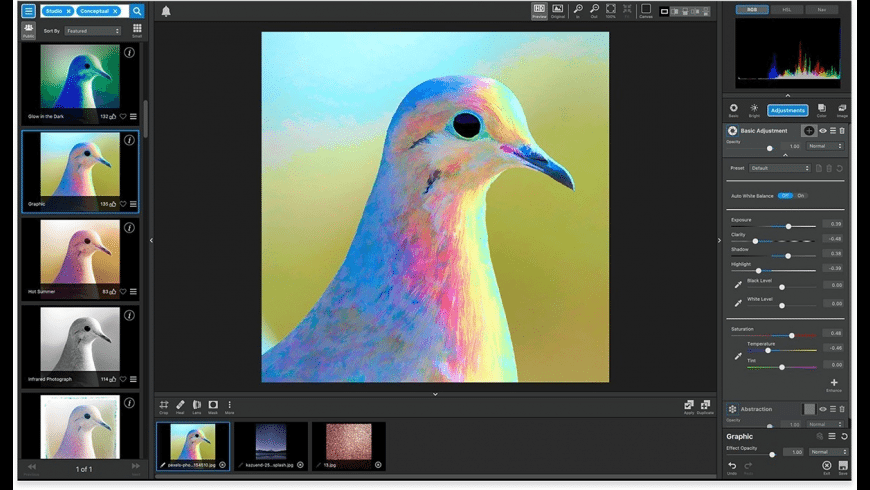
Image Layer, текстуры и простой композитинг

Image Layer позволяет добавить в проект другое изображение и смешать его с основой. Это не полноценная система слоёв Photoshop с группами, смарт-объектами и сложной трансформацией, но для текстур, двойной экспозиции, рамок и простых композитов её достаточно. В классическом рабочем процессе второе изображение сначала открывается в Studio или становится доступным в Image Browser, затем используется в Image Layer.
После добавления второго изображения важны три вещи: геометрическое соответствие, Blend Mode и маска. Для текстуры геометрия обычно вторична, а режим смешивания и Opacity определяют характер эффекта. Для реального композита, где нужно совместить два объекта, положение и масштаб становятся критичными, а маска должна аккуратно отделить полезную часть верхнего изображения.
Практический пример — добавить облачную фактуру на пустое небо. Откройте основной кадр и изображение облаков, добавьте Image Layer, подберите положение, затем выберите режим смешивания, который сохраняет нужный тон. Gradient Mask ограничит слой верхней частью, а Brush очистит здания, деревья и человека. После этого Tone Curves или HSL сверху помогут свести оба источника по контрасту и цвету.
Другой сценарий — фактура бумаги поверх портрета. Здесь проще использовать Texture, если подходящий ресурс уже доступен, но Image Layer даёт возможность взять собственный снимок бумаги. Для естественного эффекта уменьшите насыщенность верхнего слоя, выберите подходящий Blend Mode и снизьте Opacity. Маской уберите текстуру с глаз и губ, сохранив её на фоне и одежде.
Ключевое ограничение Image Layer — он не превращает Studio в универсальный монтажный редактор. Если нужно сложное вырезание волос, перспективные деформации нескольких объектов, текстовые блоки с точной типографикой и десятки независимых слоёв, лучше подготовить композицию в другом редакторе, а Studio использовать для эффекта и финального колор-грейдинга.
Crop, Heal и Lens Correction
Нижняя панель инструментов классического Studio включает операции, которые не являются обычными Adjustments. Среди них встречаются Crop, Heal, Lens и Mask. Они решают геометрические и локальные задачи до или параллельно со стеком эффектов.
Crop
Crop используется для изменения границ кадра и композиции. Кадрировать лучше до тонкой локальной маскировки: после сильного изменения геометрии нарисованные области могут перестать соответствовать композиции. Если исходник должен оставаться универсальным для разных соотношений сторон, удобнее сделать Duplicate и кадрировать отдельный вариант.
Перед финальным экспортом убедитесь, что кадрирование не оставило по краям нежелательные участки и не уменьшило изображение сильнее необходимого. Для веб-публикации часто выгодно сначала кадрировать композиционно, а потом уже выполнять Resize в Batch Process или внешнем экспортном инструменте.
Heal
Heal предназначен для удаления небольших дефектов: пыли, отдельных пятен и мелких отвлекающих элементов. На равномерном фоне он работает естественнее, чем на сложной повторяющейся текстуре. Если дефект пересекает тонкую линию, край здания или волосы, результат нужно проверять на 100%, потому что инструмент может размазать соседнюю структуру.
Для крупных объектов Heal неудобен: чем больше область, тем заметнее повторение или потеря фактуры. В таком случае лучше выполнить сложную ретушь до Studio в специализированном редакторе, а затем применять художественный стек. Это также упрощает TSP-проект: в нём остаются операции, для которых Studio действительно удобен.
Lens Correction
Lens Correction корректирует геометрические и оптические искажения. В интерфейсе классического Studio встречаются параметры Distortion Amount, Tilt, Pan, Defringe R Channel, Defringe B Channel и Vignetting Amount. Distortion исправляет бочкообразную или подушкообразную геометрию; Tilt и Pan помогают выровнять перспективное впечатление; Defringe уменьшает цветные каймы; Vignetting компенсирует или, наоборот, усиливает затемнение краёв.

Коррекцию объектива лучше выполнять до художественных текстур и рамок. Иначе геометрическая трансформация затронет уже добавленные элементы. При исправлении архитектуры следите не только за вертикалями, но и за пропорциями: чрезмерное выравнивание может растянуть верхнюю часть здания и создать менее естественный результат, чем исходный небольшой наклон.
Defringe полезен на контрастных границах — ветвях на светлом небе, металлических бликах, контурах архитектуры. Если цветовая кайма остаётся только в небольшой области, глобальное значение может задеть нормальные цвета по всему кадру. Тогда выгоднее провести основную хроматическую коррекцию в RAW-конвертере с профилем объектива, а в Studio оставить локальную доводку.
Эффекты, пресеты и повторное использование настроек
В Topaz Studio готовый Effect служит одновременно быстрым стилем и контейнером для последовательности Adjustments. Пользователь может применить его, разобрать стек и сохранить собственный вариант. Это удобно для повторяющихся задач: вместо запоминания десятка чисел сохраняется рабочая цепочка с порядком операций, масками и прозрачностью.
При создании собственного эффекта полезно избегать параметров, слишком привязанных к одному изображению. К примеру, Brush Mask вокруг лица конкретного человека плохо переносится на другой кадр. HSL, Luminosity Mask и общие параметры контраста гораздо универсальнее. Если пресет рассчитан только на одну съёмку, это нормально, но его лучше назвать так, чтобы назначение было понятно спустя несколько месяцев.
Исторический интерфейс Studio позволял сохранять пользовательские Effects и в определённый период публиковать их через Topaz Community. Для локальной работы важна прежде всего возможность повторного использования; доступность старого облачного обмена нельзя считать гарантированной частью нынешнего рабочего процесса. Поэтому критичные пресеты и TSP-проекты стоит хранить локально вместе с исходниками, а не рассчитывать на прежнюю сетевую инфраструктуру.
Сохранённый эффект полезно тестировать на трёх типах кадров: светлом, тёмном и среднем по контрасту. Если он стабильно даёт предсказуемую основу, его можно использовать как старт серии. Если результат сильно разваливается, найдите привязанный к конкретному изображению шаг — чаще всего это фиксированная геометрическая маска, слишком агрессивная экспозиция или цветовая коррекция узкого диапазона.
Пакетная обработка
В поздней ветке классического Topaz Studio появилась полноценная пакетная обработка. Она не была частью самых ранних выпусков, поэтому наличие команды зависит от сборки. В актуальных для этой ветки версиях окно открывается через File → Batch Process. Принцип отличается от ручного открытия десятков фотографий: сначала на одном тестовом кадре собирается нужный эффект или Adjustment Stack, затем этот набор применяется к изображениям из выбранной папки.
Окно Batch Process содержит блоки для исходной папки, папки назначения, схемы имён, формата сохранения, изменения размера и фонового выполнения. Источник выбирается как папка; при включении Include subfolders обрабатываются вложенные каталоги. В назначении можно сохранить структуру подпапок. Такое поведение требует осторожности: если выбрать слишком широкий исходный каталог, Studio обработает все подходящие изображения внутри него.
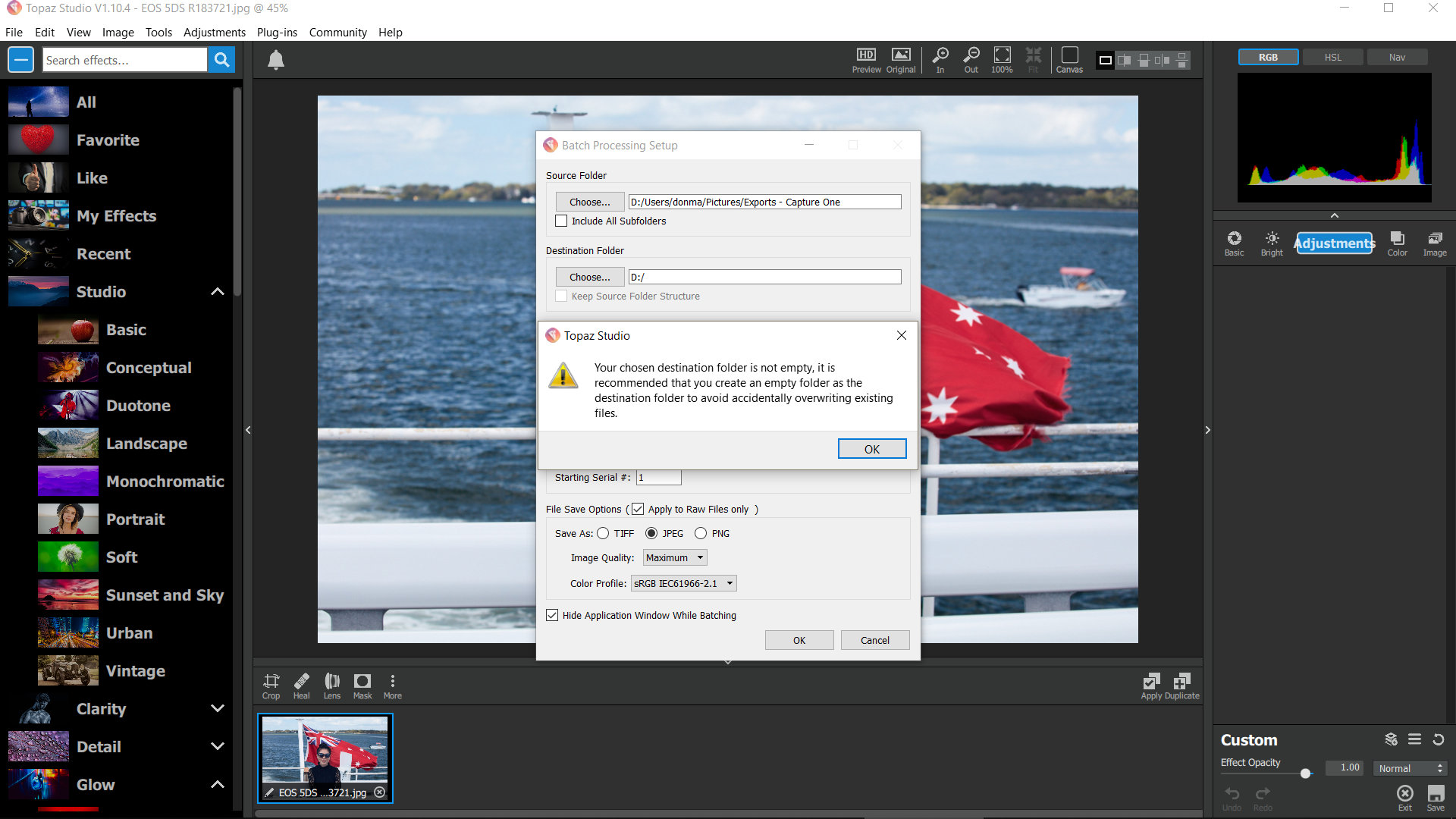
Форматы и именование в Batch Process
Для пакетного результата доступны TIFF, JPEG и PNG. Можно сохранить исходные форматы там, где это применимо, либо привести файлы к одному типу. RAW нельзя записать обратно как RAW, поэтому исходный RAW при пакетной обработке должен быть преобразован в обычный выходной формат. Для JPEG выбирается качество, для сохранения также можно задавать цветовой профиль из доступных RGB-профилей.
Именование строится из элементов вроде исходного имени, даты и порядкового номера. Перед запуском следует посмотреть пример итогового имени и убедиться, что новые файлы не совпадут с существующими. Studio предупреждает о непустой папке назначения, но защита от потери данных не должна сводиться к одному предупреждению: безопаснее создать отдельный пустой каталог вывода.
Изменение размера
Опция Resize to fit позволяет одновременно с обработкой привести серию к нужному размеру. Можно ограничить изображение рамкой по ширине и высоте либо указать одну сторону с сохранением пропорций. Единицы включают пиксели, дюймы и сантиметры, а разрешение может задаваться в pixels per inch или pixels per centimeter. Для веба проще мыслить пикселями; для печати важно различать реальные пиксельные размеры и метаданные о плотности.
Если в цепочке есть Film Grain, Sharpen или Precision Detail, изменение размера способно изменить их визуальное восприятие. Поэтому для серийного веб-экспорта лучше создать стек под конечное разрешение и проверить один файл в реальном размере до запуска всей папки.
Маски в пакетной обработке
Самая важная особенность Batch Process касается масок. Brush, Spot и Gradient сохраняют геометрическое положение с тестового кадра, поэтому на других фотографиях могут попасть не на тот объект. Color и Luminosity работают по выбранному признаку и адаптируются к содержимому лучше, хотя заданный диапазон остаётся тем же. Следовательно, пакетный процесс особенно надёжен для глобальных коррекций, AI Clear, однотипного тонирования и признаковых масок, но хуже подходит для ручного локального ретуширования людей, стоящих в разных местах.
Если серия снята со штатива и композиция почти не меняется, фиксированная Gradient или Spot Mask, напротив, может быть полезна. Например, градиент для неба одинаково ложится на последовательность пейзажей. Перед сотней файлов запустите тест хотя бы на трёх — с минимальной, средней и максимальной яркостью — чтобы увидеть, не выходит ли эффект за пределы приемлемого.
Фоновое выполнение
Флажок Hide Application Window While Batching скрывает основное окно во время процесса и оставляет индикатор выполнения. Это не означает, что обработка перестаёт использовать CPU/GPU. Если параллельно запускать тяжёлый графический редактор, время может вырасти, а на системе с небольшим объёмом VRAM возрастает риск нестабильности. Для длинной серии разумнее не конкурировать за GPU.
Сохранение, экспорт и проекты TSP
Обычный экспорт и сохранение проекта в Topaz Studio — разные операции. JPEG, PNG и TIFF предназначены для готового изображения: при записи стек обработки визуально запекается в пиксели. TSP сохраняет проект Studio и нужен, когда планируется вернуться к настройкам Adjustments. Если сохранить только TIFF или JPEG, отдельные параметры эффекта из файла уже не восстановить.
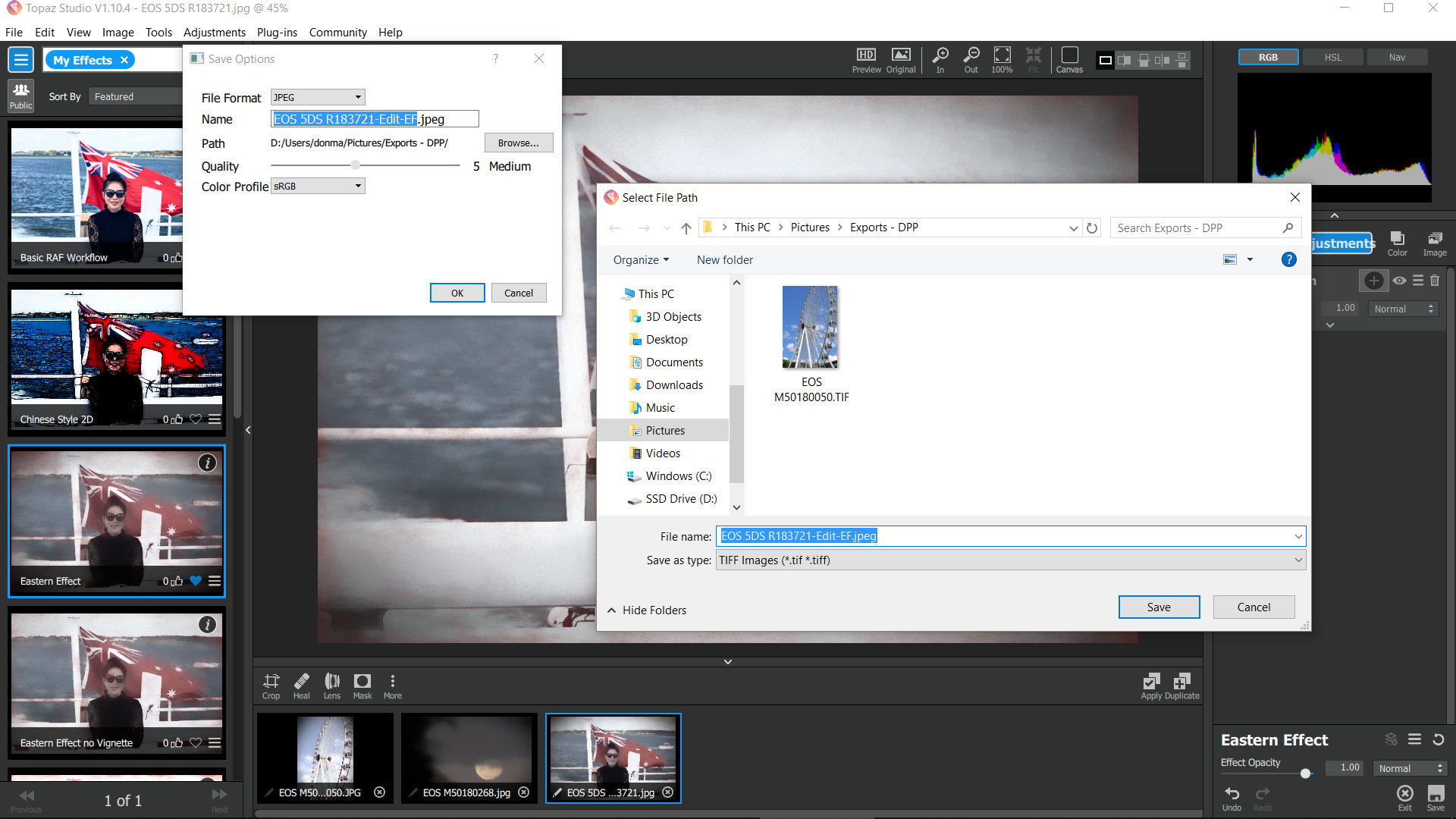
JPEG, PNG и TIFF
JPEG подходит для компактного финального файла, особенно для публикации, но использует сжатие с потерями и не является хорошим промежуточным форматом для многократного редактирования. PNG полезен там, где нужен без потерь сохранённый растровый результат и совместимость с прозрачностью в поддерживаемом рабочем процессе. TIFF обычно предпочтительнее как промежуточный высококачественный файл между редакторами, особенно если дальнейшая обработка продолжается.
В окне Save Options для обычных форматов доступны имя, путь, качество там, где оно применимо, и цветовой профиль. Перед окончательным сохранением проверьте расширение и папку. Исторические сборки Studio могли запоминать прошлый путь или предлагать тип файла, отличный от ожидаемого, поэтому не стоит нажимать OK автоматически.
Формат проекта TSP
В классическом Studio проект выбирается через File → Save As и тип Project Files (*.tsp). В таком файле сохраняется состояние, необходимое для возвращения к стекам и параметрам. TSP логично держать рядом с исходником и финальным TIFF/JPEG: исходник отвечает за первоначальные пиксели, проект — за рецепт обработки, экспорт — за готовое изображение.
Формат TSP относится именно к первоначальному Studio. Он не равен формату проектов Studio 2. Если старый архив переносится на другой компьютер, одной установки другого приложения с похожим названием недостаточно. Для гарантии долгосрочного доступа полезно хранить не только TSP, но и высококачественный готовый TIFF, потому что старый проект может зависеть от модуля, текстуры или среды, которой на новой системе уже нет.
Сохранение после работы из Lightroom или Photoshop
При использовании Studio как плагина возврат в хост обычно создаёт обработанный растровый результат, а не переносит внутренний Adjustment Stack в Lightroom или Photoshop. Если нужно позже изменить параметры Topaz без повторного построения эффекта, сохраните TSP отдельно до возврата. Это особенно важно для сложной стилизации с масками.
В Lightroom имеет смысл передавать в Studio высококачественный TIFF после базовой RAW-проявки. Lightroom остаётся владельцем каталога, рейтингов и метаданных, а Studio получает уже нормализованный растр. После возврата новый TIFF снова появляется в каталоге рядом с исходником. Такая схема разделяет обязанности и обходится без попытки заставить Studio быть полноценным менеджером RAW-библиотеки.
Работа с RAW
Topaz Studio может открывать RAW-файлы ряда камер, но встроенная проявка классической ветки не всегда даёт такой же старт, как Adobe Camera Raw, Lightroom, Capture One или другие специализированные конвертеры. Для некоторых Sony ARW пользователи ветки 1.x фиксировали заметно более тёмное и плоское изображение; обсуждение Topaz объясняло это близким к линейному стартом без части привычной базовой интерпретации камеры.
Практический вывод не в том, что RAW «не поддерживается», а в том, что Studio лучше рассматривать как редактор эффектов и локальной обработки, а не как единственный обязательный RAW-конвертер. Если исходник открывается адекватно и нужные цвета легко достигаются, можно работать напрямую. Если уже на нулевых настройках тон и цвет заметно хуже, чем в профильном конвертере, рациональнее проявить RAW там, а в Studio передать TIFF.
Для сложного кадра рабочая последовательность выглядит так:
- В RAW-конвертере задайте профиль камеры, баланс белого, базовую экспозицию и коррекцию объектива.
- Верните детали из светов и теней без чрезмерного локального контраста.
- Экспортируйте высококачественный TIFF в подходящем цветовом пространстве.
- Откройте TIFF в Studio и соберите художественный стек, маски, текстуры и детализацию.
- Сохраните TSP для дальнейшего редактирования и отдельный финальный TIFF/JPEG.
Такой подход также уменьшает риск двойной коррекции. Если профиль объектива и хроматические аберрации уже исправлены в RAW-конвертере, не нужно снова агрессивно двигать те же параметры Lens Correction. А если шум уже подавлен специализированным средством, AI Clear или Reduce Noise в Studio можно использовать слабее либо пропустить.
Topaz Studio как плагин
Классический Topaz Studio рассчитан не только на отдельный запуск. Исторически он интегрировался с Photoshop и рядом других хостов, а Lightroom мог использовать его как внешний редактор. Разница между этими сценариями принципиальна: Photoshop передаёт изображение в фильтр внутри растрового документа, Lightroom обычно создаёт отдельный файл для внешнего редактора, а standalone открывает файл напрямую.
Photoshop
При работе из Photoshop разумно предварительно дублировать слой или создать объединённый слой результата, чтобы эффект Topaz не был единственной копией изображения. После вызова Studio настройте стек, нажмите Apply/OK в контексте плагина и вернитесь в Photoshop. Там останется растровый результат. Для дальнейшего управления интенсивностью удобнее, если Topaz применён к отдельному слою: непрозрачность уже можно корректировать в Photoshop.
Если пункт Studio не появляется в меню Filter, проверьте разрядность хоста, папку плагинов и параметры установки. В некоторых исторических конфигурациях путь Topaz приходилось добавлять в список дополнительных Plug-Ins Photoshop. Не стоит копировать случайные DLL между каталогами без понимания версии: это легко приводит к загрузке несовместимого компонента.
Lightroom
Lightroom удобнее использовать как начальный и конечный менеджер. Сначала RAW проявляется в Develop, затем команда внешнего редактирования создаёт TIFF/JPEG для Studio. После применения результата файл возвращается в каталог. Преимущество — исходный RAW и история Lightroom остаются независимыми; недостаток — параметры внутреннего стека Topaz не становятся параметрами Lightroom.
Для повторной правки через несколько дней нужен TSP или повторный запуск Studio на ранее возвращённом TIFF. Поэтому проект и экспорт лучше называть согласованно: например, имя исходника, суффикс Studio и версия варианта. Это намного надёжнее, чем полагаться на память о том, какой из нескольких TIFF содержит какой эффект.
Другие хосты
В старых материалах Topaz перечислялись совместимые версии Photoshop Elements, PaintShop Pro, Serif PhotoPlus и другие приложения. Реальная совместимость на конкретной современной системе зависит не только от формального списка, но и от того, способен ли хост загрузить старый плагин и поддерживается ли соответствующая архитектура. Поэтому на новом компьютере сначала проверяйте standalone, а уже потом интеграцию.
Если сторонний редактор не принимает плагин, рабочий процесс всё равно возможен через TIFF: сохранить промежуточный файл, обработать его в Studio отдельно и вернуть в основной редактор. Это менее удобно, но предсказуемо и не зависит от механизма загрузки плагинов.
Практический сценарий: пейзаж без чрезмерного HDR-эффекта
Пейзаж хорошо показывает сильные стороны Studio: разные тональные зоны, сложная фактура, небо и необходимость локальной маски. Задача — получить читаемые тени и объём, не превращая снимок в жёсткую псевдо-HDR-картинку.
- Подготовьте исходник. Если RAW в Studio выглядит плоско или цвет нестабилен, проявите его заранее и передайте TIFF. Оставьте достаточно мягкий контраст, чтобы Studio имел запас в светах и тенях.
- Добавьте Basic Adjustment. Exposure выставьте по общей яркости. Shadow поднимите только настолько, чтобы проявилась полезная информация. Highlight уменьшите, если облака начинают терять структуру. Temperature используйте для общей атмосферы, не для локальной окраски неба.
- Добавьте Tone Curves. Постройте умеренную S-кривую. Следите за гистограммой: цель — объём, а не обязательное касание обоих краёв диапазона.
- Используйте Precision Contrast. Усильте локальную структуру земли и камней. Если дальний план становится слишком резким, создайте Gradient Mask, оставив сильнее передний план.
- Корректируйте небо отдельно. Второй Basic Adjustment или HSL ограничьте Gradient Mask сверху. Уменьшите Exposure/Highlights и при необходимости поправьте насыщенность синего.
- Проверьте шум. В тенях после их осветления шум становится заметнее. AI Clear или Reduce Noise применяйте до финального Sharpen, а не после.
- Финальная резкость. На 100% добавьте небольшой Sharpen или Precision Detail. Исключите гладкое небо маской, чтобы не поднимать зерно.
- Сравните с Original. Если дальние горы и облака выглядят такими же контрастными, как передний план, ослабьте микроконтраст. Воздушная перспектива должна сохраниться.
Для серии пейзажей этот стек можно сохранить как Effect, но геометрический Gradient нужно проверять на каждом кадре. Если горизонт меняется, фиксированная маска неизбежно заденет землю или оставит часть неба без коррекции.
Практический сценарий: портрет с аккуратной локальной обработкой
На портрете главная опасность Topaz Studio — избыток детализации. Инструменты Clarity, Precision Detail, Sharpen и Precision Contrast способны каждый отдельно усилить фактуру, а вместе быстро создают неестественную кожу. Поэтому стек лучше строить от света и цвета к деталям, а резкость применять выборочно.
- Начните с Basic Adjustment. Отрегулируйте Exposure, Highlights и Shadows. Баланс белого контролируйте по нейтральным объектам и оттенку кожи.
- Скорректируйте цвет. HSL Color Tuning используйте для чрезмерной красноты или насыщенности отдельных оттенков. Не обесцвечивайте всю фотографию ради кожи.
- Очистите шум. AI Clear поставьте до резкости. Выберите минимальную достаточную силу модели и проверьте волосы, ресницы и текстуру ткани.
- Сделайте локальную детализацию. Precision Detail или Sharpen ограничьте Brush Mask на глазах, бровях, волосах и одежде. Не проходите тем же значением по щекам и лбу.
- Подсветите лицо. Создайте второй Basic Adjustment, слегка увеличьте Exposure и ограничьте Spot Mask с широкой мягкой границей. Уменьшите Opacity до исчезновения заметного «светового круга».
- При необходимости смягчите фон. Focal Blur применяйте с тщательно настроенной маской. Волосы и контур плеч проверяйте на 100%.
- Финальный цвет. Очень слабый Color Theme или Dual Tone можно поставить наверх стека для единой палитры.
Если портрет предназначен для крупной печати, оценка только на Fit вводит в заблуждение. Откройте Details или 100% и посмотрите как минимум на глаза, кожу и волосы. Слишком сильное шумоподавление заметно по «склеенным» прядям, а перешарп — по светлой кайме вокруг ресниц и контрастных волос.
Практический сценарий: стилизация фотографии под живопись
Для живописного эффекта не нужно сразу включать Impression на максимальной силе. Сначала подготовьте изображение так, чтобы крупные формы хорошо читались. Слишком плоский исходник даст невыразительный рисунок, а слишком детализированный — визуальный шум.
- Basic Adjustment выстройте общую экспозицию и цвет.
- Tone Curves добавьте умеренный контраст, сохраняя детали в светах.
- Если фон перегружен, слегка снизьте Clarity или используйте мягкий Focal Blur под будущую стилизацию.
- Добавьте Impression и выберите характер мазков, который соответствует масштабу объекта. Крупная архитектура и мелкие ветви требуют разного визуального ритма.
- Маской частично верните реалистичные детали в ключевых областях: глаза человека, вывески, контур основного предмета.
- При желании добавьте Texture бумаги на низкой Opacity и подходящем Blend Mode.
- Film Grain используйте только после того, как определён конечный размер изображения.
- Верхним Tone Curves или Color Theme свяжите цветовую палитру.
Если Impression выглядит как равномерный фильтр поверх фотографии, проблема обычно не в недостаточной силе. Наоборот, результат становится убедительнее, когда маска и прозрачность различаются по зонам: главный объект остаётся читаемым, фон получает больше стилизации, а текстура не одинаково заметна в светах и тенях.
Практический сценарий: шумный снимок при слабом освещении
На высоком ISO важно не перепутать шум и полезную мелкую фактуру. Порядок действий должен предотвращать усиление шума на раннем этапе.
- Сначала выставьте экспозицию. Если сильно осветляете тени, делайте это до финальной настройки шумоподавления: новый уровень шума должен быть виден.
- Откройте изображение на 100% и найдите три области: гладкий фон, текстуру ткани или волос и резкую контрастную границу.
- Добавьте AI Clear либо Reduce Noise. Не используйте оба на высокой интенсивности. Выберите минимальный уровень, при котором фон перестаёт отвлекать.
- Если AI Clear сгладил фактуру, поднимайте Recover Details осторожно, ориентируясь на волосы и ткань, а не на шумный фон.
- Только после очистки добавьте Sharpen или Precision Detail. При необходимости маской исключите тени и гладкие участки.
- Сравните экспорт с предпросмотром. Если в готовом файле появляются артефакты, которые не видны в окне, первым подозреваемым должен быть графический драйвер или конкретный тяжёлый Adjustment, а не JPEG как таковой.
Если исходник сильно недоэкспонирован, никакой фильтр не возвращает данные, которых датчик не записал. Задача Studio — сделать компромисс между шумом и деталями, а не создать исходную фактуру с нуля. Иногда более естественный результат получается при сохранении небольшого количества мелкого шума вместо полного сглаживания.
Производительность и тяжёлые проекты
Topaz Studio вычисляет многие эффекты с участием GPU, поэтому скорость зависит не только от процессора и объёма RAM. В диагностике Help → Graphics Info видны графический адаптер, драйвер, OpenGL и VRAM. Если Studio неожиданно работает намного медленнее на ноутбуке, первым делом стоит убедиться, что приложение запущено на дискретной видеокарте, а не на экономичном интегрированном ядре.
Минимальные требования определяют лишь возможность запуска, а не комфорт при большом изображении и длинном стеке. Кадр в десятки мегапикселей, несколько масок, AI Clear, Precision Detail, Texture и художественный фильтр требуют больше памяти и времени, чем один Basic Adjustment. Preview Limit, видимый в Graphics Info, также показывает, с каким ограничением предпросмотра работает система.
Как облегчить стек без потери результата
Сначала отключите Adjustments, которые дублируют друг друга. Частый пример — Clarity, Precision Contrast, Precision Detail и Sharpen одновременно. Если каждый добавлен только для небольшого «усиления», в сумме они создают тяжёлый расчёт и избыточную фактуру. Оставьте инструмент, который решает задачу лучше всего, а силу настройте через Opacity.
Второй приём — отложить тяжёлые художественные фильтры до окончания технической коррекции. Пока вы настраиваете экспозицию и цвет, временно отключённые Texture, Impression или сложное свечение не нужно пересчитывать при каждом движении ползунка. После завершения базовой части включите их и доведите финальный вид.
Третий приём — работать с масштабом осмысленно. Для цвета и композиции не нужен постоянный 100%; для шума и резкости, наоборот, нельзя принимать решения только на Fit. Переключение масштаба уменьшает лишние пересчёты и одновременно делает оценку корректнее.
Почему предпросмотр и экспорт могут отличаться
Редкий, но важный класс проблем — артефакты только в сохранённом файле при нормальном предпросмотре. В обсуждениях классического Studio такие случаи связывались с графической подсистемой и конкретными Adjustments. Если ошибка воспроизводится, сохраните копию проекта, отключайте верхние элементы стека по одному и делайте тестовый экспорт. Так можно найти модуль, после которого появляются повреждения.
После локализации проверьте драйвер видеокарты и Graphics Info. Если на другом компьютере тот же TSP экспортируется нормально, вероятность аппаратно-драйверной причины возрастает. Если ошибка следует за конкретным Adjustment на разных системах, разумнее заменить его или упростить параметры, чем бесконечно менять качество JPEG.
Большие файлы и видеопамять
Недостаток VRAM проявляется не только сообщением об ошибке. Возможны медленное обновление, зависание при открытии списка текстур или рамок, сбой на тяжёлом фильтре и неполный предпросмотр. В одном из диагностических примеров классической ветки видеокарта с 768 МБ VRAM не проходила заявленный минимум в 1 ГБ. Поэтому строка «Total VRAM» в Graphics Info имеет практическое значение.
Если заменить видеокарту невозможно, уменьшите рабочее разрешение для чернового подбора стиля, но не используйте уменьшенную копию как единственный финальный мастер. Настройте общую концепцию на копии, затем перенесите параметры на оригинал и экспортируйте его с меньшим количеством одновременно включённых тяжёлых операций. Обязательно перепроверьте маски: координаты и масштаб могут вести себя иначе.
Типичные ошибки и способы их устранения
Старый редактор чаще всего требует не «магического» сброса, а последовательной диагностики. Важно определить, на каком этапе возникает ошибка: запуск, открытие файла, вычисление конкретного Adjustment, сохранение, проект TSP, пакетная обработка или вызов из внешнего хоста. Ниже собраны практические ситуации, которые можно проверить без переустановки всего рабочего окружения.
| Симптом | Что проверить | Действие |
|---|---|---|
| Интерфейс тормозит или зависает | Help → Graphics Info, GPU и VRAM | Выбрать дискретный GPU, обновить драйвер, упростить стек |
| RAW выглядит темнее и площе | Тот же RAW в профильном конвертере | Проявить RAW отдельно и передать TIFF |
| В экспорте есть артефакты | Каким Adjustment они появляются | Отключить подозрительный модуль, проверить драйвер |
| TSP не сохраняется | Права на TEMP и папку проекта | Выбрать обычный пользовательский TEMP и доступный путь |
| Плагин не виден в Photoshop | Папки Plug-Ins и разрядность | Проверить путь плагина и standalone-запуск |
| Batch меняет не те области | Brush, Spot и Gradient в исходном стеке | Удалить геометрические маски или адаптировать серию |
| После возврата из Lightroom стек пропал | Был ли отдельно сохранён TSP | Хранить TSP рядом с возвращённым TIFF |
| Эффект выглядит слишком жёстко | Несколько инструментов детализации | Отключить дубли и уменьшить Opacity |
Studio запускается, но часть меню неактивна
Сначала откройте обычное изображение. Некоторые пункты логично недоступны без активного документа. Если после загрузки файла интерфейс остаётся частично заблокированным, проверьте авторизацию и локальную базу приложения. В старых обсуждениях Topaz при проблемах входа рекомендовалось очистить содержимое локального каталога OfflineStorage/Databases перед переустановкой; такой шаг следует считать восстановительным, а не регулярной процедурой, поскольку он затрагивает локальное состояние.
Перед очисткой служебных каталогов сохраните пользовательские проекты и собственные ресурсы отдельно. Если программа работает на старом компьютере, переносить и удалять файлы «для порядка» опаснее, чем оставить рабочую конфигурацию неизменной.
TSP не создаётся, хотя JPEG и TIFF сохраняются
В ранних сборках ветки 1.x встречалась проблема с нестандартно заданной переменной TEMP: проект сначала создавался как временный ZIP, а затем переносился и переименовывался в TSP. Если TEMP указывал прямо на корневую папку вроде C:temp, ошибка формирования пути могла заставить Studio пытаться писать в корень диска, где обычному пользователю не хватало прав.
Диагностика проста: если JPEG/TIFF сохраняются, а TSP — нет, попробуйте стандартный пользовательский TEMP или вложенную папку с обычными правами записи и сохраните проект в каталог профиля. Запуск от администратора может временно подтвердить проблему с правами, но не является хорошим постоянным решением.
RAW открывается с неприятным цветом
Не пытайтесь компенсировать неправильный старт десятком художественных Adjustments. Сравните файл в Camera Raw, Lightroom, Capture One или другом конвертере. Если там стартовое изображение заметно ближе к ожидаемому, выполните базовую проявку отдельно. Studio особенно полезен после этого этапа, когда ему передаётся уже нормализованный TIFF.
Пакетная обработка портит локальные маски
Причина обычно не ошибка Batch Process, а логика геометрических масок. Brush сохраняет нарисованную область, Spot — положение и форму, Gradient — координаты перехода. Если человек перемещается по кадру, маска остаётся на прежнем месте. Для неодинаковой композиции замените её на Color/Luminosity там, где это возможно, либо исключите локальный шаг из batch-стека и применяйте его вручную после пакетной части.
Изображение стало «хрустящим» и появились ореолы
Отключите по одному Clarity, Precision Contrast, Precision Detail и Sharpen. Как правило, несколько из них решают одну и ту же задачу разными способами. Оставьте один основной инструмент детализации и уменьшите его Opacity. Затем проверьте контрастные границы на 100%. Белая кайма вокруг тёмного объекта — явный признак перешарпа или слишком агрессивного микроконтраста.
Программа зависает при текстурах, рамках или Impression
Проверьте Graphics Info и доступную видеопамять. Если проблема возникает именно при открытии библиотеки ресурсов, возможна повреждённая локальная база или графический сбой при построении миниатюр. Сначала обновите драйвер и перезапустите Studio; затем, при наличии резервной копии пользовательских ресурсов, рассматривайте восстановление локальной базы или переустановку. Не удаляйте собственные текстуры и пресеты без копии.
Плагин работает в standalone, но не появляется в хосте
Это почти всегда отдельная проблема интеграции. Убедитесь, что хост ищет плагины в папке, куда установлен компонент Studio, и что архитектура совместима. В старых версиях Photoshop мог использоваться дополнительный путь Plug-Ins. Если интеграция не удаётся, TIFF-маршрут остаётся надёжным резервом: сохранить из хоста, открыть в Studio, экспортировать и вернуть.
После Apply невозможно изменить прежний стек
Apply в Image Browser предназначен для фиксации текущего результата как новой основы. Перед крупным Apply создавайте Duplicate или сохраняйте TSP. Если Apply уже выполнен и история больше не содержит нужного состояния, восстановить точные параметры по готовому растру нельзя. Это не ошибка экспорта, а следствие выбранной команды.
Ограничения, которые важно учитывать
Topaz Studio умеет гораздо больше простого применения фильтра, но границы программы стоит учитывать до построения рабочего процесса. Они не сводятся к возрасту продукта: часть ограничений следует из самой архитектуры редактора.
RAW-конвертация не всегда является лучшим первым этапом
Поддержка RAW не гарантирует одинаковую интерпретацию камер. Для части файлов старт может быть линейным, тёмным или недостаточно соответствовать камере. Если нужен точный цвет и профиль объектива, специализированный RAW-конвертер обычно логичнее использовать до Studio.
Image Layer не заменяет полноценную систему монтажа
Простые композиты, текстуры и двойные экспозиции работают, но Studio не предназначен для сложных многослойных макетов с типографикой, десятками объектов, векторными масками и развитой геометрической трансформацией. Для таких задач лучше собрать композицию в Photoshop, Affinity Photo или другом слоевом редакторе, а Studio подключить как эффектный этап.
IPTC-метаданные не являются сильной стороной
Studio не стоит использовать как основной редактор каталожных описаний, ключевых слов и IPTC. Если метаданные важны для архива или фотостока, храните их в Lightroom, Photo Mechanic, DAM-системе или другом специализированном инструменте, а после экспорта проверяйте, что нужные поля сохранены.
Геометрические маски плохо переносятся между разными композициями
Это особенно важно в Batch Process. Кисть, Spot и Gradient сохраняют геометрию. Для серии с движущимся объектом они требуют индивидуальной проверки. Цветовые и яркостные маски более переносимы, но тоже могут вести себя по-разному при смене освещения.
Тяжёлые эффекты чувствительны к GPU и драйверу
OpenGL и VRAM — реальная часть вычислительного контура, а не формальность в требованиях. На слабой или неправильно выбранной видеокарте возможны медленный предпросмотр, нестабильность и артефакты. Для архивной рабочей станции полезно сохранить рабочую версию драйвера и не обновлять всё окружение одновременно без резервной точки.
Финальный растр не содержит редактируемый стек
JPEG, PNG и TIFF сохраняют внешний результат, а не структуру Adjustments. Для возврата к параметрам нужен TSP. Поэтому архивировать только экспортированные картинки недостаточно, если обработка должна оставаться изменяемой.
Сравнение с аналогами
Topaz Studio разумно сравнивать не с любым редактором фотографий, а по рабочим задачам: построение последовательности эффектов, локальные маски, творческая стилизация, работа как отдельное приложение или плагин, пакетное применение и подготовка исходника. ФотоМАСТЕР, ON1 Effects и Luminar Neo пересекаются с ним в этих областях, но по-разному расставляют акценты.
| Задача | Topaz Studio | ФотоМАСТЕР | ON1 Effects | Luminar Neo |
|---|---|---|---|---|
| Основная логика | Стек Adjustments и Effects | Вкладки улучшения, инструментов и ретуши | Стек фильтров, пресеты и локальные правки | Инструменты, слои и неразрушающие правки |
| Локальные маски | Brush, Spot, Gradient, Color, Luminosity | Локальные кисти и специализированные выделения | Кисти, градиенты, диапазоны и AI-маски | Brush, Linear, Radial, Color, Luminosity, AI |
| Творческие эффекты | Impression, Texture, Glow, Bloom и др. | Эффекты, тонирование, размытие и ретушь | Много фильтров, LUT, текстур и рамок | Набор Creative/AI-инструментов и пресетов |
| Пакетная обработка | Есть в поздней ветке 1.x | Основной акцент — ручная обработка снимка | Пакетный экспорт и применение настроек | Поддерживается пакетная работа |
| RAW | Открывает RAW, но старт бывает проблемным | Поддерживает RAW и базовую коррекцию | Широкая поддержка форматов в современной версии | Собственный RAW-инструмент и поддержка камер |
| Композитинг | Image Layer для простых композитов | Фокус на инструментах обработки и замены фона | Многослойные композиты и маски | Несколько слоёв, трансформация и маски |
Topaz Studio и ФотоМАСТЕР
ФотоМАСТЕР организован понятнее для пользователя, которому нужны конкретные операции: во вкладке «Улучшения» находятся тон, цвет и резкость, в «Инструментах» — кадрирование, замена и размытие фона, в «Ретуши» — локальная обработка и удаление дефектов. Есть «Автоматическое улучшение», которое может корректировать экспозицию, контраст, динамический диапазон, кривые и другие параметры, а силу результата можно менять.
Для ручного света у ФотоМАСТЕРа есть «Ретушь → Осветление и затемнение» с кистями «Светлее», «Темнее» и «Ластик», а также настройками размера, мягкости, силы и общей прозрачности. Для фона предусмотрен специализированный инструмент «Размытие фона»: объект и фон отмечаются отдельными кистями, граница уточняется, после чего выбирается тип размытия — плавное, боке, движение, радиальное или увеличение.
Topaz Studio подходит к тем же задачам иначе. Вместо отдельных мастер-процедур он предлагает собрать стек, где каждый Adjustment можно смешивать, маскировать и переставлять. Это удобнее, когда пользователь хочет экспериментировать с несколькими вариантами художественного эффекта и видеть структуру рецепта. ФотоМАСТЕР проще там, где нужна конкретная операция вроде автоматического улучшения, портретной ретуши или управляемого размытия фона без сборки длинной цепочки.
Ещё одно различие — маски. В Studio пять базовых методов встроены прямо в логику Adjustments, поэтому один Tone Curves можно ограничить яркостью, другой HSL — цветом, а третий эффект — геометрическим градиентом. В ФотоМАСТЕРе локальная обработка чаще привязана к конкретному инструменту: осветление/затемнение, градиентный фильтр, фон, корректор. Оба подхода практичны, но требуют разного мышления.
Topaz Studio и ON1 Effects
ON1 Effects — наиболее прямой современный аналог по концепции творческого стека. Он также предлагает множество фильтров и пресетов, позволяет складывать фильтры, настраивать смешивание и маски, работает отдельно и как плагин. В актуальной ветке ON1 присутствуют AI-маски для предмета и фона, масочные слои, локальные правки, более тридцати фильтров, LUT, текстуры и рамки, а также пакетный экспорт.
Если задача сформулирована как «собрать художественный стиль из нескольких эффектов и точно ограничить их по областям», логика ON1 Effects знакома пользователю Studio. Разница в том, что современная версия ON1 имеет более развитые автоматические выделения, актуальную поддержку хостов и многослойные композиции. Классический Studio, в свою очередь, ценен именно собственным набором старых Topaz Adjustments и теми сохранёнными рецептами, которые уже созданы в TSP или пользовательских Effects.
При миграции нельзя рассчитывать на прямой перенос проекта: маски, параметры и названия фильтров не эквивалентны один к одному. Практичнее открыть старый TSP в рабочей копии Studio, выписать смысл каждого шага и вручную собрать близкую цепочку в ON1. Тогда результат можно подогнать визуально, а не пытаться копировать несовместимые числовые значения.
Topaz Studio и Luminar Neo
Luminar Neo шире по роли: помимо эффектов он поддерживает RAW, неразрушающее редактирование, слои, коррекцию объектива, инструменты клонирования, локальные маски и современные AI-функции. В маскировании доступны Brush, Linear Gradient, Radial Gradient, Color, Luminosity и AI-выделения. Слои могут содержать фотографии и текстуры, а инструменты применяются в разном порядке и с индивидуальными масками.
Поэтому Luminar Neo удобнее, если хочется объединить базовую RAW-обработку, слои и автоматические выделения в одном современном приложении. Topaz Studio более «модульный» в классическом смысле: его ценность строится вокруг Adjustments, Effect-рецептов и художественных модулей Topaz. Для пользователя старой библиотеки Studio это не одно и то же, даже если обе программы умеют градиент, маску и текстуру.
При выборе инструмента важен не список галочек, а место в цепочке. Если каталог и RAW уже ведутся в Lightroom, Topaz Studio может оставаться узким этапом стилизации. Если требуется один современный редактор от RAW до слоёв и AI-масок, Luminar Neo закрывает больше этапов внутри одного приложения. Если нужны прежде всего фильтры и плагинный сценарий, ON1 Effects ближе по специализации.
Как выстроить устойчивый рабочий процесс
Надёжный процесс с Topaz Studio начинается с разделения технических и художественных задач. Не нужно заставлять один редактор делать всё, если другой этап выполняется точнее в специализированном инструменте. Особенно это касается RAW-проявки, каталога и метаданных.
Шаг 1. Подготовить технически корректный исходник
Проверьте баланс белого, экспозицию, профиль объектива и хроматические аберрации. Если Studio открывает RAW нормально и результат устраивает, можно работать внутри него. Если старт проблемный, подготовьте TIFF в RAW-конвертере. Не добавляйте на этом этапе сильную резкость и агрессивный локальный контраст, чтобы оставить запас для Studio.
Шаг 2. Собрать нейтральный базовый стек
Basic Adjustment, Tone Curves, HSL и при необходимости шумоподавление должны дать технически чистую фотографию без заметного «эффекта». Этот блок удобно держать внизу стека. Каждый следующий художественный элемент будет получать качественную основу.
Шаг 3. Делать локальные изменения отдельными Adjustments
Не пытайтесь одним Basic Adjustment одновременно исправить глобальную экспозицию и локально подсветить лицо. Добавьте второй экземпляр с маской. Такой стек понятнее: один шаг отвечает за весь кадр, другой — за конкретную область. При последующей правке сразу видно, где искать параметр.
Шаг 4. Добавить художественный блок
Texture, Impression, Glow, Color Theme или Film Grain размещайте после технических коррекций. Держите их отдельными, чтобы можно было одним кликом отключить стилизацию и оценить нейтральную основу. Если художественный эффект требует другой тональной подготовки, добавьте локальную кривую прямо перед ним, а не перестраивайте весь нижний стек.
Шаг 5. Проверить результат на двух масштабах
Fit показывает композицию, цвет и баланс эффектов. 100% показывает шум, ореолы, границы масок и качество кожи. Финальное решение требует обоих. Для больших отпечатков полезно также оценить предполагаемый размер вывода вне Studio, потому что восприятие резкости и зерна зависит от масштаба.
Шаг 6. Сохранить и проект, и готовый файл
TSP хранит возможность редактирования; TIFF или JPEG гарантирует доступ к визуальному результату даже без Studio. Для важной работы нужны оба. Если в проекте использованы собственные текстуры, храните исходные ресурсы рядом с архивом.
Шаг 7. Для серии отделить batch-часть от ручной
В Batch Process оставьте операции, которые одинаково полезны всей серии: общий цвет, умеренный AI Clear, конвертацию формата, изменение размера. Brush/Spot для лица и индивидуальное кадрирование выполните после пакетного этапа. Такой разделённый процесс экономит время без слепого применения локальных правок.
Контрольный список перед финальным экспортом
- Сравнить текущий вариант с Original/Before и убедиться, что эффект действительно улучшает задачу, а не просто делает изображение заметнее.
- Проверить гистограмму после Tone Curves, DeHaze и контрастных фильтров на нежелательный клиппинг.
- Посмотреть на 100% границы после Sharpen, Precision Detail и масок.
- Отключить по очереди инструменты детализации и убедиться, что они не дублируют друг друга.
- Проверить кожу и гладкие фоны после AI Clear или Reduce Noise на потерю фактуры.
- Проверить Texture и Film Grain в конечном масштабе.
- Если есть Image Layer, проверить края маски и совпадение контраста двух изображений.
- Если файл пойдёт в Lightroom/Photoshop, сохранить TSP отдельно до возврата.
- Проверить формат, папку, качество и цветовой профиль в Save Options.
- Для Batch Process убедиться, что папка назначения безопасна и схема имён не перезапишет существующие файлы.
Этот список занимает несколько минут, но ловит большинство проблем, которые иначе обнаруживаются после публикации или печати: перешарп, плохую границу маски, неправильный формат, потерянный проект или случайно перезаписанную серию.
Итоги по практическому использованию
Topaz Studio лучше всего раскрывается как редактор построения эффектов, а не как единая замена всем программам фотографа. Его сильная рабочая единица — Adjustment Stack: базовая коррекция, кривые, цвет, детализация, художественный модуль и маска существуют как отдельные управляемые этапы. Из этого стека можно сделать повторяемый Effect, скопировать его на другой кадр или применить к папке через Batch Process.
Для аккуратной работы особенно полезны пять типов масок. Brush подходит для ручной области, Spot — для мягкой локальной зоны, Gradient — для направленного перехода, Color — для диапазона оттенков, Luminosity — для тонального диапазона. Их сочетание позволяет ограничивать действие эффекта точнее, чем простая глобальная прозрачность.
Технически важны три привычки. Первая — проверять Graphics Info при проблемах со скоростью и артефактами. Вторая — не полагаться на встроенную RAW-проявку, если конкретная камера даёт плохой старт: TIFF из профильного конвертера часто надёжнее. Третья — хранить TSP вместе с финальным TIFF или JPEG, потому что обычный экспорт не сохраняет редактируемый стек.
Если эти ограничения учитывать, классический Topaz Studio остаётся понятной системой для творческой обработки уже имеющихся проектов и старых рабочих цепочек: он даёт точный порядок Adjustments, режимы смешивания, локальные маски, набор характерных эффектов Topaz, простой композитинг через Image Layer и пакетное применение подготовленного рецепта. Для новых рабочих процессов имеет смысл сравнить его подход с современными альтернативами, но для существующей библиотеки TSP и пользовательских Effects именно классический Studio нужен для воспроизводимого доступа к исходной структуре обработки.