PhotoPlus — растровый фоторедактор Serif для тех, кому нужны послойная обработка снимков, коррекция RAW, точная работа с цветом, масками и выделениями, ретушь, фильтры, подготовка изображений к печати и экспорт в распространённые форматы. Программа особенно полезна в сценариях, где автоматической «улучшалки» недостаточно: когда нужно оставить исходное изображение редактируемым, отделить объект от фона, локально скорректировать свет, восстановить старую фотографию, собрать несколько правок в слоях или подготовить несколько вариантов одного кадра без разрушения исходных данных.
- Автокоррекция света и цвета
- Замена фона и неба
- Инструмент «Идеальный портрет»
- Только Windows
- Нет рабочего CMYK-режима
- Новые RAW-камеры могут не открыться
Установка и начало работы
Установщик PhotoPlus X8 существовал в 32- и 64-разрядных вариантах и ставил соответствующую сборку программы. В руководстве Serif для X8 перечислены Windows XP SP3, Vista, 7, 8 и 10; минимально указывались 512 МБ ОЗУ, а для 64-разрядной работы — 1 ГБ. Эти цифры полезно воспринимать как требования эпохи программы, а не как ориентир для комфортной обработки современных многомегапиксельных файлов: реальное потребление памяти определяется размером изображения, глубиной цвета, числом слоёв, масок и фильтров. Для редактора особенно важен запас оперативной памяти при работе в 16 бит на канал и с несколькими крупными документами.
После запуска открывается Startup Assistant. Это не отдельный редактор, а стартовая панель, через которую можно открыть недавний файл, выбрать изображение на диске, создать новый документ, перейти к PhotoStack, начать HDR-объединение или вызвать учебные материалы. Если помощник закрыт, его можно вернуть командой File → Startup Assistant. Для повседневной работы он необязателен: обычный файл открывается кнопкой Open на Standard toolbar или через стандартную команду открытия.
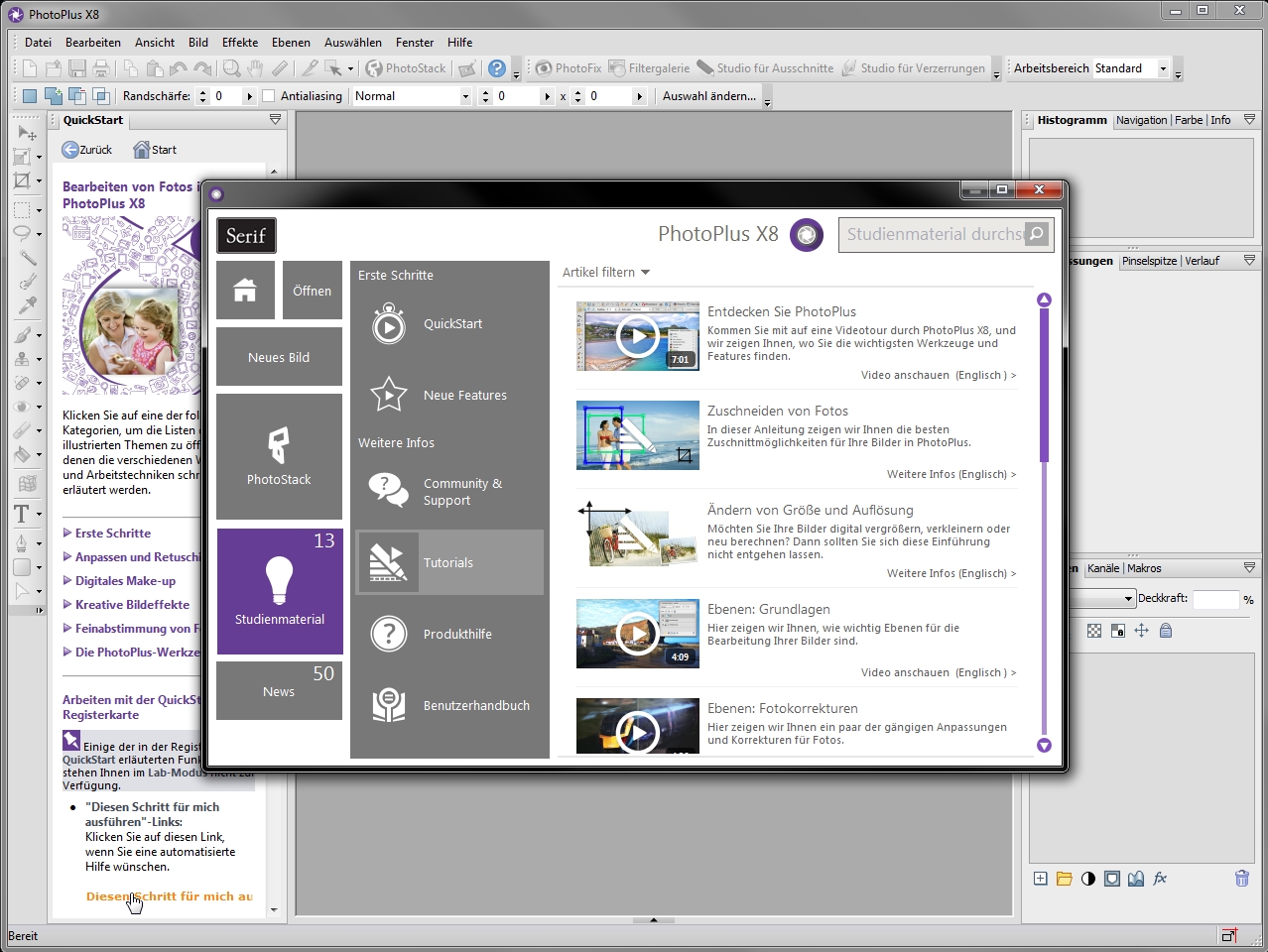
При первом запуске имеет смысл сразу проверить три вещи. Во-первых, какая разрядность PhotoPlus установлена: для крупных проектов разумнее 64-разрядная сборка, если сама система и объём памяти это позволяют. Во-вторых, где будут храниться рабочие SPP-файлы и экспортированные копии; смешивать их в одной папке легко, но затем трудно отличить проект с редактируемыми слоями от финального JPEG. В-третьих, стоит проверить масштаб интерфейса. В документации для X8 упоминается базовое разрешение 1024×768 при 100% масштабировании и 1280×960 при 125%, поэтому на современных дисплеях с очень высоким DPI некоторые элементы могут выглядеть непривычно мелко или, наоборот, тесно.
Если программа запускается на более новой версии Windows, чем перечислена в её руководстве, лучше сначала проверить типовые операции на копиях файлов: открытие JPEG и PNG, сохранение SPP, импорт RAW, вызов Print Studio и экспорт. Такие проверки важнее самого факта запуска. Старая программа может открыться без ошибок, но взаимодействовать с современным драйвером принтера, сканера или графического планшета иначе, чем ожидалось. Особое внимание требуется TWAIN/WIA-устройствам: PhotoPlus умеет получать изображения от совместимых сканеров и камер, однако фактическая работа зависит от установленного драйвера.
Как открыть первый снимок без лишних действий
- Запустите PhotoPlus и в Startup Assistant выберите Open.
- Откройте All Images и укажите нужный файл. Для обычной фотографии безопаснее начать с копии.
- Если открылся JPEG, TIFF, PNG или другой стандартный растр, сразу выполните File → Save As и сохраните рабочую версию как SPP, если планируете добавлять слои, маски или фильтры.
- Если открывается RAW, программа вместо обычного холста показывает Import Raw. Сначала настройте проявку, затем передайте результат в основной редактор.
- Проверьте строку заголовка: в ней отображаются масштаб, размер изображения и режим вроде RGB 8 Bits/Channel или RGB 16 Bits/Channel.
Не стоит сохранять сложную работу обратно в JPEG после каждой операции. JPEG предназначен для готового плоского изображения, а SPP хранит структуру проекта. Это различие определяет почти весь рабочий процесс в PhotoPlus: править удобно в проекте, а публиковать, отправлять и печатать — экспортированную копию.
Рабочая область и логика интерфейса
Главное окно PhotoPlus построено вокруг холста. Слева находится Tools toolbar с инструментами выделения, кадрирования, ретуши, рисования, заливки, текста и фигур. Сверху расположены стандартные команды и контекстная панель: её параметры меняются в зависимости от выбранного инструмента. Справа группируются вкладки Histogram, Navigator, Colour, Adjustments, Brush Tip, History, Layers и другие панели. Такая схема удобна тем, что сама фотография остаётся в центре, а параметры текущей операции и структура документа всегда доступны рядом.
Над рабочей областью заметна Photo Studio toolbar с быстрым доступом к специализированным средам: PhotoFix, Filter Gallery, Cutout Studio и другим студийным инструментам. Их стоит воспринимать не как отдельные программы, а как режимы с собственным предварительным просмотром и набором параметров. После подтверждения результат возвращается в основной документ — иногда как изменённый слой, а в неразрушающих сценариях как фильтр или отдельная редактируемая сущность.
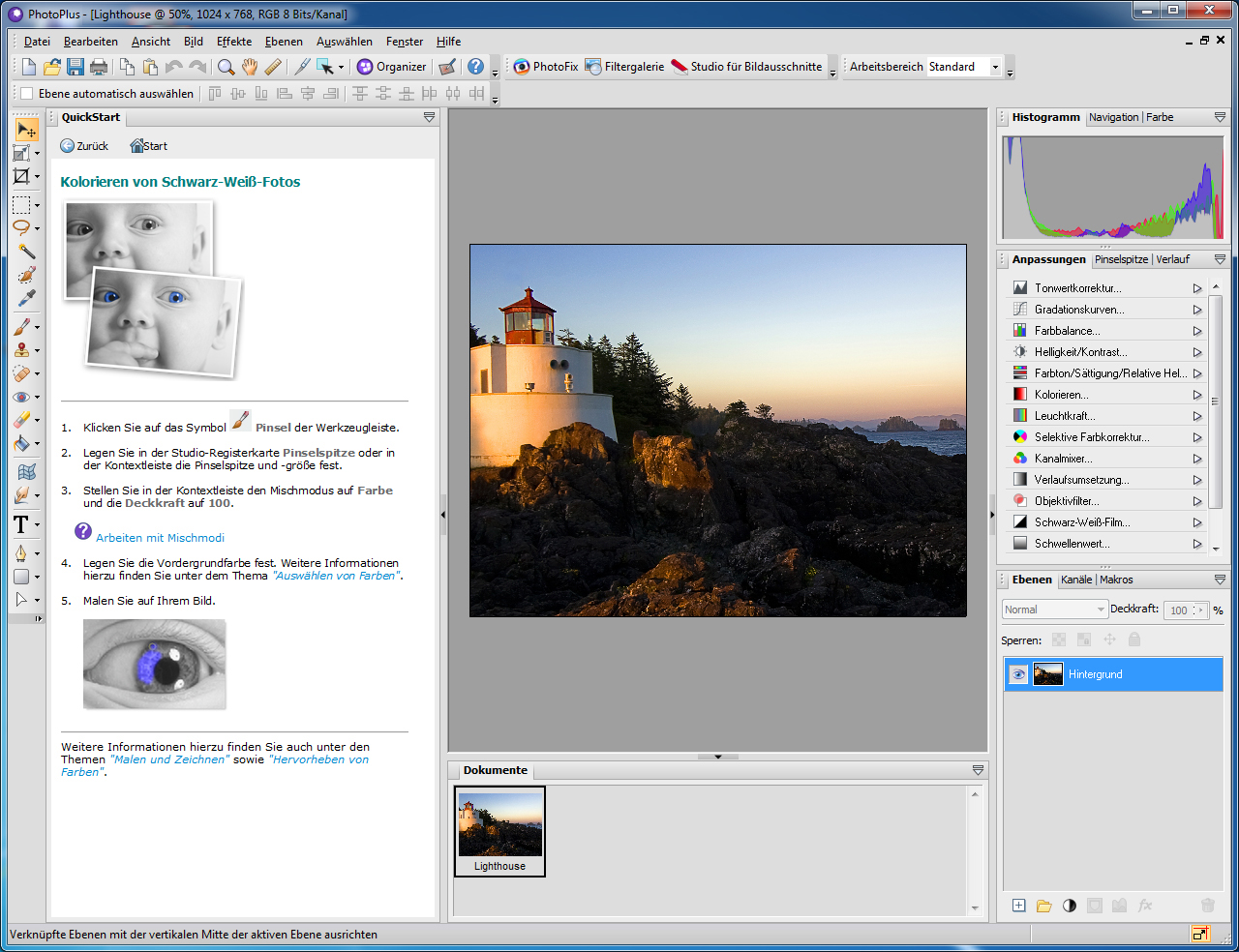
Панель QuickStart/How To полезна не только новичку. В старших версиях PhotoPlus она показывает инструкции внутри самого интерфейса и может вести по конкретному действию: исправлению цвета, ретуши, раскрашиванию чёрно-белого изображения и другим операциям. Плюс такого подхода в том, что подсказка остаётся перед глазами рядом с холстом. Минус — она отнимает ширину рабочей области, поэтому после освоения команды панель лучше свернуть и вернуть место фотографии.
Интерфейс допускает разные рабочие пространства. Если из панелей остались только нужные для конкретной задачи, это ускоряет навигацию. Для ретуши обычно полезны Layers, History, Brush Tip и Histogram; для цветокоррекции — Histogram, Adjustments, Layers и Colour; для рисования — Brush Tip, Colour и Layers. Ошибка новичка — открывать все панели одновременно. Это не добавляет функций, но увеличивает визуальный шум и делает вкладки слишком узкими.

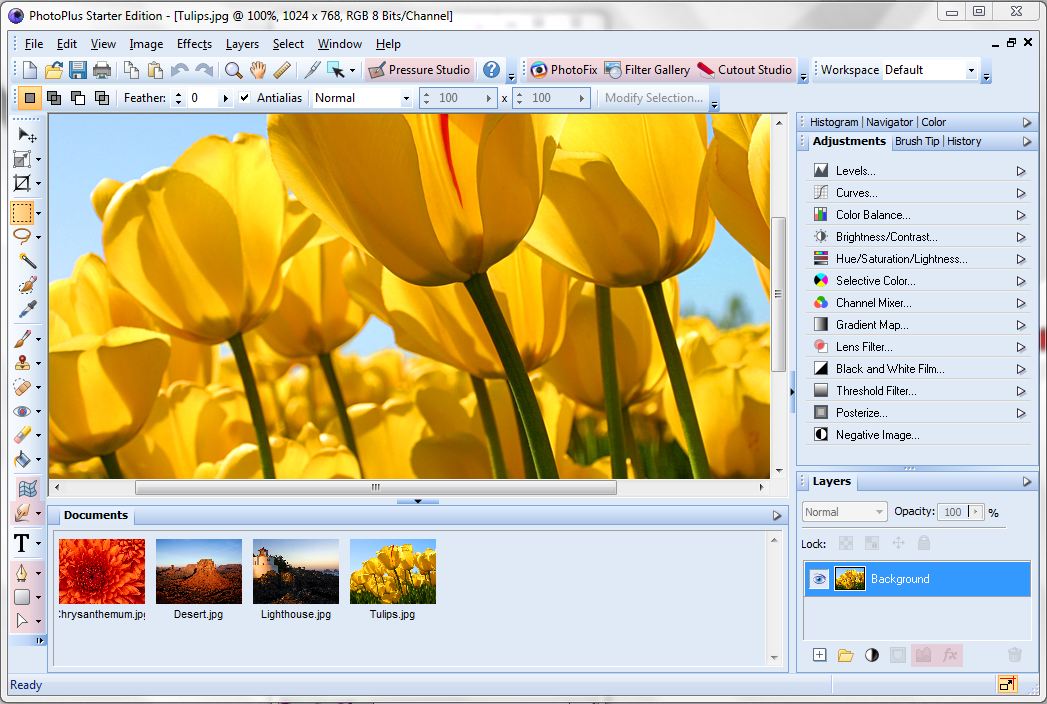
Какие панели смотреть в первую очередь
| Панель | Для чего нужна | Когда особенно полезна |
|---|---|---|
| Layers | Слои, маски, прозрачность и режимы смешивания | Монтаж, ретушь, неразрушающая обработка |
| Adjustments | Создание и настройка корректирующих слоёв | Тон, цвет, чёрно-белая обработка |
| Histogram | Контроль распределения яркости | RAW, уровни, поиск клиппинга |
| History | История выполненных действий | Сравнение нескольких шагов редактирования |
| Brush Tip | Параметры кисти | Маски, ретушь, рисование |
| Navigator | Навигация по увеличенному изображению | Точная ретушь на 100–400% |
Когда команда кажется «неработающей», сначала проверьте не сам инструмент, а контекст. В PhotoPlus многие операции зависят от активного слоя, текущего выделения, режима цвета и глубины канала. Например, попытка рисовать по скрытому или неподходящему типу слоя, применение эффекта к пустому выделению или работа с некоторыми фильтрами в 16-битном режиме может дать результат, который выглядит как ошибка. Полезная привычка — перед любым сложным действием посмотреть на Layers, строку заголовка и контекстную панель.
Открытие, сохранение и форматы файлов
PhotoPlus различает рабочий проект и готовое изображение. Родной формат SPP (PhotoPlus Picture) сохраняет проектные данные: слои, маски, пути и другие элементы, которые нужны для дальнейшего редактирования. Если открыть обычный JPEG, добавить слои и затем нажать Save, программа предлагает сохранить проектную информацию как SPP. Если отказаться и сохранить плоский формат, структура слоёв будет сведена, а часть возможностей повторного редактирования исчезнет.
Программа также открывает PSD и файлы PaintShop Pro, а при экспорте работает с типичными растровыми форматами для печати и веба. В документации X8 отдельно описано, что только SPP и PSD могут сохранять многослойную информацию; обычный экспорт в JPEG, PNG, GIF, BMP и другие форматы предназначен прежде всего для плоского результата. Совместимость с PSD полезна, но не означает полной идентичности с Adobe Photoshop: сложные эффекты, специфические смарт-объекты и функции, которых в PhotoPlus нет, не следует считать гарантированно переносимыми.
Для RAW применяется особый путь. Такой файл открывается через Import Raw, где выполняется первичная проявка. После выхода из диалога результат становится обычным документом PhotoPlus, и при сохранении программа предлагает SPP. Исходный RAW при этом не изменяется. Этот порядок позволяет держать оригинал камеры отдельно от проекта и от экспортированной копии.
Практическая схема хранения
- RAW/JPEG с камеры — исходники, которые не перезаписываются;
- SPP — рабочий проект со слоями, масками и фильтрами;
- TIFF или PNG — промежуточный плоский файл без потерь там, где это нужно;
- JPEG — финальная копия для сайта, почты или просмотра;
- PSD — обмен с другой программой, если необходимо сохранить совместимые слои.
При подготовке нескольких вариантов кадра удобно не копировать исходный RAW, а делать разные SPP-проекты или сохранять версии проекта под разными именами. Например, portrait_color.spp и portrait_bw.spp понятнее, чем десяток JPEG с суффиксами «final», «final2» и «final-new». В PhotoPlus это особенно важно, потому что SPP — фактически контейнер логики обработки, а не просто картинка.
Экспорт через File → Export
Команда File → Export открывает отдельный диалог оптимизации. Справа доступен предварительный просмотр, который можно переключать между одним, двумя и четырьмя окнами. Это удобно для сравнения качества и размера: в разных панелях можно проверить разные настройки формата, сжатия, палитры или ресэмплинга до фактического сохранения.
В блоке Options задаются Export Area, метод пересчёта, формат и параметры, которые зависят от выбранного типа файла: глубина цвета, dithering, palette, compression и другие опции. После подтверждения экспорт создаёт плоский файл. Поэтому перед экспортом нужно сохранить SPP, если предполагается вернуться к слоям. Частая ошибка — считать экспорт заменой Save As: для проекта это не так.
Если изображение предназначено для веба, разумный порядок такой: сначала довести размер в пикселях, затем оценить резкость при масштабе 100%, после этого открыть Export и подобрать качество JPEG по реальному предпросмотру. Если нужна прозрачность, используйте формат, который её поддерживает, например PNG. Если файл идёт в другой редактор и важны слои, проверяйте PSD, а не обычный JPEG.
Слои, маски и неразрушающее редактирование
Слои — центральная часть PhotoPlus. В программе есть обычные растровые слои, Background, корректирующие и фильтровые слои, а также текстовые и фигурные элементы. Layers tab показывает их порядок, видимость, непрозрачность и режим смешивания. Чем сложнее обработка, тем важнее логично называть слои: «кожа», «фон», «контраст», «локальное осветление» понятнее, чем пять одинаковых Layer 1 Copy.
Обычный растровый слой содержит пиксели. Background ведёт себя более жёстко и обычно используется как исходная база. Корректирующий слой не хранит самостоятельное изображение: он меняет вид нижележащего содержимого по своим параметрам. Фильтровый слой позволяет применять часть эффектов так, чтобы их можно было затем открыть и перенастроить. Маска управляет тем, где действие слоя видно, а где скрыто.

Неразрушающая логика PhotoPlus строится из этих кирпичиков. Вместо прямой команды Image → Adjust по пикселям можно создать adjustment layer; вместо необратимого эффекта — где возможно использовать filter layer; вместо стирания объекта — скрыть его маской. Это занимает немного больше времени на старте, зато через час редактирования можно вернуться к раннему решению без пересборки всей фотографии.
Корректирующие слои
На вкладке Adjustments доступны типовые тоновые и цветовые коррекции. После выбора корректировки создаётся adjustment layer, а его параметры отображаются на той же вкладке. Для Levels можно двигать указатели гистограммы, для Curves — менять кривую, для HSL — работать с оттенком, насыщенностью и светлотой. Такие слои можно выключать, менять порядок и редактировать позже.
Хорошая практика — одна задача на один слой. Например: отдельный Levels для чёрной и белой точки, отдельный HSL для уменьшения насыщенности зелени, отдельный Black and White Film для монохромного варианта. Смешивание нескольких разных целей в одном разрушительном действии затрудняет сравнение. Если корректирующий слой оказался слишком сильным, можно изменить его настройки или снизить Opacity, не трогая исходные пиксели.
Маски
Маска определяет область действия. В классическом варианте белая область маски пропускает эффект, чёрная скрывает, серые значения дают частичное действие. В PhotoPlus маски применяются и к обычным слоям, и к фильтровым сценариям. Это позволяет, например, увеличить контраст только на лице, не затрагивая фон, или размыть задний план, оставив объект резким.
Для аккуратной маски удобнее работать мягкой кистью на увеличении. Начните с небольшой непрозрачности, постепенно наращивайте эффект и периодически включайте/выключайте слой целиком. Слишком жёсткая граница маски часто заметнее самой коррекции. На волосах, мехе, полупрозрачных объектах и контровом свете лучше сначала сделать точное выделение или Cutout Studio, а затем довести край вручную.
Режимы смешивания и прозрачность
Opacity меняет вклад всего слоя. Blend Mode определяет способ смешивания его пикселей с нижними. Для фотографий типичные практические сценарии — осветление, затемнение, повышение локального контраста, наложение текстуры или работа с цветом. Но режим смешивания не заменяет корректную экспозицию и маску. Если эффект «держится» только на 10–15% непрозрачности, стоит проверить, не слишком ли агрессивна сама коррекция.
Когда монтаж начинает тормозить или становится трудно читаемым, не спешите объединять всё. Сначала сохраните отдельную версию SPP, затем при необходимости сделайте плоскую копию для конкретной операции. Flatten уместен перед экспортом или как сознательный шаг оптимизации, но после сведения слоёв индивидуальные маски и настройки вернуть обычными командами нельзя.
Выделения и точное отделение объектов
PhotoPlus предлагает несколько классов выделения. Геометрические инструменты подходят для прямоугольных и эллиптических областей; Freehand и Polygon Selection — для ручного обвода; Magnetic Selection помогает вести контур по заметной границе; Magic Wand выбирает области по сходству цвета; Smart Selection Brush позволяет «рисовать» выделение. Для качественного результата важен не сам инструмент, а правильная последовательность: грубая область, уточнение, растушёвка края и только затем удаление фона или локальная коррекция.
Контекстная панель содержит параметры вроде Feather и Antialias. Feather смягчает границу выделения, Antialias убирает ступенчатость на краях. Значение растушёвки должно соответствовать масштабу задачи: несколько пикселей могут быть уместны для небольшого веб-изображения, но почти незаметны на файле в десятки мегапикселей. Слишком большая растушёвка создаёт ореол и «съедает» тонкие детали.
Для диапазона цвета предусмотрен отдельный диалог выбора цветовой области. Он полезен, когда фон или объект различается прежде всего по цвету: небо, однотонная одежда, листва, студийный фон. Пипетками можно брать и расширять набор оттенков, а Tolerance определяет, насколько близкие цвета попадут в область. Проверять такую маску удобнее на контрастном режиме Preview.


Cutout Studio
Для отделения объекта от фона есть Cutout Studio. Оно запускается с Photo Studio toolbar после выбора изображения. Основные инструменты — Keep Brush Tool и Discard Brush Tool. Первым помечают область, которую нужно сохранить, вторым — то, что нужно убрать. Для автоматического расширения выбранной области используется Grow tolerance: чем выше значение, тем активнее Studio захватывает соседние пиксели похожего цвета.
Быстрый рабочий порядок: широкими мазками отметить очевидный объект Keep Brush, затем фон Discard Brush; уменьшить кисть у сложного контура; включить предпросмотр; пройти Erase/Restore по проблемным местам; проверить края на светлом и тёмном фоне; подтвердить результат. Тонкие волосы и полупрозрачные детали требуют небольшой кисти и осторожной толерантности. Попытка одним большим мазком выделить всё обычно даёт «зубчатый» или загрязнённый край.
При выборе типа вывода полезно различать alpha-edged bitmap и вариант с более жёсткой векторной границей. Альфа-край подходит фотографическим контурам с мягкими переходами; более определённый край уместен для предметов с чёткой геометрией. В любом случае после Cutout Studio лучше не стирать фон окончательно, если композиция ещё не утверждена: сохраните редактируемую версию и при необходимости добавьте собственную маску.
Как заменить фон без ореола
- Поместите объект на отдельный слой и отделите его через Cutout Studio или точное выделение.
- Добавьте новый фон ниже слоя объекта.
- Увеличьте масштаб до 100–200% и проверьте контур на участках с максимальным контрастом.
- Если вокруг объекта осталась цветная кайма от старого фона, исправляйте край маски и цвет локально, а не размывайте весь объект.
- Сравните изображение при обычном масштабе. Слишком «идеально вырезанный» жёсткий контур часто выглядит менее естественно, чем аккуратный полупрозрачный край.
При переносе человека или предмета на другой фон важна не только маска. Совпадение направления света, контраста, цветовой температуры и резкости сильнее влияет на правдоподобие монтажа. PhotoPlus позволяет решить эти задачи слоями: отдельной коррекцией подогнать яркость объекта, HSL — цвет, а мягкой маской — локальные переходы.
PhotoFix: быстрая коррекция без потери контроля
PhotoFix — отдельная среда внутри PhotoPlus для накопительной коррекции фотографии. Она вызывается кнопкой PhotoFix на Photo Studio toolbar. В окне есть центральный предпросмотр, гистограмма, список фильтров, вкладка Favourites и инструменты ретуши. В отличие от серии несвязанных команд, PhotoFix собирает основные параметры в одном месте и показывает итог сразу.
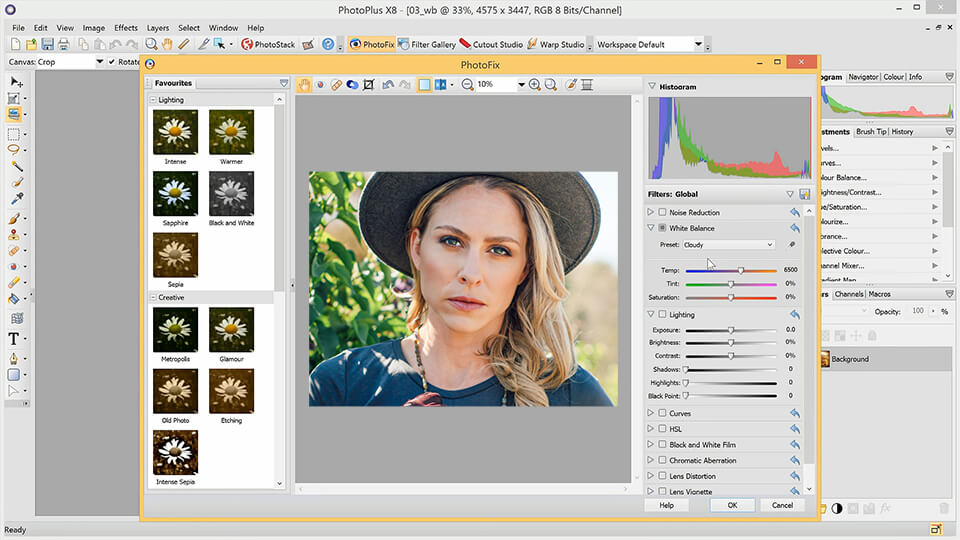
В PhotoFix доступны инструментальные операции Red Eye, Clone Selection, Spot Repair и Crop/Straighten. В списке фильтров присутствуют Noise Reduction, White Balance, Lighting, Curves, HSL, Black and White Film, Chromatic Aberration, Lens Distortion, Lens Vignette и Unsharp Mask. Это покрывает типовой цикл коррекции: убрать локальный дефект, выровнять кадр, настроить баланс белого, свет, цвет и финальную резкость.
Параметры фильтров раскрываются по отдельности. После изменения регулятора соответствующая секция становится активной, а изображение обновляется в предпросмотре. Если настройка неудачна, её можно сбросить без обнуления остальных. Для повторяемых решений подходят Favourites: готовый пресет выбирается миниатюрой, после чего его можно принять или дополнительно уточнить вручную.
Ключевая особенность PhotoFix — после подтверждения правка может быть оформлена как неразрушающий filter layer с вложенной записью PhotoFix. Это означает, что результат можно позже открыть двойным щелчком по PhotoFix в структуре фильтров и перенастроить. Для рабочих проектов это значительно полезнее, чем моментально записывать все изменения в пиксели фонового слоя.
Практический сценарий для недоэкспонированного кадра
- Откройте копию изображения и сразу сохраните SPP.
- Запустите PhotoFix.
- Проверьте Histogram: если данные есть в тенях, но не доходят до светов, не пытайтесь исправить всё одним Brightness.
- В White Balance сначала устраните общий цветовой сдвиг, иначе последующая тоновая коррекция будет оцениваться неправильно.
- В Lighting поднимите Exposure или Brightness умеренно, контролируя Highlights и Black Point.
- Если нужен более точный контраст, перейдите к Curves и создайте мягкую S-кривую.
- Для цветовой правки используйте HSL, а не общую Saturation, если проблема касается одного диапазона оттенков.
- Шумоподавление выполняйте до сильного повышения резкости. После Noise Reduction используйте Unsharp Mask умеренно.
- Нажмите OK и проверьте созданный фильтровый слой в основном документе.
Не следует включать все фильтры только потому, что они доступны в одном окне. Если объектив не даёт заметной хроматической аберрации, секция Chromatic Aberration не нужна. Если кадр уже нейтрален, дополнительный White Balance может только ухудшить цвет. PhotoFix удобен именно тем, что позволяет собрать ровно тот набор исправлений, который нужен конкретному снимку.
Локальная коррекция в PhotoFix
PhotoFix поддерживает маскирование. Создав mask, можно кистью обозначить зоны, где фильтры должны применяться или, наоборот, быть скрыты; предусмотрено инвертирование маски. Это полезно для лица, неба, переднего плана или другого участка, который требует отдельного тона. Локальная коррекция почти всегда выглядит естественнее глобальной, если проблема действительно ограничена частью кадра.
Для портрета, например, можно слегка осветлить лицо и сохранить более тёмный фон. Для пейзажа — добавить контраст облакам, не усиливая его в тенях леса. Важно следить за краями маски: большой мягкий переход обычно лучше маленького жёсткого, если граница не совпадает с отчётливым контуром объекта.
RAW: проявка, 16 бит и цветовое пространство
RAW-файл в PhotoPlus открывается в Import Raw, а не сразу на холсте. Здесь исходные данные камеры проходят первичную обработку до передачи в основной документ. В руководстве X8 перечислены White Balance, Exposure/Lighting, Highlight Recovery, Noise Reduction и удаление Chromatic Aberration. Рядом отображается гистограмма, по которой удобно следить за распределением тонов и за клиппингом в светах.
Исходный RAW при этом не перезаписывается. Это принципиально: Import Raw формирует изображение для дальнейшей работы, а оригинальные данные камеры остаются отдельно. Если открыть несколько RAW-файлов, PhotoPlus может последовательно показывать их в Import Raw после завершения предыдущего, что удобно для серии, но настройки всё равно следует контролировать на каждом кадре, особенно если экспозиция или освещение менялись.
Баланс белого и экспозиция
Сначала корректируйте нейтральность. Неверный баланс белого влияет на восприятие яркости и насыщенности, поэтому попытка «лечить» цвет только HSL позже часто приводит к сложной цепочке компенсирующих действий. После White Balance смотрите на экспозицию. Если светлые области не обрезаны, умеренно поднимите Exposure; если клиппинг уже есть, используйте Highlight Recovery и следите, действительно ли в RAW сохранились данные.
Highlight Recovery не может создать фактуру там, где сенсор её не записал. Если участок полностью выбит по всем каналам, визуально он останется пустым, даже если общий тон сделать темнее. Поэтому гистограмма — не декоративный график, а способ понять, есть ли запас для правки. То же относится к теням: агрессивное вытягивание тёмных участков повышает заметность шума.
Шум и хроматическая аберрация
Noise Reduction применяйте на реальном масштабе. На уменьшенном предпросмотре сильное подавление шума часто кажется «чистым», но при 100% оказывается пластиковой потерей фактуры. На портрете особенно легко стереть поры и мелкие волосы; на пейзаже — траву и листву. Лучше оставить небольшой естественный шум, чем превратить детали в пятна.
Chromatic Aberration исправляет цветные каймы на контрастных границах. Ищите их ближе к краям кадра: ветки на светлом небе, металлические контуры, архитектура. Не нужно компенсировать аберрацию наугад по всему кадру — увеличьте проблемное место и настройте только видимый дефект.
8 или 16 бит на канал
В Output Format можно выбрать 8 или 16 Bits/Channel; по умолчанию RAW-проявка ориентирована на сохранение максимальной цветовой информации. Если предстоят сильные кривые, локальные коррекции, восстановление светов и градиенты, 16-битный документ даёт больше запаса против постеризации. Цена — больший объём памяти и диска.
PhotoPlus поддерживает RGB и Lab в 8- и 16-битном вариантах, а также Greyscale 8/16. В руководстве отдельно отмечено, что полный набор специальных эффектов доступнее в RGB 8 Bits/Channel. Поэтому иногда практична двухэтапная схема: выполнить тонально-критичные операции в 16 бит, сохранить SPP, затем сделать копию проекта, перевести её в 8 бит и применять эффект, который в 16-битном режиме недоступен.
Цветовое пространство
В Import Raw можно назначить sRGB, AdobeRGB, ProPhoto или WideGamut. Выбор должен соответствовать дальнейшему процессу. Для веба и обычного обмена sRGB наиболее предсказуем. Более широкие пространства полезны, когда вся цепочка — редактор, монитор, экспорт и печать — настроена на управление цветом. Само по себе «более широкое» пространство не делает картинку лучше и при неправильном профиле может дать неожиданный цвет в другом приложении.
Если вы не используете калиброванный монитор и управляемую печать, не усложняйте проект без необходимости. Гораздо важнее сохранить 16-битные данные на этапе сильных коррекций и правильно преобразовать финальную копию в профиль, который ожидает получатель.
Коррекция объектива и геометрии
Effects → Lens Correction открывает отдельную студию для исправления оптических и перспективных искажений. В ней есть сетка, инструменты выравнивания, параметры Pincushion/Barrel Distortion, коррекция виньетирования, вертикальной и горизонтальной перспективы, Rotation и Scale. Такой набор полезен для архитектуры, широкоугольных кадров и сканов, где геометрия заметно нарушена.
Начинайте с сетки. Она даёт визуальные ориентиры, по которым легко увидеть «бочку», «подушку» и завал перспективы. Если изгиб прямых линий есть по краям, сначала исправьте оптическую дисторсию, а уже потом перспективу. Иначе одна коррекция будет компенсировать другую, а кадр придётся сильно масштабировать.
Для вертикальной перспективы ориентируйтесь по стенам и стойкам, для горизонтальной — по линиям, которые должны уходить равномерно. После геометрической правки по краям появляются пустые области. Параметр Scale помогает увеличить изображение и скрыть их, но это фактически кадрирование: часть поля зрения теряется. Поэтому не увеличивайте масштаб больше необходимого.
Выравнивание горизонта
Отдельный Straighten Tool позволяет провести линию по объекту, который должен быть горизонтальным, после чего PhotoPlus разворачивает изображение. Контекстное меню Canvas предлагает варианты поведения холста: Crop обрезает пустые края, Expand to Fit расширяет холст, Original Size оставляет исходные габариты. Для фотографии чаще всего удобен Crop, а для монтажа или дальнейшей компоновки — Expand to Fit.
Не путайте выравнивание горизонта с перспективной коррекцией. Наклон камеры на несколько градусов лечится Straighten, сходящиеся вертикали — параметрами перспективы. Если пытаться исправить перспективу простым вращением, вертикали так и останутся сходящимися.
Кадрирование и размер
Crop Tool в X8 поддерживает работу с обычными размерами, соотношениями сторон и пиксельными размерами. Для веб-задач это удобно: область можно задать сразу в целевых пикселях. При кадрировании важно различать изменение композиции и изменение количества пикселей. Если вы просто отрезали края, оставшаяся часть изображения всё ещё имеет исходную плотность пикселей; если одновременно задан конечный размер, включается ресэмплинг.
Image → Canvas Size меняет холст, а не масштабирует содержимое. Здесь задаются новая ширина и высота и Anchor — точка, относительно которой добавляется или удаляется пространство. Команда полезна для рамок, подготовки коллажа, добавления поля под подпись или создания свободного места вокруг объекта.
Для уменьшения фотографии перед публикацией сначала сведите геометрию и кадрирование, затем измените размер, и только после этого делайте финальное повышение резкости. Шарпинг, рассчитанный на исходные 6000 пикселей, после уменьшения до 1600 пикселей выглядит иначе. Поэтому «резкость для выхода» — последняя операция перед экспортом.
Ретушь и восстановление фотографий
Для локальной ретуши PhotoPlus предлагает Clone Tool, Spot Repair, Scratch Remover, Red Eye, Blur, Sharpen, Smudge, Dodge/Burn и Sponge. Часть этих инструментов доступна и внутри PhotoFix, но основной редактор даёт больше контроля через слои, маски, непрозрачность и историю. Для серьёзной реставрации лучше работать на новом растровом слое там, где инструмент это допускает, или хотя бы создавать копию исходного слоя.
Spot Repair и Clone
Spot Repair подходит для небольших одиночных дефектов: пылинок, прыщей, мелких пятен. Инструмент пытается заменить участок окружающей текстурой. Clone полезнее, когда необходимо самому выбрать источник. Он требует больше ручной работы, зато позволяет контролировать повторение текстуры и направление рисунка.
При клонировании старых фотографий часто возникает характерная ошибка — «штампованный» узор. Если постоянно брать образец из одной точки, одинаковая фактура повторяется и становится заметной. Меняйте источник, масштаб кисти и направление, а на однородных областях используйте мягкий край. Проверяйте результат не только на 200%, но и в реальном размере: мелкая неоднородность может быть незаметна в готовой фотографии, а чрезмерное сглаживание — наоборот.
Scratch Remover
Scratch Remover удобен для линейных повреждений: царапин, трещин скана, тонких полос. Сначала исправляйте крупные разрывы, затем мелкие дефекты. Если пытаться одним проходом убрать длинную трещину, пересекающую несколько разных текстур, редактору сложнее подобрать правдоподобную замену. Разбейте проблему на участки: фон, одежда, кожа, волосы.
Dodge/Burn и Sponge
Dodge и Burn локально осветляют и затемняют; Sponge меняет насыщенность. Это мощные инструменты, но прямое применение по единственному слою быстро приводит к необратимым пятнам. Работайте небольшими значениями, проходите область несколькими мазками и регулярно включайте исходный вариант. Для портрета лучше выровнять крупные светотеневые переходы мягко, чем «закрасить» каждое пятно.
Сочетание Dodge/Burn с корректирующими слоями часто даёт более естественный результат: глобальный тон задаётся Curves или Levels, а кистью исправляются только локальные несоответствия. Тогда и свет, и цвет остаются управляемыми отдельно.
Ретушь портрета без пластика
В X8 появился Surface Blur, рассчитанный на сглаживание областей при сохранении значимых границ. Его можно использовать для кожи или для удаления зерна на старом снимке, но значение следует подбирать на увеличении. Слишком сильный радиус или порог стирает поры, волосы и текстуру ткани. Правильнее применить эффект к копии слоя или фильтровому слою и ограничить маской только кожу, исключив глаза, брови, губы, ноздри и контуры лица.
Практический порядок портретной ретуши: убрать отдельные дефекты Spot Repair; выровнять редкие сложные участки Clone; скорректировать общий тон; локально осветлить тени под глазами и затемнить слишком яркие зоны; только затем при необходимости добавить очень слабое сглаживание. После этого увеличить резкость на глазах и волосах локально. Такой порядок сохраняет фактуру лучше, чем раннее сильное размытие.
Красные глаза
Red Eye работает по локальной области зрачка. Увеличьте глаз, охватите только красную часть и проверьте, не затронута ли радужка. На кадрах со сложным бликом автоматическая коррекция может затемнить слишком много, поэтому иногда лучше выполнить её частично и довести цвет вручную.
Тон, цвет и чёрно-белая обработка
В PhotoPlus доступен набор классических корректировок: Levels, Curves, Colour Balance, Brightness/Contrast, Hue/Saturation/Lightness, Selective Colour, Channel Mixer, Gradient Map, Lens Filter, Black and White Film, Threshold, Posterize, Negative и другие. Их можно применять разрушительно к слою или, для многих операций, через adjustment layer. Для рабочего проекта предпочтителен второй путь.
Levels
Levels удобен для установки чёрной и белой точки и коррекции среднего тона. Сначала оцените гистограмму. Если диапазон снимка не доходит до краёв, аккуратно сдвиньте крайние маркеры к началу значимых данных, не обрезая детали. Средним ползунком скорректируйте общую яркость. Важное правило: не заставляйте каждый снимок занимать весь диапазон автоматически. Туман, high-key и low-key по смыслу могут иметь узкую гистограмму.
Curves
Curves даёт более точный контроль, потому что можно фиксировать несколько точек тоновой кривой. Мягкая S-кривая повышает контраст, обратная — снижает. Но чем больше точек, тем выше риск изломов и локальных инверсий. Для обычной фотографии достаточно двух-трёх смысловых точек: тени, средние тона, света.
Кривые особенно полезны в маске. Например, можно осветлить лицо отдельным adjustment layer, ограничить слой мягкой маской и не затрагивать фон. Это почти всегда чище, чем многократно проходить Dodge по пикселям.
HSL и выборочный цвет
HSL меняет Hue, Saturation и Lightness. В X8 для HSL предусмотрены пипетки Add Colour и Subtract Colour, которыми можно уточнять цветовой диапазон. Это удобно, если нужно воздействовать на конкретный оттенок без ручного угадывания границ диапазона. Например, уменьшить насыщенность слишком яркой травы, сохранив кожу и небо.
Select Colour/Colour Range решает другую задачу — формирует выделение по цвету. Эти инструменты можно сочетать: сначала получить область, затем создать маску и применять HSL только там. Такой метод полезен для сложных объектов, где цвет отделяется лучше, чем контур.
Black and White Film
Black and White Film предпочтительнее простого обесцвечивания, когда важен контроль над тем, как разные цвета превратятся в серые тона. В цветном кадре синее небо и зелёная трава могут иметь похожую яркость; после грубого удаления насыщенности они сольются. Канальная чёрно-белая коррекция позволяет разнести их по тону и сохранить структуру сцены.
Перед окончательным переводом в монохром полезно проверить цветной оригинал и понять, какие цветовые различия несут смысл. После этого настройте вклад диапазонов, локальный контраст и только затем зерно или тонирование, если они действительно нужны.
Transfer Colour
В X8 присутствует Transfer Colour для согласования цветов между слоями или документами. Это не «магическая стилизация», а инструмент, полезный при монтаже: если вставленный объект заметно отличается по цветовой среде от фона, перенос цветовой характеристики может приблизить его к сцене. После автоматического совпадения всё равно проверяйте кожу, нейтральные области и насыщенные цвета — полное совпадение гистограмм не гарантирует визуальной естественности.
Filter Gallery и специальные эффекты
Filter Gallery предназначена для эффектов с крупным предпросмотром. В ней можно выбрать фильтр, оценить результат рядом с исходным изображением и изменить параметры до применения. Категории включают размытие, резкость, шум, стилистические и художественные варианты. В старших версиях семейства встречаются пресеты вроде акварели, рисунка карандашом и живописных имитаций; конкретный набор зависит от выпуска.
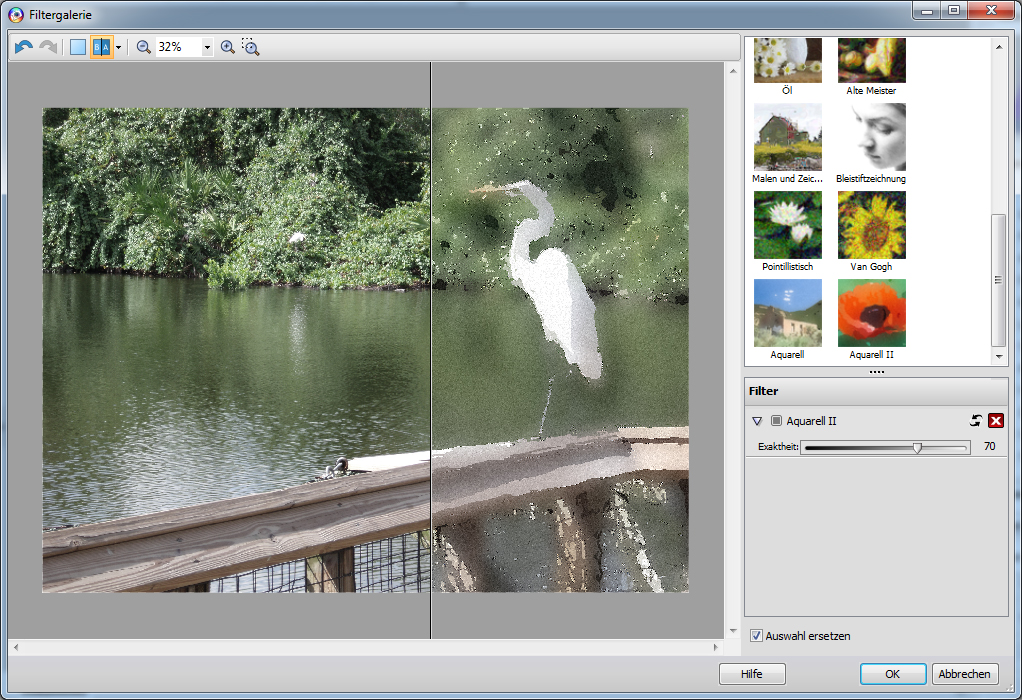
Эффект стоит применять не к единственному слою, а к копии или через filter layer, если этот фильтр поддерживает неразрушающий режим. Тогда можно изменить Opacity, добавить маску или вернуться к параметрам. В PhotoPlus filter layer особенно полезен для размытия фона, художественной стилизации и локальных эффектов, которые могут потребовать доработки после печатного теста.
Некоторые фильтры доступны только в определённой глубине цвета. Руководство X8 прямо предупреждает, что RGB 8 Bits/Channel даёт полный набор специальных эффектов, тогда как в 16-битном режиме часть функций ограничена. Если команда неактивна, сначала проверьте Image → Colour Mode. Не переводите единственный рабочий файл в 8 бит без сохранённой 16-битной версии.
Размытие фона
Для имитации малой глубины резкости лучше не размывать весь слой и затем стирать объект. Создайте копию, примените размытие к верхнему слою и ограничьте его маской. На границе объекта используйте мягкий переход, но не допускайте «ореола» размытого объекта вокруг резкого. Если фон содержит яркие точки, размытие может растянуть их на контур — здесь маску придётся уточнить вручную.
Резкость
Unsharp Mask работает по контрастным границам. Слишком большой радиус создаёт светлые и тёмные ореолы, слишком высокое значение усиливает шум. Для портрета и для архитектуры настройки обычно различаются: коже нужна более осторожная микроконтрастная обработка, а чётким линиям зданий можно позволить более выраженное усиление. Оценивайте резкость при 100%, иначе масштабирование предпросмотра искажает впечатление.
Шум
Add Noise в X8 поддерживает цветной и монохромный шум. Это может быть полезно не для «ухудшения» снимка, а для выравнивания монтажа: если вставленный элемент слишком чистый на фоне зернистой фотографии, небольшое совпадающее зерно делает композицию цельнее. Но добавлять шум надо в самом конце и с учётом конечного размера.
2D- и 3D-эффекты слоя
На слои можно добавлять эффекты вроде тени, свечения, обводки и рельефа. Они уместны для текста, графики и коллажей, но реже для обычной фотографии. Практическое правило: если эффект виден как самостоятельная «декорация», его, вероятно, слишком много. В интерфейсной графике и открытках, напротив, отдельные 2D/3D layer effects помогают отделить текст и элементы от фона без ручной прорисовки.
Кисти, текст, фигуры и графические элементы
PhotoPlus — прежде всего фоторедактор, но он умеет рисовать поверх изображения, создавать текст и простые вектороподобные формы. Paintbrush и Pencil подходят для ручных мазков и масок, Flood Fill и Gradient Fill — для заливок, Text Tool — для подписей, а QuickShape и Pen-инструменты — для фигур и путей. Эти возможности полезны при подготовке баннера, простой карточки, аннотации к фотографии или составного изображения.
Brush Tip управляет формой и поведением кисти. Для маски обычно нужен мягкий круглый край; для ретуши — кисть, близкая по размеру к дефекту; для художественной работы — настройки динамики и, при наличии планшета, давления. Pressure Studio в линейке PhotoPlus использовалась для настройки чувствительности графического планшета, поэтому старый планшет лучше сначала проверить на простом тестовом документе, а не на рабочем проекте.
Текст
Текстовый слой должен оставаться отдельным до финального экспорта. Это позволяет изменить шрифт, размер, цвет и расположение без повторного набора. Если текст предназначен для веб-графики, оцените его после уменьшения изображения до конечного размера: тонкий шрифт, который выглядит аккуратно на большом холсте, может потерять читаемость после ресэмплинга.
При создании подписи не стоит рано растрировать текст. Растеризация превращает его в пиксели и лишает обычного редактирования. Делайте её только перед фильтром или операцией, которая требует растрового слоя и действительно оправдана.
Градиенты и заливки
Gradient Fill помогает создавать затемнение по краю, переход фона или маску с плавной интенсивностью. Для фотографии особенно полезна градиентная маска: ей можно приглушить слишком яркое небо или мягко направить взгляд к центру. Такой эффект лучше делать через adjustment/filter layer, а не рисовать чёрный градиент прямо на изображении.
Пути и Pen Tool
Pen Tool и узловое редактирование полезны для очень точного контура с плавными кривыми. Это медленнее Smart Selection, но лучше для предметной съёмки, упаковки, техники и объектов с геометрически чистыми краями. Путь можно строить крупными сегментами, корректировать узлы и затем использовать как основу для выделения или формы.
На волосах и листьях Pen Tool обычно неэффективен: там быстрее Cutout Studio или кисть выделения с дальнейшей маской. Выбор метода должен зависеть от типа границы, а не от привычки к одному инструменту.
Графический планшет
Графический планшет особенно полезен при рисовании масок, Dodge/Burn и восстановлении сложных краёв. Давление пера позволяет менять интенсивность мазка естественнее, чем мышь. Однако драйверы современных планшетов могли появиться намного позже PhotoPlus X8, поэтому перед серьёзной работой проверьте давление, направление пера и соответствие кнопок. Если давление не распознаётся, обычная мышь и управление Opacity/Flow всё равно позволяют выполнить задачу, только медленнее.
Печать через Print Studio
Print Studio запускается с Standard toolbar и предназначена не только для простой печати одного кадра. В X8 предусмотрены шаблоны Single Image, Print Layout и Contact Sheet. Single Image печатает отдельную фотографию с настройкой размера и положения; Print Layout размещает несколько кадров в стандартных или смешанных форматах; Contact Sheet создаёт лист миниатюр.
Открытые документы автоматически доступны для печати, но через Add Images можно добавить другие файлы непосредственно в Print Studio. Справа выбирается категория шаблонов. Для макета с несколькими ячейками изображения можно распределять по местам, заполнять все клетки одним кадром или комбинировать разные.
Параметр Rotate for best fit помогает максимально использовать ячейку, поворачивая портретный кадр в альбомной ячейке или наоборот. Fill cell with image масштабирует фотографию так, чтобы заполнить ячейку, что может привести к обрезанию краёв. Поэтому для портретов и кадров с важными объектами у рамки обязательно проверьте предпросмотр.
К изображению можно добавить Border и Label. В качестве подписи доступны Date, Filename, Sequence number, а через Modify — комбинация токенов. Контактный лист с именами файлов удобен для отбора серии: распечатанный лист связывает визуальный кадр с конкретным именем на диске.
Что проверить перед печатью
- реальный размер изображения в пикселях и ожидаемый физический размер;
- не включено ли Fill cell, если важные края нельзя обрезать;
- профиль и настройки драйвера принтера;
- не выполняется ли повторная коррекция цвета одновременно в программе и драйвере;
- достаточно ли разрешения для выбранного размера отпечатка;
- правильно ли ориентирована бумага и выбран ли фактический формат листа.
PhotoPlus не предоставляет полноценный CMYK-режим документа: в X8 рабочие режимы перечислены как RGB, Lab и Greyscale. Для домашней и фотолабораторной печати это обычно не препятствие, если используется корректный профиль и RGB-процесс. Для препресса, где типография требует редактируемый CMYK-файл с конкретными условиями вывода, PhotoPlus не является полноценной заменой допечатному редактору.
Контактный лист как рабочий инструмент
Contact Sheet полезен не только для бумажного архива. При разборе большой съёмки он помогает быстро увидеть дубли, промахи фокуса и различия композиции. Если рядом с миниатюрой напечатано имя файла, выбранные кадры легко найти на диске. Это особенно удобно, когда PhotoStack не используется как основной каталогизатор.
Перед отправкой в лабораторию лучше экспортировать отдельный готовый файл и печатать уже его, а не сложный SPP. Так исключается влияние случайно выключенного слоя или изменившегося состояния проекта. SPP остаётся мастер-файлом, а файл для печати — зафиксированным результатом.
HDR и работа с серией экспозиций
HDR Merge доступен из Startup Assistant и через File → HDR Merge. Сценарий предназначен для объединения кадров одной сцены с разной экспозицией. Программа также умеет сохранять промежуточный HDR-результат, чтобы к нему можно было вернуться и перенастроить вывод позже. В X8 есть вариант результата в 16 Bits/Channel, что полезно для дальнейшей тоновой обработки.
Для исходной серии важнее всего одинаковая композиция. Если камера смещена между кадрами, на тонких деталях и движущихся объектах могут появляться артефакты. Штатив уменьшает риск, но даже при съёмке с рук стоит выбирать кадры, сделанные быстро и с минимальным изменением позиции. Листья на ветру, вода, люди и автомобили создают «призраки», которые никакая тональная настройка не исправляет полностью.
Когда HDR действительно нужен
HDR полезен, если диапазон яркостей сцены не помещается в одном кадре: интерьер с ярким окном, ночной городской пейзаж, контровой свет, некоторые архитектурные сцены. Если RAW одного кадра уже содержит детали и в светах, и в тенях, разумнее сначала проверить обычную проявку. Объединение нескольких файлов усложняет процесс и увеличивает вероятность артефактов.
После слияния избегайте чрезмерного локального контраста. Характерные ореолы вокруг крыш, деревьев и горизонта появляются, когда тени и света «вытягиваются» слишком агрессивно. Хороший HDR не обязан выглядеть как эффект: его задача может быть просто в том, чтобы сохранить детали окна и интерьера одновременно.
16-битный вывод
Если после HDR планируются Curves, цветокоррекция и локальные маски, выбирайте 16-битный результат и сохраняйте его как редактируемый проект. В 8 бит переходы в небе и тенях быстрее начинают показывать ступени после сильной обработки. Для финального JPEG всё равно придётся перейти к формату, подходящему для публикации, но делать это лучше после основных тоновых операций.
Как проверить результат объединения
Увеличьте зоны, где были движения или тонкие контрастные границы: ветви, края окон, провода. Ищите двойные контуры, цветные швы и локальные пятна. Затем отдалите кадр и оцените общий тон. Если изображение «серое», не пытайтесь вернуть объём только Saturation; сначала настройте кривую и чёрную точку. Если, наоборот, кадр выглядит чрезмерно драматично, снизьте локальный контраст и дайте светам оставаться светлыми.
Практические рабочие сценарии
Сценарий 1: семейная фотография с неправильным цветом и мелкими дефектами
Сделайте копию файла и сохраните проект SPP. Откройте PhotoFix, исправьте White Balance и Lighting, не трогая резкость. Затем вернитесь в основное окно. На новом или дублированном слое уберите единичные дефекты Spot Repair, а более сложные участки Clone. Если кожа стала слишком насыщенной, добавьте HSL adjustment layer и ограничьте маской область лица. В конце уменьшите изображение до выходного размера и примените слабый Unsharp Mask. Экспортируйте JPEG через File → Export и сравните качество минимум в двух панелях предпросмотра.
Сценарий 2: предмет на однотонном фоне
Сохраните проект как SPP, затем вызовите Cutout Studio. Keep Brush отметьте предмет, Discard Brush — фон. Для простого однородного фона Grow tolerance можно увеличить, но возле границы предмета лучше снизить. Проверьте контур в Preview, восстановите потерянные участки Restore и уберите остатки фона Erase. После выхода поставьте новый фон отдельным слоем ниже. Цвет объекта подгоняйте adjustment layer, а не перекрашиванием пикселей.
Сценарий 3: архитектура с заваленными вертикалями
Сначала исправьте объективную дисторсию в Effects → Lens Correction, ориентируясь по сетке. Затем настройте Vertical Perspective. После этого используйте Rotation или Straighten для горизонта. Не кадрируйте слишком рано: геометрические исправления меняют свободное пространство по краям. Когда линии выровнены, выполните Crop и только потом окончательный Resize.
Сценарий 4: старая отсканированная фотография
Скан лучше открывать без преждевременного JPEG-сжатия. Сохраните SPP, выровняйте изображение Straighten, обрежьте лишние поля. Крупные трещины исправляйте Clone и Scratch Remover по частям, пыль — Spot Repair. Levels задаст чёрную и белую точки, Curves поможет вернуть контраст. Если присутствует общий цветовой сдвиг, используйте Colour Balance или HSL. Surface Blur применяйте только очень слабо и маской, чтобы не стирать лица и фактуру бумаги. Отдельно сохраните реставрационную версию и копию для печати.
Сценарий 5: чёрно-белый портрет
Не начинайте с Greyscale. Оставьте цветной RGB-проект, добавьте Black and White Film как adjustment layer и настройте вклад исходных цветов в итоговый тон. Затем Curves сформируйте контраст, а маской локально смягчите или усилите участки. Такой процесс позволяет сохранить различие кожи, волос, одежды и фона, которое теряется при простом удалении насыщенности.
Сценарий 6: картинка для сайта с прозрачным фоном
Отделите объект Cutout Studio или маской, проверьте край на нескольких подложках и оставьте фон прозрачным. Измените размер в пикселях под реальную задачу сайта. После Resize оцените край на 100% и при необходимости слегка подправьте маску. Экспортируйте PNG, если прозрачность нужна, и JPEG, если фон сплошной и важен меньший вес. Не сохраняйте единственную рабочую версию как PNG: SPP нужен для дальнейшего редактирования.
Сценарий 7: серия фотографий с одинаковым стилем
Сначала обработайте один эталонный кадр и определите, какие параметры действительно повторяемы: баланс белого, базовая кривая, цветовой сдвиг. Не копируйте локальные маски между разными кадрами без проверки. Даже в одной серии положение лица, фон и экспозиция меняются. Сохраняйте наборы настроек там, где PhotoPlus позволяет создать пользовательский preset, а локальные операции выполняйте отдельно.
Сценарий 8: коллаж из нескольких фотографий
Создайте новый документ нужного размера и поместите каждое изображение на отдельный слой. Не масштабируйте один и тот же слой много раз туда-обратно: заранее определите композицию и держите резервную копию исходного элемента. Объекты отделяйте масками, а согласование цвета выполняйте отдельными adjustment layers. Если один слой должен получить другую обработку, ограничьте коррекцию его областью, чтобы не менять весь документ.
Для реалистичного коллажа сначала согласуйте перспективу и масштаб, затем яркость, затем цвет и только после этого добавляйте локальные тени. Сильная цветовая стилизация не скроет неправильный размер предмета или свет, и наоборот — хороший монтаж часто требует очень небольших эффектов.
Сценарий 9: подготовка фотографии к печати
Откройте мастер SPP, проверьте тон и цвет, затем сделайте копию под конкретный размер. Выполните Resize с сохранением пропорций, после чего на 100% добавьте финальную резкость. Откройте Print Studio, выберите Single Image или Print Layout и проверьте, не включено ли нежелательное заполнение ячейки с обрезкой. Перед печатью сохраните плоскую финальную копию, чтобы результат не зависел от случайных изменений проекта.
Сценарий 10: восстановление неба без полной замены
Если небо просто слишком светлое, не начинайте с вырезания и нового изображения. Создайте Curves или Levels adjustment layer, затем маской ограничьте его небом. Для плавного горизонта подойдёт градиентная маска, для деревьев и зданий — точное выделение. При необходимости уменьшите насыщенность синего через HSL. Такой подход сохраняет исходное небо и обычно выглядит естественнее полной замены.
Производительность и работа с крупными файлами
PhotoPlus использует память заметно активнее, когда документ 16-битный, содержит много слоёв, фильтров и масок. Конкретные секунды обработки зависят от процессора, диска и размера изображения, поэтому универсальные «замеры скорости» бессмысленны. На практике узкие места определяются структурой проекта: один плоский JPEG обрабатывается значительно легче, чем 16-битный SPP с десятком фильтровых слоёв.
Если программа начинает реагировать медленно, сначала закройте ненужные документы и посмотрите, можно ли упростить временные копии слоёв. Не сводите основной проект только ради скорости; лучше сохранить master.spp и создать отдельную упрощённую версию для финальных операций. Большие временные файлы также чувствительны к свободному месту на системном диске.
16 бит против 8 бит
16 Bits/Channel повышает объём данных по сравнению с 8-битным режимом и делает некоторые фильтры недоступными. Используйте его там, где действительно нужен тональный запас: RAW, сильные кривые, HDR, плавные градиенты. Для небольшой веб-графики и лёгких правок 8 бит может быть рациональнее. Главное — переходить осознанно и хранить более качественную исходную версию.
История и откат
History удобна для короткого отката, но не должна заменять версии файлов. После закрытия проекта рассчитывать на историю сеанса нельзя. Перед крупным изменением — переводом в другой режим, сведением слоёв, сильной геометрической правкой — сохраняйте версию проекта. Это быстрее, чем восстанавливать сложный монтаж по памяти.
Предпросмотр фильтров
В Filter Gallery и других студиях качество интерактивного предпросмотра может отличаться от финального восприятия на 100%. Для резкости, шумоподавления и мелкой ретуши масштаб 100% обязателен. Для композиции, общего цвета и геометрии полезнее видеть весь кадр. Переключайтесь между двумя режимами вместо того, чтобы принимать решение по одному масштабу.
Когда упрощать проект
Если документ состоит из десятков экспериментальных слоёв, сначала определите, какие из них действительно участвуют в финальном изображении. Скрытые варианты, давно отменённые маски и старые копии можно удалить из рабочей копии проекта. Делайте это только после сохранения архивной версии. Упрощение структуры помогает не только скорости, но и снижает риск включить случайный слой перед экспортом.
Для тяжёлого монтажа удобно разделять этапы: один SPP — чистка и цвет, второй — композиция, третий — выходная версия. Это не обязательное правило, но оно позволяет не держать всё в одном гигантском документе и проще откатывать решения.
Типичные ошибки и способы исправления
Фильтр или команда недоступны
Проверьте Colour Mode и Bit Depth. Часть эффектов рассчитана на RGB 8 Bits/Channel. Если документ 16-битный или Lab, сделайте копию проекта, затем через Image → Colour Mode перейдите в подходящий режим. Не конвертируйте мастер-файл без резервной версии.
После сохранения пропали слои
Скорее всего, проект был экспортирован или сохранён в плоском формате. Для структуры PhotoPlus используйте SPP; для обмена с совместимым редактором можно проверить PSD. JPEG, обычный PNG и большинство других выходных форматов не предназначены для хранения редактируемого набора слоёв PhotoPlus.
После Cutout Studio виден светлый или цветной ореол
Вернитесь к краю объекта: уменьшите кисть, поправьте Keep/Discard, затем уточните маску. Если цвет старого фона проник в полупрозрачные пиксели, одной растушёвкой проблему не решить — нужен локальный цветовой ремонт. Проверяйте край на фоне противоположной яркости.
Шумоподавление превратило детали в пластик
Снизьте силу Noise Reduction и оцените 100% масштаб. Если шум заметен в основном в тенях, ограничьте действие маской. После подавления шума не пытайтесь вернуть всю потерянную фактуру сильным Unsharp Mask: он усилит контуры и остаточный шум, но не восстановит реальные детали.
Цвет после экспорта отличается в другом приложении
Проверьте цветовое пространство и управление цветом. Для обычной веб-публикации наиболее безопасен sRGB. Если рабочий проект был AdobeRGB, ProPhoto или WideGamut, финальный файл следует корректно преобразовать в ожидаемый профиль. Простое присваивание другого профиля меняет интерпретацию чисел, а не сами цвета.
RAW выглядит хуже, чем JPEG камеры
JPEG камеры уже содержит фирменную обработку: контраст, насыщенность, шумоподавление, резкость. RAW в Import Raw — более нейтральная база. Настройте White Balance, Lighting, Highlight Recovery, Noise Reduction и затем резкость. Не сравнивайте необработанный RAW с готовым JPEG как два «равных» результата.
Печать обрезает важные края
В Print Studio проверьте Fill cell with image, формат ячейки и Rotate for best fit. Заполнение ячейки масштабирует изображение до полного покрытия и может обрезать часть кадра. Для портретов с головой близко к краю лучше выбрать режим вписывания или вручную изменить кадрирование.
Инструмент ретуши не рисует
Проверьте активный слой, наличие выделения, Opacity инструмента и состояние слоя. Если выделена маленькая область, рисование вне неё не сработает. Нажмите Ctrl+D для снятия ненужного выделения, выберите растровый слой и проверьте, не скрыт ли он и не заблокирован ли.
Проект стал слишком тяжёлым
Сохраните master-версию, затем оцените дублирующие слои и временные варианты. Некоторые промежуточные эксперименты можно удалить после утверждения. Для финального вывода создайте копию проекта и сведите только её. Это уменьшит нагрузку, но не уничтожит возможность вернуться к исходной структуре.
PSD открывается не так, как в другой программе
PSD — сложный контейнер, а не универсальная гарантия идентичности. PhotoPlus сохраняет и читает многослойную информацию, но функции, которых у него нет, могут интерпретироваться иначе. Для критичного обмена делайте тест на одном файле, сравнивайте слои, маски и эффекты и при необходимости передавайте одновременно плоский эталон.
После перевода в Greyscale невозможно вернуть цвет
Если документ сохранён и закрыт после преобразования, цветовые данные уже отсутствуют. Для чёрно-белой версии лучше держать RGB-мастер и использовать Black and White Film adjustment layer. Тогда монохромность остаётся редактируемым решением, а не необратимым изменением режима.
Граница маски заметна после сильной коррекции
Смягчите край, но не размазывайте его одинаково везде. На жёстком контуре нужен небольшой Feather, на плавном переходе — широкий. Иногда проблема не в маске, а в слишком сильной разнице яркости между обработанной и необработанной областью; тогда уменьшите интенсивность корректирующего слоя.
После Resize появились ступени или мягкость
Проверьте метод ресэмплинга и не масштабировали ли файл несколько раз. Лучше один раз привести мастер к конечному размеру, а затем выполнить финальную резкость. Многократные уменьшения и увеличения постепенно ухудшают детали, особенно в JPEG.
PhotoStack, вставка изображений и плагины
PhotoStack в комплекте с PhotoPlus X8 выполняет роль отдельного менеджера изображений. Он запускается из Startup Assistant или кнопкой PhotoStack на Standard toolbar. Его задача — не заменять редактирование, а дать точку входа в коллекцию: просматривать, фильтровать и выбирать фотографии, а затем передавать нужную в PhotoPlus командой Edit in PhotoPlus. Для человека, который хранит тысячи кадров, это удобнее, чем каждый раз открывать папки через стандартный диалог.
Важно понимать границу между программами. PhotoStack управляет коллекцией, PhotoPlus редактирует изображение. Если в организации архива уже используется другая программа, переходить на PhotoStack только ради самого редактора необязательно. Файлы можно открывать напрямую, а каталогизацию оставить внешнему приложению.
Insert Picture и placed photos
В X8 команда File → Insert Picture добавляет дополнительное изображение в открытый документ как фильтровый слой. После выбора файла вставленная картинка появляется на странице и может быть масштабирована за угловые маркеры. Главное преимущество такого placed photo — возможность применять корректировки и эффекты неразрушающе и при необходимости заменять изображение, сохраняя логику обработки.
Это удобно для текстур, рамок, полупрозрачных наложений и коллажей. Например, можно вставить фотографию облаков, настроить её масштаб, режим смешивания и цвет, а затем заменить исходный файл на другой, не собирая весь набор эффектов заново. Для обычного разового монтажа подойдёт и стандартный слой, но placed photo помогает, когда содержимое ещё будет меняться.
Photoshop-compatible plug-ins
PhotoPlus X8 поддерживает неавтоматизированные Photoshop-compatible plug-in filters. Если совместимый плагин установлен в папку Plugins, он появляется в Effects → Plugin Filters. Разрядность должна совпадать: 32-битный плагин работает в 32-битной PhotoPlus, 64-битный — в 64-битной. X8 также поддерживает 16 Bits/Channel plug-ins, если сам плагин рассчитан на такую глубину.
Это расширяет возможности шумоподавления, резкости и творческих эффектов, но совместимость нужно проверять по конкретному плагину. Поддержка формата Photoshop plug-in не означает, что любой современный модуль обязательно запустится в старом хосте. Если плагин критичен для процесса, сначала протестируйте его на копии документа и убедитесь, что результат корректно сохраняется в SPP.
Если после установки плагин не появляется в меню, проверьте три вещи: разрядность, фактическую папку Plugins и необходимость перезапуска PhotoPlus. Если модуль открывается, но падает на 16-битном изображении, сделайте тестовую 8-битную копию. Не переводите основной проект в другой режим только ради диагностики.
Когда внешний плагин оправдан
Плагин имеет смысл, если он решает специфическую задачу лучше штатных средств: сложное шумоподавление, специализированная резкость, оптический эффект. Для базовой коррекции света, HSL, кривых, масок и стандартной ретуши встроенных инструментов достаточно. Чем больше внешних компонентов участвует в проекте, тем выше риск, что через несколько лет открыть его в прежнем виде будет сложнее.
Создание нового документа и контроль размеров
Новый документ создаётся через Startup Assistant → New Image или File → New. В диалоге есть категории готовых размеров — International/US Paper, Photo, Video, Web, Animation — и пользовательские Width/Height. Разрешение задаётся отдельно от размеров холста. Можно выбрать RGB, Lab или Greyscale и глубину 8/16 bits per channel.
Это различие особенно важно при подготовке графики. Для веба главная величина — пиксельные размеры. Значение DPI само по себе не добавляет деталей, если число пикселей не меняется. Для печати, наоборот, физический размер и разрешение связаны: один и тот же файл может печататься маленьким с высокой плотностью или крупным с более низкой.
В Background можно выбрать White, Background Colour или Transparent. Прозрачный фон удобен для коллажей, PNG и графических элементов. Белый — для рисования или макета, где прозрачность не нужна. Если предполагается сложный монтаж, прозрачный документ часто практичнее: фон можно добавить отдельным слоем и менять независимо.
Как считать размер для печати
Оцените число пикселей по длинной и короткой стороне и желаемый физический размер. Например, если файл имеет 3000 пикселей по ширине, то при 300 пикселях на дюйм он даст около 10 дюймов без интерполяции. Снижать разрешение можно без пересчёта только как изменение метаданных, но если одновременно меняется число пикселей, PhotoPlus выполняет ресэмплинг.
Не увеличивайте небольшой файл до огромного размера заранее «для качества». Интерполяция создаёт промежуточные пиксели, но не реальные детали. Если исходник недостаточен, лучше выбрать меньший формат печати или аккуратно протестировать увеличение и резкость на фрагменте.
Canvas Size и Image Size — разные операции
Canvas Size добавляет или отрезает пространство вокруг содержимого. Image Size меняет размер самих пикселей изображения. Если нужна белая рамка, увеличивайте Canvas Size. Если нужно получить 1200×800 пикселей для сайта, меняйте Image Size или задавайте нужные размеры в процессе экспорта. Смешивание этих операций — частая причина неожиданных полей или растяжения.
Анкер при изменении холста
Anchor задаёт, относительно какого края будет добавлено пространство. Если нужно добавить полосу только снизу под подпись, закрепите изображение у верхнего края. Если нужен равномерный бордюр, используйте центральный анкер. Это проще и точнее ручного перемещения слоя после расширения холста.
Сравнение с аналогами
PhotoPlus уместно сравнивать не по числу пунктов в меню, а по типу рабочего процесса. Его сильная сторона — классическая схема растрового редактора: слои, маски, корректирующие и фильтровые слои, RAW-проявка, точные выделения, PhotoFix, Lens Correction и управляемый экспорт. Современные альтернативы отличаются прежде всего автоматизацией, обновляемой поддержкой камер и интеграцией новых алгоритмов.
| Программа | Сильные стороны в работе | Что учитывать |
|---|---|---|
| PhotoPlus | Слои, маски, 16-битные режимы, RAW, PhotoFix, Cutout Studio, Filter Gallery, Print Studio | Windows; нет рабочего CMYK-режима; новые RAW-камеры могут не распознаваться |
| ФотоМАСТЕР | Автокоррекция, замена фона и неба, портретные инструменты, быстрые локальные правки | Рабочая логика больше ориентирована на готовые фотоинструменты, чем на сложный многослойный монтаж |
| Affinity Photo | Современная послойная ретушь, RAW-разработка, маски, живые фильтры, многоплатформенная работа | Другой интерфейс и структура инструментов; SPP-проекты напрямую не являются рабочим форматом Affinity |
| PaintShop Pro | Слои, RAW, ретушь, автоматические и творческие инструменты, Windows-ориентированный рабочий процесс | Интерфейс и набор автоматизации отличаются; перенос сложных проектов требует проверки |
| GIMP | Слои, маски, выделения, расширяемость, работа на Windows, macOS и Linux | RAW обычно открывается через внешнюю RAW-цепочку; интерфейс и управление отличаются от PhotoPlus |
PhotoPlus и ФотоМАСТЕР
ФотоМАСТЕР рациональнее, когда пользователь хочет быстро исправлять фотографии готовыми инструментами: автоматическая коррекция, замена фона и неба, портретная обработка и понятные локальные функции занимают центральное место. PhotoPlus сильнее раскрывается там, где нужен именно многослойный проект: adjustment layers, masks, filter layers, ручная работа с выделениями и последующее редактирование структуры.
Для человека, который обычно открывает один JPEG, улучшает свет, меняет фон и сохраняет результат, логика ФотоМАСТЕР может требовать меньше подготовительных действий. Для коллажа, сложной ретуши, нескольких цветовых версий и проекта, к которому нужно возвращаться через неделю, SPP и слойная модель PhotoPlus дают больше ручного контроля.
PhotoPlus и Affinity Photo
Affinity Photo продолжает современную концепцию профессионального растрового редактора: RAW, слои, маски, живые фильтры и широкая работа с цветом. Для нового рабочего процесса он удобнее там, где важны актуальные ОС, современное аппаратное ускорение и обновляемая поддержка форматов. PhotoPlus остаётся полезен для существующих SPP-проектов и для пользователей, которым знаком интерфейс Serif Plus.
Нельзя рассчитывать на прямое открытие SPP в Affinity Photo как на полноценную миграцию. Если требуется перенести старый проект, разумно сохранить его в PhotoPlus, отдельно экспортировать плоский эталон и, где возможно, подготовить PSD. Затем сравнить результат в новой программе и вручную проверить маски, режимы смешивания и эффекты.
PhotoPlus и PaintShop Pro
PaintShop Pro близок по аудитории: Windows, слои, ретушь, RAW и сочетание автоматических и ручных инструментов. Разница ощущается в организации интерфейса и текущем развитии. Если нужна совместимость с новыми камерами и современными версиями Windows, актуальная программа имеет практическое преимущество. Если же задача — открыть старый SPP или повторить знакомый PhotoFix/Cutout Studio процесс, PhotoPlus остаётся специфически удобен именно как родная среда проекта.
PhotoPlus и GIMP
GIMP подходит тем, кому важны свободная лицензия, кроссплатформенность и мощная ручная обработка. Его слои, маски и выделения функционально пересекаются с PhotoPlus, но рабочая терминология и интерфейс заметно отличаются. RAW обычно проходит через внешний RAW-процессор, тогда как PhotoPlus открывает его через собственный Import Raw. Переход с PhotoPlus на GIMP требует перестроить привычки, особенно вокруг корректирующих слоёв и специализированных студий.
Что выбрать для разных задач
Для старых SPP-проектов родной PhotoPlus остаётся наиболее предсказуемым: он понимает собственную структуру без промежуточного преобразования. Для нового проекта с современными камерами разумно учитывать актуальность RAW-поддержки и ОС. Для быстрой бытовой ретуши без сложной структуры удобнее программа с готовыми автоматизированными инструментами. Для глубокой ручной работы важнее слои, маски, 16-битная обработка и стабильный проектный формат.
Сравнивать PhotoPlus только по наличию «замены неба» или количеству фильтров неправильно. Его ценность определяется тем, насколько подходит сама модель работы. Если вы привыкли строить изображение из слоёв и масок и хотите иметь редактируемый проект, это один тип инструмента. Если задача сводится к нескольким быстрым коррекциям и экспорту, ценность глубокой структуры ниже.
Ограничения, которые важно знать до начала проекта
PhotoPlus рассчитан на Windows и использует локальную файловую модель: проект, плагины, печать и RAW обрабатываются на компьютере. Для привычного рабочего процесса это предсказуемо, но совместимость зависит от версии Windows, драйверов и подключённого оборудования. Если редактор установлен на системе, которая вышла значительно позже X8, проверяйте не только запуск, но и конкретные функции — импорт RAW, печать, сканирование, плагины и сохранение SPP.
Рабочие цветовые режимы X8 — RGB, Lab и Greyscale в 8 или 16 бит на канал. Полноценного CMYK-режима документа в этом наборе нет. Для фотографической печати это не обязательно проблема, если используется корректный профиль и RGB-процесс, но для допечатной подготовки, где типография требует редактируемый CMYK-файл, PhotoPlus ограничен.
RAW-поддержка привязана к списку камер и декодеров, которые существовали для программы. Новые модели, появившиеся значительно позже X8, могут не распознаваться. Практический обходной путь — проявить RAW в актуальном конвертере и передать в PhotoPlus 16-битный TIFF. Это не возвращает нативное управление исходным RAW внутри PhotoPlus, но сохраняет большой тональный запас для слоёв, масок и ретуши.
Часть специальных эффектов ограничена 8 Bits/Channel. Если проект ведётся в 16 бит, заранее планируйте момент перехода или используйте корректировки, которые доступны в глубоком цвете. Сохраняйте 16-битный мастер перед конвертацией. Иначе удобство одного фильтра может стоить возможности вернуться к исходному диапазону.
SPP — специфичный формат PhotoPlus. Для долгосрочного архива разумно держать не только SPP, но и высококачественную плоскую версию. Для особо важных многослойных проектов можно дополнительно проверить PSD, если структура корректно переносится. Это снижает зависимость от одной программы и одного компьютера.
Ограничения PSD-совместимости
Сам факт открытия PSD не означает, что все элементы Photoshop будут воспроизведены один к одному. PhotoPlus понимает многослойную структуру и сохраняет PSD, но специфические функции другого редактора могут быть растрированы, упрощены или отображаться иначе. Поэтому при обмене всегда держите плоский эталон JPEG/TIFF рядом с PSD и сравнивайте визуально.
Ограничения плагинов
Photoshop-compatible plug-ins зависят от разрядности и от собственных требований. Если старый 32-битный модуль нужен в 64-битном проекте, он не появится просто потому, что находится в нужной папке. Иногда практичнее держать обе разрядности PhotoPlus, но только если это действительно требуется конкретным плагином и такая конфигурация стабильно работает на вашей системе.
Что не считать недостатком
Отсутствие автоматической генеративной замены объектов не мешает PhotoPlus выполнять классическую ретушь, а отсутствие облачной синхронизации не мешает локальному проекту. Ограничением это становится только тогда, когда конкретный рабочий процесс требует таких функций. Оценивать программу полезнее по тому, решает ли она вашу задачу, чем по числу современных терминов в списке возможностей.
Как выстроить надёжный рабочий процесс в PhotoPlus
Начинайте с сохранности исходника. Оригинальный RAW, JPEG камеры или скан должен лежать отдельно и не перезаписываться. Первый редактируемый документ сохраняйте как SPP. Если предстоит глубокая цветокоррекция, держите 16 Bits/Channel как можно дольше. Далее разделяйте задачи: геометрия, тон, цвет, ретушь, локальные маски, эффекты, вывод.
Геометрию лучше исправить до тонкой ретуши. Lens Correction, Straighten и Crop могут удалить часть кадра; нет смысла час ретушировать участок, который затем будет обрезан. После геометрии выполните глобальную тоновую и цветовую базу. Затем переходите к локальной ретуши и маскам, когда уже понятно, какие области действительно требуют вмешательства.
Не делайте резкость слишком рано. RAW часто нуждается в базовой детализации, но финальный Unsharp Mask зависит от размера выхода. Один и тот же кадр для печати 30×20 см и для веба 1200 пикселей требует разной финальной резкости. Поэтому исходный проект лучше держать без агрессивного output sharpening.
Каждую смысловую коррекцию помещайте на отдельный редактируемый слой, если это оправдано. Но не превращайте документ в десятки бессмысленных копий. Хорошая структура — не максимальное число слоёв, а понятная возможность изменить решение. Пять подписанных корректирующих слоёв полезнее двадцати неименованных дублей.
Перед экспортом сохраните SPP, затем создайте выходную версию. Для сайта проверьте размер в пикселях, sRGB, резкость и компрессию. Для печати проверьте физический размер, разрешение, профиль и Print Studio. Для передачи другому редактору проверьте PSD на тестовом файле. Для архива добавьте плоский TIFF или PNG/JPEG в зависимости от задачи.
Контрольный список перед финальным сохранением
- исходник не перезаписан;
- рабочий проект сохранён в SPP;
- слои названы и ненужные эксперименты удалены;
- маски проверены на ореолы;
- геометрия и горизонт исправлены;
- нет случайного выделения, ограничивающего эффект;
- цветовое пространство соответствует назначению;
- резкость проверена при 100%;
- выходной размер задан до финального шарпинга;
- экспортированный файл открыт повторно и визуально проверен.
Версии проекта
Для длительной работы используйте смысловые версии, а не бесконечные «копия 2». Например: 01_raw.spp, 02_geometry.spp, 03_retouch.spp, 04_print.spp. Так легче понять, где была выполнена необратимая операция. Если текущий документ повредится или вы решите отменить концепцию, предыдущий этап останется доступен.
Как проверять маски
На финальной стадии временно подложите под объект слой яркого контрастного цвета и посмотрите на край. На белом фоне плохо виден светлый ореол, на чёрном — тёмный. Смена подложки быстро показывает проблемы Cutout Studio и ручной маски. После проверки удалите диагностический слой.
Как оценивать цвет
Не делайте окончательный вывод по изображению, которое долго смотрели без перерыва. Глаз адаптируется к цветовой температуре и насыщенности. Полезно на минуту переключиться на нейтральный интерфейс, затем вернуться и сравнить с исходником. В PhotoPlus для этого удобно выключать группы корректирующих слоёв и смотреть, какой реальный вклад они дают.
Как не потерять редактируемость
Перед Flatten, переводом в 8 бит, растрированием текста или другим необратимым шагом сохраните новую версию SPP. Это простое правило важнее длинной истории Undo. Оно позволяет экспериментировать, не боясь, что позднее придётся повторять два часа работы.
Кому PhotoPlus подходит на практике
PhotoPlus особенно понятен пользователю, который мыслит слоями и хочет видеть структуру правок. Он подходит для ретуши семейных и архивных снимков, ручной коррекции RAW с поддерживаемых камер, коллажей, удаления и замены фона, подготовки изображений для печати и веба, а также для работы с существующим архивом SPP. Наличие PhotoFix ускоряет типовую коррекцию, а Layers и Adjustments позволяют не ограничиваться автоматическими решениями.
Для новичка программа требует понять несколько базовых концепций: разницу между Save и Export, назначение SPP, роль масок, 8/16 бит и то, что не каждый фильтр нужно применять прямо к фоновому слою. После этого интерфейс становится логичным: нужная операция либо является инструментом на Tools toolbar, либо корректировкой, либо фильтром, либо отдельной Studio.
Для опытного пользователя важны другие детали: Lab и 16-bit, Photoshop-compatible plugins, placed photos как неразрушающие filter layers, Transfer Colour, HSL droppers, точный Export и Print Studio. При этом нужно учитывать отсутствие CMYK-документа и обновлений RAW под новые камеры.
Если основная задача — открыть старые SPP-проекты, PhotoPlus фактически нужен как родная среда. Миграцию лучше выполнять постепенно: сохранить оригинальный SPP, экспортировать плоский эталон, проверить PSD и только затем переносить проект в другой редактор. Это надёжнее, чем сразу считать любой импорт многослойного файла полностью эквивалентным.
Для каких задач PhotoPlus менее удобен
Он менее рационален, если рабочий процесс целиком строится на новых моделях камер, современных AI-инструментах, облачной синхронизации между устройствами или обязательном CMYK-препрессе. В таких случаях ограничение связано не с качеством классических инструментов, а с требованиями процесса.
Если же задача — ручная фотографическая обработка на Windows и уже есть привычка к интерфейсу PhotoPlus, базовый набор остаётся последовательным: Import Raw или Open, SPP, Layers/Adjustments, PhotoFix или точечные инструменты, маски, Export или Print Studio. Такой маршрут покрывает большинство повседневных задач без необходимости превращать каждую фотографию в сложный проект.
Итоговая логика программы
PhotoPlus лучше всего воспринимать как классический растровый редактор с двумя скоростями. Первая — PhotoFix и студийные окна для быстрого решения типовой проблемы. Вторая — слои, маски, корректирующие и фильтровые слои для точной ручной работы. Пользователь может начать с быстрой коррекции и затем углубиться только там, где кадр действительно требует контроля.
Сильный результат получается не из максимального числа фильтров, а из правильного порядка действий: сохранить исходник, выбрать глубину цвета, исправить геометрию, выстроить тон и цвет, локально отретушировать, проверить маски, привести к выходному размеру и лишь затем экспортировать. В PhotoPlus все ключевые звенья этой цепочки существуют и логически связаны между собой.
Архивирование проектов и перенос результатов
Для долгого хранения одного SPP недостаточно. Родной формат сохраняет максимум редактируемости, но его ценность напрямую связана с наличием PhotoPlus. Практичный архив состоит минимум из трёх уровней: исходник камеры или скан, мастер-проект SPP и финальная плоская версия в распространённом формате. Для важной работы дополнительно полезен проверенный PSD, если в нём корректно сохранились нужные слои и маски.
Плоский эталон нужен не для дальнейшего редактирования, а для контроля внешнего вида. Если через несколько лет многослойный файл откроется в другой программе с отличиями, по TIFF, PNG или качественному JPEG можно сразу понять, каким должен быть результат. Для фотографии с прозрачностью выбирайте PNG или подходящий TIFF; для обычного готового снимка достаточно качественного JPEG либо TIFF в зависимости от требований архива.
Перенос старого SPP в другой редактор
- Откройте SPP в PhotoPlus и убедитесь, что все слои, маски и шрифты отображаются правильно.
- Сохраните отдельную резервную копию SPP, не изменяя оригинал.
- Экспортируйте плоский эталон максимального нужного качества.
- Если структура должна остаться многослойной, сохраните копию в PSD и закройте её.
- Повторно откройте PSD в PhotoPlus и проверьте, что документ пережил собственный цикл сохранения.
- Откройте PSD в целевой программе и сравните его с плоским эталоном: сначала общий вид, затем маски, прозрачность, текст и эффекты.
Такой перенос кажется длиннее прямого «Save As PSD», но защищает от скрытых несовместимостей. Если какой-то фильтр не переносится, его лучше зафиксировать на отдельной копии слоя, сохранив исходный редактируемый вариант в SPP. Для текста стоит проверить шрифты на новом компьютере: отсутствие гарнитуры может изменить метрики и расположение подписи.
Проверка файла после экспорта
Финальный файл следует открыть заново как независимое изображение. Проверьте размер в пикселях, прозрачность, ориентацию, цвет и отсутствие случайной рамки. Для JPEG увеличьте контрастные края и посмотрите, нет ли слишком сильных артефактов сжатия. Для PNG убедитесь, что прозрачный фон действительно сохранился. Для печатного TIFF проверьте глубину и профиль в том приложении, которое будет использоваться дальше.
Такая проверка занимает минуты и ловит ошибки, которые не видны внутри SPP: неверный Export Area, случайно скрытый слой, слишком сильное сжатие, потерянная прозрачность или неожиданный размер. После неё проект можно считать завершённым, а SPP оставить как мастер для будущих изменений.