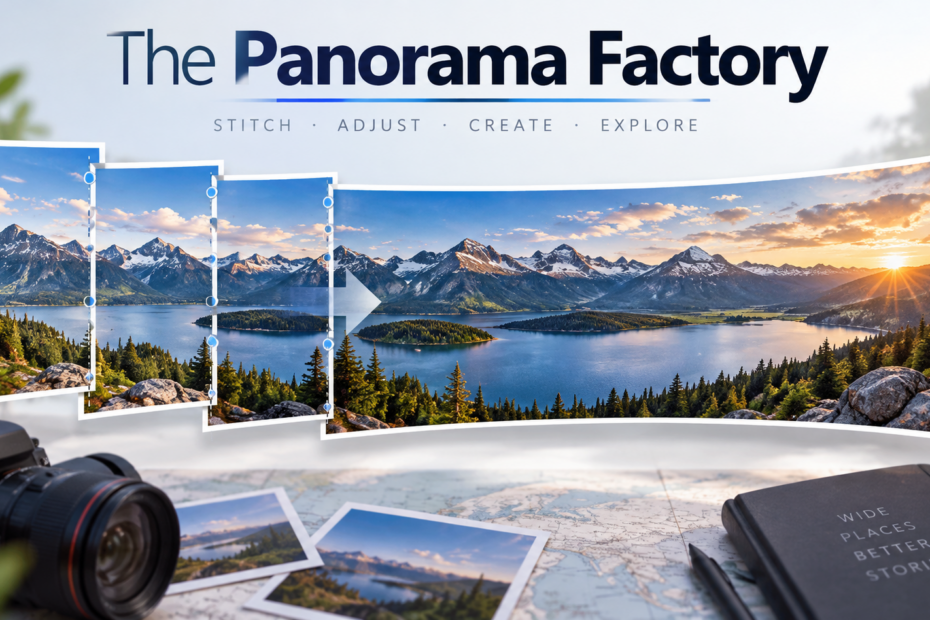
The Panorama Factory предназначена для сшивания последовательности перекрывающихся фотографий в широкие и круговые панорамы с возможностью вручную исправлять геометрию, стыки, экспозицию и кадрирование. Она полезна фотографу, который снимает пейзажи, архитектуру, интерьеры или длинные плоские объекты и хочет не только получить автоматический результат, но и вмешаться в выравнивание: уточнить параметры камеры, расставить точки соответствия, проконтролировать швы, выбрать проекцию и сохранить обычный файл, многослойный PSD либо один из поддерживаемых программой форматов интерактивной панорамы.
- Ретушь портретов и удаление объектов
- Замена фона и локальная коррекция
- 100+ эффектов и пакетная обработка
- Нет многорядной фотосшивки
- RAW зависит от WIC-кодеков
- Batch требует одинаковых наборов
Как устроен рабочий процесс The Panorama Factory
Основная логика программы строится вокруг проекта и последовательности производных изображений. Исходные кадры импортируются в проект, после чего The Panorama Factory может корректировать их оптические и фотометрические недостатки, вычислять взаимное положение соседних снимков, деформировать их под выбранную проекцию, смешивать зоны перекрытия и создавать готовую панораму. В окне проекта при этом видны не только исходники, но и результаты промежуточных операций. Такой подход важен: если, например, после сшивания обнаружилась ошибка объектива, не обязательно начинать обработку с внешнего редактора — можно вернуться к параметрам камеры, пересчитать соответствующую стадию и затем повторно сформировать итог.
Для первого прохода удобнее использовать Stitching Wizard. Мастер раскладывает задачу на отдельные шаги: импорт, выбор способа сшивания, описание камеры и объектива, параметры качества, тип панорамы, при необходимости расстановка stitching points, предварительный просмотр и создание окончательного изображения. В полуавтоматическом и ручном режимах мастер открывает больше контрольных точек, чем полностью автоматический. Classic interface оставляет операции доступными через меню и панели и удобнее, когда понятна внутренняя последовательность действий и требуется вернуться к конкретному этапу без повторного прохождения всего мастера.
Полезно различать три сущности. Исходное изображение — это импортированный кадр. Computed image — рассчитанный программой результат операции, например обрезки, изменения размера, сшивания или повышения резкости. Project хранит параметры и связи между этими объектами. Поэтому команда, меняющая вычисленный результат, не обязательно переписывает исходный файл на диске. Для контролируемой работы это преимущество: можно сравнивать варианты и возвращаться к источнику. Но проект способен разрастаться, особенно если сохраняются большие промежуточные изображения и несколько вариантов панорамы.
Установка и начало работы
The Panorama Factory версии 5.3 существовала в редакциях для Windows и Mac; в Windows-линейке выпускались 32- и 64-разрядные варианты, а отдельная редакция включала пакетную обработку. Это имеет практическое значение не из-за номера версии как такового, а из-за доступной памяти и поддержки форматов. При очень больших панорамах 64-разрядная среда позволяет программе адресовать существенно больше памяти, чем 32-разрядная. В Windows-вариантах m32 и x64 также используется Windows Imaging Component: если в системе установлен подходящий WIC-кодек производителя камеры или стороннего поставщика, соответствующие форматы появляются в списке импорта. Сама программа RAW-кодеки не поставляет.
После установки разумно начать не с большой серии, а с трёх-пяти JPEG или TIFF, снятых с заметным перекрытием и одинаковой экспозицией. Так проще увидеть, совпадает ли порядок снимков, правильно ли программа понимает фокусное расстояние и нет ли ошибок, вызванных самим исходным материалом. Создайте новый проект, запустите Stitch with the Wizard и на первом шаге импортируйте кадры. В панели мастера доступны команды поворота на 90 градусов, разворота на 180 градусов, обратного порядка, вставки и удаления изображений. Эти простые операции критичны: автоматическая геометрия не исправит серию, где кадры идут справа налево, а проект настроен как будто они сняты слева направо.
На главном экране верхняя часть отведена под меню и панели инструментов, рабочая зона показывает миниатюры или рассчитанные изображения проекта, а мастер занимает отдельную область с названием текущего шага, подсказками и кнопками Back, Next, Cancel и Help. В зависимости от стадии доступны масштаб, просмотр исходника, кадрирование, вычисленные варианты и панорамные операции. Интерфейс рассчитан на то, что пользователь видит цепочку преобразований, а не только финальный файл.
Если программа запускается в пробной редакции, ограничения лицензии важны именно при оценке результата: в доступных описаниях версии 5.3 указаны 30-дневный пробный период, напоминание о регистрации и водяной знак в выходном изображении. Поэтому тестовый экспорт нельзя считать репрезентативным для чистого финального файла. Для проверки геометрии, стыков, удобства мастера и производительности этого достаточно, но перед производственной работой нужно учитывать условия конкретной лицензии.
Подготовка серии до импорта
Качество панорамы здесь в большой степени определяется не количеством настроек, а тем, насколько предсказуемо снята серия. The Panorama Factory умеет оценивать фокусное расстояние, исправлять бочкообразную дисторсию и падение яркости к краям, согласовывать экспозицию и деформировать кадры. Она не может, однако, убрать параллакс, возникший потому, что камера между кадрами перемещалась относительно близких объектов. Если в соседних снимках перила, ветви, мебель или дверной проём перекрывают фон по-разному, математически идеального единственного совмещения всех планов не существует.

Для пейзажа без близкого переднего плана часто достаточно устойчивой точки съёмки и аккуратного поворота камеры. Для интерьера и архитектуры лучше вращать камеру вокруг входного зрачка объектива, используя панорамную головку или хотя бы минимизируя смещение корпуса. Чем ближе предметы к камере и чем шире угол объектива, тем сильнее заметен параллакс. Эта проблема проявляется не только двойными контурами: программа может отлично совместить дальний фасад, но на ближней колонне шов окажется смещённым.
Соседние кадры должны иметь достаточную общую область с узнаваемыми деталями. Жёсткого универсального процента The Panorama Factory не требует, потому что пригодность перекрытия зависит от сцены и фокусного расстояния. Практически стоит оставлять запас, чтобы в каждой паре были текстурные элементы, не лежащие лишь на самом краю кадра. Слишком маленькое перекрытие затрудняет автоматическое выравнивание; чрезмерное не разрушает проект, но увеличивает число пикселей, объём вычислений и вероятность того, что движущийся объект попадёт сразу в несколько снимков.
Фокус, баланс белого и по возможности экспозицию лучше зафиксировать на всю серию. Автоматическая экспозиция камеры способна дать соседние снимки с заметно разной яркостью; The Panorama Factory предлагает exposure matching и exposure correction, но фотометрическая коррекция не возвращает детали, выбитые в белое, и не устраняет изменение глубины резкости из-за перефокусировки. При съёмке закатного или интерьерного ряда ориентируйтесь на то, чтобы важные светлые участки не были безвозвратно пересвечены ни в одном кадре.
Для серии на штативе полезно выровнять горизонт ещё при съёмке. Программа умеет вращать и деформировать изображения, но сильный наклон увеличивает объём геометрического преобразования и заставляет сильнее обрезать края. Если будущая панорама должна замыкаться на 360 градусов, особенно важно выдержать одинаковый шаг поворота и обеспечить перекрытие между последним и первым кадром. Для частичной панорамы крайние кадры лучше снять с дополнительным запасом: после деформации и выравнивания прямоугольная область без пустых углов окажется уже исходного покрытия.
Импорт кадров и проверка порядка
Первый шаг Stitching Wizard называется Import your images. Нажатие Import открывает стандартный выбор файлов, после чего миниатюры размещаются в рабочей области. До перехода дальше проверьте ориентацию каждого кадра. Для вертикально снятой серии все изображения должны иметь одинаковое направление; если часть кадров повёрнута иначе, автоматическое сопоставление получит неверную геометрию. Rotate right 90 и Rotate left 90 исправляют ориентацию, Rotate 180 переворачивает кадр, а Reverse order меняет направление всей последовательности.
Порядок изображений принципиален, потому что программа рассматривает соседние пары и строит из них цепочку. Если между третьим и четвёртым кадром случайно вставлен снимок из другой серии, именно в этом месте появится разрыв выравнивания. Insert images позволяет добавить пропущенный файл в нужную позицию, Remove images — исключить ошибочный. Не стоит рассчитывать, что Fully automatic самостоятельно восстановит произвольную последовательность большой папки: сначала приведите серию к логическому порядку.
На этом же шаге мастер предлагает автоматически показывать quick tips. Их можно отключить, когда последовательность действий стала привычной. Гораздо важнее переключатель, определяющий, будет ли следующий этап продолжаться в Wizard interface или Classic interface. Новому пользователю безопаснее пройти мастер целиком: так меньше риск пропустить экспозиционную коррекцию или неверно выбрать тип панорамы. Classic interface полезен при повторной доводке уже понятного проекта, когда нужно целенаправленно открыть конкретную операцию.
Перед импортом RAW учитывайте механизм WIC. Если нужного формата нет в Files of type, это не обязательно означает, что камера не поддерживается логикой сшивания. Чаще проблема в отсутствии системного WIC-кодека для конкретного RAW. В таком случае предсказуемый путь — проявить все кадры одной серии в совместимом конвертере с одинаковыми настройками и передать программе 16-битный TIFF или другой поддерживаемый формат. Это заодно исключает ситуацию, когда разные кадры получают немного различающуюся автоматическую проявку.
Fully automatic, Semi-automatic и Manual
На шаге Choose stitching method мастер предлагает три режима. Fully automatic предназначен для обычной фотографической серии, где кадры имеют правильный порядок, достаточное перекрытие и близкие параметры. Программа самостоятельно ищет соответствия, оценивает геометрию и выполняет основную цепочку с минимальным вмешательством. Такой режим логично использовать как диагностический первый проход: если результат получился чистым, нет смысла усложнять проект ручными действиями.
Semi-automatic оставляет автоматике основную работу, но вводит этапы, на которых пользователь может проверить и исправить соответствия. Он полезен при слабой текстуре, повторяющихся элементах фасада, воде, облаках и кадрах, где алгоритм выбрал не те детали. В полуавтоматическом режиме можно перейти к Place stitching points и задать опорные соответствия между конкретной парой снимков, после чего программа использует эти сведения при вычислении совмещения.

Manual рассчитан на задачи, где обычная фотографическая автоматика не даёт устойчивого решения. В документации отдельно приводится Document stitching — соединение крупных отсканированных документов. Здесь исходные фрагменты могут быть получены не поворотом камеры, а последовательным перемещением плоского оригинала или сканируемой области, поэтому модель сцены отличается от классической панорамы. Ручной режим позволяет контролировать точки соответствия и не полагаться на предположения, характерные для снимков, сделанных вращающейся камерой.
Важно, что Semi-automatic и Manual в версии 5.3 доступны через Stitching Wizard, а не как отдельный выбор в Classic interface. Если требуется именно ручное размещение stitching points, запускайте сшивание через мастер. Команду Stitch with the Wizard можно вызвать из меню New image после выделения импортированных миниатюр. Это удобнее, чем пытаться искать отдельную кнопку ручного режима среди панелей.
Описание камеры, фокусного расстояния и оптики
Шаг Describe your camera определяет исходную геометрическую модель. The Panorama Factory использует тип камеры, фокусное расстояние и сведения об оптике, чтобы оценить поле зрения каждого кадра и выбрать корректную деформацию. Для цифровой камеры можно выбрать известную модель из библиотеки либо вариант Other digital camera с вводом 35mm equivalent. Если точная модель отсутствует, критично не название камеры, а корректное представление поля зрения.
Параметр Automatically detect focal length позволяет программе оценить эффективное фокусное расстояние по серии. Автоопределение удобно, когда EXIF отсутствует или объектив не описан, но результат нужно рассматривать как оценку, а не как гарантированно точное чтение EXIF. Практический тест из независимой работы с программой показывает, что на реальной серии автоматическая оценка могла заметно отличаться от фактического значения. Если известны камера и объектив, сравните вычисленное число с ожидаемым и при явном расхождении задайте более достоверное исходное значение.
Correct barrel distortion компенсирует бочкообразную дисторсию — искривление, при котором прямые линии у краёв выгибаются наружу. Ошибка особенно заметна на широкоугольной архитектурной серии: даже если центр стыка совпал, края зданий могут расходиться. Автоматическая коррекция пытается оценить требуемую величину; ручной вариант позволяет задать Amount. Не стоит увеличивать поправку только ради визуально более прямых отдельных кадров: критерий — стабильное совмещение всей серии и отсутствие неестественного изгиба после сшивания.
Correct brightness falloff относится к виньетированию, то есть падению яркости к периферии кадра. На панораме необработанное виньетирование превращается в регулярные светлые и тёмные полосы около каждого шва. Автоматическая коррекция полезна при заметном падении яркости, а ручные параметры Amount и Size позволяют уточнить силу и радиус эффекта. Коррекция виньетирования и exposure matching решают разные задачи: первая работает с распределением яркости внутри каждого кадра, вторая — с различиями между кадрами.
В Camera Properties присутствуют профили, тип камеры, настройки accessory lens, варианты фокусного расстояния и проекции, а также ручные поля для distortion и brightness falloff. Профиль имеет смысл сохранять, если одна и та же связка корпуса и объектива используется регулярно на фиксированном фокусном. Но профиль не превращает объектив в неизменный: фокусировка, масштабирование зума, конвертер и даже другая дистанция съёмки способны немного менять эффективную геометрию. Для важного проекта проверяйте итог по стыкам, а не только по названию профиля.
Параметры качества и фотометрическое согласование
На шаге Control image quality мастер собирает параметры, которые заметно влияют на чистоту шва. Automatically fine tune запускает уточнение взаимного положения после грубого совмещения. Обычно его стоит оставлять включённым: первичное выравнивание определяет общую геометрию, а fine tuning исправляет локальные несовпадения в перекрытиях. Если исходная серия сложная, автоматическое уточнение позднее можно просмотреть и при необходимости переделать вручную.
Enable exposure matching предназначен для согласования соседних кадров, чтобы переход яркости не выдавал границу снимков. Enable exposure correction корректирует общую экспозиционную составляющую результата. Их полезность зависит от съёмки. Если серия выполнена в ручном режиме с одинаковыми выдержкой, диафрагмой и ISO и кадры уже приведены к единому виду при проявке, агрессивная автоматическая компенсация может быть не нужна. Если камера меняла экспозицию, эти опции обычно дают более ровную основу для последующего blending.
Финальное sharpening следует рассматривать как выходную операцию, а не способ исправить промах фокуса. После геометрической деформации изображение ресемплируется, поэтому умеренная резкость способна вернуть визуальную чёткость. Но если итог затем будет масштабироваться или дополнительно обрабатываться в редакторе, разумнее сохранить менее агрессивный вариант и выполнить окончательное повышение резкости после достижения конечного размера. Повторное sharpening на нескольких этапах создаёт ореолы вдоль контрастных границ, которые на панорамных швах особенно заметны.

При выборе качества ориентируйтесь не на максимальное число включённых коррекций, а на причины конкретных дефектов. Полоса темнее по краям каждого кадра — сначала проверьте brightness falloff. Ступенька на линии здания — геометрию и точки. Двойной прохожий — blending и границу шва. Разная общая яркость соседних кадров — exposure matching. Такой порядок экономит время, потому что каждая операция исправляет свой тип ошибки и не должна маскировать проблему другого уровня.
Тип панорамы и выбор проекции
На шаге Select panorama type сначала определяется охват: частичная панорама или полный круг 360 degrees. Затем выбирается назначение результата. Для обычного файла подходит Image file only. Для интерактивного просмотра старые ветки программы также поддерживают QuickTime VR, iSeeMedia и PTViewer-ориентированные варианты. Эти форматы важны для понимания возможностей программы, но при современном веб-публикационном процессе следует отдельно проверять, чем именно будет воспроизводиться экспорт: исторический viewer-формат не равен современной браузерной 360-панораме.
Для обычной панорамы доступны Spherical, Cylindrical и Perspective. Cylindrical projection хорошо соответствует горизонтальному повороту камеры на большой угол: вертикали могут сохраняться прямыми при корректном уровне, а горизонтальные линии, кроме горизонта, изгибаются в соответствии с цилиндрической моделью. Spherical распределяет изображение по сфере и полезна для больших углов обзора и 360-градусного результата. Perspective сохраняет привычную прямолинейную перспективу, но при широком поле зрения растягивает края, поэтому лучше работает на умеренном угле.
Нельзя выбирать проекцию только по принципу «какая выглядит ровнее в центре». Оцените края и задачу. Для узкой архитектурной композиции Perspective часто проще для дальнейшей печати. Для длинного пейзажного ряда Cylindrical обычно даёт менее экстремальное растяжение. Для полного круга логичнее сферическая или цилиндрическая модель в зависимости от целевого viewer-а и вертикального охвата. Если итог кажется геометрически странным, сначала попробуйте другую проекцию, а не компенсируйте проблему чрезмерным кропом.
Программа специализируется на однорядных панорамах. Это принципиальное ограничение по сравнению с системами, где можно укладывать несколько рядов кадров и оптимизировать yaw, pitch и roll всего набора в двух измерениях. В The Panorama Factory можно работать с наклонённой или повёрнутой серией и использовать ручные точки, но архитектура типичного проекта рассчитана на последовательную полосу. Для панорамы «несколько рядов плюс зенит и надир» разумнее сразу выбирать инструмент, который штатно моделирует многорядную съёмку.
Ручные stitching points: когда автоматика ошиблась
Place stitching points появляется в полуавтоматическом и ручном вариантах мастера. Экран предназначен не для произвольного рисования шва, а для объяснения программе, какие точки на двух соседних изображениях соответствуют одному и тому же объекту сцены. Выберите проблемную пару кадров. Рабочая область делится на две части: слева и справа показываются изображения пары. Найдите деталь, которая хорошо различима на обоих кадрах, щёлкните её на первом изображении и укажите точно то же место на втором.
Подходящая точка должна быть геометрически однозначной. Угол оконной рамы, вершина дорожного знака, пересечение контрастных линий, маленькая неподвижная деталь фасада подходят лучше, чем облако, вода, листва на ветру или однотипная текстура кирпича. Не ставьте все точки в одном маленьком участке перекрытия. Несколько соответствий, распределённых по доступной площади, лучше описывают относительный поворот и искажение пары и помогают отличить локальную случайность от системной геометрии.
В руководстве версии 5.3 описано удобство ручной расстановки: при масштабе ниже 500% после указания первой точки программа автоматически центрирует предполагаемое положение второй. Это не означает, что найденное место всегда верно. Проверьте вторую точку при увеличении и, если нужно, перетащите её. На повторяющемся фасаде автоматическое центрирование может попасть в соседнее одинаковое окно, и тогда ошибка будет выглядеть правдоподобно до самого этапа рендера.
Если пара не совмещается даже с тщательно выбранными точками, проверьте физическую причину. При сильном параллаксе можно подобрать соответствия для дальнего плана или для ближнего объекта, но не для обоих одновременно. В такой ситуации нужно решить, какой план важнее, а затем переносить границу смешивания через менее заметную область. Если расхождение систематически растёт к краям, вероятнее ошибочны фокусное расстояние или коррекция дисторсии, и добавление десятков точек лишь замаскирует исходную ошибку.
Для сканированного документа принципы немного иные. Здесь ищите печатные элементы, углы букв, линии таблиц, маркеры карты и другие неподвижные детали. Избегайте гладких полей бумаги. Если фрагменты были отсканированы с разным масштабом или лист слегка поворачивался, точкам приходится описывать не только сдвиг, но и изменение ориентации. Чем точнее подготовлены исходные фрагменты и чем меньше они деформированы механически, тем стабильнее ручное сшивание.
Предварительный просмотр перед окончательным рендером
Low-resolution preview нужен для того, чтобы не тратить время на полный рендер до проверки геометрии. Программа строит уменьшенную панораму, показывает список пар и позволяет увидеть границы будущей обрезки. В сложном проекте это один из самых экономичных этапов: явный слом горизонта, неверный порядок кадров или большой сдвиг шва обнаруживаются за секунды на превью, тогда как окончательное изображение большого размера может обрабатываться заметно дольше.
Preview resolution регулирует детализацию предварительного результата. Низкое значение подходит для общей оценки формы и порядка кадров. Если нужно изучить локальный стык, поднимите разрешение ровно настолько, чтобы различать нужную деталь, а не сразу до максимально возможного. Предпросмотр — диагностический инструмент, а не финальное изображение, поэтому его задача состоит в быстром цикле «изменение — проверка — возврат», а не в сохранении максимального количества пикселей.
Красная рамка кадрирования показывает прямоугольную область, которая останется без пустых зон после деформации. Не старайтесь на этом этапе сохранить каждый пиксель любой ценой. Если крайняя область состоит из растянутых треугольников или узкой полосы без важного содержания, небольшая обрезка обычно лучше, чем попытка выпрямить всю геометрию ради одного угла. Но если рамка неожиданно съедает существенную часть сюжета, вернитесь к горизонту, проекции и параметрам камеры.
Элементы Apply warp, Reset warp lines и связанные команды предназначены для контроля деформации. Если после автоматической настройки линии дают неестественную форму, сбросьте неудачную правку и проверьте исходные параметры до повторного применения. Типичная ошибка — исправлять последствие на этапе warp, когда причина находится раньше: неверное фокусное расстояние, дисторсия или плохая опорная пара.
Fine tuning: локальная доводка совмещения
Fine tuning уточняет положение кадров внутри зон перекрытия. Автоматический проход анализирует детали и создаёт набор локальных поправок. В хорошем проекте эти поправки малы и согласованы между собой. Если отдельный участок требует резко отличающегося смещения, это сигнал, что там либо движущийся объект, либо параллакс, либо ошибочно выбранная структура. Поэтому ручной fine tuning ценен не только как способ «подтянуть» шов, но и как диагностика того, где математическая модель перестаёт соответствовать сцене.
В интерфейсе fine tuning зоны представлены плитками. Плитку можно выбрать и скорректировать, а непригодную — удалить. В документации описаны клавиатурные сдвиги: стрелка перемещает выравнивание на один пиксель, Shift увеличивает шаг до десяти пикселей, сочетание Shift и Control — до ста. Большой шаг полезен только для грубой ошибки. Для окончательной доводки переходите к единичным пикселям и смотрите на контрастные контуры, иначе легко перескочить через оптимальное положение.
Автоматические точки не обязаны покрывать всю область равномерно. В гладком небе алгоритму нечего надёжно сопоставлять; на фактурной стене, наоборот, деталей много. При ручной работе создавайте более крупные или дополнительные области там, где есть стабильная структура, и не заставляйте программу «точно» совмещать случайный рисунок волн или листья. Между надёжными участками The Panorama Factory интерполирует и экстраполирует поправки, поэтому несколько хороших зон полезнее множества сомнительных.
Команды Next seam и Previous seam позволяют последовательно пройти все соседние пары. Это лучший способ контроля длинной панорамы: вместо случайного масштабирования разных мест проверяйте швы по порядку и отмечайте, где возникает систематическая проблема. Approve фиксирует принятую настройку текущего этапа. Перед подтверждением смотрите не только на очевидную вертикальную границу, но и на диагонали, мелкий текст, перила, линии крыш и другие детали, на которых субпиксельное расхождение становится заметнее.
Если fine tuning начинает требовать противоположных поправок в верхней и нижней части одного шва, вероятен параллакс или некорректная геометрия объектива. Не пытайтесь любой ценой заставить обе области совпасть локальными сдвигами: итоговое смешивание может получить волну или двойной контур. Сначала сравните перспективу двух исходников. При параллаксе выберите визуально важный план, а менее важный участок отдайте под шов и смешивание.
Смешивание стыков и работа с движущимися объектами
После геометрического совмещения The Panorama Factory смешивает перекрывающиеся области, чтобы скрыть границу кадров. Автоматический blending хорошо работает на статичных сценах с близкой экспозицией, но не понимает смысл объектов. Если человек успел перейти с одного кадра на другой, в перекрытии существуют две разные версии сцены. Простое смешивание может создать полупрозрачный дубль, обрезанную фигуру или «призрак».
В ручной доводке можно изменять границы зоны смешивания. Практическая цель — провести шов там, где версии сцены максимально похожи, и обойти движущийся объект целиком с одной стороны. Например, если автомобиль есть только в левом исходнике, постарайтесь оставить его область от левого кадра, а переход перенести на статичное дорожное покрытие. Граница не может выйти за физическую область перекрытия, поэтому исходная съёмка с достаточным запасом оставляет больше свободы.
На воде и листве «идеального» пиксельного совпадения обычно нет даже без ошибки камеры: поверхность меняется между экспозициями. В таких местах мягкое смешивание часто выглядит естественнее жёсткого шва. Но если в перекрытии есть тонкая жёсткая линия — мачта, провод, поручень — её лучше не делить переходом. Небольшое двоение на такой детали воспринимается сильнее, чем гораздо большая разница в фактуре облака.
Разная экспозиция усложняет blending. Сначала добейтесь разумного фотометрического согласования, затем оценивайте границу. Если пытаться скрыть двухступенчатую яркость только шириной смешивания, вместо шва получится большая мутная полоса. Аналогично виньетирование нужно компенсировать до финального blending: затемнение краёв каждого кадра создаёт повторяющийся рисунок, который трудно скрыть одной локальной границей.
Crop: кадрирование с учётом панорамной геометрии
Команда Crop создаёт производное изображение из выбранного источника. После её запуска поверх изображения появляется рамка обрезки и линия горизонта. Стороны и углы рамки можно перетаскивать; положение горизонта помогает ориентироваться в геометрии. В отличие от простого прямоугольного кропа в универсальном фоторедакторе, здесь операция встроена в цепочку computed images, поэтому к её источнику можно вернуться через Show source и пересчитать вариант.
Кадрирование панорамы стоит делать после того, как определена проекция и исправлена общая геометрия. Если обрезать исходные кадры слишком рано и убрать значимые участки перекрытия, алгоритму останется меньше материала для совмещения. Финальный crop, наоборот, удаляет неровные края, появившиеся после warp, и помогает сформировать чистый прямоугольник. Для 360-градусного файла следите, чтобы кадрирование не разрушило вертикальный диапазон, который ожидает целевой viewer.
Не используйте горизонт как механический запрет на наклон. В реальной сцене берег, крыша или дорога могут идти по диагонали. Ориентиром служат линии, которые по смыслу должны быть вертикальными или горизонтальными, и положение камеры. При архитектурной панораме особенно полезно сравнивать несколько вертикалей в разных частях изображения: если одна прямая, а другая сильно уходит, проблема может быть в проекции, а не в обычном повороте.
Resize и управление размером результата
Resize открывает отдельный диалог с Source image size и New image size. Флажок Keep aspect ratio связывает ширину и высоту, чтобы не растянуть панораму. После подтверждения создаётся новое computed image, которое появляется среди результатов проекта. Если размер выбран неудачно, команда Image > Show source возвращает к источнику и диалогу операции, где параметры можно изменить и заново утвердить.
Сохраняйте мастер-копию в разрешении, соответствующем исходной серии и реальной детализации, а веб- и экранные версии уменьшайте от неё. Увеличение маленького промежуточного результата не возвращает детали. Для печати размер лучше рассчитывать из требуемых физических размеров и разрешения вывода; для веба — из размеров контейнера и допустимого веса файла. Встроенный Resize удобен для простого производственного потока, где не требуется сложный алгоритм ресемплинга внешнего редактора.
В Batch Processing есть важная особенность: Stitching Wizard по умолчанию включает Keep aspect ratio. Поэтому шаблон, где пользователь хочет жёстко получить и заданную ширину, и заданную высоту, нужно настроить осознанно. Если оба размера должны быть фиксированы независимо, сохранённый шаблон следует подготовить с отключённым сохранением пропорций; иначе один размер будет пересчитан автоматически.
Enhance и окончательное повышение резкости
Enhance вызывается из меню New image и создаёт ещё одно производное изображение. Программа показывает область предварительного просмотра и modeless-диалог Filter control. Встроенный механизм рассчитан на матричный фильтр, включая генератор 3×3 для sharpening. Modeless означает, что окно параметров не блокирует полностью работу с изображением: можно менять настройки и наблюдать их действие в preview до нажатия Approve.
Для панорамы резкость оценивайте при масштабе, близком к 100%, и в нескольких участках: центр, края после warp, мелкая архитектура, листва и ровное небо. Слишком сильный фильтр делает контрастные края эффектными, но создаёт светлые и тёмные ореолы и подчёркивает шум. На стыках это особенно плохо: два соседних кадра могут иметь немного разный локальный контраст, и усиление резкости подчеркнёт разницу, которую blending почти скрыл.
Если планируется дальнейшая ретушь, лучше экспортировать нейтральный вариант и sharpen делать в самом конце. Если The Panorama Factory используется как полностью замкнутый конвейер от импорта до печатного файла, встроенный Enhance позволяет завершить работу без внешнего редактора. При этом он не заменяет современную локальную ретушь: это фильтровая операция над изображением, а не инструмент масок, слоёв коррекции или объектного удаления.
Color Tool и единая цветовая коррекция проекта
Color Tool открывает modeless-диалог и позволяет корректировать цвет с интерактивным предварительным просмотром. Важная особенность, отражённая в руководстве: цветовая коррекция применяется ко всему проекту, а не к одному отдельному импортированному кадру. Логика правильна для панорамы — независимая правка одного снимка легко создаёт новую границу по оттенку, даже если экспозиция геометрически сшита идеально.
Если отдельный исходник действительно отличается из-за ошибки съёмки или проявки, лучше исправить причину до панорамной стадии: привести серию к одинаковому балансу белого и тону в RAW-конвертере либо исключить повреждённый кадр. Глобальная Color Tool полезна для итогового характера всей панорамы, но не предназначена для спасения одного синеватого кадра среди пяти нейтральных. Попытка выправить его глобальной настройкой испортит остальные.
Цветовое управление и фактическая цветокоррекция — разные вещи. Первое отвечает за интерпретацию цветовых значений через профили устройств и пространства, второе меняет сами значения. Если изображение выглядит по-разному в программе и другом просмотрщике, сначала проверьте профили и поддержку color management, а уже потом крутите насыщенность или баланс. Иначе можно «исправить» отображение, которое на самом деле было проблемой интерпретации профиля.
Цепочка computed images и команда Show source
Панорамный проект удобнее воспринимать как дерево преобразований. Импортированный кадр или группа кадров служат источником, Stitch создаёт панораму, Crop — обрезанный вариант, Resize — уменьшенный, Enhance — отфильтрованный. Каждый новый результат можно использовать как основу следующей операции. Это позволяет сохранять несколько ветвей: например, мастер-панораму без шарпинга и отдельно веб-копию меньшего размера.
Image > Show source особенно полезна, когда спустя несколько действий становится непонятно, откуда появился текущий вариант. Команда показывает исходный объект и декорации или диалог операции, породившей computed image. После корректировки параметров результат можно пересчитать. Это безопаснее, чем последовательно применять новые компенсирующие операции к уже испорченному варианту.
Следите за именованием и заметками проекта. Когда рядом лежат stitched, cropped, resized и enhanced версии одной сцены, визуально похожие миниатюры легко перепутать. В Properties и Notes можно фиксировать назначение ветви: «master 16-bit», «web 1800 px», «print crop», «manual seam». Такая дисциплина особенно полезна при пакетной работе и повторной обработке через несколько недель.
Сохранение проекта и файл PFP
Проекты версии 5 используют формат PFP. Сохранение проекта имеет смысл, если планируется возвращаться к ручным точкам, параметрам камеры, crop или вариантам экспорта. Готовый JPEG или TIFF хранит только итоговые пиксели и не позволяет восстановить логику stitching. PFP, напротив, выступает рабочим описанием проекта и может служить шаблоном для Batch Processing.
При подготовке шаблона для пакетной обработки в Project Properties рекомендуется отключать Copy imported images, если задача состоит именно в повторном применении структуры к другим наборам. Иначе шаблон рискует содержать копии исходников, которые не нужны для следующей серии. Отделяйте шаблон от данных: в шаблоне должны оставаться настройки и последовательность операций, а входные кадры подставляются пакетным процессом.
Храните PFP рядом с мастер-файлами проекта, но не полагайтесь на него как на единственную резервную копию. Если проект ссылается на внешние изображения и те были перемещены, повторный расчёт может стать невозможным без восстановления путей. Для архива логичнее сохранять исходники, проект, финальный мастер и короткую запись о камере, фокусном, проекции и нетипичных ручных действиях.
Экспорт в JPEG, TIFF, PNG и BMP
Для обычного изображения The Panorama Factory поддерживает распространённые растровые форматы. JPEG уместен для компактной экранной копии и публикации там, где не нужна прозрачность и дальнейшее интенсивное редактирование. TIFF предпочтительнее как мастер для последующей обработки и печати, особенно если важна большая глубина данных и отсутствие потерь от JPEG-компрессии. PNG полезен для без потерь в совместимых сценариях, BMP — скорее для совместимости со старым программным окружением.
В Save Image As для JPEG настраивается качество, можно оценить размер файла, задать свойства изображения и панорамные свойства. Не гонитесь за минимальным весом до завершения обработки: повторное сохранение JPEG с потерями ухудшает мелкие текстуры и может сделать границу шва заметнее. Сначала создайте качественный мастер, затем отдельную уменьшенную веб-копию с нужной степенью компрессии.
При сохранении проверяйте фактический размер изображения после crop и resize. Панорамы легко достигают очень большой ширины при сравнительно небольшой высоте; не каждый внешний сервис или редактор одинаково хорошо обрабатывает экстремальное соотношение сторон. Если целевая система имеет ограничение по стороне или количеству пикселей, готовьте отдельный файл под неё, не уменьшая рабочий мастер.
Многослойный PSD для ручной постобработки
Программа умеет выдавать layered Photoshop image, чтобы продолжить работу со слоями в совместимом редакторе. Это полезно в сложных швах: вместо того чтобы окончательно принять автоматическое смешивание, можно получить кадры или промежуточные составляющие в слоях и вручную доработать маски, локальную ретушь и движущиеся объекты. В ветке 5.x документирована в том числе 48-bit PSD-выгрузка, то есть сценарий ориентирован не только на восьмибитную веб-копию.
Layered PSD не устраняет геометрические ошибки. Если соседние кадры плохо совмещены из-за неправильной модели камеры, в Photoshop придётся исправлять то, что The Panorama Factory умеет сделать раньше и системнее. Поэтому PSD лучше использовать после того, как фокусное расстояние, дисторсия, stitching points и общая проекция уже проверены. Внешний редактор должен решать локальную художественную задачу, а не заменять базовую оптимизацию панорамы.
Для сцены с людьми многослойный вариант часто удобнее финального flattened-файла: можно оставить человека целиком из одного кадра, а не бороться с полупрозрачным дублем. Аналогично можно локально восстановить ветку дерева, линию перил или участок воды. При этом следите, чтобы ручная маска не возвращала виньетированный край или область с иной экспозицией, которую автоматическое blending ранее сглаживало.
360-градусная панорама и старые интерактивные форматы
Для полного круга мастер предлагает 360 degree panorama. Главное требование к исходной серии — реальное перекрытие последнего и первого кадра. Если круг не замыкается, финальный seam оказывается особенным и выдаёт разрыв. Перед окончательным рендером проверяйте эту пару так же тщательно, как все внутренние стыки: вручную поставьте точки, если автоматика не находит устойчивых соответствий.
The Panorama Factory поддерживает экспорт и подготовку материалов для QuickTime VR, iSeeMedia и PTViewer. В контексте программы это не просто названия файлов: мастер умеет создать панорамное представление, задать размеры viewer-а, параметры качества и подготовить web page или шаблон страницы. В эпоху, для которой создавалась версия 5.3, такие форматы были стандартными способами интерактивного показа круговой панорамы.
Сегодня совместимость нужно оценивать отдельно от способности программы сформировать файл. Современный браузер не обязан запускать старый QuickTime VR или Java-ориентированный viewer. Если задача — разместить 360-панораму на современном сайте, практический путь состоит в том, чтобы сохранить геометрически корректный equirectangular или иной требуемый растровый мастер, а упаковку в текущий веб-viewer выполнить специализированным современным средством. Старый экспорт The Panorama Factory остаётся полезен для архивных проектов и совместимых сред.
Hotspots служат для интерактивных областей: по ним можно связывать панорамы и строить виртуальные переходы между сценами. Это позволяет собирать простые виртуальные туры по комнатам или точкам съёмки. При проектировании hotspot учитывайте, что визуальный элемент должен оставаться понятным после масштабирования viewer-а и не попадать на шов. Ссылочная логика тура не исправляет саму панораму, поэтому сначала завершите геометрию и качество изображения, затем размечайте интерактивность.
Создание web page и thumbnail index
Диалог Save Image As содержит секцию Web page. Можно не создавать страницу, создать новую из шаблона либо обновить существующую. Отдельно задаётся thumbnail index — индексная страница с миниатюрами для набора панорам. Такой функционал отражает цель программы как полного конвейера публикации: сшить изображение, сформировать viewer и подготовить простую HTML-обвязку.
При работе с архивным сайтом это удобно: шаблон позволяет сохранять единый вид серии без ручного редактирования каждой страницы. Для современного CMS-сайта встроенную HTML-генерацию лучше считать источником результата, а не готовой архитектурой публикации. Код и viewer старого поколения могут не соответствовать современным требованиям доступности, адаптивности и безопасности. Само панорамное изображение при этом остаётся пригодным для переноса в новую оболочку.
Параметры автоматически изменяемого размера файла и качества JPEG позволяют приблизить вес к целевому значению. Но размер в килобайтах не является гарантией визуального качества: две панорамы одинаковой ширины с разной детализацией сжимаются по-разному. Лес, вода и городская мелкая фактура требуют больше данных, чем чистое небо и гладкая стена. Проверяйте сохранённый результат на швах и тонких линиях, а не только по числу в поле размера.
Пакетная обработка: что именно автоматизирует PFBatch
Batch Processing в The Panorama Factory предназначен не для произвольной папки несвязанных фотографий, а для повторения заранее настроенного панорамного проекта на сериях одинаковой структуры. Типичный сценарий: фотограф регулярно снимает один и тот же тип однорядной панорамы одной камерой и объективом, в каждом наборе одинаковое число кадров и одинаковое разрешение. Один проект доводится вручную, затем сохраняется как шаблон, а PFBatch подставляет следующие серии и выполняет те же вычислительные шаги.
Документация подчёркивает требования совместимости шаблона. Новые наборы должны соответствовать шаблону по камере и объективу, разрешению кадров и количеству фотографий; фокусное расстояние должно быть тем же или отличаться незначительно. Камера для такого конвейера должна быть выровнена, с pitch около нуля, а съёмка — однорядной. Это не бюрократическое ограничение: шаблон сохраняет предположения о геометрии, и если вместо пяти горизонтальных кадров 3000×2000 подставить семь вертикальных с другим полем зрения, рассчитанные операции перестают описывать входные данные.
Шаблон создаётся через обычный New Project Wizard. В нём импортируется эталонная серия, выбирается Fully automatic или другой подходящий метод, задаются тип камеры, Automatically detect focal length, Correct barrel distortion, Correct brightness falloff, качество, exposure matching, exposure correction, тип 360 или partial, проекция и параметры вывода. Затем проект сохраняется. Для batch-шаблона отключают Copy imported images, чтобы PFP описывал процедуру, а не становился контейнером конкретных исходников.
PFBatch работает из командной строки. Это важно для автоматизации: пакетный процесс можно запускать из сценария, планировщика или внешней системы подготовки файлов. Программа принимает проект-шаблон и входные изображения, а ключи определяют тип вывода и дополнительные действия. Для пользователя, который привык только к графическому Wizard, разумно сначала добиться полностью корректного результата в интерфейсе, и лишь затем переносить устойчивую последовательность в командный запуск. Отлаживать одновременно геометрию и синтаксис batch-команды заметно сложнее.
Выходные форматы и ключи пакетного процесса
В документации PFBatch ключ -w используется для записи выходного изображения и поддерживает, среди прочего, JPG, BMP, TIF/TIFF, PNG и MOV; -p относится к проекту PFP. Для QuickTime VR предусмотрен вариант -qtvr, а настройки компрессии и качества позволяют управлять итоговым movie или JPEG. Эти параметры следует рассматривать в контексте формата: MOV в данном случае связан с панорамным QuickTime-представлением, а не с монтажом обычного видеоролика.
Для веб-вывода описаны параметры создания страницы, thumbnail index и запуска просмотра. Ключи позволяют указывать размер выходного изображения, размер viewer-а и качество. Это полезно, когда десятки однотипных панорам должны получить одинаковые размеры и одинаковую структуру публикации. Если же конечная площадка современная и встроенный viewer не используется, batch можно ограничить рендером растрового мастера, а публикацию выполнить отдельным конвейером.
Опция -threads:number задаёт количество потоков, а -threads:0 использует число доступных процессорных ядер. Это один из немногих прямых механизмов управления производительностью в пакетной обработке. Не следует превращать его в обещание линейного ускорения: разные этапы — чтение, деформация, ресемплинг, blending и запись — нагружают CPU, память и диск по-разному. На большом проекте увеличение числа потоков может упереться в память или пропускную способность хранения.
Batch также может повторно генерировать производные операции вроде Crop, Resize, Sharpen, Arrayed и Rotated на основе шаблона. Это удобно для выпуска нескольких стандартизованных версий. Например, эталонный PFP может содержать сначала сшитый мастер, затем crop и уменьшенную sharpen-копию. Важно проверить, что вся цепочка не зависит от ручного решения, которое меняется от серии к серии. Если граница кадрирования для каждой сцены уникальна, автоматический шаблон способен отрезать важный объект.
Как отлаживать batch-шаблон
До запуска десятков наборов проверьте шаблон на двух-трёх сериях, отличающихся содержанием, но совпадающих по технической структуре. Смотрите не только на факт создания файла. Проверьте замыкание 360, крайние швы, горизонт, crop, яркость, имя результата и сохранение пропорций. Ошибка в шаблоне масштабируется вместе с автоматизацией: один неверный параметр экспозиции способен испортить всю очередь без интерактивного предупреждения.
Если PFBatch сообщает о несовместимом наборе, сначала сравните количество изображений и их размеры с шаблоном. Затем убедитесь, что порядок одинаков и серия действительно снята той же оптической конфигурацией. Небольшое отличие фокусного допускается в описанном сценарии, но радикально другой зум превращает шаблон в плохую исходную модель. Если такие изменения неизбежны, лучше иметь несколько PFP-шаблонов для разных объективов или фокусных.
При фиксированном размере вывода отдельно проверьте Keep aspect ratio. Wizard включает сохранение пропорций, и это правильно для большинства изображений. Но если внешняя система ожидает строго определённую ширину и высоту, шаблон должен быть настроен соответственно. Не пытайтесь компенсировать несовпадение после batch растяжением файла: это изменит геометрию панорамы. Либо допускайте переменную вторую сторону, либо осознанно проектируйте crop под конечный формат.
Производительность без искусственных «замеров»
Скорость The Panorama Factory зависит от числа и разрешения исходников, глубины цвета, выбранных коррекций, размера финальной панорамы, проекции, количества потоков и доступной памяти. Поэтому универсальная фраза «сшивает за N секунд» не имеет практического смысла. Одна серия из четырёх умеренных JPEG и 360-градусный мастер из десятков многомегапиксельных TIFF нагружают систему совершенно по-разному.
Главный способ ускорить интерактивную работу — использовать low-resolution preview для геометрии и откладывать полный рендер до момента, когда точки, проекция и crop подтверждены. Это сокращает количество дорогих операций. Второй способ — не плодить без необходимости высокоразрешающие computed images. Если после каждого эксперимента создавать полный Resize, Enhance и дополнительную копию, проект расходует больше места и времени на чтение и запись.
В руководстве есть Timing panel, где отдельно учитываются Total, Read, Crop, Warp, Resample, Decimate, Align, Final align, Fine tune, Render, Render blend, Fine tune focal, Enhance и Write. Это намного полезнее субъективного ощущения «медленно». Если основное время уходит на Read или Write, узким местом может быть хранение. Если на Render blend — сложность финального смешивания и размер. Если на Fine tune focal или Align — геометрический анализ. Кнопка Reset позволяет обнулить статистику перед повторным тестом.
В 45-bit mode требования к памяти выше, потому что на пиксель приходится больше данных. Для больших панорам это влияет на максимальный размер, который можно уверенно обработать в 32-разрядной среде. 64-разрядная редакция снимает значительную часть адресного ограничения, но физическая RAM и файл подкачки всё равно конечны. Если проект перестаёт помещаться в быструю память, система начинает активно обращаться к диску и время работы резко возрастает.
При batch-обработке опция потоков помогает задействовать многоядерный CPU, но максимальное число потоков не всегда оптимально для всей рабочей станции. Если параллельно выполняется RAW-конвертация или копирование больших TIFF, полезно оставить ресурсы другим задачам. Для ночной очереди на выделенной машине можно, наоборот, разрешить использование всех ядер и оценить стабильность на типичном наборе.
Форматы исходников и роль Windows Imaging Component
Базовые растровые форматы JPEG, TIFF, PNG и BMP не требуют отдельной философии: они представляют уже декодированное изображение. RAW в Windows-редакциях m32 и x64 версии 5.3 подключается через Windows Imaging Component. Когда установлен WIC-кодек, The Panorama Factory распознаёт форматы, которые этот компонент умеет читать, и показывает их в поле Files of type.
Из этого следует важное ограничение: список RAW определяется не только самой The Panorama Factory. На двух компьютерах одинаковая установка программы может показывать разные форматы, если набор WIC-кодеков отличается. Если после переустановки системы «пропал RAW», проверяйте не проект, а декодер. Для долгосрочного воспроизводимого архива полезно сохранять проявленные мастер-файлы в хорошо поддерживаемом TIFF наряду с RAW, особенно если проект должен открываться через годы.
RAW-проявку целесообразно выполнять единообразно. Если внешний конвертер включает автоматический баланс белого, локальный тон или интеллектуальную экспозицию отдельно для каждого кадра, панорамная серия может получить плавающую яркость и цвет. Отключайте адаптивные коррекции, способные принимать разные решения на соседних снимках, либо синхронизируйте настройки всей серии. The Panorama Factory проще согласовать несколько технически однородных файлов, чем исправлять художественную вариативность проявки.
Сценарий: пейзажная панорама с ручной проверкой
Для пейзажа начните со съёмки на фиксированных экспозиции, фокусе и балансе белого, оставляя перекрытие между кадрами. После импорта проверьте порядок. В Choose stitching method сначала выберите Fully automatic. На Describe your camera укажите модель или корректный эквивалент, разрешите автоматическое определение фокусного, если точные данные недоступны, и включите correction barrel distortion и brightness falloff при реально заметных дефектах оптики.
На Control image quality оставьте automatically fine tune и при необходимости exposure matching. Для длинного горизонтального вида попробуйте Cylindrical projection, для умеренного угла сравните её с Perspective. Создайте low-resolution preview и смотрите три вещи: горизонт, крупные жёсткие контуры на каждом шве и равномерность яркости. Если один шов ломает линию берега, вернитесь к соответствующей паре и перейдите в Semi-automatic с ручными stitching points.
После стабильного совмещения настройте crop. Создайте мастер без чрезмерного sharpening, сохраните TIFF для дальнейшей обработки и отдельно JPEG нужного размера для публикации. Если в кадре есть ветки или волны, внимательно оцените blending на 100%. Маленький дефект, незаметный в Fit view, на большой печати становится очевидным.
Сценарий: архитектура и интерьер
В архитектуре основная опасность — параллакс и дисторсия. В помещении близкие дверные коробки, столы и светильники находятся на разных глубинах, поэтому простое вращение камеры вокруг штативного винта может дать несовместимые смещения. Чем шире объектив, тем внимательнее нужно относиться к точке вращения. Коррекция barrel distortion помогает геометрии объектива, но не исправляет сдвиг камеры в пространстве.
После автоматического прохода поставьте контрольные точки на статичных конструктивных элементах: углах рам, пересечениях линий, креплениях. Не используйте одинаковые окна без отличительных деталей. Проверьте вертикали в нескольких местах. Если перспектива чрезмерно растягивает край, сравните Perspective с Cylindrical; если итог предназначен для плоской архитектурной иллюстрации, возможно, придётся ограничить угол обзора, потому что любая широкая проекция имеет геометрическую цену.
Движущихся людей удобнее либо дождаться между кадрами, либо оставить целиком на одном снимке. При наличии дубликатов перенесите seam через свободную область. Для сложного результата экспортируйте layered PSD и завершите маскирование вручную. Этот путь продуктивнее бесконечной подстройки fine tuning, если сама сцена изменилась между экспозициями.
Сценарий: 360 градусов одним рядом
Снимайте полный круг с равномерным шагом и обязательным перекрытием между последним и первым кадром. В мастере выберите 360 degree panorama и подходящую проекцию. До финального рендера проверьте не только внутренние пары, но и замыкающий шов. На круговой панораме ошибка последней пары особенно неприятна: в viewer-е она возникает при непрерывном вращении и сразу разрушает ощущение бесшовности.
Если итог нужен для современного виртуального тура, воспринимайте The Panorama Factory прежде всего как stitcher и источник панорамного растра. Hotspots и исторические viewer-форматы можно использовать в совместимой среде, но для нового веб-проекта логичнее передать готовое изображение актуальному движку. Убедитесь, что выбранный движок ожидает ту же проекцию и соотношение сторон. Нельзя автоматически считать любой 360-файл equirectangular только потому, что он замыкается по горизонтали.
Однорядный 360-процесс имеет ограниченный вертикальный охват. Он подходит для горизонта и кругового просмотра, но не заменяет сферический тур с полноценными зенитом и надиром, снятыми многорядно. Если нужен «полный шар», используйте систему, которая штатно поддерживает несколько рядов и отдельные верхний и нижний кадры.
Сценарий: сшивание большого сканированного документа
Document stitching — одна из менее очевидных задач The Panorama Factory. Если карта, чертёж или печатный лист не помещается в сканер, его можно получить частями с перекрытием и соединить в Manual-режиме Wizard. Здесь качество зависит от постоянного масштаба сканирования и плоскостности оригинала. Если одна часть листа приподнята, бумага деформируется и линии перестают совпадать так же, как объекты при параллаксе в фотографии.
Сканируйте все фрагменты с одинаковым DPI, цветовым режимом и отключёнными автоматическими «улучшателями» сканера, которые могут менять контраст от фрагмента к фрагменту. Оставляйте перекрытие с текстом, линиями или другими однозначными признаками. В Place stitching points ставьте соответствия на углы букв и пересечения линий, распределяя их по площади. Избегайте чистых полей и повторяющейся сетки без уникальных элементов.
После соединения проверяйте длинные прямые линии и масштаб по известным объектам. Crop удалит неровные края, Resize приведёт результат к нужному размеру. Если документ предназначен для измерений, не используйте визуальную «красивость» как единственный критерий: любая деформация проекции может изменить локальный масштаб. Для метрически значимых материалов после сшивания нужна отдельная проверка размеров.
Типичные ошибки: программа не может выровнять кадры
Первый диагноз — порядок. Просмотрите миниатюры и убедитесь, что каждый кадр действительно соседствует с тем, с которым имеет перекрытие. Затем проверьте ориентацию. Если всё верно, оцените сами области перекрытия: есть ли в них стабильные детали? Серия из почти чистого неба или воды может не дать алгоритму достаточно признаков. Перейдите в Semi-automatic и задайте stitching points на статичных элементах.
Если точки ставятся легко, но совмещение всё равно систематически расходится, проверьте camera properties и focal length. Ошибка поля зрения проявляется так: одна область пары совпадает, а по мере удаления от неё контуры расходятся. Неверная barrel distortion создаёт похожий эффект ближе к краям. Исправляйте модель, а не компенсируйте её десятками случайных локальных точек.
Если невозможно одновременно совместить ближний и дальний план, это параллакс. Программной настройки, которая сделает обе версии сцены геометрически одинаковыми, нет. Выберите приоритетный план, переместите seam, используйте layered PSD либо переснимите серию с корректной точкой вращения. Чем меньше постобработка пытается спорить с физикой съёмки, тем чище итог.
Типичные ошибки: ступеньки и двойные контуры на шве
Ступенька на линии здания или горизонта означает геометрическое несовпадение. Начните с пары, где она видна: откройте fine tuning, проверьте локальные области и при необходимости ручные точки. Если ошибка одинакова по всему шву, причина чаще глобальная — alignment, focal length или distortion. Если дефект локальный, возможны движущийся объект или параллакс.
Двойной контур при внешне правильной геометрии часто возникает из-за blending: программа смешала две версии одной детали. Сдвиньте границу так, чтобы жёсткая линия целиком пришла из одного кадра. При наличии layered PSD эту же задачу можно решить маской. Не повышайте резкость до устранения двоения — sharpen сделает два контура ещё заметнее.
На тонких ветках и проводах проверяйте результат при 100% и выше. Fit view усредняет пиксели и способен скрыть дефект. При печати большого панорамного формата такие линии становятся визуальными «датчиками» качества стыка, поэтому их стоит просматривать целенаправленно.
Типичные ошибки: видимые полосы яркости
Регулярная тёмная полоса около каждого края кадра указывает на виньетирование. Включите Correct brightness falloff или предварительно исправьте профиль объектива одинаково для всей серии. Разовая ступень между двумя соседними кадрами скорее связана с экспозицией: Enable exposure matching поможет согласовать их, если разница находится в пределах сохранённых данных.
Если один кадр пересвечен до потери деталей, matching не восстановит информацию. Можно лишь выбрать сторону шва так, чтобы проблемный участок меньше попадал в итог, заменить исходник или локально доработать layered PSD. Аналогично сильный шум в недоэкспонированном кадре после подъёма яркости останется шумом и может отличаться от соседнего снимка по текстуре.
Неровный цвет при одинаковой яркости чаще связан с балансом белого или внешней проявкой. Color Tool меняет весь проект и не предназначена для независимого лечения одного кадра. Исправьте конкретный файл до импорта или синхронизируйте RAW-настройки всей серии.
Типичные ошибки: неверное фокусное расстояние
Automatically detect focal length экономит время, но его результат следует проверять, когда панорама выглядит геометрически подозрительно. Если известны EXIF и эквивалентное поле зрения, сравните их. Особенно осторожно относитесь к зум-объективам, внешним широкоугольным или телеконвертерам и кадрам после предварительного crop: всё это меняет связь между указанным фокусным и фактическим полем зрения.
Не путайте фокусное расстояние объектива и 35mm equivalent. Для камеры с сенсором меньше полного кадра одинаковое реальное фокусное даёт более узкое поле зрения. Если диалог ожидает эквивалент, ввод физического значения без учёта формата сенсора приводит к неправильной модели. Выбирайте точный тип камеры из библиотеки или следуйте обозначению поля ввода.
При корректировке меняйте значение небольшими шагами и каждый раз оценивайте несколько швов. Если улучшился один край, но ухудшились остальные, проблема может быть не в focal length. Цель — глобально согласованная геометрия серии, а не идеальный локальный участок ценой остальных.
Типичные ошибки: горизонт «плывёт» или панорама сильно обрезается
Сначала проверьте, не была ли камера наклонена между кадрами. Затем оцените projection. Perspective на чрезмерно широком поле зрения создаёт сильное растяжение краёв и может требовать большого crop; цилиндрическая модель часто распределяет такое поле зрения естественнее. Для полного круга проверьте, что мастер действительно настроен как 360 degree panorama, а не частичная серия.
Если общий поворот небольшой, исправьте ориентацию и линию горизонта. Если геометрия изгибается неодинаково по ширине, вернитесь к оптическим параметрам и alignment. Не пытайтесь выровнять сложную кривизну одним Crop: обрезка скрывает края, но не изменяет деформацию объектов внутри оставшейся области.
Сильная потеря высоты после warp часто естественна, когда кадры снимались с разным pitch или камера двигалась. Для будущей съёмки оставляйте запас сверху и снизу и контролируйте уровень. Программный crop должен быть финальным аккуратным шагом, а не способом спасать хаотическую траекторию камеры.
Типичные ошибки: RAW не появляется в импорте
В Windows-редакциях 5.3 проверьте наличие WIC-кодека для конкретной камеры или формата. Если соответствующего декодера нет, The Panorama Factory не сможет предложить файл через WIC. Установка самой программы повторно проблему не решает. После добавления подходящего системного компонента формат должен стать доступен приложению.
Если старый WIC-кодек не устанавливается на современной системе, не стройте весь workflow вокруг него. Проявите RAW внешним средством, синхронизируйте параметры и сохраните серию в TIFF. Для панорамной геометрии важнее стабильные декодированные пиксели и единообразная обработка, чем принципиальное открытие исходного RAW внутри stitcher-а.
Типичные ошибки пакетной обработки
Если шаблон отрабатывает на эталоне, но ломается на следующей серии, сравните структуру входа: число кадров, размеры, ориентацию, порядок, камеру и объектив. Batch не предназначен для интеллектуальной классификации случайных фотографий. Он повторяет модель. Любое структурное отличие нужно либо нормализовать до запуска, либо обслуживать другим шаблоном.
Если выход имеет неожиданную ширину или высоту, проверьте Resize и Keep aspect ratio. Если веб-страница создаётся не туда, проверьте путь и параметры web page в batch-команде и шаблоне. Если процесс использует слишком много ресурсов, уменьшите threads и измерьте Timing panel на типичном наборе. Не оптимизируйте по одной короткой серии: узкое место большого TIFF-проекта может быть другим.
Как проверять готовую панораму перед экспортом
Финальная проверка должна быть последовательной. Сначала Fit view: оцените композицию, горизонт и общий характер проекции. Затем 100%: пройдите каждый шов слева направо, включая замыкание 360. Ищите двойные контуры, локальное размытие, ступеньки, повторяющиеся объекты и полосы яркости. После этого посмотрите края crop и убедитесь, что нигде не остались пустые клинья после warp. Только затем оценивайте резкость и JPEG-компрессию.
Панорама часто скрывает дефект за счёт огромной ширины: при просмотре целиком каждый участок очень мал. Поэтому полезен системный проход по швам. Если серия состоит из семи кадров, заранее известно число соседних перекрытий; в 360-градусной версии добавляется переход между последним и первым. Проверяйте их как контрольный список, а не по случайным местам, которые первыми привлекли взгляд.
При наличии текста или архитектурных деталей отдельно смотрите на читаемость и прямые линии. При природной сцене — на ветви, камни и контрастные границы берега. На воде и облаках ищите не абсолютное совпадение рисунка, а отсутствие резкого изменения текстуры. На людях и машинах проверяйте, что объект не удвоен и не обрезан швом.
Сохраните мастер и снова откройте именно записанный файл. Это ловит ошибки, которых не видно в проектном preview: слишком низкое JPEG quality, неверный размер, неожиданный цветовой профиль или другой формат. Для печати полезно сравнить размеры файла и ожидаемый физический выход. Для веба — проверить фактическое отображение в целевом viewer-е, особенно если речь о 360.
Какие параметры менять в первую очередь
| Симптом | Сначала проверить | Что менять затем |
|---|---|---|
| Кадры не находятся | Порядок и перекрытие | Stitching points |
| Линии расходятся к краю | Focal length | Barrel distortion |
| Полосы по краям кадров | Brightness falloff | Exposure matching |
| Разная общая яркость | Exposure matching | Исходную проявку |
| Двоится движущийся объект | Границу blending | Layered PSD |
| Сильный кроп по краям | Projection и горизонт | Camera geometry |
| RAW нет в списке | WIC-кодек | Экспорт в TIFF |
| Batch ломает серию | Число и размер кадров | Отдельный PFP-шаблон |
Эта последовательность помогает не путать геометрию, фотометрию и публикацию. Focal length и distortion влияют на форму кадра, exposure и falloff — на яркость, blending — на локальный переход, crop — на границы, Resize и Enhance — на готовую производную копию. Чем раньше в цепочке возникла ошибка, тем раньше её следует исправлять.
Когда использовать Classic interface вместо мастера
Wizard лучше для создания панорамы с нуля, потому что заставляет пройти ключевые решения в правильном порядке. Classic interface выигрывает при итерациях. Если результат уже существует и нужно только повторно открыть Crop, изменить Color Tool или сравнить calculated images, проходить все страницы мастера неудобно. В классическом интерфейсе команды сгруппированы по New image, Image, View, Tools и связанным панелям.
При этом ручной и полуавтоматический методы сшивания являются частью Wizard. Поэтому Classic interface не нужно воспринимать как «более профессиональный режим», где автоматически доступны все скрытые настройки. Это другой способ навигации по проекту. Для Place stitching points возвращайтесь к Stitching Wizard; для работы с уже созданными computed images, properties, Show source, Enhance и сохранением классический режим часто быстрее.
Удобный гибридный workflow выглядит так: геометрию и Stitch создавайте в Wizard, после получения устойчивой stitched-панорамы переходите к Classic interface для вариантов crop, resize, enhance и разных экспортов. Так мастер используется там, где важна последовательность, а свободный интерфейс — там, где нужно ветвить результаты.
Что программа делает с экспозицией, а что лучше сделать до неё
The Panorama Factory умеет согласовывать экспозицию и корректировать brightness falloff, но не является RAW-лабораторией. Баланс белого, восстановление светов, глубокое шумоподавление, профиль камеры и локальная проявка логичнее выполнять до сшивания, причём синхронно для всей серии. Задача stitcher-а — сделать кадры совместимыми по геометрии и сгладить остаточные различия, а не принимать независимые художественные решения по каждому RAW.
Если исходники уже согласованы, не включайте коррекции автоматически «на всякий случай». Сначала сравните результат. Дополнительное exposure correction может изменить общий тон, который вы намеренно выстроили в конвертере. И наоборот, если серия снята в автоэкспозиции, выключение matching почти гарантирует видимые переходы. Настройки должны отвечать состоянию данных.
Точно так же color correction лучше применять после геометрического объединения как общую настройку проекта, если требуется единый финальный сдвиг. Локальное исправление одного кадра выполняйте до Stitch. Этот принцип сохраняет консистентность: индивидуальные дефекты лечатся индивидуально, общий стиль — глобально.
Печать и подготовка мастер-файла
Для печати важна не только пиксельная ширина. Выберите финальный crop, сохраните мастер без чрезмерного JPEG-сжатия, проверьте цветовое пространство и рассчитайте физический размер при целевом PPI. Панорама 12000 пикселей шириной при 300 PPI даёт примерно 40 дюймов, но реальная требуемая плотность зависит от дистанции просмотра и оборудования. The Panorama Factory не заменяет профиль печатной системы, поэтому цветопроба остаётся отдельным этапом.
Если панорама будет напечатана очень большой, дефекты швов становятся заметнее. До финального Resize или Sharpen проверьте stitched master на полном масштабе. Не увеличивайте уже сжатую JPEG-копию ради печати. Сохраните TIFF или другой качественный мастер на стадии, где ещё нет лишней потери данных, и создавайте из него печатную версию.
Окончательную резкость подбирайте под размер. Sharpen, который выглядит умеренным на 100% экрана, после сильного уменьшения может стать слишком слабым, а после увеличения — подчеркнуть артефакты. Поэтому лучше разделять «capture/detail sharpening» при подготовке исходников и «output sharpening» после получения конечного размера, не применяя несколько агрессивных проходов к одному файлу.
Ограничения, которые нужно учитывать заранее
Главное структурное ограничение — ориентация на однорядное сшивание. Для классического горизонтального ряда, частичной панорамы и однорядного 360 это соответствует модели программы. Для многорядной сферической съёмки со сложной сеткой кадров, зенитом и надиром требуется инструмент с полноценной многорядной оптимизацией.
RAW-поддержка в Windows 5.3 зависит от установленных WIC-кодеков. Это удобно, когда для камеры есть рабочий декодер, но делает форматную совместимость зависимой от операционной системы. TIFF/JPEG-поток воспроизводимее на машинах, где старые WIC-компоненты недоступны.
Batch Processing эффективен только для однотипных наборов. Одинаковое число кадров, размеры, камера и близкая оптическая конфигурация — часть модели шаблона. Если каждую панораму снимают по-разному, попытка насильно автоматизировать процесс PFBatch не экономит время: ручная проверка и отдельный проект будут надёжнее.
Интерактивные выходы QTVR, iSeeMedia и PTViewer относятся к экосистеме своего времени. Способность программы создать их не означает поддержку современным браузером. Для нынешнего веба часто нужен перенос готового панорамного растра в другой viewer. Это ограничение касается доставки и воспроизведения, а не самой способности The Panorama Factory сшить изображение.
Наконец, blending не может восстановить единую сцену, если объекты реально изменили положение между кадрами. Движение людей, воды, листвы и параллакс требуют выбора шва, маскирования или пересъёмки. Автоматический алгоритм не знает, какая из двух версий движущегося объекта «правильная».
Сравнение с аналогами
The Panorama Factory имеет смысл сравнивать по конкретным операциям, а не по количеству функций. ФотоМАСТЕР решает прежде всего задачи общей обработки фотографии: в нём есть автоматическое улучшение, ретушь портретов, удаление объектов, замена фона, HSL-коррекция, эффекты, текст и рамки, а также пакетная обработка. Это полезно до или после панорамной стадии, но его набор инструментов ориентирован на редактирование отдельных фотографий, а не на ручные stitching points, выбор панорамной проекции и управление швами.
Если панорама из The Panorama Factory уже сшита, ФотоМАСТЕР может быть удобен для обычной ретуши готового растра: убрать небольшой объект, скорректировать цвет, применить эффект или подготовить изображение к публикации. Обратная задача — собрать серию с контролем focal length, distortion, fine tuning и 360-замыкания — относится к специализированному stitcher-у. Поэтому эти программы скорее занимают разные стадии рабочего процесса, чем являются функционально равными заменами.
Hugin — прямой панорамный альтернативный инструмент с открытым исходным кодом. Он поддерживает многорядные проекты, разные объективы и проекции, контрольные точки, маски включения и исключения, оптимизацию положения кадров, экспозиции и виньетирования. В нём можно собирать HDR и exposure-fused варианты, работать с 16-битными и HDR-выходами. Это делает Hugin подходящим для сложных сеток кадров, но интерфейс требует понимания фотографической геометрии и многочисленных параметров.
По отношению к Hugin The Panorama Factory предлагает более линейный мастер для однорядной серии: импорт, метод, камера, качество, тип, точки, preview, создание результата. Для пользователя, которому нужна именно полоса из последовательных снимков, такая структура проще для контроля. Когда проект выходит за рамки одного ряда или требует сложных масок по нескольким изображениям, возможности Hugin шире.
PTGui — ещё одна прямая альтернатива. Современные версии поддерживают автоматическое выравнивание, ручной Control Point Editor, многорядные и повёрнутые наборы, очень большие панорамы, GPU-ускорение, layered PSD, 8- и 16-битный вывод, шаблоны и batch. В Pro-редакции добавлены HDR, exposure fusion, masking, viewpoint correction и дополнительные средства выбора швов. По классу задач PTGui охватывает более сложные современные панорамные проекты, чем однорядная модель The Panorama Factory.
Сильная сторона The Panorama Factory в таком сравнении — прозрачная связь автоматического Wizard с ручной доводкой: можно начать с Fully automatic, перейти к stitching points, затем контролировать fine tuning и blending, не превращая простой ряд в большой оптимизационный проект. Ограничение проявляется там, где требуется современная многорядная сферическая схема, сложное HDR-сведение или актуальная веб-публикация без промежуточного viewer-а.
| Задача | The Panorama Factory | ФотоМАСТЕР | Hugin | PTGui |
|---|---|---|---|---|
| Однорядное авто-сшивание | Да, через Wizard | Не основная задача | Да | Да |
| Ручные точки соответствия | Да, Semi/Manual | Нет панорамного workflow | Да | Да |
| Многорядные панорамы | Не штатная модель | Не основная задача | Да | Да |
| Ретушь портрета и объектов | Базовые операции | Специализированные инструменты | Не основная задача | Не основная задача |
| Коррекция оптики для Stitch | Barrel и falloff | Фоторедактирование | Да | Да |
| 360-градусная панорама | Да, один ряд | Не панорамный workflow | Да, включая многорядность | Да, включая многорядность |
| Layered PSD | Да | Не ключевая функция | Зависит от выходного workflow | Да |
| Пакетная сшивка | PFBatch по шаблону | Batch для фотоопераций | Автоматизация через инструменты Hugin | Batch и шаблоны |
Когда The Panorama Factory подходит задаче
Программа особенно логична для фотографа с последовательной однорядной съёмкой, которому нужны как автоматическое начало, так и ручная возможность вмешаться в проблемный шов. Типичный проект — пять-десять кадров пейзажа или архитектуры, частичная панорама или полный горизонтальный круг, где важно исправить barrel distortion, falloff, фокусное, экспозицию и пару сложных соответствий.
Она также уместна для повторяющихся серий, если доступна редакция с Batch Processing и структура наборов стабильна. PFP-шаблон позволяет формализовать процедуру вместо ручного повторения одних и тех же шагов. Для большого сканированного документа полезен Manual с Document stitching.
Если задача требует многорядной сферы, современного HDR-пайплайна, интенсивной работы с масками или текущего веб-viewer-а, лучше разделить процесс или использовать инструмент, который строился вокруг этих требований. Это не делает базовое однорядное сшивание хуже — просто определяет границы модели.
Практическая последовательность для нового проекта
- Подготовьте серию с одинаковой экспозицией, фокусом и балансом белого.
- Импортируйте кадры и проверьте ориентацию и порядок.
- Начните с Fully automatic, если серия обычная и статичная.
- Проверьте camera type, focal length, barrel distortion и brightness falloff.
- Включите fine tune и при необходимости exposure matching.
- Выберите partial или 360 и сравните подходящие проекции.
- Создайте low-resolution preview до полного рендера.
- Если шов плохой, перейдите в Semi-automatic и поставьте stitching points.
- Пройдите fine tuning и границы blending по всем парам.
- Выполните финальный crop, затем при необходимости resize и enhance.
- Сохраните PFP, мастер TIFF или PSD и отдельную публикационную копию.
- Откройте записанный файл и заново проверьте каждый шов на 100%.
Такой порядок сохраняет причинно-следственную связь. Геометрия решается до blending, blending — до crop, master — до уменьшенных копий. Если перескакивать этапы, легко потратить время на локальную ретушь изображения, которое после исправления focal length всё равно придётся пересчитывать.
Контрольный список для 360 и пакетных серий
- Последний кадр перекрывается с первым.
- Все изображения имеют одинаковую ориентацию и размер.
- Камера поворачивалась без заметного сдвига относительно близких объектов.
- Фокусное и профиль оптики соответствуют серии.
- Проверены barrel distortion и brightness falloff.
- Замыкающий шов просмотрен отдельно.
- Выходная проекция соответствует целевому viewer-у.
- Для batch совпадают число кадров, размеры и оптическая конфигурация шаблона.
- Keep aspect ratio настроен под требуемый выход.
- Исторический VR-формат не используется без проверки современного воспроизведения.
Эти пункты важнее «максимального качества» в одном выпадающем списке. Большинство проблем панорам возникает не потому, что рендеру не хватило качества, а потому, что исходная модель была неверной: камера смещалась, кадры шли не по порядку, фокусное определилось ошибочно или шаблон получил несовместимый набор.
Что сохранять после завершения работы
Минимальный архив проекта состоит из исходной серии, PFP, финального мастер-файла и публикационной копии. Если использовались внешняя RAW-проявка или layered PSD, храните и эти материалы. Для важного проекта добавьте текстовую запись о камере, объективе, фокусном, проекции и нестандартных ручных решениях. Это быстрее, чем спустя годы пытаться понять, почему один шов был намеренно сдвинут.
Не ограничивайтесь только JPEG, если предполагается повторная печать или ретушь. JPEG удобен для доставки, но не хранит структуру проекта и вносит необратимую компрессию. PFP сохраняет рабочую логику, TIFF или качественный PSD — пиксельный мастер. Отдельные производные файлы можно пересоздать, если источники и проект доступны.
Если проект строился на WIC RAW и должен пережить текущую операционную систему, сохраните также декодированные TIFF. Тогда отсутствие старого кодека в будущем не заблокирует повторный Stitch. Для архивных QTVR или PTViewer-проектов держите исходный панорамный растр отдельно от viewer-файлов: оболочку можно заменить, а качественный stitched master останется.
Итоговый рабочий принцип
The Panorama Factory эффективнее всего работает, когда автоматике поручают рутинное вычисление, а ручные инструменты используют адресно. Fully automatic быстро показывает, насколько серия вообще пригодна. Describe your camera и оптические коррекции задают правильную модель. Stitching points и Fine tune решают конкретные геометрические сбои. Blending управляет тем, какая версия перекрытия попадает в финал. Crop, Resize, Enhance и экспорт формируют нужные производные копии.
Главное не пытаться исправить каждую проблему последним доступным инструментом. Если линия не совпадает, это не задача sharpen. Если кадры разной яркости, это не повод двигать stitching point. Если человек задвоился, focal length не поможет. Разделение проблем по этапам делает старый, но детально управляемый workflow предсказуемым и позволяет получить чистую однорядную панораму без лишних пересчётов.