PicMaster объединяет повседневное редактирование фотографий с просмотром папок, пакетными операциями, фильтрами, слайд-шоу, постерной печатью, фотомозаикой, морфингом, 3D-анаглифами и работой с веб-камерой. Программа полезна прежде всего для домашнего фотоархива и небольших коллекций, когда нужно быстро открыть снимки, поправить их, применить эффект или подготовить необычный результат без перехода между несколькими утилитами.
- Замена фона и удаление объектов
- Автоматическая ретушь портретов
- Поддержка RAW
- Водяной знак при печати в trial
- Аудиокомментарий до 6 сек. в trial
- Ограничение каталога в trial
Что входит в PicMaster и как устроен рабочий процесс
PicMaster относится к тем графическим программам, где отдельные задачи не разведены по самостоятельным приложениям. Из одного главного окна можно перейти к обычному редактированию изображения, к режиму Photo Station, к фильтрам, печати, слайд-шоу, морфингу, созданию 3D-картинок и модулю Video/WebCam. За счет этого логика работы получается не «открыть редактор — экспортировать — открыть другой инструмент», а «получить изображение — обработать — использовать его в одном из встроенных модулей». Для нескольких десятков или сотен домашних фотографий такая схема остается понятной: источник может быть папкой, сканером, камерой, видеокадром или снимком экрана, а конечным результатом — новый файл, распечатка, показ, мозаика либо анимация.
Важно понимать границы программы. PicMaster — растровый редактор и набор специализированных модулей, а не современный RAW-конвертер, не менеджер цифровых активов и не редактор со сложной системой слоев и неразрушающих корректировок. Его сильная сторона — компактный набор инструментов вокруг готовых изображений: кадрирование, изменение размера, поворот, цветовые операции, рисование и ретушь, сотни и затем более тысячи эффектов, обработка серий и необычные функции вроде морфинга. Если задача требует проявки современных RAW-файлов, развитых масок, управляемой истории правок или верстки многостраничного проекта, такой процесс разумнее выполнять в другом программном классе.
Установка и начало работы
PicMaster устанавливается как обычное Windows-приложение. После установки программа запускается в классическом оконном интерфейсе: сверху находится строка меню и панель быстрых команд, слева — вертикальная панель инструментов, а изображения открываются во внутренних окнах рабочей области. В некоторых выпусках при старте появляется приветственное окно с быстрым доступом к типовым задачам; оно полезно, если вы впервые открыли программу и еще не знаете, в каком меню находится нужный модуль.
Перед первой обработкой лучше создать отдельную папку для тестов и скопировать туда несколько фотографий. PicMaster ориентирован на прямую работу с растровыми файлами, поэтому безопасная привычка — не перезаписывать единственный оригинал, пока вы не проверили параметры сохранения. Для первой проверки достаточно трех кадров: портрета с заметным эффектом красных глаз, пейзажа с хорошим диапазоном цветов и изображения, которое не жалко сильно исказить фильтрами. Такой набор позволяет за несколько минут понять масштабирование, отмену действий, работу инструментов и качество сохранения.
Пробная редакция имеет ограничения, которые влияют не на знакомство с интерфейсом, а на некоторые конечные операции: появляется напоминающее окно, запись звукового комментария ограничена шестью секундами, число изображений в каталоге ограничено, а при печати добавляется водяной знак. Поэтому для проверки фильтров, морфинга, Photo Station и обычного редактирования trial подходит лучше, чем для подготовки финальной печатной продукции или большого каталога.
Если PicMaster запускается на современном компьютере нестабильно, сначала проверьте простые вещи: установку в обычную локальную папку, права на запись в рабочий каталог, доступ к папке с фотографиями и отсутствие запуска файлов непосредственно из защищенного архива. Для старого графического приложения особенно важно не хранить тестовые материалы в системных каталогах Windows. Если отдельный модуль не видит камеру, сканер или плагин, это чаще связано не с самим JPEG-файлом, а с драйвером устройства, разрядностью компонента или старым интерфейсом подключения.
Главное окно, меню и режим Expert
Рабочее окно построено по классической MDI-схеме: каждое открытое изображение находится во внутреннем окне, а служебные панели могут располагаться рядом. На официальном скриншоте немецкой локализации видны меню Datei, Bearbeiten, Farben, Bild, Extras, Ansicht, Fenster и Hilfe; в англоязычной сборке им соответствуют File, Edit, Colors, Image, Extras, View, Window и Help. Такая структура полезна тем, что операции с файлом, правки, цветовые команды, преобразования изображения и дополнительные модули разделены по смыслу.
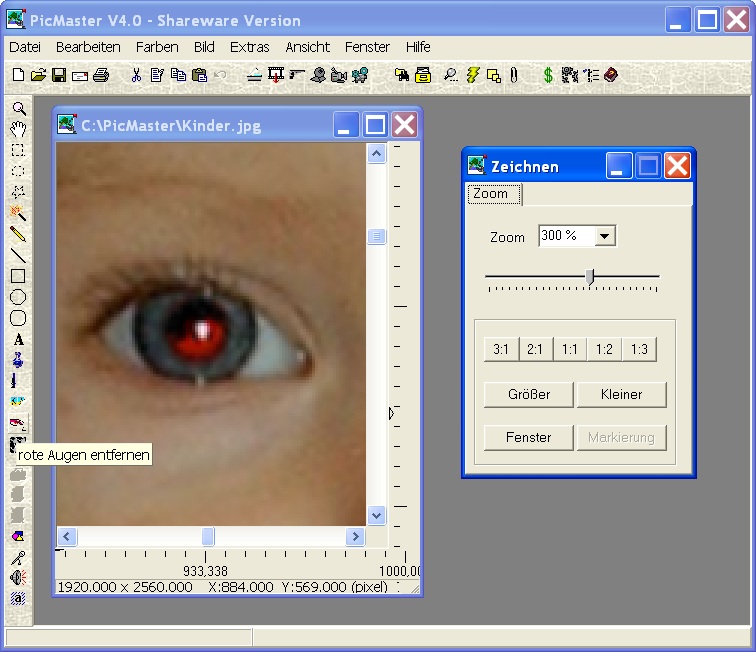
Слева расположена узкая вертикальная панель рисования и выделения. По пиктограммам можно быстро перейти к масштабированию, выделению области, рисованию линий и фигур, тексту, выбору цвета и ретуширующим инструментам. На скриншоте с увеличенным глазом активна команда удаления красных глаз, а рядом открыта плавающая панель Zeichnen с настройкой Zoom. Эта комбинация хорошо показывает общую механику PicMaster: изображение остается в отдельном окне, инструмент выбирается слева, а его параметры открываются в небольшой вспомогательной панели.
Режим Expert нужен тогда, когда упрощенного Photo Station уже недостаточно. В нем доступны все меню, несколько одновременно открытых изображений, ручные инструменты и специализированные диалоги. Для одиночной ретуши удобнее сразу перейти в Expert Mode, открыть файл и работать на нужном масштабе. Для разборки папки с фотоснимками, напротив, Photo Station быстрее, потому что там основные действия вынесены в крупные кнопки.

Внутренние окна можно переключать через меню Window/Fenster или щелчком по нужному кадру. Это удобно при сравнении двух вариантов: например, один файл оставить исходным, второй сохранить под новым именем и держать рядом. Но MDI не заменяет историю проекта: закрыв файл без сохранения, вы не получаете отдельный проект со слоями и состояниями. Поэтому сложную последовательность правок лучше выполнять на копии.
Photo Station: просмотр папки и отбор снимков
Photo Station — отдельный упрощенный интерфейс для просмотра и управления набором фотографий. Он показывает выбранную папку в виде сетки миниатюр и крупными командами предлагает типовые действия. Слева видны Select Photo Folder, Move Photos, Edit Photos, Publish Photos, Add Photos, Delete Photos, Expert Mode и Quit. Внизу расположены Previous Picture, Select All, Delete Selection, Zoom In, Zoom Out, Select Picture и Next Picture. Такой набор ориентирован не на сложную каталогизацию, а на быстрый просмотр папки после копирования снимков с камеры.

Практический порядок работы прост. Сначала выберите папку через Select Photo Folder. Затем просмотрите миниатюры и отметьте кадры, которые хотите обрабатывать. Zoom In и Zoom Out помогают оценить резкость или выражение лица без перехода в полноценный редактор. Delete Selection стоит использовать осторожно: если вы разбираете единственную копию фотографий, сначала сделайте резервную копию папки. Edit Photos передает выбранные изображения в режим редактирования, а Expert Mode открывает полный интерфейс.
Photo Station не надо воспринимать как современную медиатеку с распознаванием лиц, облачной синхронизацией, рейтингами и сложной системой тегов. Его задача уже: дать наглядную сетку снимков, облегчить выбор и связать просмотр с редактированием. Для домашней папки «Отпуск», «Скан старых фото» или «День рождения» это достаточно удобно. Для архива на десятки тысяч файлов лучше использовать специализированный каталогизатор, а PicMaster оставить как редактор и генератор эффектов.
Полезная привычка при разборе папки — сначала удалить очевидный технический брак, затем выбрать кадры для обработки и только потом запускать эффекты. Если сразу открыть весь набор в Expert Mode, рабочая область быстро заполняется окнами, и выигрыша от пакетной обработки не получится. Photo Station как раз помогает сделать предварительный отбор.
Открытие файлов, поддерживаемые форматы и сохранение
Для PicMaster подтверждена работа с распространенными растровыми форматами JPG, BMP, PCX, PNG и TIFF. Это соответствует назначению программы: она рассчитана на уже готовые изображения с цифровых камер, сканеров и других источников. При работе с такими файлами обычный сценарий выглядит так: открыть изображение, выполнить коррекцию, выбрать Save As и сохранить копию в нужном формате.
Современные форматы вроде HEIC, AVIF и новых камерных RAW в документации PicMaster не заявлены. Если исходник приходит с телефона или современной фотокамеры и не открывается, наиболее надежный путь — сначала преобразовать его в JPEG, PNG или TIFF в актуальном конвертере. Это лучше, чем пытаться подменять расширение файла: простое переименование .heic в .jpg не меняет формат данных и не делает файл совместимым.
JPEG разумно выбирать для фотографий, где важен небольшой размер файла и не требуется прозрачность. PNG подходит для скриншотов, графики с резкими границами и изображений, где нужно избежать дополнительных потерь от JPEG-сжатия. TIFF удобен как промежуточный формат, если важнее сохранить качество, чем уменьшить объем. BMP и PCX сегодня используются реже, но PicMaster знает их как классические растровые форматы.
При многократной обработке JPEG не сохраняйте один и тот же файл после каждого мелкого изменения. Каждое повторное JPEG-сжатие может ухудшать картинку. Практичнее держать исходник отдельно, выполнить серию правок за один сеанс и сохранить финальный вариант под новым именем. Если планируется несколько разных экспериментов с фильтрами, сделайте копии до начала обработки.
Кадрирование, изменение размера и геометрия изображения
Базовые операции PicMaster включают кадрирование, изменение размеров и поворот. Это самые частые действия перед любым эффектом: сначала выравнивается композиция и задается нужный размер, затем выполняется тоновая коррекция и только после этого применяются стилизующие фильтры. Такой порядок помогает не тратить время на обработку пикселей, которые затем будут обрезаны.

При изменении размера обращайте внимание на соотношение сторон. Если ширину и высоту менять независимо, лица и круглые объекты искажаются. Для фотографий обычно сохраняют пропорции и задают только одну сторону либо выбирают готовый целевой размер. Увеличение маленького исходника не создает новых деталей: картинка становится больше по пикселям, но мелкая фактура не появляется. Поэтому увеличение имеет смысл лишь до разумной степени.
Для печати важны не только пиксели, но и физический размер. В PicMaster это особенно заметно в модуле Poster Printing, где ширина и высота задаются в единицах длины. Если исходное изображение маленькое, большой постер будет выглядеть мягче или пикселизированнее при близком просмотре. Перед печатью лучше оценить изображение при масштабе 100% и решить, достаточно ли исходного разрешения.
Поворот удобнее выполнять до ретуши и рисования. Иначе геометрические элементы и тонкие линии могут пройти повторную интерполяцию вместе с изображением. Если фото с камеры повернуто неверно, исправьте ориентацию в начале, затем обрежьте лишние края и только после этого переходите к цвету и фильтрам.
Цвет, яркость, контраст и локальные правки
Меню Colors/Farben собрано вокруг изменений цвета и тона. В сторонних описаниях и интерфейсе PicMaster подтверждаются регулировки яркости, контраста, насыщенности и оттенка, а также типовые фильтры вроде размытия, резкости, градаций серого и сепии. Для большинства домашних фотографий этого набора достаточно, чтобы исправить слишком темный кадр, снизить чрезмерную насыщенность или подготовить изображение к художественному эффекту.
Коррекцию лучше выполнять небольшими шагами. Сильное увеличение контраста быстро «съедает» детали в светах и тенях, а чрезмерная насыщенность делает кожу неестественной. Если диалог предлагает предварительный просмотр, используйте его и сравнивайте результат с исходником. PicMaster в целом строится вокруг preview: это особенно заметно в фильтрах, слайд-шоу и 3D-модуле.
При работе с лицами сначала исправьте общий тон и экспозицию, затем переходите к локальным дефектам. Если сначала клонировать участок кожи, а потом резко менять цветовой баланс, вставленный фрагмент может отличаться по оттенку. Для пейзажа последовательность может быть другой: выравнивание, кадрирование, общая яркость/контраст, насыщенность и затем художественный фильтр.
Если после коррекции появились провалы в светах или «грязные» тени, отмените последнее действие и повторите его с меньшей интенсивностью. В старых редакторах лучше не рассчитывать на бесконечную историю правок: контрольные сохранения под новыми именами надежнее.
Ретушь: удаление красных глаз, клонирование и рисование
В PicMaster есть отдельный инструмент удаления красных глаз, пипетка, кисти рисования и инструмент клонирования. Красные глаза удобнее исправлять на крупном масштабе: увеличьте область лица, активируйте соответствующий инструмент и работайте только внутри зрачка. На официальном скриншоте именно такой сценарий показан в отдельном окне изображения, увеличенном до глаза.
Клонирование предназначено для копирования одного участка изображения в другой. Это полезно для небольших дефектов: пылинки после сканирования, одиночного блика, царапины или маленького нежелательного объекта на равномерном фоне. Источник выбирают рядом с дефектом, чтобы текстура и освещение совпадали. Для большой сложной области, где меняется перспектива или много разных деталей, простой clone дает заметные повторы и требует осторожности.
Пипетка помогает выбрать существующий цвет изображения для рисования, текста или локальной коррекции. Это особенно удобно при восстановлении скана: если нужно дорисовать небольшой однотонный край, цвет лучше брать с соседней области, а не подбирать вручную. Кисть и фигуры пригодятся для простых подписей, стрелок и графических пометок, но PicMaster не заменяет векторный редактор.

Типичная ошибка ретуши — работать при слишком маленьком масштабе. На экране результат выглядит аккуратно, но при 100% обнаруживаются жесткие границы и повторяющиеся фрагменты. После локальной правки обязательно вернитесь к масштабу 100%, а затем посмотрите фото целиком: первая проверка показывает технические артефакты, вторая — естественность результата.
Фильтры и более тысячи эффектов
Одно из главных отличий PicMaster — большое количество фильтров. В редакции 6.0 официально заявлено более 1000 фотоэффектов, а также возможность подключать совместимые фильтры формата Photoshop и создавать собственные эффекты. Это не означает тысячу независимых профессиональных инструментов: значительная часть набора — варианты визуальной стилизации и преобразований. Но для экспериментов с готовой фотографией выбор действительно большой.
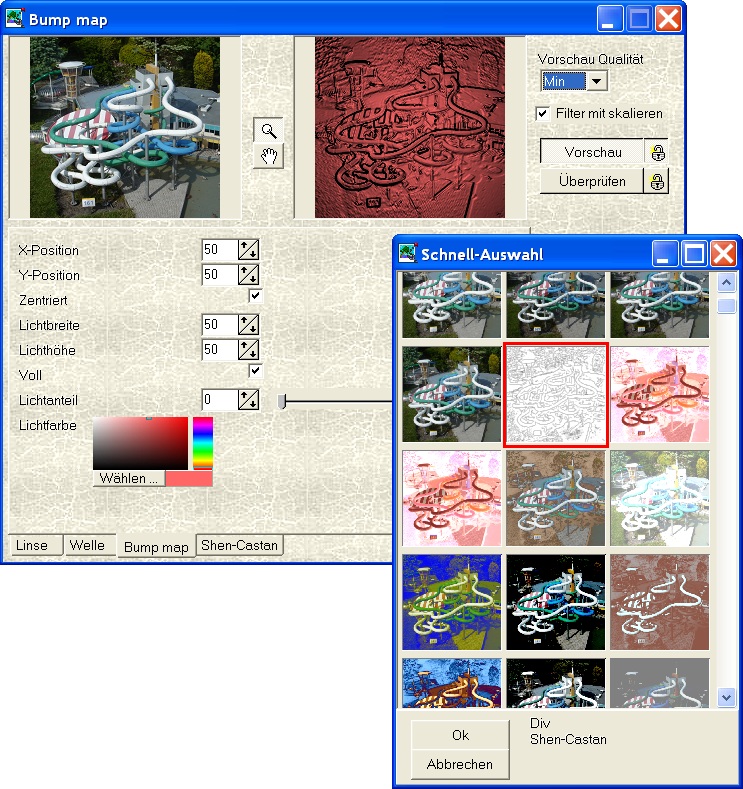
Официальный скриншот Bump map хорошо показывает устройство фильтров. Слева находится исходный фрагмент, справа — результат, а в отдельном окне Schnell-Auswahl/Quick Selection показаны миниатюры нескольких вариантов. В диалоге видны X-Position, Y-Position, параметры света, выбор цвета и вкладки Linse, Welle, Bump map и Shen-Castan. Благодаря превью можно сначала выбрать направление эффекта, затем уточнить параметры и только после этого применить преобразование к изображению.
Quick Selection особенно полезен при большом числе вариантов: миниатюры помогают понять характер эффекта без последовательного открытия каждого пресета. Но оценивать качество только по миниатюре нельзя. Сильные фильтры могут усиливать шум, подчеркивать JPEG-артефакты и разрушать плавные градиенты. После выбора варианта обязательно откройте результат в нормальном масштабе.
Подключение старых Photoshop-compatible фильтров расширяет набор, однако совместимость зависит от самого плагина. Если внешний фильтр не появляется или вызывает ошибку, проблема может быть в несовместимой разрядности, в зависимостях плагина или в том, что фильтр рассчитан на другую эпоху Photoshop API. Проверяйте сторонние плагины по одному и держите копию изображения перед применением.
Собственные фильтры имеют смысл, если вы повторяете один и тот же тип преобразования. Вместо случайного перебора сотен эффектов сформулируйте задачу: подчеркнуть контуры, получить рельеф, изменить цветовую палитру или стилизовать фото. Так результат получается воспроизводимым, а не случайным.
Пакетная обработка, макросы и файлы ATP
PicMaster умеет применять повторяемые операции к серии изображений. В Batch-окне используются наборы действий; в интерфейсе видны файлы с расширением .atp, среди них примеры и специализированные сценарии. Смысл такого подхода — один раз настроить последовательность, проверить ее на тестовом файле и затем выполнить на остальных снимках.
Пакетный режим подходит для однотипных задач: уменьшить серию фотографий, выполнить одинаковую цветовую операцию, сохранить файлы в одну папку или применить фильтр. Он особенно полезен после Photo Station, когда вы уже отобрали нужные изображения. Не стоит запускать пакет на единственных оригиналах: если параметр выбран неверно, ошибка повторится на всей серии.
В описании программы также заявлена возможность сохранять и выполнять команды из командной строки. Это позволяет автоматизировать повторяющиеся операции без постоянного ручного открытия интерфейса. Однако конкретный синтаксис команд зависит от документации и установленной сборки, поэтому его нельзя угадывать по названию меню. Если вам нужна автоматизация, сначала создайте и проверьте действие в графическом интерфейсе, затем сверяйте командную форму со встроенной справкой.
Для безопасной пакетной обработки создайте отдельный каталог Output и убедитесь, что входная и выходная папки не совпадают. Затем выполните сценарий на двух-трех файлах, проверьте размер, формат, ориентацию и качество. Только после этого запускайте всю коллекцию. Такой контроль экономит больше времени, чем попытка восстановить десятки перезаписанных оригиналов.
Каталоги и звуковые комментарии
PicMaster умеет собирать изображения в каталоги, чтобы работать с группой файлов как с набором. Каталогизация здесь проще, чем в современных DAM-системах, но полезна для слайд-шоу и тематических подборок. В пробной редакции число изображений каталога ограничено, поэтому крупный архив лучше разделять на небольшие проекты или использовать другой менеджер.
К отдельным изображениям можно записывать звуковые комментарии. В связке со слайд-шоу это превращает обычный набор фотографий в мультимедийную демонстрацию: снимок сопровождается голосовым пояснением, а между кадрами работают переходы. В trial длительность записи ограничена шестью секундами, что важно учитывать при тестировании.
Голосовые комментарии особенно уместны в семейном архиве, учебной подборке или демонстрации поездки. Но они требуют дисциплины: короткий комментарий должен дополнять фотографию, а не дублировать длинный текст. Перед окончательной сборкой слайд-шоу проверьте громкость всех записей и убедитесь, что переход не обрывает звук.
Slide Show: показ, переходы и варианты вывода
Модуль Slide Show собирает фотографии в последовательность и позволяет настроить фон, переходы, интервал, отображение и дополнительные элементы. Официальный интерфейс показывает отдельное окно Diashow и диалог Optionen für Diashow с вкладками Quelle, Anzeige, Größen и Info. В правой части находятся команды запуска показа и вывода результата.
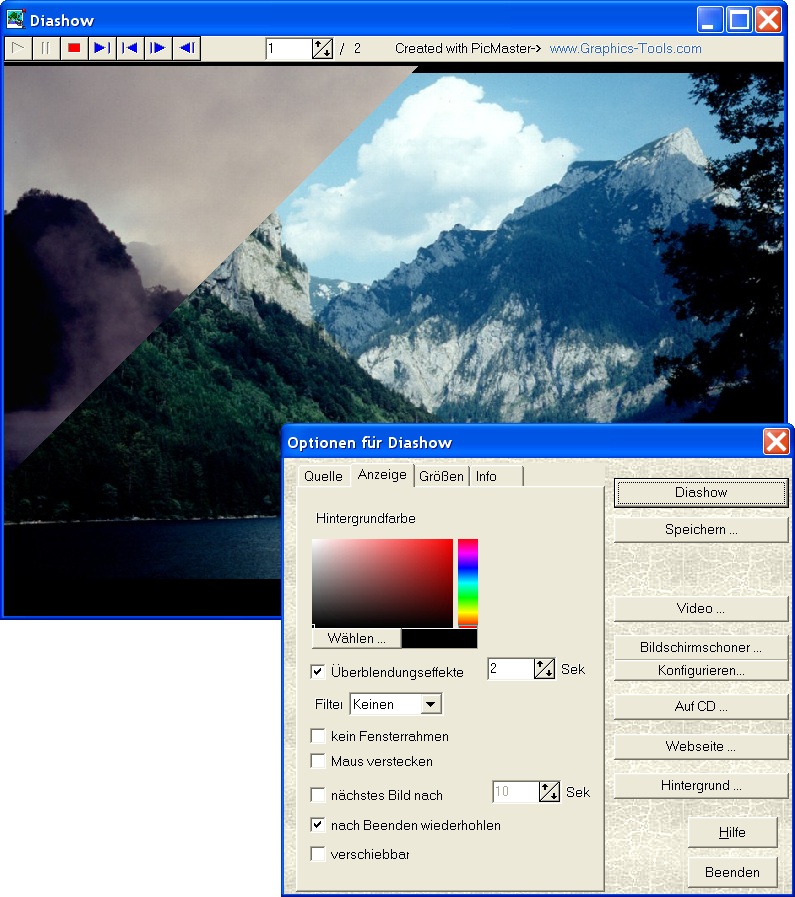
На вкладке отображения видны выбор Hintergrundfarbe, флажок Überblendungseffekte, длительность перехода в секундах, список Filter, параметры скрытия рамки и курсора, автоматический переход к следующему изображению и повтор после завершения. Для обычного семейного показа разумно сначала настроить нейтральный фон и простой переход, а декоративные фильтры добавлять только после проверки всей последовательности.
Справа расположены Diashow, Speichern, Video, Bildschirmschoner, Konfigurieren, Auf CD, Webseite, Hintergrund, Hilfe и Beenden. Это отражает возможности программы: показ можно запускать в приложении, сохранять, готовить для заставки, диска или веб-страницы. Эти варианты относятся к эпохе локальных презентаций, поэтому на современном компьютере часть интеграций может требовать дополнительной проверки. Самый надежный сценарий — сначала убедиться, что обычный показ внутри PicMaster работает корректно.
Если переходы дергаются, уменьшите размер исходных изображений до разумного разрешения для экрана. Нет смысла загружать многомегапиксельные фотографии, если показ идет в небольшом окне или на мониторе с существенно меньшим разрешением. Это снижает нагрузку и ускоряет подготовку кадров.
Для показа с голосовыми комментариями сначала выстройте порядок снимков, затем добавляйте звук, и только после этого подбирайте длительность. Если сделать наоборот, любое изменение порядка потребует заново проверять синхронизацию. Сохраняйте промежуточную конфигурацию до экспериментов с экспортом.
Poster Printing: печать одного изображения на нескольких листах
Poster Printing разбивает крупное изображение на несколько печатных страниц, которые после печати можно собрать в один большой постер. Это полезно, когда доступен обычный принтер, а нужен плакат значительно крупнее формата одного листа. В отличие от простого увеличения картинки, модуль показывает разбиение на страницы и позволяет контролировать физический размер.
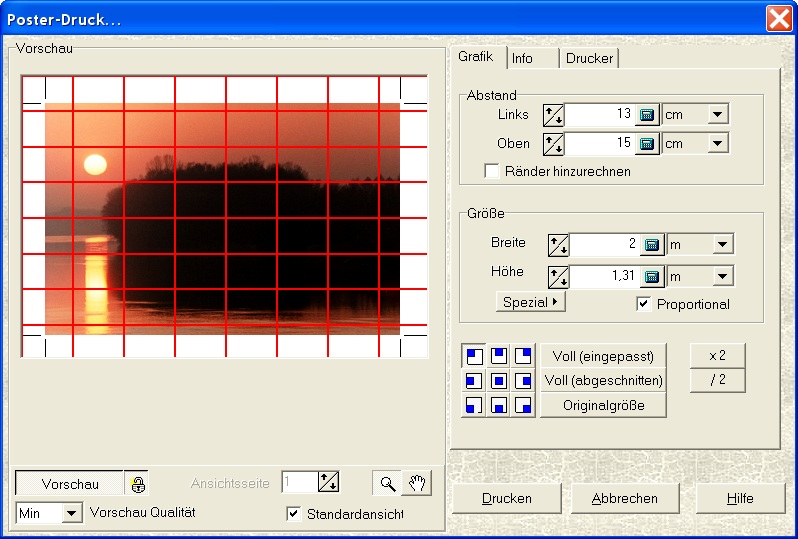
В диалоге Poster-Druck видны вкладки Grafik, Info и Drucker. Справа задаются отступы, ширина и высота, единицы измерения, сохранение пропорций и положение изображения. Предпросмотр слева покрыт красной сеткой страниц, поэтому до печати понятно, как рисунок будет разбит. Кнопки Voll (eingepasst), Voll (abgeschnitten) и Originalgröße отвечают за варианты вписывания, обрезки и исходного размера.
Перед печатью проверьте четыре вещи: ориентацию листов, поля принтера, масштаб и качество исходника. Если принтер физически не печатает до края, линии склейки должны учитывать непечатаемую область. В противном случае части изображения окажутся слишком далеко друг от друга или будут обрезаны.
Пробная редакция добавляет водяной знак на печатный результат. Это не мешает проверить раскладку, но делает trial непригодной для чистового постера. Для теста можно использовать минимальный масштаб и печать нескольких центральных страниц, чтобы оценить качество и совпадение границ до полного расхода бумаги и чернил.
При выборе исходника для постера избегайте маленьких JPEG с сильным сжатием. Большой формат усиливает блоки и ореолы вокруг контрастных деталей. Если есть TIFF или более крупный исходник, используйте его.
Mosaic: фотомозаика из множества маленьких кадров
Модуль Mosaic создает большое изображение, состоящее из множества маленьких фотографий. На расстоянии зритель видит целевой сюжет, а вблизи — отдельные миниатюры. Для такого эффекта нужна не только исходная картинка, но и набор фотографий, из которых программа будет подбирать плитки.
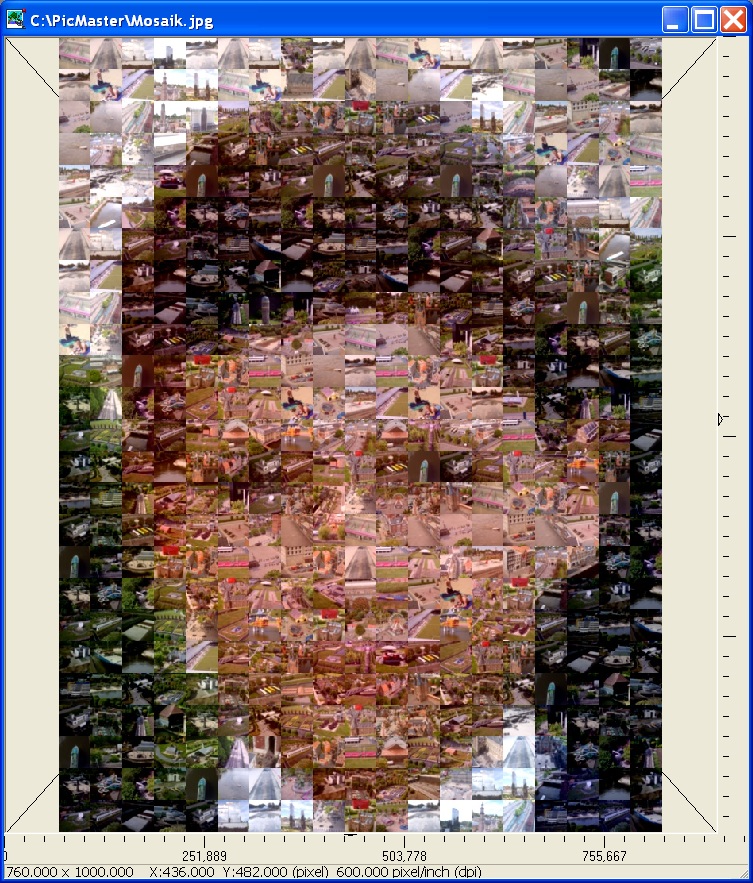
Качество мозаики зависит прежде всего от разнообразия исходной коллекции. Если все миниатюры похожи по цвету и яркости, программа хуже воспроизводит темные и светлые области целевого изображения. Для портрета полезно иметь и темные, и светлые, и насыщенные кадры. Чем шире цветовой диапазон библиотеки, тем естественнее получается общий рисунок.
Не стоит использовать десятки почти одинаковых фотографий: повторы становятся заметны и делают результат механическим. Лучше заранее очистить папку от дублей и выбрать изображения разных сцен. После построения мозаики оцените ее в двух масштабах — целиком и с увеличением. В первом случае проверяется узнаваемость основного сюжета, во втором — качество отдельных плиток.
Для печати мозаики особенно важен итоговый размер. Если конечный файл слишком мал, мелкие фотографии превратятся в неразличимые квадраты. Поэтому сначала определите, где будет использоваться результат: на экране, в веб-публикации или на бумаге. От этого зависит допустимый размер элементов.
Morphing и Warp: превращение одного изображения в другое
Morphing строит промежуточные кадры между двумя изображениями, а Warp деформирует исходный или целевой кадр. Принцип требует ручной разметки: на обоих изображениях ставятся соответствующие точки и контуры. Чем логичнее эти соответствия, тем плавнее переход.
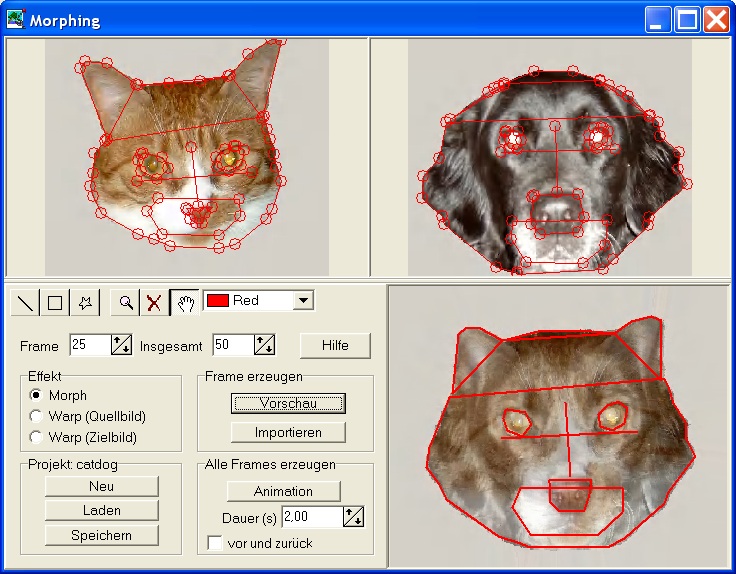
Официальный диалог показывает два исходных изображения сверху и промежуточный результат снизу. В блоке Effekt доступны Morph, Warp (Quellbild) и Warp (Zielbild). Параметры Frame и Insgesamt задают текущий и общий кадр, Preview позволяет проверить промежуточный этап, а Animation создает последовательность. В проектном блоке есть New, Load и Save, что полезно при сложной разметке: проект можно сохранить и доработать позже.
Для портретного морфинга ставьте опорные точки на одинаковых анатомических местах: внешние и внутренние уголки глаз, кончик носа, уголки рта, подбородок и контур лица. Нельзя ставить точку на левом глазу первого фото и связывать ее с правым глазом второго — программа формально рассчитает переход, но лицо начнет «перекручиваться». Аналогичная логика действует при морфинге животных и предметов.
Исходные фотографии должны быть похожи по ракурсу и масштабу. Если один портрет снят анфас, а второй в профиль, одной разметкой проблему не исправить: промежуточные кадры будут содержать сильные деформации. Перед началом лучше выровнять изображения, обрезать их до близкой композиции и только затем расставлять точки.
Параметр Duration задает длительность анимации. Увеличение числа кадров делает переход плавнее, но увеличивает объем вычислений и конечного материала. Сначала сделайте короткий предварительный вариант, убедитесь, что контуры сходятся правильно, а затем увеличивайте число кадров.
3D Images: анаглифы и стереопары
3D-модуль PicMaster работает со стереоскопическими изображениями, а не с полигональным 3D-моделированием. Идея в том, что левый и правый глаз получают немного различающиеся изображения одной сцены. Программа объединяет их в вариант, который можно просматривать выбранным способом, в том числе через красно-синие очки.
В диалоге используются вкладки Left Eye, Right Eye и 3D Image; среди методов отображения присутствует Red-Blue Glasses. Для результата нужны две фотографии одного сюжета с небольшим горизонтальным смещением либо подходящая стереопара. Если смещение слишком велико или вертикальные линии не совпадают, глаза быстро устают и объем воспринимается плохо.
Практический порядок такой: загрузить левый и правый кадр, проверить их ориентацию, выбрать метод 3D, выполнить Preview и только затем создать итоговое изображение. Если передний план «проваливается» или изображение двоится, вернитесь к исходной паре и уменьшите различие между кадрами. Корректная стереопара важнее любых последующих настроек.
Не путайте этот модуль с созданием 3D-сцен, объектов или моделей для печати. PicMaster формирует стереоскопический визуальный эффект на основе растровых изображений. Для моделирования геометрии нужны совсем другие программы.
WebCam и Video: захват кадров, интервалы и движение
Модуль Video/WebCam умеет получать изображение с камеры, создавать кадры по времени, вручную или при обнаружении движения. В официальном окне видны вкладки Webcam, Webcam Server, Frame и Videofenster, а также два превью: живое изображение и обработанный кадр.

В группе neuer Frame можно выбрать максимально частое получение кадров, интервал в секундах, режим bei Bewegung с параметром Sensitivität или ручную команду Jetzt!. Отдельный флажок добавляет дату и время, а Schift-Optionen открывает настройки шрифта. Это удобно для простого наблюдения или периодической фиксации сцены.
Веб-камера может работать вместе с Batch: на скриншоте показан список ATP-сценариев и флажок Batch ausführen. Так полученный кадр можно сразу пропустить через заранее подготовленную последовательность действий. В описании PicMaster также заявлена отправка кадров через FTP, HTTP или электронную почту и использование движения как сигнала тревоги.
На современных системах узкое место этого модуля — не само изображение, а совместимость со старым способом доступа к камере и сетевыми сервисами. Современная USB-камера может иметь драйвер, рассчитанный на новые приложения, а старый компонент программы — ожидать другой интерфейс. Поэтому сначала проверьте, появляется ли живое изображение. Только после этого настраивайте интервалы, движение и публикацию.
Для реальной системы безопасности PicMaster сегодня не следует считать заменой специализированному видеонаблюдению: нет оснований ожидать современное шифрование, управление пользователями, облачный архив или надежное фоновое обслуживание. Модуль лучше воспринимать как дополнительный инструмент для экспериментов с кадрами и старым оборудованием.
Сканирование и импорт с цифровой камеры
PicMaster умеет получать изображения со сканера и цифровой камеры. Это соответствует общей идее программы: не только редактировать готовый файл, но и помочь его получить. Для сканера ключевым условием является установленный драйвер и доступность устройства через поддерживаемый Windows-интерфейс.
При сканировании фотографий сначала выполняйте пробное сканирование с умеренным разрешением. Проверьте, правильно ли определяется область, нет ли сильного цветового оттенка и не обрезаются ли края. Только затем повышайте разрешение для архивной копии. После получения изображения удалите пыль клонированием, выровняйте тон и сохраните мастер-копию отдельно.
Импорт с цифровой камеры полезен для старых устройств, которые представлялись системе как поддерживаемая камера. Современные фотоаппараты и телефоны часто проще подключать как накопитель или копировать файлы через проводник, а уже потом открывать в PicMaster. Если прямой импорт не видит устройство, это не означает, что фотографии недоступны: используйте обычное копирование файлов.
Для серии сканов удобно сочетать получение изображения с Batch. Сначала создайте один корректный сценарий очистки или изменения размера, протестируйте его на копии, затем применяйте к остальным сканам. Сильные автоматические фильтры для старых фотографий лучше не использовать без проверки: разные снимки могут требовать разной коррекции.
Снимки экрана и захват кадров из видео
PicMaster поддерживает создание скриншотов и извлечение кадров из видеопотока. Это полезно, когда изображение нужно получить не из отдельного графического файла, а с экрана или камеры. После захвата кадр становится обычным растровым изображением, к которому применимы те же инструменты редактирования.
При захвате из видео качество ограничено исходным видеокадром. Если ролик имеет низкое разрешение или сильное сжатие, фильтр резкости не восстановит потерянные детали. Выбирайте кадр без смаза, затем при необходимости корректируйте размер и цвет. Для публикации стоп-кадра обычно достаточно JPEG или PNG.
Скриншоты удобнее сохранять в PNG, если в изображении много текста, окон и тонких линий. JPEG рациональнее для фотографического содержимого. Если PicMaster предлагает только конкретный набор форматов в данном сценарии, сохраните в доступном без потерь варианте и при необходимости конвертируйте позже.
Как построить надежный рабочий процесс в PicMaster
Несмотря на большое число модулей, устойчивый рабочий процесс можно свести к нескольким этапам. Первый — получение и резервирование исходника. Второй — отбор в Photo Station или файловой папке. Третий — базовая геометрия: поворот, кадрирование, изменение размера. Четвертый — тон и цвет. Пятый — локальная ретушь. Шестой — фильтр или специализированный модуль. Седьмой — сохранение копии и проверка результата в том масштабе, в котором его будут использовать.
Такой порядок важен потому, что PicMaster в основном выполняет прямые изменения растрового изображения. Если сначала применить сложный эффект, затем много раз масштабировать и поворачивать, качество может ухудшиться сильнее. Если сначала подготовить геометрию, большинство последующих операций выполняется уже над конечным размером.
Для пакетных задач добавляется контрольный этап: один тестовый файл проходит весь сценарий, затем два-три разных по содержанию файла, и только после этого вся серия. Для слайд-шоу тестируется короткая последовательность из пяти-семи кадров. Для морфинга — небольшой набор промежуточных кадров. Для постера — одна-две страницы. Такой подход позволяет выявить ошибки до затрат времени, бумаги или дискового пространства.
Практический сценарий: быстро привести в порядок папку семейных фотографий
Начните с копии исходной папки. Откройте Photo Station и выберите каталог через Select Photo Folder. Просмотрите миниатюры, удалите только очевидные дубли и технический брак, затем отметьте лучшие кадры. Если нужно оценить мелкие детали, используйте Zoom In; если кадр требует редактирования, отправьте его в Edit Photos или перейдите в Expert Mode.
В редакторе сначала поверните фото, если ориентация неверна. Затем кадрируйте лишние края и поправьте общую яркость/контраст. На портретах увеличьте глаза и примените инструмент удаления красных глаз. Пыль и небольшие дефекты исправьте клонированием. После этого верните масштаб к 100% и проверьте, не появились ли заметные швы ретуши.
Если требуется единый размер для отправки родственникам, подготовьте пакетный сценарий. Сохраните выходные файлы в отдельную папку, не перезаписывая оригиналы. Для экранного просмотра достаточно разумного разрешения; нет необходимости отправлять каждому полный многомегапиксельный исходник, если он нужен только для просмотра на телефоне.
Для итогового показа соберите лучшие кадры в слайд-шоу. Выберите спокойный фон, умеренную длительность перехода и проверьте последовательность. Голосовые комментарии добавляйте только к тем фотографиям, где они действительно дают дополнительный контекст. В результате одна и та же папка превращается в три уровня: исходный архив, обработанные копии и отдельная презентация.
Практический сценарий: ретушь портрета без сложных инструментов
Откройте портрет и сначала оцените общий тон. Если лицо слишком темное, поднимите яркость умеренно, не доводя светлые участки до чисто белого. Затем увеличьте глаза и устраните красный оттенок зрачков. После этого переходите к мелким дефектам кожи или пыли на скане.
Для клонирования выберите источник рядом с дефектом, но не на самом дефекте. На коже лучше брать участок с похожей освещенностью и текстурой. Крупную область не закрашивайте одним большим копированием: несколько небольших исправлений выглядят естественнее. Периодически уменьшайте масштаб, чтобы видеть лицо целиком.
Фильтры применяйте последними. Если хочется мягкого художественного эффекта, сначала сделайте копию файла. Сильная стилизация может скрыть часть дефектов, но одновременно ухудшить тон кожи. Сравните исходник, отретушированный вариант без фильтра и стилизованный вариант. Это позволяет выбрать результат, а не потерять удачную промежуточную версию.
Практический сценарий: серия изображений одного размера
Предположим, нужно подготовить двадцать фотографий одинакового размера для сайта или презентации. Сначала возьмите один типичный кадр и вручную подберите нужные параметры изменения размера. Проверьте, сохраняются ли пропорции и не становится ли изображение слишком мягким. Затем создайте пакетное действие и направьте результат в новую папку.
В тестовую серию обязательно включите горизонтальный и вертикальный кадр. Если сценарий жестко задает ширину и высоту без сохранения пропорций, один из типов может исказиться. Лучше задавать ограничение по одной стороне или использовать режим, который сохраняет соотношение сторон.
После выполнения пакета откройте несколько выходных файлов и проверьте не только размер в пикселях, но и реальный вид. Убедитесь, что файлы открываются, ориентация сохранена, а JPEG не пережат слишком сильно. Только после такой проверки можно считать пакет завершенным.
Практический сценарий: слайд-шоу с музыкой и комментариями
Соберите небольшую тематическую подборку, а не весь архив. Для рассказа о поездке лучше 30–50 осмысленно выбранных снимков, чем сотни повторяющихся кадров. Расставьте фотографии в логическом порядке и проверьте последовательность без эффектов.
Затем настройте фон и переходы. Слишком активный переход на каждом кадре отвлекает от содержимого. Один или два спокойных типа обычно выглядят цельнее. Если используется музыка, ее громкость не должна перекрывать голосовые комментарии. В пробной версии звук комментария ограничен шестью секундами, поэтому полноценный рассказ проще тестировать короткими фразами.
Перед выводом в заставку, на диск или веб-страницу запустите обычный Slide Show внутри программы. Проверьте, нет ли пропущенных файлов, слишком долгих задержек и кадров с неправильной ориентацией. Экспорт должен быть последним этапом, а не способом обнаружить ошибки.
Практический сценарий: постер из одной фотографии
Выберите фотографию с достаточным разрешением и контрастными деталями. В Poster Printing задайте физическую ширину и высоту, включите сохранение пропорций и посмотрите сетку страниц. Если часть изображения попадает в зону обрезки, переключите режим вписывания или уменьшите размер.
Проверьте вкладку принтера и реальные поля устройства. Если принтер оставляет большие белые поля, постер придется склеивать с перекрытием. Для первого теста используйте черновую печать пары соседних страниц и проверьте, совпадают ли линии и детали.
Помните о водяном знаке trial. Он не мешает оценить разбиение, но чистовой постер из пробной редакции не получится. Не расходуйте дорогую фотобумагу, пока не удостоверитесь, что используемая редакция подходит для финальной печати.
Практический сценарий: фотомозаика для печати
Соберите отдельную папку с миниатюрами-источниками. Уберите дубликаты и добавьте фотографии разных тонов: темные вечерние сцены, светлые кадры, зелень, небо, теплые интерьеры. Затем выберите целевое изображение с простым узнаваемым силуэтом — портрет, животное, логотипоподобный объект или пейзаж с крупными цветовыми областями.
После генерации мозаики сначала смотрите на нее уменьшенной. Если основной сюжет не читается, проблема чаще в исходном наборе или слишком мелких различиях между плитками, а не в масштабе просмотра. Затем увеличьте картинку и проверьте, не повторяется ли одна фотография слишком часто.
Для большого плаката можно соединить Mosaic и Poster Printing: сначала создать мозаику, сохранить ее как отдельный файл, затем открыть этот файл в модуле постерной печати. Но качество определяется разрешением промежуточного результата. Не создавайте маленькую мозаику с расчетом «растянуть потом».
Практический сценарий: морфинг двух портретов
Подберите два портрета примерно одинакового масштаба и ракурса. Обрежьте их так, чтобы глаза, нос и рот находились в близких областях кадра. Если фон сильно отличается, это не критично для лица, но может давать заметные переходы по краям; при возможности используйте нейтральные фоны.
В Morphing создайте новый проект, загрузите пару изображений и сначала обозначьте крупный контур лица. Затем добавьте точки вокруг глаз, носа, рта и подбородка. Не начинайте с десятков мелких точек: сначала проверьте базовую геометрию на Preview. Если промежуточное лицо выворачивается, исправьте неверные соответствия и только потом уточняйте разметку.
После удачного превью задайте нужное число кадров и длительность. Если требуется «туда и обратно», используйте соответствующий режим в блоке Animation. Сохраните проект до финального просчета, чтобы не потерять разметку.
Практический сценарий: 3D-анаглиф из двух фотографий
Снимите неподвижный объект дважды, слегка сдвинув камеру по горизонтали. Не меняйте высоту и наклон камеры. Для первого опыта выбирайте сцену без быстро движущихся предметов и с умеренной глубиной: объект на среднем расстоянии и спокойный фон.
Загрузите кадры как левый и правый. Выберите метод Red-Blue Glasses и выполните Preview. Если красные и голубые контуры расходятся слишком далеко, уменьшите смещение между исходниками или подрежьте их до лучшего совпадения. Вертикальное несоответствие особенно утомляет глаза, поэтому старайтесь выровнять кадры.
После проверки создайте итоговое изображение. Для демонстрации понадобятся соответствующие анаглифные очки. Если нужно стерео другого типа, используйте только те методы, которые реально присутствуют в вашей сборке, а не произвольные настройки из современных 3D-программ.
Карта модулей: что открывать для конкретной задачи
Большое число функций PicMaster легче осваивать не по меню, а по задаче. Если нужно просто просмотреть папку и выбрать кадры, начинайте с Photo Station. Если требуется ручная правка одного файла, переходите в Expert Mode. Для одинаковой операции над серией используйте Batch. Для демонстрации — Slide Show. Для вывода на бумагу крупнее одного листа — Poster Printing. Для изображения, собранного из миниатюр, — Mosaic. Для плавного превращения двух объектов — Morphing. Для стереопары — 3D Image. Для периодического получения кадра с камеры — Video/WebCam.
| Модуль | Что получает на вход | Что делает | Что проверить перед запуском |
|---|---|---|---|
| Photo Station | Папка с фотографиями | Миниатюры, отбор, переход к редактированию | Есть ли резервная копия перед удалением |
| Expert Mode | Один или несколько растровых файлов | Ручная коррекция, ретушь, рисование | Сохранен ли исходник отдельно |
| Batch | Серия файлов и ATP-сценарий | Повторяет одинаковые действия | Проверен ли сценарий на тестовых кадрах |
| Slide Show | Подборка фотографий | Показ с переходами, музыкой и голосом | Порядок кадров и длительность переходов |
| Poster Printing | Одно изображение | Разбивает его на печатные страницы | Разрешение, поля и trial-водяной знак |
| Mosaic | Целевой кадр и библиотека миниатюр | Строит фотомозаику | Разнообразие цветов и отсутствие дублей |
| Morphing | Два похожих по ракурсу изображения | Создает промежуточные кадры | Корректность пар опорных точек |
| 3D Image | Левая и правая стереопара | Формирует стерео/анаглиф | Горизонтальное и вертикальное совпадение |
| WebCam | Видеоустройство | Захват по времени, движению или вручную | Совместимость драйвера и живое превью |
Такая карта особенно полезна потому, что функции исторически собраны в одном приложении и не всегда следуют современной терминологии. Пользователь, привыкший к сегодняшним редакторам, может долго искать «экспорт», хотя нужный результат находится в отдельном диалоге Slide Show или Poster Printing. Правильнее сначала выбрать конечный результат, а затем открыть соответствующий модуль.
Меню и кнопки: как читать классический интерфейс
В главном окне команды разделены по привычной для старых Windows-программ логике. File/Datei отвечает за открытие, сохранение, печать и получение файлов. Edit/Bearbeiten содержит операции редактирования и буфера обмена. Colors/Farben — цветовые преобразования. Image/Bild — геометрия и операции над изображением. Extras — дополнительные модули и служебные функции. View/Ansicht меняет представление рабочего окна. Window/Fenster переключает внутренние окна, Help/Hilfe открывает справку.
Если вы не знаете назначение маленькой пиктограммы на панели, не стоит угадывать. Наведите курсор и посмотрите подсказку либо найдите ту же команду в меню. Это особенно важно для инструментов, которые визуально похожи: выделение, перемещение, пипетка, лупа и локальная ретушь. В Photo Station проблема меньше — там действия подписаны крупным текстом, поэтому этот режим удобнее для первого знакомства.
Кнопки Preview/Vorschau встречаются в нескольких модулях и означают предварительный расчет без окончательного принятия результата. Это ключевой прием PicMaster. В фильтрах Preview показывает эффект до применения, в Morphing — промежуточный кадр, в 3D — стереорезультат, в постерной печати — разбиение на листы. Пользоваться Preview стоит всегда, когда операция дорогая по времени или трудно обратима.
Команды Help/Hilfe полезны не только новичкам. Для старой программы встроенная справка иногда содержит сведения о параметре, которых уже нет на современном сайте. Если вы используете необычный фильтр, командную строку или конкретный ATP-сценарий, справка установленной сборки надежнее случайной инструкции из интернета, потому что относится к тому же набору функций.
Как выбирать и проверять фильтры
Большая библиотека эффектов провоцирует нажимать варианты подряд, но продуктивнее работать категориями. Сначала определите, нужна ли техническая коррекция или стилизация. Техническая коррекция — это резкость, размытие, работа с яркостью, контрастом и цветом. Стилизация — рельеф, контурные эффекты, необычные цветовые преобразования и декоративные варианты. Смешивание этих этапов приводит к тому, что трудно понять, какой шаг ухудшил изображение.
При оценке любого фильтра смотрите на три области: мелкую фактуру, гладкий градиент и контрастную границу. На фактуре видно, не появились ли шум и чрезмерная резкость. На градиенте — не возникла ли постеризация. На контрастной границе — нет ли ореолов. Хороший эффект должен давать ожидаемый визуальный результат без случайных артефактов, если только сами артефакты не являются задумкой.
В Bump map и похожих диалогах параметры света меняют не «физическое освещение» исходной сцены, а способ построения рельефного эффекта. Поэтому их надо оценивать как художественную настройку, а не как исправление экспозиции. X-Position и Y-Position влияют на расположение расчетного источника или центра эффекта, параметры света — на направление и интенсивность, цвет — на оттенок результата. Конкретная визуальная реакция зависит от фильтра, поэтому Preview важнее теоретического описания.
Quick Selection помогает быстро выбрать стартовый вариант. После этого имеет смысл изменить только один параметр за раз. Если одновременно менять положение, цвет, интенсивность и качество превью, невозможно понять, что именно улучшило или ухудшило результат. Сохраните удачный вариант под новым именем и сравнивайте его с другим сохраненным вариантом, а не только с памятью о предыдущем экране.
Если фильтр поддерживает масштабирование или отдельное качество предварительного просмотра, низкое качество можно использовать для поиска направления, а финальную проверку выполнять в полном качестве. Это сокращает ожидание на крупных фотографиях, но окончательное решение должно приниматься по реальному результату, а не по черновому preview.
Сторонние фильтры Photoshop: практические правила совместимости
Поддержка Photoshop-compatible filters — одна из необычных возможностей PicMaster. Речь идет о старом классе плагинов, который исторически использовал формат 8BF. Для пользователя это означает, что некоторые внешние эффекты можно подключить к PicMaster и запускать как дополнительные фильтры.
Совместимость не универсальна. Плагин может ожидать конкретную версию Windows, определенную разрядность процесса, дополнительные библиотеки или особенности Photoshop-хоста. Если он не отображается, сначала проверьте один заведомо простой фильтр. Если простой работает, а сложный нет, проблема скорее в конкретном плагине, а не в PicMaster целиком.
Не устанавливайте десятки фильтров одновременно. Создайте резервную копию папки конфигурации, добавьте один плагин, перезапустите программу и проверьте открытие изображения, preview и сохранение результата. Если после нового плагина PicMaster начал аварийно закрываться, удалите именно этот компонент и вернитесь к рабочему набору.
При работе с внешними фильтрами особенно важно не открывать единственный оригинал. Плагин может вести себя иначе на больших изображениях, альфа-каналах или нестандартной глубине цвета. Тестовая копия позволяет проверить ограничение без риска для архива.
Photo Station и файловая дисциплина
Photo Station дает возможность перемещать, добавлять и удалять фотографии, поэтому он одновременно удобен и потенциально опасен. Команды Move Photos и Delete Photos работают уже с файловой организацией, а не только с визуальным представлением. Если папка является единственным архивом камеры, ошибка при разборе дороже любой ошибки фильтра.
Перед началом большой сортировки сделайте копию каталога на другой диск. Затем в Photo Station сначала только отмечайте снимки и переходите между ними. Удаление выполняйте в конце, когда уверены, что резервная копия существует. Такой порядок особенно важен для старых семейных фотографий и уникальных сканов.
Если папка содержит тысячи файлов, разбейте ее на тематические подпапки до запуска Photo Station. Интерфейс создан для визуального выбора и не заменяет базы данных с быстрым поиском по метаданным. Небольшие логические наборы — поездка, мероприятие, сканирование одного альбома — соответствуют его сильным сторонам лучше.
Команда Publish Photos в Photo Station относится к публикационному сценарию своего времени. Не используйте ее как автоматическое решение для современных соцсетей или облачных хранилищ, не проверив, куда именно программа отправляет файлы. Для сегодняшней публикации надежнее сохранить подготовленные копии в Output и загрузить их через актуальный сервис вручную.
Сканирование старых фотографий: процесс от бумаги до архива
PicMaster удобен как один из этапов оцифровки, но качество начинается не в редакторе, а на сканере. Протрите стекло, расположите фото ровно и выберите разрешение, достаточное для размера оригинала. Для маленькой бумажной фотографии слишком низкое разрешение быстро ограничит последующую ретушь и печать.
После сканирования первым делом сохраните необработанную мастер-копию. Если доступен TIFF, он удобен для хранения без повторного JPEG-сжатия. Затем создайте рабочую копию. В ней обрежьте пустые поля, выровняйте поворот и проверьте общий цвет. Только потом удаляйте пыль и царапины.
Для пыли и небольших царапин используйте clone маленького размера. Источник берите с той же фактуры: кожу — с кожи, небо — с неба, бумажный фон — с соседнего бумажного фона. Если царапина пересекает сложную деталь лица, автоматическое клонирование большим пятном часто заметнее самого дефекта. Разбивайте ремонт на короткие сегменты.
Пожелтевшая старая фотография может требовать цветовой коррекции. Не пытайтесь одним сильным действием сделать бумагу абсолютно белой: вместе с оттенком можно потерять полутона. Сначала исправьте общий баланс умеренно, затем оцените лицо и одежду. Если исторический теплый оттенок является частью снимка, его не обязательно удалять полностью.
После реставрации сохраните два результата: архивный без художественных эффектов и отдельный вариант для печати или слайд-шоу. Если позже захочется изменить стиль, вам не придется заново очищать скан от дефектов.
Печать: разрешение, масштаб и проверка до расхода бумаги
Poster Printing показывает физический размер в метрах или сантиметрах, но качество исходника определяется пикселями. Например, один и тот же файл можно растянуть на очень большой постер, однако близко он станет мягким. PicMaster не отменяет связь между разрешением и размером печати.
Практический подход — сначала решить дистанцию просмотра. Плакат на стене смотрят дальше, чем фотографию в альбоме, поэтому он может терпеть меньшую плотность пикселей. Но лицо, мелкий текст и тонкие линии требуют большего качества. Если в исходнике уже видны JPEG-блоки при 100%, на крупной печати они станут заметнее.
Красная сетка в preview нужна не только для подсчета страниц. Посмотрите, где проходят разрывы. Если линия страницы пересекает глаза портрета или важный текст, небольшое изменение масштаба и положения может упростить склейку. В некоторых случаях лучше увеличить число страниц, но перенести швы в менее заметные области.
Флажок Proportional защищает от искажения соотношения сторон. Отключать его стоит только если вы сознательно готовы растянуть изображение. Для фотографии почти всегда правильнее сохранить пропорции и принять небольшие поля или обрезку.
Печать тестовых соседних листов позволяет проверить две вещи: реальный цвет принтера и совпадение частей. Если линии не сходятся, проблема может быть в масштабировании драйвера. Убедитесь, что драйвер не применяет дополнительное «Fit to page» поверх уже выполненного разбиения PicMaster.
Мозаика: как подготовить библиотеку миниатюр
Для Mosaic библиотека исходных фотографий — это фактически палитра. Программа подбирает миниатюры по визуальным характеристикам, поэтому однообразная коллекция ограничивает возможные цвета. Если целевой портрет содержит светлую кожу, темные волосы, нейтральный фон и цветную одежду, библиотеке нужны фотографии, способные представить все эти диапазоны.
Хорошая библиотека не обязательно огромна. Важнее разнообразие. Сто почти одинаковых кадров леса хуже, чем пятьдесят сцен с небом, людьми, интерьером, водой, ночными кадрами и яркими объектами. Удаление дублей перед расчетом снижает вероятность заметных повторов.
Целевое изображение должно иметь ясные крупные формы. Сложный кадр с мелкой листвой, текстом и десятками деталей может потерять смысл после разбиения на плитки. Портрет с четким силуэтом или архитектурный объект обычно читается лучше.
После построения мозаики решите, насколько крупными должны быть миниатюры в финальном просмотре. Если они должны быть узнаваемы по отдельности, конечный файл и печать должны быть достаточно большими. Если важен только общий эффект, плитки могут быть мельче. Этот выбор лучше делать до финального расчета и Poster Printing.
Morphing: как расставлять точки без артефактов
Разметка морфинга подчиняется правилу «сначала крупная форма, потом детали». Сначала задайте контур головы или объекта. Затем основные оси: глаза, нос, рот. Потом добавляйте локальные точки на бровях, ушах, подбородке или характерных деталях. Если сразу расставить десятки точек в случайных местах, они начнут конкурировать и создавать пересечения.
Линии между точками должны образовывать похожую топологию на обоих изображениях. Представьте сетку: соседние точки первого лица должны оставаться соседними на втором. Если линии пересекаются, промежуточная геометрия может выворачиваться. Перед добавлением новых точек проверьте Preview на середине перехода.
Самый информативный кадр — не начало и не конец, а середина. Именно там видны ошибки соответствия. Если глаза «уплывают» в разные стороны, исправляйте точки вокруг глаз. Если рвется контур головы, работайте с внешней линией. Не пытайтесь компенсировать ошибку одного участка десятком точек в другом.
Warp(Source) и Warp(Target) полезны как диагностические режимы: можно посмотреть, как сетка деформирует каждое исходное изображение без полного смешивания. Если уже на Warp контур ломается, Morph тоже будет неправильным. Исправьте геометрию до финальной анимации.
Сохранение проекта после удачной базовой разметки экономит время. Сделайте версию проекта до мелких точек и вторую после. Если усложнение ухудшит результат, проще вернуться к устойчивой сетке, чем вручную удалять десятки связей.
WebCam: публикация и безопасность старых сетевых функций
В описании PicMaster указана отправка кадров через FTP, HTTP или электронную почту. Эти способы соответствуют времени разработки программы, когда обычный FTP без шифрования использовался значительно чаще. Сегодня не следует вводить важные пароли в старый модуль, пока вы не убедились, что соединение защищено и сервер действительно требует поддерживаемый безопасный протокол.
Если цель — просто получать кадры по движению, безопаснее сохранять их локально, а синхронизацию выполнять современным отдельным инструментом. Так PicMaster отвечает только за захват и обработку, а передача в сеть — за актуальные средства с современным TLS и управлением учетными данными.
Режим Sensitivität требует практической настройки. Слишком высокая чувствительность будет реагировать на шум камеры, изменение света и движение листьев; слишком низкая пропустит нужное событие. Настраивайте на реальной сцене и проверяйте несколько часов локальной записи, прежде чем использовать как автоматический источник кадров.
Добавление даты и времени удобно для периодической фиксации. Но если кадр нужен для дальнейшей художественной обработки, сделайте две версии: чистую и с надписью. Текст, вписанный в пиксели, потом трудно удалить без следов.
Как тестировать PicMaster на современном компьютере
Начинайте не с подключения всех старых функций сразу, а с минимального сценария. Запустите программу, откройте обычный JPEG, выполните кадрирование и сохраните копию. Если это работает, проверьте PNG/TIFF, затем Photo Station, потом Batch и только после этого аппаратные модули.
Такой порядок разделяет проблемы. Если базовое редактирование стабильно, а сбой происходит только при WebCam, причина локализована в захвате видео. Если Photo Station открывает папку, а конкретный TIFF не загружается, проблема в файле или его разновидности. Если внешний 8BF вызывает сбой, не надо переустанавливать всю программу — сначала удалите плагин.
Для старых приложений полезно избегать экзотических путей. Создайте тестовую папку с коротким латинским именем, например C:Pics, и несколько файлов с простыми именами. Если с ними все работает, а с длинным сетевым путем или необычными символами нет, проблема может быть в обработке пути. После диагностики можно возвращаться к обычной структуре.
Если Windows предлагает режим совместимости, применяйте его только при конкретной проблеме, а не автоматически. Совместимость может помочь старому интерфейсу, но не превращает неподдерживаемый драйвер камеры или современный 64-битный плагин в совместимый компонент.
Контроль качества после сохранения
Не считайте операцию завершенной сразу после нажатия Save. Закройте результат и откройте его заново. Проверьте размер в пикселях, ориентацию, видимые цвета и отсутствие неожиданного водяного знака. Для JPEG дополнительно посмотрите мелкий текст и контрастные границы, где артефакты сжатия заметны сильнее всего.
Если файл предназначен для другого приложения, откройте его именно там. Например, изображение для сайта проверьте в браузере, постерный файл — в просмотрщике перед печатью, кадр для презентации — в презентационном ПО. Это отделяет ошибки PicMaster от особенностей конечной среды.
Для Batch выберите случайные файлы из начала, середины и конца серии. Проверка только первого кадра не гарантирует, что все входные файлы были одинаковыми по ориентации и формату. Если серия содержит разные размеры, дополнительно проверьте самый большой и самый маленький исходник.
Что в PicMaster действительно уникально для его набора задач
Отдельно фильтры, просмотр миниатюр, слайд-шоу и печать есть во многих программах. Необычным является их сочетание с Morphing, Mosaic, 3D Image и WebCam внутри одного компактного редактора. Это объясняет, почему PicMaster интересен не как замена современным редакторам, а как универсальный набор старых графических инструментов.
Для пользователя это дает практический плюс: можно взять один JPEG и использовать его в нескольких направлениях без экспорта между разными программами. Сначала ретушировать, затем сделать вариант с фильтром, из серии собрать слайд-шоу, из отдельного кадра — постер, а из двух портретов — morph-анимацию. Общая файловая логика сокращает число промежуточных конвертаций.
Обратная сторона такой универсальности — разная глубина модулей. Photo Station проще современного DAM, ретушь проще редактора с масками, WebCam проще системы наблюдения, 3D — это стереоэффект, а не моделирование. Поэтому PicMaster следует оценивать по удобству конкретного встроенного сценария, а не по максимальной глубине каждой дисциплины.
Подготовка результата для экрана, веба и печати
Один и тот же обработанный кадр не стоит сохранять в единственном универсальном размере. Для экрана важны разумные пиксельные размеры и небольшой файл, для печати — достаточное исходное разрешение, для дальнейшей обработки — минимальные потери качества. Поэтому после завершения ретуши удобно сделать мастер-копию и уже из нее готовить несколько выходных вариантов.
Для обычной фотографии в интернете чаще подходит JPEG. Перед сохранением уменьшите изображение до реального размера использования, иначе сайт или мессенджер все равно выполнит собственное уменьшение, иногда с менее предсказуемым качеством. Если в кадре много интерфейсного текста, схем или резких одноцветных линий, PNG обычно сохраняет такие границы чище.
Для печати не уменьшайте мастер-файл заранее. Сначала определите физический размер и проверьте, хватает ли пикселей. Если вы готовите Poster Printing, сохраните отдельную копию именно для печати и не применяйте к ней агрессивное JPEG-сжатие. При возможности используйте TIFF или другой доступный вариант без повторных потерь.
Цвет на экране и бумаге может отличаться из-за монитора, профиля принтера, бумаги и чернил. PicMaster позволяет подготовить изображение, но не отменяет эти различия. Для важного отпечатка сделайте небольшой тестовый фрагмент с лицом, светами и тенями. Такой тест полезнее, чем пытаться компенсировать цвет вслепую по экрану.
Когда пакетная обработка экономит время, а когда мешает
Batch эффективен только для файлов, которые действительно требуют одинакового действия. Изменить размер двадцати похожих фотографий — хороший сценарий. Автоматически поднять яркость на двадцати кадрах с разной экспозицией — уже риск: темный снимок может улучшиться, а светлый потеряет детали. Поэтому разделяйте серию по типу задачи.
Удобный метод — сначала использовать Photo Station для визуального отбора, затем разложить кадры на небольшие группы: горизонтальные и вертикальные, светлые и темные, предназначенные для экрана и печати. Для каждой группы создается свой сценарий. Это требует нескольких минут подготовки, но уменьшает число исправлений после массовой обработки.
Если Batch содержит несколько шагов, порядок важен. Обычно логично сначала выполнить геометрию и размер, затем коррекцию, а формат сохранения оставить последним. Если сначала сильно сжать JPEG, а потом применять резкость и масштабирование, артефакты сжатия могут усиливаться. Промежуточные действия лучше выполнять над исходной копией, а не над уже пережатым файлом.
Сохраняйте ATP-сценарии с понятными названиями, описывающими результат, а не дату создания. Название вроде «web_1600px_jpg» полезнее, чем «test3». Перед повторным использованием через месяц откройте сценарий и проверьте выходную папку: старый путь может указывать на другой проект.
Проверка результата перед тем, как удалить исходные рабочие копии
После завершения проекта не удаляйте Work сразу. Сначала убедитесь, что все финальные файлы открываются, а их назначение понятно по имени. Для слайд-шоу сохраните не только конечный вариант, но и список исходных кадров или конфигурацию, если планируете возвращаться к проекту. Для Morphing сохраните проект с опорными точками, а не только готовую анимацию.
Для Mosaic имеет смысл хранить целевой кадр и отдельную папку миниатюр-источников. Без них повторить результат с другим размером будет труднее. Для Poster Printing сохраните мастер-изображение до разбиения на страницы. Для WebCam-сценариев — ATP-файл отдельно от кадров.
Резервная копия особенно важна для сканов старых фотографий. Очищенный вариант может казаться идеальным сегодня, но через несколько месяцев вы захотите изменить цвет или вернуть деталь, которую случайно заклонировали. Необработанный TIFF или PNG дает возможность начать заново без повторного сканирования бумажного оригинала.
Производительность без выдуманных цифр
PicMaster занимает немного места: дистрибутив редакции 6.0 в каталогах имеет размер порядка нескольких мегабайт. Это говорит о компактности программы, но не дает права делать вывод о скорости каждой операции. Быстродействие сильно зависит от размера изображения, числа применяемых фильтров и конкретного модуля.
Обычные операции вроде открытия JPEG, кадрирования или простой цветовой коррекции обычно легче, чем построение мозаики, длинной анимации Morphing или серии сложных фильтров. В таких задачах программа должна пересчитать много пикселей или кадров, поэтому рост исходного разрешения и количества изображений закономерно увеличивает время обработки.
Если интерфейс начинает заметно задерживаться, уменьшите тестовый набор. Для слайд-шоу используйте копии разумного экранного размера, для морфинга сначала просчитывайте меньше кадров, для мозаики проверяйте небольшую коллекцию. После правильной настройки можно переходить к более крупному варианту.
Не используйте диспетчер задач как способ оценить качество программы по одному числу загрузки CPU. Для старого приложения высокая загрузка одного ядра или, наоборот, низкая многопоточная эффективность не говорит о сбое. Важнее, завершается ли операция, сохраняется ли корректный файл и остается ли интерфейс управляемым.
Ограничения пробной редакции и что они меняют на практике
У trial есть четыре подтвержденных ограничения: периодическое окно-напоминание, шестисекундный предел записи звукового комментария, ограничение числа изображений в каталоге и водяной знак при печати. Эти ограничения затрагивают разные сценарии, поэтому их нужно учитывать до начала проекта.
Для обычной проверки редактора и фильтров наиболее заметен nag screen: он прерывает работу, но не меняет содержимое изображения. Для мультимедийного слайд-шоу важнее лимит аудио. Для большого фотоархива — ограничение каталога. Для Poster Printing — водяной знак на бумаге. Если задача совпадает с одним из этих сценариев, тестируйте интерфейс на небольшом примере, а финальный результат готовьте только после понимания лицензионных условий конкретной установленной редакции.
Не путайте trial-ограничения с техническими возможностями. Например, короткая запись звука в пробной версии не означает, что модуль Slide Show в принципе рассчитан только на шестисекундные комментарии. Аналогично водяной знак относится к печати в незарегистрированной версии, а не к самому механизму разбиения на страницы.
Совместимость с современными файлами и устройствами
PicMaster создавался для классического Windows-процесса с JPEG, BMP, PCX, PNG, TIFF, сканерами, цифровыми камерами и веб-камерами своего периода. Поэтому современные компоненты нужно проверять по факту. Самый безопасный принцип — использовать программу для тех типов данных, которые явно поддерживаются, а новые форматы предварительно конвертировать.
Если HEIC или AVIF не открывается, не ищите «кодек PicMaster» на случайных сайтах. Преобразуйте файл в JPEG/PNG/TIFF надежным современным инструментом и уже потом редактируйте. Если новый сканер не появляется в меню, установите официальный драйвер производителя и проверьте, поддерживает ли он совместимый интерфейс. Если веб-камера не определяется, сначала убедитесь, что она работает в системном приложении Windows.
С плагинами Photoshop действует тот же принцип: слово «совместимый» относится к определенному старому формату фильтров, а не ко всем современным расширениям Adobe. Не копируйте случайные плагины в системные папки. Устанавливайте по одному, перезапускайте программу и проверяйте стабильность.
Типичные ошибки и способы исправления
Файл не открывается
Проверьте фактический формат, а не только расширение. Попробуйте открыть другой JPEG или PNG. Если он работает, проблема локальна для первого файла: современный кодек, повреждение, нестандартный профиль или слишком редкая разновидность формата. Перекодируйте исходник в обычный JPEG, PNG или TIFF.
После сохранения фото стало хуже
Чаще всего причина — повторное JPEG-сжатие или слишком низкое качество. Вернитесь к оригиналу и повторите обработку, сохранив финальный вариант один раз. Для промежуточных копий используйте формат без дополнительных потерь, если он подходит вашему процессу.
Инструмент красных глаз задевает кожу
Увеличьте изображение сильнее и ограничьте воздействие областью зрачка. Не пытайтесь исправить оба глаза одним большим движением. После коррекции уменьшите масштаб и проверьте естественность цвета.
Clone заметен как пятно
Выбран источник с другой текстурой или освещением. Берите образец ближе к дефекту и работайте меньшими участками. На повторяющихся фактурах регулярно меняйте источник, чтобы не создать видимый узор.
Внешний фильтр не появляется
Перезапустите PicMaster, проверьте папку плагинов и совместимость конкретного 8BF-фильтра. Старые 32-битные и более новые плагины могут быть несовместимы друг с другом. Не устанавливайте сразу большой набор: так невозможно понять, какой компонент вызывает сбой.
Batch обработал файлы неправильно
Остановите работу и проверьте сценарий на копии одного изображения. Убедитесь, что выходная папка отдельная, формат и размер заданы правильно, а шаги идут в нужной последовательности. Только после теста запускайте повторно всю серию.
Морфинг выглядит рвано
Проверьте опорные точки. На двух изображениях каждая пара должна обозначать один и тот же смысловой ориентир. Уберите лишние точки, которые пересекают контуры, и выровняйте исходные фотографии по масштабу.
3D-анаглиф двоится
Левый и правый кадры слишком сильно расходятся или имеют вертикальный сдвиг. Попробуйте более близкую стереопару. Эффект нельзя исправить только выбором цвета очков, если исходная геометрия не совпадает.
WebCam не показывает изображение
Проверьте камеру в системном приложении, затем драйвер и доступ к устройству. Если современная камера работает в Windows, но не в PicMaster, вероятна несовместимость старого интерфейса захвата. В этом случае используйте внешнюю утилиту для получения кадра и открывайте сохраненные изображения в PicMaster.
Сканер не виден
Убедитесь, что установлен полный драйвер производителя, а не только универсальный компонент Windows. Проверьте сканирование в родной программе устройства. Если оно работает, но PicMaster не видит источник, используйте родную программу для получения TIFF/PNG/JPEG и затем редактируйте файл.
Слайд-шоу тормозит
Сделайте копии фотографий меньшего экранного размера и отключите тяжелые фильтры перехода. Проверьте обычный показ без музыки и комментариев, затем добавляйте элементы по одному. Так проще найти источник задержки.
На распечатке водяной знак
Это ограничение пробной версии, а не настройка принтера. Используйте пробную печать только для проверки раскладки. Для чистового результата нужна редакция без этого ограничения.
Как хранить исходники и результаты
Минимально безопасная структура состоит из трех папок: Originals, Work и Output. Originals содержит неизменяемые исходники. В Work находятся копии, с которыми вы экспериментируете. В Output — финальные JPEG/PNG/TIFF, анимации или материалы для печати. Такая структура особенно полезна в PicMaster, где многие операции напрямую меняют растровое изображение.
Для пакетных операций добавьте отдельную подпапку Test. В ней храните два-три кадра разных типов. Сценарий должен корректно работать на горизонтальном, вертикальном и сложном изображении. Только после этого переносите действие на основной набор.
Названия файлов лучше делать понятными: исходник сохраняет имя камеры, рабочая копия получает суффикс вроде _edit или _morph-source, а финальный файл — назначение и размер. Это проще, чем полагаться на память после нескольких вариантов фильтров.
Сравнение с аналогами
PicMaster пересекается сразу с несколькими классами программ: простыми фоторедакторами, просмотрщиками, пакетными конвертерами и утилитами для эффектов. Поэтому сравнивать его только по числу фильтров бессмысленно. Важнее понять, какой рабочий сценарий нужен: современная ретушь портретов, массовая организация файлов, пакетная конвертация или набор необычных модулей в одном окне.
| Задача | PicMaster | ФотоМАСТЕР | IrfanView | XnView MP |
|---|---|---|---|---|
| Базовое редактирование | Кадрирование, размер, цвет, ретушь, рисование | Развитая коррекция, ретушь, удаление объектов | Быстрые правки и конвертация | Просмотр, коррекция, фильтры, преобразования |
| Портреты | Красные глаза, clone, ручные инструменты | Автоматическая ретушь, пластика, макияж | Базовая обработка | Базовая обработка |
| Фон и лишние объекты | Ручная ретушь и клонирование | Замена фона, неба, удаление объектов | Не основной сценарий | Не основной сценарий |
| Пакетная обработка | Batch, ATP-сценарии, командный запуск | Пакетный режим для фотосерий | Сильная batch-конвертация и плагины | Мощный Batch Convert и пресеты |
| Просмотр коллекции | Photo Station и каталоги | Вторичная функция | Миниатюры и быстрый просмотр | Один из основных сценариев |
| Современные форматы | Ориентирован на классические растры | Поддерживает RAW и обычные форматы экспорта | Широкая поддержка через плагины | Более 500 форматов чтения |
| Необычные функции | Морфинг, мозаика, 3D, WebCam, постер | Современные фотоэффекты и ретушь | Плагины, слайд-шоу, служебные функции | Контактные листы, метаданные, конвертация |
PicMaster и ФотоМАСТЕР
ФотоМАСТЕР рассчитан на современную обработку фотографии: автоматическую ретушь портретов, замену и размытие фона, замену неба, удаление объектов, коррекцию фигуры, эффекты и работу с RAW. Для пользователя, которому нужно улучшать портреты и пейзажи без ручной разметки, этот набор ближе к современному фотоworkflow.
PicMaster устроен иначе. Он сильнее не автоматической ретушью, а разнообразием вспомогательных модулей: Photo Station, старые Photoshop-compatible фильтры, слайд-шоу с голосовыми комментариями, постерная печать, фотомозаика, морфинг, анаглифы и WebCam. Если задача — получить необычный эффект или использовать один из этих модулей, PicMaster дает прямой путь. Если задача — аккуратно заменить фон вокруг волос или автоматически убрать объект, у ФотоМАСТЕРа есть специализированные инструменты, которых в PicMaster нет в сопоставимом современном виде.
PicMaster и IrfanView
IrfanView прежде всего ценят за быстрый просмотр, конвертацию, пакетную обработку и очень широкую поддержку форматов через плагины. Он открывает множество современных и специальных форматов, умеет batch-convert, создавать слайд-шоу, сканировать и печатать. Для технической задачи «быстро просмотреть тысячу файлов, переименовать и преобразовать» IrfanView дает более прямой процесс.
PicMaster интереснее, когда нужны творческие специализированные функции, которых обычно нет в минимальном просмотрщике: морфинг с опорными точками, мозаика, 3D-анаглифы и отдельная постерная печать. Зато по современной совместимости форматов и экосистеме плагинов IrfanView существенно шире.
PicMaster и XnView MP
XnView MP — современный просмотрщик и организатор, который читает более 500 форматов, умеет редактировать метаданные, сравнивать изображения и выполнять мощную пакетную конвертацию. Он лучше подходит для большой библиотеки, где важны сортировка, метаданные, современные форматы и повторяемые операции.
PicMaster не конкурирует с XnView MP как менеджер огромной фототеки. Его Photo Station проще. Но PicMaster предлагает редкие «творческие» модули в одном пакете. Поэтому выбор определяется не абстрактной мощностью, а задачей: XnView MP — управление и конвертация большого массива, PicMaster — обработка небольших наборов и специфические эффекты.
Когда PicMaster подходит, а когда лучше выбрать другой инструмент
PicMaster подходит, если у вас набор обычных JPEG/PNG/TIFF, нужен классический Windows-интерфейс и интересуют встроенные эффекты, Photo Station, слайд-шоу, постерная печать, морфинг, мозаика или стереоизображения. Он также удобен как учебный пример растровой обработки: действие видно сразу, многие фильтры имеют Preview, а результат можно быстро сохранить отдельной копией.
Другой инструмент лучше выбрать для больших RAW-съемок, неразрушающей проявки, современных HEIC/AVIF, сложной ретуши с масками, многослойного монтажа, управления десятками тысяч фотографий или профессионального видеонаблюдения. Здесь ограничения связаны не с одним отсутствующим пунктом меню, а с самой архитектурой программы.
Если задача смешанная, можно сочетать инструменты. Например, XnView MP использовать для просмотра и предварительной конвертации современной коллекции, PicMaster — для морфинга или мозаики, а ФотоМАСТЕР — для автоматической ретуши и замены фона. Важно сохранять промежуточные файлы в стандартном формате, чтобы программы обменивались ими без потерь совместимости.
Частые вопросы о PicMaster
PicMaster работает в браузере?
Нет. Основная работа выполняется в Windows-приложении; веб-браузер не является рабочей средой редактора.
Можно ли использовать PicMaster как простой просмотрщик?
Да. Photo Station показывает миниатюры папки, позволяет выбирать, масштабировать и передавать фотографии в редактор. Для очень большой библиотеки специализированные просмотрщики удобнее.
Есть ли пакетная обработка?
Да. В программе есть Batch и сохраняемые сценарии ATP, а также заявлен запуск повторяемых команд через командную строку. Перед массовой обработкой проверяйте сценарий на копиях.
Какие форматы точно стоит использовать?
Для надежной совместимости ориентируйтесь на JPG, BMP, PCX, PNG и TIFF. Новые форматы телефона или камеры при необходимости предварительно конвертируйте.
Можно ли убрать красные глаза?
Да. В редакторе есть отдельный инструмент. Для аккуратного результата увеличивайте область глаза и работайте только по зрачку.
Есть ли клонирование?
Да. Clone копирует фрагмент изображения в другое место и подходит для мелких дефектов или небольших нежелательных деталей.
Что означает «1000+ эффектов»?
В редакции 6.0 официально заявлено более тысячи фотоэффектов. Кроме встроенных эффектов программа поддерживает старый класс совместимых фильтров Photoshop и создание собственных фильтров.
Можно ли сделать фотомозаику?
Да. Mosaic собирает большое целевое изображение из набора маленьких фотографий. Качество зависит от разнообразия исходной библиотеки и размера результата.
Можно ли превратить одно лицо в другое?
Да. Для Morphing нужно вручную расставить соответствующие точки и контуры на двух изображениях. Чем лучше совпадают ракурс и разметка, тем плавнее переход.
PicMaster создает настоящие 3D-модели?
Нет в смысле полигонального моделирования. 3D-модуль работает со стереопарами и анаглифными изображениями.
Есть ли слайд-шоу?
Да. Можно настроить фон, переходы, интервалы, музыку и голосовые комментарии; предусмотрены варианты вывода для экрана и других носителей.
Можно ли печатать большой постер на нескольких листах?
Да. Poster Printing показывает сетку страниц, позволяет задать физические размеры и режим вписывания. В trial на печати появляется водяной знак.
Работает ли WebCam-модуль с любой современной камерой?
Гарантировать это нельзя. Модуль рассчитан на старый Windows-интерфейс захвата; с новым оборудованием совместимость нужно проверять по факту.
Почему современный RAW не открывается?
PicMaster не позиционируется как современный RAW-конвертер. Проще проявить или конвертировать RAW в актуальном приложении, а затем передать TIFF/JPEG в PicMaster.
Стоит ли перезаписывать оригиналы?
Нет. Для экспериментов с фильтрами, Batch, морфингом и другими прямыми растровыми преобразованиями безопаснее всегда работать с копией.
Итог
PicMaster ценен не одной «главной» кнопкой, а сочетанием традиционного фоторедактора и набора редких модулей. В одном интерфейсе доступны просмотр папки, ретушь, фильтры, пакетные действия, слайд-шоу, постер, мозаика, морфинг, 3D-анаглифы и WebCam. Для небольшого архива обычных растровых фотографий это дает много сценариев без установки нескольких специализированных программ.
При этом пользоваться PicMaster лучше с учетом его эпохи: хранить оригиналы отдельно, не ожидать современной RAW/HEIC-совместимости, проверять старые плагины и устройства, а большие пакетные операции сначала тестировать на копиях. Если эти ограничения понятны, программа остается интересным инструментом именно для классической обработки и нестандартных эффектов, а не попыткой заменить современный профессиональный фотопроцесс.