
LiveQuartz решает задачи, для которых на Mac нужен не тяжёлый издательский пакет, а компактный редактор с настоящими слоями: собрать изображение из нескольких фотографий, вырезать или замаскировать фрагмент, убрать небольшой дефект клонированием, дорисовать кистью, добавить текст, применить несколько Core Image-фильтров и сохранить рабочий документ так, чтобы параметры фильтров оставались редактируемыми. Программа особенно полезна тем, кто делает несложные фотоколлажи, иллюстрации для сайтов и публикаций, быстрые ретуши и композиции с прозрачностью и хочет видеть слои слева, фильтры справа и результат в одном окне без длинной цепочки отдельных модулей.
- ИИ-замена фона и удаление объектов
- Портретная ретушь вручную и ИИ
- Автоулучшение света и цвета
- Только macOS 10.14 и новее
- RAW — только чтение
- PSD открывается со сведёнными слоями
Как устроен рабочий процесс LiveQuartz
Главная особенность LiveQuartz — разделение проекта на слои и фильтры. Слой хранит исходное изображение, текст или созданный в программе объект, а фильтры назначаются выбранному слою и образуют отдельный изменяемый стек. Это принципиально отличается от схемы «открыл JPEG — применил эффект — сохранил поверх»: пока документ остаётся в собственном формате RHIF, параметры фильтров можно возвращать, менять и переставлять, не выполняя каждый раз обработку исходных пикселей заново.
В типичном документе левая колонка отвечает за слои. Здесь видно их порядок, миниатюры, состояние видимости и выбранный элемент. Центральная часть окна — холст. Справа находится список фильтров активного слоя и параметры выбранного эффекта. Панель инструментов сверху содержит перемещение, рисование, клонирование, геометрические фигуры, текст, градиент, стирание, пипетку, инструменты выделения и масштабирования. Поэтому при несложной композиции почти все действия укладываются в одну схему: выбрать слой, выбрать инструмент или фильтр, изменить параметры, оценить результат на холсте.
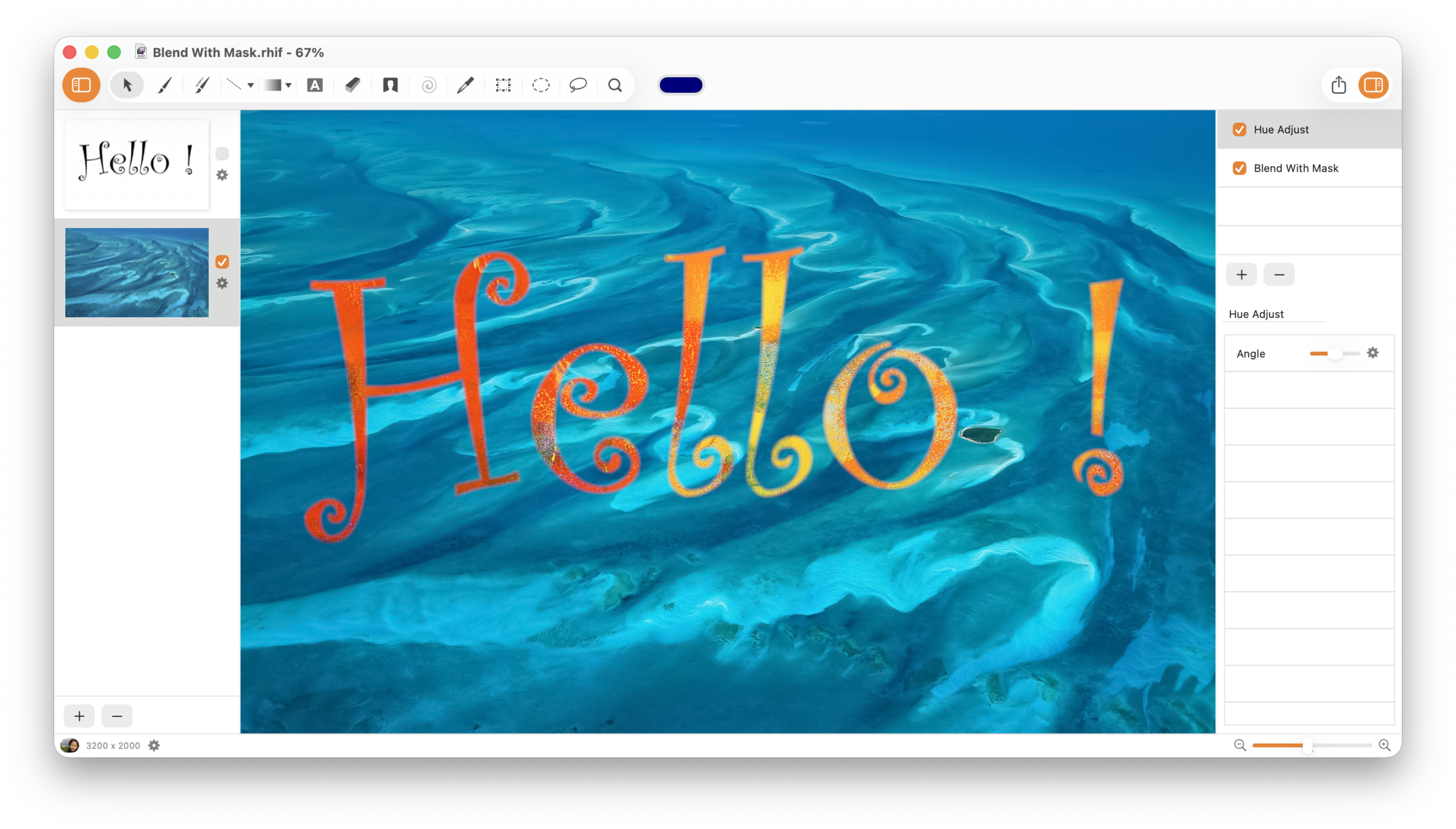
Такое устройство важно учитывать с первого проекта. Если корректировать цвет всего кадра, фильтр стоит назначать слою с фотографией, а не пытаться «рисовать» эффект кистью. Если требуется надпись, лучше создать отдельный текстовый слой, а не растрировать текст заранее во внешнем приложении. Если нужно перенести объект между двумя снимками, удобнее получить отдельный слой и уже потом масштабировать, поворачивать и фильтровать его. Тогда обратимость сохраняется дольше.
В LiveQuartz нет отдельной концепции каталога фотографий или библиотеки съёмок. Документ — это конкретная композиция. Перетаскивание изображения в окно добавляет его как слой, после чего этот слой участвует в общей композиции. Такой подход хорошо подходит для точечной работы с одним макетом, но не заменяет программы, ориентированные на массовую проявку RAW, каталогизацию и синхронную обработку серии кадров.
Установка и начало работы
Актуальная ветка LiveQuartz рассчитана на macOS и требует macOS 10.14 или новее. Современные сборки универсальные: программа работает и на Intel Mac, и на Apple Silicon без Rosetta. Это имеет практический смысл на новых Mac: при обычном запуске не требуется устанавливать слой совместимости для процессоров Apple.
После первого запуска имеет смысл не искать мастер создания проекта, а сразу проверить два базовых сценария. Первый — открыть обычный JPEG или PNG через стандартную команду открытия файла. Второй — перетащить фотографию из Finder в окно LiveQuartz. В обоих случаях изображение становится материалом документа, с которым можно работать на слое. Если перетащить ещё одну фотографию, она появляется отдельным слоем и может быть независимо перемещена, масштабирована и повернута.
Для первого теста лучше взять копию обычного JPEG, добавить второй PNG с прозрачностью, затем применить к верхнему слою один цветовой фильтр. После этого сохраните документ в RHIF и отдельно выполните экспорт в PNG. Этот простой опыт сразу показывает различие между двумя операциями: RHIF остаётся рабочим проектом со слоями и фильтрами, а PNG — готовым растровым результатом для публикации.
Если в полноэкранном режиме часть панелей кажется пропавшей, полезно запомнить переключатели интерфейса. Комбинация Command-L показывает или скрывает панель Layers, Command-F — панель Filters. Command-* подгоняет масштаб окна под изображение. Эти команды удобны не только для восстановления панелей: на небольшом экране их можно временно убрать, чтобы освободить место для холста.
Перед серьёзной работой стоит проверить системные разрешения, если планируется использовать захват изображения с камеры или системные источники. Для обычного открытия файлов разрешения на камеру не нужны. Если macOS запросит доступ к фотографиям при перетаскивании из Photos либо к камере при захвате, решение следует принимать по конкретному сценарию — это системный механизм macOS, а не отдельная учётная запись LiveQuartz.

Главное окно: слои слева, фильтры справа
Левая колонка — основная точка управления композицией. Порядок слоёв определяет, что перекрывает что: верхний элемент списка отображается поверх нижележащих элементов. При выборе слоя его трансформации и фильтры становятся текущими. Перетаскиванием можно менять порядок, а добавление нового изображения через drag-and-drop позволяет быстро построить многослойную сцену без отдельного диалога импорта.
В нижней части области слоёв расположены операции добавления и удаления, а команда Merge объединяет выбранные слои в один. Слияние полезно, когда композиция уже подтверждена и дальнейшее раздельное редактирование не требуется. Но это необратимый шаг в смысле структуры проекта: после закрытия документа удобнее иметь несведённые исходные слои, чем пытаться разбирать уже объединённый результат. Поэтому перед Merge разумно сохранить версию RHIF.
Параметры слоя включают прозрачность Alpha, масштаб, поворот и положение по координатам X/Y. Для визуального размещения обычно достаточно инструмента Arrow, но числовые значения полезны, когда нужно повторить позицию или добиться точного выравнивания. В текстовом и графическом макете это надёжнее, чем несколько раз перетаскивать объект мышью на глаз.
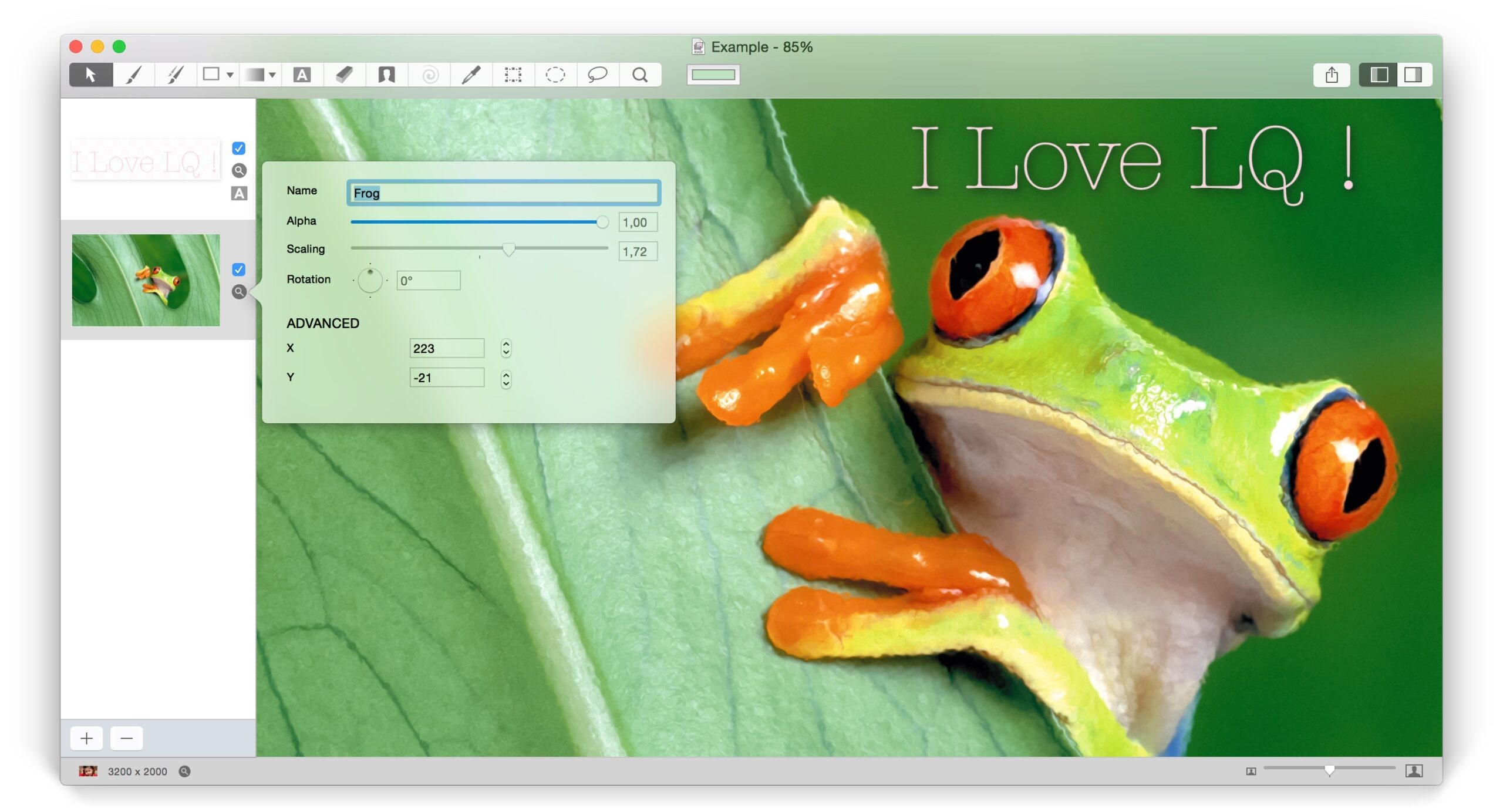
Правая сторона окна связана с фильтрами. Выбранному слою можно назначить несколько эффектов, а затем менять их порядок и параметры. Поскольку итог строится последовательно, перестановка фильтров может заметно менять картинку: например, размытие до цветовой коррекции и размытие после неё вычисляются в разном порядке. В практической работе полезно менять только один параметр за раз и временно отключать соседние фильтры, чтобы понимать вклад каждого звена.
В современных версиях интерфейс адаптирован к тёмному режиму macOS. Сам принцип размещения не изменяется: слои остаются отдельной структурой, фильтры — отдельным стеком, а холст — центральной рабочей областью. Поэтому старые учебные материалы по логике инструментов обычно читаются и в новой версии, даже если системные кнопки и оттенки панели выглядят иначе.

Добавление изображений и организация слоёв
Перетаскивание из Finder и Photos
Самый быстрый способ добавить материал — drag-and-drop. Файл можно бросить в окно или непосредственно в список слоёв. LiveQuartz создаёт новый слой; исходная фотография при этом не превращается автоматически в отдельный экспортированный файл и не переписывается. В результате несколько снимков легко складываются в одну композицию: фон, объект, фактура и текст остаются независимыми элементами.
Перетаскивание из приложения Photos также поддерживается. Для практического макета это удобно, если исходники уже находятся в медиатеке macOS. Нужно учитывать, что LiveQuartz не становится менеджером библиотеки Photos: перенесённая фотография всего лишь используется как слой текущего документа. Изменение слоя в LiveQuartz не редактирует оригинал внутри медиатеки.
Порядок и видимость
Слой следует называть по смыслу сразу после добавления нескольких объектов. Имена вроде «фон», «портрет», «текст», «фактура» снижают вероятность правки не того элемента. В маленьком проекте миниатюры достаточно информативны, но при десятке похожих дублей ориентироваться только на превью неудобно. У каждого слоя можно управлять видимостью; временное отключение помогает проверить границы вырезания и вклад эффекта.
Если нужно сравнить два варианта одного объекта, проще продублировать слой и работать с копией, чем каждый раз отменять серию операций. Копию можно сместить, применить другой стек фильтров и включать варианты по очереди. После выбора лишний слой удаляют либо оставляют выключенным в RHIF как запасной вариант.
Копирование между документами
LiveQuartz поддерживает перенос слоёв между двумя документами перетаскиванием. Аналогично можно переносить настроенные фильтры: это удобный способ повторно использовать цепочку эффектов без ручного ввода всех параметров. При копировании следует проверять результат на новом слое: фильтры, зависящие от размера изображения, координаты центра или другой входной картинки, могут потребовать перенастройки.

Для фрагмента слоя работают стандартные команды Command-X, Command-C и Command-V. Они применяются к пикселям выбранных слоёв в пределах текущего выделения. Это позволяет сделать отдельный элемент из части фотографии: выделить объект, скопировать, вставить и уже новый слой перемещать независимо. Если края должны быть мягкими, размытие границы выделения лучше задать до копирования.
Перемещение, масштабирование и поворот
Инструмент Arrow вызывается клавишей V; удерживание Command также даёт доступ к перемещению слоя в предусмотренном программой контексте. Базовая операция проста: выбрать слой и тянуть его на холсте. Но у инструмента есть модификаторы, которые экономят время при точной раскладке.
Shift ограничивает перемещение горизонталью или вертикалью. Это полезно, когда объект уже правильно выровнен по одной оси и его нужно сдвинуть только по другой. Alt при перемещении позволяет создать дубликат, что удобно для повторяющихся элементов. В сочетании с выделением Arrow используется для операций с фрагментами: можно вырезать, копировать и дублировать часть выбранных слоёв, а затем собрать новый слой из результата.
Масштаб и поворот доступны в параметрах выбранного слоя и через жесты трекпада. Числовой Scale подходит для точного значения; Rotation позволяет задать угол. При работе мышью визуальный контроль быстрее, но для одинаковых карточек, наклеек или элементов коллажа полезно записывать одинаковые параметры, иначе небольшие расхождения становятся заметны.
При вращении или уменьшении слоя стоит смотреть не только на видимую часть, но и на его реальные границы. Большой слой с небольшим видимым объектом всё равно занимает память исходным растром. Если лишние поля больше не нужны, позже можно выполнить Layer Crop по выделению. Это уменьшает реальные границы слоя и, согласно документации программы, помогает снизить объём памяти и размер RHIF.
Не путайте масштаб слоя с масштабом просмотра. Magnifying Glass меняет лишь то, насколько крупно холст виден в окне; трансформация слоя меняет его размер внутри композиции. На трекпаде pinch без выбранного Arrow используется для увеличения просмотра, а при активном Arrow — для изменения масштаба выбранных слоёв; Alt возвращает жест к увеличению просмотра. Это различие особенно важно, если изображение внезапно «стало меньше»: сначала проверьте, менялся ли слой или только zoom.
Выделения: прямоугольник, эллипс и лассо
Выделение в LiveQuartz не является отдельным декоративным контуром: оно ограничивает область, на которую действуют многие пиксельные операции. Поэтому перед стиранием фона, заливкой, копированием или клонированием полезно сначала сузить рабочую область. Это уменьшает риск затронуть соседний объект.
Rectangle Selection
Прямоугольное выделение вызывается клавишей M. Перетаскиванием задаётся область; Shift помогает получить квадрат. Такой режим удобен для простого кадрирования, вырезания карточки, локальной цветной заливки или ограничения кисти. Если затем скопировать выделенное и вставить, получится новый слой с выбранным фрагментом.
Ellipse Selection
Эллиптическое выделение предназначено для круглых и овальных объектов. Shift фиксирует круг. Оно особенно удобно для значков, круглых портретов и мягких виньеточных областей, когда прямоугольная граница создаёт лишние углы. Как и для других выделений, можно использовать прогрессивный, то есть размытый край.
Lasso и Polygonal Lasso
Клавиша L выбирает лассо. В свободном режиме контур рисуется рукой. Для более геометричной формы можно ставить последовательные точки, получая многоугольный контур; Return или команда закрытия завершает его, Escape отменяет незавершённое построение. Такой способ хорошо подходит для предметов с прямыми или умеренно изогнутыми границами, где ручное лассо слишком дрожит.

LiveQuartz умеет задавать мягкие края выделения. Небольшое размытие границы полезно при вставке объекта на новый фон: жёсткая однопиксельная кромка часто выдаёт монтаж. Однако слишком широкое размытие создаёт ореол. Практический порядок такой: сделать геометрически точный контур, включить умеренное смягчение, скопировать фрагмент на новый слой и проверить его на светлом и тёмном фоне.
Последнее выделение можно восстановить через Edit. Это полезно после операции, которая временно сняла контур: не нужно повторять сложное лассо с нуля. Для нескольких операций с одной областью сначала стоит закончить выделение, а затем последовательно применять заливку, копирование или обработку, сохраняя возможность восстановить границу.
Layer Crop: уменьшение слоя по выделению
Layer Crop отличается от обычного визуального кадрирования тем, что работает с границами выбранного слоя. Сначала создаётся выделение, затем через контекстное меню слоя выполняется обрезка по текущей области. В результате лишние пиксели за пределами нужного прямоугольника или маски больше не хранятся как полноценная часть слоя.
Функция полезна в двух ситуациях. Первая — большой исходник используется лишь как небольшой элемент коллажа. Обрезав невидимые поля, можно уменьшить потребление памяти и размер документа RHIF. Вторая — требуется зафиксировать рабочую область перед дальнейшими трансформациями, чтобы центр и рамка слоя соответствовали реальному объекту, а не исходной фотографии целиком.
Перед Layer Crop нужно убедиться, что удаляемые области действительно не понадобятся. Это уже не тот случай, когда достаточно выключить фильтр. Если нужна возможность вернуться к полному кадру, сначала продублируйте слой или сохраните отдельную версию RHIF. После сохранения и закрытия документа Undo уже не является заменой резервной копии исходной структуры.
Нерегулярное выделение также можно использовать при обрезке, и это превращает операцию в практический способ маскирования формы. Но для тонких краёв лучше проверить прозрачность на контрастной подложке. Если вокруг объекта осталась полупрозрачная бахрома, исправить её проще до того, как к слою добавлены несколько геометрических и цветовых эффектов.
Кисть и инструменты рисования
Brush
Кисть вызывается клавишей B и рисует выбранным цветом. Размер задаётся настройкой инструмента. В LiveQuartz это растровая операция: мазки меняют пиксели выбранного растрового слоя, поэтому для пометок или дорисовки лучше создать отдельный пиксельный слой, если необходимо сохранить исходную фотографию нетронутой.
Рабочий приём для локальной правки — сначала ограничить область выделением, затем уменьшить кисть и рисовать внутри границы. Так проще, например, подкрасить небольшой дефект или создать локальную маскирующую область, не опасаясь случайно провести за пределами объекта. Если штрих оказался неудачным, Command-Z отменяет его; Command-Shift-Z возвращает отменённое действие.
Drawing
Инструмент Drawing вызывается U. Он создаёт линии, прямоугольники с обводкой или заливкой, овалы, а также прямоугольники со скруглёнными углами. Shift ограничивает геометрию: для овала получается круг, для прямоугольника — квадрат, а линия фиксируется с шагом 45 градусов. Эти простые формы подходят для рамок, указателей, плашек и схематичных элементов поверх фотографии.
Перед рисованием задайте толщину линии и цвета. Если фигура должна оставаться независимо редактируемой от фотографии, размещайте её на отдельном слое. Даже когда LiveQuartz позволяет выполнить действие прямо на текущем слое, структурно безопаснее отделять исходник от декоративных пикселей. Это особенно заметно, если позднее потребуется уменьшить прозрачность только рамки или передвинуть её.
Кисть и рисование не заменяют векторный редактор. Их назначение — растровая разметка и простая графика внутри композиции. Для сложного логотипа с узлами и кривыми Безье рациональнее импортировать готовый элемент как слой; в LiveQuartz затем удобно менять его масштаб, положение, прозрачность и фильтры.
Duplication: клонирование и локальная ретушь
Инструмент Duplication вызывается клавишей S и работает как клонирующий штамп. Сначала с Alt указывается точка-источник, затем кистью копируются пиксели из выбранной области в место ретуши. Размер инструмента общий с кистью, поэтому перед точной работой стоит уменьшить диаметр и увеличить масштаб просмотра.
Для удаления небольшого пятна на однотонной поверхности удобно поставить источник рядом с дефектом, чтобы освещение и фактура совпадали. Если брать образец слишком далеко, тон и шум могут отличаться, и ретушь будет заметна. На повторяющемся узоре лучше делать несколько коротких проходов с новым источником, а не копировать длинный непрерывный фрагмент.
Если ретушь должна затрагивать только конкретный объект, сначала создайте выделение. Тогда штамп не выйдет за границы. На портрете это полезно возле контура лица или волос, на предметной фотографии — у края изделия. Для сохранения исходника можно продублировать слой и выполнять Duplication на копии; это даёт быстрый способ сравнить вариант до и после.
Нужно учитывать тип слоя. Пиксельные инструменты — кисть, Duplication, Background Eraser, Paint Bucket и обычный Eraser — не предназначены для непосредственной правки Rich Text-слоя. Если выбран текст и инструмент ничего не меняет, это не сбой. Работайте на растровом слое либо сначала подготовьте отдельную пиксельную копию, если действительно нужна растрированная обработка текста.
У LiveQuartz нет отдельного сложного режима healing с автоматическим анализом структуры, описанного в документации. Duplication — именно копирование образца. Поэтому для неоднородной кожи или больших объектов требуется аккуратно подбирать источники вручную; для мелких дефектов на фоне инструмент, напротив, достаточно предсказуем.
Eraser, Background Eraser и Paint Bucket
Обычный Eraser
Eraser вызывается клавишей E и заменяет пиксели прозрачностью. Размер берётся из настройки инструментов кистевого типа. Если под текущим слоем есть другой слой, после стирания становится виден именно он; если снизу ничего нет, проявляется прозрачная область документа. Поэтому результат может выглядеть иначе на белом фоне и на клетчатой индикации прозрачности.
Обычная ошибка — экспортировать результат в JPEG и ожидать, что прозрачность сохранится. JPEG альфа-канал не поддерживает, как и BMP в перечне форматов LiveQuartz. Для прозрачного результата используйте PNG, TIFF или другой формат, где альфа предусмотрена, и проверяйте экспорт на реальном целевом фоне.
Background Eraser
Background Eraser вызывается O и предназначен для удаления близких по цвету пикселей. Сначала щелчком выбирается цвет, который должен стать прозрачным, затем движением указателя регулируется диапазон совпадения. Чем шире допускаемый диапазон, тем больше оттенков будет удалено. На ровном студийном фоне это позволяет быстрее получить прозрачность, чем стирать объект вручную.
При сложном фоне инструмент нужно ограничивать выделением. Например, если предмет содержит такой же синий оттенок, как фон, предварительно обведите рабочую зону и удаляйте только снаружи или по отдельным участкам. После первого прохода увеличьте масштаб и проверьте края: волосы, полупрозрачные детали и антиалиасинг почти всегда требуют более осторожного диапазона, чем крупная однородная область.
Paint Bucket
Paint Bucket доступен через тот же инструмент Background Eraser при удерживании Alt. Вместо удаления он заливает область цветом с учётом допуска по исходным оттенкам. Логика регулировки похожа: щелчок определяет исходный цвет, а движение меняет диапазон заменяемых значений. Это удобно для быстрой перекраски однородной области, но не заменяет точное выделение при сложной текстуре.
И Background Eraser, и Paint Bucket лучше применять короткими контролируемыми действиями, а не одним широким проходом по всему кадру. Если диапазон слишком велик, Command-Z и более узкое выделение обычно быстрее, чем ручное восстановление случайно удалённых деталей.
Градиенты и выбор цвета
Инструмент Gradient вызывается клавишей G. LiveQuartz поддерживает линейный и радиальный варианты. Направление и протяжённость градиента задаются прямо на холсте; для линейного градиента Shift ограничивает угол шагом 45 градусов. Это удобно для горизонтальных, вертикальных и диагональных переходов, когда свободное движение мышью даёт почти, но не совсем ровный результат.
Градиент лучше размещать на отдельном слое, если он используется как декоративная подложка или световой эффект. Тогда можно менять Alpha всего слоя и переставлять его в композиции. Если градиент рисуется непосредственно поверх фотографии, изменить его независимо после завершения пиксельной операции сложнее.
Color Picker вызывается H. Обычный щелчок выбирает основной цвет, Shift — второй цвет. Для цветовых инструментов Alt временно переводит указатель в режим пипетки, поэтому можно взять оттенок с изображения и сразу продолжить рисование, не переключаясь туда и обратно через панель.
Пипетка особенно полезна при локальной дорисовке. Вместо выбора «похожего» оттенка в системном окне цвета берите образец рядом с местом коррекции. Но помните, что пиксель на экране уже может быть изменён фильтром слоя. Если требуется именно исходный цвет до эффектов, временно отключите фильтры либо работайте с копией исходного слоя.
Для радиального градиента центр становится частью композиционного решения: небольшой светлый переход может имитировать локальное высветление, а большой тёмный — мягкое затемнение краёв. При таком использовании лучше контролировать эффект прозрачностью и не превращать градиент в замену тональной коррекции всей фотографии. Цветовые фильтры дают более предсказуемое управление яркостью и оттенком исходного изображения.
Rich Text: надписи как отдельные слои
Инструмент Rich Text вызывается клавишей T. Надпись создаётся как текстовый слой, а содержимое и оформление редактируются через встроенный текстовый редактор, связанный со списком слоёв. Это важнее, чем простая «печать по фотографии»: пока объект остаётся текстовым слоем, его можно перемещать, менять масштаб, прозрачность и параметры текста без необходимости каждый раз перерисовывать буквы.
Для заголовка на изображении практический порядок такой: создать текстовый слой, ввести текст, подобрать шрифт и размер, затем инструментом Arrow расположить его на холсте. Если нужен фон под надписью, лучше добавить отдельный слой с прямоугольником или градиентом. Тогда прозрачность плашки и текста регулируется независимо.
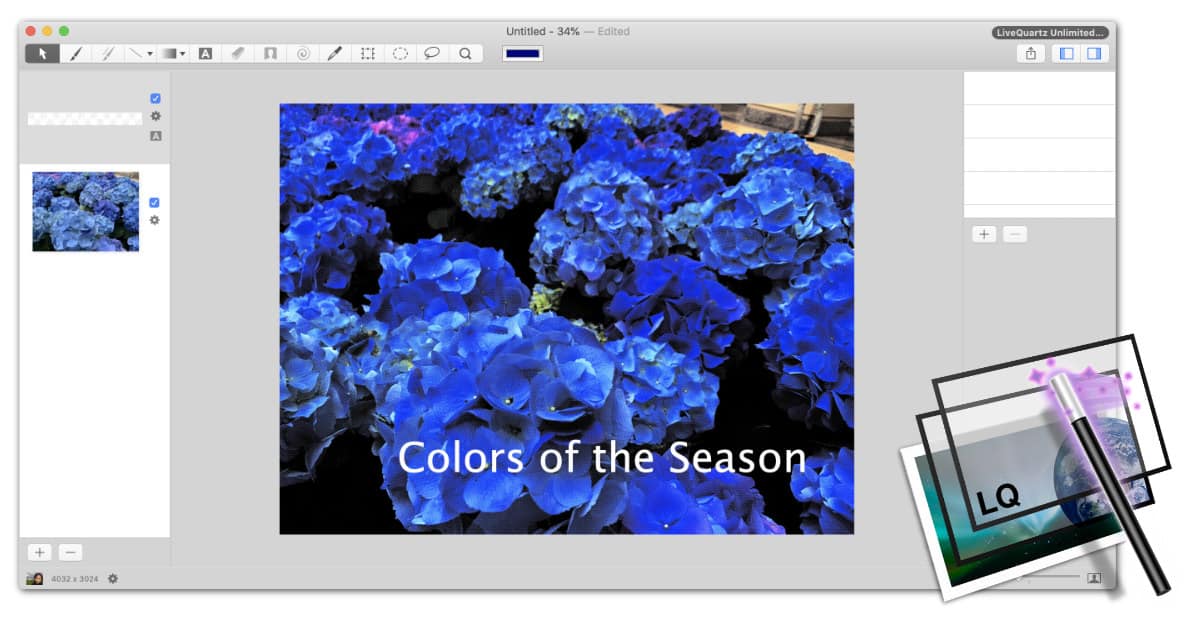
Текстовый слой поддерживает оформление через системные средства macOS; в современных версиях редактор текста позволяет задавать параметры точнее, чем в ранних выпусках, и показывает предпросмотр шрифтов. При повторном открытии RHIF текст остаётся частью структуры документа, поэтому подпись можно исправить без пересборки всей картинки.
На текст нельзя напрямую применять ряд пиксельных инструментов: Brush, Duplication, Background Eraser, Paint Bucket и Eraser работают с пикселями, а не с редактируемым текстом. Если требуется «стереть» часть букв кистью или клонировать фактуру внутрь надписи, сначала нужно осознанно перейти к растровому варианту. До этого момента сохраните исходный текстовый слой выключенным или в отдельной версии документа, чтобы не потерять редактируемость.
Фильтры, напротив, можно использовать для оформления текста в рамках возможностей LiveQuartz. Например, Shadow даёт тень, а цветовые и геометрические эффекты меняют внешний вид слоя. Здесь особенно полезна неразрушающая модель: вместо окончательного растрирования можно оставить фильтр в стеке и изменить его позднее.
Для длинных текстовых блоков LiveQuartz не заменяет программу вёрстки. Его текстовый инструмент уместен для подписи, заголовка, короткой плашки, водяного знака или элемента постера. Если макет состоит преимущественно из текста со сложной типографикой, удобнее собрать его в специализированном приложении, а LiveQuartz использовать для растровой композиции и изображения.
Фильтры Core Image: главное неразрушающее звено
Фильтры — наиболее характерная часть LiveQuartz. Программа использует стандартные Core Image-фильтры macOS и дополняет их собственными элементами, включая Shadow и геометрический Flip. Фильтр назначается выбранному слою, появляется в правом списке и остаётся редактируемым: параметры можно открыть снова, эффект можно выключить, удалить или переставить относительно других фильтров.
В наборе встречаются цветовые коррекции, размытия, резкость, стилизации, искажения, геометрические преобразования, тайловые эффекты и другие категории, которые предоставляет Core Image. Конкретный перечень может зависеть от версии macOS, поскольку LiveQuartz опирается на системную технологию. Поэтому практичнее искать фильтр по назначению, а не считать фиксированное число эффектов.
Чтобы не потеряться в длинном списке, сначала сформулируйте действие: «исправить оттенок», «смягчить детали», «скорректировать перспективу», «сделать тень». Затем выберите один эффект и настройте его на нейтральном масштабе. Только после этого добавляйте следующий. Десять фильтров с небольшими значениями обычно сложнее отлаживать, чем два-три с понятной ролью.
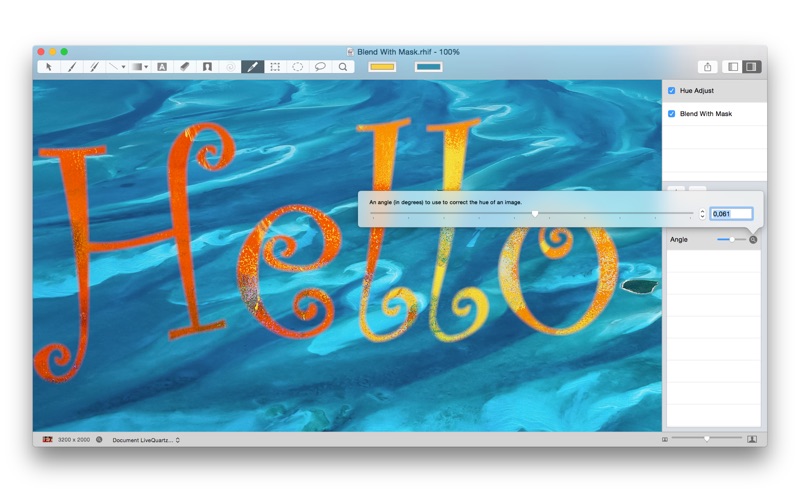
Порядок фильтров имеет значение. LiveQuartz применяет стек сверху вниз в том порядке, который показывает интерфейс. Если сначала выполнить геометрическое преобразование, а затем тень, тень строится уже для преобразованного результата. Если поменять порядок, изменится и изображение. Поэтому при необычном результате не спешите менять параметры: сначала проверьте последовательность эффектов.
Точное изменение параметров
Многие фильтры используют ползунки, но LiveQuartz позволяет работать с точными значениями. Это полезно, если нужно повторить настройку на другом слое или сделать небольшой сдвиг без рывков мышью. Настроенный фильтр можно перетащить между слоями и даже между документами, после чего при необходимости скорректировать координаты и масштаб.
Некоторые Core Image-фильтры имеют параметр точки: центр искажения, источник света или другую координату на изображении. Для них предназначен инструмент с символом спирали, вызываемый N. Он позволяет менять такой параметр непосредственно на холсте, а не угадывать числовые X/Y в панели.
Если эффект зависит от дополнительного изображения — например, маски или текстуры, — после переноса фильтра в другой документ проверьте входной параметр. Сам стек можно скопировать, но смысл привязанного изображения должен соответствовать новому проекту.
Цветовые фильтры и тональная коррекция
Для базовой работы с цветом LiveQuartz предоставляет Core Image-фильтры вроде Color Controls, Hue Adjust, Vibrance и White Point Adjust. Они подходят для коррекции насыщенности, оттенка, контраста и общей цветовой точки. Принцип работы одинаков: фильтр добавляется к слою, параметр меняется в правой панели, а исходные пиксели слоя сохраняются в RHIF отдельно от настройки.
Если фотография слегка блеклая, начинать разумно с Color Controls или Vibrance, а не со стилизующего фильтра. Слишком высокая насыщенность быстро приводит к клиппингу отдельных цветов, особенно на коже и небе. Увеличивайте значение небольшими шагами и периодически отключайте фильтр, чтобы сравнивать не «предыдущее движение ползунка», а исходное состояние со всем эффектом.
Hue Adjust поворачивает оттенки и годится не только для спецэффекта. В локальной композиции его можно применить к отдельному слою, чтобы предмет лучше согласовался с фоном. Если меняется только один объект, нет необходимости перекрашивать весь холст: разделение на слои даёт более чистую коррекцию.
Color Curves позволяет точнее управлять диапазонами, чем один общий контраст. При работе с кривыми следует помнить, что LiveQuartz не является полноценным RAW-проявщиком: если исходник RAW уже открыт как читаемый формат, редактируется полученное представление, а не создаётся обратимый набор параметров проявки камеры. Для критичной экспозиции и баланса белого RAW сначала лучше проявить в специализированном конвертере, затем передать результат в LiveQuartz для слоёв и композиции.
White Point Adjust полезен для целевого сдвига общей цветовой точки, но он не заменяет измеренную цветокоррекцию и управление профилями печатного производства. Для веб-графики и обычной фотографии возможностей Core Image часто достаточно; для контролируемого CMYK-процесса LiveQuartz не стоит считать заменой допечатному редактору.
Размытие, резкость и стилизующие эффекты
Среди Core Image-фильтров доступны разные виды размытия: обычные и направленные варианты, Motion Blur, Median, а в зависимости от системного набора — другие эффекты этой группы. Выбирать их следует по задаче. Для мягкого фона нужен нейтральный blur, для имитации движения — направленный, для удаления мелкого шума иногда подходит медианный принцип, хотя он может «съесть» текстуру.
Размытие на отдельном слое удобно сочетать с копией исходника. Нижний слой оставляют резким, верхний размывают и ограничивают прозрачностью или маской/выделенной областью. В LiveQuartz нет необходимости необратимо портить единственный экземпляр фотографии, если композицию заранее разделить на слои.
Sharpen и родственные фильтры требуют осторожности. Усиление резкости увеличивает локальный контраст на границах и одновременно может подчеркнуть шум и ореолы. Оценивайте эффект при масштабе, близком к 100 %, а не только в уменьшенном окне. Сильное увеличение резкости, которое кажется эффектным на миниатюре, часто выглядит грубо в экспортированном оригинальном размере.
Стилизация — Bloom, Gloom, Edges, Crystallize и подобные эффекты — полезна в иллюстративных задачах, но их стоит рассматривать как отдельный художественный этап, а не как способ исправить экспозицию. Если исходник сначала приведён в порядок цветовой коррекцией, стилизующий фильтр работает предсказуемее и его легче дозировать.
Для проверки качества временно отключайте эффект и смотрите на границы объекта, тонкие линии и текст. Некоторые фильтры расширяют видимую область, строят бесконечный паттерн или используют соседние пиксели. Если после трансформации край выглядит неожиданно, причина может быть не в слое, а в том, как конкретный Core Image-фильтр вычисляет изображение за его исходными границами.
Геометрические фильтры и Perspective Correction
Геометрические фильтры полезны, когда обычного Rotation и Scale недостаточно. В наборе Core Image есть перспективные преобразования, а LiveQuartz также включает Flip. Например, Perspective Correction позволяет задать четыре угла и выровнять плоскость, снятую под углом: документ, вывеску, экран или фасад.
Для перспективы рабочий порядок такой: выровнять слой примерно по холсту, добавить Perspective Correction, затем переместить контрольные точки к фактическим углам прямоугольного объекта. После этого проверить, не получилось ли чрезмерного растяжения. Если часть объекта выходит за границы, сначала расширьте рабочую область либо измените исходное положение слоя.

Фильтры Distortion — Bump, Glass, Twirl, Vortex и другие системные эффекты — управляются параметрами вроде центра, масштаба и интенсивности. Они не предназначены для коррекции объектива в фотографическом смысле; это преимущественно визуальные деформации. Для точной архитектурной коррекции выбирайте перспективное преобразование, а «стекло» или вихрь оставляйте художественным задачам.
После геометрического фильтра пиксельные инструменты требуют особой дисциплины. Документация LiveQuartz предупреждает: при некоторых пиксельных операциях на слое с видимыми фильтрами эти фильтры могут быть сведены в слой. Если нужно сохранить конкретные фильтры редактируемыми, временно выключите их перед рисованием, стиранием или другой операцией, которая должна изменить базовые пиксели, затем включите обратно.
Это один из ключевых моментов модели LiveQuartz. «Неразрушающие фильтры» не означают, что абсолютно любая последующая операция всегда остаётся независимой. Сам стек фильтров обратим, пока вы работаете с ним как со стеком; пиксельное редактирование может потребовать промежуточного сведения видимого результата. Перед сочетанием сложной геометрии и кистевых операций сохраняйте RHIF-версию.
Тени, Flip и фильтры для оформления композиции
Shadow — дополнительный фильтр LiveQuartz, который особенно полезен на текстовых и вырезанных слоях. Тень помогает отделить объект от фона без рисования серого дубликата вручную. Поскольку эффект остаётся фильтром, параметры можно менять после перестановки слоя или изменения текста.
У Shadow доступен вариант внутренней тени в современных выпусках LiveQuartz. Он пригоден для букв, плашек и простых графических элементов, где нужно создать ощущение глубины внутрь формы. Как и обычную тень, его лучше оценивать на реальном фоне: одинаковое значение может выглядеть мягко на светлой фотографии и слишком контрастно на тёмной.
Flip отвечает за зеркальное отражение. Это полезно при компоновке, когда предмет или персонаж должен «смотреть» в другую сторону. Но отражать текст, логотипы и асимметричные реальные объекты следует осознанно: технически действие возможно, но смысл изображения может стать неверным.
Тайловые фильтры, например Affine Tile, создают повторение изображения за исходными границами. Такие эффекты могут генерировать практически неограниченную область, поэтому при сочетании с трансформациями важны рамки итогового холста и производительность. Для фона паттерн удобнее держать на отдельном слое, а не на главной фотографии.
Практическая схема оформления карточки может выглядеть так: нижний слой — фон, средний — вырезанный предмет с Shadow, верхний — Rich Text. Фильтр цвета применяется к предмету, а не ко всей композиции; тень находится в том же стеке предмета; текст получает свой Shadow. В RHIF все три компонента остаются отдельно управляемыми.
Когда фильтры перестают быть полностью обратимыми
В документации LiveQuartz есть важная оговорка: если выполнить пиксельную операцию на слое, к которому уже подключены видимые фильтры, программе иногда приходится объединить текущий результат фильтров с пиксельным содержимым слоя. Это относится к ситуациям, когда Brush, Eraser, Duplication, Background Eraser или Paint Bucket должны работать с тем, что пользователь видит после обработки.
Чтобы сохранить часть фильтров настраиваемой, перед пиксельной правкой выключите эффекты, которые нельзя сводить. Затем выполните действие по базовому слою и включите фильтры обратно. Если фильтр должен быть намеренно зафиксирован, наоборот, оставьте его включённым и заранее сохраните версию проекта до сведения.
Вторая защита — дублирование слоя. Копия «до» может быть выключена и храниться ниже. Если через десять операций выяснится, что геометрическое преобразование или цветовая настройка была сведена слишком рано, исходный слой останется в документе.
Третья защита — раздельные версии RHIF в важных точках. Undo/Redo работает в рамках открытого документа, но не следует считать историю отмены полноценной системой версий на недели работы. Перед крупным сведением, кадрированием слоя или серией стираний сохраните отдельный файл.
Таким образом, неразрушающая модель LiveQuartz наиболее сильна именно для стека фильтров, трансформаций и независимых слоёв. Пиксельные операции по своей природе ближе к обычному растровому редактированию. Если строить проект с учётом этой границы, приложение ведёт себя предсказуемо.
RHIF: зачем нужен собственный формат
RHIF — собственный формат LiveQuartz для рабочих документов. Он хранит слои и фильтры так, чтобы проект можно было открыть позже и продолжить редактирование. Именно в RHIF имеет смысл сохранять исходную многослойную композицию, если в ней есть текст, стек эффектов, отдельные объекты и трансформации.
RHIF также интегрируется с Quick Look и Spotlight в macOS: система может строить превью и миниатюры файла. В современных версиях LiveQuartz поддержка Quick Look адаптирована к актуальным выпускам macOS. Это не влияет на содержимое проекта, но упрощает поиск и просмотр документов в Finder.
Формат основан на структуре, рассчитанной на хранение состояния проекта, а не на максимальную совместимость с другими редакторами. Поэтому отправлять RHIF получателю, у которого нет LiveQuartz, имеет смысл только вместе с экспортированным PNG, JPEG, TIFF или PDF. Для публикации RHIF не нужен.
Не путайте Save и Export. Save сохраняет рабочую модель LiveQuartz; Export формирует обычное итоговое изображение, фактически сводя видимый результат в выбранный внешний формат. Если после экспорта открыть только JPEG, списка исходных слоёв и фильтров там уже не будет. Рабочий RHIF следует хранить отдельно.
Если проект разрастается из-за больших исходников, Layer Crop помогает уменьшить невидимые области отдельных слоёв и, соответственно, объём документа. Сведение выбранных слоёв также сокращает структурную сложность, но ценой возможности редактировать их независимо. Поэтому сначала обрезайте явно ненужные поля, а Merge используйте только там, где структура действительно завершена.
Форматы чтения и экспорта
LiveQuartz умеет читать и записывать распространённые растровые форматы: PNG, HEIC/HEIF, JPEG, JPEG 2000, TIFF, TGA, GIF, BMP и OpenEXR. PDF доступен для экспорта и открытия в предусмотренном программой сценарии. Выбор формата должен исходить из назначения результата, а не из привычки всегда сохранять JPEG.
| Формат | Когда использовать | Что учитывать |
|---|---|---|
| PNG | Веб-графика, прозрачность, интерфейсные элементы | Поддерживает альфа-канал; обычно больше JPEG для фото |
| JPEG | Фотографии без прозрачности | Нет альфа-канала; сжатие с потерями |
| HEIC/HEIF | Современный обмен в экосистеме Apple | Проверяйте поддержку на стороне получателя |
| TIFF | Качественный промежуточный растровый файл | Размер обычно заметно больше JPEG |
| GIF | Простая совместимость и ограниченная прозрачность | Альфа только 1-битная: без плавной полупрозрачности |
| BMP | Наследуемая совместимость | В реализации LiveQuartz без альфа-канала |
| OpenEXR | Обмен изображениями высокого динамического диапазона | Не все обычные просмотрщики удобны для такого файла |
| RHIF | Продолжение работы в LiveQuartz | Не является финальным форматом публикации |
Для прозрачной композиции безопасный выбор — PNG, если получатель не требует TIFF или другой формат. Если сохранить ту же картинку в JPEG, прозрачные области будут сведены без альфа-канала. Поэтому после экспорта полезно открыть файл отдельно и проверить фон, а не судить по шахматной сетке рабочего холста.
JPEG 2000 и TGA нужны реже, но LiveQuartz позволяет использовать их при обмене с системами, где они востребованы. OpenEXR уместен в специализированной графике и композитинге. Наличие формата в списке не превращает LiveQuartz в полноценный HDR-пайплайн: его задача остаётся редактированием слоёв и фильтров внутри интерфейса программы.
RAW, PSD и другие форматы только для чтения
В документации LiveQuartz отдельно перечислены форматы, которые программа может прочитать, но не использует как полноценные рабочие форматы для обратной записи. К ним относятся RAW ряда производителей и DNG, Photoshop, ICNS, SGI, Windows ICO и cursor, FlashPix, MacPaint, Radiance, XWindow bitmap и некоторые системные импортные форматы.
RAW здесь особенно важно понимать правильно. LiveQuartz может открыть поддерживаемое камерой изображение, но это не RAW-конвертер с собственным модулем проявки, профилями камеры, пакетной синхронизацией экспозиции и сохранением параметров проявки обратно в RAW. Открытый материал используется как изображение для дальнейшего редактирования. Исходный RAW остаётся отдельным файлом.
Если съёмка требует серьёзной коррекции баланса белого, экспозиции, шумоподавления и оптики на уровне исходных данных сенсора, сначала выполните проявку в специализированном RAW-приложении, экспортируйте TIFF или другой подходящий формат и уже потом собирайте композицию в LiveQuartz. Так роли программ не смешиваются.
Photoshop-файлы имеют ещё одно ограничение: LiveQuartz читает PSD как сведённое изображение, а не импортирует структуру слоёв Photoshop один к одному. Если коллега прислал PSD с десятком масок и текстовых слоёв, не ожидайте увидеть их независимыми элементами. Для продолжения многослойной работы между приложениями нужен другой маршрут обмена.
Это ограничение следует учитывать и при архивировании. Не стоит хранить единственный мастер-проект в PSD с расчётом открыть его в LiveQuartz позже и получить исходную структуру. Для проектов LiveQuartz мастер — RHIF; для передачи финала — экспортируемый формат.
PDF и многостраничные документы
LiveQuartz умеет работать с PDF как с источником и экспортным форматом. При открытии многостраничного PDF можно выбрать нужную страницу, которая будет использована как слой. Это удобно для извлечения конкретной страницы документа, последующей аннотации, компоновки с изображением или подготовки иллюстрации.
Не следует воспринимать этот режим как полноценное редактирование структуры PDF. LiveQuartz — растрово-композиционный редактор: задача состоит в том, чтобы использовать визуальное содержимое страницы в проекте, а не менять внутренние объекты, шрифты и формы PDF как в редакторе документов.
Если требуется добавить подпись поверх страницы, разумно открыть нужную страницу, создать Rich Text-слой и разместить текст отдельно. Если требуется выделить область, используйте Drawing на отдельном слое. Так исходная страница остаётся нетронутой внутри проекта, а аннотации можно включать и выключать.
При экспорте в PDF проверяйте итоговый размер и визуальную резкость. Масштабирование слоя перед экспортом влияет на то, сколько реальных пикселей используется для отображения растровых элементов. Для печатной задачи заранее задайте достаточное разрешение исходников; LiveQuartz не может восстановить детали, которых нет в маленьком JPEG.
Практический сценарий: коллаж из нескольких фотографий
Для коллажа сначала подготовьте фоновый снимок и откройте его как основу документа. Затем перетащите второй файл в окно — он станет новым слоем. Инструментом Arrow разместите его, а Scale и Rotation подгоните под композицию. Если объект занимает только часть снимка, не спешите стирать всё вручную: сначала выделите нужную область Rectangle, Ellipse или Lasso и отделите её от лишнего окружения.
Если фон второго снимка однородный, используйте Background Eraser. Щёлкните по цвету фона, аккуратно увеличьте диапазон удаления и контролируйте кромку. Для сложного контура ограничивайте действие выделением. После удаления временно подложите под объект слой очень светлого, затем очень тёмного цвета: на двух контрастных фонах проще заметить остаточный ореол.
Дальше согласуйте элементы по цвету. На верхний слой можно добавить Hue Adjust, Color Controls или другой подходящий Core Image-фильтр. Не корректируйте весь документ, если проблема только в одном объекте. Небольшая разница контраста и насыщенности часто выдаёт монтаж сильнее, чем геометрия, поэтому цветовой стек лучше держать именно на вставленном слое.
Чтобы предмет не выглядел «наклеенным», при необходимости добавьте Shadow и настройте её по направлению света исходного фона. Это не означает, что тень нужна всегда: при равномерном свете лучше оставить её очень мягкой либо не использовать. После этого проверьте масштаб при 100 %, потому что на уменьшенном холсте слишком резкая кромка или ореол может быть незаметен.
Сохраните проект в RHIF до сведения. Только после того как положение, маска и фильтры подтверждены, экспортируйте готовый PNG, JPEG или TIFF. Если требуется прозрачный фон, JPEG исключите. Если макет ещё будет пересобираться, RHIF остаётся мастер-файлом, а экспорт — расходной копией.
Практический сценарий: удалить однотонный фон
Предположим, предмет снят на относительно ровном белом или цветном фоне. Откройте фотографию и сразу продублируйте слой, чтобы исходник оставался резервным. На рабочем слое выделите область вокруг предмета настолько точно, насколько это удобно. Если фон занимает большие пустые поля, грубого прямоугольного выделения достаточно для первого прохода.
Выберите Background Eraser клавишей O, щёлкните по типичному участку фона и постепенно увеличивайте диапазон. Не начинайте с максимальной ширины: инструмент ориентируется на цвет, поэтому светлые детали объекта могут попасть в тот же диапазон, что и фон. Несколько коротких операций с разными эталонными точками обычно безопаснее одного агрессивного удаления.
Возле волос, стекла, полупрозрачных тканей и тонких веток используйте отдельные выделения и меньший диапазон. Если фон меняет оттенок из-за тени, выбирайте образец отдельно для каждой области. Цель не в том, чтобы одним движением получить идеальную маску, а в том, чтобы сохранить реальные края.
После удаления добавьте под предмет временный слой контрастного цвета. На белой подложке видны тёмные остатки, на чёрной — светлые. Остатки можно доработать обычным Eraser с небольшим размером. Если были удалены части объекта, Undo и повторный проход обычно дают чище результат, чем попытка дорисовать утраченную текстуру.
Финальный объект экспортируйте в PNG, если нужна полупрозрачность. GIF в LiveQuartz поддерживает только 1-битный альфа-канал, поэтому мягкие края могут превратиться в ступенчатую границу. JPEG альфа-канал не сохраняет вообще. Для рабочего варианта оставьте RHIF, чтобы позднее можно было вернуться к исходному слою.
Практический сценарий: убрать небольшой дефект клонированием
Откройте фотографию и увеличьте участок до масштаба, где видна текстура. Если исправление важно, сделайте копию слоя. Выберите Duplication клавишей S, задайте размер немного больше дефекта и с Alt укажите точку-источник рядом с ним. Источник должен быть похож по освещению, фактуре и резкости.
Наносите короткие мазки. Для пылинки на небе хватит одного-двух касаний; для царапины на стене лучше несколько раз переназначить точку-источник, чтобы не получить повторяющийся узор. На границе двух тонов уменьшайте кисть и выбирайте источник с той же стороны границы.
Если рядом есть важный контур, сначала выделите область, в которой разрешено рисование. Это защитит соседнюю деталь от случайного клонирования. После ретуши уменьшите масштаб и посмотрите на кадр целиком: локально незаметный повтор текстуры иногда становится очевидным именно на общем плане.
Duplication не анализирует изображение как современный content-aware инструмент. Он копирует пиксели. Поэтому для больших объектов на сложном фоне LiveQuartz потребует ручной работы и нескольких источников. Зато для точечных дефектов поведение предсказуемо и не зависит от внешней модели или облачной обработки.
Практический сценарий: карточка с фотографией и текстом
Создайте фон из фотографии или однотонного слоя. Если фотография слишком контрастная для надписи, можно продублировать её и добавить мягкое затемнение или цветовой фильтр, оставив исходник ниже. Затем создайте Rich Text-слой и введите заголовок. Положение задайте Arrow, масштаб — параметрами слоя.
Для читаемости текста не обязательно рисовать тяжёлую обводку. Часто достаточно Shadow с небольшим смещением или отдельной полупрозрачной плашки под надписью. Плашку удобнее нарисовать инструментом Drawing на собственном слое и уменьшить Alpha. Тогда текст и фон можно регулировать независимо.
Если нужны повторяющиеся карточки, сохраните RHIF как шаблон: оставьте фон, текстовые слои и фильтры, а фотографию заменяйте новым слоем. Для одинаковой геометрии записывайте Scale, Rotation и X/Y ключевых элементов. Такой приём снижает расхождения между серией изображений.
При экспорте для веба сначала определите конечный размер. Слишком большой исходный холст увеличивает время обработки фильтров и объём файла, а слишком маленький нельзя без потери деталей растянуть позже. Подготовьте рабочую композицию в достаточном разрешении, затем экспортируйте вариант, соответствующий площадке публикации.
Практический сценарий: перспектива документа или вывески
Если прямоугольный объект снят под углом, сначала откройте снимок как отдельный слой. Добавьте Perspective Correction и выставьте контрольные точки по четырём реальным углам. Не пытайтесь одновременно исправлять перспективу и кадрировать «на глаз» обычным масштабом: Scale сохраняет форму, а перспективный фильтр как раз компенсирует сходящиеся линии.
После коррекции проверьте мелкий текст и геометрические элементы. Слишком сильное растяжение означает, что исходная перспектива была экстремальной или точки поставлены неверно. Верните параметры фильтра и исправьте их — именно здесь неразрушающий стек удобнее необратимой трансформации.
Если результат нужно затем ретушировать кистью, помните об особенностях пиксельных операций на отфильтрованном слое. Чтобы перспектива оставалась редактируемой, выключите фильтр перед операцией по базовым пикселям, когда это возможно, либо продублируйте слой и работайте с копией. Для финальной версии можно осознанно свести эффект.
После выравнивания сделайте выделение по полезной области и примените Layer Crop, если внешние поля больше не нужны. Это уменьшит реальные границы слоя и упростит дальнейшее размещение в композиции.
Практический сценарий: прозрачный PNG
Для прозрачного PNG начните с объекта на отдельном слое. Удалите фон Background Eraser или обычным Eraser, при сложном контуре используйте выделение с мягкой границей. Убедитесь, что под объектом нет включённого фонового слоя: иначе экспорт сохранит именно видимую композицию с этим фоном.
Проверьте край на нескольких подложках. Белая бахрома обычно означает, что в полупрозрачных пикселях осталась примесь прежнего белого фона; тёмная — аналогичную проблему с чёрным. Уменьшение диапазона Background Eraser и более аккуратный повторный проход часто даёт результат лучше, чем грубое стирание.
Экспортируйте в PNG. JPEG и BMP в поддержке LiveQuartz не сохраняют альфа-канал, а GIF ограничивает прозрачность одним битом. После экспорта откройте PNG в просмотрщике, который показывает прозрачность, и убедитесь, что фон действительно отсутствует. Сохранение RHIF отдельно позволяет вернуться к слою и исправить край без повторного вырезания.
Практический сценарий: несколько вариантов одного эффекта
Когда нужно сравнить две цветовые версии, не переключайте один фильтр десятки раз. Продублируйте слой, настройте вариант A на одном экземпляре, вариант B — на другом и включайте их по очереди. Если набор фильтров большой, дайте слоям понятные имена. Такой способ делает сравнение воспроизводимым.
Для переноса удачной цепочки на другой слой перетащите фильтр или скопируйте его между документами. После переноса проверьте координатные параметры: центр искажения, точка света и другие значения, завязанные на размер, могут требовать корректировки. Цветовые параметры обычно переносятся прямее.
Когда вариант выбран, резервную копию можно оставить выключенной до финального экспорта. Если размер RHIF стал критичен, сохраните отдельный архивный файл с вариантами, а в рабочем документе удалите лишнее. Это лучше, чем преждевременно объединять всё в один слой и лишаться сравнения.
Мультитач-жесты на трекпаде
LiveQuartz использует жесты macOS не только для прокрутки. Горизонтальный swipe переключает инструменты, вертикальный — выбранный слой. Pinch в обычном режиме меняет масштаб просмотра, а при активном Arrow используется для масштаба выбранного слоя; с Alt можно вернуться к увеличению просмотра. Жест вращения при Arrow поворачивает выбранные слои.
Такая схема ускоряет работу, но сначала может вызывать ошибки, потому что один и тот же pinch делает разные вещи в зависимости от выбранного инструмента. Если слой неожиданно изменил размер, проверьте, был ли активен Arrow. Если нужно только рассмотреть деталь, временно выберите Magnifying Glass либо используйте команду масштабирования просмотра.
При рисовании и точном лассо системная прокрутка специально ведёт себя осторожнее, чтобы случайное движение Magic Mouse или трекпада не мешало инструменту. Для перемещения по большому изображению надёжнее закончить текущий контур или мазок, затем прокрутить холст и продолжить.
Пользователю мыши жесты не обязательны: все ключевые операции доступны обычными инструментами и параметрами. Их смысл — ускорение на MacBook или Magic Trackpad, а не отдельный набор функций, без которого программа становится неполной.
Горячие клавиши, которые действительно экономят время
| Команда | Действие | Практическое применение |
|---|---|---|
| V | Arrow | Перемещение и работа со слоями |
| B | Brush | Рисование выбранным цветом |
| S | Duplication | Клонирование пикселей |
| U | Drawing | Линии, прямоугольники и овалы |
| G | Gradient | Линейный или радиальный градиент |
| T | Rich Text | Создание текстового слоя |
| E | Eraser | Стирание до прозрачности |
| O | Background Eraser | Удаление близкого цвета; Alt — Paint Bucket |
| H | Color Picker | Основной цвет; Shift — второй |
| M | Rectangle Selection | Прямоугольное выделение |
| L | Lasso | Свободное или многоугольное выделение |
| Z | Magnifying Glass | Масштаб просмотра; Alt уменьшает |
| N | Filter point tool | Изменение точечных параметров фильтра |
| Command-L | Показать/скрыть Layers | Освободить место на холсте |
| Command-F | Показать/скрыть Filters | Переключить правую панель |
| Command-* | Вписать изображение в окно | Вернуть удобный общий масштаб |
| Command-X/C/V | Вырезать/копировать/вставить | Операции с пикселями выделенных слоёв |
| Command-K | Заполнить выделение | Быстрая заливка текущей области |
| Command-Z | Undo | Отменить последнюю операцию |
| Command-Shift-Z | Redo | Вернуть отменённую операцию |
| Tab / Shift-Tab | Следующий/предыдущий инструмент | Переключение без мыши |
Сочетания Shift и Alt зависят от инструмента. Shift ограничивает движение по оси, даёт квадрат или круг в выделениях и фигурах, фиксирует направление линии и градиента. Alt используется для дублирования при перемещении, задания источника Duplication, временного Color Picker и вызова Paint Bucket из Background Eraser. Запоминать все варианты сразу не обязательно; достаточно сначала освоить модификаторы для двух-трёх часто используемых инструментов.
Производительность: что влияет на скорость без выдуманных тестов
У LiveQuartz нет универсального числа «столько-то мегапикселей обрабатывается за столько-то секунд»: скорость зависит от модели Mac, размера слоёв, вида Core Image-фильтра, их количества, масштаба трансформаций и объёма памяти. Поэтому корректнее говорить о факторах нагрузки, а не о фиктивных замерах.
Самый очевидный фактор — реальные размеры растровых слоёв. Если в документ добавлены несколько фотографий по десяткам мегапикселей, а на холсте каждая занимает небольшой угол, исходные данные всё равно должны храниться и обрабатываться. Layer Crop позволяет удалить заведомо ненужные поля и тем самым уменьшить объём слоя. Это одно из немногих прямо документированных средств LiveQuartz для сокращения памяти и размера RHIF.
Второй фактор — стек фильтров. Некоторые эффекты вычисляются быстро, другие — особенно искажения, большие размытия и фильтры с дополнительными изображениями — требуют больше ресурсов. Если интерфейс начинает реагировать медленнее, временно выключите тяжёлые фильтры и включайте их перед контрольным просмотром. Не нужно сводить стек только ради скорости, пока параметры ещё меняются.
Третий фактор — фильтры, генерирующие изображение за исходными границами, например тайловые. Они могут создавать очень большую вычисляемую область. Ограничивайте итог рамками проекта и не держите несколько таких эффектов включёнными без необходимости.
Четвёртый фактор — избыточные дубли. Сохранённая копия слоя полезна как страховка, но пять полноразмерных резервных копий увеличивают память и размер файла. После утверждения этапа архивируйте отдельную версию RHIF и очищайте рабочий документ от дублей, которые больше не участвуют в выборе.
Современные сборки нативно поддерживают Apple Silicon, поэтому на таких Mac не нужен Rosetta. Это устраняет дополнительный слой совместимости, но не отменяет общих ограничений растровой обработки: большой документ с множеством фильтров остаётся большим документом.
Как организовать проект, чтобы не потерять редактируемость
Первое правило — хранить мастер в RHIF и экспортировать копии отдельно. Если рабочий файл заменён единственным JPEG, вернуть слои и фильтры из него нельзя. Имена экспортов лучше связывать с назначением: например, вариант для сайта, для презентации и для печати, а не использовать экспорт как единственный архив.
Второе правило — не смешивать разные роли на одном слое без необходимости. Фотография, текст, декоративная плашка и объект после вырезания должны быть самостоятельными слоями. Тогда изменение Alpha, Scale или фильтра не затронет чужой элемент.
Третье — давать слоям осмысленные имена. На раннем этапе «Layer 1» и «Layer 2» выглядят безобидно, но после дублирования и нескольких вставок становятся источником ошибок. Название должно отвечать на вопрос, что это: «фон», «логотип», «портрет — чистка», «заголовок».
Четвёртое — сохранять контрольную версию перед Merge, Layer Crop и серией пиксельных правок. Фильтры можно перенастроить, а удалённые пиксели после закрытия проекта восстановить сложнее. Версия «до сведения» занимает место, но экономит время при правке макета через несколько дней.
Пятое — по возможности заканчивать геометрию до тонкой ретуши. Если сначала часами клонировать края, а потом сильно менять перспективу, часть работы будет пересчитана в новой геометрии и может выглядеть иначе. Сначала положение, масштаб и перспектива; затем локальная чистка; потом финальные цветовые фильтры — обычно наиболее устойчивый порядок.
Типичные ошибки и способы исправления
Кисть или ластик не работают по тексту
Проверьте тип выбранного слоя. Brush, Duplication, Background Eraser, Paint Bucket и Eraser рассчитаны на пиксельное содержимое и не применяются напрямую к редактируемому Rich Text. Если нужна обычная правка текста, откройте его параметры. Если требуется именно растровое стирание букв, сначала создайте растровый вариант осознанно и сохраните редактируемый текстовый слой как резервный.
После удаления фона пропала часть объекта
Background Eraser получил слишком широкий диапазон похожих цветов. Отмените операцию, создайте более узкое выделение вокруг фоновой зоны и уменьшите допуск. Для участков с другим освещением выбирайте новый эталонный цвет. Тонкие края обрабатывайте отдельными проходами.
Прозрачность исчезла после сохранения
Скорее всего, выбран формат без альфа-канала. JPEG и BMP в LiveQuartz прозрачность не сохраняют; GIF ограничивает её одним битом. Для мягкой прозрачности экспортируйте PNG или подходящий TIFF. Кроме того, проверьте, не включён ли под объектом фоновый слой: экспортируется видимый итог композиции.
PSD открылся одним слоем
Это ожидаемое ограничение импорта: Photoshop-файлы читаются как сведённое изображение. LiveQuartz не восстанавливает структуру PSD из масок, текста и групп. Если нужно продолжать работу именно со слоями LiveQuartz, создайте их внутри проекта и сохраните мастер в RHIF.
RAW открылся, но сохранить обратно RAW нельзя
RAW относится к форматам чтения. LiveQuartz использует его как входное изображение, но не является RAW-проявщиком с обратной записью. Сохраните рабочий проект в RHIF и экспортируйте результат в подходящий растровый формат. Для детальной проявки исходных данных камеры используйте специализированный RAW-конвертер до LiveQuartz.
После пиксельной правки изменился статус фильтров
Некоторые операции по пикселям требуют свести видимые фильтры в слой. Если фильтры должны оставаться редактируемыми, отмените действие, выключите нужные эффекты и повторите правку базового слоя. Для сложной цепочки безопаснее предварительно сделать копию слоя или отдельную версию RHIF.
Фильтр даёт неожиданный результат после перестановки
Стек вычисляется последовательно, поэтому порядок влияет на итог. Верните фильтры в предыдущую последовательность и включайте по одному. Особенно заметна разница при сочетании геометрии, размытия, тени и эффектов, меняющих границы изображения.
Объект двигается вместе с неверным масштабированием
На трекпаде проверьте активный инструмент. Pinch при Arrow трансформирует выбранные слои, тогда как в обычном режиме он меняет масштаб просмотра. Если нужно лишь приблизить холст, переключитесь на Magnifying Glass или используйте команды zoom.
Копированный фильтр выглядит иначе на другом слое
Проверьте параметры, связанные с координатами, центром, радиусом и дополнительным изображением. Цветовая настройка обычно переносится буквально, но геометрический или точечный эффект зависит от размеров и положения нового слоя. Инструмент N помогает заново выставить точку прямо на холсте.
RHIF стал слишком большим
Удалите ненужные полноразмерные дубли, выполните Layer Crop для слоёв, у которых остаются огромные невидимые поля, и сохраните архивную копию перед окончательным Merge завершённых элементов. Не сводите всё сразу: выигрыш в размере не всегда стоит потери редактируемости.
На краях вырезанного объекта виден ореол
Проверьте результат на светлой и тёмной подложке. Ореол означает, что полупрозрачные краевые пиксели сохранили цвет прежнего фона или выделение было слишком грубым. Уменьшите допуск Background Eraser, повторите обработку края и используйте умеренное смягчение выделения.
После экспорта картинка выглядит мягче
Сначала сравните фактический размер экспортированного файла с размером рабочего изображения. Если слой был сильно увеличен, исходных деталей могло не хватить. Также проверьте выбранный формат и степень сжатия JPEG. Резкость оценивайте при 100 %, а не только в режиме «вписать в окно».
Ограничения, которые важно учитывать до начала проекта
Первое системное ограничение — платформа. LiveQuartz предназначен для macOS; актуальная версия требует macOS 10.14 или новее. Если проект должен одинаково редактироваться на Windows и Linux, собственный RHIF не решает задачу совместной кроссплатформенной работы.
Второе — обмен сложными файлами. PSD открывается со сведёнными слоями, поэтому LiveQuartz не подходит как промежуточное звено для round-trip между многоуровневыми PSD-проектами. Его собственная многослойная структура надёжнее всего сохраняется в RHIF.
Третье — RAW. Поддержка чтения полезна, чтобы быстро использовать снимок, но она не превращает приложение в модуль цифровой проявки. Нет смысла строить вокруг LiveQuartz поток, где сотни RAW синхронно корректируются по экспозиции, профилю камеры и шумоподавлению. Его сильная задача начинается после выбора конкретного изображения и перехода к слоям, локальной ретуши и композиции.
Четвёртое — масштаб интерфейса и организации сложных макетов. LiveQuartz строится вокруг непосредственного списка слоёв и стека фильтров, а не вокруг крупной системы артбордов, библиотек компонентов и совместной работы. Чем больше в проекте сотен логических объектов, тем важнее заранее упрощать структуру и давать понятные имена.
Пятое — пиксельные операции. Неразрушаемость относится прежде всего к слоям, трансформациям и фильтрам; кисть, стирание и клонирование изменяют растровое содержимое. Это не дефект, а граница модели. Сохраняйте резервные слои и версии RHIF перед необратимыми действиями.
Сравнение с аналогами
Сравнивать LiveQuartz полезно не по абстрактному количеству функций, а по конкретному рабочему сценарию. У него есть пересечение с обычными фоторедакторами, но собственная логика заметно ближе к лёгкому послойному композитору с фильтрами Core Image. Поэтому ниже важны не «баллы», а различия в том, что происходит с исходником, слоями и RAW.
| Задача | LiveQuartz | ФотоМАСТЕР | Pixelmator Pro | GIMP |
|---|---|---|---|---|
| Слои и композиция | Слои слева, независимые трансформации и фильтры, RHIF | Основной акцент на обработке фотографии и прикладной ретуши | Развитые слои, маски, стили, текст и дизайн-макеты | Развитые слои, маски, режимы наложения и эффекты |
| Неразрушающие фильтры | Стек Core Image на каждом слое | Коррекции и эффекты ориентированы на фотоправку | Неразрушающие цветовые коррекции и стили | В GIMP 3 фильтры GEGL по умолчанию могут оставаться layer effects |
| RAW | Чтение; не RAW-проявщик | Ориентация на коррекцию готовых фотографий | RAW можно добавлять как RAW-слои и редактировать | Открытие RAW обычно через зарегистрированный Darktable или RawTherapee |
| Удаление фона | Background Eraser, выделения, ручной контроль | Есть автоматизированная замена/удаление фона | Есть автоматические инструменты удаления фона и развитые маски | Маски и выделения дают детальный ручной контроль |
| Удаление объектов | Duplication копирует пиксели из выбранного источника | Есть специализированное удаление объектов | Есть автоматическое удаление и инструменты ретуши | Есть инструменты ретуши; возможности шире за счёт общего набора редактора |
| Платформа | macOS | Windows | macOS | Windows, macOS и Linux |
| Рабочий формат | RHIF сохраняет слои и параметры фильтров | Рабочий процесс рассчитан на обработку и сохранение фото | Собственный документ сохраняет структуру проекта | XCF сохраняет структуру; NDE-фильтры сохраняются вместе с ним |
LiveQuartz и ФотоМАСТЕР
ФотоМАСТЕР ориентирован на пользователя, которому нужно быстро улучшить конкретную фотографию: в официальной справке есть автоматическое улучшение с анализом экспозиции, контраста, динамического диапазона, неба, лица, кривых и сочности. Кроме того, программа предлагает специализированные операции удаления объектов, замены фона и портретной ретуши. Это более «фотографический» интерфейс с готовыми действиями.
LiveQuartz строит работу иначе. Здесь логическая единица — слой со стеком фильтров. Фон удаляется Background Eraser и выделениями, дефекты ретушируются Duplication, а композиция собирается перетаскиванием и трансформациями. Автоматическая ретушь лица не является центральной функцией; зато фильтры Core Image можно сохранять в RHIF и возвращаться к их параметрам.
LiveQuartz и Pixelmator Pro
Pixelmator Pro значительно шире в области современного Mac-редактирования: поддерживает развитые маски, слои корректировок, автоматические инструменты, RAW-слои, цветоуправление и дизайн-функции. Он подходит, когда нужен единый более крупный редактор для фотографии и графического макета.
LiveQuartz проще по архитектуре и сосредоточен на непосредственной связке «слой — фильтры — холст». Для небольшого композита это означает меньше сущностей в интерфейсе, но и меньше специализированных средств. Особенно заметна разница в RAW: Pixelmator Pro редактирует RAW как RAW-слой, LiveQuartz перечисляет RAW среди форматов чтения.
LiveQuartz и GIMP
Современный GIMP 3 также поддерживает неразрушающие layer effects для большинства GEGL-фильтров, развитые маски и сложную структуру изображения. Кроме того, он работает на нескольких настольных платформах. RAW обычно передаётся через внешний зарегистрированный обработчик вроде Darktable или RawTherapee.
LiveQuartz выигрывает не «по мощности», а по компактности сценария: слои, Core Image и несколько локальных инструментов находятся в одном сравнительно небольшом окне macOS. GIMP предлагает более широкую растровую среду и больше возможностей для сложных проектов, но его рабочая модель и интерфейс заметно масштабнее.
Практический выбор определяется форматом проекта. Если нужен небольшой RHIF-композит на Mac со стеком Core Image, логика LiveQuartz естественна. Если важны автоматические фотокоррекции и ретушь лица на Windows, смотрят на инструменты ФотоМАСТЕР. Для более сложного Mac-дизайна с RAW-слоями и масками подходит класс возможностей Pixelmator Pro. Для кроссплатформенной сложной растровой работы GIMP предлагает другой, более широкий набор. Это разные рабочие модели, а не одна шкала качества.
Как выбрать правильный порядок действий
Для простой коррекции одного кадра: открыть изображение, добавить один-два цветовых фильтра, проверить при 100 %, сохранить RHIF при необходимости вернуться к параметрам, затем экспортировать финал. Здесь не нужно создавать лишние слои, если композиции нет.
Для монтажа: сначала собрать слои и геометрию, затем выделения и удаление фона, потом локальная ретушь и в конце цветовые фильтры. Такой порядок уменьшает вероятность ретушировать участок, который позднее всё равно будет обрезан или деформирован.
Для текста: сначала определить место и размеры изображения, затем добавить Rich Text, подложку и Shadow. Текст лучше не растрировать, пока нет конкретной необходимости применить пиксельный инструмент. Экспортировать финальный вариант можно сколько угодно раз из одного RHIF.
Для тяжёлого документа: рано удалять ненужные поля Layer Crop, временно отключать дорогие фильтры и хранить только разумное число полноразмерных дублей. Перед Merge сохранить отдельную версию. Это не «ускоритель» в один клик, а дисциплина, которая делает нагрузку предсказуемой.
Частые вопросы о LiveQuartz
Можно ли использовать LiveQuartz как обычный редактор JPEG?
Да. JPEG можно открыть, отредактировать и экспортировать. Но если в процессе появились слои и фильтры, рабочий мастер лучше сохранить в RHIF, а JPEG считать финальной копией без структуры проекта.
Сохраняет ли программа прозрачность?
Да, в форматах с альфа-каналом. Для типичной веб-задачи используйте PNG. JPEG и BMP не подходят для прозрачности, GIF ограничен 1-битным альфа-каналом.
Можно ли открыть RAW?
LiveQuartz перечисляет RAW разных производителей и DNG среди читаемых форматов. Это импорт изображения, а не полноценная цифровая проявка. Сохранение обратно в RAW не является рабочим сценарием программы.
Можно ли открыть PSD со слоями?
Нет в смысле переноса полной структуры Photoshop. PSD читается как merged layers, то есть сведённое представление. Для многослойного проекта LiveQuartz использует RHIF.
Есть ли клонирующий штамп?
Его роль выполняет Duplication. Alt задаёт точку-источник, после чего пиксели копируются кистью в область ретуши. Это ручной clone-инструмент, не автоматическое интеллектуальное удаление объекта.
Как быстро убрать однотонный фон?
Используйте Background Eraser: выберите цвет щелчком и настройте диапазон удаляемых оттенков движением. Для защиты объекта ограничьте действие выделением. Сложные полупрозрачные края требуют ручной проверки.
Где находится заливка?
Paint Bucket вызывается через Background Eraser с удерживанием Alt. Инструмент заменяет диапазон близких цветов выбранным цветом; допуск регулируется аналогично удалению фона.
Есть ли лассо по прямым сегментам?
Да. Lasso поддерживает не только свободный контур, но и многоугольное построение последовательными щелчками. Return закрывает контур, Escape отменяет незавершённое выделение.
Можно ли сделать мягкий край выделения?
Да. Для выделения доступны прогрессивные, размытые границы. Они полезны при монтаже и локальных эффектах, но слишком большой радиус даёт заметный ореол.
Можно ли копировать фильтры?
Настроенные фильтры можно переносить между слоями и документами. После копирования проверяйте параметры центра, радиуса и входных изображений, потому что они могут зависеть от геометрии конкретного слоя.
Зачем нужен инструмент N?
Он управляет точечными параметрами фильтров на холсте — например, Center или Point. Это удобнее, чем подбирать координаты численно для эффекта, центр которого должен совпасть с конкретной деталью кадра.
Можно ли объединять слои?
Да, команда Merge объединяет выбранные слои. Перед этим лучше сохранить версию RHIF, потому что после сведения отдельные элементы уже нельзя независимо перемещать и редактировать как прежнюю структуру.
Что делает Command-K?
Команда заполняет текущее выделение. Она полезна для быстрой заливки подготовленной области, особенно если границы уже точно заданы Rectangle, Ellipse или Lasso.
Почему жест pinch иногда меняет слой, а не масштаб окна?
При активном Arrow pinch используется для масштабирования выбранных слоёв. В обычном режиме он отвечает за zoom просмотра. Перед жестом проверяйте активный инструмент либо используйте Magnifying Glass.
Можно ли работать без трекпада?
Да. Мультитач ускоряет масштабирование, вращение и переключение, но основные функции доступны мышью, клавиатурой и панелями.
Подходит ли LiveQuartz для больших серий фотографий?
Его интерфейс и RHIF ориентированы на редактирование конкретного документа, а не на каталогизацию и синхронную проявку сотен RAW. Для серии лучше сначала использовать специализированный менеджер или RAW-конвертер, а LiveQuartz оставить для отдельных композиций.
Нужно ли сводить фильтры перед экспортом?
Нет, если задача — получить финальную картинку. Экспорт формирует видимый результат. Сводить фильтры в рабочем RHIF имеет смысл только осознанно, когда дальнейшая раздельная настройка не нужна или этого требует конкретная пиксельная операция.
Что хранить в архиве проекта?
Минимум — мастер RHIF и финальный экспорт. Для важной работы полезно сохранить ещё версию RHIF до крупного Merge или Layer Crop. Исходные фотографии тоже храните отдельно: RHIF не должен быть единственным экземпляром исходной съёмки.
Контроль качества перед экспортом
Перед финальным экспортом полезно пройти документ сверху вниз, а не ограничиваться общим взглядом на холст. Начните со списка слоёв: отключите по очереди каждый видимый элемент и убедитесь, что в проекте нет случайного дубля, который полностью перекрыт другим слоем. Затем проверьте Alpha, Scale, Rotation и координаты тех элементов, которые должны совпадать по геометрии. Незаметный дубликат увеличивает RHIF и иногда неожиданно проявляется после отключения соседнего слоя.
Следующий этап — стек фильтров. Включайте и выключайте каждый эффект отдельно. Если отключение не даёт заметной разницы, возможно, фильтр больше не нужен либо его действие перекрыто соседним. Удаление таких звеньев упрощает документ и снижает вычислительную нагрузку. Если два фильтра дают нужный результат только в определённом порядке, не меняйте последовательность перед экспортом «для порядка»: итог действительно зависит от стека.
После этого установите просмотр около 100 % и пройдите по проблемным зонам: краям вырезанного объекта, участкам клонирования, мелкому тексту, резким диагоналям и областям после Perspective Correction. Масштаб «вписать в окно» хорош для композиции, но способен скрыть пиксельные артефакты. Наоборот, увеличение в несколько сотен процентов показывает отдельные пиксели, но не всегда отражает то, как изображение будет восприниматься в конечном размере.
Для документа с прозрачностью временно включите контрастный слой под композицией, а затем снова выключите его. Это простой тест на остатки фона. Если финал должен быть JPEG, заранее примите решение, какой фон нужен там, где в RHIF была прозрачность. Не полагайтесь на случайное поведение просмотрщика: JPEG не содержит альфа-канала.
Наконец, выберите формат по назначению. Для веб-графики с прозрачностью — PNG; для обычной фотографии без прозрачности — JPEG при разумном качестве; для промежуточного файла с минимальными потерями — TIFF; для совместимого современного обмена в экосистеме Apple может подойти HEIC/HEIF. После экспорта откройте полученный файл отдельно и проверьте его размеры, прозрачность и внешний вид. Проверка финального файла важнее того, как проект выглядел только внутри LiveQuartz.
Точная работа с выделением и пикселями
Чем ближе задача к локальной ретуши, тем важнее отделять геометрическое выделение от самого действия. В LiveQuartz выделение можно рассматривать как временную защитную маску: оно не исправляет изображение само по себе, зато ограничивает кисть, стирание, заливку и копирование. Если инструмент ведёт себя слишком «широко», сначала спросите не какой параметр кисти уменьшить, а можно ли сузить разрешённую область выделением.
Для предмета с прямыми краями многоугольное Lasso обычно даёт более чистый результат, чем попытка вести свободный контур одной длинной линией. Ставьте опорные точки в местах изменения направления, замыкайте контур Return и только после этого задавайте смягчение края. Для округлого объекта быстрее Ellipse Selection; для прямоугольной этикетки — Rectangle Selection. Свободное лассо оставляйте для органических форм, где точки многоугольника дадут заметные изломы.
После копирования выделенного фрагмента вставка создаёт материал, который можно перемещать как отдельный слой. Это удобно для локального дубля: например, взять чистый участок текстуры и закрыть более крупный дефект. Но такой приём отличается от Duplication. Вставленный фрагмент остаётся отдельным объектом, а Duplication пишет пиксели непосредственно в активный растровый слой. Если предполагается дальнейшее перемещение и настройка Alpha, отдельный слой гибче; если нужна точечная незаметная ретушь, clone-инструмент быстрее.
Размытая граница выделения должна соответствовать масштабу изображения. Одинаковое числовое размытие визуально ведёт себя по-разному на маленьком веб-кадре и на многомегапиксельной фотографии. Поэтому проверяйте реальный край после копирования, а не только «бегущую рамку» выделения. Если объект получает светлый ореол, уменьшите размытие или точнее подведите контур к границе предмета.
Команда восстановления последнего выделения полезна именно в таких многошаговых сценариях. Сначала можно скопировать объект, затем снять выделение для проверки, а при необходимости вернуть его и выполнить дополнительную операцию в той же зоне. Это надёжнее, чем повторно обводить сложный контур и получать слегка отличающуюся границу.
Итоговый рабочий подход
LiveQuartz лучше всего раскрывается, когда проект строится вокруг трёх сущностей: независимых слоёв, редактируемого стека Core Image и точечных растровых инструментов. Слои отвечают за композицию, фильтры — за обратимые эффекты, Brush, Duplication и Eraser — за локальные изменения. RHIF связывает эту структуру в мастер-документ, а Export создаёт обычный файл для передачи.
Для предсказуемой работы достаточно соблюдать несколько технических принципов: не подменять RHIF единственным JPEG, не ожидать слоёв при импорте PSD, не считать чтение RAW полноценной проявкой, ограничивать Background Eraser выделениями и сохранять резервную версию перед сведением. Тогда сильные и слабые стороны программы не конфликтуют с задачей.
В небольших композициях LiveQuartz позволяет пройти путь от импортированных фотографий до многослойного результата без перехода между несколькими приложениями: расположить элементы, вырезать фон, клонировать дефект, добавить надпись, настроить цвет и экспортировать. Для сложного RAW-процесса, многоуровневого PSD-обмена или крупного дизайнерского проекта потребуются другие инструменты, но в своём сценарии LiveQuartz остаётся понятным редактором с чёткой моделью слоёв и фильтров.