Photolemur предназначен для автоматического улучшения фотографий, когда нужно быстро привести один снимок или целую серию к более аккуратному виду без ручной настройки экспозиции, баланса белого, кривых, HSL и локальных масок. Программа анализирует содержимое кадра, сама корректирует цвет, свет, дымку, небо, растительность, шум и часть оптических дефектов, а пользователю оставляет контроль итоговой силы эффекта, сравнение «до/после», несколько готовых Styles и отдельные переключатели портретной обработки. Такой подход полезен для семейных и туристических архивов, фото с телефона и камеры, быстрой подготовки изображений к публикации, а также как автоматический предварительный этап перед Lightroom или Photoshop.
- Локальная коррекция кистью
- Замена фона и удаление объектов
- Кадрирование и выравнивание
- Нет ручной экспозиции и кривых
- Нет кадрирования и локальных масок
- Photoshop-плагин — по одному фото
Как устроен рабочий процесс Photolemur
Логика Photolemur заметно отличается от классического фоторедактора. В Lightroom, Capture One или ФотоМАСТЕР пользователь обычно открывает панели с десятками параметров, меняет экспозицию, контраст, оттенок, насыщенность, резкость, локальные области и затем оценивает результат. В Photolemur сначала работает автоматика: после добавления файла программа анализирует изображение и формирует собственный вариант коррекции. Пользователь уже после этого решает, оставить результат полностью, ослабить общий эффект через Boost, отключить отдельные доступные переключатели или добавить Style.
Это важно понимать до начала работы. Photolemur не пытается предоставить ручной эквивалент каждого внутреннего алгоритма. Если программе не понравилась именно насыщенность неба, нельзя открыть отдельный ползунок Saturation только для неба; если слишком подняты тени, нет самостоятельного Shadows; если кожа стала слишком гладкой, нельзя кистью вернуть текстуру на выбранном участке. Базовая стратегия другая: проверить Before & After, уменьшить Boost или, для портрета, отключить соответствующий автоматический модуль. Точная локальная доводка выполняется уже в другом редакторе.
Входные файлы, которые явно перечислены в руководстве Photolemur 3, — RAW, JPEG, TIFF и PNG. Для изображения установлено минимальное разрешение 800×600 пикселей. Если файл меньше, нестандартно закодирован или использует RAW с камеры, которую конкретная сборка не знает, простое перетаскивание может не привести к нормальному открытию. Поэтому при диагностике импорта лучше сначала проверить расширение и размер, а затем для спорного файла сделать копию в стандартном JPEG или TIFF и сравнить поведение.

Стартовое окно максимально простое: область Drag Photos Here, кнопка Open и команда Open Sample Image. Для одиночного файла можно нажать Open и выбрать изображение в проводнике или Finder. Для серии удобнее перетащить несколько файлов или целую папку. Если открыть один кадр, Photolemur переходит к экрану обработки; если добавить несколько, появляется галерея миниатюр и пакетный сценарий.
Установка и начало работы
Windows
В официальном руководстве для Windows установщик называется Photolemur3_Setup.exe. После запуска открывается небольшой мастер с выбором каталога и кнопкой Install. По завершении можно оставить отмеченным Run Photolemur и нажать Finish. Установка плагинов Photoshop и Lightroom выполняется уже из самой программы, поэтому отсутствие этих компонентов на первом шаге не означает ошибку установки.
Системные требования, зафиксированные для Photolemur 3, относятся к Windows 7, 8 и 10 в 64-разрядном варианте. Также указывались видеокарта с OpenGL 3.3 или новее, процессор уровня Intel Core i3 либо AMD Athlon 64 от 2 ГГц, 4 ГБ ОЗУ с рекомендацией 8 ГБ, экран от 1024×768, около 4 ГБ места на диске и совместимый с DirectX 10 видеоадаптер. SSD прямо рекомендовался как более подходящий носитель для производительности.
Эти требования полезны не как обещание совместимости с любым современным компьютером, а как ориентир по эпохе приложения. На более новой Windows возможны ситуации, когда сама программа запускается, но плагин не обнаруживает актуальную версию Adobe, активация не проходит из-за изменений серверной инфраструктуры или графическая часть ведёт себя нестабильно с современным драйвером. Если Photolemur нужен как часть старого рабочего процесса, практичнее сохранять рабочую конфигурацию, не удалять активированную установку без необходимости и заранее проверять запуск после крупных обновлений системы.
macOS
На Mac руководство описывает стандартную установку через образ Photolemur_3.dmg: открыть DMG после проверки системой и перетащить приложение Photolemur в Applications. Для той ветки программы документ перечисляет macOS 10.11, 10.12 и 10.13, 64-разрядный Intel-процессор, 2 ГБ ОЗУ с рекомендацией 8 ГБ, 1 ГБ VRAM, экран от 1024×768 и около 4 ГБ свободного места.
На современных версиях macOS критичен не столько объём памяти, сколько совместимость старого бинарного файла, механизма подписи, плагинов и расширения Photos. Если приложение не запускается после переноса в Applications, не стоит сразу считать повреждённым сам дистрибутив: сначала нужно проверить, поддерживает ли используемая версия macOS эту сборку и не блокирует ли её Gatekeeper. Попытка обходить системные механизмы безопасности вслепую хуже, чем запуск на совместимой системе или отдельной тестовой машине.

Активация
Полная версия Photolemur 3 активируется серийным номером. При первом запуске предусмотрена команда Activate with the Serial Number: вводятся адрес электронной почты и серийный номер, затем нажимается Activate Photolemur 3. Руководство отдельно предупреждает о пробелах и невидимых символах в ключе и рекомендует при повторной активации использовать тот же адрес, который применялся первоначально.
Серийные номера Photolemur 2 не предназначены для активации Photolemur 3. Это типичная причина, когда ключ выглядит правильным, но программа его не принимает. Также для штатной активации и проверки лицензии требовалось подключение к интернету. Поэтому при восстановлении старой установки важно различать две проблемы: несовместимый ключ другой основной версии и невозможность обращения к механизму активации. Переустановка не исправляет неверный тип ключа.
В документации описывалась и ограниченная бесплатная редакция: без пакетной обработки и плагинов, с водяным знаком и ограничением экспорта до 1200 пикселей по длинной стороне. Эти условия относятся к модели распространения той версии и не означают, что такую редакцию сегодня обязательно можно получить тем же способом. Для практической работы важнее проверять фактическую лицензию установленной копии и наличие нужных функций в ней.
Импорт фотографий и поведение при перетаскивании
Основные способы добавить фотографию — кнопка Open и drag-and-drop. В Windows Open открывает File Explorer, на Mac — Finder. Перетаскивать можно не только один файл, но и набор выбранных изображений или целую папку. Последний вариант сразу переводит Photolemur в пакетный режим, что удобно после поездки или съёмки, когда структура папок уже подготовлена заранее.
У программы есть небольшая, но полезная разница между добавлением и заменой открытого снимка. В Windows, если один кадр уже открыт и нужно заменить его новым, новый файл перетаскивают в окно с удержанием Ctrl. Без Ctrl второй файл добавится рядом с первым, и Photolemur откроет галерею пакетной обработки. На Mac для замены используется Command. Это объясняет ситуацию, когда пользователь хотел просто открыть другой кадр, а неожиданно получил несколько миниатюр и кнопку Export с числом фотографий.
Команда Open Sample Image удобна не для реальной обработки, а для проверки интерфейса и графической подсистемы. Если встроенный пример открывается и Before/After работает, но собственный файл не импортируется, вероятнее проблема связана с форматом, конкретным RAW, кодированием или размером изображения. Если не открывается даже пример, нужно искать причину в установке, графическом драйвере, правах, совместимости ОС или повреждении конфигурации.
Интерфейс: что находится в основном окне
После анализа одиночного кадра главным элементом становится изображение, разделённое вертикальным Before & After. Слева в верхней части есть команда Open More для добавления фотографий, по центру — меню Photolemur 3, а внизу располагаются элементы, связанные с Styles, быстрыми портретными переключателями, Boost и экспортом. Интерфейс специально не перегружен панелями: отсутствие привычных вкладок Exposure, Curves, HSL или Layers — не скрытый режим, а принцип работы программы.
Before & After — не просто эффектная демонстрация. Для Photolemur это основной инструмент контроля. Вертикальную границу нужно проводить по важным участкам кадра: по лицу, облакам, линии горизонта, насыщенной зелени, тёмным теням, мелкому тексту на вывесках и тонким контрастным границам. Автоматическая коррекция может улучшить общий вид и одновременно ухудшить конкретную область, поэтому оценка только по общей миниатюре даёт ложное чувство качества.
Кнопка с иконкой кисти открывает Boost slider. По документации максимальное значение Boost установлено по умолчанию; если сдвинуть ползунок полностью влево, вид возвращается к исходному изображению. Между крайними положениями выбирается компромисс между автоматическим вариантом и оригиналом. По сути, это общий «миксер» результата, а не отдельный регулятор одного параметра.
На практике редко есть смысл автоматически оставлять Boost на максимуме для каждого кадра. На пейзаже полное значение может сделать небо и траву слишком насыщенными, на портрете — чрезмерно подчистить кожу, на сцене с туманом — убрать часть атмосферной дымки, а на контровом свете — поднять локальный контраст там, где хотелось сохранить мягкость. Быстрый рабочий приём: сначала оценить максимальный эффект, затем немного вернуть ползунок влево и выбрать минимальную силу, при которой снимок уже выглядит заметно аккуратнее оригинала.

Что происходит во время автоматического анализа
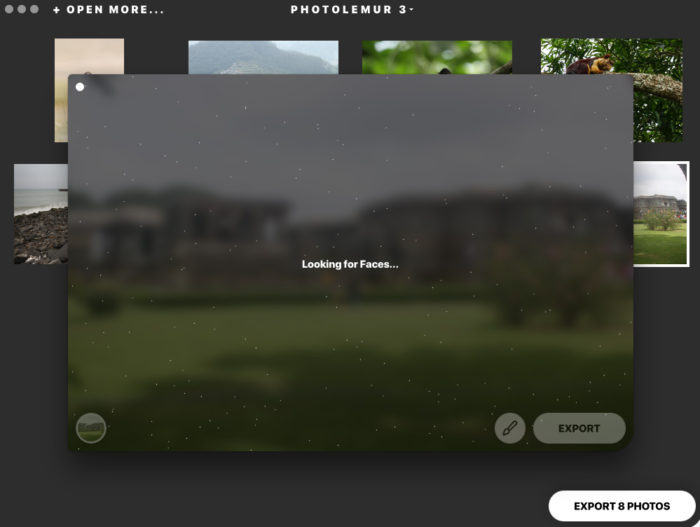
Photolemur строит результат не как один универсальный фильтр. Руководство перечисляет отдельные технологии, которые анализируют разные типы содержимого: Color Recovery, JPEG Fix, Foliage Enhancement, Auto Color Temperature, Auto Lens Correction, Smart Dehaze, RAW Processing, Sky Enhancement, Exposure Compensation, Natural Light Correction, Noise Reduction, Tint Perfection и Face Retouching. Пользователь не получает независимый ползунок для каждой из них, но понимание их назначения помогает объяснять результат и искать проблемный участок.
Color Recovery и Tint Perfection
Color Recovery предназначен для восстановления и усиления цвета, когда исходник выглядит плоским или тусклым. Tint Perfection анализирует общий оттенок и пытается выбрать более подходящее смещение в тёплую или холодную сторону. Вместе с Auto Color Temperature эти механизмы выполняют часть работы, которая в ручном редакторе обычно распределена между White Balance, Tint, Vibrance, Saturation и цветокоррекцией по каналам.
Преимущество автоматизации заметно на типичных бытовых JPEG: не нужно определять температуру в кельвинах или искать серую точку. Ограничение проявляется на сложном смешанном освещении. Если лицо освещено тёплой лампой, а фон — холодным светом из окна, единая автоматическая оценка может улучшить один участок и сделать другой менее естественным. Поскольку локальной маски температуры нет, компромисс достигается уменьшением Boost либо последующей обработкой в редакторе с масками.
Exposure Compensation и Natural Light Correction
Exposure Compensation автоматически компенсирует слишком тёмный или слишком светлый общий вид. Natural Light Correction учитывает характер естественного освещения и старается сохранить уместную тёплую или холодную атмосферу. В Photolemur это не ручной RAW-процесс с отдельными Highlights, Shadows, Whites и Blacks, а единая автоматическая интерпретация сцены.
На фотографии из телефона или камеры с консервативным JPEG такой подход часто удобен: кадр становится светлее, тени читаются лучше, общий баланс выглядит собраннее. Но автоматика не способна восстановить то, чего нет в исходных данных. Полностью выбитое белое небо без деталей нельзя «вернуть» одной коррекцией, а глубоко проваленные тени в агрессивно сжатом JPEG не станут эквивалентны хорошо экспонированному RAW.
Sky Enhancement и Foliage Enhancement
Sky Enhancement распознаёт небо и усиливает его выразительность, в том числе цвет и контраст облаков. Foliage Enhancement ориентирован на деревья, листья, траву и другую растительность и меняет цвет, резкость и связанные параметры этих областей. Именно сочетание этих функций делает разницу на туристических и пейзажных фотографиях особенно заметной.
Проверять их лучше не по принципу «стало ярче — значит лучше», а по естественности переходов. У неба нужно смотреть на ореолы вдоль веток, крыш и гор, на цвет градиента у горизонта и на пересветы. У зелени — на кислотные оттенки, чрезмерную микрорезкость и разницу между травой и кожей человека в том же кадре. Если проблема системная по всему изображению, Boost помогает; если затронут только небольшой участок, возможностей Photolemur уже недостаточно для точной правки.
Smart Dehaze
Smart Dehaze снижает визуальную дымку, туман, смог и низкий микроконтраст. На дальних планах гор или городской панораме это может добавить читаемости, но важно отличать нежелательную дымку от художественной атмосферы. Утренний туман, мягкий дождь или воздушная перспектива могут быть частью сюжета. Максимальная автоматическая обработка способна сделать такую сцену технически контрастнее, но визуально грубее.
Если в кадре туман нужен, имеет смысл сравнивать не только общую резкость, но и разделение планов. Хороший результат сохраняет ощущение расстояния: передний план остаётся контрастнее, дальний — мягче. Если всё стало одинаково жёстким, снизьте Boost. Отдельно отключить только Smart Dehaze в стандартном интерфейсе нельзя.
JPEG Fix
JPEG Fix пытается подавлять артефакты сжатия JPEG. Это полезно для старых копий, фотографий после мессенджера, изображений, которые несколько раз пересохранялись, и компактных файлов с заметными блоками или грязными границами. Однако алгоритм не восстанавливает исходные данные. Если мелкая фактура уже уничтожена сжатием, Photolemur может сделать дефект менее заметным, но не превратит такой JPEG в RAW.

При работе с важным архивным JPEG полезно сохранить оригинал отдельно и экспортировать результат в новый файл. Повторный цикл «JPEG → Photolemur → JPEG → Photolemur» добавляет новое сжатие и новые автоматические изменения. Для одного улучшения программа рассчитана лучше, чем для многократного прогоняния уже обработанного результата.
Noise Reduction
Noise Reduction ищет цифровой шум, характерный для кадров, снятых при высоком ISO или в слабом освещении. Отдельного Amount, Luminance или Color Noise в Photolemur нет. Поэтому пользователь не может, например, оставить зерно в фактурной области и сильнее подавить цветной шум в тенях. Проверка результата должна включать волосы, ткань, траву, мелкие надписи и другие участки, где шумоподавление легко перепутать с потерей текстуры.
Если фотография после обработки выглядит «пластиковой», уменьшение Boost — первый шаг. Если нужно одновременно сильное шумоподавление и сохранение отдельных деталей, специализированный RAW-редактор или программа с ручной настройкой шума даст больше контроля. Photolemur выигрывает не глубиной настройки, а тем, что пользователь вообще не должен выбирать алгоритм и уровень.
Auto Lens Correction
Auto Lens Correction исправляет дисторсию, хроматические аберрации и виньетирование, но руководство делает важное уточнение: этот модуль поддерживается только для RAW. В Windows пункт включается через Photolemur → Settings → Auto Lens Correction, на Mac в руководстве указан путь File → Settings → Auto Lens Correction. Галочка рядом с командой означает, что коррекция активна.
Если вы открыли JPEG и не видите ожидаемого исправления геометрии, это не обязательно ошибка. Для JPEG данная автоматическая коррекция объектива не заявлена. Если открыт RAW, проверяйте прямые линии у краёв, углы и цветные каёмки на контрастных границах. В Photolemur нет развитой панели выбора профиля объектива и ручного коэффициента Distortion, поэтому спорный результат проще перепроверить в RAW-конвертере.
RAW Processing
Поддержка RAW позволяет передавать программе данные камеры до обычного JPEG-преобразования, но Photolemur не становится от этого полноценным RAW-конвертером с ручным пайплайном. Здесь нет привычного выбора камерного профиля, точной установки экспозиции, отдельного восстановления светов, кривых, HSL, локальных масок и детальной настройки резкости. Автоматика сама решает, как интерпретировать исходник.
Поэтому RAW особенно уместен в двух сценариях. Первый — пользователь снимает в RAW, но не хочет изучать ручную проявку и предпочитает быстрый результат. Второй — Photolemur используется как промежуточный автоматический этап перед другим редактором. Если же смысл RAW для вас — полный контроль над цветом и динамическим диапазоном, лучше считать Photolemur вспомогательным инструментом, а не заменой основного конвертера.
Before & After и Boost: как оценивать результат, а не эффект
Вертикальный Before & After slider показывает исходный и обработанный вариант в одном масштабе. Лучше проводить границу через объект, который содержит одновременно светлые и тёмные детали: лицо у окна, дерево на фоне неба, фасад с глубокими тенями, облака над горизонтом. Так проще увидеть не только усиление цвета, но и побочные эффекты — ореолы, потерю фактуры, слишком яркую зелень или изменение оттенка кожи.
Для оценки портрета сначала посмотрите на глаза и зубы, затем на кожу и волосы. Если лицо стало приятнее, но отдельные волосы потеряли контраст или кожа стала слишком гладкой, попробуйте уменьшить Boost, а затем отдельно сравнить результат с отключённым Face Enhancement. Для пейзажа порядок другой: небо, линия горизонта, растительность, вода, тени переднего плана. На архитектуре добавьте проверку вертикалей и углов кадра.
Ползунок Boost полезно воспринимать как степень доверия автоматике. Максимум — полностью принять предложенную обработку. Ноль — оставить исходник. Промежуточные значения позволяют не спорить с каждым внутренним алгоритмом, а взять только часть эффекта. Это особенно удобно в серии, где один кадр выдерживает сильную коррекцию, а соседний с тем же светом уже выглядит перенасыщенным.

В более раннем интерфейсе Photolemur аналогичная идея называлась шкалой Realistic–Vivid и сочеталась с Apply to All. В Photolemur 3 основным контролем стал Boost, а пакетное копирование настроек вынесено в отдельную команду. Если приходится работать с разными поколениями программы, ориентироваться нужно не на положение старого ползунка, а на смысл: общий уровень автоматического вмешательства.
Портретная обработка: Face Enhancement и Eyes Enlargement
В Photolemur 3 портретные функции доступны рядом с Boost. Чтобы включить Face Enhancement, нужно раскрыть нижнюю панель с Boost и нажать иконку лица. После включения обработки лица можно задействовать Eyes Enlargement через иконку глаза. Эти переключатели — редкое исключение из общей философии программы: большинство внутренних технологий не имеют независимой кнопки, а портретные функции можно явно включать и выключать.
Что делает Face Enhancement
Согласно руководству, Facial Retouch рассчитан на улучшение вида кожи и зубов, уменьшение заметности кругов под глазами и морщин. Алгоритм работает по распознанным лицам и не требует рисовать маску. В хороших условиях — фронтальный или слегка повернутый портрет, лицо достаточного размера, равномерный свет — это экономит время на базовой косметической ретуши.
Главное ограничение — отсутствие раздельных параметров. Нельзя поставить сглаживание кожи на 20%, отбеливание зубов на 5% и оставить глаза без изменений. Поэтому после включения Face Enhancement нужно оценивать лицо целиком. Если кожа стала слишком ровной, сначала снизьте Boost; если это ухудшает общую коррекцию кадра, разумнее отключить Face Enhancement и обработать лицо позже вручную в другом редакторе.
На групповых снимках проверяйте каждое лицо, а не только самое крупное. Автоматическое распознавание может неодинаково сработать на людях в тени, в профиль, в очках или с частично закрытым лицом. Важно также смотреть на границу волос и кожи, брови, ресницы, бороду и мелкие украшения — чрезмерное сглаживание заметнее всего именно там.
Eyes Enlargement
Eyes Enlargement распознаёт глаза и слегка меняет их размер. Это не инструмент ручной пластики и не Liquify: пользователь не выделяет левый и правый глаз и не задаёт процент отдельно. Функция либо участвует в автоматической портретной коррекции, либо отключается. На прямом портрете она может дать аккуратный эффект, но на кадре с закрытыми глазами, сильным поворотом головы, бликами в очках или прядями волос результат нужно проверять особенно внимательно.
Для деловых портретов, паспортных и документальных изображений увеличение глаз обычно не нужно: даже малое геометрическое изменение может быть нежелательным. Для семейной фотографии или неформального портрета решение зависит от конкретного лица. Если эффект заметен раньше, чем сам снимок, его лучше отключить. Photolemur не предназначен для точной морфологической коррекции и не даёт контрольных точек или маски.
Практический портретный сценарий
- Откройте исходник и дождитесь автоматической обработки.
- Проведите Before & After через оба глаза и участок кожи с текстурой.
- Откройте Boost и сначала уменьшите силу общего эффекта до нейтрального уровня.
- Включите Face Enhancement и снова сравните кожу, зубы и область под глазами.
- Включите Eyes Enlargement только если оно действительно нужно конкретному портрету.
- Проверьте лицо при максимально доступном удобном масштабе и сравните волосы, ресницы, очки и контуры губ.
- Для серии не копируйте портретные настройки на все кадры вслепую: сначала убедитесь, что лица сняты в сопоставимых условиях.
Такой порядок уменьшает риск принять эффектный результат за корректный. Photolemur силён именно скоростью автоматического решения, но портрет — область, где малые ошибки особенно заметны.
Styles: шесть готовых вариантов внешнего вида
Styles находятся в нижней левой части окна. Для возврата к базовой автоматической обработке используется STYLE: ORIGINAL. В Photolemur 3 руководство перечисляет шесть встроенных стилей: Apollo, Fall, Noble, Spirited, Mono и Evolve. Это не отдельные RAW-профили камеры и не набор независимых фильтров по слоям; Style меняет общий характер изображения через комбинацию температуры, насыщенности, контраста и других параметров.

Apollo ориентирован на универсальный туристический характер, Fall — на тёплую природную палитру, Noble — на более сдержанный вариант, который хорошо сочетается с архитектурой, Spirited — на выразительную стилизацию, Mono переводит изображение в чёрно-белый характер, а Evolve даёт более экспериментальный тон. Эти описания полезны только как отправная точка: один и тот же Style заметно по-разному действует на портрет, лес, вечерний город и интерьер.
Стиль нужно выбирать после базовой автоматической коррекции, а не вместо проверки Before/After. Если снимок уже получил чрезмерную насыщенность, добавление яркого Style может усилить проблему. Правильнее сначала добиться нормального базового результата через Boost и портретные переключатели, затем примерить Styles и снова сравнить с ORIGINAL.
Photolemur не позволяет накладывать несколько Styles слоями. Это защищает простой интерфейс, но ограничивает творческую комбинацию. Нельзя применить Mono к фону и оставить лицо цветным, нельзя смешать Noble и Apollo в разных пропорциях и нельзя создать маску для частичного Style. Если нужна такая работа, экспортируйте базовый результат и продолжайте в редакторе со слоями и масками.
В ранней документации для версии 3.0.0 добавление новых Styles через кнопку «+» ещё отмечалось как недоступное, хотя интерфейс мог вести к каталогу Skylum. Поэтому наличие дополнительных наборов зависит от конкретной сборки и доступности соответствующей инфраструктуры. Не стоит строить рабочий процесс на ожидании, что внешний магазин Styles обязательно откроется сегодня.
Как добиться единого вида серии
Для серии из одного события полезно выбрать один Style либо оставить ORIGINAL на всём наборе. Затем взять репрезентативный кадр со средним светом, настроить Boost и, если это портреты, Face Enhancement. После этого настройки можно применить ко всем изображениям и уже по отдельности ослабить спорные кадры. Такой порядок быстрее, чем сначала экспериментировать с разными Styles на каждой фотографии.
Не объединяйте в одну синхронизацию кадры с принципиально разной сценой: ночной город, портрет у окна, пейзаж в полдень и интерьер со смешанным светом. Photolemur сам анализирует каждый файл, но Style и выбранные пользователем параметры задают дополнительное направление, которое может быть неуместно для части набора.
Пакетная обработка
Пакетный режим — одна из основных причин использовать Photolemur. Несколько файлов можно выделить в Open, перетащить в окно или добавить целую папку. После импорта программа показывает галерею миниатюр. Для обработки всего набора с текущими настройками используется кнопка Export с количеством фотографий — например, Export 8 photos. Согласно руководству, вычисления и применение настроек к файлам завершаются при экспорте.
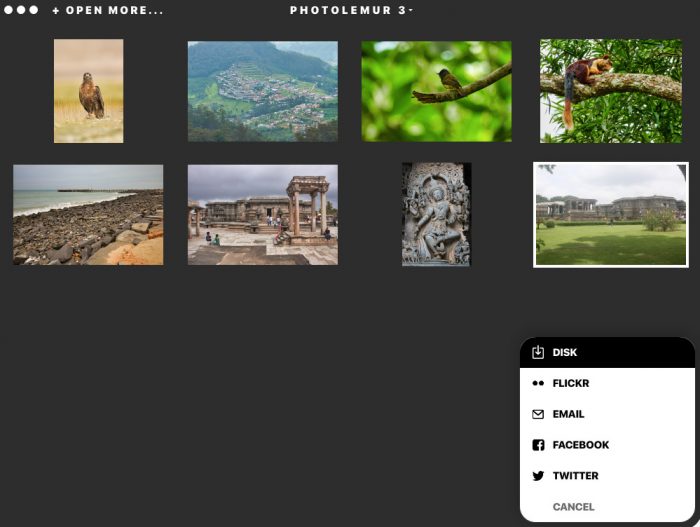
Если отдельный кадр требует другой силы, откройте его из галереи, измените Boost и вернитесь назад. Photolemur запоминает значение Boost для каждой фотографии. Это важнее, чем кажется: пакетный режим не означает, что все кадры обязаны иметь один общий уровень эффекта. Можно подготовить серию с индивидуальными значениями, а затем экспортировать её одной операцией.
Для копирования удачной комбинации на весь пакет используется команда Apply settings to all images. Она доступна на экране выбора изображений в пакетном режиме через контекстное меню. Документация Photolemur 3 связывает пакетное применение с Boost, Styles и Facial Retouch. При использовании этой команды лучше заранее убедиться, что выбранный кадр действительно типичен для серии.
У автоматического копирования есть практический риск: если исходный кадр — портрет, а в той же галерее лежат пейзажи, включённый Face Enhancement на пейзажах не даст пользы, а Style может быть визуально неподходящим. Поэтому перед Apply settings to all images разумно разделять материал хотя бы по сюжетам: портреты, улица, пейзажи, помещение, ночь.
Пакет для отпускных фотографий
Хорошая схема для поездки начинается не с импорта всей карты памяти, а с отбора. Удалите явный технический брак, разделите RAW и JPEG при необходимости, сгруппируйте похожие сцены. Затем загрузите, например, дневные уличные кадры одной партией. Откройте два-три разных снимка, проверьте небо, лица и тени, установите умеренный Boost и только после этого синхронизируйте параметры.
Вторая партия может состоять из интерьеров, третья — из вечерних фотографий. В каждом случае автоматика Photolemur анализирует содержимое заново, но отдельные партии помогают не навязывать один художественный Style совершенно разным условиям съёмки. На финальном этапе пакетный экспорт можно настроить с общим размером, профилем и схемой именования.
Пакет для семейного архива
Если задача — быстро привести к аккуратному виду сотни обычных JPEG, лучше отказаться от слишком выразительных Styles. Оставьте ORIGINAL, настройте умеренный Boost и Face Enhancement на нескольких типичных лицах. В семейном архиве важнее сохранить естественный цвет кожи и узнаваемость момента, чем получить максимально эффектную картинку.
Для старых JPEG отдельно следите за артефактами и шумом. Photolemur может смягчить часть дефектов, но если маленький файл уже многократно пересохранялся, агрессивное усиление резкости и контраста способно подчеркнуть блоки сжатия. Такой снимок стоит вынести из общей партии и обработать отдельно с более слабым Boost.
Экспорт: Disk, форматы, качество и расширенные настройки
В Windows базовый путь сохранения — Export → Disk. На Mac меню могло показывать дополнительные направления вроде Flickr, Email, Facebook, Twitter, SmugMug и Snapheal; список зависел от системных Internet Accounts. Эти интеграции относятся к окружению и сервисам того периода, поэтому для надёжного современного рабочего процесса безопаснее считать Disk основным способом: сохранить файл локально, а затем загрузить его туда, куда нужно.

При сохранении на диск выбираются формат, качество и папка. Кнопка Advanced Settings открывает более полный набор: каталог назначения, переименование, изменение размера, формат, качество, цветовой профиль и пресеты. В Photolemur есть два базовых пресета — WEB JPEG и FOR EMAIL. Если изменить параметры пресета, появляется Save settings, позволяющий сохранить пользовательский вариант.

Форматы
| Формат | Когда использовать | Что учитывать |
|---|---|---|
| JPEG | Сайт, соцсети, обычный фотоархив | Сжатие с потерями; для веба обычно выбирают sRGB |
| PNG | Изображения без JPEG-сжатия | Файл часто крупнее JPEG; для обычных фотографий не всегда рационален |
| TIFF | Передача в другой редактор, печать, мастер-копия | Большой размер, зато удобен для дальнейшей обработки |
| JPEG-2000 | Специализированные рабочие процессы | Совместимость хуже, чем у обычного JPEG |
| Photoshop | Дальнейшая работа в экосистеме Adobe | Photolemur не превращает результат в сложный многослойный проект |
| Сохранение изображения как документа | Не является универсальной заменой фотоматер-файла |
Для публикации в интернете типичный выбор — JPEG, профиль sRGB и разумное уменьшение размера. Для дальнейшей обработки лучше TIFF или Photoshop, чтобы не добавлять ещё один цикл JPEG-сжатия. Если конечная задача — печать и известен конкретный цветовой процесс, профиль нужно выбирать осознанно; случайное применение ProPhoto RGB без управления цветом может привести к неожиданному виду в программах, которые его интерпретируют неверно.
Цветовые профили
Photolemur поддерживает sRGB, Adobe RGB и ProPhoto RGB. sRGB наиболее предсказуем для браузеров, мессенджеров и большинства бытовых сервисов. Adobe RGB может иметь смысл для управляемого печатного процесса. ProPhoto RGB охватывает очень широкое цветовое пространство и полезен прежде всего там, где следующий этап обработки понимает профили и сохраняет достаточную точность данных.
Если экспорт выглядит нормально в Photolemur, но в другом приложении резко меняется насыщенность, первым делом проверьте цветовой профиль и поддержку цветоуправления в программе просмотра. Не стоит компенсировать такую проблему новым Boost или Style: это не ошибка автоматической коррекции, а проблема интерпретации цвета после сохранения.
Изменение размера
В Advanced Settings доступно изменение размера по длинной стороне, по короткой стороне, по абсолютным Dimensions либо сохранение исходного размера. Для веб-публикации удобно задавать длинную сторону: фотография автоматически сохранит пропорции независимо от ориентации. Для набора превью фиксированного размера может пригодиться Dimensions, но нужно следить, чтобы изображение не искажалось и чтобы заданные значения соответствовали ожидаемой логике масштабирования.
Если важна максимальная детальность, экспортируйте в исходном размере и уменьшайте только в последнем шаге рабочего процесса. Повторное уменьшение в нескольких программах подряд бессмысленно теряет данные. Для отправки по почте, наоборот, сразу уменьшенный JPEG экономит место и время передачи; именно для такого сценария предусмотрен пресет FOR EMAIL.
Переименование файлов
Система Naming позволяет собирать имя из Prefix, Base и Suffix. Варианты включают NONE, FILENAME, CUSTOM TEXT, COUNTER и TIMESTAMP. Дополнительно можно сохранить исходный регистр, перевести имя в Upper case или Lower case. Для большой серии полезен COUNTER: он создаёт последовательные номера и снижает риск одинаковых имён.
Практичная схема — сохранить оригинальное имя как Base, добавить в Suffix короткий признак обработки и при необходимости Counter. Например, исходник DSC_1042 остаётся узнаваемым, а обработанная копия получает отдельный суффикс. Такой подход важнее красоты имени: он позволяет быстро сопоставить результат с исходным RAW или JPEG.
Overwrite without warning
Опция Overwrite without warning требует особой осторожности. Документация указывает, что оригинал будет перезаписан, если имя экспортируемого файла совпадает с исходным. Для пакетной работы эту галочку лучше не включать без явной причины. Автоматическая обработка не должна уничтожать исходники: если позже окажется, что лицо сглажено слишком сильно или цвет выбран неудачно, восстановить исходные данные будет невозможно без резервной копии.
Безопасный порядок: отдельная папка назначения, суффикс к имени и отключённый беззвучный overwrite. После визуальной проверки результата лишние промежуточные файлы можно удалить, но исходники лучше сохранять отдельно.
Photoshop: Photolemur как плагин для одного изображения
Плагины устанавливаются из верхнего меню Photolemur через Install Plugins. В окне установки рядом с Adobe Photoshop или Lightroom нажимается Install, затем Done, после чего программу нужно перезапустить. В документации для Mac заявлялась работа с Adobe Photoshop CS5 или выше и Lightroom Classic CC. Совместимость конкретного старого плагина с современными версиями Adobe отдельно гарантировать нельзя, поэтому после обновления Photoshop или Lightroom плагин стоит проверить на копии файла до важной работы.
В Photoshop Photolemur рассчитан только на одиночное изображение. Рабочая последовательность проста: открыть фотографию в Photoshop, вызвать Filter и выбрать Photolemur, дождаться автоматической обработки, при необходимости изменить итог ползунком рядом с Done, затем нажать Done. После этого результат возвращается в Photoshop.
Для безопасного процесса лучше заранее продублировать пиксельный слой или работать с копией документа. Photolemur применяет собственную автоматическую коррекцию, а не создаёт набор привычных корректирующих слоёв Photoshop. Если результат понадобится частично скрыть маской, удобнее иметь его на отдельном слое и уже в Photoshop управлять смешиванием вручную.
Плагин особенно полезен как быстрый первый проход. Например, Photolemur выравнивает общий цвет и контраст, а затем в Photoshop выполняются локальное удаление объектов, точная ретушь кожи, работа с масками, текстом или композицией. Противоположный порядок тоже возможен, но если до Photolemur сделаны сложные локальные изменения, автоматический движок может интерпретировать уже отредактированную сцену иначе, чем исходник.
Пакетную обработку через Photoshop-плагин использовать нельзя — это прямое ограничение, указанное в руководстве. Для серии нужно либо открыть файлы в самом Photolemur, либо использовать связку с Lightroom, где поддерживается передача нескольких изображений.
Lightroom Classic: передача оригинала или TIFF с правками
Связка с Lightroom устроена содержательнее. Photolemur можно вызвать через File → Export with Preset и пункт Photolemur либо через обычное File → Export с выбором соответствующего назначения. Руководство также допускает вызов через контекстное меню. Для пакета в Lightroom сначала выделяются нужные фотографии, затем они отправляются в Photolemur одной операцией.
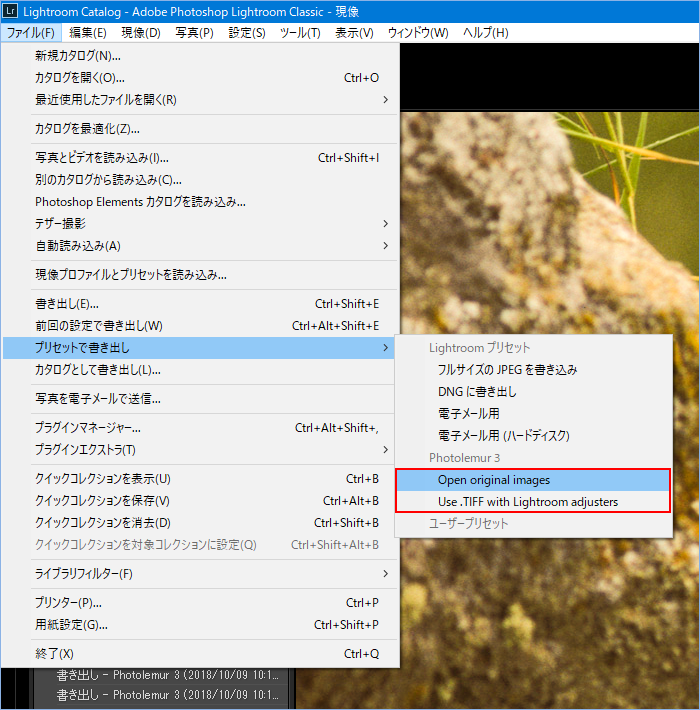
На Windows встречаются два варианта передачи: Open original images и Use TIFF with Lightroom adjustments. Первый отправляет исходные файлы без проявочных изменений Lightroom. Второй сначала формирует TIFF с учётом уже сделанных корректировок Lightroom и передаёт его в Photolemur. Выбор определяет порядок обработки и должен соответствовать замыслу.
Open original images логичен, если Photolemur должен сам оценить исходный RAW или JPEG и вы не хотите, чтобы на него влияли предварительные коррекции. Use TIFF with Lightroom adjustments нужен, когда в Lightroom уже исправлены экспозиция, баланс белого, кадрирование или другие параметры и Photolemur должен работать поверх полученного вида. Важно понимать, что во втором случае Photolemur получает уже сформированный TIFF, а не исходный RAW с редактируемой историей Lightroom.
На Mac интеграция может быть представлена через Photo → Edit In → Photolemur 3. Диалог Lightroom предлагает варианты вроде редактирования копии с корректировками, копии без них или оригинала. Если нужно сохранить выполненные в Lightroom изменения, выбирается вариант копии с adjustments. Если отправить оригинал, прежние Lightroom-настройки в Photolemur не попадут.
После автоматической обработки в Photolemur нажимается Done. На Windows руководство описывает возвращение результата в Lightroom как нового файла в All Photographs, то есть оригинал остаётся рядом. Это удобная модель: исходник и обработанная версия существуют отдельно, а Lightroom продолжает управлять каталогом.
Как выбрать порядок Lightroom → Photolemur
Если исходный RAW серьёзно недоэкспонирован, имеет сложный баланс белого или требует точного профиля объектива, сначала выгоднее сделать техническую проявку в Lightroom, а затем передать TIFF с корректировками. Photolemur в этом случае получает уже нормализованный материал и отвечает за автоматический финальный вид.
Если исходник технически нормальный и нужна именно быстрая автоматическая обработка, можно передать оригинал. Так Photolemur использует собственный RAW Processing и Auto Lens Correction. После возврата в Lightroom остаётся возможность каталогизировать результат и при необходимости выполнить дополнительную ручную коррекцию.
Не стоит многократно гонять один и тот же файл между двумя программами. Каждый раунд автоматической коррекции меняет базу для следующего анализа, а промежуточные TIFF занимают место. Оптимальная схема — один осознанный переход в Photolemur, затем окончательная доводка там, где есть нужные ручные инструменты.
Расширение Photos на Mac
На Mac Photolemur 3 мог работать как расширение системной программы Photos. Для включения в руководстве указан путь System Preferences → Extensions: в списке нужно найти Photolemur и поставить галочку. Затем фотография открывается в Photos, нажимается Edit, выбирается Extensions → Photolemur. После обработки доступен Boost и Style, а команда Save Changes возвращает результат в медиатеку Photos.
На современных macOS названия и расположение системных настроек расширений менялись, а старое расширение может не поддерживаться. Если пункт Photolemur отсутствует, повторная установка самого приложения не всегда решит проблему: сначала нужно проверить, доступен ли механизм расширений для этой версии программы и ОС. Для сохранения работоспособного старого окружения полезно заранее не удалять рабочую копию приложения и библиотеку Photos без резервной копии.
Расширение удобно, когда архив уже организован в Photos и не хочется экспортировать JPEG во временную папку. Но оно не превращает Photolemur в менеджер медиатеки: альбомы, лица, даты и структура библиотеки остаются функциями Photos, а Photolemur получает конкретный снимок для автоматической коррекции.
Практический сценарий: быстро обработать один JPEG
Для одиночного JPEG рабочий процесс можно построить максимально коротко. Откройте файл, дождитесь обработки и сразу переместите Before & After через ключевые части кадра. Если результат выглядит слишком ярко, откройте Boost и ослабьте эффект. Для обычной фотографии без портрета Styles лучше пока не трогать: сначала нужно оценить базовую автоматическую коррекцию.
Затем проверьте мелкие детали. Если исходник был сильно сжат, обратите внимание на контуры и однородные участки, где JPEG Fix мог приглушить артефакты. На фотографии с небом оцените переход у веток и крыш. На зелёном пейзаже сравните траву и листву. Если всё выглядит естественно, при желании попробуйте один Style и снова сравните с ORIGINAL.
На экспорт для обычного веб-сценария выберите JPEG и sRGB. Если файл будет ещё редактироваться, лучше TIFF. Сохраните в новую папку или добавьте суффикс, не включая Overwrite without warning. Один этот шаг защищает исходник от большинства случайных ошибок.
Практический сценарий: серия RAW после поездки
Сначала отделите очевидный брак и дубликаты. Photolemur способен обработать большую серию, но автоматизация не делает бессмысленные кадры полезнее и не заменяет отбор. Разделите фотографии хотя бы на дневные пейзажи, портреты, интерьеры и вечерние сцены. Так настройки и Styles будут применяться более предсказуемо.
Загрузите первую группу через перетаскивание папки или множественный Open. Откройте кадр со средним для серии светом, проверьте Before/After, затем уменьшите Boost до значения, которое не делает небо и растительность слишком агрессивными. Если это пейзажи RAW, убедитесь, что Auto Lens Correction включён и геометрия у краёв выглядит естественно.
После настройки можно применить параметры ко всей группе через Apply settings to all images. Затем выборочно откройте самый светлый, самый тёмный и наиболее насыщенный кадр. Если они выдерживают те же настройки, переходите к Export. Если нет — измените Boost только для этих файлов: Photolemur запомнит индивидуальные значения.
Для мастер-копий можно сохранить TIFF в отдельную папку с исходным размером и подходящим профилем. Для публикации — второй экспорт JPEG с sRGB и уменьшением длинной стороны. Такой двухступенчатый подход не заставляет заново анализировать RAW каждый раз, если мастер-копии уже подходят для дальнейшей работы.
Практический сценарий: семейные портреты
На серии портретов откройте несколько кадров с разным поворотом головы и светом. Включите Face Enhancement и сравните не только кожу, но и волосы, глаза, зубы и фон рядом с лицом. Затем проверьте Eyes Enlargement. Если на одном снимке глаза закрыты или частично перекрыты, эту функцию лучше не копировать на всю серию автоматически.
Для детей и групповых фотографий особенно полезен умеренный Boost. Автоматика часто делает общий снимок эффектнее за счёт цвета и контраста, но чрезмерная ретушь лица быстрее всего выдаёт обработку. В семейном архиве естественность обычно важнее идеально гладкой кожи.
Style имеет смысл добавлять только после портретной проверки. Mono может работать как отдельная чёрно-белая версия, а более цветные Styles — как художественный вариант. Не заменяйте исходную цветную копию стилизованным экспортом: сохраните оба файла, если снимок важен.
Практический сценарий: пейзаж с дымкой и ярким небом
Для пейзажа Photolemur одновременно задействует несколько внутренних технологий, поэтому результат может меняться сильнее, чем кажется по одной функции. Smart Dehaze повышает читаемость дальнего плана, Sky Enhancement работает с небом, Foliage Enhancement — с растительностью, Exposure Compensation — с общей яркостью, Color Recovery — с цветом.
После анализа проведите Before/After через линию горизонта, чтобы одновременно видеть небо и землю. Если дымка исчезла полностью и дальний план стал выглядеть приклеенным, уменьшите Boost. Если трава и деревья стали слишком жёлто-зелёными, тоже уменьшите общий эффект: отдельного Foliage Amount нет. Если проблема остаётся локальной, сохраните умеренный вариант и доведите его в редакторе с масками.
Для RAW проверьте Auto Lens Correction. На широкоугольном кадре осмотрите вертикальные линии зданий или деревьев у края, а также углы на предмет виньетки. Не ждите от Photolemur ручного исправления перспективы: автоматическая коррекция объектива работает с типовыми оптическими дефектами, а не заменяет полноценный инструмент трансформации геометрии.
Практический сценарий: ночная фотография
В ночном кадре главный риск — конфликт между осветлением и шумоподавлением. Photolemur может поднять тёмные области и одновременно уменьшать шум, но чем сильнее высветляются тени, тем заметнее становятся шум, цветовые пятна и недостаток деталей. После обработки нужно проверять не только яркие источники света, но и глубокие тени.
Если вывески и фонари потеряли фактуру, автоматическое затемнение переэкспонированных участков не вернёт отсутствующие данные. Если тени стали пластичными, уменьшите Boost. Для важных ночных RAW более точный результат обычно получается при предварительной проявке в редакторе с ручными Highlights, Shadows и Noise Reduction, а Photolemur можно использовать позже только как лёгкий общий усилитель.
На городском небе Smart Dehaze может повысить локальный контраст вместе со свечением и смогом. Если атмосфера стала неестественно жёсткой, ослабление общего эффекта важнее попытки выбрать другой Style: Style добавит новую художественную обработку, но не даст независимого контроля Dehaze.
Практический сценарий: фотографии для сайта
Для веба Photolemur удобно использовать как автоматический препроцессор серии, а Advanced Settings — как средство унификации вывода. После проверки обработки задайте JPEG, sRGB и одинаковую длинную сторону. Это создаст предсказуемые по размеру файлы, которые проще затем дополнительно оптимизировать системой сайта или отдельным компрессором.
Не пытайтесь компенсировать слишком маленький исходник экспортом в большее разрешение. Photolemur умеет задавать Dimensions, но обычное масштабирование не создаёт реальной детализации. Если исходник 900×600, увеличение до нескольких тысяч пикселей лишь растянет изображение. Для восстановления и апскейла нужны специализированные алгоритмы, а Photolemur предназначен прежде всего для автоматической коррекции вида.
Также не стоит экспортировать веб-картинки в ProPhoto RGB только потому, что это более широкое пространство. Если цепочка публикации не управляет цветом, sRGB безопаснее. Итоговый файл нужно проверить именно в браузере и на типичном экране, а не только в окне Photolemur.
Как организовать работу без потери оригиналов
Photolemur не требует каталога, поэтому дисциплина хранения лежит на пользователе. Самый надёжный вариант — разделить исходники и результаты физически. Например, папка Originals содержит RAW и исходные JPEG, а папка Photolemur Export — только обработанные версии. При пакетном экспорте добавляется суффикс или счётчик.
Если используются Lightroom или Photos, оригиналами управляет соответствующая медиатека, но всё равно полезно понимать, где появляется новый файл. В Lightroom после Done результат может возвращаться как отдельный объект в каталоге. В Photos изменения сохраняются через механизм расширения. В Photoshop лучше заранее создать копию слоя или документа.
Особенно опасен Overwrite without warning. Он экономит один диалог, но в обмен повышает риск безвозвратной замены исходника, если имя совпало. Для автоматической программы это неоправданно: результат всё равно нужно проверять, а значит отдельная копия почти всегда полезнее мгновенной перезаписи.
Производительность: от чего зависит скорость
Photolemur выполняет анализ содержимого, RAW-декодирование, автоматическую коррекцию и подготовку экспорта, поэтому скорость зависит от размера и формата файлов, процессора, графической подсистемы, объёма памяти и накопителя. RAW обычно требует больше работы, чем небольшой JPEG. Пакет из многомегапиксельных файлов закономерно нагружает систему сильнее, чем несколько кадров с телефона.
Официальные требования рекомендуют 8 ГБ ОЗУ и SSD, хотя минимальные значения ниже. Это не гарантия конкретного времени, а указание на ресурсоёмкость операции. Приводить универсальное количество секунд на кадр некорректно: разные камеры дают RAW разного размера, а поведение на Windows и Mac, процессорах разных поколений и накопителях существенно отличается.
Практически полезнее измерить скорость на своей машине. Возьмите десять типичных файлов, загрузите их одной партией и посмотрите, насколько комфортно одновременно работать в других программах. Если интерфейс начинает заметно тормозить, разбивайте большие серии на партии. Это также упрощает контроль качества и повторный экспорт, если настройки оказались неудачными.
При пакетной работе часть расчётов может выполняться в фоне, пока галерея уже доступна. Поэтому появление миниатюр не всегда означает, что вся серия полностью рассчитана. Не стоит сразу судить о производительности по первому открывшемуся кадру; лучше дождаться стабилизации обработки и затем оценивать экспорт.
Что можно сделать без сомнительных «ускорителей»
- Работать с файлами на локальном SSD, а не на медленном сетевом ресурсе.
- Не запускать одновременно тяжёлый экспорт из другого фоторедактора.
- Разбивать огромную разнотипную съёмку на логические партии.
- Для веб-версий уменьшать размер на этапе экспорта, если мастер-копия уже сохранена.
- Обновить стабильный драйвер видеокарты на совместимой Windows, если возникают графические сбои.
- Оставлять достаточный запас места на системном диске для временных файлов.
Не следует отключать антивирус, системную защиту или механизмы подписи ради сомнительного прироста скорости. Если программа не запускается на современной системе, это вопрос совместимости, а не оптимизации производительности.
Где автоматическая коррекция обычно требует проверки
Слишком насыщенное небо
На пейзаже Photolemur может одновременно усилить цвет, небо, микроконтраст и удалить дымку. Из-за этого синий участок становится заметно выразительнее, но иногда выглядит отдельно от остальной сцены. Сравните участок рядом с горизонтом и тонкие ветки на фоне неба. Если видны неестественные переходы или цвет чрезмерно плотный, уменьшайте Boost, а не добавляйте другой Style.
Если проблема остаётся только в небе, Photolemur не даёт кисти или маски для локального ослабления Sky Enhancement. В таком случае лучше экспортировать более умеренный результат и затем ослабить небо в программе с локальной коррекцией.
Чрезмерно яркая растительность
Foliage Enhancement может сделать траву и листья насыщеннее и структурнее. На весеннем или летнем кадре это часто заметно сразу, но при максимальном Boost зелёные области иногда перетягивают внимание. Смотрите не только на средний зелёный цвет, но и на естественность жёлто-зелёных переходов, тени под листвой и цвет предметов рядом.
Особенно внимательно проверяйте портреты на фоне зелени: автоматике приходится одновременно решать задачи кожи и растительности. Если фон стал слишком активным, снижение Boost может дать более сбалансированный кадр, даже если лицо при этом будет выглядеть чуть менее «отполированным».
Слишком гладкая кожа
Face Enhancement рассчитан на быструю автоматическую ретушь, поэтому при крупном лице сглаживание может быть заметнее, чем хотелось бы. Отключите Eyes Enlargement и Face Enhancement по очереди, чтобы понять, какой модуль создаёт нежелательный эффект. Затем попробуйте более низкий Boost.
Если общая цветокоррекция удачна, а проблема только в коже, компромисс через общий Boost не всегда рационален. Тогда лучше оставить Face Enhancement выключенным и выполнить портретную ретушь вручную после экспорта.
Потеря мягкости тумана или вечернего света
Smart Dehaze и автоматический контраст рассчитаны на повышение читаемости, но не знают художественного замысла фотографа. Утренний туман, дымка в лесу, мягкий свет после заката или сцена через дождливое стекло могут намеренно быть низкоконтрастными. Если Photolemur делает их жёстче, уменьшите Boost до уровня, при котором дальние планы сохраняют воздушность.
Слишком жёсткая детализация
На тканях, волосах, шерсти, листве и старых JPEG повышение локального контраста может визуально усиливать детали, а вместе с ними — шум и артефакты. Смотрите на участки в масштабе, достаточном для оценки текстуры. Если общий кадр кажется эффектнее, но мелкая структура стала грубой, итоговый файл лучше сохранить с более слабой обработкой.
Что Photolemur не делает вместо полноценного редактора
У программы нет ручного набора инструментов для кадрирования и выравнивания кадра, локальных масок, кистевого осветления и затемнения, точной работы по HSL-каналам, пользовательской кривой и сложной ретуши объектов. Отсутствие этих функций — следствие концепции: Photolemur автоматизирует улучшение, а не строит универсальную среду редактирования.
Это влияет на реальные задачи. Если нужно убрать провод, человека на заднем плане или мусор на дороге, автоматическая коррекция цвета не поможет. Если нужно заменить фон, выделить волосы, изменить композицию, выровнять горизонт вручную, исправить перспективу здания или обработать только одну область кистью, потребуется другой редактор.
Photolemur также не является каталогизатором. Он не заменяет Lightroom по ключевым словам, рейтингу, коллекциям, умным папкам и долговременному управлению архивом. Пакетная галерея — это рабочая очередь для обработки, а не база фотографий.
Не стоит считать Styles аналогом многослойной системы пресетов. Они меняют общий вид, но не дают детальной структуры настроек, которую можно отредактировать по параметрам, замаскировать или смешать с другим Style. Это быстрый художественный вариант, а не полноценный рецепт обработки.
В RAW-работе Photolemur не предоставляет тот уровень технического контроля, ради которого профессиональные фотографы используют DxO PhotoLab, Lightroom или Capture One. Нет ручного выбора шумоподавления, отдельной работы с цветовым шумом, точной кривой, сложных локальных инструментов и управляемой геометрии. RAW здесь служит входным форматом для автоматики.
Типичные проблемы и способы устранения
Файл не открывается
Сначала проверьте, соответствует ли он заявленным условиям: RAW, JPEG, TIFF или PNG и размер не меньше 800×600 пикселей. Затем попробуйте другой файл того же формата. Если один JPEG открывается, а другой нет, проблема почти наверняка не в установке Photolemur целиком.
Для неизвестного RAW полезно сделать контрольную копию в TIFF или JPEG через конвертер камеры. Если копия открывается, значит проблема связана с поддержкой конкретного RAW или его содержимым. Не переименовывайте расширение вручную: смена .raw на .jpg не меняет формат данных.
Вместо замены фотографии открылась пакетная галерея
Photolemur добавляет новый файл к уже открытому, если просто перетащить его в окно. Чтобы заменить текущую фотографию, в Windows нужно удерживать Ctrl во время перетаскивания, на Mac — Command. Если галерея уже появилась, можно вернуться к нужному изображению, но проще использовать правильный модификатор при следующем открытии.
Не появляется Auto Lens Correction
Эта коррекция предназначена для RAW. Если открыт JPEG, ожидать её работы не следует. Для RAW проверьте пункт Auto Lens Correction в Settings. Галочка должна быть включена. Если геометрия всё равно выглядит неправильно, учитывайте, что Photolemur не даёт ручного выбора профиля и коэффициента: спорный кадр лучше проверить в другом RAW-конвертере.
Плагин не виден в Photoshop
Запустите Photolemur как отдельное приложение, откройте верхнее меню, выберите Install Plugins и проверьте статус Adobe Photoshop. После Install нажмите Done и перезапустите Photoshop. Если плагин всё равно отсутствует, причина может быть в несовместимости старого плагина с конкретной версией Adobe или в каталоге установки.
Не путайте это с ограничением пакетной обработки: даже исправно установленный Photoshop-плагин предназначен для одного изображения. Если нужна серия, используйте standalone-режим Photolemur или Lightroom.
Плагин Lightroom не учитывает сделанные ранее правки
Проверьте вариант передачи. Open original images отправляет исходник без проявочных изменений Lightroom. Чтобы Photolemur получил уже скорректированный вид, выбирайте Use TIFF with Lightroom adjustments либо соответствующий вариант Edit a Copy with Lightroom Adjustments на Mac. Это не ошибка синхронизации, а различие рабочих путей.
После Done результат не совпадает с исходником в Lightroom
Photolemur возвращает обработанную копию как отдельный файл. Проверьте All Photographs, сортировку по времени и стеки, если они используются. Не ищите изменения только внутри исходного RAW: рабочая схема намеренно сохраняет оригинал отдельно.
Серийная обработка дала неодинаковый вид
Автоматика анализирует каждый кадр по его содержимому. Даже одинаковый Boost не означает идентичную тональность, если сцены разные. Разделите материал на более однородные группы, выберите репрезентативный кадр, примените настройки ко всей группе и затем отдельно проверьте крайние по экспозиции и цвету фотографии.
Apply settings to all images применил нежелательный Style
Команда копирует выбранные пользовательские настройки на пакет. Если Style оказался неподходящим, верните нужный кадр к STYLE: ORIGINAL, установите правильный Boost и снова примените настройки. Поскольку подтверждение перед копированием может отсутствовать, перед командой стоит внимательно проверить активные элементы.
После экспорта цвет отличается в браузере
Для обычного веба используйте sRGB. Adobe RGB и особенно ProPhoto RGB требуют корректного управления цветом во всей цепочке. Если программа просмотра игнорирует профиль или сервис преобразует файл не так, как ожидается, изображение может казаться бледнее или перенасыщеннее. Перекрашивать кадр заново из-за этого не нужно — сначала исправьте профиль экспорта.
Файлы стали слишком большими
Проверьте формат и размер. TIFF и Photoshop закономерно тяжелее JPEG. PNG для фотографии тоже часто крупнее. Если задача — веб или пересылка, выберите JPEG, задайте нужную длинную сторону и подходящее качество. Для мастер-копии, наоборот, большой TIFF может быть оправдан.
Экспорт заменил исходник
Это возможно при включённом Overwrite without warning и совпадении имени. Если исходник уже перезаписан и резервной копии нет, Photolemur не предоставляет универсального механизма возврата потерянных данных. Поэтому защита должна быть профилактической: отдельная папка и уникальная схема имён.
Программа запускается, но работает нестабильно на новой ОС
Photolemur создавался под системные требования своего времени, а текущая страница разработчика прямо указывает, что продукт больше не получает обновлений. Это означает, что совместимость с новой Windows или macOS нельзя выводить только из мощности компьютера. Если приложение нужно регулярно, сохраняйте рабочее окружение, проверяйте его после системных обновлений и не удаляйте единственную функционирующую установку до теста на другой машине.
На Mac отдельной зоной риска являются старые плагины и расширение Photos. На Windows — обнаружение новых версий Adobe и графическая совместимость. При критичной задаче надёжнее подготовить запасной рабочий процесс в другом редакторе, чем пытаться исправлять несовместимость в момент сдачи материала.
Активация не принимает серийный номер
Убедитесь, что это ключ именно для Photolemur 3, а не Photolemur 2. Проверьте пробелы при копировании и используйте тот же адрес электронной почты, который применялся при первой активации. Если локально всё введено верно, дальнейшая проблема может быть связана с доступностью инфраструктуры лицензирования, и обычная переустановка не гарантирует результата.
Автоматическая обработка делает кадр хуже
Это не обязательно сбой программы. Любая автоматическая модель может неверно интерпретировать художественный замысел. Сначала снизьте Boost. Затем отключите портретные функции, если они активны, вернитесь к STYLE: ORIGINAL и снова сравните. Если неудачен сам базовый анализ, лучший вариант — оставить исходник или обработать его вручную.
Совместимость и сохранение рабочего окружения
Для Photolemur важно отделять функциональность программы от состояния современной экосистемы. Инструменты Boost, Styles, пакетная галерея, экспорт и плагины документированы и реальны, но часть интеграций зависит от внешних компонентов: версии Photoshop и Lightroom, системных расширений macOS, механизмов аккаунтов и активации. Именно эти зависимости обычно ломаются раньше, чем базовый алгоритм обработки файла.
Если Photolemur уже используется на рабочем компьютере, перед крупным обновлением ОС полезно сохранить резервную копию важных файлов, серийный номер и информацию об активированной конфигурации. Для Photoshop и Lightroom стоит записать, каким именно способом вызывается плагин. Это превращает восстановление в понятную процедуру, а не в поиск по памяти.
Если задача начинается с нуля на современном компьютере, оценивайте Photolemur как программу с конкретным набором автоматических функций, а не как сервис с гарантированным сопровождением новой системы. Это особенно важно для коммерческой работы: зависимость от старого плагина без запасного маршрута повышает операционный риск.
Сравнение с аналогами
Photolemur стоит сравнивать не по количеству пунктов в меню, а по типу работы. Его сильная сторона — минимальное вмешательство пользователя: открыть, дождаться анализа, проверить Before/After, уменьшить Boost при необходимости и экспортировать. ФотоМАСТЕР, Luminar Neo и DxO PhotoLab дают больше ручных инструментов, но требуют больше решений от пользователя.
| Задача | Photolemur | ФотоМАСТЕР | Luminar Neo | DxO PhotoLab |
|---|---|---|---|---|
| Автоматическое общее улучшение | Основной сценарий, общий Boost | Есть автоулучшение с настройкой силы и отдельных компонентов | Есть AI-инструменты и ручные правки | Есть автоматические пресеты и Smart Lighting |
| Локальные правки | Практически отсутствуют | Корректор, кисти осветления и затемнения | Маски Brush, градиенты, MaskAI и другие | U Point, кисти, градиенты, AI Masks и локальные параметры |
| Удаление объектов | Нет отдельного инструмента | Штамп, заплатка, восстанавливающая кисть | Есть инструменты удаления и генеративные функции в поддерживаемых конфигурациях | Есть ретушь, но основной акцент — RAW и оптическая коррекция |
| Замена фона | Нет | Есть отдельный инструмент | Доступны слои, маскирование и инструменты замены/композиции | Не основной сценарий |
| Кадрирование | Нет полноценного рабочего инструмента | Есть Обрезка и поворот | Есть Crop и композиционные инструменты | Есть Crop, Straightening и Geometry |
| RAW-контроль | Автоматический | Есть ручные параметры, но не специализированный RAW-пайплайн уровня DxO | Develop RAW плюс AI и ручные инструменты | Глубокий RAW-процесс, DeepPRIME и оптические модули |
| Портреты | Face Enhancement и Eyes Enlargement | Идеальный портрет плюс ручные настройки кожи и лица | AI-инструменты лица и маски для локальной доработки | Локальные маски и ручная коррекция без упора на «один клик» |
| Пакетная работа | Галерея, Boost по кадрам, Apply settings to all | Отдельный пакетный режим и копирование настроек | Есть пакетные сценарии и синхронизация правок | Копирование выбранных коррекций, пресеты, пакетный экспорт и переименование |
| Порог входа | Минимум параметров | Невысокий, но инструментов заметно больше | Средний: автоматизация сочетается с ручным редактированием | Выше: ориентирован на точный RAW-процесс |
Photolemur и ФотоМАСТЕР
Обе программы умеют автоматизировать улучшение, но ФотоМАСТЕР предоставляет заметно больше ручного контроля. В его разделе «Улучшения» есть настройки тона, цвета и резкости, а автоулучшение позволяет регулировать общую силу и отдельно включать или выключать часть сделанных коррекций. Photolemur, напротив, сознательно скрывает большую часть отдельных параметров и оставляет общий Boost.
Для локальной работы разница ещё заметнее. В ФотоМАСТЕРе есть «Корректор» с кистевой маской для цвета, насыщенности, освещения и резкости выбранной области, отдельные кисти «Светлее» и «Темнее», инструменты удаления объектов, замены фона и кадрирования. У Photolemur таких операций нет. Поэтому задача «сделать серию фотографий визуально аккуратнее почти без ручной работы» соответствует его модели, а задача «убрать объект и локально поправить лицо и фон» требует более функционального редактора.
Портретная автоматика присутствует в обоих подходах, но степень контроля разная. Photolemur предлагает Face Enhancement и Eyes Enlargement как быстрые переключатели. ФотоМАСТЕР в «Идеальном портрете» сочетает готовые стили с параметрами кожи и другими настройками. Это не делает одну программу универсально «лучше»: они рассчитаны на разный объём участия пользователя.
Photolemur и Luminar Neo
Luminar Neo продолжает идею AI-помощи, но не ограничивает пользователя одним общим эффектом. В нём есть маскирование, включая MaskAI, кисть, линейный и радиальный градиенты, а также слой-маски. Это позволяет применить инструмент только к небу, человеку, растительности или вручную выделенной области. В Photolemur похожее распознавание используется внутри автоматики, но пользователь не получает полноценную маску для корректировки зоны действия.
Если нужен простой конвейер «открыл — проверил — сохранил», Photolemur требует меньше решений. Если автоматическая коррекция почти подходит, но нужно ослабить эффект только на лице, усилить фон, добавить слой или сделать несколько разных локальных правок, Luminar Neo предоставляет более подходящую структуру. Цена этой гибкости — более сложный интерфейс и больше времени на настройку.
Photolemur и DxO PhotoLab
DxO PhotoLab ориентирован прежде всего на RAW-разработку и оптическую точность. Его модули камеры и объектива применяют измеренные коррекции дисторсии, виньетирования, хроматических аберраций и резкости; DeepPRIME отвечает за шумоподавление и демозаизацию; локальные инструменты включают U Point, кисти, градиенты и AI Masks. В Photolemur коррекция объектива и шума существует, но работает как часть автоматического процесса без сопоставимого ручного контроля.
Для большого RAW-архива, где важны точная оптика, шум на высоких ISO, выборочная коррекция и повторяемый технический результат, структура PhotoLab логичнее. Для JPEG и RAW, которые нужно быстро привести к привлекательному общему виду без изучения параметров, Photolemur проще. Эти продукты пересекаются в автоматизации, но их глубина и предназначение различаются.
Как выбирать по задаче
- Если цель — быстрое автоматическое улучшение серии с минимальным количеством решений, рабочая модель Photolemur соответствует этой задаче.
- Если кроме автоулучшения нужны кадрирование, фон, удаление объектов и локальная кисть в относительно простом интерфейсе, набор ФотоМАСТЕРа ближе к такому процессу.
- Если нужна смесь AI-инструментов, слоёв и масок с творческим редактированием, стоит сравнивать процесс с Luminar Neo.
- Если исходники в основном RAW и критичны точная оптика, шумоподавление и ручной контроль проявки, функционально ближе DxO PhotoLab.
Photolemur не стоит оценивать по количеству функций относительно этих программ. Его ценность и ограничения возникают из одной и той же идеи: автоматика делает большую часть решений сама. Чем больше пользователь хочет вмешиваться в отдельные области, тем быстрее он упирается в границы интерфейса.
Контроль качества перед финальным экспортом
Самая полезная привычка в Photolemur — проверять не только то, что программа улучшила, но и то, что она могла испортить. Автоматическая коррекция воспринимается убедительно именно потому, что результат появляется целиком. Глаз быстро адаптируется к более яркому и контрастному изображению, и мелкие дефекты перестают бросаться в глаза. Before & After возвращает объективную точку отсчёта.
Для каждого важного кадра полезно пройти короткий контрольный маршрут. Сначала оценить общую экспозицию и цвет, затем небо и границы контрастных объектов, затем мелкую фактуру, а для портрета — кожу, глаза, зубы и волосы. После этого проверить углы, особенно у RAW с Auto Lens Correction. Только затем выбирать Style и экспорт.
| Тип снимка | Что проверить первым | Типичный риск |
|---|---|---|
| Портрет | Кожа, глаза, волосы, зубы | Слишком сильная ретушь или увеличение глаз |
| Пейзаж | Небо, зелень, горизонт | Перенасыщение и чрезмерный Dehaze |
| Ночь | Света, глубокие тени, шум | Пластичная фактура после шумоподавления |
| Архитектура | Прямые линии и углы | Недостаточная или нежелательная коррекция геометрии |
| Старый JPEG | Мелкие контуры и однотонные области | Подчёркнутые артефакты сжатия |
| Групповой портрет | Каждое лицо отдельно | Неодинаковое распознавание лиц |
Если фотография предназначена для печати, дополнительно проверьте цветовой профиль и не уменьшен ли размер. Если для сайта — оцените файл после экспорта в браузере. Если для дальнейшей ручной обработки — сохраните формат без лишнего JPEG-сжатия и не применяйте слишком сильный Style, который потом придётся компенсировать.
Как использовать Photolemur как промежуточный этап
Photolemur не обязательно должен быть последней программой в цепочке. Для многих задач разумнее воспринимать его как автоматический препроцессор. Он быстро формирует сбалансированную базу, после чего другой редактор решает локальные задачи, которых в Photolemur нет.
Photolemur → Photoshop
Сначала автоматическая коррекция общего вида, затем точечная ретушь, удаление объектов, сложные маски и композиция. При таком порядке важно сохранить достаточно нейтральный результат без экстремального Boost: Photoshop проще дорабатывать естественную базу, чем исправлять чрезмерно насыщенный или слишком резкий файл.
Lightroom → Photolemur → Lightroom
Первый этап в Lightroom можно использовать для технической проявки RAW: экспозиция, баланс белого, геометрия, кадрирование. Затем TIFF с этими корректировками отправляется в Photolemur для автоматического общего улучшения и возвращается в каталог. Финальный этап — проверка цвета, рейтинга, метаданных и экспорт нужных размеров.
Photolemur → ФотоМАСТЕР
Такой порядок логичен, если автоматика Photolemur хорошо справилась с цветом и светом, но после неё нужно убрать объект, заменить фон, выполнить кадрирование или локальную кистевую коррекцию. Чтобы не ухудшать материал повторным JPEG-сжатием, для промежуточного файла предпочтителен TIFF, если последующий процесс его принимает и размер файла не критичен.
Во всех цепочках полезно сохранять исходник и понимать, где именно произошла автоматическая правка. Если спустя несколько этапов результат стал неестественным, возврат к оригиналу и повторный умеренный проход быстрее, чем попытка компенсировать одно автоматическое изменение другим.
Частые вопросы о Photolemur
Photolemur работает в браузере?
Нет. Основной Photolemur 3 — устанавливаемое приложение для Windows и macOS. Обработка выполняется через программу, а не через браузерный редактор. Для активации и некоторых связанных сервисов требовалось интернет-соединение, но это не превращает продукт в онлайн-сервис.
Можно ли пользоваться программой без ручной настройки?
Да, это базовый сценарий. Достаточно открыть фотографию, дождаться автоматического анализа, проверить результат и экспортировать. Но проверять Before & After всё равно нужно: автоматика не знает художественный замысел и иногда применяет слишком сильную коррекцию.
Какие форматы можно открыть?
В руководстве Photolemur 3 перечислены RAW, JPEG, TIFF и PNG при минимальном размере 800×600 пикселей. Поддержка конкретного RAW зависит от того, знает ли его данная сборка программы, поэтому файл с новой камеры может потребовать предварительного преобразования.
Можно ли открыть PSD как исходник?
В официальном списке входных форматов для Photolemur 3 PSD не указан: там перечислены RAW, JPEG, TIFF и PNG. Формат Photoshop присутствует в списке вариантов экспорта. Если нужно обработать документ Photoshop, надёжнее вызвать Photolemur как плагин из Photoshop либо передать плоскую копию в поддерживаемом формате.
Можно ли менять экспозицию вручную?
Отдельного ползунка Exposure в стандартном интерфейсе Photolemur нет. Exposure Compensation работает автоматически. Пользователь меняет общую силу результата через Boost. Если нужно отдельно поднять тени, снизить света или задать точную экспозицию, нужен редактор с ручными параметрами.
Есть ли кадрирование?
Photolemur не предоставляет полноценный инструмент кадрирования как основной элемент рабочего процесса. Если композицию нужно изменить, удобнее кадрировать до передачи в Photolemur в Lightroom либо после экспорта в ФотоМАСТЕР, Photoshop или другом редакторе.
Можно ли убрать человека с фона?
Нет отдельного инструмента удаления объектов. Распознавание объектов используется автоматическим движком для выбора коррекций, но не даёт команды стереть выбранный предмет. Для этого нужен редактор со штампом, восстанавливающей кистью, заплаткой или генеративным удалением.
Можно ли заменить фон?
Нет. Face Enhancement работает с портретом, но не вырезает человека и не подставляет другой фон. Замена фона требует отдельного инструмента выделения и композиции.
Можно ли обработать много фотографий сразу?
Да, полная версия Photolemur 3 поддерживает пакетную обработку. Файлы можно выбрать через Open, перетащить несколько изображений или целую папку. В галерее у каждого снимка может сохраняться собственный Boost, а удачную комбинацию можно применить ко всей партии.
Все настройки применяются сразу при импорте?
Программа начинает анализ после добавления файлов и подготавливает превью, но руководство подчёркивает, что финальные корректировки применяются при экспорте. Для большой серии полезно дождаться, пока фоновые расчёты успокоятся, а затем запускать окончательное сохранение.
Что делает Boost?
Boost регулирует общую интенсивность автоматической обработки. На максимуме действует полный предложенный результат, при сдвиге к нулю изображение приближается к оригиналу. Он не заменяет отдельные Exposure, Saturation или Dehaze и не позволяет менять их независимо.
Можно ли ослабить только небо?
Нет. Sky Enhancement работает внутри автоматического движка, а локальной маски силы неба в Photolemur нет. Если общая обработка хорошая, но небо слишком интенсивное, можно ослабить весь Boost либо доработать небо после экспорта в другом редакторе.
Чем Style отличается от Boost?
Boost определяет силу общей автоматической коррекции. Style добавляет заданный характер цвета и тона поверх базовой обработки. Поэтому сначала лучше настроить Boost, а затем выбирать Apollo, Fall, Noble, Spirited, Mono или Evolve. STYLE: ORIGINAL возвращает нейтральный вариант без творческого стиля.
Можно ли создать свой Style?
Стандартный интерфейс Photolemur 3 не предоставляет редактор собственного Style с набором ручных параметров. В документации упоминался механизм добавления дополнительных Styles через «+», но его доступность зависела от версии и внешнего каталога. На стабильный рабочий процесс сегодня лучше рассчитывать только с теми Styles, которые реально присутствуют в установленной копии.
Что происходит с RAW?
Photolemur декодирует RAW и применяет автоматические технологии, включая коррекцию экспозиции, цвета, шума и, при включённой опции, Auto Lens Correction. Но пользователь не получает ручную панель проявки. Если нужно точно управлять RAW, лучше проявить его в специализированном редакторе и при желании передать результат в Photolemur позже.
Auto Lens Correction работает с JPEG?
Нет, руководство Photolemur 3 указывает, что автоматическая коррекция объектива поддерживается только для RAW. На JPEG нельзя считать отсутствие такой коррекции неисправностью программы.
Какие проблемы исправляет Auto Lens Correction?
Заявлены дисторсия, хроматические аберрации и виньетирование. Функция автоматическая и не предоставляет детальной ручной панели. Для сложной перспективы архитектуры или точного выбора профиля объектива возможностей Photolemur недостаточно.
Есть ли шумоподавление?
Да, Noise Reduction входит в автоматические технологии. Но отдельной регулировки силы и типов шума нет. Если результат слишком сглаживает мелкую фактуру, уменьшайте Boost или обрабатывайте шум в специализированном редакторе до или после Photolemur.
Можно ли использовать Photolemur из Photoshop?
Да, после установки плагина. В Photoshop он предназначен для одиночного изображения: вызов через Filter, обработка, регулировка итоговой силы и Done. Пакетная работа через Photoshop-плагин не поддерживается.
Можно ли использовать Photolemur из Lightroom?
Да. Lightroom поддерживает одиночную и пакетную передачу. Можно отправить оригинал либо TIFF с уже выполненными Lightroom-корректировками. После Done обработанная копия возвращается в каталог, сохраняя исходный файл отдельно.
Почему после Lightroom мои предыдущие правки пропали?
Вероятнее всего, выбран Open original images. Этот вариант передаёт исходник. Если Photolemur должен увидеть корректировки Lightroom, нужно выбрать TIFF с Lightroom adjustments или соответствующий вариант редактирования копии с настройками.
Какой формат лучше для дальнейшего редактирования?
TIFF обычно практичнее JPEG, потому что не добавляет очередной цикл потерь при сжатии. Формат Photoshop тоже доступен в экспорте, но Photolemur не создаёт сложную слоистую структуру. Для обычной публикации достаточно JPEG.
Какой цветовой профиль выбрать для сайта?
sRGB. Он наиболее предсказуем в браузерах и бытовых сервисах. Adobe RGB и ProPhoto RGB имеют смысл только в управляемом цветом процессе, где известно, как следующий этап интерпретирует профиль.
Как не потерять оригинал?
Экспортируйте в отдельную папку, добавляйте суффикс или счётчик и не включайте Overwrite without warning без необходимости. Для Lightroom, Photos и Photoshop дополнительно используйте копии или дубли слоёв там, где это возможно.
Почему Photolemur не стоит прогонять через себя много раз?
Каждый новый проход анализирует уже изменённое изображение и может снова усилить цвет, контраст или резкость. Автоматическая коррекция рассчитана на работу с исходником или осознанно подготовленной копией. Если первый результат слабый, лучше скорректировать Boost или перейти к ручному редактору, а не многократно повторять один и тот же автоматический этап.
Нужен ли интернет для самой обработки?
Документация прямо связывает интернет с активацией, проверкой подписки и доступом к онлайн-службам. Базовая логика приложения остаётся настольной. На практике работоспособность конкретной установленной копии без сети зависит от её состояния активации и используемых интеграций.
Подходит ли Photolemur для коммерческой ретуши?
Для быстрой предварительной коррекции или большого массива несложных изображений он может быть полезен, но для коммерческой ретуши, где нужно точно повторять параметры, работать по маскам, удалять дефекты и контролировать цвет, одного Photolemur недостаточно. Его результат лучше рассматривать как базу, а не как замену специализированному рабочему процессу.
Итоговый рабочий подход
Photolemur лучше всего раскрывается, когда от него не требуют функций, которых в его концепции нет. Он принимает фотографию, анализирует сцену, автоматически корректирует несколько аспектов изображения и предлагает пользователю оценить итог через Before & After. Boost позволяет ослабить общий эффект, Face Enhancement и Eyes Enlargement дают ограниченный контроль портрета, Styles меняют характер изображения, а пакетный режим переносит этот подход на серию.
Для быстрого семейного архива, туристической съёмки, обычных JPEG и простого автоматического RAW-процесса этого набора достаточно, если результат внимательно проверять. Для локальных масок, удаления объектов, замены фона, точного RAW-контроля, сложной цветокоррекции и композиции нужен второй редактор. В таком сочетании Photolemur сохраняет главное достоинство своей архитектуры: сокращает число ручных решений там, где автоматический результат уже близок к нужному.
Перед большой серией стоит протестировать программу на нескольких характерных кадрах, сохранить исходники отдельно, выбрать умеренный Boost и только затем запускать пакетный экспорт. Такой процесс даёт больше предсказуемости, чем попытка исправлять сотни файлов после слишком сильной синхронизации. А при использовании старых плагинов и системных интеграций нужно отдельно учитывать совместимость рабочего окружения, поскольку она не зависит от качества самого автоматического алгоритма.