MyCam — программа для работы с веб-камерой в Windows, когда нужно без сложного монтажа сделать снимок, записать короткий ролик, создать GIF, открыть готовое фото или видео, применить фильтр или эффект, считать QR-код либо штрихкод и при необходимости отправить текущий видеопоток на потоковый сервер. Она полезна для домашних и учебных записей, проверки камеры и микрофона, коротких видеообращений, простых трансляций и быстрой обработки изображения до или во время съёмки. MyCam не заменяет многодорожечный видеоредактор: её сильная сторона — работа вокруг одного источника камеры или открытого медиафайла, где результат можно получить без проекта, таймлайна и отдельной стадии экспорта.
- Монтаж и склейка нескольких клипов
- Титры, переходы и 150+ эффектов
- Поддержка 50+ медиаформатов
- В бесплатном режиме водяной знак
- Нет многодорожечного монтажа
- Часть эффектов зависит от GPU
Что именно делает MyCam и где проходит граница её возможностей
Логика MyCam строится вокруг живого изображения. Источником может быть подключённая камера или файл, открытый через кнопку Open File. Содержимое показывается в крупной области предпросмотра, а справа располагаются элементы выбора устройства, размера видеопотока и базовой коррекции. После этого пользователь либо делает снимок, либо начинает запись, либо применяет визуальную обработку, либо переходит к специальной задаче — например, распознаванию кода или вещанию.
Набор основных функций подтверждается самим разработчиком: программа делает снимки в JPG и PNG, записывает видео в MP4, умеет создавать GIF, поддерживает отложенную съёмку, открывает фото и видеофайлы, применяет фотофильтры и видеоэффекты, работает с 3D LUT в формате CUBE, использует GPU для части визуальной обработки, распознаёт QR-коды и штрихкоды, содержит Album для созданных материалов и умеет передавать медиа на телефон в локальной сети. Отдельный режим Broadcast отправляет текущий материал на RTMP-сервер.
Важно отличать эти функции от полноценного монтажа. В MyCam нет привычной многодорожечной шкалы времени, на которой десятки клипов раскладывают по слоям, синхронизируют звук, расставляют переходы между сценами и строят длинный проект. Если исходная задача — собрать фильм из множества фрагментов, титров и музыки, потребуется видеоредактор. MyCam уместнее там, где работа начинается с камеры и заканчивается готовым снимком, коротким видео, GIF или потоком.
- Для быстрого фото достаточно выбрать камеру, настроить кадр и нажать кнопку снимка.
- Для короткого видео не требуется создавать проект: запись запускается прямо из окна предпросмотра.
- Для стилизации можно применить встроенный фильтр, 3D LUT или видеоэффект до начала записи.
- Для просмотра и обработки готового материала используется Open File.
- Для простой трансляции вводятся параметры RTMP-сервера и ключ потока в окне Broadcast.
Такое разделение полезно заранее: оно не позволяет ждать от программы функций, которых у неё нет, и помогает быстрее понять интерфейс. MyCam следует воспринимать как расширенную «камеру» с обработкой, а не как универсальную студию постпродакшна.
Интерфейс: Media, Album и правая панель
Основное окно организовано вокруг двух рабочих зон. Слева находится изображение с камеры или открытого файла, сверху над этой областью доступны вкладки Media и Album. Справа размещена панель источника и обработки. Такое построение удобно тем, что выбор камеры, её разрешения и визуальных параметров не требует перехода по нескольким диалогам.
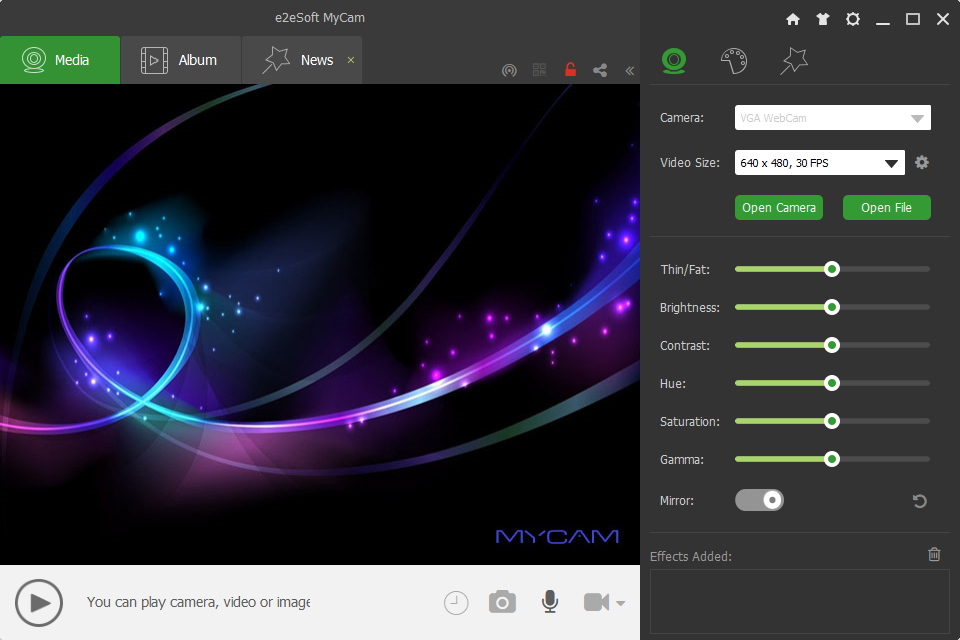
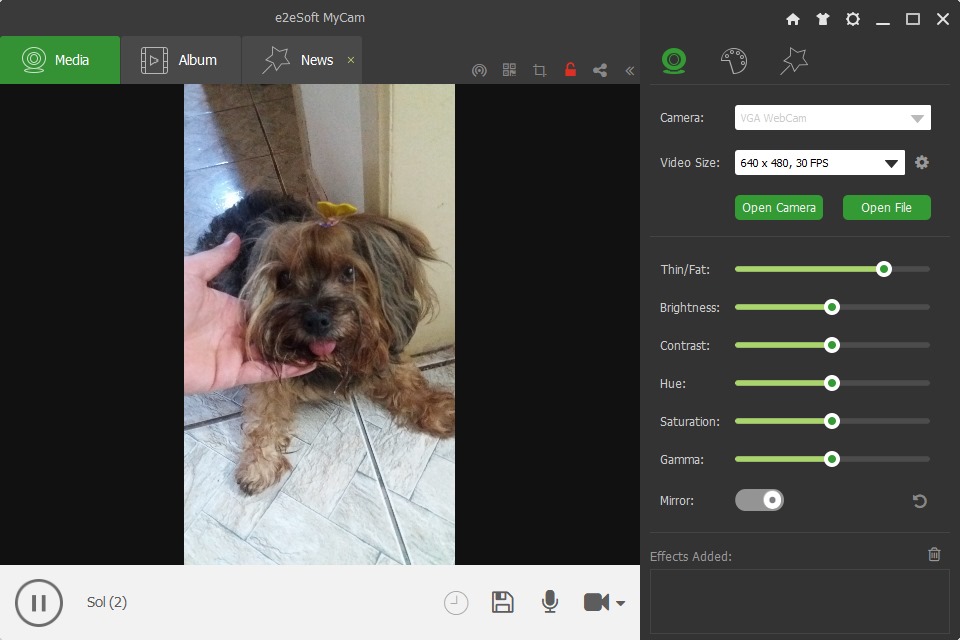
В верхней части правой панели находятся поля Camera и Video Size. Первое определяет активное устройство, второе — один из режимов, которые сообщает драйвер камеры. Рядом с выбором размера может находиться кнопка с шестерёнкой для дополнительных параметров устройства. Ниже видны кнопки Open Camera и Open File: первая запускает выбранную камеру, вторая переключает источник на локальный медиофайл.
Под кнопками размещены ползунки обработки. В известных версиях интерфейса это Thin/Fat, Brightness, Contrast, Hue, Saturation, Gamma и переключатель Mirror. Ещё ниже находится блок Effects Added, где можно контролировать уже добавленные эффекты. Справа сверху отдельными пиктограммами открываются камера, фильтры и эффекты.
Внизу области просмотра расположены быстрые команды. По интерфейсным снимкам видны кнопка состояния воспроизведения или предпросмотра, значок часов для таймера, кнопка камеры для фото, значок микрофона и кнопка видеозаписи. Когда открыт файл, в нижней зоне может показываться временная шкала или элементы управления воспроизведением.
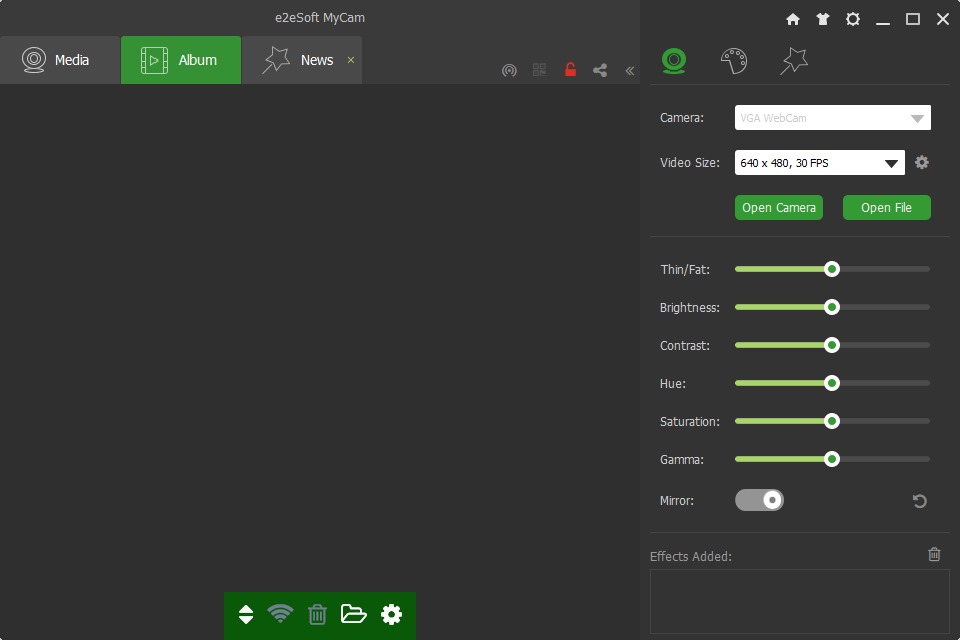
Вкладка Album переключает левую часть окна с живого материала на библиотеку созданных файлов. Там отображаются миниатюры, а в нижней части есть команды, связанные с сортировкой, передачей по сети, удалением, открытием папки и настройками. Это не медиакаталог уровня профессионального DAM, но для последовательной съёмки нескольких фото и роликов он избавляет от постоянных переходов в Проводник.

В некоторых сборках интерфейса присутствовала вкладка News, которая показывала веб-материалы разработчика внутри окна. На сам процесс съёмки она не влияет. Если её нет в установленной версии, это не признак неисправности: практическая работа по-прежнему сосредоточена во вкладках Media и Album и на правой панели.
Установка и начало работы
После установки первым действием лучше не искать эффекты, а убедиться, что Windows и сама MyCam видят камеру и микрофон. Запустите программу, откройте список Camera и проверьте, присутствует ли встроенная камера ноутбука, USB-веб-камера или другой видеоустройство, которое вы планируете использовать. Затем выберите разумный режим в Video Size и нажмите Open Camera.
Если в списке несколько камер, ориентируйтесь не только на название. В системах с виртуальными камерами рядом могут показываться OBS Virtual Camera, программные драйверы видеосвязи и физические устройства. Для первого запуска лучше выбрать именно аппаратную веб-камеру, проверить изображение, а уже затем экспериментировать с виртуальными источниками.
Windows может блокировать камеру настройками конфиденциальности. Если список устройств пуст или открытие камеры не даёт изображения, проверьте разрешение доступа к камере для настольных приложений в системных параметрах конфиденциальности. Аналогично для звука: если видео записывается без микрофона, убедитесь, что доступ к микрофону разрешён и нужное устройство не отключено в системе.
Не стоит сразу выбирать максимальное доступное разрешение. Список Video Size формируется на основе режимов, которые предоставляет драйвер камеры, и для одного разрешения могут существовать разные частоты кадров или форматы. Если при высоком разрешении предпросмотр идёт рывками, сначала попробуйте стандартный режим вроде 1280×720 или 640×480 с приемлемой частотой кадров. Цель первого запуска — получить стабильное изображение и звук, а не максимальные цифры.
После открытия камеры настройте кадр: поставьте источник света перед собой, а не за спиной, протрите объектив, зафиксируйте камеру и только затем корректируйте Brightness, Contrast или Gamma. Программные ползунки не компенсируют физически плохое освещение полностью. Правильный свет даёт больший эффект, чем агрессивное повышение яркости, которое одновременно усиливает шум.
Когда базовый поток стабилен, сделайте тестовый снимок и короткую запись на несколько секунд. Откройте результат в Album и проверьте три вещи: резкость, синхронность звука и отсутствие неожиданных ограничений вроде водяного знака. Такой тест занимает меньше минуты, но сразу выявляет большинство проблем, которые иначе обнаруживаются после длинной записи.
Выбор камеры и параметра Video Size
Поле Camera — исходная точка любой работы. MyCam использует устройства, доступные Windows, поэтому качество и список режимов зависят от конкретной камеры и её драйвера. Программа не может добавить физическому сенсору разрешение или частоту кадров, которых тот не поддерживает. Если встроенная камера ноутбука выдаёт только 720p, выбор другой программы не превратит её в настоящую 4K-камеру.
После выбора устройства раскрывается Video Size. На реальных снимках интерфейса встречаются варианты 1280×720, 640×480, 320×240 и другие сочетания с частотой кадров. В списке могут отображаться дополнительные параметры формата пикселей. Приоритет зависит от задачи. Для видеосообщения обычно важнее стабильные 30 кадров в секунду, чем более крупное изображение с низкой частотой. Для одиночного снимка, напротив, можно выбрать более высокое разрешение, если камера его корректно отдаёт.
Если изображение в стороннем приложении или открытом файле выглядит растянутым, сначала оцените соотношение сторон. 1280×720 — формат 16:9, а 640×480 — 4:3. Если человек снят в 4:3, а окно принудительно растягивает кадр в 16:9, лицо визуально расширяется. В MyCam для подобных ситуаций есть отдельное окно Video Crop/Scale, позволяющее обрезать края или масштабировать изображение, но лучше по возможности согласовать разрешение источника и конечного формата ещё до записи.

Режим камеры нужно выбирать с учётом USB-подключения. Некоторые веб-камеры в высоком разрешении чувствительны к качеству кабеля и пропускной способности порта. Если поток обрывается, появляются зелёные полосы или камера периодически закрывается, попробуйте другой USB-порт, исключите пассивный концентратор и временно снизьте Video Size. Это базовая диагностика устройства, а не специфическая ошибка MyCam.
Отдельная полезная привычка — не менять источник во время активной записи. Сначала остановите запись или закройте камеру, затем выберите другое устройство и откройте его. Это снижает риск того, что драйвер останется занят предыдущим потоком или новая камера не инициализируется с первого раза.
Подготовка кадра: Brightness, Contrast, Hue, Saturation и Gamma
Панель коррекции MyCam позволяет править изображение до сохранения. Это особенно удобно для веб-камер, у которых собственная утилита либо отсутствует, либо спрятана в системных настройках. Изменения видны сразу в предпросмотре, поэтому их можно оценивать не по числам, а по фактическому кадру.
Brightness отвечает за общую яркость. Увеличение помогает, когда лицо слишком тёмное, но злоупотреблять ползунком не стоит: программное осветление поднимает не только полезный сигнал, но и шум. Если кадр темнее нормы на несколько ступеней, сначала добавьте физический источник света, а Brightness используйте для небольшой доводки.
Contrast усиливает различие между тёмными и светлыми участками. Небольшое повышение делает плоское изображение выразительнее, но слишком высокий контраст «съедает» детали в тенях и светах. Для лица ориентируйтесь на кожу: должны оставаться различимыми текстура и полутона, а белая одежда не должна превращаться в однородное пятно.
Hue сдвигает оттенки. В повседневной работе с естественной камерой этот параметр обычно оставляют близко к исходному значению. Он полезнее как творческий инструмент, потому что даже небольшое сильное смещение быстро делает кожу неестественной. Если кадр просто слишком холодный или тёплый, корректнее сначала проверить баланс белого в настройках самой камеры, если он доступен.
Saturation управляет насыщенностью. При слабом освещении некоторые камеры дают сероватую картинку, и небольшое повышение насыщенности помогает. Но яркая одежда, кожа и цветные источники света быстро показывают, когда значение завышено. Для предметной съёмки это особенно критично: цвет товара должен оставаться правдоподобным.
Gamma меняет распределение яркости в средних тонах. Практически это полезно, когда лицо находится в полутени: можно сделать средние участки читаемее, не поднимая весь кадр одинаково. Gamma не заменяет экспозицию камеры, но иногда даёт более естественный результат, чем простое увеличение Brightness.
Thin/Fat — отдельная визуальная деформация, а не техническая настройка камеры. Она меняет геометрию изображения и относится скорее к развлекательной обработке. Для делового видео, демонстрации товара, документа или любого материала, где важна точная геометрия, этот регулятор лучше оставить в нейтральном положении.
Mirror отражает изображение по горизонтали. Для селфи и видеосообщения зеркальный предпросмотр часто психологически привычнее, но для текста, документов и надписей он приводит к обратному чтению. Перед записью с плакатом, книгой, упаковкой или экраном с текстом проверьте, нужен ли Mirror именно в конечном файле, а не только в предпросмотре.

Рабочая последовательность коррекции проста: сначала свет и положение камеры, затем Video Size, после этого Brightness и Gamma, далее Contrast и Saturation, и только в конце художественные фильтры. Такой порядок уменьшает вероятность того, что фильтр будет маскировать проблему исходного сигнала.
Фотосъёмка: JPG, PNG и таймер
MyCam поддерживает снимки в JPG и PNG и умеет делать отложенную съёмку. Для одиночной фотографии достаточно открыть камеру, привести изображение в порядок и нажать кнопку с пиктограммой фотоаппарата. Если компьютер стоит на расстоянии и нужно успеть занять место в кадре, используется таймер — соответствующий значок часов находится рядом с основными кнопками захвата.
Выбор между JPG и PNG зависит от содержания. JPG экономнее по размеру и подходит для обычного портрета или бытового снимка. PNG сохраняет изображение без потерь, поэтому удобнее, когда в кадре есть текст, интерфейс, мелкая графика или когда файл потом будет дополнительно обрабатываться. При этом исходное качество всё равно ограничено веб-камерой: PNG не восстановит детали, которых сенсор не записал.
Для портрета полезно отключить агрессивные эффекты и сначала получить технически нормальный кадр. Проверьте фокус, экспозицию и положение глаз относительно верхней трети изображения. Если камера с фиксированным фокусом, не приближайтесь к ней слишком сильно. Для внешней камеры с автофокусом дайте ей секунду стабилизироваться после движения.
Для предметного снимка положите объект на однотонный фон, отключите Mirror, если на предмете есть надписи, и используйте постоянный свет. Автоматическая экспозиция дешёвых камер может «качать» яркость, когда рука входит в кадр, поэтому перед снимком лучше убрать лишнее движение и подождать, пока параметры стабилизируются.
Если нужен кадр с фильтром или 3D LUT, примените обработку до нажатия кнопки снимка и внимательно проверьте кожу, белые объекты и нейтральные серые участки. Готовый пресет может красиво выглядеть на демонстрационной фотографии, но давать чрезмерный оттенок на вашей конкретной камере.
После серии снимков перейдите в Album и убедитесь, что все файлы созданы. Не полагайтесь только на краткую вспышку или звук интерфейса: при длительной сессии удобнее периодически проверять миниатюры, чтобы не обнаружить в конце, что диск переполнен или выбранная папка недоступна.
Запись видео в MP4
Основной сценарий видеозаписи в MyCam устроен проще, чем в редакторах: открываете камеру, проверяете звук, при необходимости включаете фильтр или эффект и запускаете запись кнопкой с пиктограммой видеокамеры. Разработчик указывает MP4 как формат обычного видео, поэтому результат подходит для большинства современных плееров, мессенджеров и последующей обработки в редакторах.
Перед длинным дублем сделайте короткий тест. Ошибки с микрофоном особенно неприятны, потому что их трудно заметить по одному изображению. Запишите десять секунд речи, остановите, откройте файл и проверьте уровень и разборчивость. Если звука нет, убедитесь, что в системе выбран рабочий микрофон и MyCam имеет доступ к нему. Если звук слишком тихий, сначала проверьте уровень входа в Windows, а не пытайтесь компенсировать всё внешним усилением после записи.
В окне Options на вкладке Video видны настройки Hardware Encoding, Quality и параметры GIF. Аппаратное кодирование имеет смысл включать, когда оно корректно поддерживается системой: тогда часть работы по кодированию видео переносится на соответствующие аппаратные блоки. Однако само наличие переключателя не означает, что на любом компьютере аппаратный режим будет быстрее и стабильнее. При сбоях, артефактах или проблемах совместимости полезно сравнить результат с выключенным Hardware Encoding.
Параметр Quality влияет на компромисс между качеством, нагрузкой и размером файла. Для короткого видеообращения не всегда нужна максимальная настройка: куда важнее, чтобы камера стабильно держала частоту кадров и микрофон записывался без пропусков. Для материала, который затем будет монтироваться, имеет смысл выбирать более высокое качество при условии, что диск и система справляются с потоком.
Если во время записи применяются сложные эффекты, следите прежде всего за плавностью предпросмотра. MyCam активно использует GPU для визуальной обработки, и разработчик прямо предупреждает, что часть эффектов на слабой видеокарте может быть недоступна. Даже если эффект запускается, сочетание высокого разрешения, нескольких обработок и записи увеличивает нагрузку. При рывках первым делом уменьшите количество эффектов, затем Video Size, и только потом меняйте остальные параметры.
В бесплатном режиме разработчик указывает водяной знак MyCam на выходном видео. Это важно учитывать до записи рабочего материала. Тестовый дубль покажет, где расположен знак и приемлем ли он для конкретной задачи. Если водяной знак недопустим, вопрос лицензии нужно решить до основной сессии, а не после неё.
GIF-запись: когда она уместна
Помимо MP4 программа умеет создавать GIF. В окне Video видны отдельные параметры GIF Recording: настройка качества и FPS, а также масштабирование результата. GIF полезен не как замена обычному видео, а для коротких циклических фрагментов без полноценной звуковой дорожки: показать жест, последовательность действий, реакцию, небольшую анимацию интерфейсного шага или творческий эффект.
Главное ограничение GIF — размер. Даже несколько секунд при большом разрешении и высокой частоте кадров могут дать тяжёлый файл, потому что формат не так эффективен, как современное видео. Поэтому разумно заранее ограничить длительность и масштаб. Если цель — отправить короткую анимацию в чат или вставить её на страницу, небольшой размер кадра часто практичнее.
Не стоит записывать длинную речь в GIF: звук в таком сценарии всё равно не является основной частью формата, а количество кадров раздувает файл. Для обычного видеосообщения используйте MP4. GIF оставьте для лаконичных циклов, где смысл считывается визуально.
Перед записью GIF особенно полезно убрать мелкий шум в кадре: движущиеся листья за окном, мерцающий монитор, постоянно меняющийся фон. Чем больше изменяется каждый кадр, тем хуже сжимается анимация. Однотонный фон и фиксированная камера дают более компактный и аккуратный результат.
Если GIF создаётся с художественным эффектом, сначала проверьте его на коротком тесте. Некоторые искажения красиво смотрятся на одном кадре, но в движении становятся слишком агрессивными. Кроме того, тяжёлый эффект одновременно с записью GIF может повысить нагрузку на GPU, поэтому лучше оценивать не только вид, но и плавность.
Open File: обработка готовых фото и видео
Кнопка Open File отличает MyCam от простой утилиты, которая умеет работать только с живой камерой. Через неё можно открыть локальный медиаматериал и применять к нему те же визуальные инструменты, которые используются для текущего потока. Это удобно, если запись уже сделана на телефон или другую камеру, но хочется быстро посмотреть файл, наложить фильтр или проверить эффект без запуска отдельного редактора.
После открытия видео в нижней части окна появляются элементы воспроизведения и временная шкала. Прежде чем применять эффекты, просмотрите несколько участков файла: начало, середину и конец. Короткий тест помогает убедиться, что декодирование идёт без рывков, звук читается, а цветовое пространство не отображается аномально. Если файл не открывается вообще, это чаще связано не с самим контейнером как таковым, а с отсутствием подходящего декодера.
Разработчик отдельно описывает случай, когда некоторые видеофайлы не открываются, и рекомендует установить набор LAVFilters. Это важная особенность архитектуры: MyCam может опираться на системные компоненты и кодеки для чтения медиа. Поэтому два файла с одинаковым расширением, например MP4, не обязательно декодируются одинаково — внутри у них могут быть разные видеокодеки и параметры.
Для изображения Open File удобен как быстрый способ применить фильтр или визуальный эффект и сразу оценить результат в той же рабочей среде, где выполняется захват. Однако MyCam не предназначена для сложной ретуши. Здесь нет слоя масок, точечной коррекции, кистей восстановления или детальной локальной цветокоррекции. Если нужно убрать объект, ретушировать кожу вручную или собрать коллаж, лучше перейти в графический редактор.
Для видео ограничение аналогичное: открытый файл можно воспроизводить и обрабатывать визуально, но MyCam не превращается из-за этого в монтажную систему. Она не предлагает полноценную многодорожечную сборку, разрезание десятков клипов по таймлайну и сложную работу с аудиодорожками. Open File нужно понимать как расширение камеры, а не как скрытый видеоредактор.
Практический сценарий выглядит так: откройте файл, проверьте воспроизведение, выберите фильтр или эффект, убедитесь, что обработка не вызывает пропусков кадров, и только затем создавайте производный материал. Если задача ограничивается просмотром и лёгкой стилизацией, это быстрее, чем импорт в тяжёлый проект.
Фотофильтры и 3D LUT в формате CUBE
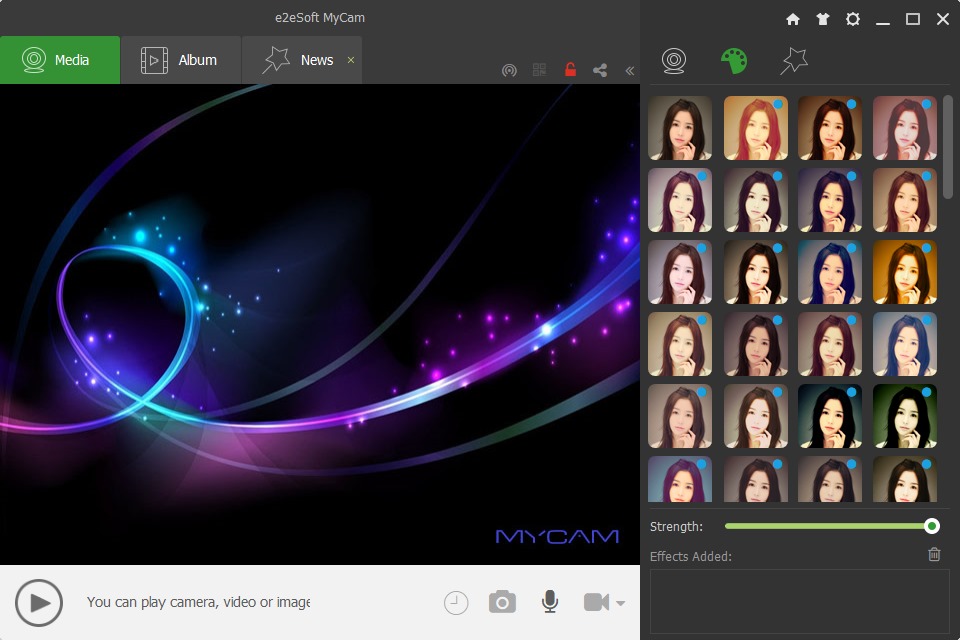
В MyCam есть отдельный блок фотофильтров. Разработчик указывает, что фильтры можно применять к видеопотоку веб-камеры, изображениям и видеофайлам. Главная практическая особенность — поддержка 3D LUT в формате .CUBE. Благодаря этому пользователь не ограничен только встроенными пресетами и может подключать собственные таблицы преобразования цвета.
3D LUT не является полноценной цветокоррекцией в смысле профессионального грейдинга. LUT задаёт готовое преобразование цвета: входные значения переводятся в другие значения по заранее подготовленной таблице. Это удобно для повторяемого визуального стиля — например, сделать серию коротких обращений чуть теплее, холоднее или контрастнее. Но LUT не знает, что в кадре лицо, не умеет по смыслу отделять кожу от фона и не исправляет неверную экспозицию.
Перед применением LUT приведите исходник в приемлемое состояние. Если изображение недоэкспонировано, баланс белого сильно смещён, а камера шумит, агрессивный LUT часто усугубляет проблему. Сначала настройте свет и базовые ползунки, затем выбирайте стиль. Такая последовательность особенно важна для портретов: кожа должна оставаться естественной и не уходить в зелёный, пурпурный или чрезмерно оранжевый тон.
Сравнивая фильтры, обращайте внимание на три зоны: светлые участки, тени и нейтральные объекты. Если белая стена после фильтра становится явно цветной, а лицо теряет детали, пресет слишком агрессивен для данного освещения. Для бытовой записи обычно лучше умеренная стилизация, чем максимальная сила эффекта.
Когда вы используете один и тот же LUT в серии роликов, старайтесь сохранять одинаковый свет. LUT воспроизводит преобразование, но не выравнивает автоматически разные условия съёмки. Запись утром у окна и вечером при тёплой лампе с одинаковым LUT всё равно будет выглядеть по-разному.
Если фильтр нужен только для предпросмотра, а исходный материал планируется серьёзно монтировать, подумайте, не лучше ли сохранить нейтральную запись и применить стиль позже в редакторе. Запечённый эффект сложнее отменить. MyCam особенно удобна тогда, когда конечный результат должен быть получен сразу и дополнительная стадия постобработки не предполагается.
Видеоэффекты: категории, сила обработки и несколько эффектов одновременно
Отдельно от фотофильтров MyCam содержит видеоэффекты. На интерфейсных снимках видно несколько категорий, среди которых встречаются Beautify, Trans, Color, Paint, Others и Fav. В наборах присутствуют стилизации, деформации лица, живописные эффекты и другие преобразования. Конкретный состав может отличаться между сборками, поэтому практичнее ориентироваться на категории и предпросмотр, а не на заранее составленный список названий.
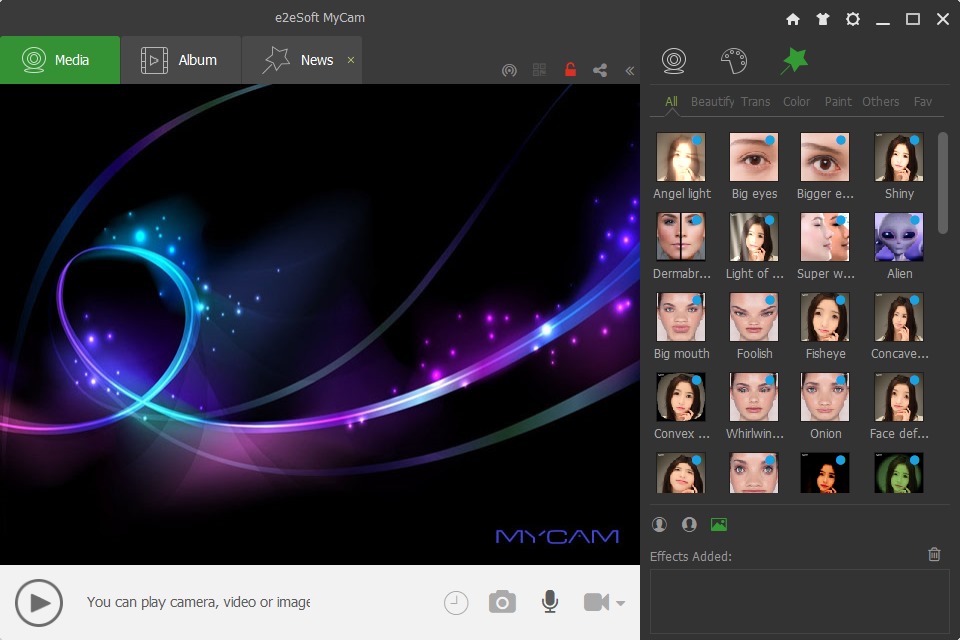
Выбор эффекта сразу отражается на изображении. Это сильная сторона MyCam: не нужно ждать рендера, чтобы понять, подходит ли трансформация. Одновременно это и источник нагрузки. Разработчик прямо указывает, что программа активно использует GPU и некоторые видеоэффекты могут быть недоступны на видеокартах без необходимых возможностей. Если эффект не запускается, не стоит автоматически считать установку повреждённой — возможна аппаратная несовместимость.
Для добавления нескольких эффектов есть конкретное правило: при выборе следующего эффекта нужно удерживать Ctrl. Без Ctrl новый выбор может заменить предыдущий. С Ctrl эффект добавляется к уже активным. Список в Effects Added помогает контролировать, что именно включено. Это полезно, когда нужно совместить, например, лёгкий цветовой эффект и умеренную деформацию.
Комбинировать эффекты лучше по одному. Добавьте первый, оцените качество и плавность, затем с Ctrl добавьте второй. Если изображение начинает заметно запаздывать или пропускать кадры, удалите самый тяжёлый эффект. Накладывать сразу несколько сложных преобразований на поток высокого разрешения — типичный способ перегрузить слабую графику.
В портретной записи эффекты типа Beautify или геометрических деформаций требуют осторожности. Они меняют лицо и могут конфликтовать с автофокусом, быстрым движением и слабым светом. Перед важной записью поверните голову, приблизьтесь и отдалитесь от камеры, посмотрите, не появляется ли дрожание контура или резкий скачок обработки.
Художественные категории вроде Paint лучше подходят для коротких творческих клипов, GIF и изображений, чем для длинной речи. Когда эффект намеренно превращает изображение в рисунок, мелкая мимика и текст в кадре могут потеряться. В учебной демонстрации или деловом сообщении это мешает, тогда как в короткой заставке может быть уместно.
Если вам нужно регулярно использовать один и тот же набор, зафиксируйте рабочую последовательность: источник, Video Size, базовая коррекция, фильтр, эффект, проверка Effects Added, тестовый снимок, тестовое видео. Такой порядок делает результат повторяемым и помогает быстро найти причину, если после изменения одной настройки качество ухудшилось.
Обрезка и масштабирование через Video Crop/Scale
В интерфейсе MyCam предусмотрено окно Video Crop/Scale. Оно отделено от обычных ползунков цвета, потому что решает геометрическую задачу: сколько пикселей убрать с краёв и нужно ли масштабировать результат. На реальном снимке диалога видны значения Crop по четырём сторонам, команда Auto-crop, опция Scale, поля размера и кнопки Reset, OK и Cancel.
Обрезка полезна, когда в кадр попадает лишняя область: край комнаты, чёрная полоса, часть интерфейса открытого файла или ненужный фон. Вводить значения лучше постепенно. Сначала обрежьте явно лишнее по одной стороне, затем оцените композицию. Если сразу задать большие числа по всем краям, легко потерять лицо, руки или важный объект.
Масштабирование применяют, когда после обрезки нужно привести результат к конкретному размеру. Здесь важно не путать размер файла и реальное качество. Увеличение 640×480 до 1280×960 не добавит новых деталей; программа лишь интерполирует существующие пиксели. Поэтому исходный Video Size должен быть максимально близок к требуемому конечному разрешению.
Команда Reset полезна при экспериментах: если кадр стал растянутым или композиция ушла слишком далеко, лучше сбросить геометрию и повторить настройку, чем пытаться вручную компенсировать несколько взаимосвязанных изменений.
Для лиц и круглых объектов особенно легко заметить неправильное соотношение сторон. Если после Scale лицо стало шире или выше, проверьте, не задан ли размер с другим отношением ширины к высоте. При переходе между 4:3 и 16:9 лучше обрезать часть изображения, чем просто растянуть его по одной оси.
Если конечный файл предназначен для видеоредактора, часто достаточно сделать только аккуратную обрезку и оставить масштабирование на этап экспорта в редакторе. MyCam позволяет быстро подготовить кадр, но сложную компоновку под разные платформы удобнее делать там, где есть точные пресеты проекта и контроль над разрешением.
Полноэкранный режим и горячие клавиши
MyCam переключается между оконным и полноэкранным режимом двойным щелчком по видео. Разработчик документирует три клавиши, которые полезны именно в полноэкранной работе: Esc возвращает обычное окно, Ctrl+R запускает запись видео, Ctrl+S делает снимок.
Полноэкранный режим полезен не только ради крупного изображения. При настройке камеры на расстоянии проще оценить фокус, освещение и композицию, когда предпросмотр занимает весь дисплей. Кроме того, Ctrl+R и Ctrl+S позволяют не искать маленькие кнопки мышью. Это удобно для записи возле компьютера или при подключённой беспроводной клавиатуре.
Перед использованием горячих клавиш убедитесь, что фокус ввода находится в MyCam. Если поверх открыто другое окно, сочетание может отработать не там, где ожидается. После запуска записи полезно вернуться в оконный режим и проверить индикатор состояния, особенно если предстоит длинный дубль.
Не путайте Ctrl+R с универсальной системной командой: это сочетание относится к поведению MyCam в полноэкранном режиме. В других приложениях Ctrl+R выполняет иные действия. Если вы одновременно демонстрируете экран или переключаетесь между программами, следите, какое окно активно.
Для одиночной фотографии в полный экран можно перейти непосредственно перед съёмкой, выставить человека по направляющим собственного кадра, а затем использовать Ctrl+S. После этого вернуться Esc и проверить снимок в Album. Такой сценарий удобнее таймера, если рядом есть помощник.
Распознавание QR-кодов и штрихкодов
MyCam использует веб-камеру не только для фото и видео, но и как считыватель QR-кодов и штрихкодов. В режиме сканирования на изображении появляется область, куда нужно поместить код. После распознавания содержимое копируется в буфер обмена. По документации разработчика, URL может открываться, а числовое значение — отправляться на поиск.
Этот режим полезен на настольном компьютере, где нет отдельного сканера или телефона под рукой. Например, можно быстро считать QR-код с упаковки, бумажного документа, экрана другого устройства или карточки. Но камера должна видеть код достаточно крупно и резко. Для дешёвых веб-камер с фиксированным фокусом маленький код на близком расстоянии может оказаться размытым.
Если код не распознаётся, начните с физики: добавьте света, выровняйте бумагу, уберите блики, держите код параллельно камере и измените дистанцию. Не увеличивайте цифровую резкость до предела — она не восстановит реальное разрешение и иногда создаёт ложные контуры.
На интерфейсном снимке режим сканирования обозначен прямоугольной рамкой и подсказкой поместить QR-код или штрихкод внутрь. Это означает, что лучше не заполнять кодом весь кадр: оставьте вокруг него небольшой чистый отступ, чтобы алгоритму было легче определить границы.
С точки зрения безопасности автоматическое открытие адреса требует внимания. Если QR-код получен из неизвестного источника, безопаснее сначала посмотреть содержимое в буфере обмена и проверить домен, чем бездумно переходить по ссылке. MyCam упрощает распознавание, но не проверяет благонадёжность самой ссылки.
Album: просмотр и управление созданными материалами
Вкладка Album хранит созданные в MyCam медиа в виде миниатюр. Её задача — не заменить Проводник, а дать быстрый переход от съёмки к просмотру. После серии фото или роликов можно сразу проверить, что файлы появились и визуально отличаются друг от друга.
На реальном снимке интерфейса внизу Album видны кнопки, связанные с сортировкой, беспроводной передачей, удалением, открытием папки и настройками. Точный набор пиктограмм может зависеть от версии, поэтому ориентируйтесь на всплывающие подсказки и назначение, а не на расположение каждой иконки.
Для практической работы удобно проверять Album после каждого важного дубля. Вы сможете быстро заметить, что в начале ролика человек ещё поправляет камеру, кадр оказался слишком тёмным или снимок сделан не в тот момент. Такой контроль особенно полезен, если серия состоит из десятка коротких файлов.
Если материал планируется дальше монтировать, после съёмки откройте папку с файлами и скопируйте их в отдельную структуру проекта. Album хорош для первичного контроля, но не предназначен для сложного архивирования по тегам, клиентам и проектам. Не стоит использовать его как единственное место организации долгосрочного медиархива.
Перед удалением файла убедитесь, что он действительно не нужен и при необходимости уже скопирован. Внутренние библиотеки подобных программ могут удалять оригинал, а не только скрывать миниатюру. Для ценных записей безопаснее сначала создать резервную копию в обычной папке.
Передача файлов на телефон
Одна из заявленных функций Album — передача созданных медиа на мобильный телефон. Разработчик отдельно поясняет типичную проблему: телефон должен быть подключён по Wi‑Fi к той же локальной сети, что и компьютер. Если устройства находятся в разных сетях, страница передачи может не открыться.
Практический смысл функции — быстро забрать снимок или короткий ролик на телефон без облачного диска и кабеля. Это удобно после фотосессии на веб-камеру или создания GIF: компьютер формирует локальный способ доступа, а телефон получает файл по сети.
Если передача не работает, проверьте несколько условий. Телефон должен использовать Wi‑Fi, а не мобильный интернет. Компьютер и телефон должны находиться в одной подсети. Сетевой профиль Windows и брандмауэр не должны блокировать локальное соединение MyCam. В корпоративной или гостевой Wi‑Fi сети может быть включена изоляция клиентов, при которой устройства видят интернет, но не видят друг друга.
Не оставляйте локальную страницу передачи открытой дольше необходимого в общей сети. Функция рассчитана на удобный обмен внутри локальной сети, а не на публичное облачное хранилище. В кафе, гостинице или общежитии безопаснее использовать свою доверенную точку доступа или другой способ передачи.
Большие видеофайлы передаются дольше и сильнее зависят от качества Wi‑Fi. Если задача — отправить длинную запись, проводное копирование или обычный файлообменник может быть практичнее. Встроенная передача особенно хороша для небольших фото, GIF и коротких клипов.
Broadcast: вещание на RTMP-сервер
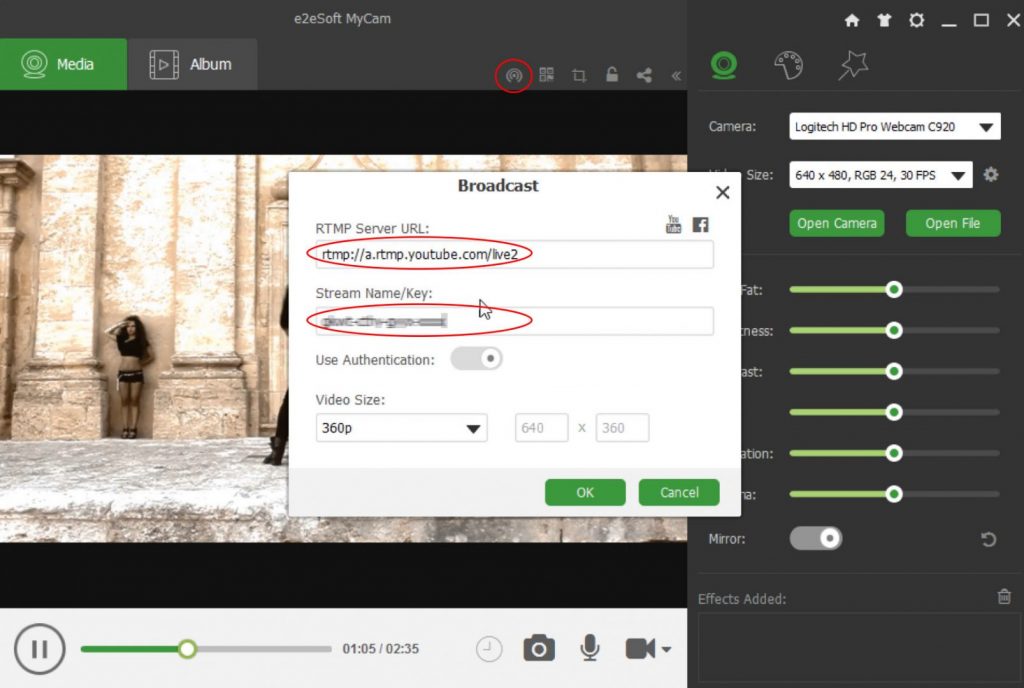
В MyCam есть отдельное окно Broadcast. На официальном интерфейсном снимке видны поля RTMP Server URL и Stream Name/Key, переключатель Use Authentication, выбор Video Size и кнопки OK и Cancel. Разработчик описывает этот режим на примере YouTube и Facebook, но по сути речь идёт о передаче на потоковый сервер, который принимает RTMP.
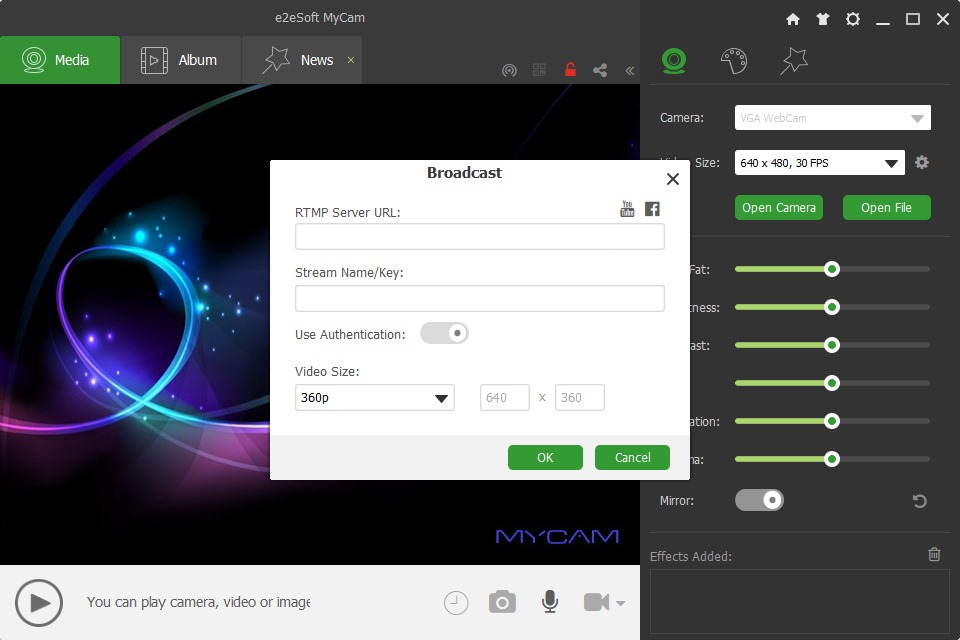
Процесс начинается не в MyCam, а на стороне сервиса вещания. Там создаётся трансляция и выдаются адрес сервера и ключ потока. Эти параметры переносятся в поля Broadcast. После подтверждения MyCam отправляет тот материал, который в данный момент воспроизводится или показывается в рабочем окне. Поэтому перед запуском эфира нужно заранее открыть камеру или файл и проверить финальный вид.
Ключ потока следует хранить как пароль. Не показывайте окно Broadcast в публичной демонстрации экрана, не публикуйте скриншоты с заполненным Stream Name/Key и не пересылайте ключ посторонним. Человек, получивший действующий ключ, в зависимости от платформы может попытаться вести вещание от имени вашего канала.
Параметр Video Size в окне Broadcast позволяет согласовать размер потока с требованиями сервиса и возможностями канала связи. Не выбирайте максимальное разрешение автоматически. Для стабильного эфира важнее, чтобы компьютер успевал обрабатывать изображение, а исходящая скорость интернета держала требуемый битрейт без провалов.
Перед публичным эфиром сделайте закрытый или тестовый запуск. Проверьте задержку, звук, ориентацию Mirror, качество эффекта и наличие водяного знака. Одновременно откройте трансляцию на другом устройстве, чтобы оценить именно то, что получает сервер, а не только локальный предпросмотр.
MyCam не предоставляет развитой системы сцен, многослойного композитинга и аудиомикшера уровня OBS Studio. Поэтому Broadcast особенно уместен для простого потока: одна камера или один открытый материал с фильтром/эффектом. Если нужно переключать множество источников, выводить сложную графику и микшировать отдельные аудиоканалы, специализированная вещательная программа будет удобнее.
Что влияет на качество и производительность
Производительность MyCam нельзя корректно свести к универсальному числу FPS или нагрузке на процессор: результат зависит от камеры, Video Size, выбранного эффекта, драйверов и возможностей GPU. Разработчик прямо подчёркивает использование графического процессора для обработки изображения и предупреждает, что часть видеоэффектов может не работать на неподходящей видеокарте.
Самая лёгкая конфигурация — обычный поток с камеры без сложных эффектов. По мере добавления фильтров, деформаций и обработки возрастает нагрузка. Если одновременно включено высокое разрешение, несколько эффектов и запись, узким местом может стать GPU, кодировщик или пропускная способность камеры.
При торможении меняйте параметры по одному. Сначала отключите лишние эффекты. Если проблема остаётся, снизьте Video Size или частоту кадров. Затем проверьте аппаратное кодирование. Такой порядок позволяет понять причину. Если одновременно поменять пять параметров, вы получите рабочий результат, но не будете знать, какая настройка была критичной.
Отдельный источник проблем — драйвер камеры. Если изображение замирает даже без эффектов, протестируйте устройство в системной Камере Windows. Если сбой повторяется, MyCam, вероятно, не является причиной. Обновите драйвер, смените USB-порт и исключите конфликт с приложением, которое уже захватило камеру.
Для ноутбуков полезно учитывать режим питания. При работе от батареи Windows и драйвер GPU могут снижать производительность. Если сложные эффекты начинают пропускать кадры, подключите питание и проверьте, не включён ли экономичный режим. Это не специфическая настройка MyCam, но она напрямую влияет на обработку в реальном времени.
Наконец, качество не равно резкости. Сильное повышение программной резкости, контраста и насыщенности может создать субъективно «яркую» картинку, но ухудшить натуральность кожи и усилить шум. Для камеры важнее хороший свет, стабильный фокус и адекватный Video Size, чем крайние значения ползунков.
Практический сценарий: быстрое видеообращение
Для короткого обращения MyCam удобна тем, что между запуском программы и записью нет стадии создания проекта. Рабочий процесс можно выстроить так: поставить камеру на уровне глаз, выбрать её в Camera, открыть стабильный режим Video Size, проверить свет, отрегулировать Brightness и Gamma и сделать десятисекундный тест звука. После проверки останется нажать запись и произнести текст.
Не применяйте эффект только потому, что он доступен. В разговорном видео важнее лицо, голос и отсутствие отвлекающей обработки. Если нужна лёгкая стилизация, ограничьтесь умеренным фильтром или LUT. Геометрические эффекты и сильные цветовые сдвиги лучше оставить для неформального контента.
Перед началом уберите Mirror, если в кадре есть надпись на одежде, лист с текстом или упаковка товара. Если текст отсутствует и зеркальное изображение привычнее, Mirror можно оставить, но обязательно проверьте итоговый файл: иногда пользователь ожидает зеркальный предпросмотр, а публикация требует обычной ориентации.
Запишите два дубля, а не один длинный. После первого откройте Album и оцените темп речи, громкость, фон и положение головы. Второй дубль обычно получается лучше, а наличие первого защищает от случайного сбоя. Если ролик затем пойдёт в монтаж, назовите или перенесите файлы в отдельную папку, чтобы не путать их с тестами.
Для корпоративного или учебного материала заранее проверьте бесплатный режим на наличие водяного знака. Это относится именно к выходному видео, поэтому обнаружить ограничение после длинной записи неприятно. Короткий тест до основной съёмки решает вопрос.
Практический сценарий: фото для профиля и анкеты
Веб-камера не заменяет фотоаппарат, но для внутреннего профиля, аватара, учебной платформы или неформальной анкеты MyCam позволяет быстро получить аккуратный кадр. Поставьте источник света немного выше уровня глаз, отойдите от стены на метр или больше и расположите камеру так, чтобы объектив находился примерно на уровне лица. Это уменьшает искажения перспективы.
Выберите максимально качественный стабильный Video Size, отключите Thin/Fat и агрессивные эффекты, затем подправьте Brightness и Gamma. Не завышайте Saturation: кожа должна выглядеть естественно. Если камера автоматически меняет экспозицию, посидите неподвижно несколько секунд, пока параметры стабилизируются.
Для самостоятельной съёмки используйте таймер. За время задержки можно убрать руку с мыши, выпрямиться и посмотреть в объектив. Сделайте серию из нескольких кадров, потому что микромимика и моргание часто важнее технических настроек. После этого перейдите в Album и выберите наиболее удачный снимок.
Сохранять в JPG разумно для обычного портрета. PNG полезен, если снимок будет дополнительно обрабатываться, особенно когда в нём есть мелкие детали или текст. Однако разница формата не компенсирует плохой фокус: сначала добейтесь резкого изображения с камеры.
Если фон слишком активный, лучше физически изменить композицию, чем пытаться скрыть проблему эффектами. MyCam не позиционируется как инструмент точного удаления фона. Чистая стена или спокойный интерьер дадут более предсказуемый результат.
Практический сценарий: запись предмета или небольшой демонстрации
Для демонстрации устройства, поделки, детали или упаковки камера должна быть стабильной. Закрепите веб-камеру так, чтобы не касаться её во время записи, и выключите Mirror, если на объекте есть текст. Поставьте рассеянный свет с двух сторон, чтобы избежать резких бликов и глубоких теней.
Выберите Video Size с достаточным разрешением для мелких деталей. Если камера поддерживает автофокус, поднесите предмет в рабочую зону и подождите, пока фокус перестанет «дышать». Если камера фиксированная, найдите дистанцию, на которой надписи читаются лучше всего, и не приближайтесь к объективу сильнее.
Ползунки цвета используйте только для умеренной коррекции. Слишком высокая Saturation меняет цвет товара, а завышенный Contrast скрывает фактуру тёмных и светлых поверхностей. В предметной съёмке точность важнее эффектности. Художественный фильтр имеет смысл только тогда, когда ролик создаётся именно как стилизация.
Если нужно обрезать лишний край стола или фон, используйте Video Crop/Scale. Проверяйте геометрию объекта после каждого изменения. Для круглого предмета любое растяжение по одной оси будет заметно, поэтому сохраняйте правильное соотношение сторон.
Запишите короткую пробу с движением предмета. Проверьте, не меняется ли экспозиция при появлении светлой или тёмной поверхности. Если камера слишком резко перестраивается, попробуйте зафиксировать экспозицию в её собственных настройках, если драйвер предоставляет такую возможность.
Практический сценарий: создание короткого GIF
Для GIF заранее придумайте действие, которое укладывается в несколько секунд. Например, показать поворот предмета, жест, изменение выражения лица или короткий эффект. Чем короче цикл, тем легче файл и тем естественнее повторение.
В параметрах GIF выберите разумную частоту кадров и масштаб. Высокая частота делает движение плавнее, но увеличивает объём. Для простого жеста умеренного FPS достаточно. Если GIF предназначен для веб-страницы или чата, небольшое разрешение обычно практичнее исходного 720p.
Фон должен быть максимально статичным. Видеопоток с телевизором, окном на улицу или постоянно движущимися тенями плохо сжимается и отвлекает от действия. Однотонная стена или спокойный рабочий стол помогут и визуально, и по размеру файла.
Художественный эффект можно применить до записи, но избегайте слишком сложных комбинаций. Если несколько GPU-эффектов одновременно снижают плавность предпросмотра, итоговый GIF тоже может выглядеть дёрганым. Сначала отключите лишнее и добейтесь стабильного движения.
После записи откройте результат и посмотрите несколько циклов подряд. Ошибка, незаметная при одиночном просмотре, часто бросается в глаза на повторе: резкий скачок в начале, движение руки за кадром или заметная смена экспозиции. В таком случае быстрее переснять несколько секунд, чем пытаться исправлять анимацию позже.
Практический сценарий: обработка готового файла
Если видео или фото уже существует, откройте его через Open File и сначала оцените исходник без эффектов. Для видео промотайте несколько точек, убедитесь, что декодирование стабильное и звук воспроизводится корректно. Для фото проверьте масштаб и ориентацию.
Затем выберите один фильтр или LUT и сравните результат. Не добавляйте сразу несколько преобразований: иначе трудно понять, какое из них испортило цвет или контраст. После первого шага при необходимости добавьте видеоэффект, удерживая Ctrl только если действительно нужно сохранить уже выбранный эффект.
Если задача — получить нейтральную коррекцию, лучше использовать базовые ползунки и умеренный LUT. Если задача творческая, можно подключить категории Paint, Trans или другие эффекты, но всегда оценивайте движение, а не только остановленный кадр. Сложная деформация может выглядеть нормально на паузе и давать неприятные скачки во время воспроизведения.
Когда файл не открывается, не пытайтесь бесконечно переименовывать расширение. Разработчик рекомендует LAVFilters для случаев нехватки кодеков. Это более логичный путь, потому что контейнер и кодек — разные вещи: переименование .mkv в .mp4 не перекодирует содержимое.
Если материал всё равно проблемный, перекодируйте его в широко поддерживаемый формат во внешнем конвертере, а затем снова откройте в MyCam. Это особенно полезно для файлов с экзотическим кодеком, переменной частотой кадров или повреждённым индексом.
Практический сценарий: простая трансляция с одной камеры
MyCam подходит для трансляции, когда структура эфира проста: одна камера или один открытый файл, минимальная обработка и RTMP-выход. Создайте трансляцию на стороне сервиса и получите адрес сервера и ключ. В MyCam откройте камеру, настройте кадр и звук, затем откройте Broadcast и перенесите параметры в соответствующие поля.
Не начинайте с максимального Video Size. Сначала запустите закрытый тест в умеренном разрешении и оцените стабильность. Если всё работает, можно поднять качество. Если поток прерывается, проверьте исходящую скорость интернета, нагрузку на компьютер и количество эффектов.
Ключ потока нельзя показывать зрителям. Если вы записываете учебный ролик о настройке Broadcast, закройте Stream Name/Key или используйте заведомо недействительный тестовый ключ. То же относится к скриншотам: не публикуйте реальные данные авторизации.
Во время трансляции не меняйте хаотично эффекты. Подготовьте визуальный вид заранее, потому что зритель получает текущий выход MyCam. Любая ошибка в фильтре, Mirror или источнике становится частью эфира. Для переключения нескольких сцен и источников лучше использовать OBS Studio или другую специализированную программу.
После окончания трансляции остановите вещание и на стороне сервиса, и в программе. Затем проверьте, не остался ли открытым поток или камера. Это особенно важно на общем компьютере, где другой пользователь может случайно продолжить работу с тем же ключом.
Практический сценарий: считывание QR-кода с бумажного документа
Откройте камеру и активируйте режим сканирования кода. Положите документ на ровную поверхность и направьте камеру так, чтобы код занимал заметную, но не чрезмерную часть рамки. Свет должен падать равномерно: глянцевая ламинация и блики часто мешают распознаванию сильнее, чем невысокое разрешение.
Если камера не фокусируется, изменяйте расстояние, а не цифровой масштаб. Для фиксированного фокуса оптимальная дистанция может быть неожиданно большой. Держите код параллельно плоскости сенсора и избегайте сильного наклона.
После распознавания проверьте содержимое буфера обмена. Для обычного текста можно сразу вставить его в нужное приложение. Для адреса сайта сначала убедитесь, что домен ожидаемый. Автоматизация чтения QR-кода удобна, но не является проверкой безопасности источника.
Штрихкод с длинным числом лучше дополнительно сверить визуально, если он используется для учёта или заказа. Ошибки распознавания редки при хорошем изображении, но ручная проверка критичного номера занимает секунды и предотвращает неприятные последствия.
Практический сценарий: серия снимков с последующей передачей на телефон
Сделайте несколько фото подряд, проверяя Album после каждой серии. Когда выбран нужный снимок, используйте функцию передачи на телефон. Подключите смартфон к той же Wi‑Fi сети, что и компьютер. Если телефон использует мобильные данные, локальный адрес MyCam может быть недоступен.
Если страница передачи не открывается, проверьте, что компьютер и телефон действительно находятся в одной сети, а не в двух гостевых сегментах. Домашний роутер обычно позволяет устройствам общаться, но публичные точки доступа часто включают изоляцию клиентов.
Для небольшого JPG передача должна быть быстрой. Если файл большой, дождитесь полного завершения и только потом закрывайте страницу. После получения откройте снимок на телефоне, чтобы убедиться, что он сохранился корректно.
На публичной сети предпочтительно не использовать локальный обмен, если нет уверенности в настройках доступа. Встроенная функция рассчитана прежде всего на доверенную домашнюю или рабочую LAN. Для передачи через интернет лучше использовать привычный защищённый сервис обмена файлами.
Типичные ошибки при работе с камерой
Камера отсутствует в списке Camera
Сначала закройте приложения, которые могут монопольно использовать веб-камеру: видеоконференцию, браузерную вкладку, системную Камеру или другую программу записи. После этого перезапустите MyCam. Если устройство всё равно отсутствует, проверьте его в Диспетчере устройств и в системном приложении камеры.
Если Windows вообще не видит устройство, исправлять нужно драйвер или подключение. Для USB-камеры смените порт, исключите концентратор и перезагрузите компьютер. Если камера видна системе, но не MyCam, проверьте разрешения конфиденциальности для настольных приложений.
На ноутбуках также встречается аппаратная шторка или функциональная клавиша, физически отключающая камеру. Это легко пропустить, особенно после обновления системы или работы в корпоративной среде. Убедитесь, что устройство действительно включено.
Open Camera нажата, но изображение чёрное
Чёрное окно может означать, что камера занята другой программой, выбран неподдерживаемый режим Video Size или драйвер не смог запустить поток. Закройте другие приложения, выберите более стандартное разрешение и снова откройте устройство.
Если камера имеет собственную утилиту настройки, сбросьте нестандартные параметры. Иногда сочетание редкого формата пикселей и частоты кадров работает в одной программе, но не в другой. Универсальный тест — 640×480 или 1280×720 при распространённой частоте кадров.
Если чёрное изображение появляется только после включения определённого эффекта, отключите его. Учитывая зависимость части обработки от GPU, проблема может быть не в камере, а в конкретном визуальном модуле.
Изображение идёт рывками
Отключите все эффекты и фильтры. Если поток стал плавным, возвращайте обработку по одному элементу. Если рывки сохраняются, снизьте Video Size или частоту кадров. Для USB-камеры попробуйте другой порт и исключите длинный некачественный кабель.
На ноутбуке подключите питание и отключите агрессивный режим энергосбережения. Проверьте загрузку GPU и CPU другими приложениями. Видеоконференция, браузер с аппаратным видео и запись экрана могут одновременно конкурировать за ресурсы.
Если проблема появляется только во время записи, сравните Hardware Encoding включённым и выключенным. Разные компьютеры и драйверы ведут себя по-разному, поэтому универсального положения переключателя нет.
Картинка слишком тёмная или шумная
Не начинайте с максимального Brightness. Добавьте физический свет спереди или сбоку от лица. Чем больше света получает сенсор, тем меньше ему приходится усиливать сигнал и тем ниже шум. После этого подстройте Gamma и Brightness небольшими шагами.
Слишком сильный Contrast делает тени ещё плотнее, поэтому при тёмном кадре его иногда лучше немного снизить. Saturation также не исправляет нехватку света: она лишь делает шумные цветовые пятна заметнее.
Если камера позволяет вручную настраивать экспозицию через собственный драйвер, найдите компромисс между яркостью и выдержкой. Слишком длинная экспозиция даёт смаз движения, поэтому для живой речи лучше добавить свет, а не растягивать выдержку.
Цвет лица выглядит неестественно
Сбросьте Hue и временно отключите фильтры и LUT. Если цвет остаётся странным, проверьте баланс белого камеры. Несколько источников света разной температуры — например, холодное окно и тёплая лампа — усложняют задачу любой автоматике.
После нормализации исходного цвета возвращайте обработку по одному шагу. LUT, который хорошо выглядит на демонстрационной фотографии, может плохо подходить к вашей камере. Снижайте Saturation и избегайте нескольких цветовых эффектов одновременно.
После Mirror текст читается наоборот
Mirror отражает изображение по горизонтали, поэтому надписи становятся зеркальными. Для селфи это может быть привычно, но для документов, презентаций и упаковки режим нужно отключать. Проверяйте не только предпросмотр, но и конечный файл.
Если зеркальность нужна только для удобства человека перед камерой, а публикация должна быть обычной, используйте настройку самой платформы или редактора, где можно разделить предпросмотр и конечный выход. В MyCam ориентируйтесь на то, что реально записывается.
Открытый видеофайл не воспроизводится
Проверьте файл в другом плеере, чтобы исключить повреждение. Если он исправен, проблема может быть в кодеке. Разработчик MyCam в FAQ рекомендует LAVFilters как решение для файлов, которые не открываются из-за отсутствующих декодеров.
Расширение файла не гарантирует кодек: MP4 может содержать разные варианты видео и аудио. Если установка кодеков нежелательна, перекодируйте проблемный материал во внешний широко совместимый формат и повторите Open File.
Не устанавливайте случайные «codec pack» из непроверенных источников. Лучше использовать известный набор или официальный инструмент перекодирования, потому что сомнительные пакеты могут устанавливать лишние компоненты и менять системные ассоциации.
Телефон не открывает страницу передачи
Убедитесь, что телефон подключён по Wi‑Fi и находится в той же LAN. Отключите мобильные данные для теста, если смартфон автоматически предпочитает их. Проверьте, не активна ли гостевая сеть роутера.
На компьютере временно проверьте правила брандмауэра для MyCam. Если соединение работает только после полного отключения защиты, не оставляйте систему в таком состоянии: создайте корректное разрешающее правило для локальной сети.
Корпоративные и общественные Wi‑Fi сети могут запрещать прямой обмен между клиентами. В этом случае функция MyCam технически исправна, но политика сети не позволяет устройствам увидеть друг друга.
Некоторые видеоэффекты недоступны или не работают
Это один из случаев, который разработчик описывает напрямую: MyCam сильно использует GPU, и часть эффектов зависит от возможностей графической карты. Обновите драйвер GPU и проверьте эффект на базовом Video Size. Если проблема сохраняется, аппаратная поддержка может быть недостаточной.
Не путайте отсутствие одного эффекта с неработоспособностью всей программы. Базовые фото, запись и простые фильтры могут работать нормально даже на системе, где отдельное сложное преобразование не запускается.
Если эффект работает, но снижает плавность, уменьшите разрешение, отключите другие эффекты и сравните. Комбинации через Ctrl повышают нагрузку сильнее, чем одиночная обработка.
В записи появился водяной знак
Разработчик прямо указывает водяной знак MyCam в выходном видео бесплатного режима. Это ограничение лицензирования, а не ошибка экспорта. Проверить его нужно тестовой записью до основной съёмки.
Покупка и активация лицензии используются для снятия водяного знака и доступа к полному набору функций. Для регистрации требуется учитывать условия, указанные разработчиком. На официальных страницах есть расхождение по числу одновременно разрешённых компьютеров, поэтому при покупке разумно ориентироваться на условия, показанные непосредственно в актуальной корзине и лицензионной форме, а не на старое описание.
Настройки записи и окно Options
MyCam не прячет все параметры в основном окне. Для части поведения используется диалог Options. На реальном снимке видно разделение на вкладки General, Video, Audio и About. Это полезно помнить: если нужной настройки нет рядом с Camera или Video Size, сначала стоит открыть Options, а не искать её среди эффектов.
На вкладке Video доступны поле Author name in video ending, переключатель Hardware Encoding, список Quality и отдельный блок GIF Recording. Последний содержит Quality and FPS и Scale to. Такой набор показывает, что параметры обычной записи и GIF разделены: изменение качества GIF не следует автоматически считать настройкой MP4.
Поле имени автора в окончании видео имеет смысл проверять до записи, если вы не хотите добавлять дополнительные подписи. Не заполняйте его случайным текстом и не используйте чужое имя. Для нейтрального материала лучше оставить только те данные, которые действительно нужны.
Hardware Encoding включайте осознанно. Аппаратный кодировщик может разгрузить общий процесс, но совместимость зависит от GPU, драйвера и конкретной конфигурации. Если после включения появляются артефакты, пропуски или не создаётся файл, сравните с программным режимом. Отдельная тестовая запись на одинаковых настройках даст более полезный ответ, чем общие советы.
Вкладка Audio предназначена для звуковых параметров. Даже если вы не меняете их, перед каждой важной записью проверяйте, какой микрофон фактически используется. На ноутбуке система может автоматически переключиться между встроенным микрофоном, гарнитурой, USB-устройством или виртуальным аудиодрайвером.
Вкладка About полезна для проверки установленной сборки и регистрационного состояния. Версию не нужно постоянно упоминать в рабочем процессе, но при диагностике она важна: если интерфейс или набор функций отличается от инструкции, сначала уточните сборку.
Как подготовить компьютер к стабильной сессии
Перед длинной записью закройте приложения, которые не нужны в кадре и могут нагружать систему. Браузер с десятками вкладок, видеоконференция, игра или параллельный рендер способны отнимать ресурсы GPU и CPU. MyCam сама по себе не требует отдельной монтажной инфраструктуры, но эффекты и кодирование в реальном времени чувствительны к общей нагрузке.
Освободите место на диске. MP4 и особенно серия дублей могут занять больше, чем ожидается. Windows и приложение также должны иметь возможность создавать временные файлы. Если свободного места остаётся совсем мало, запись может завершиться нештатно или система начнёт работать медленнее.
Проверьте, что камера надёжно закреплена. Даже небольшое касание ноутбука во время записи заметно в кадре. Для внешней веб-камеры проверьте клипсу и кабель: натянутый провод способен медленно сдвигать устройство или периодически терять контакт.
Отключите ненужные уведомления, если записывается экран или звук системы в другом процессе. MyCam не является средством записи всего рабочего стола, но всплывающие окна могут отвлечь человека перед камерой или попасть в дополнительный источник, если вы используете виртуальную камеру.
Сделайте тест на той же конфигурации, на которой будет основная работа. Нельзя корректно оценить стабильность на 640×480 без эффектов, а затем сразу перейти к 1080p с несколькими эффектами и рассчитывать на тот же запас производительности.
Организация файлов после съёмки
Album удобен для текущей сессии, но после завершения работы лучше перенести материалы в понятную структуру папок. Для серии роликов создайте папку проекта и подкаталоги вроде «исходники», «выбранные дубли» и «готовое». Такой подход не зависит от MyCam и облегчает последующий монтаж или резервное копирование.
Не переименовывайте расширение вручную в попытке изменить формат. Если файл записан как MP4, переименование в AVI не перекодирует поток. Для смены формата нужен конвертер или видеоредактор.
После важной записи откройте каждый выбранный файл хотя бы один раз. Проверка защищает от ситуации, когда миниатюра в Album существует, но запись повреждена или оборвалась раньше. Особенно это важно перед удалением повторных дублей.
Для резервной копии храните хотя бы одну независимую копию важного материала. Копирование на другой физический диск, сетевое хранилище или доверенный облачный сервис надёжнее, чем единственная папка на системном SSD.
Если планируется видеомонтаж, сохраняйте исходные файлы без повторного пережатия. Каждый дополнительный цикл кодирования с потерями может ухудшать качество. MyCam удобна для получения исходного MP4, а сборку, титры и финальный экспорт лучше выполнять уже в редакторе.
Что MyCam не заменяет
Программа не должна восприниматься как альтернатива любому софту, связанному с видео. Она не заменяет нелинейный видеоредактор, когда нужно склеить много сцен, синхронизировать отдельные дорожки, делать сложные титры, управлять переходами и экспортировать длинный проект. У неё нет монтажной шкалы того уровня, который нужен для фильма, урока с десятками вставок или многокамерного интервью.
MyCam также не является полноценной студией трансляций с множеством сцен. Broadcast умеет отправлять поток на RTMP-сервер, но если требуется переключать камеры, захват экрана, браузерные источники, медиаплееры, анимационную графику и отдельные аудиоканалы, логичнее использовать OBS Studio или аналог.
Она не является системой видеонаблюдения. Наличие камеры, записи и распознавания кода не означает поддержку архива с круглосуточной записью, детекторов событий, множества IP-камер и централизованного мониторинга. Использовать MyCam для охранной системы — неверная постановка задачи.
Наконец, она не заменяет профессиональную цветокоррекцию. Поддержка 3D LUT и ползунков Brightness, Contrast, Hue, Saturation и Gamma даёт быстрый контроль, но не предоставляет кривые, маски, вторичную коррекцию по цветовым диапазонам и трекинг объектов.
Чёткое понимание этих границ помогает оценивать программу по реальным функциям. Её ценность — быстро провести путь от камеры к снимку, MP4, GIF, обработанному изображению или простому потоку.
Лицензирование и водяной знак
Официальная страница MyCam сообщает, что программу можно использовать без покупки, но в выходном видео присутствует водяной знак MyCam. Для его удаления и полного доступа к функциям предлагается лицензия. На странице магазина лицензия описывается как постоянная, а регистрация привязывается к компьютеру.
Есть нюанс: разные официальные страницы сейчас содержат несовпадающее описание количества компьютеров, на которых можно активировать код. Поэтому перед покупкой не стоит полагаться на пересказ старых условий. Проверьте актуальный текст в форме покупки и регистрационной информации именно на момент оплаты.
Для регистрации требуется сеть. Страница магазина указывает интернет-соединение при активации. Если код переносится на другой компьютер, разработчик описывает процедуру деактивации через удаление зарегистрированной программы и последующую повторную регистрацию. Такие условия важны для пользователя, который часто меняет оборудование.
Практически это означает одно: если водяной знак критичен, решите вопрос лицензии до основной работы. Не записывайте длинный материал с расчётом «убрать знак потом» внутри MyCam — бесплатный результат уже создаётся с ограничением.
Сравнение с аналогами
Сравнивать MyCam корректно не по абстрактному количеству функций, а по типу задачи. Она расположена между простой системной камерой и более сложными программами для потокового видео или монтажа. Поэтому в сравнении важно отделять захват с веб-камеры от постобработки и вещательной студии.
MyCam и ВидеоМОНТАЖ
ВидеоМОНТАЖ — полноценный видеоредактор, а MyCam — инструмент захвата и быстрой обработки камеры. Официальное описание ВидеоМОНТАЖ указывает поддержку более 50 мультимедийных форматов, каталог эффектов, автокоррекцию и типичные монтажные операции. В нём логика работы строится вокруг проекта: пользователь добавляет клипы, фотографии и аудио, обрезает и склеивает, расставляет переходы, текст и эффекты.
MyCam, напротив, не требует проекта. Она быстрее, когда нужно прямо сейчас открыть камеру, сделать фото или записать короткий MP4, а затем перейти к Album. Поддержка GIF, сканирование QR-кодов, RTMP Broadcast и отправка на телефон относятся к камерному сценарию и не являются центральными задачами ВидеоМОНТАЖ.
Если после записи нужно собрать несколько дублей, добавить заставку, музыку, титры и переходы, логичный рабочий процесс состоит из двух этапов: захватить материал в MyCam, затем импортировать выбранные файлы в ВидеоМОНТАЖ. Эти программы решают разные части цепочки, поэтому сравнение «какая мощнее» мало полезно.
Для пользователя, которому нужен только ролик с веб-камеры без монтажа, проектный редактор создаёт лишние шаги. Для пользователя, которому нужен законченный фильм, MyCam, наоборот, не даёт необходимой монтажной структуры. Выбор определяется тем, заканчивается ли задача на моменте записи или продолжается сборкой материала.
MyCam и ManyCam
ManyCam ориентирована на живое видео, виртуальную камеру и более сложное вещание. В официальном списке функций есть несколько виде источников, слои, picture-in-picture, виртуальные фоны, chroma key, веб-источники, IP-камеры, NDI, захват рабочего стола, запись и RTMP. Это делает её ближе к видеомикшеру для конференций и трансляций.
MyCam проще. Она не предлагает сопоставимый конструктор источников и сцен, зато быстрее осваивается для одиночной камеры, снимков, MP4, GIF, фильтров, 3D LUT и сканирования кодов. Если нужно превратить несколько источников в сложный выход для Zoom или стрима, ManyCam функционально шире. Если задача — быстро снять себя на веб-камеру и обработать картинку, MyCam требует меньше настройки.
По эффектам обе программы работают с живым изображением, но ManyCam делает больший акцент на слоях, виртуальном фоне и интеграции с видеозвонками. MyCam концентрируется на одном рабочем окне с Camera, Video Size, Open File и отдельными панелями фильтров и эффектов.
MyCam и CyberLink YouCam
CyberLink YouCam также работает вокруг веб-камеры, поэтому это один из прямых аналогов. Актуальное описание YouCam делает акцент на виртуальных фонах, размытии фона, live makeup, эффектах, оверлеях и автоматическом слежении за лицом. Программа ориентирована на улучшение картинки в видеозвонках и живых трансляциях.
MyCam отличается набором утилитарных функций: 3D LUT CUBE, QR/barcode scan, Album с передачей на телефон и простой RTMP Broadcast. При этом у неё нет заявленного набора функций автоматического фона и макияжа уровня YouCam 365. Поэтому для видеоконференций с акцентом на фон и внешность YouCam предлагает иной набор инструментов, а MyCam удобнее в сценариях быстрых файловых результатов и работы с кодами.
Обе программы позволяют записывать с камеры и применять эффекты, но детали лицензирования и состав функций различаются. Перед выбором важно проверить, нужна ли именно виртуальная подача в видеозвонке или самостоятельный файл после съёмки.
MyCam и OBS Studio
OBS Studio — бесплатная открытая система для записи и стриминга, построенная вокруг сцен и источников. Официальный сайт описывает захват окон, изображений, текста, браузерных источников, веб-камер и карт захвата, неограниченное число сцен, переходы и аудиомикшер с фильтрами. Кроме того, Virtual Camera позволяет передавать сцену OBS в приложения, которые принимают веб-камеру.
На фоне OBS MyCam проще и уже. В ней нет необходимости строить сцену, если требуется один источник. Фото, таймер, Album, фильтры, 3D LUT, GIF и сканирование QR-кода доступны в камерной логике. OBS сильнее, когда нужен сложный эфир или запись экрана и нескольких источников, MyCam — когда нужен быстрый камерный результат без конфигурирования сцен.
Для простого RTMP-потока обе программы подходят концептуально, но OBS предоставляет намного больше контроля над источниками и аудио. Поэтому если трансляция постепенно становится сложнее — появляется заставка, демонстрация экрана, музыка, несколько камер — переход на OBS обычно естественнее, чем попытка заставить MyCam выполнять несвойственные функции.
| Задача | MyCam | ВидеоМОНТАЖ | ManyCam | YouCam | OBS Studio |
|---|---|---|---|---|---|
| Быстрый снимок с веб-камеры | Да | Не основная задача | Да | Да | Возможен, но не основной сценарий |
| Запись короткого видео с камеры | Да | Через импорт/монтажный процесс | Да | Да | Да |
| GIF | Есть отдельный режим | Зависит от экспортных инструментов | Не ключевой сценарий | Не ключевой сценарий | Не основной формат |
| 3D LUT CUBE | Поддерживается | Иной набор цветовых инструментов | Не ключевой акцент | Не ключевой акцент | Через фильтры/плагины и иной процесс |
| Многодорожечный монтаж | Нет | Да | Не основная задача | Нет полноценного NLE | Нет монтажного таймлайна NLE |
| Сложные сцены для стрима | Нет | Нет | Да | Ограниченно | Да |
| QR и штрихкоды | Да | Нет как основная функция | Не ключевая функция | Не ключевая функция | Нет встроенного камерного сканера |
Как выбрать программу по задаче
Если весь процесс состоит из «открыть камеру — снять — применить эффект — получить файл», MyCam соответствует задаче напрямую. Если после записи начинается длительная сборка ролика, нужен монтажный редактор. Если в прямом эфире требуется комбинировать множество источников, выбирайте вещательный инструмент.
ВидеоМОНТАЖ подходит как следующий этап после MyCam, когда нужно собрать несколько файлов в законченный ролик. ManyCam и YouCam ближе к MyCam по работе с веб-камерой, но делают больший акцент на видеозвонках, виртуальной камере и живом оформлении. OBS Studio имеет самый развитый сценарий сцен и потоковой записи, но требует больше первоначальной настройки.
Не стоит выбирать программу по максимальному числу функций. Лишняя сложность тоже стоит времени. Для одноразового короткого видео MyCam может быть удобнее крупной студии, потому что основные действия доступны в одном окне. Для регулярного канала с графикой и несколькими камерами та же простота станет ограничением.
Работа с версиями интерфейса
В интернете встречаются снимки разных поколений MyCam. Старые версии имели более простой светлый интерфейс с кнопками Device, Options и About; более поздние демонстрируют тёмное окно с Media, Album, Camera, Video Size и панелями эффектов. Не смешивайте инструкции между поколениями буквально.
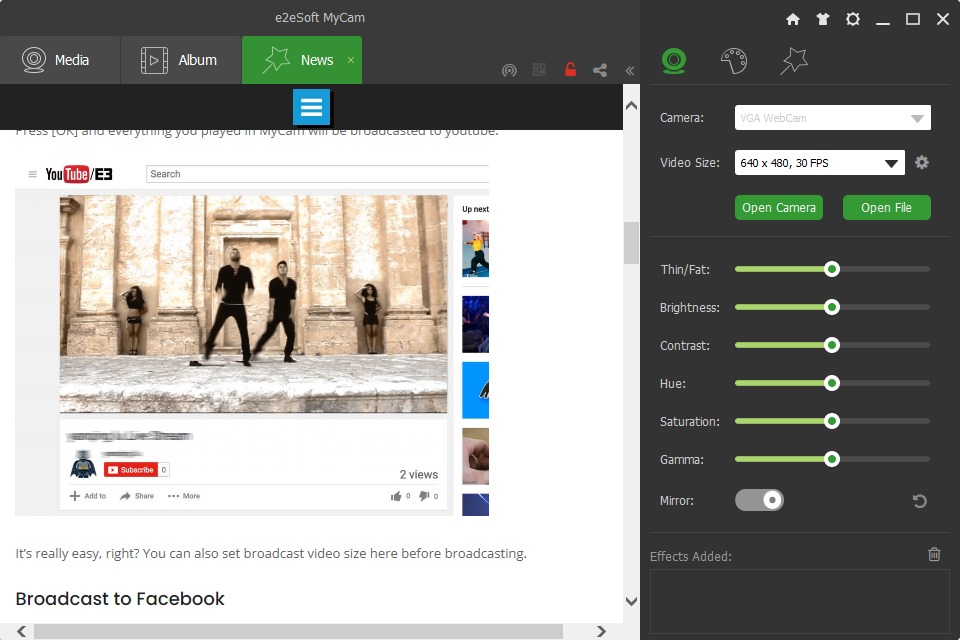
Если у вас тёмная версия, ориентируйтесь на названия Camera, Video Size, Open Camera, Open File, Media и Album. Если интерфейс старый, часть действий может находиться в Device и Options. Функциональная задача при этом похожа: выбрать источник, настроить параметры, получить снимок или запись.
При расхождении конкретной кнопки с инструкцией сначала найдите эквивалент по смыслу. Не делайте вывод, что функции нет, только потому что иконка переместилась. Но и не переносите на старую сборку функции, появившиеся позже. Надёжный ориентир — то, что реально видно в установленном интерфейсе и подтверждается официальной документацией.
Контрольный список перед записью
- Камера выбрана в Camera и открывается без ошибок.
- Video Size соответствует задаче и не вызывает рывков.
- Объектив чистый, камера закреплена, свет направлен на объект.
- Brightness, Contrast, Hue, Saturation и Gamma не выставлены в крайние значения.
- Mirror выбран осознанно с учётом текста в кадре.
- Микрофон проверен коротким тестом.
- Эффекты протестированы в движении, а не только на статичном кадре.
- На диске достаточно свободного места.
- Проверено наличие или отсутствие водяного знака для нужного режима.
- Если планируется стрим, RTMP-ключ не попадает в кадр и не демонстрируется зрителям.
Эта последовательность важнее, чем точный порядок кнопок. Большинство неудачных записей связано не с редкими программными ошибками, а с пропущенной базовой проверкой света, звука, ориентации или выбранного устройства.
Частые вопросы о MyCam
Можно ли использовать MyCam только для проверки веб-камеры?
Да. Для проверки достаточно выбрать устройство в Camera, указать Video Size и нажать Open Camera. Уже по предпросмотру можно оценить, видит ли Windows камеру, правильно ли работает ориентация и насколько стабилен поток. Для полноценного теста сделайте короткую запись со звуком и откройте результат.
Нужна ли камера для работы с программой?
Для съёмки — да, но часть функций доступна и с готовыми файлами. Кнопка Open File позволяет открыть изображение или видео и применять к нему фильтры и эффекты. Поэтому MyCam может использоваться как простой просмотрщик и обработчик медиа даже без активной веб-камеры.
В какие форматы сохраняются снимки?
Официальное описание указывает JPG и PNG. JPG рационален для обычных фотографий благодаря меньшему размеру, PNG полезен для кадров с текстом и графикой или дальнейшей обработки без дополнительной JPEG-компрессии.
В каком формате записывается обычное видео?
Для обычной видеозаписи разработчик указывает MP4. Отдельно поддерживается GIF. Это разные сценарии: MP4 подходит для роликов со звуком и нормальной длительностью, GIF — для коротких циклических анимаций, где важнее визуальное движение.
Можно ли сделать снимок с задержкой?
Да, заявлена delayed shooting. В интерфейсе рядом с основными командами видна кнопка с часами. Таймер удобен, когда пользователь снимает себя самостоятельно и после нажатия должен успеть убрать руку от мыши и занять нужное положение.
Можно ли применить к камере собственный LUT?
Да. MyCam поддерживает 3D LUT в формате CUBE. Такой файл задаёт готовое преобразование цвета. Перед применением лучше привести исходное изображение в нормальное состояние по свету и балансу, потому что LUT не исправляет автоматически плохо снятый материал.
Как включить несколько видеоэффектов одновременно?
При выборе дополнительного эффекта удерживайте Ctrl. Разработчик указывает, что тогда новый эффект добавляется вместо замены уже активного. Контролировать комбинацию можно по блоку Effects Added. Чем больше сложных эффектов, тем выше требования к GPU.
Почему эффект выбирается, но не работает?
Часть обработки зависит от видеокарты. В FAQ разработчик прямо связывает недоступность некоторых эффектов с возможностями GPU. Обновите драйвер, уменьшите Video Size и отключите другие эффекты. Если конкретный модуль всё равно не запускается, возможна аппаратная несовместимость.
Как перейти в полноэкранный режим?
Двойной щелчок по видео переключает окно в полный экран и обратно. В полноэкранном режиме Esc возвращает обычный вид, Ctrl+R запускает запись, Ctrl+S делает снимок. Эти сочетания документированы разработчиком.
Почему видеофайл не открывается через Open File?
Частая причина — отсутствующий декодер для конкретного видеокодека. Официальный FAQ в такой ситуации рекомендует LAVFilters. Сначала убедитесь, что файл исправен в другом плеере. Если он воспроизводится там, проблема действительно может быть в наборе кодеков, доступных MyCam.
Можно ли стримить на YouTube или другой RTMP-сервис?
Да, в Broadcast вводятся RTMP Server URL и Stream Name/Key. Разработчик показывает процесс на YouTube и Facebook. Для другого сервиса принцип тот же, если он принимает совместимый RTMP-поток. Параметры сервера и ключ выдаёт сама площадка.
Можно ли использовать MyCam как OBS Studio?
Только в очень простом сценарии. MyCam умеет Broadcast, но у неё нет сопоставимой системы сцен, множества источников и развитого аудиомикшера. Для одной камеры с фильтром она проще; для сложного эфира OBS Studio предоставляет значительно более подходящую архитектуру.
Можно ли монтировать длинный ролик внутри MyCam?
Программа не рассчитана на полноценный многодорожечный монтаж. Она может открыть медиафайл, применить визуальную обработку и записать результат, но для склейки множества клипов, титров, переходов и сложной работы со звуком лучше использовать отдельный видеоредактор, например ВидеоМОНТАЖ.
Почему телефон не видит файл из Album?
Для встроенной передачи телефон должен использовать Wi‑Fi и находиться в той же локальной сети, что и компьютер. Если включена гостевая сеть, изоляция клиентов или строгий брандмауэр, локальная страница может быть недоступна. Сначала проверьте сетевую связность, а не переустанавливайте программу.
Что происходит после распознавания QR-кода?
Содержимое копируется в буфер обмена. По описанию разработчика URL может быть открыт, а числовое значение — отправлено в поиск. Для неизвестных кодов безопаснее сначала проверить распознанный текст и только затем переходить по адресу.
Как убрать водяной знак с выходного видео?
Водяной знак относится к ограничению бесплатного режима. Разработчик предлагает активировать лицензию, чтобы убрать его и использовать полный набор функций. Самостоятельное кадрирование знака после записи не является штатным способом MyCam и может испортить композицию.
Стоит ли всегда включать Hardware Encoding?
Нет универсального ответа. Аппаратное кодирование может разгрузить часть системы, но результат зависит от GPU и драйвера. Сделайте два коротких теста на одинаковом Video Size — с включённым и выключенным переключателем — и сравните стабильность, качество и корректность файла.
Почему максимальное разрешение не всегда лучше?
Высокий Video Size увеличивает объём данных, нагрузку и требования к интерфейсу камеры. Если частота кадров падает, изображение становится дёрганым, а эффекты запаздывают, более умеренное разрешение даёт лучший практический результат. Для веб-камеры стабильное 720p часто полезнее нестабильного режима с большим числом пикселей.
Можно ли использовать Mirror для документов?
Обычно нет: зеркальное отражение переворачивает текст. Для селфи Mirror может быть удобен, но при показе документа, упаковки, книги или экрана его лучше отключать. Всегда проверяйте именно сохранённый файл или поток, а не полагайтесь на привычный вид предпросмотра.
Нужно ли устанавливать дополнительные кодеки заранее?
Если стандартные файлы открываются нормально, заранее ничего добавлять не требуется. Дополнительный набор имеет смысл только при конкретной проблеме совместимости. Установка случайных пакетов «на всякий случай» может усложнить систему и изменить ассоциации кодеков.
Итоговый рабочий подход
MyCam лучше всего раскрывается, когда задача сформулирована конкретно: получить материал с одной камеры или быстро обработать открытый файл. Начинайте с технически чистого исходника, а не с эффектов. Выберите Camera и Video Size, добейтесь нормального света и резкости, проверьте микрофон, затем используйте Brightness, Contrast, Gamma и другие базовые параметры. Только после этого подключайте фильтр, LUT или видеоэффект.
Для фото используйте JPG или PNG и таймер, если снимаете себя. Для обычного ролика — MP4, для короткой бесшовной анимации — GIF с умеренным масштабом и частотой кадров. Если требуется обработать существующий файл, откройте его через Open File и сначала убедитесь, что кодек читается корректно. При проблемах с некоторыми видео разработчик рекомендует LAVFilters.
Album удобен для проверки свежих результатов и локальной передачи на телефон. Передача зависит от общей локальной сети, поэтому на гостевом Wi‑Fi или при изоляции клиентов она может не работать. Broadcast отправляет текущий материал на RTMP-сервер и подходит для простого эфира с одной камерой или файлом. Ключ потока необходимо хранить конфиденциально.
При торможении уменьшайте сложность по шагам: отключайте эффекты, снижайте Video Size, проверяйте аппаратное кодирование и только затем ищите более редкие причины. Часть эффектов действительно зависит от GPU, поэтому недоступность конкретного преобразования не означает, что сломаны снимки или базовая запись.
Если задача выходит за пределы захвата — требуется склейка многих клипов, титры, переходы и музыкальное оформление — переносите полученные файлы в видеоредактор. Если эфир требует сцен, нескольких источников и микширования, используйте специализированную студию. Такой подход оставляет MyCam в её естественной роли: быстрая работа с веб-камерой, изображениями и коротким видео без лишней проектной сложности.