MAGIX Movie Studio помогает собрать законченный ролик из камерных записей, смартфонного видео, фотографий, музыки и озвучки: здесь есть многодорожечный монтаж, точная подрезка, титры, переходы, цветокоррекция, стабилизация, хромакей, работа со звуком, MultiCam и экспорт в распространённые форматы. Программа особенно полезна домашним авторам, видеоблогерам, владельцам небольших каналов, преподавателям и тем, кто монтирует события или семейный архив на Windows и хочет получить заметно больше контроля, чем дают простые «склеиватели», но не строить весь процесс вокруг сложного профессионального постпродакшена.
- Поддержка 50+ медиаформатов
- Стабилизация и ручная цветокоррекция
- Хромакей и наложение видео на видео
- Только Windows 10/11, 64-бит
- MultiCam есть не во всех редакциях
- AI/Hub зависят от редакции и лимитов
Какие задачи удобно решать в MAGIX Movie Studio
Рабочая логика Movie Studio строится вокруг проекта, в котором клипы, изображения, звук и титры размещаются на дорожках. Исходные файлы при этом не переписываются: монтаж хранит ссылки на них и инструкции — где обрезать объект, какой эффект применить, как изменить громкость и в какой последовательности воспроизводить материал. Поэтому можно смело экспериментировать с монтажом, но важно не перемещать исходники после импорта без необходимости.
Для короткого ролика достаточно перетащить файлы из Media Pool на Timeline, удалить лишние фрагменты, поставить простые переходы, добавить титр и экспортировать результат. Для более сложной работы можно распределить видео и звук по отдельным дорожкам, анимировать положение и масштаб, настроить цвет, собрать изображение «картинка в картинке», синхронизировать несколько камер и использовать прокси-файлы для тяжёлого материала.
- Сборка сюжета. Последовательное размещение сцен, подрезка начала и конца, деление клипов, удаление фрагментов и закрытие возникающих промежутков.
- Оформление. Титры, динамические заголовки, переходы, шаблоны, рамки и композиции из нескольких видеослоёв.
- Коррекция материала. Стабилизация, изменение яркости и цвета, кадрирование, масштабирование, панорамирование и изменение скорости.
- Комбинирование источников. Наложение видео, хромакей, маски в соответствующих редакциях, MultiCam для записей одного события с нескольких камер.
- Работа со звуком. Отдельные аудиообъекты, микшер, мастер-эффекты, синхронизация камер по звуковой дорожке и выбор единого мастер-аудио для MultiCam.
- Вывод. Экспорт в MPEG-4, HEVC/H.265, AV1 и другие поддерживаемые форматы, подготовка файлов для устройств, а также дисковые проекты там, где этот сценарий ещё нужен.
Сильная сторона программы именно в сочетании этих операций в одном монтажном окне. Нет необходимости предварительно «запекать» каждую небольшую правку в отдельный файл: большинство изменений остаются параметрами объекта и пересчитываются при просмотре или финальном рендере. Это облегчает возврат к раннему монтажному решению и позволяет корректировать ролик по частям.
Установка и начало работы
Movie Studio рассчитан на 64-разрядную Windows. Для современных выпусков MAGIX указывает Windows 10 и Windows 11; для установки, регистрации и проверки лицензии требуется подключение к интернету, а часть сетевых функций и контента без сети недоступна. Если компьютер используется для монтажа постоянно, разумно держать программу на системном SSD, а текущие проекты — на быстром отдельном SSD или NVMe. Это не ускоряет каждый эффект само по себе, но уменьшает задержки при чтении нескольких потоков видео и работе с прокси.
Перед установкой стоит проверить драйвер видеокарты и свободное место. Сам редактор занимает относительно немного по меркам медиапакетов, однако шаблоны, кэш, прокси и исходники быстро превосходят размер программы. Для Full HD практический запас памяти важнее минимального требования: MAGIX для современной линии рекомендует 16 ГБ ОЗУ, а для 4K — 32 ГБ. Для 4K и особенно 8K также существенно наличие видеокарты с достаточным объёмом видеопамяти и аппаратной поддержкой используемого кодека.
После первого запуска лучше не начинать сразу с большого проекта. Создайте тестовый проект из трёх-пяти коротких клипов разных типов, проверьте воспроизведение, звук и аппаратное ускорение, затем выполните короткий экспорт. Такой тест выявляет проблемы драйвера, неподдерживаемого варианта кодека или неверного аудиоустройства до того, как в проекте появятся сотни объектов.
Как не перепутать Movie Studio с другой программой
У названия есть важная особенность. Старые выпуски VEGAS Movie Studio относились к другой продуктовой линии и имеют иной интерфейс, иные команды и другую логику эффектов. Современный MAGIX Movie Studio, для которого актуальна справка Movie Studio 2025, основан на технологии MAGIX Video deluxe. Поэтому инструкция для VEGAS Movie Studio 14–17, где предлагается искать Track Motion, Event Pan/Crop или специфические окна VEGAS, к современному Movie Studio неприменима.
Начиная с линейки 2026 MAGIX унифицировала название и продаёт преемника Movie Studio под именем Video deluxe. Это имеет значение прежде всего при поиске обновлённой справки, совместимости и поддержки: знакомые инструменты могут фигурировать уже под новым названием. В практических шагах ниже используются пункты и устройство Movie Studio 2025 — последней линии, которая официально носила имя MAGIX Movie Studio.
Стартовый диалог и структура проекта
При создании нового проекта открывается стартовый диалог. Здесь задаются имя, папка хранения и основные параметры фильма. Полезно сразу выбрать осмысленное имя проекта и отдельную директорию, а не оставлять всё в общей папке документов: позже туда можно складывать резервные копии, экспорт и копию исходников.

В стартовом окне доступны готовые настройки фильма, включая обычные горизонтальные варианты и форматы для социальных сетей с квадратным или вертикальным кадром. Если нужен собственный размер или частота кадров, откройте параметры фильма и задайте их до активного монтажа. Изменить настройки позже можно, но это способно изменить масштабирование, кадрирование или характер движения уже созданной композиции.
Опция Copy media to project folder полезна, если материал разбросан по картам памяти, папкам загрузок и внешним дискам. Она позволяет собрать медиа в проектной папке и уменьшить риск того, что через неделю один из файлов окажется перемещён. Если же исходники уже аккуратно организованы в постоянной медиатеке, копирование создаст дубликаты и займёт дополнительное место — тогда рациональнее оставить ссылки на исходные файлы.
Проект и фильм — не одно и то же
В одном проекте Movie Studio может находиться несколько фильмов. Через File > Manage project можно добавить новый пустой фильм, объединить фильмы, удалить текущий фильм из проекта, переименовать его или импортировать отдельный файл фильма. Такой подход удобен, например, для серии коротких выпусков, нескольких частей мероприятия или вариантов одного монтажа.
Отдельный файл фильма с расширением MVD хранит монтажную информацию — ссылки на используемые медиа, разрезы, эффекты и титры, — но не содержит сами видео- и аудиофайлы. Это принципиальное ограничение: переслать только MVD на другой компьютер недостаточно. Для переноса нужен сценарий резервного копирования с копированием фильма вместе с медиа.
Интерфейс: где искать основные инструменты
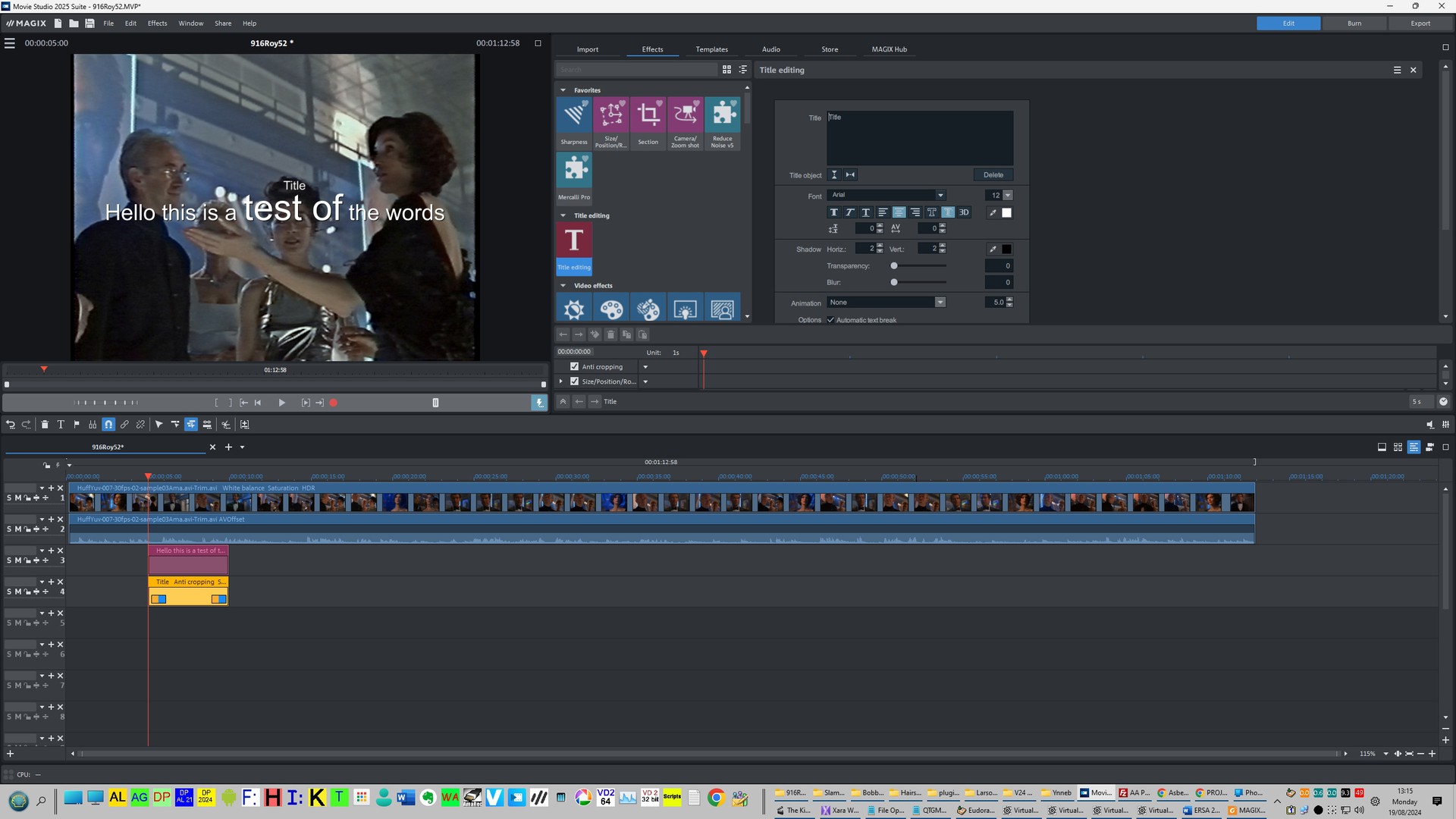
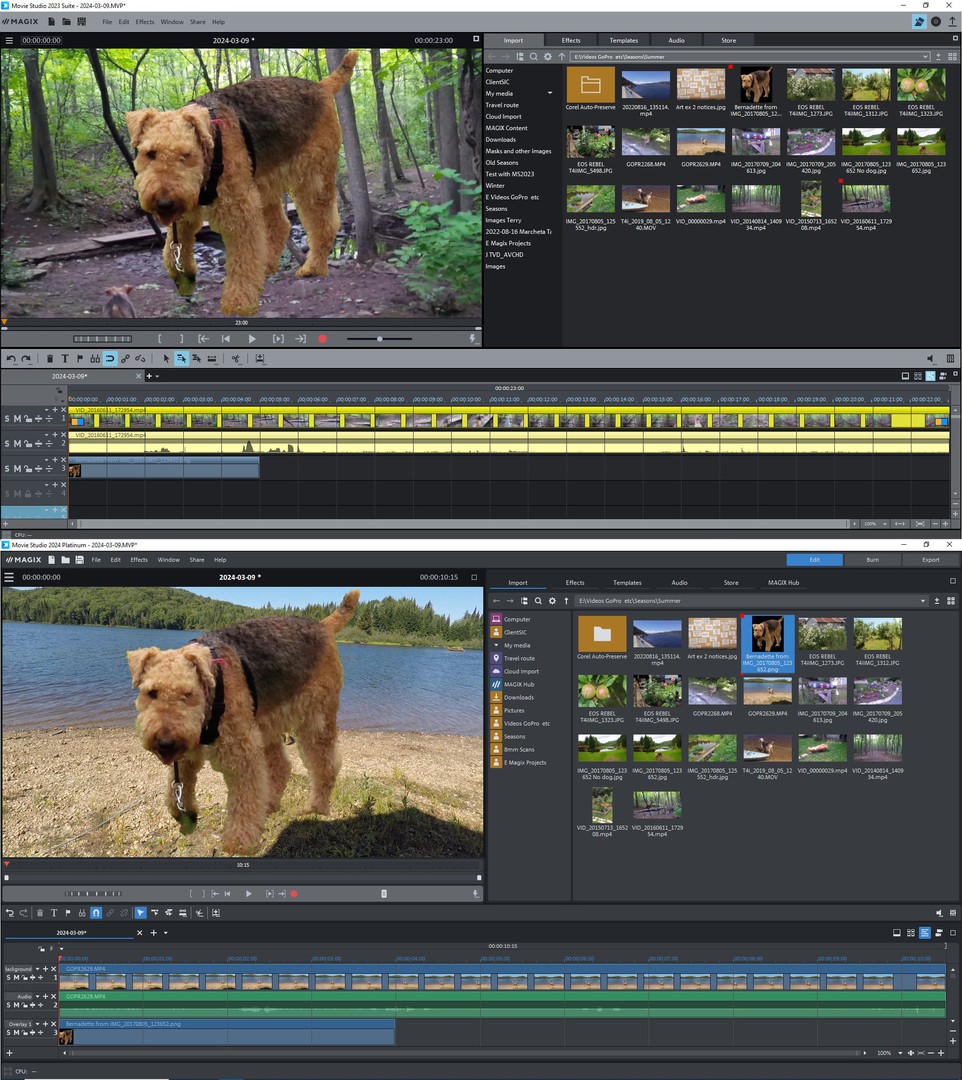
В стандартной раскладке верхнюю часть занимает Program monitor, рядом расположен Media Pool, а нижнюю — Project window с дорожками и временной шкалой. В зависимости от сохранённой раскладки панели могут находиться в другом месте, но логика остаётся прежней: монитор показывает результат в позиции курсора, Media Pool отвечает за импорт, эффекты и шаблоны, а Project window — за монтаж.
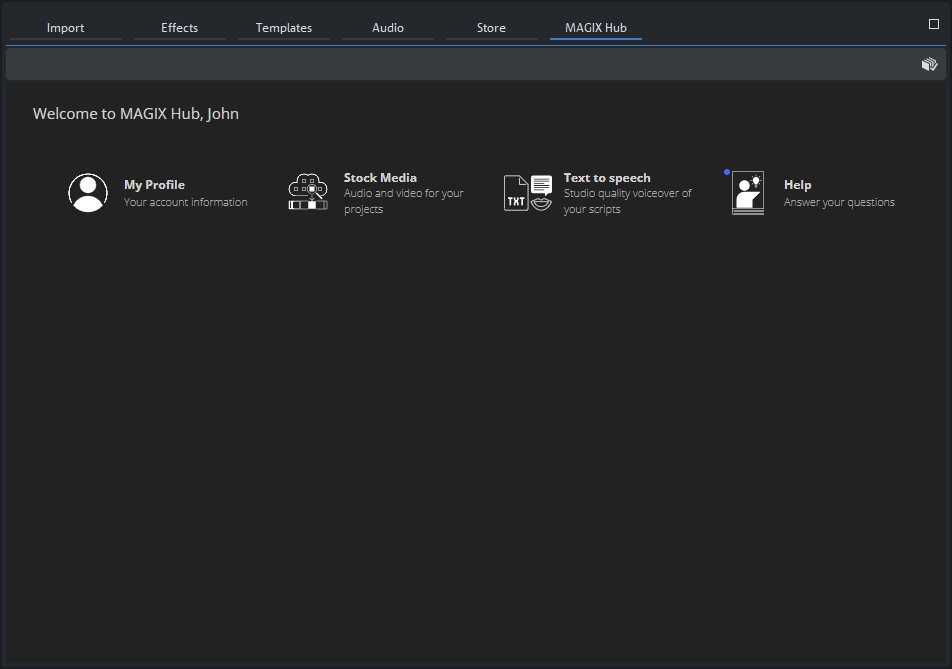
В Media Pool удобно переключаться между источниками файлов и функциональными разделами. В разных редакциях и выпусках набор вкладок немного различается, но в рабочем процессе постоянно используются области импорта, эффектов, шаблонов и контента MAGIX Hub. Выбранный на Timeline объект определяет, какие параметры эффекта вы редактируете.
Если панели случайно перемещены или закрыты, не нужно переустанавливать программу. В меню Window есть команды отображения Program monitor, Media Pool, Project и других окон, а команда Reset window arrangement с клавишей F9 возвращает стандартное расположение. Там же можно сохранить собственные раскладки; первые пользовательские схемы вызываются F10, F11 и F12. На двух мониторах полезно вынести просмотр на один экран, а Timeline и Media Pool оставить на другом.
Четыре режима представления монтажа
Movie Studio предлагает несколько способов смотреть на один и тот же проект. Storyboard удобен для простого последовательного монтажа: сцены представлены крупными блоками, и переставлять их легче, чем ориентироваться в десятках дорожек. Scene overview помогает увидеть структуру фильма целиком и быстро изменить порядок эпизодов.
Timeline — основной режим для точной работы. Здесь видны отдельные дорожки, длина объектов, переходы, аудио, титры и наложения. Multicam превращает Program monitor в набор окон источников и позволяет выбирать активную камеру в реальном времени; этот режим доступен не во всех редакциях Movie Studio.
Практически выгодно менять режим под задачу. Черновой порядок двадцати семейных сцен быстрее собрать в Storyboard, а синхронизацию музыки, титров и наложений — уже на Timeline. Не стоит пытаться выполнить весь проект в одном представлении только потому, что оно открылось по умолчанию.

Импорт видео, аудио и изображений
Для обычного импорта откройте нужную папку в Media Pool и перетащите файлы в Project window. Поддерживаются распространённые контейнеры и кодеки: AVI/DV-AVI, MJPEG, MKV, MPEG-2, MPEG-4, AV1, MOV и WMV для видео; MP3, OGG, WAV и WMA для аудио; BMP, GIF, JPEG, PNG, TIF, TGA и HEIF для изображений. Наличие контейнера в списке не гарантирует, что абсолютно любой редкий кодек внутри него будет декодироваться одинаково: MOV и MKV, например, могут содержать разные типы видео и звука.
| Тип материала | Практический подход | Что проверить до монтажа |
|---|---|---|
| Камера или смартфон | Импортировать исходные файлы без предварительной перекодировки | Плавность просмотра, звук, частоту кадров |
| Экранная запись | Положить видео и голос на отдельные дорожки, если они записаны раздельно | Синхронность курсора, речи и системного звука |
| Музыка | Разместить на отдельной аудиодорожке и подрезать после чернового монтажа | Длительность, пики, начало и окончание |
| Фотографии | Импортировать серией, затем задать длительность и движение | Ориентацию, разрешение, порядок файлов |
| Материал нескольких камер | Разместить источники на отдельных дорожках | Общий звук или хлопок для синхронизации |
Почему после импорта нельзя бездумно перемещать исходники
Проект не копирует всё медиа внутрь своего файла. При открытии Movie Studio ищет использованные звуки и видео в тех папках, где они находились во время сохранения. Если после монтажа переименовать каталог «Съёмка» или перенести часть исходников на другой диск, программа потребует указать новый путь.
Лучший способ избежать «пропавших файлов» — решить структуру до начала работы. Например: отдельная папка проекта, внутри video, audio, images, project и export. Если исходники нельзя переместить с архивного диска, хотя бы не меняйте их имена до завершения фильма. Для передачи проекта другому человеку используйте не ручное копирование файла проекта, а встроенную функцию резервного копирования фильма с медиа.
Настройки фильма и соответствие исходному материалу
Параметры фильма находятся в File > Settings > Movie. Ключевые значения — разрешение кадра, соотношение сторон и частота кадров. Они описывают временную шкалу и то, как Movie Studio интерпретирует композицию до экспорта. Если основная камера снимает 3840×2160 при 25 кадрах/с, имеет смысл строить проект вокруг этих параметров, если нет специальной причины выводить другой формат.
Смешивать 25, 30, 50 и 60 кадров/с технически можно, но решение должно быть осознанным. Проект с одной частотой вынужден отображать материал с другой частотой через повтор или пропуск кадров либо иным способом согласования времени. Особенно заметны различия на панорамах, спортивных сценах и записи интерфейса. Поэтому перед длинным монтажом полезно определить главный источник и целевую площадку.
Для вертикального ролика задайте вертикальное соотношение сторон на старте, а затем кадрируйте каждый горизонтальный источник под новый кадр. Простое изменение параметров проекта не гарантирует удачной композиции: лицо, подпись или важный объект могут оказаться за пределами видимой зоны. То же относится к квадратному формату.
Прокси на уровне настроек
В поддерживающих эту возможность редакциях можно включить автоматическое создание прокси. Прокси — облегчённая копия тяжёлого исходника, которую программа использует для монтажа, сохраняя привязку к оригиналу для финального вывода. Это особенно полезно при 4K/8K, многокамерной работе и кодеках, которые трудно декодировать в реальном времени.
Прокси не следует путать с финальной конвертацией. Качество экспорта определяется исходниками и параметрами вывода, а не низким разрешением временных копий. Однако прокси занимают дисковое пространство и требуют времени на создание, поэтому для простого Full HD-проекта на быстром компьютере они могут быть лишними.
Черновой монтаж на Timeline
Черновой монтаж лучше начинать без эффектов. Сначала выстройте драматургию: где начинается сцена, когда заканчивается реплика, какой план нужен следующим. Чем раньше сокращён лишний материал, тем меньше объектов придётся стабилизировать, красить и снабжать графикой.
Главная операция — разрез. Команда Split делит объект в позиции курсора; стандартная клавиша — T. Для быстрой очистки краёв есть отдельные команды: Remove start удаляет часть объекта до курсора, Remove end — после курсора, а Remove scene удаляет сцену и закрывает образовавшийся промежуток последующими объектами. В стандартной раскладке клавиш для них используются Z, U и Ctrl+Delete соответственно.

Эти команды экономят время, если интервью или экранная запись режутся по репликам. Вместо «разрез — выделить кусок — Delete — перетащить всё влево» можно поставить курсор в нужный кадр и удалить начало или конец напрямую. Но перед использованием ripple-подобной операции проверьте, какие объекты должны сдвигаться вместе: на проекте с музыкой, титрами и несколькими камерами автоматическое закрытие промежутка может затронуть синхронизацию.
Группировка объектов
Видео и связанный с ним звук часто образуют группу. При перемещении видеочасти звук следует за ней, что защищает синхронность. Команда Ungroup (Shift+G) нужна, когда требуется независимо обработать только картинку или звук; Group (G) снова связывает выбранные объекты.
Разгруппировка — инструмент, а не обязательный первый шаг. Если отделить звук слишком рано и затем случайно сдвинуть его на несколько кадров, губы и речь перестанут совпадать. Отделяйте дорожки только при реальной задаче: заменить оригинальный звук, сделать J/L-переход, убрать шумный участок или использовать изображение поверх другого фрагмента аудио.
Точная подрезка: Edit trimmer и Object trimmer
Для монтажа «на глаз» достаточно тянуть края объекта мышью, но Movie Studio имеет два специализированных триммера. Они открываются из контекстного меню видео- или графического объекта и позволяют менять границы по кадрам, не теряя контроль над соседними фрагментами.
Edit trimmer предназначен прежде всего для стыка двух объектов. В нём можно менять последний кадр первого клипа, первый кадр второго, положение материала «под» границей и длительность перехода. Это удобнее, чем несколько раз увеличивать масштаб Timeline, когда нужно подобрать точный момент движения на склейке.
Object trimmer работает с одним объектом: позволяет корректировать его границы, положение на дорожке, содержимое внутри уже укороченного объекта и фейды. Отдельный режим Move object content особенно полезен для slip-монтажа: длина и положение объекта на Timeline остаются прежними, но внутри этих границ выбирается другой отрезок исходника.
Три варианта воспроизведения в триммере
В окнах триммера есть разные способы прослушать и посмотреть результат. Обычное воспроизведение стремится идти в реальном времени и при перегрузке может пропускать кадры. Покадровый вариант не пропускает кадры, но способен воспроизводиться медленнее. Ещё один вариант предварительно рассчитывает материал перед просмотром и даёт более плавное представление сложного перехода.
Это важно при оценке тяжёлых эффектов: рывок в обычном превью не всегда означает, что рывок попадёт в экспорт. Сначала проверьте кадры покадрово или выполните предварительный расчёт участка, а уже затем меняйте монтаж. Иначе можно «лечить» производительность изменением точки склейки.
Режимы вставки и риск случайно перезаписать монтаж
При добавлении объекта на Timeline программа может вести себя по-разному: вставлять материал с перемещением существующих объектов либо перезаписывать занятый диапазон. Один из явных режимов — Overwrite. Если он включён неосознанно, перетаскивание нового клипа поверх готовой сцены способно заменить часть материала вместо того, чтобы освободить место.
Перед массовым добавлением B-roll, титров или фотографий проверьте активный режим вставки на панели инструментов. Если задача — положить изображение поверх основного видео, используйте свободную дорожку, а не вставку в ту же дорожку. Если задача — именно заменить участок, Overwrite полезен: длительность окружения не меняется и синхронизация последующих объектов сохраняется.
Хорошая привычка — после любой операции, которая сдвигает много объектов, просмотреть не только место монтажа, но и ближайшие титры, музыку и синхронный звук. Ошибка часто обнаруживается не там, где выполнялась команда, а через несколько минут фильма, когда становится заметно смещение.
Несколько дорожек и композиция «картинка в картинке»
Многодорожечный Timeline позволяет накладывать графику, видео и текст на основной план. Для простого PiP сначала положите фон на одну дорожку, а второе видео — на дорожку ниже в окне проекта. Затем выделите верхний по композиции объект и откройте эффект изменения размера, положения и поворота. В современных Movie Studio параметры Size/Position/Rotation позволяют уменьшить слой, сместить его в угол и при необходимости повернуть.
В новых версиях точкой отсчёта для таких преобразований служит центр объекта. Это влияет на числовые координаты и на то, как слой ведёт себя при изменении размера. Если оверлей «уезжает» при масштабировании, проверьте не только ширину и высоту, но и положение центра.
Когда изображение должно оставаться статичным, достаточно задать параметры один раз. Для движения по кадру используются ключевые кадры. Например, чтобы миниатюра в первые две секунды была справа внизу, затем плавно переехала в левый верхний угол, поставьте начальные значения в первой точке, перейдите по времени и задайте конечные координаты.
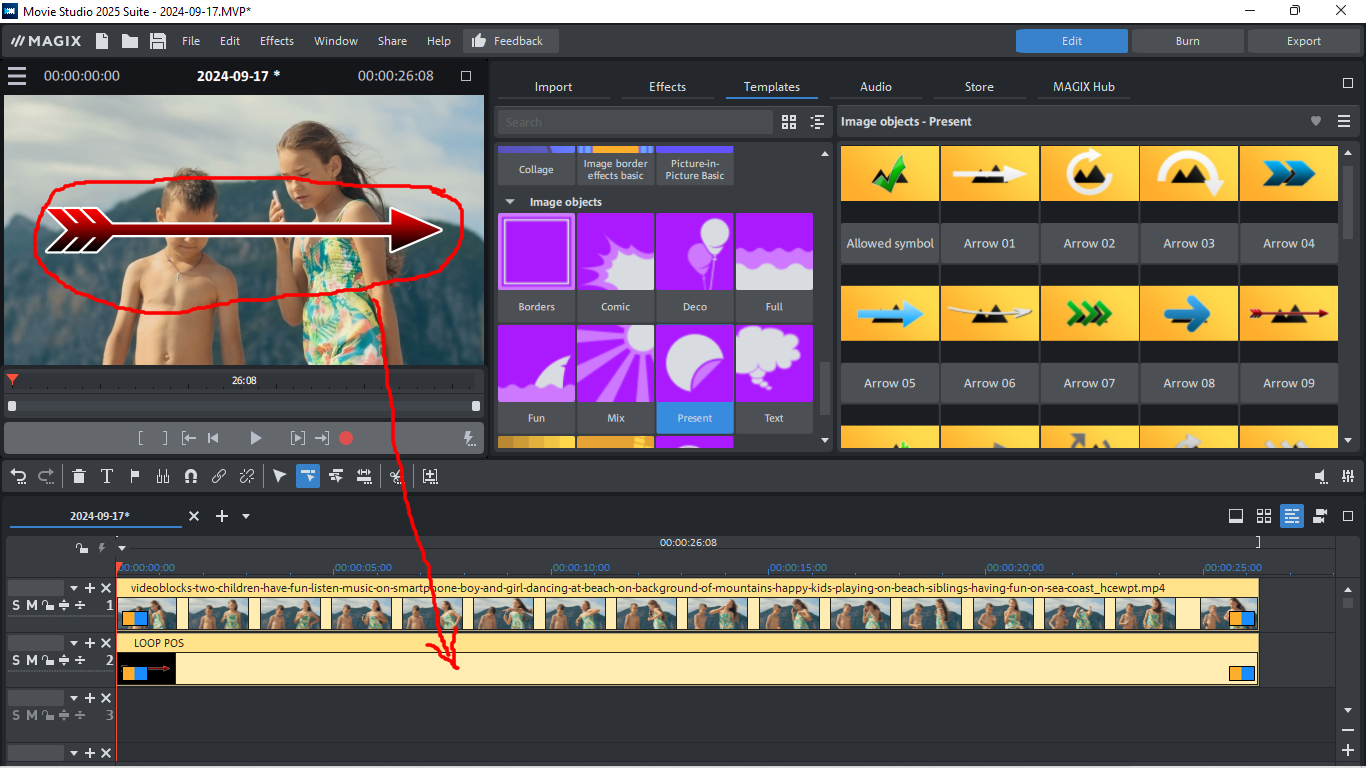
Section, Size/Position/Rotation и Camera/Zoom shot — разные задачи
Не стоит заменять кадрирование простым увеличением масштаба. Эффект Section задаёт область исходного изображения, которую нужно использовать. Size/Position/Rotation размещает получившийся объект в композиции. Camera/Zoom shot удобен для заранее определённого движения между начальной и конечной областью — например, плавного приближения к лицу на фотографии.
Разделение этих задач помогает избежать путаницы. Если нужно просто убрать пустой край кадра, сначала определите нужную область. Если нужно положить кадр поверх фона — управляйте размером и положением. Если требуется имитация движения камеры — задайте начальный и конечный план. Такой порядок делает параметры предсказуемее, чем попытка решить всё одной ручкой масштаба.
Ключевые кадры: как анимировать параметры без хаоса
Ключевые кадры нужны, когда значение эффекта должно меняться со временем. Это относится к положению, масштабу, повороту, прозрачности и многим другим параметрам, для которых Movie Studio предоставляет анимацию. Принцип один: в определённый момент сохраняется состояние параметра, затем в другой момент задаётся новое состояние, а промежуточные значения рассчитываются автоматически.
Начинайте с минимального количества ключей. Для простого движения достаточно двух: старт и финиш. Дополнительный ключ нужен только если траектория, скорость или состояние должны измениться ещё раз. Избыточные точки делают кривую трудной для правки: небольшое изменение одного значения может создать неожиданное ускорение или рывок между соседними ключами.
Практический сценарий: плавное приближение к детали
- Выберите клип и поставьте курсор в момент, где приближение должно начинаться.
- Откройте параметры размера и положения и зафиксируйте исходное состояние ключевым кадром.
- Перейдите к моменту окончания движения и увеличьте изображение, одновременно скорректировав положение, чтобы нужная деталь осталась в кадре.
- Просмотрите участок в реальном времени. Если движение выглядит слишком быстрым, раздвиньте ключи по времени; если слишком медленным — сблизьте.
- Проверьте первый и последний кадр покадрово, чтобы не возникало скачка перед началом или сразу после окончания эффекта.
Для фотографии тот же приём заменяет статичный кадр мягким панорамированием. Для экранной записи он помогает приблизить кнопку или участок интерфейса. В обоих случаях важно не злоупотреблять масштабом: чем сильнее увеличивается растр, тем заметнее исходное разрешение.
Почему редакция программы имеет значение
Набор доступных анимационных возможностей различается между редакциями Movie Studio. В линейке, где продавались базовая, Platinum и Suite/Premium-конфигурации, часть продвинутых возможностей — в том числе точная работа с ключевыми кадрами для ряда эффектов — относилась к старшим вариантам. Если в инструкции есть панель ключевых кадров, а в вашей установке её нет для конкретного эффекта, сначала сравните редакцию, а не ищите скрытую кнопку.
Переходы: когда они помогают, а когда мешают
Переход в Movie Studio — не отдельная «магия между клипами», а способ управлять областью перекрытия или специальным эффектом на стыке. Самый нейтральный вариант — обычное растворение. Оно полезно при смене времени, места или для мягкого перехода между фотографиями. Для обычного диалога или динамичной сцены чаще лучше прямая склейка.
Длительность перехода должна соответствовать содержанию. Если человек начинает говорить сразу после смены плана, длинное растворение будет несколько десятков кадров смешивать два лица. Если кадры являются двумя спокойными видами пейзажа, более продолжительное смешение может выглядеть естественно. Универсальной длительности нет, поэтому оценивайте переход вместе со звуком и движением.
Для точной настройки стыка удобно использовать Edit trimmer: там можно менять длину перехода численно, сдвигать его центр и одновременно контролировать край обоих объектов. Такой способ лучше случайного перетаскивания краёв, когда важна точность до кадра.
Как не превратить шаблоны в визуальный шум
В Media Pool находятся переходы и тематические шаблоны. Их количество провоцирует использовать разные варианты подряд, но связный ролик обычно выигрывает от двух-трёх повторяющихся приёмов. Один спокойный переход для большинства сцен и один акцентный для разделов создают более последовательный язык, чем новая анимация на каждом стыке.
Если шаблон содержит движение, свечение или сложную геометрию, после применения проверьте производительность превью. Тяжёлый переход может воспроизводиться рывками на Timeline, хотя финальный экспорт будет нормальным. Для оценки используйте предварительный рендер участка вместо того, чтобы сразу менять эффект.
Шаблоны монтажа, интро и графические элементы
Раздел Templates объединяет несколько типов готового оформления: переходы, титры, монтажные и тематические шаблоны, интро/аутро, Movie Looks и графические элементы. Они решают разные задачи. Монтажный шаблон предлагает заранее построенную последовательность с местами под собственные клипы, а отдельный графический объект — только декоративный слой, который нужно разместить на свободной дорожке.
Шаблон лучше воспринимать как стартовую структуру, а не как обязательный финальный вид. Замените плейсхолдеры собственными материалами, затем проверьте длительности, текст и темп. Если исходные клипы короче рассчитанного окна, шаблон может потребовать другого участка видео или изменения длины сцены.
Некоторые дизайнерские элементы рассчитаны на определённые дорожки или свободное место в многодорожечной композиции. Если после добавления элемент перекрывает видео не так, как ожидалось, сначала проверьте, на какой дорожке он оказался, а затем его размер и положение. Не пытайтесь исправить порядок слоёв только прозрачностью.
Титры и текст
Простой титр создаётся через кнопку Title на панели инструментов. Поставьте курсор в точку появления, введите текст в Program monitor и подтвердите ввод. После этого титр становится отдельным объектом на Timeline, который можно двигать и растягивать по времени как другие объекты.
Положение текста на кадре меняется прямо в Program monitor. Щелчок по титру показывает рамку; рамку можно перемещать, а угловые маркеры изменяют размер. В Effects > Title editing находятся параметры шрифта, размера, цвета, начертания, выравнивания, тени, прозрачности, смягчения тени и контура. Есть также межстрочный интервал и tracking — расстояние между символами.
Если нужен быстрый оформленный результат, откройте Title templates. В категории Dynamic titles находятся анимированные варианты. После применения шаблона текст, шрифт, размер, цвет и стиль можно корректировать. Важно помнить: применение нового шаблона к уже существующему титру сохраняет сам текст, но заменяет его форматирование настройками шаблона.
Читаемость важнее декоративности
Для подписи спикера оставляйте текст на экране достаточно долго, чтобы его можно было прочитать без паузы. Контраст проверяйте не только на одном кадре: если фон меняется, светлые буквы могут исчезнуть на светлом участке. В таких случаях помогают тень, обводка или отдельная подложка.
Не размещайте важный текст вплотную к краям. В редакторе предусмотрена ориентация на безопасную область для телевидения, а на социальных платформах дополнительные зоны могут закрываться интерфейсом приложения. Если ролик будет публиковаться в нескольких форматах, удобнее сделать отдельные версии титров для горизонтального и вертикального кадра, чем пытаться найти одну позицию на все случаи.
Дата и таймкод
В контекстном меню видеообъекта доступна команда показа даты как титра. Для DV-AVI может использоваться дата записи, а для других файлов — дата создания файла, если нужные метаданные присутствуют. Также среди шаблонов есть варианты таймкода: время фильма, дата/время записи и записанный камерой timecode. Если источник не содержит соответствующих данных, вместо времени будут отображаться заполнители.
Выбор объекта прямо в Program monitor
В современной линии Movie Studio объект можно выбирать щелчком по его видимой области в Program monitor. Это особенно удобно в композиции из нескольких наложений. Вместо поиска нужного короткого объекта среди дорожек щёлкните по его изображению в окне просмотра — соответствующий объект выделится на Timeline.
Функция полезна только если объекты действительно видимы в текущей позиции. Если нужный слой полностью закрыт другим или находится вне кадра, выбирайте его на Timeline. При плотной композиции также полезно временно скрыть или заблокировать мешающие элементы, а затем вернуть их после настройки.
Для детальной проверки кадра монитор поддерживает масштабирование вокруг позиции курсора. Это удобно при маске, хромакее, точном позиционировании текста и контроле краёв после стабилизации. Масштаб окна просмотра не меняет сам фильм и не влияет на экспорт — он лишь помогает рассмотреть изображение.
Базовая цветокоррекция и визуальные эффекты
Цветокоррекцию разумно выполнять после чернового монтажа. Сначала удалите сцены, которые не войдут в фильм, затем приведите оставшиеся кадры к приемлемой яркости, балансу и цвету. Так программа не тратит ресурсы на эффекты в материале, который всё равно будет вырезан.
Movie Studio располагает набором эффектов для коррекции и стилизации; старшие редакции дополнительно предлагают расширенные возможности вроде автоматического сопоставления кадров и части Movie Looks. Но автоматический результат нужно оценивать по конкретной сцене. Если соседние планы сняты при разном освещении, «сделать одинаково» одной кнопкой не всегда означает получить естественные оттенки кожи и одинаковую экспозицию.
Работайте в логичном порядке: сначала исправьте техническую проблему кадра, затем стилизуйте. Например, если видео тёмное и имеет неверный баланс, сначала восстановите приемлемую яркость и нейтральность, а уже потом применяйте художественный Look. Иначе стиль будет наслаиваться на ошибку исходника.
Проверка коррекции
Сравнивайте кадр до и после эффекта на одинаковой позиции. Не делайте вывод по миниатюре в Media Pool: важны реальные уровни и соседние планы в фильме. Если эффект снижает плавность превью, временно отключите его или используйте предварительный рендер, но не считайте рывок признаком испорченного файла.
При работе с 16-битной глубиной и тяжёлыми источниками требования к ресурсам растут. Это ещё одна причина отделять монтажную плавность от финального качества: в сложном проекте целесообразно снизить нагрузку на превью, не меняя параметры итогового рендера.
Стабилизация: как применять её осмысленно
Стабилизация полезна для ручной съёмки с мелкой дрожью и умеренных перемещений камеры. Она анализирует движение кадра и компенсирует его, из-за чего по краям обычно требуется запас изображения. Чем сильнее корректируется движение, тем заметнее может стать кадрирование или масштабирование.
Не начинайте стабилизацию длинного исходника до того, как выбрали используемый отрезок. Если в фильм входит двадцать секунд из пятиминутной записи, обработайте именно эти двадцать секунд. Это сокращает анализ и упрощает проверку результата.
После применения просмотрите начало, середину и конец фрагмента. Сложные случаи — быстрый проход мимо близких объектов, сильный motion blur, зум во время съёмки — могут выглядеть хуже при агрессивной компенсации. Тогда лучше ослабить эффект либо оставить часть естественного движения, чем добиваться абсолютно «замороженной» картинки.
Хромакей и замена фона
Для хромакея нужен однотонный фон с максимально равномерным освещением и достаточным расстоянием между человеком и экраном. Программная настройка не исправляет полностью складки, сильные тени и зелёные отражения на коже или одежде, поэтому качество исходной съёмки определяет половину результата.
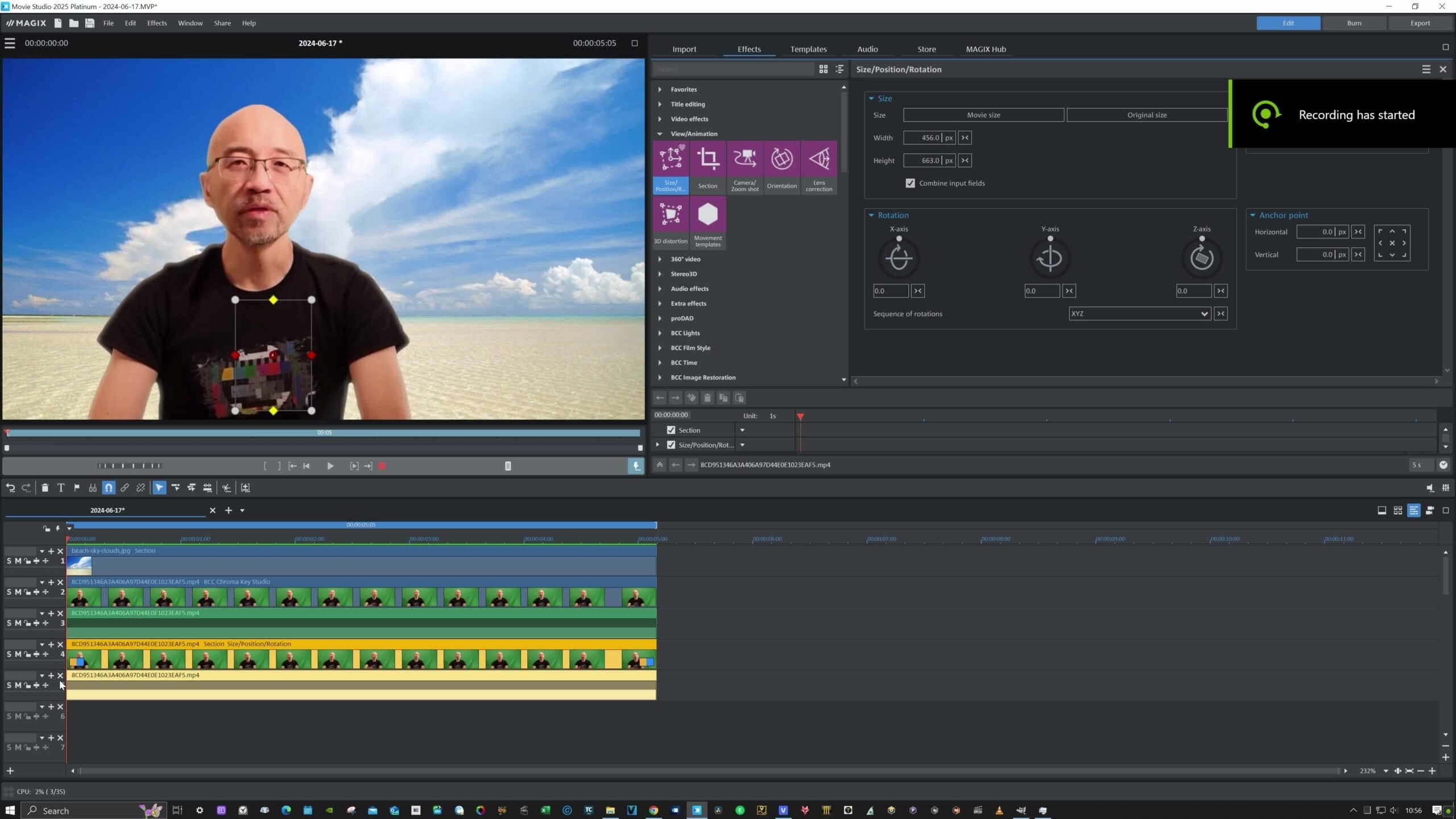
На Timeline сначала разместите новый фон, затем клип с зелёным экраном на дорожке, которая отображается поверх него. Выделите верхний клип и откройте параметры chroma key. В Movie Studio 2025 механизм был переработан: кроме готового варианта для зелёного экрана можно выбирать пользовательский цвет, а anti-spill помогает уменьшить цветной рефлекс по краям объекта.
Настраивайте ключ в масштабе, где видны волосы и тонкие края. Слишком широкий допуск удалит детали объекта, слишком узкий оставит зелёную кайму. После основного удаления фона отдельно оцените края на светлом и тёмном новом фоне: дефект, незаметный на одном, часто хорошо виден на другом.
Когда нужны маски
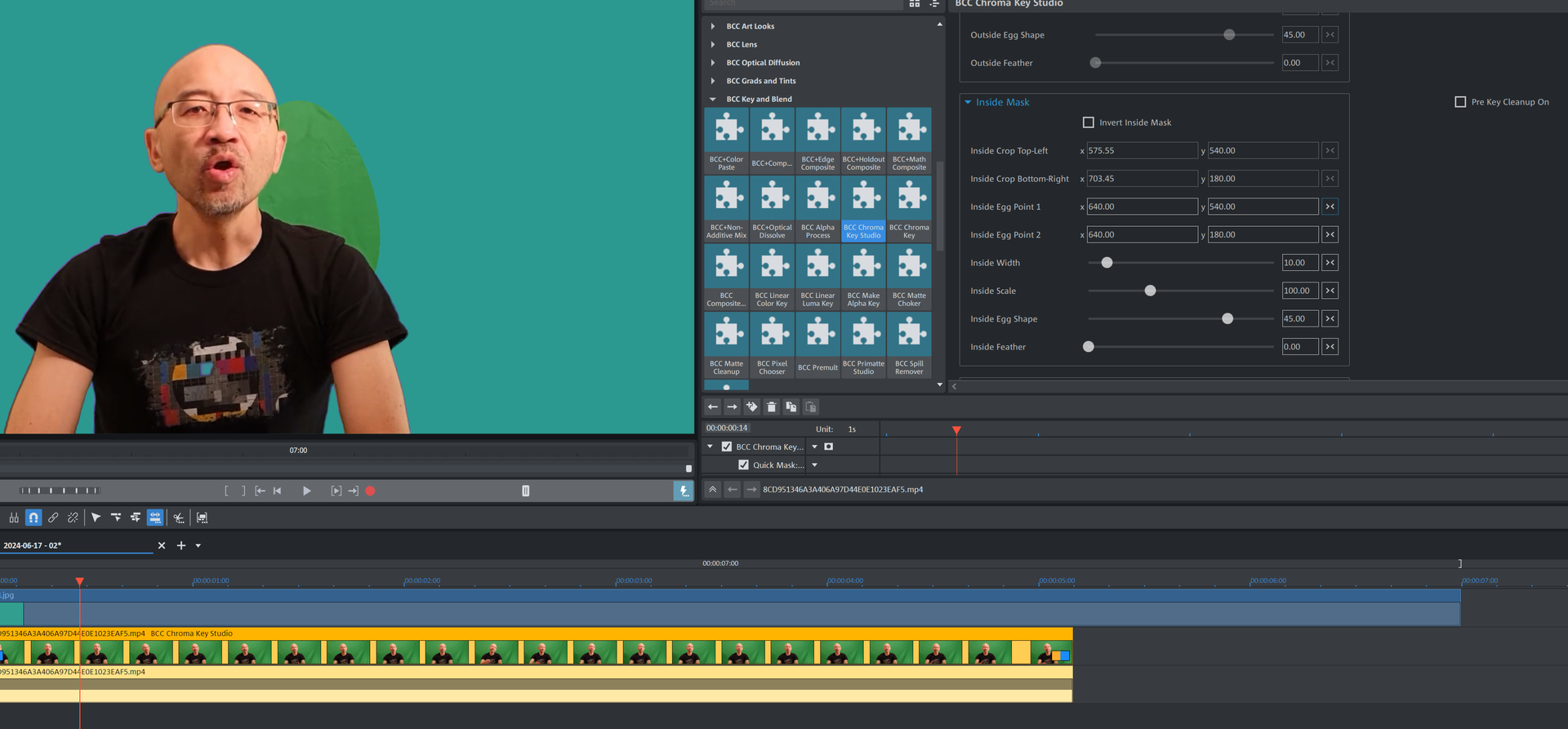
Если в кадр попала стойка, край экрана или участок стены, одной выборки цвета может быть недостаточно. В редакциях, где доступны маски слоя, ограничьте область действия эффекта нужной частью кадра. Это уменьшает количество посторонних пикселей, которые алгоритму приходится интерпретировать.
Маска также полезна без зелёного экрана: ею можно ограничить эффект отдельной областью или построить простую композицию. Но Movie Studio не предназначен для сложного покадрового ротоскопинга на уровне специализированных композиторов. Если объект постоянно меняет форму и перекрывается другими предметами, ручная маска быстро становится трудоёмкой.
Скорость, slow motion и time lapse
Изменение скорости следует планировать вместе со звуком. Ускоренный B-roll обычно можно отделить от оригинального аудио и использовать музыку или атмосферный звук. Замедленная речь, напротив, редко звучит естественно, поэтому аудиодорожку лучше обработать отдельно или заменить.
Качество замедления зависит от исходной частоты кадров. Клип 50/60 fps легче превратить в плавный slow motion для проекта 25/30 fps, потому что в исходнике уже есть больше временных отсчётов. Если сильно замедлить 25 fps, программе придётся дольше удерживать или вычислять промежуточные состояния, и движение может потерять естественность.
Time lapse работает в обратной логике: длительный процесс сжимается во времени. Здесь важно оставить зрителю опорные моменты. Если ускорить час материала до нескольких секунд без отбора, сюжет может превратиться в мелькание. Часто лучше сначала вырезать незначимые периоды, а затем ускорить оставшийся фрагмент.
MultiCam: монтаж до четырёх источников
В редакциях Plus/Platinum/Premium, где доступен MultiCam, Movie Studio может показывать в Program monitor до четырёх источников одного события и переключать их в реальном времени. Это подходит для интервью с несколькими камерами, концерта, лекции, спектакля или семейного мероприятия.
У режима есть строгая структура. Две верхние дорожки используются как целевые для результата: одна для видео, другая для аудио. Исходники размещаются начиная с дорожки 3. При включении MultiCam программа назначает видеодорожки источниками; при необходимости назначение можно изменить через контекстное меню заголовка дорожки.
Подготовка источников
- Импортируйте записи камер и расположите их на отдельных дорожках начиная с третьей.
- Найдите общий синхронный ориентир: хлопок, удар, начало музыкальной фразы или иной отчётливый звук.
- При необходимости включите Waveform display для аудиодорожек, чтобы видеть пики.
- Для двух объектов можно использовать команду Align with other audio objects из контекстного меню аудиообъекта; для нескольких дорожек справка также предусматривает синхронизацию по сходству звукового материала.
- До основного переключения камер примените к исходным объектам нужную базовую коррекцию видео и звука: эффекты источника переносятся в целевые объекты при MultiCam-монтаже.
Если одна камера записала качественный микрофон, а остальные — только контрольный звук, назначьте её аудио мастер-дорожкой через контекстное меню заголовка дорожки и команду Multicam: master audio track. Тогда при смене изображения звук не будет перескакивать между микрофонами.
Монтаж в реальном времени
Запустите воспроизведение и щёлкайте по нужному источнику в Program monitor. В момент щелчка Movie Studio создаёт новый объект на целевой дорожке, продолжая результат с выбранной камеры. Повторяя переключения, можно быстро получить черновой монтаж всего события почти в темпе просмотра.
После прохода уточняйте границы обычными инструментами или Trimmer. Пока MultiCam остаётся активным, безопаснее двигать именно границы объектов, а не сами объекты: перемещение целых фрагментов может создать разрывы или скачки, если затем снова использовать функции MultiCam. Если выбран не тот план, выделите объект на целевой дорожке и щёлкните другой источник — его материал заменится без изменения длины.
Когда MultiCam не нужен
Если есть две камеры, но они снимали разные эпизоды и не имеют общего времени, режим MultiCam мало полезен. Проще смонтировать их как обычные дорожки. MultiCam раскрывается именно при синхронных источниках одного события, где нужно многократно менять ракурс, сохраняя общую временную основу.
Работа со звуком и микшер
Звук в Movie Studio можно корректировать на уровне объектов и дорожек. Для длинного проекта удобнее сразу разделить роли: синхронный звук камеры, голос, музыка и дополнительные эффекты — на отдельные дорожки. Так проще оценивать баланс, выключать целую категорию и искать проблемный участок.
Окно Mixer доступно из меню Window и с панели инструментов. Оно даёт дорожечный взгляд на уровни и эффекты, а Master Audio Effect Rack применяется к общей сумме. Не начинайте с мастер-обработки, если проблема находится только в одном клипе: локальный дефект лучше исправлять локально, иначе мастер-эффект затронет всё.
Перед экспортом просмотрите самые громкие и самые тихие места проекта. Если музыка в одном эпизоде перекрывает речь, уменьшите её там, где это нужно, а не снижайте мастер-громкость всего фильма. Для плавных изменений уровня используйте автоматизацию/огибающие там, где они доступны в выбранном рабочем режиме.
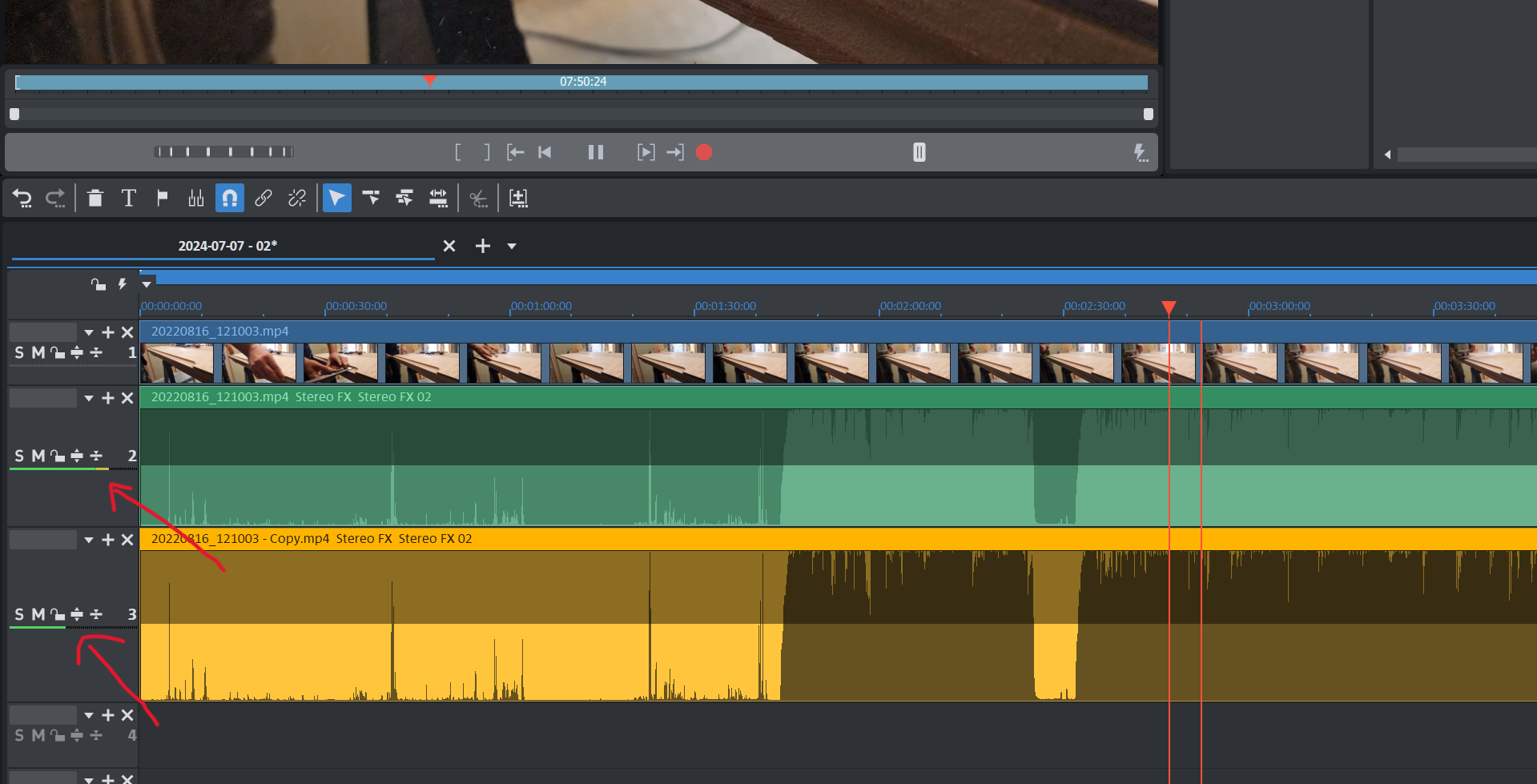
Если у импортированного видео нет звука
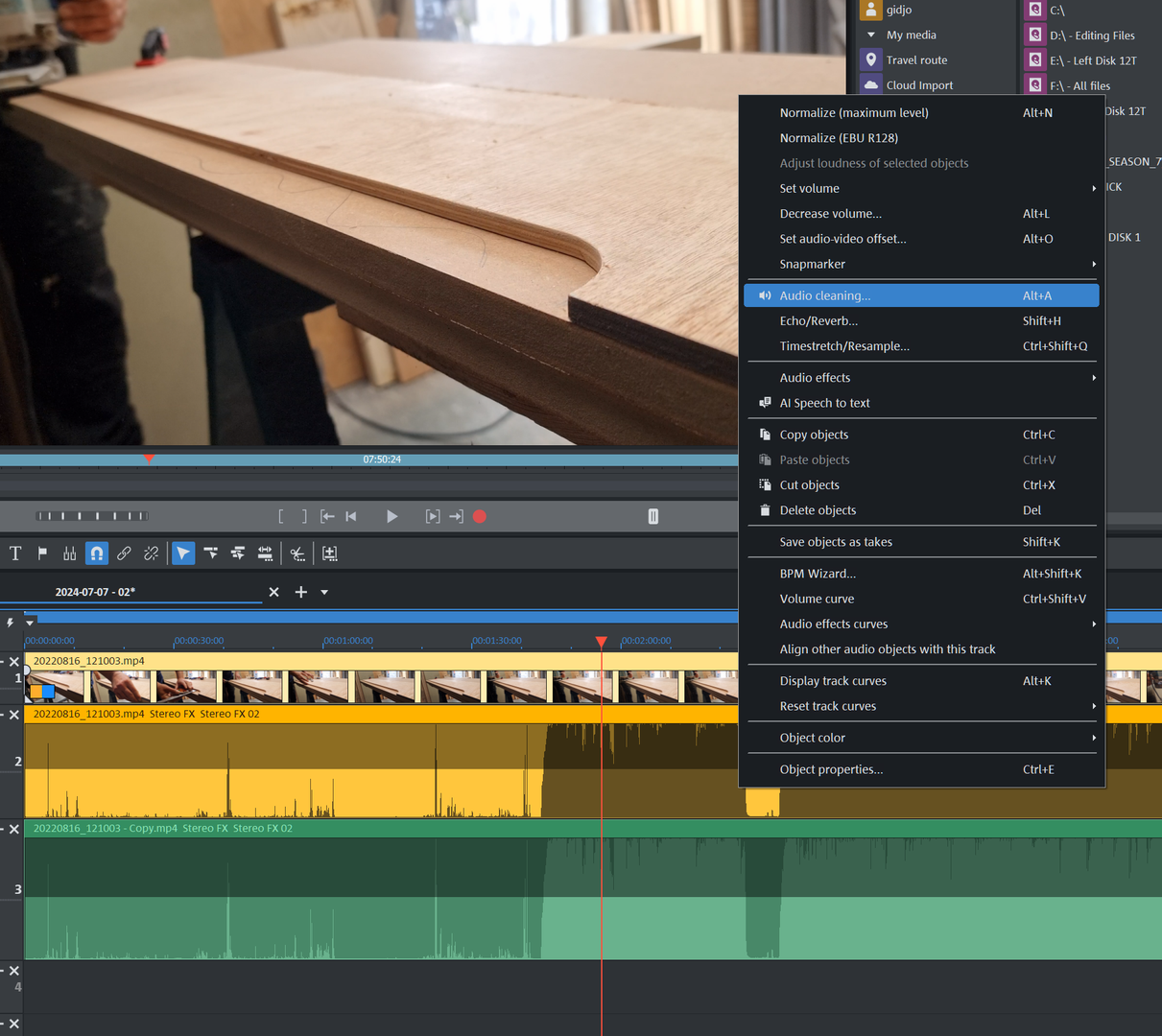
Сначала проверьте сам файл в другом проигрывателе. Затем убедитесь, что в настройках импорта включён вариант импорта видео со звуком. Если аудио было отделено или удалено из объекта в проекте, в контекстных аудиофункциях доступно восстановление оригинального звука для связанного видеоматериала.
Если волна видна, но звук не слышен, проверьте mute/solo на дорожках, уровень микшера, выбранное устройство вывода и мастер-секцию. Не следует сразу перекодировать исходник: отсутствие звука часто связано не с кодеком, а с состоянием дорожки или аудионастройкой проекта.
Запись экрана, камеры и звука
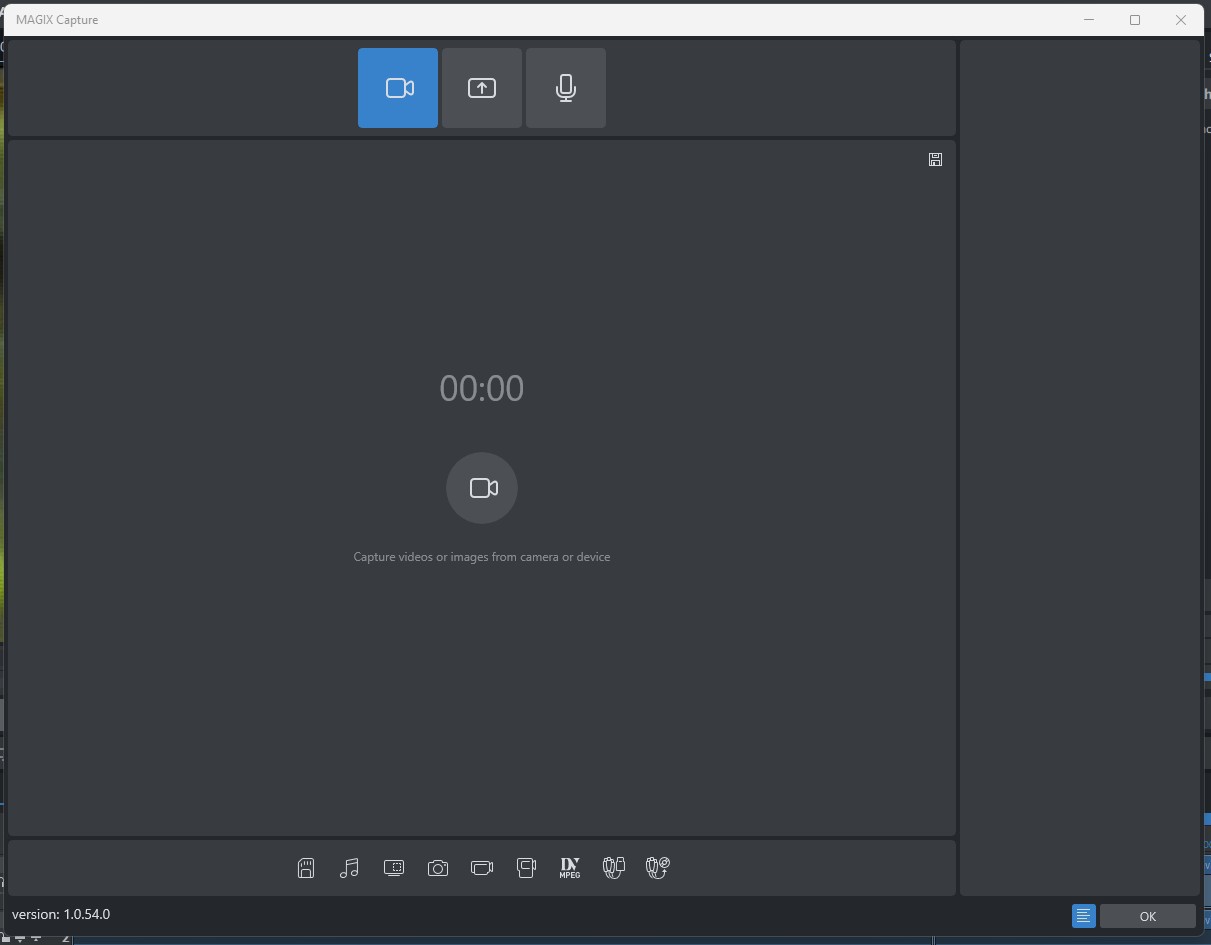
Команда File > Record audio/images/video открывает выбор режима записи; к нему также ведёт кнопка записи в транспортной панели. В Movie Studio 2025 MAGIX переработала запись вокруг отдельного окна Capture, где собраны сценарии для веб-камеры, экрана и аудио. Часть старых интерфейсов записи по-прежнему доступна через отдельные пиктограммы.
Для учебного ролика полезно сначала выполнить короткую пробную запись. Проверьте, какой именно режим Capture выбран и записывает ли он требуемый источник. В ранних сборках Movie Studio 2025 пользователи отмечали ограничение нового режима screen capture: он мог записывать экран без звука, тогда как отдельная аудиозапись работала отдельно. Если нужен одновременно экран, системный звук и микрофон, проверьте это до длинной сессии и при необходимости запишите звук отдельным способом, а затем синхронизируйте его на Timeline.
Если запись производится отдельно от монтажного проекта, сохранённый файл затем импортируется обычным способом. Это позволяет заранее собрать несколько дублей, выбрать лучший и не загрязнять Timeline неудачными попытками. Для веб-камеры и голоса также полезно дать короткий хлопок в начале, если позже нужно синхронизировать их с другим источником.
Производительность: что делать с тяжёлым проектом
Монтажная производительность зависит не только от разрешения. Два файла 4K могут нагружать систему совершенно по-разному из-за кодека, глубины цвета, частоты кадров, количества одновременных потоков и эффектов. Поэтому фраза «компьютер тянет 4K» сама по себе мало что говорит о сложном проекте.
Movie Studio использует движок INFUSION Engine и способен задействовать поддерживаемые GPU Intel, NVIDIA и AMD. Аппаратное ускорение особенно заметно там, где сочетание кодека, драйвера и видеокарты позволяет переносить часть декодирования или кодирования на GPU. Но оно не отменяет загрузку процессора, памяти и диска: стабилизация, композиция из многих слоёв и некоторые эффекты всё равно могут стать узким местом.
Порядок действий при рывках в превью
- Определите, рывки есть на всём проекте или только на участке с эффектами.
- Если тяжёлые исходники используются постоянно, создайте прокси и продолжайте монтаж на них.
- Если проблема локальна, выполните preview rendering для сложного диапазона вместо создания прокси для всего проекта.
- Закройте лишние приложения, которые активно используют GPU, память или тот же диск.
- Проверьте, что исходники не читаются с медленной карты памяти или перегруженного сетевого ресурса.
- Оцените фрагмент покадрово или после предварительного рендера, прежде чем считать рывок частью самого видео.
Preview rendering и proxy решают разные проблемы. Первый заранее рассчитывает конкретный сложный участок Timeline с эффектами. Второй заменяет тяжёлые исходники более лёгкими рабочими копиями на протяжении монтажа. На многокамерном 4K-проекте прокси обычно логичнее; на Full HD-проекте с одним тяжёлым переходом проще просчитать только этот переход.
Оперативная память и диски
Для современной линии MAGIX рекомендует порядка 16 ГБ ОЗУ для HD-сценариев и 32 ГБ для 4K. Это не жёсткая граница запуска, а ориентир для комфортной работы. Если памяти мало, Windows активнее использует файл подкачки, и при одновременной работе редактора, браузера и графического пакета отклик ухудшается.
Быстрый диск особенно важен при нескольких параллельных источниках. Четыре камеры одновременно читаются во время MultiCam, плюс программа обращается к аудио, кэшу и прокси. Даже если каждый отдельный файл воспроизводится нормально, совокупный поток способен перегрузить медленный внешний накопитель.
Экспорт готового фильма
Основная команда находится в File > Export movie. Movie Studio поддерживает вывод в распространённые форматы, включая AVI, MJPEG, MPEG-2, MPEG-4, HEVC/H.265, AV1 и WMV; набор конкретных параметров зависит от выбранного формата, установленной редакции и поддерживаемого оборудования. Для большинства публикаций основным практическим вариантом остаётся MPEG-4 с подходящим видеокодеком.
Экспорт начинайте не с максимального битрейта, а с требований площадки и исходника. Если проект 1920×1080, искусственный вывод 8K не создаст отсутствующие детали. Если исходная камера снимала 25 fps и монтаж построен в 25 fps, переход на 60 fps в последнем диалоге не добавит настоящих промежуточных фаз движения.
Контейнер, кодек и пресет
Расширение файла — только часть формата. MPEG-4/MP4 является контейнером, внутри которого может находиться разный видеопоток. HEVC/H.265 эффективнее сжимает видео, но совместимость со старыми устройствами и программами может быть хуже, чем у более привычных вариантов H.264/AVC. AV1 тоже требует достаточно современного декодера на стороне зрителя.
Если ролик предназначен для передачи клиенту или родственнику без специальных требований, приоритет — совместимость. Если видео идёт на конкретную платформу, ориентируйтесь на её рекомендации по разрешению, частоте кадров и кодеку. Если это архивная мастер-копия, можно выбрать более высокий битрейт и сохранить отдельный компактный файл для публикации.
Проверка перед длинным рендером
- Экспортируйте 20–30 секунд из самого сложного участка: несколько слоёв, титры, быстрые движения и звук.
- Откройте полученный файл вне Movie Studio и проверьте изображение, звук и синхронизацию.
- Убедитесь, что разрешение и частота кадров соответствуют задаче.
- Проверьте начало и конец теста на обрезанные переходы или щелчки в аудио.
- Только после этого запускайте полный экспорт.
Этот короткий тест особенно полезен при HEVC/AV1 и аппаратном кодировании. Ошибку настроек гораздо дешевле обнаружить на полуминутном фрагменте, чем после рендера двухчасового события.
Экспорт на устройство и пакетная конвертация
В меню File есть отдельный вывод на устройство с готовыми классами устройств и возможность сохранить пользовательские настройки, если нужного аппарата нет в списке. Также присутствует пакетная конвертация, которая удобна при необходимости привести группу файлов к единому формату до передачи или дальнейшей обработки.
Поддержка DVD, Blu-ray и AVCHD сохраняется для сценариев, где нужен физический диск. Здесь важно отличать возможности самого видеоформата от ограничения дискового стандарта: наличие поддержки 4K/8K в редакторе не означает, что обычный DVD или Blu-ray-проект автоматически станет 8K-диском.
Резервные копии и перенос проекта на другой компьютер
Обычная команда Save project сохраняет монтажное состояние, но не превращает проект в самодостаточный контейнер. Если исходники лежат на трёх дисках, сохранённый проект продолжает ссылаться на эти три места. Поэтому копирование одного файла проекта на ноутбук почти гарантированно закончится запросами на поиск медиа.
Для переноса используйте File > Backups > Copy film and media to folder. Команда собирает фильм и относящиеся к нему медиа в выбранную папку. Перед передачей полезно открыть именно эту копию и убедиться, что она не обращается к старым путям. Если второй компьютер имеет другую букву диска, собранный комплект всё равно проще восстановить, чем проект с десятками разрозненных абсолютных путей.
Movie Studio также создаёт резервные версии проекта с расширением MV_. Они полезны после сбоя или неудачной серии правок, но не заменяют полноценную копию медиа. Автосохранение защищает структуру монтажа; резервный диск защищает исходные видео. Для важных проектов нужны оба уровня.
Практическая схема хранения
- Рабочая папка. Проект, прокси и текущий экспорт на быстром диске.
- Исходники. Отдельная папка внутри проекта или постоянная медиатека, где файлы не переименовываются во время монтажа.
- Резервная копия. Второй физический накопитель, который не является тем же SSD под другой буквой.
- Финальные файлы. Мастер и публикационная версия с понятными именами и датой.
Если проект завершён, не удаляйте исходники сразу после получения MP4. Финальный файл не содержит независимых слоёв, ключевых кадров и титров; вернуть другой текст или удалить музыкальный трек из него без потерь уже невозможно. Храните хотя бы проектную папку и критичные медиа до окончания всех согласований.
Практический сценарий: ролик для YouTube или учебный скринкаст
Для видео, где есть запись экрана, голос и иногда камера ведущего, удобнее заранее разделить материал на роли. На основной дорожке будет экран или основной план; выше по композиции — камера ведущего; отдельно — голос, музыка и графика. Такая структура облегчает правки после замечаний: можно заменить один титр или сдвинуть PiP, не касаясь остального монтажа.
Шаг 1. Подготовьте запись
Перед длинной сессией запишите минутный тест. Проверьте разрешение экрана, читаемость интерфейса и отдельно убедитесь, что выбранный способ действительно захватывает нужный звук: в новом Capture из Movie Studio 2025 экранная запись и аудиозапись могли требовать раздельных режимов. Если важна синхронизация внешней камеры, экрана и отдельного звука, сделайте в начале хлопок или другое событие, которое видно и слышно. Создайте проект с частотой кадров, соответствующей основной записи.
Шаг 2. Соберите речь
Перетащите экранную запись и голос на Timeline. Удалите длинные паузы, оговорки и повторные дубли. Для быстрых правок используйте Split и Remove scene, но после каждой ripple-операции следите, чтобы связанные титры и камера ведущего не съехали относительно речи. Если видеокамера и аудио сгруппированы, не разгруппировывайте их без необходимости.
Шаг 3. Добавьте камеру ведущего
Поместите видео ведущего на отдельную дорожку, уменьшите его через Size/Position/Rotation и поставьте в свободный угол. Если в разных разделах интерфейса важны разные зоны экрана, анимируйте положение двумя-тремя ключевыми кадрами. В момент, когда ведущий должен занять весь экран, проще сделать разрез PiP-объекта и временно вернуть ему полный размер, чем строить десяток ключей.
Шаг 4. Подчеркните важные действия
Для демонстрации мелкого интерфейса используйте умеренное увеличение и смещение кадра. Масштабируйте так, чтобы зритель понимал, где находится показанный элемент, а не видел только огромную кнопку без контекста. Перед каждым приближением оставляйте короткий момент общего плана; после объяснения возвращайтесь к нему.
Шаг 5. Титры и разделы
Создайте один основной стиль заголовков и один стиль коротких подписей. Шаблон можно использовать как основу, но унифицируйте шрифт, размер и положение. Если ролик будет смотреться на телефоне, проверьте текст при уменьшенном окне: слишком тонкий контур и мелкие подписи на большом мониторе выглядят приемлемо, а в мобильной миниатюре исчезают.
Шаг 6. Баланс звука
Речь должна оставаться главным ориентиром. Уменьшайте музыку на участках с голосом и проверяйте переходы между фрагментами в Mixer. Если есть фоновый шум только в одном дубле, обрабатывайте этот объект, а не мастер всей дорожки. Перед экспортом прослушайте начало, самый громкий музыкальный фрагмент и окончание.
Шаг 7. Тестовый экспорт
Выведите короткий участок с движением курсора, PiP, титром и речью. Проверьте его в обычном плеере. Только после этого рендерьте весь выпуск. Такая процедура выявляет неправильную частоту кадров, слишком мелкий текст и рассинхронизацию раньше финального экспорта.
Практический сценарий: семейный фильм или путешествие
В семейном проекте обычно смешиваются смартфоны, экшн-камеры, фотографии и музыка. Главная сложность здесь не эффект, а организация материала. До импорта создайте папки по дням или событиям и удалите очевидные дубли. Если загрузить на Timeline несколько часов без структуры, монтаж быстро превращается в поиск нужного кадра.
Черновая структура
Сначала создайте последовательность только из ключевых событий: отъезд, дорога, место, детали, люди, финал. Фотографии вставляйте там, где они добавляют информацию, а не просто потому, что они есть. Для каждой сцены оставляйте достаточно времени, чтобы зритель успел понять содержание, но избегайте длинных неподвижных кадров без действия.
Когда порядок готов, добавьте переходы. Между большинством последовательных планов достаточно прямой склейки. Растворение оставьте для заметной смены времени или спокойных фотосерий. Такой подход делает ролик динамичнее и не превращает его в демонстрацию библиотеки переходов.
Фотографии и движение
Статичные фотографии можно оживить Camera/Zoom shot или ключевыми кадрами Size/Position/Rotation. Начните с общего плана и плавно приблизьтесь к лицу либо двигайтесь вдоль панорамы. Не меняйте направление на каждой фотографии: последовательные, спокойные движения воспринимаются аккуратнее.
Если фото вертикальное, не обязательно растягивать его на весь горизонтальный кадр. Можно оставить изображение целиком, а пустое пространство оформить другим слоем либо сделать осмысленное кадрирование. Обрезание головы ради заполнения всего экрана обычно хуже, чем явная композиция с полями.
Карта маршрута
В старших комплектациях Movie Studio может присутствовать MAGIX Travel Maps. Она уместна, когда география действительно помогает понять сюжет: несколько городов, длинный маршрут, переезд между регионами. Не вставляйте карту перед каждым эпизодом; один понятный маршрут в начале главы часто информативнее серии одинаковых анимаций.
Стабилизация и цвет
После чернового отбора стабилизируйте только дрожащие фрагменты, которые действительно вошли в фильм. Затем приведите соседние планы к близкой яркости и цвету. Смартфон и экшн-камера могут заметно различаться, поэтому оценивайте их парой: задача не в том, чтобы каждый кадр выглядел «эффектнее», а чтобы склейка не давала резкого скачка экспозиции или оттенка.
Практический сценарий: интервью с двумя или тремя камерами
Если камеры снимали одновременно, сначала решите вопрос синхронизации, и только затем режьте реплики. Поместите источники на отдельные дорожки, включите отображение звуковой волны и выровняйте общий хлопок либо используйте аудиосинхронизацию. После этого заблокируйте для себя временную основу: не двигайте одну камеру независимо от других.
Выберите мастер-аудио. Обычно это отдельный рекордер или камера с лучшим микрофоном. Если используется MultiCam, назначьте соответствующую аудиодорожку командой Multicam: master audio track. Тогда смена ракурсов не меняет акустическую перспективу и уровень голоса.
Черновой проход можно выполнить в реальном времени: слушайте интервью и переключайте планы щелчком по источникам. Не стремитесь попасть в каждый момент идеально; после прохода уточните границы. На ответе можно оставить говорящего, на длинной реплике периодически перейти на слушателя или общий план, если это естественно для содержания.
Исправление неверного ракурса
Если один участок выбран неправильно, не нужно пересобирать весь MultiCam. Выделите целевой объект и замените его источником, щёлкнув другую камеру. Длина объекта сохранится. Если точка смены кадра неверна, сдвиньте его границу или используйте Trimmer.
После завершения переключений просмотрите интервью целиком без остановок. Ошибки MultiCam часто проявляются не как отдельный плохой кадр, а как слишком частое переключение. Если камера меняется каждые две секунды без сюжетной причины, уберите часть склеек.
Практический сценарий: вертикальный ролик из горизонтального материала
Для Shorts, Reels и аналогичных форматов важно не просто экспортировать горизонтальный фильм с другим размером, а заново построить композицию. Создайте вертикальный проект и для каждого горизонтального клипа определите, какая часть изображения должна попасть в узкий кадр.
Если герой движется слева направо, статичное кадрирование может сначала показать его, а затем оставить пустой фон. В таком случае анимируйте положение или область кадрирования ключевыми кадрами. Смена должна быть плавной и следовать за действием, а не опережать его резким прыжком.
Титры тоже перестраиваются. Длинная строка, которая хорошо смотрелась в 16:9, в вертикальном кадре станет мелкой или выйдет за края. Разбейте текст на две строки, сократите формулировку и проверьте безопасные зоны с учётом интерфейса мобильной платформы.
Если в исходнике два человека сидят по разным краям, иногда лучше сделать два последовательных кадрирования одного клипа: сначала один герой, затем другой. Но помните, что это один и тот же источник; слишком резкое переключение может выглядеть как ошибочный jump cut. Помогает осмысленная точка смены на реплике.
Практический сценарий: зелёный экран для объясняющего видео
До монтажа проверьте фон. Гладкий зелёный экран без складок, отдельный свет на фон и расстояние между человеком и тканью дают больше, чем агрессивные программные настройки. Избегайте зелёной одежды, полупрозрачных деталей и сильного отражения цвета на волосах.
- Положите фон на базовую дорожку и клип ведущего поверх него.
- Подрежьте ведущего до нужных реплик до настройки keying, чтобы не обрабатывать лишний материал.
- Откройте Chroma Key и выберите зелёный пресет либо собственный цвет, если фон отличается.
- Настройте удаление фона так, чтобы сохранить волосы, пальцы и мелкие детали.
- Используйте anti-spill для уменьшения зелёного оттенка на краях.
- При необходимости ограничьте область маской, если редакция её поддерживает.
- Проверьте результат на нескольких кадрах и на реальном фоне, который будет использоваться в фильме.
После keying можно изменить размер и положение ведущего. Делайте это после того, как удаление фона уже выглядит чисто: при сильном уменьшении дефект края может стать незаметен и остаться невыявленным до другого кадра, где слой снова увеличится.
Типичные ошибки монтажа и способы их исправить
Проект просит найти отсутствующий файл
Причина: исходник переименован, перемещён, внешний диск получил другую букву либо файл был удалён. Что делать: укажите новое расположение исходника и затем сохраните проект. Если таких файлов много, сначала верните прежнюю структуру папок — это быстрее, чем искать каждый вручную. На будущее используйте Copy film and media to folder перед переносом.
Новый клип заменил часть уже смонтированной сцены
Причина: активен режим Overwrite или объект брошен на занятую дорожку с перезаписью. Что делать: отмените операцию, проверьте режим вставки и выберите правильную дорожку. Для B-roll, логотипа или PiP почти всегда требуется отдельная свободная дорожка, а не замена основной.
После удаления сцены съехали титры или музыка
Причина: команда с автоматическим закрытием промежутка сдвинула связанные по времени объекты иначе, чем ожидалось. Что делать: отмените операцию, определите, какие дорожки должны участвовать в сдвиге, и повторите монтаж более контролируемым способом. В сложной секции иногда безопаснее сначала сделать обычные разрезы, затем вручную удалить и закрыть промежуток.
Видео и звук перестали совпадать
Причина: объекты были разгруппированы, после чего один из них сдвинулся. Что делать: найдите синхронный ориентир, выровняйте дорожки и снова сгруппируйте их. На интервью удобнее использовать отчётливый хлопок или форму волны.
В импортированном видео нет звуковой дорожки
Причина: звук не был импортирован вместе с видео, дорожка выключена или оригинальный звук ранее удалён. Что делать: проверьте настройку импорта видео со звуком, mute/solo и Mixer; для объекта используйте восстановление оригинального звука, если аудио связано с исходным файлом.
Превью дёргается, а исходный файл воспроизводится нормально
Причина: проект в реальном времени не успевает декодировать несколько потоков или рассчитывать эффекты. Что делать: включите прокси для тяжёлых источников, используйте preview rendering на сложном участке и убедитесь, что файлы читаются с достаточно быстрого диска. Не снижайте качество финального экспорта только ради плавного Timeline.
Титр неожиданно изменил шрифт и оформление
Причина: к существующему титру применён другой шаблон; текст сохранился, а форматирование заменилось настройками шаблона. Что делать: отмените применение либо заново задайте параметры в Title editor. Перед массовой заменой шаблона попробуйте его на копии одного титра.
Хромакей съедает волосы или оставляет зелёную кайму
Причина: слишком широкий или слишком узкий диапазон ключа, неоднородный фон либо зелёный spill. Что делать: корректируйте выбор цвета и допуск, затем anti-spill. Если проблема локальна по краю кадра, ограничьте обрабатываемую область маской. Сильные тени на фоне лучше исправлять ещё на съёмке.
После стабилизации края кадра заметно обрезались
Причина: для компенсации движения программе нужен запас изображения. Что делать: ослабьте стабилизацию или оставьте часть естественного движения. Чем сильнее исходная тряска, тем выше цена в кадрировании.
MultiCam создаёт разрыв после дополнительной правки
Причина: в режиме MultiCam целые объекты на целевой дорожке были перемещены, а затем снова применена MultiCam-команда. Что делать: откатите перемещение и уточняйте точки переключения изменением границ объектов или Trimmer. Для замены камеры используйте штатную замену источника.
Нужный эффект или MultiCam отсутствует
Причина: инструкция относится к другой редакции Movie Studio или к комплекту с дополнительными плагинами. Что делать: сверяйте название редакции и список функций. Не устанавливайте случайные плагины только потому, что окно из чужого ролика выглядит знакомо: сначала выясните, является ли функция встроенной.
Интерфейс «сломался»: пропал Media Pool или монитор
Причина: окно закрыто, перемещено за границу видимой области или сохранена неудобная раскладка. Что делать: откройте нужные панели из Window либо выполните Reset window arrangement (F9). Это безопаснее, чем сбрасывать все настройки программы.
После экспорта изображение выглядит иначе, чем ожидалось
Причина: параметры фильма и экспорта не совпали, выбран другой размер, частота кадров или соотношение сторон. Что делать: сравните настройки Movie и Export, затем сделайте короткий тестовый файл из проблемного участка. Если ошибка только в одном клипе, проверьте его кадрирование и эффекты, а не весь проект.
Горячие клавиши, которые действительно ускоряют монтаж
Осваивать всю таблицу сочетаний сразу не нужно. Достаточно нескольких команд, которые повторяются десятки раз за час. В стандартной раскладке Movie Studio удобно запомнить T для разделения, Z для удаления начала, U для удаления конца, Ctrl+Delete для удаления сцены, G для группировки и Shift+G для разгруппировки. Пробел запускает и останавливает воспроизведение.
Клавиатурные команды можно перенастраивать. Это полезно, если вы переходите с другого редактора и хотите оставить привычную мышечную память либо если на конкретной клавиатуре одна из кнопок неудобна. Перед глубокой перенастройкой сохраните схему и не меняйте сразу десятки команд: иначе справка и учебные материалы перестанут совпадать с вашими клавишами.
Для точного монтажа используйте клавиатуру вместе с масштабом Timeline. Горячая клавиша ускоряет операцию, но не исправляет неточно установленный курсор. На стыке речи увеличьте масштаб, поставьте курсор по форме волны и только затем удаляйте край.
Как работать быстрее без потери контроля
Скорость монтажа определяется не количеством эффектов, а порядком действий. Если сначала стабилизировать и красить пять часов исходника, а затем оставить из него двадцать минут, большая часть вычислений была напрасной. Практичный порядок: организация, черновая сборка, точная подрезка, звук, визуальная коррекция, графика, финальная проверка и экспорт.
Разделяйте черновой и чистовой проход
На черновом проходе отвечайте только на вопрос «нужен ли этот фрагмент и где он стоит». На чистовом — «как он выглядит и звучит». Такое разделение снижает количество решений одновременно. Оно особенно полезно новичку: не приходится выбирать переход, корректировать цвет и решать судьбу сцены в одну минуту.
Используйте сохранённые раскладки окон
Для монтажа нужен широкий Timeline, для цветовой правки — больше места Program monitor и Effects, для работы со звуком — Mixer. Сохраните несколько Window arrangements и переключайтесь между ними. Это эффективнее постоянного ручного перетаскивания панелей.
Проверяйте сложные участки локально
Если эффект плохо воспроизводится, не пересчитывайте весь фильм. Preview rendering предназначен именно для локальной проверки. Аналогично при экспорте сначала тестируйте короткий диапазон с максимальной нагрузкой. Локальная диагностика даёт быстрее понять, проблема в эффекте, кодеке или общей конфигурации проекта.
Не создавайте лишних копий вручную
Не нужно экспортировать промежуточный MP4 после каждой небольшой правки, чтобы «зафиксировать» этап. Сохраняйте версии проекта с понятными именами перед крупными изменениями. Промежуточный рендер оправдан, если требуется передать результат, разгрузить особенно тяжёлую композицию или получить файл для другой программы.
Ограничения MAGIX Movie Studio, которые стоит знать заранее
Первое ограничение — платформа. Современная линия рассчитана на 64-разрядную Windows, поэтому для рабочего процесса, который должен одинаково открываться на macOS и Windows, Movie Studio не является универсальным вариантом. Перед переносом проекта на другой компьютер нужно учитывать не только медиа, но и наличие той же программы, шрифтов и используемых дополнений.
Второе — различия редакций. MultiCam, часть ключевых кадров, расширенные маски, Travel Maps, дополнительные пакеты контента и сторонние эффекты могли поставляться только в старших комплектациях. Название «Movie Studio» в инструкции недостаточно: важна конкретная редакция. Особенно это заметно в старых статьях, где Suite или Platinum показывается без явного упоминания в каждом шаге.
Третье — сетевые функции и контент. MAGIX Hub, генеративные инструменты и контентные пакеты зависят от учётной записи, типа лицензии, доступных кредитов или подписки. Их нельзя считать гарантированно офлайн-функциональностью основного редактора. Если проект должен собираться без интернета, заранее скачайте необходимые материалы и не основывайте критический этап на облачной функции.
Четвёртое — Movie Studio не является специализированной системой сложного композитинга или цветокоррекции. Маски, keying и многослойные композиции закрывают типичные задачи автора, но при большом количестве трекинга, ротоскопинга, узловых эффектов и профессионального грейдинга специализированные среды дают более глубокий контроль.
Пятое — проект ссылается на внешние медиа. Это обычный принцип нелинейного монтажа, но он требует дисциплины в хранении. Пользователь, привыкший к документу, который «всё держит внутри одного файла», может потерять связи после перестановки папок. Встроенное копирование фильма с медиа решает задачу, если использовать его до переноса.
Системные требования и практический запас ресурсов
Официальные рекомендации для современной линии MAGIX различают HD и 4K-сценарии. Для HD ориентиром служит 64-разрядная Windows 10/11, процессор уровня Intel Core i5 шестого поколения или сопоставимый AMD с четырьмя ядрами и частотой около 2,5 ГГц, 16 ГБ ОЗУ и поддерживаемая видеокарта. Для 4K рекомендуется 32 ГБ ОЗУ и более производительный GPU с большим объёмом видеопамяти.
| Нагрузка | Что влияет сильнее всего | Что сделать до апгрейда |
|---|---|---|
| Один поток Full HD | Кодек, эффекты, частота кадров | Обновить драйвер, проверить аппаратное ускорение |
| 4K HEVC | Декодирование и GPU | Использовать прокси и быстрый рабочий диск |
| MultiCam 4K | Несколько декодеров и пропускная способность диска | Прокси для всех камер, хранение на SSD |
| Много эффектов и слоёв | GPU, CPU, память | Preview rendering сложных диапазонов |
| 8K | Видеопамять, декодирование, дисковый поток | Прокси, 32 ГБ+ ОЗУ, современный GPU |
Не стоит воспринимать таблицу как обещание конкретной скорости. Один и тот же процессор может свободно воспроизводить внутрикадровый кодек и заметно хуже справляться с длинной GOP-компрессией при одновременных эффектах. Самый надёжный тест — короткий фрагмент вашего реального материала с типичной цепочкой эффектов.
Если планируется новый компьютер именно под Movie Studio, приоритет разумно распределить так: современный процессор, GPU с поддержкой актуальных видеокодеков и достаточной видеопамятью, 32 ГБ ОЗУ для 4K-проектов и быстрый SSD для активного медиа. Большой архивный HDD может оставаться для хранения, но не обязательно должен быть рабочим диском MultiCam.
Что изменилось в подходе Movie Studio 2025
Для повседневной работы важны не рекламные списки, а конкретные изменения интерфейса. В поколении 2025 была переработана запись через новое окно Capture, обновлён chroma key с более простыми вариантами выбора зелёного/пользовательского цвета и anti-spill, а MAGIX Hub стал заметнее в повседневном потоке. Эти функции находятся в той же монтажной среде, поэтому старые проекты и базовые навыки Timeline не требуют заново учить программу.
При этом не каждая новая функция относится к каждой лицензии. Hub-контент, текст-в-речь и другие сетевые возможности могут зависеть от подписки или кредитов. С точки зрения редактора полезнее считать ядром то, что работает с локальными медиа: Timeline, тримминг, эффекты, титры, звук, MultiCam в старших редакциях и экспорт.
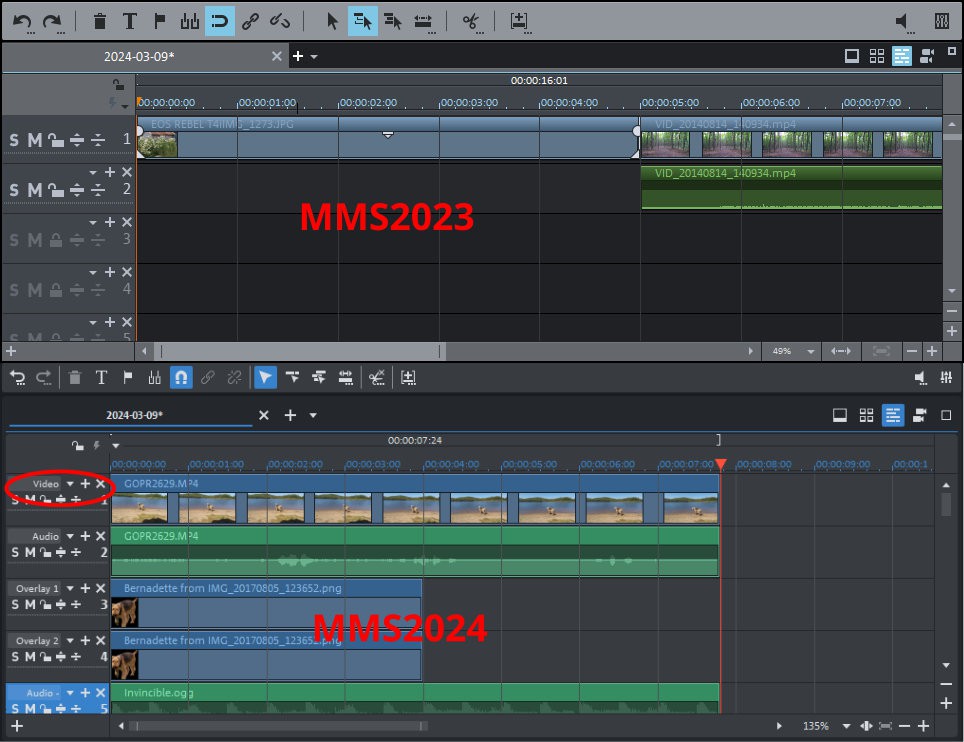
Если вы обновляетесь с Movie Studio 2023/2024, сначала проверьте собственные критичные функции и плагины на тестовом проекте. Интерфейс между соседними поколениями похож, но изменение окна записи, стороннего пакета или лицензии может оказаться важнее для конкретного пользователя, чем десяток косметических улучшений.
Настройки программы, которые стоит проверить до большого проекта
Глобальные параметры находятся в File > Settings > Program. Их не нужно менять «для ускорения» по чужому скриншоту: оптимальный выбор зависит от оборудования, аудиоустройства и форматов. Гораздо полезнее зафиксировать рабочую конфигурацию после короткого теста и менять один параметр за раз, чтобы понимать результат.
Первое, что имеет смысл проверить, — аудио- и видеонастройки импорта и воспроизведения. Если звук внезапно отсутствует во всех новых клипах, проблема может быть не в файлах, а в общей настройке импорта. Если звук есть на индикаторах Mixer, но не выходит на колонки, проверяйте устройство вывода Windows и программные параметры прежде, чем перекодировать видео.
Второе — аппаратное ускорение. Наличие NVIDIA, AMD или Intel GPU ещё не означает, что любой кодек будет декодироваться именно этой картой. Драйвер, поколение GPU и профиль видео должны поддерживать нужную операцию. После изменения драйвера или переключения GPU выполните тест на том же фрагменте, иначе субъективное ощущение «стало быстрее» трудно отделить от разницы проектов.
Третье — сочетания клавиш. В Movie Studio предусмотрен редактор keyboard shortcuts. Пользователю, который регулярно режет длинные записи, имеет смысл назначить удобно расположенные клавиши на Split, удаление краёв, воспроизведение и часто используемый режим мыши. Но сохраняйте копию схемы: после сброса настроек или работы на другом компьютере стандартные сочетания могут вернуться.
Когда нужен полный сброс
В меню настроек есть возврат к стандартным параметрам программы. Это крайняя мера для ситуации, когда обычный Reset window arrangement не помогает и проблема явно связана с конфигурацией. Сначала сохраните пользовательские раскладки и сочетания клавиш, если они важны. Полный сброс не является универсальным способом исправить неподдерживаемый кодек, повреждённый исходник или ошибку драйвера.
Работа с несколькими фильмами внутри одного проекта
Функция Manage project позволяет держать в одном проекте несколько фильмов. Это удобно, если материал и оформление общие, но нужны разные законченные последовательности: например, длинная версия концерта, короткий трейлер и отдельный ролик с интервью. Вместо трёх полностью независимых проектов можно создать несколько фильмов и переключаться между ними.
Команда Merge movies присоединяет один фильм к открытому и принимает настройки исходного фильма, к которому выполняется присоединение. Перед объединением проверьте частоту кадров и соотношение сторон: если один фильм создан как вертикальный, а другой горизонтальный, механическое объединение не решит композиционную разницу.
Отдельный MVD-файл удобно использовать как переносимую монтажную последовательность между проектами на одном компьютере или в одинаковой структуре папок. Он не переносит медиа. Если MVD отправляется коллеге, приложите исходники либо предварительно соберите фильм с медиа средствами Backups.
Версии монтажа без копирования гигабайт
Чтобы сделать альтернативный монтаж, необязательно дублировать все исходные видео. Сохраните проект под новым именем или создайте отдельный фильм в том же проекте. Поскольку Movie Studio хранит ссылки на медиа, такие версии занимают несопоставимо меньше места, чем экспортированные промежуточные копии.
Названия версий должны объяснять смысл изменения: «интервью_короткое», «версия_без_музыки», «вертикальная_9x16» полезнее, чем «final2» и «final_final». Когда через месяц потребуется вернуть удалённую сцену, понятная структура сэкономит больше времени, чем любая горячая клавиша.
Как диагностировать проблемный файл, не ломая весь проект
Если один ролик импортируется с ошибкой, не меняйте сразу настройки всего фильма. Сначала создайте пустой тестовый проект и загрузите только этот файл. Если проблема повторяется, она связана с источником, декодером или драйвером, а не с сотней других объектов текущего монтажа.
Определите контейнер и параметры исходника. «MOV не работает» — недостаточная диагностика, потому что MOV может содержать разные кодеки. Аналогично MKV — контейнер, а не единственный тип видеопотока. Если файл воспроизводится в одном плеере, это ещё не гарантирует, что монтажный декодер поддерживает все его особенности.
Когда перекодирование действительно необходимо, делайте его один раз в монтажно-дружественный формат и храните получившийся файл рядом с исходником. Не перекодируйте весь архив только из-за одного исключения. И не заменяйте исходник новым файлом с тем же именем внутри готового проекта без проверки длительности: если новая версия отличается по времени, существующие разрезы могут указывать на другие кадры.
Переменная частота кадров
Смартфоны и программы захвата экрана иногда создают материал, чьи временные характеристики отличаются от постоянной частоты кадров камеры. Если при длинной записи постепенно расходятся изображение и внешний звук, один из диагностических шагов — проверить свойства исходника и поведение в отдельном проекте. Решение может потребовать предварительной нормализации проблемного файла, но не стоит делать вывод только по расширению.
Контроль качества перед финальным экспортом
Финальная проверка должна быть отдельным этапом, а не коротким взглядом после последнего эффекта. Смотрите фильм от начала до конца в режиме, максимально близком к обычному воспроизведению. Не редактируйте каждую мелочь сразу во время просмотра: записывайте таймкоды ошибок, затем исправьте их одним проходом.
- Склейки: нет ли случайных чёрных кадров, микроскопических промежутков и обрезанных слов.
- Титры: одинаковы ли стиль и отступы, хватает ли времени на чтение, нет ли опечаток.
- Звук: отсутствуют ли внезапные скачки уровня, щелчки на разрезах и забытые muted-дорожки.
- Цвет: нет ли резких скачков яркости между соседними камерами.
- Наложения: не остались ли служебные графические элементы или тестовые маски.
- Конец: не обрывается ли музыка, нет ли лишней пустоты после последнего кадра.
После исправлений выполните тестовый экспорт и снова проверьте уже готовый файл. Это последний шанс заметить различие между Timeline и результатом кодирования. Для важной работы полезно проверить файл ещё и на другом устройстве: телевизор, телефон или второй компьютер быстро выявляет слишком мелкий текст и проблемы совместимости кодека.
Сравнение с аналогами
MAGIX Movie Studio занимает промежуточное место между простыми домашними редакторами и более глубокими системами постпродакшена. Сравнивать его корректнее не по количеству рекламных «функций», а по тому, как конкретная программа решает типовые задачи: черновой монтаж, многокамерную съёмку, цвет, графику, звук и подготовку результата.
| Редактор | Практический акцент | Что учитывать при выборе |
|---|---|---|
| MAGIX Movie Studio | Многодорожечный Timeline, точный тримминг, шаблоны, MultiCam до четырёх источников в старших редакциях, прокси и локальный экспорт | Windows; часть функций зависит от редакции; Hub и сетевые инструменты зависят от учётной записи и лицензии |
| ВидеоМОНТАЖ | Понятный сценарий сборки ролика, 50+ поддерживаемых медиаформатов, стабилизация, ручная цветокоррекция, хромакей и наложение видео | Ориентирован на Windows и быстрый авторский монтаж; перед переходом с Movie Studio стоит проверить привычные многодорожечные и многокамерные сценарии |
| DaVinci Resolve | Глубокий монтажный, цветовой, аудио- и композитинговый процесс; развитый proxy workflow и MultiCam с большим числом камер | Интерфейс и модель работы сложнее для пользователя, которому нужны в основном домашние ролики и шаблонное оформление |
| CyberLink PowerDirector | Многодорожечный монтаж, MultiCam, chroma key, стабилизация и motion tracking; развитые инструменты для авторского контента | Набор AI, контента и эффектов зависит от редакции и модели лицензирования; логика панелей отличается от MAGIX |
| Adobe Premiere Elements | Quick, Guided и Advanced-подходы, пошаговые Guided Edits и медиакаталог Organizer | Лучше подходит тем, кому важны подсказки и организация домашней медиатеки; устройство рабочего процесса заметно отличается от Movie Studio |
MAGIX Movie Studio и ВидеоМОНТАЖ
ВидеоМОНТАЖ делает акцент на понятной обработке без долгого освоения: официальный набор включает более 50 медиаформатов, стабилизацию, кадрирование, изменение скорости, замену аудио, хромакей, наложение видео на видео и ручную цветокоррекцию, в том числе кривые. Для пользователя, которому нужно быстро собрать семейный ролик, видеоблог или учебный материал на Windows, такой набор закрывает основную часть повседневных операций.
Movie Studio предлагает более выраженную монтажную модель с несколькими режимами Project window, специализированными Edit/Object trimmer, сохранёнными раскладками окон, прокси и MultiCam до четырёх источников в старших редакциях. Это заметно, когда проект становится длинным, появляется несколько камер, много наложений или требуется точно двигать содержимое внутри уже подрезанного объекта.
Разница не сводится к «простой против сложной». Если основная работа — одиночные клипы, титры, стабилизация, хромакей и публикация, набор ВидеоМОНТАЖ может соответствовать задаче без необходимости осваивать MultiCam и отдельные триммеры. Если же регулярно приходится синхронизировать камеры, строить композиции из дорожек и управлять большим проектом, инструменты Movie Studio дают более детализированный процесс.
MAGIX Movie Studio и DaVinci Resolve
DaVinci Resolve рассчитан на более глубокий постпродакшен. Его Edit page поддерживает традиционный Timeline, управление прокси, титры и эффекты, а MultiCam Viewer способен работать с четырьмя, девятью, шестнадцатью, двадцатью пятью и большим числом камер в зависимости от конфигурации. В одной среде также объединены специализированные страницы для цвета, звука и визуальных эффектов.
Movie Studio проще, когда не нужны узловой композитинг, сложный грейдинг и большой постпродакшен-пайплайн. Его MultiCam ограничен четырьмя источниками, зато для небольшого интервью, концерта или семейного события этого часто достаточно. Пользователь выбирает между глубиной специализированных страниц Resolve и более компактным монтажным процессом MAGIX, а не между «хорошим» и «плохим» редактором.
При миграции важно учитывать проектную совместимость: монтажные проекты этих программ не являются взаимозаменяемыми документами. Для передачи материала между средами обычно приходится работать через отрендеренные промежуточные файлы или поддерживаемые списки монтажа, понимая ограничения эффектов и титров.
MAGIX Movie Studio и CyberLink PowerDirector
PowerDirector близок по аудитории: это Windows-ориентированный многодорожечный редактор с шаблонами и инструментами для авторского видео. В официальном наборе есть MultiCam Designer, chroma key, стабилизация, цветовые инструменты и motion tracking с возможностью привязывать текст, графику и эффекты к движущемуся объекту.
Movie Studio в ответ предлагает знакомую пользователям MAGIX структуру Media Pool, специализированные триммеры и до четырёх источников MultiCam. Если ключевая задача — автоматизированное отслеживание движущихся объектов и большое количество creator-функций, нужно подробно сравнить конкретные редакции PowerDirector. Если важнее существующие проекты MAGIX, MVD, привычные шаблоны и монтажная логика Video deluxe/Movie Studio, смена экосистемы может не дать выигрыша.
MAGIX Movie Studio и Premiere Elements
Premiere Elements делает сильный акцент на режимах Quick и Guided: пользователь получает пошаговые операции и Organizer для медиатеки. В Advanced-режиме доступны более традиционный монтаж, титры, коррекция, трекинг и другие инструменты. Такой подход удобен для человека, который монтирует нерегулярно и ценит встроенные подсказки.
Movie Studio логичнее для регулярной работы непосредственно на многодорожечном Timeline, особенно если нужны объектные эффекты, MultiCam и сохранённые рабочие раскладки. Premiere Elements, напротив, может быть удобнее как связка «организация домашнего архива + направляемое редактирование». Выбор зависит от повторяемого сценария, а не от списка максимальных характеристик.
Кому подойдёт MAGIX Movie Studio
Movie Studio особенно уместен, если монтаж происходит на Windows, ролики регулярно выходят за рамки одной дорожки, но нет необходимости строить отдельный профессиональный pipeline для каждого этапа. В одном проекте можно сделать черновую сборку, точную подрезку, титры, эффекты, многокамерный монтаж, звук и финальный вывод.
Для автора YouTube ценны Screen/Capture-сценарии, PiP, титры, хромакей и быстрый экспорт. Для семейного архива — Storyboard, стабилизация, фото, шаблоны и возможность собрать переносимую копию фильма с медиа. Для съёмки события — MultiCam до четырёх камер, синхронизация по звуку и мастер-аудио.
Если же основная задача — профессиональный цвет, сложная звуковая постобработка, узловой композитинг, развитый ротоскопинг или десятки синхронных камер, имеет смысл рассматривать редакторы, специализирующиеся на этих направлениях. Movie Studio закрывает широкий авторский монтаж, но не пытается заменить все специализированные системы одним интерфейсом.
Короткий рабочий чек-лист
- Создайте отдельную папку и проект с параметрами основной камеры.
- Импортируйте материал и сразу проверьте звук и плавность воспроизведения.
- Соберите черновой монтаж без тяжёлых эффектов.
- Уточните склейки через Timeline и Trimmer.
- Настройте звук и синхронизацию камер.
- Добавьте стабилизацию, цвет, хромакей и другие коррекции только к нужным фрагментам.
- Разместите титры, шаблоны и графику после того, как длительности сцен стабилизировались.
- Для тяжёлого материала используйте прокси, для локально сложного участка — preview rendering.
- Соберите резервную копию фильма вместе с медиа перед переносом или архивированием.
- Сделайте короткий тестовый экспорт, проверьте его вне редактора и только затем выводите весь фильм.
Такой порядок использует сильные стороны MAGIX Movie Studio и одновременно уменьшает число типичных ошибок: пропавших исходников, случайной перезаписи объектов, рассинхронизации, лишнего рендера и неожиданностей в финальном файле.