
LiVES подходит для двух связанных задач: обычного видеомонтажа и живой работы с клипами во время выступления. В нём можно покадрово отбирать и обрезать фрагменты, собирать их на многодорожечной шкале, редактировать звук, накладывать эффекты и переходы, а затем переключать ролики, менять скорость и направление воспроизведения и управлять эффектами в реальном времени. Поэтому программа особенно интересна монтажёрам Linux и BSD, VJ, медиахудожникам и тем, кому нужен один набор инструментов и для подготовки материала, и для исполнения заранее собранного видеосета.
- Стабилизация и цветокоррекция
- Хромакей для замены фона
- Готовые титры и переходы
- Нет официальной сборки для Windows
- Экспорт зависит от внешних кодировщиков
- RFX могут требовать внешние утилиты
Как устроен LiVES: Clip Editor и Multitrack
Главная особенность LiVES — не отдельный эффект или кодек, а разделение рабочего процесса на два режима. Clip Editor ориентирован на конкретный клип: здесь удобнее открыть исходник, задать начало и конец выделения, вырезать или вставить кадры, изменить размер, частоту кадров, скорость, обработать звук и подготовить материал. Multitrack предназначен для сборки композиции из нескольких клипов и звуковых дорожек на временной шкале. Переключение между ними меняет не только вид окна, но и логику действий: в Clip Editor вы редактируете содержимое выбранного клипа, а в Multitrack — расположение экземпляров клипов во времени и их взаимодействие.
Это важно учитывать с самого начала. Пользователь, привыкший к редакторам, где медиабиблиотека, просмотр исходника, таймлайн и все фильтры находятся в одном постоянном интерфейсе, сначала может искать «пропавшие» команды. В LiVES они часто доступны в другом режиме. Для короткой подрезки одного файла переходить в Multitrack нет необходимости. Для ролика из нескольких сцен, музыки и переходов, наоборот, быстрее подготовить исходники в Clip Editor и затем открыть многодорожечный монтаж.
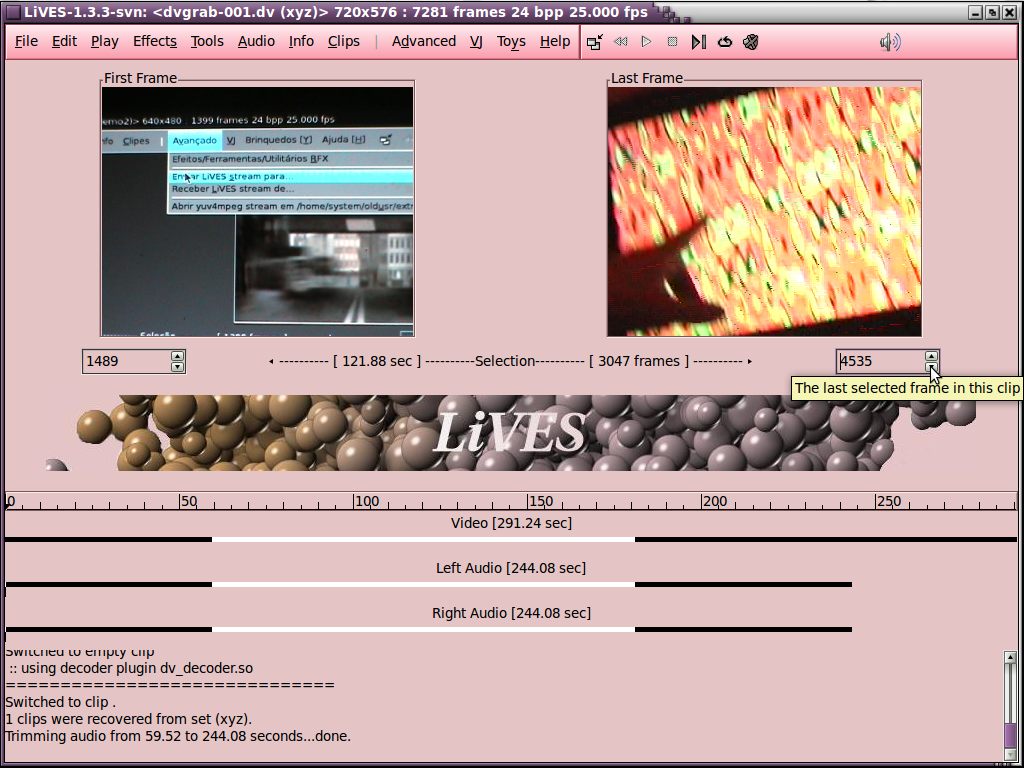
В Clip Editor классическая раскладка показывает первый и последний кадры выделения, поля номеров кадров, шкалы видео и аудио, строку сообщений и транспортные команды. В разных сборках набор пунктов меню и их порядок немного различается, но типичная структура включает File, Edit, Play, Effects, Tools, Audio, Info, Clips, Advanced, VJ, Toys и Help. Это не декоративное наследие старого интерфейса: меню разделены по типу операции, и значительная часть возможностей доступна именно оттуда, а не из панели с крупными кнопками.
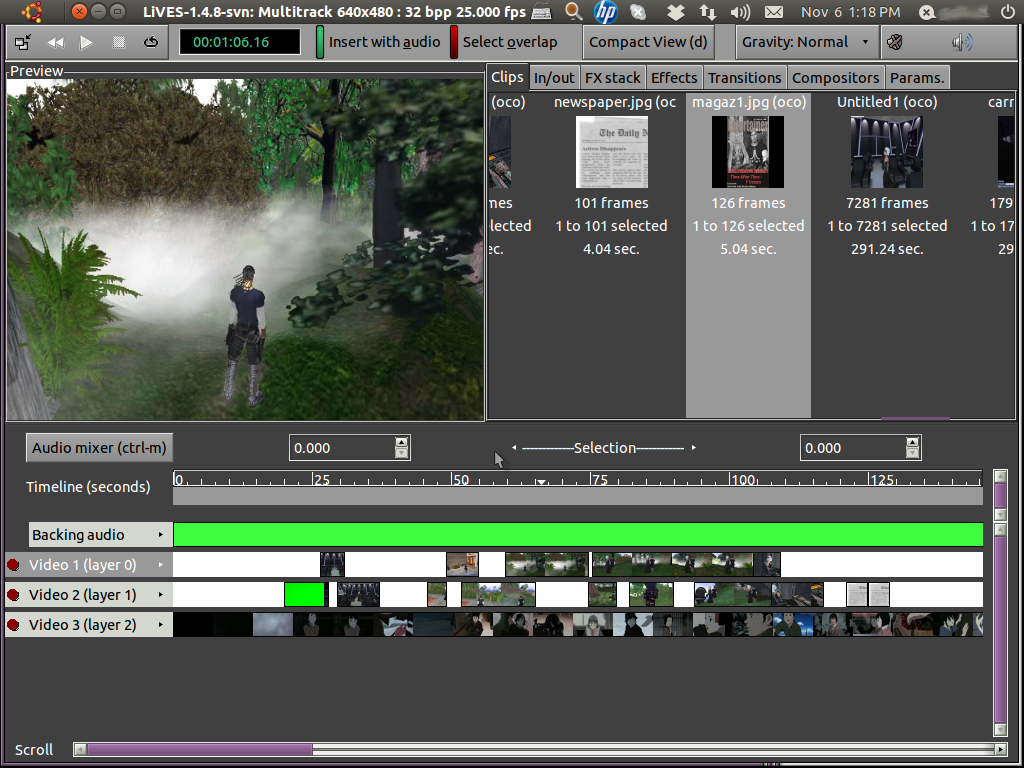
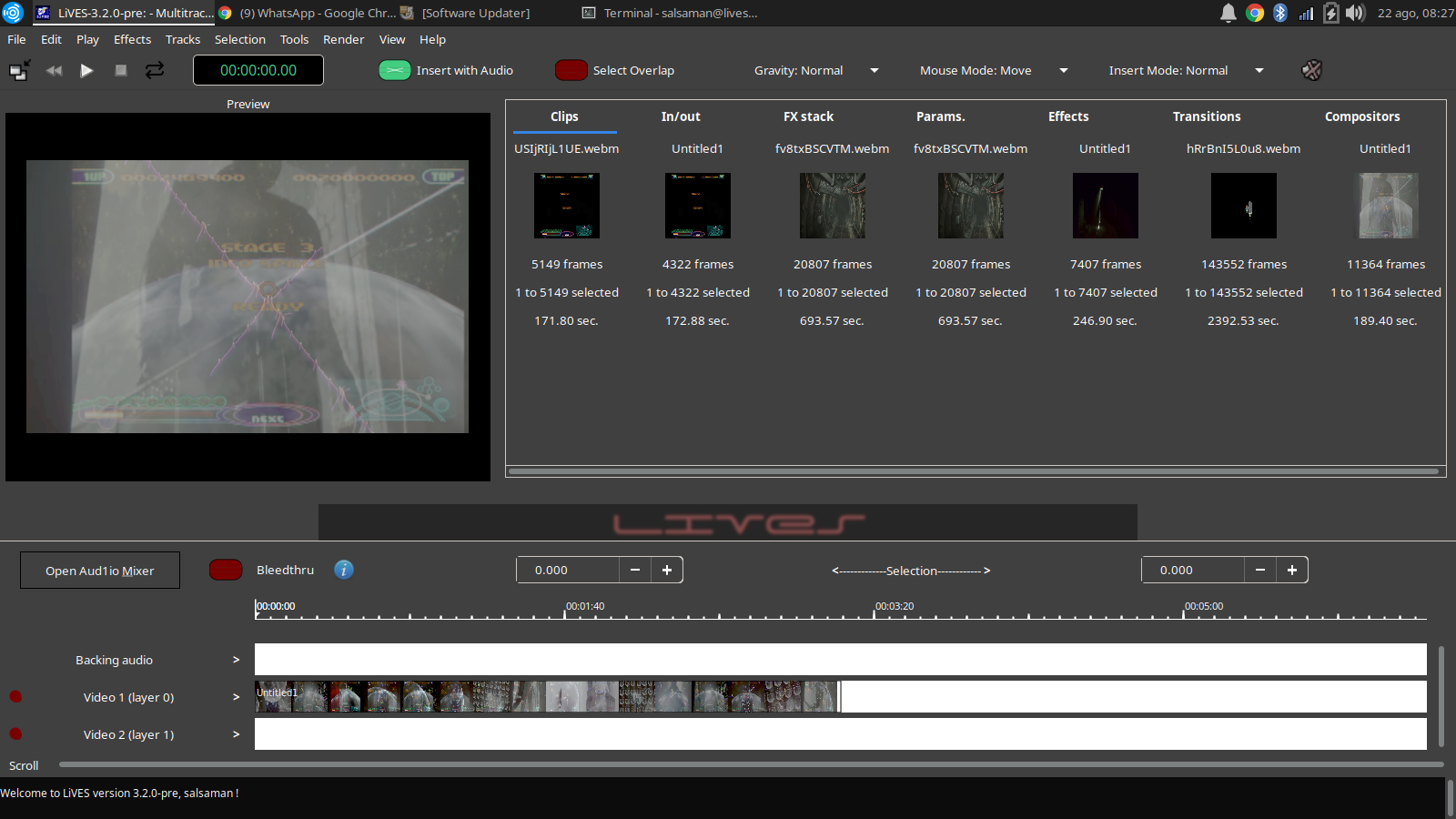
Multitrack выглядит иначе. Сверху находятся меню работы с дорожками, выделением, эффектами, рендерингом и представлением; слева — окно предварительного просмотра; рядом — область, содержимое которой меняется по контексту: список Clips, параметры, эффекты, переходы или композиторы. Нижняя часть занята временной шкалой. В современной раскладке видны отдельная Backing audio и видеослои Video 1, Video 2 и последующие. Число дорожек не ограничено фиксированным шаблоном: их можно добавлять по мере необходимости.
Такое разделение полезно и для живой работы. Клип в LiVES — самостоятельная единица, которую можно подготовить заранее, сохранить в наборе, назначить на клавиши и затем использовать как источник для эффектов и переключений. Многодорожечная композиция, в свою очередь, может быть отрендерена в новый клип и снова стать материалом для VJ-сета. Поэтому режимы не конкурируют друг с другом: Clip Editor подготавливает и исполняет отдельные источники, Multitrack строит из них композицию.
Установка и начало работы
LiVES рассчитан прежде всего на Linux и BSD. Практический способ установки зависит от дистрибутива: если пакет есть в его репозитории, пакетный менеджер обычно удобнее самостоятельной сборки, потому что вместе с программой подтягивается часть библиотек. При ручной сборке зависимостей больше: интерфейс использует GTK, для открытия и кодирования медиа привлекаются внешние мультимедийные библиотеки и утилиты, а некоторые эффекты и сценарии RFX рассчитывают на наличие дополнительных программ. Поэтому сам факт успешного запуска ещё не означает, что каждая команда импорта, эффекта и экспорта будет доступна.
В официальных материалах среди компонентов, которые применяются LiVES, перечисляются декодеры на базе libav/FFmpeg и MPlayer или mpv, ImageMagick, SoX, PulseAudio или JACK, а для некоторых путей экспорта — FFmpeg и другие внешние кодировщики. Точный набор зависит от того, как собран пакет. Это объясняет характерную особенность программы: два компьютера с одинаковым интерфейсом LiVES могут показывать разный список кодировщиков и эффектов. Если функция отсутствует, прежде чем искать ошибку в проекте, стоит проверить, установлен ли её внешний компонент.
Рабочий каталог
На первом запуске особое внимание нужно уделить рабочему каталогу. LiVES хранит там временные данные, извлечённые или обработанные кадры, служебные файлы и результаты промежуточных операций. Для длинного или высокоразрешённого материала объём этого каталога может быстро стать заметным. Выбирать лучше локальный диск с достаточным свободным местом и нормальными правами записи. Медленный сетевой каталог или раздел, который регулярно почти заполнен, создаёт проблемы не только при финальном рендеринге, но и во время обычного применения эффектов.
Если мастер первого запуска проверяет внешние компоненты, полезно не закрывать предупреждения механически. Отсутствие отдельного кодировщика не мешает освоить интерфейс, но влияет на последующий экспорт. Отсутствие декодера может проявиться раньше — конкретный формат не откроется либо откроется без одной из дорожек. Для звука важно, какой аудиосервер используется в системе: PulseAudio и JACK решают разные задачи, а неверно настроенный JACK способен создать впечатление, что LiVES «не видит» аудиоустройство, хотя причина находится в маршрутизации.

Первая проверка после запуска
Лучше начинать не с большого проекта, а с короткого клипа известного формата. Откройте файл, убедитесь, что программа показывает изображение и длительность, запустите воспроизведение, проверьте звук и попробуйте выбрать небольшой диапазон кадров. Затем переключитесь в Multitrack и посмотрите, появился ли клип в области Clips. После этого можно проверить простой экспорт тестового фрагмента. Такая последовательность сразу разделяет три класса проблем: декодирование источника, работа интерфейса и наличие рабочего кодировщика.
Если тестовый MP4 воспроизводится, но редкий контейнер или старый кодек не открывается, это не повод менять все настройки LiVES. Сначала проверьте, воспроизводится ли файл системным FFmpeg/mpv/MPlayer, который использует ваша сборка. Если файл повреждён или сам декодер его не понимает, редактор не сможет исправить это одной настройкой. Если же внешняя программа воспроизводит файл, а LiVES нет, тогда уже имеет смысл проверить выбранный декодер, сообщения в нижней панели и параметры сборки.
Официальная Windows-сборка LiVES в текущей линии проекта не является основным вариантом распространения; репозиторий проекта указывает Linux и BSD как целевые системы. Поэтому для Windows рациональнее не рассчитывать на старые неофициальные сборки как на эквивалент современного пакета Linux. Это влияет именно на совместимость и доступность зависимостей, а не на саму логику монтажа.
Открытие видео и организация клипов
Базовый путь работы начинается в Clip Editor. Через File открывается видеофайл, после чего LiVES создаёт клип и показывает его в рабочей области. В документации программа описана как редактор, способный использовать libav либо MPlayer-подобный декодер, поэтому поддержка входных форматов шире, чем небольшой жёстко прошитый список контейнеров. На практике реальная совместимость определяется тем, какие декодеры присутствуют в вашей сборке и системе.
После открытия файл становится клипом LiVES. Это важное различие: дальнейшие команды работают не с «файлом на диске» как таковым, а с представлением клипа внутри программы. Можно держать открытыми несколько клипов и переключаться между ними через меню Clips, а затем использовать их как источники для копирования кадров, вставки, переходов и многодорожечного монтажа. Для VJ-сценария набор открытых клипов фактически становится палитрой источников.
Что проверить сразу после импорта
- Частоту кадров. Она влияет на расчёт длительности и поведение при изменении скорости.
- Размер кадра и соотношение сторон. Особенно если материал поступил из разных камер.
- Наличие и параметры аудио. Иногда контейнер открывается, а конкретная аудиодорожка требует другого декодера.
- Количество кадров и длительность. Они помогают заметить оборванный импорт.
- Порядок полей. Для старого interlaced-видео может потребоваться деинтерлейсинг.
Информацию о клипе можно смотреть через команды Info. Для практического монтажа важны не все служебные значения, а прежде всего fps, геометрия, длительность и звук. Если проект состоит из неоднородных источников, не стоит сразу физически приводить каждый файл к одному формату. Сначала решите, где это действительно необходимо: LiVES умеет менять размер и частоту кадров, но каждая такая операция может требовать дополнительной обработки и места в рабочем каталоге.
Каталоги изображений и слайд-шоу
LiVES способен работать не только с готовыми видеофайлами. Набор изображений можно превратить в клип или слайд-шоу. Такой подход удобен для покадровой анимации, фотопоследовательностей и заранее отрендеренных CGI-кадров. Перед загрузкой стоит привести имена файлов к однозначному порядку, чтобы последовательность сортировалась именно так, как ожидается. Если изображения имеют разную геометрию, заранее определите, будет ли итоговое видео растягиваться, вписываться с полями или обрезаться — автоматическое смешение разных размеров часто даёт менее предсказуемый результат, чем явная подготовка.
Для удалённых источников и потоков набор возможностей зависит от декодеров и сборки. В старой и текущей документации LiVES упоминается работа с удалёнными файлами и потоковыми входами, однако для обычного монтажа надёжнее сначала убедиться, что источник воспроизводится стабильно и доступен с постоянной скоростью. Монтаж по нестабильной сетевой ссылке создаёт лишнюю зависимость от сети; для ответственного проекта локальная копия исходника обычно проще в диагностике.
Выделение, покадровая обрезка и буфер обмена
Clip Editor строится вокруг понятия выделенного диапазона. На экране есть First Frame и Last Frame: это начало и конец текущего выделения. Их можно задавать полями с номерами кадров или навигацией по клипу. В отличие от редактора, где точку разреза ставят только на таймлайне, здесь операция формулируется как работа с диапазоном самого клипа.
Для точной подрезки сначала найдите первый нужный кадр и назначьте его началом выделения, затем последний нужный кадр и назначьте концом. После этого команды из Edit применяются к выбранной области: её можно вырезать, скопировать или удалить, а содержимое буфера — вставить в текущий либо другой клип. Документация LiVES подчёркивает покадровую точность cut/paste между клипами. Это удобно для короткой хирургической правки, когда заводить отдельный многодорожечный проект избыточно.

При копировании между клипами учитывайте несовпадающую геометрию и fps. Визуально вставка может казаться простой, но различие размеров кадра и частоты кадров требует решения, как согласовать два фрагмента. Надёжная тактика — сначала подготовить вставляемый клип до нужной геометрии и кадровой частоты либо явно выбрать преобразование во время операции, если диалог это предлагает. Иначе легко получить прыжок масштаба или изменения длительности на границе.
Когда использовать Clip Editor, а когда Multitrack
Если задача звучит как «оставить с 12-й по 35-ю секунду», «убрать несколько кадров», «склеить два фрагмента в один клип» или «применить эффект к части исходника», Clip Editor обычно короче по числу действий. Если нужно переставлять десятки сцен, накладывать музыку, собирать слои, возвращаться к монтажным решениям и менять длительность без физического изменения подготовленных клипов, переходите в Multitrack. Там правка расположения блоков является недеструктивной по отношению к исходному клипу.
Это различие особенно важно перед сложными эффектами. Применённый в Clip Editor rendered effect создаёт изменённые кадры клипа и требует времени на обработку. В Multitrack многие параметры эффектов хранятся как события и могут меняться по времени. Поэтому постоянный монтажный выбор лучше оставлять на таймлайне, а Clip Editor использовать для подготовки материала или для тех преобразований, которые сознательно хотите «запечь» в клип.
Типичная последовательность чистой подрезки
- Откройте исходник в Clip Editor и запустите воспроизведение.
- Найдите начало полезной сцены, при необходимости пройдите последние кадры стрелками или транспортными командами.
- Установите First Frame.
- Найдите конец сцены и установите Last Frame.
- Проверьте выделение воспроизведением только выбранного диапазона.
- Если нужно оставить выделение как отдельный материал, скопируйте его в новый клип; если нужно удалить лишнее, используйте соответствующую команду редактирования.
- Только после проверки переходите к кодированию или к Multitrack.
Последний шаг важен: кодирование — это не способ «сохранить проект», а создание медиофайла. Если предполагается дальнейшая работа, лучше сохранить структуру LiVES и клипы, а финальное сжатие выполнить один раз после монтажа. Многократное промежуточное перекодирование с потерями ухудшает качество и тратит время.
Скорость воспроизведения и частота кадров
В LiVES нужно различать три близких понятия: исходный fps клипа, скорость воспроизведения и физическое пересэмплирование частоты кадров. Программа позволяет менять скорость показа вперёд и назад, причём видео и аудио можно контролировать раздельно. Для VJ это творческий инструмент: один и тот же клип можно замедлить, ускорить или развернуть без подготовки нескольких файлов. Для обычного монтажа изменение скорости — способ получить slow motion, fast motion или синхронизировать длительность с музыкой.
Изменение playback speed не обязательно означает создание новых кадров. Пока вы только проигрываете клип быстрее или медленнее, LiVES меняет временное поведение. Пересэмплирование fps — отдельная операция: она создаёт представление с другой кадровой частотой и нужна, когда итог должен иметь конкретный fps или когда необходимо согласовать материал перед дальнейшей обработкой. В документации редактора для пересэмплирования упоминается широкий диапазон кадровых частот; практический выбор всё равно должен исходить из целевого проекта, а не из максимального допустимого числа.
Если требуется изменить длительность сцены без неприятного звукового эффекта, сначала решите, должен ли звук ускоряться вместе с видео. LiVES позволяет управлять скоростью видео и аудио независимо. Для немого B-roll это просто: меняется только изображение. Для интервью ускорение речи обычно нежелательно; там разумнее отделить звуковую дорожку или оставить её в нормальном темпе и монтировать изображение вокруг неё. Для музыкального VJ-сета, напротив, синхронное или специально рассогласованное движение может быть частью замысла.
Обратное воспроизведение и скретч
В VJ-инструментах LiVES есть изменение направления воспроизведения, замораживание кадра и «scratching» — быстрые ручные перемещения по материалу. Это не аналог монтажной команды Reverse, которая заранее перестраивает весь фрагмент. Live-управление меняет то, как клип проигрывается сейчас. Если результат должен повторяться одинаково при каждом финальном просмотре, действия можно записать в event list и затем отрендерить либо подготовить обратный клип заранее.
Стабильность такого воспроизведения зависит от декодера, разрешения, сложности текущих эффектов и скорости хранения данных. Нельзя заранее обещать определённое число одновременно работающих эффектов или fps: одна система справится с несколькими лёгкими фильтрами на SD-клипе, а тяжёлый эффект на большом кадре может пропускать кадры. Оценивать нужно на том же материале и в той же конфигурации, которая будет использоваться на выступлении.
Размер кадра, поворот и деинтерлейсинг
В Clip Editor предусмотрены операции изменения геометрии: масштабирование, поворот, кадрирование и обработка interlaced-материала. Их удобно выполнять перед тем, как клип попадёт в общую композицию. Например, если архивная запись 4:3 должна быть помещена в современный широкоформатный проект, заранее решите, что важнее: сохранить весь кадр с полями или обрезать верх и низ после масштабирования. Само изменение числа пикселей не отвечает на вопрос композиции.

Поворот полезен не только для видео со смартфона. Он позволяет исправлять неверную ориентацию источника и создавать декоративные слои для композитинга. Однако после поворота на произвольный угол вокруг изображения появляются области без исходных пикселей. Если дальнейший эффект использует альфа-канал, это можно задействовать в композиции; если альфа не сохраняется, фон будет зависеть от выбранной операции и кодека.
Деинтерлейсинг следует применять только к действительно чересстрочному видео. Попытка «улучшить» прогрессивный материал деинтерлейсером обычно лишь теряет вертикальную детализацию или создаёт лишнюю интерполяцию. Сначала проверьте свойства исходника и характер движения. Для старых DV, телевизионных записей и некоторых камер порядок полей имеет значение: неверный порядок проявляется характерным дрожанием движения после преобразования.
Если проект должен содержать источники разной геометрии, не обязательно физически масштабировать каждый оригинал. В Multitrack композиторы и эффекты могут решать часть задач позиционирования. Но заранее приведённые к разумному размеру VJ-клипы снижают вычислительную нагрузку и делают поведение живого сета предсказуемее. Для выступления важна не теоретическая максимальная чёткость исходника, а способность всей цепочки стабильно воспроизводиться в реальном времени.
Работа со звуком в Clip Editor
Звук в LiVES не является второстепенным приложением к видеодорожке. В меню Audio собраны команды для загрузки и добавления аудио, удаления звука из клипа, подрезки по выделению, дополнения тишиной, изменения параметров и экспорта. Документация также описывает запись с внешнего источника, плавные нарастания и затухания, изменение направления и скорости, а для эффектов — поддержку LADSPA. Поэтому короткий ролик можно подготовить полностью внутри программы, не отправляя каждую простую правку в отдельный аудиоредактор.
При этом полезно различать звук клипа и звук многодорожечной композиции. В Clip Editor вы редактируете аудиосодержимое конкретного клипа. В Multitrack экземпляры этого клипа участвуют в миксе вместе с backing audio и звуком других видеослоёв. Если вы необратимо удалили или изменили звук самого клипа, это отразится на всех дальнейших сценариях, где используется именно изменённая версия. Если задача состоит только в том, чтобы сделать один слой тише в конкретном месте проекта, лучше регулировать уровень на таймлайне.
Загрузка и добавление внешней дорожки
LiVES умеет открывать распространённые аудиоформаты через доступные системные компоненты. В официальном перечне возможностей упоминаются WAV, MP3, Ogg Vorbis и модульные форматы. Практический форматный охват зависит от того, какие библиотеки и декодеры собраны в системе. Для монтажной работы наименьшее число сюрпризов обычно дают несжатые или хорошо поддерживаемые PCM/WAV и обычные сжатые форматы, но выбор следует делать с учётом источника и дальнейшего экспорта.
Если нужно заменить звук, сначала определите, что делать с существующей дорожкой: удалить её, сохранить отдельно или оставить для микширования позже. При добавлении внешнего аудио проверьте длительность. Музыка короче видео закончится раньше; более длинная дорожка выйдет за конец изображения. Команды trim и pad позволяют привести длительность аудио к видео, однако автоматическое обрезание не выбирает музыкально корректную точку. Для фоновой музыки финальный fade обычно звучит лучше жёсткого отсечения.
Resample: частота, каналы и формат сэмплов
Аудиоресэмплирование в LiVES включает не только частоту дискретизации. Документация перечисляет изменение числа каналов, размера сэмпла, знаковости и порядка байтов. Большинству пользователей нужны главным образом частота и канальность: например, привести разнородные источники к одной частоте и решить, должен ли материал быть mono или stereo. Остальные параметры важнее при обмене с нестандартным оборудованием или сырыми потоками.
Не стоит путать resample со сменой громкости. Если 44,1 кГц преобразовать в 48 кГц, сигнал не становится громче и не «улучшается» сам по себе; меняется временная сетка отсчётов. Преобразование имеет смысл, когда этого требует проект, аудиоустройство или экспорт. Повторное пересэмплирование туда и обратно не добавляет качества.
Fade, тишина и точная подрезка
Для простого появления музыки можно выделить начало аудио и применить fade in, а к концу — fade out. Если требуется пауза, LiVES может вставлять или создавать тишину. Подрезка звука привязана к выделению и способна быть точной по сэмплам, что полезно для щелчков, коротких шумов и синхронизации. Но человеческую речь лучше резать с небольшим запасом и прослушивать стык: математически точная граница может проходить внутри фонемы и звучать хуже, чем соседняя естественная пауза.
Для крупных задач — многополосной эквализации, реставрации, сложного шумоподавления — специализированный DAW или аудиоредактор может быть удобнее. LiVES здесь ценен тем, что базовые операции и live-маршрутизация находятся рядом с видео, а не тем, что заменяет весь студийный аудиостек.
PulseAudio, JACK и маршрутизация
LiVES может работать со звуком через PulseAudio и JACK. Для обычного просмотра и несложного монтажа PulseAudio-подобная системная схема проще: приложение использует привычный выход рабочего стола. JACK полезен там, где важны низкая задержка, синхронизация и явное соединение нескольких аудиоприложений. В VJ-сете это позволяет встроить LiVES в более сложную схему со звуковым редактором, синтезатором или программой для выступления.
Если после запуска нет звука, сначала определите, какой backend активен. При JACK отсутствие сигнала часто означает, что порт LiVES не соединён с физическим выходом или нужным приложением. При PulseAudio/PipeWire проблема может быть в выбранном устройстве или приглушённом потоке. Бессмысленно в такой ситуации перекодировать клип: если индикаторы и внешний проигрыватель подтверждают наличие звука, проверять нужно тракт воспроизведения.
JACK transport позволяет синхронизировать транспорт нескольких совместимых программ. В документации LiVES эта возможность указана отдельно. Практический смысл в том, что старт, остановка и позиция могут координироваться не только внутренними кнопками LiVES. Однако перед выступлением такую схему нужно тестировать целиком: совпадение транспорта ещё не гарантирует, что тяжёлый видеодекодер и набор эффектов будут держать требуемую частоту кадров.
Multitrack: переход от клипов к монтажной композиции
Когда исходники подготовлены, откройте Multitrack. В этом режиме LiVES работает как нелинейный монтажный редактор. Уже открытые материалы отображаются в области Clips, но сам факт присутствия в списке не помещает их на временную шкалу. Это одна из частых ошибок новичка: клип виден сверху, однако при воспроизведении композиция пустая. Его нужно вставить или перетащить на конкретную видеодорожку.
В классической раскладке проект начинает работу как минимум с видеослоя и может содержать Video 1, Video 2 и последующие дорожки. В актуальном интерфейсе также заметна отдельная строка Backing audio. Новые дорожки добавляются по мере необходимости. Верхние видеослои участвуют в композитинге поверх нижних, поэтому порядок имеет визуальное значение, а не просто служит способом разложить клипы по категориям.
Вставка клипа
Выберите исходник в Clips, задайте нужную часть через его in/out при необходимости, затем поместите материал на выбранную дорожку в нужную позицию. В разных поколениях интерфейса доступны перетаскивание и команды вставки; логика одна: экземпляр клипа получает начальную позицию на общей шкале. Если включён режим вставки со звуком, вместе с видео учитывается его аудио. Если требуется только изображение, заранее проверьте состояние соответствующего режима и аудиодорожек.
Перед серией вставок полезно определить поведение Insert Mode, Mouse Mode и параметра «gravity»/привязки, если они доступны в вашей сборке. Эти настройки определяют, будет ли новый блок сдвигать соседние материалы, перекрывать их или свободно размещаться, а также как мышь взаимодействует с объектами. Ошибка режима особенно неприятна на заполненном таймлайне: пользователь хочет переместить один клип, а фактически создаёт другое перекрытие или меняет структуру рядом.
Блоки, разрезание и удаление
После вставки клип представлен блоком на дорожке. Блок можно выделять, перемещать, укорачивать и делить. Для удаления части композиции сначала важно понять, хотите ли вы убрать сам блок, вырезать временной диапазон или оставить в этом месте gap. Это три разных результата. Gap сохраняет абсолютное положение последующих событий; ripple-подобная операция, напротив, должна закрыть образовавшееся место. В LiVES доступны команды работы с gaps и regions, поэтому лучше сознательно выбрать нужную операцию вместо последующего ручного сдвига десятков фрагментов.
Разделение блока на части полезно, когда один источник должен получить разные эффекты на соседних участках. Вместо применения сложной автоматизации можно разрезать материал и настроить каждый сегмент отдельно. Но если параметр должен плавно меняться во времени — например, прозрачность или положение — эффект с автоматизацией обычно чище, чем множество микросегментов.
Выделение временного диапазона
Multitrack имеет собственное выделение по времени, не равное First/Last Frame в Clip Editor. Оно используется для операций над регионом композиции: вставки, перемещения, эффекта, удаления или рендеринга части. Перед командой, которая затрагивает несколько дорожек, всегда проверяйте границы selection. В сложном проекте ошибочный диапазон может изменить соседние слои, хотя визуально выделенным кажется только один блок.
Удобная дисциплина — после крупной региональной операции снять выделение и снова проиграть несколько секунд до и после стыка. Это быстрее, чем обнаружить ошибку уже после длинного рендера. У LiVES есть undo/redo для недеструктивных операций Multitrack, но не каждое действие с внешними файлами и уже отрендеренными клипами следует воспринимать как бесконечно обратимое.
Дорожки, слои и композитинг
Многодорожечность нужна не только для последовательного монтажа сцен. Несколько видеодорожек позволяют делать picture-in-picture, титр поверх фона, маскированные вставки, переходы и композиции из двух или более источников. В официальном перечне возможностей Multitrack отдельно упоминаются compositing и эффекты с параметрами, меняющимися во времени.
Простой принцип: нижний слой задаёт базовое изображение, верхний требует способа смешивания, если он не должен полностью закрывать фон. Этим способом может быть прозрачность, композитор, chroma/luma blending или переход. Поэтому если после добавления второго клипа первый «исчез», это не обязательно ошибка дорожек: верхний непрозрачный кадр закономерно закрывает нижний.
Для картинка-в-картинке верхний источник нужно уменьшить и расположить в части кадра, затем настроить его альфу или соответствующий композитор. Для chroma key задача другая: удалить пиксели выбранного цветового диапазона, чтобы нижний слой был виден через фон. LiVES документирует chroma/luma blending и композитинг, но качество конкретного ключа зависит от используемого эффекта и чистоты исходника. Неровное освещение зелёного фона невозможно полностью исправить одним значением порога.
Порядок дорожек как часть эффекта
В композитинге результат зависит от порядка слоёв. Если A смешивается с B в режиме, который некоммутативен, перестановка верхнего и нижнего источника меняет изображение. Поэтому при экспериментах с blend-режимами полезно фиксировать, какой клип играет роль foreground, а какой background. В VJ-режиме эта терминология используется буквально: LiVES умеет менять foreground/background местами во время выступления.
Вместо создания нескольких копий одного видео на диске можно разместить один клип на разных слоях и задать разные параметры. Это экономит организационные усилия, но увеличивает вычислительную нагрузку во время preview: каждый активный слой должен быть декодирован и обработан. Для финального рендера время просто увеличится; для live-сцены может снизиться плавность.
Аудиомикшер Multitrack
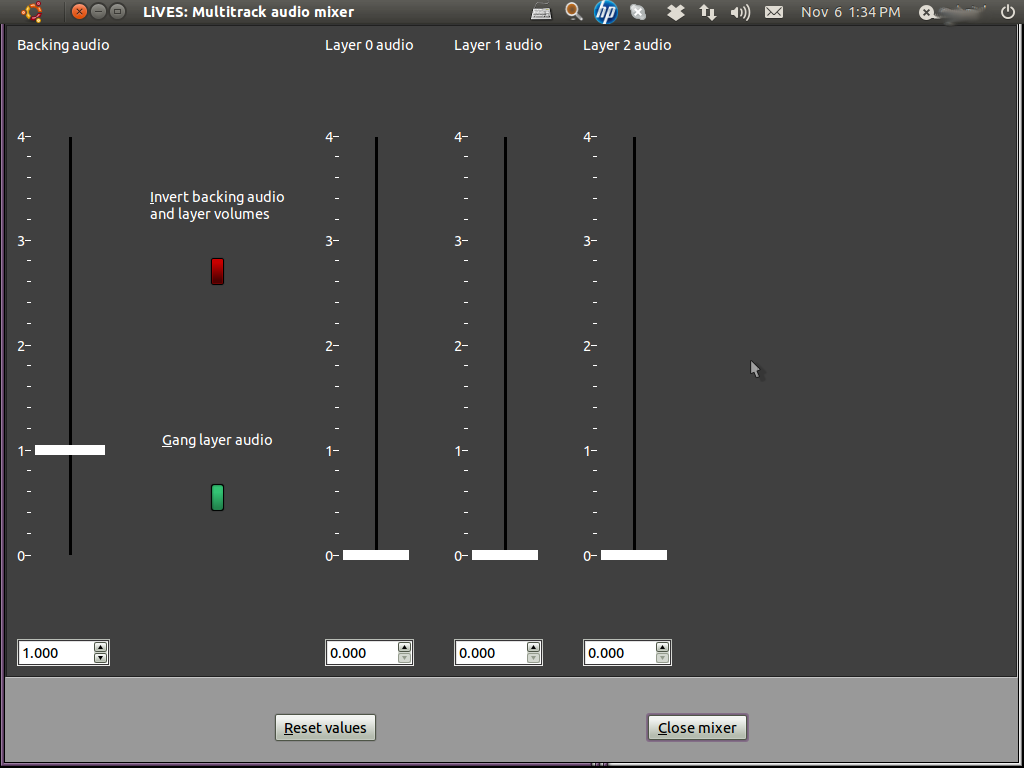
В Multitrack есть аудиомикшер, связанный с backing audio и звуком видеослоёв. Документация описывает регулировку общего уровня, уровень дорожек, панораму и изменение этих параметров во времени. Это позволяет строить базовый микс без предварительного сведения каждого фрагмента во внешней программе.
Backing audio удобно использовать для музыки или заранее подготовленного общего звукового слоя, который должен продолжаться под несколькими видеосценами. Звук, связанный с видео, остаётся на соответствующих слоях. Такой подход облегчает монтаж клипа под одну непрерывную композицию: перестановка видеоблоков не требует каждый раз разрезать фонограмму вместе с ними.
Следите за суммарным уровнем. Несколько дорожек, каждая из которых по отдельности не клипует, при смешивании могут превысить допустимый пик. Автоматическое понижение или нормализация не должны подменять осознанный баланс. В диалогах микшера лучше оставить запас и проверить самые громкие моменты. Для речи с музыкой типовая задача — не просто «сделать музыку тише», а обеспечить разборчивость в тех местах, где звучит голос, и при необходимости автоматизировать уровень по времени.
Панорама применяется к стереомиксу и может меняться во времени. Для обычного интервью сильное панорамирование редко требуется; для художественной композиции и live-перформанса оно даёт дополнительное измерение. Если итог предполагает mono-воспроизведение, обязательно проверьте совместимость после сведения каналов: элементы, разведённые по фазе и панораме, могут измениться сильнее, чем ожидается.
Rendered Effects и эффекты в реальном времени
В LiVES существуют два принципиально разных способа обработки. Rendered effect применяется к выбранным кадрам и создаёт обработанный результат. Realtime effect вычисляется во время воспроизведения и может быть назначен на клавишу, переключаться и менять параметры без предварительного пересчёта всего клипа. Для монтажёра это разница между «запечь обработку» и «держать её активной как часть состояния воспроизведения».
Rendered effects удобны, когда результат известен заранее и дальше должен вести себя как обычный клип. Например, подготовленный художественный фрагмент для VJ-сета разумно обработать один раз, если эффект слишком тяжёл для live. Realtime effects ценнее, когда параметр должен реагировать на музыку, клавиатуру, MIDI или импровизацию. Они же подходят для предварительного просмотра идеи до окончательного рендера.
Параметры и предварительный просмотр
Перед применением тяжёлого rendered effect сначала сократите выделение до нескольких секунд и проверьте параметры. Если фильтр имеет preview, используйте его, но помните: preview показывает визуальный результат, а не гарантирует скорость обработки всего материала. После проверки расширьте выделение и примените эффект к нужному диапазону.
Для realtime-эффекта важна не только картинка, но и вычислительная цена. Добавляйте эффекты по одному и отслеживайте воспроизведение. Если при включении очередного фильтра появляются пропуски, сначала выясните, виноват ли сам эффект, масштаб кадра или цепочка из нескольких фильтров. В live-сцене лучше иметь небольшой запас производительности, чем строить конфигурацию, которая работает ровно на пределе в пустой комнате и начинает заикаться при добавлении захвата, сети или второго дисплея.
Переходы и генераторы
В realtime key mapping LiVES различает обычные effects, transitions и generators. Переход работает с двумя источниками, поэтому нужно понимать, какие клипы сейчас foreground и background. Генератор способен создавать видеосигнал без обычного клипа-источника, например абстрактный рисунок. Это делает VJ-режим гибче: визуальный слой может быть синтезирован на месте, а не только считан с диска.
В Multitrack переходы применяются как события на временной шкале и могут иметь меняющиеся параметры. В отличие от простого «готового перехода между двумя соседними карточками», здесь полезно мыслить двумя слоями и функцией смешивания. Такой подход требует чуть больше понимания, но позволяет точнее контролировать продолжительность и характер перехода.
Frei0r, LADSPA и система плагинов
LiVES расширяет встроенную обработку через плагины. Для видео документирован wrapper Frei0r, для аудио — LADSPA; также в экосистеме упоминаются libvisual и projectM. Доступный список зависит от установленных пакетов. Если на одном компьютере эффект есть, а на другом его нет, сравнивать только версии LiVES недостаточно: нужно сверить каталоги и зависимости плагинов.
Frei0r — распространённый набор простых видеогенераторов, фильтров, микшеров и переходов. LiVES может показывать такие компоненты через собственный интерфейс параметров. Это удобно, но не означает, что названия и значения полностью одинаковы во всех дистрибутивах: пакет Frei0r может иметь другой состав или обновляться независимо.
LADSPA ориентирован на аудиоэффекты. Их можно использовать для обработки звука там, где встроенных средств мало. Перед live-выступлением важно проверить задержку и стабильность конкретного плагина. Плагин, который без проблем рендерит офлайн, не обязательно подходит для цепочки с минимальной аудиозадержкой.
RFX Builder: собственные rendered-эффекты
Отдельная сторона LiVES — RFX, система скриптовых rendered-эффектов. Для неё предусмотрен RFX Builder, с помощью которого можно описывать параметры и команды обработки. Это инструмент не для каждого монтажного проекта, но он объясняет, почему часть эффектов LiVES зависит от внешних утилит: RFX может вызывать ImageMagick или другие программы для преобразования кадров.
Практическая ценность RFX Builder появляется, когда повторяющаяся операция не представлена готовым фильтром. Вместо ручной обработки сотен кадров можно оформить процедуру как эффект с параметрами. При этом нужно понимать, что скрипт работает в окружении системы: путь к внешней программе, права исполнения и отличия её версии способны повлиять на результат.
Если готовый RFX выдаёт ошибку, первым делом посмотрите сообщения LiVES и документацию самого эффекта. Типичная причина — отсутствующий внешний бинарный файл. Установка ещё одной темы оформления или смена кодека исходного видео здесь не поможет. Проверять нужно именно dependency, которую вызывает скрипт.
Создавая собственный RFX, сначала тестируйте его на коротком клипе и копии материала. Ошибка в пользовательском скрипте потенциально отличается от ошибки обычного фильтра: он может создать много временных файлов, завершиться на половине последовательности или вернуть неожиданный формат кадра. Контроль рабочего каталога и свободного места здесь особенно важен.
VJ-режим: клавиши, клипы и realtime-эффекты
LiVES отличается от большинства обычных видеоредакторов тем, что live-управление встроено в ту же модель клипов и эффектов. Во время воспроизведения можно переключать открытые клипы, менять скорость и направление, замораживать изображение, использовать скретч, включать назначенные эффекты и управлять парой foreground/background. Подготовленный материал не нужно экспортировать в отдельное VJ-приложение только ради базового исполнения.
Для надёжного сета полезно заранее привести клипы к предсказуемым параметрам. Если один источник декодируется легко, а другой требует тяжёлой конвертации на лету, переключение между ними может сопровождаться провалом производительности. Единая или хотя бы близкая геометрия, проверенные кодеки и разумный fps упрощают live-работу. Это не обязательное требование LiVES, а практический способ снизить число переменных в системе.
Keymapper
Окно realtime effect mapping связывает клавиши с эффектами, переходами и генераторами. На историческом интерфейсе видны слоты с полями Effect name, флажками Key active и Key grab, режимом Mode active, кнопками информации и настройки параметров, а также команды сохранения и загрузки раскладки. Идея сохраняется: клавиатура превращается в панель вызова обработок.
Перед выступлением имеет смысл распределять не все возможные фильтры, а только проверенный набор. Клавиши должны запоминаться без взгляда на экран. Например, на одной группе можно оставить цветовые и геометрические эффекты, на другой — переходы, а на третьей — генераторы. Если один эффект требует заметно больше ресурсов, лучше не ставить его на клавишу, которую легко нажать случайно.
Key grab и режимы захвата используются для управления параметрами в live-контексте. Конкретное поведение зависит от эффекта. При настройке не ограничивайтесь проверкой включения: измените каждый управляемый параметр по всему диапазону и убедитесь, что экстремальные значения не приводят к неожиданной паузе, пустому кадру или чрезмерной нагрузке.
Переключение клипов
Клипы можно вызывать с клавиатуры, что позволяет строить сет из заранее открытых источников. Быстрое переключение особенно удобно для коротких петель, абстрактных фрагментов и заранее подготовленных сцен. Не стоит воспринимать это как монтаж на таймлайне в реальном времени: вы управляете состоянием проигрывателя, а не перемещаете блоки проекта мышью.
При подготовке набора дайте клипам однозначные имена и проверьте их начало. Если первый кадр содержит чёрный лидирующий участок или декодер долго выходит на изображение, это будет заметно на сцене. Для материала, который должен появляться мгновенно, вырежьте лишнее заранее. Отдельно проверьте поведение зацикливания: клип, который заканчивается неожиданным белым кадром, будет повторять этот дефект каждый цикл.
Скорость, freeze, reverse и scratching
Управление скоростью в VJ-сценарии позволяет подстраивать динамику изображения под ритм без нового рендера. Freeze фиксирует текущий кадр, reverse меняет направление, а scratching даёт ручное перемещение по фрагменту. Эти действия особенно эффектны на коротком клипе с чётким движением. На длинной записи с межкадровым кодеком отзывчивость может быть хуже, потому что произвольное перемещение требует работы декодера.
Если важен быстрый скретч, тестируйте не только разрешение, но и структуру кодека. Файл меньшего размера на диске не обязательно легче для случайного доступа. Для live-использования иногда выгоднее более простой декодируемый материал, даже если он занимает больше места. LiVES не отменяет физических ограничений декодирования.
Foreground и background
Переходы работают с двумя ролями — foreground и background. Команда их обмена позволяет мгновенно поменять источники местами. Это полезно, когда один клип постепенно выводится поверх другого или когда переход настроен асимметрично. Перед сетом стоит проверить каждый transition в обоих направлениях: визуально «A поверх B» и «B поверх A» могут восприниматься совершенно по-разному.
MIDI, джойстик и внешнее управление
Для выступления клавиатуры часто недостаточно. LiVES документирует MIDI/joystick learner, который позволяет связать внешние контроллеры с действиями и параметрами. Это делает возможным управление ручками, фейдерами и кнопками без постоянного переключения внимания на компьютерную клавиатуру.
Процесс настройки лучше разделить на два этапа. Сначала убедитесь, что операционная система и MIDI-подсистема видят устройство. Затем откройте learner в LiVES, подайте конкретный контроллер и назначьте его действию. Если программа не получает MIDI-события вообще, бессмысленно переназначать эффект: проблема находится до уровня LiVES.
Для непрерывного контроллера нужно проверить направление и диапазон. Если физический фейдер от 0 до 127 управляет параметром эффекта, крайние значения должны соответствовать безопасным состояниям. Иногда полезнее ограничить рабочий диапазон, чем позволять ручке доходить до значения, при котором изображение полностью исчезает или обработка становится слишком тяжёлой.
Кнопки удобны для toggle-действий, ручки — для параметров, а фейдеры — для непрерывного смешивания. Не назначайте один и тот же MIDI-сигнал нескольким критическим действиям без явной причины. В сложной раскладке сохраните карту и проверьте её после перезапуска программы: выступление — плохое место для обнаружения того, что устройство получило другой номер порта.
MIDI clock и синхронизация
Возможности LiVES включают синхронизацию с MIDI sequence. Это полезно, когда видео должно реагировать на музыкальную структуру или транспорт внешнего источника. Однако MIDI-синхронизация и декодирование видео — разные уровни. Получение точного управляющего события не означает, что кадр обязательно будет выведен без задержки при перегруженном процессоре. Сначала добейтесь устойчивого воспроизведения, затем добавляйте внешнюю синхронизацию.
Запись живого выступления и Event List
Одна из наиболее характерных функций LiVES — запись действий реального времени. Вместо того чтобы только показать импровизацию на экране и потерять её после окончания, программа может записывать события исполнения. В документации указано, что изменения клипов, realtime-эффектов и аудио могут включаться в запись, а события, связанные с кадрами и скоростью, составляют основу event list. Получившуюся последовательность можно предварительно просмотреть и отрендерить.
Это принципиально отличается от захвата экрана. Event list хранит монтажные и управляющие события, а не обязательно уже сжатое изображение каждого кадра. Поэтому после выступления остаётся возможность воспроизвести структуру действий и создать новый клип штатным renderer. Такой подход соединяет live-перформанс и офлайн-производство.
Практический сценарий записи сета
- Откройте и проверьте все клипы, которые будут использоваться.
- Настройте keymap, realtime-эффекты и, если нужно, MIDI-контроллер.
- Сделайте короткую тестовую запись на 20–30 секунд.
- Остановите запись, откройте preview event list и убедитесь, что переключения и эффекты воспроизводятся ожидаемо.
- Проверьте звук отдельно: какие аудиособытия включены в запись и какой backend используется.
- Только после теста записывайте полноценное выступление.
- Получив хороший дубль, отрендерьте его в новый клип и просмотрите стыки перед финальным кодированием.
Тестовый проход важен потому, что не каждое действие обязательно записывается при любой конфигурации. Опции recorder определяют, какие группы событий фиксируются. Если исполнитель рассчитывает на изменение эффекта, а соответствующая категория отключена, live-картинка могла выглядеть правильно, но повторное воспроизведение события не будет идентичным.
Когда event list полезнее обычного Multitrack
Если материал строится импровизационно — под музыку, выступление, инсталляцию — event list сохраняет живую временную структуру быстрее ручного восстановления на таймлайне. Если же нужен точный телевизионный монтаж с заранее рассчитанными длительностями, удобнее начать в Multitrack. После записи live-сета два подхода можно сочетать: отрендерить перформанс в клип, затем доработать его на многодорожечной шкале.
Такой гибридный способ полезен для музыкального видео: исполнитель делает несколько импровизационных дублей с эффектами, лучшие из них превращаются в клипы, а затем монтажёр выбирает фрагменты и собирает окончательную последовательность. Это позволяет сохранить живую вариативность, не отказываясь от точного финального монтажа.
Потоковое видео и LiVES-to-LiVES
LiVES содержит инструменты потокового обмена, в том числе LiVES-to-LiVES и вывод через yuv4mpeg. Исторический диалог потоковой передачи позволяет задать адрес, порт, fps, ширину, высоту и цветовое пространство для передачи изображения в другой экземпляр программы. Это не универсальный современный стриминговый сервис с аккаунтом и CDN, а технический механизм обмена видеопотоком.
Для локальной сети начните с маленького кадра и умеренного fps. Даже сам диалог ранней реализации советует сначала выбрать небольшой размер и частоту, а затем увеличивать их, если пропускной способности хватает. Это разумно и сегодня: сначала проверяется соединение и стабильность, затем качество. Пытаться дебажить одновременно адрес, порт, цветовое пространство и тяжёлый full-resolution поток значительно сложнее.
Передача между двумя экземплярами
На отправляющей стороне задаётся адрес принимающего компьютера и порт. На принимающей стороне выбирается команда получения LiVES stream. Если соединения нет, проверяйте последовательность: действительно ли принимающий процесс слушает нужный порт, доступен ли адрес, не блокирует ли трафик firewall, совпадает ли порт. Проблема сетевой доступности не решается сменой видеокодека.
Поскольку поток может идти без привычной сильной компрессии, требуемая полоса быстро растёт с разрешением и fps. В локальной рабочей схеме это может быть приемлемо, но через интернет без специально продуманного транспорта такой подход не следует считать заменой RTMP/HLS-платформе. Возможность LiVES ценна для связки нескольких процессов, обработки и локального видеообмена.
yuv4mpeg и stdout
Вывод yuv4mpeg и возможность направлять данные через stdout дают Unix-подобный способ соединить LiVES с внешним видеоконвейером. Например, один процесс может генерировать или обрабатывать кадры, а следующий — кодировать, передавать или анализировать их. Такой workflow требует понимания параметров потока: размер, fps и цветовой формат должны согласоваться между программами.
Преимущество конвейера в гибкости, недостаток — в диагностике. Если финальный файл неверен, ошибка может находиться в LiVES, в pipe, во внешнем encoder или в параметрах следующего процесса. Поэтому сначала проверяйте вывод на коротком тесте и фиксируйте командную строку внешнего звена. Не меняйте одновременно несколько параметров.
OSC и программное управление
LiVES поддерживает Open Sound Control и механизмы статуса/уведомлений, что позволяет управлять программой из внешнего софта. OSC часто используется в мультимедийных инсталляциях, где одно приложение отправляет события нескольким системам — звуку, свету и видео. В этом сценарии LiVES становится не изолированным редактором, а исполнительным узлом.
При разработке OSC-схемы сначала используйте одну простую команду, например переключение заранее подготовленного состояния, и добейтесь надёжной передачи. Затем добавляйте параметры. Если сразу отправлять десятки сообщений, трудно понять, теряется ли пакет, неверно ли написан адрес OSC или сама команда недоступна в текущем состоянии интерфейса.
Внешнее управление особенно полезно для интерактивного искусства: датчик, музыкальная программа или собственный скрипт может инициировать видеособытие. Но такую установку нужно проектировать с безопасным состоянием. Если контроллер отключится, видео не должно зависнуть в нежелательном режиме навсегда. Для критических функций оставьте ручной способ вернуть нейтральный клип или отключить эффект.
Наборы клипов, Layout и сохранение работы
В LiVES есть несколько уровней сохранения, и их полезно не смешивать. Медиафайл — это закодированный результат. Клип — рабочая единица программы. Набор клипов помогает возвращаться к подготовленному комплекту источников. Multitrack layout хранит структуру монтажа и событий временной шкалы. Для надёжной работы нужно сохранять именно тот уровень, который соответствует задаче.
Если вы собираете VJ-сет, ценность представляет набор открытых и подготовленных клипов вместе с раскладками управления. Если создаёте фильм в Multitrack, критичен layout и доступность исходных клипов. Если нужен файл для публикации, выполняется render и encode. Экспорт MP4 не заменяет сохранение layout точно так же, как готовая фотография не заменяет исходный многослойный документ.
Layout и изменения исходных клипов
Документация LiVES предупреждает о ситуациях, когда клипы, участвующие в сохранённом layout, после этого изменяются или удаляются. Причина очевидна: временная шкала ссылается на их структуру и временные диапазоны. Если после сохранения проекта укоротить исходный клип, событие, которое раньше ссылалось на существующие кадры, может потерять корректную цель.
Практический способ — считать клипы, уже использованные в важном layout, стабильными исходниками. Для радикальной правки создавайте новую версию клипа вместо разрушения старой. Это требует чуть больше места, зато упрощает восстановление проекта. Перед очисткой рабочего каталога убедитесь, что удаляемые элементы не нужны сохранённой композиции.
Crash recovery и резервирование
В LiVES предусмотрено восстановление после сбоя и механизмы backup/restore клипов. Это полезная страховка, но её не следует считать единственной системой резервного копирования. Сбой может сопровождаться проблемой файловой системы, заполнением диска или повреждением рабочего каталога — то есть затронуть и данные восстановления.
Для важного проекта храните исходники отдельно от временной области LiVES и периодически сохраняйте структуру проекта. Если используется внешний диск, не отключайте его во время обработки. При первом запуске после аварии внимательно прочитайте предложение восстановления: автоматическое начало «с нуля» может лишить удобного пути вернуть незавершённую сессию.
Clear Disk
Команды очистки диска предназначены для удаления временных и ненужных данных. Использовать их стоит после проверки сохранённых layouts и клипов. Если место заканчивается прямо во время рендера, лучше сначала остановить тяжёлую операцию и освободить пространство безопасным способом, чем удалять случайные каталоги внутри рабочей директории вручную.
Контролируйте свободное место до запуска длительного rendered effect. Такие операции могут потребовать значительно больше временных данных, чем размер исходного сжатого файла, поскольку отдельные кадры после декодирования существенно тяжелее. Небольшой H.264-файл не является показателем того, сколько места понадобится промежуточной последовательности.
Титры, изображения и заставки
LiVES может создавать титровые кадры и использовать изображения как видеоматериал. В практических руководствах для Multitrack показан путь через Tools → Generate → Generate title frames…: генератор создаёт отдельный клип с титром, после чего его можно выбрать в Clips и поместить на дорожку. Название команды может немного отличаться в локализации и конкретной сборке, но принцип — сначала создать титровый клип, затем монтировать его как обычный источник.
Такой подход отличается от редакторов, где текстовый объект существует только как слой проекта. Плюс — титр становится самостоятельным клипом и может использоваться в разных местах, подвергаться эффектам и live-переключениям. Минус — для частых текстовых правок процесс менее прямой, чем редактирование текста прямо поверх таймлайна.
Простая заставка
- Подготовьте фон: цвет, изображение или короткий видеоклип.
- Создайте титровые кадры через генератор и задайте текст.
- Перейдите в Multitrack и поместите фон на нижнюю дорожку.
- Титровый клип расположите на верхней дорожке.
- Настройте композитинг или прозрачность, если фон должен быть виден.
- Для появления и исчезновения используйте переход либо изменение параметра во времени.
- Проиграйте заставку целиком и проверьте читабельность на фактическом размере вывода.
Не перегружайте титр мелкими деталями только потому, что они различимы на мониторе. На проекторе, трансляции или после сжатия тонкие линии и мелкий шрифт читаются хуже. Для live-сета особенно полезен контрастный текст с безопасными полями.
Субтитры
В документации и материалах проекта заявлена поддержка субтитров, при этом встречаются разные форматы, включая SRT и ASS/SUB в зависимости от поколения программы и используемых компонентов. Поэтому для конкретной сборки сначала проверьте импорт на коротком файле. Если сложное ASS-оформление не воспроизводится полностью, конвертируйте или упростите стили, а не предполагайте, что контейнер видео повреждён.
Для постоянно «впаянных» субтитров нужен рендер с наложением текста; для отдельной дорожки — экспорт, который поддерживает такой тип субтитров. Это разные задачи. Перед финальным кодированием определите, должен ли зритель иметь возможность отключать субтитры.
Рендеринг Multitrack и создание нового клипа
Типовой путь вывода многодорожечной композиции состоит из двух этапов. Сначала команда рендеринга превращает временную шкалу в новый клип LiVES. В практической документации встречается команда Render → Render All to New Clip. Затем уже этот получившийся клип кодируется в медиофайл через команду вроде File → Encode Clip As…. Разделение полезно: можно сначала проверить результат монтажа, а параметры сжатия выбирать после этого.
Перед рендером убедитесь, что правильно задан диапазон. Если требуется вся композиция, не оставляйте случайное выделение, ограничивающее результат. Проверьте начало и конец: пустой gap в конце проекта может увеличить длительность, а незаметный блок на верхней дорожке — неожиданно появиться в финальных секундах.
Рендер рассчитывает эффекты, переходы, композитинг и микс. Его скорость зависит от разрешения, длины, декодеров, количества слоёв и сложности фильтров. Без конкретного компьютера и проекта корректного универсального числа «кадров в секунду» не существует. Если процесс идёт медленно, сначала выясните, какой участок тяжелее: один сложный фильтр может определять время всего ролика.
Проверка отрендеренного клипа
Не запускайте финальное кодирование сразу после длинного render. Просмотрите начало, несколько переходов, самое сложное место со слоями, участки со звуком и последние секунды. Если используется изменение fps или скорости, проверьте синхронность после этих эпизодов. Если есть титры — оцените их на полном размере. Обнаружить ошибку в новом клипе до кодирования дешевле, чем после создания нескольких вариантов вывода.
Кодирование и форматы вывода
LiVES использует систему encoder plugins и внешние инструменты, поэтому доступный список форматов не является одинаковым на каждой установке. В официальном перечне возможностей исторически перечислялось множество контейнеров и кодеков — MPEG, MP4, Matroska, Ogg/Theora, DV, Flash, анимационные и другие варианты. Практически важнее не количество строк в списке, а то, какой encoder реально установлен и поддерживается вашей системой.
Если нужного формата нет в диалоге Encode Clip As, не стоит искать скрытый переключатель «показать все». Сначала проверьте наличие соответствующего encoder plugin и его внешних зависимостей. FFmpeg расширяет набор доступных путей экспорта; некоторые старые специализированные форматы опирались на отдельные утилиты. Современный рабочий процесс обычно проще строить вокруг хорошо поддерживаемого FFmpeg-кодека.
Как выбирать параметры
Начните с назначения файла. Для веб-публикации и обмена важна совместимость проигрывателей; для дальнейшего монтажа — качество промежуточного файла; для архива — сохранность качества и метаданных; для VJ — лёгкость декодирования и стабильный seek. Один и тот же «самый маленький файл» не оптимален для всех четырёх задач.
Разрешение и fps должны соответствовать содержимому и целевому устройству. Увеличение 720p до 4K не создаёт новых деталей, но увеличивает объём вычислений. Принудительное повышение 25 fps до 60 без интерполяции движения добавляет повторяющиеся кадры. Выбирайте параметры из реальной цепочки производства, а не потому, что encoder разрешает большое число.
Для финального сжатия с потерями избегайте серии перекодирований. Если нужно создать несколько вариантов, лучше кодировать каждый из одного качественного отрендеренного клипа, а не делать «маленький файл» из уже сжатого предыдущего варианта. Это сохраняет больше деталей и снижает накопление артефактов.
Звук при экспорте
Проверьте sample rate, число каналов и наличие звука до запуска длинного кодирования. Ошибка «финальный MP4 без аудио» часто связана не с изображением, а с выбранным профилем кодера или отсутствием нужного аудиокодека. Сделайте короткий тест длительностью 10–20 секунд, откройте его независимым проигрывателем и только затем запускайте полный файл.
Если готовый файл предназначен для системы с конкретными требованиями, например вещательного сервера или медиаплеера инсталляции, сверяйте не только расширение. MP4 — контейнер, внутри которого могут находиться разные профили видео и аудио. Совместимость определяется сочетанием контейнера, кодеков, pixel format, разрешения, fps и уровня профиля.
Производительность без выдуманных «системных замеров»
Скорость LiVES нельзя корректно описать одним числом. У программы есть операции принципиально разных типов: обычное воспроизведение декодированного клипа, работа нескольких realtime-эффектов, многослойный preview, rendered effect и финальное кодирование. Каждый режим нагружает систему по-своему. Поэтому утверждение, что «LiVES рендерит ролик в N раз быстрее реального времени», без указания кодека, разрешения, эффектов и процессора не имеет практического смысла.
Для воспроизведения важны сложность декодирования, размер кадра, fps и скорость доступа к данным. Для realtime-эффектов добавляется стоимость каждого фильтра и композитора. Для многодорожечной композиции нужно одновременно декодировать активные слои. Для offline render главный вопрос уже не пропуски кадров, а общее время обработки. Для encoder дополнительно влияет выбранный кодек, профиль и его собственные настройки.
Как найти узкое место
- Проиграйте проблемный клип без эффектов.
- Если уже здесь есть пропуски, проверьте декодер, исходный кодек, разрешение и накопитель.
- Если чистый клип идёт плавно, включайте эффекты по одному.
- Для Multitrack временно отключите верхние слои и сравните поведение.
- Проверьте звук отдельно: xruns в JACK и видеопропуски имеют разные причины.
- Если preview медленный, но offline render завершается корректно, не смешивайте проблему интерактивной производительности с ошибкой экспорта.
Такой метод полезнее случайного снижения всех параметров сразу. Если виноват один особенно тяжёлый эффект, уменьшение аудиобитрейта ничего не изменит. Если проблема в сетевом источнике, отключение композитора может только временно скрыть зависание. Изолируйте переменную, затем принимайте решение.
Предварительная подготовка для VJ
Live-перформанс требует запаса. Материал, который едва держит плавность в редакторе, не стоит считать готовым к сцене. Во время выступления к нагрузке могут добавиться второй экран, MIDI, JACK, захват или потоковая передача. Тяжёлые преобразования разумно выполнить заранее: привести клипы к нужному размеру, отрендерить часть художественной обработки, проверить seek и петли.
Это не означает, что все эффекты следует запекать. Смысл LiVES как раз в realtime-управлении. Заранее стоит убрать только вычислительную работу, которая не должна меняться во время исполнения. Например, постоянную геометрическую коррекцию клипа можно подготовить один раз, а цветовой эффект, которым VJ управляет на сцене, оставить realtime.
Рабочий диск
Производительность рабочего каталога особенно заметна при операциях, которые создают или изменяют много кадров. Сжатый исходник может занимать сотни мегабайт, а временные представления — гораздо больше. Следите не только за свободным местом, но и за тем, не расположен ли каталог на медленном съёмном носителе. Если операция внезапно замедлилась ближе к заполнению диска, сначала проверьте файловую систему, а не параметры эффекта.
Типичные ошибки и способы устранения
| Симптом | Что проверить | Практическое действие |
|---|---|---|
| Файл не открывается | Декодер и сам исходник | Проверьте файл через системный FFmpeg/mpv/MPlayer, затем сообщения LiVES и доступный decoder. |
| Видео есть, звука нет | Аудиодорожку и backend | Убедитесь, что дорожка декодирована; затем проверьте PulseAudio/PipeWire или соединения JACK. |
| Нужного экспорта нет в списке | Encoder plugin и внешние утилиты | Проверьте установленный кодировщик и его зависимости; смена расширения файла проблему не решает. |
| Realtime-эффект дёргается | Нагрузку фильтра и размер кадра | Отключайте эффекты по одному, уменьшите live-нагрузку или подготовьте тяжёлую часть заранее. |
| После вставки в Multitrack пусто | Находится ли клип на дорожке | Наличие в Clips не равно размещению: вставьте или перетащите клип на Video track. |
| Верхний клип скрывает нижний | Порядок слоёв и композитор | Настройте прозрачность, blend/chroma/luma или нужный transition вместо простого перекрытия. |
| Рендер закончился раньше | Selection и конец композиции | Проверьте активное временное выделение и фактический диапазон Render. |
| Проект требует пропавший клип | Изменения после сохранения Layout | Верните ожидаемую версию клипа или восстановите её из backup; не очищайте рабочую область до проверки. |
| RFX завершается ошибкой | Внешнюю зависимость скрипта | Проверьте наличие ImageMagick или другой утилиты, которую вызывает конкретный эффект. |
| Поток LiVES-to-LiVES не приходит | Адрес, порт и firewall | Начните с localhost/локальной сети и малого кадра, затем повышайте параметры. |
«Unable to open» или пустой клип
Старые руководства LiVES отдельно советовали проверять MPlayer, если программа не могла открыть ни видео, ни аудио. В современных сборках конкретный декодер может отличаться, но диагностический принцип остаётся правильным: подтвердите, что системный backend вообще читает файл. Если внешний декодер сообщает повреждение индекса или неподдерживаемый codec, LiVES не обязан иметь независимый исправляющий путь.
Если контейнер редкий, практичным решением может быть предварительное транскодирование в хорошо поддерживаемый монтажный формат. Делать это стоит осознанно: сохранить исходную частоту кадров, размер, нужные аудиоканалы и достаточное качество. Нельзя просто менять расширение `.avi` на `.mp4` — это не меняет содержимое контейнера.
Звук пропадает только в Multitrack
Если в Clip Editor звук есть, а в Multitrack его не слышно, проблема, скорее всего, не в декодировании. Проверьте, вставлялся ли клип «with audio», не приглушена ли дорожка, уровень в mixer и routing backend. Backing audio и звук видеослоя — разные источники. Нулевой уровень одного не означает поломку второго.
Срыв синхронизации после изменения скорости
Видео и аудио в LiVES могут менять скорость независимо. Это полезная функция, но случайное рассогласование способно накапливаться. Если lip-sync постепенно уходит, проверьте, применялась ли одинаковая временная трансформация к изображению и звуку, не выполнялось ли отдельное resample и совпадает ли длительность после операции. На коротком тестовом участке проще увидеть источник расхождения.
Недостаточно места во время эффекта
Не удаляйте вручную произвольные файлы из активного рабочего каталога во время процесса. Остановите операцию, сохраните доступную работу, освободите место в другом месте или перенесите рабочую область корректным способом. После сбоя используйте предусмотренные функции восстановления и очистки. Ручное удаление файла, на который ссылается layout, может превратить простой дефицит места в потерю структуры проекта.
Практический сценарий: вырезать фрагмент и получить отдельный клип
Это одна из задач, для которых Multitrack не нужен. Откройте исходник в Clip Editor, найдите начало нужного фрагмента и установите First Frame. Затем найдите конец и установите Last Frame. Проиграйте только выделение и убедитесь, что границы не съедают начало звука или движение. После этого скопируйте диапазон в новый клип либо используйте команду, сохраняющую выбранную область как самостоятельный рабочий материал.
Если у исходника есть звук, проверяйте стык на слух. Видео легко оценить по кадру, а аудио может содержать короткий щелчок на резком обрезании волны. Маленький fade на входе и выходе иногда решает проблему. Если фрагмент должен присоединяться к другому клипу, сопоставьте их частоту кадров и аудиопараметры до окончательной сборки.
Новый клип можно использовать тремя способами: кодировать как отдельный файл, добавить в Multitrack или оставить в наборе для VJ. Выбор не меняет саму подрезку. Именно поэтому полезно сначала формировать чистые рабочие клипы, а формат доставки выбирать позже.
Практический сценарий: ролик из нескольких сцен и музыки
Подготовьте все видео в Clip Editor: уберите очевидные лишние участки, проверьте ориентацию, fps и звук. Затем перейдите в Multitrack. В Clips выберите первую сцену и разместите её на Video 1 с позиции 0. Следующие сцены добавляйте по порядку. На первом проходе не тратьте время на переходы — сначала соберите правильную драматургическую последовательность и длительность.
Музыку поместите как backing audio или на соответствующий аудиослой, в зависимости от вашей схемы. Сначала синхронизируйте крупные монтажные точки с музыкальной формой. Потом уточняйте резки. Если исходный звук некоторых сцен нужен, оставьте его и отрегулируйте уровни в mixer; если не нужен, отключите его на уровне дорожки или вставки, а не обязательно удаляйте из исходного клипа.
После грубой сборки добавьте переходы только там, где они действительно нужны. Простая резка между совместимыми планами часто чище сложного эффекта. Переход требует двух источников и времени перекрытия; проверьте, какие дорожки играют foreground/background. Затем добавьте титр или графический слой на верхнюю дорожку.
Перед рендером проиграйте весь проект от начала до конца, не только отдельные монтажные точки. Отметьте провалы звука, случайные gaps и неожиданные перекрытия. Затем выполните Render All to New Clip, проверьте новый клип и только после этого выберите encoder.
Практический сценарий: picture-in-picture
Положите основной клип на нижнюю видеодорожку, дополнительный — на верхнюю. Верхний источник должен быть уменьшен и смещён в нужный угол. Если эффект геометрии или compositor имеет параметризацию во времени, можно анимировать вход окна. В противном случае подготовьте отдельные состояния и переход между ними.
Если верхний клип полностью закрывает нижний, это ожидаемое поведение непрозрачного слоя. Нужно не менять порядок файлов в медиабиблиотеке, а настроить геометрию и композитинг. Проверьте также aspect ratio: простое сжатие широкого видео в узкое окно искажает людей и предметы. Масштабируйте пропорционально и при необходимости обрезайте края.
Звук второго клипа решается отдельно. Для комментария можно оставить его и приглушить основной фон; для декоративного окна — отключить. Не полагайтесь на то, что маленький визуальный слой автоматически станет «тише»: размер картинки не связан с уровнем аудио.
Практический сценарий: титр поверх видео
Создайте title frames как отдельный клип. Если генератор предлагает фон, выберите вариант, соответствующий дальнейшему композитингу. Перейдите в Multitrack, поместите основное видео ниже, титр — выше. Настройте прозрачность или композитор так, чтобы текст оставался видимым, а фон титрового клипа не перекрывал кадр.
Для появления можно использовать короткий fade/transition или автоматизацию параметра. Длительность титра задаётся длиной соответствующего блока на таймлайне. Если текст должен появляться несколько раз, используйте один подготовленный клип повторно, если надпись не меняется.
Проверьте титр после финального масштабирования. Текст, который выглядит резким в исходном генераторе, может стать мягче после resize и кодирования. Лучше создавать его близко к целевому размеру проекта, чем сначала делать маленькую картинку и потом сильно увеличивать.
Практический сценарий: подготовка VJ-набора
Сначала отберите короткие клипы и очистите их начало и конец. Для каждого проверьте петлю, reverse и быстрый seek. Приведите слишком крупные источники к разрешению, которое реально требуется на площадке. Если постоянный тяжёлый эффект должен присутствовать всегда, отрендерьте его заранее; интерактивные фильтры оставьте realtime.
Затем составьте логичную раскладку keymapper. Для переходов подготовьте пары foreground/background. Если используется MIDI, назначьте кнопки на переключения, ручки на параметры и фейдеры на непрерывные величины. Сохраните карту. После перезапуска LiVES загрузите её заново и проверьте несколько случайных назначений.
Следующий шаг — нагрузочный прогон. В течение времени, сопоставимого с выступлением, переключайте клипы и эффекты, используйте самые тяжёлые комбинации, которые реально могут возникнуть. Следите за звуком, диском и температурным throttling системы. Цель теста — не получить красивый деморолик, а найти комбинацию, которая нарушает стабильность.
Наконец, сделайте запись короткого event list и воспроизведите её. Так проверяется не только live-вывод, но и возможность сохранить результат. Если сет будет передаваться в другой экземпляр LiVES или внешний pipeline, добавьте сеть в этот же финальный тест.
Практический сценарий: записать импровизацию и доработать её
Подготовьте клипы и realtime-эффекты, включите запись нужных групп событий и исполните сет. Остановив запись, не кодируйте результат немедленно. Сначала воспроизведите event list. Если всё корректно, отрендерьте его в новый клип. Получится линейный материал, который отражает импровизацию.
Теперь откройте этот клип как обычный источник и, если требуется, вырежьте неудачные паузы. Для более сложной доработки поместите его в Multitrack: можно добавить титры, отдельный звук, финальные переходы и другие сцены. Таким образом live-дубль становится одной из монтажных заготовок, а не окончательным неизменяемым файлом.
Если записано несколько дублей, держите их отдельными клипами и называйте понятным образом. Не перезаписывайте удачный результат экспериментальной правкой. При окончательном выборе сравнивайте не только визуальные эффекты, но и ритм переключений относительно музыки.
Практический сценарий: фотопоследовательность
Подготовьте изображения одинакового или согласованного размера и дайте файлам имена, которые сортируются в правильном порядке. Загрузите последовательность и превратите её в клип. Задайте частоту, соответствующую цели: для stop-motion она определяет скорость движения, для слайд-шоу лучше сначала определить длительность показа каждого кадра.
Если требуется crossfade между фотографиями, можно собирать сцены в Multitrack и применять переходы. Для сотен кадров автоматическая последовательность практичнее ручного размещения каждого изображения. Музыку добавляйте после того, как понятна общая длительность.
При экспорте избегайте бессмысленного повышения разрешения: исходная фотография может быть огромной, но видео всё равно имеет конечный размер. Предварительное масштабирование снижает лишнюю нагрузку. Если требуется панорамирование по большой фотографии, тогда запас разрешения, наоборот, полезен.
Практический сценарий: заменить или подготовить звук
Если нужно полностью заменить аудио клипа, сначала сохраните исходную версию. Загрузите новую дорожку через Audio, сравните длительность и решите, как поступить с несоответствием. Короткую фонограмму можно дополнить тишиной или повтором только если это содержательно оправдано; длинную — подрезать и завершить fade.
Для точной синхронизации ориентируйтесь на заметное событие: хлопок, удар, начало слова. Совместите его с изображением, затем проверьте середину и конец. Если к концу синхронизация уплывает, проблема не в стартовой точке, а в различии временной базы, fps или sample rate. Простым сдвигом это не исправляется.
В Multitrack для голоса поверх музыки используйте раздельные источники и mixer. Не «впекайте» слишком тихую музыку в исходный клип, если затем придётся менять баланс. Сохранение независимых дорожек оставляет больше свободы до финального рендера.
Сравнение с аналогами
LiVES имеет смысл сравнивать не только с обычными нелинейными редакторами, потому что его сильная сторона — сочетание монтажа и live-управления. Для повседневной сборки роликов полезны сопоставления с ВидеоМОНТАЖ, Kdenlive и Shotcut: все четыре решения умеют резать материал, работать со звуком и выводить готовое видео, но организация процесса и набор специализированных инструментов заметно различаются.
| Задача | LiVES | ВидеоМОНТАЖ | Kdenlive | Shotcut |
|---|---|---|---|---|
| Основная монтажная модель | Clip Editor плюс отдельный Multitrack | Последовательный проект с монтажом, титрами и эффектами | Проект, bin и многодорожечный таймлайн | Playlist/bin и многодорожечный таймлайн |
| Точный монтаж | Покадровый cut/paste в Clip Editor и блоки Multitrack | Обрезка и склейка клипов в проекте | 3-point editing, razor, insert/overwrite и таймлайн | 3-point editing, trim, insert, overwrite, ripple delete |
| Live/VJ | Клавиши, realtime-эффекты, MIDI, joystick, OSC, event recording | Не является VJ-средой | Монтажные и multicam-инструменты, без VJ-модели LiVES | Монтаж, захват и JACK transport, без встроенного keymapper LiVES |
| Эффекты | Rendered и realtime, Frei0r, RFX, LADSPA | Фильтры, переходы, цветокоррекция, хромакей | Эффекты и переходы с keyframes | Фильтры с keyframes, аудио- и видеоэффекты |
| Тяжёлые исходники | Зависит от декодера и предварительной подготовки; отдельного пользовательского proxy-workflow в документации нет | Ориентирован на типичные пользовательские форматы Windows | Автоматические proxy clips и preview render | Low-resolution proxy editing и preview scaling |
| Форматная поддержка | Зависит от libav/MPlayer-подобных декодеров и encoder plugins | Набор импорта/экспорта определяется редакцией программы | Широкая поддержка через FFmpeg | Широкая поддержка через FFmpeg, multi-format timeline |
| Платформа | Основная поддержка Linux/BSD | Windows | Linux, Windows и macOS | Linux, Windows и macOS |
LiVES и ВидеоМОНТАЖ
ВидеоМОНТАЖ ориентирован на более линейный пользовательский сценарий: добавить ролики, обрезать их, улучшить изображение, поставить переходы и титры, при необходимости применить стабилизацию или хромакей, затем экспортировать. Официальное описание подтверждает инструменты обрезки, кадрирования, цветокоррекции, стабилизации, переходов, текстовых элементов и замены фона по chroma key. В некоторых редакциях доступны дополнительные функции, поэтому при сравнении конкретной возможности нужно учитывать лицензионный вариант.
LiVES организован технически иначе. Подготовка одного клипа отделена от Multitrack, а live-функции — keymapper, управление скоростью и направлением, MIDI/OSC и запись событий — являются частью самого продукта. Для пользователя, которому нужен обычный семейный или учебный ролик на Windows с готовыми титрами и визуальными улучшениями, интерфейс ВидеоМОНТАЖ требует меньше знакомства с decoder/encoder и плагинной средой. Для VJ-сета такое сравнение уже несимметрично: LiVES имеет специализированные средства, которых типичный потребительский монтажный редактор не ставит в центр workflow.
Различается и модель зависимостей. В LiVES доступность некоторых форматов и RFX связана с внешними компонентами. ВидеоМОНТАЖ поставляется как Windows-приложение с заранее определённым набором функций конкретной редакции. Это не делает один подход универсально лучше другого: первый позволяет встроить редактор в Linux-мультимедийную цепочку, второй уменьшает количество системных компонентов, которые пользователь должен понимать.
LiVES и Kdenlive
Kdenlive ближе к современному классическому NLE. Он строит работу вокруг project bin, мониторов и единого многодорожечного таймлайна, поддерживает 3-point editing, keyframe-эффекты, настраиваемые интерфейс и горячие клавиши. Для тяжёлого материала у Kdenlive документированы proxy clips: программа создаёт уменьшенные копии источников для монтажа и возвращается к оригиналам при полном рендере. Есть и timeline preview render для сложных участков.
В LiVES нет такого центрального proxy-workflow в пользовательской документации; производительность live-процесса чаще обеспечивается подбором декодируемого материала, геометрии и набора эффектов. Зато LiVES глубже ориентирован на исполнение клипов в реальном времени: назначение эффектов на клавиши, MIDI/joystick learner, OSC и запись live-событий образуют отдельный рабочий слой. В Kdenlive можно выполнять multicam-монтаж и даже выбирать камеры во время проигрывания таймлайна, но это инструмент редактирования проекта, а не VJ keymap с генераторами и эффектами.
Если проект — длинный фильм с большим количеством исходников, сложной организацией bin и 4K-материалом, функции прокси и единая модель проекта Kdenlive дают иной рабочий процесс. Если материал одновременно монтируется и затем используется как набор для сцены, структура LiVES может оказаться содержательно ближе к задаче. Это различие назначения, а не числовая оценка качества рендера.
LiVES и Shotcut
Shotcut тоже использует FFmpeg и поддерживает многодорожечный таймлайн, широкий набор форматов, разные разрешения и fps внутри проекта. В текущем официальном перечне возможностей есть frame-accurate seeking для многих форматов, 3-point editing, keyframes, proxy editing, preview scaling, screen/webcam/audio capture, JACK transport и большое число аудио- и видеофильтров. Его workflow концентрируется вокруг Playlist, Timeline, Filters, Properties и Export.
По сравнению с ним LiVES сильнее разделяет подготовку клипа и многодорожечную композицию. Это сначала кажется менее привычным, но связано с VJ-архитектурой: клип остаётся объектом, который можно независимо проигрывать, переключать и назначать на live-управление. Shotcut, напротив, удобнее воспринимать как единый монтажный проект, где источники последовательно проходят через playlist и timeline.
Для пользователей нескольких настольных ОС важен и практический вопрос совместимости: Shotcut официально распространяется для Windows, macOS и Linux, тогда как основная современная поддержка LiVES связана с Linux/BSD. Если же рабочая среда уже построена вокруг JACK, Unix-пайпов, OSC и VJ-контроллеров, наличие таких интерфейсов в LiVES может быть важнее кроссплатформенности.
Что сравнивать перед выбором
Не стоит сводить выбор к числу эффектов. Сначала запишите реальный сценарий: нужно ли выступать с клипами в реальном времени; требуется ли автоматическое проксирование 4K; нужна ли Windows или macOS; будет ли проект состоять из десятков дорожек и сотен исходников; нужны ли готовые стабилизация и хромакей; должен ли внешний MIDI-контроллер менять эффект на сцене. После этого различия между программами становятся предметными.
Для простого ролика важны скорость обучения, импорт камеры, обрезка, титры, звук и экспорт. Для длинного монтажа — организация медиатеки, прокси, восстановление проекта и удобство таймлайна. Для VJ — задержка, быстрый seek, keymap, MIDI/OSC и поведение эффектов в реальном времени. LiVES охватывает все три области не одинаково: его наиболее необычные инструменты находятся именно на стыке монтажа и live-перформанса.
Ограничения LiVES, которые стоит учитывать
Первое ограничение — зависимость части функций от внешнего окружения. Сам интерфейс может работать, но конкретный decoder, encoder, Frei0r/LADSPA-плагин или RFX окажется недоступным без соответствующего пакета. Для Linux это привычная модель, однако она усложняет перенос проекта на другую машину: нужно переносить не только клипы и layout, но и проверять программное окружение.
Второе — основной современный путь использования связан с Linux и BSD. Официальный проект не предлагает эквивалентный актуальный Windows-дистрибутив как основной поддерживаемый вариант. Для команды, где монтажные станции стандартизированы на Windows или macOS, это влияет на внедрение сильнее, чем наличие конкретного фильтра.
Третье — интерфейс требует понимания двух режимов. Простая операция может находиться в Clip Editor, а другая — только в Multitrack. Новичок, ожидающий одну постоянную timeline-оболочку, тратит время на освоение терминов Clips, Set, Layout, rendered/realtime effect и event list. После освоения структура становится логичной, но начальная модель отличается от большинства современных NLE.
Четвёртое — при работе с тяжёлыми исходниками LiVES не документирует такой же явный автоматизированный proxy-workflow, как Kdenlive или Shotcut. Для live-задач материал часто приходится готовить заранее, выбирая разумное разрешение и удобный для декодирования формат. Это особенно важно на слабой системе или при нескольких realtime-слоях.
Пятое — часть документации относится к разным поколениям интерфейса. Название конкретной команды или расположение пункта меню может отличаться между пакетами дистрибутивов. Функциональную логику при этом можно узнать по официальному manual, но буквальное следование старому скриншоту иногда приводит к поиску кнопки в другом меню. Практичнее ориентироваться на назначение команды и сообщения программы.
Кому подходит LiVES
LiVES наиболее осмыслен там, где видео не заканчивается на классическом монтаже. VJ может подготовить клипы, собрать часть материала в Multitrack, назначить realtime-эффекты на клавиши или MIDI, исполнить сет и сохранить события для последующего рендера. Медиахудожник получает OSC, потоковые механизмы и возможность встроить видео в Unix-подобную цепочку. Монтажёр Linux может использовать Clip Editor для точной обработки и Multitrack для обычной композиции.
Для пользователя, которому нужен только быстрый монтаж домашнего ролика, программа потребует больше технического контекста, чем редакторы с единым мастером проекта. Для больших 4K-проектов с proxy-centric workflow стоит отдельно сопоставить Kdenlive и Shotcut. Для Windows-задач нужно учитывать платформенную поддержку. Эти ограничения не отменяют функциональность LiVES, но определяют, в каких рабочих средах она раскрывается без лишней борьбы с инфраструктурой.
Начинать практическое освоение лучше с короткого цикла: открыть клип, задать First/Last Frame, сделать точную подрезку, перейти в Multitrack, собрать две сцены и звук, добавить один transition, выполнить Render All to New Clip и проверить кодирование. После этого отдельно освоить keymapper и запись event list. Такой порядок показывает обе стороны LiVES и не смешивает проблемы монтажа с настройкой live-контроля.
Главный принцип работы с LiVES — сохранять различие между исходным клипом, событиями проекта и финальным медиофайлом. Тогда внешние decoder/encoder, rendered effects, realtime-эффекты и Multitrack перестают выглядеть набором разрозненных функций: они образуют последовательную цепочку от подготовки материала до монтажа, исполнения и рендера.