Kino — видеоредактор для захвата DV с цифровых камер, разметки материала по сценам, точной подрезки, перестановки фрагментов, добавления простых титров, переходов и звуковой обработки с последующим выводом в DV, MPEG, изображения или обратно на камеру по IEEE 1394. Он особенно полезен там, где исходником остаются MiniDV-кассеты и нужен понятный покадровый рабочий процесс без сложной многодорожечной композиции: семейный архив, учебные записи, репортажные съёмки, оцифровка старого DV-фонда и короткие фильмы, собранные из последовательности сцен.
- Поддержка 50+ медиаформатов
- Стабилизация и цветокоррекция
- Хромакей и картинка в картинке
- Работа в основном с DV-материалом
- Нет многодорожечного таймлайна
- Захват без USB и Video4Linux
Для каких задач подходит Kino
Основная модель Kino построена вокруг DV-потока. Это важно понимать до начала работы: программа не пытается быть универсальной монтажной станцией для любой современной камеры. Её сильная сторона — материал стандартного DV, в котором видео, звук, таймкод и служебные данные хорошо согласованы. Если запись сделана на MiniDV-камеру и передаётся по FireWire, Kino умеет не только принять поток на диск, но и управлять транспортом совместимой камеры, автоматически делить материал на сцены, сохранять исходный DV без лишней перекодировки и затем отправлять готовую последовательность обратно на устройство.
Монтаж в Kino ориентирован на сцены. Пользователь открывает или захватывает клипы, видит их слева в Storyboard, проходит материал транспортными кнопками и делит его командой Split в нужных местах. Ненужные сцены удаляются, нужные переставляются, а границы можно довести покадрово в Trim. Такой подход хорошо подходит для линейной по смыслу работы: убрать брак, сократить паузы, переставить несколько эпизодов, сделать перебивку, добавить титр и вывести результат.
Для сложной композиции с десятками независимых аудио- и видеодорожек Kino не предназначен. У него нет привычного современного многослойного таймлайна, на котором клипы лежат параллельно. Даже режим Timeline в самой программе — это не монтажное полотно с дорожками, а визуальная раскладка кадров выбранного диапазона, удобная для поиска точной позиции. Наложения и переходы существуют, но выполняются через FX и рендерятся в новые DV-фрагменты, которые затем подставляются в проект.
Практически это означает простое правило выбора. Если задача начинается со слов «снять с MiniDV», «сохранить DV как есть», «порезать на сцены», «подрезать по кадру», «вернуть на кассету», Kino соответствует исходной технологии. Если же исходники — H.264/H.265 с телефона, 4K, несколько камер, отдельные микрофоны, десятки слоёв графики или сложная цветокоррекция, удобнее использовать более современный многодорожечный редактор, а Kino оставить только как специализированный инструмент для DV.
Интерфейс: шесть рабочих режимов
Главное окно Kino разделено на несколько постоянных областей. Слева находится Storyboard — вертикальный список сцен с миниатюрами и, при раскрытии, метаданными. По центру располагается крупное рабочее поле, содержание которого меняется в зависимости от выбранного режима. Справа стоят кнопки Edit, Capture, Timeline, Trim, FX и Export. Снизу остаются транспортные кнопки, выбор формата времени и строка состояния. Благодаря этому переход от захвата к подрезке или экспорту не открывает отдельный проект: меняется лишь центральная страница.
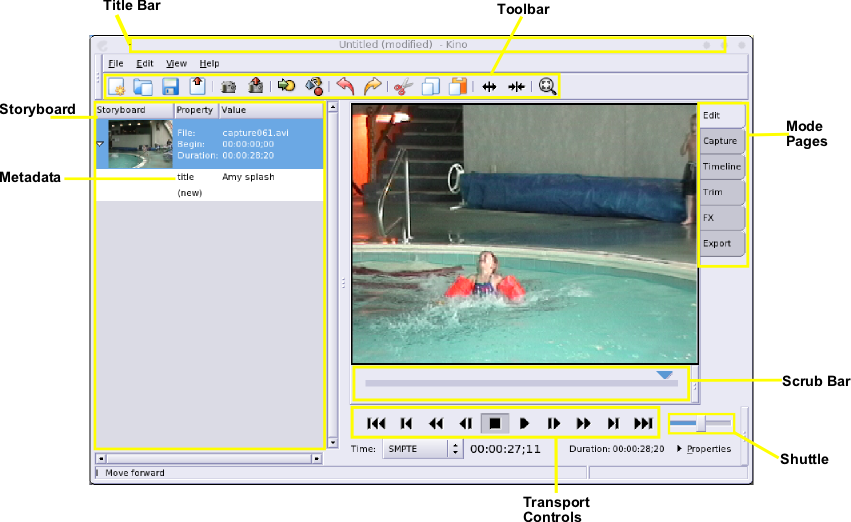
Верхняя панель инструментов дублирует часто используемые команды. В типичной конфигурации на ней есть New, Open, Save, Save Still Frame, Insert Before, Insert After, Undo, Redo, Cut, Copy, Paste Scene, Split, Join и Zoom. Набор значков может немного отличаться между сборками, но логика остаётся прежней: команды монтажа относятся к выбранной сцене или текущему кадру, а переключатели режимов справа определяют, какой тип операции выполняется.
Storyboard
Storyboard — центральный элемент организации проекта. В Edit щелчок по сцене переводит воспроизведение на её первый кадр. В Trim тот же щелчок ведёт себя по-разному в зависимости от режима Overwrite или Insert: либо сохраняет изменения текущей сцены и загружает следующую, либо задаёт точку вставки. В FX, Timeline и Export выбор сцены используется как быстрый способ задать диапазон обработки или просмотра.
У миниатюры можно раскрыть Properties. Там отображаются имя файла, начало, длительность и метаданные. При работе с большим количеством кассет это полезнее, чем кажется: можно сохранять краткие названия сцен, автора, идентификатор или описание и затем ориентироваться не только по картинке первого кадра.
Scrub Bar и транспорт
Под окном просмотра находится Scrub Bar. Треугольный указатель перетаскивается мышью и быстро перемещает текущую позицию. Вертикальные разрывы на полосе показывают границы сцен. В отличие от обычного проигрывателя, Kino активно использует покадровую навигацию: рядом с Play, Pause и Stop есть переходы к соседнему кадру, началу и концу сцены, соседним сценам и концам фильма.

Shuttle работает как пружинный регулятор скорости. Если потянуть его вправо, начинается воспроизведение вперёд, причём величина отклонения задаёт скорость; движение влево даёт обратное воспроизведение. После отпускания регулятор возвращается в нейтраль и воспроизведение останавливается. В Capture эффективность переменной скорости зависит от того, поддерживает ли подключённая дека или камера соответствующий AV/C trick play.
Формат времени
Список Time переключает отображение между Frames, SMPTE, Clock, Milliseconds, Seconds, Minutes и Hours. Для точной подрезки удобны Frames и SMPTE; для сверки с длительностью часто проще Clock. Внутри SMIL-проекта Kino сохраняет интервалы в часовом формате SMIL, поэтому выбор в интерфейсе влияет главным образом на то, как пользователь видит и вводит позиции, а не меняет саму структуру проекта.
Установка и начало работы
Kino рассчитан на Unix-подобную среду с GTK и традиционным Linux-стеком DV. В некоторых системах пакет до сих пор встречается в репозиториях или портах, но состав зависимостей характерен для своего поколения: GTK 2, libdv, библиотеки IEEE 1394, ALSA или OSS, а отдельные экспортные функции зависят от внешних утилит вроде FFmpeg, mjpegtools, LAME или кодировщика Ogg Vorbis. Поэтому перед установкой разумнее сначала проверить, есть ли готовый пакет именно для используемого дистрибутива и архитектуры, а не собирать случайный старый бинарный файл.
Первый запуск лучше посвятить не импорту роликов, а настройкам. Откройте Edit → Preferences. В Defaults задаются Normalisation, Audio и Aspect Ratio, которые применяются, когда в проекте ещё нет DV-кадра, способного определить параметры автоматически. Для европейского PAL-DV обычно используется PAL, для соответствующего материала NTSC — NTSC. Частоту звука для нового DV-потока документация рекомендует 48 кГц. Соотношение сторон выбирают 4:3 или 16:9 по исходной съёмке.
После открытия первого DV-файла проектные параметры берутся из его первого кадра. Это важное отличие от Defaults: значения в Preferences не «перекрашивают» уже загруженный материал и не меняют стандарт существующего проекта. Они задают основу главным образом для генераторов FX и операций импорта, когда определить параметры по исходному DV ещё невозможно.
Настройки хранятся в пользовательском конфигурационном файле $HOME/.kinorc. Если переменная окружения KINO_HOME указывает на отдельный каталог, программа использует файл kinorc там. Это полезно для диагностики: при странных сочетаниях старых параметров можно закрыть Kino, сохранить резервную копию конфигурации и запустить программу с чистыми настройками. Править файл вручную стоит только понимая назначение ключей, потому что в нём есть параметры, которых нет в диалоге Preferences.
Первый проверочный проект
Для проверки работоспособности необязательно сразу подключать камеру. Откройте небольшой DV-файл через File → Open. Убедитесь, что появилась сцена в Storyboard, видео воспроизводится, звук не искажён, покадровые кнопки перемещают позицию, а Split действительно делит сцену. Затем сохраните проект. Сам проект невелик: он хранит структуру монтажа и ссылки на исходные медиа, поэтому исходные DV-файлы нельзя перемещать или переименовывать без необходимости.
Если окно просмотра чёрное только при определённом режиме вывода, проверьте Edit → Preferences → Display. GDK наиболее совместим с X-серверами, но работает медленнее. XVideo обычно быстрее и соблюдает корректное экранное соотношение сторон, если его поддерживают драйвер и X-сервер. Reduced XVideo уменьшает поток данных для совместимости с некоторым оборудованием, но добавляет нагрузку на масштабирование. На современных окружениях именно старый механизм вывода может оказаться первым источником несовместимости.
Проект, сцены и исходные файлы
Kino отделяет проект от физического видео. При сохранении создаётся SMIL-документ с последовательностью ссылок на фрагменты DV-файлов и временные диапазоны. Это позволяет большую часть обычного монтажа выполнять без переписывания исходников. Если вы отрезали начало сцены, Kino меняет границу использования фрагмента, а не стирает кадры из файла. Если вы переставили сцены, меняется порядок в проекте, а не расположение данных на диске.
Такая архитектура особенно удобна для архивной работы. Исходные захваты можно хранить как «негатив»: один раз принять кассету на диск, после чего создавать разные SMIL-проекты, не разрушая оригинал. Но есть обратная сторона: проект зависит от путей к медиа. Перенос проекта на другой компьютер требует перенести и все исходные DV-файлы, сохранив понятную структуру каталогов.

Что в Kino называется сценой
Сцена — это логический диапазон кадров. При загрузке DV Kino ищет разрывы таймкода и признаки начала новой записи. Если между соседними участками обнаруживается разрыв, программа создаёт отдельные сцены. Любое удаление части диапазона тоже может привести к появлению новой границы сцены. Пользователь может принудительно создать её через Edit → Split или, наоборот, объединить соседние сцены командой Edit → Join.
Сцена не обязана совпадать с отдельным файлом. Один длинный DV-файл может быть разбит на десятки сцен, а один проект — ссылаться на несколько физических файлов. Это важный момент при резервном копировании: миниатюры в Storyboard выглядят как отдельные клипы, но удаление исходного файла может сразу сделать недоступными несколько сцен проекта.
AutoSplit
AutoSplit работает как автоматический помощник, а не как художественный анализ. При захвате Kino может создавать новый файл на обнаруженной границе записи и одновременно формировать сцены. В DV-потоке есть служебные признаки начала записи, а таймкод позволяет видеть разрывы. Такой механизм хорошо отделяет разные включения камеры, но он не распознаёт смысл кадра. Если оператор записал длинный дубль без остановки, внутри него автоматического деления не будет; если таймкод повреждён, границы могут оказаться неожиданными.
Проверять AutoSplit удобно сразу после захвата: быстро пройти Storyboard, найти очевидные ложные границы и объединить их Join, а пропущенные точки поставить Split. Исправление на стадии чернового разбора экономит время в Trim и FX, потому что эти режимы активно используют текущую сцену как готовый диапазон.
Время, таймкод и точность монтажа
DV-монтаж почти всегда упирается в точность кадра, поэтому Kino предлагает несколько способов представления времени. Frames — простой нулевой номер кадра. SMPTE показывает часы, минуты, секунды и кадры. Clock использует часы, минуты, секунды и миллисекунды и соответствует формату, который Kino предпочитает в SMIL. Для NTSC с drop-frame последний разделитель SMPTE может отображаться через точку с запятой, указывая на особый способ нумерации.
Важно различать running time проекта и исходный DV timecode. Первый показывает положение внутри собранного фильма. Второй связан с тем, как кадр был записан на ленту или в исходный DV-файл. В свойствах и метаданных можно видеть дату записи и исходный таймкод, а в нижнем поле Time — текущую позицию выбранного режима. При оцифровке архива исходные дата и таймкод помогают сопоставлять эпизоды с кассетой, поэтому без необходимости не стоит перезаписывать их при экспорте.
Поля времени принимают значения в выбранном представлении. Для грубого поиска удобнее перетаскивать Scrub Bar, для покадрового — транспортные кнопки или клавиши. Если нужно удалить ровно один кадр, лучше перейти к нему покадрово, чем пытаться попасть мышью в узкий участок полосы.
Какие форматы Kino открывает напрямую
Ядро рабочего процесса — DV. В качестве файлов с DV-содержимым Kino различает Raw DV с расширениями .dv и .dif, DV в AVI и DV в QuickTime. Расширение используется для выбора контейнера, поэтому переименование файла с другим кодеком в .avi не превращает его в подходящий DV. Если видео закодировано DivX, MJPEG, H.264 или иным недв-шным кодеком, его обычно требуется преобразовать в DV перед полноценной работой либо провести через доступный импортный скрипт.
У этого ограничения есть практический смысл. DV имеет фиксированную структуру кадра, предсказуемую частоту и тесно связан со звуком и таймкодом. Kino может быстро переходить по кадрам, резать сцены и собирать EDL-подобный проект без постоянного пересчёта длинных групп кадров. Но попытка использовать программу как универсальный редактор современных сжатых форматов приводит к лишней конвертации и значительному росту объёма файлов.
DV AVI Type 1 и Type 2
При захвате и экспорте AVI можно выбрать Type 1 или Type 2. В Type 1 звук остаётся частью нативного DV-потока. В Type 2 дополнительно создаётся отдельный интерливированный аудиопоток, что повышало совместимость с приложениями, которые ожидали отдельную аудиодорожку. Цена совместимости — частичное дублирование звуковых данных. Если весь последующий процесс идёт в Kino или другом приложении с корректной поддержкой Type 1, лишний аудиопоток не нужен.

Опция OpenDML относится прежде всего к Type 2 и позволяет корректно работать с очень крупными AVI. Kino способен автоматически переключаться на OpenDML, если ожидаемый размер превышает классическое ограничение старого AVI. Для длительных кассет это удобнее искусственного дробления только ради размера контейнера, хотя проект всё равно можно делить по сценам или заданному пределу.
QuickTime DV
QuickTime DV доступен только при наличии соответствующей библиотеки. Если такого варианта нет в сборке или экспорт завершается ошибкой на этапе создания MOV, сначала нужно проверить не сам проект, а поддержку контейнера в установленной версии Kino. Для обмена внутри Linux-процесса Raw DV и DV AVI обычно предсказуемее, потому что требуют меньше дополнительных компонентов.
Захват MiniDV по IEEE 1394
Режим Capture — одна из функций, ради которых Kino до сих пор имеет практическую ценность в старых DV-процессах. Он принимает цифровой DV-поток по IEEE 1394, также известному как FireWire или iLink, и умеет взаимодействовать с AV/C-совместимой камерой или декой. При этом программа не является универсальным приложением видеозахвата: DVCPRO50, DVCPROHD и HDV через этот механизм не поддерживаются, как и захват с Video4Linux или USB-устройства в качестве источника.
Перед захватом полезно разделить три понятия: обнаружение устройства, управление транспортом и получение DV-потока. Иногда поток удаётся принимать, но кнопки Play и Record не управляют камерой; иногда устройство видно в системе, но у обычного пользователя нет прав на интерфейс; иногда AV/C работает, а захват не начинается из-за неверно выбранного механизма IEEE 1394. Такая декомпозиция сильно упрощает диагностику.
raw1394 и dv1394
Исторически Kino работал с raw1394 и, в некоторых сборках, с dv1394. В документации raw1394 предпочитается как механизм, при котором обнаружение, управление и захват лучше связаны между собой. Если в Edit → Preferences → IEEE 1394 присутствует поле dv1394 device, сборка подготовлена с поддержкой старого dv1394. В таком случае пользователю может потребоваться указать конкретный путь к устройству и самостоятельно понимать, какой FireWire-контроллер соответствует этому файлу.
Для AV/C управление камерой должно иметь доступ к raw1394. Если разрешён только dv1394, захват или вывод могут работать, но управление Play, Pause, Rewind и Record придётся выполнять кнопками самой камеры. На современных ядрах и дистрибутивах старые названия устройств и модули могут отличаться от тех, что описывались в первоначальной документации, поэтому не следует механически создавать устаревший device node: сначала проверяют, каким способом конкретная сборка Kino и ядро представляют FireWire-устройство.
Настройка файла захвата
Откройте Edit → Preferences → Capture. Поле File задаёт каталог и основу имени. Расширение вводить не нужно: Kino сам добавит .avi, .mov или .dv по выбранному File Type и сформирует последовательный номер. Это удобно для кассеты, потому что серия файлов получает единообразные имена и сохраняется в одном каталоге.
- File Type выбирает Raw DV, DV AVI или QuickTime DV; для AVI доступны Type 1 и Type 2.
- Auto Split Files начинает новый физический файл при обнаружении новой записи или разрыва таймкода.
- Put Timestamp In File Name добавляет дату и время; если корректные данные присутствуют в DV-потоке, используются они, иначе системные.
- Write Every превращает захват в простую интервальную запись: между сохраняемыми кадрами пропускается заданное число кадров.
- Frames per File ограничивает длину одного файла по числу кадров; ноль отключает это условие.
- Max File Size ограничивает размер файла в мегабайтах; ноль означает отсутствие ограничения по этому критерию.
Если одновременно выключить Auto Split и поставить Frames per File и Max File Size в ноль, Kino способен писать очень большой файл, пока хватает диска и файловая система допускает такой размер. Для архивной работы это удобно, когда нужно получить максимально прямое отражение кассеты. Для дальнейшего ручного переноса на другие системы, напротив, может быть разумнее делить захват на файлы по сценам.
Пошаговый захват кассеты
Подключите камеру по FireWire и переведите её в режим воспроизведения кассеты, а не записи с объектива. Запустите Kino, откройте Capture и убедитесь, что выбран правильный путь File. Нажмите AV/C, если устройство поддерживает управление. Проверьте Play и покадровый переход. Если картинка и таймкод меняются, транспортная часть работает.
Перемотайте кассету чуть раньше нужного фрагмента и нажмите Capture. Kino начинает писать DV на диск. Если включён предварительный просмотр во время захвата, изображение остаётся в окне; на слабой системе его лучше отключить в Preferences → Display, потому что декодирование и вывод не должны конкурировать с приёмом потока за ресурсы. Для DV главное — не потерять кадры при записи.
Нажатие Stop завершает текущий захват. Фрагмент появляется в Storyboard, после чего Kino выполняет AutoSplit и создаёт сцены. Сразу проверьте начало и конец записи, наличие звука и отсутствие разрывов. Если это архивная кассета, полезно до монтажа сохранить проект с понятным именем и скопировать исходные файлы в постоянный каталог.
Снимок кадра во время просмотра
Кнопка Still… сохраняет текущий кадр как изображение. Доступные форматы определяются модулями gdk-pixbuf и обычно включают PPM, JPEG, PNG, TIFF, GIF, BMP и TGA. Этот путь удобен для обложек, каталогизации кассет и поиска конкретной сцены без отдельного экспортного прохода.
Что делать при пропусках кадров во время захвата
Пропущенный при захвате DV-кадр нельзя исправить монтажом без потери исходной информации, поэтому диагностику лучше проводить до длинной записи. Начните с диска: проверьте свободное место и отсутствие фоновой задачи, которая создаёт длительные задержки записи. Затем отключите Enable preview during capture. Если проблема исчезла, причина была не в камере, а в нагрузке на декодирование и отображение.
Следующий шаг — проверить сам FireWire-тракт. Нестабильный кабель, переходник, плохой разъём камеры или проблемный контроллер могут давать ошибки, которые выглядят как «случайные» потери. При возможности захватите одну и ту же короткую минуту дважды. Если пропуски возникают в разных местах, подозрение падает на передачу или систему; если строго в одном месте, стоит проверить состояние записи на ленте.
Не следует путать Frame Dropping при обычном воспроизведении и потерю кадра во время захвата. В Preferences → Display опция Drop video frames as needed разрешает Kino пропускать отображаемые кадры, чтобы сохранить плавный звук и реальное течение времени при просмотре. Это компромисс интерфейса и не означает автоматическую порчу исходного файла. При захвате ситуация иная: запись DV-потока должна идти непрерывно.
Базовый монтаж в Edit
Режим Edit предназначен для основной сборки. Начать можно через File → Open, значок Open или перетаскиванием DV-файла из файлового менеджера в окно Kino. Дополнительные материалы добавляются через File → Insert Before и File → Insert After. Перетаскивание нескольких файлов из файлового менеджера имеет отдельное поведение: они добавляются в конец фильма, поэтому для точной вставки в середину удобнее использовать команды Insert.
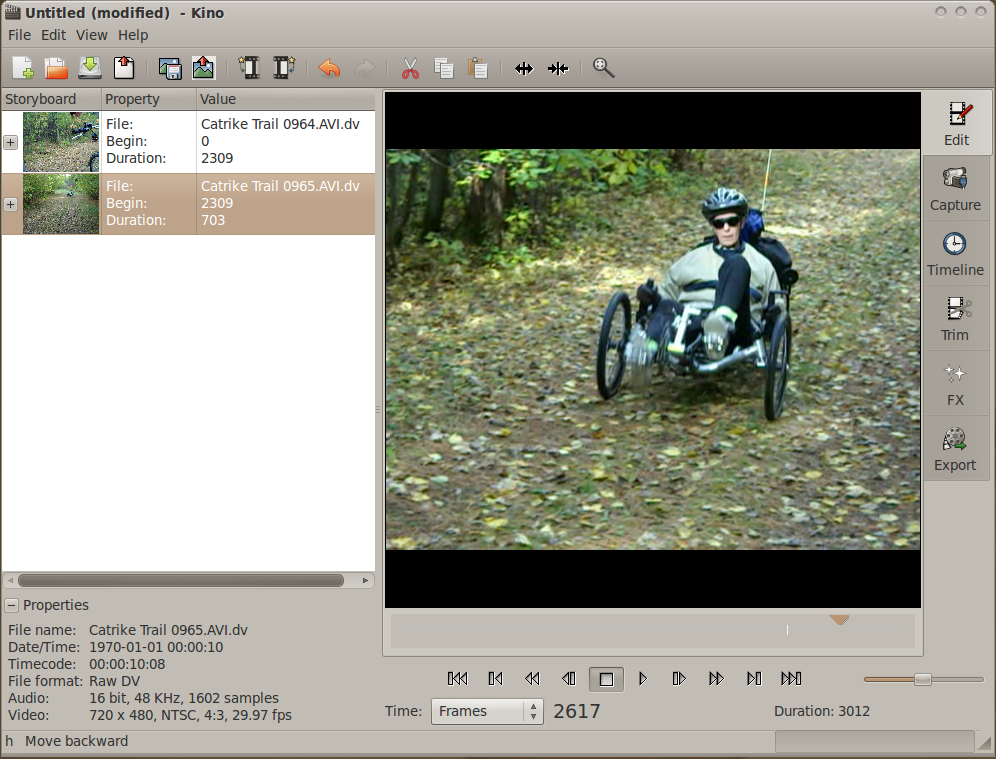
Рабочий цикл максимально близок к монтажу «вырезать лишнее». Просмотрите материал, найдите место начала ненужного участка и выполните Edit → Split. Перейдите к концу лишнего участка и разделите сцену ещё раз. Щёлкните по образовавшейся сцене в Storyboard и выберите Edit → Cut. Исходный файл на диске не переписывается: из последовательности проекта удаляется ссылка на этот диапазон.
Split и Join
Split создаёт границу перед текущим кадром и превращает один диапазон в две сцены. Это основная операция разметки. Если AutoSplit создал лишнюю границу или после чернового монтажа два соседних куска снова нужно воспринимать как единое целое, используется Join. Объединение полезно не только ради порядка: некоторые операции FX выбирают сцену целиком, и лишняя граница усложняет назначение диапазона.
Перед Split важно понимать, какой именно кадр окажется первым в новой сцене. При сомнении используйте покадровые кнопки и проверьте границу воспроизведением. В бытовом монтаже один лишний кадр может быть незаметен, но на резкой склейке или при синхронизации со звуком ошибка сразу бросается в глаза.
Cut, Copy и Paste
Cut удаляет выбранную сцену из проекта и помещает её в буфер. Copy оставляет сцену на месте, но копирует её для последующей вставки. Paste вставляет сцену в выбранную позицию. Такой механизм позволяет переставлять эпизоды без отдельного инструмента «move»: Cut, выбор нового места в Storyboard и Paste дают тот же результат.
Сцены также можно перетаскивать внутри Storyboard. При вставке в самое начало списка следите за тонкой линией над первой миниатюрой: именно она показывает, что позиция действительно находится перед первой сценой, а не внутри неё. На старых темах GTK эта линия может быть малозаметной.
Undo и Redo
Для экспериментов используйте Undo и Redo, но не заменяйте ими регулярное сохранение проекта. Kino способен отменять последовательность монтажных действий, однако рендер FX создаёт новые файлы и меняет проект сложнее, чем простая перестановка сцен. Перед большой серией эффектов разумно сохранить отдельную копию SMIL, чтобы можно было вернуться к чистой сборке независимо от истории Undo.
Timeline: покадровая раскладка, а не дорожки
Название Timeline может ввести в заблуждение пользователя современных редакторов. В Kino этот режим показывает выбранный клип или диапазон как сетку последовательных кадров с временными подписями. Он не предназначен для перетаскивания нескольких дорожек, не содержит слоёв и не выполняет монтаж сам по себе. Его задача — быстро дать визуальный обзор участка.
Timeline полезен, когда по обычному Scrub Bar трудно найти точный момент. Например, камера несколько секунд остаётся почти неподвижной, а затем человек входит в кадр. В сетке кадров легко увидеть первый кадр движения, щёлкнуть по нему и затем вернуться в Edit или Trim для точного разреза. Для длинного участка диапазон Start/End можно расширять, но слишком много миниатюр ухудшит обзор — лучше работать последовательными фрагментами.
Этот режим также удобен для выявления коротких дефектов: вспышки, одиночного чёрного кадра, смены экспозиции или момента, когда камера начала движение. Сам дефект удаляется уже через Split/Cut либо Trim, а Timeline служит визуальным навигатором.
Trim: точная подрезка и трёхточечный монтаж
Trim решает две разные задачи. Первая — аккуратно изменить начало и конец уже существующей сцены. Вторая — выполнить трёхточечную вставку: выбрать In и Out в отдельном клипе и вставить этот диапазон до или после заданной сцены проекта. Переключатель Mode определяет, работает ли страница как Overwrite или Insert.
Overwrite
В Overwrite текущая сцена Storyboard загружается в Trim. Поля In и Out задают используемый диапазон. Если изменить границы и затем щёлкнуть по другой сцене или выйти из Trim, изменения применяются автоматически. Это удобно для последовательной подчистки: выбрали сцену, убрали несколько кадров в начале, щёлкнули следующую, подрезали конец, двинулись дальше.
Название Overwrite не означает разрушительную перезапись файла. Речь идёт о замене текущего элемента проекта новым диапазоном того же исходника или другого загруженного клипа. Физический DV-файл остаётся на диске неизменным.
Insert
В Insert изменения не применяются автоматически. Сначала загрузите клип, выставьте In и Out, затем выберите сцену в Storyboard как точку вставки и нажмите Before или After. Это и есть практическая форма трёхточечного монтажа: две точки определяют диапазон источника, третья — место в проекте.
Такой способ быстрее базового Split/Cut/Paste, когда нужно из длинного исходника выбрать конкретный дубль и вставить его в уже собранный фильм. Вы не обязаны сначала добавлять весь файл в Storyboard, дробить его, удалять лишнее и переносить оставшийся кусок.
Четыре способа загрузить клип в Trim
- ввести корректное имя файла в поле;
- нажать кнопку открытия рядом и выбрать файл в диалоге;
- выбрать один из уже используемых проектом клипов в выпадающем списке;
- перетащить файл из файлового менеджера в окно Kino.
Для проекта из одной кассеты чаще всего удобен выпадающий список: все исходные файлы уже известны Kino, и вероятность ошибиться каталогом ниже. Для вставки фрагмента из второй кассеты проще загрузить новый DV-файл через диалог, определить In/Out и только после этого решать, нужно ли оставлять его в основной структуре проекта.
Точная установка In и Out
Границы можно менять мышью, кнопками около полей и клавишами. Перед подтверждением проиграйте несколько кадров до и после монтажной точки. На резкой склейке следите за движением: если человек начинает жест в одной сцене и внезапно оказывается в другой фазе движения после склейки, лучше сдвинуть границу, чем маскировать проблему переходом.
Для речевых фрагментов ориентируйтесь и на звук. Kino способен делать audio scrub, если опция включена в Preferences → Audio. Короткие звуковые фрагменты при перемещении помогают не отрезать согласную или вдох прямо на границе. Если scrub мешает и создаёт щелчки, его можно выключить и проверять точки обычным воспроизведением.
Навигация с клавиатуры и логика vi
Kino необычно активно использует клавиатуру. В Help → Keyboard Reference открывается отдельное окно со справкой, причём его содержимое меняется вместе с рабочим режимом. Для длинной оцифровки это удобнее запоминания всех комбинаций: справку можно оставить открытой рядом и подсматривать только команды текущей страницы.
Часть клавиш построена по аналогии с редактором vi. В этой модели символ соответствует кадру, «слово» — секунде, «строка» — сцене, а «файл» — фильму. Поэтому команды навигации образуют систему, а не набор случайных сочетаний. Пользователь, знакомый с vi, быстрее понимает принцип; всем остальным достаточно освоить несколько действий — следующий/предыдущий кадр, секунда, сцена, Split, Cut и смена режима.
Есть и Ex-подобный режим, вызываемый двоеточием. Через него можно добавлять клипы и выполнять навигационные команды. Практическая ценность этой части интерфейса выше при повторяющихся монтажных операциях, когда мышь постоянно уводит руку от клавиатуры. Для разового семейного монтажа можно полностью остаться в обычных меню и панели инструментов.
Звук при просмотре и монтаже
В Preferences → Audio включается или отключается аудиовыход, выбирается ALSA PCM либо OSS-устройство и настраивается audio scrub. Kino напрямую работает с ALSA или OSS и не рассчитан на классическую схему старых звуковых серверов. На системе, где аудиоустройство уже эксклюзивно занято другим процессом, программа может не открыть его и воспроизводить видео без звука.
Поле Audio Device для ALSA может содержать PCM-имя, например стандартное устройство, а для OSS — путь вроде /dev/dsp. Если звук пропал только в Kino, сначала проверьте этот параметр и доступ пользователя к устройству. Если проблема появилась после смены аудиосистемы дистрибутива, стоит помнить, что приложение проектировалось до современных PipeWire-сценариев и зависит от совместимого ALSA-слоя.
Locked Audio
При DV-экспорте особенно важен стабильный звук. Разные фрагменты могут иметь неодинаковую фактическую частоту или особенности синхронизации. Опция Resample Audio при выводе на IEEE 1394 приводит звук к частоте первого кадра фильма и формирует locked audio, что повышает совместимость с устройствами, которые не любят изменения параметров в середине потока.
Если цель — максимально прямой вывод уже корректного DV без программного изменения и в проекте нет отрендеренных эффектов или импортированных фрагментов, Resample Audio можно отключить. Но при смешанном материале безопаснее сначала проверить короткий экспорт на деку и убедиться, что звук не уходит относительно изображения.
FX: как Kino применяет эффекты
Режим FX устроен не как современный стек неразрушающих эффектов, который всегда вычисляется поверх клипа в реальном времени. Пользователь выбирает диапазон, задаёт аудио- и видеообработку, проверяет Preview и нажимает Render. Kino создаёт новый DV-фрагмент и автоматически монтирует его в проект на место обработанного диапазона или вставляет как новую сцену. Исходный DV-файл при этом не изменяется, поэтому подход остаётся неразрушающим относительно оригиналов, но на диске появляются дополнительные отрендеренные файлы.
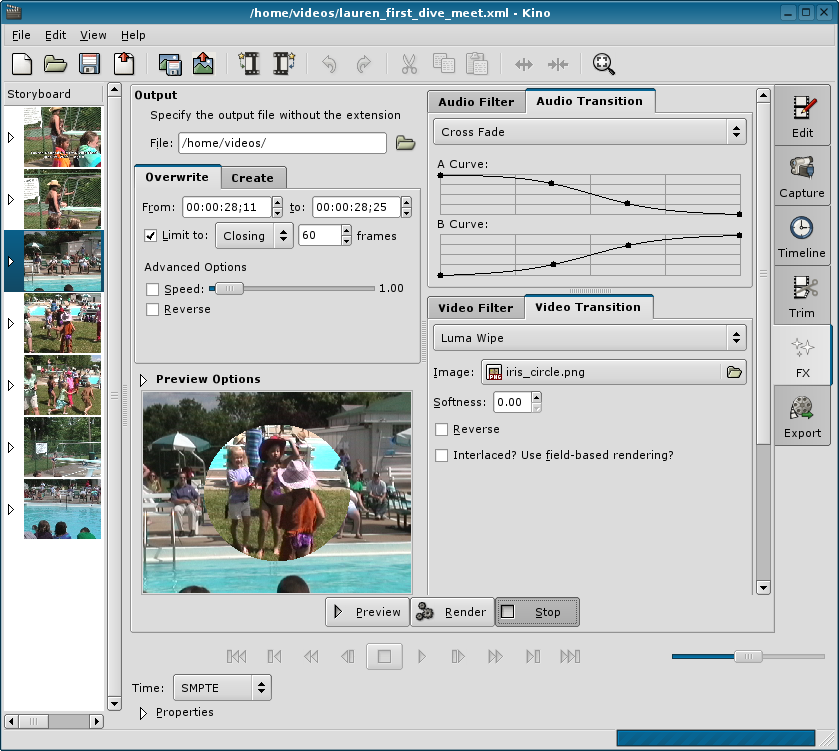
Overwrite и Create
В верхней части FX выбирается Overwrite или Create. Overwrite применяют к существующему диапазону фильма: фильтр, изменение скорости, реверс или переход заменяют соответствующий участок проекта отрендеренной версией. При входе в FX диапазон по умолчанию совпадает с текущей сценой. Щелчок по другой сцене в Storyboard быстро переносит границы обработки на неё.
Поле Limit to помогает не вводить точные From и To вручную. Вариант Closing отсчитывает заданную длительность назад от конца диапазона; Opening — вперёд от начала. Для перехода между сценами обычно достаточно выбрать сцену A, оставить Overwrite, включить Limit to → Closing, задать длительность, а затем выбрать Audio Transition и Video Transition. Так эффект применяется только к последней части сцены A и использует следующую сцену как источник B.
Create генерирует новые кадры и вставляет их в проект. Встроенные генераторы включают сплошной цвет, цветовой переход, градиент, шум и загрузку изображения или последовательности изображений. Параметр Frames задаёт длительность генерации в кадрах. Если в фильме уже есть материал, стандарт видео и разрешение берутся из первого кадра; пустой проект использует Preferences → Defaults.
Advanced Options: скорость и реверс
В Advanced Options есть Speed и Reverse. Изменение скорости достигается повторением или пропуском кадров, поэтому не стоит ожидать оптического расчёта промежуточного движения. Для DV-материала это простой способ получить ускорение или замедление без сложного анализа кадров. Reverse меняет направление воспроизведения выбранного диапазона. Обе операции требуют рендера, а значит создают новый DV-файл.
При сильном замедлении видны повторяющиеся кадры, а при ускорении движение становится более ступенчатым. Это не ошибка программы, а следствие метода. Для художественного slow motion современного уровня с интерполяцией движения нужен другой инструмент; в Kino скорость лучше использовать для коротких вставок, технических демонстраций и простого таймлапс-подобного эффекта.
Генераторы: фон, заставка и последовательность изображений
В Create можно получить видеосцену без исходной камеры. Fixed Colour заполняет каждый кадр одним цветом и удобен как фон для титров или пауза между частями фильма. Colour Range меняет цвет от From к To на протяжении заданного количества кадров. Gradient создаёт линейный градиент, направление и цвета которого могут меняться во времени. Random Noise имитирует аналоговый телевизионный шум.
From File превращает обычное изображение в DV-сцену. Поддержка форматов зависит от gdk-pixbuf, поэтому типичная система открывает PNG, JPEG, GIF и BMP, а дополнительные загрузчики могут расширять список. Это практичный путь для фотографий, схем, сканов документов и подготовленных титульных карточек.
Последовательность изображений
From File умеет читать не только одну картинку, но и нумерованную последовательность. Для имени используется шаблон в стиле printf/scanf. Например, шаблон с фиксированным количеством цифр позволяет прочитать кадры вида frame000001.png, frame000002.png и далее. Такой механизм даёт простой импорт заранее отрендеренной анимации из графического приложения.
Перед импортом последовательности убедитесь, что размеры изображений согласованы и нумерация не имеет пропусков. Kino всё равно должен свести результат к параметрам DV-проекта, поэтому огромные изображения не дадут большего итогового разрешения, а только увеличат время масштабирования. Для PAL и NTSC полезнее заранее подготовить правильное соотношение сторон и безопасные поля для текста.
Видеоэффекты: что встроено в Kino
Набор Video Filter достаточно разнообразен для своего класса. Он включает коррекционные и стилизующие эффекты, но многие из них рассчитаны на разовую обработку DV-диапазона, а не на интерактивный стек. Любой значимый фильтр сначала стоит проверять на коротком участке через Preview, особенно если исходник чересстрочный.
Blur
Blur выполняет размытие с радиусом Radius. Можно независимо включить горизонтальное и вертикальное направления. Если оставить только одно направление и увеличить радиус, получается примитивный эффект направленного смаза. Сильное размытие требует больше вычислений при рендере, но не меняет геометрию кадра.
Charcoal
Charcoal стилизует изображение под рисунок углём. Параметры Line Scale, X Scatter и Y Scatter отвечают за выраженность и распределение линий, Mix смешивает результат с оригиналом. Опция Deinterlace полезна на кадрах с заметным движением между полями: иначе гребёнка интерлейса может превратиться в лишние контуры. Однако такое деинтерлейсирование снижает вертикальную детализацию, поэтому включать его автоматически для всего материала не следует.
Colour Average и Colour Hold
Colour Average уменьшает число цветовых областей и создаёт постеризованный вид. Чем выше Scale, тем крупнее и грубее цветовые зоны. Colour Hold делает изображение почти монохромным, сохраняя выбранный цвет. Для него важны Tolerance и Softness: слишком малая терпимость оставит цвет только в отдельных пикселях, слишком большая вернёт значительную часть палитры.
При настройке Colour Hold удобно временно повысить Tolerance, выбрать пипеткой нужный цвет в Preview, а затем уменьшать диапазон, пока сохраняется только нужный объект. На шумном DV-сигнале цвет объекта меняется от пикселя к пикселю, поэтому идеально чистое выделение без маски ожидать не стоит.
Flip, Mirror и Kaleidoscope
Flip переворачивает кадр горизонтально или вертикально. Горизонтальный вариант решает практическую задачу зеркального исправления, вертикальный — перевёрнутой съёмки. Mirror сохраняет одну половину изображения и зеркально копирует её на другую, формируя симметрию относительно центра. Kaleidoscope повторяет выбранный квадрант с отражениями и создаёт декоративный калейдоскопический кадр.
Jerky
Jerky меняет временную структуру, не меняя длительность. Он оставляет часть кадров и повторяет их вместо соседних, поэтому движение становится намеренно дёрганым. Show Every задаёт частоту такого отбора. В отличие от Speed, эффект не укорачивает и не удлиняет диапазон, что полезно, если нужно сохранить синхронность с общей длительностью сцены.
Levels
Levels — один из наиболее практичных встроенных фильтров. Он управляет Brightness, Contrast, Gamma, Hue, Saturation, Value, Colour Temperature и Green Tint. Brightness линейно смещает яркостную составляющую DV, Gamma меняет яркость нелинейно, Saturation регулирует интенсивность цвета, Hue поворачивает оттенки, а Colour Temperature вместе с Green Tint используется для грубой коррекции баланса белого.
Для баланса белого можно открыть цветовой выбор, взять пипеткой область Preview, которая должна быть нейтрально белой, и применить расчёт. Если результат уходит в неверный оттенок, используйте Reset и выбирайте более нейтральную область без пересвета. Сильно клипованный белый не содержит надёжной цветовой информации и плохо подходит в качестве эталона.
Levels поддерживает keyframing. Это позволяет менять часть параметров от начала эффекта к концу, например постепенно снижать насыщенность или изменять яркость. Однако на чересстрочном DV и длинных диапазонах лучше сначала проверить движение на Preview, чтобы плавность параметра не маскировалась ступенчатостью исходного материала.
Pan and Zoom
Pan and Zoom изменяет положение и масштаб изображения внутри фиксированного DV-кадра. X и Y задают центр, Width и Height — долю исходного кадра, которую нужно сохранить. Чем меньше Width и Height, тем сильнее увеличение и обрезка. Итоговое разрешение видео остаётся прежним, поэтому увеличение не создаёт новых деталей и быстро проявляет мягкость DV.
Фильтр поддерживает ключевые кадры, поэтому его можно использовать для движения по фотографии или мягкого приближения к объекту. При несвязанных значениях Width и Height кадр растягивается по-разному по горизонтали и вертикали; для естественного вида лучше сохранять исходную пропорцию области.
Superimpose и Titler
Superimpose накладывает изображение поверх видео. Для оверлея можно задавать позицию, смещение, прозрачность и движение от Initial Position к Final Position. Варианты Left, Center, Right, Top, Middle и Bottom привязывают объект к краям и центру, а позиции с Off позволяют начать или закончить движение полностью за пределами кадра.
Fade In и Fade Out меняют прозрачность в начале и конце наложения. Если значение равно нулю, соответствующее плавное появление или исчезновение отключено. Для чересстрочного финального DV опция field-based rendering может сделать движение наложения плавнее на interlaced-дисплее, потому что позиция рассчитывается по полям, а не только по целым кадрам.
Titler
Titler композитит текст поверх видеокадра. Кнопка Font выбирает гарнитуру и размер, Colour — цвет и непрозрачность. Outline Width задаёт контур толщиной до нескольких пикселей, отдельный Colour определяет его цвет. Pad Width, Height и Colour создают подложку вокруг текстового блока. Align отвечает за взаимное выравнивание строк текста, а не за положение всей надписи в кадре.
Титр можно перемещать от начальной позиции к конечной и сочетать с Fade In/Fade Out. Это позволяет сделать простую въезжающую подпись без внешнего анимационного редактора. Если фон пёстрый, небольшой контур или полупрозрачная подложка обычно читаются лучше, чем попытка подобрать «контрастный» цвет, который будет одинаково виден на каждом участке кадра.
Поддерживается Pango markup, поэтому внутри текста можно использовать ограниченную разметку, если соответствующая опция включена. Спецсимволы в таком режиме нужно экранировать как сущности, иначе строка может интерпретироваться как разметка. Перед длинным рендером всегда проверьте Preview с теми символами и языком, которые реально будут в финале.
Подстановка метаданных в титр
Kino умеет формировать текст из переменных. В титр можно подставить running timecode фильма, исходный DV timecode, дату и время записи, базовое имя DV-файла, имя проекта и некоторые поля метаданных Storyboard. Это полезно в архивных и технических записях: вместо ручной печати даты на каждом фрагменте можно использовать один шаблон.
Например, отдельная копия фильма может быть отрендерена с датой съёмки и номером файла для каталогизации, тогда как «чистый» монтаж остаётся без служебного текста. Поскольку Titler создаёт новые кадры, такой вариант лучше хранить в отдельной версии проекта и не смешивать с мастер-последовательностью.
Переходы между сценами
Video Transition работает с двумя наборами кадров — A и B. По умолчанию B берётся из кадров, следующих за выбранным диапазоном, что естественно для перехода от сцены A к следующей сцене. Радиокнопки позволяют использовать последовательность следующих кадров, один следующий кадр, предыдущий кадр или сплошной цвет. Start и End задают, какую часть внутреннего прогресса перехода использовать.
Универсальная опция Forward/Reverse меняет направление эффекта, но конкретный смысл зависит от типа перехода. Для wipe это обычно направление движения границы; для некоторых цветовых эффектов — ход от A к B или обратно. После выбора перехода стоит одновременно настроить Audio Transition → Cross Fade, иначе картинка может плавно смениться, а звук обрежется резкой склейкой.
Dissolve
Dissolve — классический наплыв: A постепенно исчезает, B появляется. Он хорошо подходит для смены времени или места, но требует перекрывающихся по смыслу кадров. Если в конце A есть резкое движение, а B начинается статикой, длинный dissolve часто выглядит хуже короткой склейки. В Kino длительность определяется выбранным диапазоном FX, поэтому контролировать её проще через Limit to.
Barn Door Wipe и Push Wipe
Barn Door Wipe раскрывает кадр B двумя симметричными створками; направление задаёт ось симметрии. Push Wipe создаёт впечатление, что B физически выталкивает A за край. Эти переходы заметны сами по себе и поэтому уместны в учебных или стилизованных роликах, но быстро перегружают спокойный материал. Их главное преимущество в Kino — предсказуемая геометрия и отсутствие сложных зависимостей.
Luma Wipe
Luma Wipe использует градации серого отдельного изображения как маску раскрытия. Порог по яркости меняется во времени: области маски поочерёдно переключают отображение A и B. В комплекте предусмотрено множество лума-карт для типовых wipe, а пользователь может выбрать собственную серую картинку.
Softness размывает границу между A и B. Малое значение даёт жёсткий край, большое — мягкое смешение. Собственную маску лучше делать без цветовой информации: важна именно яркость. Простая градация от чёрного к белому создаёт линейное открытие, концентрические градиенты — радиальное.
Composite
Composite накладывает B поверх A и сочетает положение, масштаб, поворот, shear, прозрачность и luma wipe. Эффект поддерживает ключевые кадры и потому фактически служит небольшим композитным модулем. Через него можно сделать «картинку в картинке», перемещать второе видео по экрану или постепенно изменять его размер.
Ограничение остаётся архитектурным: это не постоянная вторая дорожка. Результат нужно отрендерить в DV. Если затем понадобится изменить исходный B или длительность наложения, проще откатиться к сохранённой версии проекта до рендера и повторить эффект, чем редактировать уже сведённый кадр.
Differences
Differences сравнивает A и B и окрашивает различающиеся или похожие пиксели выбранным цветом. Sensitivity определяет, насколько близкими должны быть значения. Для обычного фильма эффект скорее декоративный, но при техническом сравнении двух почти одинаковых изображений способен визуализировать различия.
Blue Chroma Key и Green Chroma Key
Встроенные Blue Chroma Key и Green Chroma Key делают близкие к насыщенному синему или зелёному пиксели сцены A прозрачными, открывая B снизу. Это простой цветовой ключ без современного набора матовых инструментов, поэтому качество сильно зависит от равномерности фона и освещения. На шумном MiniDV по краям объекта могут оставаться цветные ореолы.
Для лучшего результата фон нужно снимать равномерно освещённым, без теней и складок, а объект отделять от него по расстоянию, чтобы зелёный или синий свет меньше отражался на коже и одежде. Если кадр требует тонкой очистки волос, полупрозрачных деталей и spill suppression, возможностей Kino будет мало.
Ключевые кадры в эффектах
Некоторые видеоэффекты поддерживают keyframing. Кнопка ключевого кадра находится рядом с полосой просмотра FX и активируется только для совместимого эффекта. Нажатие добавляет или удаляет точку, а значения параметров в этих точках интерполируются во времени. Это используется в Levels, Pan and Zoom и Composite.
Работать удобнее от крупных движений к мелким. Сначала поставьте ключевой кадр в начале и конце, задайте начальное и конечное состояние и проверьте Preview. Если траектория или коррекция меняются слишком равномерно, добавляйте промежуточные точки. Большое количество ключей усложняет корректировку и на DV редко оправдано.
Аудиофильтры и переходы
Audio Filter применяется к выбранным или создаваемым кадрам. Встроенные варианты охватывают типичные задачи: приглушить звук, сделать плавное появление или исчезновение, изменить громкость, заменить оригинал внешним файлом либо смешать его с внешним источником. Audio Transition работает сразу с A и B; встроенный переход — Cross Fade.
Fade In, Fade Out и Silence
Fade In линейно поднимает уровень от тишины к исходному, Fade Out — наоборот. Это простой способ убрать щелчок или слишком резкое появление музыки на границе сцены. Silence снижает громкость до нуля, но не удаляет звуковую часть DV-фреймов: структура потока сохраняется, просто отсчёты становятся неслышимыми.
Gain
Gain использует огибающую громкости. Горизонтальная ось соответствует времени эффекта, вертикальная — коэффициенту усиления. Щелчок по линии добавляет управляющую точку, перетаскивание меняет её положение. Чтобы удалить точку, её можно увести за пределы графика. Средняя высота соответствует исходному уровню.
Подъём выше исходного уровня может вызвать clipping, если в записи уже есть громкие пики. Поэтому Gain лучше использовать для постепенного приглушения, выравнивания умеренно тихого фрагмента и создания «ямы» под речь, а не как средство спасения сильно недописанного звука.
Dub
Dub заменяет оригинальный звук внешним. В Audio File указывается источник, Offset задаёт стартовую позицию внутри него, а огибающая регулирует уровень. Нативно Kino работает с WAV; при наличии FFmpeg он пытается открыть и другие поддерживаемые им форматы, включая MP3, Ogg Vorbis, AAC или AC-3 в зависимости от конкретной сборки.
Если внешний файл не WAV, перемотка Preview в середину эффекта может дать задержку: Kino приходится читать данные из FFmpeg-пайпа до нужной позиции. Это не обязательно означает ошибку синхронизации финального рендера. Проверяйте результат на коротком отрендеренном участке, а для критичной озвучки заранее преобразуйте источник в WAV с подходящей частотой.
Mix
Mix сохраняет оригинальный звук и подмешивает внешний. Огибающая фактически задаёт баланс между источниками. Среднее положение математически смешивает их примерно поровну, но субъективная громкость может отличаться из-за разного уровня записи. Перед длинной сценой найдите место, где одновременно звучат речь и музыка, и настройте баланс именно там.
Длительность внешнего звука и длительность эффекта взаимно ограничивают друг друга. Если музыкальный файл короче выбранного диапазона, он не продолжится автоматически тишиной как отдельная многодорожечная дорожка; обработка заканчивается вместе с доступным источником. Для длинной фоновой музыки заранее подготовьте файл нужной продолжительности или разбейте монтаж на логичные участки.
Cross Fade
Audio Transition → Cross Fade имеет две огибающие — для A и B. Типовой вариант опускает A от исходного уровня к тишине и одновременно поднимает B. Но точки можно двигать независимо, поэтому переход способен компенсировать разницу громкости между сценами или удерживать один источник дольше другого.
Для естественной склейки речи не всегда нужен симметричный кроссфейд. Если фраза заканчивается на сцене A, а в B уже начинается другая, длинное перекрытие создаст кашу. Иногда лучше сделать короткий Fade Out на A, резкую смену видео и короткий Fade In на B. Kino даёт такую свободу, если обрабатывать звук и видео не одним шаблоном.
Экспорт: выбор диапазона
Страница Export начинается с выбора кадров. В выпадающем списке доступны All, Current и From/To. All выводит весь проект. Current берёт текущий кадр — это удобно главным образом для Stills. From/To позволяет явно задать начало и конец. Поле Every даёт экспортировать не каждый кадр, а, например, каждый второй или третий, что полезно при серии изображений или специальных технических задачах.
Щелчок по сцене в Storyboard автоматически задаёт её границы как экспортный диапазон. Это быстрый способ проверить кодирование на коротком фрагменте: выберите типичную сцену с движением и звуком, настройте формат и сделайте небольшой пробный файл. Только после проверки переходите к полной кассете или длинному фильму.
Вывод обратно на камеру по IEEE 1394
Export → IEEE 1394 передаёт собранный DV-поток на камеру, VTR или конвертер. Это принципиальное отличие Kino от редакторов, которые рассматривают FireWire только как источник захвата. При подходящем устройстве проект можно смонтировать на компьютере, а затем записать мастер обратно на MiniDV-ленту.
Pre-roll
Pre-roll повторяет первый кадр несколько секунд до начала фактической программы. Получающему устройству это даёт время синхронизироваться с DV-потоком. Если первый кадр проекта содержательный, на ленту попадёт его замороженная копия до начала основного фильма, поэтому разумнее сделать первой сценой чёрный кадр, цветовые полосы или короткую служебную заставку.
Для технической записи на деку можно специально создать несколько секунд Fixed Colour в FX и поместить их в начало. Тогда pre-roll не «съедает» визуальную логику первого эпизода и монтаж начинается после стабильного участка.
Preview и Export
В IEEE 1394 режиме Preview и Export отличаются не только названием. Preview отправляет DV-поток, но не выдаёт AV/C-команду записи. Это позволяет проверить, принимает ли устройство картинку и звук, не начиная запись на ленту. Export дополнительно посылает команду Record совместимому устройству. Для DV-конвертера AV/C-команда может использоваться как сигнал переключить направление и принять DV на вход.
Перед первой реальной записью запустите Preview на коротком диапазоне. Если изображение стабильно, звук не пропадает и камера показывает входной DV, только после этого включайте кассету и используйте Export. Так проще отделить проблемы передачи от проблем транспорта.
Resample Audio
Resample Audio приводит частоту звука к параметрам первого кадра фильма и формирует locked audio. Это полезно, если проект собран из нескольких сессий или содержит отрендеренные участки. Некоторые DV-устройства плохо переносят смену аудиопараметров внутри одной записи. Если же материал однороден и требуется максимально прямой вывод без обработки, опцию можно отключить.
Экспорт в DV-файл
Export → DV File создаёт Raw DV, DV AVI или QuickTime DV. Поле File задаёт основу имени, к которой Kino добавляет номер и расширение. Параметры Auto Split Files, Max Size и Frames повторяют логику захвата: готовый фильм можно разделить по сценам, по размеру или по числу кадров.
Для мастер-копии, которая должна оставаться максимально близкой к исходному DV, Raw DV — самый прямой вариант. AVI удобнее там, где последующая программа ожидает контейнер. Type 2 может быть полезен для старого ПО, которому нужна отдельная аудиодорожка внутри AVI. QuickTime DV выбирают только если уверены в поддержке со стороны установленной библиотеки и следующего этапа процесса.
Update Date and Timecode
Опция Update Date and Timecode переписывает встроенные служебные данные: дату и время на текущие системные, а таймкод — на running time фильма. Для финального мастер-файла это может быть логично, если он воспринимается как новая самостоятельная программа. Для архива исходных кассет опцию, наоборот, обычно не включают, потому что оригинальная дата съёмки и кассетный таймкод ценнее.
Если нужен и чистый архив, и новый мастер, не выбирайте между ними: храните исходные захваты отдельно, а собранный фильм выводите в новый файл с нужной политикой метаданных. Это дешевле, чем позднее восстанавливать утраченную информацию.
Экспорт отдельных кадров
Export → Stills формирует последовательность изображений. Пользователь задаёт базовое имя вместе с расширением, а расширение определяет формат. Поддерживаются PPM, JPEG, PNG, TIFF, GIF, BMP, TGA и другие форматы, для которых в системе установлен подходящий модуль gdk-pixbuf. Kino автоматически вставляет номер между основой имени и расширением.
Для JPEG есть JPEG Quality от сильного сжатия к максимально качественному. Для последующей графической обработки лучше использовать PNG или другой без потерь, если размер файлов приемлем. JPEG уместен для быстрого каталога и публикации кадров, но повторное редактирование усиливает артефакты.
Extract и чересстрочная развёртка
DV обычно чересстрочный. В Stills поле Extract позволяет сохранить исходный interlaced-кадр, взять верхнее или нижнее поле либо смешать поля линейно. Сырый кадр на компьютерном мониторе может показать характерную «гребёнку» вокруг движущегося объекта. Выбор одного поля убирает гребёнку ценой половины вертикальной информации; linear blend выглядит мягче.
Для статичного кадра без движения сырой вариант часто сохраняет больше деталей. Для движущегося объекта, который пойдёт на веб-страницу, лучше проверить field extraction и linear blend. Универсальной настройки нет: результат зависит от движения, стандарта и того, насколько важна резкость.
Resample Pixel Aspect
DV использует несquare pixel aspect ratio, тогда как большинство компьютерных изображений интерпретируются как квадратные пиксели. Resample Pixel Aspect пересчитывает геометрию так, чтобы сохранённый кадр выглядел правильно в обычном просмотрщике. Без этого лицо или круглый объект могут казаться слегка растянутыми.
Экспорт звука
Export → Audio извлекает звуковую часть фильма. В меню выбираются Sampling Rate и Format, причём часть форматов зависит от внешних программ. Scene Split создаёт отдельный аудиофайл для каждой сцены. Это удобно для расшифровки интервью, подготовки аудио к отдельной обработке или архивации звука кассеты.
Если задача — дальнейшее редактирование, выбирайте WAV без лишнего сжатия. MP3 или Ogg Vorbis разумнее для прослушивания и передачи, а не для мастер-обработки. Когда в проекте есть FX с Dub или Mix, экспортируется уже результат проекта, а не только исходный камерный звук.
MPEG: кодирование через mjpegtools
Export → MPEG использует внешние инструменты mjpegtools. Поэтому наличие вкладки не гарантирует, что кодирование запустится на любой системе: требуемые программы должны быть установлены и доступны. File Format выбирает готовый профиль, Deinterlace — способ обработки чересстрочности, а имя файла задаётся без расширения.
Kino формирует минимальный набор параметров из свойств фильма: PAL или NTSC, aspect ratio, частоту звука и другие сведения. В Advanced Options можно дописать собственные аргументы для Video Pipe, Audio Encoding и Multiplexer. Это даёт больше контроля, но одновременно делает результат зависимым от синтаксиса конкретных версий внешних утилит.
Как увидеть реальную команду кодировщика
Если MPEG-экспорт падает без понятного объяснения, запустите Kino из терминала и начните Export. Программа выводит сформированные командные строки и сообщения внешних процессов. По ним обычно видно, не найден ли mpeg2enc, mp2enc или mplex, отвергнут ли параметр новой версией или отсутствует требуемый кодек.
Это один из наиболее эффективных способов диагностики старого приложения. Графическое окно может сообщить лишь общий сбой, тогда как stderr внешней утилиты показывает конкретную причину. Сохраняйте такой вывод вместе с версией программы, если воспроизводите процесс на отдельной архивной машине.
Cleanup
MPEG-кодирование может создавать промежуточные файлы. При включённом Cleanup они удаляются после работы. Если мультиплексирование или последний этап завершается ошибкой, временные файлы полезно оставить: можно проверить, создались ли видео и аудио по отдельности, и повторить только проблемный этап. Поэтому при диагностике Cleanup лучше временно отключить.
DVD-Video
При выборе DVD в File Format появляется дополнительный блок DVD-Video Options. Kino способен подготовить MPEG и XML для dvdauthor, а также использовать сценарии, которые автоматизируют создание каталога VIDEO_TS и передачу его внешним программам записи. Это не полноценный современный DVD-авторинг с визуальным дизайнером меню, а интеграция с набором утилит.
Опция Output dvdauthor XML формирует XML-файл, который затем обрабатывает dvdauthor. Простая схема может создать диск без меню. Другие сценарии запускают dvdauthor автоматически, передают результат в K3B или внешнее средство авторинга. Доступные пункты появляются только тогда, когда Kino находит нужные программы в PATH.
Если нужен сложный DVD с меню, главами и интерактивной навигацией, практичнее использовать Kino только для монтажа и MPEG-экспорта, а структуру диска собирать в специализированном авторинге. Встроенная автоматизация удобна для прямого «фильм на диск» без сложного оформления.
Export → Other и собственные сценарии
Other передаёт Raw DV в программу, которая умеет принимать поток через pipe. Набор пунктов формируется из сценариев в каталоге Kino. В типичной старой установке там могут быть профили FFmpeg, MEncoder, Theora и другие. Если требуемая внешняя программа отсутствует, соответствующий профиль может вообще не появиться в интерфейсе.
Многие сценарии имеют single-pass и dual-pass варианты. Два прохода обычно дают более предсказуемое распределение битрейта при заданном размере и требуют примерно вдвое больше работы кодировщика. Профили VBR с постоянным уровнем качества чаще выполняются в один проход.
Собственный экспортный профиль
Пользовательские сценарии можно разместить в домашнем каталоге Kino. Практический смысл — автоматизировать повторяемый внешний процесс: например, передавать Raw DV в конкретную версию FFmpeg с фиксированными параметрами и сохранять результат рядом с проектом. Такой сценарий лучше сначала отладить отдельно в терминале, а затем подключать к меню.
Не стоит пытаться «осовременить» Kino десятками хрупких экспортных скриптов. Если задача регулярно требует H.264, H.265, WebM и современного контейнерного метадатирования, надёжнее вывести мастер-DV и кодировать его актуальным инструментом. Other ценен как мост между DV-монтажом и внешней обработкой, а не как замена современной экспортной системе.
Производительность: чего ожидать без выдуманных цифр
Kino работает с SD-DV, поэтому требования к декодированию существенно ниже, чем у 4K-кодеков. На подходящей системе покадровая навигация и обычный монтаж обычно ограничиваются скоростью диска и декодирования DV, а не сложной структурой GOP. Но программа и её графический стек проектировались для старых Linux-систем, поэтому на современном окружении узким местом иногда становится не CPU, а совместимость XVideo, аудиослоя, FireWire-прав или старых библиотек.
Реальное время просмотра зависит от Display Method, включённого deinterlace, аудиовыхода и опции Drop video frames as needed. Если компьютер не успевает одновременно декодировать каждый кадр и поддерживать звук, Kino может пожертвовать частью отображаемых кадров, чтобы сохранить темп и аудио. Для монтажа это предпочтительнее прерывистого звука, но финальный результат нужно проверять не только по «живому» Preview.
FX и рендер
Фильтры, титры и переходы требуют создания нового DV-файла. Скорость здесь зависит от сложности эффекта и длины диапазона. Простая смена цвета обрабатывается легче, чем Blur большого радиуса, Pan and Zoom с интерполяцией или сложный Composite. Никаких универсальных «минут на минуту видео» нет: производительность определяется процессором, библиотеками, диском и настройками конкретного эффекта.
Оптимальный приём — рендерить только нужный диапазон. Если титр длится пять секунд, не задавайте FX на всю минутную сцену. Если переход нужен в конце сцены, используйте Limit to → Closing. Это уменьшает число создаваемых DV-кадров, экономит место и облегчает откат.
Предпросмотр
Preview в FX предназначен именно для проверки. Если полное качество воспроизводится рывками, можно уменьшить нагрузку параметрами предпросмотра, но окончательную оценку артефактов делайте на отрендеренном фрагменте. Особенно это касается интерлейса: на компьютерном дисплее отдельный кадр может выглядеть хуже, чем движение на конечном interlaced-устройстве, и наоборот.
Как организовать файлы проекта
Для каждой кассеты или фильма удобно создать отдельный каталог. Внутри держите подпапку с захватом, проекты и отрендеренные эффекты. Не смешивайте оригинальные DV-файлы и временные результаты в одной неразличимой куче. Kino добавляет номера к именам, и через несколько сессий легко получить десятки похожих файлов, назначение которых уже неочевидно.
Хорошая схема имён кодирует минимум контекста: номер кассеты, дату или событие. Например, основа захвата может содержать идентификатор кассеты, а проект — название конкретной сборки. Внутренний timestamp Kino полезен, но он не заменяет понятную структуру каталогов.
Резервное копирование
SMIL-проект мал, но без исходников почти бесполезен. Поэтому резервируйте вместе и проект, и все DV-файлы, на которые он ссылается. Отрендеренные FX можно пересоздать только если сохранились исходники и монтажная версия до эффекта; если проект уже ссылается на созданный файл, потеря этого файла может открыть дыру в последовательности.
Перед переносом на другой компьютер полезно открыть проект после копирования и пройти несколько сцен в начале, середине и конце. Если часть путей изменилась, обнаружить это лучше до удаления старого диска.
Метаданные Storyboard
У сцены можно раскрыть область свойств и добавить метаданные. Пользователь выбирает имя поля из списка и вводит значение. Конфигурация позволяет настраивать допустимые поля, а более сложные схемы могут обращаться к HTTP-серверу и XML-ответу для получения списков значений. Для обычного домашнего проекта это избыточно, но для архива или редакционного фонда полезно.
Практический минимум — title, author, abstract или собственный идентификатор кассеты. Метаданные можно затем использовать в Titler через переменные. Это связывает каталогизацию и визуальную маркировку: сцены размечаются один раз, а служебная версия фильма получает подписи автоматически.
Почему Publish не стоит воспринимать как современную публикацию
В конфигурации Kino существовал режим Publish, который передавал проект или кадр внешним shell-скриптам. Один из штатных сценариев был связан с сервисом blip.tv и конвертацией через ffmpeg2theora. Сегодня это скорее пример расширяемой архитектуры, чем готовая функция размещения видео: старый веб-сервис и его API не следует считать рабочим каналом публикации.
Если в меню присутствуют Publish SMIL или Publish Still, используйте их только при наличии собственного актуального сценария, назначение которого вы понимаете. Для обычного экспорта выбирайте DV, MPEG, Stills, Audio или Other, а загрузку на современную платформу выполняйте отдельно.
Типичные ошибки и способы их устранения
Kino не видит камеру
Сначала проверьте физический тракт: камера должна быть включена в режиме VTR/Playback, кабель FireWire подключён до запуска захвата, а контроллер определён системой. Затем откройте Edit → Preferences → IEEE 1394 и посмотрите список AV/C Device. Если устройство не появляется, проблема находится ниже уровня проекта и фильтров — в доступе к FireWire, модуле ядра, правах или аппаратном соединении.
Если камера обнаруживается, но кнопки транспорта ничего не делают, попробуйте воспроизведение с самой камеры. Успешный ручной запуск при работающем захвате указывает на проблему именно AV/C, а не DV-потока. На конфигурации с dv1394 это возможно: поток принимается через один интерфейс, а управление требует raw1394.
Capture включается, но файл не растёт
Проверьте путь File и права записи в каталог. Если имя указывает в несуществующую или недоступную папку, захват не сможет создать файл. Убедитесь, что на диске достаточно места: DV занимает значительный объём, и свободные несколько сотен мегабайт подходят только для короткой проверки.
Затем проверьте, действительно ли камера выдаёт DV. Режим записи с объектива, воспроизведение HDV-кассеты в HDV, нестандартный DVCPRO или USB-соединение не соответствуют ожидаемому источнику Kino. Для MiniDV-камеры с переключаемым DV/HDV выходом должен быть выбран обычный DV.
Программа сообщает dropped frames
Отключите preview during capture, закройте тяжёлые фоновые задачи и повторите короткий фрагмент. Если число пропусков уменьшилось, оптимизируйте нагрузку. Если ошибки остаются в одном и том же месте кассеты, проверьте ленту и головки на другой деке. Если они случайны, меняйте кабель, порт или контроллер и проверяйте журнал системы.
Видео идёт, но звука нет
Откройте Preferences → Audio, убедитесь, что Enable Audio Output включён, а Audio Device указывает на корректное ALSA PCM или OSS-устройство. Проверьте звук не только в Capture, но и на уже сохранённом DV-файле. Если файл содержит звук, а Kino молчит, это локальная проблема вывода. Если звука нет и в файле, нужно проверять источник и формат записи камеры.
При работе через современную аудиосистему Linux может потребоваться совместимый ALSA-маршрут. Не стоит менять DV-файл или повторно захватывать кассету, пока не доказано, что звука нет в самом потоке.
В окне просмотра чёрный прямоугольник
Переключите Display Method между XVideo, Reduced XVideo и GDK. Старый XVideo зависит от поддержки со стороны X-сервера и видеодрайвера. Если GDK показывает кадр, а XVideo — нет, исходник исправен; проблема в механизме отображения. При создании снимков экрана GDK также предсказуемее, потому что XVideo использует overlay и кадр может не попадать в обычный screenshot.
Интерлейс выглядит как гребёнка
Это характерно для DV с движением между полями. Для просмотра можно выбрать вывод одного поля или linear blend в Preferences → Display. Для сохранения still выберите подходящий Extract. Не деинтерлейсьте исходники «навсегда» только потому, что отдельный кадр некрасиво выглядит на ЖК-мониторе: если мастер предназначен для interlaced DV, поля являются частью исходной временной структуры.
После FX качество стало мягче
Проверьте, включали ли вы Deinterlace в фильтре и не происходило ли масштабирование. Некоторые способы деинтерлейса берут одно поле и удваивают строки, что уменьшает вертикальную детализацию. Pan and Zoom с сильным увеличением тоже не может сохранить исходную резкость. Сравнивайте с исходным кадром при масштабе 100%, а не только в маленьком Preview.
Рендер FX создал много файлов
Это нормальная часть архитектуры Kino: отрендеренные эффекты хранятся как новые DV-фрагменты. Удалять их вручную, пока проект на них ссылается, нельзя. Если каталог разросся, сначала сохраните копию проекта, выясните, какие эффекты действительно используются, и только затем очищайте ненужные результаты. Лучшее решение — изначально выделить отдельную папку для рендера.
MPEG или Other отсутствуют либо не запускаются
Эти разделы зависят от внешних программ и сценариев. Если утилита не найдена, профиль может не появиться. Если программа обновилась и изменила аргументы командной строки, старый сценарий может завершаться ошибкой. Запустите Kino из терминала, повторите экспорт и изучите фактическую команду и сообщение кодировщика.
Проект открывается без части сцен
Чаще всего были перемещены или переименованы исходные DV-файлы. SMIL хранит ссылки, а не копии контента. Верните файлы на ожидаемые пути либо исправьте структуру проекта. Если перенос неизбежен, сначала скопируйте весь каталог целиком и проверьте проект на новом месте до удаления оригинала.
QuickTime DV не доступен
Поддержка зависит от библиотеки, с которой собрана конкретная версия. Отсутствие пункта или ошибка создания MOV не означает, что DV-проект повреждён. Экспортируйте Raw DV или DV AVI и, если нужен MOV, переконтейнеризуйте или конвертируйте современным внешним инструментом.
Практический сценарий: оцифровка MiniDV-кассеты
Для архивной кассеты цель отличается от обычного монтажа: сначала нужно сохранить максимально полную цифровую копию, и лишь потом редактировать. Создайте каталог кассеты, настройте Capture на Raw DV или выбранный DV AVI, проверьте свободное место и короткий тест. Если на ленте много отдельных включений камеры, оставьте Auto Split Files; если нужен единый физический файл, отключите его и не ставьте малый Max Size.
Захватите кассету последовательно. После каждого большого блока проверяйте начало, середину и конец, а не только первую сцену. Сохраните отдельный проект «master», в котором ничего не удалено. Затем сделайте копию SMIL и работайте уже в ней: объединяйте ложные AutoSplit-границы, подписывайте сцены и вырезайте пустые участки.
Для долгосрочного архива храните исходный DV отдельно от финального MPEG или MP4. Кодированный файл удобнее для просмотра, но он не заменяет мастер: повторное сжатие и деинтерлейс могут потерять детали и исходную структуру полей. Kino в этом процессе ценен именно как программа, способная обращаться с DV без необходимости немедленно переводить всё в другой кодек.
Практический сценарий: короткий семейный фильм
Откройте захваченные сцены и в Edit удалите технические начала, перемотки и явный брак. Переставьте эпизоды в Storyboard. Длинные фрагменты разделите Split в местах, где меняется действие. После черновой сборки пройдите фильм от начала до конца и фиксируйте места, где склейка ощущается поздней или ранней.
Перейдите в Trim и подкорректируйте In/Out покадрово. Не добавляйте переход на каждую границу: обычная склейка быстрее и часто естественнее. Dissolve используйте там, где проходит время или меняется место. Если сцены различаются по громкости, настройте Gain или короткий Cross Fade.
Создайте стартовую заставку через FX → Create → Fixed Colour и Titler, затем отдельный финальный титр. Сохраните проект под новым именем перед рендером большого количества эффектов. После проверки экспортируйте мастер-DV, а современный веб-файл при необходимости кодируйте отдельно.
Практический сценарий: интервью с перебивками
Kino не имеет многодорожечного монтажа, поэтому интервью и перебивки приходится планировать иначе. Основную речь соберите как последовательность сцен. Если нужно показать поверх речи другой кадр, простого перетаскивания B-roll на верхнюю дорожку нет. Можно использовать Composite, но он сведёт изображение и звук в новый DV-фрагмент.
Для короткой перебивки оставьте звук интервью через Mix/Dub или заранее подготовленный WAV, а видео B-roll наложите Composite на выбранный диапазон. Перед рендером сохраните резервную версию. Если подобных вставок десятки, работа станет громоздкой — это чёткий сигнал, что проект лучше перенести в многодорожечный редактор.
Практический сценарий: титры с датой съёмки
Разметьте сцены метаданными и проверьте встроенную DV date/time. В Titler используйте переменную даты или времени записи. Создайте тест на одной сцене и убедитесь, что камера действительно записала корректные значения. На старых кассетах дата может быть сброшена, а у импортированного DV — отражать момент конвертации, поэтому автоматической подписи нельзя доверять без проверки.
Если задача архивная, рендерьте служебную версию фильма с датами отдельно от чистого мастера. Служебная копия удобна для просмотра и поиска, а оригинальный монтаж остаётся без необратимо вмонтированного текста.
Практический сценарий: фотография с плавным движением
Импортируйте изображение через FX → Create → From File и задайте количество кадров, соответствующее нужной длительности. Затем примените Pan and Zoom. На первом ключевом кадре оставьте широкую область, на последнем уменьшите Width и Height и сместите X/Y к нужному объекту. Preview покажет движение; если оно слишком быстро ускоряется визуально, добавьте промежуточную точку.
Следите за соотношением сторон. Если исходная фотография сильно отличается от 4:3 или 16:9 проекта, решите заранее, что важнее: обрезка краёв или появление пустых областей после подготовки изображения. Kino в Pan and Zoom стремится заполнить DV-кадр и может растянуть результат при несогласованных Width/Height.
Практический сценарий: запись мастера обратно на MiniDV
Подготовьте начало проекта с несколькими секундами чёрного. Подключите камеру или деку, откройте Export → IEEE 1394 и выберите короткий тестовый диапазон. Запустите Preview. Проверьте входной индикатор устройства и звук. Затем вставьте кассету, поставьте её в нужное место и используйте Export, чтобы Kino отправил AV/C-команду записи.
После теста перемотайте кассету и посмотрите записанный участок самой камерой. Только убедившись, что начало, звук и синхронизация корректны, экспортируйте полный фильм. Если устройство не принимает AV/C Record, но показывает DV при Preview, можно управлять записью вручную кнопками деки.
Ограничения, которые важно знать заранее
Первое ограничение — ориентация на DV. Современный MP4 с H.264 или HEVC не является нативным монтажным материалом для Kino. Его придётся преобразовывать, что увеличивает объём и может создавать дополнительное поколение кодирования. Поэтому использовать Kino как универсальный редактор смартфонного видео нерационально.
Второе — отсутствие обычного многодорожечного таймлайна. Нельзя свободно положить несколько видеослоёв и аудиодорожек друг над другом и менять их длительность мышью. Composite и Audio Mix частично решают отдельные задачи, но через рендер конкретного диапазона, а не через постоянную структуру слоёв.
Третье — устаревшая интеграция с Linux-мультимедиа. GTK 2, XVideo, старые FireWire-интерфейсы и прямое ALSA/OSS делают поведение зависимым от совместимости дистрибутива. Даже если пакет запускается, современная система не гарантирует, что каждая аппаратная функция будет работать так же, как в классической конфигурации.
Четвёртое — эффекты требуют рендера в DV. Это создаёт дополнительные файлы и усложняет быстрые итерации. В современном редакторе можно двигать параметр эффекта и сразу видеть результат на таймлайне; в Kino сложное изменение часто означает повторный Render.
Пятое — цветокоррекция и аудиообработка функциональны, но невелики по глубине. Есть Levels, баланс белого, Gain, Dub, Mix и Cross Fade, однако нет современной системы LUT, продвинутых scopes, шумоподавления, шин, аудиоплагинов и гибкого микшера.
Сравнение с аналогами
Kino рационально сравнивать не по количеству эффектов, а по типу рабочего процесса. ВидеоМОНТАЖ ориентирован на монтаж распространённых пользовательских форматов в Windows, Kdenlive — на многодорожечные проекты Linux/Windows/macOS с большим числом дорожек и прокси, Shotcut — на широкую поддержку форматов через FFmpeg и гибкий многодорожечный таймлайн. Kino выделяется тем, что его логика тесно связана с DV, FireWire и управлением лентой.
| Задача | Kino | ВидеоМОНТАЖ | Kdenlive | Shotcut |
|---|---|---|---|---|
| Захват MiniDV по FireWire | Есть, с AV/C и DV-потоком | Не является основной специализацией | Есть инструменты для DV/FireWire в Linux-сценариях | Ориентирован прежде всего на файловый монтаж и современные источники |
| Монтаж DV без смены модели данных | Основной сценарий | Импортирует популярные пользовательские форматы | Работает с DV и множеством других форматов | Работает с DV и множеством форматов через FFmpeg |
| Многодорожечный таймлайн | Нет | Есть монтаж видео и аудио в собственной модели проекта | Да, практически неограниченное число дорожек | Да, многодорожечный таймлайн |
| Трёхточечный монтаж | Есть в Trim | Основной упор на более простой пользовательский монтаж | Есть | Доступны точные операции на таймлайне, но рабочая модель отличается |
| Титры | Встроенный Titler с движением и метаданными | Титры, заставки и текстовые элементы | Текстовые клипы и титры | Текстовые фильтры и генераторы |
| Хромакей | Простой Blue/Green Chroma Key | Есть замена однотонного фона | Есть эффекты keying и compositing | Есть chroma key и compositing-фильтры |
| 4K и современные кодеки | Не целевой сценарий | Ориентирован на современные пользовательские форматы | Есть UHD/4K и прокси | Есть 4K/8K и широкая поддержка FFmpeg |
| Экспорт обратно на DV-камеру | Есть через IEEE 1394 | Не является ключевой функцией | Зависит от текущей конфигурации и внешних средств | Не является центральным рабочим сценарием |
Kino и ВидеоМОНТАЖ
ВидеоМОНТАЖ удобнее, когда исходники приходят как MP4, MOV, MKV, фотографии и музыка, а нужен быстрый ролик с переходами, стабилизацией, цветокоррекцией, хромакеем и готовым современным экспортом. Официально заявляется поддержка десятков мультимедийных форматов, титров, эффектов, кадрирования, изменения скорости и записи озвучки. Для пользователя Windows, который не работает с MiniDV-лентой, эта модель ближе к сегодняшнему материалу.
Kino, напротив, точнее соответствует DV-архиву. Захват с управлением камерой, работа с кассетным таймкодом, AutoSplit по DV-данным и запись обратно на ленту — функции из одного технологического контура. Если задача именно «снять кассету, почистить и сохранить DV», замена Kino на обычный редактор не всегда упрощает процесс.
Kino и Kdenlive
Kdenlive принципиально шире по монтажной модели: многодорожечный таймлайн, практически неограниченное число аудио- и видеодорожек, ключевые кадры, прокси для тяжёлых исходников, scopes, десятки эффектов и рендер без блокировки проекта. Он подходит для современных камер, сложного звука, композитинга и длинных проектов.
Kino проще там, где не нужны слои. Storyboard и Trim позволяют быстро пройти по DV-сценам без организации большого таймлайна. Для часовой MiniDV-кассеты, из которой нужно удалить паузы и сохранить последовательность, такая простота может быть преимуществом. Для многокамерного интервью, музыкального клипа или графически насыщенного ролика — уже ограничением.
Kino и Shotcut
Shotcut опирается на FFmpeg и поддерживает широкий набор аудио- и видеоформатов, смешивание разных разрешений и частот кадров на одном таймлайне, 4K/8K, субтитры, генераторы и современный набор фильтров. Исходники обычно можно монтировать без предварительного перевода в DV.
Kino не пытается конкурировать с такой универсальностью. Его сильная специализация — DV-фрейм, кассета и FireWire. При миграции старого архива можно разумно сочетать инструменты: Kino использовать для корректного захвата и первичной разметки, а современный редактор — для сложного монтажа и финального кодирования.
Как решить, оставаться ли в Kino на весь проект
Оцените проект после чернового захвата. Если структура представляет собой последовательность сцен с несколькими титрами и переходами, Kino способен довести её до мастера без лишней сложности. Если уже на черновом этапе нужны параллельные аудиодорожки, B-roll поверх речи, много графики, стабилизация, маски и современные кодеки, лучше не превращать FX в замену многодорожечному монтажу.
Удобная граница — мастер-DV. Kino принимает кассету и чистит материал, затем готовый DV-файл передаётся в Kdenlive, Shotcut или другой современный редактор. Так сохраняется сильная сторона Kino — аккуратная работа с DV — и не приходится заставлять старую архитектуру решать задачи, для которых она не была создана.
Итоговый рабочий подход
Наиболее надёжная работа с Kino строится вокруг дисциплины исходников. Сначала проверяется аппаратный захват и создаётся полный DV-мастер, затем Storyboard приводится в порядок, точные границы уточняются в Trim, эффекты применяются только к необходимым диапазонам, а перед сложным рендером сохраняется отдельная версия SMIL. Финальный DV хранится отдельно от веб-копий и MPEG.
При таком подходе ограничения программы становятся предсказуемыми. Kino не нужно превращать в универсальный редактор: он остаётся специализированным инструментом для DV, где особенно ценны FireWire, AV/C, покадровая навигация, работа со сценами и возможность вернуть результат в тот же кассетный тракт, из которого материал был получен.