KineMaster — мобильный видеоредактор для сборки роликов из видео, фотографий, музыки, озвучки и графических слоёв: в нём можно подрезать и переставлять фрагменты, строить многослойную композицию, анимировать объекты ключевыми кадрами, работать с хромакеем и цветом, автоматически создавать субтитры, чистить звук и выводить готовое видео вплоть до 4K. Программа особенно полезна тем, кто монтирует на телефоне или планшете короткие вертикальные ролики, обучающие видео, влоги, рекламные клипы и проекты для соцсетей, но не хочет ограничиваться шаблонным монтажом в одну дорожку.
- Работает в Windows 7–11
- Поддерживает 50+ медиаформатов
- 150+ эффектов для видео
- Импорт зависит от кодеков устройства
- В бесплатной версии есть реклама
- Снятие водяного знака — Premium
Установка и начало работы
KineMaster устанавливается как обычное приложение из магазина платформы. На Android разработчик указывает Android 8.0 или новее; на устройствах Apple требования зависят от текущей сборки приложения и версии системы. В App Store приложение также доступно на компьютерах Apple с процессорами Apple Silicon, где запускается как совместимое приложение. Отдельной версии для Windows, Linux и старых Intel Mac у KineMaster нет, поэтому перенос рабочего процесса на такие системы через официальный настольный клиент не предусмотрен.
После первого запуска стоит дать приложению доступ только к тем медиатекам и функциям, которые действительно нужны для монтажа: фотографиям и видео — для импорта, микрофону — для записи через REC, при необходимости камере — для съёмки и добавления материала. Если система предлагает ограниченный доступ к фотографиям, можно выбрать конкретные файлы: KineMaster не требует открывать всю галерею, но выбранные позже клипы должны оставаться доступными приложению, иначе проект покажет отсутствующие медиа.
Работа начинается на экране Create. Здесь создают новый проект, открывают существующий, дублируют его, экспортируют резервную копию проекта в формате .kine и возвращаются к монтажу. В соседних разделах домашнего экрана доступны шаблоны и Mix: готовый шаблон можно использовать как каркас, а затем заменить исходные медиа через Replace. Такой способ удобен, когда композиция уже продумана и требуется быстро подставить собственные ролики, но для точного монтажа с нуля лучше создать обычный проект и контролировать дорожки самостоятельно.
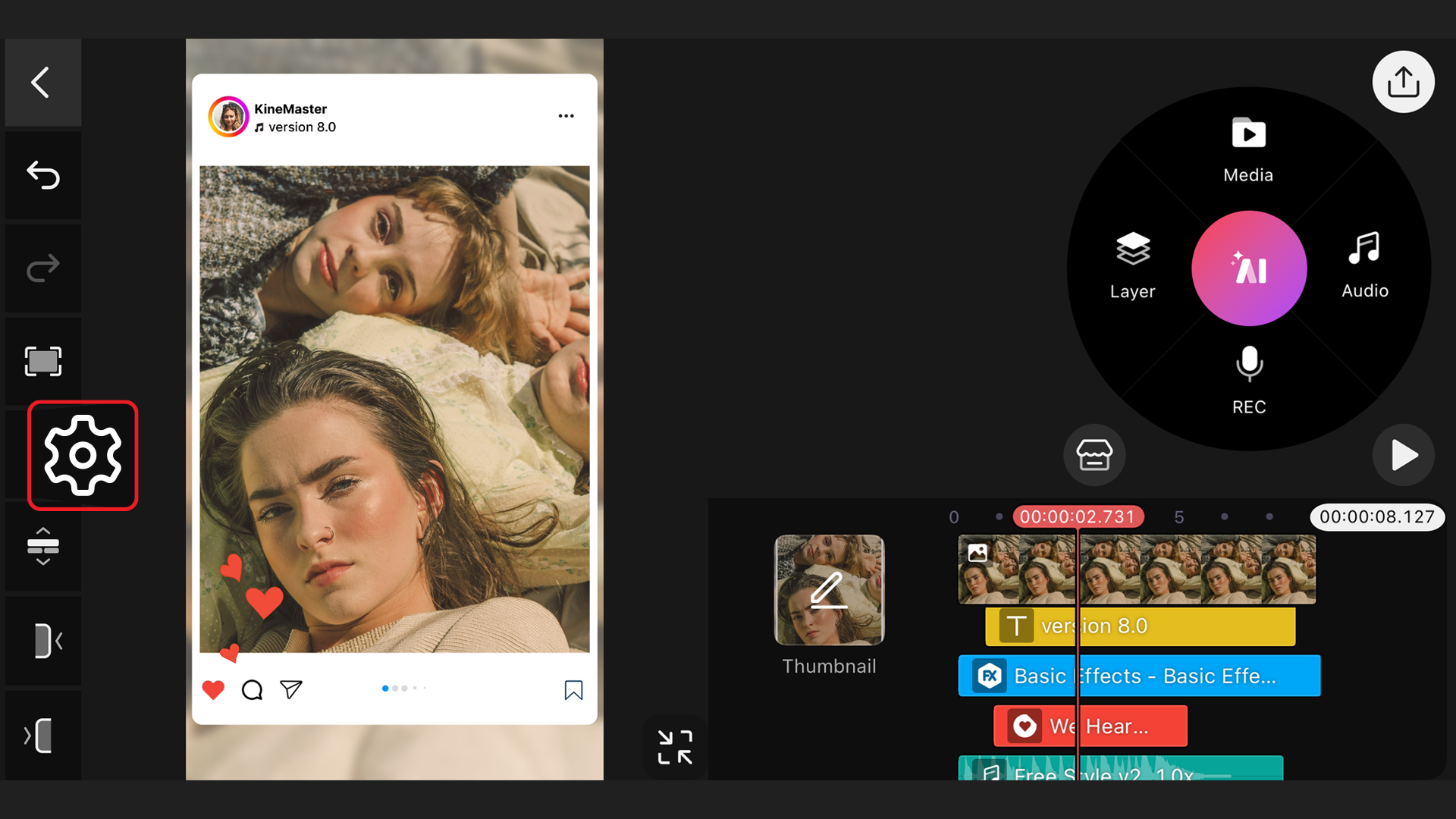
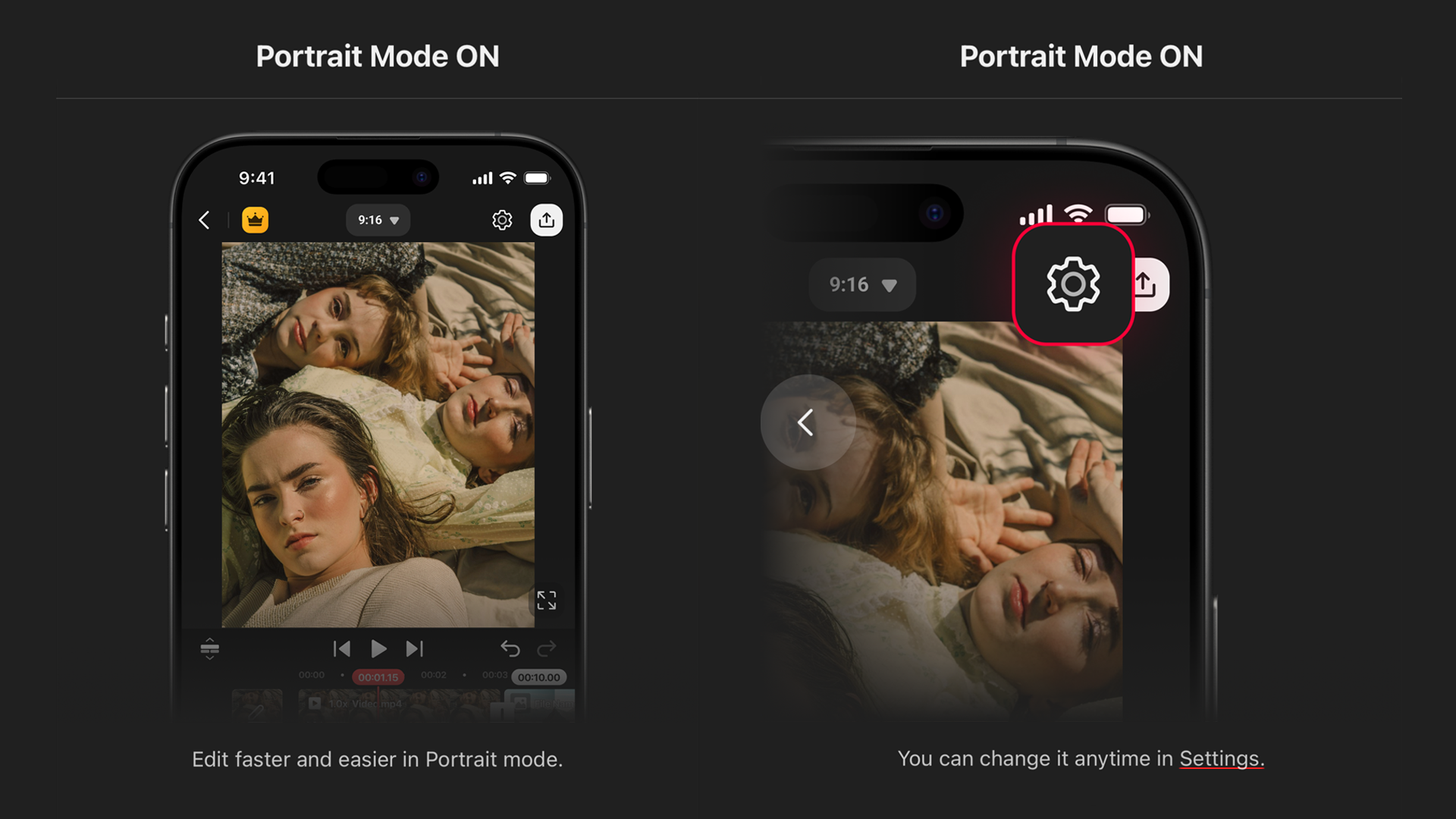
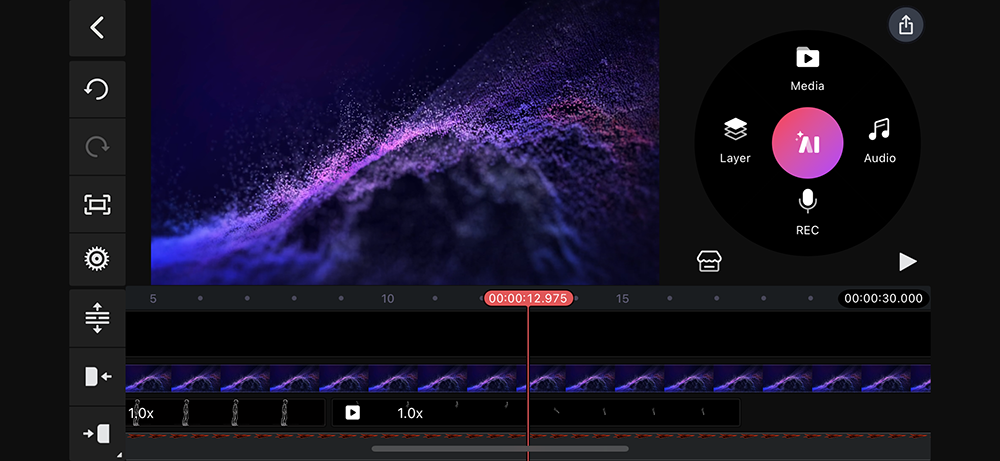
Интерфейс редактора может работать в горизонтальной и вертикальной ориентации. В горизонтальном режиме окно предпросмотра находится рядом с панелью инструментов, а шкала времени занимает нижнюю часть экрана. В вертикальном режиме предпросмотр и таймлайн растягиваются по высоте телефона, а контекстные команды располагаются так, чтобы до них было проще дотянуться большим пальцем. В настройках проекта можно выбрать поведение ориентации и Auto Rotate. Переключение ориентации не меняет формат самого видео: это только раскладка интерфейса.
Перед первым серьёзным проектом полезно открыть Settings и Device Performance Information. KineMaster анализирует возможности устройства, потому что доступная комбинация разрешения, кадровой частоты, количества тяжёлых слоёв и некоторых AI-функций зависит от процессора, графики, памяти и аппаратных кодеков. Если экспорт или предпросмотр ведут себя нестабильно, разработчик прямо рекомендует повторно запустить анализ производительности после обновления системы или приложения.
Новый проект: соотношение сторон и структура кадра
При создании проекта первым важным решением становится соотношение сторон. KineMaster поддерживает 16:9, 9:16, 1:1, 4:5, 3:4, 4:3 и 2.35:1. Формат стоит выбирать до активного монтажа: поздняя адаптация горизонтального материала под вертикальный кадр обычно требует вручную перестраивать крупность, положение текста и композицию слоёв. Для YouTube и обычного горизонтального видео чаще используют 16:9, для Shorts, Reels и TikTok — 9:16, для некоторых лент социальных сетей — 1:1 или 4:5.
Основная дорожка задаёт непрерывную последовательность сцен. Именно на неё разумно помещать базовые видеоклипы и фотографии, из которых складывается хронометраж. Дополнительные элементы — картинку в картинке, логотип, подпись, маску, эффект, второй видеоряд — удобнее добавлять как слои. Это разделение важно не только визуально: некоторые инструменты, в частности Chroma Key, применяются именно к видео- и графическим слоям, а не к клипу на основной дорожке.
Если исходный клип не заполняет выбранный кадр, есть несколько вариантов. Можно увеличить изображение и потерять часть краёв, оставить поля, подобрать фон или воспользоваться Background Blur, который размывает визуальную копию верхнего медиаслоя и заполняет свободное пространство. Размытие особенно практично, когда вертикальное видео нужно показать в горизонтальном проекте без жёсткого кропа. Для фотографий и статичных кадров можно задать движение через Pan & Zoom, чтобы изображение не выглядело неподвижной вставкой.
Для проекта, который должен остаться редактируемым, храните исходники в устойчивом месте. Если после монтажа переименовать файл, перенести его в другую папку, отключить облачный источник или очистить медиатеку, KineMaster не сможет найти оригинал. На таймлайне потерянный материал отображается диагональными линиями. В такой ситуации нужно выбрать проблемный элемент и использовать Replace Media, указав исходник заново, либо удалить клип и поставить замену.

Рабочее пространство и Media Wheel
В горизонтальной раскладке основной навигационный элемент — круговое меню Media Wheel. Через Media добавляют базовые видео и изображения, Layer открывает типы дополнительных слоёв, Audio ведёт к музыкальным и звуковым материалам, REC записывает голос непосредственно в проект. В актуальных выпусках рядом доступны AI-инструменты. После выбора элемента круговое меню уступает место Tool Panel — панели параметров конкретного клипа, слоя или аудиодорожки.
Логика KineMaster контекстная. Пока ничего не выделено, приложение показывает команды добавления; когда выбран видеоклип, появляются Trim/Split, Speed Control, Filter, Adjustment и другие инструменты, применимые к этому медиа. У текстового слоя будут настройки шрифта и анимации, у аудио — Mixer, Volume Envelope и эффекты. Поэтому при поиске «пропавшей» команды сначала проверьте, какой объект выделен и на какой дорожке он расположен.
Шкала времени масштабируется жестом, а красная вертикальная линия playhead показывает точную позицию воспроизведения и операции. При монтаже полезно ставить playhead в место события — удар музыки, начало фразы, смену движения — и уже относительно него выполнять разрез или ставить ключевой кадр. Так мобильный интерфейс становится достаточно точным для кадровой работы без мыши.
Предпросмотр показывает итоговую композицию в текущей позиции. Его полезно регулярно запускать не только для проверки содержания кадра, но и для оценки переходов, движения ключевых кадров, синхронизации аудио и нагрузки на устройство. Неровное воспроизведение в тяжёлом проекте не обязательно означает, что готовый файл будет дёргаться: предпросмотр работает в реальном времени, тогда как экспорт может просчитывать кадры последовательно. Однако систематические пропуски и ошибки декодирования исходника нужно устранять до финального рендера.
Импорт видео, изображений и звука
Кнопка Media открывает браузер доступных источников. На мобильном устройстве это прежде всего системные альбомы и выбранные файлы; в отдельных сценариях можно обращаться к облачным папкам через системный механизм выбора файлов. KineMaster также интегрировал поиск стоковых материалов Pexels в Media Browser. Независимо от источника лучше сначала убедиться, что файл действительно локально доступен и воспроизводится без ошибок, а уже затем строить вокруг него сложный монтаж.
Поддержка импорта зависит не только от расширения. В справке KineMaster для видео перечислены контейнеры MP4, MOV и 3GP с H.264 или H.265 и звуком AAC либо PCM, но фактическая совместимость определяется аппаратными декодерами устройства, профилем и уровнем кодека. Один и тот же MP4 может открыться на новом телефоне и не декодироваться на старом. Для звука типичными входными форматами являются MP3, AAC/M4A и PCM WAV; защищённый DRM-аудиофайл как обычный исходник не подходит.
Разрешение исходника тоже нужно отделять от разрешения экспорта. KineMaster может работать с материалом вплоть до 4K, но конкретное устройство обязано уметь его декодировать. Если ролик превышает возможности смартфона, приложение может предложить Transcode — создание более совместимой копии пониженного разрешения. Команда доступна для выбранного клипа в Options Panel. Это безопаснее, чем пытаться монтировать файл, который постоянно роняет декодер или не даёт плавного предпросмотра.
Особое внимание требуют записи экрана, видео с другого телефона, материалы из мессенджеров и файлы после нестандартной перекодировки. У них могут встречаться переменная частота кадров, необычный профиль H.264/H.265 или повреждённые временные метки. Если конкретный клип стабильно ломает сохранение проекта, его разумно предварительно перекодировать в обычный MP4 с H.264 и AAC, а затем заменить проблемный исходник через Replace.
При массовом импорте не стоит сразу складывать в проект десятки дублей. Сначала определите опорные сцены и выстройте основной видеоряд; дополнительные планы добавляйте после чернового монтажа. На мобильном экране это заметно упрощает навигацию, уменьшает риск выбрать не тот дубль и позволяет раньше обнаружить несовместимый файл.
Монтаж на основной дорожке
Черновой монтаж начинается с порядка клипов. Добавьте основные фрагменты через Media, расположите их в логической последовательности и лишь затем занимайтесь цветом, титрами и эффектами. У каждого клипа можно менять начало и конец, а команда Trim/Split разрезает или обрезает материал относительно playhead. Практически полезно сначала оставить небольшие «запасы» по краям сцен, а точную подрезку под речь или музыку выполнить после того, как хронометраж станет понятен.

Разрез полезен не только для удаления ненужного. Если второй половине длинного кадра нужен другой масштаб, фильтр или скорость, разрежьте клип в точке изменения и обработайте получившиеся части отдельно. Такой приём проще контролировать, чем пытаться решить всё одним эффектом. При этом исходный файл не изменяется: монтажные операции KineMaster не разрушают оригинал.
Переходы появляются на границе соседних элементов основной дорожки. Их стоит применять как смысловой инструмент, а не как обязательное украшение каждой склейки. Жёсткий монтаж лучше передаёт смену ракурса внутри одной сцены; короткое растворение помогает показать пропуск времени; более заметные переходы уместны там, где меняется блок ролика. Длительность перехода съедает часть соседних клипов, поэтому слишком короткий исходник может ограничить доступный диапазон.
Для фотографий важен темп. Статичный снимок может занимать несколько секунд, но зрителю легче воспринимать его, если есть управляемое движение через Pan & Zoom, аккуратный переход и звуковая опора. Старайтесь не задавать одинаковую траекторию всем кадрам: движение должно следовать композиции фотографии — от общего плана к важной детали или наоборот.
При сборке интервью и разговорного ролика сначала вычистите грубые паузы, ошибки и повторы на основной дорожке. Затем замаскируйте заметные склейки B-roll-слоями — фотографиями, экранными записями или дополнительным планом — и только после этого добавляйте субтитры. Если сначала сделать десятки текстовых элементов, а потом сильно менять хронометраж, придётся многократно поправлять их позиции.
Многослойный монтаж
Layer превращает KineMaster из простого редактора последовательности в композитор. На дополнительных дорожках можно размещать видео, изображения, текст, стикеры, рукописные элементы, эффекты, подписи и другие объекты. Каждый слой имеет собственную длительность и положение по времени. Благодаря этому фоновое видео может идти на основной дорожке, поверх него — окно с говорящим ведущим, ещё выше — подпись, а в нужный момент появится графический акцент.
Для видео «картинка в картинке» выберите Layer, затем Media и добавьте второй ролик. В окне предпросмотра его можно переместить, уменьшить, повернуть и разместить поверх основной сцены. По краям слоя на таймлайне задаётся длительность. Если несколько объектов перекрываются, порядок слоёв определяет, какой из них виден сверху; в горизонтальной раскладке порядок можно менять через меню Ordering, а в вертикальной интерфейс предлагает соответствующий инструмент Order.
Количество слоёв в практическом проекте ограничивается ресурсами устройства. Маркетинговая формулировка KineMaster говорит о неограниченном многослойном таймлайне, но память и производительность телефона конечны: несколько 4K-видеослоёв, размытие, AI-обработка и прозрачность требуют значительно больше ресурсов, чем текст и статичные PNG. Если предпросмотр начал резко замедляться, сначала упростите самые тяжёлые наложения и проверьте, нужен ли каждый из них в полном разрешении.
Внутри слоя доступны Transform и Alpha. Transform отвечает за геометрию: положение, масштаб, поворот и связанные изменения. Alpha задаёт общую прозрачность в диапазоне от полностью прозрачного до полностью непрозрачного. Это удобный способ сделать полупрозрачную плашку, водяной знак или световой слой. Для более сложного взаимодействия изображений используется Blending.
KineMaster предлагает 24 режима смешивания, включая Normal, Multiply, Screen, Overlay, Soft Light, Difference и другие. Multiply обычно затемняет сочетание слоёв и подходит для теней или текстур, Screen осветляет и полезен для световых бликов, Overlay усиливает контраст. Режим смешивания работает вместе с Alpha, поэтому эффект можно ослабить без подготовки отдельного файла. Перед выбором режима важно понимать структуру исходника: одинаковый Blend Mode даёт совершенно разный результат на светлом и тёмном фоне.
Многослойный проект лучше строить иерархически. Нижний уровень — фон или основной сюжет; следующий — информативные видеовставки; ещё выше — графика и текст; верхний — кратковременные акценты. Если эта логика соблюдается с самого начала, проще управлять порядком и не искать случайно перекрытый объект среди десятков дорожек.

Ключевые кадры и управляемая анимация
Keyframe Animation фиксирует состояние слоя в определённый момент, а KineMaster рассчитывает промежуточные значения до следующего ключевого кадра. Это позволяет анимировать положение, масштаб, поворот, прозрачность и ряд параметров эффектов. Для простого движения достаточно двух ключевых кадров: в начале слоя объект находится в исходной точке, затем playhead перемещается вперёд и объект ставится в конечную позицию.
Пошаговый сценарий для плавного появления подписи выглядит так. Добавьте текстовый слой и разместите его за нижней границей кадра. На первом кадре поставьте Keyframe. Переместите playhead примерно на полсекунды вперёд и сдвиньте текст в рабочую область — второй ключевой кадр фиксируется для нового состояния. Если нужно, через Alpha задайте в первой точке меньшую непрозрачность, а во второй — полную. После этого воспроизведите только небольшой участок и оцените скорость движения.
По умолчанию интерполяция между двумя ключевыми кадрами линейная: объект движется с постоянной скоростью. Keyframe Graphs меняют характер ускорения. Поместите playhead между ключевыми кадрами и откройте кнопку графика слева от рабочей области; можно выбрать готовую кривую либо настроить собственную. Ease-in даёт медленный старт и последующее ускорение, ease-out — быстрый старт с мягкой остановкой. Для интерфейсных подпрыгиваний и акцентных движений пользовательская кривая часто выглядит естественнее линейной.
Не ставьте ключевые кадры чаще, чем это необходимо. Если траекторию можно описать тремя состояниями, десять почти одинаковых точек только усложнят корректировку. Для аккуратной анимации сначала задайте ключевые моменты движения, затем настройте кривую, а после этого добавляйте вторичные параметры — прозрачность или поворот.
Ключевые кадры особенно полезны для удержания вставки внутри композиции. Например, небольшое изображение должно следовать за движением камеры: поставьте несколько ключевых кадров Transform в характерных точках и вручную корректируйте положение. Для автоматического сопровождения движущегося объекта лучше подходит AI Tracking, но ручной keyframe остаётся предсказуемым способом исправить сложные участки.
Анимация не изменяет исходный медиафайл. Если удалить ключевые кадры, слой возвращается к обычному статичному состоянию. Это облегчает эксперименты: можно проверить более агрессивный масштаб или траекторию и отказаться от них без повторного импорта исходника.
Corner Pin и перспектива
Corner Pin позволяет независимо перемещать четыре угла слоя. Обычный Transform сохраняет прямоугольную форму, тогда как Corner Pin растягивает изображение в трапецию и помогает имитировать перспективу. Практический пример — вставить скринкаст в экран снятого под углом ноутбука, наложить вывеску на стену или подогнать графический элемент к плоскости стола.
Сначала добавьте видео, изображение, текст или стикер как слой. Выберите Corner Pin и поочерёдно совместите четыре угла слоя с границами нужной поверхности. Не пытайтесь сразу добиться идеальной геометрии одним жестом: увеличьте предпросмотр и поправляйте углы попарно. Если камера движется, положение углов можно анимировать ключевыми кадрами.
Перспективное искажение не исправляет качество исходника. Если маленькую картинку сильно растянуть на весь экран, она останется малодетализированной. Поэтому для Corner Pin лучше использовать материал с запасом по разрешению, а окончательную резкость оценивать в масштабе 100% и после тестового экспорта.
Скорость, реверс и Speed Curve
Speed Control меняет скорость выбранного клипа от 0,125× до 16×. Постоянная скорость подходит для простых задач: немного ускорить затянувшийся процесс, сделать замедленный повтор или сжать длинный проход в короткую вставку. Параметр Preserve Pitch помогает сохранить естественную высоту речи и музыки при изменении скорости, хотя экстремальное ускорение или замедление всё равно заметно влияет на разборчивость.
Если скорость должна меняться внутри одного клипа, используйте Speed Curve. В редакторе кривой есть готовые варианты и пользовательские контрольные точки. Добавьте точки в места, где начинается и заканчивается ускорение, поднимайте их для более высокой скорости и опускайте для замедления. Такой speed ramp хорошо работает перед заметным действием: подход к объекту можно ускорить, сам момент оставить почти в нормальном темпе, а выход снова разогнать.
Резкий speed ramp может требовать дополнительной коррекции монтажа. При изменении скорости меняется длительность клипа, поэтому соседний текст, звуковой эффект и музыкальный акцент могут перестать совпадать. Сначала настройте временную структуру видео, затем синхронизируйте слои и аудио. Если скорость корректируется в самом конце, проверяйте всё, что расположено после изменённого фрагмента.
Reverse воспроизводит клип в обратном направлении. Эффект полезен для визуальных трюков — восстановление разбитой композиции, возвращение объекта в руку, «обратная» волна. Для реалистичного результата действие при съёмке должно быть подходящим: развевающиеся волосы, дым и жидкость сразу выдают реверс. В практическом монтаже реверс лучше использовать коротко и осмысленно.
Замедление не создаёт отсутствующие кадры. Если исходник снят с низкой частотой кадров, 0,125× растягивает каждый имеющийся кадр и движение может выглядеть ступенчатым. Для настоящего slow motion желательно исходное видео с повышенной частотой кадров; KineMaster управляет временем, но не превращает 24 fps в полноценную высокоскоростную съёмку только за счёт ползунка.
Цвет: Filter и Adjustment
Для цвета KineMaster разделяет быстрые стилистические пресеты и ручную коррекцию. Filter применяет готовый образ и имеет интенсивность от 0 до 100%. Это удобно, когда нужно быстро привести серию кадров к одному настроению. Необязательно оставлять пресет на максимуме: умеренная интенсивность часто сохраняет естественные оттенки кожи и деталей лучше, чем полное применение.
Adjustment содержит 11 параметров: Brightness, Contrast, Saturation, Vibrance, Temperature, Highlights, Shadows, Gain, Gamma, Lift и Hue. Brightness и Contrast дают самые очевидные изменения; Highlights и Shadows помогают отдельно управлять светлыми и тёмными зонами; Temperature смещает баланс в тёплую или холодную сторону. Gain, Gamma и Lift полезны для более контролируемой работы со светами, средними тонами и тенями.
Практический порядок коррекции такой: сначала добейтесь нормальной общей яркости и контраста, затем поправьте светлые и тёмные зоны, после этого настраивайте температуру и насыщенность. Hue лучше трогать только при понятной задаче, потому что общий сдвиг оттенков быстро делает кожу и знакомые предметы неестественными. Если эксперимент ушёл слишком далеко, Reset возвращает параметры к исходному состоянию.
Кнопка Apply to All переносит выбранный Filter или значения Adjustment на другие видео и изображения проекта. Это экономит время, если клипы сняты в одинаковых условиях. Но она не заменяет покадровую проверку: разные камеры и сцены могут реагировать на одни значения по-разному. После массового применения пролистайте весь ролик и отдельно поправьте выбивающиеся кадры.
Filter и Adjustment можно сочетать. Сначала корректируют технические проблемы — экспозицию и баланс цвета, затем поверх добавляют стилистический пресет умеренной интенсивности. Обратный порядок тоже возможен, но в нём труднее понять, какую часть оттенка создаёт фильтр, а какую — ручная коррекция.
Инструменты работают неразрушающе: параметры можно снять или изменить без переписывания исходного файла. Для длинного проекта это важнее, чем кажется. Вместо сохранения промежуточной копии после каждой коррекции достаточно хранить оригиналы и редактируемый проект.
Хромакей и удаление фона
Chroma Key удаляет выбранный цвет из видео- или графического слоя. Ключевое ограничение: хромакей применяют к материалу, добавленному как Layer, а не к видео на основной дорожке. Поэтому сначала разместите будущий фон снизу, затем через Layer > Media добавьте съёмку на зелёном или синем фоне поверх.
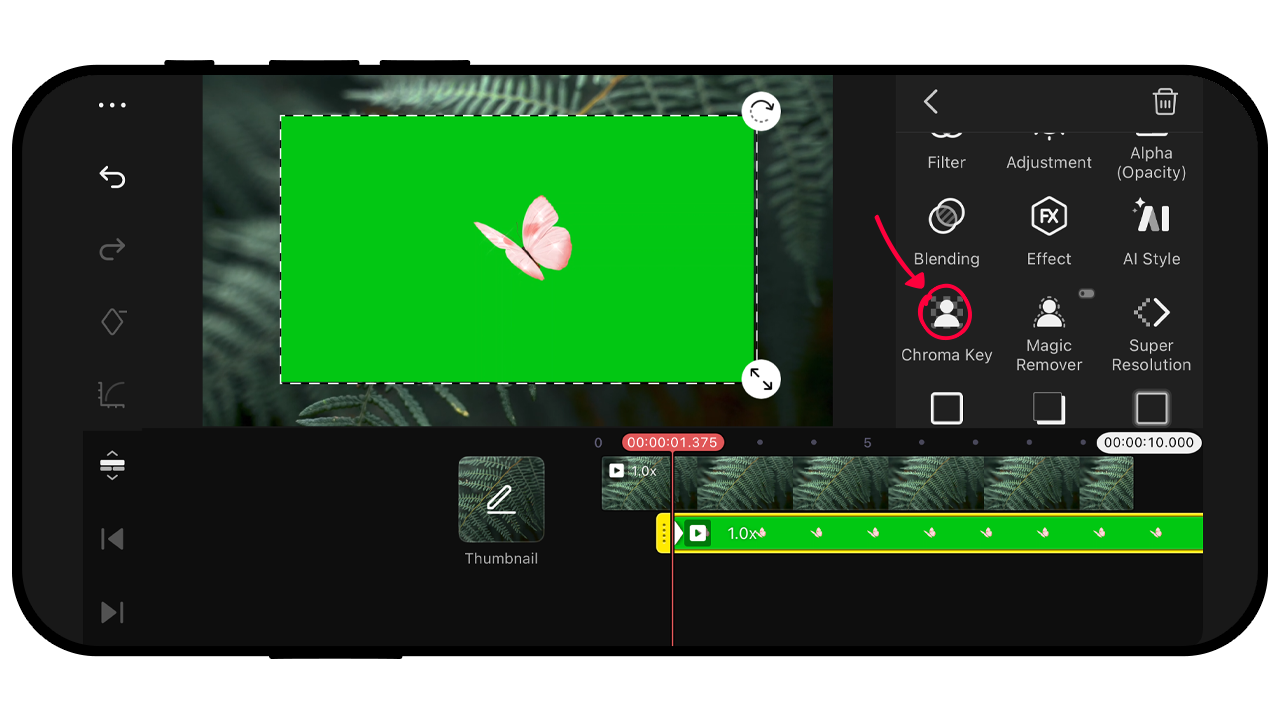
Выберите верхний слой, откройте Chroma Key и включите Enable. KineMaster автоматически выбирает цвет, а Key Color позволяет задать его пипеткой. Foreground и Background threshold регулируют диапазон удаляемого цвета, Detail Curve помогает сформировать границу. Начинайте с минимально необходимого диапазона: если расширить ключ слишком сильно, полупрозрачными станут детали одежды и предметов, близкие по оттенку к фону.
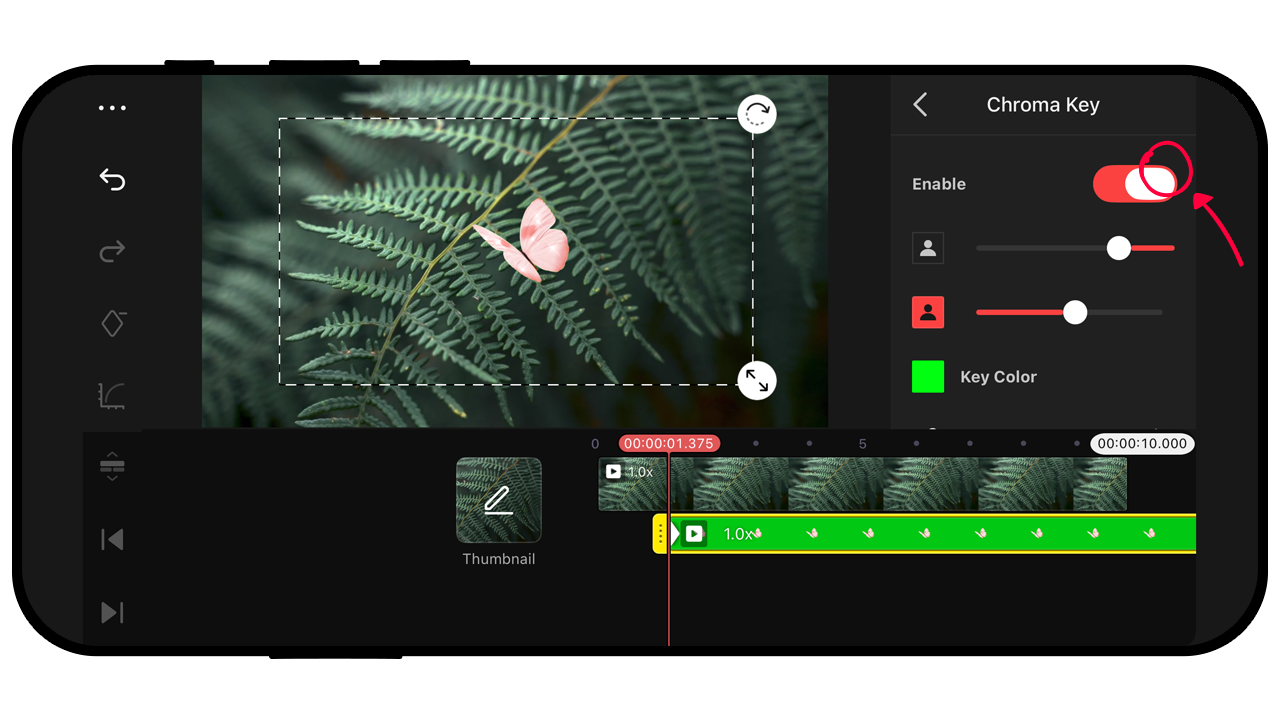
Качество хромакея определяется съёмкой не меньше, чем настройками приложения. Фон должен быть равномерно освещён, без складок и глубоких теней; человека лучше отодвинуть от полотна, чтобы уменьшить зелёный рефлекс на коже и волосах. Отдельный контровой свет помогает отделить края. Плохо снятый фон нельзя полностью исправить одними threshold-ползунками без потери деталей объекта.
Параметры Chroma Key не анимируются ключевыми кадрами. Если освещение фона сильно меняется по ходу клипа, проще разрезать слой на несколько участков и настроить ключ отдельно либо исправить материал до импорта. Сам слой после удаления фона можно анимировать обычными keyframes — менять его положение, размер и поворот.
Magic Remover решает похожую задачу другим способом: AI определяет человека или объект и удаляет фон без однотонного экрана. Инструмент работает локально на устройстве, однако требует достаточного объёма памяти и на слабом аппарате может быть недоступен или нестабилен. Magic Remover поддерживает видео и обычные изображения, но не GIF. Его нельзя одновременно включить на одном и том же клипе с Chroma Key.
Выбор между инструментами зависит от материала. Если есть хорошо снятый зелёный фон и нужны предсказуемые края, Chroma Key даёт ручной контроль. Если исходник снят в обычной комнате или на улице, Magic Remover экономит время, но результат зависит от сложности контура, волос, движения и сходства объекта с фоном.
AI Tracking: привязка слоя к движению
AI Tracking анализирует движение выбранного объекта и переносит траекторию на слой — текст, стикер, эффект, изображение или другой элемент. Это подходит для подписи, которая должна следовать за человеком, размытия, которое движется вместе с объектом, или графического маркера над товаром в кадре.
После добавления слоя откройте AI Tracking, установите жёлтую область отслеживания на контрастную часть нужного объекта и запустите анализ через Start. Чем чётче объект отделён от фона и чем меньше его перекрывают другие предметы, тем надёжнее трекинг. На резком повороте, выходе за край кадра или длительном перекрытии алгоритм может потерять цель.
После анализа обязательно просмотрите весь участок. Если слой начинает «плыть», не воспринимайте трекинг как окончательное решение: укоротите интервал, выберите более стабильную область либо доработайте движение ключевыми кадрами. Для короткого сложного фрагмента ручная коррекция часто быстрее повторных попыток автоматического анализа.
Текстовые слои и типографика
Текст в KineMaster является полноценным слоем, поэтому его можно перемещать, масштабировать, анимировать, смешивать с другими элементами и синхронизировать по времени. В интерфейсе KineMaster 8.1 экран Text Layer был перестроен: рядом с вводом текста собраны вкладки для цвета, шрифта, форматирования, стилей, пресетов и анимации. Для длинной реплики есть Expand, который разворачивает поле ввода и облегчает редактирование многострочного текста.
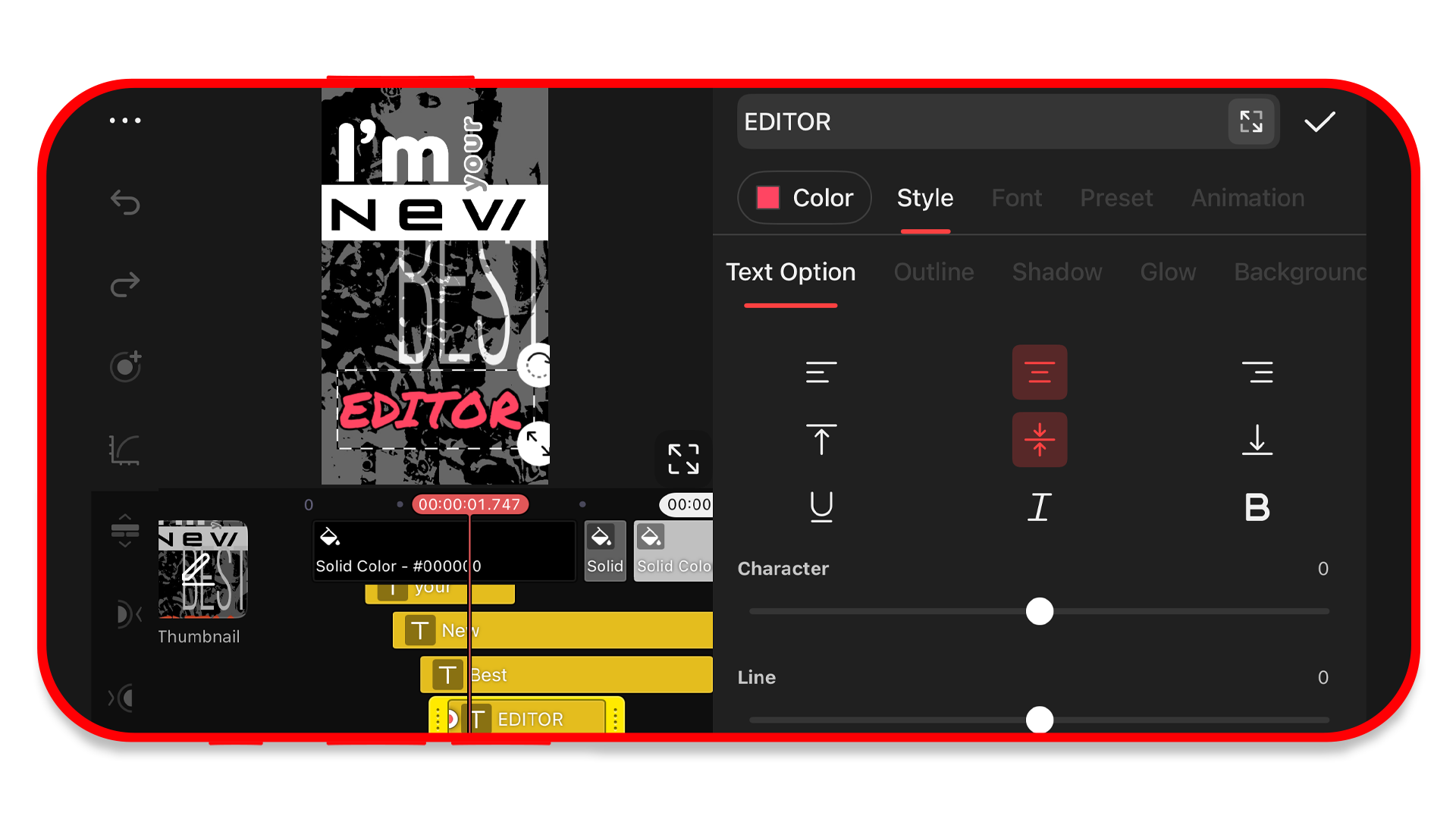
Для читаемой подписи сначала определите не шрифт, а место и контраст. Текст должен оставаться внутри безопасной области кадра и не перекрывать лицо, интерфейс социальной сети или важные детали. Если фон меняется, добавьте тень, обводку или подложку вместо случайного выбора слишком жирного шрифта. Удерживайте одинаковые размеры, отступы и положение в серии титров.
В KineMaster есть готовые Text Presets и наборы шрифтов из Asset Store. На Android актуальные версии позволяют импортировать собственные файлы .ttf и .otf; на iOS установка внешних шрифтов зависит от системного механизма и приложения для управления шрифтами, а шрифты из Asset Store доступны непосредственно внутри KineMaster. Если проект переносится между устройствами, проверьте наличие пользовательского шрифта на втором устройстве до окончательной правки.
Анимацию текста можно задавать штатными пресетами или ключевыми кадрами. Пресет удобен для стандартного появления и исчезновения, а keyframes дают точный контроль над траекторией, масштабом и прозрачностью. Word Swap — отдельная текстовая анимация для последовательной замены слов; она хорошо сочетается с короткими акцентными фразами и автоматически созданными субтитрами, но не должна мешать чтению длинной реплики.
В вертикальном ролике полезно заранее создать один образцовый текстовый слой, настроить шрифт, размер, тень и положение, а затем дублировать его и менять содержание. Так сохраняется типографическая система. Когда каждый новый титр оформляется с нуля, небольшие различия по масштабу и отступам быстро создают визуальный шум.
Автоматические субтитры и импорт SRT
Auto Captions распознаёт речь и создаёт редактируемые caption layers на таймлайне. KineMaster заявляет поддержку 36 языков, включая русский. Для работы конкретного языка загружается языковой пакет; после загрузки распознавание может выполняться на устройстве без постоянной отправки аудио в облако. Размер пакета зависит от языка и версии, поэтому перед загрузкой стоит проверить свободное место.
Типовой порядок: выберите клип с речью или откройте AI-инструменты, запустите Auto Captions, укажите язык и нажмите Generate. После анализа проверьте каждую реплику. Автоматическая расшифровка экономит набор текста, но имена, жаргон, марки, числа и речь на фоне музыки требуют ручной проверки. Ошибка в субтитрах заметнее, чем небольшая неточность в декоративном эффекте.
Опция удаления участков без речи может использовать распознавание для автоматического сокращения пауз. Применяйте её на копии проекта или после черновой проверки: тишина не всегда является ошибкой. В интервью пауза может быть частью интонации, а в обучающем видео — временем для чтения экрана. Автоматическая очистка удобна для плотной разговорной подачи, но не универсальна.
KineMaster умеет импортировать готовый SRT. В актуальной раскладке путь начинается через AI > Auto Captions, после чего в окне субтитров доступен SRT Import. Это удобно, если текст подготовлен переводчиком, выгружен из другого сервиса или прошёл корректуру отдельно. После импорта всё равно проверьте таймкоды на нескольких местах — особенно если видео уже обрезалось после создания SRT.
Подписи можно редактировать пакетно. Изменение стиля caption layer применяется к связанным субтитрам, поэтому не нужно вручную повторять шрифт и цвет для каждой строки. Сначала исправьте текст и разбиение реплик, затем займитесь оформлением: обратный порядок заставляет лишний раз проверять десятки элементов.
Для вертикального видео держите строку короткой и не располагайте её у самого низа. Интерфейсы Reels, Shorts и TikTok перекрывают часть изображения кнопками и подписями. KineMaster не знает, где именно каждая платформа покажет свои элементы, поэтому безопасные отступы приходится закладывать при композиции проекта.
Запись голоса через REC
REC записывает голос непосредственно на шкалу времени, начиная с позиции playhead. Это избавляет от отдельной записи в диктофон и последующей ручной синхронизации. Поставьте playhead туда, где должна начаться реплика, нажмите REC, затем Start и произнесите текст. После Stop на таймлайне появляется аудиоклип, привязанный к точке записи.
Для длинной озвучки удобнее записывать короткими смысловыми блоками, а не одной дорожкой на десять минут. Если в середине большой записи допущена ошибка, не придётся перезаписывать весь текст. Между блоками оставляйте небольшие паузы: их проще подрезать, чем пытаться разделить два слова, произнесённых без интервала.
Встроенный микрофон телефона подходит для черновой озвучки, но качество резко зависит от помещения. Эхо пустой комнаты и шум улицы не компенсируются только постобработкой. Если используется внешний микрофон через проводное подключение, USB-интерфейс или Bluetooth, сначала сделайте короткий тест и убедитесь, что система действительно выбрала нужный вход, а задержка не мешает работе.
После записи к голосу применяются обычные аудиоинструменты: Mixer, EQ, Reverb, Pitch, Voice Changer и другие эффекты. Для обычной дикторской речи эффекты лучше использовать умеренно. Сильный ревербератор или изменение высоты тона могут быть уместны для персонажа, но снижают разборчивость объяснения и усложняют автоматическое распознавание субтитров.
Audio Mixer, панорама и уровень
Audio Mixer управляет уровнем выбранной дорожки. KineMaster позволяет менять громкость, отключать звук, регулировать панораму и высоту тона. В микшере диапазон громкости может превышать исходные 100%, но повышение выше исходного уровня не восстанавливает качество тихо записанного сигнала: одновременно усиливаются шум и искажения. Если запись уже клиппирует, уменьшение громкости тоже не возвращает потерянные пики.
Смешивание начинайте с голоса, если речь — главный элемент ролика. Добейтесь устойчивой разборчивости на динамике телефона и в наушниках, затем подведите музыку снизу. Не ориентируйтесь только на ощущение «громко/тихо» при максимальной системной громкости: зрители слушают видео на разных устройствах, поэтому баланс должен оставаться понятным и на умеренном уровне.
Панорама полезна для звуковых эффектов и пространственного оформления, но речь обычно оставляют в центре. Экстремальный сдвиг голоса влево или вправо создаёт дискомфорт в наушниках и может плохо звучать на устройстве с одним динамиком. Pitch в диапазоне от -12 до +12 полутонов применяйте как специальный эффект, а не как средство «исправить» неудачно записанную речь.
Если клип содержит собственный звук камеры и поверх добавлена отдельная озвучка, решите, какую роль играет оригинальная дорожка. В некоторых сценах её нужно полностью отключить, в других — оставить тихий атмосферный фон. Полное удаление окружения делает путешествия и репортажные фрагменты стерильными, поэтому иногда лучше снизить исходный звук, чем заменять его тишиной.
Volume Envelope и автоматизация громкости
Volume Envelope позволяет менять уровень внутри одного аудиоклипа. На дорожке ставятся управляющие точки — pins, между которыми громкость меняется во времени. Это основной инструмент для ручного ducking: музыка может играть громче во вступлении, плавно опуститься под голос и снова подняться после окончания фразы.
Типовой приём: поставьте две точки перед репликой и две после неё. Между внутренними точками уменьшите громкость музыки, а внешние оставьте на обычном уровне. Чем дальше внешняя точка от внутренней, тем плавнее переход. Для спокойного подкастового ролика спад можно растянуть на несколько десятых секунды; для короткого рекламного клипа изменение может быть заметно быстрее.
У Volume Envelope есть практическая особенность: уже поставленную точку нельзя просто перетащить в другое время во всех сценариях; при необходимости позицию удобнее удалить и создать заново. Поэтому сначала приблизительно расставляйте точки вокруг речи, а тонкую настройку делайте после того, как монтаж текста и видео стабилизирован.
Автоматический Ducking упрощает задачу, когда нужно быстро приглушить фон под голос. Он удобен для однотипной озвучки, но ручный envelope даёт больше контроля: музыкальный акцент можно сохранить между фразами, а на важном слове сделать более глубокое снижение. В сложном ролике оба подхода могут сочетаться.
Noise Remover: удаление фонового шума
Noise Remover использует обработку на устройстве для уменьшения постоянного фонового шума в аудио или видео со звуком. Он полезен против ровного гула вентиляции, шипения и устойчивого окружения. Выберите клип, запустите инструмент и сравните результат с исходником. Обработка неразрушающая, поэтому её можно отключить, если голос потерял естественность.
Не стоит ожидать, что Noise Remover уберёт любое постороннее событие. Внезапный удар, чужой крик, хлопок двери или музыка, совпадающая по частотам с речью, намного сложнее постоянного шума. При сильном загрязнении лучше перезаписать фразу через REC или заменить участок другим дублем, чем пытаться довести шумоподавление до артефактов.
Для хорошего результата сначала подрежьте ненужные участки, затем примените очистку, после неё настройте EQ и общий уровень. Если сначала сильно поднять громкость шумного клипа, алгоритм получит более заметный фон и дальнейший баланс будет сложнее. После обработки прослушайте тихие согласные и окончания слов — именно там чрезмерное шумоподавление чаще всего слышно как «плавающий» цифровой оттенок.
Vocal Separation: разделение вокала и музыки
Vocal Separation анализирует музыкальный аудиоклип и создаёт две независимые дорожки: вокал и инструментальную часть. Исходный клип остаётся сохранённым, а результат можно отдельно приглушать, отключать и обрабатывать. Анализ выполняется на устройстве, поэтому аудиофайл не требуется отправлять на сервер для самого разделения.
Инструмент полезен, когда нужно оставить инструментал под собственную озвучку, снизить вокал в референсной композиции или, наоборот, выделить голос. Это не полноценный многодорожечный stem-separator: барабаны, бас, гитары и синтезаторы не раскладываются на отдельные дорожки. Результат зависит от исходного микса, реверберации и того, насколько вокал отделим от инструментов.
После разделения не удаляйте исходник сразу. Прослушайте сложные места — бэк-вокал, хоры, широкие стереоэффекты, длинный реверберационный хвост. Часть голоса может остаться в инструментале, а элементы музыки — просочиться в вокальный stem. Если такой артефакт мешает, сократите область использования или вернитесь к исходному миксу.
Music Match и работа с музыкой
Music Match помогает подобрать фон из библиотеки KineMaster на основе характера видео. Это не обязательный этап монтажа и не замена музыкального вкуса: инструмент полезен как быстрый фильтр большого каталога. После рекомендации всё равно прослушайте композицию целиком и проверьте, совпадает ли структура музыки с монтажными акцентами.
Музыку можно брать из Asset Store или добавлять из доступных файлов устройства. Для внешнего трека проверьте не только техническую совместимость, но и право использования. Наличие файла в телефоне не означает автоматически, что его разрешено публиковать в коммерческом ролике. У KineMaster есть библиотека музыки и звуковых эффектов с условиями использования, однако при публикации на конкретной площадке всё равно следует учитывать её систему Content ID и правила аккаунта.
Чтобы музыкальный монтаж был управляемым, сначала поставьте трек на таймлайн и найдите крупные музыкальные события — вступление, смену части, удар перед припевом. Под них удобно привязывать смену сцен. Затем с помощью Volume Envelope или Ducking освобождайте пространство для речи, не ломая всю динамику композиции.
Text-to-Speech и AI Voice
Text-to-Speech превращает текстовый или caption layer в озвучку. В актуальной справке KineMaster для TTS перечисляется 19 языков; после загрузки соответствующего языкового пакета конвертация может выполняться локально. Это удобно для черновой озвучки, коротких инструкций, роликов без живого диктора и быстрых версий на другом языке.
Сценарий простой: создайте или выберите текстовый слой, откройте Text-to-Speech, укажите голос и запустите Convert. Получившийся Audio layer автоматически появляется на таймлайне. Если текст уже оформлен как субтитр, можно использовать его как источник озвучки и затем подправить временные границы полученного звука.
После конвертации не воспринимайте синтезированный голос как неизменяемый результат. Его можно перемещать, подрезать, смешивать с музыкой и обрабатывать доступными аудиоинструментами. Если синтез неправильно произносит имя или аббревиатуру, проще изменить написание в отдельной копии текста для TTS, чем пытаться маскировать ошибку эффектами.
AI Voice в новых версиях развивает идею синтезированной речи, но доступность конкретных голосов, языков и моделей может меняться с обновлениями и регионом. Для производственного проекта стоит заранее проверить нужный голос на том устройстве, где будет завершаться монтаж, и не откладывать массовую генерацию на последний этап.
Аудиоэффекты: EQ, Reverb, Echo и Voice Changer
KineMaster объединяет несколько звуковых эффектов, среди которых EQ, Reverb, Echo, Pitch и Voice Changer. EQ используют для тональной коррекции: убрать лишний низкий гул, чуть подчеркнуть область разборчивости речи или смягчить резкость. Reverb создаёт ощущение пространства, Echo — повтор, Voice Changer заметно меняет характер голоса.
При работе с речью лучше соблюдать порядок: сначала устранить проблему записи, затем формировать художественный эффект. Сильный ревербератор поверх шумной дорожки подчёркивает шум; экстремальный EQ может сделать голос тонким или гулким. Любую обработку сравнивайте с отключённым эффектом на одинаковой громкости, иначе более громкая версия почти всегда субъективно кажется «лучше».
Для монтажных звуков — щелчков, переходов, whoosh и ударов — отдельные дорожки дают больше контроля, чем объединённая заранее звуковая дорожка. Каждый эффект можно точно поставить под playhead, изменить уровень и при необходимости панорамировать. В коротком вертикальном ролике такое точное звуковое сопровождение нередко создаёт ощущение темпа сильнее, чем визуальный переход.
Asset Store: эффекты, музыка, шрифты и плагины
Asset Store содержит загружаемые ресурсы: музыку, звуковые эффекты, переходы, визуальные эффекты, стикеры, шрифты, фильтры, видеоматериалы и изображения. На текущей странице возможностей KineMaster заявляет более 75 000 ресурсов в более чем 10 000 наборах. Каталог меняется, поэтому конкретный эффект или пакет лучше не считать вечной частью интерфейса.
Ресурс загружается на устройство и после этого появляется в соответствующей категории редактора. Такой подход экономит место по сравнению с установкой всей библиотеки сразу, но требует свободного хранилища. Если телефон постоянно близок к заполнению, не скачивайте десятки пакетов «на будущее»: храните только те, которые реально участвуют в текущих проектах.
Часть ресурсов относится к Premium. Бесплатная версия предоставляет инструменты монтажа и экспорт, но подписка нужна для удаления рекламы и водяного знака, доступа к Premium-ресурсам и дополнительным облачным возможностям. Наличие конкретного ассета в магазине не означает, что он доступен без подписки; статус виден в самом каталоге.
AI-плагины и языковые пакеты также могут загружаться отдельно. Например, Auto Captions требует языковой модели, а некоторые интеллектуальные функции устанавливают собственные компоненты. Если инструмент внезапно просит повторную загрузку, проверьте, не очищала ли система данные приложения или кэш и хватает ли памяти для пакета.
Шаблоны, Mix и Replace
Шаблон KineMaster — это готовая структура проекта с длительностями, слоями, переходами, текстом и медиа-заполнителями. На домашнем экране можно выбрать шаблон из категорий, нажать Mix и получить редактируемую копию. Replace заменяет демонстрационные видео и изображения собственными файлами, сохраняя позицию и общую структуру.
Шаблон особенно эффективен для серийного контента: анонсов, карточек товаров, ежедневных коротких роликов. Вместо повторного построения одинаковых титров и переходов меняются фотографии, видео и текст. Но шаблон не обязан диктовать содержание. Если исходная композиция заставляет обрезать важный объект или растягивать сцену до ненужной длины, лучше изменить структуру, чем подгонять материал под неё любой ценой.
При замене медиа проверяйте формат кадра. Шаблон, сделанный для 9:16, может использовать крупные вертикальные кропы; горизонтальный исходник после Replace окажется слишком обрезанным. После каждой замены откройте сцену, поправьте Transform или Pan & Zoom и убедитесь, что главный объект не выходит из безопасной области.
Mix также используется как механизм обмена шаблонами. Перед публикацией собственного шаблона убедитесь, что в проекте нет личных фотографий, случайных файлов и текста, который не должен уйти другим пользователям. Для внутренней передачи редактируемого проекта безопаснее экспортировать .kine и отправить архив конкретному получателю.
Проекты .kine, резервные копии и перенос
KineMaster хранит редактируемые проекты внутри данных приложения, поэтому готовый MP4 и монтажный проект — разные сущности. Сохранённое видео можно воспроизвести где угодно, но оно уже не содержит структуры таймлайна. Для резервирования редактируемого проекта используйте формат .kine: на экране Create откройте меню с тремя точками у проекта, выберите Export as .kine и сохраните файл в доступную папку.
.kine нужен перед переустановкой приложения, очисткой данных, сменой телефона и важным обновлением системы. Справка KineMaster предупреждает, что удаление приложения или системная очистка его данных может удалить проекты. Внутренняя команда Reset app предназначена для сброса настроек и диагностических данных и не эквивалентна системной команде «Очистить данные», поэтому эти действия нельзя путать.
Для надёжной резервной копии вынесите .kine за пределы папки KineMaster — в пользовательскую папку, внешний накопитель или облако. Копия, оставленная только внутри каталога приложения, бесполезна при полном удалении данных. После создания особенно важного архива полезно проверить, что файл действительно виден в файловом менеджере и имеет ненулевой размер.
На другом совместимом устройстве .kine импортируется обратно как проект. После переноса проверьте пользовательские шрифты, скачанные Asset Store-ресурсы и любые внешние компоненты. Сам архив проекта помогает перенести монтаж, но окружение двух устройств может отличаться: набор доступных шрифтов, AI-пакетов и аппаратных кодеков зависит от системы.
KineCloud решает другую задачу: облачное хранение и синхронизацию проектов в рамках возможностей аккаунта. В Premium разработчик указывает дополнительное облачное пространство. Для критичного проекта не стоит полагаться на единственную копию в одном месте — локальный .kine остаётся понятным переносимым резервом.
Ориентация интерфейса и работа на телефоне
Вертикальный интерфейс, появившийся в ветке KineMaster 8, не меняет функциональную модель проекта, но меняет доступ к инструментам. На узком экране больше места отдаётся предпросмотру и таймлайну по вертикали, команды сгруппированы вокруг текущего выделения. Горизонтальная раскладка одновременно показывает больше элементов шкалы времени и крупную панель параметров. Для сложной компоновки с множеством слоёв часто удобнее повернуть телефон горизонтально, а для быстрых правок короткого 9:16 — остаться в портретном режиме.
Auto Rotate в настройках интерфейса определяет, будет ли рабочая область следовать за поворотом устройства. Если вы монтируете лёжа, на стабилизаторе или держите планшет под необычным углом, автоматическое переключение может мешать; тогда ориентацию разумно зафиксировать. При этом исходный формат проекта — например 9:16 — остаётся тем же независимо от того, как повернут сам редактор.
На большом планшете преимущество KineMaster не только в размере предпросмотра. Более длинная видимая часть таймлайна упрощает работу с дорожками, мелкими разрезами и огибающей громкости. При подключённой клавиатуре на некоторых устройствах доступны горячие клавиши, однако основной интерфейс всё равно рассчитан на сенсорное управление.
Экспорт: разрешение, частота кадров и кодек
Финальный вывод открывается через Save. В официальной справке последовательность описана так: открыть проект, нажать Save в правом верхнем углу, задать параметры и выбрать Save as Video. Экран Save and Share позволяет выбрать разрешение, частоту кадров, кодек и битрейт. Предельные возможности KineMaster — 3840×2160 и до 60 fps, но конкретные пункты зависят от устройства и характеристик проекта.
H.264 — наиболее универсальный выбор для публикации и обмена: его широко понимают телефоны, браузеры, телевизоры и соцсети. H.265/HEVC при сопоставимом качестве обычно экономит размер, но требует более современной аппаратной поддержки и не везде одинаково удобен для дальнейшего монтажа. Если ролик предназначен для неизвестной аудитории или загрузки на сервис с жёсткой совместимостью, H.264 чаще даёт меньше сюрпризов.
Разрешение выбирайте по реальной задаче, а не по принципу «чем больше, тем лучше». Экспорт 4K из исходника 720p не вернёт потерянные детали; он только создаст более крупный файл, если не применяется осмысленное улучшение. Для вертикального ролика, который исходно снят и смонтирован в Full HD, 1080p обычно сохраняет его фактическое качество и быстрее обрабатывается устройством.
Частота кадров не должна случайно удваиваться относительно источника. Если основная съёмка 30 fps, вывод 60 fps сам по себе не создаст полноценную плавность 60-кадровой съёмки. С другой стороны, проект с реальными 60 fps и быстрым движением можно сохранить в 60 fps, если платформа назначения это принимает и устройство справляется с рендером.
Битрейт определяет степень сжатия. Чем выше значение, тем больше данных получает каждый отрезок видео и тем крупнее итоговый файл. Слишком низкий битрейт проявляется блоками на движении, распадом мелких текстур, грязными градиентами и нечётким текстом. Слишком высокий не улучшает уже ограниченный исходник бесконечно и лишь расходует место. Правильнее выбирать разумный запас под разрешение и сложность сцены, затем проверить короткий тестовый экспорт.
Для GIF KineMaster предлагает отдельный формат вывода. GIF подходит для короткой циклической графики, но не является альтернативой MP4 для обычного видео: цветовой диапазон ограничен, сжатие неэффективно для длинных сцен, звук отсутствует. Если нужна короткая анимация с нормальным цветом и аудио, сохраняйте видео.
Некоторые проекты с прозрачным фоном могут использовать HEVC с alpha на поддерживаемых устройствах. Это специализированный сценарий для дальнейшего композитинга: прозрачное видео затем накладывают в другом проекте или совместимом приложении. Поддержка alpha требует подходящего кодека и аппаратной среды, поэтому перед длительным рендером сделайте короткий тест и проверьте прозрачность в программе-получателе.
Как подобрать параметры экспорта под площадку
Начните с формата проекта. Для вертикальных коротких роликов используйте 9:16 и не пытайтесь «исправить» композицию на этапе экспорта: Save and Share не перестраивает слои под другой кадр. Для горизонтального видео используйте 16:9, если платформа не требует специального формата. Вывод должен соответствовать тому, как проект был смонтирован.
Для соцсетей разумный базовый сценарий — H.264, 1080p и исходная кадровая частота 24, 25, 30 или 60 fps. KineMaster в собственных рекомендациях для Reels приводит Full HD, 24/30 fps и умеренный битрейт; конкретная платформа всё равно повторно сжимает файл. Если исходник 4K и важна возможность сервиса принять 4K, можно экспортировать 4K, но проверьте ограничения конкретной площадки непосредственно перед публикацией.
Для архива проекта приоритет другой: если исходники качественные и место позволяет, сохраняйте мастер с более высоким битрейтом, а уменьшенную копию делайте для отправки. Это лучше, чем единственный сильно пережатый файл, из которого потом придётся готовить новые версии. Однако редактируемый .kine всё равно ценнее финального мастера, если планируется менять титры, музыку или монтаж.
Перед долгим экспортом сложного ролика полезно вывести 20–30 секунд самого тяжёлого фрагмента — место с несколькими видеослоями, хромакеем, AI-обработкой и текстом. Если именно он сохраняется корректно, вероятность проблемы в полном рендере ниже. Такой тест также позволяет оценить реальный размер текста и артефакты сжатия на внешнем экране.
Практический сценарий: вертикальный ролик для Shorts или Reels
Создайте проект 9:16 и положите основной материал на главную дорожку. Сначала соберите черновой хронометраж без декоративных переходов: удалите технические паузы, повторы и неудачные начала фраз. В коротком ролике первые секунды особенно важны, поэтому первая сцена должна сразу давать действие, тезис или визуальный результат, а не длинную заставку.
Если часть исходников горизонтальная, не растягивайте их механически. Для важного объекта используйте кадрирование и Transform, а когда потеря краёв недопустима — Background Blur. При смене плана следите, чтобы лицо или предмет не прыгали с одного края вертикального кадра на другой без причины.
После чернового монтажа запустите Auto Captions на голосовой дорожке. Исправьте распознавание, разбейте слишком длинные фразы и приведите стиль к единому виду. Субтитры располагайте выше нижней зоны интерфейса соцсети. Если в кадре есть лицо, выберите позицию, при которой текст не перекрывает глаза и рот.
Музыку положите ниже речи по уровню. Если она должна быть заметной в паузах, создайте Volume Envelope: опускайте уровень под репликой и возвращайте между фразами. Для нескольких коротких звуковых акцентов используйте отдельные аудиоклипы, совпадающие с появлением текста или сменой плана.
Цвет выравнивайте после того, как основные клипы утверждены. Для кадров, снятых в одинаковом освещении, настройте Adjustment на одном и используйте Apply to All, затем вручную исправьте исключения. В конце проверьте ролик целиком без остановок: именно непрерывный просмотр выявляет слишком частые эффекты и несогласованный темп.
Экспортируйте 1080p с исходной частотой кадров и подходящим битрейтом. Посмотрите готовый файл не только внутри KineMaster, но и в системной галерее: проверьте синхронность речи, отсутствие обрезанных титров и плавность кадров. Только после этого загружайте на платформу.
Практический сценарий: обучающее видео с экранной записью
Для урока сначала подготовьте структуру: вступление, действие на экране, объяснение и итог. Запись экрана поместите на основную дорожку, а говорящую голову при необходимости добавьте через Layer > Media как небольшое окно. Не делайте это окно слишком крупным: зритель должен видеть интерфейс, который объясняется.
Запись экрана часто содержит длинные ожидания загрузки и неточное движение курсора. Подрежьте паузы, а неинформативные процессы ускорьте через Speed Control. Если ускоряется участок с системным звуком, включите Preserve Pitch только когда звук действительно нужен; в остальных случаях проще отключить его и оставить озвучку отдельной дорожкой.
Озвучку можно записать через REC после чернового монтажа. Двигайтесь короткими блоками: объяснили действие — остановили запись — проверили — продолжили. Так проще поддерживать синхронность и заменять неудачную реплику. Если помещение шумное, используйте Noise Remover умеренно и сравнивайте с исходником.
Чтобы выделить кнопку или область экрана, добавьте стрелку, рамку или текстовый слой. Если интерфейс внутри экранной записи двигается, объект можно анимировать keyframes или привязать через AI Tracking. Для статичного интерфейса достаточно точного положения и короткой анимации появления.
Auto Captions имеет смысл запускать после окончательной озвучки. Субтитры полезны для просмотра без звука и помогают людям быстрее находить термин. Технические названия, английские пункты меню и аббревиатуры всегда корректируйте вручную: распознавание склонно записывать их фонетически.
Перед экспортом проверьте мелкие элементы экранной записи на реальном размере телефона. То, что читается на большом планшете монтажёра, может стать слишком мелким после публикации. При необходимости разрежьте сцену и увеличьте нужную область через Transform или Pan & Zoom.
Практический сценарий: видео с зелёным фоном
Сначала подготовьте нижний фон — видео или изображение — на основной дорожке. Съёмку человека на зелёном фоне добавьте через Layer > Media, иначе Chroma Key не появится в нужном контексте. Выберите верхний слой, включите Chroma Key и пипеткой уточните Key Color.
Настраивайте Foreground и Background threshold, контролируя мелкие детали по краям волос и одежды. Если на лице появляются прозрачные пятна, диапазон ключа слишком широк. Если вокруг фигуры остаётся зелёная кайма, попробуйте небольшую корректировку порогов и Detail Curve, но не пытайтесь удалить сильный световой spill ценой контура.
После чистого ключа подгоните масштаб и положение персонажа. Для правдоподобного композита важно совпадение не только размера, но и света: тёплый человек на холодном синем фоне сразу выглядит вставленным. Используйте Adjustment отдельно для слоя с персонажем и для фона, добиваясь близкой температуры и контраста.
Если фон в исходнике неоднородный и хромакей не удаётся сделать чистым, сравните результат с Magic Remover. Но не включайте два инструмента одновременно на одном слое: KineMaster это не поддерживает. Сложный клип можно разрезать и использовать разные методы на разных участках, если это не создаёт заметного скачка контура.
Практический сценарий: рекламная карточка товара
Для короткого продуктового видео создайте фон на основной дорожке, затем добавьте предмет или демонстрационный ролик как слой. Если объект снят отдельно на однотонном фоне, примените Chroma Key; если однотонного фона нет — проверьте Magic Remover. Статичное изображение товара можно оживить небольшим масштабированием через keyframes.
Текстовую иерархию держите простой: название, одно ключевое свойство, призыв или цена — если она действительно нужна в ролике. Не выводите пять равнозначных строк одновременно. Сначала добавьте основной Text layer, затем вторичный. Для согласованного оформления дублируйте настроенный слой и меняйте содержание.
Corner Pin пригодится, если нужно вписать изображение продукта в снятый экран, упаковку или плоскость. Для обычной карточки этот инструмент не нужен: лишняя перспектива делает макет сложнее. Blending Modes применяйте к бликам и текстурам, а не ко всему продукту, если необходимо сохранить правильные цвета.
Музыкальный акцент синхронизируйте с появлением товара или сменой плана. Короткий whoosh или click можно поставить отдельным аудиоклипом точно под playhead. Финальную сцену держите достаточно долго, чтобы зритель успел прочитать сообщение, но не растягивайте неподвижную карточку без действия.
Практический сценарий: музыкальный монтаж со speed ramp
Положите музыку в проект до тонкой нарезки и найдите сильные доли. Выберите несколько кадров, в которых движение направлено логично: шаг, поворот камеры, проезд, прыжок. Разрезайте сцены так, чтобы изменения направления или крупности совпадали с музыкальными акцентами.
На отдельных клипах используйте Speed Curve. Не ускоряйте всё одинаково: эффект строится на контрасте. Например, начало движения можно оставить нормальным, перед кульминацией замедлить, а после акцента быстро ускорить. Preserve Pitch имеет смысл, если остаётся полезный исходный звук; при клипе под музыку звук камеры часто проще отключить.
После каждого изменения скорости проверяйте границы клипа относительно музыки. Speed Curve меняет внутреннюю длительность и может сдвинуть визуальный акцент. Если нужный момент «уехал», сначала поправьте контрольные точки скорости, а не компенсируйте ошибку случайным переходом.
Для усиления динамики можно добавить небольшое движение масштаба keyframes и короткий звуковой эффект. Не складывайте одновременно агрессивный speed ramp, сильный zoom, вращение и тяжёлый transition на каждом стыке: зритель перестаёт различать сам материал. Один выразительный приём в конкретном месте обычно работает лучше нескольких конкурирующих.
Super Resolution: когда имеет смысл повышать разрешение
Super Resolution увеличивает разрешение видео или изображения в два или четыре раза с помощью обработки на устройстве. В зависимости от исходника и возможностей аппарата инструмент может подготовить материал вплоть до 1080p или 4K. Он полезен для старых небольших клипов, вырезок из архива и изображений, которые приходится заметно увеличивать в композиции.
Повышение разрешения не равно восстановлению утраченных деталей. Если на лице изначально нет текстуры, а мелкая надпись превратилась в несколько пикселей, алгоритм не знает её реального содержимого. Super Resolution может сделать границы аккуратнее и уменьшить ощущение низкого разрешения, но не должен использоваться как оправдание плохому исходнику.
Применяйте улучшение только к тем элементам, которым оно действительно нужно. Массовая обработка всех 4K-исходников не приносит пользы и увеличивает нагрузку. Для маленькой вставки «картинка в картинке», занимающей четверть кадра, исходного 720p часто достаточно; для полноэкранного кропа тот же файл может выглядеть мягко.
Перед AI-апскейлом полезно убрать технически плохой фрагмент, окончательно определить кадрирование и проверить, насколько большой объект будет в финале. Тогда процессор тратит время на материал, который действительно войдёт в ролик. После обработки сравните до/после на стоп-кадрах и в движении: чрезмерно резкие контуры могут быть заметнее естественной мягкости.
Производительность и пределы устройства
KineMaster выполняет монтаж на мобильном устройстве, поэтому производительность определяется не только названием процессора. Имеют значение аппаратное декодирование H.264/H.265, объём оперативной памяти, свободное хранилище, разрешение исходников, количество видеослоёв и набор активных эффектов. Два проекта одинаковой длительности могут отличаться по нагрузке в несколько раз: один состоит из одного 1080p-клипа и текста, другой одновременно декодирует несколько 4K-слоёв с хромакеем.
Падение частоты предпросмотра обычно проявляется раньше, чем полный отказ экспорта. Если таймлайн начинает заметно тормозить после добавления конкретного слоя, временно отключите этот элемент и сравните. Так можно быстро найти тяжёлый участок. Чаще всего нагрузку создают высокое разрешение, несколько видеодорожек, AI-обработка, размытия и сложное совмещение, а не десяток простых текстовых элементов.
Свободное хранилище критично по двум причинам: приложению нужны исходники и место для итогового файла, а системе — пространство для временных данных. Если свободно ровно столько, сколько примерно весит ожидаемый MP4, этого может быть недостаточно. Перед длинным экспортом очистите ненужные загрузки и убедитесь, что внутренний накопитель имеет запас.
Перегрев телефона тоже влияет на скорость. При длительной тяжёлой обработке система может снижать частоты процессора, чтобы удержать температуру. Не накрывайте устройство, снимите плотный чехол только если это безопасно и рекомендовано производителем, не оставляйте телефон под солнцем и не запускайте одновременно игру, навигацию и другие ресурсоёмкие приложения. Принудительное охлаждение с конденсатом использовать нельзя.
На экспорт влияет кодек. H.265 может быть эффективнее по размеру, но не каждый аппарат одинаково хорошо кодирует его во всех режимах. Если HEVC стабильно выдаёт ошибку, а H.264 сохраняется, для практической задачи разумнее использовать H.264. Аналогично 4K60 является верхней возможностью программы, а не гарантированной настройкой любого телефона.
После крупного обновления Android, iOS или самого KineMaster полезно открыть Settings > Device Performance Information и снова запустить Analyze Device Performance. Программа обновит сведения о доступных возможностях. Это один из первых шагов, если раньше конкретный режим работал, а затем неожиданно исчез или стал нестабилен.
Что делать, если экспорт не завершается
Сбой при Save as Video следует диагностировать от простого к сложному. Сначала обновите KineMaster, перезагрузите устройство и убедитесь, что во внутреннем хранилище достаточно места. Закройте другие тяжёлые приложения. Во время рендера не блокируйте телефон принудительно и не переключайтесь постоянно между ресурсоёмкими задачами.
Если ошибка повторяется только в одном проекте, проблема вероятнее связана с конкретным исходником или эффектом. Найдите примерный момент остановки по прогрессу, откройте этот участок и проверьте медиа. Особенно подозрительны записи экрана, полученные из мессенджеров файлы, нестандартный HEVC и материал с другого устройства. Перекодируйте проблемный клип в обычный H.264/AAC MP4 и замените его.
Следующий шаг — снизить нагрузку. Попробуйте меньшее разрешение, частоту кадров или битрейт. Если 4K60 не сохраняется, тест 1080p30 помогает отделить общий дефект проекта от нехватки ресурсов. Успешный низкий режим не означает, что нужно навсегда отказаться от качества: он показывает направление диагностики.
В самой программе доступен Reset app в настройках. Он используется для сброса внутренних параметров и может помочь при странном поведении приложения. Перед любыми радикальными действиями всё равно экспортируйте важные проекты в .kine. Не заменяйте Reset app системной очисткой данных: очистка данных или удаление приложения способны уничтожить локальные проекты.
Если сбой появляется в разных проектах на одинаковом режиме, запустите Analyze Device Performance. После анализа повторите тест. Если ошибка остаётся, сохраните диагностическую информацию и обращайтесь в поддержку с моделью устройства, версией системы, версией KineMaster и описанием параметров экспорта. Фраза «не сохраняется видео» без этих данных почти не помогает локализовать проблему.
Если проект показывает диагональные линии вместо медиа
Диагональные линии на клипе означают, что KineMaster потерял доступ к исходному файлу. Это происходит после перемещения или переименования медиа, удаления файла, отключения накопителя или изменения разрешений доступа. Сам проект при этом может оставаться целым: он помнит монтажное место, но не может прочитать изображение.
Выберите проблемный элемент и используйте Replace Media, указав правильный файл. Если оригинал утрачен, подберите замену с близкой длительностью и проверьте границы обрезки. Не пытайтесь «лечить» такую ситуацию переустановкой приложения: без исходника новая установка не восстановит видео.
Чтобы проблема не повторялась, не реорганизуйте папки проекта в середине работы. Сначала завершите монтаж и сделайте .kine-резерв, затем очищайте галерею. При работе с облачным файлом убедитесь, что он действительно загружен локально, а не представлен только миниатюрой в файловом приложении.
Почему не видно Chroma Key, Magic Remover или другого инструмента
Первое объяснение — выбран не тот тип объекта. Chroma Key доступен для видео- и графических слоёв, поэтому он не появляется на обычном клипе основной дорожки. Добавьте зелёный экран через Layer > Media и выделите именно этот слой. То же правило контекстной панели касается многих других команд: инструмент показывается только там, где применим.
Вторая причина — ограничения устройства или неполная загрузка компонента. AI-функции требуют памяти, а языковые и модельные пакеты могут устанавливаться отдельно. Проверьте Asset Store и AI-раздел, дождитесь завершения загрузки, затем перезапустите проект. На слабом устройстве отдельная функция может быть ограничена независимо от того, что она описана на сайте.
Третья причина — несовместимое сочетание. Magic Remover и Chroma Key нельзя одновременно использовать на одном клипе. Если одна функция уже включена, выключите её перед проверкой другой. Для GIF Magic Remover также не предназначен; используйте поддерживаемое видео или статичное изображение.
Проблемы со звуком и синхронизацией
Если импортированное видео видно, но звук отсутствует, проверьте исходный файл в системном проигрывателе и его аудиокодек. KineMaster ожидает поддерживаемый аудиопоток, например AAC или PCM в совместимом контейнере. Нестандартная дорожка внутри MP4 может воспроизводиться одним приложением и не декодироваться другим. Перекодирование в H.264 + AAC обычно создаёт более универсальный файл.
Если звук постепенно уходит от видео, источник мог иметь переменную или нестандартную временную базу. Такое встречается у записей экрана и некоторых камер смартфонов. Перекодирование с нормализованной частотой кадров до импорта часто надёжнее ручного перемещения звука каждые несколько минут.
Для REC убедитесь, что KineMaster имеет системное разрешение на микрофон. Если запись очень тихая, сначала проверьте выбранный микрофон и расстояние, а не увеличивайте Mixer до максимума. Если используется Bluetooth-гарнитура, задержка и качество профиля могут отличаться от проводного микрофона; короткий тест до основной записи экономит время.
Ошибки Auto Captions и субтитров
Если Auto Captions недоступен, проверьте наличие языкового пакета и свободного места. После загрузки модель может распознавать речь локально. Если кнопка есть, но результат плохой, убедитесь, что выбран правильный язык и голос достаточно отделён от музыки. Перед распознаванием можно временно приглушить фон или использовать более чистую речевую дорожку.
Смешение двух языков, имён и технических терминов остаётся сложной задачей для автоматической расшифровки. Не пытайтесь исправлять такие ошибки настройкой шрифта: сначала откройте текст caption layers и вычитайте содержимое. Для длинного проекта быстрее один раз пройти всю расшифровку по смыслу, а затем заняться оформлением.
При импорте SRT проблемы чаще связаны с таймкодами и кодировкой внешнего файла. Если субтитры систематически запаздывают после монтажа, SRT был создан для другой версии хронометража. Исправлять сотню реплик вручную нерационально: лучше экспортировать или подготовить SRT заново под финальный видеоряд.
Почему недоступен 4K или 60 fps
Пункт 4K60 в возможностях KineMaster означает верхний предел приложения, но конкретный режим зависит от устройства. Аппарат должен декодировать исходники, обрабатывать композицию и кодировать итоговое видео. Если нужная настройка отсутствует, запустите анализ производительности, обновите приложение и проверьте более простой проект.
Не следует подменять отсутствие режима сторонним «разблокировщиком» или изменённой сборкой. Помимо риска безопасности, такой способ не добавляет аппаратный энкодер. Если устройство не справляется с 4K, практический выход — монтировать и экспортировать 1080p либо перенести проект .kine на совместимое более мощное устройство.
Как уменьшить нагрузку сложного проекта
Начните с медиаслоёв. Если 4K-видео показывается маленьким окном, подготовьте копию меньшего разрешения. Удалите невидимые дубли и длинные слои, которые полностью перекрыты другими. Сократите участки AI-обработки до тех мест, где они реально видимы.
Дальше проверьте эффекты. Размытие, несколько наложений и сложные Blend Modes могут требовать больше ресурсов, чем простая цветокоррекция. Временно отключайте эффект и смотрите, меняется ли отзывчивость. Такой бинарный поиск быстрее случайного удаления половины проекта.
Если проблема в одном несовместимом клипе, Transcode или внешнее перекодирование обычно эффективнее общего снижения качества всего проекта. Упрощать нужно источник проблемы, а не весь ролик. После стабилизации обязательно сохраните новый .kine-архив.
Ограничения бесплатного режима и Premium
KineMaster можно использовать без подписки для монтажа, включая ключевые инструменты и экспорт, но бесплатный режим содержит рекламу и добавляет водяной знак к результату. Premium снимает рекламу и водяной знак, открывает Premium-ресурсы Asset Store и предоставляет дополнительные возможности KineCloud. Конкретная цена зависит от магазина, страны и периода, поэтому фиксировать её в рабочем руководстве нет смысла.
Подписка не ускоряет слабое устройство и не отменяет ограничения кодеков. Если телефон не умеет стабильно кодировать 4K60 или не хватает памяти для тяжёлого AI-инструмента, Premium не превращает аппарат в более производительный. Покупка имеет смысл оценивать по необходимости убрать watermark, использовать премиальные ресурсы и облачные функции, а не как технический апгрейд.
Перед использованием ресурса Asset Store в коммерческой публикации проверяйте актуальные условия лицензии. Сам факт доступа по подписке и возможность вставить ассет в проект — не повод переносить его как отдельный файл в стороннюю библиотеку или перепродавать. Для музыки дополнительно учитывайте правила площадки, на которую загружается ролик.
Организация проекта без лишней путаницы
Мобильный монтаж быстро становится сложным, если в галерее сотни похожих дублей. До импорта создайте понятную папку исходников или альбом: основной видеоряд, B-roll, графика, звук. Не переименовывайте и не перемещайте выбранные файлы после того, как они попали на таймлайн.
В самом проекте используйте повторяемую структуру: основная дорожка для сюжета, верхние видеослои для вставок, отдельные группы по времени для текста и эффектов. KineMaster не превращает таймлайн в полноценную систему папок как крупные настольные NLE, поэтому дисциплина расположения особенно важна.
Делайте контрольные версии .kine после важных этапов: черновой монтаж, утверждённая озвучка, готовые субтитры, финальные эффекты. Если поздний эксперимент повредит структуру или потребуется вернуть старый хронометраж, отдельная резервная версия избавит от восстановления вручную.
Сравнение с аналогами
KineMaster конкурирует прежде всего с мобильными редакторами, но при выборе важно учитывать сам рабочий сценарий. ВидеоМОНТАЖ ориентирован на Windows и использует традиционную настольную схему; CapCut сочетает мобильные, настольные и веб-инструменты; PowerDirector существует как мобильное приложение и отдельная настольная линия. Сравнивать их только количеством эффектов некорректно: решающими оказываются платформа, глубина таймлайна, формат исходников и способ публикации.
| Задача | KineMaster | ВидеоМОНТАЖ | CapCut | PowerDirector Mobile |
|---|---|---|---|---|
| Многослойный монтаж | Слои видео, графики, текста и эффектов на мобильном таймлайне | Монтаж на Windows с дорожками, титрами, переходами и эффектами | Многодорожечный монтаж доступен в мобильной и настольной среде | Мобильный многодорожечный монтаж, оверлеи и эффекты |
| Ключевые кадры | Transform, Alpha, эффекты и графики интерполяции | Основной акцент на монтаже, эффектах, титрах и улучшении видео | Есть keyframe-анимация для параметров объектов | Ключевые кадры поддерживаются в соответствующих инструментах |
| Хромакей | Key Color, два threshold и Detail Curve для слоёв | Есть инструменты замены фона и работы с эффектами в настольном процессе | Chroma Key и инструменты удаления фона | Chroma Key для оверлея в мобильном приложении |
| Автосубтитры | 36 языков, локальные языковые пакеты, SRT Import | Рабочий процесс больше ориентирован на ручные титры | Auto Captions доступны на мобильных, desktop и web-версиях | Набор AI-функций зависит от актуальной мобильной редакции |
| Экспорт | До 4K60, H.264/H.265, на поддерживаемом устройстве | Поддержка множества медиаформатов и вывод на Windows | 4K зависит от платформы, устройства, аккаунта и региона | До 4K и 24–60 fps при поддержке устройства |
| Основная среда работы | Телефон, планшет, Apple Silicon Mac как совместимое приложение | Windows 7–11 | Мобильное приложение, desktop и web | Мобильное приложение; настольный PowerDirector — отдельный продукт |
KineMaster и ВидеоМОНТАЖ
ВидеоМОНТАЖ удобнее рассматривать не как прямую копию KineMaster, а как альтернативный настольный процесс. По данным разработчика, программа работает в Windows 7–11, поддерживает более 50 мультимедийных форматов и предлагает более 150 эффектов для видео. Если исходники уже находятся на ПК и монтаж выполняется мышью на большом экране, такая среда снимает необходимость переносить весь материал на телефон.
KineMaster, напротив, глубоко адаптирован к сенсорному монтажу. Его сильная сторона в конкретных мобильных операциях: Layer > Media, keyframes с графиками, Chroma Key для оверлеев, Auto Captions, встроенная запись REC и вывод прямо с телефона. При этом отсутствие официальной версии для Windows означает, что владелец обычного ПК не получает тот же интерфейс на компьютере.
По форматам нельзя делать вывод только из числа в рекламном списке. ВидеоМОНТАЖ заявляет широкий набор медиаформатов, тогда как KineMaster прямо связывает совместимость видео с контейнером, кодеком и возможностями аппаратного декодера устройства. Для редких или старых форматов настольный процесс может оказаться проще; для типичного MP4 H.264/H.265 с телефона KineMaster работает без промежуточного переноса на ПК.
KineMaster и CapCut
CapCut охватывает больше платформ: у него есть мобильные приложения, desktop и веб-редактор, а Auto Captions доступны в нескольких средах. Это удобно, когда проект должен переходить между телефоном и компьютером. Однако конкретные AI-функции, 4K-экспорт и доступность отдельных инструментов CapCut могут зависеть от региона, аккаунта и платформы, поэтому список возможностей нужно проверять именно в используемой версии.
KineMaster делает упор на традиционный многослойный таймлайн и явно показывает инструменты композитинга: 24 Blending Modes, Chroma Key с порогами, Corner Pin и keyframe graphs. CapCut также предлагает keyframes, chroma key, цветокоррекцию и AI-инструменты, но организация меню и набор функций отличаются между мобильным, настольным и веб-клиентом.
Если основная задача — короткие социальные ролики на шаблонах, оба редактора предлагают быстрые средства и автоматизацию. Если требуется вручную строить мобильную композицию из нескольких слоёв с точной геометрией и предсказуемой локальной структурой проекта, в KineMaster этот процесс централизован вокруг одного мобильного интерфейса.
KineMaster и PowerDirector Mobile
PowerDirector Mobile также поддерживает многодорожечный монтаж и хромакей. В мобильной документации CyberLink для зелёного фона используется оверлейная дорожка и Chroma Key, а при экспорте доступны настройки разрешения вплоть до 4K, битрейта и частоты 24–60 fps на совместимом оборудовании. По базовой глубине мобильного монтажа эти программы находятся ближе друг к другу, чем KineMaster и чисто настольный редактор.
Различия заметнее в конкретном рабочем процессе. KineMaster объединяет Media Wheel, Layer, REC, Auto Captions, keyframe graphs, Corner Pin и собственный Asset Store в одной логике. У PowerDirector мобильная версия связана с экосистемой CyberLink, а настольный PowerDirector имеет более широкий отдельный набор функций. При сравнении нельзя автоматически переносить возможность desktop-версии в мобильное приложение.
Выбор между ними разумно проверять на собственном материале: импортировать проблемный HEVC, сделать многослойную сцену, добавить субтитры и экспортировать нужное разрешение. Такой тест показывает совместимость конкретного устройства лучше, чем общий список характеристик.
Когда KineMaster подходит особенно хорошо
KineMaster логичен, если весь цикл должен проходить на телефоне или планшете: снять, собрать, озвучить, добавить титры и сразу вывести файл. Многослойный таймлайн отличает его от упрощённых приложений, где второе видео можно вставить лишь как фиксированный шаблон. Keyframes, Corner Pin, Chroma Key и Blending позволяют строить собственную композицию, а не только менять материалы в готовой форме.
Он также удобен для регулярных коротких проектов, где повторяется структура. Один проект можно дублировать, менять медиа через Replace, сохранять фирменный набор текстовых слоёв и использовать Asset Store. Автосубтитры, TTS и локальные AI-инструменты сокращают рутинные операции, если результат после автоматизации проверяется вручную.
Для длинных проектов с сотнями исходников, сложной файловой организацией, большим количеством камер и требованием работать на Windows рабочий процесс KineMaster менее естественен. Приложение остаётся мобильным редактором, даже если набор инструментов глубокий. В таких задачах удобство большого экрана, полноценной клавиатуры и настольной медиатеки может быть важнее возможности монтировать на ходу.
Ключевые ограничения, которые стоит учитывать заранее
Первое ограничение — зависимость от аппаратных кодеков и ресурсов устройства. Формально поддерживаемый MP4 может содержать профиль или параметры, которые конкретный смартфон декодирует плохо. Верхний экспорт 4K60 также доступен не на каждом аппарате. Поэтому для производственного задания нужно тестировать не абстрактный «KineMaster», а KineMaster на конкретном телефоне с конкретными исходниками.
Второе — система проектов привязана к данным приложения. Удаление программы или очистка системных данных без .kine-резерва способна уничтожить монтаж. Если работа ценна, резервирование должно стать обычной частью процесса, а не аварийным действием после сбоя.
Третье — бесплатный режим содержит рекламу и водяной знак. Это не мешает изучать инструменты и строить монтаж, но влияет на пригодность финального файла для публикации без фирменной отметки. Premium решает именно эту часть и открывает дополнительные ресурсы, но не снимает аппаратные ограничения.
Четвёртое — часть функций меняется с выпусками. AI-модели, Asset Store, набор голосов и отдельные элементы интерфейса развиваются быстрее классических монтажных команд. Если проект основан на конкретном голосе TTS или ресурсе из каталога, заранее убедитесь, что он доступен на рабочем устройстве и в текущей версии.
Практический итог
KineMaster лучше всего раскрывается, когда использовать его как настоящий многослойный редактор, а не как набор фильтров. Сначала строится основной видеоряд, затем слои и графика, после этого звук и субтитры, и только в конце — точная цветокоррекция, эффекты и экспорт. Такой порядок уменьшает число переделок и позволяет диагностировать проблему на конкретном этапе.
Для устойчивой работы держите исходники на месте, делайте .kine-резервы, проверяйте Device Performance Information и не требуйте от слабого устройства одновременного декодирования множества тяжёлых слоёв. Несовместимые клипы лучше транскодировать, чем пытаться обходить ошибку эффектами или снижать качество всего проекта.
Инструменты автоматизации — Auto Captions, Magic Remover, Noise Remover, Vocal Separation, Music Match, AI Tracking, Super Resolution и Text-to-Speech — экономят время, но не отменяют визуальную и звуковую проверку. Речь нужно вычитывать, трекинг просматривать по всей длине, отделение фона контролировать по краям, а апскейл оценивать без ожидания «восстановленных» несуществующих деталей.
Если соблюдать эту логику, KineMaster позволяет на мобильном устройстве пройти полный цикл от исходников до готового файла: собрать сюжет на таймлайне, построить композицию из слоёв, синхронизировать звук, оформить текст и подготовить экспорт под конкретную площадку. Главное — заранее учитывать возможности устройства и сохранять редактируемый проект отдельно от финального видео.