
FotoStation предназначена для тех, кому нужно быстро разобрать большой поток фотографий, отобрать удачные кадры, привести имена файлов и метаданные к правилам редакции, выполнить типовые преобразования и передать подготовленные материалы дальше по рабочему процессу. Программа особенно полезна фотослужбам, пресс-службам, агентствам, корпоративным архивам и фотографам, у которых ценность имеет не только само изображение, но и подпись, авторство, права, ключевые слова, статус публикации и повторяемая обработка сотен или тысяч файлов.
- Автоматическая ретушь портретов
- Замена и размытие фона
- Более 200 фильтров и эффектов
- Нет слоёв для сложного монтажа
- Нужна настройка схемы и Actions
- Часть функций зависит от Fotoware DAM
Что именно делает FotoStation
Рабочая модель FotoStation заметно отличается от модели обычного фоторедактора. Основной объект здесь — не один открытый снимок, а набор файлов с общей логикой: папка съёмки, архив, выборка, задание, результат поиска или партия, которую нужно прогнать через одинаковую последовательность действий. Поэтому центральное место занимают просмотр миниатюр, быстрый отбор, поля IPTC/XMP, поиск по метаданным, архивы и Actions — настраиваемые цепочки операций. Редактор изображения присутствует, но он подчинён задаче подготовки файлов, а не сложной ретуши по слоям.
Программа умеет работать с файлами там, где они уже находятся: на локальном диске, карте памяти, сетевом ресурсе или в подключённой инфраструктуре Fotoware. Для обычного просмотра не требуется сначала переносить весь каталог во внутреннюю библиотеку. Это удобно, когда структура хранения уже задана организацией и менять её нельзя. При этом FotoStation может создавать логические Archives, чтобы один и тот же файловый массив был представлен как рабочий источник с собственными параметрами просмотра, фильтрации и метаданных.
В типичном редакционном цикле FotoStation закрывает пять последовательных этапов. Сначала материал копируется или просматривается с носителя. Затем кадры отсеиваются и помечаются. После этого выбранным файлам присваиваются описания, авторские сведения, ключевые слова и статусы. Далее срабатывает пакетная цепочка: переименование, изменение размера, преобразование цветового пространства, водяной знак, конвертация или копирование. Наконец, готовые версии перемещаются в заданную папку, архив или DAM. Важное преимущество такого подхода — действия можно стандартизировать и передавать сотрудникам как часть конфигурации, а не каждый раз объяснять последовательность вручную.

Главное окно построено вокруг сетки миниатюр. Слева обычно размещаются источники — Desktop, Archives, Projects и Jobs, справа — панель Actions, а под сеткой может находиться текстовая область с описанием, свойствами файла, данными камеры и историей. Конкретная раскладка зависит от конфигурации: FotoStation рассчитана на то, что организация настраивает интерфейс под свой процесс. Поэтому у двух рабочих мест набор панелей, редакторов метаданных и действий может различаться сильнее, чем в потребительских каталогизаторах.
Установка и начало работы
FotoStation устанавливается как локальное приложение. Для действующих лицензий установщик и право активации зависят от используемого плана Fotoware, поэтому перед развёртыванием в организации разумно сначала определить тип лицензии и способ управления пользователями. Старые выпуски FotoStation Pro 8 распространялись отдельно для Windows и macOS, но они не эквивалентны современной командной поставке и не поддерживают все облачные сценарии Fotoware. При работе в существующей инфраструктуре важнее ориентироваться на требования администратора вашей инсталляции, чем на инструкции для старых автономных выпусков.
После первого запуска не стоит начинать с тотального индексирования всех дисков. Практичнее сначала добавить один тестовый источник — небольшую папку с копиями файлов, на которых можно проверить отображение метаданных, запись XMP/IPTC, действия и правила именования. Особенно это важно в редакционной среде, где старые JPEG и TIFF могут содержать неоднородные кодировки IPTC, а рядом с RAW лежат sidecar-файлы XMP. Любая автоматизация безопаснее после теста на копиях.
Для первого знакомства достаточно такой последовательности:
- открыть папку через панель Desktop или создать для неё Archive;
- переключиться в удобную сетку миниатюр и проверить сортировку;
- выбрать один файл и открыть Preview клавишей Enter;
- вызвать Metadata Editor сочетанием Ctrl+T в Windows;
- внести тестовое описание и ключевое слово, затем убедиться, что они читаются после повторного открытия;
- сделать простую Action, которая создаёт копию уменьшенного размера в отдельной папке;
- проверить результат до подключения реального рабочего архива.
Если FotoStation используется в команде, полезно сразу уточнить, какая конфигурация считается эталонной: набор Archives, схемы XMP, редакторы полей, QuickLists, Actions, макросы и представления. Самостоятельное изменение общей схемы метаданных без согласования может привести не к видимой ошибке в программе, а к более неприятному эффекту: один сотрудник начнёт записывать данные в поля, которые другой интерфейс не показывает или которые сервер обрабатывает иначе.
Ориентация в интерфейсе
Сетка миниатюр, просмотр и текстовая панель
Сетка миниатюр — основная зона для работы с сериями. В ней можно перемещаться стрелками, менять способ сортировки, выделять отдельные кадры или группы и запускать команды сразу для выделения. При большом количестве похожих кадров эффективнее сначала настроить размер миниатюр так, чтобы различались выражение лица, резкость и композиция, а уже затем открывать спорные кадры крупно. Слишком крупная сетка замедляет визуальное сравнение, слишком мелкая увеличивает число переходов в Preview.

Клавиша Enter открывает Preview выбранного файла. Пробел вызывает полноэкранный просмотр, а Ctrl+G — Carousel View для последовательного сужения выборки. В полноэкранном режиме удобно выполнять первичный отбор без отвлечения на панели. В Preview можно переходить к следующему и предыдущему файлу, увеличивать изображение и возвращаться к сетке. FotoStation также поддерживает несколько окон предварительного просмотра: это полезно, когда нужно сравнить небольшое число почти одинаковых кадров по фокусу, жесту или мимике.
Текстовая панель под изображениями выводит сведения о выбранном файле. В типовой конфигурации в ней есть режимы Description, Properties, Camera и History. Первые три представления можно адаптировать под нужные поля: например, редактору важны Caption, Headline, Byline и Copyright, а техническому специалисту — размер, цветовой профиль и параметры камеры. History отражает события, которые FotoStation настроена записывать в историю файла. Это не полноценная система аудита всех действий на компьютере: фиксируются операции, выполненные в рамках самой FotoStation и разрешённые настройками истории.
Сортировка, фильтрация и визуальные маркеры
Для отбора важно отделять три разных механизма: порядок, фильтр и метку. Сортировка меняет последовательность файлов, но не скрывает их. Фильтрация уменьшает видимый набор. Маркеры показывают состояние поверх миниатюры, не изменяя содержимое изображения. В организованном процессе это позволяет, например, сортировать по времени съёмки, показывать только выбранные JPEG и одновременно видеть цветовой или статусный индикатор, не смешивая эти понятия.
В старших конфигурациях FotoStation можно настраивать file markers по условиям метаданных. Маркер может выделить кадр рамкой или другим визуальным признаком, если определённое поле содержит заданное значение. Практический пример — подчёркивать изображения, которым назначен высокий приоритет, или визуально отмечать материалы с особым статусом. Такой индикатор существует только в интерфейсе и сам по себе не рисует ничего на фотографии.
Несколько рабочих окон
При переносе и сортировке материалов полезно не пытаться уместить всё в одном представлении. FotoStation позволяет работать с несколькими окнами. В одном можно оставить исходную съёмку, в другом — папку отобранных файлов или другой Archive. Тогда операции копирования и визуальная проверка становятся нагляднее. На двух мониторах это особенно удобно: сетка остаётся перед глазами постоянно, а Preview или целевая папка выводится отдельно.
Получение файлов: Acquire вместо ручного копирования
Команда Acquire предназначена для контролируемого получения файлов с карты памяти, камеры, локального или сетевого источника. Её ценность не в самом копировании — это умеет любой файловый менеджер, — а в возможности привязать к импорту задание, резервную копию, переименование, метаданные и последующую обработку. Когда в день приходят десятки карт памяти, такая формализация снижает риск пропустить обязательный шаг.
Мастер Acquire начинается с Job. Можно создать новое задание с именем и описанием либо добавить файлы к уже существующему. Job удобен как временная логическая единица: например, «Конференция — второй день» или «Предметная съёмка — серия 14». Позже к материалам можно вернуться через боковую панель Jobs, не вспоминая физический путь к папке.
Далее выбирается источник. Для карты или локального диска используется соответствующий вариант, для сетевой папки — Folder location. Если внутри источника есть подпапки, можно включить их обработку. В зависимости от задачи FotoStation может сохранить структуру подпапок или использовать их имена при формировании выходных имён, чтобы уменьшить риск коллизий. Опцию Move files следует использовать только тогда, когда процесс резервирования уже отработан: она означает удаление оригиналов из источника после успешного переноса.
На шаге назначения можно копировать файлы в папку, в настроенный Archive или передать их прямо в Action. Для фотографа, работающего с оригиналами, особенно полезна опция создания второй копии без обработки. Она позволяет одновременно получить рабочий набор и резервный дубль в другом месте. Важно, чтобы «второе место» было действительно независимым хранилищем, а не соседней папкой на том же физическом диске.
Мастер умеет переименовывать входящие файлы. Настраиваются базовая часть имени, разделитель, стартовый номер и позиция номера — префикс или суффикс. Порядок именования зависит от выбранной сортировки источника, поэтому перед массовым импортом нужно проверить пример на небольшой партии. Если серия должна идти строго по времени съёмки, а мастер сортирует по имени камеры, итоговая последовательность может оказаться формально корректной, но неудобной для редактора.

Отдельный шаг позволяет добавить текстовые метаданные к импортируемой партии и применить макрос. Это подходящее место для сведений, одинаковых для всей съёмки: автора, события, города, владельца прав, внутреннего идентификатора проекта. Не стоит сюда помещать индивидуальные подписи, если они различаются от кадра к кадру: массовая вставка правильна только для действительно общих данных.
Финальная страница Acquire служит контрольной точкой. Перед запуском полезно ещё раз сверить источник, назначение, число файлов, наличие резервной копии, шаблон имени и включённые операции. В редакционной работе ошибка на этом шаге опаснее, чем несколько лишних секунд проверки: неверная нумерация или запись неправильного автора может распространиться на всю серию.
Отбор серии: как быстро сузить тысячи кадров
FotoStation рассчитана на высокоскоростной culling — первичный просмотр большого числа изображений. Для этого не нужно открывать каждый файл в отдельном редакторе. Сетка, Preview, Carousel View, полноэкранный режим, рейтинги и статусы работают как единый цикл. Основная идея — сделать первый проход максимально дешёвым по времени, а детальную проверку оставить для небольшой финальной выборки.
Первый проход
На первом проходе полезно отвечать только на один вопрос: кадр явно остаётся или явно выбывает. Не стоит одновременно исправлять подписи, кадрировать и сравнивать тон. В FotoStation можно помечать файлы как tagged/rejected и использовать классификацию, статус или рейтинг. Набор горячих клавиш позволяет назначать такие значения без перехода мышью к панели. После прохода вид можно ограничить выбранными кадрами и уже с ними выполнять следующую оценку.
В Windows клавиши 1–8 используются для статуса, Ctrl+1…Ctrl+5 — для звёздного рейтинга, а отдельные команды позволяют помечать tagged, rejected и untagged. Конкретную схему лучше определить заранее: например, звёзды — художественная ценность, статус — стадия редакционного процесса, tagged/rejected — бинарный первичный выбор. Если одни и те же признаки использовать для разных смыслов, спустя месяц фильтры перестанут быть надёжными.
Второй проход и сравнение
После удаления очевидных дублей и неудач остаются похожие кадры. Здесь уже полезны Preview и инструмент сравнения. Откройте несколько кандидатов и проверьте резкость в значимой области, глаза, микросмазы, выражение лица, положение рук, наличие случайных объектов по краям. Увеличение следует синхронизировать, если сравниваются практически одинаковые кадры: иначе разница масштаба легко создаёт ложное впечатление резкости.
FotoStation может открывать несколько Preview окон, а в режиме сравнения позволяет оценивать изображения рядом. Полноэкранный просмотр по пробелу полезен для композиции, но для выбора между дублями лучше использовать одинаковый масштаб. Если источником служит RAW+JPEG, Ctrl+J переключает представление RAW/JPEG bundle, что помогает не считать пару двумя независимыми кадрами в тех конфигурациях, где связка распознаётся.
Не удаляйте слишком рано
Rejected — это рабочая классификация, а не обязательная команда физического удаления. В профессиональной среде безопаснее сначала закончить отбор, создать резервную копию и только потом очищать исходный набор по утверждённому правилу. Во время репортажа кадр, который выглядит слабее соседнего, может оказаться единственным с нужным человеком или событием. FotoStation ускоряет отбор, но не заменяет редакционное решение.
Метаданные: центральная часть FotoStation
Главная сильная сторона FotoStation — работа с описательными и административными метаданными в больших партиях. Программа поддерживает XMP и традиционные IPTC-поля, умеет показывать EXIF и позволяет строить на метаданных поиск, условия и автоматизацию. Для фотослужбы это принципиально: файл без подписи и правового контекста может быть технически исправным, но практически непригодным для публикации или повторного поиска.

Metadata Editor открывается для выбранного файла или группы файлов. В Windows стандартное сочетание — Ctrl+T. Редактор не является жёстко заданной формой: администратор или продвинутый пользователь может выбрать другой editor, поменять компоновку и включить только нужные поля. В результате фотограф видит компактную форму с автором и местом съёмки, а архивист — более подробный набор полей прав, идентификаторов, категорий и служебных отметок.

XMP, IPTC и EXIF: что не следует смешивать
XMP — современная расширяемая модель метаданных, которую FotoStation использует для совместимости с другими приложениями и инфраструктурой Fotoware. IPTC в повседневной речи часто называют конкретный набор редакционных полей — Caption, Headline, Byline, Keywords, City, Country и другие. В старых файлах встречается также legacy IPTC с кодировками, которые могут по-разному интерпретировать национальные символы. EXIF в основном содержит сведения, записанные камерой: выдержку, диафрагму, фокусное расстояние, дату съёмки и технические параметры.
Не стоит редактировать поля только потому, что они видны. EXIF-данные во многих сценариях считаются техническими и читаются, а не переписываются. Редакционные сведения лучше помещать в согласованные XMP/IPTC поля. Если организация использует собственную схему XMP, она должна быть одинаковой на всех рабочих местах и серверных компонентах. Иначе одна станция будет писать данные в пространство имён, о котором другая не знает.
Пакетное заполнение
Когда выделено несколько файлов, FotoStation может применить одинаковые значения к группе. Это подходит для общего автора, copyright, события, места и базовых ключевых слов. Перед подтверждением нужно понимать режим поля: добавление нового текста и замена существующего — разные операции. Особенно опасна замена для Keywords или Caption, если часть файлов уже описана индивидуально.
Рабочая тактика проста: сначала заполняются общие поля у всей серии, затем выборка дробится на логические подгруппы, и только потом вводятся индивидуальные подписи. Например, у 300 кадров матча можно один раз назначить город, дату, автора и турнир, затем группами добавить команды, а в конце описать имена конкретных игроков. Такой порядок резко уменьшает повторный ввод и одновременно сохраняет точность.
QuickLists и контролируемые словари
Свободный ввод удобен, но он создаёт варианты написания. Один сотрудник вводит «Санкт-Петербург», другой — «СПб», третий — английскую форму; поиск потом вынужден учитывать все варианты. QuickLists уменьшают такую неоднородность. Рядом с полем редактора может быть кнопка списка, из которого выбирается заранее подготовленное значение. Для простых случаев это обычный выпадающий список, для больших словарей — иерархический thesaurus QuickList.
Иерархический список полезен там, где термины имеют структуру: страны и города, продуктовые категории, подразделения компании, рубрики редакции, виды спорта, биологическая таксономия. FotoStation позволяет связать один выбор с несколькими полями. Классический пример — выбор города одновременно заполняет город, регион, код страны и название страны. Такой механизм не только ускоряет ввод, но и удерживает связанные поля в согласованном состоянии.
Для Keywords и других повторяемых полей важно различать добавление и замену. В тезаурусе можно выбрать несколько терминов, удалить отдельные записи и оставить уже существующие значения. Это лучше, чем вставлять длинную строку вручную: повторяемые XMP-поля логически являются набором значений, а не просто текстом с произвольными разделителями.
QuickList следует воспринимать как управляемый справочник, а не как магическую базу знаний. Если термин отсутствует, список сам его не придумает. В организациях с жёсткой терминологией полезно назначить ответственного за словари и версионировать изменения. Иначе локальная «полезная правка» одного сотрудника быстро создаст несколько несовместимых копий.
Шаблоны и макросы метаданных
Text template подходит, когда набор полей нужно заполнить заранее известными значениями. Макрос сильнее: он может менять отдельные поля, добавлять данные к существующему содержимому, заменять его и учитывать условия. В FotoStation макросы применяются вручную из редактора, через Actions или как часть других операций, в зависимости от конфигурации и редакции программы.
Хороший пример условного макроса — авторские сведения. Если Copyright String пуст, макрос записывает стандартную формулировку; если поле уже заполнено, он оставляет его без изменений. Это безопаснее, чем безусловная замена: архив может содержать изображения разных правообладателей. Другой вариант — добавить внутренний код проекта к специальному полю только тем файлам, у которых уже указан определённый статус.
Макросы особенно полезны для нормализации старого фонда. Допустим, в архиве годы использовались две формы названия отдела. Можно найти только записи со старым значением, проверить выборку, а затем заменить его новым по правилу. Массовую операцию следует проводить на резервной копии или на ограниченной партии, потому что корректный синтаксис макроса ещё не гарантирует корректность бизнес-логики.
В старых и профессиональных конфигурациях макросы могут экспортироваться в отдельные файлы и передаваться между рабочими местами. При обмене важно переносить не только сам макрос, но и зависимые элементы — схему метаданных, названия полей, QuickLists и Actions, если они участвуют в условии. Иначе правило импортируется, но обращается к полю, которого нет в локальной конфигурации.
Обязательные поля и контроль качества данных
FotoStation позволяет построить процесс, в котором перед дальнейшей передачей проверяются обязательные текстовые поля. Это особенно полезно для агентств и корпоративных архивов: файл не должен уйти в публикацию без автора, copyright, подписи или внутреннего идентификатора. Проверку можно включить как шаг Action, чтобы она выполнялась не по памяти сотрудника, а в составе стандартной цепочки.
Однако «поле не пустое» не означает «поле правильное». Проверка Required Text Fields не определит, что в Caption случайно вставлено имя проекта, а в Copyright — опечатка. Поэтому автоматический контроль лучше сочетать с QuickLists, шаблонами и выборочной человеческой проверкой. Чем структурированнее данные на входе, тем меньше приходится исправлять в конце.
Поиск по большим массивам
FotoStation умеет искать как по файловым свойствам, так и по метаданным. Возможности зависят от типа источника: папка на диске, обычный Archive и индекс, обслуживаемый Index Manager, ведут себя не полностью одинаково. На небольшой локальной папке поиск может читать данные непосредственно из файлов; индексированный архив отвечает быстрее и поддерживает дополнительные поисковые механизмы. Поэтому производительность нельзя оценивать одной цифрой без учёта архитектуры хранения.
Quick Search
Поле Quick Search рассчитано на быстрый запрос по текущему источнику. Можно вводить одно или несколько слов и использовать логические операторы AND, OR и NOT. Если между словами не указан оператор, в типовой логике предполагается AND: запрос из двух слов ищет файлы, где присутствуют оба условия. Для повседневного поиска по имени человека, событию или ключевым словам этого обычно достаточно.
Проблема быстрых запросов чаще связана не с поисковиком, а с неравномерными метаданными. Если один фотограф записывал фамилию в Caption, второй — в Keywords, а третий — только в имени файла, один простой запрос не даст полного результата. Перед обвинением поиска полезно открыть несколько известных файлов и посмотреть, где именно хранится нужный текст.
Advanced Search
Для точного запроса используется расширенный поиск, который в Windows вызывается Ctrl+F. Здесь можно задавать конкретные поля и комбинировать условия: например, найти изображения заданного автора за интервал дат, только определённого типа и с нужным статусом. Дополнительные критерии включают свойства файла, размер изображения, разрешение, ориентацию, цветовые признаки и другие параметры, доступные текущему источнику.
Расширенный поиск полезно строить от узкого и проверяемого условия. Сначала найдите все файлы автора. Затем добавьте дату. Потом статус. Если сразу задать шесть критериев и получить ноль результатов, трудно понять, какое из них исключило выборку. Поэтапное сужение быстрее выявляет ошибку в поле или формате даты.
Некоторые поисковые функции, включая морфологические, синонимические и более сложные механизмы, раскрываются при работе с Index Manager. Не следует рассчитывать, что обычная файловая папка автоматически даёт тот же набор возможностей. В организациях, где поиск является критичной функцией, имеет смысл отдельно проектировать индекс и правила метаданных, а не просто добавлять сетевой каталог в боковую панель.
Поиск похожих и дубликатов
FotoStation умеет использовать индекс сходства для поиска визуально похожих файлов и выявления дубликатов. Такие операции требуют предварительного анализа изображения и могут быть заметно тяжелее обычного текстового запроса. На большом неиндексированном массиве их не стоит запускать в самый загруженный момент рабочего дня, особенно по сетевому ресурсу.
Поиск похожих изображений не равен проверке побитового дубликата. Две версии одного снимка после изменения размера, повторного JPEG-сохранения или лёгкого кадрирования могут быть визуально близки, но технически различны. Поэтому результат нужно рассматривать как список кандидатов. Для удаления файлов необходима дополнительная проверка имени, размеров, метаданных и назначения каждой версии.
Data Mining: календарь и списки значений
Data Mining дополняет строковый поиск двумя полезными способами группировки. Calendar Dates показывает распределение текущего набора по датам. В зависимости от выбранного поля можно анализировать дату изменения, дату камеры, дату создания и редакционные даты. Это удобно, если известен период события, но неизвестны точные имена файлов или подписи.
Word Lists группируют значения выбранного поля и показывают, сколько файлов содержит каждое значение. Так можно быстро увидеть варианты написания фамилии, пустые Byline, набор используемых ключевых слов или распределение материала по автору. На больших неиндексированных источниках извлечение содержимого полей может занять время, потому что FotoStation должна прочитать метаданные множества файлов. Index Manager уменьшает эту нагрузку, так как данные уже находятся в индексе.
Word List полезен и для контроля качества. Например, после миграции можно открыть поле Country и увидеть одновременно «Russia», «Russian Federation», «RU» и пустые значения. Сам список не решит, какой вариант нормативный, но сразу покажет масштаб неоднородности. После утверждения правила данные можно исправить макросом или пакетным редактированием.
Archives: рабочие источники поверх файловой структуры
Archive в FotoStation — это не обязательно отдельная база, в которую физически импортируются изображения. В простом варианте это настроенная ссылка на локальную или сетевую папку. Она появляется в панели Archives и может иметь собственные параметры: имя, группу, путь, включение подпапок, фильтр типов файлов, редактор метаданных, представление и другие свойства. В более сложной инфраструктуре Archive может указывать на индекс Index Manager или удалённый ресурс Fotoware.

Создать Archive можно из конфигурации или из контекстного меню панели. Для сетевого ресурса в Windows практичнее использовать устойчивый UNC-путь, а не букву диска, которая у разных сотрудников может указывать на разные места. Если конфигурация распространяется на несколько рабочих станций, зависимость от локального сопоставления дисков — типичный источник ошибки «архив есть, файлов нет».
Параметр Include subfolders определяет, должен ли источник охватывать вложенные каталоги. Это кажется очевидным, но на огромной сетевой иерархии включение всех подпапок может резко увеличить объём сканирования. Если рабочий архив должен показывать только конкретный уровень, не стоит расширять его «на всякий случай». Лучше создать несколько логически понятных Archives, чем один источник, который охватывает весь файловый сервер.
File filter позволяет ограничить типы файлов. Это полезно, когда рядом с изображениями хранятся служебные документы, временные файлы или производные версии. Фильтр не удаляет их с диска — он лишь определяет, что FotoStation показывает в данном архиве. При диагностике «пропавшего» файла первым делом стоит проверить именно фильтр и включение подпапок.
К Archive можно привязать конкретный metadata editor. В таком случае сотрудники, работающие с этим источником, видят форму, соответствующую его назначению. Например, в новостном архиве нужны Headline, Caption, Byline и Rights, а в музейной оцифровке — инвентарный номер, автор оригинала, техника и дата создания. Такая настройка снижает количество лишних полей и ошибок ввода.
Экспорт и перенос настроек Archive
Настроенный Archive можно экспортировать и импортировать как элемент конфигурации. Это удобно для развёртывания одинаковых рабочих мест: администратор создаёт проверенную заготовку, затем меняет только путь или имя. Но экспорт Archive не переносит сами изображения. Он передаёт описание подключения и настройки, поэтому на другой машине сетевой ресурс должен быть доступен тем же способом.
При переносе конфигурации нужно учитывать зависимые объекты. Если Archive ссылается на пользовательский редактор метаданных или marker set, а эти элементы не перенесены, внешний вид и поведение могут отличаться. Перед массовым развёртыванием лучше проверить комплект на чистой тестовой учётной записи.
Offline Manager
Offline Manager предназначен для сценариев, когда оригиналы находятся на отключаемом носителе или медленном хранилище, но пользователю всё равно нужен поиск и предварительный просмотр. FotoStation создаёт локальные миниатюры и, при выбранной настройке, preview-копии. По ним можно ориентироваться в архиве, даже когда высокоразрешённый оригинал физически недоступен.
При операции, которой действительно нужен оригинал, программа запрашивает соответствующий носитель и показывает сведения о его расположении. Это особенно полезно для архивов на съёмных дисках и исторических коллекций, где держать все мастер-файлы онлайн экономически нецелесообразно. Для каждого offline resource стоит давать однозначное название и физическое описание хранения, иначе запрос «вставьте носитель» не поможет сотруднику найти нужный диск.
Offline-копия не является резервной копией оригинала. Миниатюра и preview предназначены для поиска и просмотра, а не для восстановления мастер-файла. Схему резервирования нужно строить отдельно. Также Offline Manager работает только с файлами, для которых FotoStation способна создать thumbnail/preview.
Projects и Jobs: временная организация без перестройки архива
Постоянная файловая структура не всегда совпадает с текущей задачей. Для этого в интерфейсе присутствуют логические элементы вроде Projects и Jobs. Job естественно возникает при Acquire и связывает полученную партию с заданием. Project удобен для более длительной работы, когда материалы могут находиться в разных папках, но должны рассматриваться вместе в рамках проекта.
Такие логические сущности полезны тем, что не требуют физически дублировать оригиналы только ради группировки. Однако их не следует превращать в единственное место хранения смысла. Ключевые сведения о правах, авторстве и описании должны оставаться в стандартизированных метаданных или в управляемой DAM-системе. Временная подборка удобна для работы, но не заменяет долговременную классификацию.
Actions: автоматизация повторяемых операций
Actions — одна из наиболее важных функций FotoStation. Action состоит из последовательности sub actions, каждая из которых выполняет конкретный шаг: изменить размер, применить метаданные, добавить водяной знак, преобразовать цветовой профиль, переименовать, скопировать, переместить, отправить по FTP, сохранить в другом формате и так далее. Пользователь запускает одну Action для выбранных файлов вместо ручного повторения десятка команд.

Action создаётся из панели Actions или через конфигурацию. Ей задаётся понятное имя, затем кнопкой Add добавляются sub actions. Порядок имеет принципиальное значение. Изменение пикселей происходит в рабочем образе, а файловые операции действуют на сохранённый файл. Поэтому после цепочки обработки изображения обычно нужен шаг Save file или File format прежде, чем результат будет отправлен, скопирован или загружен. Если загрузить файл до сохранения изменений, наружу уйдёт не тот вариант, который пользователь ожидает.
Простейшая безопасная Action
Для освоения лучше начать с цепочки, которая никогда не перезаписывает оригинал:
- Resize Image — задать размер производной копии;
- Sharpening Filter — при необходимости добавить умеренную резкость после уменьшения;
- Save file — сохранить новый файл в отдельную тестовую папку с новым именем.
После запуска нужно проверить несколько файлов разных ориентаций и размеров. Особое внимание — портретным и панорамным кадрам: неверная интерпретация ширины и высоты часто проявляется только на нетипичном соотношении сторон. Затем Action можно расширять метаданными, водяным знаком и передачей.
Цепочка для веб-публикации
Рабочая цепочка для сайта может выглядеть так: проверить обязательные поля, применить мягкий crop, привести цветовое пространство к требуемому профилю, уменьшить изображение, добавить watermark или Text Block, выбрать JPEG и сохранить производную копию, затем передать файл в целевую папку или внешнюю систему. Состав зависит от редакционной политики: водяной знак не нужен, если сайт добавляет его сам, а повторное преобразование уже подготовленного JPEG может только ухудшить качество.
Важный принцип — необратимые операции должны происходить на производной версии. Если в Action используется Save Image to Original File, ошибка в параметрах может изменить мастер-файл. Для действий, которые допускают перезапись, разумно включить Ask for Confirmation и сначала тестировать их на копиях. Надёжный workflow отличается не количеством шагов, а тем, что его сбой не уничтожает источник.
Переименование в Action
Rename File позволяет стандартизировать имена после отбора или перед передачей. В именах можно использовать последовательность и динамические данные, включая некоторые значения метаданных. Это даёт схемы вроде «код_проекта-дата-номер». Но имя должно оставаться устойчивым: если в нём используются поля, которые потом меняются, файловая система перестаёт совпадать с каталогом.
Перед массовым переименованием следует проверить три вещи: уникальность результата, допустимые символы целевой файловой системы и связь с внешними системами. Если DAM или верстка уже ссылается на старое имя, переименование на диске может разорвать связь. FotoStation выполняет команду корректно, но не знает всех внешних зависимостей.
Копирование и перемещение
Copy File сохраняет исходный экземпляр и создаёт копию в назначении. Move File меняет местоположение и потому требует большей осторожности. Для промежуточных этапов предпочтительнее копирование: оно проще для отката. Перемещение уместно там, где папки сами отражают этап процесса — например, Incoming, Approved, Delivered, — и вся команда понимает эту модель.
Сетевой сбой во время передачи — отдельный риск. Если Action включает обработку, сохранение и затем копирование на сервер, необходимо понимать, что произойдёт при недоступном назначении. Рабочий процесс должен оставлять локальный результат, который можно повторно отправить, а не требовать заново обрабатывать оригинал. При нестабильной сети полезно разделить подготовку и доставку на две Actions.
Метаданные внутри Actions
В цепочку можно включать Add Metadata, Apply Text Macro/Template и Check Required Text Fields. У них разные роли. Add Metadata предполагает участие пользователя и открывает редактор для ввода. Apply Text Macro/Template применяет заранее подготовленные значения без ручного вмешательства. Check Required Text Fields останавливает или не пропускает материал, если обязательные поля не заполнены согласно настройке.
Эта разница важна при проектировании. Если на каждом файле нужно написать индивидуальную подпись, автоматический шаблон не заменит редактора. Если же copyright и код отдела неизменны, открывать диалог на каждом кадре — лишняя работа. Хорошая Action оставляет человеку только те решения, которые действительно требуют человека.
Условия и ветвление процесса
Современный FotoStation допускает условную логику на основе метаданных и макросов. Благодаря этому одна и та же инфраструктура может по-разному обрабатывать материалы с различным статусом. Например, файлы со значением «Approved» отправляются в рабочее хранилище, а остальные остаются в зоне проверки. Условие нужно делать максимально прозрачным: сотрудник должен понимать, какое поле запускает дальнейший шаг и где его проверить.
Слишком сложные скрытые правила создают противоположный эффект — workflow становится трудно диагностировать. Если Action меняет поле, это поле запускает макрос, а макрос меняет другое поле, от которого зависит передача, ошибка выглядит как «программа что-то сделала сама». Для критических процессов полезно документировать входные условия, последовательность шагов и конечные папки обычным текстом рядом с рабочей инструкцией.
Кадрирование и изменение размера
FotoStation имеет отдельные инструменты для crop и размера, которые подходят для редакционной подготовки. Они не заменяют полноценный пиксельный редактор, но позволяют не открывать внешнее приложение ради типовых операций. Особенно полезна возможность сохранять crop как инструкцию, когда требуется определить композицию сейчас, а физически обрезать файл позже в автоматизированной цепочке.
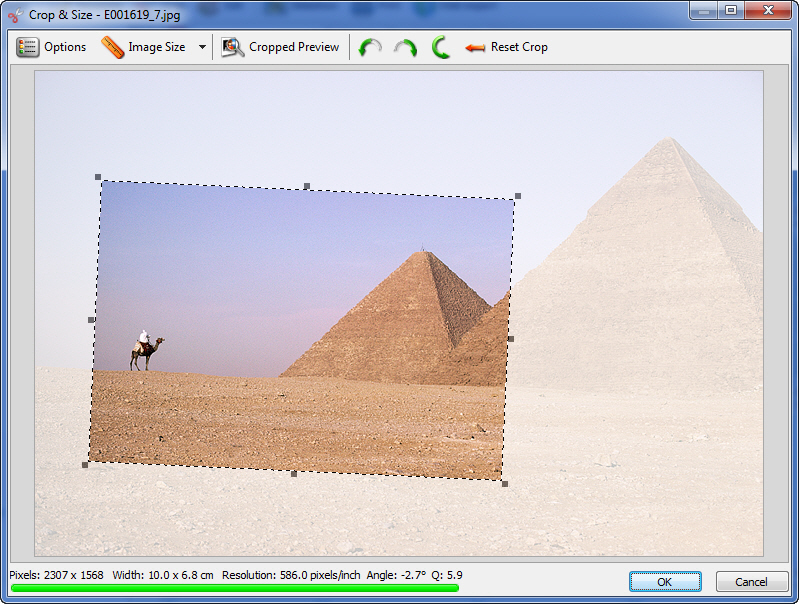
Инструмент Crop & Size вызывается кнопкой Crop или сочетанием Ctrl+K в Windows. На изображении создаётся рамка; её можно растягивать за маркеры, перемещать, поворачивать и сбрасывать командой Reset Crop. Cropped Preview показывает результат без отвлекающей области за рамкой. Для выравнивания горизонта в поддерживаемом режиме можно провести линию вдоль ориентира, после чего угол поворота рассчитывается по этой линии.
Soft crop и физическое кадрирование
Soft crop — это сохранённая информация о желаемой области кадра, а не немедленное удаление пикселей. Такой подход полезен в DAM и редакционных системах: мастер остаётся целым, а производная версия может быть сформирована позднее по сохранённой рамке. Совместимость soft crop с другими приложениями зависит от того, как они читают соответствующие метаданные, поэтому перед межпрограммным процессом нужно проверить реальный обмен на тестовом файле.
Физическое кадрирование создаёт новый пиксельный результат. Его следует применять к копии, если исходник нужен как мастер. В Action можно использовать Apply Soft Crop перед сохранением производной версии. Такая последовательность разделяет редакционное решение о композиции и необратимое изменение файла.
Размер документа и ресемплинг
В Image Editor параметр Image Size различает физический размер документа и фактическое число пикселей. Если Resample image выключен, изменение сантиметров, дюймов или разрешения не создаёт и не удаляет пиксели — меняется интерпретация размера для печати. Если ресемплинг включён, программа пересчитывает пиксельные размеры, и это уже изменяет данные изображения.
Типичная ошибка — пытаться «улучшить качество», меняя только значение dpi. Фотография 2000×3000 пикселей не получает дополнительной детализации от записи 300 вместо 72 pixels/inch, пока не выполнен ресемплинг. Для веба обычно важны пиксельные размеры, для печати — сочетание количества пикселей, физического размера и требований производства.
Встроенное редактирование изображения
FotoStation включает Image Editor для быстрых корректировок, которые логично выполнять внутри потока: поворот, crop, изменение размера, уровни, кривые, цветовые коррекции, автоматическая коррекция тона, подавление некоторых дефектов, red-eye и пикселизация чувствительных областей. Его назначение — оперативно подготовить файл, не разрывая цикл отбора и описания. Для многослойного монтажа, сложной маскировки, глубокой RAW-проявки и высокоточной ретуши разумнее использовать специализированный редактор.
Команда Edit открывает выбранное изображение в редакторе. Панель инструментов даёт доступ к операциям, а часть регулировок может оставаться открытой при переходе между файлами. Это удобно при серийной корректировке однотипных кадров, но требует внимания: параметры, подходящие первому снимку, не обязательно подходят следующему.
Levels, Curves и автоматические коррекции
Levels позволяет управлять чёрной и белой точками и распределением тонов более прямолинейно. Curves даёт кривую соответствия входной и выходной яркости: нижняя левая область отвечает за тени, верхняя правая — за света, а изменение средней части влияет на средние тона. Если задача — чуть повысить контраст репортажного JPEG, небольшая S-образная кривая может быть достаточной; если изображение требует локальных масок, восстановление таких деталей лучше оставить внешнему редактору.
Auto Levels и Auto Contrast экономят время на типовых кадрах, но не знают художественного намерения. На сцене с намеренно глубокими тенями автоматическая функция может сделать изображение плоским или обрезать полезные уровни. Пакетное использование любых автоопераций следует проверять на нескольких характерных кадрах, включая самые светлые и самые тёмные.
Цвет и цветовые профили
FotoStation умеет включать операции Color Management в Actions, преобразовывать цветовое пространство и работать с ICC-профилями в рамках поддерживаемого процесса. Здесь важно различать назначение профиля и конвертацию. Простое присвоение неправильного профиля не «исправляет» цвет, а меняет трактовку чисел пикселей. Конвертация же пересчитывает значения, чтобы сохранить видимое соответствие в целевом пространстве.
Для веб-публикации часто требуется привести производную копию к согласованному RGB-пространству, но конкретный выбор должен соответствовать требованиям сайта или DAM. Для печати решение принимает цветоуправляемый процесс организации. Не стоит добавлять Color Management в Action только потому, что такая операция есть: неверно выбранный профиль способен дать более заметную ошибку, чем отсутствие преобразования.
Red eye, pixelate и быстрые исправления
Инструмент red-eye рассчитан на простой дефект вспышки в глазах. Pixelate нужен для сокрытия чувствительной области — например, лица или номера в рабочей копии. Если анонимизация имеет юридическое значение, визуального эффекта недостаточно: нужно проверить, что итоговый файл действительно сохранён как новая версия и что исходник не публикуется рядом. Метаданные тоже могут содержать персональные сведения, поэтому «замазать лицо» не всегда означает полностью обезличить материал.
RAW и связки RAW/JPEG
FotoStation умеет просматривать и организовывать RAW и работать с RAW/JPEG bundles, но её не следует считать полноценной заменой современного RAW-конвертера. В продуктовой документации указана интеграция с Adobe DNG Converter для RAW-сценариев. Для точной проявки с профилями камеры, локальными масками, современной коррекцией шума и оптики лучше использовать специализированный конвертер, а FotoStation оставить для отбора, метаданных и маршрутизации.
Если RAW не отображается, причина может быть не в самом архиве, а в отсутствии поддержки конкретной камеры в используемой цепочке декодирования. Проверять нужно версию конвертера, тип RAW и возможность создать preview. Не стоит конвертировать все оригиналы в JPEG только потому, что одна рабочая станция не показывает новые файлы: сначала устраните проблему поддержки.
Работа с именами и файловой структурой
В больших архивах имя файла — не замена метаданным, но важный технический идентификатор. Хорошая схема имён должна быть уникальной, предсказуемой и безопасной для разных систем. FotoStation позволяет переименовывать партии при Acquire и через Actions, поэтому правила легко стандартизировать. Самая надёжная схема содержит короткий идентификатор проекта или источника и последовательный номер; даты и другие признаки добавляются только если они действительно нужны.
Не рекомендуется помещать в имя длинную подпись, фамилии всех изображённых людей или десятки ключевых слов. Такие сведения лучше хранить в XMP. Слишком длинные имена плохо переносятся между системами, сложнее читаются и порождают проблемы с путями. Кроме того, изменение описания не должно требовать переименования файла.
Если старый архив уже использует значимые имена, перед пакетным переименованием полезно сохранить исходное имя в метаданных или экспортной таблице. Некоторые внешние системы ссылаются на файл именно по имени. После переименования связь можно восстановить только при наличии таблицы соответствия.
Экспорт и импорт метаданных
FotoStation умеет выгружать метаданные выбранных файлов в текстовый формат с разделителями и импортировать их обратно. Это полезно при массовой сверке данных, обмене с внешней системой или миграции. В меню File используется Export → Text; можно выбрать готовый формат Fotoware, совместимый формат Cumulus или собственное соответствие колонок полям.
При экспорте важно заранее решить, какие поля действительно нужны. Полная выгрузка сотен технических атрибутов затруднит проверку. Для редакционной сверки часто достаточно идентификатора файла, Caption, Headline, Byline, Copyright, Keywords и статуса. Если таблица будет редактироваться человеком, первым столбцом должен быть устойчивый ключ, по которому запись однозначно сопоставляется с файлом при обратном импорте.
Импорт Text позволяет сопоставить колонки и целевые поля. Мастер может искать файлы в подпапках и учитывать расширение. Если в разных подпапках есть одинаковые имена, поиск только по имени создаёт риск неверного соответствия. В таких случаях безопаснее включить путь в экспорт или предварительно устранить дубли идентификаторов.
Для старых IPTC-данных имеет значение кодировка. FotoStation предоставляет настройки codepage для чтения и записи legacy IPTC, а XMP использует Unicode. Перед массовым преобразованием архива с кириллицей необходимо взять несколько файлов разных периодов и проверить фамилии, города, кавычки, длинное тире и другие символы. Ошибка кодировки может выглядеть нормально в одной программе и проявиться только после передачи партнёру.
Обмен через ODBC
В профессиональных конфигурациях FotoStation умеет связывать метаданные с внешними источниками через ODBC. Такой механизм применяют для контролируемых справочников и обмена с внутренними базами. Это уже не функция для случайного пользователя: схема таблиц, права доступа, соединение и соответствие полей должны проектироваться администратором. В рабочей среде полезно ограничить запись только теми операциями, которые действительно нужны, вместо подключения с широкими правами.
Версии и история файлов
В связке с инфраструктурой Fotoware FotoStation поддерживает контроль версий: можно сравнивать и восстанавливать несколько версий одного файла. Это принципиально отличается от обычного «сохранить копию с суффиксом». Версионность имеет смысл, если система понимает родство вариантов и хранит их как последовательность одного актива.
История в локальной панели фиксирует события, которые настроены для регистрации FotoStation. Она может помочь ответить, когда файл печатали или редактировали внутри программы, но не является универсальным журналом всех изменений вне приложения. Если файл потом поменяли в другом редакторе или файловом менеджере, локальная история FotoStation может этого не отразить.
Для критичных материалов имеет смысл разделять мастер, производные и версии. Мастер хранится неизменным; рабочая версия получает правки; экспортные копии формируются из неё под конкретный канал. Такая модель лучше, чем многократное перезаписывание одного JPEG, при котором растёт риск потери качества и невозможно понять, какой этап внёс ошибку.
Интеграция с Fotoware DAM
FotoStation может выступать настольным клиентом в экосистеме Fotoware. Пользователь получает доступ к локальным файлам и активам в DAM, а подготовленные материалы может передавать дальше без отдельного ручного цикла. В организациях это даёт главное преимущество: одни и те же правила метаданных и действий используются на рабочем месте фотографа и в централизованном хранилище.
Современная поставка FotoStation может подключаться к Fotoware SaaS, нескольким хранилищам и облачным ресурсам в рамках разрешённой конфигурации. Старые автономные сборки FotoStation Pro 8 нельзя считать прямым эквивалентом: их установщики доступны для наследуемых сценариев, но облачные рабочие процессы современных планов им не соответствуют.
При проектировании интеграции нужно различать три уровня. Первый — физический доступ к файлам. Второй — схема метаданных и правила прав. Третий — автоматизация, которая перемещает или публикует актив. Если доступ к папке работает, но схема полей различается, пользователь видит файлы, однако теряет управляемость данных. Если поля совпадают, но нет прав на действие, кнопка или передача не сработает. Диагностика должна идти по этим уровням отдельно.
Горячие клавиши и скорость ручной работы
FotoStation рассчитана на работу клавиатурой. Для больших потоков это не косметическая функция: переход от мыши к горячим клавишам уменьшает число движений на каждом кадре. Если за день нужно просмотреть несколько тысяч файлов, даже одна лишняя операция заметно влияет на темп.
Полезный минимум для Windows:
| Команда | Сочетание | Когда использовать |
|---|---|---|
| Перемещение по сетке | Стрелки | Быстрый просмотр соседних кадров |
| Preview | Enter | Крупный просмотр выбранного файла |
| Полноэкранный preview | Space | Отбор без панелей интерфейса |
| Metadata Editor | Ctrl+T | Описание выбранного файла |
| Carousel View | Ctrl+G | Сужение большой серии |
| RAW/JPEG bundle | Ctrl+J | Переключение связанного представления |
| Advanced Search | Ctrl+F | Точный поиск по полям |
| Crop | Ctrl+K | Кадрирование и soft crop |
| Rename | F2 | Переименование выделенного файла |
Для рейтинга используются Ctrl+1…Ctrl+5, для статусов — цифровые клавиши по схеме FotoStation. Перед внедрением горячих клавиш в команду лучше напечатать краткую памятку именно вашей конфигурации. В разных средах значение статусов может отличаться, и механическое использование «1 = хорошо» без согласованного смысла создаст путаницу.
В Metadata Editor есть команды копирования и вставки содержимого полей, включая операции сразу со всеми полями. Это ускоряет подпись серии, но повышает риск случайно затереть уникальные значения. Применяя «paste all fields», сначала убедитесь, что выбранный эталонный файл действительно содержит только общие данные.
Производительность без мифических цифр
Скорость FotoStation зависит от расположения файлов, размера preview, числа объектов, типа носителя, сетевой задержки, поддержки форматов и наличия Index Manager. Поэтому универсальное утверждение вроде «обрабатывает N тысяч кадров за минуту» мало что говорит о реальной системе. Гораздо полезнее понимать, какой этап ограничивает конкретную операцию.
Просмотр миниатюр упирается в чтение файлов и кэш. После первого прохода повторное открытие обычно воспринимается быстрее, потому что thumbnail/preview уже подготовлены. Текстовый поиск по индексированному архиву существенно отличается от обхода неиндексированной сетевой папки. Data Mining Word List на локальном наборе может потребовать извлечения метаданных из множества файлов, а на Index Manager часть работы уже выполнена сервером.
Пакетная Action зависит от самых тяжёлых sub actions. Простое переименование или запись небольшого блока метаданных принципиально дешевле, чем декодирование RAW, ресемплинг, цветовая конвертация и повторное сжатие. Перед запуском на десятках тысяч файлов измерять нужно именно вашу Action на репрезентативной тестовой партии, а не ориентироваться на чужой результат.
Сетевое хранилище добавляет задержку на множество мелких обращений. Если миниатюры строятся с удалённого ресурса, проблема может быть не в процессоре рабочей станции. Разумная стратегия — индексировать крупные архивы, использовать preview и не заставлять программу каждый раз читать высокоразрешённый оригинал ради навигации.
Для диагностики полезно сравнить одинаковую операцию на локальной копии и на сетевом источнике. Если локально всё быстро, искать нужно сеть, сервер, антивирусное сканирование или права. Если одинаково медленно и локально, проверяются формат, декодирование, кэш и сама цепочка действий.
Сохранность данных и работа с оригиналами
FotoStation даёт много массовых команд, поэтому главная дисциплина при настройке — отличать операции, которые меняют мастер, от операций, которые создают производную версию. Переименование, изменение метаданных и физическое редактирование могут затронуть исходный файл. Resize, crop или водяной знак безопасны только тогда, когда результат сохраняется отдельно. Название Action должно прямо сообщать, что она делает: «WEB — копия 1600 px» безопаснее, чем абстрактное «Подготовить».
Для новых Actions полезно ввести правило трёх тестов. Сначала один JPEG с простыми метаданными. Затем небольшой смешанный набор: горизонтальный и вертикальный кадр, файл с кириллицей, файл без части обязательных полей, RAW+JPEG, если они входят в процесс. Только после этого — копия реальной рабочей партии. Такой тест обнаруживает ошибки порядка действий значительно раньше, чем массовая обработка архива.
Резервирование при Acquire
Опция второй копии в Acquire удобна, но сама по себе не формирует полноценную стратегию 3-2-1. Если обе копии находятся в одном компьютере, сбой накопителя или ошибка пользователя затронет обе. Для ценного репортажа вторая копия должна уходить на независимый носитель или хранилище, а долговременная резервная копия — существовать отдельно от рабочего компьютера.
После копирования с карты полезно проверить не только число файлов, но и несколько кадров из начала, середины и конца серии. FotoStation может автоматизировать перенос, однако физические ошибки носителя и повреждённые файлы требуют отдельного контроля. Не форматируйте карту до тех пор, пока рабочая и резервная копии не проверены согласно вашему процессу.
Sidecar-файлы
У RAW и некоторых форматов часть XMP может храниться в sidecar-файле рядом с оригиналом. Любая операция копирования или переименования должна учитывать эту пару. Если внешний файловый менеджер перенесёт RAW, но оставит XMP в старой папке, визуально изображение останется, а подписи и настройки, записанные только в sidecar, могут исчезнуть из рабочего контекста. Перед массовыми файловыми операциями проверьте, как конкретная Action обрабатывает сопутствующие файлы.
То же относится к производным документам и служебным расширениям. FotoStation умеет работать с большим числом типов файлов, но конкретный file filter Archive может скрывать sidecar из сетки. «Не вижу XMP в окне» не означает «XMP не существует на диске». Для проверки структуры используйте файловую систему и свойства источника.
Практический сценарий: редакционная фотосъёмка
Представим 1800 кадров с пресс-мероприятия, которые нужно быстро передать редактору. Сначала создаётся Job с понятным названием события и датой. Через Acquire материалы копируются в рабочую папку и одновременно во второе место. На этапе импорта всей партии присваиваются автор, организация, город и базовый copyright. Имена приводятся к схеме проекта с последовательным номером.
Первый отбор выполняется в полноэкранном режиме: технический брак и очевидные повторы помечаются rejected, потенциально пригодные — tagged. После фильтрации остаётся, например, несколько сотен файлов. Второй проход идёт через Preview и сравнение: у похожих сцен выбирается лучший момент. Рейтинг используется только для финальной ценности, а статус — для стадии «selected»/«approved», чтобы разные понятия не смешивались.
Далее выделяются группы по сюжету. Для каждой в Metadata Editor вводится общая часть Caption и ключевые слова, через QuickLists добавляются имена участников и официальные названия мест. Там, где подпись индивидуальна, она редактируется отдельно. Перед отправкой Action проверяет обязательные поля — Byline, Caption, Copyright и внутренний статус.
Финальная Action создаёт производную копию: применяет утверждённый crop, переводит в требуемое цветовое пространство, уменьшает до редакционного размера, сохраняет JPEG в отдельную папку и копирует её в зону передачи. Мастер остаётся без физического crop и водяного знака. Если публикационная система подключена через Fotoware DAM, последний шаг вместо папки может передать актив в соответствующий ресурс.
Преимущество такого сценария в том, что каждое решение имеет своё место. Отбор не смешивается с подписью, подпись — с пиксельной обработкой, мастер — с публикационной копией. FotoStation особенно сильна именно в таких повторяемых процессах, где цена ошибки в данных сопоставима с ценой ошибки в изображении.
Практический сценарий: спортивная серия
Спортивная съёмка создаёт много почти одинаковых кадров и требует скорости. На первом этапе сортировка по времени съёмки сохраняет естественную последовательность эпизодов. В сетке удобно найти серии, затем Carousel View или полноэкранный просмотр помогает быстро отсеять кадры с закрытыми лицами, неудачной фазой движения и техническим браком.
На втором этапе важны не только звёзды, но и семантические метки. Можно заранее подготовить QuickLists с командами, спортсменами, турнирами и локациями. Для повторяемых полей Keywords выбираются несколько терминов без ручного набора. Связанные справочники уменьшают риск того, что один и тот же спортсмен окажется в архиве под разными вариантами имени.
Action для быстрой передачи не должна усложняться. Проверить подпись, уменьшить производную копию, сохранить и отправить — достаточно. Если редактору нужен максимально быстрый JPEG, сложную цветокоррекцию лучше вынести за пределы срочного канала. FotoStation полезна тем, что позволяет иметь несколько Actions: «молния» для срочной передачи и «архивная» для полного набора метаданных и производных.
Практический сценарий: корпоративный фотоархив
В корпоративном архиве поток не такой срочный, но выше требования к единообразию. Основная задача — сделать изображения находимыми через годы после съёмки. Здесь на первый план выходят настраиваемый Metadata Editor, контролируемые словари, обязательные поля, Archives и поиск. Полезно сначала утвердить схему, а уже затем импортировать большой фонд.
Схема может включать дату события, подразделение, проект, имена сотрудников, локацию, автора, владельца прав, срок использования и статус согласования. Поля, которые должны принимать только фиксированные значения, лучше связывать с QuickLists. Длинное свободное описание оставляют только там, где оно действительно нужно. Чем меньше вариативность в административных полях, тем надёжнее фильтры.
Для старого фонда разумно делать миграцию партиями. Data Mining помогает обнаружить варианты написания и пустые поля, текстовый экспорт — провести внешнюю сверку, макросы — нормализовать значения. После каждой партии выполняется контрольный поиск по нескольким известным объектам. Такой процесс медленнее одного большого «исправить всё», но значительно безопаснее.
Если мастер-файлы хранятся на редко подключаемых дисках, Offline Manager позволяет сохранить миниатюры и previews в доступном архиве. Сотрудник находит нужный кадр по метаданным, смотрит preview и только после этого получает физический носитель. Это снижает количество обращений к холодному хранилищу и ускоряет повседневный поиск.
Практический сценарий: предметная и каталожная съёмка
Для интернет-магазина или каталога главная трудность — связать файл с товаром и гарантировать одинаковый выходной формат. В FotoStation можно использовать артикул как устойчивое поле метаданных и, если это оправдано процессом, как часть имени файла. Через ODBC или контролируемые списки сведения могут сопоставляться с внешним справочником, а Action формирует производные версии нужного размера.
Вместо одной огромной Action лучше разделить логику. Первая отвечает за данные: обязательный артикул, название, категория, copyright, статус. Вторая — за изображение: crop, размер, цвет, формат. Третья — за доставку в папку или DAM. Если меняются требования сайта к пикселям, не придётся трогать блок метаданных. Если меняется справочник товаров, не придётся перенастраивать водяной знак.
При пакетном crop стоит избегать слепого применения одинаковой рамки к товарам с разными пропорциями. Soft crop можно назначать индивидуально, а Action применит его одинаковым способом при экспорте. Это сохраняет единый технический процесс, не заставляя композицию всех кадров быть одинаковой.
Практический сценарий: оцифровка исторического фонда
При сканировании исторических материалов FotoStation полезна прежде всего как инструмент описания и контроля, а не реставрации. В Metadata Editor можно создать форму с инвентарным номером, автором оригинала, датировкой, типом носителя, правообладателем, источником поступления и примечанием. Поля классификации связываются со словарями, чтобы архивисты не вводили разные варианты одного термина.
Технический мастер скана лучше сохранять отдельно и не прогонять через Action, которая уменьшает глубину или перезаписывает изображение. Производные JPEG для просмотра создаются копированием и ресемплингом в отдельное назначение. Для старых 16-битных TIFF это особенно важно: исторические версии FotoStation при редактировании изображения могли переводить 16-битный TIFF в 8-битный. Поэтому высокобитный мастер следует считать неприкосновенным и редактировать только специализированными средствами с проверенной поддержкой.
Для больших коллекций Offline Manager помогает хранить доступные previews, пока тяжёлые мастер-файлы находятся на архивных носителях. Поиск ведётся по метаданным и миниатюрам. Когда нужен оригинал, система указывает ресурс, связанный с offline-записью. Инвентарный номер должен присутствовать и в метаданных, и в физической системе учёта носителей, чтобы цифровая и материальная идентификация совпадали.
Настройка Metadata Editor под реальную работу
Универсальная форма со всеми возможными полями почти всегда неудобна. FotoStation позволяет строить разные metadata editors и назначать их конкретным Archives. При проектировании формы сначала выпишите решения, которые пользователь принимает на этом этапе, а уже потом добавляйте поля. Фотографу на импорте не нужен редкий административный идентификатор, который заполняет архивист через неделю.
Поля полезно группировать по смыслу. В первой вкладке — описание: Headline, Caption, Keywords. Во второй — авторство и права. В третьей — место и дата. В четвёртой — внутренние поля. Обязательные значения следует визуально выделить и снабдить QuickLists. Чем меньше сотрудник прокручивает форму и ищет поле, тем ниже вероятность пропуска.
Предпросмотр рядом с формой помогает убедиться, что подпись относится к правильному кадру. Для серий с похожими изображениями это важно: пользователь может выделить соседний файл и случайно описать не тот момент. При пакетном редактировании всегда нужно смотреть, сколько файлов выделено. Самая частая массовая ошибка — корректное значение, применённое к слишком большой выборке.
Если одно поле связано с другим, предпочтительнее связанный QuickList, а не инструкция «после города не забудьте страну». Автоматически поддерживаемая связь надёжнее памяти. То же относится к шаблонам: copyright и название организации лучше подставлять из проверенного шаблона, чем набирать вручную сотни раз.
Кодировки и старые IPTC-архивы
Старые коллекции нередко содержат IPTC IIM с однобайтовыми кодировками. Один и тот же набор байтов может интерпретироваться по-разному, поэтому русские, немецкие, польские и другие национальные символы иногда превращаются в «кракозябры» при переносе между программами. FotoStation предоставляет настройки интерпретации codepage для таких данных, но автоматическое определение не гарантирует идеальный результат для исторически смешанного фонда.
До массового исправления выберите файлы разных лет и источников. Проверьте поля Caption, Byline, City, Copyright и Keywords. Сравните отображение в FotoStation и хотя бы одном независимом приложении, которое читает XMP/IPTC. Если старый текст виден корректно, определите стратегию переноса в Unicode/XMP. Если нет — выясните исходную кодировку до записи новых данных.
Самая опасная операция — открыть неверно интерпретированный текст и сохранить файл: ошибочное отображение может превратиться в ошибочные данные на диске. Поэтому сначала настраивается чтение, затем делается тестовая копия, и только после успешной проверки выполняется конвертация или пакетное сохранение.
Поиск причин типичных ошибок
Файл есть в папке, но не отображается
Сначала проверьте file filter текущего Archive. Затем — Include subfolders и фактический путь Archive. Если это сетевой источник, убедитесь, что путь доступен под текущей учётной записью. Следующая причина — отсутствие thumbnail/preview для формата. Наконец, обновите представление: некоторые Archives настроены на определённый режим обновления и не обязаны мгновенно замечать внешние изменения.
Поиск не находит заведомо известный кадр
Откройте этот файл напрямую и посмотрите, в каком поле реально находится искомый текст. Проверьте варианты написания, пробелы, кодировку и источник поиска. Если запрос выполняется по индексу, убедитесь, что индекс обновлён. Если по обычной папке — проверьте, извлечены ли метаданные из данного формата. Сложный запрос разбейте на один критерий, затем возвращайте остальные по одному.
Action доступна, но результат не содержит обработку
Проверьте порядок sub actions. Если Resize и Watermark идут после Copy или FTP Upload, наружу может уйти исходный вариант. Операции, меняющие изображение, должны быть зафиксированы Save file/File format до файловой передачи. Также проверьте, не настроено ли сохранение в другую папку, чем та, которую вы открываете после выполнения.
Action не запускается
Многие Actions требуют выделенных файлов. Убедитесь, что в сетке действительно есть selection, а не только активная рамка просмотра. Затем проверьте ограничения самой Action и текущего Archive: администратор может отключить отдельные действия. Если цепочка использует внешний ресурс, убедитесь в доступности папки, сервера или приложения.
После пакетного редактирования исчезли прежние ключевые слова
Скорее всего, использовался режим замены вместо добавления. В repeatable-полях важно выбирать действие, которое сохраняет старое содержимое, если это требуется. Восстановление зависит от наличия резервной копии, version control или исходного экспорта. Поэтому перед массовой заменой Keywords полезно сделать текстовую выгрузку текущих значений.
Русские буквы и специальные символы повреждаются
Для новых процессов используйте XMP/Unicode и согласованную схему. Для legacy IPTC проверьте настройки codepage чтения и записи. Не применяйте одну кодировку ко всему архиву, если материалы создавались на разных системах и в разные годы. Тестируйте на копиях и не перезаписывайте файл до подтверждения корректного декодирования.
После переименования внешняя система потеряла файл
FotoStation изменила имя на диске, но внешняя система могла хранить старый путь как ссылку. Верните имя по таблице соответствия или обновите ссылку в системе. На будущее либо переименовывайте до регистрации актива в DAM, либо используйте устойчивый идентификатор, не зависящий от имени файла.
Сетевой Archive работает на одном компьютере и не работает на другом
Проверьте, не задан ли путь через локальную букву диска. Один пользователь может иметь Z: для фотосервера, другой — для совершенно другого ресурса. Для общей конфигурации используйте согласованный UNC-путь и одинаковые права. Затем проверьте доступ к самой папке вне FotoStation.
RAW отображается без preview или не открывается
Проверьте поддержку конкретной камеры в используемой версии декодера и наличие Adobe DNG Converter, если ваш процесс на него опирается. Новый RAW может появиться раньше, чем его понимает установленная цепочка. Не изменяйте мастер-файл ради обхода проблемы: обновите поддерживающий компонент или временно используйте встроенный JPEG-preview, если он доступен и достаточен для отбора.
Crop виден в FotoStation, но не виден в другом приложении
Скорее всего, сохранён soft crop, который второе приложение не интерпретирует так же. Создайте тестовую производную версию с физически применённым crop или проверьте поддержку соответствующих XMP-данных. Soft crop удобен именно как инструкция, но межпрограммная совместимость должна быть подтверждена на вашей цепочке.
Миниатюры строятся слишком медленно
Сравните локальную копию и сетевой источник. Если локально быстрее, исследуйте сеть и сервер. Если разницы нет, проверьте форматы файлов и кэш. Большие RAW требуют больше времени, чем готовые JPEG. Для постоянного большого архива рассмотрите Index Manager и использование previews вместо постоянного чтения оригиналов.
Ограничения, которые важно учитывать заранее
FotoStation не строилась как универсальный художественный редактор. В ней есть crop, размер, тоновые и цветовые операции, водяные знаки и другие практические инструменты, но нет модели сложного композиционного монтажа со слоями и масками уровня Photoshop. Если основная работа пользователя — ретушь кожи, локальные маски, частотное разложение, коллажи или сложное удаление объектов, FotoStation будет промежуточным организатором, а не конечным редактором.
Второе ограничение — цена ошибки при автоматизации. Actions удобны именно потому, что быстро применяют одинаковые операции к множеству файлов. Неверный путь, режим перезаписи, crop или макрос так же быстро распространяет ошибку на всю выборку. Без тестовой партии и резервной копии массовая автоматизация становится риском. Это не дефект конкретной команды, а прямое следствие её мощности.
Третье — часть сильных возможностей раскрывается в инфраструктуре Fotoware. Обычный локальный Archive и серверный индекс не равнозначны по поиску и скорости. Подключение к DAM, version control, централизованные схемы и командные процессы требуют соответствующей серверной среды и прав. Покупать FotoStation как изолированный просмотрщик имеет смысл только если нужны именно её метаданные и Actions; иначе часть архитектурных возможностей останется невостребованной.
Современная коммерческая поставка ориентирована на организации: FotoStation предлагается как дополнение к Fotoware DAM или как командный комплект лицензий. Старые индивидуальные FotoStation Pro 8 существуют в виде наследуемых установщиков, но их нельзя использовать как ориентир для возможностей и лицензирования текущей командной ветки. Перед закупкой нужно проверять не только системные требования, но и модель лицензии, способ активации и совместимость с вашей инфраструктурой.
Отдельно следует учитывать старые высокобитные TIFF. Исторические выпуски FotoStation при работе встроенного редактора переводили 16-битный TIFF в 8-битный режим. Для архивных мастер-файлов такой риск неприемлем. Даже если конкретная современная конфигурация обрабатывает нужный формат иначе, безопасное правило остаётся тем же: мастер высокой разрядности не редактировать массовой Action без подтверждённого теста на копии.
Наконец, гибкость настройки повышает порог администрирования. Metadata Editor, XMP-схема, QuickLists, Archives, Actions и макросы дают точный процесс, но требуют владельца конфигурации. В маленькой команде без единых правил разные сотрудники легко создают собственные списки, Actions и варианты полей. Тогда программа продолжает работать технически, но единый архив постепенно теряет согласованность.
Сравнение с аналогами
FotoStation разумно сравнивать не только с фоторедакторами, но и с программами для управления файлами и метаданными. ФотоМАСТЕР решает прежде всего задачу визуального редактирования отдельной фотографии или партии; Adobe Bridge — организацию файлов и связку с экосистемой Adobe; digiKam — каталог, метаданные и обработку с собственной базой; Photo Mechanic — быстрый ingest, отбор и IPTC-описание. Пересечения есть, но архитектура и приоритеты различаются.
| Программа | Основной акцент | Метаданные и поиск | Пакетный процесс | Редактирование изображения |
|---|---|---|---|---|
| FotoStation | Потоки фото, метаданные, DAM | Настраиваемые XMP/IPTC, словари, поиск | Actions с цепочками операций | Быстрые редакционные правки |
| ФотоМАСТЕР | Визуальная обработка фотографий | Не является центральной задачей | Есть обработка партий в старших вариантах | Ретушь, фон, эффекты, коррекция |
| Adobe Bridge | Файловый браузер и менеджер медиаданных | XMP, шаблоны, поиск и фильтры | Workflow, Batch Rename, экспорт | Базовые операции; Camera Raw через Adobe |
| digiKam | Каталогизация и фотоархив | EXIF/IPTC/XMP, теги, лица, сходство | Batch Queue Manager с цепочками | Развитый встроенный Image Editor |
| Photo Mechanic | Быстрый ingest, отбор и подписи | IPTC/XMP, шаблоны и code replacements | Переименование, ingest и экспортные операции | Ориентирован на подготовку, не на сложную ретушь |
FotoStation и ФотоМАСТЕР
ФотоМАСТЕР ориентирован на изменение внешнего вида снимка. В нём есть автоматическая ретушь портретов, удаление объектов, замена и размытие фона, коррекция лица и фигуры, стилизация и большая коллекция фильтров и 3D-LUT. Также доступны кадрирование, геометрическая коррекция, текст, рамки, водяные знаки и экспорт в распространённые форматы. Для пользователя, которому нужно именно улучшить один кадр, убрать лишний объект или быстро оформить фотографию, это прямые инструменты задачи.
FotoStation переносит центр тяжести в другое место. Она рассчитана на отбор тысяч файлов, одинаковое описание серий, словари, проверку обязательных полей, поиск, пакетные Actions и связь с DAM. Её встроенный редактор умеет базовую цветокоррекцию, crop, resize, red-eye и другие оперативные правки, но не пытается заменить специализированную ретушь.
Поэтому выбор между этими программами определяется не «мощностью вообще», а этапом процесса. Если нужно подготовить красивую финальную фотографию с заменой фона и портретной ретушью, инструменты ФотоМАСТЕР ближе к задаче. Если нужно получить 1500 кадров, отобрать 120, единообразно прописать права и подписи, проверить поля и выпустить несколько стандартных производных версий, архитектура FotoStation предназначена именно для такого потока.
FotoStation и Adobe Bridge
Adobe Bridge тоже работает поверх файловой структуры без обязательного импорта в каталог. Он показывает PSD, PDF, изображения и другие медиаданные, позволяет искать, сортировать, фильтровать, ставить рейтинги и метки, редактировать XMP-метаданные, применять шаблоны и пакетно переименовывать. Современный Workflow Builder умеет соединять Batch Rename, Change Format, Resize to и Apply Metadata в последовательность.
Сильная практическая связь Bridge — экосистема Adobe. RAW можно предварительно просматривать, а при наличии Photoshop или Lightroom открывать в Camera Raw и применять настройки. Метаданные XMP естественно переходят между Bridge, Photoshop, InDesign и другими приложениями Adobe. Если дальнейшая работа полностью строится вокруг Creative Cloud, это уменьшает число переходов между разными системами.
FotoStation предлагает более специализированную модель для редакционных метаданных: конфигурируемые формы, QuickLists и связанные словари, макросы, обязательные поля, Actions с файловыми операциями и интеграцию с Fotoware DAM. Bridge также автоматизирует типовые задачи, но FotoStation проектируется как часть формализованного фотопроцесса, где правила описания и маршрутизации являются центральными.
Для одиночного дизайнера, который использует Photoshop и нуждается в хорошем файловом браузере, Bridge может закрывать больше повседневных потребностей без отдельной DAM-инфраструктуры. Для редакции с контролируемыми словарями, сложными метаданными и серверным Fotoware выбор определяется уже совместимостью процесса, а не только набором кнопок.
FotoStation и digiKam
digiKam — полноценный менеджер фото с собственными коллекциями и базой данных. Он поддерживает локальные, съёмные и сетевые коллекции, хранит сведения в SQLite или MariaDB, ведёт теги, рейтинги, цветовые и pick-метки, умеет распознавать лица, искать по сходству и дубликатам. Batch Queue Manager соединяет инструменты обработки в последовательности и умеет сохранять workflow.
По возможностям пиксельной обработки digiKam шире типичного редакционного использования FotoStation: его пакетная очередь включает RAW decoding, DNG, преобразования в 8/16 бит, цветовые операции, многочисленные форматы, метаданные и G’MIC. Для фотографа, которому нужен единый локальный каталог с организацией и обработкой без коммерческой серверной экосистемы, это существенная разница.
FotoStation сильнее привязана к управляемым профессиональным процессам: настраиваемый metadata editor, корпоративные словари, условные макросы, Actions, ODBC и связь с Fotoware. digiKam имеет собственную богатую систему тегов и базы, но не является клиентом Fotoware DAM. Поэтому миграция между ними — не простая замена интерфейса: нужно отдельно проверить, где хранятся рейтинги, теги, лица, версии и пользовательские поля.
Для открытого персонального архива digiKam даёт очень широкий набор возможностей. Для организации, где уже используется Fotoware или где основной KPI — стандартизировать ввод XMP/IPTC и передачу в корпоративную DAM, FotoStation встроена в этот контекст естественнее.
FotoStation и Photo Mechanic
Photo Mechanic известен рабочим процессом ingest, быстрым просмотром и IPTC-описанием. В нём можно применять IPTC Stationery Pad, использовать переменные и Code Replacements, переименовывать и копировать файлы при ingest. Для спортивных, новостных и событийных фотографов такая модель близка FotoStation: обе программы ценят скорость отбора и подписи выше сложной ретуши.
Различие проявляется в глубине окружения. FotoStation сочетает Actions, настраиваемые метаданные, Archives, условные правила и интеграцию с Fotoware. Photo Mechanic в стандартной редакции сосредоточен на локальном фотопотоке и передаче дальше во внешний редактор или систему. Если у команды уже есть DAM другого производителя, компактная роль Photo Mechanic может быть достаточной; если нужен именно клиент Fotoware и общая конфигурация, FotoStation решает иную интеграционную задачу.
Как понять, подходит ли FotoStation вашему процессу
Программа оправдана, когда большая часть времени уходит не на художественную ретушь, а на повторяющиеся операции вокруг изображения. Признаки такого процесса: сотни файлов за одну сессию, обязательные подписи и права, контролируемые словари, несколько стадий согласования, одинаковые экспортные версии, сетевые Archives, необходимость быстро найти материал спустя месяцы и передача в DAM.
Если у вас десятки фотографий в неделю и каждую нужно тщательно ретушировать, сложная конфигурация FotoStation может оказаться избыточной. Если же команда ежедневно принимает крупные партии и каждый файл должен соответствовать данным и правилам, стоимость настройки окупается не одной эффектной функцией, а устранением ручных повторов и несогласованных действий.
Перед внедрением полезно провести пилот на одном реальном процессе. Возьмите типичную съёмку и пройдите её от карты памяти до конечной передачи. Зафиксируйте, какие поля вводятся, какие значения повторяются, где возникают ошибки, какие производные нужны и кто принимает решение на каждом этапе. Затем создайте только те QuickLists, макросы и Actions, которые закрывают фактические повторения. Не стоит автоматизировать редкое исключение раньше основного потока.
После пилота проверьте переносимость конфигурации на вторую рабочую станцию. Сотрудник, который не создавал Actions, должен понимать их названия и результат без устных подсказок. Если для запуска «Web 1600» нужно помнить пять скрытых условий, конфигурацию стоит упростить или документировать. Стандартизация работает только тогда, когда она прозрачна для команды.
Контрольный список перед массовой обработкой
- Оригиналы скопированы как минимум в независимое резервное место.
- Выбран правильный Archive и проверен фактический путь к нему.
- Количество выделенных файлов соответствует ожидаемой партии.
- Поля, которые будет менять макрос, просмотрены на нескольких файлах.
- Для старого IPTC проверена кодировка национальных символов.
- Action испытана на копиях горизонтального и вертикального кадра.
- Режим Save не перезаписывает мастер без осознанного решения.
- Если используется передача по сети, целевой ресурс доступен.
- Sidecar-файлы RAW учитываются файловыми операциями.
- После обработки проверены начало, середина и конец выходной партии.
Этот список не заменяет резервное копирование и административные правила, но закрывает наиболее частые причины массовых ошибок: неправильную выборку, неверный путь, безусловную замену метаданных и перезапись исходника. В FotoStation почти все эти ошибки возникают не потому, что программа скрывает действие, а потому, что одна команда применяется сразу ко многим объектам.
Что в FotoStation требует обучения, а что осваивается быстро
Сетка, Preview, полноэкранный просмотр, рейтинги и базовый Metadata Editor понятны после короткой практики. Сотруднику, который только отбирает и подписывает готовую серию, не обязательно знать внутреннее устройство XMP или создавать Actions. Хорошо настроенное рабочее место как раз скрывает лишнюю сложность.
Больше подготовки требуют конфигурация metadata editors, XMP-схемы, QuickLists, условные макросы, Archives и Actions. Эти функции лучше поручить ограниченному кругу пользователей. Если каждый оператор одновременно является администратором, стандартизация быстро размывается. В больших командах полезно разделить роли: пользователь выполняет процесс, суперпользователь тестирует изменения, администратор распространяет утверждённую конфигурацию.
Отдельного внимания заслуживает понимание метаданных. Даже идеально настроенная форма не объясняет сама, чем Caption отличается от Headline, почему Copyright не равен Byline и какие Keywords допустимы. Эти правила принадлежат редакционной политике. FotoStation обеспечивает технический механизм, но содержание полей должна определить организация.
Итоговая роль FotoStation в фотопроцессе
FotoStation наиболее последовательно решает задачу «много файлов — одни правила». Она ускоряет отбор, делает метаданные частью обязательного процесса, позволяет хранить контролируемые списки, искать по содержимому полей и собирать повторяемые операции в Actions. В связке с Fotoware эти правила продолжаются в DAM и серверных архивах, а локальная работа остаётся частью общего процесса.
Сильный сценарий FotoStation — не один впечатляющий эффект, а предсказуемый путь от получения материалов до подготовленной версии: Acquire, culling, metadata, проверка, Action, передача. Когда этот путь настроен аккуратно, пользователь меньше занимается файловой рутиной и реже вводит одни и те же сведения вручную. Когда правила отсутствуют, та же гибкость превращается в набор разрозненных Actions и списков, поэтому качество результата зависит от качества конфигурации.
Для фотографа или небольшой команды ключевой вопрос прост: является ли метаданная и потоковая организация такой же важной частью работы, как изображение. Если да, FotoStation предоставляет специализированные инструменты, которых обычно нет в обычных редакторах. Если основная задача — художественная обработка отдельных кадров, FotoStation логичнее использовать рядом со специализированным фоторедактором, а не вместо него.