ExifToolGUI нужен там, где фотографии и другие медиафайлы приходится не просто просматривать, а системно разбирать по метаданным: читать EXIF, XMP, IPTC и служебные группы, массово исправлять дату съёмки, автора и ключевые слова, переносить сведения между файлами, очищать выбранные блоки, работать с GPS, переименовывать материалы по времени создания и проверять, что именно изменилось после обработки. Программа особенно полезна фотографам, архивистам, ретушёрам, техническим специалистам и владельцам больших медиаколлекций, которым возможностей окна «Свойства» или простого редактора тегов уже недостаточно, но вводить длинные команды ExifTool вручную для каждой операции неудобно.
- Ретушь и удаление объектов
- Пакетная обработка снимков
- Поддержка RAW и цветокоррекция
- Для записи нужен ExifTool
- Предпросмотр зависит от WIC-кодеков
- Нет пиксельного редактирования фото
Что именно делает ExifToolGUI
ExifToolGUI — графическая оболочка для ExifTool, поэтому её сильная сторона не в создании собственного формата метаданных, а в том, что она организует доступ к возможностям ExifTool через файловый браузер, таблицы, формы и готовые операции. Слева можно ходить по папкам, в центре — выбирать файлы и настраивать представление списка, справа — смотреть метаданные, редактировать Workspace или работать с картой. Отдельные команды вынесены в меню Export/Import, Modify, Various и Options. Для задач, которые не получили отдельной формы, предусмотрен ExifTool direct: это строка аргументов ExifTool внутри интерфейса с подстановкой выбранных файлов и журналом команд.
Практически это означает, что один и тот же набор исходников можно обрабатывать на нескольких уровнях. Для разовой проверки достаточно выбрать фотографию и открыть вкладку Exif, Xmp, Iptc, Maker или All. Для повторяющихся правок удобнее собрать собственный Workspace, где остаются только нужные поля. Для сложного пакетного действия можно вызвать готовый диалог копирования, удаления или сдвига даты. Если же требуется редкая опция ExifTool, пользователь переходит в ExifTool direct и вводит только параметры — имя исполняемого файла и выбранные пути GUI добавляет сам.
Граница возможностей тоже важна. ExifToolGUI не заменяет фоторедактор: здесь нет проявки RAW, кривых, слоёв, кистей, пластики или ретуши кожи. Изменения касаются метаданных, имён и файловых дат; отдельно есть утилитарные операции вроде физического поворота JPEG по Orientation, работы со встроенными превью и вычисления хэшей. Поэтому программу лучше рассматривать как рабочее место для метаданных и файловой организации, а не как средство коррекции изображения.
Установка и начало работы
Основной компонент обработки — ExifTool. ExifToolGUI управляет им, формирует параметры и показывает результат, но сам по себе не подменяет его механизм чтения и записи. При первом запуске поэтому полезно убедиться, что программа видит исполняемый файл ExifTool. В текущей линии проекта есть установочный вариант и переносимый вариант; в переносимой конфигурации особенно важно, чтобы путь к ExifTool был корректным. Если автоматическое обнаружение не сработало, путь задаётся в Program → Preferences → Other, поле Exiftool.exe location.
Для обычного сценария достаточно подготовить отдельную тестовую папку, запустить GUI, открыть её в дереве каталогов и выбрать один файл. Если справа появились группы тегов, а внизу доступны ExifTool direct и журнал, связка GUI с ExifTool работает. В меню Help → About можно сверить, какие версии GUI и ExifTool обнаружены, а Help → Check versions предназначен для проверки обновлений. Версию имеет смысл смотреть не ради самого номера, а когда нужная функция зависит от сравнительно нового API ExifTool, например поддержка длинных путей Windows или файлов больше 2 ГБ.
Настройки пользователя сохраняются в INI-файл ExifToolGUI. Это важно для Workspace, пользовательских списков, фильтров, настроек Direct и других элементов, которые постепенно становятся частью рабочего процесса. Перед серьёзной перенастройкой их удобно экспортировать через Program → Export, выбрав нужные группы. Обратная операция Program → Import позволяет перенести набор на другой компьютер или восстановить конфигурацию после неудачных экспериментов.
В разделе Preferences также находятся параметры оболочки, которые влияют не на сами теги, а на удобство работы: отображение папок в списке, скрытые файлы, строка Breadcrumb, режим единственного экземпляра, сворачивание в системный трей, автодополнение Direct и поведение Workspace после ввода значения. Интеграцию в контекстное меню Проводника Windows можно зарегистрировать только при запуске с повышенными правами, потому что эта операция меняет системный реестр. В Windows 11 соответствующий пункт обычно находится в расширенном контекстном меню.
Для карты OpenStreetMap и сетевых сервисов геокодирования требуется разрешённый доступ к интернету. Карта отображается через компонент WebView2; на современных Windows он обычно уже присутствует, но на системе без подходящего WebView2 интерфейс карты может остаться пустым, хотя чтение и редактирование обычных метаданных продолжит работать. Предпросмотр изображений строится через Windows Imaging Component. Для JPEG, PNG и распространённых форматов системных кодеков обычно достаточно, а для некоторых RAW понадобится установленный WIC-кодек, например системное расширение для сырых изображений.

Первый реальный тест лучше делать не на единственной копии ценного архива. По умолчанию в Options включён пункт Don’t make backup files, то есть стандартные резервные файлы ExifTool с суффиксом _original через GUI не создаются. Если вы только знакомитесь с программой, этот флажок разумно снять или предварительно работать с копиями. Такое поведение важно запомнить заранее: отсутствие резервной копии после успешной записи — не ошибка программы, а выбранная политика.
Главное окно и логика выбора файлов
Интерфейс построен вокруг выбранного каталога и выделенных в нём файлов. Дерево папок отвечает за навигацию, область Preview показывает доступное изображение, центральный File list — содержимое каталога, а правая часть переключается между метаданными и OSM-картой. Такое устройство удобно для пакетной работы: сначала фильтруется набор, затем выделяются конкретные файлы, и только после этого вызывается команда. Большинство операций ExifToolGUI применяются именно к текущему выделению.

У File list есть несколько представлений. Кроме стандартной таблицы доступны миниатюры, причём в новых вариантах интерфейса предусмотрены несколько размеров вплоть до 256 и 512 пикселей. Детальные режимы могут показывать стандартные свойства, параметры камеры, сведения о местоположении, общие данные или пользовательский набор колонок. Кнопка Configure позволяет перестроить эти колонки под задачу. Например, для разборки фотосессии полезно вывести имя, DateTimeOriginal, модель камеры, ISO, фокусное расстояние и признак GPS, а для контроля публикаций — имя, размер, Artist, Copyright и ключевые слова.
Фильтр списка не ограничен расширением *.jpg. Можно создавать именованные наборы масок и назначать один из них стартовым. Модификатор /s включает обход подпапок: например, маска для JPEG и MP4 вместе с /s позволяет просматривать совпадения во вложенных каталогах. Это удобно для архивных деревьев, но требует осторожности — режим *.*;/s на большом хранилище закономерно загружает гораздо больше объектов и может потребовать заметного времени. Во время сканирования появляется окно прогресса с кнопкой Close, которой можно остановить обход.
Кнопки Select all и Select none ускоряют массовый выбор; в списке работает Ctrl+A. Отдельная команда экспорта сохраняет данные File list в CSV или JSON. Это не экспорт всех метаданных файла, а именно выгрузка тех данных, которые сейчас представлены в таблице. Поэтому перед CSV-выгрузкой стоит сначала настроить нужные колонки: так получается компактный реестр, который проще проверять в табличном редакторе или передавать в другой процесс.
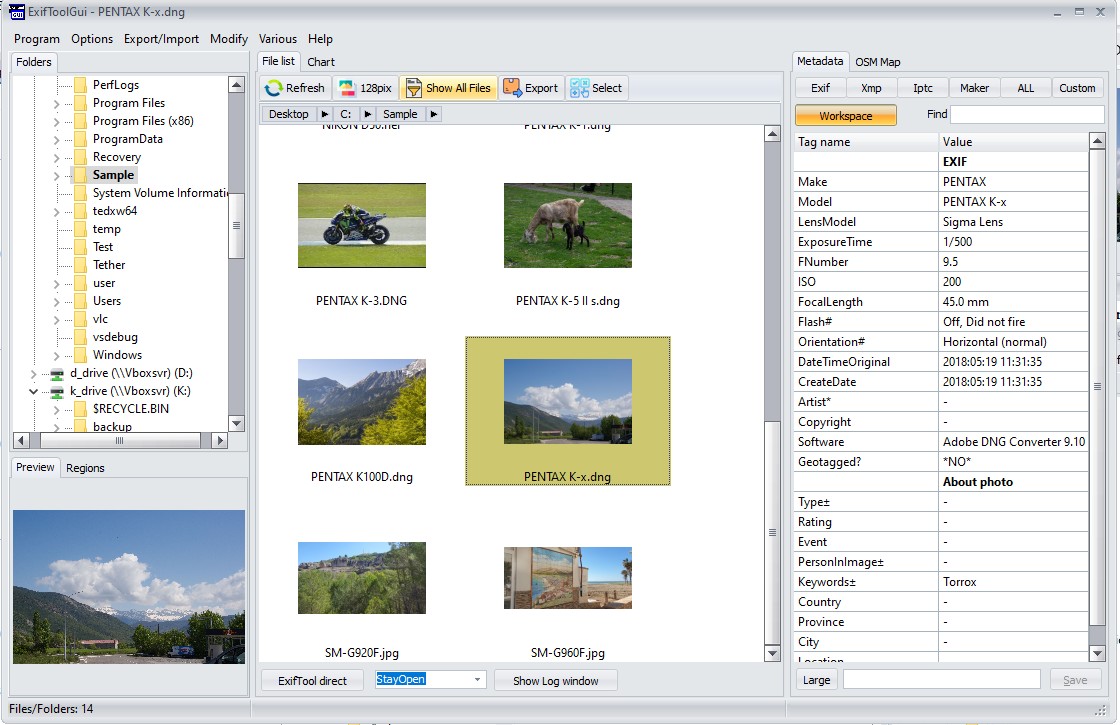
Нижняя часть окна важна при диагностике. Show Log window открывает журнал, где видны команды, переданные ExifTool, а также вывод и ошибки. В актуальном интерфейсе журнал хранит несколько последних команд, поэтому можно понять, что именно GUI сделал после нажатия кнопки. Для пользователя, который постепенно переходит от готовых форм к Direct, это ещё и учебный инструмент: графическая операция становится видна как набор аргументов ExifTool.
Если включён режим показа папок, навигацию можно выполнять не только через левое дерево, но и прямо в File list. Опциональная строка Breadcrumb добавляет адресный путь над списком. Скрытые файлы и каталоги тоже можно включить в Preferences, однако для такого режима могут потребоваться повышенные права, а факт отображения ещё не означает, что каждый объект будет доступен для чтения или записи.
Как читать EXIF, XMP, IPTC и служебные группы
Правая панель Metadata имеет несколько режимов просмотра. Exif удобен для параметров съёмки и классических EXIF-полей, Xmp — для XMP-пространств имён, Iptc — для IPTC, Maker — для фирменных MakerNotes камеры, All выводит более широкий набор, а Workspace оставляет только выбранные пользователем строки. Для сложных файлов полезно начинать с All и поиска, а затем переносить рабочие теги в Workspace.
Поле поиска в панели метаданных ищет не только имя тега, но и значение. Это помогает, когда вы знаете, например, фамилию автора или часть названия города, но не уверены, в каком конкретно поле оно записано. Контекстное меню метаданных позволяет копировать имя или значение, добавлять подходящий тег в Workspace, пользовательское представление или детали File list, а также использовать имя тега в Direct-команде.
При чтении одного и того же файла не следует удивляться дубликатам. Форматы способны содержать сходные теги в разных группах и экземплярах: условный DateTimeOriginal может встретиться в EXIF и XMP, а часть программ при экспорте создаёт дополнительные копии. Пункт Options → Don’t show duplicated tags скрывает повторы, но документация прямо предупреждает, что вместе с ними можно не увидеть другие существенные значения. Для технической проверки лучше оставить дубликаты видимыми и при необходимости включить группировку по экземплярам.

Show Composite tags in view ALL добавляет вычисляемые Composite-поля. Они полезны для диагностики, но это не самостоятельные блоки данных внутри файла: ExifTool рассчитывает их из исходных тегов. Поэтому при планировании записи нужно ориентироваться на реально записываемое поле, а не на удобный вычисляемый показатель. Аналогично режим Show tag values as numbers помогает увидеть числовое представление перечислений вроде Orientation или Flash, но не меняет данные сам по себе.
Для точной работы лучше использовать групповые имена в форме Group:Tag. Например, когда в разных пространствах существует несколько полей Author, Rating или Date, явное указание группы уменьшает неоднозначность. Это особенно важно в Workspace и списках предопределённых тегов: программа сама рекомендует использовать семейство и группу, чтобы пометка и последующая обработка соответствовали ожидаемому полю.
Режимы чтения списка и их влияние на скорость
ExifToolGUI умеет получать данные для File list несколькими способами. System использует доступные Windows свойства и подходит для быстрых базовых колонок. Internal читает ограниченный набор метаданных собственным встроенным парсером — это ускоряет типичные EXIF/IFD0/XMP-поля в поддерживаемых фотоформатах, но не претендует на полноту ExifTool. ExifTool способен заполнить колонки из гораздо более широкого набора тегов и типов файлов, однако для большого списка это дороже по времени, потому что GUI должен получить значения через ExifTool.
Есть и гибридный сценарий, при котором программа сначала пытается получить данные встроенным способом, а при отсутствии значения обращается к ExifTool. Практический выбор зависит от задачи. Если нужно быстро рассортировать тысячу JPEG по имени, размеру и базовой дате, нет смысла заставлять таблицу читать десяток экзотических XMP-полей. Если же список сам должен быть отчётом по редким тегам, ExifTool-режим оправдан, но сортировка по такой колонке заставит получить метаданные для всех строк до завершения сортировки.
Самая частая причина ощущения, что File list «замедлился», — не объём файла как таковой, а состав пользовательских колонок и принудительная сортировка по данным, которые ещё не были считаны. Особенно дорогими оказываются вычисляемые значения и хэши. Поэтому для первичного отбора лучше держать компактный набор быстрых колонок, а технические поля добавлять в отдельную пользовательскую конфигурацию и включать только тогда, когда они действительно нужны.
Режим StayOpen у ExifTool Direct уменьшает накладные расходы на многократный запуск ExifTool: один процесс остаётся активным и принимает следующие задания. Это полезно для последовательной серии небольших операций. Classic, напротив, запускает новый процесс на команду. Разница заметнее на множестве коротких запросов; на тяжёлой операции с крупными файлами основное время всё равно уйдёт на чтение и запись самих данных.
Workspace: собственная панель для регулярных тегов
Workspace — центральный инструмент, если одни и те же поля приходится править регулярно. Вместо сотен строк All можно собрать короткую форму: Artist, Copyright, Description, Keywords, Rating, DateTimeOriginal, GPS и любые другие нужные теги. Состав настраивается в Workspace manager. Кнопка Add добавляет строку, Delete удаляет текущую, стрелки меняют порядок, а Defaults возвращает исходный набор. Перед Defaults разумно экспортировать настройки, потому что команда заменяет собственную конфигурацию стандартной.
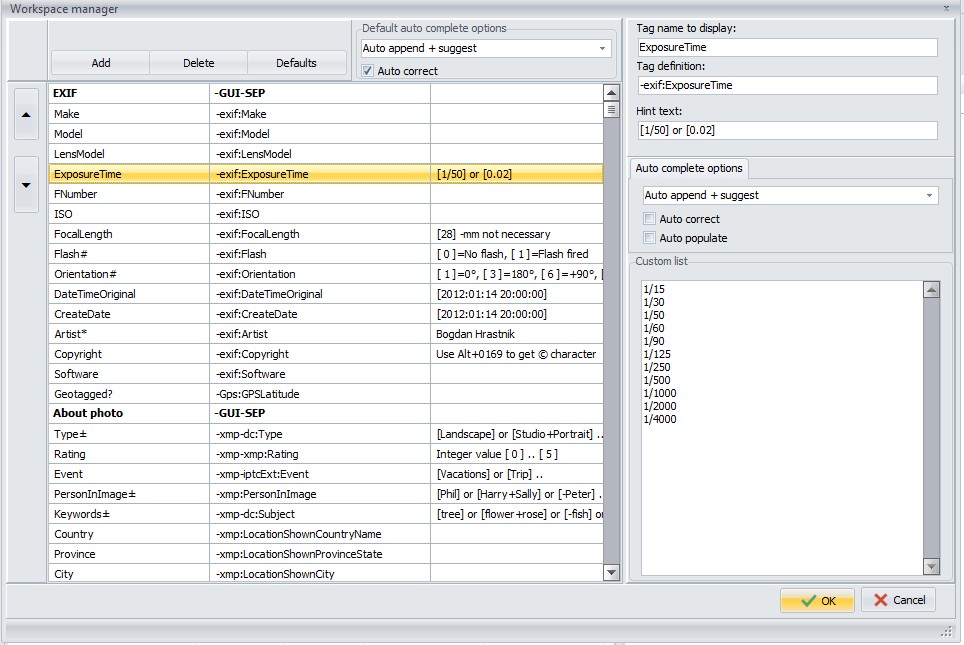
У каждой строки есть отображаемое имя и определение тега, которое понимает ExifTool. Отображаемое имя можно сделать человеческим — например, «Автор для публикации», — а в определении оставить точное -XMP-dc:Creator или другой выбранный тег. Такой подход полезен в команде: оператор видит понятную подпись, но запись всё равно идёт в конкретное пространство метаданных.
Специальные символы в конце отображаемого имени задают поведение строки. Символ # переводит редактирование в числовое значение, что полезно для тегов с текстовым отображением, но числовой записью. Звёздочка * связывает строку с подсказкой, которую можно использовать как значение по умолчанию через команду Fill in default values. Один вопросительный знак ? превращает строку в индикатор существования тега и делает её нередактируемой; два ?? дополнительно трактуют ноль как отсутствие. Знак ± включает ввод нескольких значений для тегов, которые действительно поддерживают множественность, например ключевых слов.
В определении можно использовать служебные строки GUI. -GUI-SEP вставляет визуальный разделитель и помогает разбить Workspace на блоки «Авторство», «Съёмка», «Публикация», «GPS». -GUI-HASH-MD5, -GUI-HASH-SHA1 и -GUI-HASH-SHA2 вычисляют соответствующий хэш файла и показывают его как read-only поле. Это удобно, если контрольная сумма должна быть рядом с обычными метаданными, но важно помнить: вычисление хэша требует прочитать файл целиком и потому не является бесплатной колонкой для большой выборки.

Автодополнение Workspace имеет два источника. Стандартный список собирается из значений, загруженных в Workspace в текущем запуске, и не сохраняется между сеансами. Для конкретной строки можно создать пользовательский список, который сохраняется. Доступны варианты Auto append, Auto suggest, их сочетание и Auto correct для нормализации регистра. Режим Auto populate пополняет пользовательский список значениями, введёнными вручную. На практике это удобно для повторяющихся имён авторов, статусов, названий проектов и контролируемого словаря ключевых слов.
Если в Preferences включено Workspace: Enable line editing, значение меняется непосредственно в строке. При подтверждении Enter фокус по умолчанию переходит на следующую строку; это поведение можно отключить. Отдельная настройка позволяет двойным щелчком удалять строку из Workspace или добавлять в него тег из вкладок Exif, Xmp, Iptc, Maker и All. Так рабочую форму можно собирать прямо во время анализа файла, не запоминая названия тегов вручную.
Перед пакетной правкой важно проверить, какие файлы выделены. Workspace не превращает несколько выбранных файлов в «усреднённое» состояние: введённое значение будет применяться к текущей операции записи для выбранного набора. Поэтому безопасная схема проста: сначала выделить несколько тестовых копий, изменить один тег, сохранить, перечитать метаданные и убедиться, что изменение попало именно в нужную группу. Только после этого расширять выделение до всей серии.
Особое внимание требуется многозначным полям. Если тег по спецификации не поддерживает массив, знак ± в пользовательской подписи не заставит формат принять несколько значений. И наоборот, для XMP/IPTC Keywords или Subject разделитель, показанный в интерфейсе, может быть лишь способом отображения. Не стоит считать, что видимый символ между элементами буквально хранится в файле: GUI переводит представление в структуру, с которой работает ExifTool.
ExifTool Direct: когда готового диалога недостаточно
Кнопка ExifTool direct открывает доступ к аргументам ExifTool без перехода в командную строку Windows. Это не отдельный интерпретатор: GUI формирует команду, добавляет выбранные файлы и запускает ExifTool. Поэтому в поле Direct не нужно писать слово exiftool и не нужно вручную перечислять выделенные пути. Достаточно параметров, например чтения конкретной группы или присваивания значения. Такое поведение экономит время, но одновременно создаёт типичную ловушку: если пользователь забыл снять выделение, к команде будут добавлены текущие файлы.
По умолчанию удобен режим StayOpen: процесс ExifTool остаётся запущенным и принимает следующие команды. Рядом можно выбрать Classic, где каждая операция создаёт новый процесс. Для серии запросов StayOpen уменьшает накладные расходы и позволяет быстрее проверять несколько вариантов. Если возникают странные ошибки состояния или нужно сравнить поведение с обычным одиночным запуском, Classic служит полезной контрольной точкой.
Команды, которым файлы вообще не нужны, лучше выполнять после Select none. То же правило действует, если аргумент сам задаёт источник через -tagsFromFile и пользователь сознательно не хочет, чтобы GUI добавлял текущий список назначения. Для рекурсивного ключа -r GUI передаёт текущий каталог, поэтому нужно заранее проверить, какая папка открыта. В Direct особенно важен журнал: перед массовой записью полезно убедиться, что итоговая командная строка содержит ожидаемые группы и пути.
Direct умеет хранить предопределённые команды. Их можно добавлять, заменять и удалять, а также возвращать стандартный набор. Это подходящее место для повторяемых операций, которые не заслуживают отдельной формы, например чтения определённого XMP namespace, технического отчёта по контейнеру или специализированного копирования набора тегов. Поддерживаются и аргументные файлы ExifTool через -@, если сложную конфигурацию удобнее хранить отдельно.
Обычное перенаправление вывода средствами командной оболочки в Direct не работает так, как в cmd или PowerShell, потому что команда исполняется не внутри shell. Для сохранения результата используется режим записи вывода в файл, доступный в интерфейсе. Это принципиальная разница: конструкции с символом перенаправления не следует переносить из инструкции для cmd буквально. Если нужен полностью самостоятельный shell-сценарий с конвейерами, его лучше запускать вне GUI.
Журнал хранит недавние команды и отдельно показывает то, что было отправлено, стандартный вывод и ошибки. Из лога можно сформировать скрипт для cmd или PowerShell и затем воспроизвести операцию вне графической оболочки. Этот путь удобен для перехода от ручной обработки к автоматизации: сначала операция отлаживается на нескольких файлах в GUI, затем проверяется сформированная команда, после чего её можно адаптировать для регулярного задания.
При использовании Direct действуют и глобальные настройки GUI. Например, политика резервных копий, сохранение Date Modified, игнорирование minor errors и включённые API-параметры могут добавляться к команде автоматически. Поэтому при странном расхождении между «чистой» командой ExifTool и результатом в GUI первым делом нужно открыть Options и проверить, что оболочка не подставляет дополнительный флаг.
Options: параметры, которые меняют смысл записи
Меню Options короткое, но именно здесь находятся настройки, способные незаметно изменить результат пакетной операции. Первый пример — Don’t make backup files. Пункт включён по умолчанию, поэтому ExifToolGUI не оставляет рядом копию вида filename.ext_original. Если его снять, ExifTool сможет создавать стандартный резервный файл там, где такая схема поддерживается. Для архивной работы разумнее явно выбрать стратегию до начала массовой записи, а не выяснять её после.
Preserve Date modified of files сохраняет файловое время изменения, даже если метаданные внутри файла были переписаны. Это бывает нужно в коллекциях, где mtime используется как условная дата съёмки или для сортировки. Одновременно настройка способна сбить инструменты резервного копирования, которые определяют изменения только по времени файла. Если резервный процесс зависит от mtime, сохранение старой даты после правки метаданных может привести к тому, что изменённый объект не будет замечен. Перед включением стоит понимать логику конкретного бэкап-решения.
Ignore minor errors in metadata по умолчанию выключен. В таком состоянии ExifTool может отказать в записи, если структура метаданных повреждена или есть риск потери части данных. Включение допускает продолжение при некоторых «minor» проблемах. Использовать этот режим как универсальное средство «починить ошибку записи» опасно: сначала нужно прочитать предупреждение в Log, сделать копию и понять, какой блок вызывает проблему. Отказ записи часто является защитой, а не неисправностью.
Show Exif:GPS in decimal notation влияет на представление координат и удобно сочетается с OSM. Show sorted tags сортирует теги в режимах, кроме Workspace. Show Composite tags in view ALL добавляет вычисляемые поля. Don’t show duplicated tags сокращает повторы, но потенциально скрывает важные экземпляры. Временные опции позволяют показывать числовые значения, префиксы ID и группировать теги по экземплярам — эти режимы особенно полезны при расследовании дубликатов и различий между группами.
Для Windows предусмотрены API-переключатели, связанные с широкими символами в именах, длинными путями и крупными файлами. Их эффект зависит от версии ExifTool. Если путь длиннее традиционного ограничения Windows или обрабатывается большой видеоконтейнер, стоит проверить не только настройку GUI, но и то, что установленный ExifTool действительно поддерживает соответствующий API. Параметр Expand file names заставляет передавать полный путь. Поле Custom options предназначено для опытных пользователей и лучше использовать вместе с Log, чтобы видеть фактическую команду.
Экспорт метаданных и создание резервных копий
Меню Export/Import содержит несколько разных операций, которые не следует смешивать. Команда экспорта метаданных умеет выводить данные в TXT, MIE, XMP, EXIF и HTML. Эти форматы служат разным целям. TXT удобен как читаемый отчёт, HTML — для изучения структуры, XMP — для обмена XMP-данными, EXIF — для соответствующей группы, а MIE особенно полезен как технический контейнер резервного копирования полного набора метаданных, который понимает ExifTool.
Если задача — перед серьёзной чисткой сохранить максимум информации, MIE обычно практичнее простого текстового отчёта: отчёт помогает сравнить значения глазами, но не является полноценным машинным слепком для восстановления. При этом резервная копия метаданных не заменяет резервную копию самого файла. Не все структуры разных форматов одинаково переносимы, а запись обратно может зависеть от поддерживаемости конкретного тега.
Экспорт стоит проверять на одном файле до пакетного запуска. Полезная контрольная последовательность: выбрать образец, экспортировать метаданные, открыть результат, убедиться, что нужные группы присутствуют, и только затем выделять серию. Если нужна фиксация состояния для аудита, имеет смысл одновременно сохранить текстовый или HTML-отчёт и контрольную сумму исходника. Тогда позднее можно проверить и содержимое тегов, и неизменность самого файла.
Копирование метаданных из одного источника
Copy metadata from single file берёт один источник и переносит выбранные группы во все текущие файлы назначения. Источником может быть и MIE. После выбора источника появляется диалог групп и тегов. Серый знак означает, что элемент не участвует, зелёный плюс — что группа включена, красный минус — что она исключена. Кнопка Preview показывает, какие значения будут обработаны; выбранный набор запоминается и предлагается при следующем вызове.
Главная опасность операции — её буквальность. Если выделено сто изображений и выбран один источник, одинаковые копируемые метаданные получат все сто файлов. Это удобно для общих полей Artist, Copyright, LocationCreated или общего описания серии, но недопустимо для уникальных дат, GPS-точек и серийных номеров камеры. Перед Execute нужно проверить не только список тегов, но и смысл каждого включённого поля.
Набор групп можно настроить через Predefined. В редакторе доступны пользовательские списки, добавление и удаление тегов и несколько способов выбора: по образцу, из всех записываемых тегов ExifTool или свободным вводом. Для первых двух режимов сначала выбирается семейство, затем группа и тег. Построенное имя имеет форму Group:Tag. Отдельный признак Exclude Tag превращает строку в исключение. Это позволяет создать, например, шаблон «всё XMP, кроме рейтинга и истории редактирования» или «EXIF без MakerNotes и GPS».
Копирование в JPEG и TIFF по совпадающим именам
Отдельная команда рассчитана на перенос метаданных в JPG или TIF. Если файл назначения один, источником может быть любой файл с метаданными, включая MIE. Для нескольких назначений действует сопоставление по имени: программа ищет источники с тем же базовым именем. Такой сценарий полезен, когда RAW и экспортированный JPEG лежат рядом или в параллельных структурах: IMG_0123.CR3 может быть источником для IMG_0123.JPG, если логика конкретного диалога и папок соответствует выбранному режиму.
Здесь особенно важно не путать «копировать данные из одного файла во все выбранные» и «сопоставить пары по имени». Первая команда размножает один набор значений, вторая строит пары. Для смешанной коллекции безопаснее сначала выделить два-три ожидаемых назначения и проверить журнал. Если в именах использовались дополнительные суффиксы вроде _edit, автоматического совпадения может не быть — предварительное переименование или иной способ связи нужно продумать заранее.
Экспорт и импорт встроенных превью
Некоторые RAW и контейнеры содержат встроенные JPEG-превью разных размеров. ExifToolGUI умеет показывать список доступных превью, извлекать выбранное и импортировать обратно изображение с соответствующим базовым именем. Перед извлечением полезно посмотреть не только название ресурса, но и размер: внутри одного RAW могут находиться маленькая миниатюра и гораздо более крупный preview, предназначенный для быстрого просмотра.
Импорт превью — техническая операция, а не обычное «заменить фотографию». Нужно понимать, какой embedded-ресурс меняется, поддерживает ли контейнер запись и совпадает ли ориентация. Интерфейс предусматривает варианты вращения и кадрирования. Проверять результат лучше в двух местах: повторно извлечь превью через ExifToolGUI и открыть исходный файл в том просмотрщике или каталоге, ради которого превью заменялось.
Исправление даты и времени съёмки
Одна из самых практичных причин использовать ExifToolGUI — массовая коррекция времени. В меню Modify есть Exif/Xmp: DateTime shift…. Она не задаёт всем кадрам одну дату, а прибавляет или вычитает одинаковый интервал у выбранных временных полей. Это подходит для ситуации, когда часы камеры отставали на 37 минут, стояли в другом часовом поясе или после поездки забыли перевести время.
Правильный способ вычислить сдвиг — найти кадр с известным реальным временем. Например, на фотографии видны часы, чек или событие с точной отметкой. Сравните её с DateTimeOriginal, получите разницу и примените её к нескольким копиям. После этого отсортируйте серию по времени и проверьте границы — кадры до и после полуночи хорошо выявляют ошибку знака или суток. Только после проверки запускайте операцию на полном наборе.
Не следует механически изменять все поля времени одинаково, если у них разный смысл. DateTimeOriginal обычно относится к моменту съёмки, CreateDate и ModifyDate могут отражать другие этапы, а файловые Created/Modified — свойства файловой системы Windows. В видео и контейнерах есть QuickTime-времена со своей спецификой. ExifToolGUI даёт инструменты, но пользователь должен решить, какие временные источники являются авторитетными для конкретной коллекции.
Команда DateTime equalize предназначена для согласования временных значений, когда одна дата должна стать источником для других. Такой подход полезен после импорта из программы, которая обновила XMP, но оставила EXIF, или при подготовке архива с единым правилом. Перед массовым выравниванием нужно определить направление: какая группа считается правильной. Иначе можно аккуратно распространить неверное время на все остальные поля.
В Various есть отдельная операция File: Date created and modified as in… с источником Exif, Xmp или QuickTime. Она меняет файловые даты Windows по метаданным. Это не то же самое, что DateTime shift. Возможность полезна для каталогов, где сортировка Проводника должна отражать время съёмки, однако документация предупреждает о резервных копиях: если программа бэкапа ищет изменения по Date Modified, искусственное возвращение старого времени способно скрыть факт реальной модификации файла.
Переименование файлов по метаданным
Various → File: Name=DateTime+Name строит новое имя на основе даты из EXIF или XMP. В диалоге можно выбирать DateTimeOriginal, CreateDate или ModifyDate и видеть предварительный результат по выделенному образцу. Это удобный способ привести разноимённые файлы нескольких камер к хронологическому шаблону, не копируя дату вручную в имя.
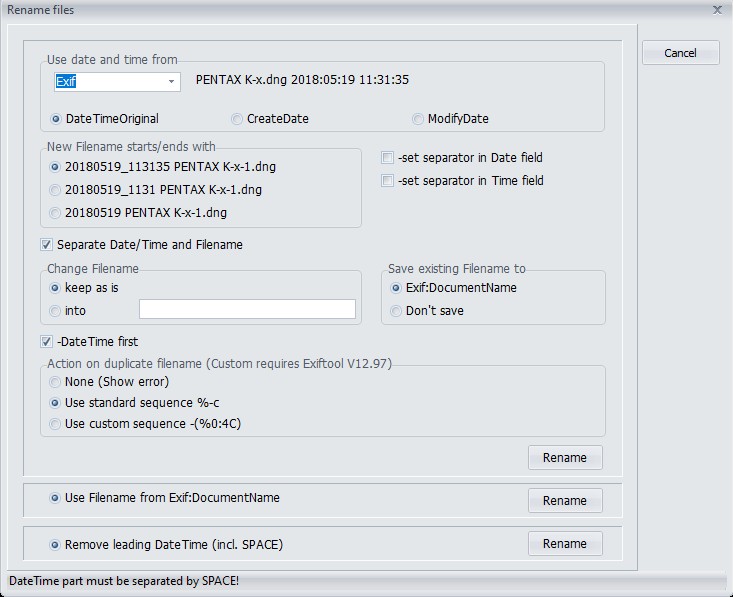
Перед пакетным переименованием нужно проверить три вещи. Первая — какой тег заполнен у всех файлов, особенно если рядом лежат RAW и XMP sidecar. Вторая — формат будущего имени и наличие секунд: слишком грубый шаблон повышает вероятность совпадений. Третья — политика коллизий. По умолчанию при необходимости ExifTool может добавлять последовательный суффикс, а в новых версиях поддерживаются и настраиваемые последовательности. Предпросмотр показывает ожидаемый вариант, но фактическое переименование выполняет ExifTool.
Если файлы связаны с sidecar, проектом монтажной программы или базой каталога, переименование только физических файлов может нарушить ссылки. ExifToolGUI не знает структуру сторонней базы данных. Поэтому в рабочем каталоге Lightroom, Capture One, DAM-системы или видеомонтажа сначала нужно выяснить, как это приложение отслеживает исходники. Для автономного файлового архива риск меньше, но и там полезно иметь экспортированный список «старое имя — новое имя».
Удаление метаданных без очистки вслепую
Modify → Remove metadata предназначен не только для полного стирания сведений. Диалог позволяет выбрать группы и исключения, сохранить собственные предопределённые списки и предварительно посмотреть, какие теги затронет операция. Это значительно безопаснее абстрактной команды «удалить всё», особенно для JPEG и TIFF, где рядом с авторскими данными могут находиться ICC-профиль, ориентация и технические поля, влияющие на отображение.
Логика цветовых обозначений похожа на копирование: серое состояние не участвует, зелёное включает удаление, красное задаёт исключение. Кнопка Preview показывает теги и значения первого выбранного файла. Это нужно понимать буквально: Preview не доказывает, что остальные тысячи файлов имеют точно такую же структуру. Перед массовой очисткой неоднородной коллекции полезно проверить несколько представителей разных камер, лет и форматов.
ExifTool может отказаться удалять выбранные данные, если для конкретного формата такая запись небезопасна. Не следует сразу включать Ignore minor errors in metadata. Сначала прочитайте предупреждение в Log. Иногда правильное решение — не бороться с защитой, а изменить список: удалить XMP и IPTC, но оставить критичный блок, или сохранить результат в другой формат через специализированный редактор.
Для публикации типичный минимальный сценарий выглядит так: сделать копии готовых JPEG, создать предопределённый список нежелательных блоков, проверить Preview, выполнить очистку на двух файлах, закрыть и снова открыть их, убедиться, что GPS, серийные идентификаторы и внутренние комментарии исчезли, а ориентация и цвет отображаются корректно. Только затем применять набор ко всей папке.
Если цель — сохранить авторство, но убрать чувствительные данные, не стоит использовать полное стирание. Создайте список, в котором исключены Copyright, Artist или выбранный XMP creator, но удаляются GPS и ненужные MakerNotes. Обратная стратегия полезна при передаче технического образца сервису: можно оставить параметры камеры и объектива, но убрать имя автора, описание, ключевые слова и координаты.
Важно различать удаление метаданных и удаление отдельных файлов вроде XMP sidecar. Команда Remove metadata меняет содержимое поддерживаемого файла; она не обязана удалять связанный sidecar. Если рядом с JPEG или RAW лежит XMP, содержащий те же координаты или авторские сведения, его нужно включать в процесс отдельно либо очищать средствами, которые применимы к sidecar. Проверка приватности должна охватывать весь комплект, а не только изображение.
Modify: другие операции над метаданными
Меню Modify объединяет несколько готовых действий. Помимо сдвига и выравнивания времени, есть восстановление LensInfo из MakerNotes там, где нужная информация действительно присутствует, и обратное геокодирование — заполнение City, Province и Country по уже существующим координатам. Польза готовых форм в том, что они ограничивают число параметров и дают предварительные поля, но итоговая запись всё равно подчиняется правилам ExifTool и конкретного формата.
Операции Modify лучше воспринимать как специализированные шаблоны. Если шаблон точно соответствует задаче, он безопаснее ручного Direct: меньше риска ошибиться в синтаксисе и проще увидеть выбранные файлы. Если же нужно обновить нестандартный namespace, сложное условие или редкую структуру, Direct остаётся гибче. Не стоит пытаться «выжать» из готового диалога то, для чего он не предназначен.
GPS, OpenStreetMap и геокодирование
Вкладка OSM Map превращает координаты из абстрактных чисел в пространственный контекст. Для файла с GPS можно вызвать Show on map и проверить точку на карте. Для выбранного места предусмотрены поиск, переход назад и вперёд, возврат домой, получение координат и запись геотега. Программа использует OpenStreetMap как базовую картографическую среду; стандартно доступны базовые слои, а дополнительные слои могут требовать отдельного API-ключа картографического поставщика.
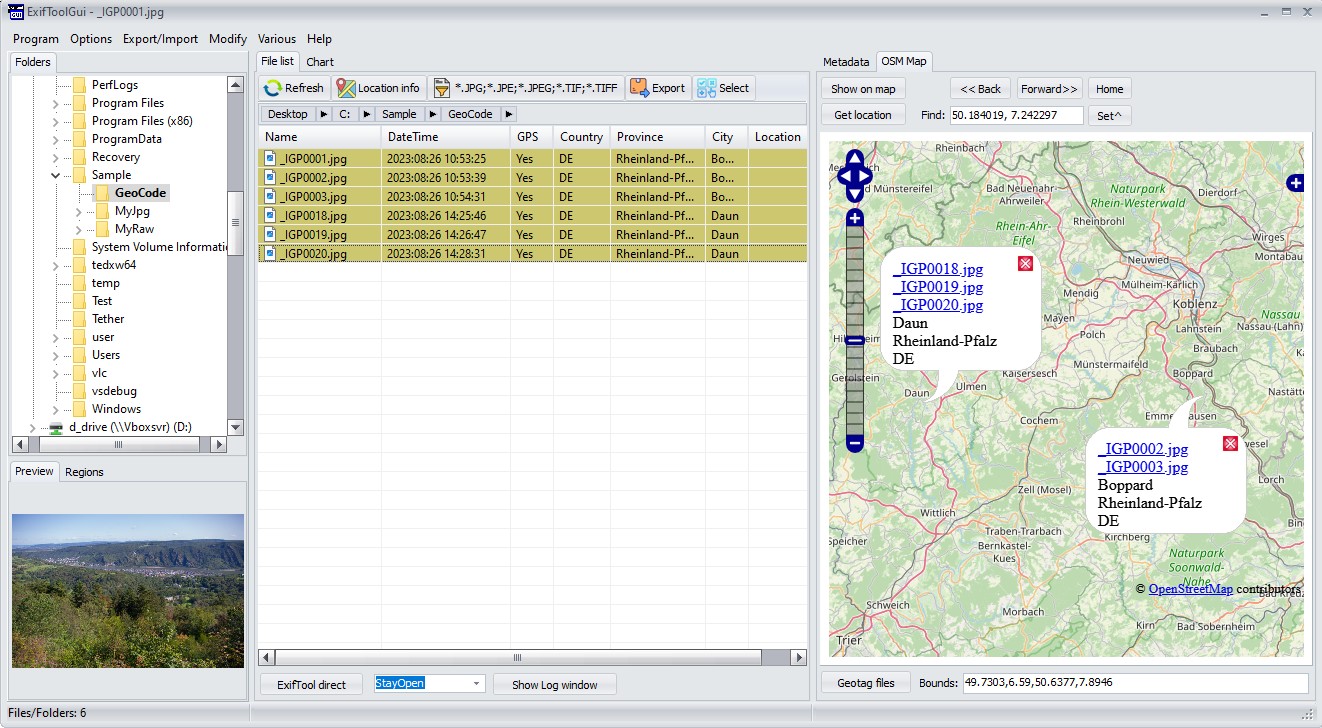
При ручной геопривязке нужно различать центр карты и координаты, которые будут записаны. Интерфейс хранит текущую найденную позицию; именно её следует перепроверить в полях широты и долготы перед Geotag files. Простое панорамирование карты не гарантирует, что запись автоматически использует визуальный центр. Безопасная последовательность: найти место, проверить числовые координаты, выделить один тестовый файл, записать GPS, перечитать его и только потом применять точку к группе.
Для серии фотографий из одной точки групповая запись закономерна. Для прогулки или поездки правильнее синхронизировать снимки с GPS-треком. ExifToolGUI поддерживает работу с журналами координат через механизмы ExifTool; практическая точность зависит от совпадения временной шкалы камеры и трекера. Если часы камеры отстают, сначала вычислите и исправьте сдвиг либо учтите его при геопривязке. Иначе координаты могут быть технически валидными, но относиться к соседнему участку маршрута.
После записи координат полезно посмотреть несколько точек в начале, середине и конце серии. Ошибка часового пояса часто выглядит не как случайный разброс, а как систематический сдвиг вдоль маршрута. Ошибка даты может перенести кадры на другой трек или оставить часть файлов без совпадения. В таких случаях не надо сразу редактировать GPS вручную: сначала проверьте DateTimeOriginal и временную зону исходного журнала.
Modify → Update City, Province, Country from GPS coordinates решает обратную задачу: координаты уже есть, а текстовые поля местоположения нужно заполнить. Для каждого выбранного файла выполняется поиск по выбранному провайдеру; результаты кешируются, чтобы уменьшить число повторных запросов. Диалог позволяет задать, какие поля заполнять. Если выбран геолокационный механизм ExifTool, операция способна работать без сети при наличии необходимых данных; другие провайдеры зависят от внешнего сервиса и интернет-соединения.
Для сетевого геокодирования характерны ошибки, не связанные с самим файлом: временная недоступность провайдера, изменение API, ограничение запросов, сетевой фильтр. Включённый Log помогает различить эти ситуации, поскольку показывает запросы и ответы. Если обычное редактирование EXIF работает, а обратное геокодирование внезапно перестало, проверка внешнего провайдера полезнее переустановки всей программы.
Текстовое местоположение не следует считать абсолютной истиной. Граница города, административный уровень и язык названия зависят от базы провайдера. Для архива имеет смысл заранее определить, в какие теги записываются Country, Province/State, City и Sublocation, а также какой язык использовать. Иначе разные партии, обработанные через разные сервисы, могут получить несовместимые схемы.
Regions: области лица, фокуса и другие зоны
Вкладка Regions доступна, когда для файла удаётся построить предпросмотр. Она отображает области, сохранённые в поддерживаемых метаданных, и позволяет их редактировать. Выбранная область рисуется сплошной рамкой, остальные — пунктиром. Флажками можно скрывать отдельные области, а снизу отображаются параметры текущей записи.
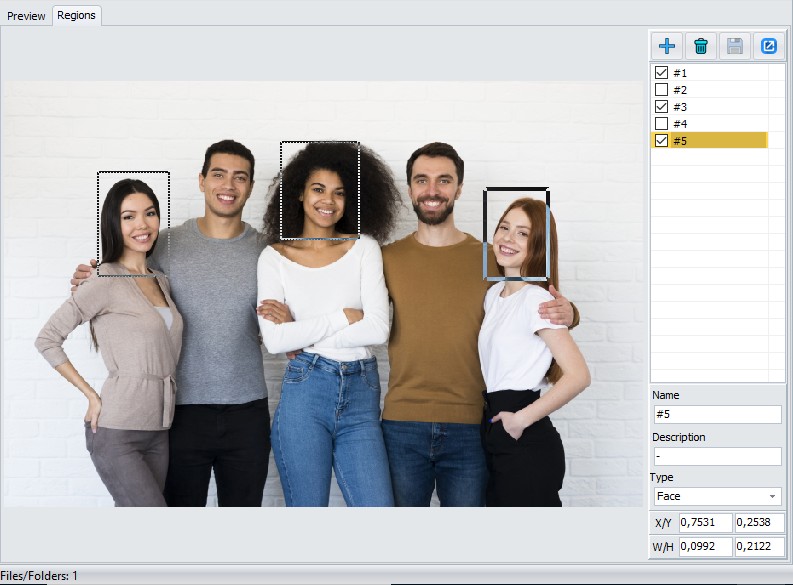
Новая область создаётся кнопкой +. Прямоугольник можно протянуть мышью либо задать X, Y, W и H численно. Координаты нормированы относительно размеров изображения и должны находиться в диапазоне от 0 до 1; X и Y задают левый верхний угол, W и H — ширину и высоту. Значения относятся к изображению до поворота. Десятичный разделитель интерфейса соответствует региональным настройкам Windows, а запись в XML-совместимую структуру использует точку.
Для области можно задать Name и Description, но они необязательны и не каждое стороннее приложение их понимает. Тип обязателен; интерфейс предлагает Face, Pet, Focus и BarCode. Это не алгоритм распознавания объектов: GUI не находит лицо автоматически, а редактирует уже существующую или вручную заданную область в метаданных.
Кнопка с корзиной удаляет выбранную область. Сохранение выполняется значком дискеты или Ctrl+S. Здесь есть критичная особенность: если переключиться на другой, а затем даже обратно на тот же файл, несохранённые изменения Regions сбрасываются без предупреждения. Поэтому при ручной разметке лучше сохранять каждый файл сразу, а не рассчитывать на общий диалог подтверждения при выходе.
Клавиатурные сочетания ускоряют последовательную работу: Ctrl+R переключает Preview/Regions, Ctrl+I добавляет область, Ctrl+Up/Down переходит между файлами, а Alt+Up/Down меняет размер предпросмотра. Такой режим подходит для небольшой серии, где метаданные областей нужно поправить вручную. Для автоматической разметки большого массива требуется специализированная система распознавания, а ExifToolGUI удобнее использовать уже на этапе проверки и записи тегов.
Поворот JPEG без повторного сжатия
Various → JPG: Lossless autorotate + crop физически разворачивает выбранные JPEG по значению EXIF Orientation и при необходимости кадрирует края так, чтобы трансформация соответствовала ограничениям JPEG-блоков. Операция выполняется средствами встроенной библиотеки, отдельный внешний jpegtran больше не нужен. Это отличается от простого изменения Orientation: пиксельная структура файла действительно перестраивается без обычного повторного JPEG-кодирования.
Команда полезна для старых просмотрщиков и систем, которые игнорируют Orientation. Однако запускать её «для порядка» на всей библиотеке не требуется. Современные приложения обычно корректно учитывают ориентацию, а физический поворот — всё же изменение файла. Перед обработкой серии следует сделать копию и проверить кадры с разными Orientation, особенно фотографии с нестандартными размерами, где опция crop может влиять на край.
Если цель только в том, чтобы новое ПО показывало снимок правильно, сначала проверьте сам тег Orientation. Если он неверен, возможно, достаточно исправить метаданные. Lossless autorotate оправдан, когда нужна независимость от поддержки Orientation или когда конечная система требует физически нормализованный JPEG.
Сравнение метаданных двух файлов и каталогов
Для поиска расхождений в Various есть Show diff metadata. Можно сравнить два файла, два каталога или использовать предварительно назначенную левую сторону через Select left diff. При сравнении каталогов настраивается способ сопоставления имён. Набор включаемых и исключаемых тегов связан с теми же предопределёнными списками, которые используются при копировании и удалении, поэтому один технический профиль можно применять в нескольких операциях.
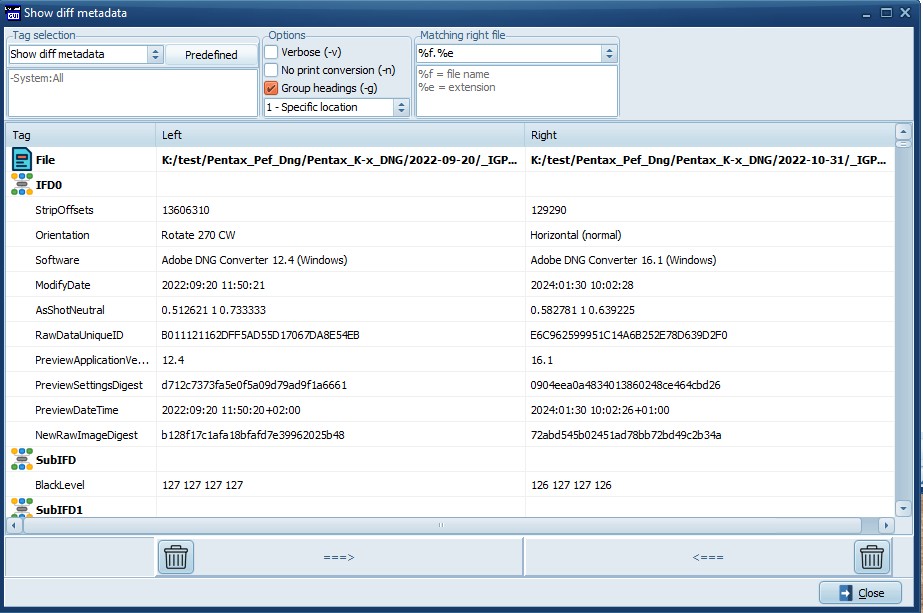
Форма сравнения поддерживает параметры форматирования ExifTool, включая групповые имена и числовые значения. Это позволяет отделить реальное различие от косметического. Например, текстовая подпись Orientation может отличаться в представлении, но числовое значение покажет исходный код. Группировка нужна, когда одинаковое имя тега встречается в нескольких пространствах.
Diff не ограничен пассивным просмотром. Стрелки позволяют копировать выбранные группы или теги с одной стороны на другую, а значки удаления — очищать их на соответствующем файле. Это мощная функция и одновременно зона риска: сравнение легко превращается в запись. Перед нажатием стрелки нужно проверить направление, выбранную строку и то, что слева и справа действительно находятся предполагаемые оригинал и эталон.
Практический пример — JPEG после обработки в редакторе. Слева можно открыть исходник, справа экспорт, исключить ожидаемо различающиеся технические поля и посмотреть, сохранились ли Author, Copyright, GPS, Rating или DateTimeOriginal. Если важный тег пропал, его можно перенести целенаправленно, вместо копирования всего блока метаданных вместе с нежелательными служебными сведениями.
Другой сценарий — миграция архива. До переноса формируется контрольный набор тегов, после переноса сравниваются каталоги по совпадающим именам. Такой diff не заменяет побайтовую проверку, но выявляет изменение метаданных. Для контроля самих файлов к нему стоит добавить хэши.
Хэши и проверка целостности
Various → Create Hash files… вычисляет для выбранных файлов MD5, SHA1 или SHA2 и сохраняет результаты в отдельные файлы соответствующего типа. В Workspace можно вывести read-only строки -GUI-HASH-MD5, -GUI-HASH-SHA1 и -GUI-HASH-SHA2. Эти механизмы решают разные задачи: Workspace удобен для оперативной проверки конкретного файла, а отдельные hash-файлы — для передачи или последующей сверки.
Контрольная сумма не говорит, «правильные» ли метаданные внутри; она подтверждает, что последовательность байтов совпадает с эталоном. Любая запись метаданных закономерно меняет хэш всего файла. Поэтому в архивном процессе полезно вычислять сумму до изменения и после изменения как две разные контрольные точки, а не ожидать, что хэш останется прежним после редактирования тегов.
MD5 и SHA1 удобны для обнаружения случайных изменений и дубликатов, но для задач, где важна криптографическая стойкость, предпочтительнее семейство SHA2. Внутри ExifToolGUI смысл выбора не меняется: вычисление требует прочитать весь файл. Если добавить хэш как колонку к тысячам больших видео, интерфейсу придётся последовательно обработать значительный объём данных, поэтому такой список нельзя сравнивать по скорости с обычным чтением имени и даты.
Производительность на больших каталогах
ExifToolGUI не публикует универсальных цифр «файлов в секунду», и такие числа были бы мало полезны: время зависит от типа контейнера, числа запрашиваемых тегов, скорости диска, наличия сетевого хранилища, превью, хэшей и выбранного режима чтения. Вместо попытки ожидать фиксированную скорость лучше понимать, какие действия заставляют программу открыть каждый файл и сколько данных требуется прочитать.
Самый быстрый первичный список — тот, где показаны системные или простые встроенные свойства и нет сортировки по редкому метаданному. Как только пользователь добавляет колонку ExifTool, GUI должен получить её значение. Если затем щёлкнуть заголовок этой колонки, значение потребуется для всех строк, а не только для видимой части. На каталоге с десятками тысяч объектов это может занять заметное время, хотя сама программа остаётся работоспособной.
Миниатюры также имеют цену. В обычном JPEG системное извлечение часто быстрое, а RAW может потребовать WIC-кодек или чтение встроенного preview. Размер 512 пикселей увеличивает объём декодирования и память по сравнению с компактной миниатюрой. Для операций, где изображение не нужно глазами, лучше переключиться в таблицу.
Рекурсивный /s расширяет область поиска на подпапки. Маска *.*;/s заставляет перечислить всё дерево, включая типы, которые затем могут не понадобиться. Гораздо практичнее создать несколько фильтров: «JPEG+TIFF», «RAW», «видео», «XMP sidecar». Так File list остаётся управляемым, а массовые команды случайно не захватывают вспомогательные файлы.
Режим StayOpen снижает накладные расходы на запуск ExifTool, но не отменяет физическое чтение файлов. При больших видео или сетевом NAS узким местом может быть ввод-вывод. Параллелизм некоторых операций улучшает отзывчивость и загрузку, однако любое ускорение нужно оценивать на собственном наборе. Не стоит запускать две независимые массовые записи по одному каталогу ради «удвоения скорости»: риск конкурирующего доступа и путаницы с журналом выше потенциальной выгоды.
Для очень длинных путей и файлов крупнее 2 ГБ нужно проверить API-настройки WindowsLongPath и LargeFileSupport вместе с версией ExifTool. Симптом несовместимости обычно проявляется не как медленная работа, а как невозможность открыть конкретный путь или контейнер. Если соседние короткие имена обрабатываются, а один глубокий путь нет, это повод посмотреть Log и настройки API, а не перестраивать весь Workspace.
Сетевые карты и геокодирование зависят от внешнего сервиса, поэтому их скорость не характеризует локальную обработку метаданных. Когда OSM загружается медленно, а чтение EXIF быстро, проблема может находиться в сети, WebView2 или провайдере. Обратное геокодирование большого набора специально использует кеш, но всё равно ограничено количеством запросов и условиями внешнего API.
Типичные ошибки и способы их устранения
ExifTool не найден
Если GUI открывается, но операции чтения или записи не запускаются и журнал сообщает о проблеме с исполняемым файлом, проверьте Program → Preferences → Other → Exiftool.exe location. Для переносимой установки путь мог измениться после перемещения папки. Не стоит маскировать ошибку переустановкой кодеков или WebView2: эти компоненты не отвечают за запуск ExifTool.
После указания пути закройте и снова откройте программу, выберите один JPEG и проверьте Help → About и чтение метаданных. Если ExifTool работает из командной строки, но GUI его не видит, сравните фактическое расположение exe с настройкой. Если же не запускается и сам ExifTool, проблему нужно решать на его уровне.
Карта OSM пустая, а метаданные читаются
Обычные теги и карта используют разные компоненты. В Preferences должен быть разрешён сетевой доступ, а системе нужен WebView2. Проверьте, появляется ли карта на файле с валидными GPS, затем — работает ли поиск места. Если панель полностью пустая, вероятнее проблема рендеринга WebView2. Если карта видна, но геокодирование не отвечает, смотрите Log: внешний провайдер мог быть недоступен или изменить API.
RAW открывается без предпросмотра
Метаданные ExifTool могут читаться даже тогда, когда Preview не строится. Предпросмотр зависит от WIC-кодека. Установите подходящий системный RAW-кодек или расширение, затем проверьте файл снова. Если нужен только EXIF/XMP, отсутствие картинки не мешает работе с тегами; если нужны Regions, preview обязателен.
ExifTool отказывается записывать файл
Сначала откройте Log. Предупреждение о minor error, повреждённом блоке или небезопасной операции — содержательная диагностика. Сделайте копию и выясните, какой сегмент проблемный. Флажок Ignore minor errors in metadata следует включать только после понимания последствий. Если ExifTool говорит, что тег или формат не записывается, GUI не может безопасно заставить его стать записываемым.
Изменилось не то поле с похожим названием
Причина обычно в неоднозначном имени без группы. В All найдите все экземпляры, включите группировку, сравните Group:Tag и перенесите в Workspace точное определение с семейством. Для повторяемых операций не используйте голое -Title или -Date, если важно конкретное пространство. Явное Group:Tag уменьшает риск правки соседнего XMP или EXIF-поля.
Direct выполнился над неожиданными файлами
GUI автоматически добавляет текущие выделенные пути. Перед командой без файлов нажмите Select none. Перед -tagsFromFile проверьте, кто является источником и назначением. При рекурсивном -r убедитесь, что открыт правильный каталог. Всегда смотрите сформированную команду в Log, особенно если она записывает значения.
Изменения Regions пропали
Regions не показывает предупреждение при переходе на другой файл. Сохраняйте значком дискеты или Ctrl+S до переключения. Если ручная разметка длительная, выработайте цикл «создать/изменить — сохранить — перейти», а не редактируйте несколько объектов в надежде сохранить всё в конце.
Один набор метаданных попал во все файлы
Скорее всего использована Copy metadata from single file: она именно так и работает. Если требовалось сопоставление RAW и JPEG по имени, используйте соответствующую команду копирования в JPG/TIF и заранее проверьте пары. Исправление после ошибочного размножения проще, если сохранён MIE-бэкап или существуют исходники.
После записи нет файлов _original
Это ожидаемо при включённом Don’t make backup files, а он включён по умолчанию. Если резервные копии нужны, снимите флажок до записи или работайте с копией каталога. Не надо считать отсутствие _original доказательством, что команда не выполнялась: проверить результат следует перечитыванием тегов и журналом.
Резервная программа не заметила изменённые файлы
Проверьте Preserve Date modified и операции File: Date created and modified as in…. Если mtime был сохранён или возвращён к старой дате, ПО, полагающееся только на неё, может пропустить изменение. Для критичного архива предпочтительнее резервирование с контролем размера/хэша либо явное сканирование изменённых данных.
Переименование создаёт совпадающие имена
Добавьте больше компонентов времени или оставьте механизм последовательного суффикса. До запуска смотрите Preview на кадрах, снятых в одну секунду серийной съёмкой. Если рядом есть sidecar, убедитесь, что схема переименования сохраняет связь. Внешние каталоги могут требовать переименования через их собственный интерфейс.
Ключевые слова превратились в одну строку
Проверьте, является ли конкретный тег многозначным и используется ли для него Workspace-строка с ±. Видимый разделитель сам по себе не гарантирует массив. Для XMP Subject и IPTC Keywords структура отличается от обычного текстового поля; запись должна выполняться в тег, который поддерживает несколько значений.
В File list пропали нужные файлы
Проверьте активный фильтр: название кнопки меняется вместе с выбранной конфигурацией. Если раньше включался /s, а теперь показывается только текущая папка, откройте Configure file filters и убедитесь, что модификатор присутствует. Для скрытых объектов отдельно требуется настройка отображения hidden files.
Сортировка по пользовательской колонке занимает слишком долго
Колонка может читаться через ExifTool, а сортировка требует значения для каждой строки. Переключитесь на быстрый набор деталей, отфильтруйте список до нужного типа и только затем включайте тяжёлую колонку. Хэши особенно затратны, потому что требуют полного чтения содержимого.
Практические сценарии
Сценарий 1: привести авторство к единому правилу
Допустим, архив собирался много лет: в части JPEG автор записан в EXIF Artist, в части — в XMP Creator, где-то есть Copyright, а где-то поля пусты. Сначала выберите несколько характерных файлов и посмотрите All, не скрывая дубликаты. Определите, какие группы используют программы, с которыми архив будет работать дальше. Затем соберите Workspace из точных Group:Tag и подпишите строки понятными названиями.
Дальше заполните значения на тестовой партии. Если авторов несколько, используйте сохранённые списки автодополнения, а не копирование одного источника во всё выделение. После записи снова откройте те же файлы и проверьте не только Workspace, но и All: это покажет, не осталась ли конфликтующая старая запись в другой группе. Когда схема подтверждена, можно обрабатывать серии по автору и затем экспортировать File list в CSV как контрольный реестр.
Сценарий 2: исправить часы камеры после поездки
Выберите кадр с известным временем и вычислите разницу между реальным моментом и DateTimeOriginal. Запишите разницу отдельно, включая знак, часы и минуты. На копиях нескольких кадров вызовите Modify → Exif/Xmp: DateTime shift… и примените одинаковый сдвиг только к нужным временным полям. Не меняйте файловый Created/Modified, если задача касается лишь времени съёмки.
После операции отсортируйте тестовые кадры по дате, сравните последовательность со смартфоном, треком или внешним событием. Особое внимание уделите переходу через полночь и смене месяца. Если дальше планируется GPS-синхронизация с треком, сначала доведите время до правильного состояния и только затем геотегируйте: так проще разделить две возможные причины ошибки.
Сценарий 3: перенести метаданные из RAW в готовые JPEG
Когда RAW и экспортированные JPEG имеют одинаковые базовые имена, подготовьте пары в предсказуемой структуре. Выберите несколько JPEG назначения и используйте команду копирования, которая сопоставляет JPG/TIF с источником по имени. В Predefined оставьте только те группы, которые должны перейти: авторство, дата, GPS, выбранные описательные XMP/IPTC. MakerNotes и служебную историю редактора обычно нет смысла переносить вслепую.
Нажмите Preview, проверьте пары в журнале и выполните тест. Затем сравните RAW и JPEG через Show diff metadata, исключив поля, которые закономерно различаются после экспорта. Если результаты стабильны, расширяйте выборку. Этот процесс надёжнее «копировать всё», потому что сохраняет техническую самостоятельность производного файла.
Сценарий 4: подготовить изображения для публикации без GPS
Работайте с копиями финальных JPEG. В Remove metadata создайте профиль, который удаляет GPS и другие чувствительные поля, но оставляет авторство и цветовой профиль, если они нужны. Нажмите Preview на файлах разных камер. После очистки откройте их заново, убедитесь, что координаты исчезли из EXIF/XMP и что рядом не остался XMP sidecar с теми же сведениями.
Затем проверьте изображение в обычном браузере/просмотрщике: ориентация и цвет должны остаться корректными. Если предназначение файла допускает полную очистку, это отдельный профиль; не смешивайте его с профилем «убрать только приватное». Именованные Predefined списки помогают не принимать это решение заново перед каждой публикацией.
Сценарий 5: геопривязать серию по GPS-треку
До импорта трека проверьте время камеры. Откройте начало и конец поездки и сравните DateTimeOriginal с реальным временем. Если есть сдвиг, исправьте его или учтите при синхронизации. Далее импортируйте журнал координат и протестируйте несколько фотографий. На OSM Map должны получиться правдоподобные точки, а не просто валидные числа.
После успешной привязки можно выполнить обратное геокодирование Country/Province/City. Для архивной согласованности заранее выберите провайдера и правила заполнения полей. Если часть коллекции должна обрабатываться без сети, рассмотрите геолокационный источник ExifTool. В конце экспортируйте список с именем, временем, GPS и городом — такой реестр быстро выявляет пустые или явно ошибочные строки.
Сценарий 6: проверить архив до и после миграции
Перед переносом выберите эталонные каталоги и создайте хэши. Дополнительно сохраните MIE или текстовый экспорт критичных метаданных. После копирования на новый носитель сравните хэши: совпадение подтверждает побайтовую идентичность. Если во время миграции метаданные сознательно нормализовались, хэш, конечно, изменится; тогда сравнение метаданных становится отдельным контролем.
Через Show diff metadata сопоставьте исходный и новый каталоги по именам. Создайте список тегов, которые должны остаться неизменными, и исключите заведомо меняющиеся служебные поля. Такой двухуровневый контроль отвечает на разные вопросы: hash — тот же ли это файл, diff — сохранились ли нужные смысловые метаданные.
Сценарий 7: собрать технический отчёт без изменения файлов
Настройте пользовательский File list: имя, размер, тип, DateTimeOriginal, Make, Model, LensModel, GPS, Artist и любые нужные поля. Для редких тегов включите источник ExifTool. Отфильтруйте только целевые расширения, избегая лишнего рекурсивного *.*;/s. После заполнения таблицы используйте Export → CSV или JSON.
Такой режим превращает GUI в инвентаризатор: файлы не меняются, но получается структурированный список для анализа. Если таблица строится слишком долго, разделите быстрые и тяжёлые колонки на две конфигурации. Хэши лучше считать отдельным этапом, а не добавлять в каждый интерактивный просмотр.
Сценарий 8: нормализовать имена сканов
Сканированные фотографии часто не имеют корректного EXIF DateTimeOriginal. В таком архиве сначала нужно выбрать авторитетный источник даты — например, вручную добавленный XMP CreateDate. После заполнения и проверки поля используйте File: Name=DateTime+Name, выбрав именно этот источник. Preview должен показывать ожидаемую хронологию.
Если известна только дата без точного времени, не стоит выдумывать часы ради уникальности имени. Добавьте к шаблону исходное имя или последовательный номер. Метаданные должны честно отражать точность сведений, а уникальность файлового имени решается отдельно.
Сценарий 9: привести ключевые слова к контролируемому словарю
В Workspace добавьте конкретный многозначный тег Subject/Keywords с признаком ± и включите пользовательское автодополнение. Заранее занесите принятые термины, соблюдая регистр и форму слов. Auto suggest уменьшает опечатки, а Auto correct помогает не плодить варианты вроде «Portrait» и «portrait», если словарь требует единообразия.
Перед массовой заменой выгрузите текущие значения и проверьте, нет ли смысловых дублей. Автоматическая нормализация регистра — техническая, а объединение синонимов — редакторское решение. ExifToolGUI хорошо применяет уже определённое правило, но не знает, что «Нидерланды», «Netherlands» и «NL» должны считаться одной категорией именно в вашем архиве.
Сценарий 10: выяснить, что изменил сторонний редактор
Сделайте копию изображения, откройте её в интересующем редакторе, выполните минимальное сохранение и затем сравните исходник и результат через Show diff metadata. Включите групповые имена и не скрывайте дубликаты. Сразу станет видно, какие поля программа добавила, какие удалила и какие переписала.
Так можно решить, нужны ли дополнительные действия после экспорта. Например, если редактор удаляет GPS — это может быть желаемой политикой публикации. Если он стирает Copyright — наоборот, можно создать профиль целевого переноса. Проверка реального файла надёжнее предположений о поведении редактора по настройкам интерфейса.
Как построить безопасный рабочий процесс
ExifToolGUI даёт доступ к операциям, которые способны изменить тысячи файлов одним действием, поэтому качество результата зависит не только от синтаксиса, но и от дисциплины. Базовое правило — отделять исследование, тест и массовое применение. На стадии исследования открывайте All, сравнивайте группы, используйте Preview и Log. На стадии теста работайте с несколькими копиями. На стадии массовой обработки применяйте уже проверенный профиль без дополнительных экспериментов.
До записи определите стратегию резервирования. Есть три разумных уровня: копия всего каталога, стандартные _original от ExifTool, если они включены, и экспорт метаданных в MIE/текст для контроля. Они не взаимозаменяемы. Полная копия лучше всего защищает от неожиданной структурной проблемы; _original удобен для локального отката; MIE и отчёты помогают восстановить или проанализировать теги.
Следующий уровень — точное именование групп. Не переносите в Workspace неоднозначный тег без семейства, если существует несколько кандидатов. Пользовательская подпись может быть любой, но Definition должна явно указывать Group:Tag. Для удаления и копирования используйте Predefined списки, которые можно экспортировать вместе с настройками. Это превращает повторяющуюся процедуру в воспроизводимый профиль.
Перед Execute используйте Preview, когда он доступен. Помните, что в ряде диалогов предварительный просмотр строится по первому выбранному или исходному файлу. Это означает, что Preview проверяет правило, а не каждую вариацию коллекции. Разнородный архив нужно стратифицировать: отдельно камеры/форматы/периоды, если их структура заметно различается.
После записи не ограничивайтесь сообщением «успешно». Обновите File list, перечитайте метаданные и проверьте фактический результат. Для нескольких образцов откройте All. Если менялись даты — отсортируйте и проверьте хронологию. Если GPS — откройте OSM. Если очищались приватные данные — ищите координаты и идентификаторы во всех релевантных группах и sidecar. Если переименовывались файлы — сверьте пары и внешние ссылки.
Log следует хранить открытым во время настройки нового процесса. Он показывает, что оболочка реально передала ExifTool, и отделяет ошибку пользовательского профиля от проблемы файла. Особенно это важно с Custom options и Direct, где одна лишняя буква меняет смысл. После стабилизации процедура может выполняться без постоянного чтения лога, но при первом аномальном результате журнал — главный источник диагностики.
Настройки Workspace, Direct, File list и Predefined списков тоже являются рабочим активом. Периодически экспортируйте их через Program/Export и давайте файлам понятные имена: например, профиль для публикационных JPEG отдельно от профиля архива RAW. Такой подход упрощает перенос на новый компьютер и защищает от случайного Defaults.
Сравнение с аналогами
ExifToolGUI логично сравнивать не только с другими оболочками ExifTool, но и с фоторедакторами, потому что пользователь часто приходит к задаче через формулировку «исправить данные фотографии». Ключевое различие — что именно требуется менять: пиксели, несколько простых полей или сложную структуру метаданных. Ниже сопоставлены реальные рабочие сценарии без условных баллов.
| Задача | ExifToolGUI | ФотоМАСТЕР | Exif Pilot | Metadata++ | GeoSetter |
|---|---|---|---|---|---|
| Глубокий просмотр EXIF/XMP/IPTC | Показывает группы через ExifTool, All, Workspace и Direct | Показывает информацию о фото, но основной интерфейс посвящён редактированию изображения | Просмотр и редактирование EXIF, EXIF GPS, IPTC и XMP | Просмотр большого набора метаданных для разных типов файлов | Ориентирован на EXIF/IPTC/XMP и геоданные |
| Пакетная запись тегов | Workspace, готовые команды и Direct для выбранных файлов | Есть пакетная обработка изображений, но это другой класс задач | Пакетное редактирование вынесено в платный Batch Editing Plug-in | Поддерживает редактирование многих полей и работу с наборами файлов | Массовые гео- и описательные операции входят в основной сценарий |
| Ретушь и изменение пикселей | Не предназначен для обычной ретуши | Есть цветокоррекция, ретушь, удаление объектов, эффекты и RAW | Не является полноценным фоторедактором | Не является полноценным фоторедактором | Не является полноценным фоторедактором |
| Удаление метаданных | Выбор групп, исключения, Preview, пользовательские списки | В параметрах сохранения JPEG можно удалить метаданные и GPS | Удаляет отдельные теги или все метаданные | Редактирует и удаляет поддерживаемые поля | Работает с соответствующими EXIF/IPTC/XMP данными |
| GPS и карта | OSM, ручная геопривязка, треки, обратное геокодирование | Не является специализированным геотеггером | Редактирует EXIF GPS | Основной акцент — менеджер метаданных, а не карта | Специализирован на карте, GPS-треках и геотегировании |
| Обмен данными | TXT, MIE, XMP, EXIF, HTML; список CSV/JSON; Direct | Основной экспорт — обработанное изображение | Импорт/экспорт XML, Excel и CSV, расширенные пакетные возможности через плагин | Работа с метаданными разных медиа и отчётными представлениями | Синхронизация координат, треки и экспорт геоданных |
| Нестандартная команда | ExifTool Direct даёт доступ к аргументам ExifTool | Ограничено инструментами фоторедактора | Интерфейс ориентирован на поддерживаемые диалоги и плагин | Ориентирован на собственные функции менеджера | Ориентирован прежде всего на географический рабочий процесс |
ExifToolGUI и ФотоМАСТЕР
ФотоМАСТЕР решает прежде всего задачу визуального редактирования: коррекция цвета и освещения, ретушь портрета, удаление объектов, эффекты, текст, кадрирование, работа с RAW и пакетная обработка снимков. В нём можно открыть информацию о фотографии, а при сохранении JPEG — удалить метаданные и GPS. Для пользователя, которому нужно улучшить само изображение и затем очистить экспорт, это естественный набор функций.
ExifToolGUI действует на другом уровне. Его интерфейс рассчитан на выбор конкретных EXIF/XMP/IPTC групп, пользовательский Workspace, сравнение структур, MIE, GPS-треки, групповые исключения и произвольные ExifTool-команды. Он не предоставляет инструменты ретуши ФотоМАСТЕРа. Поэтому выбор определяется не «мощностью вообще», а объектом редактирования: пиксельное изображение и творческая коррекция либо технические метаданные и файловая организация.
На практике программы могут дополнять друг друга. Фотограф редактирует кадр в графическом редакторе, экспортирует JPEG, а ExifToolGUI затем проверяет сохранность Copyright/DateTimeOriginal, удаляет GPS для публичной копии или переносит согласованные поля из RAW. В обратном порядке тоже бывает смысл: сначала нормализовать авторство и время, а затем работать с изображением, если выбранный редактор сохраняет эти поля корректно.
ExifToolGUI и Exif Pilot
Exif Pilot — прямой редактор метаданных для Windows. Он умеет показывать и менять EXIF, EXIF GPS, IPTC и XMP, создавать некоторые поля, удалять теги, а также импортировать и экспортировать данные в XML, Excel и CSV. Его интерфейс подходит пользователю, которому нужен традиционный редактор таблицы метаданных и обмен с офисными форматами.
Существенное практическое различие касается пакетной работы: у Exif Pilot массовое редактирование и расширенные batch-возможности относятся к отдельному Batch Editing Plug-in. ExifToolGUI строит пакетные операции вокруг выделения файлов, Workspace, готовых форм и самого ExifTool. Взамен интерфейс ExifToolGUI требует лучше понимать группы тегов и логику ExifTool, особенно в Direct.
Если процесс тесно связан с Excel/CSV как основным способом подготовки значений, Exif Pilot предлагает более прямой путь. Если нужны MIE, детальные группы ExifTool, произвольные аргументы, diff и OSM в одной оболочке, ExifToolGUI организует именно такую среду. Это различие функций, а не универсальная оценка удобства.
ExifToolGUI и Metadata++
Metadata++ — Windows-менеджер метаданных, который работает не только с фотографиями, но и с более широким набором медиа и документов, используя специализированные компоненты, включая ExifTool. Он ориентирован на просмотр, поиск и редактирование свойств, имеет представления отчётов, плиток и миниатюр. Для смешанного хранилища, где рядом лежат изображения, видео, аудио и документы, такой акцент может быть удобен.
ExifToolGUI ближе к «рабочему столу ExifTool»: Workspace определяет часто используемые теги, Direct открывает аргументы движка, а отдельные меню обслуживают перенос, очистку, GPS, даты и diff. В Metadata++ пользователь в большей степени работает в рамках функций самого менеджера. Поэтому при выборе полезно задать вопрос: нужен ли универсальный каталогизатор метаданных или инструмент, максимально близкий к возможностям и синтаксису ExifTool.
ExifToolGUI и GeoSetter
GeoSetter — специализированный геотеггер для Windows. Его сильная сторона — карта, запись координат, синхронизация с GPS-треками и редактирование местоположения/EXIF/IPTC/XMP. Он тоже использует ExifTool для записи и исторически ориентирован на фотографический географический процесс. Если основная работа — разложить снимки по маршруту и координатам, такой интерфейс тематически очень прямой.
ExifToolGUI включает OSM, треки и обратное геокодирование, но одновременно охватывает Workspace, произвольные теги, Direct, экспорт MIE, очистку, сравнение и хэши. GeoSetter и ExifToolGUI пересекаются в GPS, однако первый строит вокруг него большую часть пользовательского сценария, второй рассматривает геоданные как одну из групп метаданных. Для архива, где GPS — лишь один этап общей нормализации, интеграция в ExifToolGUI уменьшает переключение между инструментами.
Ограничения ExifToolGUI
Первое ограничение концептуальное: GUI зависит от ExifTool для основного чтения и записи. Если движок не найден, слишком стар для нужной API-функции или сам ExifTool не поддерживает запись конкретного тега в выбранный формат, графическая оболочка не устраняет это ограничение. С другой стороны, именно такая архитектура позволяет опираться на широкую поддержку метаданных ExifTool.
Второе — предпросмотр не равен поддержке метаданных. Файл может успешно читаться ExifTool, но не показываться в Preview из-за отсутствия WIC-кодека. Это особенно заметно на RAW. Для редактирования тегов картинка часто не обязательна, но Regions и визуальная проверка зависят от неё.
Третье — программа не редактирует фотографию как изображение. Lossless rotate JPEG, превью и Regions не превращают её в RAW-конвертер или ретушёр. Если требуется шумоподавление, восстановление деталей, локальные маски, слои или художественная цветокоррекция, нужен отдельный фоторедактор.
Четвёртое — карта и часть геокодирования зависят от сетевых технологий. OSM требует интернет-доступа и корректного WebView2, а внешние провайдеры геокодирования могут менять API или временно не отвечать. Локальная работа с EXIF при этом продолжает оставаться доступной.
Пятое — глубина интерфейса увеличивает цену ошибки. Direct, Predefined списки и групповые теги дают много свободы, но требуют понимать различия EXIF/XMP/IPTC, источник и назначение, множественные значения и поведение резервных копий. Программа удобнее командной строки для визуального контроля, но не отменяет смысл самих команд.
Шестое — File list может стать тяжёлым, если превратить его в универсальный отчёт с десятками ExifTool-полей, миниатюрами, хэшами и рекурсивным сканированием. Для больших архивов лучше держать несколько специализированных конфигураций вместо одной «показывать всё».
Седьмое — Windows-ориентированность интерфейса. ExifTool сам работает на разных системах, но ExifToolGUI рассчитан на Windows и использует WIC, WebView2, системное контекстное меню и другие компоненты этой платформы. Если рабочая станция находится на macOS или Linux, нужен другой фронтенд или прямой ExifTool.
Когда особенно полезен ExifTool Direct
Готовые формы покрывают популярные задачи, но Direct становится рациональным, когда условие точнее интерфейса. Например, нужно вывести редкий тег для диагностики, применить ExifTool API-параметр, скопировать только определённые группы с исключениями или выполнить команду из официальной документации ExifTool. В таких случаях Direct избавляет от ручного перечисления путей, но сохраняет доступ к Log и выбранным файлам.
Direct также полезен как промежуточный слой обучения. Пользователь сначала выполняет действие через меню, смотрит, что появилось в журнале, затем экспериментирует с похожим аргументом на копии. Постепенно становится понятно, как GUI соотносит цветные списки и диалоги с реальными -Group:Tag, -tagsFromFile и другими параметрами.
Не следует переносить в Direct команды из чужих примеров без проверки контекста. Пример мог быть написан для Unix shell, содержать кавычки другого типа, рассчитывать на перенаправление, работать с другой версией ExifTool или предполагать текущий каталог. В GUI дополнительно действует автоматическая подстановка выделенных файлов. Поэтому безопасный цикл остаётся прежним: Select none при необходимости, один тестовый файл, Log, проверка результата, затем пакет.
Как проверить результат после массовой обработки
После любой операции полезно сделать независимую проверку по нескольким признакам. Первый — перечитать нужный тег в GUI, а не полагаться на статус выполнения. Второй — открыть All и убедиться, что нет конфликтующей копии в другой группе. Третий — проверить внешний эффект: карту для GPS, сортировку для даты, файл-лист для имени, обычный просмотрщик для Orientation.
Для операций очистки проверяйте отрицательный результат: поиск по строкам GPS, Serial, Owner, Comment, Creator в зависимости от политики. Для переноса проверяйте положительный: ожидаемые Author/Copyright/Description должны присутствовать. Для дат смотрите крайние значения диапазона. Для хэшей сравнивайте только состояния, которые должны быть побайтово одинаковыми.
Небольшая контрольная выборка должна включать разные типы файлов. Если архив содержит JPEG, TIFF, DNG и XMP, успешный тест JPEG ничего не гарантирует о записи TIFF или sidecar. ExifTool может иметь разные правила для контейнеров. Разделение по формату также упрощает откат: ошибка ограничивается конкретной партией.
Кому подходит ExifToolGUI
Программа подходит тем, кому нужно регулярно читать и изменять метаданные глубже стандартных свойств Windows. Фотограф получает пакетную правку авторства, времени и GPS; архивист — MIE, списки, хэши и сравнение; технический специалист — Direct и Log; редакция — профили очистки перед публикацией; владелец большой коллекции — фильтры, пользовательские колонки и переименование по датам.
Если задача ограничивается одним полем в нескольких JPEG, возможностей может быть больше, чем требуется. Если задача — художественная обработка фотографии, нужен фоторедактор. ExifToolGUI раскрывается в промежутке: когда метаданные становятся отдельным рабочим слоем, где важны точные группы, массовость, воспроизводимые правила и возможность проверить фактическую команду ExifTool.
Наиболее устойчивый способ работы — не пытаться использовать все функции одновременно. Создайте один Workspace под свои поля, один-два Predefined профиля для копирования и очистки, несколько фильтров File list и сохраните настройки. По мере необходимости добавляйте Direct-команды и отдельные сценарии. Так сложный инструмент превращается в предсказуемую рабочую среду, а риск случайного изменения коллекции снижается за счёт одинаковой последовательности действий.
Перенос настроек и воспроизводимость профилей
Когда ExifToolGUI используется регулярно, ценность представляет не только сама программа, но и накопленная конфигурация: Workspace, предопределённые списки для копирования и удаления, пользовательские колонки File list, фильтры, команды Direct и варианты Custom view. Они сохраняются автоматически в INI при закрытии GUI, но полагаться только на этот файл неудобно. Перед переносом на новый компьютер или крупной перестройкой интерфейса лучше сделать явный экспорт через Program → Export.
В окне экспорта можно выбрать, какие группы настроек включить. Это позволяет хранить несколько целевых профилей. Например, профиль «Архив RAW» может содержать колонки модели камеры, объектива, серийных сведений и GPS, а профиль «Публикация» — Copyright, Creator, Description, Keywords и набор очистки приватных тегов. После Program → Import программа загружает найденные группы из выбранного INI. Такой способ удобнее ручного повторения десятков настроек и снижает расхождения между рабочими станциями.
Имена экспортированных файлов стоит делать содержательными. Номер версии программы в имени полезен только как дополнительная отметка; важнее назначение и дата изменения профиля. Если несколько людей обрабатывают общий архив, зафиксируйте короткое описание: какие Group:Tag входят в Workspace, какие группы удаляет профиль публикации, какие исключения используются при копировании. Тогда результат зависит от согласованного правила, а не от памяти конкретного оператора.
Для Direct-команд воспроизводимость означает ещё и сохранение контекста. В названии или примечании предопределённой команды полезно указать, ожидает ли она выделенные файлы, требует ли Select none, использует ли текущий каталог и создаёт ли запись. Сам аргумент может быть синтаксически корректным, но применён не к тем объектам. Простая пометка «чтение», «запись», «без выделения» снижает риск при возвращении к профилю через несколько месяцев.
После импорта настроек на другую систему нужно отдельно проверить внешние зависимости. INI способен перенести путь или пользовательскую конфигурацию, но фактическое расположение ExifTool, наличие WebView2, WIC-кодеков, сетевой доступ и права Windows могут отличаться. Поэтому первый запуск после миграции должен включать три коротких теста: чтение обычного JPEG, запись одного безопасного тега в копию и открытие карты/RAW-превью, если эти функции нужны в работе.
Пользовательские списки автодополнения заслуживают отдельного контроля. Они удобны как небольшой справочник авторов, статусов и терминов, но постепенно накапливают случайные варианты, особенно при включённом Auto populate. Периодически просматривайте сохранённые значения и удаляйте опечатки. Иначе автодополнение начинает закреплять старые ошибки вместо того, чтобы предотвращать новые.
То же относится к Predefined спискам. По мере расширения архива может появиться новый формат или namespace, для которого прежнее правило «удалить всё XMP кроме…» уже не соответствует политике. Обновление профиля следует сначала проверять на образцах старого и нового формата. Если рабочее правило меняется, сохраните предыдущую конфигурацию отдельно: это упрощает воспроизведение старой обработки и расследование различий между партиями.
Воспроизводимый процесс особенно важен при командной работе. Один человек может подготовить набор Workspace и фильтров, второй — выполнить обработку, третий — проверить CSV-отчёт и выборочные diff. ExifToolGUI не является системой управления заданиями и не ведёт централизованный журнал пользователей, поэтому дисциплину версий профилей приходится организовывать снаружи. Но экспортируемые INI, Log, отчёты и хэши дают достаточно технических следов, чтобы построить понятную процедуру без ручного переписывания настроек.
Если настройки начинают разрастаться, лучше разделить их по задачам, а не создавать один универсальный профиль. Короткий Workspace быстрее проверять глазами; узкий Predefined список проще аудировать; специализированный File list меньше тормозит. Такая модульность совпадает с логикой самой программы: чтение, запись, геоданные, файловая организация и Direct могут использоваться независимо, а объединяются только там, где это действительно нужно конкретному процессу.