ExifCleaner удаляет из файлов встроенные метаданные, которые могут раскрывать место съёмки, модель камеры, время создания, имя автора, сведения о приложении и другие служебные поля. Программа полезна перед публикацией фотографий, передачей клиентских материалов, отправкой видео и массовой подготовкой папок, когда нужно очистить не один JPEG, а целую подборку поддерживаемых изображений, медиаконтейнеров и PDF. Работа строится вокруг автоматической очистки: файлы добавляются перетаскиванием, через кнопки выбора или целой папкой, после чего ExifCleaner обрабатывает их и показывает, сколько полей было обнаружено, удалено и оставлено.
- Ретушь и удаление объектов
- Замена и размытие фона
- Пакетная обработка фото
- PDF-очистка обратима
- MKV не поддерживается
- TIFF очищается не полностью
Что именно делает ExifCleaner
Название программы подчёркивает EXIF, но фактическая задача шире. Внутри современных файлов встречаются EXIF, XMP, IPTC, профили цвета, служебные поля контейнера, комментарии, поля авторства и форматы, специфичные для конкретной камеры или приложения. ExifCleaner использует собственную логику обработки поверх ExifTool, а для части форматов — отдельный встроенный путь записи. Пользователю не требуется составлять команды или выбирать десятки групп тегов вручную: программа принимает поддерживаемый файл, определяет набор доступных для удаления полей, выполняет очистку и затем показывает измеряемый результат.
Основной сценарий — убрать идентифицирующую и описательную информацию, не превращая задачу в полноценное редактирование метаданных. ExifCleaner не предназначен для того, чтобы переименовывать камеры, исправлять даты съёмки, массово прописывать копирайт или создавать сложные XMP-шаблоны. Он решает обратную задачу: уменьшает объём сохраняемой служебной информации до того уровня, который допускают формат файла и выбранные настройки сохранения ориентации, цветового профиля, разрешения и временных меток.
Почему после очистки поле «После» может быть не нулевым
Число оставшихся полей не является признаком ошибки само по себе. Часть технических данных нужна для корректного отображения или нормальной интерпретации файла, а у некоторых форматов есть теги, которые применяемый механизм записи не может удалить безопасно. Кроме того, пользователь может сознательно сохранить ориентацию, ICC-профиль или разрешение для печати. Поэтому правильная проверка — не требовать нуля в каждой строке, а раскрыть результат и посмотреть, какие именно группы и поля остались.
Такой подход особенно важен для RAW, TIFF, PDF и видео. Для JPEG граница между изображением и блоками метаданных сравнительно ясная, поэтому очистка обычно предсказуемее. В контейнерах и форматах, где служебные структуры тесно связаны с данными изображения или с механизмом обновления документа, универсальная команда «удалить всё» может быть невозможной либо нежелательной. ExifCleaner отображает ограничения в результате обработки и не обещает одинаковую глубину очистки для всех расширений.
Что ExifCleaner не делает
- Не скрывает человека, номер автомобиля, текст на вывеске и другие сведения, которые видны непосредственно на изображении или в кадре видео.
- Не превращает PDF в обезличенный документ, если в самом содержимом есть комментарии, подписи, вложения, скрытые слои или данные, которые не относятся к удаляемым метаданным.
- Не является редактором IPTC/XMP: нельзя выборочно переписывать произвольные поля по шаблону, как в специализированных средствах управления метаданными.
- Не конвертирует неподдерживаемый формат только ради очистки; если контейнер нельзя обработать безопасно, он отклоняется или помечается как неподдерживаемый.
- Не выполняет фоновое облачное сканирование и не требует загрузки личных файлов на веб-сервис.
Практический вывод прост: ExifCleaner стоит использовать как инструмент удаления встраиваемых служебных данных, а не как универсальную систему анонимизации содержимого. Перед публикацией чувствительного материала нужно отдельно проверить то, что видно глазами, и ограничения конкретного формата.
Установка и начало работы
ExifCleaner выпускается для Windows, macOS и Linux. На Windows доступны переносимый исполняемый файл и обычный установщик; переносимый вариант удобен, если программу нужно запускать без добавления отдельной установленной копии. На macOS есть сборки для Apple Silicon и Intel. Для Linux предусмотрены AppImage, пакет Debian/Ubuntu и RPM. Приложение не подписано коммерческим сертификатом, поэтому первая попытка запуска может вызвать системное предупреждение.
На Windows предупреждение SmartScreen не связано с функцией удаления метаданных: это реакция системы на неподписанное приложение. Если файл получен из доверенного источника и его контрольная сумма сверена, окно можно раскрыть через «Подробнее» и выбрать запуск. На macOS способ разрешения зависит от поколения системы: в более новых версиях потребуется открыть раздел конфиденциальности и безопасности и подтвердить запуск через «Всё равно открыть». Для AppImage на Linux нужно добавить право выполнения, после чего файл запускается как обычное приложение.
После первого старта появляется область добавления файлов. В русской локализации заголовок говорит «Добавьте файлы для очистки», ниже доступны действия «Выбрать файлы…» и «Выбрать папку…». Можно также перетащить файлы или каталог в окно. Отдельной кнопки «Начать» для стандартного сценария нет: после приёма поддерживаемых объектов обработка запускается автоматически.

Перед первой массовой задачей полезно открыть настройки и проверить режим сохранения. В актуальной конфигурации новые установки включают «Сохранять как копию», «Сохранять ориентацию», «Сохранять цветовой профиль» и «Сохранять разрешение». Сохранение даты изменения выключено, а удаление расширенных атрибутов macOS — отдельная опция только для соответствующей платформы. Такой набор по умолчанию ориентирован на безопасную работу с оригиналами и сохранение визуально значимых параметров.
Первый тест на одном файле
Перед папкой из сотен файлов разумно проверить один типичный снимок. Возьмите JPEG с GPS и данными камеры, добавьте его в ExifCleaner и дождитесь появления результата. В строке будут показаны тип файла, размер, количество полей «До» и «После». Затем раскройте строку и убедитесь, что местоположение, авторские поля и идентификаторы камеры действительно удалены, а ориентация и цветовой профиль сохранены, если соответствующие переключатели включены.
Если включено сохранение копии, исходный файл не должен измениться. Очищенный вариант создаётся отдельно с суффиксом _cleaned; при конфликте имён программа выбирает свободный путь, а не перезаписывает существующий результат без предупреждения. В карточке результата можно перейти к исходнику или к очищенной копии через файловый менеджер. Это самый удобный способ убедиться, что рабочий процесс соответствует ожидаемому до пакетной обработки.
Что проверить сразу после установки
- Язык интерфейса — автоматический по системе или выбранный вручную.
- «Сохранять как копию» — включено, если оригиналы должны оставаться нетронутыми.
- «Сохранять ориентацию» — включено для фотографий с EXIF-поворотом.
- «Сохранять цветовой профиль» — включено, если важна предсказуемая цветопередача.
- «Сохранять разрешение» — включено для изображений, которые могут печататься по физическому размеру.
- «Сохранять дату изменения» — включено только когда файловая временная метка действительно должна быть сохранена.
После этого ExifCleaner можно использовать без дополнительной подготовки. Отдельные плагины, браузерные расширения и ручная установка ExifTool для готовых сборок не требуются: необходимые компоненты поставляются вместе с приложением.
Добавление файлов и папок
Самый быстрый способ — перетащить один или несколько файлов в центральную область окна. Пока курсор находится над зоной приёма, интерфейс меняет подсказку на «Перетащите файлы для очистки». Если удобнее системный диалог, кнопка «Выбрать файлы…» открывает выбор отдельных объектов, а «Выбрать папку…» передаёт программе каталог целиком. В классическом меню доступно «Файл» → «Открыть»; этот пункт выполняет ту же базовую задачу добавления файлов.
Папки обрабатываются рекурсивно. Это означает, что ExifCleaner просматривает вложенные каталоги и собирает поддерживаемые файлы не только на верхнем уровне. В интерфейсе папка может отображаться как группа, которую можно развернуть или свернуть. Во время обхода видны состояния «Сканирование…», количество найденных элементов и число поддерживаемых файлов. Неподдерживаемые расширения не исчезают бесследно: приложение показывает сводку о том, сколько объектов было пропущено.
Рекурсивная обработка удобна для выгрузок с камеры, каталогов сайта и папок мероприятия, но она требует внимательности. Если внутри дерева есть архивные оригиналы, служебные PDF или RAW, которых не планировалось касаться, безопаснее сначала включить сохранение копии либо подготовить отдельный рабочий каталог. Очистка на месте рассчитана на осознанный сценарий, а не на случайное перетаскивание корня большого архива.
Файлы начинают обрабатываться по мере добавления. Для большой подборки не нужно нажимать «Очистить каждый» или открывать отдельный пакетный мастер. В этом и заключается основная специфика интерфейса ExifCleaner: добавление является одновременно постановкой задачи. Строки проходят через состояние ожидания, затем получают завершённый результат либо ошибку. В нижней части окна обновляются суммарные показатели.
Поддерживаемый вход и «широкий» список ExifTool — не одно и то же
Важное ограничение: ExifCleaner принимает не все форматы, которые ExifTool в принципе умеет читать. Программа использует собственный проверенный список входных расширений. Для изображений туда входят JPEG, PNG, GIF, TIFF, WebP, HEIC/HEIF, BMP, AVIF, SVG и набор RAW; для медиа — MP4, MOV, AVI, M4A, M4V, 3GP и WMV; для документов — PDF. Если ExifTool умеет прочитать какой-то другой контейнер, это не означает, что ExifCleaner разрешит его обработку.
Такое ограничение снижает вероятность ложного ощущения безопасности. Например, MKV может быть читаемым с точки зрения метаданных, но запись удалённых полей для Matroska не поддерживается нужным образом, поэтому ExifCleaner не принимает MKV как очищаемый формат. Пользователь получает отказ, а не зелёную отметку после неполной операции.

Если часть папки пропущена
Сначала посмотрите сводку неподдерживаемых файлов и расширения самих объектов. DOCX, XLSX, PPTX, ZIP и множество других типов не входят в контракт ExifCleaner, хотя метаданные у них есть. Для такого набора потребуется другой инструмент. Если каталог не удалось прочитать, причиной могут быть права доступа, сетевой ресурс, съёмный носитель с ошибками или системная защита. В этом случае лучше открыть нужную подпапку в файловом менеджере и проверить чтение вручную, а затем повторить добавление меньшей порцией.
Пакетная очистка и главное окно
После загрузки файлов центральная область превращается в таблицу результатов. В русской локализации основные столбцы называются «Имя», «Тип», «Размер», «До» и «После». Строка отражает не абстрактный статус, а конкретный обработанный файл. Поэтому при работе с большой партией можно быстро увидеть, где метаданных было много, где практически не было, и какие форматы требуют дополнительной проверки.

В столбцах «До» и «После» отображаются измеренные количества метаданных, доступных инспектору программы. Зелёная отметка показывает успешное завершение операции. «Размер» помогает отличать крупные видео и RAW от небольших изображений; в актуальном интерфейсе учитывается исходный и результирующий размер, чтобы пользователь не принимал одно значение за неизменяемую характеристику. Для папок строки могут оставаться сгруппированными, поэтому сортировка не превращает древовидный импорт в хаотичный список.
Заголовки таблицы поддерживают сортировку. Практический сценарий — отсортировать по «После», чтобы поднять наверх файлы, где осталось больше полей, либо по типу, чтобы отдельно проверить RAW, TIFF и PDF. Сортировка по размеру полезна, если нужно найти объект, который обрабатывается заметно дольше остальных. Сортировка по имени облегчает сопоставление очищенных копий с исходным каталогом.
Нижняя строка состояния
Внизу окна расположена строка состояния. Она показывает, сколько файлов очищено из общего количества, суммарное число удалённых тегов и прошедшее время текущей партии. Эти значения предназначены для контроля процесса, а не для синтетического теста производительности. Продолжительность зависит от числа файлов, их размеров, контейнеров, скорости диска, включённого режима копирования и того, требуется ли полный проход записи.
Когда партия закончена, действие «Очистить» в нижней строке убирает текущие результаты из интерфейса и возвращает окно к состоянию добавления файлов. Оно не означает повторную очистку файлов на диске. Это важно различать: результат обработки уже записан, а «Очистить» очищает список задач в приложении.
Автоматическая обработка без очереди ручных подтверждений
ExifCleaner построен так, чтобы не заставлять подтверждать каждый файл. После добавления партия проходит через один конвейер. Внутри для типичных операций ExifTool работает в режиме длительно живущего процесса, поэтому приложению не нужно заново запускать внешний инструмент для каждой отдельной фотографии. Это снижает накладные расходы при серийной обработке, но не отменяет физическую запись файлов: большой MP4 всё равно требует больше работы, чем маленький JPEG.
Если один элемент завершается ошибкой, программа должна продолжить обработку остальных, если ошибка не мешает общему рабочему процессу. В актуальной логике отдельные записи имеют собственные исходы: «Метаданные удалены», «Удаляемые метаданные не найдены», «Из учтённых метаданных ничего не удалено», «Ошибка» или отказ для формата, который небезопасно очищать. Такое разделение полезнее общего сообщения «готово», потому что позволяет понять судьбу каждого файла.
Работа со смешанной партией
В одну загрузку можно поместить фотографии, видео и PDF из поддерживаемого списка. ExifCleaner не требует разбивать их на отдельные проекты. Однако одинаковый зелёный статус не означает одинаковую степень необратимого удаления. Для JPEG удаление метаданных обычно ближе к ожидаемому «очищено», а у PDF прежние данные могут сохраняться в истории инкрементального обновления. Поэтому смешанную партию удобнее обрабатывать вместе, но итоговую проверку проводить с учётом формата.
Если задача связана с конфиденциальной передачей, полезно после завершения отсортировать по типу и отдельно раскрыть несколько представителей каждого класса. Это занимает меньше времени, чем проверка всех строк, и помогает заметить систематическое ограничение: например, сохранившиеся поля TIFF или ожидаемые технические теги RAW.

Как читать результаты очистки
После обработки ExifCleaner старается описать результат словами, а не только цифрами. Статус «Метаданные удалены» означает, что программа зафиксировала удаление измеряемых полей. «Удаляемые метаданные не найдены; файл не был перезаписан» сообщает, что лишней записи не произошло: если файл уже чист с точки зрения правил программы, его содержимое не переписывается без необходимости. Это полезно для больших партий, где часть файлов могла быть очищена ранее.
Сообщение «Из учтённых метаданных ничего не удалено» отличается от «не найдено». Оно указывает, что измеренные данные остались либо операция не привела к ожидаемому изменению в контролируемом наборе. Такой файл стоит раскрыть и проверить. Для RAF вывод отдельный: безопасная очистка отклоняется, исходник оставляется без изменений.
Почему количество тегов — ориентир, а не доказательство полной анонимности
Счётчики «До» и «После» показывают поля, которые ExifCleaner умеет получить и классифицировать через свой инспектор. Они не являются математическим доказательством отсутствия любых скрытых данных. Сложные контейнеры могут содержать структуры, которые не представлены как обычные метатеги, а содержимое файла способно само раскрывать информацию. Даже для изображений есть файловые атрибуты операционной системы, которые живут вне внутреннего EXIF/XMP.
Поэтому правильная интерпретация выглядит так: программа подтверждает конкретные изменения в поддерживаемом наборе метаданных, а пользователь оценивает, достаточно ли этого для своей модели угроз. Для обычной публикации фотографии чаще всего критичны GPS, серийные номера, имя автора, комментарии, даты и сведения о программном обеспечении. Для юридически чувствительного документа требования могут быть намного шире.
Что означает «осталось»
Инспектор разделяет удалённые и сохранённые поля. Сохранённые значения могут относиться к ориентации, цвету, размерам изображения, структуре контейнера или параметрам, которые невозможно удалить безопасно. Если включены опции сохранения ориентации, ICC-профиля или DPI, соответствующая информация закономерно останется. Если эти поля нежелательны, настройку нужно изменить до повторной обработки копии.
Для RAW и TIFF остаток особенно важен. У RAW некоторые сведения камеры сохраняются намеренно либо из-за ограничений maker notes. В многостраничном TIFF часть метаданных последующих страниц может оставаться. У PDF проблема другая: обновление может скрыть текущие поля в логическом представлении, но старое состояние документа остаётся восстанавливаемым. Поэтому «После: 0» в PDF не следует читать как гарантию физического уничтожения прежних данных.
Как отличить ошибку записи от безопасного отказа
ExifCleaner старается не смешивать эти случаи. Безопасный отказ означает, что приложение заранее понимает невозможность корректной операции и не меняет исходник. Ошибка записи возникает уже во время создания результата, проверки или публикации очищенной версии. Для копий программа удаляет неполный результат, если проверка не прошла; если удалить его не удалось, сообщение прямо указывает на это. Оригинал при этом должен оставаться неизменным в сценарии копирования.
При очистке на месте риск иной: некоторые форматы перезаписываются самим ExifTool. Если операция дошла до замены оригинала, а затем превысила допустимое время, файл может уже оказаться очищенным, хотя интерфейс покажет сбой. Поэтому для больших и ценных файлов режим копии предпочтительнее: он делает границу между исходником и публикуемым результатом очевидной.
Проверка удалённых метаданных
Главное преимущество ExifCleaner по сравнению с простыми утилитами «перетащил и забыл» — встроенный инспектор результата. После обработки строку можно раскрыть. Внутри появляются группы метаданных и значения с указанием того, что удалено и что сохранено. Для быстрой диагностики не нужно запускать отдельный ExifTool в терминале.

Поля группируются по смыслу: «Камера», «Местоположение», «Время», «Автор», «Изображение», «Видео», «Документ», «Публикация», «Цветовой профиль», «Внутренние данные камеры» и «Прочее». Заголовок группы показывает отношение удалённых элементов к общему числу. Это удобнее плоского списка из десятков технических имён, особенно если нужно быстро ответить на конкретный вопрос: исчез ли GPS, осталось ли имя автора или сохранился ли профиль цвета.
Цветовая маркировка и смысл строк
В развёрнутом представлении удалённые поля и сохранённые поля визуально различаются. В официальных кадрах удалённые значения выделены красным фоном со знаком минуса, а сохранённые — зелёным со знаком подтверждения. Смысл цветов относится к результату очистки, а не к «хорошим» и «плохим» метаданным. Например, ширина изображения или количество цветовых компонентов могут оставаться и отображаться как сохранённые, потому что без них файл не имеет нормальной структуры.
Кнопка «Копировать всё» переносит содержимое инспектора в буфер обмена. Это полезно, когда нужно приложить технический список к внутренней проверке, сообщению разработчику или собственному журналу. В статье для сайта или в публичном чате такой список стоит просмотреть перед публикацией: он сам может содержать исходные значения GPS, имена и другие данные, которые вы как раз пытаетесь убрать из файла.
Проверка GPS
Для фотографии со смартфона раскройте группу «Местоположение». Ищите широту, долготу, высоту, ссылки направления и связанные GPS-поля. Если после очистки они отображаются как удалённые, это подтверждает, что ExifCleaner обработал их в данном файле. После этого разумно открыть очищенную копию в стороннем просмотрщике свойств и убедиться, что операционная система тоже не показывает координаты.
Проверка данных камеры и серийных номеров
В группах «Камера» и «Внутренние данные камеры» могут находиться Make, Model, идентификаторы корпуса, сведения об объективе и maker notes. Для JPEG такие поля обычно удаляются вместе с соответствующими блоками метаданных, за исключением технических данных, которые программа сохраняет по политике. Для RAW часть maker notes удалить нельзя без риска, поэтому инспектор особенно важен: он показывает, что реально получилось, вместо общего обещания «EXIF удалён».
Проверка времени
Внутренние даты съёмки и файловая дата изменения — разные сущности. Группа «Время» относится к метаданным внутри файла, а настройка «Сохранять дату изменения» управляет временной меткой файловой системы. Можно удалить DateTimeOriginal внутри JPEG, но сохранить дату изменения файла; и наоборот, можно не сохранять файловую дату, хотя часть структурных временных полей контейнера останется. Такой разбор нужен, если задача связана с хронологией архива.
Проверка после массовой обработки
При большой партии не обязательно открывать каждую строку. Практичный метод — выбрать по одному файлу каждого расширения и один-два необычных источника: снимок с телефона, фотографию с камеры, WebP из графического сервиса, MP4 и PDF. Если правила очистки для типовых представителей устраивают, оставшиеся файлы той же группы можно проверять выборочно. Для чувствительных материалов всё равно лучше использовать независимый инструмент чтения метаданных как второй контроль.
Настройки приватности и сохранения
Панель настроек открывается значком шестерёнки в нижней части окна. В ней собраны параметры оформления, язык и переключатели, которые изменяют не внешний вид, а сам результат записи. Именно эти опции стоит проверить перед обработкой оригиналов: одна и та же фотография может быть очищена с сохранением ориентации, цветового профиля и DPI либо с удалением большей части этих данных.
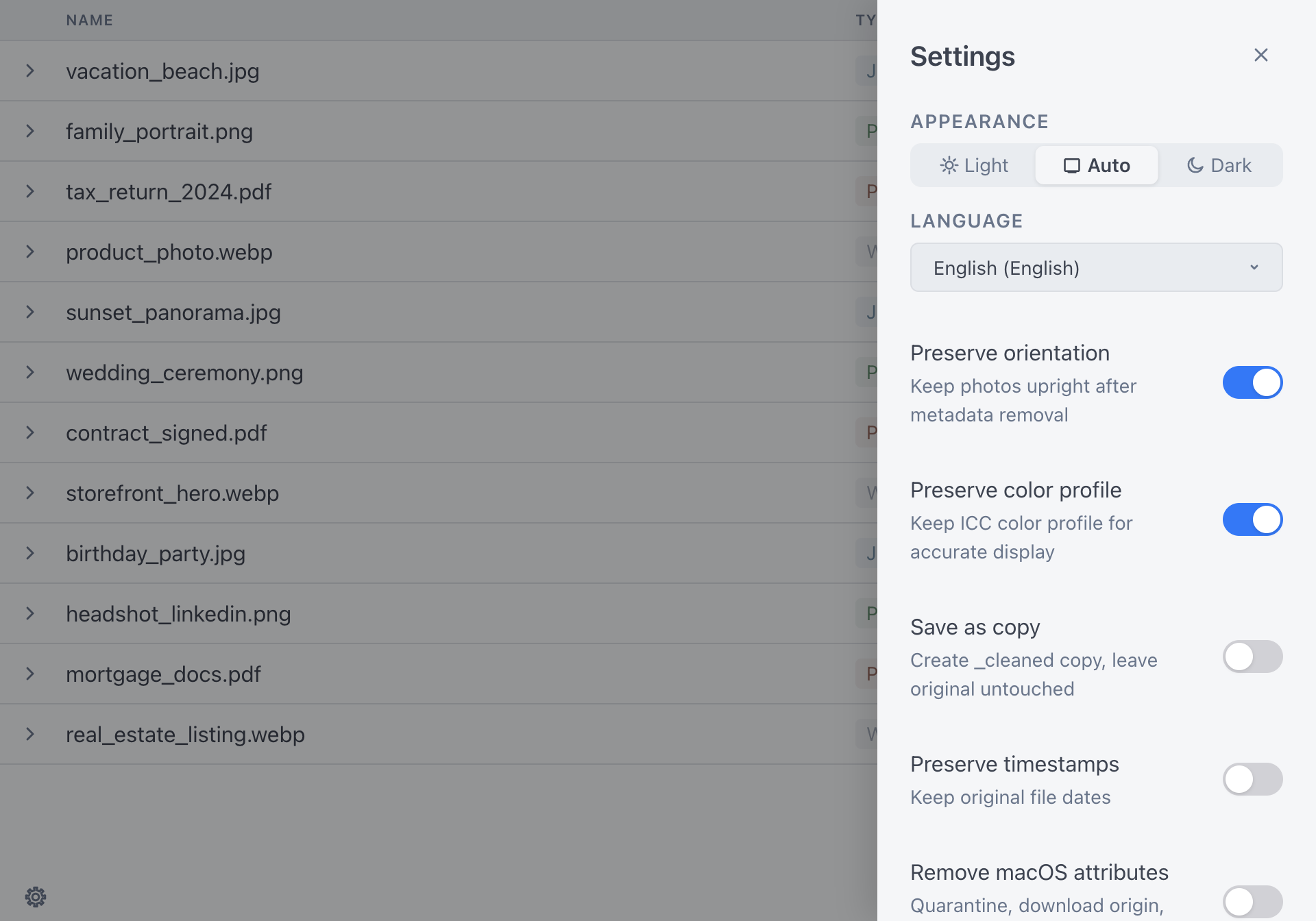
«Сохранять ориентацию»
Многие камеры и смартфоны физически сохраняют пиксели в одном направлении, а правильный поворот задают EXIF-тегом Orientation. Если удалить этот тег, некоторые программы покажут изображение боком или вверх ногами. Включённая опция сохраняет необходимую информацию ориентации, чтобы фотография оставалась вертикальной после очистки. Это один из случаев, когда полное удаление всех EXIF не является лучшим результатом.
Если файл уже содержит физически повернутые пиксели и не зависит от Orientation, сохранение тега обычно не мешает. Если цель — получить JPEG вообще без этой части EXIF, переключатель можно выключить, но результат нужно проверить в нескольких просмотрщиках. Для публикации на сайтах безопаснее сначала убедиться, что визуальная ориентация не изменится.
«Сохранять цветовой профиль»
ICC-профиль описывает, как интерпретировать цвета изображения. Его удаление может изменить внешний вид в программах с управлением цветом, особенно для файлов не в стандартном sRGB или при подготовке к печати. Поэтому ExifCleaner по умолчанию сохраняет профиль. Это не «личные данные» в обычном смысле, а техническая информация о цветопередаче.
Если требуется максимально уменьшить набор встроенных данных, профиль можно удалить, но тогда нужно понимать последствия. Веб-браузер, графический редактор и печатная система могут трактовать цвета иначе. Для каталожной фотографии, дизайна и печати сохранение ICC почти всегда полезнее нескольких килобайт экономии.
«Сохранять разрешение»
Эта настройка сохраняет записанное значение плотности печати. Для JPEG учитываются данные разрешения в JFIF и EXIF, для PNG — физическая плотность в блоке pHYs. В актуальной версии переключатель включён по умолчанию. Это сделано для того, чтобы после очистки физический размер при печати не менялся неожиданно, даже если пиксельные размеры изображения остались прежними.
Нужно различать пиксели и DPI. Фотография 3000×2000 пикселей не меняет количество пикселей при удалении значения 300 DPI, но приложение верстки может иначе рассчитать размер в сантиметрах. Если файл используется только в интернете, этот параметр часто несущественен. Для печати, полиграфии и сканов лучше оставить сохранение разрешения включённым.
Есть отдельное ограничение WebP: при режиме «Сохранять как копию» встроенный обработчик WebP может не сохранить разрешение даже при включённом переключателе. Поэтому WebP, где DPI действительно важен, стоит проверить после обработки отдельно.
«Сохранять как копию»
Это главный параметр безопасности. При включённом режиме ExifCleaner создаёт отдельный очищенный файл и оставляет оригинал нетронутым. Для новых установок он включён по умолчанию. Такой режим удобен для проверки, отката и сравнения: можно открыть свойства исходника и копии рядом, убедиться, что изображение выглядит одинаково, и только потом удалить исходный вариант из рабочей папки.
Копия получает имя с _cleaned и создаётся по безопасному свободному пути. Если требуется минимизировать риск, этот режим следует сохранять для RAW, TIFF, видео, PDF и любых ценных оригиналов. Очистка на месте подходит только тогда, когда есть резервная копия и вы точно понимаете особенности формата.
«Сохранять дату изменения»
Переключатель относится к временной метке файла в файловой системе, а не к EXIF-дате съёмки. Когда он включён и формат/платформа позволяют, ExifCleaner восстанавливает исходную дату изменения после записи очищенного результата. Это удобно для архивов, где сортировка по времени изменения должна оставаться прежней.
При этом сохранённая дата изменения сама по себе может раскрывать хронологию. Если задача заключается в том, чтобы убрать любые косвенные временные следы перед публикацией, оставлять её не обязательно. Нужно определить, что важнее: сохранение порядка архива или минимизация внешних метаданных.
«Удалять атрибуты macOS»
На macOS файлы могут нести расширенные атрибуты файловой системы, которые не входят во внутренние EXIF/XMP. Среди них встречаются карантин, источник загрузки и теги Finder. Специальный переключатель позволяет удалить эти данные одновременно с очисткой. Он виден только там, где такая операция имеет смысл.
Если очистка внутренних метаданных прошла, а удаление атрибутов macOS завершилось ошибкой, ExifCleaner сообщает об этом отдельно. Это полезно: пользователь не получает ложное «всё готово», когда одна часть задачи выполнена, а другая нет. На Windows этот переключатель отсутствует, потому что соответствующие xattr macOS там не применяются.
Независимость переключателей
Параметры не являются пресетами, связанными между собой. Можно сохранить цветовой профиль, но удалить разрешение; сохранить ориентацию, но не сохранять дату изменения; создавать копии независимо от остальных опций. При обновлении настройки пользователя мигрируются, а новые параметры получают безопасные значения по умолчанию. Поэтому после крупного обновления всё равно полезно один раз открыть панель и убедиться, что набор соответствует текущей задаче.
Язык интерфейса и оформление
ExifCleaner поддерживает переключение языка внутри настроек. Можно оставить режим «Система», тогда интерфейс выбирается по локали операционной системы, либо указать язык вручную. Русская локализация охватывает основные команды, настройки, статусы обработки и группы инспектора. Смена языка применяется без необходимости перезапускать программу.

Настройки оформления состоят из трёх режимов: «Светлая», «Автоматически» и «Тёмная». Автоматический вариант следует системной теме. Эта опция не влияет на содержимое файлов и не меняет способ очистки; она важна только для удобства работы. При переключении между светлым и тёмным оформлением структура таблицы, статусы и набор настроек остаются теми же.
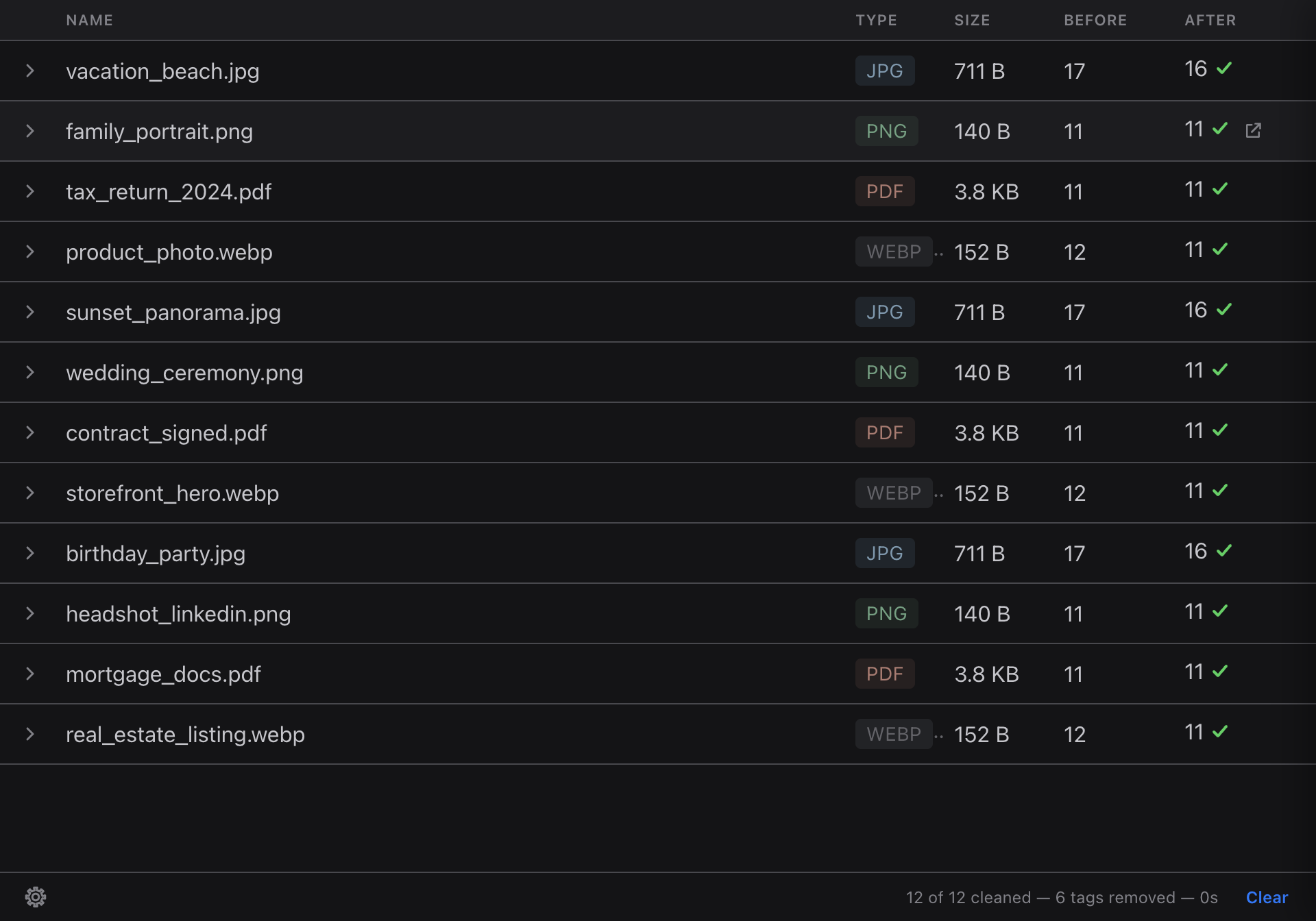
Тёмная тема полезна при длительной работе с большими списками, но не стоит путать её с отдельным режимом обработки. Тот же файл с теми же настройками приватности должен получить тот же логический результат независимо от темы. Если результаты отличаются, причина находится в исходном файле или параметрах очистки, а не во внешнем виде интерфейса.
Меню и горячие действия
Классическое меню содержит «Файл», «Правка», «Вид», «Окно» и «Справка», хотя набор пунктов немного зависит от платформы. В «Файл» есть открытие и закрытие, в «Вид» — масштаб и полноэкранный режим, в справке — переходы к сайту, исходному коду, новым выпускам и сообщению о проблеме. Эти пункты не заменяют главный рабочий процесс: добавление и очистка по-прежнему выполняются в центральном окне.
Отсутствие встроенного автоматического обновления связано с принципом работы приложения без фонового сетевого обмена. Пункт о новых выпусках предназначен для перехода к внешней информации, а не для скрытой загрузки апдейтов в процессе очистки. Обычная работа с файлами не требует сетевого соединения.
Форматы изображений и особенности очистки
ExifCleaner принимает распространённые растровые форматы и ряд файлов камер. При этом глубина удаления определяется возможностями конкретного формата и механизмом записи. Для практической работы полезнее знать не просто список расширений, а то, чего ожидать после обработки.
| Формат | Практический результат | Что проверить |
|---|---|---|
| JPEG/JPG | Наиболее предсказуемое удаление EXIF/XMP и других APP-блоков, кроме технических данных, которые сохраняются намеренно. | Ориентацию, ICC, DPI, GPS и серийные номера. |
| PNG | Удаляются поддерживаемые XMP, EXIF, профиль ICC и текстовые метаданные, если их не сохраняют настройки. | Текстовые chunks и pHYs при сохранении разрешения. |
| WebP | Используется специальный встроенный путь очистки, добавленный для более надёжного удаления служебных данных. | Разрешение при «Сохранять как копию». |
| TIFF/TIF | Удаляется значительная часть описательных и камерных тегов первой страницы, но формат имеет подтверждённые остатки. | Многостраничные файлы и теги первой страницы, которые остаются. |
| GIF | Поддерживается очистка измеряемых комментариев и метаданных. | Анимацию и комментарии после записи. |
| HEIC/HEIF | Принимаются как поддерживаемые изображения, результат зависит от записываемых тегов контейнера. | GPS, даты и совместимость с просмотрщиком. |
| AVIF | Принимается, но есть известные случаи частичного удаления. | Обязательная независимая проверка. |
| BMP | Поддерживается как вход, но формат обычно содержит меньше классических фото-метаданных. | Что именно найдено инспектором. |
| SVG | Принимается программой, но SVG — текстово-векторный формат, где содержимое само может включать идентификаторы и текст. | Не только метаданные, но и исходный XML-контент. |
JPEG
JPEG — самый удобный формат для задачи удаления метаданных. Сегменты изображения и большинство служебных APP-сегментов структурно разделены. При стандартной очистке ExifTool удаляет APP-сегменты, содержащие метаданные, сохраняя Adobe APP14, который может быть связан с интерпретацией цвета и не считается персональным идентификатором. ExifCleaner дополнительно возвращает нужные поля, если пользователь включил сохранение ориентации, профиля или разрешения.
Для публикации фотографий с камеры или смартфона типовой безопасный профиль выглядит так: копия включена, ориентация включена, профиль цвета включён, разрешение — по потребности. После обработки инспектор должен показать удалённые GPS, данные автора, программное обеспечение, комментарии и другие идентифицирующие поля, если они присутствовали.
PNG
В PNG нет классического EXIF в той же форме, что в JPEG, но формат поддерживает собственные текстовые блоки, XMP, EXIF-расширение, профиль цвета и физическое разрешение. Поэтому фраза «PNG не содержит метаданных» неверна. ExifCleaner удаляет те поддерживаемые блоки, которые относятся к политике очистки, при этом может вернуть ICC и pHYs, если включены соответствующие параметры.
WebP
Современные WebP могут содержать EXIF, XMP и ICC. В старых сценариях очистка некоторых нестандартных WebP оказывалась неполной, поэтому в актуальной ветке для этого формата появился отдельный встроенный обработчик. Он используется, когда приложение может гарантировать поддержку конкретной операции; иначе возможен резервный путь. Это повышает надёжность очистки, но не устраняет все ограничения формата.
Особенно важно помнить про разрешение. При сохранении WebP как отдельной очищенной копии встроенный путь может не переносить разрешение, даже если переключатель сохранения DPI включён. Для веб-публикации это часто не имеет значения, а для рабочего процесса, который использует физический размер, результат нужно проверить.
TIFF
TIFF сложнее, потому что сами изображения и метаданные организованы через каталоги IFD. В текущей реализации ExifCleaner удаляет с первой страницы ряд описательных и камерных тегов, включая ImageDescription, Make, Model, Software, ModifyDate, Artist, Copyright, Rating и Windows XP-поля. Однако многостраничный TIFF очищается не полностью: метаданные последующих страниц могут остаться, а часть полей первой страницы также не удаляется.
Поэтому TIFF не следует считать эквивалентом JPEG по глубине очистки. Если документ содержит несколько страниц или получен из сканирующей системы, после обработки нужно раскрыть инспектор и при необходимости использовать специализированный TIFF-инструмент или конвертацию в формат, где допустима более строгая очистка.
GIF, BMP и SVG
GIF может содержать комментарии и служебные блоки. Актуальная логика ExifCleaner распознаёт файл, у которого удаляемой информацией был только комментарий, и не пропускает его как «чистый». BMP обычно беднее метаданными, но программа принимает его по проверенному списку. SVG нужно оценивать особенно осторожно: он может содержать текстовые элементы, идентификаторы объектов и ссылки как часть самого документа, а это не обязательно классифицируется как метаданные.
Именно поэтому очистка SVG не заменяет просмотр исходного XML, если задача связана с конфиденциальностью. ExifCleaner удаляет то, что относится к поддерживаемой метаинформации, но не должен удалять видимые подписи или произвольные данные дизайна, иначе файл перестал бы быть тем же изображением.
Видео и аудио
ExifCleaner поддерживает несколько медиаконтейнеров: MP4, MOV, AVI, M4A, M4V, 3GP и WMV. Для них программа работает не с «EXIF фотографии», а с тегами контейнера и потоков: датами создания и изменения, описаниями, полями QuickTime, сведениями приложения и другими доступными метаданными. Поэтому количество полей и их названия могут сильно отличаться от снимка JPEG.
Для MP4 и MOV актуальная логика специально очищает временные поля уровня movie, track и media и проверяет полученный результат перед успешным завершением. Это важно, потому что некоторые даты QuickTime не удаляются простой универсальной командой и требуют явной обработки. Пользователь при этом не вводит команды — нужная политика встроена в приложение.
Почему видео обрабатывается заметно тяжелее фотографий
Изменение контейнера может требовать создания нового файла или более значительного объёма записи. Скорость определяется размером, носителем и устройством. ExifCleaner не обещает фиксированное число мегабайт в секунду; встроенный тайм-аут специально учитывает размер файла. Поэтому несколько гигабайт MP4 — не тот случай, где стоит сравнивать время с очисткой десятка JPEG.
Файлы больше 4 ГБ поддерживаются благодаря современному ExifTool, в котором крупные файлы обрабатываются без прежнего обязательного флага LargeFileSupport. В текущем выпуске это дополнительно проверяется тестом на регрессию. Но поддержка большого размера не отменяет ограничений файловой системы, свободного места и скорости диска, особенно если создаётся копия.
M4A
M4A входит в поддерживаемый набор и очищается через тот же безопасный конвейер публикации результата, что и другие медиа. Перед передачей аудиофайла можно убрать доступные поля авторства, программы и контейнера. При этом ExifCleaner не является редактором музыкальных тегов и не предназначен для сохранения выбранных полей альбома или исполнителя по сложному правилу. Если нужно тонко редактировать медиатеги, требуется специализированный редактор.
Почему MKV не принимается
Matroska хорошо читается ExifTool с точки зрения извлечения информации, но нужные теги контейнера не предоставляют полноценного записываемого пути для удаления. Поэтому ExifCleaner отклоняет MKV вместо того, чтобы показать успешный результат после операции, которая фактически ничего не гарантирует. Это хороший пример различия между «метаданные можно прочитать» и «метаданные можно безопасно переписать».
Проверка видео после очистки
После обработки MP4 или MOV раскройте строку и посмотрите группы «Видео», «Время», «Автор» и «Прочее». Затем откройте очищенную копию обычным проигрывателем и убедитесь, что длительность, дорожки и воспроизведение не изменились. Для критичного материала дополнительно проверьте файл независимым анализатором метаданных. Такой двойной контроль особенно полезен для контейнеров с несколькими дорожками и нестандартным происхождением.
PDF и границы безопасной очистки документов
PDF присутствует в списке поддерживаемых форматов, но здесь требуется самое важное предупреждение всей программы: обычное удаление метаданных через используемый механизм ExifTool выполняется как инкрементальное обновление PDF. Текущая версия документа может перестать показывать старые поля, но прежняя информация физически остаётся в файле и потенциально восстанавливается. Поэтому ExifCleaner нельзя использовать как инструмент необратимого уничтожения метаданных PDF.
Для бытовой задачи — убрать видимый Author, Creator, Producer и даты перед отправкой копии — результат может выглядеть удовлетворительно в обычном просмотрщике свойств. Для юридической, журналистской или иной чувствительной передачи этого недостаточно. Требуется инструмент, который переписывает или пересобирает PDF без старых инкрементальных объектов, а затем независимая проверка.
Чего ExifCleaner не очищает в PDF как содержимое
Комментарии, аннотации, вложения, скрытые слои, текст документа, имена в самом контенте, цифровые подписи и другие логические элементы PDF не следует считать обычными EXIF/XMP. Даже если часть из них имеет служебную природу, ExifCleaner не позиционируется как полноценный санитайзер PDF. Пользователь должен различать метаданные файла и сведения, встроенные в сам документ.
Если PDF создан из фотографий, внутри могут находиться изображения со своими особенностями. Удаление верхнеуровневой информации документа не означает автоматическое полное обезличивание каждого вложенного объекта. Для строгой публикации надёжнее пересобрать документ через специализированный процесс и проверить результирующий файл.
Office-документы и архивы
DOCX, XLSX, PPTX, ODT, ZIP и другие офисные или архивные форматы не входят в проверенный вход ExifCleaner. Это не значит, что у них нет метаданных; просто данная программа не берёт на себя их очистку. Для таких задач прямой альтернативой может быть mat2, который ориентирован на более широкий набор документов и архивных контейнеров.
Практический подход — не пытаться заставить ExifCleaner принять файл переименованием расширения. Проверка формата существует именно для того, чтобы не запускать неподтверждённый путь записи. Если тип не поддерживается, нужно выбрать другой инструмент, а не обходить фильтр.
RAW: что удаляется и что сохраняется
Работа с RAW принципиально отличается от JPEG. В проприетарных файлах камеры часть служебных структур нужна для корректного рендеринга, демозаики, профилирования или интерпретации maker notes. Универсальное «удалить всё» может повредить возможность чтения. Поэтому ExifCleaner применяет более избирательную политику и не пытается свести RAW к нулю метаданных.
В актуальной реализации очищаются доступные идентифицирующие текстовые поля, серийные номера корпуса и объектива, имена владельца, идентификаторы исходных RAW, исходные имена файлов и удаляемые даты/смещения времени. При этом Make и Model сохраняются, а в DNG остаются необходимые камерные и цветовые данные. Изображение как RAW-сигнал не должно пересжиматься или превращаться в другой формат.
Какие RAW входят в список
ExifCleaner принимает CR2, CR3, NEF, ARW, ORF, RW2, RAF, DNG, PEF и SRW. Однако одинаковое присутствие в списке не означает одинаковый результат. Для RAF безопасная очистка в текущей политике не гарантируется, поэтому операция отклоняется и исходник остаётся без изменений. Для других форматов глубина удаления зависит от того, какие структуры ExifTool может изменять без повреждения файла.
Подтверждённые ограничения maker notes
Некоторые поля Canon остаются, потому что ExifTool не может удалить их отдельно. В CR2 может сохраняться SerialNumber внутри maker notes; в CR3 — отдельные ImageUniqueID, TimeZone, TimeZoneCity, DaylightSavings и временная метка в метаданных трека. Это не сбой интерфейса и не причина повторять очистку бесконечно: при невозможности безопасной записи приложение не должно уничтожать служебную структуру камеры.
Исправления текущей ветки измерялись на CR2, CR3, DNG и RW2. Для ARW, NEF, ORF, PEF и SRW нельзя автоматически переносить вывод о полной глубине очистки. Если конфиденциальность RAW критична, лучше не публиковать сам оригинал: экспортируйте производный JPEG/TIFF с контролируемыми метаданными, затем очистите его и проверьте независимо.
Почему RAW всегда лучше обрабатывать как копию
Даже если пользователь отключил общий режим копии, безопасный рабочий процесс RAW должен сохранять исходник. В современных выпусках поддерживаемые RAW направляются в копию, чтобы не перезаписывать оригинальные данные камеры. Это разумное ограничение: ценность RAW обычно выше, а возможности восстановления повреждённого файла хуже, чем у производного JPEG.
После обработки сравните размер, открываемость и превью в привычном RAW-конвертере. Затем раскройте инспектор и посмотрите группы «Камера», «Внутренние данные камеры», «Время» и «Автор». Если остался серийный номер, который для вашей задачи критичен, сам RAW не подходит для публикации — лучше подготовить производный файл.
DNG и сохранение цветовых данных
DNG стандартизирован лучше многих проприетарных RAW, но всё равно содержит важные профили и матрицы. ExifCleaner оставляет камерные и цветовые теги, необходимые для интерпретации данных, одновременно удаляя доступные идентификаторы. Это компромисс между приватностью и сохранением пригодности файла, а не ошибка «не удалось стереть всё».
Производительность и обработка больших файлов
ExifCleaner оптимизирован под серии файлов, но разработчики не задают универсальный норматив скорости. Внутри взаимодействие с ExifTool использует режим -stay_open: один процесс остаётся активным и принимает последовательные команды, вместо того чтобы запускаться заново для каждого файла. На подборке небольших фотографий это уменьшает служебные накладные расходы и делает пакетный сценарий заметно удобнее ручного запуска команд по одной.
Реальное время всё равно определяется записью на диск. JPEG с несколькими килобайтами EXIF обрабатывается принципиально иначе, чем многогигабайтное видео или TIFF. При включённом «Сохранять как копию» системе нужно создать новый файл, что увеличивает объём операций ввода-вывода и требует свободного места. На внешнем HDD, сетевом ресурсе и быстром SSD результаты будут разными.
Тайм-аут записи
Для зависших или чрезмерно долгих операций применяется ограничение времени: базовые 30 секунд плюс одна дополнительная секунда на каждые 20 МБ размера файла. Это не заявленная скорость 20 МБ/с, а консервативный порог, используемый для расчёта допустимого времени. Если запись превышает лимит, ExifCleaner останавливает соответствующую операцию, удаляет неполный результат, когда это возможно, и продолжает партию с новым сеансом ExifTool.
Есть важная тонкость при очистке на месте. Форматы вроде JPEG или PNG ExifTool может переписать непосредственно. Если тайм-аут сработал сразу после фактической замены оригинала, приложение способно сообщить ошибку, хотя файл уже очищен. В режиме копии граница безопаснее: неполный выходной файл удаляется, а исходник остаётся отдельным объектом.
Файлы больше 4 ГБ
Современная версия ExifTool, поставляемая с ExifCleaner, поддерживает крупные файлы по умолчанию. Поэтому длинное видео больше 4 ГБ не отклоняется только из-за размера. В актуальном выпуске есть отдельная регрессионная проверка, чтобы обновление движка не вернуло прежнее ограничение. Тем не менее на практике нужно учитывать свободное место: при создании копии может потребоваться объём, сопоставимый с исходным файлом.
Как ускорить реальную работу без риска
- Обрабатывайте локальные файлы на быстром диске, а не сетевую папку с нестабильной задержкой.
- Не смешивайте огромные видео и тысячи небольших фото, если важно быстро получить первую готовую партию: разделите задачи по типу.
- Сохраняйте копии, но очищайте рабочий каталог после проверки, чтобы не заполнять диск двойными наборами.
- Если серия состоит из уже чистых файлов, ExifCleaner не переписывает их без необходимости, что экономит время и уменьшает износ носителя.
- Не оценивайте скорость только по числу строк в секунду: запись контейнера важнее количества тегов.
Параллельность и предсказуемость
Интерфейс рассчитан на большие списки, но главная ценность не в максимальной загрузке процессора, а в повторяемом результате и понятном статусе каждого файла. Для конфиденциальности лучше потратить больше времени на проверку нескольких представителей партии, чем ускорить процесс ценой отключения копий или проверки результата.
Как настроить очистку под конкретную задачу
У ExifCleaner нет отдельного мастера с профилями «для соцсетей», «для печати» или «максимальная приватность», но такой профиль легко собрать из шести переключателей. Главное — не выключать всё механически. Часть технических полей не раскрывает личность и нужна для нормального отображения изображения, тогда как GPS, авторские подписи, комментарии и серийные номера действительно стоит удалять перед публичной передачей.
| Сценарий | Ориентация | ICC | Разрешение | Копия | Дата изменения |
|---|---|---|---|---|---|
| Публикация фото в интернете | Оставить | Оставить | По потребности | Да | Обычно нет |
| Файлы для печати | Оставить | Оставить | Оставить | Да | По процессу |
| Передача клиенту | Оставить | Оставить | Оставить, если задано | Да | По требованиям |
| Публичная копия из личного архива | Оставить | Оставить | Необязательно | Да | Чаще нет |
| Максимальное сокращение служебных данных | Проверить после отключения | Только если цвет не пострадает | Можно отключить | Да | Нет |
Профиль для веб-публикации
Оставьте «Сохранять ориентацию» и «Сохранять цветовой профиль». Эти параметры защищают внешний вид снимка и обычно не несут персональной информации. Разрешение можно оставить: для браузера физический DPI почти не влияет на размер изображения на экране, но само наличие значения не является чувствительным. «Сохранять как копию» включите обязательно, а дату изменения — только если она нужна для внутреннего порядка.
После обработки проверьте «Местоположение», «Камера», «Время», «Автор» и «Прочее». Для фотографии со смартфона ключевой контроль — координаты и модель устройства; для файла после графического редактора — Software, CreatorTool, комментарии и XMP. Если итоговый файл пойдёт на сайт через CMS, очищать лучше именно финальный экспорт, потому что промежуточное сохранение в другом приложении может снова добавить метаданные.
Профиль для печати
Здесь важнее не максимальное число удалённых полей, а сохранение параметров, влияющих на вывод. Оставьте ICC и разрешение включёнными. Если печатный процесс ориентируется на размер в сантиметрах, потеря DPI может изменить интерпретацию физического размера, хотя количество пикселей останется прежним. EXIF Orientation также лучше сохранить либо заранее физически повернуть изображение в редакторе.
После очистки откройте файл в той программе, из которой будет выполняться печать, и проверьте размер страницы/изображения и профиль. Если результат совпадает, удалённые GPS, автор и служебные поля не должны влиять на печать. Для TIFF учитывайте ограничения многостраничности и остаточных тегов.
Профиль для клиентской выдачи
Клиентские файлы часто должны выглядеть точно так же, как мастер-экспорт, но не обязаны содержать внутренние заметки, геолокацию и техническую историю. Используйте копии, сохраняйте ориентацию, ICC и разрешение. Если договор требует встроенный copyright или имя автора, ExifCleaner как финальный санитайзер может удалить именно то, что нужно оставить; тогда политику метаданных стоит построить заранее и проверить конкретное поле в инспекторе.
Хорошая практика — держать две независимые папки: архивную с исходными метаданными и delivery с очищенными копиями. Тогда не нужно выбирать между полезной историей съёмки и приватностью публичной версии.
Профиль для архива
Если ExifCleaner используется не перед публикацией, а для внутреннего обезличенного архива, может быть важна дата изменения файла. Включите её сохранение, если другие программы сортируют по этому атрибуту. При этом внутренний DateTimeOriginal можно удалить как часть метаданных. В результате порядок каталога сохранится, а сведения о моменте съёмки внутри файла будут сокращены.
Для RAW архивный сценарий особенно осторожный: не стремитесь убрать все технические данные. Maker notes, Make, Model и цветовые структуры помогают корректно интерпретировать исходник. Если приватность важнее возможностей повторной обработки, безопаснее создавать производные JPEG/DNG-копии по заранее определённой политике, чем агрессивно менять единственный RAW.
Профиль с максимальным сокращением метаданных
Можно отключить сохранение ориентации, профиля, разрешения и даты изменения, но каждый выключенный параметр нужно проверять на последствие. Фотография может повернуться, цвет — измениться, физический размер — потеряться. «Максимум удалённых тегов» не равен «лучший файл». Если задача действительно требует минимизации любой служебной информации, готовьте производный формат, где визуальный результат уже зафиксирован и не зависит от удаляемых тегов.
Даже в таком профиле режим копии лучше оставить включённым. Он не добавляет чувствительных метаданных, а только защищает оригинал. После проверки очищенную копию можно переименовать или переместить в отдельный каталог.
Почему настройки нужно выбирать до, а не после обработки
ExifCleaner не хранит историю редактирования и не «возвращает» удалённые значения из очищенного файла. Если сначала убрать Orientation или ICC, а потом понять, что они были нужны, восстанавливать их следует из оригинала, а не пытаться угадать. Поэтому настройка и пробный файл должны предшествовать массовой обработке. Режим копии превращает ошибку выбора в легко исправимый повторный запуск.
Что означают группы в инспекторе метаданных
Развёрнутый diff удобен именно тем, что технические имена распределены по смысловым группам. Это не просто косметическая сортировка: она помогает проверять угрозу по категориям. Если цель — убрать местоположение, не нужно просматривать сотни полей в случайном порядке; если важно скрыть серийный номер камеры, внимание смещается на другие группы.
«Камера»
Здесь встречаются Make, Model, LensModel и связанные сведения о съёмочном устройстве. Модель камеры сама по себе не всегда идентифицирует владельца, но в сочетании с серийным номером, временем и местом может сузить круг источников. Для публичного JPEG такие поля обычно можно удалять без потери изображения. В RAW часть камеры сохраняется намеренно для корректной интерпретации.
«Местоположение»
Самая очевидная приватная группа. GPSLatitude, GPSLongitude, GPSAltitude, направление и ссылки координат могут раскрыть точную точку съёмки. Смартфоны добавляют их автоматически, если приложению камеры разрешена геолокация. Перед публикацией домашних, семейных и детских фотографий эту группу стоит проверять в первую очередь.
Отсутствие GPS не гарантирует, что место нельзя определить по изображению, но убирает прямую машинно-читаемую координату. Если в кадре виден адрес, номер дома или уникальный ландшафт, это уже содержимое, а не метаданные.
«Время»
Сюда попадают даты съёмки, создания, изменения и временные смещения внутри формата. Они могут раскрывать распорядок, последовательность событий или часовой пояс. В видео встречаются отдельные даты на уровнях movie, track и media. ExifCleaner очищает поддерживаемые поля, но файловая дата изменения регулируется отдельной настройкой.
«Автор»
Author, Artist, Creator, OwnerName и подобные значения часто попадают в файл из камеры, графического редактора или шаблона пользователя. Они могут быть полезны для авторского учёта, но нежелательны в анонимной публикации. Если авторство должно сохраниться, ExifCleaner — слишком грубый финальный шаг без проверки конкретного результата.
«Изображение»
Группа содержит сочетание структурных и описательных параметров: размеры, кодирование, разрешение, комментарии и другие свойства. Не всё здесь нужно удалять. Ширина, высота и параметры кодирования являются частью корректной интерпретации файла, поэтому сохранённые зелёные строки нормальны. Комментарии и Software, наоборот, могут быть удаляемыми.
«Видео»
В медиаконтейнерах сюда попадают теги QuickTime/MP4, поля дорожек и другие сведения, характерные для видео. Проверять нужно не только авторство, но и даты, название приложения, устройство и комментарии. После удаления откройте ролик и убедитесь, что дорожки, длительность и воспроизведение не пострадали.
«Документ»
Для PDF сюда могут относиться Title, Author, Subject, Creator, Producer и даты. Их исчезновение из текущего представления PDF не отменяет ограничение инкрементального обновления. Эта группа показывает логический diff, а не физическое уничтожение старых объектов внутри документа.
«Публикация»
Сюда могут попадать описательные и издательские поля, в том числе часть XMP/IPTC. Для фотографа они могут быть ценны как подпись и права, для анонимной передачи — нежелательны. Перед массовой очисткой фотобанков или корпоративного каталога проверьте, не удаляет ли этот шаг информацию, которая должна сохраняться по бизнес-процессу.
«Цветовой профиль»
ICC относится к техническому управлению цветом, а не к приватности. Если включено «Сохранять цветовой профиль», эта группа закономерно останется. Не стоит добиваться пустоты здесь ценой непредсказуемого цвета, если задача не требует удаления профиля как такового.
«Внутренние данные камеры»
Maker notes — один из самых сложных классов. Производители хранят внутри собственные структуры с параметрами камеры, серийными номерами и служебными значениями. В JPEG значительная часть таких блоков удаляется вместе с EXIF, а в RAW отдельные поля могут быть неотделимы от нужной структуры. Если здесь остаётся идентификатор, это нужно оценивать по конкретному формату, а не повторять очистку автоматически.
«Прочее»
Эта группа собирает поля, которые не попали в более узкую категорию. Именно здесь стоит искать неожиданные комментарии, имя программного обеспечения и специфичные для формата теги. При чувствительной публикации «Прочее» нельзя игнорировать только потому, что название группы общее.
Встроенные категории превращают проверку в последовательную процедуру: сначала место и автор, затем время и устройство, после этого технические остатки. Такой порядок быстрее и надёжнее, чем смотреть только на итоговый счётчик.
Практические сценарии работы
Фотографии со смартфона перед публикацией
Снимки телефона часто содержат координаты, дату и время, модель устройства, ориентацию, параметры экспозиции и сведения программного обеспечения. Перед публикацией добавьте несколько фотографий в ExifCleaner, оставьте включёнными ориентацию и цветовой профиль, а режим копии — обязательно. После обработки раскройте одну строку и проверьте группы «Местоположение», «Камера» и «Время». Если GPS удалён, а фото отображается без поворота и цветового сдвига, оставшуюся подборку можно обработать теми же настройками.
Для социальных сетей DPI обычно не влияет на отображение, поэтому решение о сохранении разрешения можно принимать отдельно. Если фотографии одновременно пойдут в печать, лучше оставить этот параметр включённым. Исходники храните вне папки публикации, чтобы случайно не отправить версию с геолокацией.
Передача клиенту очищенных копий
Фотографу или дизайнеру удобно использовать ExifCleaner на финальном каталоге экспорта. Создайте отдельную папку «delivery», включите «Сохранять как копию» и обработайте итоговые JPEG/WebP. После проверки перенесите именно очищенные копии в папку выдачи. Такой подход не затрагивает мастер-файлы и сохраняет возможность восстановить авторские метаданные в архиве.
Если клиенту нужен встроенный copyright, ExifCleaner может быть неправильным инструментом, потому что его задача — удаление, а не выборочное сохранение сложного набора полей. В этом случае сначала подготовьте нужный набор метаданных специализированным редактором, затем решите, требуется ли дополнительная очистка вообще.
Рекурсивная очистка папки сайта
Для каталога веб-проекта выберите корневую папку через «Выбрать папку…». ExifCleaner просканирует вложенные каталоги и соберёт поддерживаемые файлы. Следите за числом пропущенных расширений: SVG, JPEG и WebP могут обработаться, а рядом лежащий DOCX или ZIP останется нетронутым. После завершения отсортируйте таблицу по типу и выборочно раскройте по одному файлу каждого формата.
Не направляйте результат сразу на production. Сначала сравните размеры, открываемость и визуальное качество нескольких копий. Особенно проверьте WebP, если проект использует DPI или нестандартные метаданные генератора. После проверки заменяйте файлы на сайте обычным процессом деплоя.
Очистка WebP от данных генератора
Некоторые инструменты генерации и обработки изображений записывают в WebP workflow, prompt или XMP-поля. ExifCleaner в актуальной ветке использует для WebP отдельный нативный путь, который закрывает случаи, где прежняя универсальная очистка оставляла информацию. Добавьте файл, раскройте инспектор и проверьте, что специфические текстовые поля исчезли. Затем можно дополнительно открыть файл в исходном приложении и убедиться, что оно больше не восстанавливает скрытый workflow.
Если информация всё ещё возвращается, не считайте изображение очищенным только из-за зелёной строки. Сохраните тестовый файл, определите конкретное поле независимым анализатором и проверьте, относится ли оно к поддерживаемой метаинформации или встроено в содержимое другим способом.
Видео перед отправкой
Для MP4 или MOV включите создание копии и добавьте файл отдельно от большой фотопартии. После обработки откройте группы «Видео» и «Время». Убедитесь, что даты уровня контейнера, доступные для удаления, исчезли. Затем проиграйте результат полностью или хотя бы проверьте начало, середину и конец, звук и наличие всех дорожек.
Большие ролики могут обрабатываться дольше из-за физической записи. Не прерывайте приложение только потому, что счётчик не движется так же быстро, как на JPEG. Если сработал тайм-аут, строка покажет ошибку; в режиме копии исходник остаётся точкой возврата.
Архив семейных фотографий
В архиве часто нужно не «стереть всё», а подготовить обезличенные версии для публичного доступа. Сохраните мастер-каталог с оригинальными EXIF отдельно, создайте экспорт JPEG и очистите только экспорт. Так сохранятся полезные данные съёмки для вашей личной библиотеки, а опубликованные файлы не будут содержать GPS и серийные номера. ExifCleaner удобно применять как последний шаг после конвертации и цветокоррекции.
Если сортировка архива зависит от даты изменения, включите её сохранение. Если публикация должна максимально скрывать временную информацию, наоборот, оставьте опцию выключенной и проверьте файловые свойства результата. Внутренние даты и дата изменения — независимые уровни.
Подготовка сканов и TIFF
Сканеры и офисные приложения могут записывать в TIFF автора, название устройства, Software, даты и комментарии. ExifCleaner удаляет часть таких полей на первой странице, но многостраничный файл остаётся ограниченным случаем. Если TIFF многостраничный, раскрывайте результат и не используйте зелёный статус как доказательство полной очистки всех страниц.
Для одностраничного TIFF с обычными тегами программа удобна как быстрый фильтр, но для строгой анонимизации сканов лучше рассмотреть пересборку в новый файл и независимый контроль.
Очистка на macOS вместе с расширенными атрибутами
Файл, скачанный из браузера, может нести карантин и сведения об источнике загрузки вне внутренних метаданных. На macOS включите «Удалять атрибуты macOS». После завершения ExifCleaner отдельно сообщит, если внутренние метаданные удалены, а xattr — нет. Это позволяет не спутать два уровня данных.
Если файл затем копируется на другую файловую систему, часть xattr может исчезнуть и без ExifCleaner, но рассчитывать на это как на универсальную политику не стоит. Лучше управлять атрибутами осознанно и проверять там, где они поддерживаются.
Очистка перед отправкой в мессенджер или почту
Некоторые сервисы сами пересжимают фотографии и выбрасывают метаданные, другие сохраняют оригинал, а при отправке «как файл» метаданные часто остаются. Поэтому не стоит полагаться на поведение конкретного приложения. Создайте очищенную копию локально, проверьте её, затем отправляйте именно её. Так результат не зависит от того, как сервис обработает вложение в этот раз.
Проверка одной контрольной фотографии
Для регулярного рабочего процесса полезно хранить тестовый JPEG с известными полями: GPS, Author, Software, DateTimeOriginal, комментарий и ICC. После обновления ExifCleaner прогоните именно этот файл и сравните инспектор с ожидаемым результатом. Такой простой smoke-test позволяет заметить изменение настроек или поведения раньше, чем вы обработаете большой каталог.
Типичные ошибки и способы их устранения
«Неподдерживаемые файлы пропущены»
Проверьте расширение и реальный тип файла. Если это MKV, офисный документ или архив, ExifCleaner не предназначен для него. Не переименовывайте расширение: это не добавит записываемой поддержки и может только усложнить диагностику. Для неподдерживаемого типа используйте специализированный инструмент.
«Метаданные не найдены»
Такой статус часто нормален. Файл мог быть очищен ранее, экспортирован программой без EXIF либо содержать только структуру, которую ExifCleaner не считает удаляемыми метаданными. Актуальная логика не переписывает уже чистый файл без необходимости. Если вы уверены, что внутри есть данные, проверьте файл независимым инструментом: возможно, это нестандартный блок, который текущий инспектор не классифицирует.
После очистки остались поля
Сначала раскройте строку и посмотрите, что именно осталось. Orientation, ICC и DPI могут сохраняться из-за включённых настроек. В RAW останутся обязательные камерные данные и часть maker notes. В TIFF известны неочищаемые поля, а в PDF прежние значения могут оставаться физически восстанавливаемыми. Повторный запуск с теми же настройками не решит форматное ограничение.
Фотография повернулась
Вероятная причина — удалён EXIF Orientation. Включите «Сохранять ориентацию» и повторите обработку исходной копии. Не стоит исправлять уже повернувшийся JPEG простым сохранением поверх результата без понимания, потому что это может привести к дополнительной перекодировке. Лучше вернуться к оригиналу и очистить его с правильной настройкой.
Изменился цвет
Проверьте «Сохранять цветовой профиль». Если исходное изображение использовало профиль, отличный от стандартного, его удаление может привести к другой интерпретации цветов. Для веба разумно заранее конвертировать изображение в sRGB в графическом редакторе, затем очистить метаданные с сохранением итогового ICC либо проверить, как браузеры показывают вариант без профиля.
Изменился размер при печати
Пиксельные размеры могли остаться прежними, а изменилось значение DPI. Включите «Сохранять разрешение». В текущей версии настройка сохраняет JFIF/EXIF-разрешение JPEG и pHYs PNG. Для WebP в режиме копии есть известное исключение, поэтому там проверяйте физический размер отдельно.
Ошибка записи
Причины бывают файловыми: нет прав, носитель только для чтения, каталог недоступен, закончился свободный объём, файл удерживается другим приложением или путь имеет проблемные символы. Сначала попробуйте сохранить копию в локальную папку с обычными правами. Если один файл стабильно падает, а остальные того же формата работают, проблема может быть в его структуре.
ExifCleaner проверяет результат некоторых операций и удаляет неполную копию при неудаче. Если удалить её не удалось, интерфейс сообщает об этом отдельно. Не используйте такой частичный файл: вернитесь к исходнику и повторите обработку после устранения причины.
Операция превысила время
Для больших файлов срабатывает расчётный тайм-аут. Убедитесь, что носитель не перегружен, есть свободное место и файл находится на локальном диске. Если проблема воспроизводится на одном конкретном контейнере, сохраните исходник и не переходите на очистку на месте только ради обхода ошибки. Тайм-аут существует для того, чтобы зависшая запись не блокировала всю очередь.
PDF показывает ноль полей, но данные можно восстановить
Это ожидаемое ограничение механизма PDF. Счётчик отражает текущее логическое представление, а не физическую историю инкрементальных обновлений. Для необратимой санации нужно пересобрать документ подходящим инструментом. ExifCleaner не следует использовать как единственную ступень в таком процессе.
RAF не очищается
Это сознательный отказ. Программа не может гарантировать безопасный результат для RAF и оставляет источник без изменений. Для публичной версии экспортируйте изображение из RAW-конвертера в JPEG или другой производный формат, затем очистите уже экспорт.
MKV не принимается
ExifTool может читать теги Matroska, но не предоставляет нужный путь записи для удаления. ExifCleaner поэтому не обещает очистку MKV. Используйте инструмент, который умеет переписывать контейнер Matroska и явно управлять его тегами.
AVIF после очистки всё ещё содержит часть информации
Для AVIF известны сообщения о частичном удалении. Не используйте результат без проверки, если исходные метаданные чувствительны. Возможный безопасный путь — экспортировать изображение в JPEG/PNG без нежелательных полей и затем обработать этот производный файл, если сохранение AVIF не обязательно.
После перетаскивания папки не все файлы видны
Посмотрите счётчик поддерживаемых и пропущенных объектов. Папка обходится рекурсивно, но ExifCleaner включает только форматы из собственного списка. Если подпапка недоступна по правам, будет отдельная сводка о непрочитанных каталогах. Откройте проблемный путь в системном файловом менеджере и проверьте доступ.
Программа не запускается из-за предупреждения ОС
Сборки ExifCleaner неподписанные. На Windows SmartScreen может потребовать явного разрешения, на macOS Gatekeeper — подтверждения через системные настройки. Это нужно решать на уровне операционной системы, а не переименованием файла. Если политика организации запрещает неподписанные приложения, используйте согласованный с администратором процесс или другой инструмент.
После очистки файл стал меньше
Это может быть нормальным следствием удаления блоков метаданных, но уменьшение размера не является целью и не показывает качество очистки. Иногда разница мала, иногда заметна из-за большого XMP-превью или комментариев. Сравнивайте содержимое инспектора, а не только байты.
После очистки размер почти не изменился
Тоже нормально. Несколько десятков EXIF-тегов занимают мало места относительно изображения или видео. Если GPS и автор удалены, отсутствие заметной экономии диска не означает, что операция не сработала. Для MP4 метаданные могут занимать ничтожную долю контейнера.
Безопасность работы с оригиналами
Удаление метаданных по определению изменяет файл. Поэтому главный принцип — не начинать с единственной копии важного материала. В ExifCleaner режим «Сохранять как копию» решает большую часть практического риска: исходник остаётся отдельно, а очищенная версия проходит проверку. Этот режим особенно важен для RAW, больших видео, многостраничных TIFF и материалов, которые невозможно переснять.
Перед большой партией убедитесь, что на диске достаточно места для второго набора. Если папка содержит 40 ГБ видео, копии потребуют сопоставимый объём. Недостаток места — одна из простых причин незавершённой записи. Не удаляйте оригиналы автоматически сразу после зелёного статуса: сначала откройте несколько результатов и проверьте их содержимое.
Минимальная схема безопасного процесса
- Сделать резервную копию или работать с экспортом, а не с мастер-файлом.
- Включить «Сохранять как копию».
- Настроить ориентацию, ICC, DPI и дату изменения под задачу.
- Обработать один контрольный файл каждого формата.
- Раскрыть инспектор и проверить чувствительные группы.
- Открыть результат обычным просмотрщиком/проигрывателем.
- Для критичных материалов выполнить независимую проверку метаданных.
- Только после этого обрабатывать или публиковать всю партию.
Почему резервная копия нужна даже при хорошей проверке
Любой инструмент записи зависит от библиотек, файловой системы и корректности исходного файла. ExifCleaner использует защитные механизмы и проверку результата, но сам ExifTool предупреждает, что невозможно протестировать каждый вариант каждого формата. Копия исходника — не недоверие к программе, а нормальная практика при массовом преобразовании данных.
Особенно это относится к нестандартным TIFF, повреждённым изображениям, старым RAW и медиафайлам с необычными дорожками. Если цель — публикация, производный экспорт обычно безопаснее изменения первичного оригинала.
Сравнение с аналогами
ExifCleaner стоит сравнивать не только с другими «EXIF-cleaner», но и с инструментами, которые решают соседние задачи. ФотоМАСТЕР — полноценный редактор изображения; ExifTool — низкоуровневый инструмент чтения и записи метаданных; mat2 — набор для удаления метаданных из широкого спектра документов и медиатипов. Они пересекаются по отдельным сценариям, но их рабочая модель различается.
| Инструмент | Основная задача | Пакетная работа | Контроль метаданных | Ключевые ограничения |
|---|---|---|---|---|
| ExifCleaner | Автоматическое удаление метаданных из поддерживаемых фото, медиа и PDF. | Файлы и рекурсивные папки. | Встроенный diff удалённых и сохранённых полей. | PDF обратим, MKV не поддерживается, TIFF/RAW имеют форматные остатки. |
| ФотоМАСТЕР | Редактирование фотографий: свет, цвет, ретушь, фон, эффекты, экспорт. | Есть пакетная обработка изображений. | Не является специализированным санитайзером метаданных. | Фокус на визуальной обработке, а не на верифицируемом удалении EXIF из разных медиатипов. |
| ExifTool | Чтение, запись, копирование и удаление огромного числа метатегов. | Очень гибкая работа по каталогам и фильтрам. | Максимально подробный ручной контроль через команды. | Командная строка, нужно знать группы тегов и ограничения форматов. |
| mat2 | Анонимизация метаданных в изображениях, офисных файлах, PDF, аудио, архивах и другом. | Обрабатывает наборы файлов через CLI. | Может показывать обнаруженные «вредные» метаданные. | Зависимости и CLI; в обычном режиме некоторые форматы могут быть переписаны/перекодированы. |
ExifCleaner и ФотоМАСТЕР
ФотоМАСТЕР нужен, когда до публикации требуется исправить сам снимок: скорректировать экспозицию и цвет, отретушировать портрет, удалить объект, заменить или размыть фон, применить фильтры, изменить размер и обработать серию. Его пакетный режим рассчитан на одинаковые визуальные правки, изменение размера и водяные знаки. ExifCleaner почти не вмешивается в визуальное содержание и сосредоточен на служебной информации.
Поэтому инструменты не заменяют друг друга напрямую. Рациональная последовательность для фотографии — сначала выполнить визуальную обработку и экспорт в ФотоМАСТЕРе, затем очистить финальный JPEG/WebP в ExifCleaner и проверить инспектор. Обратный порядок хуже: графический редактор при повторном сохранении может записать собственные поля Software, даты или XMP.
Если задача состоит только в улучшении фото, замене фона или ретуши, ExifCleaner не нужен. Если задача — передать уже готовые файлы без GPS, автора и камеры, ФотоМАСТЕР не даёт такого же специализированного потока с before/after-инспектором. Именно поэтому в блоке выбора преимущества ФотоМАСТЕРа должны отражать его сильные стороны редактирования, а не приписывать ему функцию, которую он не заявляет как центральную.
ExifCleaner и ExifTool
ExifTool — базовый и гораздо более гибкий инструмент. Он читает огромное количество форматов, умеет адресовать конкретные группы тегов, копировать значения между файлами, применять условия, работать рекурсивно и строить сложные команды. Если специалисту нужно «удалить GPS, но оставить автора и время», «перенести XMP из sidecar» или «проверить редкий maker note», командная строка ExifTool предоставляет больше контроля.
ExifCleaner выигрывает простотой и безопасной политикой для обычного пользователя. Он заранее ограничивает вход, сохраняет критичные визуальные параметры по настройкам, создаёт копии, показывает инспектор и не требует помнить синтаксис. Но этот удобный слой одновременно ограничивает свободу: пользователь не может составить произвольную команду удаления.
Для диагностики сложного случая эти инструменты хорошо дополняют друг друга. ExifCleaner выполняет стандартную очистку, а ExifTool можно использовать только для независимой проверки или тонкой обработки исключения. Важно помнить, что форматные ограничения движка сохраняются: GUI не может сделать PDF необратимо очищенным, если базовый механизм использует инкрементальное обновление.
ExifCleaner и mat2
mat2 ориентирован на более широкую «санитацию» метаданных: помимо изображений и медиаконтейнеров он поддерживает офисные документы, архивы, аудио и другие форматы. По умолчанию создаётся очищенная копия, а ключ --show позволяет посмотреть обнаруженные метаданные без удаления. Для Linux-пользователя с набором DOCX, ODT, PDF, ZIP и изображений это может быть более универсальная основа.
Цена универсальности — более сложная установка зависимостей и командная строка. Кроме того, mat2 прямо предупреждает, что обычный режим ради очистки может немного изменять данные некоторых форматов: например, PDF-текст может потерять выделяемость, а сжатые изображения — быть перекодированы. Есть «лёгкий» режим, уменьшающий вмешательство, но тогда часть метаданных сознательно сохраняется.
ExifCleaner удобнее, когда набор состоит из поддерживаемых фото, видео и PDF и нужен наглядный GUI с быстрым diff. mat2 уместнее, когда ключевой фактор — разнообразие офисных и архивных форматов. Ни один вариант не освобождает от проверки PDF и сложных контейнеров.
Как выбрать инструмент по задаче
- Нужна визуальная коррекция, ретушь, фон, эффекты и пакетное редактирование фото — используйте ФотоМАСТЕР как редактор изображения.
- Нужно быстро очистить поддерживаемые фото/видео с GUI и увидеть, что удалено — подходит ExifCleaner.
- Нужен точный контроль отдельных тегов или редкий формат — лучше ExifTool.
- Нужно очищать офисные документы и архивы вместе с медиа — рассмотрите mat2.
Когда ExifCleaner подходит лучше всего
Программа особенно удачна в роли последнего шага перед публикацией. Когда изображение уже отредактировано, видео смонтировано, а PDF подготовлен, ExifCleaner позволяет быстро убрать поддерживаемые служебные поля, не открывая каждый файл в отдельном редакторе. Папки и смешанные партии экономят время, а встроенный инспектор делает результат проверяемым.
Для фотографов важны сохранение ориентации, ICC и DPI; для пользователей смартфонов — удаление GPS и данных устройства; для команд — создание очищенных копий; для macOS — возможность убрать расширенные атрибуты вместе с внутренними тегами. Эти сценарии совпадают с фактическими функциями программы и не требуют сложной конфигурации.
Когда нужен другой инструмент
Если вы редактируете метаданные, а не удаляете их, нужен ExifTool, DAM-система или редактор IPTC/XMP. Если нужно обезличить DOCX, XLSX, архивы и офисные контейнеры, ExifCleaner не покрывает задачу. Если требуется необратимая санация PDF, нужен процесс пересборки документа. Если нужно менять изображение визуально — фоторедактор.
Отдельно стоит отметить высокорисковые публикации. Удаление метаданных не устраняет лица, номера, отражения, текст на экране, характерный ландшафт и другие признаки, по которым можно установить место или личность. Для такой задачи ExifCleaner — только один технический этап, а не вся процедура.
Сильная сторона — наблюдаемый результат
Главная практическая ценность ExifCleaner заключается не в обещании «удалить EXIF одним кликом», а в сочетании автоматической очистки, безопасных копий и видимого списка удалённых/оставшихся полей. Пользователь может понять, что случилось с конкретным файлом, а не полагаться на отсутствие сообщения об ошибке.
Именно поэтому программу удобно включать в повторяемый рабочий процесс: экспорт → очистка → инспекция → независимая проверка нескольких файлов → публикация. Такой порядок масштабируется от одной фотографии до большого каталога и не требует ручных команд для каждого объекта.
При регулярной работе полезно фиксировать собственную политику: какие поля должны исчезать, какие технические значения разрешено сохранять и каким вторым инструментом проверяется результат. Тогда обновление программы, новая камера или другой формат не меняют правила незаметно. ExifCleaner остаётся исполнителем понятной процедуры, а не единственной точкой доверия. Такой подход особенно полезен в команде: один и тот же контрольный набор применяется к фотографиям разных сотрудников, клиентским выгрузкам и материалам для сайта.
Чек-лист перед публикацией
- Работайте с копией или экспортом, а не с единственным оригиналом.
- Проверьте, что «Сохранять как копию» включено.
- Оставьте «Сохранять ориентацию», если фото зависит от EXIF-поворота.
- Оставьте ICC для задач, где важна точная цветопередача.
- Сохраните DPI, если файлы пойдут в печать.
- Добавьте один контрольный файл и раскройте результат.
- Проверьте «Местоположение», «Камера», «Время» и «Автор».
- Для RAW посмотрите «Внутренние данные камеры» и оставшиеся maker notes.
- Для TIFF учитывайте страницы и известные остаточные поля.
- Для PDF не считайте очистку необратимой.
- Для MKV используйте другой инструмент.
- Для AVIF проведите независимую проверку.
- На macOS при необходимости включите удаление расширенных атрибутов.
- Откройте очищенную копию обычным просмотрщиком или проигрывателем.
- Только после проверки отправляйте или публикуйте результат.
ExifCleaner лучше всего воспринимать как специализированный инструмент подготовки файлов к передаче. Он быстро снимает типовые метаданные, умеет работать с партиями и показывает фактический diff, но честно наследует ограничения форматов. Если учитывать эти границы и не путать счётчик удалённых тегов с абсолютной анонимностью, программа даёт простой и контролируемый способ очистки фото, видео и поддерживаемых документов.