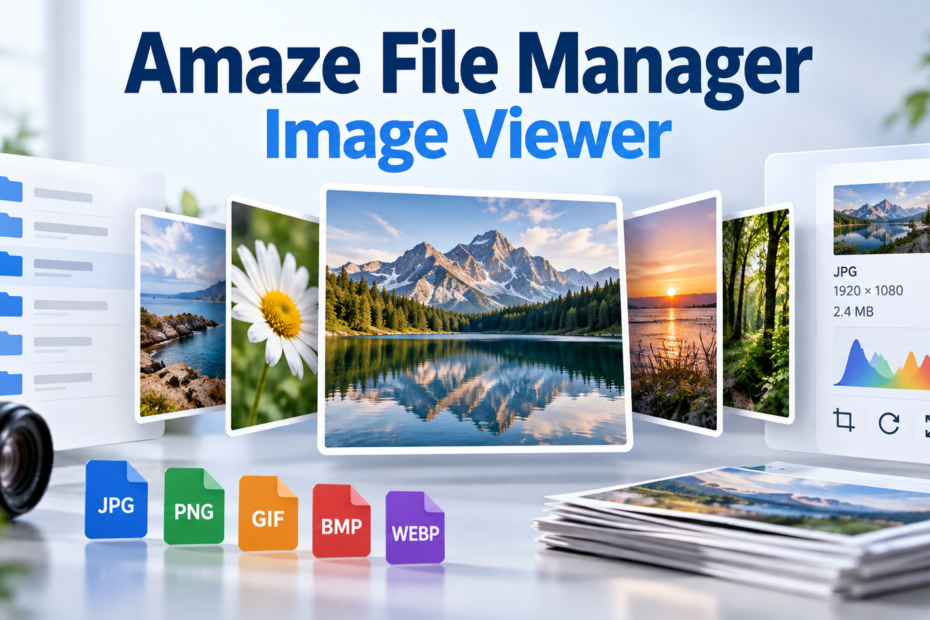
Amaze File Manager Image Viewer полезен, когда на Android нужно не просто открыть фотографию, а быстро пройти по соседним снимкам, посмотреть размер и EXIF-данные, проверить гистограмму, поделиться файлом, назначить его системным изображением, удалить либо отправить во встроенный редактор. Такой набор особенно удобен для локальной медиатеки на телефоне: фотографу он помогает сверять параметры съёмки, автору контента — делать простую разметку и кадрирование без перехода в отдельный редактор, а обычному пользователю — сортировать изображения, находить их по дате и уменьшать размер файлов перед отправкой.
- Ретушь кожи и пластика лица
- Замена фона и удаление объектов
- RAW и пакетная обработка снимков
- Нет слоёв и RAW-проявки
- Редактор сохраняет результат в PNG
- Стикеры требуют доступа к сети
Что именно скрывается под названием Amaze File Manager Image Viewer
Под названием Amaze File Manager Image Viewer в этом материале рассматривается модуль просмотра изображений из приложения Amaze File Utilities команды Team Amaze. Это важно уточнить, потому что рядом существует отдельный Amaze File Manager — файловый менеджер того же разработчика, а в каталогах и подборках словосочетание «Amaze File Manager Image Viewer» иногда используют как описательное имя просмотрщика. У официального приложения, где находятся описанные ниже экран просмотра, медиатека Images и Amaze Image Editor, пакет Android имеет имя com.amaze.fileutilities.
Внутри Amaze File Utilities раздел Images связан с тремя уровнями работы. Первый — каталог изображений, где файлы можно показывать списком или сеткой, группировать и сортировать. Второй — полноэкранный Image Viewer с перелистыванием соседних файлов, нижними действиями и выдвижной панелью сведений. Третий — Amaze Image Editor, который открывается командой Edit и даёт простые инструменты рисования, текста, фильтров, поворота, отражения и кадрирования. Сжатие изображений выполняется из списка файлов, а не из набора инструментов самого редактора.
Такая архитектура объясняет часть интерфейса. Пользователь не импортирует фотографии в отдельный проект и не создаёт собственный каталог внутри программы: приложение работает с медиафайлами, которые уже доступны Android. При открытии снимка просмотрщик получает URI файла и его MIME-тип, формирует список соседних изображений, после чего позволяет переходить между ними. Поэтому поведение ближе к системной галерее и файловому просмотрщику, чем к настольному фоторедактору с библиотекой, сессиями и проектами.
За пределами Image Viewer в Amaze File Utilities есть аудио-, видео- и документные модули, анализ хранилища и передача файлов. Они полезны для понимания общей навигации, но не следует переносить их функции на работу с фотографиями. Например, управление скоростью воспроизведения относится к медиаплеерам, а поиск текста — к просмотрщику документов. Для изображений подтверждены просмотр, управление файлами, встроенное редактирование, вывод метаданных и гистограммы, сжатие и связанные с медиатекой операции.
Установка и начало работы
После установки приложение сначала должно получить доступ к тем областям хранилища, в которых находятся изображения. На старых версиях Android это реализуется традиционными разрешениями на чтение и запись общей памяти; на новых выпусках системы действуют более строгие правила доступа к общему хранилищу. Amaze File Utilities запрашивает расширенные разрешения не только ради просмотра картинок: приложение в целом умеет анализировать файлы, удалять их и перемещать в собственную корзину. Если разрешить только часть доступа, само окно программы может открыться, но перечень снимков или некоторые операции над ними окажутся неполными.
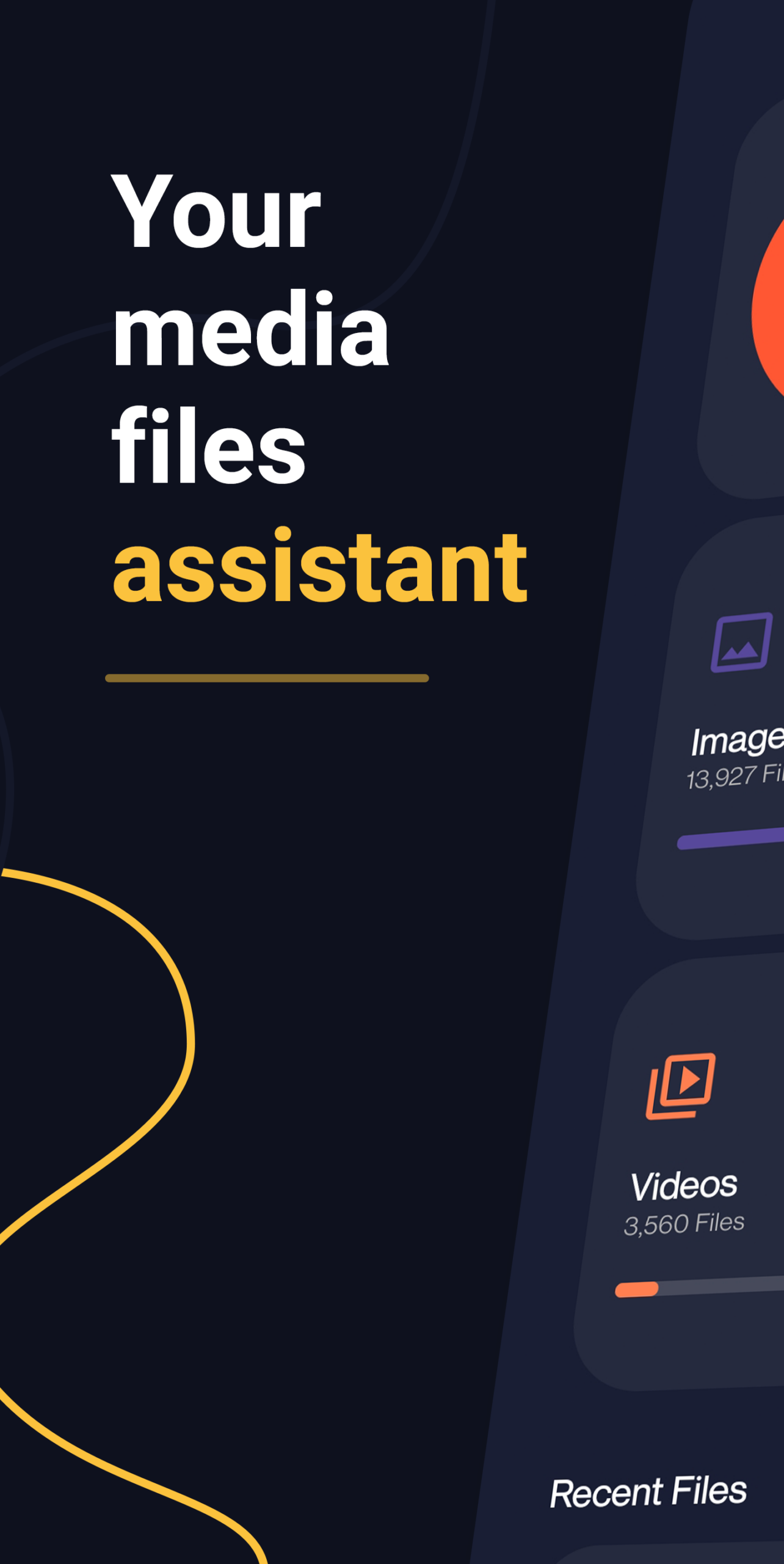
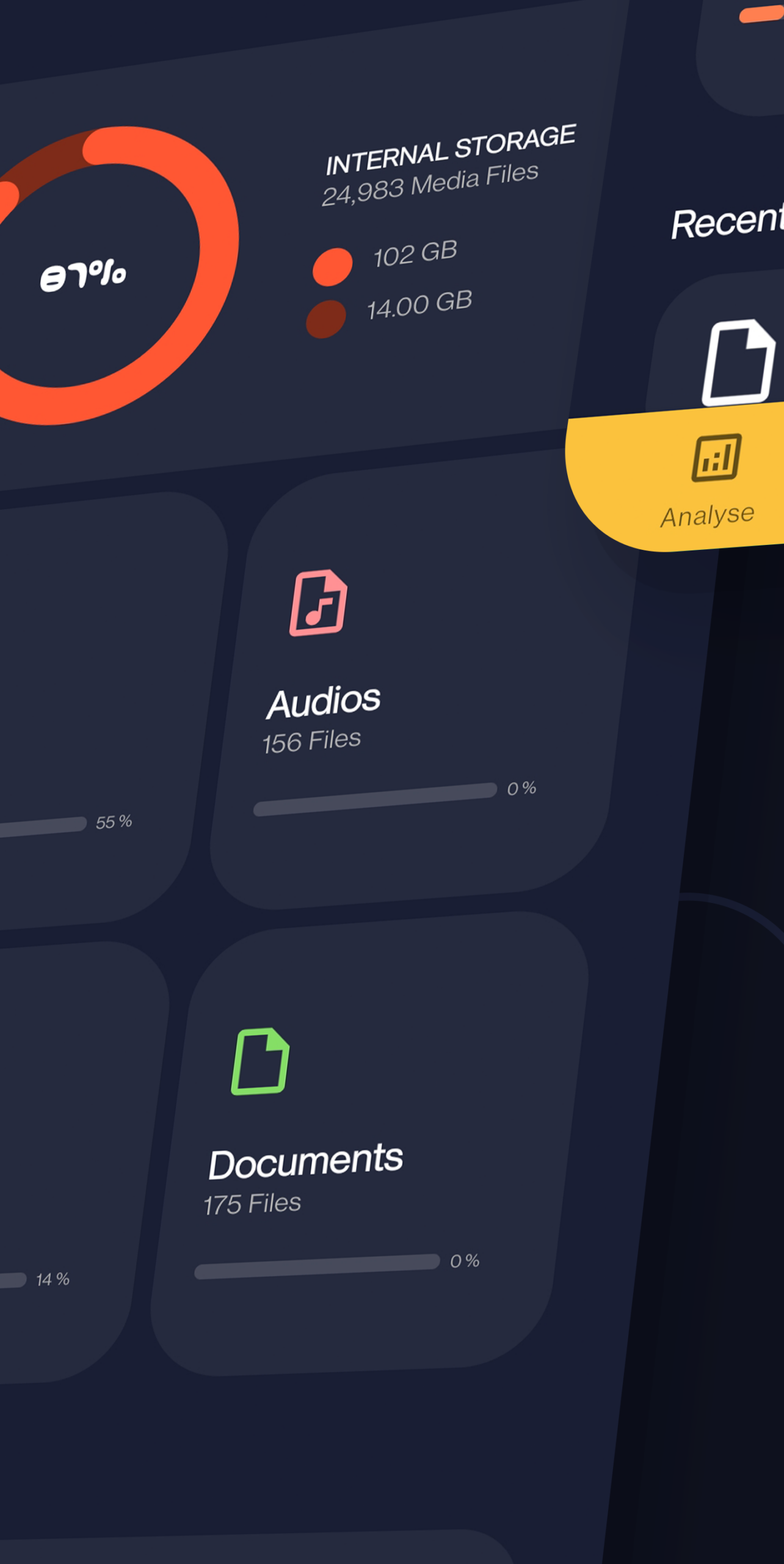
Для первого знакомства с просмотрщиком удобнее не начинать с анализа хранилища. Откройте вкладку Utilities и выберите карточку Images. На главном экране также отображаются карточки Audios, Videos и Documents, сводка внутреннего хранилища и блок недавних файлов. Карточка Images ведёт именно к медиасписку фотографий и графических файлов, с которого доступны поиск, переключение представления, группировка, сортировка и открытие конкретного изображения.
Если изображение открывается из другого приложения через системное действие Android, Amaze File Utilities может получить временное разрешение на чтение конкретного URI. В таком сценарии просмотр работает даже без полного обхода всей медиатеки, однако возможности зависят от того, можно ли преобразовать переданный URI в локальный файл. Это особенно заметно в панели метаданных и при удалении: код просмотрщика пытается получить файловое представление URI, поэтому у содержимого, которое выдал сторонний провайдер и которое не соответствует обычному файлу, часть сведений может отсутствовать.
При штатном открытии из собственного раздела Images приложение сначала собирает соседние изображения. Пока список формируется, появляется сообщение ожидания. Затем текущий файл помещается на нужную позицию в постраничном просмотрщике, и соседние кадры становятся доступны горизонтальным перелистыванием. На большой медиатеке первый переход может быть заметно тяжелее, чем открытие уже подготовленного списка: программе требуется получить сведения о соседних файлах и подготовить миниатюры. Разработчик не публикует нормативов скорости, поэтому оценивать производительность лучше на своём объёме медиатеки и конкретном накопителе.
Какие разрешения действительно связаны с фотографиями
Для чтения локальных фотографий критичен доступ к медиафайлам или общему хранилищу в терминах конкретной версии Android. Для удаления и создания новых файлов необходима возможность записи. Сетевой доступ не нужен для самого факта локального просмотра и базового редактирования, но он используется отдельными функциями приложения — например, загрузкой списка стикеров и сетевыми возможностями Amaze File Utilities. Если цель — только посмотреть локальные снимки и сделать простую правку, отсутствие сети не блокирует основной Image Viewer.

Не стоит выдавать дополнительные разрешения «на всякий случай». Возможности анализа установленных приложений, статистики использования, передачи по Wi‑Fi или работы медиаплееров относятся к другим частям пакета. Если Android показывает несколько запросов, ориентируйтесь на действие, которое собираетесь выполнять: для изображений нужны доступ к файлам и, в зависимости от команды, разрешение на запись. Так легче отличить обязательное условие от разрешений, необходимых общему набору утилит.
Раздел Images: как устроен список снимков
Экран Images — точка, где просмотр отдельных кадров превращается в работу с коллекцией. Программа умеет показывать элементы в виде списка или сетки. В сетке важнее визуальное распознавание кадра, в списке удобнее читать имя, размер и дополнительные сведения. Переключение не меняет сами файлы и не создаёт отдельного каталога: это только способ отображения одной и той же медиатеки.
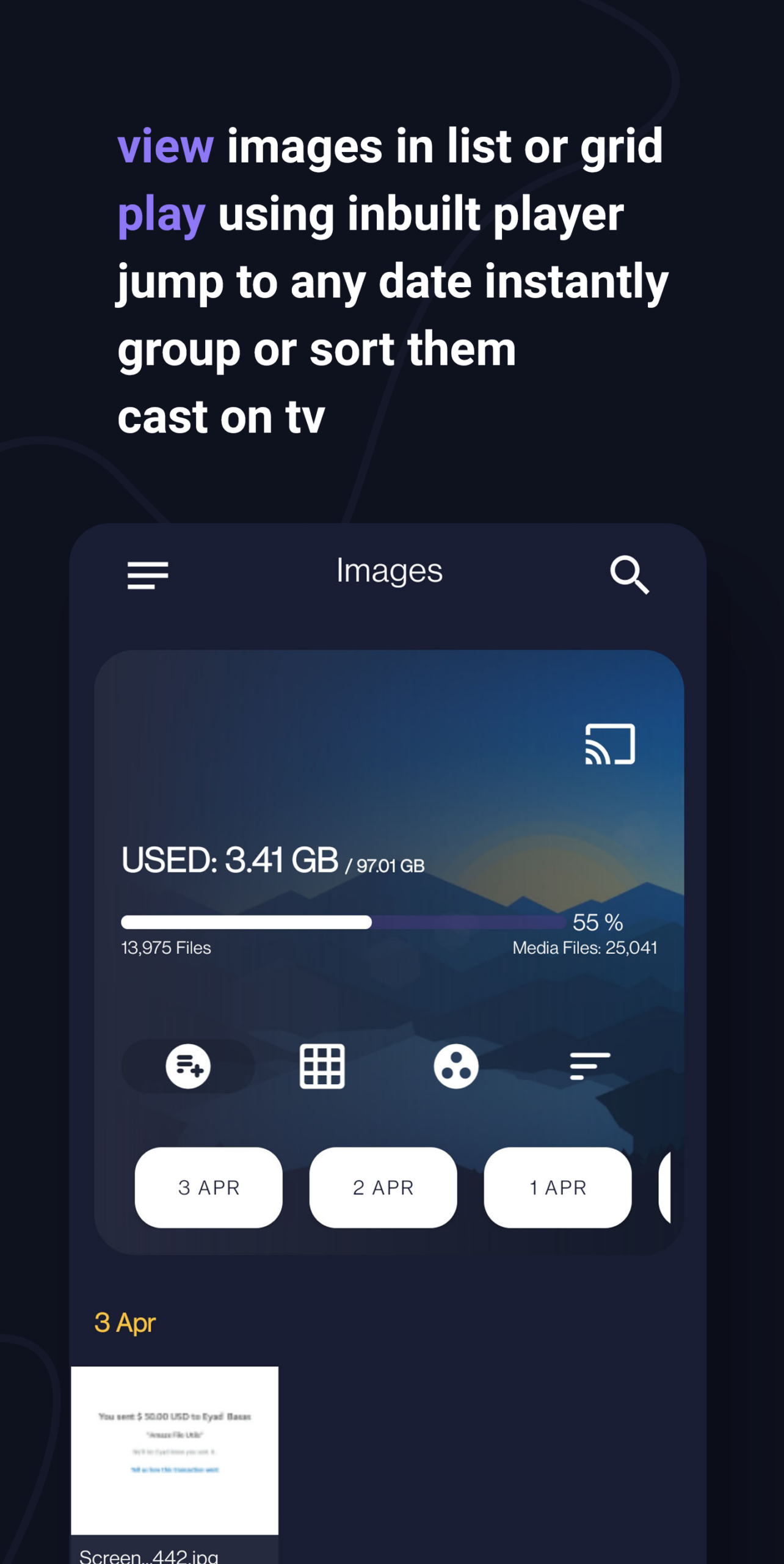
В верхней части медиасписка используется панель с командами, среди которых встречаются Index, Layout, Group By и Sort By. Layout отвечает за представление. В настройках приложения отдельно предусмотрен параметр No. of columns in grid, поэтому плотность сетки можно подстроить под диагональ и привычный размер миниатюр. На небольшом экране слишком большое число колонок ускоряет визуальный просмотр всей ленты, но осложняет распознавание похожих кадров; две-три более крупные миниатюры полезнее, когда нужно выбирать лучший дубль по композиции.
Group By и Sort By — это разные операции
Для изображений Group By поддерживает группировку по имени, дате или родительской папке. Группировка создаёт заголовки секций: по первой букве имени, по дате либо по каталогу. Это удобно, когда в одном представлении смешаны фотографии камеры, скриншоты и картинки из мессенджеров. Если задача — понять, откуда пришли файлы, группировка по родительской папке информативнее обычной сортировки.
Sort By для изображений поддерживает имя, размер и дату изменения. Порядок можно переключать между направлениями. Размер полезен при поиске тяжёлых изображений перед сжатием, дата — для свежих кадров, имя — когда файлы поступили из последовательной съёмки или были заранее переименованы. Группировка и сортировка применяются совместно: сначала определяется секция, затем порядок элементов внутри неё.
Разницу стоит учитывать при диагностике «неправильного» порядка. Если выставлена группировка по папке, а сортировка — по дате, фотографии из разных папок не обязаны складываться в единую хронологическую ленту. Чтобы получить предсказуемый результат, сначала выберите принцип группировки, соответствующий задаче, и только затем сортировку. Для обычного разбора недавних кадров логична группировка по дате с сортировкой по дате; для очистки конкретных каталогов — группировка по родительской папке и сортировка по размеру.
Поиск и переход к нужной дате
В описании медиамодуля заявлены мгновенный поиск медиафайлов и переход к любой дате. Эти функции полезны прежде всего в большой коллекции, где вручную прокручивать месяцы снимков неудобно. Поиск ориентируется на доступные индексу сведения о файлах, поэтому лучше всего работает с понятными именами и каталогами; это не семантический поиск по содержимому фотографии в стиле облачных фотосервисов.
Переход по дате не является таймлайном с распознаванием события. Он помогает быстро оказаться в нужном временном диапазоне уже проиндексированной медиатеки. Если фотографии получили новую дату изменения после копирования или обработки, порядок может отличаться от ожидаемой даты съёмки. Для проверки собственно времени съёмки используйте EXIF в панели свойств конкретного кадра, а не полагайтесь только на позицию файла в списке.
Полноэкранный Image Viewer: навигация без лишних переходов
После касания миниатюры открывается отдельный просмотрщик. Заголовок верхней панели берётся из имени текущего файла, а сам кадр занимает основную часть экрана. Приложение использует постраничную модель: соседние изображения помещаются в общий список, поэтому горизонтальный жест переключает файлы без возврата в каталог. Для серии из десятков похожих кадров это быстрее, чем каждый раз закрывать просмотр и выбирать следующую миниатюру.
Одно касание по изображению переключает видимость панелей. Такой режим полезен при оценке композиции: элементы управления перестают перекрывать края кадра. При взаимодействии со служебной панелью приложение временно ограничивает перелистывание, чтобы жест, предназначенный для раскрытия сведений, не отправил пользователя на соседнюю фотографию. Это небольшая деталь, но она объясняет, почему один и тот же горизонтальный или вертикальный жест может вести себя по-разному в зависимости от состояния панели.

Просмотрщик построен вокруг масштабируемого изображения: внутренний компонент отслеживает текущий масштаб и минимальный масштаб, а контейнер проксирует жесты. Практически это означает привычную работу с увеличенным кадром, когда можно рассмотреть мелкие детали и затем вернуться к общему виду. При очень больших файлах скорость появления резкого изображения зависит от декодирования, свободной памяти и производительности устройства. Никаких обещанных разработчиком предельных мегапикселей или фиксированного времени загрузки нет, поэтому безопаснее считать это обычным Android-просмотрщиком, а не специализированным движком для гигапиксельных панорам.
Почему соседний кадр иногда не тот, который ожидался
При открытии файла Image Viewer не просто запоминает позицию миниатюры на экране: он формирует набор соседних моделей изображений и ищет текущий файл по имени. Если в разных каталогах присутствуют файлы с одинаковыми именами либо медиасписок был изменён между выбором и открытием, порядок может восприниматься неожиданно. В обычной фотопапке с уникальными именами проблема не заметна, но при массе экспортов вида image.png или photo.jpg лучше ориентироваться на каталог и метаданные.
Ещё один практический момент — содержимое, открытое через внешний URI. Если стороннее приложение выдаёт только один документ и не даёт Amaze доступа к соседним файлам, полноценное перелистывание всей исходной папки может быть недоступно. Это ограничение модели разрешений Android, а не ошибка самой кнопки просмотра. Для последовательного разбора серии надёжнее заходить в неё через раздел Images внутри Amaze File Utilities.
Нижняя панель: Edit, Share, Set As и Delete
В нижней панели полноэкранного Image Viewer четыре основные команды: Edit, Share, Set As и Delete. Они привязаны к текущему изображению и не требуют возвращения в список. Такая компоновка делает просмотрщик практичным именно как рабочий инструмент: после проверки кадра можно сразу принять действие — поправить, отправить, назначить или убрать.
Edit передаёт URI и MIME-тип текущего файла в Amaze Image Editor. Редактор работает как отдельный экран, поэтому изменения не накладываются поверх просмотра «на лету». Сначала открывается исходник, затем пользователь применяет инструменты, а результат сохраняется отдельной операцией. Это важнее, чем кажется: просмотрщик остаётся источником навигации по коллекции, а редактор — отдельным шагом, где есть Undo, Redo, Save и Share.
Share собирает системные варианты отправки для текущего URI. Пока приложение подготавливает объект для общего доступа, оно может показывать просьбу подождать; при неудаче появляется сообщение о невозможности поделиться. После успешной подготовки открывается диалог со способами передачи. Фактический набор получателей зависит от установленных приложений Android, а не от Amaze: мессенджеры, почтовые клиенты, облака и другие обработчики появляются только если зарегистрированы в системе.
Set As вызывает системный сценарий назначения изображения. В зависимости от устройства Android может предложить использовать фотографию как обои, изображение контакта или другой поддерживаемый тип. Amaze не гарантирует одинаковый список на каждом телефоне, потому что конечные варианты предоставляют системные и сторонние компоненты. Если нужного пункта нет, проверять следует не настройки Image Viewer, а наличие приложения, способного принять соответствующий intent.
Delete требует больше внимания. Просмотрщик формирует объект текущего локального файла и открывает подтверждение удаления. В диалоге предусмотрен выбор между обычным удалением через корзину Amaze и постоянным удалением. После завершения программа обновляет внутренние списки и статистику хранилища. Если URI не удаётся сопоставить с локальным файлом, например при некоторых внешних провайдерах документов, удаление из этого экрана может оказаться недоступным.
Корзина — не то же самое, что системная корзина другого приложения
Amaze File Utilities имеет собственную логику Trash Bin. Для неё в настройках предусмотрены ограничения по максимальному размеру данных, количеству файлов и сроку хранения, а также интервал автоочистки. Поэтому снимок, отправленный в корзину из Amaze, следует восстанавливать через соответствующий раздел самого приложения. Не стоит рассчитывать, что он автоматически появится в корзине Google Photos, файлового менеджера производителя или облачного сервиса.
Перед массовой очисткой полезно проверить параметры хранения корзины. Если лимит по объёму мал, крупные фотографии способны быстро вытеснить старые удалённые файлы. При включённом постоянном удалении восстановление через Amaze уже не предусмотрено. Практический безопасный порядок такой: сначала удалить несколько ненужных тестовых изображений в обычном режиме, убедиться, что они появились в Trash Bin и восстанавливаются, и только после этого переходить к крупной выборке.

Панель свойств: имя, размер, путь и дата
Нижняя часть Image Viewer реализована как раскрываемая панель. В свёрнутом состоянии она не мешает просмотру, а при раскрытии показывает сведения о текущем файле. Базовый набор включает имя, размер, дату последнего изменения и путь. Если метаданные изображения содержат размеры кадра, ширина и высота добавляются рядом с размером файла. Так можно отличить, например, тяжёлый снимок высокого разрешения от маленькой картинки, которая занимает много места из-за неудачного формата или повторного сохранения.
Путь особенно полезен, когда одно и то же изображение встречается в нескольких местах. По нему видно, находится ли файл в каталоге камеры, загрузок, скриншотов или папке мессенджера. Сам Image Viewer не превращает путь в отдельную систему тегов, но он даёт достаточно контекста для решения: оставить оригинал, удалить копию, перейти к очистке конкретной папки или найти источник дубликатов.
EXIF: какие параметры реально показывает просмотрщик
Для чтения метаданных Amaze использует библиотеку обработки изображений и извлекает данные из EXIF, когда они присутствуют. В панели могут появляться производитель камеры Make, модель Model, диафрагма, выдержка и ISO. Если тег отсутствует, соответствующая строка скрывается, а не заполняется вымышленным значением. Это правильное поведение для картинок из мессенджеров и соцсетей, где EXIF часто удалён.
Просмотр EXIF полезен не только фотографу. Если два визуально похожих файла имеют разный размер, по модели камеры и параметрам можно понять, какой является исходным кадром, а какой — пересохраненной копией. Для снимков с телефона значения выдержки и ISO помогают объяснить смаз или шум. При этом Image Viewer не является EXIF-редактором: показанные поля предназначены для чтения, а не для изменения тегов.
Важно различать дату файла и дату съёмки. Базовая строка Date строится по времени изменения локального файла. Копирование между устройствами, экспорт из редактора и некоторые менеджеры способны изменить её. EXIF может содержать собственное время съёмки, но в текущем интерфейсе акцент сделан на перечисленных параметрах камеры и файловых свойствах, поэтому позиция в медиаленте не должна использоваться как единственное доказательство времени создания кадра.
GPS и открытие координат на карте
Если в метаданных присутствует GPS-каталог и в нём есть широта и долгота, панель показывает обе координаты. Рядом доступно действие открытия точки в картографическом приложении. Amaze передаёт координаты внешнему обработчику; карты не встроены в Image Viewer. При отсутствии GPS-полей блок скрывается.
Это полезно при разборе фотографий из поездки, но одновременно напоминает о приватности. Перед отправкой оригинального снимка неизвестному получателю проверьте, присутствуют ли координаты. Сам Amaze показывает их, но в Image Viewer нет отдельной команды очистки EXIF перед шарингом. Если нужно гарантированно удалить геоданные, потребуется редактор или галерея, которая умеет удалять метаданные, либо экспорт копии через инструмент, явно документирующий такое поведение.
Гистограмма: когда её загружать и как читать
Гистограмма в Amaze не вычисляется автоматически при каждом открытии кадра. В панели метаданных есть отдельная команда загрузки, после которой ViewModel строит изображение гистограммы для текущего файла. Пока расчёт идёт, интерфейс показывает индикатор. Такой подход экономит ресурсы: пользователь не тратит процессорное время на анализ каждого перелистанного кадра, если гистограмма ему не нужна.
Сама гистограмма помогает быстро оценить распределение яркостей. Скопление данных у левого края обычно указывает на большую долю тёмных тонов, у правого — светлых. Но график не является автоматическим индикатором «правильной» экспозиции: ночной снимок закономерно смещён в тени, а фотография снега — в света. Используйте гистограмму вместе с изображением и EXIF, а не как числовую оценку качества.
Практический сценарий: откройте серию, где несколько кадров сняты с разной экспозицией. Для каждого нужного кадра раскройте свойства, сверяйте выдержку и ISO, затем по запросу стройте гистограмму. Так можно быстро отделить кадр с потерянными светами от близкого по композиции варианта, не отправляя фотографии на компьютер. Возможности остаются диагностическими: кривых, уровней и поканального редактирования непосредственно в панели гистограммы нет.
Почему гистограмма может не появиться
Кнопка зависит от возможности получить реальный путь локального файла и прочитать изображение. У URI от внешнего провайдера путь может быть недоступен; повреждённый файл или неподдерживаемый декодером формат тоже способен завершить операцию ошибкой. В таком случае сначала попробуйте открыть локальную копию из раздела Images. Если копия отображается, но гистограмма всё равно не строится, проблема уже относится к разбору конкретного файла, а не к разрешению внешнего URI.
Не нужно многократно нажимать кнопку во время расчёта. Интерфейс сам переключается на индикатор загрузки, пока результат не готов. На тяжёлом изображении операция может потребовать больше времени и памяти, чем обычное отображение уменьшенной версии на экране, потому что анализирует данные кадра. Разработчик не приводит гарантированных сроков, поэтому разумно не запускать расчёт одновременно с несколькими ресурсоёмкими задачами на слабом устройстве.
Адаптивный цвет интерфейса
В настройках Amaze есть параметр Extract palette color from image с пояснением, что он задаёт фон Image Viewer. Когда опция включена и изображение успешно загружено, приложение извлекает пару цветов из кадра и окрашивает фон нижней панели, карточки метаданных и верхнюю панель. Это косметическая функция: файл не изменяется, профиль цвета не конвертируется, а выбранная палитра не влияет на экспорт.
Если извлечение палитры завершается неудачно, интерфейс возвращается к заранее заданным тёмным цветам. Поэтому необычный фон просмотрщика не следует принимать за цветовой сдвиг изображения. Для оценки цвета важен сам кадр и калибровка дисплея; декоративная подложка лишь подстраивается под изображение. Если такой фон мешает сравнению нескольких снимков, отключите извлечение палитры и используйте постоянное оформление.
Amaze Image Editor: что происходит после команды Edit
Команда Edit запускает отдельный экран Amaze Image Editor. Исходное изображение загружается в PhotoEditorView, а снизу появляется горизонтальная лента инструментов. В верхней области есть возврат, Undo, Redo, Save и Share, а также действия для выбора другого изображения из галереи и получения кадра от камеры. Поэтому редактор можно использовать не только как продолжение просмотра текущего файла, но и как самостоятельную точку для быстрой обработки другой картинки.
Редактор ориентирован на несложные растровые изменения и аннотации. Он не создаёт многослойный документ, не предлагает RAW-проявку и не показывает профессиональные панели кривых, каналов или масок. Изменения складываются в историю, доступную через Undo и Redo, а при выходе с несохранённой работой программа предлагает Save, Cancel или Discard. Это защищает от случайного закрытия после рисования или добавления текста.
Shape: рисование линий и фигур
Инструмент Shape включает режим рисования. В связанном нижнем диалоге можно задавать цвет, непрозрачность, толщину и тип фигуры. В ресурсах интерфейса предусмотрены Oval, Rectangle и Line. Такой набор подходит для стрелочной логики только косвенно: отдельного инструмента «стрелка» в подтверждённом списке нет, зато линиями и фигурами удобно выделять область, обводить кнопку на скриншоте или закрывать часть кадра цветной формой.
Цвет и непрозрачность применяются к текущему режиму рисования. Если требуется несколько типов пометок, лучше делать их последовательными шагами: сначала установить параметры, нарисовать один набор элементов, затем изменить цвет или толщину. Ошибочный штрих проще откатить кнопкой Undo, чем переключаться на Eraser, если после него есть более поздние элементы, которые нужно сохранить.
При аннотировании скриншотов стоит учитывать разрешение исходника. На маленьком изображении слишком тонкая линия после пересылки через мессенджер может стать едва заметной. Наоборот, чрезмерно толстый штрих на снимке высокого разрешения перекрывает детали. Поскольку Amaze не показывает физическую толщину в миллиметрах и не предлагает векторный экспорт, результат следует оценивать именно на масштабе готовой картинки.
Text: подписи поверх изображения
Text открывает отдельный диалог ввода текста и выбора цвета. После подтверждения надпись становится объектом на изображении: её можно переместить, а библиотека редактора поддерживает масштабирование текста жестом. Если выбрать уже существующий текстовый объект, редактор способен снова открыть окно изменения текста и цвета. Это удобно для подписей на скриншотах, коротких пояснений и простых мемов.
Инструмент не стоит путать с настольной типографикой. В подтверждённом интерфейсе нет панели кернинга, абзацных стилей, сложных контуров или управления гарнитурами как в графическом редакторе. Для короткой пометки это преимущество: действие занимает несколько секунд. Для макета баннера или инфографики с несколькими уровнями текста лучше использовать специализированную программу.
Если итог должен быть читаемым после уменьшения, избегайте длинных предложений на фотографии. Сначала кадрируйте изображение до предполагаемого соотношения сторон, затем добавляйте текст и только после этого сохраняйте. Иначе последующее обрезание может удалить часть надписи. Учитывайте также, что итоговый файл редактора создаётся заново, поэтому лучше сохранить исходник и проверять новую копию перед удалением оригинала.
Eraser: стирание добавленного рисунка
Eraser переводит PhotoEditor в режим ластика для нарисованных элементов. Его задача — убрать нанесённые кистью штрихи, а не интеллектуально удалить объект с исходной фотографии. Это принципиальная граница возможностей. Если на фоне есть прохожий, провод или пятно, Eraser не выполняет восстановление текстуры по окружению; он работает с добавленным пользователем рисунком.
Для исправления последнего действия обычно проще Undo. Ластик нужен, когда требуется выборочно стереть часть нарисованной разметки, оставив остальные штрихи. Если пользователь уже добавил текст, стикеры и применил фильтр, история Undo может затронуть больше шагов, чем нужно; тогда локальное стирание рисунка удобнее.
Filter: набор готовых фильтров
Filter заменяет ленту инструментов горизонтальной полосой превью. Для каждого эффекта редактор создаёт небольшую копию текущего изображения и применяет фильтр, чтобы результат можно было оценить до выбора. В коде приложения перечислены варианты NONE, AUTO FIX, BRIGHTNESS, CONTRAST, DOCUMENTARY, DUE TONE, FILL LIGHT, FISH EYE, GRAIN, GRAY SCALE, LOMISH, NEGATIVE, POSTERIZE, SATURATE, SEPIA, SHARPEN, TEMPERATURE, TINT, VIGNETTE, CROSS PROCESS и BLACK WHITE.
Названия фильтров выводятся из внутренних имён с заменой подчёркиваний пробелами, поэтому часть подписей остаётся англоязычной. Это не набор ручных ползунков для каждого параметра. Пользователь выбирает готовый эффект, а движок применяет предусмотренное преобразование. Если нужно точно повысить только тени на определённую величину, настроить кривую или отдельно обработать красный канал, Amaze Image Editor для такой задачи не предназначен.
AUTO FIX полезен как быстрый пробный вариант, но его результат следует сравнивать с исходником, а не принимать автоматически. BRIGHTNESS, CONTRAST, SATURATE, TEMPERATURE и TINT меняют восприятие цвета и тона более предсказуемо по смыслу названия. Стилизующие варианты вроде SEPIA, NEGATIVE, VIGNETTE или FISH EYE сильнее меняют характер кадра и больше подходят для декоративного эффекта, чем для технической коррекции.
Важное ограничение — интерфейс фильтров не предоставляет числовой интенсивности каждого эффекта. Если результат слишком сильный, нельзя гарантированно снизить его до условных 30 процентов тем же инструментом. В таких случаях выбирайте другой фильтр либо используйте редактор с регулируемой силой эффекта. Для быстрой публикации в чате или соцсети готовые пресеты, напротив, экономят время.
Rotate, Flip-H и Flip-V
Rotate включает преобразование поворота, а повторное нажатие в текущей логике переключает его обратно. Flip-H и Flip-V аналогично отвечают за горизонтальное и вертикальное отражение. Эти операции выполняются как фильтры редактора, а не как изменение EXIF-флага ориентации в исходном файле. После сохранения новая картинка содержит уже обработанный результат.
Горизонтальное отражение часто используют для селфи или композиции, где направление взгляда лучше работает с другой стороны кадра. Вертикальное отражение требуется реже, но пригодно для специальных коллажей и зеркальных эффектов. Перед сохранением текста или логотипов проверяйте, не отразились ли они вместе с изображением: инструмент применяется к визуальному результату, а не понимает семантику объектов на исходнике.
Resize и кадрирование: особенности названия
В нижней ленте инструмент называется Resize, но в реализации он открывает отдельный CropImageView. Магазинное описание программы прямо говорит о возможности crop, то есть обрезки. Поэтому разумнее воспринимать этот пункт как режим кадрирования и изменения видимой области, а не как диалог точного ввода новой ширины и высоты в пикселях. Подтверждённого поля для числового ресайза в этом экране нет.
При входе в режим текущий визуальный результат сначала переводится в bitmap и передаётся в область кадрирования. Пока CropImageView открыт, остальные инструменты скрыты. Перед переключением на Shape, Text, Filter и другие команды редактор убирает режим кадрирования и возвращает обычный холст. Такой порядок означает, что кадрирование лучше завершать осознанно: не стоит ожидать одновременной работы с рамкой crop и текстовыми объектами.
Если нужно получить строго определённый размер файла для сайта, одного Resize может быть недостаточно. Обрезка меняет композицию, но не гарантирует точное количество пикселей или объём в килобайтах. Для уменьшения веса в самом Amaze существует отдельная функция Compress Images с выбором формата и качества. Для точного веб-ресайза до, например, 1600×900 пикселей потребуется проверить, предлагает ли конкретная сборка CropImageView нужное соотношение, либо использовать специализированный инструмент.
Emoji и Sticker
Emoji открывает панель выбора символа, после чего выбранный элемент добавляется поверх изображения. Sticker работает сходно, но набор стикеров приложение получает через сетевой API Team Amaze. Поэтому базовое редактирование остаётся локальным, а этот конкретный инструмент может зависеть от соединения с сетью и доступности сервиса со списком стикеров.
Если панель Sticker пуста при работающем редакторе, первым делом проверьте сеть, блокировщики доменов и ограничения фоновой передачи данных. Перезапуск всего приложения не исправит недоступный сервер. При этом отсутствие стикеров не мешает Shape, Text, фильтрам, повороту, отражению и работе с локальной фотографией.
Стикеры и emoji становятся частью визуального результата. После сохранения они не остаются редактируемыми слоями в отдельном проекте. Если позже нужно изменить положение или заменить элемент, придётся либо использовать историю до закрытия редактора, либо открыть сохранённую картинку и редактировать уже объединённое изображение. Для сложного макета с множеством независимых элементов эта модель ограничена.
Undo, Redo, Save и Share в редакторе
Кнопки Undo и Redo позволяют ходить по истории изменений в текущем сеансе. Это особенно полезно при рисовании и добавлении объектов. История не является долговременной: после закрытия редактора и повторного открытия сохранённого PNG пользователь получает уже сведённое изображение без прежнего стека операций.
Save запускает отдельную процедуру сохранения. Редактор создаёт имя на основе текущего времени и расширения .png, подготавливает новый файл и записывает туда результат. В настройках сохранения разрешена прозрачность. Это означает, что редактирование не следует воспринимать как безопасное изменение метаданных исходного JPEG «на месте»: итог создаётся как новый PNG. После успешной записи интерфейс сообщает, что изображение сохранено, и дальнейший Share использует URI новой копии.
Формат результата важен для размера. Фотография из камеры могла быть JPEG с эффективным сжатием, а сохранённый после небольшой подписи PNG способен оказаться заметно больше. Это не ошибка: PNG использует другой способ сжатия, особенно подходящий для графики, текста и прозрачности, но не всегда экономичный для фотографий. Если конечная цель — отправить отредактированный снимок с минимальным весом, после сохранения PNG имеет смысл применить отдельное Compress Images и выбрать JPEG или WebP с подходящим качеством.
Share в редакторе ведёт себя предусмотрительно: если итог ещё не сохранён, программа сначала выполняет сохранение, а затем открывает диалог отправки уже для созданного URI. Пользователь не должен вручную нажимать Save перед каждым Share. При ошибке сохранения шаринг тоже не продолжится, потому что приложению нечего передавать как финальный файл.
Что происходит при выходе без сохранения
Если в рабочем кеше есть изменения или активен режим кадрирования, кнопка назад не просто закрывает экран. При обычных несохранённых правках появляется диалог с вариантами сохранить, отменить выход или отбросить изменения. Если открыта полоса фильтров, первый Back возвращает к основной ленте инструментов; если открыт crop-режим, первый Back закрывает его. Такое пошаговое поведение иногда воспринимается как «кнопка назад не работает», хотя на самом деле она сначала завершает вложенный режим.
После успешного сохранения приложение при окончательном выходе может перезапустить основной экран, чтобы медиатека увидела новый файл. Это объясняет, почему после редактирования пользователь иногда возвращается не ровно в ту же позицию просмотрщика. Логика ориентирована на обновление общей библиотеки, а не на сохранение состояния сложной редактирующей сессии.
Камера и выбор другого изображения
В верхней панели редактора есть действие камеры и действие галереи. Камера вызывается через стандартный Android intent захвата изображения. Галерея открывает системный выбор содержимого с типом image/*. После выбора новый источник загружается на холст, а существующие добавленные элементы очищаются. Поэтому эту команду не следует нажимать в середине важной разметки без сохранения текущего результата.
Возврат от камеры зависит от реализации системного приложения камеры. В текущем коде редактор получает bitmap из результата intent и показывает его на холсте. На некоторых устройствах такой путь может вернуть уменьшенное изображение-предпросмотр, а не полноразмерный файл камеры. Если качество критично, надёжнее сначала сделать фотографию штатной камерой, дождаться появления файла в медиатеке и затем открыть его из Images.
Практический сценарий: пометить скриншот для инструкции
- В разделе Images сгруппируйте файлы по родительской папке и найдите каталог Screenshots либо используйте поиск.
- Откройте нужный скриншот и при необходимости пролистайте соседние кадры, чтобы выбрать актуальную версию.
- Нажмите Edit. Если лишние поля интерфейса нужно убрать, начните с Resize и кадрируйте изображение.
- Выберите Shape, задайте заметный цвет и толщину, затем обведите нужную область или проведите линию.
- Через Text добавьте короткую подпись. Проверьте читаемость при общем масштабе.
- Используйте Undo, если последний штрих или надпись неудачны. Не применяйте Eraser к исходным объектам экрана — он предназначен для добавленной разметки.
- Нажмите Save. Результат будет создан как новая PNG-копия; исходный скриншот останется отдельным файлом.
- Если файл получился слишком большим, вернитесь в список Images и примените сжатие к сохранённой копии.
Этот сценарий показывает сильную сторону Amaze: все шаги выполняются внутри одной медиасреды Android. Но он же показывает границы. Нет сетки макета, слоёв, привязок, стрелок с наконечниками и точного экспорта по пикселям. Для разовой пометки это не мешает; для подготовки серии иллюстраций в едином стиле лучше использовать редактор, предназначенный для дизайна или документации.
Практический сценарий: проверить параметры съёмки и выбрать дубль
- Откройте папку или дату, где находится серия фотографий.
- Переключитесь на сетку с достаточно крупными миниатюрами, чтобы отсеять очевидно неудачные кадры.
- Откройте первый кандидат и перелистывайте соседние снимки в полноэкранном режиме.
- У каждого близкого по качеству кадра раскройте нижнюю панель. Сверьте разрешение, модель камеры, выдержку, диафрагму и ISO, если эти EXIF-поля присутствуют.
- Для спорных кадров по запросу загрузите гистограмму и проверьте, не упирается ли распределение тонов в край из-за потерянных светов или теней.
- Если география важна, посмотрите GPS-поля. При их наличии можно передать координаты картографическому приложению.
- Ненужные дубли удаляйте сначала в корзину, а не постоянно. После серии проверьте Trash Bin и только затем очищайте её.
Ни EXIF, ни гистограмма не заменяют оценку резкости и момента. Два кадра могут иметь одинаковые параметры съёмки, но один окажется смазанным из-за движения объекта. Увеличивайте важную область и сравнивайте визуально. Amaze полезен именно тем, что техническая информация и просмотр соседних файлов доступны в одном экране, без отдельного EXIF-приложения.
Сжатие изображений: отдельный инструмент медиасписка
Сжатие в Amaze File Utilities не является частью экрана Amaze Image Editor. Его запускают из списка изображений для выбранных файлов. Это логично: редактор создаёт визуально изменённую PNG-копию, а компрессор решает другую задачу — получить более компактный файл в выбранном формате и при необходимости обработать сразу несколько изображений.
Диалог Compress для изображений предлагает формат, качество и флажок Delete original. Ползунок качества работает в диапазоне от 0 до 100 с шагом 5 и по умолчанию установлен на 100. После настройки действие подтверждается кнопкой Proceed; отменить можно через Close. Такой интерфейс позволяет явно увидеть, что уменьшение веса и удаление исходника — две разные операции.
JPEG, PNG и WebP
Для формата доступны JPEG и PNG. WebP зависит от версии Android: на новых выпусках системы отдельно предлагаются WEBP (lossy) и WEBP (lossless), а на более старых используется общий вариант WEBP. Это различие связано с Android API сжатия, а не с маркетинговым ограничением приложения.
JPEG разумен для обычных фотографий без прозрачности, когда нужен небольшой размер и допускается потеря части информации. PNG удобнее для скриншотов, схем и графики с резкими краями, но ползунок качества не следует трактовать как эквивалент JPEG: PNG использует без потерь и его размер определяется прежде всего содержимым. WebP даёт современную альтернативу; при выборе lossy он конкурирует с JPEG по размеру, а lossless — с PNG по сохранению данных.
Если файл предназначен для совместимости со старым ПО, JPEG остаётся наиболее предсказуемым выбором для фото. Если изображение нужно для современного сайта или мессенджера, WebP часто удобен, но сначала проверьте, принимает ли его конечная система. Amaze не анализирует требования сайта и не выбирает формат автоматически: решение принимает пользователь.
Как выбирать качество без выдуманных «идеальных» процентов
Универсального значения качества не существует. Снимок с мелкой листвой, волосами и текстурой сильнее показывает артефакты сжатия, чем картинка с крупными гладкими областями. Поэтому разумный порядок — начать с умеренного значения, сохранить копию, посмотреть её на 100‑процентном масштабе и сравнить размер. Если заметны блоки, ореолы вокруг контрастных границ или потеря тонких деталей, поднять качество.
Ползунок шагает по пять единиц, что достаточно для практического подбора, но не превращает инструмент в лабораторный кодировщик. Здесь нет ручного выбора цветовой субдискретизации, прогрессивного JPEG, усилия энкодера или точного ограничения по размеру в килобайтах. Если техническое задание требует файл строго до определённого веса, придётся сделать несколько итераций или воспользоваться компрессором, который умеет целевой размер.
Не включайте Delete original при первом эксперименте с новым набором настроек. Сначала сохраните сжатые копии, откройте несколько сложных кадров и убедитесь, что качество подходит. Только после этого имеет смысл удалять исходники. Экономия хранилища обратима, пока оригинал сохранён, и необратима после постоянного удаления.
Куда попадают сжатые файлы
После успешной операции Amaze сообщает, что сжатые изображения выведены в каталог Pictures. Это означает, что результат может оказаться не рядом с исходником. Если вы группируете Images по родительской папке, новые файлы появятся в другой секции. При поиске «пропавшего» результата сначала проверьте Pictures и обновите медиасписок, а не повторяйте компрессию несколько раз.
После пакетной операции приложение обновляет адаптер списка. Однако Android MediaStore и файловая система иногда синхронизируются не мгновенно, особенно при больших пачках. Если файл точно создан, но миниатюра ещё не появилась, переключение раздела или повторное открытие Images обычно безопаснее, чем повторная обработка той же группы.
Практический сценарий: уменьшить серию фото перед отправкой
- Откройте Images и через Sort By выберите размер, чтобы быстро увидеть самые тяжёлые файлы.
- Выделите фотографии, которые действительно нужно отправить. Не смешивайте исходники, которые требуется сохранить без изменений, с временными копиями.
- Запустите Compress Images. Для фотографий выберите JPEG или lossy WebP, если принимающая сторона поддерживает WebP.
- Начните с достаточно высокого качества и оставьте Delete original выключенным.
- Нажмите Proceed и дождитесь завершения обработки. Итоги ищите в Pictures.
- Откройте несколько сжатых файлов в Image Viewer, увеличьте области с мелкими деталями и сравните их с исходниками.
- Если качество подходит, отправляйте копии. Оригиналы удаляйте отдельно только после проверки.
Этот способ удобен для переписки и экономии мобильного трафика, но не заменяет подготовку изображений для полиграфии или архива. Сжатый JPEG не должен становиться единственной копией ценного исходника. Для долгосрочного хранения важнее сохранить оригинал, а уменьшенную версию считать производной.
Анализ изображений: чем он связан с Image Viewer
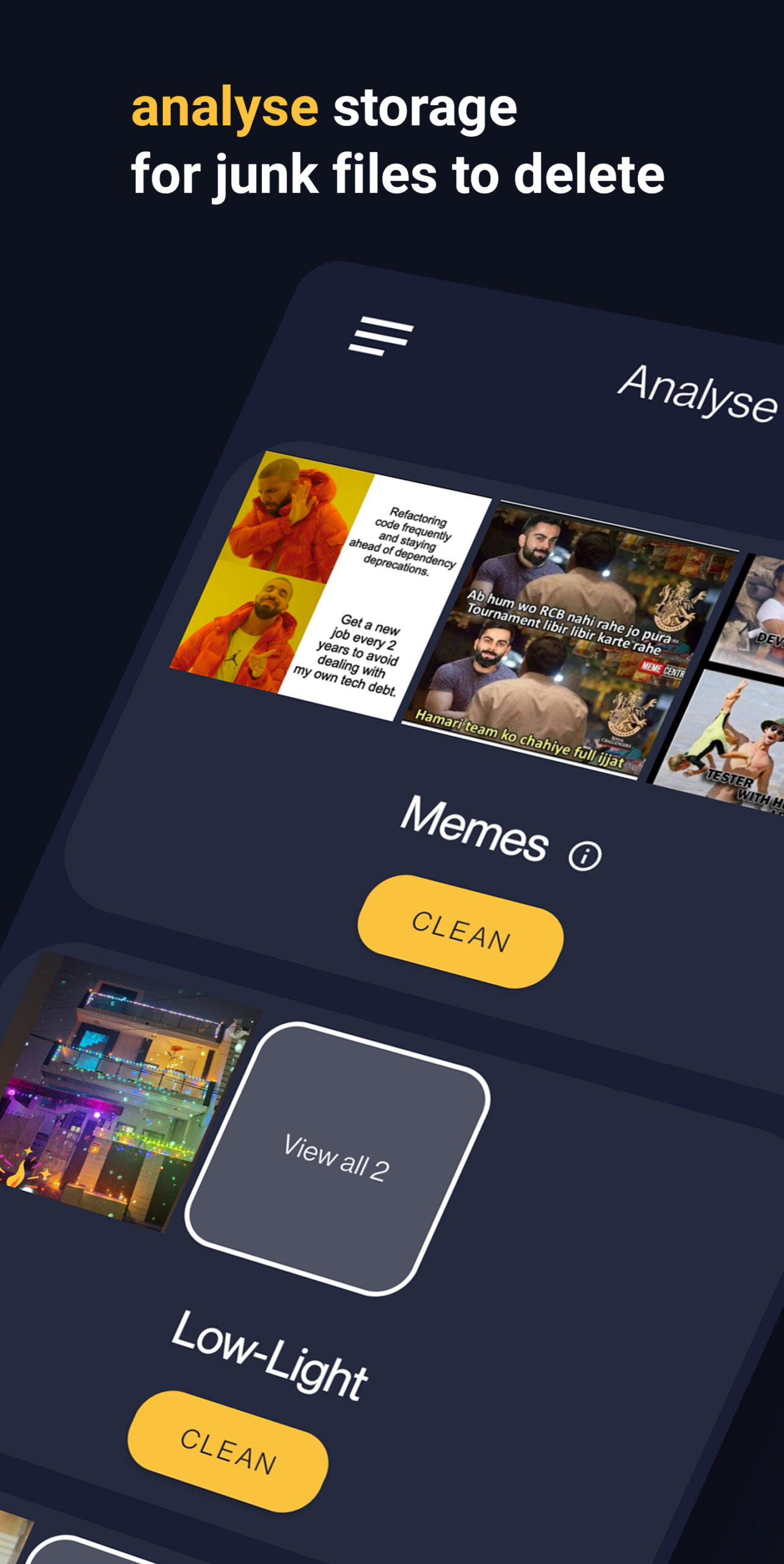
Amaze File Utilities содержит вкладку Analyse, где изображения могут группироваться по признакам, полезным для очистки: похожие изображения, мемы, низкоосвещённые кадры, размытые снимки, селфи, групповые фотографии, старые скриншоты и другие категории. Это не функция самого полноэкранного Viewer, но она тесно связана с рабочим процессом: анализ помогает сформировать набор кандидатов, а Image Viewer — проверить каждый файл перед удалением.
Категория Similar Images в интерфейсе описывается как изображения с похожими цветами. Поэтому её нельзя интерпретировать как гарантированное распознавание одинакового сюжета или лиц. Два кадра заката с похожей палитрой могут попасть рядом, даже если сняты в разных местах; две копии одного снимка после сильной цветокоррекции, наоборот, способны выглядеть для алгоритма менее похожими. Результаты анализа — подсказка для ручной проверки, а не основание для автоматического удаления.
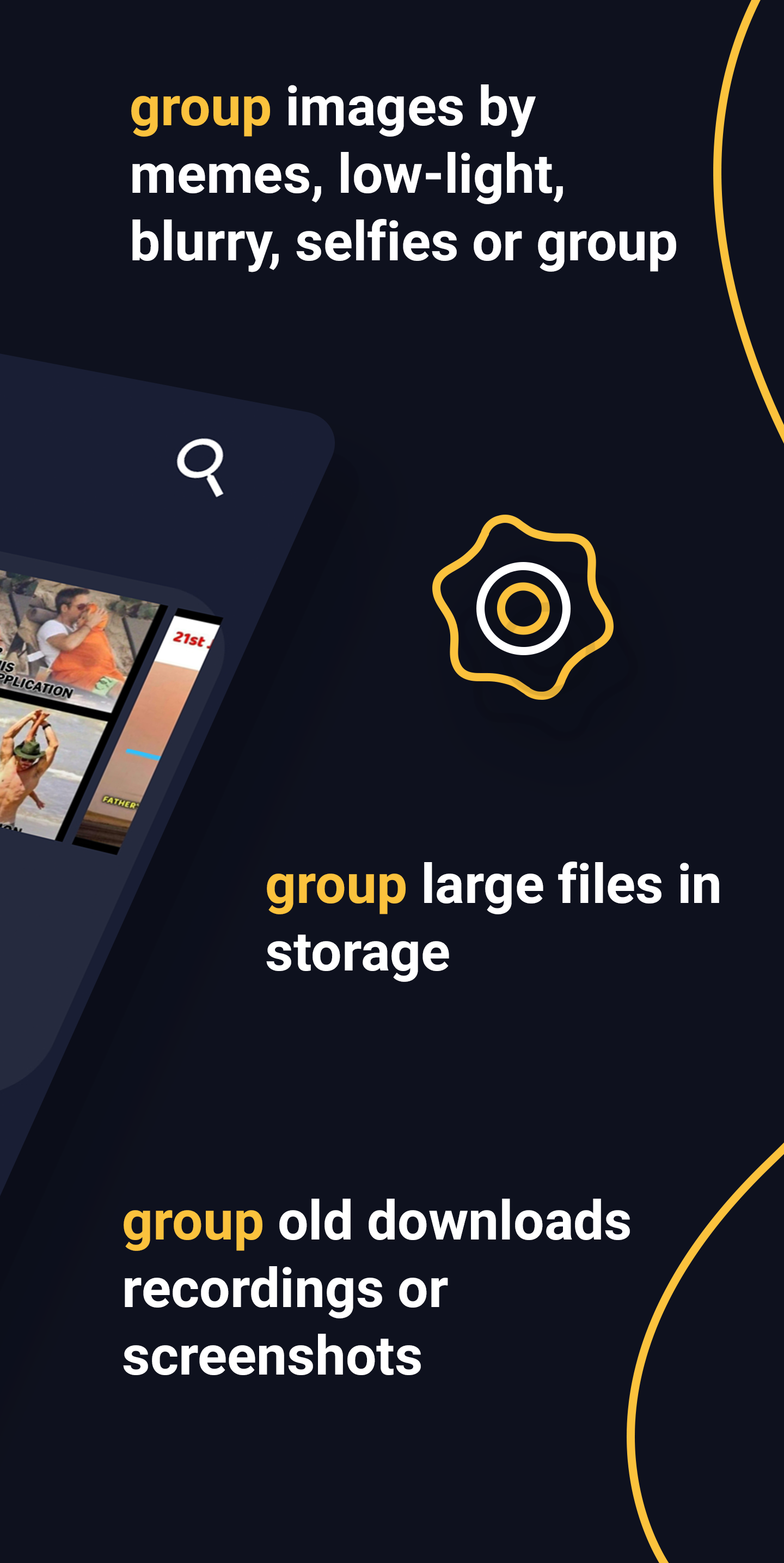
То же относится к категориям memes, low-light, blurred, selfies и group images. Алгоритмическая классификация может ошибаться. Перед очисткой откройте группу и просмотрите файлы в полном размере. Особенно осторожно обращайтесь с «размытыми» кадрами: художественный снимок с намеренным движением или малой глубиной резкости способен выглядеть технически мягким, но быть важным.
Как использовать анализ без риска удалить нужное
Работайте от безопасных категорий к спорным. Сначала легче проверить старые скриншоты, повторные загрузки и очевидные мемы. Затем переходите к похожим кадрам, где нужно выбрать лучший дубль. Размытые и тёмные фотографии оставляйте напоследок, потому что оценка их художественной ценности хуже поддаётся автоматике.
После выделения не включайте постоянное удаление для первой большой партии. Переместите файлы в корзину Amaze, затем откройте Trash Bin и убедитесь, что среди них нет нужных кадров. Настройте срок и объём хранения так, чтобы была реальная возможность вернуться к решению через несколько дней, а не только сразу после операции.
Если фотографии синхронизируются с облаком, отдельно учитывайте поведение облачного приложения. Удаление локального файла через Amaze и удаление объекта из облачной медиатеки — не одно и то же действие. Результат зависит от того, как конкретный сервис отслеживает локальную папку. Перед массовой чисткой полезно проверить один тестовый файл и посмотреть, что произошло с его облачной копией.
Поиск дубликатов и похожих файлов: что считать подтверждением
В описании Amaze File Utilities заявлена группировка duplicate files, а для изображений отдельно — similar images. Дубликат и похожий кадр — разные категории. Дубликат должен означать повтор файла по критериям анализа приложения, тогда как Similar Images ориентируется на визуальное сходство цветов. При ручной очистке не объединяйте эти понятия: две фотографии одной сцены с разной экспозицией не являются идентичными файлами, даже если выглядят почти одинаково.
Image Viewer помогает проверить сомнительную пару. Сравните разрешение и размер, путь, EXIF-параметры и визуальные детали на увеличении. Если один экземпляр находится в папке мессенджера и имеет меньшее разрешение, а другой — в каталоге камеры с полным EXIF, обычно ясно, какой является исходником. Но окончательное решение зависит от вашего сценария: иногда нужна именно уменьшенная копия, потому что она уже используется в другом проекте.
Trash Bin: восстановление и автоматическая очистка
Корзина Amaze рассчитана не только на единичную отмену удаления. В настройках есть Retention by data size, Retention by days, Retention by number of files и Cleanup interval. Они задают пределы, после которых старые удалённые элементы могут быть очищены. Поэтому корзина — временный буфер, а не архив.
Для пользователя с большим числом фотографий особенно важен лимит объёма. Несколько видео и полноразмерных снимков могут быстро занять установленный предел, даже если количество файлов невелико. Если вы планируете разовую крупную очистку, заранее проверьте настройки Trash Bin и свободное место. Перемещение в корзину не создаёт магически дополнительную память: файл остаётся на устройстве до окончательной очистки.
Восстановление возвращает файл из корзины. После операции медиасписок может потребовать обновления, чтобы миниатюра снова появилась в прежней группе. Если исходная папка была удалена или доступ к ней изменился, восстановление может столкнуться с ограничениями файловой системы. Поэтому ценную фотографию лучше не использовать для проверки настроек корзины — для теста достаточно временной картинки.
Cast on TV и границы этой функции
В описании Media Files указана возможность cast on TV. В сборках, где доступен соответствующий фреймворк, в медиасписке может появляться действие трансляции. Это относится к медиафайлам приложения в целом. Для фотографий такая функция полезна как быстрый показ снимков на большом экране, но её наличие и работоспособность зависят от варианта сборки, сервисов устройства и совместимого приёмника.
В ресурсах приложения предусмотрено сообщение о невозможности инициализировать cast framework с рекомендацией обновить Google Play services. Это хороший диагностический ориентир: если локальный Image Viewer работает, а трансляция недоступна, проблема может быть не в самом файле. F-Droid-сборка и сборка из Google Play также могут различаться интеграциями, связанными с несвободными сервисами. Не стоит выбирать Amaze только ради Cast, не проверив его на конкретном устройстве.
Поддерживаемые изображения и что не стоит обещать
В Image Viewer входной файл передаётся с MIME-типом изображения и загружается через Android/Glide. В коде приложения нет короткого пользовательского списка «поддерживаются только такие-то расширения», поэтому корректнее не приписывать ему исчерпывающий перечень. Обычные форматы, которые декодирует используемый стек Android, открываются штатно, но экзотические и новые варианты зависят от версии системы, библиотек и конкретного файла.
Наличие расширения в общей таблице MIME Amaze File Utilities ещё не гарантирует полноценную работу именно Image Viewer. Таблица нужна всему файловому пакету, а не только просмотру фотографий. Практический тест прост: если миниатюра строится и файл открывается в Image Viewer, его можно оценивать дальше. Если приложение показывает Unsupported content или не может декодировать картинку, переименование расширения не решит проблему — нужен реальный конвертер.
Особенно осторожно стоит относиться к RAW. ФотоМАСТЕР и некоторые специализированные галереи прямо заявляют поддержку RAW, а для Amaze Image Viewer такой профессиональный сценарий не документирован. Даже если Android способен показать встроенный JPEG-превью конкретного RAW, это не означает, что Amaze выполняет демозаик, баланс белого по исходным данным и полноценную RAW-проявку. Для работы с цифровым негативом нужен профильный редактор.
Сохранение и преобразование: где возникают новые файлы
В Amaze есть несколько операций, которые внешне похожи, но создают результат разными путями. Edit → Save в Amaze Image Editor создаёт новую PNG-копию. Compress Images создаёт сжатые файлы в Pictures в выбранном JPEG, PNG или WebP. Обычный Share из Viewer ничего не перекодирует сам по себе — он передаёт текущий файл системному механизму обмена.
Эта разница важна для контроля качества. Если нужно переслать оригинал без изменения, используйте Share непосредственно в Viewer. Если требуется подпись или рисунок, сначала Edit и Save, затем отправляйте созданный PNG. Если нужно уменьшить вес без визуальной разметки, работайте через Compress Images. Комбинация «Edit → PNG → Compress в JPEG» подходит, когда сначала нужна аннотация, а затем компактный файл.
Не считайте экспорт редактора резервной копией. Новая PNG-картинка хранит итоговые пиксели, но не обязана сохранять весь исходный EXIF и другие служебные данные. Если метаданные важны для архива, храните оригинал отдельно. Перед удалением исходника проверьте не только внешний вид результата, но и панель сведений — особенно разрешение, размер и те EXIF-поля, которые нужны в работе.
Совместимость с Android и особенности разных сборок
F-Droid указывает для опубликованной сборки Amaze File Utilities требование Android 5.0 или новее. На практике поведение с хранилищем заметно меняется между поколениями Android: старые версии опираются на широкие разрешения чтения и записи, новые используют более строгие модели доступа к общим файлам. Поэтому инструкция, записанная на старом телефоне, может отличаться от диалогов на современном устройстве, даже если названия кнопок Image Viewer остаются теми же.
Сборка из Google Play и F-Droid также не обязаны совпадать по интеграциям. F-Droid описывает свою версию как вариант со всеми функциями, кроме возможностей анализа лиц, и отдельно отмечает сетевую проверку лицензии как anti-feature. Google Play указывает встроенные покупки и пробный период с последующей подпиской или пожизненным доступом. Для самого просмотра изображений это означает одно: не следует обещать одинаковую коммерческую схему и одинаковый набор внешних сервисов во всех каналах распространения.

Исходный код распространяется по GPLv3 или более поздней версии, но открытая лицензия кода не равна утверждению, что любой опубликованный магазинный билд навсегда работает без ограничений. Пользователю важнее смотреть условия именно установленной сборки. Если после пробного периода приложение просит активировать доступ, это не связано с повреждением Image Viewer.
Производительность без выдуманных замеров
У Amaze нет официальной таблицы «столько тысяч фотографий индексируется за столько секунд» и нет фиксированных требований по мегапикселям. Поэтому производительность имеет смысл раскладывать по операциям. Построение списка зависит от количества медиафайлов и скорости MediaStore. Создание миниатюр — от числа новых изображений и кэша. Открытие кадра — от разрешения и декодера. Гистограмма — отдельный вычислительный шаг по запросу. Редактор дополнительно создаёт bitmap и может потребовать больше памяти.
На большой медиатеке торможение списка не означает, что сам Viewer медленно декодирует один файл. И наоборот: каталог может прокручиваться плавно благодаря миниатюрам, но огромная фотография откроется дольше. При диагностике отделяйте этапы. Если проблема возникает до появления сетки, смотрите доступ к хранилищу и индекс. Если только при открытии одного изображения — формат и размер файла. Если только в редакторе — объём bitmap и доступная память.
Гистограмма вычисляется по запросу именно потому, что постоянный анализ всех файлов был бы затратным. Аналогично категории Analyse требуют собственного индексирования и алгоритмической обработки. Запускать полную очистку, поиск похожих файлов, компрессию большого набора и редактирование тяжёлой фотографии одновременно на устройстве с небольшой памятью нерационально. Последовательная работа даёт Android меньше причин выгружать экран или убивать процесс в фоне.
Как вести себя с очень большими изображениями
Если файл открывается, но редактор становится нестабилен, первым делом не уменьшайте оригинал без копии. Создайте дубликат либо используйте Compress Images без Delete original, затем редактируйте производную. Редактор работает с bitmap, и потребление оперативной памяти определяется не только размером файла на диске: сжатый JPEG в несколько мегабайт после декодирования может занимать десятки мегабайт в памяти.
При частых вылетах закройте тяжёлые приложения, перезапустите Amaze и повторите действие на копии меньшего разрешения. Если просмотр стабильный, а сбой возникает только после нескольких фильтров или crop, причина вероятнее в редактирующем конвейере, а не в файловом доступе. Приложение не предоставляет ручного лимита памяти, поэтому самый надёжный обходной путь — уменьшить рабочую копию.
Приватность и сетевые обращения в контексте фотографий
Основной просмотр локального изображения, чтение его EXIF и применение большинства инструментов редактора выполняются на устройстве. Однако весь пакет Amaze File Utilities нельзя называть полностью офлайн без оговорок. Стикеры загружаются через API, Cast использует сетевую инфраструктуру, передача файлов требует сети, а F-Droid отдельно документирует обращение к серверу для проверки пробного доступа с генерируемым приложением идентификатором.
Поэтому оценивать приватность лучше по конкретному рабочему сценарию. Если вы просто открыли локальный JPEG и посмотрели EXIF, нет функциональной необходимости загружать сам снимок на сервер. Если используете Share, файл передаётся выбранному приложению. Если запускаете Cast, данные идут к устройству-приёмнику через соответствующий механизм. Если выбираете Sticker, приложение обращается за списком ресурсов. Это разные потоки и их не следует объединять в утверждение «всё локально» или «все фото уходят в интернет».
Google Play показывает декларацию разработчика о том, что данные не собираются и не передаются третьим лицам, но пользователь всё равно должен учитывать разрешения и выбранные внешние приложения. Например, Share в облачное хранилище по определению отправит фотографию этому сервису, хотя инициатором передачи был системный диалог. Для конфиденциальных кадров проверяйте конечного получателя перед подтверждением.
Типичные ошибки и способы их устранения
Image Viewer пишет Unsupported content
Проверьте, что переданный объект действительно является изображением, а его MIME-тип соответствует содержимому. Файл с неправильным расширением может выглядеть как JPEG по имени, но содержать другой формат. Если картинка пришла из стороннего приложения, сохраните локальную копию и откройте её из Images. Когда копия тоже не открывается, конвертируйте файл в распространённый растровый формат вне Amaze.
Раздел Images пуст или показывает не все папки
Сначала проверьте разрешение на чтение медиафайлов и общих папок. На новой версии Android убедитесь, что приложение получило тот тип доступа, который запрашивает текущая сборка. Затем обновите медиасписок. Если недавно скопированные файлы видны в файловом менеджере, но не в галерее, проблема может быть в том, что MediaStore ещё не проиндексировал их либо каталог исключён из медиасканирования.
Не пытайтесь исправить пустой список разрешениями на статистику приложений или телефон — они относятся к другим функциям Amaze. Нужен именно доступ к изображениям/хранилищу. Если после выдачи разрешения список появился, дополнительные системные привилегии для Image Viewer не требуются.
Share долго показывает Please wait
Просмотрщик сначала строит адаптер доступных вариантов для текущего URI. На внешнем или необычном URI подготовка может завершиться не сразу. Дождитесь результата один раз; повторные быстрые нажатия не ускоряют процесс. Если появляется Failed to share, сохраните локальную копию файла и повторите Share для неё. Также проверьте, есть ли в системе приложения, которые принимают изображения.
Set As не предлагает нужный вариант
Список целей формирует Android и установленные приложения. Если доступно только назначение обоев, а контакта нет, это не скрытая настройка Amaze. Откройте системное приложение контактов и проверьте, поддерживает ли оно установку фото через внешнее действие. На корпоративных устройствах часть intents может быть ограничена политикой администратора.
Delete не работает для картинки, открытой из другого приложения
Удаление в текущей реализации пытается получить локальный файл из URI. Документный провайдер может дать право чтения, но не предоставить обычный файловый путь или право удаления. Сохраните объект в локальную папку, которой Amaze управляет, либо удалите оригинал через приложение-владелец. Это безопаснее, чем пытаться расширять разрешения всему хранилищу ради одного внешнего объекта.
EXIF-поля пустые
Сначала убедитесь, что исходник действительно содержит EXIF. Скриншоты, картинки из браузера, изображения после некоторых мессенджеров и экспортированные редакторами копии часто теряют метаданные. Amaze скрывает отсутствующие Make, Model, aperture, shutter time, ISO и GPS. Пустой блок сам по себе не означает сбой чтения.
GPS не отображается, хотя снимок сделан телефоном
Камера могла не иметь разрешения на геолокацию, геотеги могли быть отключены, а сервис обмена — удалить координаты. Проверьте оригинал из каталога камеры, а не копию из чата. Если GPS присутствует в исходнике, Amaze показывает широту и долготу; если тегов нет, восстановить место только средствами Image Viewer невозможно.
Гистограмма зависает на индикаторе
Закройте панель, попробуйте другой обычный JPEG/PNG и сравните поведение. Если другой файл анализируется, проблема специфична для исходного изображения. Если не работает ни один, перезапустите приложение и убедитесь, что ему доступно локальное хранилище. На очень большом изображении дайте операции время; постоянные повторные нажатия только усложняют диагностику.
Sticker пуст, а Emoji работает
Это ожидаемая разница механизмов. Emoji берётся из локального набора, а список Sticker загружается по сети. Проверьте подключение, DNS-фильтры, VPN и ограничения трафика. Остальные инструменты редактора от этого не зависят.
После Save размер файла резко вырос
Amaze Image Editor сохраняет итог как PNG. Для фотографии это может быть существенно тяжелее исходного JPEG. Если визуальное качество результата устраивает, примените Compress Images к новой PNG-копии и выберите JPEG или lossy WebP. Оригинал не удаляйте до проверки результата.
После Compress новый файл не виден рядом с оригиналом
Компрессор сообщает о выводе в Pictures, а не обязательно в исходный каталог. При группировке по Parent это другой раздел. Перейдите в Pictures, обновите список или найдите новый файл поиском. Не запускайте повторное сжатие только из-за того, что результат не появился в прежней папке.
WebP имеет разные варианты на разных телефонах
На Android R и новее диалог разделяет WEBP lossy и lossless. На более старых API доступен общий вариант WEBP. Это нормальное поведение кода компрессора. Если инструкция на другом устройстве показывает иной список, сравните версию Android прежде, чем считать функцию пропавшей.
После Back редактор не закрывается сразу
Если открыта лента фильтров, Back сначала возвращает основную ленту. Если открыт crop-режим, он сначала закрывается. Если есть несохранённые изменения, затем появляется диалог Save/Cancel/Discard. Только после завершения вложенных состояний экран закрывается. Это последовательная навигация, а не зависание.
Cast сообщает о проблеме framework
Проверьте Google Play services и доступность поддерживаемого устройства трансляции. На сборках без соответствующей интеграции Cast может работать иначе или отсутствовать. Локальный Viewer при этом остаётся самостоятельным и не требует Cast для просмотра фотографии.
Что Amaze File Manager Image Viewer делает хорошо, а что остаётся за его пределами
Сильная сторона Image Viewer — связка «медиасписок → просмотр → свойства → быстрое действие». Пользователь не переключается между отдельной галереей, EXIF-просмотрщиком, простым аннотатором и компрессором. Имя и путь файла видны рядом с техническими данными, гистограмма доступна по запросу, а Edit открывает встроенный редактор без ручного поиска файла в другой программе.
За это приходится платить глубиной инструментов. Нет слоёв, развитых масок, кривых, уровней, RAW-проявки, интеллектуального удаления объектов или сложной портретной ретуши. Фильтры применяются готовыми эффектами, Shape рассчитан на разметку, а Resize фактически открывает область кадрирования. Если задача выходит за рамки быстрой мобильной правки, перенос изображения в специализированный редактор — нормальная часть рабочего процесса.
Ещё одно ограничение связано с моделью сохранения. Amaze Image Editor создаёт PNG, а не предлагает пользователю выбрать JPEG/WebP прямо в Save. Формат можно изменить последующим Compress Images, но это дополнительный шаг. Для скриншотов такой подход удобен, для фотографий может увеличить размер промежуточного файла.
Рабочие сценарии
Разбор фотографий после поездки
Сначала сгруппируйте Images по дате и просмотрите миниатюры. Явный технический брак можно пометить к удалению, но похожие кадры лучше открыть по очереди. В Viewer увеличивайте лица и мелкие детали, затем раскрывайте EXIF у спорных дублей. Если освещение отличалось, гистограмма поможет понять, какой кадр сохранил больше тональной информации. Удаление отправляйте в Trash Bin, пока выбор не проверен целиком.
Когда серия разобрана, используйте Parent-группировку, чтобы увидеть, не остались ли копии в Downloads или папках мессенджеров. Такая последовательность эффективнее, чем начинать с автоматической Similar Images: сначала пользователь решает художественный выбор, затем алгоритмический анализ помогает найти остаточный мусор.
Подготовка фотографии для мессенджера
Если правка не нужна, не открывайте редактор: сразу сожмите копию в JPEG или WebP и отправьте её. Если нужно убрать лишний край, сначала Edit → Resize, сохраните PNG, затем сожмите результат. После компрессии откройте файл и проверьте лицо, текстуры и мелкий текст. Только затем используйте Share.
Такой порядок избегает двойной потери качества. Если сначала сильно сжать JPEG, потом отредактировать, сохранить PNG и снова сжать, артефакты первого JPEG останутся в изображении. Лучше выполнять геометрическую и графическую правку от максимально качественного исходника, а финальную lossy-компрессию оставить на последний этап.
Отправка фотографии без случайных геометок
Откройте файл, раскройте свойства и проверьте GPS. Если координат нет, обычный Share не добавит их сам. Если координаты отображаются, учитывайте, что Viewer не имеет подтверждённой отдельной команды «удалить GPS». Самый надёжный путь — обработать копию инструментом, который явно умеет очищать EXIF, и повторно проверить метаданные перед отправкой.
Не рассчитывайте на то, что пересохранение в Amaze Image Editor является документированным средством очистки метаданных. Оно создаёт новый PNG, но редактор предназначен для визуальных изменений, а не для управления приватностью EXIF. Для чувствительных данных нужен контроль результата, а не предположение.
Быстрая аннотация ошибки в приложении
Откройте скриншот, обрежьте служебные области через Resize, выделите проблемное место Shape и добавьте короткий Text. Если нужно закрыть конфиденциальную строку, непрозрачная фигура может визуально перекрыть её, но для действительно чувствительных данных лучше проверить финальный файл: недопустимо полагаться на полупрозрачный штрих. Сохраните PNG и отправьте копию.
Этот сценарий быстрее полноценного графического редактора, потому что не требует проекта и экспорта. Но для размытия, пикселизации, нумерованных стрелок или стандартизированной верстки инструментов Amaze недостаточно.
Освобождение места без потери оригиналов
Сортируйте Images по размеру, выбирайте большие фотографии, которые допустимо уменьшить для повседневного хранения, и сжимайте их без Delete original. Сравните итоговые копии, затем решите, какие оригиналы действительно можно удалить. Параллельно проверьте Analyse: старые скриншоты и повторные загрузки часто дают более безопасную экономию, чем перекодирование ценных фотографий.
Помните, что собственная корзина временно сохраняет удалённые данные и поэтому не освобождает весь объём сразу. Если цель — срочно получить свободное место, после проверки Trash Bin потребуется окончательная очистка. До этого момента учитывайте пределы корзины и не очищайте её, пока не убедились, что нужные файлы сохранены.
Сравнение с аналогами
Amaze File Manager Image Viewer сочетает функции мобильной галереи, технического просмотрщика и простого редактора. Поэтому корректное сравнение требует разделить задачи. ФотоМАСТЕР — более глубокий редактор фотографий для компьютера и не заменяет мобильную медиатеку. Google Photos сильнее связан с каталогом и облачной экосистемой и предлагает широкий набор корректировок. Fossify Gallery ближе всего по модели локальной Android-галереи и также имеет базовый редактор.
| Задача | Amaze File Manager Image Viewer | ФотоМАСТЕР | Google Photos | Fossify Gallery |
|---|---|---|---|---|
| Просмотр локальной медиатеки Android | Да: список/сетка, группировка, сортировка, поиск | Не основная задача; редактор открывает файлы для обработки | Да, с медиатекой Photos и локальными папками | Да, это одна из основных задач галереи |
| EXIF и технические сведения | Показывает Make, Model, диафрагму, выдержку, ISO, GPS при наличии | Ориентирован прежде всего на редактирование, а не мобильную EXIF-панель | Показывает сведения о фотографии, набор зависит от файла и платформы | Есть расширенные сведения; также заявлено удаление EXIF-метаданных |
| Гистограмма | Строится по запросу в панели свойств | Для тоновой коррекции есть более развитые средства, включая кривые | Не является центральным инструментом стандартного мобильного редактора | Галерея ориентирована на просмотр и базовую правку, а не на отдельный технический анализ гистограммы |
| Быстрая разметка | Shape, Text, Eraser, Emoji, Sticker | Есть текст, оформление, стикеры и более широкий набор редакторских инструментов | Markup включает перо, выделение и текст | Есть рисование в базовом редакторе |
| Кадрирование и геометрия | Resize открывает crop-режим; есть Rotate, Flip-H, Flip-V | Кадрирование, поворот и коррекция геометрических искажений | Crop, Straighten, Rotate, Perspective, Mirror; часть функций зависит от устройства | Crop, resize, rotate и flip заявлены в редакторе |
| Тон и цвет | Набор готовых фильтров без профессиональных кривых | Ручная и автоматическая цветокоррекция, локальные инструменты, кривые | Brightness, Contrast, Saturation, Warmth, HDR и другие настройки | Базовые фильтры и инструменты редактора |
| Портретная ретушь | Специализированных инструментов нет | Автоматическая ретушь, пластика лица и коррекция фигуры | Набор зависит от аккаунта, устройства и доступности инструментов, включая Portrait Light и отдельные AI-действия | Не позиционируется как портретный ретушёр |
| Удаление/замена фона | Нет подтверждённого специализированного инструмента | Есть замена фона и удаление объектов | Некоторые AI-инструменты могут менять или расширять кадр, доступность зависит от платформы | Базовый редактор без заявленной интеллектуальной замены фона |
| Пакетное уменьшение файлов | Можно сжимать выбранные изображения; JPEG, PNG, WebP | Есть пакетная обработка, включая изменение размера и применение операций | Не предназначен для локального пакетного перекодирования выбранных файлов в JPEG/WebP | Основной акцент — галерея и базовая правка, а не пакетный компрессор с выбором кодека |
| RAW | Полноценная RAW-проявка не заявлена | Поддержка RAW заявлена разработчиком | Работа с конкретными RAW зависит от устройства и экосистемы Photos | Заявлена поддержка RAW как формата галереи, что не равно настольной RAW-проявке |
| Облачная синхронизация | Не является основной моделью Image Viewer | Редактор работает с файлами, а не как облачная фотолента | Одна из ключевых функций при включённом резервном копировании | Ориентирован на локальную галерею |
Amaze и ФотоМАСТЕР
ФотоМАСТЕР уместен, когда главное — изменить саму фотографию: выполнить портретную ретушь, заменить фон, удалить лишний объект, применить более развитую цветокоррекцию, обработать RAW или пакетно прогнать серию по редакторским настройкам. Amaze решает другой набор задач: быстро найти файл на Android, проверить свойства, перелистать соседние кадры, сделать простую аннотацию и при необходимости сжать копию.
Если фотография уже на компьютере и требует серьёзной обработки, перенос её в Amaze не даёт преимущества. Если пользователь находится на телефоне и хочет понять, какой из пяти дублей снят при другом ISO, затем обрезать один кадр и отправить его, запуск настольного редактора избыточен. Поэтому эти программы не столько заменяют друг друга, сколько перекрываются на базовых операциях вроде кадрирования, текста и фильтров.
Amaze и Google Photos
Google Photos предлагает более широкий мобильный набор коррекции: кадрирование, выравнивание, перспективу, отражение, Markup, фильтры и параметры яркости, контраста, насыщенности, теплоты. В зависимости от устройства и условий доступны дополнительные инструменты вроде Magic Eraser, Unblur, Best Take или Auto frame. При включённом резервном копировании правки связаны с аккаунтом и облачной медиатекой.
Amaze интереснее там, где нужна локальная файловая логика: Parent-группировка, явный путь, размер файла, отдельная гистограмма, встроенный компрессор с выбором JPEG/PNG/WebP и собственная корзина. Google Photos лучше рассматривать как фотосервис и галерею, Amaze — как локальный медиакомбайн с просмотрщиком. При выборе между ними ключевой вопрос не «у кого больше кнопок», а нужна ли облачная библиотека или контроль над файлами в хранилище.
Amaze и Fossify Gallery
Fossify Gallery — наиболее прямой локальный аналог по роли. Она показывает фото и видео на Android, имеет базовый редактор с crop, resize, rotate, flip, draw и фильтрами, встроенную корзину и функции приватности. Разработчики отдельно заявляют возможность удалять EXIF-метаданные, включая GPS и сведения камеры, что важно при публикации.
Amaze выделяется интеграцией с более широким набором файловых утилит, анализом хранилища, гистограммой и отдельным компрессором форматов. Fossify, в свою очередь, остаётся сфокусированной галереей и имеет собственные функции защиты и управления медиатекой. Пользователю, которому нужны только локальные фото и видео, интерфейс отдельной галереи может быть логичнее; тому, кто хочет в одном приложении анализировать разные типы файлов и управлять ими, полезнее интеграция Amaze.
Когда Amaze File Manager Image Viewer подходит по задачам
Программа уместна, если фотографии в основном живут на Android и требуется локальная работа: быстро найти кадр, просмотреть соседние изображения, прочитать EXIF, проверить GPS и гистограмму, сделать простую пометку, повернуть или отразить картинку, обрезать её и сжать перед отправкой. Дополнительный плюс появляется у тех, кто уже использует остальные модули Amaze File Utilities для анализа хранилища.
Искать другой инструмент стоит, если обработка начинается с RAW, нужны точные кривые и уровни, слои и маски, интеллектуальное удаление объектов, сложная ретушь, управляемая резкость и шумоподавление, цветовые профили или предсказуемый профессиональный экспорт. Эти задачи выходят за рамки подтверждённого инструментария Amaze Image Editor.
Отдельно оцените модель сохранения. Если большинство операций — только просмотр и Share, она не мешает. Если каждый снимок приходится редактировать и затем конвертировать из PNG в JPEG, дополнительный шаг быстро станет заметным. В таком процессе удобнее редактор, который сразу сохраняет в требуемом формате.
Частые практические вопросы
Можно ли использовать Image Viewer как обычную галерею?
Да, если под галереей понимать просмотр локальной медиатеки, поиск, сетку или список, группировку, сортировку и переход между соседними изображениями. Приложение не строит облачную библиотеку и не требует импортировать снимки в собственный проект. Оно опирается на файлы, доступные Android, поэтому особенно естественно работает с папками камеры, скриншотов и загрузок.
Изменяет ли просмотр EXIF исходную фотографию?
Нет. Панель свойств читает сведения из файла и показывает доступные поля. Запрос гистограммы также является анализом, а не редактированием. Изменения появляются только после явных действий вроде Save в редакторе, Compress или Delete. Поэтому можно безопасно проверять EXIF и GPS у оригинала, не создавая новую копию.
Можно ли отредактировать фото и сохранить поверх оригинала?
Подтверждённая логика Amaze Image Editor создаёт новый файл с именем по времени и расширением PNG. Это отличается от режима «перезаписать исходник». Такой подход снижает риск случайно испортить оригинал, но увеличивает число файлов. Если новый результат проверен и исходник больше не нужен, удалять его следует отдельно.
Почему после редактирования получается PNG, даже если исходник JPEG?
Процедура Save в редакторе формирует имя с расширением .png и записывает сведённый результат. PNG удобен для прозрачности, текста и графики, но фотография может занимать больше места. Для компактной копии после редактирования используйте Compress Images и выберите JPEG либо WebP.
Можно ли сжать сразу несколько фотографий?
Да. Компрессор предназначен для выбранного набора медиафайлов и отображает сводку операции. Качество задаётся от 0 до 100 с шагом 5, формат выбирается отдельно, а Delete original решает, сохранять ли исходники. Для первой партии разумно оставить удаление выключенным и проверить несколько результатов.
Есть ли в Amaze полноценная коррекция яркости и контраста?
В редакторе присутствуют готовые фильтры BRIGHTNESS, CONTRAST и другие эффекты, но это не подтверждённая панель с точными числовыми ползунками для каждого параметра. Если требуется дозированно изменить экспозицию, тени, света, отдельные каналы или кривую, нужен более развитый фоторедактор.
Можно ли убрать человека или предмет с фотографии?
Специализированного инструмента удаления объектов с восстановлением фона в подтверждённом наборе Amaze Image Editor нет. Eraser стирает добавленный рисунок, а не содержимое исходной сцены. Для удаления объектов подойдут редакторы с healing, clone или AI-inpainting; ФотоМАСТЕР, например, содержит инструменты удаления лишних деталей.
Работает ли редактор без интернета?
Основные локальные операции — просмотр, Shape, Text, Eraser, фильтры, поворот, отражение, кадрирование и сохранение — не требуют загрузки самой фотографии на удалённый сервис. Исключение в подтверждённом редакторе — Sticker: список стикеров запрашивается по сети. У всего приложения есть и другие сетевые функции, поэтому полностью блокировать сеть можно только с пониманием, какие возможности перестанут работать.
Как не перепутать Amaze File Utilities и Amaze File Manager?
Ориентируйтесь на пакет и назначение. Image Viewer, о котором идёт речь здесь, находится в Amaze File Utilities с пакетом com.amaze.fileutilities. Amaze File Manager — отдельное приложение Team Amaze. Совпадение бренда и разработчика не означает, что меню и функции двух программ идентичны.
Стоит ли включать автоматическое извлечение цвета фона?
Это вопрос удобства. Extract palette color from image делает оформление Viewer визуально согласованным с текущим кадром, но иногда меняющийся фон мешает сравнивать серию. Для технической проверки фотографий спокойнее постоянная тёмная подложка; для обычного просмотра адаптивный цвет может выглядеть приятнее. На сам файл настройка не влияет.
Как понять, что сжатие действительно дало пользу?
Сравните размер исходника и результата, затем откройте сжатую копию и увеличьте проблемные зоны: волосы, листву, мелкий текст, резкие контрастные границы и плавные градиенты. Если объём уменьшился незначительно, а качество ухудшилось, выбранный формат или уровень неудачны. Если визуальной разницы в целевом сценарии не видно, а файл стал заметно легче, настройка выполняет задачу.
Почему сортировка по дате отличается от ожидаемой хронологии съёмки?
Медиасписок опирается на файловые даты, а панель свойств отдельно читает метаданные. После копирования, экспорта или редактирования дата изменения может стать новой, даже если снимок сделан давно. Для архива, где критично именно время съёмки, проверяйте EXIF и не воспринимайте файловую сортировку как неизменную временную шкалу.
Можно ли полностью отказаться от отдельного фоторедактора?
Только если ваши задачи ограничиваются просмотром, простой аннотацией, готовыми фильтрами, поворотом, отражением, кадрированием и сжатием. Как только появляются RAW, сложная ретушь, точная цветокоррекция, слои, маски или подготовка печати, Amaze лучше оставить в роли мобильного просмотрщика и файлового помощника, а обработку продолжить в специализированной программе.
Итоговая логика работы
Amaze File Manager Image Viewer удобнее всего воспринимать не как отдельный «мини-Photoshop», а как связку инструментов вокруг локального изображения. Images отвечает за поиск и организацию, Viewer — за просмотр соседних файлов и техническую проверку, панель свойств — за EXIF, GPS и гистограмму, Amaze Image Editor — за быструю визуальную правку, Compress Images — за уменьшение веса, а Trash Bin — за обратимое удаление.
При таком разделении функций интерфейс становится предсказуемым. Для проверки кадра не нужно входить в редактор; для уменьшения веса не нужно сохранять лишний PNG; для приватного удаления GPS нельзя полагаться на инструмент, который этого не обещает. Чем точнее пользователь выбирает нужный модуль под конкретное действие, тем меньше лишних преобразований и риск потерять исходник.
Оптимальная дисциплина проста: хранить ценный оригинал до конца работы, использовать Viewer для проверки, редактировать только производную при сложных экспериментах, сжимать в финале и удалять через корзину до полной уверенности. В этих рамках Amaze даёт практичный набор мобильных операций без необходимости переносить каждую фотографию на компьютер.