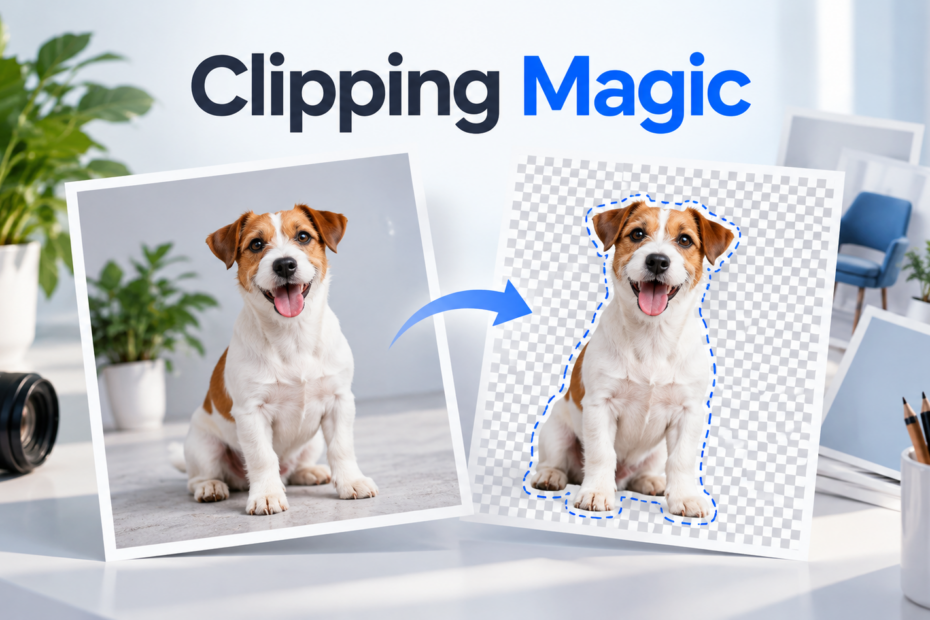
Clipping Magic решает одну конкретную задачу: отделяет объект от фона, а затем даёт вручную исправить границу там, где автоматическое вырезание ошиблось. Сервис особенно полезен тем, кто готовит карточки товаров, портреты, изображения для каталогов, презентаций и макетов с прозрачным фоном и не хочет строить сложные маски вручную. Помимо самого удаления фона, в редакторе можно восстановить потерянные участки, убрать лишние области, отдельно обработать волосы и другую частичную прозрачность, провести точную линию инструментом Scalpel, подправить край, кадрировать результат, выровнять объект, изменить цвет фона, скорректировать тон и добавить тень перед экспортом.
- Ретушь портретов и пластика
- Пакетная обработка снимков
- RAW и расширенная цветокоррекция
- Лимит изображения: 25 Мп
- Полный экспорт требует подписки
- Bulk Clipping не в Light-плане
Что именно делает Clipping Magic
Базовый сценарий начинается с загрузки изображения. Сервис анализирует его и строит первичную маску автоматически, после чего открывает Smart Editor. В рабочей области исходник с разметкой и результат показываются рядом, поэтому изменение видно сразу. Это важное отличие от ручного выделения по контуру: пользователь не обязан обводить весь объект. Он сообщает алгоритму, какие участки точно относятся к переднему плану, какие точно являются фоном, а неоднозначную границу оставляет для вычисления.
В интерфейсе три основных маркировочных инструмента обозначены как Restore, Remove и Hair. Restore возвращает в объект то, что было удалено ошибочно; Remove исключает области, которые попали в результат; Hair предназначен для волос, меха, теней и других частично прозрачных зон. Дополнительно есть Erase для удаления собственных меток и Scalpel для ручного проведения участка границы. Такое разделение полезно, потому что разные ошибки исправляются по-разному: лишний кусок фона не нужно лечить размягчением края, а потерянную прядь волос — жёстким ручным контуром.
Алгоритм использует четыре состояния. Зелёная разметка означает гарантированно сохраняемый передний план, красная — гарантированно удаляемый фон, жёлтая — область с частичной прозрачностью, а незакрашенная зона оставляется на усмотрение алгоритма. Поэтому Clipping Magic обычно работает лучше, если наносить небольшое количество информативных штрихов, а не пытаться закрасить объект целиком. Красная и зелёная разметка не должна пересекать реальную границу объекта: если зелёный штрих заходит в фон, эта часть будет принудительно сохранена; если красный касается объекта, соответствующий фрагмент будет принудительно удалён.

Правая часть редактора служит не декоративным предпросмотром, а постоянной проверкой маски. На ней удобно оценивать отверстия внутри объекта, тонкие элементы, остатки прежнего фона по контуру и случайно удалённые детали. Для контроля полезно менять фон предпросмотра: светлый фон быстрее показывает светлые ореолы, тёмный — светлые бахромы, а шахматная сетка даёт представление о прозрачности. При сложной вырезке проверка на нескольких фонах надёжнее, чем оценка только на прозрачной подложке.
После отделения объекта работа не заканчивается. В нижней части Smart Editor находятся группы BG, Colors, Crop и Shadows. Через них задают прозрачный или однотонный фон, корректируют яркость и цвет, подгоняют кадр и размер, а также создают синтетическую тень или отражение. Есть и отдельные параметры края: сглаживание, растушёвка, смещение контура и обработка углов. В результате сервис рассчитан не только на «стереть фон», но и на приведение серии вырезанных изображений к единообразному виду.
Начало работы
Clipping Magic работает в браузере. Для обычного пользователя установка не требуется: достаточно открыть сервис в современном браузере, загрузить файл и дождаться анализа. Разработчик указывает поддержку актуальных Chrome, Firefox, Safari и Edge на современных настольных компьютерах и ноутбуках. Это важно учитывать при работе на старом браузере или слабом устройстве: редактор активно обновляет предпросмотр и может заметно сильнее нагружать систему на крупных изображениях.
В веб-интерфейсе заявлены входные форматы JPEG, PNG, BMP и GIF. Для обычной обработки фотографий разумнее всего использовать JPEG или PNG: первый подходит для непрозрачных фотографий, второй — для исходников, где уже есть прозрачность или где важно избежать дополнительного JPEG-сжатия. RAW-файлы в основной браузерный редактор напрямую не заявлены, поэтому кадр из камеры сначала следует проявить в фоторедакторе и сохранить в поддерживаемом растровом формате.
Максимальный лимит веб-редактора — 25 мегапикселей и 80 МБ на изображение. Кроме абсолютного потолка есть активный пользовательский лимит размера: при его превышении сервис может уменьшить загружаемую картинку. В Input Options этот предел можно изменить вплоть до максимального значения. Там же есть Enable Pre-Crop. Если исходник больше активного лимита, предварительное кадрирование позволяет отрезать ненужную область до уменьшения, то есть сохранить больше полезных пикселей вокруг объекта.

Для крупного предметного кадра Pre-Crop практичнее автоматического уменьшения, когда товар занимает лишь небольшую часть фотографии. Например, если объект снят с большим запасом вокруг, сначала оставляют рабочую область вокруг товара, а уже затем дают сервису построить маску. Так пиксельный бюджет расходуется на объект, а не на лишний фон. Если же изображение и так плотно скомпоновано, предварительная обрезка не обязательна.
После загрузки Auto-Clip пытается убрать фон самостоятельно. В Input Options можно включать или отключать автоматическое удаление фона на новых изображениях, автоматическое нанесение Hair-разметки и автоматический выбор специализированных режимов Graphics и Scan. Эти настройки полезны при серийной работе: для потока однотипных фотографий можно зафиксировать предсказуемое поведение, а не каждый раз возвращать редактор в нужное состояние.
Первое действие после автоматической обработки — не начинать сразу рисовать крупной кистью, а осмотреть результат при увеличении. Если объект отделён хорошо, вмешательство может вообще не потребоваться. Если есть ошибка, следует определить её тип: потерян объект, остался фон, ошибочно обработана частичная прозрачность или алгоритму непонятна сама граница. Это позволяет выбрать Restore, Remove, Hair или Scalpel вместо бессистемной разметки.
Рабочая область Smart Editor
Основная рабочая область поделена на исходное изображение с разметкой и результат. В разных состояниях интерфейса подписи могут выглядеть как Original, Original + Marks, Preview или Result, но логика остаётся одинаковой: слева показывается то, на чём пользователь задаёт подсказки, справа — вычисленная маска и итоговый объект. На верхней панели размещены инструменты разметки, масштабирования, отмены действий и загрузки результата, а дополнительные настройки раскрываются снизу и в боковой части.

Для навигации есть отдельный Pan, а также быстрый режим панорамирования при удержании Shift. Колесо мыши масштабирует изображение, Page Up и Page Down также изменяют масштаб. Стрелки сдвигают видимую область. Средняя кнопка мыши всегда панорамирует. На высокой кратности это позволяет проверять край, не перетаскивая постоянно ползунки или миниатюру.
Размер кисти можно уменьшать и увеличивать клавишами квадратных скобок. В интерфейсе встречаются готовые размеры, включая очень тонкую 1-пиксельную кисть и более широкие варианты. Чем ближе работа к границе, тем меньше должна быть кисть. Внутри однородной области крупный штрих экономит время, а около тонкой детали безопаснее короткая точная разметка. При попадании в Hair-зону зелёная и красная кисти автоматически сужаются до одного пикселя, что помогает делать точечные поправки.
Undo и Redo доступны не только кнопками, но и клавишами Z и Y. X включает стирание меток, C — Pan, V — Hair, S — Scalpel, P — Paste Marks. Space переключает красный и зелёный инструмент. Это особенно ускоряет однотипную обработку: пользователь может чередовать передний план и фон без постоянного перемещения курсора к панели.
Для проверки результата есть команды просмотра. Клавиши 1 и 2 переключают панели, W показывает Preview, Q — Original. D и F переходят по проблемным участкам в Review Contour. B и Shift+B циклически меняют фон предпросмотра. R и T отвечают за поворот влево и вправо, а варианты с Shift меняют действие поворота. Набор горячих клавиш не обязателен для редкой обработки, но при десятках изображений заметно сокращает лишние движения.
Меню с многоточием содержит действия Undo, Redo, Copy Marks, Paste Marks, Clear Marks, Clear All и Auto-Clip. Clear Marks убирает пользовательскую разметку и позволяет построить исправления заново, тогда как Clear All следует использовать осторожнее, поскольку очищается больше рабочего состояния. Copy Marks и Paste Marks пригодятся для серии кадров с похожим расположением объекта и фона: разметка переносится как стартовая точка, после чего её можно скорректировать под новый кадр.
Auto-Clip и правильная разметка переднего плана
Auto-Clip — автоматическая стадия, а не отдельный «магический» результат, который нельзя исправить. Если автоматическая маска хорошая, её можно принять. Если нет, Smart Editor позволяет добавить минимальные подсказки. Правило здесь обратное привычному рисованию маски: не нужно покрывать зелёным весь объект и красным весь фон. Несколько штрихов внутри однозначных областей дают алгоритму информацию, а незакрашенное пространство оставляет место для поиска границы.


Зелёный Restore следует наносить только там, где пиксели наверняка принадлежат объекту. Для товара на столе это может быть центральная часть корпуса, ручка, упаковка или другой участок с понятным цветом. Красный Remove наносят на фон, включая внутренние отверстия в объекте. Если ручка кружки образует замкнутую петлю, фон внутри петли должен быть понятен алгоритму так же, как внешний фон.
Критическая ошибка — проводить зелёную или красную линию непосредственно по краю. Эти цвета задают стопроцентное решение, поэтому такой штрих не «помогает найти контур», а заставляет сохранить либо удалить отмеченные пиксели. Между зелёным и красным лучше оставить неразмеченную полоску. В ней алгоритм и определяет переход.
Если после первого штриха результат ухудшился, полезнее сразу Undo, чем добавлять много компенсирующих меток. Слишком плотная разметка ограничивает пространство решений и затрудняет понимание, какая подсказка вызвала ошибку. Рабочая техника — один небольшой штрих, проверка результата, следующий штрих. При серии похожих ошибок можно перейти на меньшую кисть.
Разметка должна охватывать все самостоятельные компоненты объекта. Если на фотографии есть несколько предметов, которые должны остаться, каждый из них нужно явно либо автоматически включить. То же относится к маленьким фрагментам, отделённым от основного силуэта: ремешкам, деталям фурнитуры, отдельным прядям, элементам декора. Алгоритм не обязан считать изолированный остров частью переднего плана только потому, что рядом находится основной объект.
Для фона действует та же логика. Внутренние просветы, щели и отверстия могут потребовать отдельной красной метки. На мебели это зазоры между ножками, на велосипеде — пространства внутри рамы и между спицами, на упаковке — прорези в ручках. Если оставить такой остров без информации и цвета близки к объекту, он может сохраниться.
Restore и Remove: исправление обычных ошибок
Restore и Remove работают как семантические подсказки, а не как прямой ластик пикселей. Restore сообщает, что отмеченная область является передним планом; Remove — что она является фоном. После каждого штриха Clipping Magic пересчитывает границу вокруг него. Поэтому небольшая точка внутри ошибочного участка иногда исправляет сразу заметную область вокруг, а длинная линия может вызвать более широкое изменение, чем ожидается.
Если пропал кусок объекта, сначала увеличьте участок и поставьте зелёную метку в уверенной внутренней зоне потерянной детали. Не начинайте с самой кромки. Если сохранился фон, поставьте красную метку внутри лишнего участка. Если ошибка локальна, ограничьте разметку этой зоной. Если алгоритм перепутал большой фон с объектом из-за одинакового цвета, может понадобиться несколько разнесённых красных подсказок.
Erase нужен, когда ошибочной оказалась именно ваша метка. Он не является инструментом «стереть фон» и не должен заменять Remove. Если зелёный штрих зашёл за контур, стирают пересекающий границу фрагмент метки. После этого алгоритм снова получает свободу определить край. То же относится к красной линии, которая случайно прошла по объекту.
При сложном контуре полезно чередовать красный и зелёный инструменты. Сначала укажите небольшой гарантированный участок объекта, затем фон рядом, оцените ответ алгоритма и добавляйте следующую подсказку только там, где она действительно нужна. Переключение Space делает этот способ быстрым. Смысл не в количестве меток, а в их информативности.
Когда обычные метки перестают помогать, не следует бесконечно мельчить кисть. Если граница физически малоконтрастна, шумна или размыта так, что алгоритм не может понять, где она проходит, лучше перейти к Scalpel. Если проблема связана с волосами, мехом или прозрачной дымкой, нужен Hair. Такое разделение задач предотвращает типичную ситуацию, когда пользователь пытается решить полупрозрачность жёсткими красно-зелёными командами и получает обрубленный край.

Hair: волосы, мех и частичная прозрачность
Hair — не просто «режим для причёсок». Он предназначен для зон, где передний план частично пропускает или смешивает фон. Волосы — наиболее частый пример, но тот же механизм можно применять к естественной тени, тонкой листве, кустам и другим объектам со множеством мелких просветов. Жёлтая разметка означает не стопроцентное сохранение, а диапазон частичной непрозрачности.
Инструмент лучше всего работает, когда цвета волос или другой полупрозрачной структуры заметно отличаются от фона. Чистый студийный фон и небо дают более предсказуемый результат, чем фон с цветами, совпадающими с волосами. Градиент и умеренный шум допустимы, если разделение по цвету остаётся выраженным. Если фон и передний план совпадают по тону, никакая автоматическая реконструкция не получает достаточно информации, и потребуется ручная компромиссная обработка.
Жёлтым следует покрывать именно зону частичной прозрачности и обязательно пересекать реальную границу между объектом и фоном. Слишком узкая жёлтая полоса, не доходящая до границы, может дать пропуски. Слишком широкая разметка, захватывающая участки с конфликтующими цветами, заставляет алгоритм смешивать несовместимые образцы и ухудшает результат.
После автоматической Hair-разметки стоит увеличить волосы и проверить отдельные пряди на разных фонах. Если осталась цветная дымка старого фона, добавляют точечные красные пиксели в очевидно фоновых местах. Если исчезли тёмные или светлые пряди, добавляют зелёные пиксели на гарантированном волосе. В Hair-зоне красная и зелёная кисти становятся однопиксельными, что специально рассчитано на такую точную правку.
Hair полезен и для сохранения естественной тени из исходной фотографии. Если тень уже выглядит правильно и должна остаться полупрозрачной на новом фоне, её можно отметить жёлтым вместо создания новой синтетической тени. Но это работает только когда исходный фон допускает отделение тени по цвету и яркости. Если тень практически неотделима от текстуры пола, синтетическая тень после вырезания бывает предсказуемее.
Для ветвей, листьев и кустов Hair способен обработать множество маленьких отверстий без ручной обводки каждого просвета. Практический порядок такой: обычной зелёной разметкой подтвердить крупные непрозрачные части, красной — фон, затем широкой жёлтой кистью покрыть сложный перфорированный край. После расчёта проверить отверстия и точечно удалить цветные остатки.
Hair не отменяет необходимость исходного качества. Сильно смазанная фотография, JPEG с крупными блоками или пересвеченные волосы на белом фоне не содержат реальной границы, которую можно восстановить идеально. В таких случаях задача — добиться визуально приемлемого перехода под конкретный будущий фон, а не «вернуть» детали, которых в исходнике нет.
Scalpel: когда нужен ручной участок контура
Scalpel предназначен для областей, где красно-зелёная логика не даёт стабильной границы: очень слабый контраст, шум, пересекающиеся похожие цвета, тонкий объект на близком по тону фоне. Это не инструмент для ручной обводки всего силуэта. Разработчик рекомендует применять его точечно, оставляя основную часть контура автоматике.
Чтобы сделать разрез, выбирают Scalpel, затем протягивают линию через проблемный участок. После создания линию можно выгибать, перетаскивая её в ключевых точках. Доступны гладкие и угловые узлы: узел можно переключить между плавным продолжением и углом, в том числе двойным щелчком. Ненужную точку удаляют кнопкой с красным крестиком рядом с ней.
Лучший сценарий — соединить Scalpel-линией начало и конец проблемной области, а затем подогнать кривую под реальный край. Например, если серый товар сливается с серой стеной только на коротком участке, не нужно обводить весь товар. Достаточно ручного сегмента там, где алгоритм теряется, и обычных меток в остальных местах.
Линии Scalpel не должны пересекаться сами с собой или друг с другом. Пересекающийся разрез становится серым и игнорируется. Если это произошло, следует развести кривые или удалить лишние точки. Увеличение масштаба помогает избежать самопересечений на коротких изгибах.
В Graphics Mode Scalpel особенно полезен для логотипов с незамкнутыми линиями, когда фон визуально «проникает» в центр рисунка. В этом режиме растушёвка относится к Scalpel-разрезам отдельно, поэтому после ручного сегмента нужно проверить Feathering. В Scan Mode Scalpel недоступен, поскольку сама логика выделения там строится иначе.
Точная настройка края
После правильной маски результат может всё равно выглядеть недостаточно аккуратно из-за качества края. Для этого в Clipping Magic есть отдельные Edge Controls. Они не должны использоваться как замена правильной разметки: сначала исправляют, что относится к объекту и фону, и только затем сглаживают визуальный переход.
Smoothing уменьшает мелкую зубчатость. Smart Smoothing адаптируется к локальной форме, Fixed применяет более равномерное сглаживание. Сильное значение не всегда лучше: на изделии с острыми углами чрезмерное сглаживание округляет геометрию, а на волосах способно уничтожить мелкие детали. Начинать разумно с низкого уровня и повышать его только при заметной ступенчатости.
Feathering смягчает переход между объектом и прозрачностью. Доступны варианты Local, Auto и Fixed. Автоматический режим обычно удобен для фотографий с неодинаковой резкостью по контуру; Fixed полезен, когда нужна единая контролируемая растушёвка. Слишком большая растушёвка создаёт светящийся или размытый ореол, особенно на контрастном новом фоне.
Offset смещает границу внутрь или наружу. Небольшое отрицательное смещение помогает убрать цветную бахрому старого фона, но одновременно съедает часть объекта. Положительное смещение возвращает контур наружу, однако может вернуть и остатки фона. Поэтому Offset лучше применять после проверки на нескольких подложках и только настолько, насколько требуется.
Corners сохраняет угловатые элементы. Для упаковок, мебели, техники, этикеток и графики эта настройка важна: без защиты углов сглаживание может сделать прямоугольник визуально мягким. В Graphics Mode часть обычных настроек края, включая Corners, Smoothing и Offset, недоступна, потому что режим использует другую модель работы с плоскими цветами. В Scan Mode Edge Controls недоступны целиком.
Edge Guard, Halo Scrubber и Corner Guard работают как автоматические вспомогательные механизмы: первый помогает удерживать детали границы, второй уменьшает остаточный цветовой ореол, третий старается не терять углы. Пользовательский Offset при нулевом значении оставляет автоматически рассчитанную геометрию без ручного смещения. Если после изменения нескольких параметров стало непонятно, что именно испортило результат, лучше вернуть край к исходным значениям и настраивать по одному пункту.
| Проблема по краю | С чего начать | Чего избегать |
|---|---|---|
| Остался цвет прежнего фона | Проверить маску, затем Halo Scrubber и небольшой Offset | Сильного смещения внутрь по всему объекту |
| Контур выглядит зубчатым | Низкий Smoothing, проверка на 100% | Максимального сглаживания на мелких деталях |
| Край слишком жёсткий | Небольшой Feathering | Широкой растушёвки вокруг всего объекта |
| Съедены углы упаковки | Проверить Corners и исходную маску | Лечить геометрию одной растушёвкой |
| Потеряны волосы | Вернуться к Hair и точечным меткам | Пытаться вернуть пряди положительным Offset |
Режимы Photo, Graphics и Scan
Clipping Magic использует три Processing Mode, потому что фотография предмета, компьютерная графика и скан подписи имеют разную структуру. Режим выбирается автоматически, если автоматическое определение разрешено в Input Options, но подходящий вариант можно поменять в виджете Mode в правой части редактора. Graphics и Scan предлагаются только для изображений, которые сервис считает подходящими.
Photo
Photo — универсальный режим для фотографий реальных объектов. В нём доступны Restore, Remove, Hair, Scalpel и полный набор обычной доводки края. Если исходник — товар, человек, животное, мебель, еда или другой сфотографированный предмет с естественными текстурами, начинать следует именно с Photo, если сервис не определил более специализированный вариант.
Photo допускает смешанные случаи: твёрдый корпус предмета можно отделить красными и зелёными метками, волосы или мех — Hair, а один слабоконтрастный фрагмент — Scalpel. Это наиболее гибкий режим, поэтому он остаётся вариантом по умолчанию для изображений, которые не соответствуют строгим признакам графики или скана.
Graphics
Graphics рассчитан на логотипы, иконки и другую компьютерную графику с небольшим числом ровных цветов. Здесь разметка по цвету может влиять на одинаковые цветовые области во всём изображении, а не только рядом со штрихом. За счёт этого проще убрать плоский одноцветный фон вокруг мелких деталей и букв.
У Graphics нет Hair. Обычные части контура обрабатываются специализированным алгоритмом режима, а Feathering особенно относится к участкам, проведённым Scalpel. Если логотип содержит фотографические текстуры, полупрозрачные эффекты и сложные переходы, Graphics может быть менее подходящим, чем Photo. Выбор режима стоит проверять не по названию файла, а по реальной структуре изображения.
Scan
Scan предназначен для сканов и фотографий текста, подписи, печати или другого тонкого рисунка на относительно постоянном фоне, например на белой бумаге. Логика разметки заметно отличается. Жёлтая область задаёт зону анализа, внутри которой сервис определяет передний план и фон. Всё, что не отмечено жёлтым, по умолчанию считается фоном; зелёным можно принудительно вернуть слишком бледный передний план.
В Scan красная или неразмеченная область трактуется как фон, а зелёная — как стопроцентно сохраняемый передний план. Scalpel и стандартные Refine Edges здесь недоступны. Это не урезание произвольной функции, а следствие другой модели: режим пытается сохранить очень мелкую зернистую структуру подписи или печати, а не строить обычный предметный контур.
Если сервис автоматически выбрал Graphics или Scan ошибочно, режим можно вернуть в Photo. Для потока, где всегда приходят обычные фотографии, в Input Options разумно запретить автоматический выбор Graphics и Scan: тогда интерфейс будет предсказуемее и оператору не придётся проверять режим на каждом кадре.
Прозрачный и однотонный фон
После вырезания BG задаёт, на какой подложке будет показан и, при непрозрачном варианте, сохранён результат. Можно оставить прозрачность или выбрать сплошной цвет. Для каталога часто нужен белый фон, для графического монтажа — прозрачный PNG, для проверки края — временный контрастный цвет, который в окончательный файл не попадёт, если затем вернуть прозрачность.
Выбор фона следует разделять на две задачи: контроль качества и финальный дизайн. Например, белый товар на белой подложке может выглядеть безупречно, хотя вокруг него остался белый ореол. Если временно переключиться на тёмный фон, дефект сразу становится заметен. У тёмного предмета ситуация обратная: светлая подложка лучше показывает чёрную бахрому и провалы в прозрачности.
При прозрачном фоне формат результата имеет значение. В Output Options прямо указано, что результат с прозрачностью сохраняется как PNG. JPEG альфа-канал не поддерживает, поэтому при выборе непрозрачного фона JPEG становится допустимым, а при прозрачности сервис использует PNG независимо от предпочтения для opaque output.
Clipping Magic не является полноценным компоновщиком сцен с произвольным новым фоновым изображением внутри основного Smart Editor. Его сильная сторона — корректное отделение объекта, однотонная подложка, выравнивание и тень. Если требуется сложная композиция на фотографии интерьера, многослойный макет или набор декоративных элементов, вырезанный PNG логичнее передать в фоторедактор или программу верстки.
Коррекция цвета после вырезания
Группа Colors предназначена для базовой тоновой доводки уже отделённого объекта. В ней есть Brightness, Shadows, Highlights, Temperature и Saturation. Это не заменяет полноценную проявку RAW или работу с кривыми, но позволяет привести предмет к более аккуратному виду без перехода в другой редактор, особенно если требуется небольшая одинаковая коррекция для серии карточек.
Brightness изменяет общую светлоту, Shadows работает прежде всего с тёмными областями, Highlights — со светлыми, Temperature смещает баланс в тёплую или холодную сторону, Saturation регулирует насыщенность. Коррекцию следует делать после проверки маски: иногда то, что кажется серой бахромой, является остатком фона, а не цветовой проблемой. Попытка убрать её Saturation или Temperature только меняет оттенок дефекта.
Auto Levels автоматически корректирует уровни. Для единичной фотографии это быстрый старт, но в каталоге стоит проверить, не создаёт ли автоматическая коррекция разный характер у кадров, снятых в одинаковых условиях. Если важна серийная единообразность, лучше настроить значения на одном эталонном снимке и сохранить их как значения по умолчанию, а не принимать разные автоматические решения для каждого файла.
White Balance использует пипетку для указания нейтрального участка. Она полезна, когда объект снят при освещении с заметным цветовым оттенком. Выбирать нужно действительно нейтральную серую или белую область, которая не пересвечена и не окрашена отражением. Клик по цветному материалу даст неверную опорную точку и сдвинет весь предмет.
Color Cast Removal предназначен для удаления цветного загрязнения, которое часто остаётся на краях после вырезания объекта с яркого фона. Инструмент работает вместе с Foreground Guard, призванным защищать реальные цвета переднего плана. Применять очистку полезно после формирования правильной маски: если по контуру физически остался фон, сначала нужно исправить выделение, а затем убирать отражённый цвет.
Типичный пример — предмет, снятый на зелёном фоне. После удаления самого зелёного полотна на блестящем краю может остаться зеленоватое отражение. Небольшая коррекция цветного ореола оправданна. Но если сам товар содержит зелёные детали, агрессивная очистка рискует изменить их. Foreground Guard уменьшает такой риск, но визуальная проверка остаётся обязательной.
Кадрирование, размер и выравнивание
Crop в Clipping Magic совмещает обычную обрезку с подготовкой результата под заданный размер. Можно работать в свободном режиме Unconstrained, сохранять или задавать Aspect Ratio, вводить Target Size и при необходимости разрешать увеличение маленького исходника. Это удобно для каталогов, где десятки товаров должны занимать одинаковое место в кадре.
Fit To Result автоматически подгоняет рамку к вырезанному объекту. Вокруг него можно оставить Margin в пикселях или процентах. Процентный запас масштабируется вместе с объектом, а фиксированный пиксельный удобен, когда технические требования задают точную рамку. Выбор зависит от назначения: для серии разнокалиберных предметов процент часто даёт визуально схожий воздух, для строгого шаблона — фиксированное значение.
Object Size позволяет выбрать относительный размер объекта в итоговом кадре, а Vertical Alignment — его вертикальное положение. Это помогает не выравнивать каждый товар вручную. Если каталог должен выглядеть единообразно, сначала выбирают Target Size и Aspect Ratio, затем Fit To Result, запас, Object Size и Alignment, а после нескольких тестовых файлов сохраняют настройки как default.
Параметр Shadows в логике кадрирования определяет, как учитывать тень: Ignore, Pad или Tight. Ignore строит кадр прежде всего по объекту, Pad оставляет дополнительное место под тень, Tight старается учитывать её более плотно. Если синтетическая тень выходит за рамку, а Fit To Result ориентирован только на предмет, итог может быть обрезан не так, как ожидалось. Поэтому тень и кадрирование проверяют вместе.
Доступен поворот на 90 градусов и точное выпрямление. Если предмет снят с небольшим наклоном, сначала разумно исправить ориентацию, затем решать финальную рамку. Иначе Fit To Result будет подгонять кадр под косо стоящий объект, а после выпрямления свободные поля изменятся.
Пользовательский Target Size не следует путать с лимитом входного изображения. В диалоге размеров указано, что ширина и высота должны быть меньше 20 480 пикселей, а общая площадь результата — не более 32 мегапикселей. Это ограничение настройки вывода, тогда как веб-редактор имеет отдельный входной лимит 25 мегапикселей. Для практической работы важнее не стремиться к максимальным цифрам, а сохранять размер, который действительно нужен макету или площадке.
Тени и отражение
В Shadows есть четыре типа эффектов: Oval, Drop Shadow, Reflection и Cast Shadow. Они решают разные визуальные задачи. Oval имитирует мягкое пятно под объектом, Drop Shadow — обычную падающую тень, Reflection — отражение, Cast Shadow — более направленную тень с изменяемыми характеристиками по длине.
Oval управляется прежде всего Opacity и Core Size. Его удобно применять к небольшим предметам, которые должны визуально стоять на поверхности, а не «висеть» на прозрачном фоне. Слишком тёмная или слишком компактная овальная тень выглядит как отдельная клякса, поэтому её лучше делать мягкой и соотносить с шириной основания объекта.
Drop Shadow имеет параметры Clipping, Opacity, Blur Radius и смещения по X и Y. Смещение определяет направление воображаемого света, Blur Radius — мягкость. Если в серии каждый предмет получает разное направление тени, каталог выглядит несогласованно, поэтому значения стоит фиксировать как часть общего пресета.
Reflection позволяет задать прозрачность, высоту и отступ. Это стилистический эффект, а не восстановление настоящего отражения из исходной сцены. Он уместен на условно глянцевой поверхности, но легко становится визуально навязчивым. Для карточек товара нейтральная тень обычно универсальнее отражения.
Cast Shadow содержит Opacity, Opacity Scale, Blur Radius и Blur Radius Scale. За счёт масштабирования прозрачности и размытия тень может меняться по мере удаления от объекта. Это даёт больше контроля, чем простой Drop Shadow, но требует проверки на итоговом размере изображения: тонкая настройка, заметная при большом увеличении, может исчезнуть в миниатюре карточки.
Если в исходной фотографии уже есть естественная хорошая тень, не обязательно генерировать новую. Её можно попытаться извлечь как частично прозрачную область с помощью Hair. Но смешивать исходную и синтетическую тень без необходимости не стоит: двойные направления света сразу выдают монтаж.
Output Options: формат, цветовой профиль и качество
Output Options определяет технические параметры выгрузки. Для непрозрачного результата можно выбрать JPEG или PNG. Прозрачный результат сохраняется в PNG. Для JPEG регулируется качество, а также доступна оптимизация. Для PNG предусмотрена оптимизация None, Lossless или Lossy. Эти параметры влияют на размер файла и пригодность для дальнейшей обработки.
Если результат пойдёт прямо на сайт, web-optimized output уменьшает служебные данные и размер. При этом веб-оптимизированный файл не содержит информации о цветовом пространстве и DPI. Это принципиально: если дальнейший процесс требует сохранённого профиля или метаданных DPI, веб-оптимизацию нужно оценивать не только по весу файла.
В выборе Color Space перечислены sRGB, Adobe RGB (1998), Apple RGB и ColorMatch RGB. Для обычной публикации в интернете безопаснее sRGB, потому что это ожидаемое пространство для большинства веб-сценариев. Adobe RGB может иметь смысл в управляемом цветом производственном процессе, но только если следующая программа и вся цепочка действительно учитывают профиль.
Сам сервис ориентирован на sRGB при работе в браузере. CMYK не следует рассматривать как штатный рабочий режим Smart Editor: веб-браузеры и сам интерфейс могут отображать такие данные непредсказуемо. Если исходник предназначен для печати в CMYK, разумнее выполнять отделение на корректно подготовленной RGB-копии, а преобразование в печатный профиль делать в редакторе с полноценным управлением цветом.
DPI можно задавать отдельно; среди готовых значений интерфейс показывает 72, 96 и 300 DPI, допускается и пользовательское значение. DPI не добавляет фактических деталей: физическая разрешающая способность определяется числом пикселей. Параметр полезен как метаданные для приложений, которые интерпретируют размер печати через DPI. Для веба важнее пиксельные размеры.
JPEG Quality содержит ориентиры 25, 50, 75, 90 и 100, а также регулировку значения. Для товарных карточек с чистыми границами слишком сильное JPEG-сжатие может создавать блоки и ореолы, которые особенно заметны после удаления фона. Если фон непрозрачный и нужен JPEG, качество следует выбирать после просмотра реального результата. Если требуется прозрачность или промежуточный мастер-файл, PNG предпочтительнее.
Опция Enable One-Click Download меняет только удобство: при нажатии Download результат сразу загружается, минуя второй клик в диалоге Download Result. Для пользователя, который часто выбирает Alpha Channel Mask или Clipping Path, одношаговую загрузку лучше не включать, потому что диалог предоставляет доступ к дополнительным вариантам экспорта.
Экспорт результата, маски и clipping path
Диалог Download Result предлагает больше, чем обычный растровый файл. Доступны Result, Alpha Channel Mask (PNG), Clipping Path (SVG), Clipping Path (TIFF) и Shareable Private Link. Это делает Clipping Magic полезным как промежуточный этап в более широком процессе: отделение объекта выполняется здесь, а финальная композиция — в другом редакторе.

Result — готовое изображение с выбранным фоном и настройками. Alpha Channel Mask — отдельная градационная PNG-маска альфа-канала. Её удобно применять в программе, которая поддерживает маски и слои: основной снимок остаётся отдельно, а прозрачность контролируется внешней маской. Это особенно полезно, если после выгрузки нужна дополнительная локальная доработка.
Clipping Path (SVG) экспортирует векторный контур вырезки. Такой путь подходит для процессов, где объект нужно связать с формой или использовать контур в векторном редакторе. Следует помнить, что SVG-путь хорошо представляет геометрию жёсткого края, но не заменяет альфа-канал для волос и полупрозрачных областей: частичная прозрачность по природе не сводится к одной замкнутой линии.
Clipping Path (TIFF) создаёт TIFF с внедрённым clipping path, совместимым с рабочими процессами Adobe. Этот вариант удобен в издательской и каталоговой подготовке, где TIFF с контуром является ожидаемым входным форматом. Он также не делает полупрозрачные волосы «векторными» — для таких областей важна альфа-маска.
Shareable Private Link позволяет передать результат по ссылке без пересылки большого файла. При использовании такой функции в рабочем процессе стоит относиться к ссылке как к доступу к материалу и передавать её только тем, кому изображение предназначено. Для окончательного архива проекта лучше всё равно сохранить нужные файлы локально, а не считать ссылку долговременным хранилищем.
В бесплатном режиме можно загрузить ограниченный по размеру preview для некоммерческого использования. Полноразмерная выгрузка без водяного знака и коммерческое использование требуют подписки. Поэтому редактирование и проверка в live preview не равнозначны бесплатному получению производственного файла. Перед большой серией полезно сначала убедиться, что результат устраивает, а затем выбирать нужное количество кредитов.
Один кредит соответствует одному изображению. Повторная загрузка того же результата не должна снова расходовать кредит, тогда как повторная загрузка файла как нового изображения учитывается отдельно. Модель подписки важна для планирования каталога: считать стоит число уникальных изображений, которые потребуется выгрузить в производственном качестве, а не число пробных корректировок в редакторе.
Bulk Clipping для серий изображений
Bulk Clipping предназначен для потоковой обработки большого количества файлов. Он доступен в тарифах начиная со Standard; Light его не включает. На странице Bulk можно перетащить или загрузить несколько изображений, после чего они попадают в очередь. Сервис не задаёт небольшой фиксированный предел числа загружаемых элементов как основную модель работы: очередь можно пополнять, а редактор подгружает следующий кадр, пока оператор заканчивает текущий.
Есть два основных режима скачивания. As You Go подходит, когда результат каждого изображения нужен сразу после правки. Batched позволяет собирать выгрузку в ZIP или получать CSV со ссылками. ZIP формируется партиями до 50 результатов, а CSV может включать до 500 ссылок в одном наборе. Ссылки из CSV имеют срок действия, указанный сервисом как семь дней, поэтому такой файл нельзя считать постоянным архивом.
Для серийного оператора важна предварительная настройка defaults. Если у сотни карточек должны быть белый фон, одинаковый размер, поля, расположение и коррекция, эти параметры задаются один раз. Тогда человек тратит время главным образом на проверку маски и исключения, а не повторяет технические настройки для каждой фотографии.
Copy Marks и Paste Marks ускоряют последовательности со схожей композицией. Например, товар фотографируется на штативе, меняется только цвет модели, а положение объекта почти одинаково. Разметку одного кадра можно копировать и вставлять в следующий. Она не гарантирует идеальный результат при любых изменениях, но часто даёт хорошую стартовую подсказку.
При пакетной работе нельзя полностью полагаться на Auto-Clip только потому, что изображения сняты одинаково. Блик на глянцевом товаре, тёмная модель на тёмном фоне или небольшое смещение предмета могут изменить маску. Практичный контроль — быстро просматривать край каждого результата, а сложные кадры отправлять на ручную правку. Однородность процесса достигается одинаковыми настройками плюс выборочным вмешательством, а не отказом от проверки.
Если ZIP содержит имена файлов с нестандартными символами, некоторые старые архиваторы могут интерпретировать их некорректно. В таком процессе полезно заранее привести имена к предсказуемой схеме. Это также облегчает сопоставление исходника и результата в каталоге.
Сценарий: карточка товара на белом фоне
Для предметной карточки важна не только прозрачность, но и повторяемость кадра. Работу лучше начинать с исходника нормальной резкости, где товар полностью помещается в кадр и не касается его границ. Если вокруг много пустого пространства и файл превышает активный лимит, сначала используется Pre-Crop. После Auto-Clip оценивают корпус, отверстия, тонкие детали и места контакта с поверхностью.
- Проверить, правильно ли выбран Photo Mode. Для логотипа или схематичной упаковочной графики Graphics может быть лучше, но обычная фотография товара должна оставаться в Photo.
- Увеличить изображение до уровня, на котором видна реальная кромка, и проверить автоматическую маску по всему периметру.
- Restore вернуть потерянные детали внутри объекта, Remove убрать оставшиеся островки фона и просветы.
- Если у товара есть мех, кисть, бахрома или полупрозрачная сетка, обработать эти зоны Hair, а не пытаться вырезать каждую нить жёстким контуром.
- На одном-двух малоконтрастных фрагментах при необходимости использовать Scalpel.
- Проверить край на белом, сером и тёмном временном фоне. Исправить ореол до настройки финальной подложки.
- В BG выбрать белый фон либо оставить прозрачность, если белую подложку добавляет площадка или другой редактор.
- В Crop задать требуемое соотношение сторон и Target Size, включить Fit To Result, выбрать поля, размер объекта и вертикальное выравнивание.
- Если нужна тень, добавить её после определения масштаба объекта. Проверить, чтобы она не выходила за предполагаемый кадр.
- В Output Options выбрать формат, качество и sRGB для веб-публикации. Затем выгрузить результат.
Главный способ добиться одинаковых карточек — сохранить настройки кадрирования, фона, тени и цвета как default после теста на нескольких разных товарах. Один эталонный кадр не показывает крайние случаи: высокий узкий объект, широкий низкий предмет и товар с естественной тенью могут по-разному взаимодействовать с Fit To Result. До массовой обработки нужно проверить хотя бы типовые формы из каталога.
Не следует подгонять товар к размеру карточки только увеличением исходника. Если источник мал, Allow Enlarging может привести файл к нужным пикселям, но не создаёт отсутствующих деталей. Для каталога лучше сохранять достаточно крупные исходные фотографии и использовать уменьшение как основной путь к итоговому размеру.
Сценарий: портрет с волосами
Портрет требует другой последовательности. Кожа, одежда и крупные части силуэта обычно отделяются обычной маской, а волосы оцениваются как отдельная зона. Если Auto-Clip уже распознал волосы и нанёс жёлтые метки, сначала нужно посмотреть, где они проходят: жёлтая область должна охватывать переход между волосами и фоном, но не захватывать большие участки лица, одежды или предметов похожего цвета.
Если волосы находятся на чистом контрастном фоне, автоматическая обработка часто требует только локальной доводки. При совпадении цвета волос и фона задача усложняется. Тогда полезно искать участки, где фон однозначен, и добавлять там красные пиксели, а на плотных прядях — зелёные. Нельзя требовать от сервиса восстановления отдельных волосков там, где исходный снимок размыт или пересвечен до однородного пятна.
После Hair следует переключать фон предпросмотра. На прозрачной шахматной сетке серый или цветной ореол может выглядеть нейтрально, но на новом однотонном фоне станет заметным. Если по краю остался оттенок старого фона, сначала проверяют маску, затем Color Cast Removal. Сильный отрицательный Offset в волосах обычно хуже, потому что механически съедает тонкие пряди.
Для портрета не стоит применять к волосам тот же Smoothing, что к жёсткому краю одежды. Если регулировка края улучшает плечо, но ухудшает волосы, возвращают её к более нейтральному значению и корректируют проблемную область Hair-инструментом. Принцип работы Clipping Magic в том, что семантика прозрачности важнее глобального размягчения.
После вырезания можно слегка исправить Brightness, Highlights, Shadows, Temperature и Saturation. Если портрет затем пойдёт в полноценную ретушь, лучше не делать здесь агрессивную тональную обработку: задача сервиса — дать чистый объект и технически удобный альфа-канал. Маску можно экспортировать отдельно и продолжить работу в редакторе со слоями.
Сценарий: логотип, пиктограмма или простая графика
Для плоской графики следует проверить Graphics Mode. Он рассчитан на небольшое число ровных цветов и способен распространять смысл метки на одинаковые цветовые области. Это удобно, когда логотип состоит из текста, нескольких геометрических элементов и однотонного фона: одна красная подсказка может удалить фон во многих разрозненных местах.
Если внутри букв есть отверстия, их нужно проверить отдельно. Для замкнутых букв вроде «О» и «Р» фон внутри контура должен быть удалён. Если алгоритм не распознал внутреннюю область, небольшая красная метка обычно достаточна. Заполнять весь фон вокруг букв не требуется.
Scalpel помогает, когда у логотипа есть незамкнутая линия и фон визуально соединён с внутренней областью. Короткий ручной разрез перекрывает этот «проход», после чего алгоритму легче отделить элемент. Feathering для Scalpel в Graphics Mode настраивается отдельно от автоматической обработки остальных участков.
Если исходник уже содержит качественную прозрачность, Clipping Magic не нужен только ради повторного сохранения. Его смысл появляется, когда нужно удалить реальный фон, исправить прозрачность, получить clipping path или привести графику к единому размеру и подложке. Для сложного векторного логотипа с исходным SVG надёжнее работать с вектором напрямую, а не растрировать его ради удаления фона.
Сценарий: подпись, печать и скан
Scan Mode следует использовать для тонких штрихов на относительно ровной бумаге. После выбора режима жёлтым покрывают область, в которой находится подпись или печать. В отличие от Hair в Photo, здесь жёлтая зона задаёт пространство анализа скана, а всё вне неё по умолчанию удаляется как фон. Если автоматическая разметка не захватила часть штриха, жёлтую область расширяют.
Если некоторые линии подписи получаются слишком прозрачными, на них можно поставить точечные зелёные метки, чтобы принудительно довести эти пиксели до полного переднего плана. Делать всю подпись зелёной не стоит: это способно вернуть фон между неровностями чернил. Красная разметка в Scan также считается фоном и применяется только там, где нужно явно исключить участок.
Scalpel и Edge Controls в Scan недоступны. Если требуется геометрически точная обводка печати как векторной формы, это уже другая задача. Scan ценен тем, что сохраняет мелкую неровную структуру чернил или штриха на бумаге, не заставляя вручную обводить каждую точку.
После отделения подписи результат обычно сохраняют прозрачным PNG. Если файл предназначен для дальнейшего макета, целесообразно оставить запас вокруг подписи только настолько, насколько он нужен вёрстке. Излишнее увеличение маленького скана не добавит реальной резкости.
Сложные объекты: стекло, сетка, дым и отражающие поверхности
Полупрозрачные предметы — одна из наиболее сложных задач для любого удаления фона. У прозрачного стекла цвет пикселя содержит вклад и самого объекта, и прежнего фона. Полностью отделить эти компоненты из одного изображения иногда невозможно. Hair может помочь с частично прозрачными областями, но он не превращает фотографию стекла в физически точную модель преломления.
Для прозрачной упаковки сначала следует отделить непрозрачный контур обычными Restore и Remove, а затем аккуратно обработать прозрачные зоны Hair. Результат обязательно проверяется на том фоне, где он реально будет использоваться. Маска, которая приемлемо выглядит на белом, может показать остаточный цвет на чёрном.
Сетка, кружево, листья и мелкая растительность ближе по природе к Hair-задаче: множество маленьких отверстий проще описать частичной прозрачностью, чем вручную рисовать каждую дырку. Но если фон повторяет цвета сетки, автоматическое разделение ограничено исходными данными. В таких случаях лучше переснять объект на контрастной подложке, если это возможно.
Отражающие металлы сохраняют в себе цвет окружения. После удаления фона на хромированной поверхности может оставаться прежняя комната или цветной студийный фон — это не ошибка маски. Color Cast Removal способен уменьшить нежелательный общий оттенок, но не реконструирует отражение нового окружения. Для рекламного композита сложный металл часто требует последующей ретуши в редакторе.
Дым, тюль, мех и прозрачные ткани имеют градиент альфа-канала. Жёсткая векторная траектория Clipping Path не описывает их полностью. Если последующий рабочий процесс должен сохранить такую прозрачность, лучше выгружать PNG с альфа-каналом или отдельную Alpha Channel Mask и не полагаться только на SVG-путь.
Производительность и крупные файлы
Clipping Magic выполняет вычисления как веб-сервис, поэтому общая скорость зависит сразу от нескольких этапов: загрузки исходника, анализа на сервере, отрисовки редактора и повторных пересчётов при ручных правках. Нельзя корректно обещать одно фиксированное время для всех изображений. Большой JPEG на быстром канале и сложный PNG на слабом ноутбуке ведут себя по-разному.
Разработчик прямо предупреждает, что крупные изображения дольше загружаются и обрабатываются и могут сделать интерфейс менее отзывчивым, особенно на старых компьютерах. Поэтому активный Image Size Limit — не просто искусственное ограничение, а инструмент баланса между детализацией и комфортом. Для веб-каталога нет смысла держать 25 мегапикселей, если финальная карточка имеет существенно меньшие размеры.
С другой стороны, слишком низкий лимит опасен для волос, мелкого товара и сложного края: после уменьшения сервис физически получает меньше пикселей. Если качество границы критично, лучше использовать максимально разумный для задачи предел и предварительно обрезать ненужное пространство через Pre-Crop. Так сохраняется разрешение вокруг объекта без загрузки лишних областей.
Bulk Clipping оптимизирует не сам алгоритм отделения, а операторский поток: следующий кадр может готовиться, пока редактируется текущий, а результат скачивается пачками. Это уменьшает время ожидания между однотипными действиями. Однако сложный кадр всё равно требует ручной проверки — пакетный режим не отменяет качества исходника и не делает все ошибки одинаковыми.
Если редактор заметно тормозит, сначала следует проверить размер изображения и активный лимит, закрыть лишние тяжёлые вкладки, использовать актуальный браузер и уменьшить рабочий масштаб до нужного. Нет необходимости держать изображение на максимальном увеличении во время грубой разметки. На высокой кратности работают только там, где нужен пиксельный контроль.
Настройки по умолчанию и повторяемость
Clipping Magic позволяет сохранять многие параметры как new default. Это существенно для серийной работы: дефолты применяются к новым изображениям, а текущее изображение может отличаться от них. В Default Settings интерфейс показывает Default, Current Image и Factory Default, что помогает понять, какое значение изменено только сейчас, какое станет стартовым в дальнейшем, а какое было исходным.
В общих настройках сохраняется, например, Brush Size и Background Color. В Output Options — цветовое пространство, DPI, непрозрачный формат, JPEG Quality, оптимизация JPEG и PNG. В Colors можно зафиксировать Auto Color Levels. В Crop & Resize — режим, соотношение сторон, целевой размер, Allow Enlarging, Fit To Result, поля, единицы полей, размер объекта, вертикальное выравнивание и учёт тени.
Параметры Edge также имеют defaults: Corners, Smoothing, уровень сглаживания, Feathering, радиус растушёвки и Offset. Отдельно сохраняются настройки каждого вида синтетической тени. Это позволяет построить настоящий производственный пресет, а не просто повторять несколько кликов по памяти.
Set as new default делает текущее значение стартовым для следующих изображений. Reset to default возвращает параметр к сохранённому пользовательскому дефолту. Restore factory default возвращает заводское значение. Различать эти действия важно: если оператор случайно сделал плохую настройку дефолтом, обычный Reset to default её не исправит — он как раз вернёт ошибочно сохранённое значение. В таком случае требуется восстановление factory default либо сохранение нового правильного значения.
Практичный порядок настройки потока: выбрать пять-десять характерных исходников, отладить фон, кадр, поля, цвет и тень, проверить крайние формы, только после этого сохранить defaults. Если параметры сохранять после одного удачного кадра, они могут оказаться неудобными для другого типа товара.
Горячие клавиши
Клавиатурные команды особенно полезны при ручной доводке, где постоянный переход к панели замедляет работу. Ниже перечислены команды, которые показывает сам Smart Editor. Перед массовой обработкой достаточно выучить Space, X, C, V, S, Z, Y, квадратные скобки и переключение фона.
| Клавиша | Действие |
|---|---|
| Space | Переключить красный и зелёный инструмент |
| Колесо мыши | Изменить масштаб |
| Shift | Временно включить Quick Pan |
| X | Erase |
| C | Pan |
| V | Hair |
| S | Scalpel |
| P | Paste Marks |
| Z / Y | Undo / Redo |
| [ / ] | Уменьшить / увеличить кисть |
| B / Shift+B | Переключить цвет фона предпросмотра |
| R / T | Поворот влево / вправо |
| Стрелки | Сдвиг видимой области |
| Page Up / Page Down | Увеличить / уменьшить масштаб |
| D / F | Предыдущий / следующий участок Review Contour |
| 1 / 2 | Переключить панели |
| W | Показать Preview |
| Q | Показать Original |
Горячие клавиши не меняют принцип обработки и не нужны для редкого использования. Их смысл проявляется, когда оператор должен последовательно исправить десятки похожих изображений. Тогда Space и Z/Y сокращают постоянные перемещения мыши, а B позволяет быстро проверять ореол на разных подложках.
Типичные ошибки и способы их устранения
Фон остаётся внутри отверстий
Алгоритм может правильно выделить внешний силуэт и оставить фон внутри ручки, рамы или отверстия. Нужно поставить небольшую красную метку внутри каждого такого острова. Не следует рисовать красную линию по внутреннему краю: лучше дать сервису однозначный образец фона и оставить узкую неразмеченную область для вычисления контура.
Часть предмета пропала после зелёной разметки
Чаще всего зелёный штрих не охватил отдельный компонент или красная метка пересекла объект. Увеличьте участок и проверьте собственные marks. Ошибочный красный фрагмент удаляется Erase, после чего внутри потерянной детали ставится зелёная метка. Если деталь очень тонкая, уменьшите кисть.
После исправлений край стал хуже, чем после Auto-Clip
Вероятная причина — слишком много принудительных меток около границы. Используйте Undo или Clear Marks и начните с меньшего числа подсказок. Автоматическая маска часто содержит больше полезной информации, чем плотная ручная раскраска.
Волосы выглядят вырезанными ножницами
Жёсткая красно-зелёная маска не подходит для полупрозрачных прядей. Верните край, затем используйте Hair на зоне перехода. Убедитесь, что жёлтая разметка пересекает реальную границу, и точечно исправьте фоновые и передние пиксели внутри Hair-зоны.
Вокруг волос остался цвет старого фона
Сначала проверьте, не является ли цветная полоса фактически сохранённым фоном. Если маска верная, применяйте Color Cast Removal и контролируйте Foreground Guard. Не пытайтесь убрать ореол только сильным отрицательным Offset: он может уничтожить волосы вместе с дефектом.
Малоконтрастный участок прыгает после каждой метки
Когда объект и фон почти одинаковы по цвету, обычные подсказки могут не давать стабильной границы. Для короткого участка используйте Scalpel. Проведите линию через проблемную зону, подгоните кривую и убедитесь, что разрез не пересекает сам себя.
Scalpel стал серым и перестал влиять на результат
Серый разрез обычно означает пересечение линий. Переместите узлы, чтобы линии не пересекались, либо удалите лишний сегмент. Несколько коротких непересекающихся разрезов лучше сложной петли.
Упаковка потеряла острые углы
Проверьте Corners и уровень Smoothing. На геометрических предметах сильное сглаживание визуально округляет вершины. Если проблема вызвана самой маской, сначала восстановите угол Restore или уточните Scalpel, а уже затем настраивайте Edge Controls.
После Feathering появился светящийся контур
Слишком большой радиус смешивает объект с прозрачностью шире, чем нужно. Уменьшите Feathering и проверяйте результат при 100% масштабе на контрастном фоне. Для многих резких предметных снимков достаточно очень небольшого смягчения.
PNG сохранился без ожидаемой прозрачности
Проверьте, какой фон выбран в BG. Если задан сплошной цвет, итоговая картинка может быть непрозрачной даже в PNG. Для альфа-канала нужно выбрать прозрачный фон. При прозрачности сервис сохраняет результат как PNG.
JPEG получается слишком тяжёлым или с артефактами
Для тяжёлого файла уменьшите качество или включите JPEG Optimization, но контролируйте границы объекта. На ровном фоне блоки JPEG хорошо заметны. Если прозрачность не нужна, подберите компромисс; если нужен мастер для дальнейшей обработки, используйте PNG.
Изображение стало меньше сразу после загрузки
Скорее всего, исходник превысил активный Image Size Limit. Откройте Input Options и проверьте предел. Если нужна максимальная детализация на объекте, увеличьте лимит в допустимых пределах или включите Pre-Crop и сначала удалите ненужные поля.
Интерфейс начинает заметно тормозить
Крупный файл увеличивает нагрузку на загрузку, обработку и отрисовку. Уменьшите активный лимит до реально необходимого, применяйте Pre-Crop и не держите лишние тяжёлые вкладки. Обновите браузер. Для грубой правки не нужен максимальный zoom.
Автоматически выбран неправильный режим
Переключите Mode вручную. Если такое регулярно происходит в потоке только фотографий, отключите автоматический выбор Graphics и Scan в Input Options. Для подписи или плоского логотипа, наоборот, специализированный режим может дать более чистую основу.
Scan удаляет часть подписи
Проверьте жёлтую область: в Scan всё вне неё считается фоном. Расширьте Hair-разметку вокруг пропавших штрихов, а слишком бледные фрагменты точечно верните зелёным. Scalpel и обычные Edge Controls здесь не доступны и не должны использоваться как обходной путь.
Тень обрезается после Fit To Result
Проверьте, как параметр Shadows учитывается при кадрировании. Используйте подходящий вариант Pad или Tight и оставьте достаточный Margin. После изменения тени пересмотрите рамку: её геометрия влияет на необходимое свободное место.
Белый фон выглядит сероватым
Нужно различать реальный цвет подложки и цветовой оттенок объекта. BG может дать чистый белый, но сам объект, снятый на сером фоне, содержит серые отражения. Их корректируют цветом только при необходимости и осторожно. Пересвечивать Highlights ради «белого фона» не следует: фон и объект — разные элементы.
После Auto Levels серия стала неодинаковой
Автоматические уровни принимают решение для каждого кадра отдельно. Если каталог снят в стабильных условиях и важна унификация, отключите Auto Levels и используйте одинаковые ручные значения либо подготовьте исходники заранее. Автоматическая коррекция удобна для разрозненных кадров, но не обязана сохранять одинаковый визуальный тон серии.
Новый фон показывает бахрому, которой не было в предпросмотре
Причина часто в том, что край проверялся только на одной подложке. До экспорта переключайте фон между светлым и тёмным. Если дефект виден только на очень контрастном фоне, выбирайте компромисс под реальный сценарий использования, а не пытайтесь сделать один край математически идеальным для всех возможных композиций.
Clipping Path не повторяет волосы
Векторный путь описывает контур, но не градиент прозрачности. Для волос, меха, дыма и других полупрозрачных областей выгружайте сам PNG и, если нужно, Alpha Channel Mask. SVG или TIFF clipping path лучше подходит для жёстких геометрических границ.
API и интеграция в производственный поток
Помимо пользовательского редактора у Clipping Magic есть Server API. Его следует рассматривать как отдельный продуктовый контур с собственным тарифом, ограничениями и форматами, а не как скрытую кнопку веб-версии. API нужен, когда изображения приходят из магазина, DAM, внутренней CMS или другого сервиса и их требуется отправлять на обработку программно.
Серверный API принимает файл, данные в base64 или URL на изображение. Запросы предполагается выполнять с серверной стороны, а не напрямую из браузерного JavaScript, поскольку ключ доступа нельзя безопасно публиковать на клиенте. Для тестов предусмотрен параметр test=true: он позволяет проверять интеграцию без производственного кредита, но тестовый результат имеет водяной знак.
У API свой набор допустимых входных форматов: BMP, GIF, JPEG, PNG, TIFF и WebP. Это шире, чем заявленный набор основного пользовательского веб-редактора, поэтому нельзя автоматически переносить API-список на ручную загрузку в Smart Editor. Аналогично, API имеет собственные ограничения по пикселям и параметр maxPixels. При интеграции нужно читать именно API-документацию, а не ориентироваться на лимит 25 Мп из обычного интерфейса.
Из API можно получать готовый результат, alpha mask, clipping path и служебные данные. Для процесса с человеком предусмотрен Hosted Smart Editor: сервер создаёт изображение через API, получает URL редактора, оператор выполняет ручную доводку, а затем система продолжает обработку. Это полезно там, где автоматика должна покрывать большинство кадров, но сложные исключения нельзя выпускать без контроля.
Hosted Smart Editor поддерживает несколько изображений в сессии и локализацию интерфейса, включая русский язык. Интеграция такого режима требует продуманного статуса задачи: система должна знать, когда оператор завершил редактирование, какой файл считать результатом и как сопоставить его с исходной карточкой товара.
API не устраняет необходимость контроля качества. Автоматическое удаление фона можно встроить в конвейер, а кадры с низкой уверенностью, специфическими категориями или жалобами оператора направлять в Hosted Smart Editor. Это надёжнее, чем предполагать, что один алгоритм одинаково обрабатывает прозрачное стекло, волосы, логотип и подпись.
Лицензирование и кредиты без путаницы
Основная коммерческая модель Clipping Magic — подписка с кредитами. Один кредит соответствует одному уникальному изображению, выгружаемому в производственном качестве. Загружать и редактировать изображения с live preview можно без оплаты, но полноразмерный результат без водяного знака и коммерческая выгрузка требуют активной подписки. Ограниченный маленький preview допускается бесплатно только для некоммерческого использования.
В месячных планах Light включает 15 кредитов, Standard — 100, Pro — 500; выше существуют планы с большим объёмом. Bulk Clipping начинается со Standard. Цены и объёмы могут меняться, поэтому перед оплатой важнее смотреть не старую статью, а текущую таблицу сервиса. Для выбора плана практичен расчёт по числу реально экспортируемых уникальных изображений в месяц и необходимости пакетной функции.
Неиспользованные кредиты переносятся в пределах лимита, зависящего от плана. Повторное скачивание уже обработанного результата не должно списывать ещё один кредит. Но если тот же исходный файл загрузить снова как новое изображение, он рассматривается как отдельная единица. Поэтому для повторной выгрузки лучше возвращаться к существующему обработанному изображению, если оно ещё доступно в аккаунте.
API имеет отдельные API-планы. Обычная подписка Smart Editor не следует автоматически считать API-доступом. Для бизнеса, который сначала вручную тестирует сервис, а затем автоматизирует поток, это принципиальный бюджетный переход.
Ограничения Clipping Magic
Первое практическое ограничение — входной лимит веб-редактора 25 мегапикселей и 80 МБ. Для большинства веб-каталогов этого достаточно, но крупные студийные исходники с камер высокого разрешения придётся предварительно уменьшать либо кадрировать. Pre-Crop помогает сохранить детали объекта, но не отменяет верхнюю границу.
Второе — коммерческий полноразмерный экспорт требует подписки. Бесплатное редактирование не означает бесплатный производственный результат: маленький preview предназначен для некоммерческого использования. Это особенно важно, если сервис оценивается для магазина или агентства.
Третье — Bulk Clipping отсутствует в Light. Для десятков или сотен карточек минимальный план с ручной единичной обработкой может оказаться неудобным независимо от числа кредитов.
Четвёртое — это специализированный редактор вырезки, а не полноценный растровый редактор со слоями, сложными масками, кистями ретуши, кривыми, локальной пластикой и многослойным монтажом. Цвет, кадрирование и тени здесь вспомогательные. Если после удаления фона требуется сложная ретушь, работу нужно продолжить в другом приложении.
Пятое — заявленный веб-ввод ограничен JPEG, PNG, BMP и GIF. RAW не является штатным входом Smart Editor, поэтому профессиональный фотограф не заменит Clipping Magic проявщиком. Преобразование RAW, коррекцию объектива и первичную работу с цветом лучше сделать до загрузки.
Шестое — качество полупрозрачности зависит от исходника. Hair умеет отделять волосы от чистого и отличающегося по цвету фона, но не способен извлечь достоверную информацию там, где объект и фон визуально совпадают или детали уничтожены смазом, шумом и сжатием.
Седьмое — работа зависит от сети и браузера. При нестабильном соединении загрузка крупных файлов и взаимодействие с веб-сервисом менее надёжны, чем локальный офлайн-процесс. Для материалов, которые по внутренней политике организации не должны покидать локальный компьютер, сам принцип облачной обработки может быть неприемлем независимо от удобства интерфейса.
Восьмое — цветоуправление в браузере имеет практические ограничения. Сервис ориентируется на RGB и предлагает несколько RGB-пространств при выводе, но CMYK не является нормальным редактируемым режимом. Полиграфическая цепочка с контролем профилей должна завершаться в специализированной программе.
Сравнение с аналогами
Clipping Magic логичнее сравнивать не по количеству эффектов, а по тому, что происходит после первичного автоматического удаления фона. Его сильная сторона — ручная семантическая доводка: Restore, Remove, Hair, Scalpel, Edge Controls, отдельные режимы Graphics и Scan, а также экспорт маски и clipping path. ФотоМАСТЕР, remove.bg и PhotoScissors пересекаются с ним по задаче удаления фона, но устроены по-разному.
| Критерий | Clipping Magic | ФотоМАСТЕР | remove.bg | PhotoScissors |
|---|---|---|---|---|
| Основная специализация | Удаление фона с ручной доводкой | Полноценное редактирование фотографий | Автоматическое удаление фона | Удаление и замена фона |
| Ручные правки маски | Restore, Remove, Hair, Scalpel | Модуль замены фона с разметкой | Magic Brush для erase/restore | Foreground/background и Hair |
| Волосы и полупрозрачность | Отдельный Hair-инструмент | Не специализирован на альфа-доводке волос | Автоматическая модель и ручная кисть | Есть отдельная обработка прозрачных объектов |
| Отдельные режимы графики и скана | Graphics и Scan | Нет аналогичной схемы режимов вырезки | Нет аналогичных пользовательских режимов | Нет прямого аналога трёх режимов |
| Расширенная обработка фото | Базовый цвет, кадр, тени | Ретушь, свет, цвет, эффекты, RAW | Ограниченная доводка результата | Базовые операции вокруг вырезки |
| Пакетная работа | Bulk Clipping в Standard и выше | Пакетная обработка снимков | Есть пакетные инструменты и API | Есть batch в настольной версии |
| Экспорт маски | Alpha Channel Mask PNG | Обычный экспорт изображения | Основной результат с прозрачностью | Основной результат с прозрачностью |
| Clipping path | SVG и TIFF path | Не является основной функцией | Не основной пользовательский экспорт | Не основной пользовательский экспорт |
| Входной лимит веб-сервиса | До 25 Мп, 80 МБ | Зависит от локального файла и системы | До 50 Мп, файл до 22 МБ | Онлайн: до 10 МБ и 4,2 Мп |
| Работа без сети | Нет для основного сервиса | Да, локальная программа | Нет для веб/API | Есть в настольной версии |
Clipping Magic и ФотоМАСТЕР
ФотоМАСТЕР полезнее там, где удаление фона — только один этап обычной обработки фотографии. В нём есть автоматическая ретушь портретов, пластика лица и фигуры, работа со светом и цветом, удаление объектов, замена неба, 200+ фильтров и 3D LUT, пакетная обработка, кадрирование, геометрия, RAW-ввод и экспорт JPEG, PNG, BMP и TIFF. Поэтому фотограф, которому нужно сначала проявить и улучшить кадр, а затем заменить фон, получает более широкий набор инструментов в одном локальном редакторе.
Clipping Magic, напротив, глубже именно в технической вырезке: Hair, Scalpel, режимы Graphics и Scan, Edge Controls, Alpha Channel Mask и Clipping Path. Если задача заканчивается чистым объектом на прозрачности или требует передачи маски в другой редактор, такая специализация может быть важнее общей ретуши. Это не означает, что один инструмент заменяет другой во всех сценариях: они решают разные части рабочего процесса.
Clipping Magic и remove.bg
remove.bg ориентирован на максимально автоматическое отделение объекта. Его веб-сервис принимает JPEG, PNG и WebP до 22 МБ, поддерживает изображения до 50 мегапикселей и позволяет вручную восстанавливать или стирать участки Magic Brush. Это удобно, когда приоритет — минимум действий и автоматический результат на большом количестве типовых сюжетов.
Clipping Magic предлагает более детальный набор ручных инструментов прямо вокруг границы: отдельные Hair и Scalpel, режимы Graphics/Scan, настройку сглаживания, растушёвки и смещения, а также вывод маски и clipping path. Поэтому сравнивать их только по автоматической точности недостаточно: важен объём контроля после первичного удаления.
Clipping Magic и PhotoScissors
PhotoScissors близок по идее ручной разметки переднего плана и фона и также умеет работать с прозрачными объектами. Его онлайн-версия ограничивает файл 10 МБ и изображение примерно 4,2 мегапикселями, что ниже лимита Clipping Magic. Зато у PhotoScissors есть настольные версии для Windows и macOS, рассчитанные в том числе на офлайн-работу и пакетные задачи.
Clipping Magic в браузере сильнее как специализированный интерактивный конвейер с режимами Photo/Graphics/Scan, тонкой доводкой края, Sticky Settings и дополнительными форматами экспорта. PhotoScissors может быть удобнее там, где принципиальна локальная обработка без загрузки каждого изображения в веб-сервис. Выбор определяется не абстрактным набором галочек, а тем, нужен ли ручной контроль маски, локальность, предельный размер файла и последующая передача результата.
Как выбирать инструмент под конкретную задачу
Если исходник — обычная фотография товара, человека или животного, а главная цель — получить аккуратный прозрачный PNG с возможностью вручную исправить край, Clipping Magic соответствует задаче напрямую. Если требуется полноценная ретушь, коррекция RAW, удаление дефектов, фильтры и печать в одном приложении, логичнее сначала использовать фоторедактор вроде ФотоМАСТЕР, а специализированную вырезку подключать при необходимости.
Если требуется только автоматическое удаление фона без тонкой операторской работы, сервисы, ориентированные на one-click, уменьшают число действий. Но на сложном краю сравнивать нужно не только первый автоматический результат, а скорость и качество исправления ошибок. Здесь наличие Restore/Remove/Hair/Scalpel может оказаться важнее одной автоматической кнопки.
Если данные нельзя загружать в облако, веб-сервис не подходит по архитектуре. Это не вопрос качества маски. Для закрытых материалов нужен локальный инструмент с подходящими требованиями безопасности. Аналогично, при нестабильной сети офлайн-редактор предсказуемее.
Если процесс — каталог из сотен однотипных кадров, важны Bulk Clipping, defaults, Copy/Paste Marks и стабильная схема именования. Если это одна сложная фотография с волосами и прозрачностью, важнее точная ручная доводка и экспорт альфа-маски. Одинаковый продукт может быть удобен в одном случае и избыточен в другом.
Практический контроль перед экспортом
- Проверить весь контур не только в масштабе «вписать в окно», но и на 100% в самых сложных местах.
- Переключить фон предпросмотра минимум между светлым и тёмным, чтобы найти ореолы.
- Убедиться, что зелёные и красные метки нигде не пересекают реальную границу.
- Проверить внутренние отверстия, просветы и изолированные детали объекта.
- Для волос, меха и тени оценить альфа-переход, а не только внешний силуэт.
- Если применялся Scalpel, убедиться, что линии не пересекаются и не отображаются серыми.
- Проверить Corners, Smoothing, Feathering и Offset после окончательной маски, а не до неё.
- Сверить фон BG с требуемым результатом: прозрачность и белый фон — не одно и то же.
- Проверить Target Size, Aspect Ratio, поля и положение объекта.
- Если есть синтетическая тень, убедиться, что она не обрезана рамкой и соответствует направлению света.
- Для веба убедиться в правильном цветовом пространстве и разумном уровне сжатия.
- Для дальнейшего монтажа решить, нужен ли только Result либо ещё Alpha Channel Mask или Clipping Path.
- При серийной работе убедиться, что изменения должны стать default, прежде чем сохранять их как новые настройки по умолчанию.
Частые вопросы
Нужно ли вручную обводить объект по всему контуру?
Нет. Основная модель Clipping Magic строится на автоматическом Auto-Clip и коротких информативных метках. Зелёным указывают передний план, красным — фон, жёлтым — частичную прозрачность. Полная ручная обводка требуется только локально через Scalpel на проблемных участках.
Можно ли удалить фон полностью автоматически?
Да, Auto-Clip выполняет автоматическую первичную обработку сразу после загрузки, если эта функция включена. Но сервис сохраняет Smart Editor именно потому, что автоматическая маска не всегда идеальна. Для производственного результата её следует проверить.
Почему не стоит закрашивать весь объект зелёным?
Зелёная метка принудительно сохраняет отмеченные пиксели. Если она подходит слишком близко к границе или заходит на фон, алгоритм вынужден включить ошибочную область. Небольшая разметка внутри объекта оставляет системе возможность самой найти край.
Чем Hair отличается от обычной зелёной кисти?
Зелёный означает 100% переднего плана. Hair задаёт область, где прозрачность может находиться между полностью сохранённым и полностью удалённым состоянием. Это необходимо для волос, меха, тени и других полупрозрачных структур.
Можно ли Hair использовать не для волос?
Да. Сервис прямо описывает его как инструмент для частично прозрачных областей. Он может помогать с естественными тенями и сложными объектами с множеством отверстий, например деревьями и кустами, если цвета отделимы от фона.
Когда нужен Scalpel?
Когда локальная граница слишком слабоконтрастна или шумна для уверенного решения по красно-зелёным подсказкам. Scalpel проводят только через проблемный сегмент и подгоняют его по контуру. Использовать его для обводки всего объекта обычно нет необходимости.
Можно ли сохранить прозрачность в JPEG?
Нет. JPEG не поддерживает альфа-канал. При прозрачном фоне Clipping Magic сохраняет результат в PNG. JPEG подходит для непрозрачного фона, когда прозрачность не нужна.
Есть ли экспорт отдельной маски?
Да. В Download Result доступна Alpha Channel Mask в PNG. Она удобна для последующей работы в приложении, где прозрачность нужно сохранить отдельно от изображения.
Можно ли получить векторный путь?
Да, доступен Clipping Path в SVG, а также TIFF с внедрённым clipping path для совместимых процессов. Для волос и другой частичной прозрачности всё равно нужен альфа-канал, поскольку один векторный контур не описывает полупрозрачную структуру.
Какие файлы принимает обычный веб-редактор?
В основной справке указаны JPEG, PNG, BMP и GIF. Форматы Server API отличаются и не должны автоматически считаться форматами ручной загрузки в Smart Editor.
Какой максимальный размер изображения?
Для обычного веб-редактора заявлено до 25 мегапикселей и 80 МБ. Дополнительно есть настраиваемый активный лимит, при превышении которого изображение может уменьшаться. Pre-Crop помогает сначала вырезать ненужные поля.
Работает ли Clipping Magic с RAW?
RAW не заявлен среди входных форматов основного веб-редактора. Фотографу следует сначала проявить RAW и сохранить подготовленную копию в поддерживаемом формате, обычно JPEG или PNG.
Можно ли пользоваться сервисом бесплатно?
Загружать и редактировать изображения с live preview можно без оплаты, а маленький preview допускается для некоммерческого использования. Полноразмерный производственный результат без водяного знака и коммерческое использование требуют подписки.
Что расходует кредит?
Один кредит соответствует одному изображению. Повторная выгрузка того же обработанного изображения не должна расходовать ещё один кредит, но загрузка файла заново как нового изображения считается отдельно.
Есть ли пакетная обработка?
Да, Bulk Clipping доступен в Standard и более высоких обычных подписках. Light пакетную функцию не включает. Можно работать с очередью и собирать результаты в ZIP или CSV.
Можно ли сделать одинаковый размер объектов в каталоге?
Да. В Crop & Resize есть Target Size, Fit To Result, Margin, Object Size и Vertical Alignment. Их можно сохранить как defaults и применять к новым изображениям, после чего проверять исключения.
Чем Graphics Mode полезен для логотипов?
Он рассчитан на плоские цвета и мелкие детали компьютерной графики. Метка определённого цвета может влиять на одинаковые цветовые области по изображению, поэтому фон простого логотипа удаляется без разметки каждого маленького фрагмента.
Чем Scan Mode отличается от Photo?
Scan анализирует жёлтую область как зону подписи, печати или текста на относительно ровном фоне. Всё вне неё считается фоном, зелёным можно принудительно вернуть бледные штрихи. Scalpel и стандартные Edge Controls в этом режиме недоступны.
Можно ли добавлять тень?
Да. В Shadows есть Oval, Drop Shadow, Reflection и Cast Shadow. Тень следует настраивать вместе с кадрированием и проверять на итоговом размере, чтобы она не обрезалась и не конфликтовала с освещением самого объекта.
Можно ли исправить баланс белого?
Да, Colors содержит White Balance с пипеткой, а также Brightness, Shadows, Highlights, Temperature, Saturation, Auto Levels и Color Cast Removal. Это базовая коррекция, а не замена полноценному RAW-редактору.
Можно ли использовать сервис без интернета?
Основная работа Clipping Magic выполняется в браузере с загрузкой изображения в сервис, поэтому для неё требуется соединение. Для офлайн-процесса нужен другой локальный инструмент.
Что лучше экспортировать для дальнейшей ретуши?
Если дальнейшая программа поддерживает слои и маски, полезно сохранить Result и отдельно Alpha Channel Mask. Для жёстких объектов может пригодиться Clipping Path. Так вырезку можно корректировать дальше без повторного удаления фона.
Итоговый рабочий подход
Clipping Magic наиболее предсказуем, когда автоматике оставляют большую часть контура, а ручные инструменты применяют по назначению. Restore и Remove уточняют однозначный передний план и фон, Hair отвечает за частичную прозрачность, Scalpel — за короткие слабоконтрастные участки. Только после этого имеет смысл настраивать Smoothing, Feathering, Offset, цвет, кадр и тени.
Для единичной фотографии достаточно загрузить файл, проверить Auto-Clip, исправить несколько участков, оценить край на контрастных подложках и выбрать формат. Для каталога нужно дополнительно построить повторяемый пресет: Input Options, фоновый цвет, Target Size, Fit To Result, поля, положение объекта, тень, цвет и Output Options. Bulk Clipping и Copy/Paste Marks сокращают рутинные действия, но финальная проверка сложных кадров остаётся необходимой.
Сервис не заменяет универсальный фоторедактор и не должен использоваться как таковой. Его практическая ценность находится в узкой зоне между автоматическим one-click удалением фона и полноценным ручным маскированием: сначала алгоритм строит основу, затем пользователь получает достаточно инструментов, чтобы исправить реальный край и выгрузить результат, маску или clipping path в подходящем для дальнейшей работы виде.