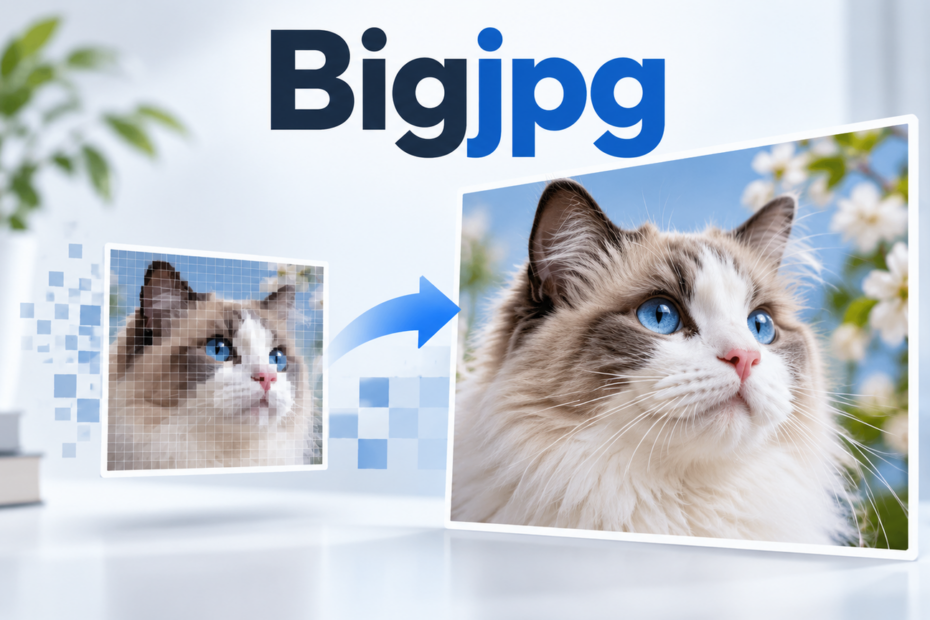
Bigjpg решает узкую, но востребованную задачу: увеличивает растровые изображения с помощью нейросетевой обработки, одновременно позволяя подавить шум и сгладить заметные «лесенки» на контурах. Сервис особенно полезен для аниме-арта, иллюстраций, обложек, небольших картинок из старых коллекций и фотографий, которые нужно подготовить к более крупному выводу без обычного грубого растягивания пикселей. Он не заменяет полноценный фоторедактор: здесь нет слоёв, сложного монтажа, масок или ручной ретуши. Зато рабочий сценарий короткий — добавить файл, выбрать тип изображения, коэффициент увеличения и силу шумоподавления, затем дождаться результата и проверить его в масштабе 100%.
- Замена и размытие фона
- Удаление лишних объектов
- Автоматическая ретушь портретов
- Бесплатно — до 4× и 5 МБ
- 20 обработок в месяц бесплатно
- Пакетный режим только в платном плане
Что именно делает Bigjpg
Bigjpg относится к инструментам суперразрешения: исходная картинка передаётся модели, которая рассчитывает более крупную версию и старается сохранить геометрию линий, переходы цвета и локальные детали. Это принципиально отличается от простого изменения размера, где новые пиксели вычисляются интерполяцией без понимания содержимого. При обычном увеличении слабый исходник быстро становится мягким, а на диагоналях и тонких штрихах появляются ступеньки. Bigjpg пытается реконструировать более правдоподобную структуру, поэтому особенно заметная разница получается на рисованной графике.
В интерфейсе предусмотрены два типа изображения: Artwork и Photo. Первый рассчитан на рисунки, аниме, иллюстрации и другую графику с относительно чистыми контурами и крупными цветовыми областями. Второй нужен для фотографий, где присутствуют текстуры, естественный шум, волосы, кожа, листва, вода и другие нерегулярные детали. Неверный выбор не блокирует обработку, но меняет характер результата: фотография в режиме Artwork может стать чрезмерно гладкой, а иллюстрация в Photo — получить менее аккуратные линии.
Увеличение задаётся множителем. В текущем интерфейсе доступны варианты 2×, 4×, 8× и 16×, однако бесплатный план ограничен 4×. Для 8× и 16× требуется платный план. Важно понимать, что множитель применяется к каждой стороне изображения. Картинка 1000×700 пикселей при 4× превращается приблизительно в 4000×2800 пикселей, а число пикселей возрастает уже в шестнадцать раз. Поэтому даже умеренное увеличение резко поднимает размер результата в памяти и может заметно увеличить вес файла.
Отдельный параметр Noise Reduction задаёт силу подавления шума. Доступны уровни None, Low, Medium, High и Highest. Этот регулятор не является обычным фильтром резкости: модель одновременно увеличивает изображение и старается убрать часть паразитных деталей. Поэтому агрессивное значение способно не только очистить JPEG-артефакты, но и удалить полезную фактуру. В практической работе лучше начинать с None или Low на чистом арте и с Low или Medium на сжатых фотографиях, а High и Highest применять только после сравнения с более мягким вариантом.
Начало работы
Основная работа с Bigjpg выполняется прямо в браузере. На главном экране центральное место занимает кнопка Select Images. После выбора файла появляется строка задачи с миниатюрой, исходным разрешением, размером и именем. Для каждого элемента доступны управляющие действия. До запуска можно удалить ошибочно выбранный файл через Delete; после обработки появляются команды повторной попытки и загрузки результата.
Регистрация не обязательна для разовой обработки, но она влияет на поведение задач. В справке Bigjpg отдельно поясняется: если пользователь не вошёл в аккаунт, вкладку браузера нужно держать открытой до окончания вычисления, иначе результат может потеряться. После входа сервер продолжает задачу даже при закрытой странице. На тарифной странице это называется Offline Enlarging, однако речь не идёт о вычислении без интернета на локальном компьютере. Обработка остаётся серверной; «offline» означает, что задача не привязана к открытой вкладке.
Для первого теста лучше взять знакомое изображение среднего размера, где легко увидеть и полезные улучшения, и артефакты: иллюстрацию с тонкими линиями, портрет с волосами или фотографию с мелкой фактурой. Не стоит начинать с единственного экземпляра важного файла. Bigjpg не портит исходник, но корректно оценить нейросетевое увеличение можно только в сравнении. Сохраните оригинал отдельно и сравнивайте результат при одинаковом масштабе просмотра.
Веб-интерфейс предельно компактный. Такая простота полезна, потому что параметры напрямую связаны с задачей, но она же задаёт предел контроля. Здесь нельзя локально защитить область от шумоподавления, вручную изменить силу обработки для лица и фона, подкрутить восстановление отдельных текстур или выбрать конкретную модель из длинного списка. Если нужен подобный уровень управления, Bigjpg придётся использовать как отдельный этап в более сложном рабочем процессе.

Главный экран и очередь изображений
После добавления файлов Bigjpg показывает их списком. В строке задачи можно ориентироваться по четырём признакам: миниатюре, разрешению, размеру файла и имени. Это полезнее, чем кажется. При подготовке серии обложек или иллюстраций легко случайно выбрать уменьшенную копию вместо исходника. Проверка пиксельных размеров до запуска помогает не тратить лимит на заведомо слабый файл.
Кнопка Start не начинает вычисление немедленно: сначала открывается окно параметров. Поэтому для разных изображений в одной очереди можно назначить разные режимы. Например, для PNG-иллюстрации выбрать Artwork и None, а для старой JPEG-фотографии — Photo и Medium. Такой подход безопаснее, чем пытаться применить один пресет ко всему набору.
Delete удаляет задачу из очереди. После завершения обработки появляется Download, а при наличии нескольких готовых результатов доступен Download All. Если вычисление завершилось ошибкой, интерфейс предусматривает Retry. Сам сервис предупреждает, что сбой возможен из-за сетевого окружения и текущей нагрузки на сервер, поэтому повторный запуск — штатный способ восстановления, а не признак того, что файл обязательно повреждён.
На мобильном интерфейсе структура почти та же: вкладка Start содержит выбор изображений и список задач, History показывает завершённые операции, Configuration — параметры и сведения аккаунта. Благодаря этому навыки переносятся между браузером и приложением почти без переучивания. Отличия касаются главным образом файловой системы и способа сохранения результата, а не логики самой обработки.
Окно Configuration: все параметры по смыслу
После нажатия Start открывается окно Configuration. В нём три группы настроек: Image type, Upscaling и Noise Reduction. Именно эти три параметра определяют характер обработки. Других скрытых ползунков качества в базовом сценарии нет, поэтому имеет смысл разбираться не в количестве опций, а в последствиях каждой из них.

Image type: Artwork или Photo
Artwork стоит выбирать для аниме-кадров, манги, цифровых иллюстраций, пиктограмм, рисованных обложек, скриншотов визуальных новелл и другой графики, где важны ровные края и большие однородные области цвета. Алгоритм старается удерживать линии и не превращать их в мягкую кашу. На качественном PNG это часто позволяет обойтись без шумоподавления.
Photo предназначен для фотографического материала. В фотографии структура сложнее: волосы и трава не состоят из идеальных линий, кожа содержит мелкую естественную фактуру, а фон может включать размытие объектива. Режим Photo меньше ориентирован на графическую «чистоту» и лучше соответствует нерегулярным текстурам. При работе с фотореалистичным 3D-рендером разумно сначала проверить Photo, а затем сравнить с Artwork на небольшом фрагменте.
Upscaling: 2×, 4×, 8× и 16×
2× — наиболее консервативный вариант. Его удобно использовать, когда исходник уже неплохой, но не хватает пикселей для сайта, экрана или небольшого печатного макета. 4× даёт значительно больший прирост и остаётся верхней границей бесплатного плана. 8× и 16× формируют очень крупный результат, но они не превращают миниатюру в достоверный оригинал: нейросеть вынуждена больше реконструировать, а значит возрастает риск искусственных деталей и сглаживания.
Выбор коэффициента должен определяться конечным размером, а не желанием получить «максимум». Если исходный арт 1200×1600 нужен для публикации шириной 2400 пикселей, 2× уже решает задачу. 4× создаст 4800×6400 и потребует больше времени, места и проверки, но визуальная польза на экране может оказаться незаметной. Увеличение с запасом оправдано, когда файл затем будет кадрироваться или использоваться в макете с высоким разрешением.
Noise Reduction: от None до Highest
None сохраняет больше исходной текстуры и подходит для чистых PNG, аккуратных цифровых рисунков и фотографий без заметного компрессионного мусора. Low полезен, когда присутствует слабая зернистость или лёгкие JPEG-блоки. Medium — рабочий компромисс для заметно сжатых картинок. High и Highest следует воспринимать как сильную очистку, а не как автоматическое улучшение: на лицах они могут съесть поры, на ткани — фактуру, на иллюстрации — мелкие штрихи.

В мобильной версии те же параметры оформлены как крупные переключатели. Это удобно для быстрого запуска с телефона, но качественный контроль результата лучше делать на экране, где можно открыть файл в 100% масштабе и пройтись по проблемным участкам: глазам, волосам, тексту, диагоналям, тонким веткам и мелким орнаментам.
Как выбрать коэффициент увеличения без лишних вычислений
У Bigjpg нет поля, где можно ввести желаемую ширину в пикселях. Пользователь выбирает именно множитель. Поэтому перед запуском полезно быстро перевести задачу в коэффициент. Если исходная ширина 900 пикселей, а нужна примерно 1800, выбирайте 2×. Если нужна ширина около 3600, выбирайте 4×. При необходимости точного размера после Bigjpg результат можно уменьшить обычным редактором — уменьшение обычно предсказуемее, чем последующее увеличение.
| Исходник | 2× | 4× | 8× | 16× |
|---|---|---|---|---|
| 800×600 | 1600×1200 | 3200×2400 | 6400×4800 | 12800×9600 |
| 1200×800 | 2400×1600 | 4800×3200 | 9600×6400 | 19200×12800 |
| 1600×1200 | 3200×2400 | 6400×4800 | 12800×9600 | 25600×19200 |
Таблица показывает ещё одну важную вещь: 16× быстро создаёт экстремально большие файлы. Даже если интерфейс и тариф позволяют такой множитель, редактор, браузер или мобильная галерея могут испытывать трудности с декодированием результата. Для печати или веба часто рациональнее получить 4×, проверить качество, а затем при необходимости повторить операцию с другим исходником или перейти к более специализированному инструменту.
На App Store-скриншотах Bigjpg заявляет поддержку вывода вплоть до 48000×48000 пикселей. Этот предел не следует воспринимать как гарантированный размер для любой исходной картинки: конечные размеры зависят от исходника и выбранного множителя, а ограничения конкретной платформы, памяти и файла всё равно остаются. Практически важнее рассчитать требуемые пиксели и не создавать гигантский файл без реальной причины.
Практический сценарий: увеличение аниме и цифрового арта
Аниме и иллюстрации — один из наиболее подходящих типов материала для Bigjpg. Обычно такие изображения содержат чёткие контуры, локальные цветовые области и относительно предсказуемые градиенты. Эти признаки удобны для нейросетевого восстановления: модели проще поддерживать форму линии, чем угадывать сложную микротекстуру фотографии.
- Выберите исходник с максимально возможным разрешением. Если один и тот же арт есть в 1000 и 2000 пикселей по ширине, начинайте с версии 2000.
- Добавьте изображение через Select Images и проверьте показанные размеры.
- Нажмите Start, в Image type выберите Artwork.
- Для чистого PNG начните с Noise Reduction = None. Для JPEG с лёгкими артефактами попробуйте Low.
- Выберите 2× или 4× исходя из конечного размера.
- После обработки скачайте результат и сравните контуры глаз, волосы, тонкие линии одежды, границы света и тени.
Если на краях появились слишком гладкие, «пластиковые» переходы, уменьшите шумоподавление. Если JPEG-блоки стали крупнее и заметнее, наоборот, попробуйте Low или Medium. Highest редко нужен для чистого рисунка: он может съесть авторскую текстуру кисти, зерно и тонкие декоративные элементы.
Для манги отдельно проверяйте мелкий текст и растр. Bigjpg не является инструментом OCR и не знает, какие линии относятся к иероглифам, а какие — к рисунку. При агрессивной очистке мелкие штрихи могут измениться. Если задача архивная и важна буквальная сохранность графики, сделайте несколько вариантов и храните исходник как эталон.
Практический сценарий: увеличение фотографии
С фотографиями Bigjpg работает иначе, потому что исходные детали не столь геометричны. В режиме Photo модель пытается увеличить текстуры, но не может восстановить информацию, которой вообще не было в файле. Сильно смазанный кадр останется смазанным по смыслу, а маленькое лицо вдалеке не превратится в достоверный крупный портрет. Сервис может сделать картинку визуально аккуратнее и крупнее, но не является системой судебного восстановления деталей.
- Перед загрузкой выберите наиболее резкий кадр из серии. Нейросеть лучше работает с качественным исходником, чем с искусственно «перешарпленным» дублем.
- В Configuration установите Photo.
- Если фото снято при хорошем освещении и не пережато, начните с Low или None.
- Для старого JPEG с заметными блоками протестируйте Medium. High и Highest сравнивайте только на копии.
- Для портретов сначала делайте 2×. Этого достаточно, чтобы увидеть, как модель ведёт себя на глазах, волосах, ресницах и коже.
- Переходите к 4× только если результат 2× не создаёт неприятных артефактов и действительно нужен более крупный файл.
Проверяйте не только лицо. Нейросетевой апскейл нередко выглядит убедительно в центре кадра, но ошибается на повторяющихся структурах: кирпиче, сетке, траве, листве, волосах на контрастном фоне. Важно просмотреть несколько зон, а не оценивать качество по уменьшенному предпросмотру.
Если конечная цель — печать, после Bigjpg полезно открыть файл в редакторе, выставить реальный размер печати и посмотреть эффективное разрешение. Большое количество пикселей само по себе не гарантирует хорошую печать: важно, насколько естественно выглядят детали на физическом размере и расстоянии просмотра.

Практический сценарий: старый JPEG и сильное сжатие
Старые изображения из форумов, мессенджеров и ранних веб-галерей часто содержат не только низкое разрешение, но и тяжёлое JPEG-сжатие. На них видны квадратные блоки, звон вокруг контрастных линий и грязные цветовые переходы. Простое увеличение делает эти дефекты крупнее. Bigjpg может одновременно увеличить картинку и уменьшить часть такого мусора, но здесь особенно важен подбор Noise Reduction.
Начните с Photo для снимка или Artwork для рисованной картинки. Затем сделайте два варианта: Low и Medium. Сравнивайте не весь кадр сразу, а места, где компрессия заметна сильнее всего: вокруг текста, по границе тёмного объекта на светлом фоне, на небе и плавных градиентах. Если Medium убирает блоки, но начинает размывать полезные мелкие детали, лучше оставить Low и при необходимости провести дополнительную коррекцию в другом редакторе.
Высокое шумоподавление не восстанавливает исходную текстуру. Оно скорее сглаживает то, что модель считает шумом. На старом портрете это может привести к «восковой» коже, а на скане картины — к исчезновению мазков. Поэтому для реставрационных задач Bigjpg следует рассматривать как один из вариантов обработки, а не как автоматическую финальную стадию.
Практический сценарий: скриншоты, интерфейсы и текст
Скриншоты приложений и сайтов кажутся удобным материалом для апскейла, потому что содержат много прямых линий. Однако в них есть критически важный элемент — текст. Нейросеть не обязана сохранять форму каждой буквы. При сильном увеличении мелкие символы могут стать визуально более гладкими, но отдельные штрихи способны измениться. Если скриншот предназначен для документации, лучше по возможности переснять интерфейс в большем масштабе, чем пытаться восстановить слишком маленькую картинку.
Если исходник всё же приходится увеличивать, используйте Artwork и минимальное шумоподавление. 2× обычно безопаснее 4×. После обработки проверьте названия кнопок, цифры, значки статуса, тонкие разделители и пиктограммы. Любое искажение текста важнее общего ощущения «резкости», особенно если скриншот должен служить инструкцией.
Для UI-графики с крупными иконками и минимумом текста Bigjpg может быть полезен как промежуточный инструмент, но векторные исходники всё равно предпочтительнее. Если логотип или иконка существует в SVG, PDF или другом векторном формате, нейросетевой апскейл растра не нужен.
Результат обработки: Download, Retry и Download All
После завершения задачи кнопка Start заменяется на действие загрузки. Bigjpg показывает размер готового файла рядом с Download, что позволяет заранее понять, насколько вырос объём. Это особенно полезно при 4× и выше: PNG с большой площадью и альфа-каналом может занимать десятки мегабайт даже при сравнительно простом содержимом.
Если в аккаунте обрабатывалось несколько файлов, история представляет их строками с конфигурацией и отдельными кнопками Download. На мобильном экране также есть Download All. При серийной работе это удобнее, чем поочерёдно открывать каждую задачу, но финальную проверку качества всё равно лучше выполнять выборочно до массовой публикации.
Retry нужен при ошибке задачи. Перед повтором проверьте, не превышен ли тарифный лимит, не оборвалось ли соединение и не слишком ли велик исходник. Если ошибка повторяется только на одном файле, пересохраните его в стандартный JPEG или PNG и попробуйте снова. Иногда проблема связана не с содержимым, а с нестандартной структурой контейнера или метаданными.
История, аккаунт и настройки
История доступна после входа в аккаунт. В списке задач можно возвращаться к результатам, скачивать их и при необходимости повторять неудачные операции. Это не означает, что Bigjpg следует использовать как постоянное облачное хранилище: сервис хранит изображения временно, поэтому готовые файлы следует сохранять в собственную структуру каталогов.
В настройках аккаунта можно менять пароль, активировать redeem code и выбирать сервер. Официальная справка поясняет, что сервер по умолчанию расположен в материковом Китае, а вошедший пользователь может переключить сервер на США, если загрузка результата идёт медленно. Эта настройка влияет на сетевой маршрут, но не является гарантией одинаковой скорости для всех регионов.
В мобильной версии на экране Configuration также видны тип подписки, использованный месячный объём, кнопка Upgrade, смена пароля, ссылки на политику и очистка кэша. Приложение сохраняет общий принцип веб-сервиса: учётная запись связывает лимиты и историю, а обработка остаётся ориентированной на сервер.
Бесплатный режим и платные планы
У Bigjpg есть бесплатный план и три платных уровня. На текущей тарифной странице бесплатный режим включает 20 изображений в месяц, общий сервер, максимальный размер загрузки 5 МБ и увеличение до 4×. FAQ дополнительно указывает ограничение 3000×3000 пикселей для бесплатной загрузки. Эти условия важны при подготовке файлов: картинка может быть меньше 5 МБ, но превышать разрешение, или наоборот.
Платные планы увеличивают предел загрузки до 50 МБ, открывают 16×, приоритетную обработку, параллельное увеличение и пакетный режим. Basic указан как 6 долларов за 2 месяца с 500 изображениями в месяц, Standard — 12 долларов за 6 месяцев с 1000 изображениями в месяц, Premium — 22 доллара за 12 месяцев с 2000 изображениями в месяц. Цены и условия могут меняться, поэтому при покупке ориентируйтесь на данные внутри самого сервиса, а не на старые скриншоты из статей.

Платный план не отменяет необходимость контролировать качество. Он даёт более высокий множитель, крупные загрузки и удобство массовой работы, но алгоритм по-прежнему реконструирует изображение. Если 4× уже создаёт нежелательную фактуру на конкретном исходнике, переход к 16× не исправит фундаментальную проблему.
Если бесплатный месячный лимит исчерпан, интерфейс может показать предупреждение о достигнутом количестве обработок. Это отличается от сетевой ошибки: повторная попытка не создаст дополнительную квоту. В такой ситуации нужно дождаться следующего расчётного периода или перейти на платный план.
Что означают скорость и производительность
Bigjpg выполняет нейросетевое увеличение на сервере, поэтому время зависит не только от компьютера пользователя. Официальная справка связывает длительность с размером исходника, конфигурацией увеличения, трафиком сервера и временем суток. После старта показывается оценка оставшегося времени, но она может отличаться от фактического ожидания.
Практически это означает, что нельзя давать универсальную цифру вроде «4× занимает 30 секунд». Два файла одинакового разрешения могут обрабатываться по-разному из-за очереди, выбранного множителя и текущей нагрузки. Платные планы получают приоритет и выделенные высокопроизводительные серверы, однако и там время зависит от размера задачи.
На локальную скорость сильнее всего влияет передача данных. Большой 50-мегабайтный исходник сначала нужно загрузить, а результат 16× — скачать. Если именно Download идёт медленно, попробуйте сменить сервер в настройках аккаунта. Если медленно движется сама обработка, переключение может не дать мгновенного эффекта, потому что вычислительная очередь и сетевой маршрут — разные этапы.
Для серийной работы рационально сначала прогнать один репрезентативный файл с выбранными настройками. Это позволяет проверить качество и избежать ситуации, когда десятки изображений уже обработаны неподходящим Noise Reduction. Параллельный и batch-режим экономят действия, но не заменяют контроль параметров.
Как контролировать качество результата
Смотреть только на уменьшенное изображение в браузере недостаточно. При масштабировании «по размеру окна» многие артефакты скрываются, а резкость кажется выше за счёт уменьшения. Для честной проверки откройте исходник и результат в редакторе или просмотрщике и сравнивайте при 100% масштабе. Желательно также оценить конечный размер: если изображение предназначено для сайта шириной 1600 пикселей, дополнительно уменьшите апскейл до этой ширины и посмотрите реальное впечатление.
Контуры
На иллюстрациях проверяйте волосы, ресницы, тонкие рамки, диагонали и линии толщиной в один-два пикселя. Хороший результат сохраняет непрерывность и не создаёт двойных контуров. Если линия становится слишком толстой или распадается на повторяющийся узор, уменьшите коэффициент или шумоподавление.
Текстуры
На фотографиях смотрите волосы, траву, ткань, кожу, древесину и мелкие повторяющиеся узоры. Нейросеть может сделать их визуально убедительнее, но иногда создаёт искусственную регулярность. Такая ошибка особенно заметна после печати или дополнительного шарпинга.
Цветовые переходы
Небо, тени и градиенты должны оставаться плавными. Сильное шумоподавление способно убрать полезное зерно и превратить переход в «пластиковую» поверхность. На иллюстрациях следите, чтобы мягкие кистевые текстуры не исчезали полностью.
Лица и глаза
Даже если Bigjpg не позиционируется как реставратор лиц, зритель первым замечает ошибки именно там. Проверьте симметрию глаз, края радужки, губы, зубы, волосы вокруг лица и мелкие аксессуары. Если исходное лицо занимает всего несколько десятков пикселей, относитесь к новым деталям как к интерпретации модели, а не к достоверному восстановлению.
Типичные ошибки при подборе Noise Reduction
Слишком высокий уровень на чистом PNG. Результат становится гладким, исчезает текстура кисти и тонкая линия. Решение — None или Low.
None на сильно пережатом JPEG. Компрессионный шум масштабируется вместе с картинкой и становится заметнее. Решение — сравнить Low и Medium.
Одинаковая настройка для всей папки. Один файл может быть чистым PNG, другой — старым JPEG. Пакетная обработка с Highest почти наверняка будет избыточной для части набора. Решение — разделить исходники по типу и качеству.
Попытка лечить размытие шумоподавлением. Noise Reduction не является деконволюцией и не устраняет промах фокуса. Слишком сильная очистка смазанного кадра обычно лишь делает его более пластичным. Решение — выбрать более резкий исходник или использовать инструмент, специально предназначенный для deblur.
Оценка на миниатюре. Разница между Low и High может казаться небольшой в браузере, но быть существенной в 100% масштабе. Решение — скачивать тестовые версии и проверять проблемные зоны.
Когда 8× и 16× действительно имеют смысл
Большой множитель оправдан, когда есть конкретная потребность в очень крупном полотне: печатный макет, кадрирование небольшой области, создание фона для экрана высокого разрешения или подготовка старого арта к современному размеру. Но 16× не следует использовать как стандартный «режим качества». Он умножает каждую сторону в шестнадцать раз, а общую площадь — в 256 раз.
Если исходник 600×600, результат 16× будет 9600×9600. Такой файл уже очень крупный, хотя сам исходник содержал всего 360 тысяч пикселей. Большая часть новой информации неизбежно является реконструкцией. На простом аниме-арте это может смотреться убедительно, но на фотографии с мелкими реалистичными деталями риск искусственной фактуры намного выше.
Хорошая схема — сначала 4× и оценка. Если структура сохраняется, а конечного размера всё ещё не хватает, можно протестировать 8×. Переход к 16× стоит делать только после проверки именно того типа изображения, который будет обрабатываться серийно.
Пакетная и параллельная обработка
На тарифной странице Bigjpg пакетный режим и параллельное увеличение отмечены как функции платных планов. Бесплатный режим позволяет работать с отдельными задачами, но не даёт полноценного массового сценария. Для больших коллекций это существенное ограничение: даже если 20 бесплатных обработок хватает по количеству, ручной запуск и скачивание быстро становятся неудобными.
Перед batch-обработкой разделите файлы минимум на две группы — Artwork и Photo. Внутри каждой группы дополнительно отделите чистые исходники от сильно сжатых. Тогда можно применять одинаковый Noise Reduction с меньшим риском. Если коллекция неоднородна, пакетный режим лучше использовать не для «одного пресета на всё», а для нескольких аккуратно собранных партий.
После завершения партии проверьте не только первый и последний файл. Выберите несколько характерных изображений из разных частей набора. В серии сканов, например, одна страница может иметь иной уровень компрессии или другой тип растра, а в фотосессии один кадр — сильный цифровой шум. Серийная обработка ускоряет рутину, но не делает входные данные одинаковыми.
Форматы файлов и сохранение
Веб-интерфейс Bigjpg ориентирован прежде всего на распространённые растровые изображения. В сторонней документации настольной версии перечисляются JPEG, BMP, PNG, GIF и ICO, а в практических веб-сценариях чаще всего используются JPEG и PNG. Если источник хранится в редком, многослойном или профессиональном формате, безопаснее заранее экспортировать обычную растровую копию.
JPEG подходит для фотографий и обычно даёт меньший вес, но повторное сохранение с низким качеством добавляет компрессионные артефакты. PNG удобен для иллюстраций, скриншотов, логотипов и изображений с прозрачностью, но крупный результат может весить значительно больше. Независимо от формата, храните исходник отдельно: апскейл — производная версия, а не замена оригинала.
Если после Bigjpg файл нужно публиковать в интернете, не обязательно оставлять максимальный размер. Сначала получите качественный крупный результат, затем сделайте отдельную веб-копию с нужной шириной и разумным сжатием. Такой двухэтапный подход даёт больше контроля над финальным весом страницы.
Конфиденциальность и срок хранения
Bigjpg обрабатывает пользовательские изображения на своих серверах, поэтому приватность нужно учитывать до загрузки. В текущем FAQ указано, что файлы бесплатных аккаунтов автоматически удаляются в течение 24 часов, а платных — в течение 72 часов. Ссылки на изображения шифруются, и сервис утверждает, что без передачи ссылки посторонние не могут скачать исходник или результат.
Для обычных публичных иллюстраций это типичный облачный сценарий. Для конфиденциальных документов, медицинских изображений, коммерческих материалов под NDA или личных фотографий с повышенными требованиями к приватности лучше оценить допустимость облачной передачи заранее. Если политика компании запрещает отправку данных внешнему сервису, используйте локальный апскейлер.
Не путайте очистку истории в интерфейсе с собственной системой архивирования. Даже если сервер удаляет файлы автоматически, пользователь должен самостоятельно хранить оригиналы и финальные версии. История Bigjpg не предназначена для долгосрочного бэкапа.
Мобильные приложения Bigjpg
Официальный сайт содержит ссылки на iOS и Android, а Google Play показывает приложение Bigjpg от bigjpg.com. На Android карточка приложения описывает ту же основную технологию — увеличение с помощью глубокой свёрточной нейросети с уменьшением шума и зазубренности. Интерфейс мобильной версии построен вокруг трёх вкладок: Start, History и Configuration.
На Start выбираются изображения из хранилища. После добавления видны их размеры и кнопка запуска. Configuration содержит Image type, Upscaling и Noise Reduction. History хранит завершённые задания с кнопками Download. Такая структура удобна для быстрых задач из галереи: например, увеличить иллюстрацию перед установкой на обои или подготовить картинку для публикации.
Для точной оценки качества телефон не всегда удобен. Высокая плотность пикселей и автоматическое масштабирование в галерее могут скрыть артефакты. Если результат важен для печати, сайта или дизайна, перенесите файл на большой экран и проверьте его в 100% масштабе.
Настольные приложения для Windows и macOS
На официальном сайте предусмотрены загрузки приложений для Windows и Mac. Настольный клиент визуально повторяет серверный сценарий: слева навигация, в основной области Select Images и список задач. В каталожных скриншотах Windows видны разделы Start, User, Upgrade и Setting, а в каждой строке — миниатюра, разрешение, размер, Start и Delete.
Важно: наличие настольного окна не означает, что нейросеть обязательно работает полностью локально. Логика аккаунта, серверной очереди и тарифов сохраняется. Если вам принципиально требуется обработка без передачи изображения в сеть, ориентируйтесь на локальные проекты вроде Upscayl, а не на сам факт наличия Windows-клиента Bigjpg.
Настольный клиент удобен при работе из проводника и с несколькими файлами, но для понимания настроек достаточно освоить веб-версию: названия Artwork, Photo, Upscaling и Noise Reduction сохраняются. Это снижает риск путаницы при переходе между платформами.
API Bigjpg для автоматизации
Bigjpg предоставляет API платным участникам. В текущей документации схема состоит из загрузки файла, создания задачи, запроса результата и повторного запуска. Доступ авторизуется API-ключом. Это делает сервис пригодным для автоматизации каталогов, контентных систем и внутренних скриптов, где вручную нажимать Start для каждого изображения неудобно.
Загрузка изображения
Сначала вызывается путь /api/img_upload. Клиент передаёт имя и MIME-тип, получает временный адрес для загрузки и публичный адрес файла. Затем содержимое отправляется методом PUT с тем же Content-Type. Полученный fileurl используется на следующем этапе.
Создание задачи
Задача создаётся через /api/task/. Параметр style принимает art или photo. Параметр noise использует значения -1, 0, 1, 2, 3, которые соответствуют None, Low, Medium, High и Highest. Параметр x2 принимает 1, 2, 3, 4 и соответствует 2×, 4×, 8× и 16×.
Проверка и Retry
Состояние запрашивается через /api/task/{task_ids}. Документация допускает несколько идентификаторов в одном запросе. Повторный запуск неудачной задачи выполняется POST-запросом к тому же пути с идентификатором. В автоматизации стоит хранить task id, конфигурацию и имя исходного файла, чтобы при ошибке было понятно, какой именно элемент нужно перезапустить.
API не следует строить вокруг бесконечных повторов. Если одна и та же задача стабильно падает, проверьте размер файла, формат и квоту. Хорошая автоматизация различает временную сетевую ошибку, превышение лимита и проблему конкретного исходника.
Практическая схема автоматизации через API
Для каталога изображений удобно разделить процесс на очередь из нескольких этапов. Сначала локальный скрипт проверяет расширение и размер. Затем загружает файл, создаёт задачу с заранее выбранным профилем и сохраняет идентификатор. Отдельный процесс периодически запрашивает статус и скачивает только готовые результаты. Такой подход устойчивее, чем держать один длинный HTTP-запрос до конца нейросетевого расчёта.
Профили лучше делать явными. Например, art_clean_4x может означать Artwork, 4×, None; photo_jpeg_2x — Photo, 2×, Medium. Тогда параметры легко аудитировать и менять. Если просто записывать «улучшить изображение», через несколько месяцев будет сложно понять, почему разные файлы обработаны неодинаково.
После скачивания добавьте автоматическую техническую проверку: файл существует, имеет ненулевой размер, декодируется и обладает ожидаемыми размерами. Это не проверяет визуальное качество, но ловит обрывы передачи и неправильные ответы. Визуальную выборку для новых типов контента всё равно нужно делать вручную.
Ошибки и способы устранения
| Симптом | Вероятная причина | Что сделать |
|---|---|---|
| Задача не запускается | Превышен лимит или неподходящий файл | Проверить квоту, размер, разрешение и формат |
| Появляется Alert о лимите | Исчерпаны бесплатные обработки | Дождаться сброса квоты или сменить план |
| Обработка завершилась ошибкой | Сеть или нагрузка сервера | Использовать Retry, затем повторить позже |
| Download идёт медленно | Неудачный сетевой маршрут | Войти в аккаунт и попробовать другой сервер |
| Результат слишком гладкий | Сильное Noise Reduction | Снизить уровень до None, Low или Medium |
| JPEG-блоки стали крупнее | Шумоподавление выключено | Сравнить Low и Medium |
| Текст и мелкие линии исказились | Слишком сильный апскейл | Перейти с 4× на 2×, отключить очистку |
| Вкладка закрыта и задача потерялась | Работа без входа в аккаунт | Войти перед запуском или держать вкладку открытой |
При повторяющихся ошибках сначала упростите входные данные. Пересохраните изображение в обычный JPEG или PNG, удалите подозрительные метаданные, уменьшите разрешение до допустимого и попробуйте 2×. Если упрощённый вариант работает, постепенно возвращайте параметры. Такой метод быстрее случайных повторов с неизменным проблемным файлом.
Как подготовить исходник перед загрузкой
Нейросетевой апскейлер не отменяет базовую подготовку. Первый принцип — использовать самый качественный доступный оригинал. Не скачивайте превью из поисковой выдачи, если есть исходный файл. Не пересохраняйте JPEG несколько раз перед Bigjpg. Не применяйте сильную резкость «для помощи нейросети»: ореолы вокруг контуров модель тоже может принять за настоящие детали.
Второй принцип — не смешивать задачи. Если нужно сначала убрать фон, отретушировать лицо, исправить экспозицию и только потом увеличить картинку, выполняйте смысловое редактирование до финального апскейла или тестируйте порядок на копии. Некоторые операции удобнее делать на исходном размере, другие — после увеличения. Например, грубую цветокоррекцию лучше сделать заранее, а финальный шарпинг — уже после изменения размера.
Третий принцип — сохранять контрольную копию. Имя файла вроде poster_original.png, poster_bigjpg_4x_none.png и poster_bigjpg_4x_low.png гораздо информативнее, чем набор файлов с суффиксами (1), (2), (3). При сравнении вы сразу понимаете, какие настройки использовались.
Работа с прозрачностью и графикой для дизайна
Для графики с прозрачным фоном важно после обработки проверить альфа-границы. Даже если сам объект выглядит резким, полупрозрачные пиксели вокруг волос, свечения или мягкой тени могут вести себя иначе после масштабирования. Откройте результат на светлом и тёмном фоне — так заметнее ореолы и грязные края.
Логотипы и простые иконки лучше увеличивать из векторного источника. Bigjpg имеет смысл, когда исходник существует только как растр или когда рисунок содержит сложные текстуры, для которых ручная векторизация непрактична. На геометрически строгих знаках нейросеть может дать хороший визуальный результат, но она всё равно не создаёт настоящие векторные кривые.
Для дальнейшей верстки сначала определите конечную плотность. Если картинка будет показана в CSS-контейнере шириной 800 пикселей на экране 2×, целевая ширина около 1600 пикселей. Создавать 10 000 пикселей без дополнительного кадрирования бессмысленно: браузер уменьшит файл, а пользователь будет скачивать лишние мегабайты.
Подготовка изображений к печати
При печати вопрос «сколько нужно увеличить» лучше решать через физический размер. Например, для отпечатка 30×20 см при 300 ppi нужна картинка примерно 3543×2362 пикселя. Если исходник 1800×1200, увеличение 2× уже создаёт запас. Переход к 4× может быть полезен для кадрирования, но не обязателен только ради числа пикселей.
У плакатов и больших постеров типичное расстояние просмотра выше, поэтому требуемая плотность может быть ниже 300 ppi. В таких случаях гигантский 16× файл не даёт пропорциональной визуальной выгоды. Сначала уточните требования типографии и конечный размер, затем выбирайте множитель.
Перед отправкой в печать проверьте цветовой профиль, размеры и формат в редакторе. Bigjpg решает задачу увеличения, но не управляет полиграфическим CMYK-процессом, вылетами, профилями печатной машины и подготовкой PDF-макета.
Подготовка изображений для сайта и WordPress
Для сайта апскейл часто нужен не для того, чтобы показать огромный файл, а чтобы получить качественный источник для нескольких размеров. После Bigjpg создайте оптимизированные производные версии: основную ширину для контента, уменьшенный вариант для карточки и миниатюру. WordPress может генерировать часть размеров автоматически, но исходник всё равно не должен быть неоправданно тяжёлым.
Если картинка была 700 пикселей и должна отображаться на 1400, 2× — естественный выбор. 4× стоит использовать, если есть ретина-вариант, кадрирование или крупное открытие. После увеличения обязательно сожмите веб-копию. Нейросетевой PNG в десятки мегабайт не подходит для обычной статьи только потому, что выглядит резким.
Для скриншотов интерфейса помните о тексте: иногда проще повторно снять окно приложения на дисплее высокого разрешения, чем увеличивать старую картинку. Bigjpg полезен, когда повторный захват невозможен, но результат нужно вычитать визуально как текстовый материал.
Как Bigjpg ведёт себя с разными типами исходников
| Тип | Стартовая настройка | Что проверять |
|---|---|---|
| Чистый аниме-арт PNG | Artwork, 2×/4×, None | Контуры, градиенты, мелкие штрихи |
| Аниме JPEG из сети | Artwork, 2×/4×, Low | Блоки JPEG, ореолы, линии |
| Портрет | Photo, 2×, Low | Кожа, глаза, волосы |
| Старое фото JPEG | Photo, 2×, Medium | Шум, лица, текстуры |
| Скриншот приложения | Artwork, 2×, None | Текст, иконки, тонкие линии |
| Цифровая живопись | Artwork, 2×, None/Low | Мазки, фактура, мягкие края |
| 3D-рендер | Photo, 2×/4×, Low | Материалы, мелкие узоры, шум |
| Скан документа | Artwork, 2×, None/Low | Буквы, печати, тонкие штрихи |
Эта таблица — не набор обязательных пресетов, а безопасные отправные точки. Один и тот же формат файла может содержать совершенно разный материал. Главное — проверить один тестовый результат и только затем масштабировать рабочий процесс.
Почему Bigjpg не стоит использовать как универсальный фоторедактор
Bigjpg специализируется на увеличении и шумоподавлении. В нём нет полноценной цветокоррекции, слоёв, масок, точечной ретуши, удаления объектов, замены фона, локальных кистей или сложного кадрирования. Если изображению сначала нужна художественная обработка, эти действия выполняются в другом редакторе.
Узкая специализация — не недостаток сама по себе. Она делает интерфейс быстрым для конкретной задачи. Проблемы начинаются, когда пользователь пытается решать апскейлером задачи восстановления цвета, исправления экспозиции или монтажа. Нейросеть может визуально изменить мелкие детали, но это не равнозначно контролируемому редактированию.
Оптимальная роль Bigjpg в цепочке — этап изменения разрешения. До него можно выполнить базовую коррекцию и очистку, после него — финальный шарпинг, конвертацию и экспорт под конкретный носитель.
Сравнение с аналогами
Bigjpg полезно сравнивать не по абстрактному числу функций, а по реальному сценарию. Он делает одну задачу — нейросетевое увеличение — и предлагает для неё минимум настроек. ФотоМАСТЕР, Upscayl и waifu2x устроены иначе: первый является полноценным фоторедактором, второй — локальным открытым апскейлером, третий — семейство нейросетевых инструментов и веб-реализаций с сильным акцентом на аниме и шумоподавление.
| Инструмент | Основная задача | Сильная сторона | Ограничение в контексте апскейла |
|---|---|---|---|
| Bigjpg | AI-увеличение изображений | Artwork/Photo, 2×–16×, 5 уровней шума | Квоты и облачная обработка |
| ФотоМАСТЕР | Редактирование фотографий | Фон, ретушь, удаление объектов, эффекты | Не специализирован на Bigjpg-подобном суперразрешении |
| Upscayl | Локальный AI-апскейл | Windows/macOS/Linux, batch, открытый код | Нужен совместимый GPU/Vulkan |
| waifu2x | Апскейл и denoise, особенно арта | Отдельные art/photo-модели и уровни шума | Многие реализации требуют больше технических настроек |
Bigjpg и ФотоМАСТЕР
ФотоМАСТЕР предназначен для широкой обработки фотографии. В нём есть замена и размытие фона, автоматическая ретушь портретов, удаление лишних объектов, замена неба, фильтры и эффекты. Поэтому он уместен, когда изображение нужно не только увеличить, но и изменить по содержанию: очистить фон, исправить портрет, убрать объект, добавить текст или провести цветокоррекцию.
Bigjpg, наоборот, почти не отвлекается от размера. Здесь нет удаления предметов и художественного монтажа, зато выбор Artwork/Photo, масштаба и Noise Reduction занимает секунды. Эти программы решают разные части цепочки и могут дополнять друг друга: сначала обработка кадра в фоторедакторе, затем увеличение, если финальному макету не хватает пикселей.
Bigjpg и Upscayl
Upscayl — открытое настольное приложение для Linux, macOS и Windows. Оно выполняет вычисления локально и поддерживает пакетный апскейл. Проект использует модели на базе NCNN/Vulkan, поэтому для работы нужен совместимый графический процессор; на части интегрированной графики и CPU приложение может не работать или требовать обходных путей.
Bigjpg не требует мощной локальной видеокарты, потому что вычисляет на сервере, но взамен появляются квоты, загрузка файлов в облако и зависимость от очереди. Upscayl удобен там, где важны приватность и большие объёмы без помесячной квоты; Bigjpg — когда хочется обойтись браузером и небольшим числом понятных параметров.
Bigjpg и waifu2x
waifu2x исторически ориентирован на увеличение аниме-арта с подавлением шума, хотя существуют photo-модели. В оригинальной реализации используются отдельные модели для art и photo и уровни шума, близкие по логике к Bigjpg. Однако экосистема waifu2x включает разные веб-сервисы, консольные порты и локальные сборки, поэтому возможности зависят от конкретной реализации.
Bigjpg проще как законченный сервис: один интерфейс, фиксированные коэффициенты 2×–16× и понятная учётная запись. waifu2x интереснее пользователю, которому важны открытые реализации, локальная работа или тонкая техническая интеграция. Для разовой обработки аниме оба подхода решают сходную задачу, но организационно устроены по-разному.
Как выбрать между Bigjpg и альтернативами по задаче
Если нужно просто увеличить несколько иллюстраций или фотографий без установки сложного ПО, Bigjpg даёт короткий маршрут. Если файлы конфиденциальны или их сотни и не хочется отправлять их на сервер, локальный Upscayl логичнее по архитектуре. Если нужен управляемый фоторедактор с заменой фона, ретушью и удалением объектов, следует смотреть в сторону ФотоМАСТЕРа или другого редактора, а апскейл выполнять отдельно.
Для энтузиаста, который хочет экспериментировать с моделями, командной строкой и локальными конвейерами, waifu2x и его производные дают больше технической свободы. Для пользователя, которому важнее быстро выбрать Artwork, 4× и Low, Bigjpg проще.
Нет смысла выбирать программу только по максимальному множителю. 16× полезен не на каждом изображении, а локальная 4× модель иногда даст более естественный результат, чем облачный 16×. Правильное сравнение проводится на собственном типовом файле и по конечному размеру, который действительно нужен.
Готовые стартовые профили для типовых задач
Аватар 400×400 из старого форума
Старт: Artwork для рисованного аватара или Photo для фото; 2×; Low. Цель — получить 800×800 без лишней реконструкции. Проверьте глаза, контуры лица и текст, если он есть.
После первого результата откройте файл при 100% и сравните с оригиналом. Если чистота улучшилась ценой важных деталей, уменьшите Noise Reduction; если артефакты исходного сжатия стали заметнее, увеличьте его на одну ступень. Коэффициент повышайте только при реальной нехватке пикселей.
Обложка 1200×675 для большого экрана
Старт: Artwork/Photo по содержимому; 2×; None или Low. После 2× получится 2400×1350. Для большинства экранных задач этого достаточно; 4× нужен только при кадрировании.
После первого результата откройте файл при 100% и сравните с оригиналом. Если чистота улучшилась ценой важных деталей, уменьшите Noise Reduction; если артефакты исходного сжатия стали заметнее, увеличьте его на одну ступень. Коэффициент повышайте только при реальной нехватке пикселей.
Иллюстрация 1600×2400 для печати
Старт: Artwork; 2×; None. Сначала рассчитайте физический размер печати. 3200×4800 часто уже достаточно для качественного отпечатка.
После первого результата откройте файл при 100% и сравните с оригиналом. Если чистота улучшилась ценой важных деталей, уменьшите Noise Reduction; если артефакты исходного сжатия стали заметнее, увеличьте его на одну ступень. Коэффициент повышайте только при реальной нехватке пикселей.
JPEG 900×600 с блоками
Старт: Photo; 2×; Medium. Сделайте второй вариант Low и сравните границы и гладкие области. Не выбирайте Highest вслепую.
После первого результата откройте файл при 100% и сравните с оригиналом. Если чистота улучшилась ценой важных деталей, уменьшите Noise Reduction; если артефакты исходного сжатия стали заметнее, увеличьте его на одну ступень. Коэффициент повышайте только при реальной нехватке пикселей.
Манга со скринтонами
Старт: Artwork; 2×; None. Контролируйте растр и мелкий текст. Сильный denoise способен разрушить регулярный рисунок точек.
После первого результата откройте файл при 100% и сравните с оригиналом. Если чистота улучшилась ценой важных деталей, уменьшите Noise Reduction; если артефакты исходного сжатия стали заметнее, увеличьте его на одну ступень. Коэффициент повышайте только при реальной нехватке пикселей.
Фото с телефона, но после мессенджера
Старт: Photo; 2×; Low/Medium. Основная проблема часто в повторном JPEG-сжатии, а не в исходной матрице. Сравните уровень компрессии.
После первого результата откройте файл при 100% и сравните с оригиналом. Если чистота улучшилась ценой важных деталей, уменьшите Noise Reduction; если артефакты исходного сжатия стали заметнее, увеличьте его на одну ступень. Коэффициент повышайте только при реальной нехватке пикселей.
Пиксель-арт
Старт: Обычно не Bigjpg; лучше целочисленный nearest-neighbor. Нейросеть может сгладить намеренные пиксельные ступеньки. Используйте Bigjpg только если нужен стилизованный, а не точный результат.
После первого результата откройте файл при 100% и сравните с оригиналом. Если чистота улучшилась ценой важных деталей, уменьшите Noise Reduction; если артефакты исходного сжатия стали заметнее, увеличьте его на одну ступень. Коэффициент повышайте только при реальной нехватке пикселей.
Скан открытки
Старт: Photo или Artwork по характеру печати; 2×; Low. Смотрите на бумажную фактуру и полиграфический растр. Слишком сильная очистка делает поверхность неестественно гладкой.
После первого результата откройте файл при 100% и сравните с оригиналом. Если чистота улучшилась ценой важных деталей, уменьшите Noise Reduction; если артефакты исходного сжатия стали заметнее, увеличьте его на одну ступень. Коэффициент повышайте только при реальной нехватке пикселей.
Логотип без вектора
Старт: Artwork; 2×/4×; None. Проверяйте геометрию букв и углы. Если есть возможность восстановить вектор, это предпочтительнее.
После первого результата откройте файл при 100% и сравните с оригиналом. Если чистота улучшилась ценой важных деталей, уменьшите Noise Reduction; если артефакты исходного сжатия стали заметнее, увеличьте его на одну ступень. Коэффициент повышайте только при реальной нехватке пикселей.
Старый игровой арт
Старт: Artwork; 4×; Low. Если исходник содержит JPEG-ореолы, Low помогает; если это чистый PNG из ресурсов игры, лучше None.
После первого результата откройте файл при 100% и сравните с оригиналом. Если чистота улучшилась ценой важных деталей, уменьшите Noise Reduction; если артефакты исходного сжатия стали заметнее, увеличьте его на одну ступень. Коэффициент повышайте только при реальной нехватке пикселей.
Товарная фотография
Старт: Photo; 2×; Low. Апскейл не заменяет ретушь. Пыль, царапины и фон исправляйте отдельно, затем увеличивайте финальный кадр.
После первого результата откройте файл при 100% и сравните с оригиналом. Если чистота улучшилась ценой важных деталей, уменьшите Noise Reduction; если артефакты исходного сжатия стали заметнее, увеличьте его на одну ступень. Коэффициент повышайте только при реальной нехватке пикселей.
Фон для рабочего стола
Старт: Artwork/Photo; 2× или 4×. Считайте целевое разрешение монитора. Для 4K нужен размер около 3840×2160; сверх этого запас часто не виден.
После первого результата откройте файл при 100% и сравните с оригиналом. Если чистота улучшилась ценой важных деталей, уменьшите Noise Reduction; если артефакты исходного сжатия стали заметнее, увеличьте его на одну ступень. Коэффициент повышайте только при реальной нехватке пикселей.
Диагностика исходника до увеличения
Качество результата в Bigjpg во многом определяется тем, что именно попало на вход. Перед загрузкой полезно быстро классифицировать проблему. Низкое разрешение — это нехватка пикселей. JPEG-артефакты — следствие сжатия. Цифровой шум — случайная зернистость, чаще заметная в тенях. Смаз — следствие движения или промаха фокуса. Переэкспонированные участки — потеря световой информации. Bigjpg хорошо адресует прежде всего первые три категории, а смаз и выгоревшие детали не являются его профильной задачей.
Откройте исходник в 100% масштабе и ответьте на четыре вопроса. Существуют ли чёткие границы, которые модель сможет продолжить? Видны ли реальные мелкие детали или только блоки сжатия? Не является ли «шум» частью авторской фактуры? Есть ли в кадре текст, который нельзя искажать? Эти ответы помогают выбрать режим и избежать ненужного Highest.
Если изображение доступно в нескольких копиях, сравните размеры и степень сжатия, а не только имя файла. JPEG на 2000 пикселей по ширине с сильной компрессией иногда хуже, чем аккуратный PNG на 1500 пикселей. Наоборот, маленькая чистая копия не выигрывает у крупного оригинала только из-за формата. Основной критерий — количество правдоподобной исходной информации.
Для фотографий дополнительно проверьте резкость по глазам, волосам, мелким предметам и краям контрастных объектов. Для иллюстраций — толщину линий, равномерность градиентов и наличие растра. Если дефект уже выглядит как крупный артефакт, апскейл обычно сделает его заметнее, если соответствующее шумоподавление не включено.
Как сравнивать варианты настроек системно
Вместо случайного перебора всех комбинаций полезно использовать короткий A/B-тест. Возьмите один файл и сделайте две версии с одинаковым масштабом, например 2×, но разным Noise Reduction: None и Low. Если Low явно уменьшает мусор и не съедает детали, сравните Low с Medium. Так вы движетесь по шкале постепенно и быстро находите точку, после которой очистка начинает вредить.
Не меняйте одновременно и множитель, и шумоподавление, если хотите понять причину отличий. Сравнение «2× None» с «4× High» не показывает, что именно изменило характер изображения. Сначала фиксируйте коэффициент, подберите шум, затем фиксируйте шум и сравнивайте 2× с 4×.
Для сложного материала полезно выбрать три контрольные зоны: высококонтрастный край, текстуру и плавный переход. На портрете это могут быть ресницы, волосы и кожа щеки. На аниме-арте — линия волос, узор ткани и градиент тени. Если настройка хороша только в одной зоне и ломает две другие, она не подходит для всего изображения.
Результаты удобно именовать с параметрами: name_art_2x_none, name_art_2x_low, name_art_4x_low. Это особенно важно при платном пакетном режиме: без дисциплины в именах легко перепутать тест и финальную версию.
Что происходит с деталями при сильном увеличении
При 2× модели требуется добавить сравнительно немного промежуточной информации. При 4× задача сложнее, а при 8× и 16× большая часть конечных пикселей не имеет прямого аналога в исходнике. Поэтому визуальная правдоподобность и фактическая достоверность — разные понятия. Красивая новая фактура шерсти не означает, что именно такая шерсть была в оригинале.
Это особенно важно для архивов, документов, научных изображений и любых материалов, где значение имеют конкретные мелкие признаки. Bigjpg можно использовать для удобства просмотра, но обработанный файл нельзя считать точной реконструкцией недостающей информации. Исходник должен оставаться главным доказательным экземпляром.
В художественном дизайне требования другие. Если задача — сделать старую иллюстрацию визуально аккуратной на большом экране, правдоподобное восстановление может быть достаточно хорошим. Здесь критерием становится отсутствие заметных артефактов и сохранение стилистики. Поэтому один и тот же 16× результат может быть приемлем для обоев и неприемлем для технической документации.
При повторном апскейле уже увеличенного файла риск накапливается. Второй проход работает не с исходной картинкой, а с деталями, которые создала предыдущая модель. Поэтому каскад 4× → 4× не эквивалентен одному честному восстановлению 16× и не гарантирует более естественный результат.
Рабочий процесс для серии иллюстраций
Если нужно подготовить коллекцию из десятков арт-файлов, сначала отсортируйте их по источнику. PNG из одной игры, JPEG из веб-галереи и сканы из книги требуют разных профилей. Создайте группы «чистый арт», «сжатый арт», «скан» и обработайте по одному образцу из каждой.
Для чистого арта стартовым вариантом обычно будет Artwork, 4×, None. Для веб-JPEG — Artwork, 4×, Low. Для скана с бумажной фактурой можно начать с Artwork, 2×, Low, потому что сильный апскейл и шумоподавление способны уничтожить характер печати. После проверки запишите параметры группы и только затем включайте batch mode.
Не объединяйте в одну партию файлы с радикально разными размерами. Изображение 500×500 и изображение 3000×3000 при одинаковом 4× создают совершенно разные по объёму результаты и могут вести себя неодинаково. Сортировка по диапазону разрешений делает итог более предсказуемым и упрощает контроль дискового пространства.
После выгрузки партии проверьте случайную выборку и несколько самых проблемных кадров. Если ошибка систематическая — например, мелкий орнамент везде становится толще, — пересоберите профиль. Если проблема единичная, обработайте этот файл отдельно с более мягкими настройками.
Рабочий процесс для фотографической серии
Фотосерия обычно неоднородна по шуму даже при одной камере: ISO, экспозиция и степень сжатия меняются от кадра к кадру. Поэтому перед массовым запуском разделите снимки хотя бы на «чистые» и «шумные». Для первых попробуйте Photo + Low, для вторых — Photo + Medium. Highest имеет смысл только после визуальной проверки типичного проблемного кадра.
Если фотографии предназначены для каталога товаров, сначала выполните цветокоррекцию и ретушь, затем апскейл. Если сначала увеличить сотни файлов, последующая ручная работа станет тяжелее по памяти и диску. Для портретной серии можно, наоборот, сделать небольшой тест до ретуши и после неё, чтобы понять, какой порядок лучше сохраняет кожу и волосы.
Для кадров с сильным боке или мягким фоном не оценивайте качество только по резкости. Хороший апскейл не обязан делать фон резким; естественное размытие должно остаться размытием. Если модель начинает рисовать ложные детали в зоне боке, уменьшите множитель или попробуйте менее агрессивную обработку.
Серия, снятая на высоком ISO, может иметь красивое естественное зерно. Сильный Noise Reduction способен превратить его в гладкие пятна. Если зерно является частью эстетики, используйте None или Low и лучше добавьте контролируемое зерно после финального уменьшения, чем пытайтесь сохранить случайный шум любой ценой.
Особенности аниме-линий, манги и растра
На аниме-кадрах Bigjpg часто демонстрирует наиболее заметную визуальную пользу, потому что длинные контуры и крупные заливки хорошо подходят для реконструкции. Но именно поэтому легко пропустить ошибки: общий кадр выглядит очень чисто, а отдельные линии становятся толще, сливаются или меняют форму в местах пересечения.
В манге проблемной зоной является скринтон — регулярный растр из точек или линий. Модель может попытаться «улучшить» его как шум. Если скринтон важен, начинайте с None. При исходном муаре иногда полезнее сначала решить проблему специальным фильтром дерастрирования, чем использовать Highest в Bigjpg.
Тонкие рукописные надписи и звуковые эффекты проверяйте отдельно. Даже если основные буквы читаются, маленькие засечки могут измениться. Для перевода или реставрации лучше хранить отдельный слой текста либо заменять надписи после увеличения, если рабочий процесс это позволяет.
На цветных иллюстрациях следите за градиентами кожи и неба. Чрезмерная очистка может сделать переходы слишком плоскими. Иногда более «шумный» Low выглядит естественнее, чем технически чистый Highest.
Фото с лицами: где особенно нужен контроль
Лицо — область, где зритель чувствителен даже к небольшим изменениям. Нейросеть может аккуратно увеличить общий портрет, но тонкие структуры вроде ресниц, зубов и прядей волос способны стать неестественно симметричными. На маленьком исходнике модель не знает реальную форму недостающих деталей и строит статистически правдоподобную версию.
Для портрета разумно сначала делать 2× в Photo с Low. Сравните глаза по отдельности, линию губ, границы зубов, брови и волосы на фоне. Если всё выглядит естественно, переходите к 4×. Если появляются искусственные штрихи, больший коэффициент обычно усилит проблему.
Noise Reduction = High/Highest на коже может убрать поры и мелкие тени, создавая эффект косметического фильтра. Это не всегда плохо для стилизованной аватарки, но неприемлемо для документальной фотографии. Настройку нужно оценивать по назначению, а не по абстрактной «чистоте».
Если требуется именно восстановление лица из очень маленького фрагмента, существуют специализированные face restoration модели. Bigjpg не выделяет такую функцию отдельным инструментом, поэтому не стоит ожидать того же поведения, что от сервисов, специально обученных на лицах.
Оценка результата для печати без самообмана
Большой файл легко создаёт ощущение, что задача решена: свойства показывают десятки мегапикселей, а просмотрщик масштабирует изображение гладко. Для печати важнее не номинальное число пикселей, а видимый уровень деталей на конечном размере. Поэтому после апскейла настройте в редакторе предполагаемый формат печати и посмотрите фрагмент в масштабе, соответствующем реальному отпечатку.
Если исходник 1000×1500 увеличен до 4000×6000, это не означает, что он стал эквивалентен фотографии, изначально снятой в 24 мегапикселя. У апскейла есть достаточное разрешение для растра печати, но микродетали созданы моделью. Для постера это может быть вполне приемлемо, для репродукции с требованием к фактуре — нет.
Уточняйте ppi у типографии. Для фотографии, которую держат в руках, 240–300 ppi часто полезны; для большого плаката с расстоянием просмотра могут использоваться меньшие значения. Если целевой ppi ниже, необходимость 8× или 16× может исчезнуть.
После Bigjpg не забывайте о цветовом управлении. Апскейл не конвертирует макет под профиль печатной машины и не проверяет вылеты. Финальная допечатная подготовка остаётся отдельной задачей.
Экономия трафика и дискового места
При больших множителях объём данных растёт быстро. Даже если исходный JPEG весит 2 МБ, результат в PNG или высоком качестве может быть на порядок тяжелее. Перед серийной обработкой оцените свободное место и не храните все тестовые варианты бессрочно.
Для веб-публикации полезно разделять мастер и производные файлы. Мастер после Bigjpg хранится в архиве, а на сайт идут уменьшенные и сжатые копии. Это предотвращает ситуацию, когда 8000-пиксельный результат загружается в WordPress только ради отображения шириной 1200 пикселей.
Если соединение медленное, 16× увеличивает не только вычислительное время, но и объём скачивания. Иногда выгоднее получить 4× и затем уменьшить до конечной ширины, чем работать с огромным файлом, который всё равно будет уменьшен.
В автоматизированном процессе можно после визуального утверждения удалять промежуточные тестовые версии и оставлять исходник, выбранный мастер и финальные экспорты. Это упрощает архив и снижает риск случайной публикации неудачного варианта.
Смысл тарифных ограничений в реальной работе
Лимит 20 изображений в месяц на бесплатном плане подходит для эпизодических задач и тестирования качества. Если нужно обработать один баннер, пару обложек и несколько старых артов, этого достаточно. Для постоянного каталога или контентного конвейера квота быстро становится главным ограничением независимо от качества модели.
Предел 5 МБ и 3000×3000 пикселей важен для исходников с камеры и сканов. Современная фотография легко превышает оба значения, даже если 4× ей не нужен. В таком случае платный план нужен не только ради 8×/16×, но и ради самого допуска крупного файла.
Параллельная обработка полезна, когда время оператора дороже времени сервера. Но запуск нескольких крупных задач одновременно увеличивает объём результатов, поэтому заранее продумайте каталог сохранения. Пакетный режим без понятной схемы имён быстро превращается в набор похожих файлов.
При выборе между Basic, Standard и Premium смотрите на месячный объём и срок, а не только на максимальный множитель: по текущей таблице все платные уровни дают 50 МБ, 16×, parallel и batch, а различаются длительностью и количеством изображений в месяц.
Что означает «серверная обработка» на практике
После загрузки файл покидает локальное устройство и попадает в инфраструктуру Bigjpg. Поэтому мощность вашей видеокарты почти не определяет скорость нейросетевого расчёта, но качество подключения влияет на загрузку и скачивание. Это удобная архитектура для слабого ноутбука, но она создаёт зависимость от доступности сервиса и сетевой политики.
Корпоративный прокси, блокировка внешних хранилищ или нестабильный мобильный интернет могут приводить к ошибкам ещё до начала апскейла. Если файл не загружается, полезно сначала проверить маленький JPEG. Если он проходит, проблема вероятнее в размере или конкретном контейнере; если нет — в сети или доступности сервиса.
После входа задача может продолжаться при закрытом браузере, потому что вычисление живёт на сервере. Это удобно для длинных задач, но не равно офлайн-режиму в привычном смысле. Без доступа к сети вы не сможете отправить новый файл или скачать результат.
Если требуется независимость от внешнего сервиса, локальный Upscayl или собственная сборка waifu2x архитектурно подходят лучше. Это не вопрос «качества интерфейса», а выбор между облачным и локальным контуром данных.
Связка Bigjpg и ФотоМАСТЕР в одном проекте
ФотоМАСТЕР логично использовать до Bigjpg, когда нужно изменить содержимое фотографии: удалить объект, заменить или размыть фон, отретушировать портрет, поправить цвет и применить эффекты. После таких операций остаётся финальная композиция, которую уже можно увеличить до нужного разрешения.
Обратный порядок тоже возможен, если ретушёру удобнее работать с крупным файлом, но он тяжелее по памяти и может содержать нейросетевые детали, которые затем придётся исправлять. Для большинства бытовых задач эффективнее сначала завершить смысловое редактирование, потом делать апскейл и в конце — экспорт под сайт или печать.
Если в ФотоМАСТЕРе менялся фон, перед Bigjpg внимательно проверьте границу вырезанного объекта. Апскейлер увеличит и хороший край, и ошибки маски. Белая кайма шириной один пиксель после 4× станет намного заметнее.
Для портрета с ретушью избегайте двойного сглаживания кожи. Если ФотоМАСТЕР уже сильно смягчил лицо, в Bigjpg лучше начать с Noise Reduction = None или Low. Иначе последовательные алгоритмы могут удалить слишком много естественной фактуры.
Связка Bigjpg с локальным редактором
Практичный конвейер выглядит так: исходник → базовая коррекция → Bigjpg → финальная проверка → уменьшение и экспорт. На первом этапе исправляются экспозиция, баланс белого и явные дефекты. В Bigjpg меняется разрешение. После апскейла можно сделать аккуратный шарпинг, кадрирование до точного размера и конвертацию в веб-формат.
Не применяйте сильный sharpen до нейросетевого увеличения без необходимости. Контрастные ореолы вокруг линий становятся частью входа и могут быть усилены. Лёгкая естественная резкость — нормально, искусственная белая кайма вокруг объектов — плохой исходник для реконструкции.
При работе с JPEG старайтесь избегать лишних промежуточных сохранений. Лучше редактировать в без потерь или в формате проекта редактора, а JPEG создавать на финальном этапе. Каждый повторный цикл сжатия добавляет артефакты, которые Bigjpg потом вынужден интерпретировать.
Если финальный результат всё равно будет 1200 пикселей по ширине, апскейл до 8000 с последующим уменьшением не обязательно лучше прямого 2×. Тестируйте на конечном размере, а не по максимальному мастер-файлу.
Критерии приёмки готового файла
- Размер соответствует задаче. Нет бессмысленного запаса в несколько раз без печати или кадрирования.
- Контуры непрерывны. Нет двойных линий, ступенчатых повторов и утолщений.
- Текст читается и не изменён. Особенно важно для интерфейсов, документов и постеров.
- Фактуры не стали пластиковыми. Кожа, ткань, бумага и кистевые мазки сохраняют характер.
- Нет новых повторяющихся узоров. Проверяются волосы, трава, кирпич, сетки и орнаменты.
- Градиенты плавные. Нет грязных полос и резких ступеней цвета.
- Вес файла разумен. Мастер может быть большим, веб-экспорт — нет.
- Исходник сохранён отдельно. Нейросетевый результат не заменяет оригинал.
Если хотя бы один критерий нарушен, сначала меняйте только один параметр. Снижение Noise Reduction часто помогает при пластичности, а снижение коэффициента — при искусственных деталях. Если проблема относится к цвету, фону или ретуши, исправляйте её в профильном редакторе, а не пытайтесь компенсировать другим уровнем апскейла.
Пограничные случаи, где Bigjpg может быть не тем инструментом
Пиксель-арт. Там «лесенка» часто является частью стиля. Нейросеть может разрушить намеренную пиксельную геометрию; для точного масштабирования лучше nearest-neighbor.
Чертежи и схемы с мелким текстом. Если требуется метрическая точность линий и символов, предпочтительнее векторный исходник или повторный экспорт из CAD/редактора.
Сильно смазанные фотографии. Bigjpg увеличит их, но не заменит специализированный deblur и не вернёт достоверно утраченную информацию.
Документы, где каждая буква критична. Нейросетевое изменение формы символов недопустимо для юридически значимого архива. Используйте сканирование с большим dpi или классические методы.
Секретные материалы. Серверная архитектура может противоречить внутренним правилам. В таких условиях выбирайте локальную обработку.
Изображения, уже достаточно крупные. Если файл 6000×4000 нужен для веба 1600×1067, апскейл только увеличит объём работы. В этом случае требуется уменьшение, а не суперразрешение.
Минимальный чек-лист перед нажатием Start
- Убедитесь, что выбран лучший исходник, а не миниатюра.
- Сверьте разрешение и размер файла в строке задачи.
- Определите конечную ширину или физический размер печати.
- Выберите Artwork или Photo по содержимому.
- Начните с минимального нужного множителя.
- Выберите Noise Reduction по реальному дефекту, а не «на максимум».
- Если задача важная, сделайте тест на одном файле.
- После завершения проверьте 100%, а не только миниатюру.
- Сохраните результат под именем с параметрами.
- Не удаляйте оригинал.
Эти десять действий занимают меньше времени, чем повторная обработка большой партии. Bigjpg прост по интерфейсу, но качество всё равно зависит от решения пользователя о типе исходника и степени вмешательства.
Браузер, мобильное приложение или настольный клиент
Функционально варианты Bigjpg близки, поэтому выбирать стоит по месту, где находятся исходники. Если файлы уже лежат на компьютере и нужна единичная обработка, веб-версия избавляет от установки. Если изображение находится в фотогалерее телефона, мобильное приложение сокращает путь до выбора и сохранения. Настольный клиент удобен тем, кто постоянно работает из проводника и предпочитает отдельное окно.
Качество нельзя автоматически считать разным только из-за оболочки. Ключевые параметры остаются одинаковыми: тип изображения, коэффициент и шумоподавление. Если требуется проверить, действительно ли две платформы дают одинаковый результат на текущем сервере, обработайте один и тот же исходник с одинаковой конфигурацией и сравните файлы визуально.
На телефоне особое внимание уделяйте сохранению. Галерея может показывать уменьшенный предпросмотр или автоматически синхронизировать файл с облаком. После Download проверьте реальные пиксельные размеры в свойствах, а не только внешний вид на экране. На компьютере аналогично: браузер может сохранить файл в папку Downloads под именем с суффиксом, если там уже есть версия с таким названием.
При долгой задаче аккаунт удобнее гостевого режима, потому что сервер продолжает работу после закрытия вкладки. Для мобильного сценария это особенно важно: операционная система может выгрузить браузер из памяти при переключении между приложениями. Вошедшая учётная запись снижает риск потерять доступ к выполняющейся задаче.
Повторная попытка, смена сервера и нестабильная сеть
Когда задача завершается ошибкой, полезно разделить три стадии: загрузка исходника, вычисление и скачивание результата. Если файл вообще не появляется в очереди, проблема вероятнее на этапе загрузки. Если он принят, но долго остаётся в обработке или выдаёт ошибку, смотрите на серверную очередь. Если всё завершилось, но Download идёт медленно, это уже отдельная проблема передачи готового файла.
Retry имеет смысл при временном сбое вычисления. Не нажимайте его десятки раз подряд: сначала убедитесь, что размер и разрешение соответствуют тарифу. При бесплатном плане файл больше 5 МБ или выше ограничения по пикселям нужно уменьшить либо использовать другой план. Повтор не обходит эти ограничения.
Для медленной загрузки результата вошедший пользователь может попробовать сервер США вместо значения по умолчанию. Такой переключатель полезен, когда сетевой маршрут до одного региона плох. Но если узкое место — сама очередь обработки, смена сервера не обязательно даст мгновенный эффект.
На нестабильном мобильном интернете разумно сначала сделать 2× на одном файле. Если канал рвётся, крупный 16× результат будет особенно неудобно скачивать заново. Для важных задач лучше использовать стабильное соединение и сразу сохранять готовый файл в локальное хранилище.
Безопасная интеграция API в рабочий процесс
API-ключ следует хранить как секрет, а не в исходном коде, который публикуется в репозитории или отдаётся браузеру. Серверное приложение может читать ключ из переменной окружения или защищённого хранилища. Клиентский JavaScript на публичной странице для этого не подходит: пользователь сможет увидеть ключ и расходовать квоту.
Перед отправкой изображения валидируйте его локально: MIME-тип, расширение, размер и декодирование. Это уменьшает число заведомо неуспешных задач. После получения временного адреса загрузки отправляйте файл с тем же Content-Type, который был указан при запросе, иначе серверное хранилище может обработать объект некорректно.
Для очереди полезно хранить состояния queued, uploaded, processing, done и failed. Тогда перезапуск процесса не создаст дубли для уже готовых файлов. Retry следует ограничивать, например несколькими попытками с увеличивающимся интервалом. Бесконечный цикл может бессмысленно расходовать время и затруднить диагностику.
Когда результат готов, сохраните его в собственное хранилище и запишите параметры обработки рядом с метаданными объекта. Не стройте продукт так, будто ссылка Bigjpg является постоянным CDN-адресом: сервис публикует правила автоматического удаления загруженных и обработанных файлов, поэтому долговременная доставка должна идти из вашей инфраструктуры.
Глубже о различиях с Upscayl и waifu2x
Upscayl отличается прежде всего местом вычисления. Он использует локальную графическую подсистему и модели, работающие через Vulkan/NCNN. Это снимает месячные серверные квоты и позволяет не отправлять изображения внешнему сервису, но требует совместимого GPU. На компьютерах без подходящего графического ускорителя Bigjpg может оказаться проще именно потому, что сервер берёт вычисления на себя.
В Upscayl также доступны разные модели и пакетная обработка. Пользователь получает больше контроля над локальным конвейером, но должен следить за драйверами, видеопамятью и совместимостью. Bigjpg скрывает инфраструктуру и сводит выбор к нескольким понятным переключателям. Эти подходы нельзя сравнивать только по числу кнопок: один оптимизирует простоту облачного сервиса, другой — автономность локального приложения.
waifu2x ближе к Bigjpg по идее разделения art/photo и по шумоподавлению. Оригинальная экосистема waifu2x содержит модели для рисунков и фотографий, а также уровни noise 0–3 и режим без шумоподавления. В зависимости от конкретной реализации коэффициент может быть более ограниченным, а установка — более технической. Зато открытые реализации позволяют встроить модель в собственный локальный процесс.
Если главная задача — несколько аниме-иллюстраций без настройки окружения, Bigjpg даёт более короткий старт. Если нужно постоянно обрабатывать тысячи файлов внутри собственной инфраструктуры, локальная модель или самостоятельный сервис вокруг waifu2x/Upscayl может быть удобнее организационно. Решение зависит от объёма, приватности, оборудования и требований к воспроизводимости.
Как не принять нейросетевой артефакт за улучшение
После апскейла глаз часто воспринимает более резкую картинку как «более правильную». Это когнитивная ловушка: резкость и достоверность не одно и то же. Модель может дорисовать убедительные ресницы, фактуру камня или складки ткани, которых в исходнике не было. Для декоративной задачи это допустимо, для архивной — критично.
Сравнивайте не только крупный результат с маленьким оригиналом. Уменьшите апскейл обратно до исходного размера и посмотрите, изменился ли характер линий и деталей. Если после обратного уменьшения появляются новые контуры или текстуры, модель внесла заметную интерпретацию. Это не обязательно плохо, но такой результат нужно оценивать осознанно.
Особенно осторожно относитесь к мелкому тексту, узорам, лицам и техническим деталям. Там статистически правдоподобное восстановление легко принять за реальную информацию. Если требуется точность, лучше иметь исходник большего разрешения или повторно получить материал из первичного источника.
Качественная работа с Bigjpg состоит не в том, чтобы всегда выбрать максимальные 16× и Highest, а в том, чтобы добавить ровно столько реконструкции, сколько нужно для конечной задачи, и остановиться до появления заметной выдуманной фактуры.
Частые вопросы
Bigjpg действительно увеличивает без потери качества?
Формулировка «без потери» используется самим сервисом как описание метода, но технически нейросетевой апскейл создаёт новые пиксели и не может гарантировать восстановление исходной информации. Правильнее оценивать результат визуально: насколько хорошо сохранены линии, цвета и детали конкретной картинки.
Нужно ли регистрироваться?
Для разового запуска регистрация не обязательна. Но без входа страницу нужно держать открытой до завершения. Аккаунт даёт историю и позволяет серверу продолжать задачу при закрытой вкладке.
Какой максимальный размер бесплатного файла?
Текущая страница тарифов указывает 5 МБ, а FAQ — до 3000×3000 пикселей для бесплатного пользователя. Платные планы поднимают лимит размера загрузки до 50 МБ.
Какой максимум увеличения?
Интерфейс предлагает 2×, 4×, 8× и 16×. Бесплатный план ограничен 4×, а 8× и 16× относятся к платным возможностям.
Что выбрать: Artwork или Photo?
Artwork — для аниме, рисунков, иллюстраций и графики с чистыми контурами. Photo — для фотографий и фотореалистичных текстур. Если материал смешанный, сделайте тест в обоих режимах на 2×.
Какой Noise Reduction лучше?
Универсального значения нет. Для чистого PNG начните с None, для лёгкого JPEG-мусора — Low, для заметной компрессии — Medium. High и Highest требуют особенно внимательной проверки деталей.
Можно ли закрыть браузер?
Если вы вошли в аккаунт, да: сервер продолжит задачу. Без входа официальный FAQ рекомендует держать браузер открытым, иначе увеличенное изображение может быть потеряно.
Есть ли пакетная обработка?
Да, но текущая тарифная таблица относит batch mode и parallel enlarging к платным планам. Перед массовым запуском имеет смысл проверить настройки на одном файле.
Можно ли работать полностью офлайн?
Термин Offline Enlarging в тарифах означает, что серверная задача может продолжаться после закрытия браузера у вошедшего пользователя. Это не локальное вычисление без сети.
Есть ли API?
Да, API доступен платным участникам. Документация включает загрузку изображения, создание задачи, запрос результата и Retry. Параметры соответствуют интерфейсу: art/photo, пять уровней шума и четыре коэффициента.
Что делать, если обработка не удалась?
Используйте Retry, проверьте сеть, размер файла и квоту. Если проблема повторяется только на одном изображении, пересохраните его в обычный JPEG или PNG и повторите тест.
Подходит ли Bigjpg для конфиденциальных файлов?
Обработка серверная. Сервис публикует правила автоудаления файлов, но при строгих требованиях к приватности лучше использовать локальный апскейлер и корпоративные политики обработки данных.
Нужно ли применять резкость после Bigjpg?
Не обязательно. Сначала оцените результат без дополнительного шарпинга. Если финальная веб-копия уменьшается, лёгкая резкость может быть уместна уже после уменьшения. Сильный шарпинг способен подчеркнуть нейросетевые артефакты.
Можно ли несколько раз прогонять 2× вместо одного 4×?
Технически можно, но это не гарантирует лучший результат. Каждый проход повторно интерпретирует уже реконструированное изображение. Сравнивайте с прямым 4× и выбирайте вариант с меньшим количеством искусственных деталей.
Почему результат весит намного больше?
При 4× площадь изображения растёт в 16 раз. Дополнительно формат и содержимое влияют на сжатие. Большой PNG легко становится тяжёлым даже без видимого усложнения картинки.
Можно ли считать 16× способом восстановить детали?
Нет. Чем больше множитель, тем больше информации вынуждена достраивать модель. 16× полезен для размера, но новые мелкие элементы нельзя считать достоверной копией утраченного оригинала.
Итоговая рабочая схема
Для предсказуемой работы с Bigjpg достаточно придерживаться короткого алгоритма. Возьмите лучший доступный исходник и сохраните его отдельно. Рассчитайте реальный конечный размер. Выберите Artwork или Photo по типу содержимого. Начните с 2× и минимально необходимого Noise Reduction. Скачайте результат, проверьте его при 100%, а затем решайте, нужен ли 4× или более сильная очистка.
При массовой обработке сначала проверьте один типовой файл, затем объединяйте похожие изображения в партии. Не используйте 8× и 16× только потому, что они доступны. Следите за лимитами, учитывайте серверную природу обработки и храните финальные файлы у себя, а не в истории сервиса.
Сильная сторона Bigjpg — простота и фокус: он быстро переводит задачу «мало пикселей» в несколько понятных настроек. Лучший результат получается не при максимальных значениях, а когда коэффициент и шумоподавление соответствуют исходнику и конечному носителю.