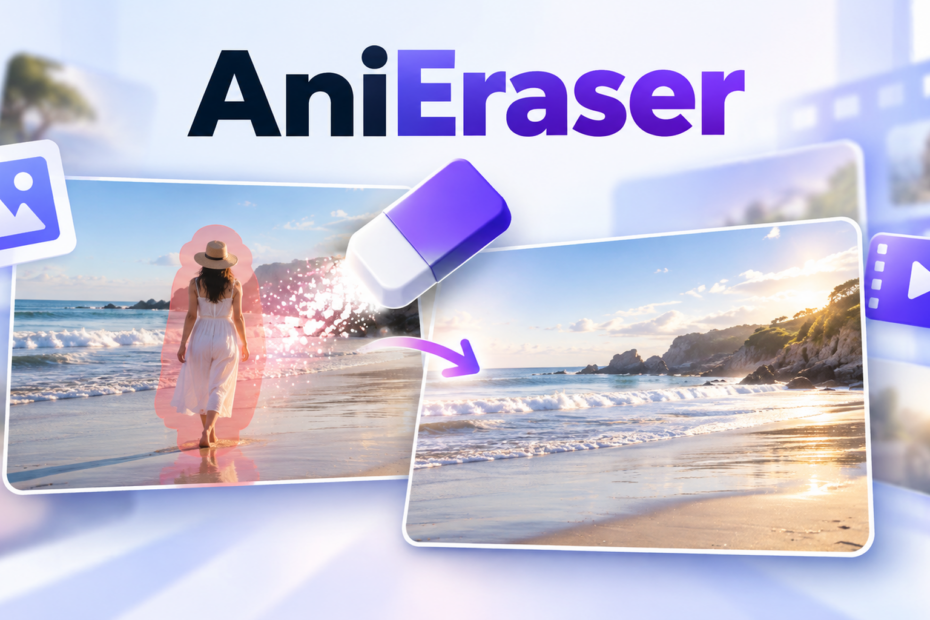
AniEraser предназначен для удаления лишних объектов из фотографий и видеороликов: случайных прохожих, предметов, текста, логотипов, дат, наклеек, мелких дефектов и других элементов, которые мешают кадру. Он особенно полезен тем, кому нужен не полный графический или видеоредактор, а короткий рабочий процесс «загрузить файл — отметить ненужную область — проверить восстановленный фон — экспортировать результат». Важная особенность AniEraser — одинаковая логика выделения для фото и видео, поэтому сервис подходит для подготовки контента интернет-магазина, публикаций в соцсетях, личных снимков, коротких роликов и простой ретуши без покадрового клонирования фона вручную.
- Замена и размытие фона
- Ретушь лица и коррекция фигуры
- RAW и пакетная обработка фото
- Онлайн-видео не длиннее 15 минут
- Онлайн-видео — не более 2 ГБ
- Онлайн-экспорт изображений — JPG
Как устроен AniEraser
Основная функция AniEraser называется Object Remover. В классическом настольном интерфейсе она разделена на две крупные плитки — Video Object Remover и Image Object Remover. Такое деление не декоративное: для неподвижной картинки достаточно отметить маской нужный участок один раз, а в видео дополнительно приходится учитывать длительность появления объекта, его перемещение и смену фона между кадрами. Веб-редактор строится вокруг той же идеи, но сводит вход к общему окну загрузки изображения или ролика.
Внутри редактора пользователь не выбирает источник для «штампа», как в традиционном Clone Stamp. AniEraser получает маску — область, которую требуется убрать, — а затем реконструирует скрытые под ней пиксели. Поэтому качество результата в большей степени зависит от правильной маски и сложности окружающего фона, чем от количества ручных инструментов. На однотонной стене, небе, асфальте или размытом заднем плане задача обычно проще, чем на волосах, решётке, мелкой плитке, строках текста или повторяющемся геометрическом узоре.
У программы было несколько полноценных клиентов, поэтому в официальных инструкциях встречаются два типа экранов. В настольной версии справа располагаются Select, Deselect, Brush size, Undo & Redo, Reset, Preview, выбор папки Save to и запуск обработки Start All. В веб-версии чаще встречаются Brush Size, Remove objects now и Download. Смысл операций одинаков, но названия кнопок полезно различать, чтобы не искать веб-команду в старом настольном окне и наоборот.

Отдельно стоит учитывать состояние продукта на осень 2026 года. Wondershare объявила перенос веб-инструментов AniEraser на новую платформу Media.io и постепенное сворачивание самостоятельного приложения. Это не делает старые инструкции бесполезными: они точно показывают принципы выделения, работу с областью, временным интервалом и предварительным просмотром. Но конкретный набор плиток и расположение команд в браузере уже может отличаться от изображений классического интерфейса.
Начало работы в браузере
Для основной веб-работы установка не нужна. После открытия рабочего экрана AniEraser отображает область AI Photo and Video Object Remover и кнопку Upload. Загружать следует исходник до дополнительного сжатия мессенджерами или соцсетями: алгоритму проще восстановить фон, когда на границах объекта сохранились реальные детали, а не крупные блоки JPEG и контуры после агрессивного перекодирования.

До загрузки имеет смысл проверить формат. В технических характеристиках веб-версии для изображений перечислены JPG, JPEG, PNG, BMP и WebP; результат для изображений указан как JPG. Для видео веб-версия принимает MP4 и MOV и выводит MP4 или MOV. Если файл существует, например, только в MKV или AVI, ошибка импорта не означает неисправность удаления объектов: онлайн-редактор просто не заявляет эти контейнеры. В таком случае видео сначала перекодируют в поддерживаемый формат, не уменьшая без необходимости разрешение и частоту кадров.
Для браузерной версии официально названы Chrome и Safari. Если загрузка зависает в другом браузере, не появляется редактор или после выбора файла интерфейс возвращается на стартовый экран, первый диагностический шаг — повторить операцию в одном из этих браузеров. Также нужен стабильный интернет: авторизация, импорт, обработка и получение результата связаны с веб-сервисом, поэтому локальная мощность компьютера не устраняет сетевые паузы.
После импорта изображения редактор открывает рабочую область с самим кадром и панелью разметки. Для видео дополнительно появляется таймлайн или полоса воспроизведения. Перед тем как рисовать маску, увеличьте масштаб там, где важна точная граница, и проверьте, не является ли ненужный элемент частью более сложной структуры: например, рука перекрывает стол, провод проходит через ветки, а логотип лежит поверх движущейся ткани. Такие случаи лучше обрабатывать меньшими участками, а не одной огромной маской.

Удаление объектов на фотографии
В настольном Image Object Remover выделение строится парой Select и Deselect. Select добавляет участок в маску удаления, Deselect убирает ошибочно задетую часть. Ползунок Brush size меняет диаметр кисти. Для маленькой пылинки или буквы нужен небольшой диаметр, для человека или крупного предмета — больший, но перед финальной обработкой границу всё равно полезно пройти более тонкой кистью.

Рабочая последовательность в классическом клиенте выглядит так: добавить изображение, выбрать Select, закрасить объект, поправить маску через Deselect, при необходимости использовать Undo, включить Preview и оценить заполнение. Если результат годится, выбирается папка в Save to и запускается Start All. Кнопка Reset нужна не для отмены одного неудачного движения, а для возврата разметки к исходному состоянию, когда проще выделить объект заново.
В веб-редакторе порядок короче: после загрузки пользователь регулирует Brush Size, закрашивает объект и нажимает Remove objects now. После вычисления можно сохранить результат через Download. В некоторых экранах присутствуют Undo, Redo и Reset, а подсказка Before/After иллюстрирует принцип восстановления участка. Не следует путать эту миниатюру-подсказку с реальным сравнением собственного файла: оценивать нужно именно рабочий кадр после обработки.
Для устойчивого результата маска должна покрывать весь объект, включая тесно связанные с ним тени, отражения или край, который иначе останется в виде «ореола». Но избыточное выделение тоже вредно: чем больше неизвестной области приходится дорисовать алгоритму, тем меньше он видит исходных опорных деталей. Практическое правило простое — перекрыть объект с небольшим запасом, а не закрашивать половину кадра ради одного предмета.
Как размечать объект кистью
Размер кисти — главный ручной параметр AniEraser. В веб-интерфейсе шкала Brush Size обычно расположена справа, а диапазон отображается числовыми крайними значениями. Большая кисть ускоряет заполнение центра объекта, маленькая помогает пройти контур. Если начинать сразу тонкой кистью, разметка крупного объекта займёт больше времени и получится «дырявой»; если всё делать максимально крупной кистью, маска захватит соседние детали и алгоритму придётся восстанавливать лишнюю часть изображения.

Увеличение масштаба особенно полезно на контрастных границах. Волосы на фоне неба, велосипедные спицы, тонкая вывеска, ремешок сумки и тень от ноги требуют разной точности. В старых и мобильных версиях AniEraser функции масштабирования, Undo, Redo и Reset добавлялись именно для такой корректировки. Даже если текущая веб-панель выглядит иначе, метод остаётся тем же: приблизить участок, убрать пропуски в маске и не задеть объект, который должен остаться.
На фотографии с несколькими независимыми помехами не всегда выгодно красить их одной непрерывной маской. Если мусор лежит на асфальте, прохожий стоит у стены, а кабель пересекает небо, фон у этих объектов принципиально разный. Последовательное удаление позволяет после каждого шага проверить, где реконструкция уже успешна, а где нужно изменить разметку. Это сокращает риск, что одна неудачная область испортит сразу весь результат.
При работе с тенью важно решить, является ли она частью удаляемого объекта. Если человека убрать, а чёткую тень оставить, кадр будет выглядеть нелогично. Поэтому для предмета с собственной заметной тенью обычно делают отдельную маску по тени либо расширяют выделение так, чтобы алгоритм видел задачу целиком. Для мягкой общей тени, связанной с освещением сцены, наоборот, слишком широкое удаление может дать светлое пятно; здесь полезна меньшая маска и повторная обработка остатка.
Удаление текста, дат и водяных знаков
Текст AniEraser воспринимает как обычный визуальный объект. Для даты в углу кадра, подписи, наклейки или собственного логотипа алгоритму не требуется распознавать символы: достаточно закрыть маской все штрихи. Это удобно для старых фотографий с временной меткой камеры, макетов с черновой надписью и файлов, на которых нужно убрать собственный служебный элемент. При работе с чужими водяными знаками необходимо учитывать права на исходный материал: техническая возможность удаления не создаёт разрешения на использование защищённого контента.
Для текста на ровном фоне полезно брать кисть немного шире толщины букв и проходить строку так, чтобы в маске не оставались отдельные пиксели обводки или тени. Полупрозрачная тень под надписью часто незаметна до удаления основного слоя, а после обработки превращается в серый контур. Поэтому перед нажатием Remove objects now стоит увеличить масштаб и проверить внешнюю границу надписи.

На сложном фоне лучше не захватывать сразу целый абзац, если текст перекрывает лица, мелкую архитектуру или повторяющийся рисунок. Алгоритму придётся угадывать слишком большую область. Разделите задачу на строки или фрагменты и смотрите, как восстанавливается фон. Если одна часть текста лежит на небе, а другая проходит через дерево, эти зоны логично обрабатывать отдельно: структура, которую нужно реконструировать, у них разная.
Для видеотекста важен дополнительный параметр — время. Статичный логотип, который находится в одном углу всего ролика, проще задать одной областью на нужный интервал. Субтитр, который меняется каждые несколько секунд, сложнее: одна маска может закрыть геометрическую зону, но фон под ней меняется по ходу видео. В таком случае необходимо внимательно просматривать переходы и при необходимости разбивать обработку по интервалам.
Проверка результата и повторная обработка
После вычисления не следует сразу считать файл готовым только потому, что объект исчез. Проверяйте четыре вещи: геометрию фона, повторяющиеся текстуры, цветовой переход и остаточный контур. На прямой линии стены или бордюра даже небольшая «волна» заметнее, чем на траве; на кирпичной кладке бросается в глаза сбитый ритм; на коже — пятно иной текстуры; возле контрастной кромки — смазанный ореол.

Если дефект локальный, лучше переделать только проблемный участок, а не увеличивать исходную маску в несколько раз. Иногда первая обработка оставляет небольшой фрагмент объекта; его можно удалить отдельным проходом. В другой ситуации результат слишком размывает фон — тогда маску стоит уменьшить и точнее повторить контур. Такой итерационный метод обычно даёт более контролируемый результат, чем попытка одним нажатием удалить большую сложную область.
Сравнивайте результат на масштабе 100%, а для изображений, которые пойдут в печать или крупный макет, — ещё и на увеличении. Уменьшенная картинка скрывает артефакты. Для ролика нельзя ограничиваться стоп-кадром: просмотрите несколько секунд до появления объекта, весь обработанный интервал и несколько секунд после. Мерцающий фон, «плавающая» текстура или краткий возврат удалённого фрагмента видны только в движении.
Кнопка Download относится к сохранению уже обработанного результата. Если она недоступна, это не всегда ошибка алгоритма: возможны ограничения текущего аккаунта, необходимость входа или незавершённая обработка. Не перезапускайте задачу многократно, пока не убедились, что вычисление завершено и интерфейс показывает именно состояние результата, а не первоначальную маску.
Мелкие объекты, эмодзи и дефекты
Небольшие элементы — пыль, пятна, прыщи, эмодзи, маленькие наклейки, мусор на дороге — относятся к наиболее удобным сценариям AniEraser, если вокруг достаточно однотипной текстуры. Здесь важнее точность, чем размер маски. Кисть должна закрыть дефект полностью, но не съедать соседние края глаз, губ, текста или предметов.
На портрете удаление небольшого дефекта не заменяет полноценную ретушь кожи. AniEraser реконструирует участок, но не предоставляет такой набор контролируемых параметров тона, частотного разделения или локальной пластики, как специализированные фоторедакторы. Поэтому для одного прыща или случайной царапины инструмент уместен, а для системной коррекции кожи, света и черт лица лучше использовать редактор с отдельными ретуширующими функциями.
С эмодзи и стикерами проблема в том, что они часто закрывают значительную часть исходного содержания. Если наклейка находится на однотонной футболке или стене, алгоритму есть из чего продолжить фон. Если эмодзи полностью перекрывает глаз, мелкий рисунок или уникальный объект, AniEraser не может восстановить фактически отсутствующую информацию; он генерирует правдоподобную замену. Для документальных или доказательных задач такой результат нельзя считать восстановлением оригинала.
Царапины на старых снимках удобно удалять по частям. Длинная белая трещина, пересекающая лицо и фон, требует разных масок: отдельно кожа, отдельно одежда, отдельно фон. Так уменьшается вероятность, что единая длинная область смешает текстуры. После удаления дефекта можно перейти к отдельным функциям восстановления и цветизации, если они доступны в мобильной версии, но это уже другой этап обработки, а не часть Object Remover.

Удаление людей и крупных объектов
Человек на заднем плане занимает больше площади и часто создаёт тень, отражение или перекрывает другие объекты. Перед разметкой оцените, что находится за ним. Если человек закрывает ровный участок пляжа или стены, фон можно реконструировать относительно естественно. Если он перекрывает половину автомобиля, витрину с надписями или лица других людей, результат будет в значительной степени синтезированным и потребует более строгой проверки.
Крупный объект лучше выделять с небольшим запасом по контуру, отдельно включая очевидную падающую тень. В сложной сцене сначала удаляют сам объект, оценивают фон, затем точечно чистят остатки. Это особенно полезно рядом с прямыми линиями: перила, горизонт, края здания и разметка дороги дают понятный визуальный тест. Если после удаления линия обрывается или меняет угол, маску нужно переделать или обработать проблемную область отдельно.
Если объект соприкасается с важным предметом, не следует захватывать общий контур целиком. Например, прохожий частично перекрывает велосипед: широкая маска может удалить и часть велосипеда. Увеличьте масштаб, уменьшите Brush Size и отделите границу. Когда исходные пиксели за перекрытием отсутствуют, алгоритм всё равно будет достраивать содержание, но аккуратная маска хотя бы ограничит область, где это происходит.
Для серии похожих кадров не предполагается, что одна и та же маска автоматически даст одинаковый результат на каждом изображении. Геометрия, освещение и положение объекта меняются. Настольная версия умеет работать с несколькими файлами, но пакетность экономит операции импорта и запуска, а не отменяет необходимость проверить маску и итог по каждому кадру.
Ретушь портретов в AniEraser
На официальном сайте Object Remover предлагается для удаления прыщей, морщин, пятен и других небольших отвлекающих деталей. Это ретушь в узком смысле: пользователь отмечает конкретный дефект и заменяет его окружающей текстурой. Инструмент не предназначен для комплексной коррекции экспозиции кожи, формы лица, макияжа или локального цвета.
Для естественного результата на коже берите кисть чуть больше дефекта и работайте по одному элементу. Большая маска на щеке может усреднить поры и создать пластичное пятно. Если нужно смягчить морщину, полное удаление иногда выглядит менее естественно, чем частичное исправление в редакторе с регулируемой непрозрачностью. В AniEraser проще убрать отдельный явный элемент, чем дозировать силу ретуши.
Волосы, ресницы и брови — сложные границы. Если дефект лежит рядом с ними, выбирайте минимальную маску и проверяйте форму после обработки. Алгоритм может продолжить соседнюю текстуру кожи вместо тонких волосков. В таком случае безопаснее оставить небольшой участок и завершить его другим инструментом с ручным клонированием или восстанавливающей кистью.
На мобильных версиях AniEraser со временем появились дополнительные функции улучшения изображений, восстановления старых фото, цветизации и текстовый Chat Editor. Они расширяют приложение за пределы чистого удаления объектов, но не следует считать их настройками Object Remover: это отдельные режимы с собственной обработкой и собственным результатом.
Удаление объектов из видео
Видеорежим сложнее изображения, потому что фон меняется от кадра к кадру. В классическом настольном Video Object Remover справа есть Select Area, переключатель Preview, выбор Save to и Start All; снизу расположена полоса воспроизведения и миниатюра добавленного файла. Пользователь задаёт область, просматривает результат и только после этого запускает финальную обработку.

Для видеоролика маска должна учитывать движение объекта. Статичный логотип в углу — самый предсказуемый пример: положение зоны почти не меняется. Человек, машина или предмет, который перемещается относительно камеры, требует режима, рассчитанного на изменение положения, либо более аккуратной разметки и проверки нескольких частей ролика. Быстрое движение, сильное размытие, монтажные склейки и перекрытия увеличивают сложность.
Перед разметкой полезно обрезать ненужные начало и конец клипа, если такая функция доступна в используемом клиенте. В истории мобильного приложения Trim был добавлен в Video Object Remover именно как вспомогательная операция. Чем короче рабочий интервал и чем меньше в нём смен сцен, тем легче визуально проверить результат. Однако обрезка не улучшает сам алгоритм и не должна использоваться вместо корректного задания области.
Проверяйте ролик не только на моменте, где объект виден лучше всего. Маска, идеально попавшая в предмет на середине клипа, может задеть соседний объект в начале или не покрыть его в конце. Для длинной сцены ищите три контрольные точки: появление объекта, максимальное смещение и исчезновение. Если между ними меняется масштаб или перспектива, может понадобиться другой подход.
Standard Model: область и временной интервал
В классической веб-версии видеоредактора есть вкладка Standard Model. Команда Add Area создаёт прямоугольную область на видео и соответствующий объект в правой панели. Для него задаются начало и конец действия в формате времени. Это удобно, когда нежелательный элемент находится в известной зоне экрана лишь часть ролика: например, логотип появляется после заставки или табличка видна только в одном фрагменте.

Размер прямоугольника меняется перетаскиванием границ. Делайте его настолько малым, насколько позволяет движение объекта: лишняя площадь означает лишнюю реконструкцию фона. Если объект появляется в другом месте в следующем фрагменте, логичнее добавить ещё одну область или разделить интервалы, чем расширять первый прямоугольник на всю траекторию.
Поля времени определяют не длительность исходного ролика, а период, в котором выбранная область должна обрабатываться. Если объект исчезает на пятой секунде, а область задана до конца клипа, алгоритм продолжит изменять фон там, где уже ничего удалять не нужно. Это может породить ненужные артефакты. Поэтому начало и конец интервала — не формальность, а способ ограничить вмешательство.
Standard Model особенно понятен для неподвижных или слабо движущихся водяных знаков, таймкодов и элементов интерфейса, записанных в видео. Для движущегося человека или предмета прямоугольник может стать слишком широким. В таком случае стоит оценить AI Model либо другой видеоредактор с явным трекингом, если требуется контролировать траекторию кадр за кадром.
AI Model: разметка объекта в видео
Рядом со Standard Model в веб-интерфейсе показывался AI Model. В официальных инструкциях он используется для удаления объекта на протяжении видео и предполагает разметку нужного элемента. В разных выпусках интерфейса встречались кисть и ластик для видеомаски, а также увеличение области при точной работе. Это важное отличие от простого прямоугольника: маску можно приблизить к форме объекта.

AI Model не отменяет необходимость контролировать сложные моменты. Если объект полностью скрывается за другим предметом, выходит из кадра, меняет размер в несколько раз или попадает под резкую склейку, автоматическая логика может дать нестабильное заполнение. Просматривайте участок вокруг каждого такого события. Видеорезультат считается удачным только тогда, когда восстановленный фон стабилен во времени, а не только аккуратно выглядит на одном кадре.
Для движущегося объекта полезно делать маску по его фактическому силуэту с небольшим запасом, но не по всей будущей траектории. Чем больше лишней области выделено в каждом кадре, тем сложнее сохранить фактуру фона. Если текущая версия интерфейса предлагает другой механизм автоматического выделения после перехода на Media.io, придерживайтесь того же принципа: минимально достаточная область и обязательный просмотр движения.
Не следует путать AI Model AniEraser с профессиональным roto/paint-композитингом. В специализированных системах можно вручную корректировать маску по ключевым кадрам, использовать трекинг, слои и чистые пластины. AniEraser рассчитан на более короткий путь. Это преимущество по количеству действий, но одновременно ограничение, когда требуется покадровый художественный контроль.
Водяные знаки и субтитры в видео
Статичный знак в углу обычно обрабатывается проще, чем движущаяся подпись. Сначала найдите точный интервал его появления, затем создайте минимальную область и проверьте кадры с самым сложным фоном. Если знак полупрозрачный, маска всё равно должна покрывать все его видимые границы; иначе после реконструкции останется слабый контур.
Субтитры отличаются тем, что строки меняются, а фон под ними движется. Если текст находится в фиксированной нижней полосе, геометрически область проста, но содержимое этой области может постоянно меняться. На лицах, руках, мелких предметах и резких движениях результат сложнее, чем на размытой или однотонной нижней части кадра. Поэтому для длинного фильма или сериала AniEraser не стоит рассматривать как универсальную замену исходнику без вшитых субтитров.
Удалять водяные знаки допустимо только в материалах, которыми вы вправе распоряжаться. Типичные законные сценарии — собственный ролик, старый экспорт проекта, черновой брендированный файл, ошибочно добавленный таймкод или медиаматериал с разрешением правообладателя. Если знак служит обозначением чужого авторства или лицензии, его техническое удаление не снимает лицензионных ограничений.
После обработки видео сравнивайте не только визуальное заполнение, но и технический результат: контейнер, длительность, разрешение, наличие звука и синхронность. Веб-спецификация AniEraser ограничивает вход и выход MP4/MOV, поэтому преобразованный до обработки исходник может уже отличаться от оригинала кодеком или параметрами. Храните исходный файл отдельно.
Форматы файлов и совместимость
Возможности форматов различаются между веб-версией, историческим настольным клиентом и iOS. Для текущего браузерного сценария следует ориентироваться на более узкий набор, потому что именно он определяет, примет ли файл онлайн-инструмент. Старый desktop-клиент поддерживал заметно больше видеоконтейнеров, но после объявления о переносе функций на Media.io не стоит считать этот список гарантией для нового веб-окна.
| Среда | Вход: изображения | Выход: изображения | Вход/выход: видео |
|---|---|---|---|
| Web | JPG, JPEG, PNG, BMP, WebP | JPG | MP4, MOV |
| Классический desktop | BMP, JPEG, PNG, WebP | BMP, JPEG, PNG, WebP | вход и выход шире веб-набора |
| iOS по техспецификации | JPG, PNG, JPEG, BMP, WebP, HEIC | JPG | MP4, MOV |
Если для сайта нужна прозрачность PNG, важно помнить: веб-спецификация указывает JPG как выходной формат изображения. Object Remover восстанавливает фон, а не создаёт прозрачный вырез. Для удаления всего фона и сохранения альфа-канала нужен отдельный Background Remover или редактор, который поддерживает прозрачный экспорт.
HEIC перечислен среди входных изображений iOS, но не в веб-наборе. Поэтому фотография с iPhone может открываться в мобильном приложении и не приниматься браузером в исходном HEIC. В таком случае сохраните копию в JPEG/PNG либо используйте совместимый конвертер. Не переименовывайте расширение вручную: это не меняет внутренний формат файла.
У настольной версии в техспецификации перечислялось множество видеоформатов, включая MP4, MOV, MKV, AVI, WebM и другие контейнеры. Это полезно при работе со старой установленной копией, но для новой публикации корректнее считать веб-поддержку основной. Если редактор встретит другой контейнер, безопаснее заранее привести его к MP4 или MOV и проверить качество после перекодирования.
Ограничения размера и длительности
Для онлайн-видео в официальном центре загрузок указаны два практических ограничения: до 15 минут на один ролик и до 2 ГБ. Это именно ограничения веб-сценария, а не характеристика алгоритма как такового. Длинный ролик нужно либо разделить, либо использовать другой инструмент. Разбиение оправдано, если удаляемый объект встречается только в одном эпизоде: вы обрабатываете нужный фрагмент и затем возвращаете его в монтаж.
Не стоит пытаться обойти лимит многократным перекодированием с чрезмерно низким битрейтом. Уменьшение файла ценой сильных артефактов ухудшает исходные детали и тем самым усложняет реконструкцию. Если требуется вписаться в 2 ГБ, сначала обрежьте ненужные фрагменты или используйте разумный кодек и битрейт, сохраняя разрешение и визуально важные контуры.
Для изображений ключевое ограничение веб-версии связано скорее с выходным JPG и доступным тарифным объёмом операций, чем с выбранным ползунком кисти. Условия пробного и платного доступа могут меняться, поэтому число доступных обработок нужно смотреть в текущем аккаунте. В официальных материалах AniEraser встречались разные квоты для разных периодов и платформ; перенос на Media.io делает старые ценовые таблицы особенно ненадёжной основой для планирования.
Если задача состоит в обработке сотен файлов, оцените стоимость и процесс до начала разметки. Классический desktop-клиент указывал пакетное добавление до пяти файлов и не имел веб-лимитов длительности в том же виде. Но продукт переводится на web-платформу, поэтому поток, рассчитанный на старый клиент, нельзя автоматически переносить на актуальный сервис.
Производительность без выдуманных замеров
Для AniEraser некорректно обещать фиксированное время обработки. На результат влияют размер и длительность файла, сложность сцены, объём маски, очередь веб-сервиса и скорость соединения. Для видео к этому добавляется количество кадров, которые нужно проанализировать. Поэтому практическая оценка производительности строится не по обещанию «за несколько секунд», а по тому, насколько удобно подготовить задачу и сколько повторных прогонов требуется для приемлемого результата.
Перед длинным роликом разумно сделать тест на коротком фрагменте с самым сложным фоном. Если алгоритм не справляется с перекрытием, водой, мелкой сеткой или быстрым движением на десятисекундном участке, обработка всего клипа вряд ли решит проблему. Такой тест одновременно показывает, подходит ли выбранный размер области, сохраняется ли нужное разрешение и устраивает ли характер восстановления фона.
На слабом компьютере веб-версия не превращает локальный процессор в главный вычислительный ресурс, но браузеру всё равно нужно декодировать предпросмотр и отправить файл. Закройте лишние тяжёлые вкладки, оставьте достаточно памяти и не запускайте параллельно несколько больших загрузок. Если система начинает выгружать вкладку из памяти, прерывание может выглядеть как ошибка сервиса, хотя причиной был локальный дефицит ресурсов.
При медленном соединении не стоит нажимать Upload повторно, пока не ясно, завершилась ли первая передача. Несколько одновременных загрузок одного и того же большого файла только расходуют канал. Если индикатор долго не меняется, сначала проверьте стабильность сети и размер ролика, затем попробуйте меньший тестовый файл. Для критичной работы храните исходник локально: веб-сервис не должен быть единственным местом, где существует материал.
Что изменилось после переноса инструментов на Media.io
В сентябре 2026 года на официальных страницах AniEraser появилось уведомление о переносе инструментов на новую платформу Media.io. В нём прямо сказано, что самостоятельное приложение AniEraser будет постепенно выводиться из использования, а для дальнейшей работы рекомендована веб-платформа. Для пользователя это означает, что название продукта ещё присутствует на страницах и в старых инструкциях, но фактический рабочий маршрут всё сильнее связан с экосистемой Media.io.
При этом купленные веб-подписки и пакеты функций заявлены как сохраняющиеся после миграции, а способ входа остаётся тем же. Значит, при расхождении старого скриншота и текущего экрана прежде всего нужно искать тот же тип операции — удаление объекта изображения или видео — а не пытаться восстановить прежнюю структуру меню буквально. Названия отдельных кнопок и соседних инструментов могут измениться, базовая задача остаётся прежней.
Отдельный практический момент касается файлов, которые хранились в веб-аккаунте AniEraser. В уведомлении указан срок для скачивания прежних веб-активов до 10 октября 2026 года. Это не общий срок действия самой функции удаления, а переходная мера для хранившихся материалов. Если в старом аккаунте есть важные результаты, их следует сохранить локально, не полагаясь на бессрочную доступность прежнего раздела с проектами.
Поэтому в 2026 году полезно разделять «AniEraser как рабочую технологию удаления объектов» и «классический интерфейс AniEraser». Первый сохраняется через веб-направление Media.io, второй постепенно становится историческим. В практической инструкции это особенно важно для кнопок Start All, Save to, вкладок Standard Model/AI Model и старой панели My Creation: они достоверно существовали, но не обязаны находиться на прежнем месте в новом окружении.
Мобильная версия и функции, появившиеся позже
Мобильный AniEraser развивался шире, чем первоначальный Object Remover. В истории обновлений iOS можно увидеть добавление обрезки изображения, Trim для видео, увеличительного стекла, кисти и ластика для видео, масштабирования, Undo, Redo и Reset. Позднее главное окно было переработано, появились улучшение фото, коррекция освещения, восстановление и цветизация старых снимков, Chat Editor и новые шаблонные функции.
Для самой операции удаления на телефоне последовательность остаётся узнаваемой: выбрать Image Object Remover или видеорежим, импортировать медиа, отметить объект, перейти к обработке и сохранить результат. В некоторых старых мобильных инструкциях на панели видны команды Restore и Erase. Их назначение связано с коррекцией маски: одна команда возвращает область в выделение, другая помогает убрать лишнее из разметки. В более новых сборках подписи могут отличаться.
Работать пальцем сложнее, когда объект тонкий. Увеличительное стекло и масштабирование появились не случайно: без них трудно аккуратно обвести провод, контур текста или небольшой дефект. Если экран телефона маленький, сначала приблизьте участок, затем уменьшите кисть и только после этого размечайте край. Для крупной внутренней части маски можно временно увеличить диаметр.
Мобильный экспорт удобно использовать для материала, который уже снят на смартфон и сразу отправляется в соцсеть. Но для длинного видео или серии больших файлов преимущество телефона уменьшается: требуется стабильная сеть, достаточно свободного места для результата и время на проверку каждого клипа. Если нужно сверять мелкие артефакты на большом экране, браузер на компьютере практичнее, даже если алгоритм выполняет ту же задачу.
AI Video Enhancer в актуальной мобильной ветке
В 2026 году мобильное приложение AniEraser получило AI Video Enhancer. В версии 1.2.12 были заявлены модели General, Face и Anime для восстановления деталей, повышения разрешения и подавления шума. В версии 1.2.14 описание было обновлено: появились Ultra Enhance как универсальный алгоритм улучшения и увеличения видео, Night View Enhance для сцен при слабом освещении и обновлённый Face Enhance для портретных роликов.
Эти названия важно не переносить автоматически в веб-Object Remover. Enhancer решает другую задачу: повышает визуальное качество всего видео или выбранного типа сцены, а не удаляет указанный предмет. Если сначала улучшить сильно сжатый ролик, а затем удалить объект, результат может измениться из-за новой текстуры и резкости. Если удалить объект первым, последующее усиление резкости способно подчеркнуть артефакты заполнения. Оптимальный порядок лучше проверить на коротком копированном фрагменте.
Для ночной сцены Night View Enhance не гарантирует, что объект будет легче удалить. Осветление может проявить шум, а алгоритм удаления получит иной набор деталей. Аналогично Face Enhance не стоит использовать как способ ретушировать область, где Object Remover уже реконструировал часть лица: это два разных вида генеративной обработки. Сохраняйте промежуточный файл, чтобы при неудачном втором этапе не начинать всё заново.
Если приложение показывает и старые модели General/Face/Anime, и новые обозначения, ориентируйтесь на подписи текущей сборки, а не на скриншот из более ранней инструкции. История версий подтверждает изменение набора и названий алгоритмов. Это типичный случай, когда название кнопки зависит от выпуска, а общая функция — улучшение видео — остаётся.
Photo Enhancer, восстановление и цветизация фотографий
В мобильной ветке появились отдельные инструменты улучшения фото: повышение чёткости, исправление освещения, восстановление старых фотографий и цветизация чёрно-белых изображений. Они полезны после удаления царапин или пятен, но не заменяют саму разметку Object Remover. Если снимок физически повреждён длинной трещиной, сначала имеет смысл убрать очевидную линию повреждения, затем оценить восстановление, и лишь после этого применять общий enhancer.
Автоматическое улучшение может менять микроконтраст и детализацию по всему изображению. Поэтому перед ним сохраняйте вариант без глобальной обработки. Это даёт возможность сравнить, улучшился ли действительно важный участок или алгоритм просто усилил контуры. Особенно осторожно нужно работать с лицами на старых фотографиях: генеративное «восстановление» способно добавлять детали, которых в исходнике не видно.
Цветизация решает ещё более интерпретационную задачу. Она не считывает реальные исторические цвета, если их нет в чёрно-белом оригинале, а предлагает правдоподобную окраску. Для семейного архива такой результат может быть удобен как отдельная художественная версия, но исходный монохромный файл и очищенный вариант без цветизации лучше хранить отдельно.
Если цель — просто убрать пятно или дату, не включайте дополнительные улучшатели «заодно». Чем меньше операций выполнено, тем проще понять, на каком этапе возник нежелательный артефакт. AniEraser удобен именно модульной последовательностью: удалить объект, проверить, при необходимости улучшить, снова проверить.
Chat Editor и текстовые команды
В мобильных обновлениях также появился Chat Editor — режим, где желаемое изменение описывается текстом. Его следует отличать от кисти Object Remover. Кисть задаёт точную геометрию области, а текстовая команда формулирует намерение. Для конкретного небольшого объекта ручная маска обычно даёт более ясный контроль: пользователь точно показывает, что убрать, и не зависит от интерпретации фразы.
Chat Editor уместен, когда правка описывается семантически и текущая версия предлагает соответствующую операцию. Но если на фото два одинаковых предмета, команда «убери чашку» может быть неоднозначной. В Object Remover неоднозначности нет: маска показывает конкретную чашку. Поэтому для редакционной воспроизводимости, когда важно объяснить другому человеку действия, кисть остаётся более предсказуемым методом.
Не следует приписывать Chat Editor веб-версии только потому, что он существует в мобильном приложении. Набор функций у платформ расходился. В статье о AniEraser полезно рассматривать этот режим как расширение мобильного продукта, а не как обязательный элемент браузерного рабочего места.
Установка и начало работы
Поскольку основной актуальный путь — веб-платформа, для типичной задачи достаточно открыть сервис в поддерживаемом браузере, войти в аккаунт при необходимости и загрузить файл. Отдельный установщик нужен только если пользователь сознательно работает с сохранившимся desktop-клиентом или мобильным приложением. После сентябрьского уведомления о миграции начинать новый рабочий процесс рациональнее с браузерной версии, потому что именно её разработчик рекомендует как направление дальнейшего использования.
В старом настольном клиенте после запуска открывается окно с Video Object Remover и Image Object Remover. Выбор плитки сразу задаёт тип проекта. Затем открывается системный диалог файла. Для изображения появляется панель Select/Deselect и настройки кисти; для видео — область удаления, предпросмотр и таймлайн. Папка результата выбирается через Save to, обработка запускается Start All.
Системные требования из старой технической спецификации полезны только как ориентир совместимости прежнего клиента. Для Windows указывались Windows 7 и новее, для macOS — macOS 10.15 и новее. Но факт, что система удовлетворяет этим требованиям, не гарантирует сохранение всех сетевых функций после постепенного вывода приложения из эксплуатации. Если локальная копия перестала авторизоваться или отправлять задачу, проверять нужно не только ОС, но и состояние самого сервиса.
На iOS приложение требует доступ к медиатеке, если вы хотите импортировать фото и видео, и доступ к сохранению результата. Если файл не появляется в выборе, проверьте разрешения приложения и сам формат. Для сетевых функций нужен интернет. При недостатке свободного места экспорт большого видео может завершиться неудачно уже после вычисления, поэтому запас хранилища стоит проверять до запуска.
Аккаунт, пробный доступ и платные ограничения
Официальные материалы AniEraser описывают пробный доступ и платные пакеты, но численные квоты менялись между страницами и периодами. В центре загрузок встречается пробная возможность обработать одно изображение и одно видео, а коммерческие планы ограничивают объём использования по собственной схеме. После переноса на Media.io старую цену или старое число минут нельзя считать постоянной характеристикой продукта.
Практически это означает: перед большой серией файлов войдите в аккаунт и посмотрите, какой лимит отображается сейчас. Если доступна только одна пробная обработка, не тратьте её на случайный тестовый кадр. Подготовьте маску на репрезентативном изображении, где можно оценить типичный для вашей задачи фон. Для видео выбирайте короткий, но сложный отрезок.
Один аккаунт исторически использовался на разных платформах, а в уведомлении о миграции сохранение способа входа подтверждено для веб-перехода. Однако это не означает, что все старые desktop- или mobile-привилегии будут бессрочно работать после сворачивания приложений. При планировании постоянного процесса ориентируйтесь на текущую веб-панель аккаунта.
Если Download просит авторизацию или предлагает оформить доступ, это не ошибка сохранения файла. Обработка и право скачать итог могут быть разделены тарифом. Не перезагружайте страницу до выяснения условий: после обновления страницы маска или временный результат могут исчезнуть.
Экспорт изображения
Для веб-версии техническая спецификация указывает JPG на выходе изображений. Это важно для двух категорий пользователей. Во-первых, PNG с прозрачностью превратится в обычное растровое изображение без исходного альфа-канала в заявленном веб-экспорте. Во-вторых, повторное сохранение уже сильно сжатого JPEG добавляет ещё один цикл сжатия. Поэтому исходник нужно сохранять отдельно, а итог оценивать на 100% масштабе.
Если результат дальше пойдёт в другой редактор, не делайте цепочку из нескольких сохранений JPG после каждого мелкого шага. Скачайте готовую версию AniEraser один раз и продолжайте монтаж в приложении, которое умеет хранить рабочий проект или использовать несжатый промежуточный формат. Это особенно заметно на тонком тексте, градиентах и резких контрастных линиях.
Имя файла после скачивания может быть сформировано сервисом, поэтому перед публикацией переименуйте результат осмысленно и не перезаписывайте исходник. Для редакционной работы удобно хранить пары `source` и `clean`, а для нескольких итераций — добавлять номер варианта. Это позволяет вернуться к исходной маске, если позднее обнаружится артефакт.
Экспорт видео
Веб-спецификация ограничивает видеоформаты MP4 и MOV на входе и выходе. Контейнер не гарантирует сохранение исходного кодека, битрейта или всех метаданных. После скачивания сравните разрешение, длительность, частоту кадров и аудиодорожку с исходником. Если ролик предназначен для дальнейшего монтажа, этот контроль нужно выполнить до удаления исходного файла.
При повторном кодировании возможна потеря качества независимо от того, насколько хорошо удалён объект. Чтобы отличить артефакт заполнения от артефакта сжатия, смотрите два типа зон: область удаления и нетронутую область с мелкими деталями. Если блоки или размытие появились по всему кадру, причина может быть в кодировании; если только вокруг маски — в реконструкции.
Звук Object Remover не является объектом редактирования. Тем не менее после экспорта нужно проверить его наличие и синхронность, особенно если файл предварительно конвертировался. Когда звук критичен, храните оригинальную дорожку отдельно и при необходимости верните её в монтажном редакторе.
Пакетная работа и несколько файлов
Классический desktop AniEraser поддерживал добавление нескольких файлов и пакетный запуск, в официальных материалах упоминалась партия до пяти элементов. На панели снизу отображались миниатюры, а рядом — кнопки добавления и удаления из очереди. Это удобно для похожей серии, но не означает, что программа автоматически создаёт одну универсальную маску для пяти разных фотографий.
Для предметной съёмки с одинаковым фоном можно загрузить несколько кадров, но каждый из них нужно проверить отдельно: предмет или дефект смещается, тень меняется, камера может чуть изменить ракурс. Пакетный Start All экономит время запуска, а не отменяет визуальный контроль.
В веб-материалах встречалось упоминание batch removal, но после миграции набор и лимиты могут отличаться. Если текущий интерфейс позволяет загрузить только один файл, это не противоречит старым скриншотам desktop-клиента. Для массового производственного процесса сначала проверьте фактическую очередь и правила нынешней Media.io-панели.
Практический сценарий: очистка товарной фотографии
Предметный кадр часто содержит пылинку, ценник, кусок упаковки, край реквизита или случайное отражение. Начните с исходника максимального качества, приблизьте проблемную область и выберите кисть чуть шире дефекта. Если предмет стоит на однотонном фоне, удаление обычно предсказуемо. Если дефект находится на самом товаре, особенно на текстуре ткани, сетке динамика или полированном металле, проверка должна быть строже.
- Сделайте копию исходного изображения и загрузите её в Image Object Remover.
- Увеличьте кадр до масштаба, при котором виден контур дефекта.
- Закрасьте только ненужный элемент и его очевидную тень.
- Запустите Remove objects now или Preview в desktop-клиенте.
- Проверьте прямые линии товара, блики и повторяющуюся фактуру.
- При локальном дефекте повторите обработку маленькой маской.
- Скачайте результат и сравните его с исходником на 100%.
Не используйте удаление как способ скрывать обязательную маркировку или вводить покупателя в заблуждение относительно состояния товара. Технически инструмент способен убрать надпись или дефект, но редакционная и коммерческая достоверность остаётся отдельной ответственностью.
Практический сценарий: убрать прохожего с городской фотографии
Прохожий на фоне здания — типичная задача, где важны геометрические линии. Сначала оцените, что именно человек перекрывает: стену, витрину, лестницу, разметку, другого человека. Чем уникальнее скрытый объект, тем менее буквальным будет восстановление. Если за прохожим повторяющаяся кирпичная стена, алгоритму проще продолжить рисунок, но стыки кирпичей всё равно нужно проверять.
- Закрасьте силуэт человека с небольшим запасом.
- Отдельно включите чёткую падающую тень, если без человека она выглядит нелогично.
- Не захватывайте рядом стоящих людей или предметы, которые должны остаться.
- После обработки проверьте края тротуара, окон, бордюра и вертикали здания.
- Если один участок искажён, переделайте только его, уменьшив Brush Size.
Сцены с сильным отражением усложняются: человек может одновременно присутствовать в витрине или мокром асфальте. Если удалить только реальный силуэт, отражение выдаст вмешательство. Отражение лучше считать отдельным объектом и обрабатывать после оценки основного результата.
Практический сценарий: удалить провод или тонкую линию
Провод на небе кажется простой задачей, но его длина провоцирует слишком большую маску. Не закрашивайте широкую полосу вдоль всей линии. Возьмите кисть чуть толще провода и проведите по нему, сохраняя максимум окружающего неба. Если провод проходит через ветви или крышу, разделите его на участки: небо, дерево и здание требуют разного восстановления.
После первой обработки увеличьте места пересечения. Часто ровный участок исчезает без заметного следа, а у края крыши появляется разрыв. Тогда повторно выделите лишь небольшой дефект в этом месте. Такой подход лучше, чем расширять маску по всей длине и заставлять алгоритм заново менять уже удачный фон.
Практический сценарий: удалить дату со старого снимка
Цифровая дата в углу обычно имеет чёткий контур и небольшой размер. Если она лежит на однотонном полу или стене, выделите весь текст и слабую тень символов. Если цифры пересекают одежду или лицо, разделите строку по зонам фона. После удаления оцените не только исчезновение символов, но и непрерывность ткани, кожи или линии горизонта.
Если старый снимок одновременно имеет царапины, не пытайтесь одной маской стереть и дату, и все повреждения. Сначала удалите дату как отдельную геометрическую группу, затем царапины маленькими масками. После очистки можно сделать отдельную копию для восстановления или цветизации. Это сохраняет возможность вернуться к нейтрально очищенному оригиналу.
Практический сценарий: удалить собственный логотип из ролика
Для статичного логотипа в углу откройте видео и определите точный период его присутствия. В Standard Model добавьте область через Add Area, подгоните прямоугольник по знаку и задайте начало и конец. Если логотип присутствует весь клип, интервал охватывает весь клип; если только после заставки — не начинайте обработку раньше.
Просмотрите несколько кадров с разным фоном под логотипом. Ровное небо, тёмная стена и быстро движущаяся толпа предъявляют алгоритму разные требования. Если на одном участке появляются заметные искажения, разделите ролик или задачу по сценам. Одно глобальное удаление удобно, но не обязано одинаково хорошо работать на всех монтажных планах.
После экспорта проиграйте ролик в обычной скорости и затем покадрово возле смен сцен. Наиболее заметные дефекты — мерцание, пульсирующее размытие и краткое появление части знака. Если они есть, уменьшайте область или меняйте интервалы, а не просто повторяйте тот же запуск.
Практический сценарий: убрать движущегося человека из короткого видео
Сначала выберите фрагмент, где человек виден целиком, и разметьте его в AI Model или актуальном аналогичном режиме. Не включайте в маску всю предполагаемую траекторию. После первого прогона проверьте начало, середину и конец движения. Особое внимание — моментам, когда человек проходит перед другим объектом или меняет масштаб.
Если удаляемый человек закрывает большую часть другого героя, алгоритм не располагает реальными кадрами скрытого тела во всех положениях. Результат будет реконструированным, и для профессионального видео может понадобиться инструмент с трекингом, ротоскопированием и clean plate. AniEraser практичнее там, где фон позади объекта достаточно наблюдаем в соседних кадрах.
Камера с панорамированием добавляет сложность: фон сам движется. Визуально успешный один кадр не гарантирует устойчивость в соседнем. Смотрите результат в реальном времени, а не только по миниатюре. Если фон «прилипает» к маске, это признак, что задача выходит за пределы простого автоматического удаления.
Практический сценарий: убрать мусор и мелкие детали из ролика
Маленький неподвижный объект на столе или земле обычно проще крупного человека, но важно, сколько кадров он остаётся видимым. Если камера статична, задайте узкую область только на время его появления. Если камера движется, размер объекта в кадре может меняться, и область нужно проверять по всему интервалу.
Не объединяйте пять мелких объектов в один гигантский прямоугольник, если между ними есть важный фон. Лучше создать несколько областей или обработать их по очереди. Это сохраняет больше исходных пикселей и облегчает диагностику: если один объект удалился плохо, остальные не приходится переделывать.
Как работать со сложным фоном
Сложным считается фон, где мало избыточной визуальной информации: мелкий текст, лица, сетка, плитка с перспективой, ветки, украшения, отражения, вода с бликами, узорчатая ткань. Там алгоритму недостаточно просто продолжить цвет; нужно воспроизвести структуру. Чем больше объект перекрывает уникальной структуры, тем выше вероятность правдоподобной, но неверной реконструкции.
Первое средство — уменьшить маску. Второе — разделить удаление на логические зоны. Третье — использовать соседний кадр или другой редактор, если известен реальный фон. AniEraser не предлагает пользователю ручной выбор донорского участка как Clone Stamp, поэтому когда нужен точный повтор конкретного кирпича, символа или детали лица, специализированный ручной инструмент даёт больше контроля.
На повторяющемся орнаменте оценивайте период рисунка. Даже небольшое смещение фаз заметно: линия плитки внезапно меняет шаг, клетка становится шире, кирпичи теряют шов. Если после первой обработки структура нарушена, не маскируйте ещё больше. Лучше вернуться к исходнику и уменьшить область.
На воде и листве допускается больше локальной вариативности, но в видео появляется другая проблема — временная стабильность. Один синтезированный участок может выглядеть естественно на каждом кадре отдельно, но мерцать в движении. Поэтому такие сцены проверяются воспроизведением, а не только стоп-кадрами.
Тени, отражения и полупрозрачные объекты
Тень является визуальным следствием объекта, но не всегда очевидно, должна ли она входить в маску. Для отдельного прохожего с резкой собственной тенью ответ обычно да: оставшаяся тень выглядит странно. Для мягкой общей тени под группой людей удаление одной её части может быть заметнее, чем сохранение. Решение принимается по сцене, а не по формальному правилу.
Отражения в стекле и воде требуют отдельной проверки. Если удаляется предмет перед зеркалом, его отражение — второй объект. Широкая единая маска между предметом и отражением уничтожит полезный фон; две точные маски обычно логичнее. В видео отражение может двигаться иначе по перспективе, поэтому его стоит считать отдельной траекторией.
Полупрозрачные предметы — дым, стекло, вуаль — особенно сложны: объект не просто закрывает фон, а смешивается с ним. Полное удаление требует восстановить фон и одновременно избавиться от изменения света. Если результат выглядит как пятно иной яркости, причина может быть не в пропущенном контуре, а в самой природе наложения.
Когда большая кисть ухудшает результат
Большая кисть экономит секунды разметки, но увеличивает неизвестную область. На ровном фоне это иногда безвредно, а рядом с геометрией — критично. Если вы удаляете урну у края тротуара и захватываете метр асфальта вокруг, алгоритму приходится восстанавливать не только урну, но и линию бордюра, тени и фактуру.
Оптимальный приём — крупной кистью заполнить центр большого объекта, затем уменьшить размер и пройти контур. Если интерфейс позволяет Deselect или Erase для маски, уберите лишнее с соседних объектов. Это быстрее, чем пытаться идеально рисовать всё одной маленькой кистью, и точнее, чем оставлять чрезмерный запас.
Когда слишком маленькая маска тоже вредна
Недостаточная маска оставляет контур объекта: край буквы, полупрозрачную тень, пиксельную обводку или часть ноги. Алгоритм видит эти пиксели как фон и может продолжить их в заполненную область, получая грязный ореол. Поэтому маска должна выходить за фактический видимый контур на небольшой разумный запас.
Если после обработки осталась тонкая кайма, не обязательно начинать всё заново. Для изображения можно удалить её вторым небольшим проходом. Но если ореол образовался вокруг всего большого объекта, лучше вернуться к исходнику и сделать корректную маску один раз: многократное перезаполнение одной и той же зоны постепенно уводит текстуру от оригинала.
Типичные артефакты и что они означают
Самый частый дефект после удаления — размазанный участок. Обычно он означает, что алгоритму не хватило подходящей текстуры для реконструкции или маска захватила слишком большую область. На однотонном фоне размытие может быть незаметно, но на кирпичах, волосах и траве сразу выделяется. Сначала уменьшите маску и повторите обработку исходника. Если объект закрывает уникальные детали, ручной редактор с клонированием может быть уместнее.
Повторяющийся «штампованный» узор появляется, когда фон имеет сильную структуру и заполнение копирует или синтезирует похожий фрагмент не в той перспективе. На плитке проверяйте линии швов, на заборе — расстояние между планками, на тексте — форму соседних символов. В таких случаях лучше делать несколько небольших участков и каждый раз сохранять видимые ориентиры вокруг маски.
Ореол по краю означает, что маска не перекрыла тень, полупрозрачную границу или антиалиасинг объекта. Увеличьте масштаб и точечно удалите остаток. Если ореол светлый или тёмный и идёт вокруг всей фигуры, новая маска должна включать не только сам объект, но и соответствующий переход освещения.
Искажение прямой линии говорит о том, что в удаляемой зоне проходил важный геометрический ориентир. Для фотографии можно попытаться уменьшить маску и обработать линию отдельным проходом. Для видео, где линия движется из-за камеры, автоматическое заполнение может оставаться нестабильным; тогда нужна более управляемая композитинговая техника.
Мерцание в видео возникает, когда заполнение заметно меняется между кадрами. Оно может быть почти невидимо на стоп-кадре. Проверяйте движение в обычной скорости и на замедленном воспроизведении. Если мерцит только конец интервала, уточните временные границы. Если вся зона пульсирует на сложной текстуре, попробуйте меньшую область либо другой инструмент с временным трекингом.
Что делать, если файл не загружается
Сначала сопоставьте формат с веб-спецификацией. Изображения: JPG, JPEG, PNG, BMP и WebP. Видео: MP4 и MOV. MKV, AVI или HEIC на вебе могут не входить в заявленный набор, даже если старый desktop или iOS-клиент их понимал. Конвертируйте файл в поддерживаемый формат, а не меняйте расширение.
Для видео проверьте размер и длительность: веб-ограничения — до 2 ГБ и до 15 минут. Если файл больше, обрежьте только нужный фрагмент или перекодируйте с разумным битрейтом. Не уменьшайте качество сильнее, чем требуется: компрессионные блоки и размытые края усложняют удаление объекта.
Если параметры подходят, повторите загрузку в Chrome или Safari. Очистка кэша нужна не первым, а вторичным шагом: важнее исключить неподдерживаемый браузер, нестабильную сеть и расширение, которое блокирует скрипты. В режиме строгой блокировки трекеров или с агрессивным content blocker редактор может загружаться неполностью.
Проверьте имя файла, если оно содержит необычные управляющие символы или крайне длинную строку. Само по себе русское имя не должно быть проблемой для современного веб-сервиса, но простое имя латиницей помогает исключить редкий сбой обработки пути. Исходный файл при этом не удаляйте.
Что делать, если Remove objects now не запускается
Первое условие — должна существовать маска. Если пользователь только загрузил фото, но не отметил объект, кнопка может оставаться неактивной. Убедитесь, что выделение действительно нанесено на рабочий кадр, а не только изменён Brush Size. На очень маленькой маске иногда полезно увеличить масштаб и увидеть её явно.
Если маска есть, проверьте состояние аккаунта и лимит обработок. Пробная операция могла быть уже использована, либо сервис требует входа перед запуском или скачиванием. Эти состояния нельзя исправить перерисовкой маски. Если интерфейс показывает уведомление о тарифе, ориентируйтесь на него.
При зависшем индикаторе не запускайте один и тот же большой файл в нескольких вкладках. Сначала дождитесь завершения или отмените задачу, затем проверьте соединение на коротком тестовом файле. Если маленькое изображение обрабатывается, проблема вероятнее связана с конкретным роликом, его размером или временной нагрузкой сервиса.
Что делать, если Download недоступен
Кнопка скачивания обычно становится актуальной после завершения обработки. Если она серого цвета, убедитесь, что результат уже сформирован. В старом веб-интерфейсе до запуска Remove objects now Download присутствовал визуально, но не был готов к сохранению. После вычисления состояние кнопки менялось.
Если результат на экране есть, но сервис просит войти, используйте тот же аккаунт, с которым выполнялась обработка. После миграции AniEraser на Media.io разработчик сохранил прежний способ входа для веб-пользователей. Не создавайте второй аккаунт без необходимости: в нём не будет старых прав или пакетов.
Если браузер блокирует загрузки, проверьте разрешение на скачивание файлов с сайта и папку загрузок. В корпоративной сети скачивание медиаконтента может ограничиваться политиками администратора. Смена алгоритма удаления в таком случае ничего не изменит.
Что делать, если результат хуже исходника
Вернитесь к исходному файлу, а не обрабатывайте уже неудачный результат поверх результата. Повторная генерация на повреждённой текстуре даёт алгоритму ещё меньше исходной информации. Сократите маску, разделите объект на части или выберите другой кадр для теста.
Если объект слишком велик относительно кадра, признайте ограничение задачи. Удаление человека, закрывающего половину комнаты, требует выдумать большую часть комнаты. Ни одна автоматическая система не извлечёт реальные пиксели, которых нет. Для художественного изображения синтетическое заполнение может быть приемлемо, для документального — нет.
Если фон содержит уникальный текст или логотип, восстановление должно быть точным по смыслу, а не только визуально похожим. AniEraser не предназначен для воссоздания читаемых надписей под удалённым объектом. Используйте другой исходник, чистую пластину или ручной монтаж.
Таблица диагностики проблем
| Симптом | Вероятная причина | Что проверить |
|---|---|---|
| Файл не выбирается | Формат вне веб-набора | JPG/PNG/BMP/WebP или MP4/MOV |
| Видео не загружается | Превышен лимит | Не более 15 минут и 2 ГБ |
| Кнопка обработки неактивна | Нет маски или доступа | Разметку, вход, текущую квоту |
| Остался контур объекта | Маска слишком узкая | Тени и полупрозрачные края |
| Фон размыт | Маска велика или фон сложен | Уменьшить область, разбить задачу |
| Линия «ломается» | Реконструкция геометрии | Обработать участок точнее |
| Видео мерцает | Нестабильность между кадрами | Интервал, движение и размер маски |
| Download серый | Обработка не завершена | Статус задачи и вход в аккаунт |
| HEIC не открывается в Web | Нет в веб-списке | Сделать копию JPEG или PNG |
| Пропала прозрачность | Web выводит JPG | Использовать другой этап для alpha |
Как подготовить файл до AniEraser
Начинайте с наиболее качественного доступного источника. Для фото это оригинал камеры или экспорт без лишнего ресайза; для видео — мастер-файл или первая копия, а не пересланный через несколько мессенджеров ролик. Чем чище границы и текстуры, тем больше полезной информации вокруг маски.
Не применяйте сильную резкость и шумоподавление до удаления без необходимости. Перешарп создаёт светлые и тёмные ореолы по контурам, которые затем приходится включать в маску. Агрессивный denoise, наоборот, превращает мелкие детали в пластичные пятна. Оба эффекта усложняют оценку реконструкции.
Для видео вырежьте только нужную сцену, если полный ролик значительно длиннее. Это уменьшает передачу данных и упрощает проверку. Но не делайте монтажную склейку прямо внутри отрезка, где удаляемый объект должен отслеживаться непрерывно: резкая смена фона меняет условия задачи.
Сделайте резервную копию исходника. AniEraser не является системой управления версиями, а текущая веб-платформа проходит миграцию. Исходный файл должен оставаться у пользователя независимо от аккаунта, квоты и состояния сервиса.
Как выбирать тестовый кадр
Для фотографии тестовый кадр и есть рабочий файл, но для серии снимков выберите не самый лёгкий, а типичный сложный пример. Если серия товаров снимается на белом фоне, возьмите кадр с заметной тенью и мелкой деталью рядом с удаляемым объектом. Если он обрабатывается аккуратно, простые кадры вероятнее потребуют меньше исправлений.
Для видео тестируйте отрезок, где объект движется быстрее всего, пересекает сложный фон или частично перекрывается. Успех на статичном первом кадре ничего не говорит о самом сложном моменте. Короткий тест экономит время и квоту, если выясняется, что текущий метод не подходит.
Контроль качества для фото
- Просмотрите место удаления на масштабе 100% и 200%.
- Проверьте прямые линии и повторяющиеся узоры.
- Сравните яркость и цвет заполненной области с окружением.
- Убедитесь, что не исчезли части соседних объектов.
- Ищите остаточные тени, контуры и отражения.
- Откройте скачанный JPG отдельно, а не оценивайте только предпросмотр браузера.
Для публикации в маленьком размере небольшая текстурная неточность может быть незаметна, но решение о качестве нужно принимать до уменьшения. Иначе вы не узнаете, связан ли дефект с удалением или со снижением разрешения.
Контроль качества для видео
- Просмотрите весь обработанный интервал в обычной скорости.
- Проверьте начало и конец маски покадрово.
- Ищите мерцание и изменение размера восстановленного пятна.
- Проверьте моменты перекрытий и выхода объекта за край кадра.
- Сравните разрешение, длительность и звук с исходником.
- Проверьте склейки и быстрые панорамы отдельно.
Если ролик предназначен для дальнейшего монтажа, сделайте контроль на том же устройстве или в том же редакторе, где будет собираться финальный проект. Некоторые артефакты на ярком телефонном экране выглядят иначе, чем на мониторе.
Конфиденциальность и рабочие файлы
Поскольку основной текущий сценарий облачный, медиа передаётся веб-сервису для обработки. Если кадр содержит персональные данные, документы, закрытую коммерческую информацию или материал под NDA, до загрузки нужно проверить правила организации и действующие условия сервиса. Сам факт удобства браузерной обработки не означает, что любой файл разрешено отправлять во внешнее облако.
При наличии чувствительного проекта локальный редактор с полностью офлайн-обработкой может быть предпочтительнее. Старый desktop AniEraser всё равно использовал интернет для регистрации и ряда функций, а после перехода на Media.io зависимость от веб-платформы становится ещё очевиднее. Выбор инструмента должен учитывать не только визуальный результат, но и политику хранения данных.
Файлы из старого веб-хранилища AniEraser стоит скачать локально до объявленного переходного срока. Даже для несекретных материалов это хорошая практика: результат должен существовать вне учётной записи сервиса.
Что AniEraser не заменяет
AniEraser не является полноценным растровым редактором. В нём нет набора слоёв, масок коррекции, кривых, цветовых каналов и ручного клонирования уровня Photoshop или развитого фотоприложения. Его задача — быстро удалить визуальный элемент и заполнить освободившуюся область.
Он не является и полноценной монтажной системой. Video Object Remover работает с удалением объекта, но для многодорожечного монтажа, титров, сложной цветокоррекции, звука, keyframe-анимации и композитинга нужен отдельный видеоредактор. Trim в мобильной ветке помогает подготовить отрезок, но не превращает AniEraser в монтажную станцию.
Он также не заменяет специализированную реставрацию архивных фотографий. Удалить пятно или царапину можно, а восстановление утраченного лица, исторически точных цветов и структуры сильно повреждённой эмульсии требует иных методов и экспертной проверки.
Сравнение с аналогами
AniEraser логично сравнивать не по количеству функций вообще, а по тому, как решается конкретная задача удаления. ФотоМАСТЕР — полноценный фоторедактор, поэтому его сильная сторона шире одного inpainting: замена и размытие фона, портретная ретушь, локальные коррекции, работа с RAW и пакетная обработка фотографий. AniEraser, напротив, связывает удаление объектов между фото и видео и предлагает для видеозадачи отдельную область и временной интервал.
В ФотоМАСТЕРе крупные дефекты можно исправлять инструментом Заплатка: пользователь обводит ненужный элемент и сам перемещает выделение на подходящий фрагмент-источник. Есть также восстанавливающая кисть и другие ретуширующие инструменты. Такой подход даёт ручной контроль над тем, откуда берётся текстура. AniEraser больше полагается на автоматическую реконструкцию и не требует выбирать донорский участок.
Для портрета различие ещё заметнее. ФотоМАСТЕР имеет отдельные функции автоматической ретуши, коррекции кожи, глаз, губ, зубов, пластики лица и фигуры. AniEraser может убрать прыщ, пятно или морщину как объект, но не предлагает сопоставимый набор регулируемых портретных параметров в своём Object Remover. Зато ФотоМАСТЕР не позиционируется как средство удаления движущихся объектов из видео.
HitPaw Watermark Remover — более прямой конкурент по фото и видео. Он удаляет водяные знаки, текст, людей и объекты и предлагает несколько режимов заполнения: AI Mode, Matte Filling, Color Filling, Smooth Filling и Gaussian Blur для видео, а также режимы восстановления изображения. Это даёт пользователю выбор метода, тогда как классический веб-AniEraser строит сценарий вокруг Standard Model и AI Model.
Отдельный HitPaw Video Object Remover ориентирован на видеотраектории и заявляет автоматическое отслеживание движения объекта с последующей корректировкой области. Если задача требует именно контролируемого движения по сложному фону, наличие явного tracking-подхода принципиально отличается от простого временного прямоугольника Standard Model AniEraser. С другой стороны, в AniEraser фото и видео исторически объединены одним продуктом и общим типом разметки.
Cleanup.pictures — браузерный inpainting для изображений. Пользователь загружает картинку, закрашивает объект, человека, текст или дефект, а сервис реконструирует фон. По простому фото-сценарию это очень близко к AniEraser. Ключевое функциональное различие — Cleanup.pictures не является видеоредактором удаления объектов; его основной рабочий материал — статическое изображение. В бесплатном режиме у него также заявлено ограничение экспорта 720p, а Pro снимает ограничение разрешения.
| Задача | AniEraser | ФотоМАСТЕР | HitPaw Watermark Remover | Cleanup.pictures |
|---|---|---|---|---|
| Удалить объект с фото | Кисть и AI-реконструкция | Заплатка, восстанавливающая кисть и другие инструменты | AI и несколько режимов заполнения | Кисть и AI-inpainting |
| Удалить объект из видео | Да, отдельный видеорежим | Нет как профильной функции | Да | Нет |
| Задать интервал в видео | Есть в Standard Model классического Web | Не относится к программе | Есть работа с длительностью знака | Не относится к сервису |
| Ручной выбор донорской текстуры | Не основной принцип | Есть в «Заплатке» и ретуши | Есть режимы заполнения, включая Matte Filling | Нет как основной рабочий процесс |
| Портретная ретушь | Удаление отдельных дефектов; мобильные AI-функции | Отдельные инструменты кожи, лица и фигуры | Удаление объектов и дефектов | Удаление дефектов кистью |
| RAW | Не заявлен для Web | Поддерживается в фоторедакторе | Зависит от конкретного режима и клиента | Сервис ориентирован на обычные изображения |
| Главный формат работы | Фото и видео | Фото | Фото и видео | Фото |
Из этого сравнения следует не «победитель», а граница применимости. Для локальной ретуши фотографий с ручным контролем и дальнейшей цветокоррекцией функционально важны возможности ФотоМАСТЕРа. Для простого inpainting одной фотографии достаточно узкого веб-инструмента вроде Cleanup.pictures. Когда в одной задаче требуется очищать и фото, и короткие видео, AniEraser закрывает оба типа медиа; HitPaw предлагает близкий сценарий с другим набором режимов.
AniEraser и ФотоМАСТЕР: различия на практическом примере
Представим фото, где нужно убрать прохожего, затем заменить небо и отретушировать лицо модели. В AniEraser первая часть задачи соответствует его основной функции: прохожего выделяют кистью и удаляют. Для замены неба и детальной портретной коррекции придётся переходить к другим инструментам или другой программе. В ФотоМАСТЕРе эти операции находятся в одном фоторедакторе: лишний объект убирается ретушью, фон или небо меняются отдельными инструментами, а портрет корректируется специализированными параметрами.
Теперь возьмём короткий ролик с тем же случайным прохожим. Здесь ситуация меняется: AniEraser имеет Video Object Remover и умеет задавать область на временном интервале, тогда как ФотоМАСТЕР работает с фотографиями. Поэтому сравнивать программы корректно только с учётом типа исходника, а не по общему числу инструментов.
AniEraser и HitPaw: различия в видеозадаче
Оба продукта умеют работать с фото и видео, но интерфейсные модели разные. В классическом AniEraser Standard Model создаёт область и позволяет ограничить её временем, а AI Model предназначен для более интеллектуальной обработки объекта. HitPaw Watermark Remover предлагает набор способов заполнения, а отдельный Video Object Remover делает акцент на автоматическом отслеживании движения и корректировке выделения.
Если водяной знак неподвижен, оба подхода сводятся к корректному выделению зоны и проверке фона. При движущемся объекте важнее, насколько хорошо конкретный алгоритм держит траекторию на вашем материале. Это нельзя надёжно определить по списку функций: нужен короткий тест на том же типе сцены.
AniEraser и Cleanup.pictures: различия в фотозадаче
Для одного изображения рабочая логика очень похожа: загрузить, закрасить, получить заполненный фон. Cleanup.pictures специализируется именно на изображениях и прямо предлагает удаление людей, текста, логотипов и дефектов. AniEraser добавляет видео и исторически имел desktop/iOS-клиенты, поэтому его интерфейс и ограничения сложнее.
Если важен только снимок, сравнивайте качество заполнения на своём материале, разрешение экспорта и условия аккаунта. Если в том же проекте есть ролики, Cleanup.pictures не закрывает видеочасть, и потребуется второй инструмент.
Частые вопросы об AniEraser
Можно ли пользоваться AniEraser без установки?
Да. Основной актуальный сценарий работает через браузер, а после объявления о переходе на Media.io именно веб-платформа рекомендована разработчиком для дальнейшего использования. Для неё нужны интернет и поддерживаемый браузер.
Какие браузеры заявлены официально?
В технической спецификации AniEraser Online перечислены Chrome и Safari. Другой современный браузер может фактически открыть страницу, но при проблемах совместимости проверять нужно прежде всего эти два.
Какие изображения принимает веб-версия?
JPG, JPEG, PNG, BMP и WebP. Выходной формат изображения в веб-спецификации — JPG.
Какие видео принимает веб-версия?
MP4 и MOV. Те же контейнеры указаны и для вывода. Старый настольный клиент понимал больше форматов, поэтому не следует переносить его список на браузер.
Какой максимальный ролик можно загрузить онлайн?
В официальном центре загрузок для online указаны до 15 минут длительности и до 2 ГБ на видео. Если ролик больше, его нужно подготовить заранее или выбрать иной рабочий процесс.
Можно ли удалить несколько объектов?
Да, сама логика AniEraser допускает несколько нежелательных элементов. Но независимые объекты на разных типах фона часто лучше обрабатывать поочерёдно, чтобы легче контролировать каждый результат.
Можно ли убрать человека с фотографии?
Да. Человек размечается кистью как объект. Качество зависит от того, сколько информации о фоне осталось вокруг него и насколько сложна перекрытая структура.
Можно ли убрать человека из видео?
Да, Video Object Remover предназначен и для таких задач. Для движущегося человека требуется проверять маску и временную стабильность на всём интервале; сильные перекрытия и резкие изменения кадра усложняют результат.
Можно ли удалить текст или дату?
Да. Для изображения текст закрашивают кистью. Для видео нужно дополнительно учитывать время появления надписи и движение фона под ней.
Можно ли убрать водяной знак?
Технически да, если он рассматривается как нежелательный объект. Делать это следует только с материалами, на которые у пользователя есть соответствующие права или разрешение.
Сохраняется ли прозрачность PNG?
Для web-версии в качестве выходного формата изображения заявлен JPG, поэтому на прозрачный PNG-экспорт рассчитывать не следует. Для альфа-канала нужен другой этап обработки.
Есть ли пакетная обработка?
В классическом desktop-клиенте официально описывалась пакетная работа и добавление нескольких файлов, в материалах фигурировала партия до пяти. В текущем веб-интерфейсе после миграции набор возможностей нужно проверять по фактически доступной панели.
Нужен ли интернет?
Для веб-версии — обязательно. В технических характеристиках интернет также требуется для входа, регистрации и использования основных remover-функций. Старый установленный клиент нельзя считать гарантированно полностью автономным.
Почему после удаления фон выглядит ненатурально?
Чаще всего объект перекрывает сложную или уникальную область, либо маска слишком большая. Попробуйте уменьшить её, разделить объект на части и повторить обработку исходника. Если нужна точная реконструкция уникальной детали, потребуется ручной редактор или другой исходный кадр.
Почему объект исчез на фото, но заметен след?
Проверьте тень, отражение и полупрозрачный контур. Маска могла не охватить их. Увеличьте изображение и удалите остаток отдельным точным проходом.
Почему в видео всё хорошо на одном кадре, но плохо в движении?
Автоматическое заполнение может меняться между кадрами. Это проявляется как мерцание или «плавающая» текстура. Уточните временной интервал и область; для сложной сцены может понадобиться инструмент с более развитым трекингом и покадровым контролем.
Что означает переход на Media.io для старого аккаунта?
В официальном уведомлении сказано, что приобретённые веб-подписки и пакеты сохраняются, срок действия не меняется, а способ входа остаётся прежним. Отдельное приложение при этом постепенно выводится из использования.
Нужно ли сохранять старые веб-файлы?
Да, если они важны. В переходном уведомлении указан срок скачивания прежних веб-активов до 10 октября 2026 года. Локальная резервная копия в любом случае надёжнее единственного экземпляра в облачном сервисе.
Как понять, подходит ли AniEraser конкретной задаче
AniEraser хорошо соответствует задаче, когда ненужный элемент можно ясно выделить и вокруг него достаточно фона для реконструкции. Для изображения это предмет на столе, прохожий на относительно повторяемом фоне, дата, логотип, пятно или небольшая царапина. Для видео — статичный знак, короткий нежелательный объект или человек в сцене, где фон остаётся наблюдаемым.
Сомнения должны появляться, когда объект закрывает уникальное содержание: лицо, текст, сложный механизм, большую часть помещения. В таком случае алгоритм не восстанавливает скрытую истину, а создаёт правдоподобное заполнение. Для художественного контента это может быть приемлемо; для документального, научного, юридического или товарного материала — не всегда.
Ещё один критерий — объём дальнейшего редактирования. Если после удаления нужно заменить фон, обработать RAW, настроить цвет, выполнить портретную ретушь и подготовить печать, специализированный фоторедактор сократит переключение между приложениями. Если задача заканчивается на «убрать элемент и получить чистый кадр», узкий сценарий AniEraser экономит ручные операции.
Для видео оценивайте необходимость трекинга и композитинга. Короткий ролик со статичным знаком соответствует Standard Model. Сложное движение перед детальным фоном может потребовать профессионального инструмента. Быстрый тест на самом сложном отрезке даёт больше информации, чем любые рекламные формулировки.
Итоговый рабочий алгоритм
- Сохраните исходник и определите, что именно должно исчезнуть.
- Проверьте формат, а для видео — лимиты 15 минут и 2 ГБ в Web.
- Откройте файл в браузере и увеличьте проблемную область.
- Подберите Brush Size: крупный для центра, меньший для контура.
- Включите в маску связанные тени или остаточные края, но не лишний фон.
- Для видео задайте корректный интервал и выберите подходящий режим разметки.
- Запустите обработку и оцените геометрию, текстуру, цвет и контуры.
- При локальном дефекте переделайте только проблемный участок.
- Для видео просмотрите результат в движении и возле границ интервала.
- Скачайте файл и отдельно проверьте технические параметры экспорта.
Такой порядок показывает реальную сильную сторону AniEraser: минимальное число действий между выделением ненужного элемента и готовым очищенным медиафайлом. Одновременно он оставляет место для контроля качества, потому что автоматическая реконструкция не гарантирует точного восстановления скрытых деталей. Чем аккуратнее маска и чем реалистичнее ожидания от фона, тем меньше повторных проходов потребуется.
Чек-лист перед финальным экспортом
Перед сохранением результата ещё раз сравните его с исходником не только в области удаления. Убедитесь, что маска не задела соседний предмет, тень удалена там, где должна исчезнуть вместе с объектом, а прямые линии, текстуры и отражения не получили заметного разрыва. Для фотографии достаточно последовательной проверки на полном кадре и при увеличении; для видео необходимо дополнительно просмотреть весь обработанный интервал без перемотки, потому что мерцание и краткие артефакты часто не видны на выбранном стоп-кадре.
После скачивания откройте уже экспортированный файл отдельным просмотрщиком. Для изображения проверьте фактический формат JPG и отсутствие неожиданного ресайза; для видео — длительность, разрешение, наличие звука и синхронность. Исходник и неудачные промежуточные версии не перезаписывайте до завершения проверки. Такой контроль занимает меньше времени, чем повторная обработка после публикации и позволяет отличить дефект реконструкции AniEraser от проблемы, возникшей при конвертации, скачивании или последующем монтаже.