Adobe Illustrator (векторный редактор для иллюстраций, логотипов и макетов)
Adobe Illustrator — профессиональный векторный редактор из экосистемы Creative Cloud, рассчитанный на точную отрисовку графики с масштабированием без потери качества. В отличие от растровых редакторов, здесь основная «единица» — контур (path) с опорными точками (anchor points), обводкой (stroke) и заливкой (fill). На практике Illustrator используют для создания логотипов и фирменных знаков, иконок и UI-пакетов, иллюстраций, инфографики, упаковки, схем, типографики, печатных макетов и подготовки SVG для веба.
Ниже — подробный разбор именно Adobe Illustrator: интерфейс, ключевые панели, реальные рабочие операции, точные пункты меню и названия инструментов, а также сценарии «как сделать» (с настройками, которые реально применяются в работе).
Интерфейс и логика рабочего пространства
В Illustrator важно сразу понимать, где что находится: панель инструментов (Tools), панель свойств (Properties), панели слоёв/обводки/заливки, верхняя контекстная панель (Control) и рабочая область (артборды). В типичном рабочем месте слева — инструменты, справа — панели, сверху — меню и контекстные параметры выбранного объекта.

Базовые элементы, которые используются постоянно
- Tools (Панель инструментов) — выбор/рисование/редактирование. Быстрый доступ к инструментам с горячими клавишами.
- Properties (Свойства) — контекстная панель: показывает разные элементы управления в зависимости от выделения (текст, изображение, контур). В ней же часто появляются Quick Actions — быстрые действия по текущему объекту (например, для изображений там доступны элементы управления, связанные с Image Trace).
- Layers (Слои) — структура объектов; критично для сложных иллюстраций, масок и экспорта.
- Appearance (Оформление) — «стек» эффектов, заливок и обводок на одном объекте; один из самых сильных модулей Illustrator.
- Swatches/Color/Gradient — цвет, глобальные образцы, градиенты, управления заливкой/обводкой.
- Align/Transform — точное выравнивание и трансформации.
Настройка рабочего пространства
- Открыть нужные панели:
Window > ...(Окно > …). - Сохранить рабочее пространство:
Window > Workspace > New Workspace... - Сбросить, если всё «разъехалось»:
Window > Workspace > Reset ...
Практический совет: если вы новичок, держите открытыми Properties, Layers, Appearance, Align, Pathfinder, Character — это покрывает 80% реальных задач.
Создание документа: правильные настройки с самого начала
Создание файла в Illustrator — это не формальность. Неправильные единицы, цветовой режим или вылеты (bleed) потом превращаются в лишнюю работу на экспорте.
File > New: что важно в окне нового документа
Открытие окна: File > New... (Файл > Создать…)

В этом окне обычно настраивают:
- Width/Height — размер артборда (или нескольких артбордов).
- Units — единицы (px для веба, mm для печати).
- Number of Artboards — сколько артбордов нужно сразу.
- Color Mode — RGB для экранов, CMYK для печати.
- Raster Effects — качество растровых эффектов (например, тени/размытия).
- Bleed — вылеты под обрез (типично 3 мм для печати; значение задаёт типография — но сама настройка делается здесь).
Document Setup: корректировки после создания
Если документ уже создан, ключевые параметры меняются здесь:
File > Document Setup... (Файл > Параметры документа…)

Это удобно, когда:
- нужно добавить/изменить bleed;
- поменять единицы или другие параметры документа;
- привести документ к стандартам печати.
Артборды: управление макетом и экспортом
Illustrator часто используют как «мультистраничный» контейнер: один файл, десятки артбордов (иконки, состояния UI, варианты логотипа, наборы баннеров).
Инструмент Artboard Tool
- Инструмент: Artboard Tool (Shift+O).
- Панели:
Window > Artboards(Окно > Артборды) — список, порядок, имена.
Практика:
- Имена артбордов — это будущие имена файлов при пакетном экспорте. Поэтому вместо
Artboard 1делайтеlogo_primary,icon_24,banner_1080x1920и т.п. - Rearrange All Artboards — быстрый порядок сеткой, полезно для комплектов.
Выделение и точность: инструменты, без которых не будет скорости
Selection / Direct Selection: два режима редактирования
- Selection Tool (V) — двигает целый объект.
- Direct Selection Tool (A) — двигает точки и сегменты контура, редактирует опорные точки и ручки Безье.
- Group Selection Tool — выделяет вложенные элементы внутри групп по уровню.
Если контур «не берётся» как нужно: почти всегда причина в том, что вы в V вместо A или наоборот.
Smart Guides и привязки
- Включение:
View > Smart Guides(Просмотр > Умные направляющие) - Это ключ к аккуратной геометрии: подсказки по пересечениям, центрам, касаниям, выравниванию.
Контуры и кривые Безье: основа Illustrator
В Illustrator всё строится на контурах. Один и тот же объект может выглядеть просто, но быть собран из десятков точек, обводок, заливок и эффектов. Поэтому грамотное управление точками — база.
Pen Tool: точная отрисовка форм
- Инструмент: Pen Tool (P)
- Дополнительные: Add Anchor Point / Delete Anchor Point / Anchor Point Tool (переводит точки между угловыми и гладкими)

Практический мини-алгоритм для чистого контура:
- Включите
View > Smart Guides. - Ставьте минимум точек: чем меньше, тем проще править.
- Для гладких дуг — клик-и-тянуть (создаёт ручки).
- Для углов — клик без протяжки; для «ломаного, но управляемого» — Alt/Option при постановке следующего сегмента (разрывает симметрию ручек).
- Проверка геометрии: Direct Selection (A), подтянуть ручки, выровнять.
Curvature Tool: быстрые плавные линии
Если нужно быстро «набросать» плавный контур без постоянной работы ручками:
- Инструмент: Curvature Tool
- Кликаете по точкам, Illustrator строит кривую; двойной клик делает точку угловой.
Фигуры, Live Shapes и редактируемые скругления
Для геометрических дизайнов (иконки, UI-элементы, инфографика) чаще выгоднее стартовать с живых фигур:
- Rectangle / Rounded Rectangle / Ellipse / Polygon / Star
- Скругления: круговые маркеры на углах (Live Corners)
- Точные параметры: через Properties или Transform
Плюс: фигуры остаются редактируемыми, пока вы их не развернёте в обычный контур через Expand (когда это реально нужно).

Объединение форм: Pathfinder и Shape Builder
Это один из ключевых «профессиональных» блоков: собрать сложную форму из простых.
Pathfinder: классические булевы операции
Панель: Window > Pathfinder (Окно > Обработчик контуров)
Основные режимы Shape Modes:
- Unite — объединить.
- Minus Front — вычесть передний объект из заднего.
- Intersect — оставить пересечение.
- Exclude — убрать пересечения (получить «кольца/дырки» по логике исключения).
- Divide — разрезать на куски по пересечениям.
Практика: перед булевыми операциями убедитесь, что порядок объектов правильный (что «спереди», что «сзади»), иначе Minus Front даст неожиданный результат.
Shape Builder Tool: сборка формы кистью
Инструмент: Shape Builder Tool (Shift+M)
Логика:
- протягиваете по областям — объединяет,
- Alt/Option — вычитает.
В реальной работе Shape Builder часто быстрее Pathfinder: особенно когда нужно собрать иконку из нескольких пересечений и сразу же убрать лишнее.
Обводка и переменная толщина: Width Tool
Illustrator умеет делать переменную ширину обводки, что полезно для каллиграфии, логотипных штрихов, линий на схемах и иллюстраций.
- Инструмент: Width Tool (Shift+W)
- Действие: тянете маркер на обводке — расширяете/сужаете.
- Можно сохранять профили и применять их повторно.
Совет: после построения линии Pen Tool сразу переходите в Shift+W и «лепите» характер штриха локально: это быстрее, чем рисовать формы вручную.
Цвет, заливка, градиенты и Recolor Artwork
Fill/Stroke: базовые правила
- Передний квадратик внизу Tools — активный параметр (заливка или обводка).
- Быстрые переключения:
- X — смена активного (fill/stroke)
- Shift+X — поменять местами
- D — сброс на белую заливку/чёрную обводку
Градиенты
Панель: Window > Gradient
Инструмент: Gradient Tool (G) — управляет направлением и длиной градиента на объекте.
Recolor Artwork (Перекраска)
Это «ускоритель» для брендинга и вариаций:

- выделяете объект/группу,
- запускаете Recolor,
- меняете палитру и соответствия цветов.
Текст и типографика: от набора до кривых
Illustrator часто используют как типографический инструмент для логотипов, заголовков и композиции текста на векторных формах.
Типы текста
- Point Type — кликнули и набираете строку.
- Area Type — рамка, текст заполняет область.
- Type on a Path — текст по контуру.
Панели:
Window > Type > CharacterWindow > Type > Paragraph
Превращение текста в кривые (Create Outlines)
Когда макет уходит в печать, логотип отдаётся «как вектор» или нужно исключить зависимость от шрифтов — текст переводят в контуры:
- Меню:
Type > Create Outlines(Текст > Создать кривые) - Горячая клавиша: Shift+Ctrl+O (Windows) / Shift+Cmd+O (macOS).
Практическая проверка перед переводом в кривые:
- исправьте кернинг/трекинг,
- проверьте переносы,
- сохраните копию слоя с «живым» текстом (на случай правок).
Работа с растром: Place, Embed/Link и Image Trace
Illustrator не заменяет фоторедактор, но нормально работает с растровыми источниками как с подложками и исходниками для трассировки.
Place: корректное размещение
File > Place...(Файл > Поместить…)
Важный момент: можно связать (linked) или затем встроить (embed) изображение. Связанные файлы легче по весу, но требуют аккуратного управления путями и передачей проекта.
Image Trace: векторизация растрового изображения
Image Trace — инструмент, который превращает пиксели в набор векторных контуров. Он подходит для:
- ч/б логотипов,
- сканов рисунков,
- простых пиктограмм,
- силуэтов,
- ограниченной палитры.
Панель: Window > Image Trace (Окно > Трассировка изображения)
Также элементы управления могут появляться в Properties при выделении изображения.
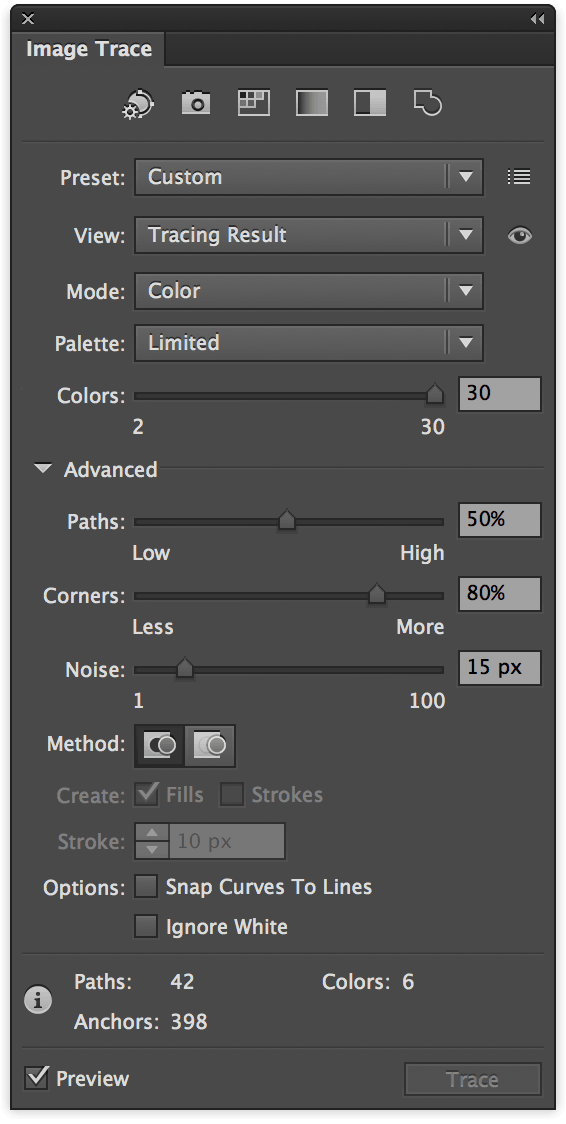
Ключевые параметры, которые реально влияют на результат:
- Mode (Color / Grayscale / Black and White)
- Colors (для цветного режима)
- Threshold (для ч/б: где проходит граница)
- Paths / Corners / Noise — баланс «точности» и «чистоты»
- Ignore White — полезно для логотипов на белом фоне
- После настройки — Expand (Разобрать/Развернуть), чтобы превратить результат в обычные редактируемые контуры.
Практический сценарий: «векторизировать логотип из PNG»
File > Place...и разместите PNG.- Выделите изображение (V).
- В
Window > Image Traceвыберите пресет (например, Black and White Logo). - Подстройте Threshold и Noise, добейтесь чистых краёв.
- Отметьте Ignore White (если нужен прозрачный фон).
- Нажмите Expand.
- Проверьте точки (A): где нужно — упростите контур (слишком «шумные» формы потом тяжело править).
Маски: Clipping Mask и Opacity Mask
Маски — это то, чем Illustrator стабильно «держит» сложные композиции.
Clipping Mask (Обтравочная маска)
Используется, когда нужно «вырезать» изображение или группу по форме:
- Выделите форму-маску и объект(ы) под ней.
Object > Clipping Mask > Make(Объект > Обтравочная маска > Создать)
Opacity Mask (Маска прозрачности)
Используется, когда нужна градиентная прозрачность, мягкие переходы:
- Открывается через Transparency panel:
Window > Transparency - Делаете маску и управляете белым/чёрным как «видимо/скрыто»
Live Paint: быстро раскрашивать области
Live Paint удобен для иллюстраций, где много замкнутых областей, которые нужно быстро заливать цветом.
- Создаёте Live Paint Group:
Object > Live Paint > Make - Инструмент заливки: Live Paint Bucket (K)
Важно: его можно выбрать через «зажать» Shape Builder в панели инструментов — он находится в том же стеке инструментов.
Панель Properties и контекстные Quick Actions
Properties — это не «ещё одна панель», а центр ускорения: она меняется по выделению и часто экономит походы по меню.
Что там обычно видно:
- трансформация (Width/Height/Rotate),
- заливка/обводка/opacity,
- характерные блоки для текста,
- быстрые кнопки действий.
Из полезного, что реально встречается в работе:
- для изображений — быстрые элементы управления Image Trace;
- для углов — Corners при выделении углов Direct Selection;
- для переменной обводки — Width Profile, когда активен Width Tool или выбран контур с переменной шириной.
Слои и организация: как не превратить файл в хаос
Illustrator легко «разрастается» до сотен объектов. Если не держать структуру, правки превращаются в ручной поиск.
Мини-правила структуры:
- отдельные слои:
logo,guides,text,icons,background,export; - переименовывайте группы и слои (двойной клик по имени в Layers);
- используйте Lock и Hide на слоях, чтобы не цеплять лишнее;
- для повторяющихся элементов — Symbols (если нужна единая точка правки).
Практические сценарии: что именно делают в Illustrator и как
1) Логотип: геометрия + чистые контуры
Классический путь:
- Создайте документ (обычно вектор в любом размере; важнее аккуратная геометрия).
- Разметка: включите Smart Guides.
- Соберите основу из фигур (Rectangle/Ellipse) и выровняйте через Align.
- Сложные формы — через Pathfinder (Unite/Minus Front/Intersect) или Shape Builder.
- Проверьте точки: минимум узлов, ровные сегменты.
- Текст: настройте кернинг, затем при необходимости
Type > Create Outlines. - Финальная проверка: толщина обводок, выравнивание, оптическая компенсация.
2) Иконки и UI-пакет: артборды + экспорт в набор форматов
- Создайте артборды под размеры: 16/20/24/32/48 и т.п.
- Дайте понятные имена артбордам (они пойдут в имена файлов).
- Рисуйте иконки живыми фигурами и Shape Builder.
- Проверяйте пиксельную чёткость в режиме Pixel Preview (когда нужно).
- Экспортируйте через Export for Screens (см. отдельный блок ниже).
3) Инфографика: сетка, стили и повторяемость
- Сделайте сетку: Guides + Align.
- Задайте палитру Swatches (глобальные цвета удобнее).
- Соберите набор типографики (Character/Paragraph).
- Повторяемые элементы оформляйте как Symbols или хотя бы копируйте группами с единым именованием.
- Экспорт — чаще SVG/PDF для вектора, PNG для публикаций.
4) Печать: CMYK, bleed, PDF и контроль шрифтов
- Создайте документ в CMYK и задайте bleed (если требуется).
- Используйте Overprint Preview, если работаете с оверпринтом (по требованиям типографии).
- Перед финалом: либо прикладывайте шрифты, либо переводите критичный текст в кривые (Create Outlines).
- Экспортируйте PDF через Save As/Save a Copy с пресетами PDF, проверяйте метки и bleed в настройках.
Экспорт и форматы: AI, PDF, SVG, PNG и пакетный вывод
Экспорт — это отдельный этап, и Illustrator даёт разные механики под разные задачи.
AI: рабочий формат проекта
- Сохраняйте рабочие файлы в AI, чтобы не терять редактируемость, слои, Appearance, символы.
PDF: универсальный вектор для печати и передачи
- Обычно:
File > Save As...илиFile > Save a Copy...и выбираете Adobe PDF. - Для типографий часто используют пресеты высокого качества/печати и включают bleed/marks по требованиям.
SVG: веб-вектор
- Часто через
File > Export > Export As...(Экспорт как…) с выбором SVG. - Важно следить за тем, какие эффекты вы используете: не все эффекты одинаково «чисто» конвертируются в SVG.
Export for Screens: массовый экспорт артбордов и ассетов
Открытие: File > Export > Export for Screens (Файл > Экспорт > Экспорт для экранов)
Это основной инструмент, когда нужно выгрузить:
- много артбордов,
- разные форматы,
- несколько масштабов (1x/2x/3x),
- аккуратные имена файлов по именам артбордов.
Логика диалога:
- вкладка Artboards — экспортирует целые артборды,
- вкладка Assets — экспортирует собранные объекты, добавленные как ассеты,
- в Formats выбираете нужные форматы и параметры.
Практический сценарий: «экспортировать 20 артбордов в PNG 1x и 2x»
- Переименуйте артборды (имена станут именами файлов).
File > Export > Export for Screens.- Вкладка Artboards.
- Выберите диапазон или отмечайте нужные артборды.
- В Formats добавьте PNG и масштаб 1x, затем добавьте ещё строку PNG 2x.
- Укажите папку, при необходимости включите опцию открытия папки после экспорта.
- Нажмите Export Artboard(s).
Производительность и частые проблемы (без лишней «системщины»)
Когда «тормозит» редактирование
Чаще всего упирается в:
- чрезмерное количество точек (особенно после Image Trace без чистки),
- тяжелые эффекты в Appearance,
- большое количество размытия/теней,
- огромные связанные/встроенные изображения.
Что помогает прямо в Illustrator:
- упростить контуры (сократить точки там, где это допустимо),
- временно отключить Preview сложных эффектов (работать в Outline),
- держать структуру слоёв и скрывать лишние блоки на время правок.
Когда экспорт «не такой»
Типичные причины:
- прозрачности и эффекты не совпадают между форматами,
- не учтён цветовой режим (RGB/CMYK),
- шрифты не переведены в кривые там, где это требовалось,
- артборды названы одинаково или хаотично, и файлы получаются с неудобными именами.
Сравнение с аналогами
Adobe Illustrator — отраслевой стандарт для векторной графики, но аналоги закрывают часть задач и иногда выигрывают по цене, скорости или конкретным сценариям.
| Программа | Сильные стороны | Ограничения относительно Illustrator | Кому подходит |
|---|---|---|---|
| CorelDRAW | Удобные инструменты для полиграфии и верстки, сильные типографические привычки у многих печатников | Иная логика интерфейса и совместимости; часть «иллюстраторовских» рабочих привычек придётся переучивать | Печать, вывески, широкоформат, вектор+печатные процессы |
| Affinity Designer | Быстрый, современный интерфейс, сильная работа с артбордами, нет подписки | Экосистема и совместимость с Adobe-потоками обычно проще именно в Illustrator; меньше привычных интеграций Creative Cloud | Иллюстрации, иконки, дизайн-пакеты, небольшие команды |
| Inkscape | Бесплатный, открытый, адекватный SVG-пайплайн | В крупных проектах может уступать по производительности и удобству комплексных панелей/эффектов | SVG, учебные задачи, базовый вектор, бюджетный стек |
| Figma | Сильна в UI/UX и совместной работе, компоненты и прототипирование | Не является полноценной заменой Illustrator для сложной векторной иллюстрации, печати и «тяжёлых» контуров | Интерфейсы, дизайн-системы, командная работа |
| Sketch | Неплохой UI-инструмент на macOS, плагины | Фокус на интерфейсах; для иллюстраций и печати обычно берут Illustrator/Designer | UI на macOS, небольшие продуктовые команды |
Если задача — именно «вектор как производство» (логотипы, упаковка, иллюстрации, полиграфия, сложные контуры, Appearance-стек, точные операции Pathfinder/Shape Builder, вариативные обводки, Image Trace и пакетный экспорт), Illustrator закрывает это как единая среда без необходимости собирать цепочку из нескольких приложений.
Скачать Adobe Illustrator
Варианты загрузок
- Русский интерфейс и шаблоны визиток
- Быстрая подготовка макетов к печати
- Экспорт в популярные форматы
- Высокий порог входа для новичков
- Требует аккуратной организации слоёв и контуров
- Часть рабочих сценариев завязана на экосистему Creative Cloud
FAQ по Adobe Illustrator
Как быстро переключаться между заливкой и обводкой?
Используйте X для переключения активного параметра (fill/stroke), Shift+X — чтобы поменять заливку и обводку местами, D — сброс к стандартным (белая заливка/чёрная обводка).
Как сделать текст «как в логотипе», чтобы шрифт не слетел у другого человека?
Выделите текст и выполните Type > Create Outlines (Текст > Создать кривые). Горячая клавиша: Shift+Ctrl+O / Shift+Cmd+O.
Где находятся операции Unite / Minus Front / Intersect?
Откройте Window > Pathfinder (Окно > Обработчик контуров). Там доступны Unite, Minus Front, Intersect, Exclude и другие режимы.
Как экспортировать сразу все артборды в PNG/SVG/PDF и в нескольких размерах?
Используйте File > Export > Export for Screens. В диалоге выбирайте вкладку Artboards, задавайте форматы и масштабы, затем экспортируйте пакетно.
Как превратить картинку в вектор в Illustrator?
Разместите изображение через File > Place..., затем используйте Image Trace (через Window > Image Trace или блоки в Properties для изображения), настройте параметры и нажмите Expand, чтобы получить редактируемые контуры.