Adobe Audition — это профессиональный аудиоредактор и среда для записи, монтажа, восстановления и сведения звука, заточенная под реальную «пост-продакшн» работу: подкасты, озвучку, интервью, саунд-дизайн для видео, чистку диалогов, подготовку финального микса под нужные стандарты громкости. Сильная сторона программы — сочетание точного «деструктивного» редактирования в Waveform Editor и полноценной многодорожечной работы в Multitrack Editor, плюс мощные инструменты спектрального ремонта, которые позволяют чинить звук визуально, буквально «вынимая» артефакты из частотной картины.

Для каких задач Adobe Audition подходит лучше всего
Audition обычно выбирают, когда нужен не «музыкальный DAW-комбайн» ради MIDI и виртуальных инструментов, а рабочий инструмент для конкретных аудиозадач:
- Монтаж голоса: нарезка дублей, чистка пауз, склейки без щелчков, выравнивание уровня, де-эссер, компрессия, эквализация.
- Подкастинг: сборка выпусков из дорожек, шумоподавление, гейт, нормализация, подгон громкости под LUFS, экспорт в нужный формат.
- Звук для видео: подготовка диалогов, подложек, эффектов; удобная работа с клипами в сессии; аккуратная финальная громкость.
- Реставрация: щелчки, клики, «попы», писк, гул, шорохи — всё это Audition умеет лечить и «процессами», и спектральными инструментами.
- Быстрый мастеринг речи/микса: через цепочки эффектов, пресеты и панели, где логика построена вокруг результата, а не вокруг бесконечных ручек.
Если ваша цель — полноценная музыкальная аранжировка с MIDI, нотами и инструментами, чаще берут DAW вроде Cubase/Logic/Ableton. Audition же силён в «чистке и сборке» и в точном редактировании аудиофайла.
Режимы работы: Waveform Editor и Multitrack Editor
В Audition два основных пространства, и понимание разницы экономит часы.
Waveform Editor
Это режим, где вы работаете с одним аудиофайлом (или выбранным клипом) максимально точно: выделения, резка, спектр, процессы восстановления, анализ, деструктивные изменения. Здесь удобно:
- вырезать дыхание и артефакты на стыках;
- чинить отдельные «пики» шумов;
- применять «процессные» эффекты (например, Noise Reduction (process));
- делать точные правки по нулевым пересечениям, чтобы избежать щелчков.
Multitrack Editor
Это сессия из дорожек, где вы сводите и компонуете: клипы на таймлайне, автоматизация, шины, посылы, микшер, эффекты по дорожкам и клипам, финальный миксдаун. В Multitrack можно записывать и сводить большое количество дорожек; ограничение упирается в ресурсы системы, а не в «жёсткий лимит» дорожек.
Практическая логика простая:
- чинить отдельные дефекты — чаще в Waveform (или спектрально в клипе);
- собирать выпуск/ролик — в Multitrack;
- финально выровнять громкость — через Essential Sound и/или Match Loudness, затем экспорт.
Интерфейс: ключевые панели и как их включать
Audition построен вокруг панелей. Вы не обязаны держать всё открытым, но есть «ядро», которое почти всегда нужно.
- Files — список открытых файлов и сессий.
- Media Browser — просмотр и импорт медиа.
- Editor — центральная область: waveform/спектр в Waveform, таймлайн клипов в Multitrack.
- Levels — контроль входного и выходного уровней, клиппинг.
- Effects Rack — цепочки эффектов (в Multitrack отдельно для клипа/дорожки).
- Essential Sound — быстрые сценарии обработки диалога, музыки, SFX/ambience.
- Match Loudness — пакетное выравнивание громкости по стандартам.
- Diagnostics — диагностика и автоматические исправления типовых проблем.
- Frequency Analysis / Phase Meter / Amplitude Statistics — анализ частоты/фазы/динамики.
Панели включаются через меню Window. Например, Essential Sound открывается через Window > Essential Sound.

Импорт, организация проекта и правильный старт
Audition не навязывает «жёсткую структуру проекта», но дисциплина в начале даёт стабильность.
Как лучше стартовать подкаст/озвучку
- Создайте сессию: File > New > Multitrack Session.
- Сразу задайте параметры сессии (частота дискретизации, битность) под ваш исходник.
- В Multitrack создайте дорожки под роли: VO (голос), MUSIC (подложка), SFX, ROOM/AMB (атмосфера).
- Сохраните как шаблон сессии (когда отстроите дорожки и эффекты) — это ускоряет все следующие выпуски.
Импорт файлов в Multitrack
Самый быстрый путь — перетащить файлы в таймлайн или в панель Files/Media Browser. Дальше клипы размещаете по дорожкам, режете, делаете кроссфейды, автоматизируете громкость и эффекты.
Запись голоса: настройка, контроль уровней, быстрый дубль
Запись в Audition обычно строится вокруг дорожки в Multitrack.
Базовая схема записи
- Откройте/создайте Multitrack Session.
- На нужной дорожке выберите Input (микрофон/интерфейс).
- Включите Arm for Record (кнопка записи на дорожке).
- Включите мониторинг входа (если нужно слышать себя в наушниках из Audition).
- Проверьте уровни на панели Levels: на пиках голос должен быть уверенным, но без клиппинга.
- Нажмите запись в транспорте и запишите дубль.
Практика: если у вас есть аппаратный direct monitoring на аудиоинтерфейсе, часто комфортнее слушать себя через него (минимальная задержка), а в Audition держать мониторинг выключенным и контролировать уровни по метрам.
Что важно для «чистого» исходника
- Держать запас по пикам (не загонять уровень «в красное»).
- Следить за шумом помещения: постоянный гул/вентиляция проще лечится, чем переменный шум.
- Делать несколько секунд «тишины комнаты» в начале — это полезно для ряда методов шумоподавления (noise print-подход).
Монтаж речи в Waveform Editor: точность и скорость
Waveform Editor — место, где делают «хирургию»: короткие артефакты, щелчки на склейках, отдельные дыхания, редкие писки.
Выделения: Time Range и Spectral Range
Audition различает выделения по времени и по частоте. В спектральном режиме вы можете выделять «кусок» только в проблемной частоте и чинить его, не трогая полезный сигнал.
Нулевые пересечения (Zero Crossings) и щелчки на склейках
Щелчок на стыке чаще всего появляется, когда рез делается не в точке нулевого пересечения. В Audition есть команды выравнивания выделения по zero crossing, а также кроссфейды по умолчанию, которые дополнительно снижают риск щелчков при склейке. Это особенно заметно на речи с резкими согласными.
Спектральное редактирование: главный «супер-инструмент» Audition
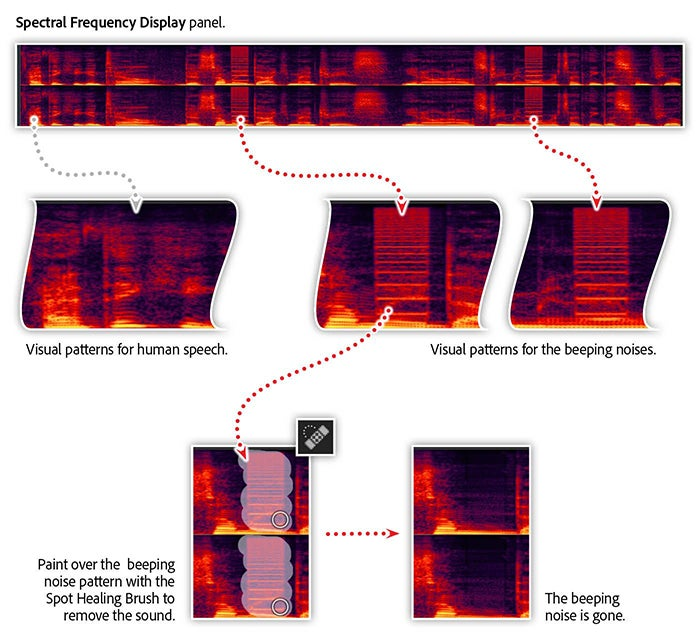
Спектральный дисплей — это представление звука как «картины» частот во времени. Он позволяет видеть писки, клики и другие артефакты, которые на обычной волне заметны плохо.

Как включить спектральный вид и почему он спасает
В Waveform Editor спектр можно отобразить вместе с волной или переключить отображение так, чтобы работать по частотам. Важно не просто «включить спектр», а научиться читать его:

- речь выглядит как полосатые структуры с гармониками;
- писк и электронные помехи часто выглядят как узкие яркие линии;
- щелчки — как короткие вертикальные всплески.
Spot Healing Brush: «закрасить» дефект и восстановить
Один из самых быстрых способов ремонта — Spot Healing Brush. Он рассчитан на небольшие артефакты (клики, короткие писки, «попы»). По сути, инструмент делает автоматическое «залечивание» выбранной области и применяет авто-восстановление.
Базовый алгоритм:
- Откройте файл в Waveform Editor и включите спектральный дисплей.
- В панели инструментов выберите Spot Healing Brush.
- Подберите размер кисти: можно менять параметром Size, а также квадратными скобками [ и ].
- Кликните и удерживайте или протяните кистью по артефакту в спектре — Audition «восстановит» область.
Практические советы:
- Работайте на увеличении: чем точнее выделена проблема, тем чище результат.
- Не пытайтесь закрашивать слишком длинные участки: для длительного шума лучше шумоподавление или специализированные эффекты.
- После «лечения» всегда слушайте место в контексте: иногда нужно пройтись кистью 2–3 раза, но лучше несколькими маленькими правками, чем одной большой.
Восстановление и чистка: Noise Reduction, DeClick, DeHum, Diagnostics
Audition предлагает несколько уровней «чистки», и грамотная цепочка обычно выглядит так: сначала убрать явные артефакты (клики/попы), потом стабилизировать шум (фоновый гул/шипение), затем довести речь эквалайзером и динамикой.
Типовые инструменты восстановления
- Noise Reduction/Restoration: набор эффектов для снижения шума и восстановления. Здесь встречаются как «процессные» варианты, так и более мягкие режимы.
- DeClicker / DeCrackler: борьба с кликами/треском.
- DeHummer: подавление гула (50/60 Гц и гармоники).
- DeEsser: шипящие «с/ш/щ» в речи.
- Diagnostics: быстрые «диагностические» исправления, полезные на грубом материале или когда нужно ускориться.
Важная логика: шумоподавление всегда компромисс. Если «пережать», получаете металлические артефакты и разрушение тембра. Поэтому в Audition часто лучше сочетать умеренное подавление + точечный спектральный ремонт, чем пытаться «выжечь» весь шум одним эффектом.
Essential Sound Panel: быстрый путь к аккуратному голосу и миксу
Essential Sound — это сценарная панель: вы говорите Audition, что это Dialogue/Music/SFX/Ambience, и программа предлагает релевантные блоки обработки (Unify Loudness, Repair, Clarity, Creative и т. д.).

Диалог: быстрый «радио-стандарт» для подкаста
Типичный сценарий для голоса:
- В Multitrack выделите клип с голосом.
- В Essential Sound назначьте Dialogue.
- Раскройте Unify Loudness и нажмите Auto Match — это выравнивает громкость клипа под целевую величину.
- Включите Repair Sound и подберите подавление шума/гул/эссы по ситуации.
- В Clarity доведите разборчивость: аккуратно, чтобы не получить «песок» в верхах.
Сильная сторона Essential Sound — скорость. Для типового подкаста можно добиться ровного результата без бесконечных ручных цепочек, особенно если материал записан относительно чисто.

Музыка: подгон длительности и «подложка под речь»
Для подложки или музыкальных вставок в Essential Sound есть сценарии Music, включая работу с длительностью. Это удобно, когда нужна фонограмма ровно под тайминг вступления/джингла без ручной нарезки.
Автоматическое ducking (поджим музыки под голос)
Один из самых полезных приёмов в подкастах и видео — когда музыка «ныряет» под речь. В Essential Sound это делается через параметры ducking: Audition анализирует диалог и автоматически снижает уровень музыки в нужных местах, экономя массу времени на ручной автоматизации.
Match Loudness: выравнивание громкости пакетно и по стандартам
Когда у вас несколько файлов (например, отдельные части выпуска, рекламные вставки, перебивки), удобнее не «крутить на слух», а выровнять громкость через Match Loudness.
Типовой рабочий процесс:
- Window > Match Loudness.
- Перетащите один или несколько файлов в панель.
- Нажмите Scan — Audition измерит текущую громкость.
- Раскройте Match Loudness Settings, выберите целевой стандарт/метрику и настройте лимиты True Peak.
- Нажмите Run.
Match Loudness полезен не только для «радио/ТВ» стандартов. В практике подкастинга это инструмент, который помогает сделать выпуск ровным по уровню между эпизодами и вставками.
Multitrack Editor: дорожки, клипы, микшер, шины и посылы
Multitrack — это место, где Audition превращается в полноценную среду сведения. Здесь вы раскладываете клипы по дорожкам, настраиваете маршрутизацию и доводите микс.
Типы дорожек и зачем нужны Bus
В сессии вы обычно используете:
- Audio Track для клипов голоса/музыки/эффектов;
- Bus Track как подгруппы (например, BUS_VO для всех голосов, BUS_MUSIC для всей музыки), чтобы обрабатывать и контролировать их единым фейдером.
Практика подкаста:
- VO дорожки → BUS_VO (на шине: общий компрессор/эквалайзер/лимитер при необходимости).
- MUSIC дорожки → BUS_MUSIC (на шине: эквализация, лёгкая компрессия, общий уровень).
- SFX → BUS_SFX.
Clip Effects vs Track Effects: где правильнее вешать обработку
Audition позволяет применять эффекты:
- к клипу (Clip Effects) — когда на одной дорожке несколько клипов, и каждый нужно обработать по-разному (например, разные микрофоны/разные гости);
- к дорожке (Track Effects) — когда вы хотите единый характер звучания всей дорожки (например, общий EQ и компрессор для ведущего);
- к шине (Bus Effects) — для группового контроля.
В Multitrack можно применить до 16 эффектов к каждому клипу, дорожке и шине и менять параметры во время проигрывания микса. Это удобно именно для «постоянно в движении» задач: слушаете — подкручиваете — сразу слышите.
Effects Rack: цепочки, пресеты и сохранение рабочих наборов
Effects Rack — центральная точка, где удобно собирать цепочки обработки и сохранять их как пресеты, чтобы потом быстро применять к другим дорожкам/сессиям. В Multitrack эффекты можно вставлять и переставлять в Editor, Mixer или Effects Rack, но сохранение любимых настроек как пресетов удобнее именно через Effects Rack.
Практическая цепочка для голоса (пример логики, а не «догма»):
- High-pass фильтр (убрать лишний низ).
- Лёгкий DeEsser (сдержать «с»).
- Компрессор (выровнять динамику).
- Лёгкий EQ для разборчивости.
- Лимитер на случай редких пиков (осторожно, чтобы не «прибить» живость).
Автоматизация: огибающие (envelopes) громкости, панорамы и эффектов
Audition позволяет автоматизировать параметры через envelopes — огибающие, которые отображают значения во времени и редактируются ключевыми точками. Эти огибающие недеструктивны: они не меняют исходный аудиофайл, а влияют на воспроизведение/микс. В подкастах автоматизация чаще всего нужна для:
- плавного подъёма/снижения музыки;
- ручного ducking в сложных местах;
- подчистки динамики гостя (если он то шепчет, то кричит).
Экспорт: финальный файл, миксдаун сессии и варианты вывода
Когда монтаж и сведение готовы, важно правильно вывести результат.
Экспорт из Multitrack: Multitrack Mixdown
В Audition есть прямой путь экспорта микса: File > Export > Multitrack Mixdown, где можно вывести:
- Time Selection (выделенный диапазон),
- Entire Session (вся сессия),
- Selected Clips (выбранные клипы).
Это базовый сценарий для подкаста: выделили нужный диапазон или экспортнули Entire Session, затем при необходимости прогнали финальную проверку громкости.
Экспорт через Adobe Media Encoder
Если вы работаете в связке с видео или нужны специфические пресеты контейнеров/кодеков, Audition умеет отправлять экспорт в Media Encoder через меню экспорта. Это удобно в потоке, где уже есть стандартизированные пресеты вывода.
Типовой рабочий пайплайн: подкаст на 2–4 дорожки от сырья до готового выпуска
Ниже — практический сценарий, который повторяется у большинства:
- Запись в Multitrack (или импорт записей гостей).
- Грубая сборка: разложили клипы, выкинули явные дубляжи, выставили порядок.
- Чистка:
- точечные клики/попы — Spot Healing Brush в спектре;
- постоянный гул — DeHummer/фильтрация;
- фоновый шум — аккуратное Noise Reduction, без «железа».
- Приведение голоса:
- Essential Sound (Dialogue → Unify Loudness Auto Match → Repair/Clarity),
- или ручная цепочка в Effects Rack.
- Музыка и ducking:
- подложка и перебивки,
- ducking автоматом или через automation envelopes.
- Match Loudness (если несколько частей/вставок).
- Экспорт Multitrack Mixdown (Entire Session или Time Selection).
- Контроль прослушиванием: начало/середина/конец, проблемные места, финальная правка.
Производительность и стабильность проекта: что реально влияет
Audition упирается в ресурсы, когда в сессии:
- много дорожек с тяжёлыми эффектами;
- высокие частоты дискретизации и большие файлы;
- много клипов с индивидуальными эффектами (Clip Effects).
Практика оптимизации:
- группируйте обработку на шинах там, где это логично (Bus), а не дублируйте одинаковые эффекты на каждом клипе;
- если вам нужно «заморозить» тяжёлую цепочку, используйте подходы предрендера там, где это оправдано рабочим процессом;
- держите сессию структурированной: меньше хаоса — меньше ошибок.
Сравнение с аналогами
Ниже — сравнение Adobe Audition с конкретными программами, которые реально используют для схожих задач: монтаж речи, пост-обработка, чистка, сведение, подготовка финального файла.
| Критерий | Adobe Audition | iZotope RX | Avid Pro Tools | REAPER | Audacity | Steinberg WaveLab |
|---|---|---|---|---|---|---|
| Спектральное редактирование и точечный ремонт | Очень сильное: Spectral Frequency Display, Spot Healing Brush, спектральные выделения | Максимально сильное, специализация именно на реставрации | Есть, но чаще в рамках пост-цепочек и сторонних модулей | Базовые/плагин-зависимые сценарии, спектр не основной «стержень» | Ограничено, упор на простые операции | Сильный редактор, хорошие инструменты анализа/мастеринга |
| Многодорожечный монтаж и сведение | Полноценный Multitrack, дорожки/шины/посылы, автоматизация | Не DAW, многодорожечность не основной режим | Эталон DAW для студий и поста, мощный микшер и сессии | Очень гибкая DAW, быстро, много маршрутизации | Многодорожечность ограничена, не про «сведение» | Есть монтаж и мастеринг-ориентация, но не «DAW как Pro Tools» |
| Быстро привести речь к ровному результату | Essential Sound, Unify Loudness, Repair, Clarity, ducking | Отлично чистит, но «свести выпуск» удобнее в DAW/редакторе | Требует больше ручной настройки, зато студийный контроль | Можно сделать всё, но больше ручной «сборки цепочек» | Быстро для простого, но качество и контроль ограничены | Сильные мастеринг-инструменты, но сценарии речи не такие «в один клик» |
| Пакетное выравнивание громкости/стандарты | Match Loudness и сценарии в Essential Sound | Через модули/пакетную обработку, часто как этап реставрации | Обычно через цепочки/метры и рабочие стандарты студии | Реализуемо, но настройка более ручная | Ограниченно | Сильная мастеринг-часть и измерения |
| Порог входа (скорость освоения) | Средний: логика понятная, но нужно понять два режима | Средний/высокий: реставрация требует опыта | Высокий для новичка | Средний: интерфейс гибкий, но требует настройки | Низкий | Средний/высокий (мастеринг-логика) |
| Типичный сценарий «подкаст/озвучка» | Один из самых удобных вариантов | Лучший как «ремонтная мастерская» | Сильный, но часто избыточен и дольше настраивать | Отличный универсал, но меньше «готовых сценариев» | Для старта и простых задач | Хорош для мастеринга и финализации |
Вывод по выбору:
- Если вам нужен конкретно монтаж и обработка голоса, чистка и быстрый стабильный результат для подкаста/видео — Audition один из самых практичных вариантов.
- Если ваша главная боль — вытаскивать звук из «убитых» записей, где шумы и артефакты критичны, и вы готовы жить в реставрации — iZotope RX часто ставят как отдельный специализированный этап.
- Если вы работаете в студийной среде с проектами, где важна совместимость и стандарты поста — Pro Tools может быть основным DAW, а Audition использоваться как быстрый редактор/ремонт.
- Если вы хотите универсальную DAW с гибкостью и ценой, но готовы собирать рабочие цепочки сами — REAPER закрывает многое, но не даёт той же «аудио-редакторной» направленности, как Audition.
скачать Adobe Audition
Варианты загрузок
- Русский интерфейс
- Быстрая нарезка и конвертация аудио
- Запись с микрофона и линейного входа
- Требует Creative Cloud и авторизации
- Сложнее для новичков чем простые редакторы
- Не ориентирован на MIDI и виртуальные инструменты как музыкальные DAW
Частые вопросы по работе в Adobe Audition
Как быстрее всего убрать одиночный писк или щелчок в записи?
Самый быстрый путь — включить спектральный дисплей, выделить дефект в частотной картине и применить Spot Healing Brush точечно. Для одиночных артефактов это обычно быстрее и чище, чем агрессивное шумоподавление по всему файлу.
Что лучше для подкаста: Essential Sound или ручная цепочка эффектов?
Если запись более-менее чистая и вам важна скорость — Essential Sound почти всегда быстрее: тип клипа Dialogue, Unify Loudness, Repair, Clarity, затем лёгкая финальная доводка. Ручная цепочка выигрывает, когда нужен очень специфический тембр, жёсткий контроль динамики или нестандартная задача.
Почему после шумоподавления голос стал «металлическим»?
Почти всегда причина — слишком сильное подавление или неудачный профиль/настройка. В Audition лучше снижать шум умеренно и дополнять точечным спектральным ремонтом, чем пытаться «выжечь» весь шум одним эффектом.
Как правильно вывести готовый выпуск целиком из сессии?
Обычно: File > Export > Multitrack Mixdown > Entire Session. Если нужен кусок — Time Selection.
Можно ли автоматизировать громкость музыки под голос без ручного рисования?
Да: либо через ducking в Essential Sound (для сценариев речи+музыки), либо через automation envelopes, если нужно сложное поведение по таймингу.
Итог: чем Adobe Audition ценен в реальной работе
Adobe Audition выигрывает там, где важны три вещи одновременно: точность редактирования, уверенная чистка/восстановление и нормальная многодорожечная сборка. Это «рабочая станция» для голоса и аудио-поста: от сырой записи до готового файла с ровной громкостью, понятной структурой и контролируемым качеством. Сильные инструменты спектрального редактирования (включая Spot Healing Brush), сценарная панель Essential Sound для быстрого приведения речи и Match Loudness для стандартизированного выравнивания делают Audition особенно удобным для подкастов, озвучки и звука для видео.