
YouCut решает практическую задачу монтажа видео прямо на телефоне: из нескольких клипов и фотографий можно собрать ролик, вырезать паузы и неудачные дубли, добавить музыку, титры, автоматические субтитры, эффекты, переходы и слой «картинка в картинке», а затем сохранить результат вплоть до 4K. Программа особенно полезна тем, кто готовит Reels, Shorts, TikTok, семейные ролики, учебные видео, демонстрации и разговорный контент без перехода к сложному настольному монтажу. При этом YouCut уже не ограничивается только обрезкой: в актуальном наборе есть многослойная временная шкала, keyframe-анимация, хромакей, удаление фона, AI Enhance, AI Trim и генерация субтитров, но часть материалов и инструментов относится к Pro, а доступность отдельных функций различается между Android и iOS.
- Часть эффектов и AI доступна в Pro
- Функции Android и iOS различаются
- Есть известная проблема HDR на Pixel
Что именно можно делать в YouCut
Логика YouCut строится вокруг короткого мобильного производственного цикла: выбрать исходники из медиатеки, собрать их в нужной последовательности, обработать каждый фрагмент, добавить дополнительные дорожки и сохранить готовый файл. Для базового ролика этого достаточно: клипы можно укорачивать с обоих краёв, разделять в точке курсора, менять порядок, объединять в один проект, вращать, отражать, кадрировать и подгонять под нужное соотношение сторон. В том же проекте доступны музыка, звуковые эффекты, запись голоса, текст, стикеры, фильтры и переходы.
Более сложная работа появляется, когда используется PIP и дополнительные слои. На слой можно поместить второе видео или изображение, изменить его размер и положение, а затем анимировать перемещение ключевыми кадрами. На Android официальный список возможностей прямо указывает многослойную временную шкалу, chroma key и green screen, а в iOS-описании отдельно подтверждены PIP, keyframe и удаление фона. Это делает YouCut пригодным не только для линейной склейки, но и для говорящей головы поверх демонстрации экрана, реакции на видео, простого коллажа или композиции с вырезанным персонажем.
Сильная сторона редактора — сочетание ручных и автоматических операций. Обычный монтаж остаётся предсказуемым: можно самому выбрать точку разреза и длительность. Для повторяющихся задач есть AI-инструменты: распознавание речи в субтитры, поиск пауз и слов-паразитов в AI Trim, повышение визуальной чёткости, стабилизация и удаление фона. Такие функции стоит воспринимать как ускорители черновой работы, а не как замену проверки результата: автоматические титры необходимо вычитывать, AI Trim — просматривать перед окончательным удалением фрагментов, а усиление качества не создаёт реальную детализацию там, где исходник сильно размыт.
Интерфейс проекта на мобильном экране компактный. Сверху находится окно предпросмотра, под ним — транспортные кнопки и временная шкала, в нижней части — контекстная панель инструментов. Набор кнопок меняется в зависимости от того, выбран ли основной клип, PIP-слой, текст, музыка или другой объект. Поэтому одна и та же команда может быть не видна, пока не выделен объект нужного типа. Это важно помнить при поиске функций: например, параметры текста появляются после выбора текстового блока, а инструменты слоя — после касания соответствующего PIP-клипа.
Установка и начало работы
На Android безопаснее всего искать приложение по точному названию YouCut — Video Editor & Maker и проверять издателя InShot Video Editor; официальный пакет имеет идентификатор com.camerasideas.trimmer. На iPhone приложение представлено как YouCut — AI Video Editor или YouCut — Video Editor, а поставщиком в App Store указан SHANTANU PTE. LTD. Эти признаки полезны потому, что в каталогах встречаются приложения с похожими названиями. Устанавливать модифицированные APK и «Pro»-сборки с посторонних сайтов для работы с личными фото и видео не имеет смысла: проект получает доступ к медиатеке, а для записи озвучки может запрашивать микрофон.
При первом запуске YouCut просит доступ к локальным медиа. Без него редактор не сможет импортировать выбранные фотографии и видео и сохранить результат. Доступ к микрофону нужен только для встроенной записи голоса: официальная политика конфиденциальности прямо описывает его как необязательное разрешение. Если озвучка внутри приложения не планируется, микрофон можно не выдавать. Если позже понадобится голосовая дорожка, разрешение включается через системные настройки телефона.
Проекты хранятся как черновики на устройстве. Это не только удобство, но и важное ограничение: удаление приложения, очистка его данных или перенос на другой телефон без штатной миграции может лишить доступа к незавершённому монтажу. Кроме того, длинные проекты с копиями медиа, кэшем эффектов и промежуточными данными постепенно занимают заметное место. Перед обновлением системы, очисткой памяти или переустановкой приложения разумно сначала экспортировать важные версии ролика и проверить, какие черновики действительно нужны.
Главный экран позволяет начать новый проект и открыть черновики. В некоторых версиях там же показываются шаблоны и AI-раздел. Набор плиток отличается по платформе и версии, поэтому ориентироваться лучше не на точное расположение, а на назначение: новый проект создаётся через кнопку создания или добавления, существующий открывается из Drafts/«Черновики», а шаблонный режим запускается отдельно от ручного монтажа. Шаблоны не подменяют обычную временную шкалу: они нужны для быстрого результата с заранее заданной структурой.
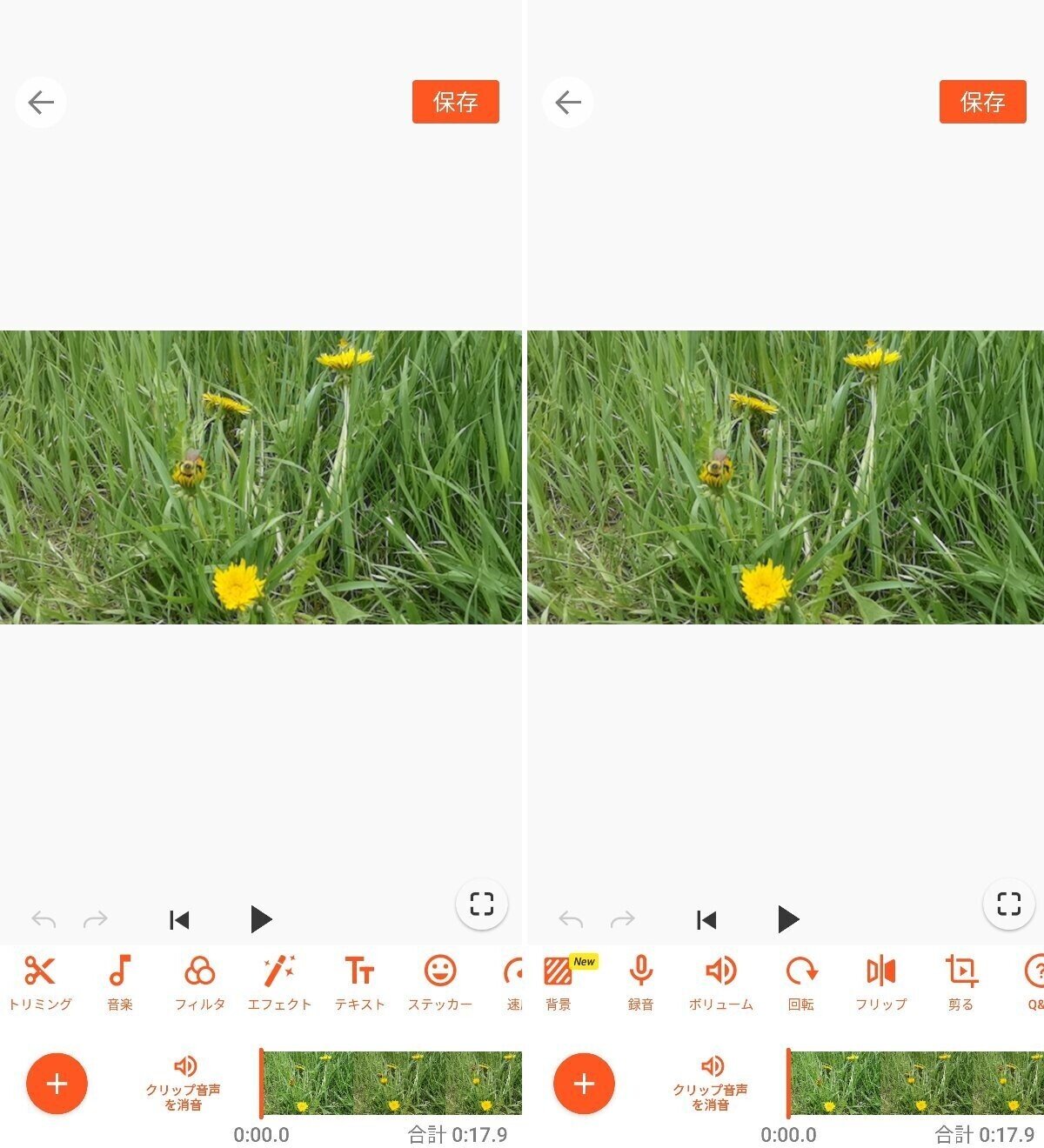
Импорт исходников и структура проекта
После создания проекта YouCut открывает системную медиатеку или собственный экран выбора файлов. Удобнее сначала выбрать только те материалы, которые точно войдут в монтаж: десятки лишних дублей усложняют навигацию и увеличивают нагрузку на проект. Если сюжет строится по сценарию, исходники полезно выбирать уже в приблизительном порядке: заставка, основная сцена, крупный план, перебивка, финал. Последовательность всё равно можно изменить позже, но стартовая организация экономит время.

Фотографии и видео могут находиться в одном проекте. Фото на временной шкале ведёт себя как статичный клип с заданной длительностью; его можно укорачивать или удлинять, масштабировать, анимировать и сочетать с музыкой. Такой подход удобен для слайд-шоу и объясняющих роликов, где часть материала представлена скриншотами или фотографиями. Если нужно, чтобы фото не выглядело неподвижным, добавляют лёгкий масштаб или движение через keyframe, а переход между кадрами делают коротким и нейтральным.
Добавлять материалы можно и после начала монтажа. Кнопка с плюсом на временной шкале возвращает к выбору медиа, а новый фрагмент вставляется в проект. Важно различать добавление в основную последовательность и добавление в PIP: в первом случае новый клип становится частью основного видеоряда, во втором — накладывается поверх него отдельным слоем. Ошибка на этом этапе часто приводит к ситуации, когда пользователь ожидал второй слой, а получил обычную склейку, или наоборот.
Если исходники сняты с разными ориентациями, не стоит сразу растягивать каждый до заполнения экрана. Сначала задайте конечное соотношение сторон проекта, затем решайте, какие клипы кадрировать, какие оставить с полями, а где использовать размытый фон. Это уменьшает количество случайных обрезаний по краям и помогает выдержать единый визуальный стиль.
Таймлайн: обрезка, разрезание и порядок клипов
Базовая операция — Trim/«Обрезать». Она меняет начало и конец выбранного клипа без создания нового фрагмента. Для точной обрезки приблизьте временную шкалу жестом двумя пальцами, переместите курсор к нужному кадру и только затем двигайте край клипа. На коротком ролике это кажется лишним, но при длинной записи масштабирование временной шкалы заметно уменьшает ошибки в несколько десятых секунды.
Cut и Split решают другую задачу. Split разрезает клип в позиции курсора на два самостоятельных фрагмента. После этого вторую часть можно удалить, переместить, ускорить или обработать отдельным эффектом. Cut в разных версиях может объединять действия обрезки и вырезания диапазона, поэтому ориентируйтесь на предпросмотр и границы выделения. Если нужно убрать паузу из середины, самый надёжный приём — сделать два разреза по краям паузы и удалить получившийся средний сегмент.
Перестановка клипов выполняется перетаскиванием. На длинном проекте перед этим лучше уменьшить масштаб таймлайна, чтобы видеть соседние сцены. Если фрагмент не двигается, проверьте, действительно ли выделен основной клип, а не текст или звук. В мобильном интерфейсе активный объект обычно выделяется рамкой или цветом, и набор команд под предпросмотром меняется соответственно.
Удаление клипа не должно заменять аккуратное сокращение. Если требуется убрать только начало или конец, лучше обрезать границу, а не разрезать и удалять лишний кусок: так таймлайн остаётся проще. Разрезы оправданы там, где нужно изменить параметры лишь на участке — например, ускорить середину, наложить эффект только на несколько секунд или сделать отдельную цветокоррекцию.
Чтобы монтаж не «дёргался», проверяйте стыки в режиме воспроизведения, а не только по неподвижным кадрам. Хороший рабочий цикл: поставить курсор за одну-две секунды до склейки, воспроизвести участок, оценить ритм, при необходимости сдвинуть границу на несколько кадров. Особенно важно это при речи: резать нужно так, чтобы не обрубить согласную, вдох или конец слова.
Переходы между сценами
Переход появляется в точке между соседними клипами. В YouCut доступны обычные варианты вроде растворения и более заметные стилизованные переходы. Выбирать их лучше после того, как длительности клипов уже примерно определены: если сначала расставить сложные переходы, а потом постоянно менять длину сцен, ритм придётся пересобирать.
Для разговорных, учебных и обзорных видео чаще всего достаточно прямой склейки или короткого dissolve. Акцентный переход уместен, когда меняется место, время или смысловой блок. Слишком частые «wipe», spin и другие заметные эффекты отвлекают от содержания и увеличивают вероятность того, что ролик будет выглядеть как набор шаблонов. Практическое правило: если переход сам привлекает больше внимания, чем новая сцена, его стоит упростить.

При работе с музыкой переходы можно привязать к ритму. Сначала поставьте клипы приблизительно по битам, затем уточните границы и только после этого добавляйте переход. Это даёт более чистый результат, чем попытка компенсировать несинхронный монтаж эффектом. Если удар приходится прямо на стык, даже простая склейка воспринимается динамично.
PIP и многослойный монтаж
Picture-in-Picture в YouCut используется для наложения второго видео или изображения поверх основного. Это ключевой инструмент для реакций, комментариев, скринкастов, рамок, логотипов и композиций с вырезанным объектом. После добавления PIP-слоя его можно масштабировать жестом, перемещать по кадру и подгонять длительность на отдельной дорожке.
Слой следует добавлять только после того, как базовый таймлайн уже собран. Иначе любые крупные перестановки основной дорожки заставят заново проверять синхронизацию наложений. Для ролика с говорящей головой поверх записи экрана сначала соберите и сократите запись экрана, затем добавьте камеру вторым слоем, синхронизируйте начало по звуку или жесту и после этого занимайтесь размером, рамкой и позицией лица.
Если PIP перекрывает важные элементы, не уменьшайте его до нечитаемого размера. Лучше выбрать свободный угол, сделать кадрирование слоя или временно переместить его ключевыми кадрами. В вертикальном видео особенно важно учитывать зоны интерфейса соцсетей: нижняя часть и правый край часто закрываются кнопками платформы, поэтому значимые элементы лучше держать ближе к центру безопасной зоны.
Многослойная временная шкала полезна и для фотографий. Можно добавить PNG с прозрачностью, декоративную рамку или дополнительный кадр, а затем анимировать появление. Но чем больше слоёв и эффектов одновременно, тем тяжелее предпросмотр. Если телефон начинает пропускать кадры, это ещё не означает, что экспорт обязательно будет таким же: сначала попробуйте отключить лишние фоновые приложения и воспроизводить участок после короткой паузы, а финальное качество оценивайте по тестовому экспорту.
Ключевые кадры и анимация объектов
Keyframe позволяет задать состояние объекта в одной точке времени, затем изменить его в другой точке, а YouCut создаст движение между ними. На практике это используется для плавного приближения, панорамирования, перемещения PIP, простых «наездов» на деталь и анимированных композиций. В актуальном iOS-приложении заявлены также keyframe curves — кривые для более мягкого разгона и торможения движения.
Простейший сценарий: поставьте курсор в начале слоя, добавьте ключевой кадр, задайте исходный размер и положение. Переместите курсор на одну-две секунды вперёд, измените масштаб или позицию — появится второй ключевой кадр. Просмотрите движение. Если оно слишком механическое, увеличьте интервал или примените более плавную кривую, если эта настройка доступна на вашей платформе и версии.
Не стоит ставить ключевые кадры на каждом десятке кадров без необходимости. Чем их больше, тем сложнее исправлять траекторию. Для обычного приближения достаточно двух точек; для движения по ломаной — трёх-четырёх. Если объект неожиданно «прыгает», проверьте, не остался ли лишний keyframe между нужными точками.
Ключевые кадры особенно полезны для статичных фотографий. Медленный zoom-in на лицо или объект создаёт ощущение движения и помогает удерживать внимание. При этом масштабируйте умеренно: сильное увеличение быстро показывает ограниченное разрешение снимка и приводит к заметной пикселизации.
Фон, хромакей и удаление объекта из фона
В YouCut есть два разных подхода к смене фона. Chroma Key удаляет выбранный цвет, обычно зелёный или синий, и подходит для материала, снятого на однотонном фоне. AI Cutout/Remove Background пытается отделить объект автоматически без хромакея. Первый способ предсказуемее при качественно снятом green screen, второй быстрее для обычной съёмки, но результат сильнее зависит от контраста объекта и фона.

Для хромакея сначала поместите новый фон на основной слой, а видео с зелёным экраном — в PIP. Затем выберите наложенный клип и найдите Chroma/Chroma Key. Пипеткой укажите цвет фона, после чего регулируйте интенсивность и границу, если такие ползунки доступны в вашей версии. Сложнее всего удаляются тени, зелёные отражения на волосах и полупрозрачные детали. Чем ровнее освещён фон при съёмке, тем меньше придётся бороться с ореолами.
AI Remove Background удобен, когда фон не однотонный. Инструмент автоматически строит маску вокруг человека или другого заметного объекта. После обработки внимательно просмотрите руки, волосы, тонкие предметы и области с похожими цветами. На спокойном кадре результат может выглядеть хорошо, но при быстром движении края иногда меняются от кадра к кадру. Если дефект заметен, проще сократить такой фрагмент, выбрать другой исходник или вернуться к хромакею.
Для обычного вертикального ролика часто не нужно полностью удалять фон. YouCut умеет менять цвет фона и делать его размытым. Это полезно, когда горизонтальное видео помещается в вертикальный кадр: вместо чёрных полос можно использовать размытую копию изображения. Такой способ сохраняет весь исходный кадр и выглядит аккуратнее, чем сильное кадрирование.
Скорость, slow motion, реверс и стоп-кадр
Официальное описание YouCut указывает диапазон изменения скорости от 0,2× до 100×. Этого хватает как для замедления короткого движения, так и для таймлапс-подобного ускорения длинной записи. Для постоянной скорости выбирается обычный режим, для плавных ускорений и замедлений используется кривая скорости, если она доступна в конкретной версии.
При замедлении качество движения зависит не только от редактора, но и от частоты кадров исходника. Клип, снятый в 60 fps, обычно переносит замедление лучше, чем 24 или 30 fps. AI Smooth Slow-Mo может сделать движение визуально плавнее за счёт интерполяции, но на быстрых жестах, воде, волосах и мелких деталях возможны артефакты. Поэтому результат нужно просматривать покадрово в проблемных местах.
Ускорение полезно для экранных записей, распаковок, рисования, готовки и других длительных процессов. Не ускоряйте весь фрагмент одной цифрой, если в нём есть важные действия. Часто лучше разделить клип: обычная скорость на ключевых моментах, ускорение на рутинном участке, затем снова нормальная скорость. Такое решение проще контролировать и легче синхронизировать с музыкой.
Freeze создаёт стоп-кадр из выбранного момента. Он удобен для подписи объекта, визуального акцента или объяснения. Перед созданием стоп-кадра поставьте курсор на кадр без смаза. Если нужен более долгий комментарий, лучше продлить freeze-сегмент, а не многократно дублировать одну и ту же фотографию.
Reverse воспроизводит фрагмент в обратную сторону. Эффект хорошо работает на коротких движениях — прыжке, броске, разливе жидкости, движении камеры. На длинных клипах реверс требует дополнительной обработки и может занять заметное время. Сначала обрежьте только нужный участок и лишь затем запускайте обратное воспроизведение.
Кадрирование, поворот и соотношение сторон
Для ролика важны две разные операции: Crop обрезает сам клип, а Canvas/Ratio задаёт форму итогового кадра проекта. Если сначала обрезать исходник, а потом сменить формат проекта, можно потерять больше изображения, чем планировалось. Поэтому для нового проекта сначала определитесь с площадкой: 9:16 для вертикального короткого видео, 16:9 для обычного горизонтального ролика, 1:1 для квадратной публикации и другие пропорции при необходимости.
После выбора соотношения сторон каждый клип можно вписать по-разному. Первый вариант — заполнить весь кадр, пожертвовав краями. Второй — показать исходник полностью и заполнить свободное пространство цветом или размытым фоном. Третий — вручную изменить масштаб и позицию, чтобы важный объект не попал под обрезку. Для интервью и говорящей головы полезно оставлять немного пространства в направлении взгляда и не прижимать лицо к верхнему краю.
Rotate исправляет ролик, записанный с неправильной ориентацией, а Flip зеркально отражает его. Зеркалирование нужно применять осознанно: оно меняет направление текста, логотипов и дорожных знаков. Если в кадре есть надписи, после Flip обязательно проверьте их в предпросмотре.
Инструмент Background не следует путать с удалением фона. Он относится к оформлению холста и свободных полей. Для горизонтального исходника в вертикальном проекте размытый фон часто является самым быстрым способом сохранить композицию. Для скринкаста, наоборот, лучше использовать однотонный фон и аккуратные отступы, чтобы мелкий интерфейс оставался читаемым.
Цвет, фильтры и визуальные эффекты
В YouCut есть фильтры и ручные параметры изображения. В официальном описании прямо названы яркость, контраст и насыщенность; набор дополнительных регуляторов зависит от платформы и версии. Фильтр применяется как готовый стиль, а ручная коррекция нужна, когда требуется исправить конкретный недостаток — слишком тёмный кадр, блеклые цвета или чрезмерную насыщенность.
Лучше сначала сделать техническую коррекцию, а потом добавлять стилизацию. Если клип недоэкспонирован, фильтр не всегда исправит тени и может лишь усилить шум. Поднимите яркость или тени умеренно, проверьте кожу и светлые области, затем решайте, нужен ли готовый фильтр. На серии клипов желательно повторять одинаковые настройки, иначе соседние сцены будут заметно различаться.
AI Video Effects и обычные FX — декоративные инструменты. Их стоит использовать на коротких акцентах. Глитч, световые вспышки и стилизованные эффекты быстро утомляют, если накладывать их на весь ролик. Для подчёркивания перехода или кульминации достаточно нескольких кадров или одной-двух секунд.
Если эффект применяется к выбранному объекту, проверьте, что активен правильный слой. На сложной композиции можно случайно обработать фон вместо PIP. После применения пролистайте таймлайн до начала и конца эффекта: границы должны совпадать с нужным событием, а не заканчиваться на полуслове или в середине движения.
AI Enhance предназначен для визуального улучшения недостаточно чёткого материала. Он полезен как локальный инструмент, но не отменяет ограничений исходника. Если видео пережато мессенджером, сильно смазано или снято в темноте, алгоритм может сделать контуры резче, однако потерянные детали не восстанавливаются гарантированно. Самый безопасный подход — применять улучшение к короткому проблемному клипу и сравнивать с оригиналом в движении.
Текст, титры и анимация надписей
Текстовый блок в YouCut создаётся через Text. После ввода фразы можно менять шрифт, цвет, выравнивание, фон или обводку и задавать длительность на временной шкале. Конкретный набор параметров зависит от платформы, но общий принцип неизменен: текст является самостоятельным объектом с собственной дорожкой, поэтому его начало и конец регулируются независимо от основного клипа.
Для читаемых титров важнее контраст, чем декоративный шрифт. Белый текст на светлом небе исчезнет, даже если выглядит красиво в одном кадре. Добавьте тень, полупрозрачную подложку или обводку и проверьте фразу на разных сценах. В вертикальном ролике не располагайте важный текст слишком низко: кнопки и подписи социальной сети могут его закрыть.
Animated Text добавляет появление, исчезновение и движение надписи. Длительность анимации должна быть заметно короче времени чтения. Если заголовок показывается две секунды, а анимация длится полторы, зритель почти не успеет прочитать статичную фазу. Для информационного видео лучше короткое появление и спокойное удержание.
Сложные надписи лучше разбивать на несколько блоков. Один длинный абзац на мобильном экране читается хуже, чем две-три короткие фразы, которые появляются последовательно. При этом не нужно создавать новый стиль для каждой строки: единый шрифт, размер и цвет делают ролик визуально собранным.
Автоматические субтитры и работа с речью
Auto Captions преобразует речь в текст и создаёт синхронизированные подписи. В актуальном описании iOS заявлена поддержка более 99 языков. Для разговорных Shorts и Reels это один из самых полезных инструментов: ручная расстановка десятков фраз занимает значительно больше времени. После распознавания всё равно требуется проверка — имена, термины, числа, сленг и речь на фоне музыки распознаются хуже обычных фраз.
Перед генерацией субтитров полезно подготовить звук. Если фоновая музыка громкая, уменьшите её уровень или временно отключите; если в проекте несколько голосовых дорожек, убедитесь, что распознаётся нужная. Выберите корректный язык речи. После генерации пройдите весь ролик от начала до конца и исправьте ошибки, затем проверьте переносы строк. Длинная строка на узком вертикальном экране должна быть разделена так, чтобы она не закрывала лицо.
Субтитры — это не только текст, но и тайминг. Если фраза появляется слишком рано или исчезает до окончания слова, подвиньте границы блока на временной шкале. Старайтесь не показывать одновременно слишком много слов. Для быстрого короткого видео удобны небольшие порции текста, синхронизированные с речью.
Text-to-Speech позволяет превратить написанный текст в озвучку, если функция присутствует в вашей версии. Это полезно для коротких пояснений, когда записать голос невозможно. Сгенерированную дорожку следует слушать до экспорта: имена, сокращения и ударения могут звучать не так, как ожидается. Иногда проще изменить написание слова на фонетически понятное движку, чем пытаться исправить уже готовый звук.
Музыка, звук, запись голоса и шумоподавление
В YouCut можно использовать встроенную музыкальную библиотеку, импортировать собственный аудиофайл и извлекать звук из видео. Для каждого проекта сначала определите роль музыки: фон под речь, главный ритмический элемент монтажа или самостоятельная дорожка без речи. От этого зависит громкость и место склеек.
Если музыка играет под голосом, уменьшите её уровень до того, как начнёте точную синхронизацию. Слишком громкий фон мешает оценивать дикцию и работу субтитров. Fade In и Fade Out помогают мягко вводить и выводить трек; особенно полезно это в начале и конце ролика, где резкий обрыв звучит непрофессионально.
Запись голоса выполняется через Record/«Запись» после выдачи разрешения микрофону. Перед записью поставьте курсор в нужную точку, используйте наушники, если в проекте уже играет музыка, и запишите короткий тест. Встроенный микрофон телефона чувствителен к шуму комнаты и касаниям корпуса, поэтому лучше положить устройство на устойчивую поверхность и говорить на постоянном расстоянии.
Reduce Noise предназначен для уменьшения фонового шума. Его разумно применять умеренно: агрессивная обработка может сделать голос металлическим или убрать тихие окончания слов. Сначала послушайте самый шумный участок, примените обработку и сравните до/после в наушниках. Если шум постоянный, результат обычно лучше, чем при внезапных ударах, ветре или громкой музыке на фоне.
Voice Changer меняет характер голоса и подходит скорее для развлекательных задач. Для интервью или объясняющего ролика важнее естественность. Если эффект используется, проверяйте разборчивость после изменения тембра и не накладывайте его одновременно с сильным шумоподавлением без необходимости.
AI Trim, стабилизация и другие автоматические инструменты
AI Trim в iOS-ветке YouCut получил функции поиска пауз и слов-паразитов. Это особенно полезно для длинной говорящей записи: алгоритм помогает найти места, которые обычно удаляются вручную. Но окончательное решение лучше оставлять за собой. Короткая пауза может быть смысловой, а повтор слова — частью естественной интонации. После автоматической разметки просмотрите каждую предложенную склейку и убедитесь, что речь не стала слишком рубленой.
AI Stabilizer предназначен для уменьшения дрожания кадра. Он работает за счёт анализа движения и обычно требует запаса по краям изображения, поэтому после стабилизации поле зрения может немного сузиться. Если камера трясётся очень сильно, программная стабилизация не превратит материал в съёмку со штатива. Лучше выбрать короткие фрагменты, где движение можно компенсировать без заметного «плавания» кадра.
AI Enhance уже упоминался как средство улучшения изображения. Его выгоднее применять после базовой обрезки: нет смысла обрабатывать минуты материала, если в ролик войдут только десять секунд. То же правило относится к AI Cutout и сложным эффектам — сначала структура, потом ресурсоёмкая обработка.
Наличие AI-инструмента не означает, что проект следует строить вокруг него. У YouCut сильная сторона именно в сочетании обычного таймлайна и автоматизации. Если AI-функция даёт нестабильный результат, всегда можно вернуться к ручной обрезке, простому фону, обычным титрам и проверяемым параметрам.
Шаблоны и AI Art
Templates позволяют быстро собрать ролик по готовой схеме: пользователь выбирает шаблон и подставляет свои фото или видео. Это удобно для коротких поздравлений, трендовых монтажей и ситуаций, когда важнее скорость, чем индивидуальная структура. Часть шаблонов относится к Pro, что обычно обозначается соответствующей меткой.
Шаблон лучше рассматривать как отдельный режим. Если требуется точный порядок сцен, собственный ритм, несколько дорожек звука и ручная работа с субтитрами, обычный проект гибче. Если нужен ролик из нескольких фотографий с готовыми переходами и музыкой, шаблон может сократить работу до нескольких минут.
AI Art Generator относится скорее к дополнительным творческим функциям, чем к монтажу. Он создаёт стилизованные варианты изображения и может использоваться для заставки, декоративного кадра или аватара. В практическом видеопроекте важно не путать такой генератор с улучшением качества исходника: AI Art меняет визуальный стиль, а не восстанавливает достоверные детали.
Если в ролике используется сгенерированная картинка, проверьте её отдельно перед публикацией. Декоративные детали, надписи и мелкие объекты могут получиться неверно. Для информационного видео лучше не использовать генеративный кадр как доказательство реального события или внешний вид реального продукта.
Сохранение, экспорт и сжатие
Экспорт в YouCut запускается через Save/«Сохранить». Перед кодированием приложение показывает параметры качества; официальный список возможностей подтверждает поддержку разрешения вплоть до 4K. Набор доступных вариантов зависит от устройства, исходников и конкретной версии. На экранах сохранения встречаются отдельные настройки разрешения, частоты кадров и качества, а также приблизительный размер итогового файла. Не следует автоматически выбирать максимальные значения: если исходник снят в 1080p, экспорт в 4K увеличит файл и время обработки, но не создаст настоящую 4K-детализацию.
Разрешение выбирайте по конечной задаче. Для большинства вертикальных роликов 1080p достаточно, если площадка не требует иного. 4K имеет смысл, когда исходник действительно снят в высоком разрешении, кадрирование заметное или файл нужен для дальнейшего монтажа. Если ролик предназначен для пересылки в мессенджере, более умеренное разрешение уменьшит размер и ускорит отправку.
Частоту кадров желательно согласовать с исходником. Если большая часть материала снята в 30 fps, экспорт в 60 fps сам по себе не сделает движение вдвое плавнее. Для slow motion ситуация иная: исходник 60 fps даёт больше реальных кадров для замедления. Когда в проекте смешаны 24, 30 и 60 fps, ориентируйтесь на основную частоту и обязательно проверяйте наиболее динамичные сцены после сохранения.
Ползунок качества или степени сжатия влияет на размер и визуальные потери. Для ролика с текстом, интерфейсом приложения или мелкими деталями слишком сильная компрессия заметна быстрее, чем на спокойной съёмке. Практический способ подобрать параметр — экспортировать короткий проблемный участок, оценить мелкий текст, волосы, листву и быстрые движения, а затем сохранить весь проект с тем же качеством.
YouCut позиционирует экспорт без собственного водяного знака как штатное свойство приложения. При этом бесплатное приложение содержит рекламу и покупки, а часть эффектов, материалов и функций относится к Pro. Это разные вещи: отсутствие водяного знака на итоговом ролике не означает, что весь каталог инструментов открыт без ограничений.
Во время финального кодирования лучше не переключаться постоянно между тяжёлыми приложениями и не запускать съёмку камерой. На старом или перегретом телефоне экспорт большого проекта занимает дольше, чем предпросмотр. Если процесс прерывается, первым делом проверьте свободное место: редактору может понадобиться пространство не только под готовый файл, но и под временные данные.
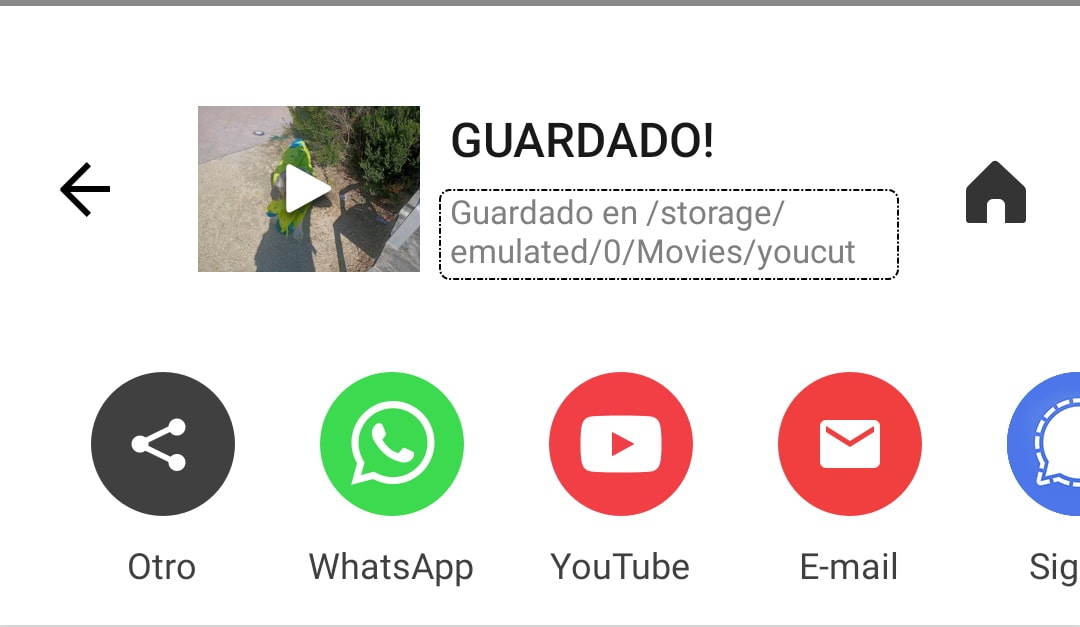
После сохранения YouCut показывает готовый файл и варианты передачи в другие приложения. Сам ролик хранится в локальной медиатеке устройства. Перед публикацией откройте его обычным системным проигрывателем и проверьте три вещи: начало и конец, синхронность звука и изображения, наличие всех надписей. Это быстрее, чем исправлять уже опубликованный ролик.
Практический сценарий: вертикальный ролик из нескольких клипов
Для короткого вертикального видео сначала создайте новый проект и выберите только удачные дубли. Задайте соотношение сторон 9:16 до тонкой настройки кадрирования. Разместите сцены в грубом порядке и сократите каждую до смыслового минимума: начало действия, ключевой момент, завершение. На этом этапе не добавляйте эффекты — цель состоит в том, чтобы ролик работал уже как простая последовательность кадров.
Затем просмотрите проект целиком и проверьте ритм. Если в первые две-три секунды ничего не происходит, укоротите вступление. Для динамичного ролика меняйте план тогда, когда меняется действие или смысл, а не через одинаковые интервалы. Прямые склейки обычно выглядят быстрее, а переходы оставьте для смены локации или заметного временного скачка.
После монтажа добавьте музыку. Поставьте её на отдельную дорожку, подберите начало, затем сдвигайте стыки клипов ближе к сильным долям композиции. Если есть речь, уменьшите громкость музыки. В конце сделайте короткий Fade Out, чтобы трек не обрывался внезапно.
Текст размещайте в безопасной центральной зоне. Заголовок можно показать в первые секунды, но не закрывать им главный объект. Для нескольких тезисов используйте отдельные короткие блоки и выровняйте их по одному стилю. Стикеры и анимации добавляйте только после того, как текст уже читается без декоративных элементов.
Перед экспортом пролистайте вертикальный кадр с учётом интерфейса будущей площадки. Правый край и нижняя часть часто заняты кнопками, подписью и элементами навигации. Если текст или лицо слишком близко к краям, сдвиньте объект. Сохраните в 1080p либо более высоком разрешении, если исходник и устройство действительно это оправдывают.
Практический сценарий: говорящая голова с автосубтитрами
Импортируйте основную запись и сначала удалите очевидные паузы, оговорки и пустые участки. Для длинного дубля можно попробовать AI Trim с обнаружением пауз, но каждую предложенную склейку стоит прослушать. У человеческой речи есть естественный ритм: слишком плотное вырезание вдохов и пауз делает голос нервным и усложняет восприятие.
После структурной обрезки выровняйте звук. Если запись шумная, примените Reduce Noise и сравните результат на нескольких фразах. Не усиливайте голос чрезмерно, если в исходнике уже есть клиппинг. Музыку добавляйте только после того, как речь сама по себе звучит разборчиво.
Запустите Auto Captions, выберите язык и дождитесь разметки. Затем прочитайте субтитры целиком. Исправьте имена, цифры, бренды и специальные термины. Разбейте слишком длинные строки; две короткие строки читаются быстрее, чем длинный абзац. Если надпись закрывает рот или важный объект, переместите её, но сохраняйте одно положение большую часть ролика.
Для акцента можно менять цвет одного-двух ключевых слов или использовать лёгкую анимацию появления. Не стоит превращать каждую фразу в отдельный визуальный эффект — зрителю нужно одновременно слушать и читать. Если ролик длиннее минуты, одинаковый стиль титров даёт более профессиональное ощущение, чем постоянная смена шрифтов.
Перед экспортом отключите звук и просмотрите несколько фрагментов: смысл должен быть понятен по субтитрам. Затем включите звук и проверьте синхронность. Такой двойной тест быстро показывает ошибки распознавания и слишком раннее исчезновение текста.
Практический сценарий: зелёный экран и новый фон
Сначала поместите фон на основную дорожку. Это может быть фотография, видео или цветной фон. Материал с зелёным экраном добавьте как PIP, иначе заменить фон будет неудобно. Обрежьте обе дорожки так, чтобы их длительность совпадала с нужным фрагментом.
Выделите PIP и откройте Chroma Key. Выберите пипеткой зелёный цвет. Если края объекта становятся прозрачными, уменьшите силу удаления; если остаются зелёные области, слегка увеличьте её. На некоторых версиях доступны дополнительные настройки тени или границы. Изменяйте их понемногу и оценивайте не один кадр, а движение.
После удаления фона масштабируйте персонажа и поставьте его в логичное место новой сцены. Если перспектива не совпадает, даже технически чистый хромакей будет выглядеть искусственно. Сравните уровень горизонта, направление света и размер объекта относительно окружения.
Зелёный ореол на волосах часто лучше скрывается небольшим уменьшением насыщенности края или более нейтральным фоном, чем чрезмерной силой keying. Если исходник снят плохо, не пытайтесь получить идеальный контур любой ценой: иногда разумнее сделать персонажа немного меньше или выбрать другой кадр.
Если зелёного экрана нет, попробуйте AI Cutout. Но автоматическое удаление проверяйте на всём фрагменте, особенно при поворотах головы и движении рук. На коротких сценах AI может быть быстрее, на длинных сложных сценах хромакей обычно стабильнее.
Практический сценарий: слайд-шоу из фотографий
Выберите фотографии в желаемом порядке и задайте проекту конечный формат. Для спокойного семейного слайд-шоу длительность фотографии обычно должна позволять рассмотреть сюжет, а для музыкального клипа её можно сократить в ритм. Не делайте все кадры строго одинаковыми по времени, если композиция фотографий различается: сложный групповой снимок требует больше времени, чем простой крупный план.
Чтобы статичные фотографии не выглядели как презентация, добавьте мягкий zoom или сдвиг keyframe. Движение должно быть медленным и однонаправленным. На следующем кадре можно изменить направление, но не превращать каждую фотографию в резкий аттракцион.
Переходы выбирайте короткие. Dissolve хорошо работает для фотографий, снятых в сходных условиях. Более заметный переход можно оставить на смену темы — например, между путешествием и семейной частью. Музыку подберите заранее по длине или укоротите её с плавным затуханием.
Титры удобнее добавлять в начале и в нескольких смысловых точках, а не подписывать каждую фотографию. Если нужны даты и места, используйте один шаблон оформления, одинаковое положение и размер. После этого экспортируйте ролик и проверьте, не обрезались ли вертикальные снимки в горизонтальном проекте.
Практический сценарий: длинная запись, из которой нужен короткий фрагмент
Для лекции, интервью или записи мероприятия не начинайте с эффектов. Сначала найдите примерные границы нужного материала и обрежьте весь клип. Затем сделайте разрезы вокруг больших пауз и ненужных эпизодов. Такой двухэтапный подход быстрее, чем дробить часовую запись на десятки сегментов с самого начала.
Если на записи много речи, AI Trim может помочь отметить паузы, но автоматическое удаление не должно уничтожать смысл. После каждого крупного сокращения прослушайте стык с запасом в одну-две секунды. Если слышно резкое изменение фонового шума, сдвиньте точку склейки или используйте перебивку.
Перебивка — это дополнительное изображение или видео поверх основного звука. В YouCut её можно сделать через PIP: оставьте голос ведущего, а на несколько секунд покажите фотографию, скриншот или другой план. Такой приём помогает скрыть жёсткую склейку и одновременно иллюстрирует рассказ.
Для длинной работы регулярно сохраняйте черновик и контролируйте свободную память. Мобильный проект с большим исходником и несколькими дополнительными слоями может занимать заметное место. Если телефон начинает работать медленнее, сначала завершите структуру, а тяжёлые эффекты добавляйте в самом конце.
Практический сценарий: запись экрана с голосовым объяснением
Импортируйте запись экрана и удалите ожидание, загрузки страниц и ошибочные действия. Если интерфейс мелкий, заранее выберите формат, в котором его будет видно. Горизонтальную запись не всегда стоит растягивать на весь вертикальный экран: иногда лучше оставить поля или показать увеличенный фрагмент через keyframe.
Поставьте курсор в начало нужного пояснения и запишите голос через встроенную функцию. Если оговорились, не обязательно перезаписывать всё: остановите запись, обрежьте ошибочный конец и продолжите новым аудиофрагментом. Между дорожками можно сделать короткие плавные переходы по громкости.
Курсор или важную кнопку можно выделить текстом, стрелкой, стикером или увеличением. Не удерживайте увеличение слишком долго: зрителю нужно видеть контекст интерфейса. Для сложного действия полезна схема «общий экран — плавный zoom к элементу — возврат к общему».
Если поверх записи экрана нужна камера ведущего, добавьте её PIP-слоем. Обрежьте фон камеры или используйте AI Cutout, если это помогает композиции. Следите, чтобы лицо не закрывало кнопку, которую вы объясняете; при необходимости перемещайте PIP ключевыми кадрами между углами.
Практический сценарий: плавное ускорение и замедление
Выберите фрагмент, где изменение скорости действительно подчёркивает действие. На танце, спорте или движении камеры интереснее работает короткая speed ramp, чем постоянная экстремальная скорость. Если в вашем варианте YouCut доступна кривая скорости, поставьте точки изменения так, чтобы ускорение приходилось на менее важную часть движения, а замедление — на кульминацию.
Просмотрите результат со звуком. Изменение скорости исходного клипа влияет на восприятие аудио, поэтому часто оригинальный звук приглушают и заменяют музыкой или эффектами. Если голос должен оставаться естественным, лучше не менять скорость участка с речью.
При сильном замедлении оцените плавность. Если появляются рывки, уменьшите степень замедления или попробуйте Smooth Slow-Mo. На сложных контурах внимательно проверьте интерполированные кадры. Когда артефакт заметен, более скромное замедление выглядит лучше, чем формально более плавный, но искажённый результат.
Практический сценарий: сохранить 4K без лишнего увеличения файла
Начните с проверки исходников. Если основной материал 4K, сохранение в 4K оправдано. Если половина проекта состоит из 720p-скриншотов и сжатых мессенджером клипов, итоговый 4K-файл не будет равноценен настоящему 4K. Выберите максимальное разрешение только там, где оно сохраняет реальную детализацию или нужно для дальнейшего монтажа.
Не повышайте частоту кадров только потому, что доступно 60 fps. Сохранение в 60 fps имеет смысл для исходников с соответствующей частотой или для проекта, где это требуется по рабочему процессу. В остальных случаях файл станет больше, а реальных кадров движения не прибавится.
Проверьте ползунок качества. Максимум полезен для промежуточного мастера, который потом ещё будет обрабатываться. Для обычной публикации иногда достаточно среднего или рекомендованного уровня, но решение следует принимать по тестовому экспорту. Смотрите на мелкие детали и быстрые движения, а не только на неподвижный кадр.
После экспорта сравните размер готового файла и свободное место. Если телефон почти заполнен, сначала перенесите результат в надёжное хранилище, а потом очищайте ненужные черновики. Не удаляйте исходники до тех пор, пока не убедитесь, что финальный файл полностью воспроизводится.
Производительность и управление памятью
YouCut ориентирован на мобильный монтаж, поэтому скорость зависит от процессора телефона, объёма оперативной памяти, разрешения исходников, количества слоёв и тяжести эффектов. Точное время экспорта без теста на конкретном устройстве предсказывать нельзя. Проект из одного 1080p-клипа и текста заметно легче, чем 4K-композиция с PIP, AI Cutout, несколькими эффектами и цветокоррекцией.
Если предпросмотр начинает заикаться, сначала закройте фоновые приложения и дайте телефону остыть. Затем попробуйте временно отключить самые тяжёлые эффекты или обрабатывать проект по участкам. Пропуски кадров в предпросмотре не всегда попадают в экспорт, потому что финальное кодирование может просчитать кадры последовательно, но тестовый экспорт короткого фрагмента даст более надёжный ответ.
Свободное место нужно не только под исходники и результат. Локальные черновики и кэш также занимают память; это подтверждается самой моделью хранения YouCut, где содержимое Drafts остаётся на устройстве до удаления. Если приложение неожиданно разрослось, сначала проверьте старые проекты и экспортированные копии, а не удаляйте его сразу.
На iPhone разработчик в ответах пользователям рекомендует очистку кэшированных файлов через настройки приложения или системное хранилище, если YouCut занимает слишком много места. Перед любой очисткой убедитесь, что важные незавершённые проекты не зависят от удаляемых данных. Самый безопасный вариант — заранее экспортировать хотя бы рабочую версию.
Телефон с малым объёмом памяти лучше не использовать как единственное место хранения больших исходников. После завершения проекта перенесите оригиналы и мастер-файл в компьютер, внешний накопитель или облачное хранилище, а на устройстве оставьте только то, что действительно нужно для повторного монтажа.
Типичные ошибки и способы исправления
Не видно нужной кнопки
Проверьте, какой объект выделен. YouCut показывает контекстные инструменты: у основного клипа один набор, у текста другой, у PIP третий. Если ищете Chroma Key, а выбран основной клип, команда может не отображаться. Коснитесь нужного слоя на временной шкале и пролистайте нижнюю панель в стороны.
Видео обрезалось после смены формата
Смена Canvas/Ratio меняет форму кадра проекта. Верните нужное соотношение сторон, затем выделите клип и вручную уменьшите масштаб или поменяйте позицию. Если важно сохранить весь кадр, используйте фон вместо заполнения экрана с обрезкой.
Автосубтитры распознали слова неправильно
Уменьшите фоновую музыку, убедитесь в правильном языке распознавания и заново обработайте короткий проблемный фрагмент. Имена и термины всё равно исправляйте вручную. Если речь слишком тихая или искажённая, сначала улучшите звук; текстовый алгоритм не компенсирует полностью неразборчивую запись.
После хромакея остался зелёный контур
Снизьте или аккуратно измените интенсивность keying, проверьте выбранный оттенок пипеткой и попробуйте менее контрастный новый фон. Если исходник содержит зелёные отражения на коже и волосах, полностью убрать их одним ползунком бывает невозможно. В таком случае кадрирование, уменьшение слоя или AI Cutout могут дать более аккуратный вид.
Экспорт останавливается или завершается ошибкой
Проверьте свободную память, перезапустите приложение и попробуйте короткий экспорт. Если короткий участок сохраняется, проблема может быть связана с конкретным эффектом или повреждённым исходником. Сделайте копию проекта, временно отключите последний добавленный AI-эффект или замените подозрительный клип. Если сбой возникает на одном и том же проценте, это особенно полезный диагностический признак.
Готовый ролик выглядит хуже исходника
Проверьте разрешение и качество экспорта. Убедитесь, что исходник не был уже сжат мессенджером. Не повышайте разрешение ради цифры: апскейл не возвращает потерянные детали. Для повторной обработки используйте оригинальный файл камеры, а не копию из социальной сети.
Звук не совпадает с изображением
Если рассинхрон появился после большого количества склеек, найдите первую точку, где он заметен. Проверьте, не был ли отдельно сдвинут аудиоклип. При переменной частоте кадров исходника проблемы могут появляться только на отдельных устройствах; тогда полезно предварительно перекодировать проблемный клип в стабильный формат другим проверенным инструментом, а уже потом возвращать его в проект.
Телефон нагревается и интерфейс тормозит
Остановите тяжёлый предпросмотр, закройте фоновые приложения и дайте устройству остыть. Не запускайте одновременно AI Enhance, Cutout и сложные эффекты на длинном 4K-клипе, если это не требуется. Сначала обрежьте материал до нужной длины, затем применяйте ресурсоёмкую функцию только к используемому сегменту.
Ограничения YouCut, которые стоит учитывать
Часть контента и инструментов относится к YouCut Pro. В App Store подписка описана как доступ ко всем Pro-материалам и функциям. Это означает, что наличие функции в витрине не гарантирует её свободное использование в любом проекте без покупки. Перед тем как строить монтаж вокруг конкретного эффекта, проверьте, не помечен ли он Pro.
Набор функций и расположение команд различаются между Android и iOS. Например, отдельные новые возможности сначала появляются в одной ветке, а затем могут прийти в другую. Поэтому инструкция по ролику с Android не всегда совпадает с экраном iPhone и наоборот. Назначение инструментов обычно одинаково, но искать их приходится в другом разделе или под другим названием.
Мобильный интерфейс ограничивает точность по сравнению с большим монитором. При работе с длинным проектом, десятками слоёв и очень мелкими звуковыми склейками телефон требует постоянного масштабирования таймлайна. YouCut подходит для сложнее чем базового, но всё ещё мобильного монтажа; большой документальный проект с многочасовыми исходниками удобнее собирать в редакторе, рассчитанном на настольный рабочий процесс.
4K-экспорт не равен профессиональному контролю кодека. YouCut даёт пользователю понятные параметры качества, но не позиционируется как инструмент тонкой настройки профиля кодека, GOP, цветового подсемплирования и профессиональных контейнерных параметров. Если такая техническая спецификация обязательна для вещания или последующего постпродакшна, мобильного экспорта может быть недостаточно.
Автоматические функции зависят от характера материала. Удаление фона хуже работает на тонких волосах и сложном движении, стабилизация не исправляет экстремальную тряску без компромиссов, а автосубтитры требуют проверки. Это не дефекты уникально YouCut, а практические ограничения самой автоматической обработки.
На некоторых Pixel-устройствах разработчик документировал проблему с отображением HDR-цветов в YouCut и объяснял её взаимодействием с системной обработкой HDR. Если HDR-видео выглядит выцветшим или слишком тёмным, сравните его в системной галерее, проверьте настройки HDR дисплея и сделайте короткий тестовый экспорт до масштабного монтажа.
Сравнение с аналогами
YouCut конкурирует прежде всего с другими мобильными редакторами, но для пользователя важно сравнивать не количество эффектов, а конкретный рабочий сценарий. Для короткого ролика с автоматическими субтитрами важны скорость и мобильность; для домашнего фильма на компьютере — удобство большого таймлайна; для сложной анимации — keyframe и многослойность; для длинного проекта — стабильность управления большим количеством материалов.
| Редактор | Сильные стороны по задачам | Что учитывать |
|---|---|---|
| YouCut | Мобильная обрезка и склейка, PIP, keyframe, chroma key, AI-субтитры, удаление фона, экспорт до 4K без фирменного водяного знака | Часть материалов и AI-инструментов Pro; набор команд отличается между платформами; большой сложный таймлайн тесен на телефоне |
| ВидеоМОНТАЖ | Монтаж на Windows, хромакей, запись с веб-камеры, титры, переходы, 150+ эффектов, работа с музыкой и экспорт в распространённые форматы | Рабочий процесс рассчитан на компьютер; расширенные функции зависят от редакции программы |
| CapCut | Мобильная, настольная и веб-редакция, keyframe, маски, chroma key, кривые скорости, auto captions и широкий набор AI-инструментов | Часть функций зависит от платформы и региона; набор бесплатных и платных возможностей меняется |
| VN Video Editor | Многослойный таймлайн, точное масштабирование, PIP, маски, keyframe, кривая скорости, beat markers и режимы основной дорожки | Интерфейс плотнее базового YouCut; для короткой простой склейки часть возможностей может быть избыточной |
| InShot | Быстрый монтаж для соцсетей, музыка, эффекты, текст, PIP и инструменты оформления вертикального видео | Логика ориентирована на короткий контент; конкретные Pro-материалы требуют проверки перед использованием |
ВидеоМОНТАЖ отличается тем, что даёт классический компьютерный сценарий на Windows. На большом экране проще работать с длинными проектами, а официальный набор включает запись с веб-камеры, хромакей, сотни элементов оформления и ручную работу со звуком. Если материал снимается и публикуется с телефона, этот путь требует переноса файлов на компьютер; если ролик изначально собирается на ПК, большой интерфейс может быть удобнее мобильной шкалы.
CapCut пересекается с YouCut по auto captions, keyframe, background removal, speed curve и хромакею, но имеет более широкий набор платформ, включая веб и настольные приложения. В то же время конкретная доступность функций у CapCut зависит от региона, устройства и тарифа. Для человека, которому нужен короткий мобильный проект без фирменного водяного знака и без сложного освоения, YouCut сохраняет более компактную логику.
VN сильнее ориентирован на монтажную структуру. В официальном описании подчёркиваются многослойный таймлайн, точность до 0,05 секунды, режимы Quick и Pro для основной дорожки, маски, keyframe и кривая скорости. Если пользователь хочет управлять большим количеством слоёв и привык к монтажной терминологии, VN может дать больше контроля; если задача — быстро собрать ролик, YouCut проще начать использовать.
InShot близок YouCut по происхождению экосистемы и мобильной направленности. Оба редактора рассчитаны на быстрый социальный контент, но наборы материалов и интерфейс различаются. Выбор между ними лучше делать по конкретному проекту: откройте один и тот же короткий набор исходников, проверьте удобство обрезки, титров, PIP и экспорта и только затем решайте, какой рабочий процесс подходит.
Когда YouCut подходит особенно хорошо
Редактор удобен, когда исходники уже находятся на телефоне и итог тоже нужен на телефоне. Это снижает число переносов файлов и позволяет сразу проверить ролик в той же ориентации, в которой его увидит зритель. Для Reels, Shorts, TikTok, небольших YouTube-видео, семейных клипов и учебных инструкций такой цикл часто рациональнее настольного монтажа.
YouCut также полезен тем, кому нужны субтитры и простая композиция из нескольких слоёв, но не требуется полноценная профессиональная постобработка. PIP, keyframe, chroma key и background removal закрывают многие задачи контент-мейкера, а базовые операции остаются доступными с нижней панели без сложной настройки проекта.
Если же работа включает десятки аудиодорожек, сложное сведение, точную цветокоррекцию по scopes, профессиональные кодеки, многокамерный монтаж и большой архив исходников, YouCut не заменяет специализированную настольную систему. В таком случае приложение можно использовать как быстрый черновой редактор, инструмент для титров или способ собрать мобильную версию ролика.
Часто задаваемые вопросы
Добавляет ли YouCut водяной знак?
Официальные описания Android и iOS указывают экспорт без фирменного водяного знака. При этом приложение содержит рекламу и покупки, а часть контента относится к Pro. Проверяйте конкретные шаблоны и материалы: платность элемента и наличие водяного знака — не одно и то же.
Можно ли экспортировать в 4K?
Да, поддержка разрешения до 4K заявлена официально. Реальная доступность высокого разрешения и скорость кодирования зависят от устройства, исходного материала и параметров проекта. Если исходник ниже 4K, увеличение разрешения при экспорте не добавляет настоящих деталей.
Есть ли автоматические субтитры?
Да. Auto Captions распознаёт речь и создаёт текстовую дорожку; в iOS-описании указано более 99 языков. Субтитры необходимо вычитать, особенно если в речи есть имена, числа, сленг или музыка.
Можно ли заменить зелёный фон?
Да. На Android официально заявлены chroma key и green screen. Обычно материал с зелёным фоном размещают PIP-слоем поверх нового фона, после чего выбирают цвет пипеткой и корректируют удаление.
Можно ли удалить фон без зелёного экрана?
Да, для этого есть AI Cutout/Remove Background. Качество зависит от сцены, поэтому края волос и быстрое движение нужно проверять на всём фрагменте, а не на одном кадре.
Есть ли ключевые кадры?
Да. Keyframe используется для движения и масштабирования объектов; в новых iOS-версиях также заявлены кривые keyframe для более плавной динамики. Расположение команды может отличаться на Android и iPhone.
Можно ли записать озвучку внутри проекта?
Да. Для встроенной записи требуется разрешение микрофона. Оно необязательно для обычного монтажа, поэтому можно выдать доступ только тогда, когда понадобится voice-over.
Где хранятся черновики?
Содержимое Drafts хранится локально на устройстве до удаления. Поэтому очистка данных приложения или переустановка требует осторожности. Важные проекты лучше сначала экспортировать.
Есть ли версия для компьютера?
Основной официальный рабочий процесс YouCut — мобильное приложение. App Store допускает запуск iPhone-приложения на совместимых Mac с Apple Silicon, но оно помечено как разработанное для iPhone и не проверенное для macOS. Официальной отдельной Windows-версии в основных магазинах нет.
Можно ли монтировать без интернета?
Базовые операции с локальными файлами и черновиками строятся вокруг данных на устройстве. Для материалов, загрузок и отдельных AI-функций подключение может понадобиться. Если работа должна выполняться полностью офлайн, заранее проверьте конкретный инструмент на своём устройстве.
Почему разные инструкции показывают разные кнопки?
Интерфейс и набор функций меняются между Android и iOS и обновляются со временем. Кроме того, нижняя панель контекстная: она показывает команды выбранного объекта. Сначала выделите нужный клип, PIP, текст или звук, затем ищите функцию.
Рабочий чек-лист перед публикацией
- Проверить, что выбран правильный формат кадра и важные объекты не обрезаны.
- Просмотреть все стыки клипов с запасом в одну-две секунды.
- Убедиться, что музыка не перекрывает речь и плавно заканчивается.
- Вычитать автоматические субтитры и проверить переносы строк.
- Просмотреть края после chroma key или AI Cutout на движении.
- Проверить текст в безопасной зоне вертикального интерфейса.
- Сравнить тяжёлые AI-эффекты с исходником и убрать неудачные артефакты.
- Выбрать разрешение по реальному качеству исходника, а не по максимальной цифре.
- Сделать короткий тестовый экспорт, если проект длинный или содержит много слоёв.
- Открыть финальный файл системным проигрывателем до публикации.
Подробная логика панелей и команд
У YouCut нет одного постоянного набора кнопок на весь проект. Нижняя панель меняется в зависимости от выделения, поэтому полезно мыслить не названиями экранов, а типами объектов. Когда ничего дополнительного не выделено, доступны общие инструменты проекта. После касания основного клипа появляются команды для его длительности, разрезания, скорости, громкости, поворота, кадрирования и других операций. При выборе PIP появляются инструменты наложения. Текст открывает шрифт, цвет и анимацию, а звук — громкость, затухание и обработку аудио.
Такая контекстная логика экономит место на маленьком экране, но вызывает типичную путаницу. Пользователь видит в инструкции кнопку, а у себя её не находит. В большинстве случаев причина не в удалённой функции, а в неправильном выделении. Перед поиском команды задайте себе вопрос: к чему она должна применяться? Если к клипу — выделите клип; если к отдельному изображению поверх видео — выберите PIP; если к музыке — коснитесь цветной аудиодорожки.
| Объект | Что обычно настраивается | Практическая проверка |
|---|---|---|
| Основной видеоклип | Trim, Split, Speed, Volume, Crop, Rotate, Flip, Animation, Filter/Adjust | Рамка или цветовое выделение находится на основной полосе таймлайна |
| PIP/наложение | Размер, позиция, keyframe, cutout/chroma, mask, opacity, crop | На экране видна рамка отдельного объекта, на таймлайне активен дополнительный слой |
| Текст | Шрифт, цвет, фон/обводка, выравнивание, анимация, длительность | Редактируется именно текстовый блок, а не основное видео |
| Музыка/голос | Громкость, обрезка, fade, позиция, некоторые голосовые эффекты | Выделена аудиодорожка, а не клип с встроенным звуком |
| Переход | Тип и длительность перехода | Выбрана граница между двумя соседними клипами |
Панель инструментов можно прокручивать горизонтально. Если справа от видимых кнопок остаются обрезанные пиктограммы, проведите по панели в сторону. Это особенно важно на телефонах с узким экраном: Chroma, Mask, Freeze или другие команды могут находиться за пределами первого набора.
Как подготовить исходники до импорта
Мобильный редактор работает стабильнее, когда проект не превращён в склад всей съёмки. До импорта удалите явные дубли, но не уничтожайте оригиналы без резервной копии. Для большого события удобно создать отдельный альбом в системной галерее и сложить туда только выбранные фрагменты. Тогда YouCut будет проще использовать как монтажный инструмент, а не как средство поиска нужного кадра среди сотен файлов.
Если ролики присланы через мессенджер, проверьте, не были ли они пережаты. Один и тот же клип из камеры и его копия после отправки могут заметно отличаться по разрешению и битрейту. Для итогового монтажа лучше брать оригинал или файл, переданный без перекодирования. AI Enhance способен немного улучшить восприятие, но он не отменяет потери, уже внесённые сильным сжатием.
Перед импортом HDR-видео полезно открыть в системной галерее и запомнить, как выглядят яркость и цвета. Если в YouCut изображение резко отличается, сделайте короткий тестовый проект и экспортируйте несколько секунд. Так можно понять, затрагивает ли проблема только предпросмотр или итоговый файл. Для материала, который нельзя переснять, такой тест стоит сделать до многочасовой работы.
Смешивание горизонтальных и вертикальных исходников требует решения ещё до монтажа. Если итог вертикальный, горизонтальные кадры либо кадрируются, либо показываются с фоном. Если итог горизонтальный, вертикальные фрагменты обычно остаются с полями или помещаются в композицию из нескольких элементов. Никакой фильтр не исправляет неверно выбранный формат проекта, поэтому пропорции лучше определить в самом начале.
Организация длинного проекта без хаоса
На телефоне особенно важно работать блоками. Разделите будущий ролик мысленно на вступление, основную часть, иллюстрации и финал. Сначала соберите основной видеоряд целиком, затем добавляйте звук, после — титры и дополнительные слои. Если одновременно резать видео, подбирать шрифт и искать эффект, таймлайн быстро становится трудно контролировать.
Для проектов с большим количеством похожих сцен используйте повторяемую схему. Например: общий план — крупный план — деталь — короткий текстовый акцент. Не обязательно создавать шаблон в интерфейсе; достаточно повторять композиционный принцип. Такой подход уменьшает количество случайных решений и делает ролик последовательнее.
Черновой просмотр выполняйте регулярно. После каждого крупного этапа воспроизведите проект от начала до конца без остановки и запишите проблемы: слишком длинная сцена, громкая музыка, пропавший текст, ошибочный переход. Затем исправляйте список по пунктам. Постоянное редактирование по ходу просмотра часто приводит к тому, что одна проблема исправляется, а общая длительность и ритм перестают ощущаться.
Если проект разрастается, полезно экспортировать промежуточную контрольную версию. Она не заменяет черновик, но даёт точку сравнения. После нескольких часов редактирования легко привыкнуть к слишком быстрым склейкам или чрезмерным эффектам; просмотр обычного файла вне редактора возвращает более объективное восприятие.
Точный монтаж речи без неприятных склеек
При сокращении речи не режьте строго по визуальной форме волны, если не слышите результат. Согласные могут начинаться раньше заметного пика, а дыхание — быть частью естественного темпа. Лучший метод: слушать фрагмент, ставить разрез с небольшим запасом, удалять паузу и снова слушать с нескольких слов до точки монтажа.
Если после удаления паузы меняется положение человека в кадре, визуальный скачок можно скрыть перебивкой. Добавьте поверх стыка фотографию, крупный план предмета, экран приложения или другой связанный материал. Основной звук продолжит идти, а зритель не увидит резкого изменения позы.
Другой способ — лёгкое изменение масштаба между соседними фрагментами. Первый кусок оставляют чуть шире, второй увеличивают на несколько процентов. Это имитирует смену камеры и превращает jump cut в осознанный приём. Масштаб должен быть умеренным: сильное приближение быстро ухудшает качество и выглядит как ошибка.
Автосубтитры после такой обработки лучше генерировать заново или хотя бы внимательно проверить. Если текст был создан до массовых сокращений, временные границы могут перестать соответствовать речи. Логичнее сначала закончить основную структуру, а потом распознавать финальный голос.
Работа со звуком: баланс вместо максимальной громкости
В мобильных роликах проблема чаще не в недостаточной громкости, а в конфликте нескольких дорожек. Исходный звук клипа, музыка, voice-over и звуковой эффект могут звучать одновременно. Выберите главный источник в каждой сцене. Если говорит человек, музыка должна отступить. Если показывается музыкальный монтаж без речи, можно сделать трек главным и приглушить исходный звук.
Не обязательно полностью выключать атмосферу исходника. Тихий шум улицы, зала или природы делает сцену естественной. Его можно оставить на низком уровне под музыкой. Полное обнуление подходит, когда фон мешает или монтаж требует чистой звуковой подложки.
Звуковые эффекты лучше синхронизировать по событию: касание кнопки, появление текста, удар, переход. Поставьте курсор на визуальное событие и сдвиньте аудиоклип так, чтобы атака звука совпала с ним. Наушники помогают заметить задержку, которая через динамик телефона кажется несущественной.
Если музыка начинается с тишины или длинного вступления, Trim аудиодорожки полезнее, чем сдвиг всей композиции далеко влево. Обрежьте ненужное начало и оставьте несколько сотых или десятых секунды для естественного входа. Fade In нужен не всегда: если ролик начинается точно с музыкального удара, мягкое затухание испортит акцент.
Как оформлять автосубтитры для вертикального видео
После распознавания выберите один стиль и применяйте его последовательно. Размер должен позволять прочитать строку на маленьком экране, но не закрывать лицо. Для большинства разговорных роликов удобна зона немного ниже центра, а не у самого нижнего края, где интерфейс социальной платформы перекрывает контент.
Выделение текущего слова или ключевой фразы полезно, если ролик быстрый, но не должно превращать субтитры в постоянную цветовую мигающую ленту. Один основной цвет, один акцентный и контрастная подложка обычно работают лучше большого набора оттенков.
Не переносите строку по случайному количеству символов. Разбивайте по смыслу: подлежащее и сказуемое лучше держать вместе, короткий предлог не оставлять один на строке, цифру не отделять от единицы измерения. Если автоматическая разбивка неудобна, отредактируйте текст вручную.
Для длинных фраз допустимо два последовательных блока вместо одного большого. Зритель читает быстрее, когда текст появляется в темпе речи. Но слишком частая смена каждое слово утомляет. Оптимальный ритм зависит от скорости речи, поэтому проверяйте титры в реальном воспроизведении, а не по стоп-кадру.
Keyframe: три полезных приёма без сложной анимации
Плавный наезд на деталь
На первом ключевом кадре оставьте объект в исходном масштабе. Через одну-две секунды увеличьте изображение так, чтобы деталь заняла нужную часть кадра. Если есть кривые, выберите мягкий разгон и торможение. Приём хорошо работает для скриншотов, товаров, фотографий и неподвижной камеры.
Перемещение PIP между углами
Когда маленькое окно ведущего закрывает интерфейс, не делайте его ещё меньше. Поставьте keyframe перед появлением важной кнопки, затем второй — после перемещения PIP в другой угол. Оставьте достаточно времени на движение, чтобы оно не выглядело прыжком. После демонстрации можно вернуть окно третьим ключевым кадром.
Псевдопанорама по фотографии
На широком снимке увеличьте масштаб так, чтобы кадр показывал только часть изображения. В начале установите позицию слева, в конце — справа. Такой медленный сдвиг оживляет фото и позволяет последовательно показать детали. Скорость должна быть равномерной, а движение — достаточно медленным для рассматривания.
Во всех трёх случаях качество зависит от разрешения исходника. Keyframe-анимация не улучшает изображение; сильный zoom лишь увеличивает пиксели. Если исходная фотография маленькая, ограничьте масштабирование и лучше используйте несколько кадров.
Маски, прозрачность и композиция слоёв
В PIP-работе маска позволяет ограничить видимую область слоя формой. Она полезна для круглого окна камеры, мягкого разделения экрана или демонстрации только части изображения. После выбора маски настройте размер и положение, а если доступно размытие края — применяйте его умеренно, чтобы граница выглядела естественно.
Opacity управляет общей прозрачностью слоя. Полупрозрачная текстура, световой эффект или скриншот могут использоваться как фон, но основной контент должен оставаться читаемым. Если наложение затрудняет чтение текста, уменьшите прозрачность или перенесите декоративный слой под текстовую дорожку.
Порядок слоёв имеет значение. Верхний объект перекрывает нижние. Если текст исчез за картинкой, проблема часто не в цвете, а в порядке. В версиях, где можно быстро переключать слои, убедитесь, что нужный элемент находится выше фона и ниже объектов, которые должны его перекрывать.
Сложную композицию лучше собирать от нижнего слоя к верхнему: фон, основное видео, PIP, декоративные элементы, текст. Тогда понятнее, почему тот или иной объект не виден. Если добавить десяток слоёв хаотично, поиск перекрытия на мобильном таймлайне займёт больше времени, чем само оформление.
Фильтры и ручная коррекция: безопасная последовательность
Начните с баланса яркости. Слишком светлый кадр теряет детали в белых областях, слишком тёмный — в тенях. Затем оценивайте контраст и насыщенность. Если кожа становится оранжевой или красной, насыщенность завышена. После технической коррекции можно применять творческий фильтр.
Фильтр не обязан стоять на 100%. Если в интерфейсе доступна интенсивность, уменьшите её до уровня, на котором стиль заметен, но кожа и небо остаются естественными. На разных клипах один и тот же фильтр может выглядеть по-разному из-за исходного освещения, поэтому сравнивайте соседние сцены, а не только отдельный кадр.
Для ролика из нескольких камер или телефонов сначала приведите сцены к похожей яркости и цветовой насыщенности. И только потом добавляйте общий стиль. Иначе один клип станет слишком контрастным, а другой останется бледным, хотя формально на обоих применён одинаковый фильтр.
Переходы и ритм: когда эффект действительно нужен
Прямая склейка сообщает зрителю: действие продолжается или начинается следующий логический кусок. Растворение обычно означает более мягкую смену времени или настроения. Быстрый графический переход подходит для энергичного клипа. Если понимать функцию перехода, выбор становится проще и не зависит от количества эффектов в каталоге.
Длительность перехода также несёт смысл. Слишком длинный переход между короткими клипами «съедает» значительную часть каждого изображения. Для ролика с двухсекундными сценами переход в секунду будет доминировать над содержанием. Сначала поставьте минимальную длительность и увеличивайте только тогда, когда нужно более мягкое течение.
Не используйте один сложный переход на каждом стыке только ради единообразия. Единообразие создаётся ритмом, шрифтом, цветом и повторяемой композицией. Один и тот же эффект на десятках стыков быстро становится заметнее сюжета.
Что делать с музыкой из встроенной библиотеки
Встроенные треки удобны для быстрого монтажа, но условия использования музыки важнее самого факта её наличия в приложении. У YouCut есть отдельные правила для предоставляемых материалов; в условиях сервиса упоминаются ограничения для Featured Music, включая отдельные случаи коммерческого теле- и радиовещания. Если ролик создаётся для клиента, рекламы, эфира или иной коммерческой задачи, не предполагайте автоматически, что любая встроенная композиция свободна для всех способов распространения.
Для коммерческого проекта сохраните информацию о выбранном треке и проверьте лицензионные условия именно для него и для площадки публикации. Если права неясны, безопаснее использовать собственную лицензированную музыку. Для личного ролика проблема обычно проще, но даже социальные сети могут применять собственные системы распознавания прав.
Извлечение музыки из чужого видео технически доступно как операция работы со звуком, но не создаёт права на использование этой музыки. YouCut отвечает за инструмент, а права на исходный контент остаются отдельным вопросом.
Приватность, разрешения и локальные черновики
Для монтажа приложение должно видеть выбранные фото и видео. Официальная политика указывает доступ к локальным медиа как необходимый для выбора и сохранения файлов. Это нормальная техническая потребность редактора, но в системных настройках можно использовать ограниченный доступ к выбранным объектам, если платформа поддерживает такую модель.
Микрофон требуется только для записи аудио. Если голос пишется внешним приложением и импортируется готовым файлом, разрешение можно не выдавать. Приложение также позволяет отозвать ранее предоставленные разрешения через системные настройки устройства.
Черновики хранятся локально. С одной стороны, это удобно для продолжения работы без обязательного облачного проекта. С другой — ответственность за сохранность лежит на устройстве. Резервная копия финального файла не заменяет резервную копию исходников, если планируется дальнейшее редактирование.
Для чувствительных материалов полезно разделять рабочие и личные альбомы, не выдавать приложению больше доступа, чем требуется, и удалять ненужные черновики после завершения. Эти меры универсальны для любого мобильного редактора и особенно важны, если телефон используется и для рабочей съёмки, и для личной медиатеки.
Android и iOS: почему функции могут не совпадать
Официальные магазины описывают один продукт, но обновления для платформ выходят независимо. В iOS-истории изменений отдельно фиксировались AI Stabilizer, AI Trim с поиском пауз, TTS, Freeze, keyframe curves и другие функции. Android-описание подчёркивает multi-layer timeline, chroma key, green screen, templates, speed control и AI Video Boost. В конкретный момент часть инструментов может присутствовать на одной платформе раньше, чем на другой.
Названия тоже могут немного различаться. «Remove Background», «AI Cutout» и «Cutout» относятся к близким операциям отделения объекта, но кнопка может находиться в разных местах. «Save» и «Export» в инструкциях часто означают один финальный этап сохранения. При поиске ориентируйтесь на функцию и иконку, а не на буквальное совпадение перевода.
На iOS приложение требует iOS 15 или новее. В App Store также указано, что оно может запускаться на Mac с Apple M1 или более новым процессором и macOS 12+, но остаётся приложением, разработанным для iPhone. Это не следует воспринимать как полноценную отдельную настольную редакцию с интерфейсом под мышь и большой монитор.
Экспорт: как выбрать параметры для разных задач
| Задача | Разумный подход | Что проверить |
|---|---|---|
| Вертикальный ролик для соцсети | Обычно 1080p и частота, близкая к основному исходнику | Читаемость текста, безопасные зоны, отсутствие лишнего апскейла |
| Архивный мастер | Максимально оправданное исходником разрешение и высокая настройка качества | Свободное место и полный просмотр файла после сохранения |
| Отправка в мессенджер | Умеренное разрешение и сжатие, если размер важнее запаса качества | Мелкий текст после повторного сжатия мессенджером |
| Дальнейший монтаж | Минимум лишней компрессии, не повышать fps и разрешение искусственно | Синхронность звука и отсутствие уже запечённых ненужных эффектов |
| Slow motion | Сохранять частоту, соответствующую рабочему процессу и исходнику | Артефакты интерполяции и плавность движения |
Ориентироваться только на предполагаемый размер файла недостаточно. Два ролика одинакового размера могут выглядеть по-разному из-за содержания: динамичная вода, листва и конфетти хуже переносят сильное сжатие, чем статичный говорящий человек на простом фоне. Поэтому тестируйте именно тот участок, который наиболее сложен для кодирования.
После каждого финального экспорта проверяйте файл вне YouCut. Это позволяет заметить редкие проблемы с синхронизацией, цветом или пропавшим слоем. Если результат отличается от предпросмотра, сохраните короткий фрагмент с теми же настройками и по одному отключайте потенциально проблемные эффекты.
Как диагностировать проект, который стал нестабильным
Если приложение начинает падать только в одном проекте, создайте его копию, если такая возможность доступна, или сохраните текущую версию в видео. Затем определите момент, после которого появились проблемы: добавление AI Enhance, сложного эффекта, конкретного PIP или повреждённого файла. Отмена последних операций часто быстрее полной переустановки приложения.
Если сбой возникает при воспроизведении в одной и той же точке, переместите курсор туда и отключите ближайшие эффекты. Если экспорт останавливается на примерно одинаковом проценте, вычислите соответствующую область таймлайна и проверьте её. Замена одного повреждённого клипа может решить проблему без переделки всего проекта.
При нехватке памяти удаляйте сначала очевидные внешние файлы и завершённые экспорты, которые уже сохранены в другом месте. Очистка данных YouCut — крайняя мера, потому что черновики локальные. Не используйте системную кнопку «очистить данные» как обычный способ освобождения места, если незавершённые проекты ещё важны.
После крупного обновления приложения интерфейс может поменяться. Если знакомая команда исчезла, сначала выделите нужный объект и пролистайте панели. Затем проверьте раздел AI или дополнительное меню. Полная потеря функции встречается реже, чем перенос в другое место или изменение названия.
Как оценивать качество результата без специальных приборов
Для видео важны четыре вещи: резкость, движение, цвет и звук. Откройте финальный файл на полном экране. На резкость смотрите по мелкому тексту и волосам, на движение — по панорамам и быстрым жестам, на цвет — по коже и ярким участкам, на звук — по согласным, шипящим и музыкальным пикам.
Сравнение «до и после» проводите на одном и том же экране и при одинаковой яркости. AI Enhance может казаться лучше просто потому, что увеличил контраст. Если появились ореолы вокруг объектов или кожа стала неестественно резкой, уменьшите обработку или откажитесь от неё.
Для субтитров проведите отдельный тест: уменьшите окно просмотра примерно до размера телефона и попробуйте читать текст без пауз. То, что хорошо выглядит при увеличенном предпросмотре, может оказаться слишком мелким в реальной ленте.
Для звука полезно прослушать ролик и в наушниках, и через динамик телефона. В наушниках заметны шум и склейки, а на динамике становится понятно, не исчезает ли голос под музыкой. Финальный баланс должен работать в обоих сценариях.
Что не стоит делать в YouCut
Не применяйте максимальное разрешение и частоту кадров автоматически. Это увеличивает файл и нагрузку без гарантии улучшения. Не накладывайте AI Enhance на весь проект, если проблема есть только в одном клипе. Не используйте десятки переходов, когда обычная склейка лучше объясняет сюжет.
Не создавайте субтитры до окончательной обрезки речи, если планируются серьёзные изменения. Не удаляйте оригиналы сразу после первого успешного экспорта. Не очищайте данные приложения, пока нужны черновики. Не делайте хромакей на материале с плохо освещённым зелёным фоном и не ожидайте идеального края без дополнительных компромиссов.
Не полагайтесь на автоматические функции без просмотра. AI Trim может убрать полезную паузу, Auto Captions — ошибиться в термине, Cutout — потерять часть руки, стабилизация — слишком сильно кадрировать сцену. Каждая автоматизация экономит время только тогда, когда результат проверяется.
Итоговая последовательность работы
- Определить формат и площадку, для которой готовится ролик.
- Отобрать исходники и создать новый проект.
- Собрать грубую последовательность без эффектов.
- Обрезать паузы, сделать Split и выстроить ритм.
- Настроить звук, добавить музыку и voice-over.
- Добавить PIP, хромакей, cutout и keyframe там, где они реально нужны.
- Сделать титры или Auto Captions и вычитать весь текст.
- Выровнять цвет, затем добавить минимально необходимые эффекты и переходы.
- Проверить весь проект без остановки и исправить список замечаний.
- Сделать тестовый экспорт сложного участка.
- Выбрать итоговые параметры по качеству исходников и задаче.
- Просмотреть готовый файл вне редактора и только затем публиковать.
В практической работе YouCut лучше всего раскрывается как мобильный редактор «от исходника до готового ролика»: он сочетает понятную обрезку и склейку с современными слоями, keyframe, хромакеем, субтитрами и AI-инструментами, не заставляя начинать со сложной проектной настройки. Качество результата определяется не количеством эффектов, а порядком действий: сначала структура и звук, затем слои и титры, после — цвет и эффекты, в конце — проверка экспорта. Если придерживаться этой последовательности и учитывать ограничения телефона, программа позволяет собирать аккуратные короткие и средние проекты без лишней технической нагрузки.