Animoto помогает быстро собирать законченные видеоролики из фотографий, коротких клипов, текста, музыки и стоковых материалов, не выстраивая монтаж на традиционной многодорожечной шкале времени с десятками дорожек. Сервис особенно полезен, когда нужно регулярно выпускать короткие проморолики, объявления для соцсетей, видеоподборки, презентационные истории, внутренние инструкции, поздравления, учебные материалы или ролики с фирменным оформлением, а исходники уже есть либо их можно заменить лицензированным стоком. Его рабочая логика рассчитана на маркетолога, владельца небольшого бизнеса, преподавателя, автора контента и сотрудника коммуникационной команды: проект собирается из сцен-блоков, в каждом блоке размещаются изображения, видео, текст и графические элементы, затем настраиваются длительность, переходы, звук и формат кадра, после чего результат экспортируется и при необходимости публикуется через страницу просмотра.
- Хромакей и замена фона
- Наложение видео на видео
- Русскоязычный интерфейс
- До 50 минут на проект
- Полная поддержка: Chrome и Firefox
- Free-план добавляет водяной знак
Как устроен рабочий процесс Animoto
В Animoto нет необходимости сначала создавать локальный проектный файл, выбирать папку кэша и настраивать кодек предпросмотра. Основная работа ведётся в браузере, а проекты сохраняются в аккаунте автоматически. На странице проектов пользователь создаёт новый ролик через Create a Video, выбирает готовый шаблон, начинает с пустого проекта или использует инструменты генерации на базе ИИ. После этого открывается Workspace — рабочая область, где центральное место занимает текущий блок, справа расположена библиотека медиа, а внизу — последовательность блоков проекта.
Такая архитектура определяет и сильные, и слабые стороны сервиса. Она сокращает количество технических решений: пользователю не приходится вручную строить сложную иерархию дорожек, назначать переход на стык двух клипов или создавать отдельный слой ради каждой фотографии. Вместо этого Animoto предлагает готовые компоновки и Media Frames, в которые перетаскиваются фотографии и видео. При этом пользователь всё же может менять положение, размер, форму, прозрачность, угол поворота и время появления отдельных медиарамок, а также управлять моментами появления текста и элементов внутри блока.
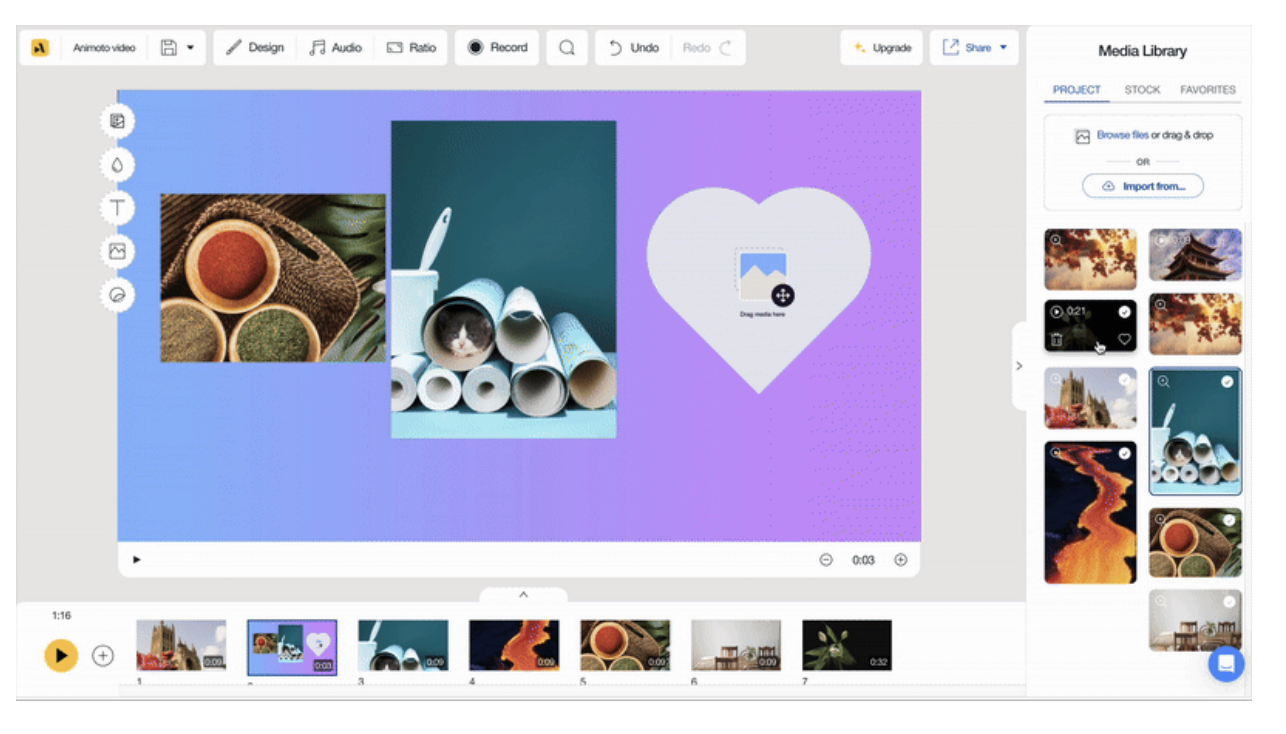
На верхней панели Workspace собраны команды, которые используются на протяжении всего проекта. Design открывает темы, шрифты, цвета и другие параметры оформления; Audio отвечает за фоновую музыку и голосовые дорожки; Ratio меняет соотношение сторон всего проекта; Record запускает запись экрана, камеры или их совместную запись; рядом расположены Undo и Redo. В правой части находится Share, через который проект переводится из состояния редактирования в готовое видео. Справа от холста располагается Media Library с вкладками Project, Stock и Favorites.
Нижняя полоса — не обычная покадровая монтажная линейка, а последовательность блоков. Каждый блок можно переставить перетаскиванием, скопировать, удалить или выделить вместе с соседними блоками. Именно блок задаёт крупную смысловую сцену: заставку, фрагмент с фотографией и текстом, коллаж, нижний титр, фон, серию фото либо другой тип компоновки. Для коротких роликов такой подход обычно быстрее классического монтажа, но для длинных проектов с большим числом независимых видео- и аудиодорожек он требует мыслить не дорожками, а сценами.
Установка и начало работы
Основной Animoto работает как онлайн-сервис. Для работы достаточно создать аккаунт и открыть редактор на настольном компьютере или ноутбуке. Отдельный установщик для веб-версии не нужен, а без подключения к интернету редактор недоступен: загрузка исходников, сохранение проекта, стоковая библиотека и финальный экспорт завязаны на серверы сервиса.
Разработчик официально рекомендует актуальные Google Chrome или Firefox. Другие браузеры могут частично работать, однако не считаются полностью поддерживаемыми. Это важно учитывать в организациях, где браузер фиксирован корпоративной политикой: если элементы интерфейса не открываются, загрузка обрывается или экспорт ведёт себя нестабильно, переход в свежий Chrome либо Firefox — одна из первых диагностических действий. Мобильный браузер также не равнозначен настольному Workspace: сайт оптимизирован под компьютер, а на телефоне или планшете часть функций может быть недоступна. Для iPhone существует отдельное приложение Animoto: Video Maker & Editor, однако его интерфейс и набор функций нельзя смешивать с веб-редактором.
После входа в аккаунт новый проект создаётся с страницы My Projects. В меню Create a Video доступны несколько путей. Choose a template открывает каталог шаблонов. Start from Scratch создаёт пустой проект, где пользователь сам добавляет первый блок. В текущем Animoto также присутствуют варианты Create with AI и Generate from URL: первый формирует начальную структуру ролика по описанию, сценарию и загруженным изображениям, второй может использовать содержимое указанной веб-страницы как исходный материал для черновика.
Первое практическое действие после создания проекта — проверить соотношение сторон и состав исходников. Если ролик готовится исключительно для горизонтального плеера или презентации, удобно сразу перейти к 16:9. Для вертикального короткого видео лучше заранее выбрать 9:16, чтобы не переделывать расположение текста и медиарамок в конце. Сменить формат можно и позже, но любой автоматический перерасчёт компоновки после серьёзного ручного дизайна всё равно стоит просмотреть блок за блоком.
Проекты, шаблоны и старт с нуля
Шаблоны Animoto — это не просто набор заставок. В них уже заданы структура блоков, музыка, шрифты, цветовая схема, соотношение сторон, текстовые стили и переходы. Большинство шаблонов рассчитано примерно на короткий ролик, но итоговый проект не обязан оставаться той же длины: пользователь может удалять существующие сцены, добавлять новые блоки и увеличивать общую продолжительность до лимита проекта Animoto 3.

Каталог шаблонов организован по назначению. В нём встречаются варианты для работы и внутренних коммуникаций, обучения, промо, социальных публикаций и других задач. Поиск работает по смысловым словам, поэтому практичнее вводить не визуальный стиль вроде «blue modern», а задачу: training, product, lesson, announcement, testimonial. После выбора шаблона открывается его предварительный просмотр, а команда Choose Template переносит структуру в Workspace.
Шаблон целесообразно воспринимать как черновой сценарий. Если в нём есть шесть блоков, это не означает, что все шесть нужно сохранить. Для рекламного ролика полезнее сначала оставить только логически нужные сцены: проблема, продукт, ключевое преимущество, доказательство, призыв к действию. После этого подменить демонстрационные изображения своими, переписать текст и уже затем настраивать оформление. Такой порядок сокращает риск потратить время на красивую, но лишнюю сцену.
При работе Start from Scratch проект начинается с пустой структуры. Этот вариант удобнее, если монтаж строится вокруг уже отснятого материала и заранее известной последовательности. Пользователь нажимает кнопку с плюсом рядом с кнопкой воспроизведения в нижней части Workspace и открывает меню Add a Block. В нём предлагаются гибкие компоновки и специальные типы блоков.
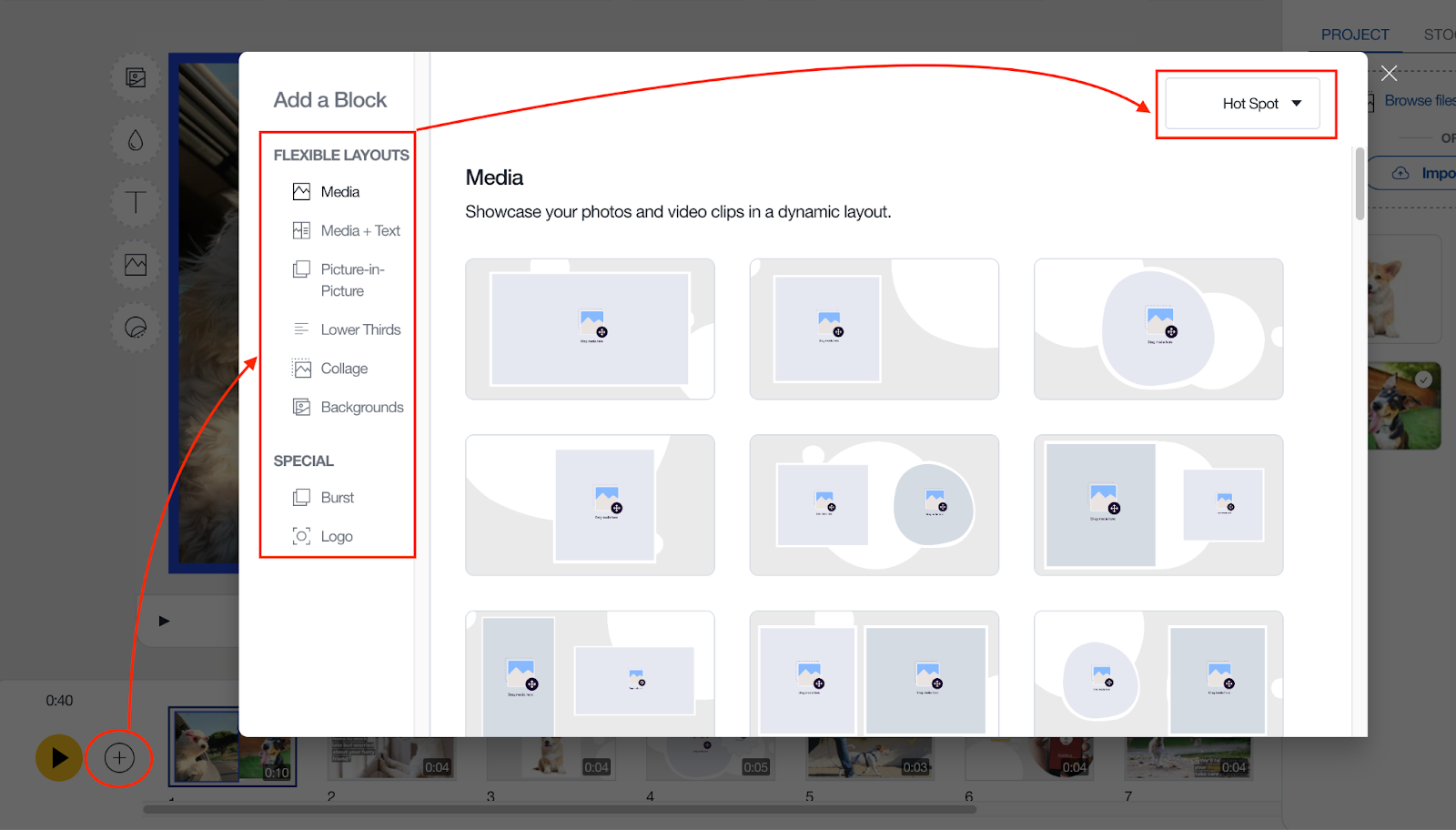
В актуальном меню добавления блока можно увидеть категории Media, Media + Text, Picture-in-Picture, Lower Thirds, Collage, Backgrounds, а в группе специальных блоков — Burst и Logo. Набор вариантов внутри категории зависит от выбранного визуального стиля. Кнопка выбора стиля в верхней части окна меняет доступные макеты, поэтому два проекта с разными стилями могут предлагать разные варианты расположения медиаматериалов.
Media подходит для сцены, где основную роль играют фотографии и видео. Media + Text сразу предусматривает текстовую часть. Picture-in-Picture полезен для демонстраций, интервью и экранных записей, где нужно показать основное изображение и вторую визуальную область. Lower Thirds рассчитан на подпись в нижней части кадра. Collage помогает разместить несколько источников одновременно, а Backgrounds — построить блок вокруг фона. Photo Burst ускоренно показывает серию фотографий. Блок с логотипом относится к функциям фирменного оформления и зависит от подписки.
Генерация видео с помощью ИИ
Инструменты ИИ в Animoto не заменяют Workspace, а создают стартовый вариант проекта. При выборе Create with AI пользователь сначала описывает, какой ролик требуется, затем может добавить изображения и выбрать соотношение сторон. Сервис формирует разбиение на сцены и текстовый черновик; перед созданием видео этот сценарий можно просмотреть и поправить. После команды Generate Video результат открывается в обычном редакторе, где все блоки, текст, медиа, переходы и звук дорабатываются вручную.
Generate from URL решает другую задачу: пользователь указывает адрес страницы, описывает тип будущего ролика, после чего сервис извлекает из страницы подходящие изображения и текстовую информацию и формирует проект. Такой режим удобен для короткой демонстрации товара, материала из блога или страницы услуги, но автоматически созданный сценарий нельзя считать готовым к публикации. Следует проверить факты, порядок сцен, юридические права на изображения, корректность формулировок и соответствие текста реальному содержимому страницы.
Отдельный AI Script Generator используется как средство подготовки текста. Он принимает исходные идеи и превращает их в более оформленный сценарий, который затем применяется к видео. Практическая ценность этой функции — сократить время на первый черновик. Но монтажная логика остаётся той же: итоговый ролик всё равно состоит из блоков, а пользователь отвечает за медиаматериалы, точность текста, длительность сцен и визуальное оформление.
Для рабочего процесса с ИИ полезно разделить задачу на две стадии. Сначала дать генератору минимально достаточный бриф: аудитория, цель ролика, основной тезис, желаемая продолжительность и формат. Затем после генерации пройти каждый блок и удалить всё, что не несёт информации. Видеоролики, созданные из слишком общих промптов, часто получают избыточное количество общих фраз; в Animoto это особенно заметно, потому что каждая лишняя мысль превращается в отдельную визуальную сцену и увеличивает продолжительность.
Media Library: загрузка собственных файлов
Media Library — центральное хранилище материалов текущего проекта. На вкладке Project видны загруженные изображения и клипы. Их можно перетащить прямо на текущий блок, в конкретный Media Frame или на нижнюю ленту блоков. Если материал перетянуть на таймлайн снизу, Animoto создаст отдельный блок с этим изображением или клипом. Если перенести несколько выбранных файлов в открытый блок, редактор создаст для них несколько медиарамок.

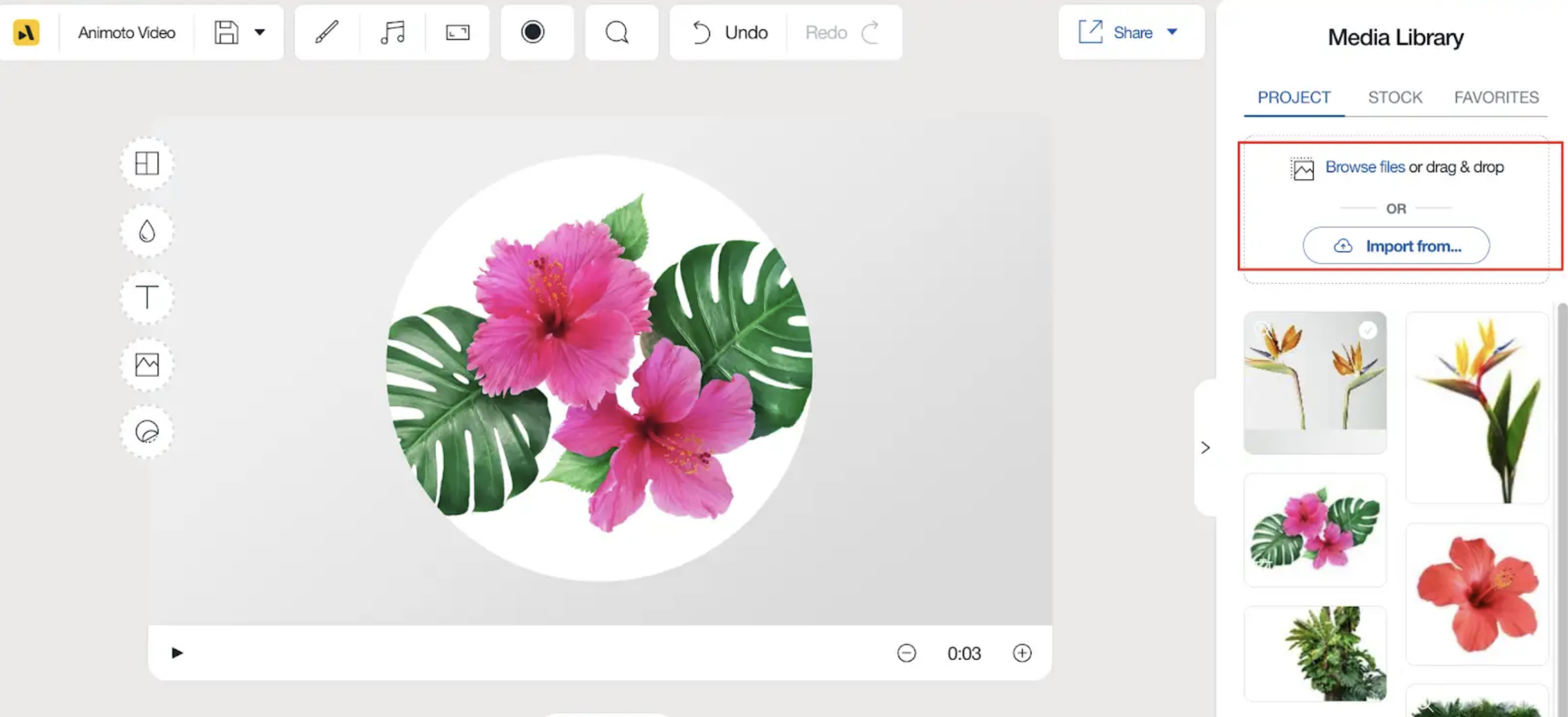
Локальные файлы загружаются через область Browse files or drag & drop. Помимо обычного выбора файла, Animoto умеет импортировать медиа с телефона по QR-коду, принимать фотографии и клипы по специальной ссылке от других людей и подключаться к облачным хранилищам Dropbox, OneDrive и Box. Для коллективного сбора материалов это заметно удобнее пересылки десятков файлов по почте: ссылка ведёт на форму загрузки, а поступившие материалы появляются в библиотеке проекта.
При импорте с телефона важно не закрывать проект на компьютере до завершения загрузки. Сервис прямо предупреждает, что Workspace должен оставаться открытым, пока файлы передаются в Media Library. Для больших видеоклипов это практический момент: если закрыть вкладку сразу после сканирования QR-кода, часть материалов может не успеть появиться.
Вкладка Favorites предназначена для повторно используемых материалов. Если одни и те же логотипы, фотографии команды или нейтральные фоновые клипы нужны во многих проектах, их лучше сохранять в избранное, а не загружать заново. В командном Workspace избранные ресурсы могут облегчить повторное использование ассетов между проектами, хотя для полноценного общего медиахранилища разработчик также рекомендует внешние облачные папки.
Стоковые фотографии и видео
На вкладке Stock доступна библиотека Getty Images. Объём доступного стока зависит от тарифа: бесплатный план открывает только часть лицензированных материалов, а платные планы расширяют выбор. При поиске следует обращать внимание на значки, показывающие принадлежность ассета к определённому уровню подписки. Если в проект вставить материал, доступный только на более дорогом тарифе, это может потребовать смены плана перед финальным использованием.
Сток в Animoto особенно полезен как заполнитель, когда собственного B-roll не хватает. Например, в обучающем видео можно оставить основной скринкаст своим, а для вступления или разделителя подобрать нейтральный кадр из библиотеки. Для продуктовых роликов сток не должен подменять реальный товар: лучше использовать его для контекста, фона и атмосферных сцен, а ключевые свойства показывать на настоящих фотографиях или записи продукта.
Какие файлы принимает Animoto
Animoto принимает широкий набор распространённых медиаформатов, но у загрузки есть ограничения по размеру и длительности. Если файл формально имеет поддерживаемое расширение, это ещё не гарантирует успешную загрузку: внутри контейнера может использоваться кодек, который сервис не распознаёт. В таком случае практическое решение — перекодировать исходник в более типичный вариант и загрузить заново.
| Тип | Поддержка и ограничения | Практический совет |
|---|---|---|
| Изображения | JPG, GIF, PNG, HEIC, WEBP, TIFF; до 30 МБ | Для обычного Full HD достаточно примерно 1920–2000 пикселей по длинной стороне; используйте sRGB |
| Видео | MP4, MOV, AVI, MKV, WEBM и ряд других контейнеров; до 1,5 ГБ и до 20 минут на клип | Если редкий кодек не загружается, перекодируйте в обычный MP4 |
| Аудио | MP3, AAC, M4A; до 20 МБ; от 5 секунд до 20 минут | Потоковые треки из Spotify или Apple Music напрямую не импортируются |
| Шрифты | OTF, TTF и WOFF для тарифов, где доступна загрузка собственных шрифтов | Перед загрузкой проверьте лицензию шрифта и поддержку нужной письменности |
В справке Animoto встречается старое значение ограничения видеоклипа 400 МБ в отдельном FAQ, однако более свежая страница требований к загрузке указывает предел 1,5 ГБ. Для практической работы разумно ориентироваться на актуальную страницу Media Upload Guidelines, а если крупный файл всё равно не проходит, уменьшить размер или перекодировать его. Длительность отдельного загружаемого клипа при этом ограничена 20 минутами.
Общая продолжительность проекта Animoto 3 может достигать 50 минут. Это не означает, что сервис оптимален для 50-минутного многокамерного монтажа: лимит лишь определяет максимально допустимую длину. Длинная лекция, фильм с десятками звуковых дорожек или проект с частыми покадровыми склейками лучше соответствует редактору с классической многодорожечной шкалой времени. В Animoto 50 минут удобнее воспринимать как запас для презентаций, уроков и длинных видеоподборок, собранных из сравнительно крупных сцен.
Блоки как основа монтажа
Каждый проект Animoto состоит из блоков, которые проигрываются слева направо в нижней ленте. Блок может содержать одну фотографию, один клип, несколько медиарамок, текстовые поля, элементы и фон. Длительность ролика равна сумме длительностей всех блоков. Поэтому монтаж начинается не с разрезания одной большой дорожки, а с определения количества смысловых сцен.
Чтобы переставить блок, достаточно перетащить его на новое место в нижнем таймлайне. В Grid View можно увидеть больше блоков одновременно и менять их порядок в сетке. Несколько блоков выбираются с Shift, после чего их можно перемещать или удалять группой. Такой способ особенно удобен, когда в середине готового ролика нужно переставить целый раздел из нескольких сцен.

Удаление одиночного блока выполняется через значок корзины, появляющийся при наведении. Для массового удаления выделяются несколько блоков, затем используется общая команда удаления. Копирование полезно, когда нужно сохранить одинаковый фон, расположение логотипа или композицию текста, но заменить содержимое. Вместо создания следующей сцены с нуля можно дублировать блок и поменять медиа.
Практический способ организовать ролик на 30–60 секунд — сначала создать только пустые блоки и приблизительно задать их длительность. Например: 3 секунды на заставку, 7 секунд на проблему, 12 секунд на демонстрацию, 8 секунд на преимущества, 5 секунд на доказательство и 5 секунд на финальный призыв. После этого в каждый блок добавляются медиа и текст. Такой порядок позволяет увидеть ритм до того, как проект заполнен деталями.
Media Frames: свободное размещение фотографий и видео
Media Frame — контейнер внутри блока, в который помещается фотография или видеоклип. Современный Animoto 3 позволяет добавлять до десяти медиарамок в один блок. Это важное отличие от старой схемы жёстких шаблонов: пользователь может перемещать рамку, менять её размер и форму, вращать, регулировать прозрачность, время появления и характер перехода.
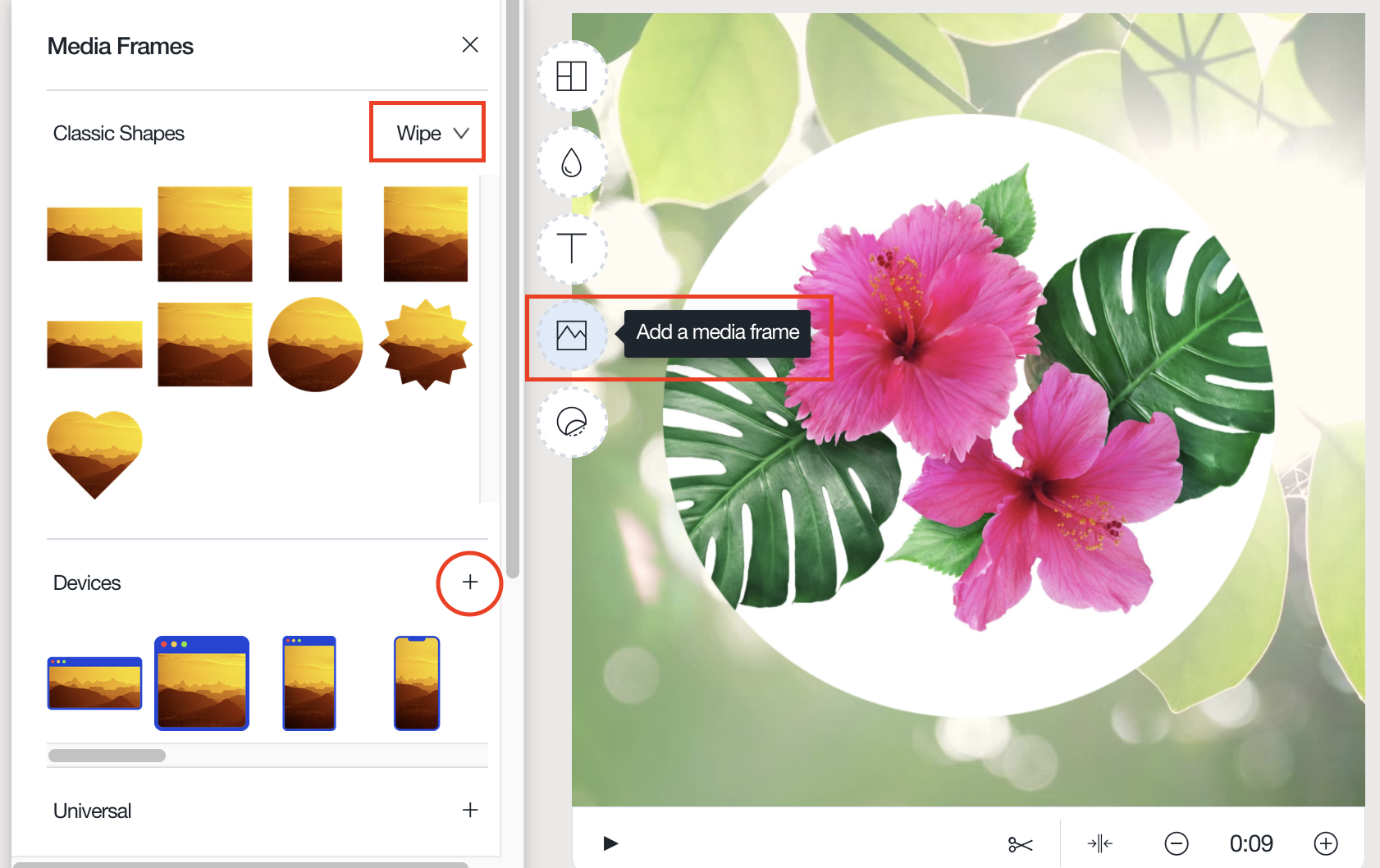
Новая медиарамка добавляется через значок изображения в вертикальном наборе инструментов слева от текущего блока. Открывается панель с вариантами рамок, сгруппированными по стилям. Внутри категории можно выбрать прямоугольные, круглые, сердцевидные и другие формы, а также варианты, стилизованные под устройства и декоративные элементы. Конкретный набор зависит от текущего Video Style.
Если изображение перетащить из Media Library прямо на пустое место блока, Animoto создаст для него медиарамку автоматически. Если перетащить файл на существующую рамку, материал заменит её содержимое. Такой способ быстрее, чем сначала создавать рамку вручную, особенно когда композиция строится из двух-трёх фотографий без сложной геометрии.
После выделения рамки появляются контекстные команды. Размер меняется перетаскиванием углов. Положение — обычным перетаскиванием. Для масштабирования содержимого используется команда Scale: слайдер увеличивает или уменьшает изображение внутри формы, после чего его можно сдвинуть так, чтобы важная часть кадра не была обрезана. Поворот доступен и для самого изображения, и для всей рамки.
Прозрачность пригодна для композиций, где второе изображение используется как мягкий фон. Но если в кадре одновременно больше трёх-четырёх фотографий, лучше проверить читаемость на маленьком экране. Технически Animoto разрешает до десяти рамок в блоке, однако это не означает, что десять независимых визуальных объектов хорошо работают в вертикальном ролике для телефона.
Текст: заголовки, подписи и несколько полей в одном блоке
Текст добавляется через кнопку с буквой T слева от активного блока. Animoto предлагает несколько семантических типов: Title, Subtitle, Quote и Source Attribution. В одном блоке можно разместить до десяти текстовых полей. Если лимит достигнут, кнопка добавления текста перестаёт предлагать новые поля.
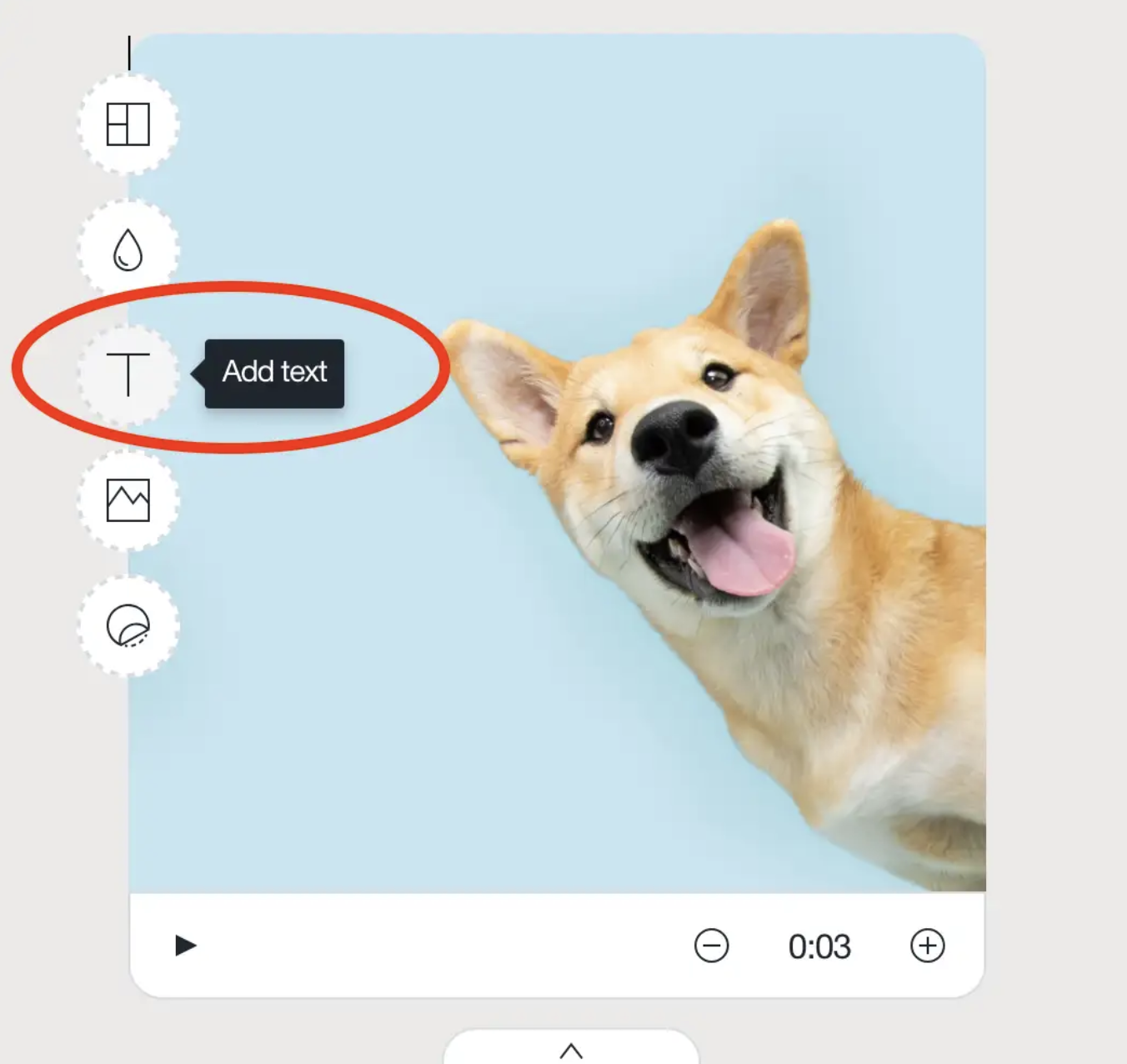
После добавления текстовое поле можно перемещать по блоку и редактировать визуальные параметры. Для текста доступны размер, цвет и настройки читаемости. Глобальные параметры находятся в Design → Text Settings, где задаются шрифт, текстовый стиль и связанные с ним акцентные цвета. Некоторые изменения применяются ко всему проекту, а отдельные поля можно переопределять локально.
Animoto поддерживает не только латиницу. Для текста с кириллицей доступны, в частности, Noto Sans и ряд других шрифтов; если выбранный шрифт не содержит нужных символов, сервис может переключиться на Noto Sans. Это важно для русского текста: перед экспортом нужно просмотреть все блоки и убедиться, что заголовок не сменил гарнитуру из-за отсутствующей кириллицы. Пользователи Professional Plus могут загружать собственные шрифты, если файл и лицензия позволяют это сделать.
Для короткого видео лучше избегать длинных абзацев. Даже если Animoto технически позволяет разместить много текста, зритель видит блок ограниченное время. Заголовок в одну строку и подзаголовок в одну-две строки обычно читаются устойчивее. Для объясняющего ролика можно распределить длинную мысль по нескольким блокам или использовать голосовую дорожку, оставив на экране только ключевые слова.
Текстовые стили задают не только оформление, но и характер появления. В Design доступны разные варианты анимации текста. Поскольку стиль может применяться на уровне проекта, перед ручной настройкой каждого блока полезно сначала выбрать общий визуальный язык: строгий без акцента, более динамичный с движением или вариант с цветовым выделением. После этого локальные исключения будут восприниматься осмысленно, а не как случайная смесь эффектов.
Графические элементы и фон блока
Инструмент Elements добавляет в сцену декоративные формы, абстрактные элементы, фоны, акценты, стрелки и рамки. Категории открываются через значок элемента в вертикальной панели слева. Нужный объект перетаскивается в блок, после чего его можно перемещать, менять цвет и прозрачность, а также включать в покадровое расписание слоёв.
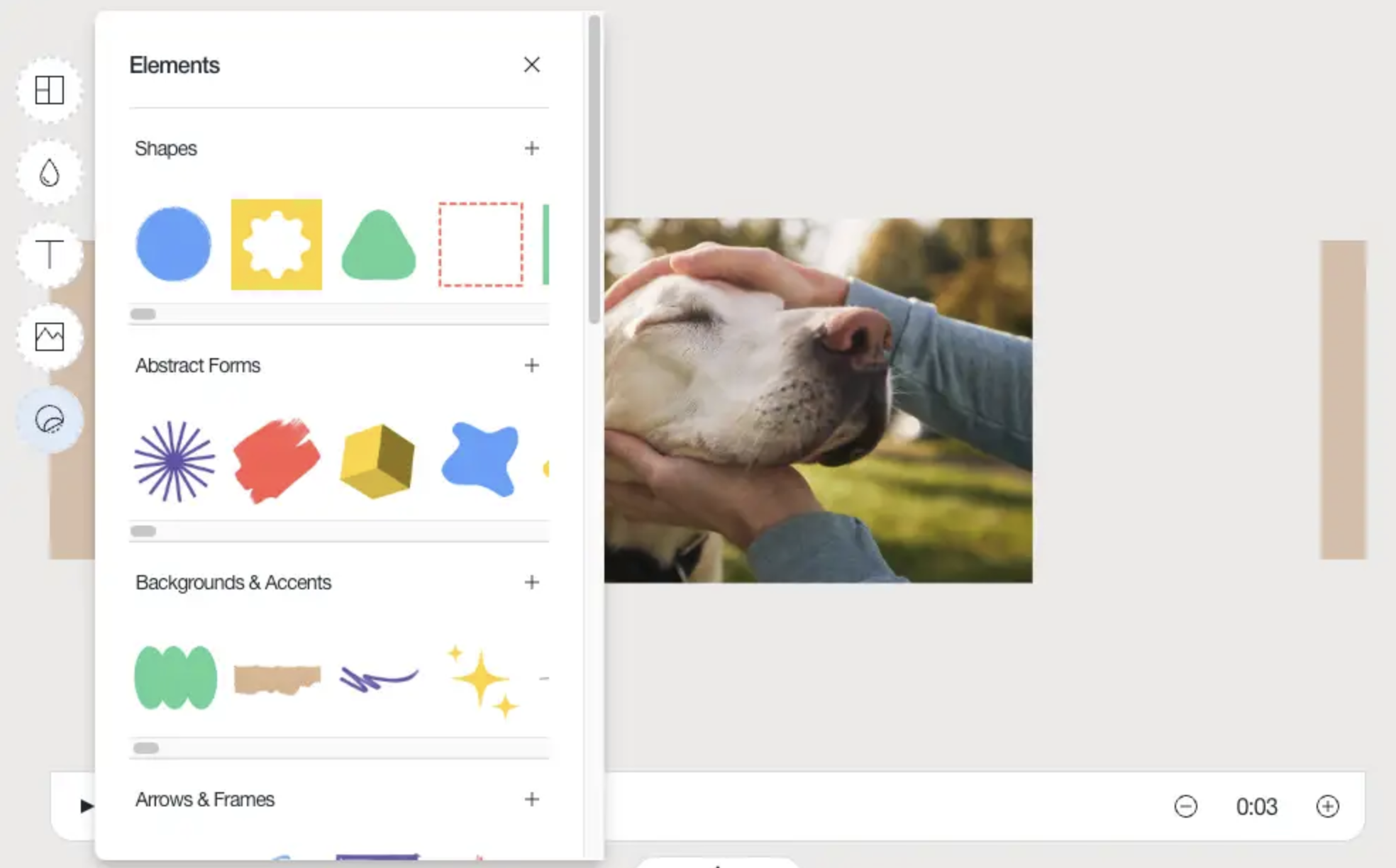
Элементы полезны, когда нужно визуально направить внимание: подчеркнуть часть изображения, отделить подпись от фона, поставить простую стрелку или построить фирменную композицию без загрузки отдельной PNG-графики. Но их стоит использовать функционально. Большое количество декоративных фигур увеличивает визуальный шум и усложняет тайминг, потому что каждый элемент становится отдельным слоем внутри блока.
Фон блока меняется через значок цвета в левой панели. Можно выбрать готовый цвет или задать пользовательский. В коллажах и блоках с несколькими рамками фон часто становится частью композиции, а не просто свободным пространством. Если проект использует фирменную палитру, цвета лучше определить заранее и повторять последовательно, чтобы каждый блок не выглядел отдельным шаблоном.
В проектах с текстом проверяйте контраст после смены фона. Цвет, который хорошо работает за фотографией, может сделать белую подпись нечитаемой. Если текстовый стиль содержит встроенный акцент, его цвет настраивается отдельно от основного цвета текста. Некоторые стили не позволяют убрать акцент как отдельный объект; в таком случае нужно выбрать другой Text Style.
Переходы между блоками и движение внутри сцены
Переход в Animoto назначается на стык двух блоков. В нижней ленте между сценами есть круглый значок: щелчок по нему открывает панель переходов и сразу показывает выбранный вариант в предпросмотре. Можно оставить None, если нужна обычная жёсткая склейка без анимации.
В библиотеке присутствуют как спокойные, так и заметные стили: Classic, Accent, Slide, Wipe, Fade, Zoom In, Jump Cut, Torn Paper, Film Strip, Brush Strokes и другие варианты. У многих стилей есть несколько модификаций. Это позволяет сохранить общий характер видео, не повторяя один и тот же эффект на каждом стыке.
Переходы лучше разделять по функции. Обычная смена близких по смыслу сцен чаще выигрывает от простого Fade, Slide или вообще от отсутствия эффекта. Более заметный переход можно оставить для смены раздела или перехода от проблемы к решению. Если каждый стык использует новый декоративный эффект, зритель начинает замечать монтаж сильнее содержания.
Отдельно от перехода между блоками настраивается появление фотографии или видеоклипа внутри Media Frame. Медиарамка может использовать собственный переход: например, Clean без движения либо Zoom In с мягким увеличением. Поэтому в одном проекте фактически существуют два уровня анимации — движение контента внутри сцены и переход между сценами. Их не обязательно делать одинаковыми.
Темы и Design Settings
Темы Animoto объединяют несколько параметров дизайна в один пресет. Выбранная тема определяет базовый шрифт, цветовую схему, стиль текста и характер переходов. Она меняется через Design Settings и может быть выбрана в любой момент работы над проектом.
Главное преимущество темы — скорость согласования внешнего вида. Вместо ручной настройки каждой сцены можно сначала выбрать подходящий набор и проверить, как он действует на весь проект. При этом тема не блокирует дальнейшее редактирование: отдельные цвета, шрифты, переходы и текстовые параметры можно менять после применения пресета.
Для корпоративного ролика полезно сначала задать фирменные цвета и шрифт, а затем выбирать тему, близкую по поведению переходов и текста. Если сделать наоборот и долго подгонять каждый блок, последующая смена темы может потребовать повторной проверки всех сцен. В роликах для соцсетей тема помогает быстро получить согласованный результат, но не заменяет проверку читаемости: универсальный пресет не знает, насколько контрастна конкретная фотография.
Длительность блоков и тайминг слоёв
В Animoto есть два уровня времени. Первый — длительность самого блока. Второй — время появления отдельных объектов внутри него. Длительность блока меняется кнопками плюс и минус в правом нижнем углу активной сцены или вводом значения времени. Для блоков с видеоклипами доступна привязка длительности к содержимому клипа.
Если нужно изменить несколько сцен сразу, блоки можно выделить с Shift и задать им общую длительность. Здесь есть естественное ограничение: если в выбранных блоках находятся короткие видеоклипы, общая длительность не может произвольно превышать доступный материал без дополнительной настройки конкретного блока. Поэтому массовая смена времени лучше работает для фотографий и графических сцен.
Второй уровень открывается через команду Adjust Layer Time. Пользователь выделяет текст, элемент или медиарамку и нажимает значок таймера. Внизу появляется представление слоёв текущего блока. Каждый объект имеет собственный временной отрезок с границами, которые можно перетаскивать, определяя момент появления и исчезновения.
В режиме тайминга доступны playhead и инструмент Fit для изменения масштаба временной шкалы. Это полезно, когда в трёхсекундном блоке нужно, например, сначала показать фотографию, через полсекунды вывести заголовок, а ещё через секунду добавить стрелку. Для простой сцены такой контроль не нужен, но в объясняющем ролике он позволяет избежать ощущения, что все объекты падают в кадр одновременно.
Рабочий приём для сложного блока — сначала настроить статическую композицию, затем открыть тайминг. Если одновременно двигать объект по холсту и менять его время, легко потерять причинно-следственную связь. Когда расположение уже утверждено, слой можно включать и выключать по времени без риска случайно испортить геометрию.
Обрезка и работа с видеоклипами
Видеоклип в Animoto можно обрезать на уровне всего блока либо индивидуально, если в одной сцене размещено несколько видео. Для блока используется значок ножниц в нижней части сцены. В окне тримминга границы отмечаются синими маркерами: левый задаёт начало, правый — конец. После выбора фрагмента применяется команда Apply.
Если в блоке находится несколько видеоклипов, пользователь выделяет конкретный клип и открывает его контекстное меню. Там также доступен значок ножниц. Это позволяет сохранить общую длительность сцены, но выбрать разные части исходников. Если клипы имеют разную длину, более короткий может остановиться на последнем кадре, пока более длинный продолжает воспроизведение, поэтому такие композиции необходимо просматривать целиком.
Контекстные команды медиаматериала включают масштабирование и поворот. Масштаб полезен для подгонки лица или объекта под форму Media Frame. Если исходник вертикальный, а рамка горизонтальная, лучше сначала определить важную область изображения, а затем подобрать масштаб — иначе автоматическое заполнение формы может срезать голову, подпись или продукт.
Звук видеоклипа регулируется отдельно. Значок динамика в нижней части блока позволяет отключить звук всего блока, а при выборе конкретного клипа можно изменить его громкость слайдером. Фоновая музыка автоматически становится тише, когда воспроизводится клип с собственным звуком. Этот автоматический ducking полезен для речи, но перед экспортом всё равно стоит прослушать переходы: у тихой записи с камеры фон может оставаться слишком громким.
Animoto не требует заранее разрезать исходник на десятки файлов, но его логика не равна классическому монтажу с несколькими синхронизированными видеодорожками. Если исходный материал — длинное интервью и нужно постоянно переключаться между двумя камерами, корректировать синхронность по кадрам и держать отдельные дорожки звука, блочная модель будет менее удобной. Здесь тримминг рассчитан прежде всего на выбор нужного фрагмента для сцены.
Соотношение сторон: 16:9, 1:1 и 9:16
Соотношение сторон меняется через Ratio в верхней панели Workspace. Animoto предлагает три основных формата: Landscape 16:9 с проектным размером 1920×1080, Square 1:1 1080×1080 и Vertical 9:16 1080×1920. Выбор применяется ко всему проекту.
16:9 подходит для YouTube, презентаций, сайта и большинства горизонтальных плееров. 1:1 остаётся удобным для публикаций, где квадрат экономит вертикальное пространство и стабильно выглядит в ленте. 9:16 нужен для Stories, Reels, Shorts и других вертикальных форматов. Это не просто размер выходного файла: изменение ratio перестраивает доступное пространство внутри каждого блока, поэтому после смены формата надо проверить текст и медиарамки.
Самый безопасный способ сделать несколько версий одного ролика — сначала закончить содержание, затем создать копию проекта и менять ratio в копии. Тогда горизонтальный мастер останется нетронутым, а вертикальную версию можно адаптировать отдельно. В 9:16 почти всегда приходится увеличивать лица и товары, переносить длинные подписи и упрощать коллажи, которые хорошо смотрелись в широком кадре.
Если в проекте много ручных Media Frames, автоматическое изменение соотношения сторон не заменяет дизайнерскую проверку. Рамка, стоявшая слева от текста в 16:9, в вертикальном кадре может стать слишком узкой. Сначала просмотрите блоки с несколькими объектами, затем титры у краёв и только после этого простые полноэкранные фотографии.
Музыка и Audio Library
Музыка открывается через Audio в верхней панели. В библиотеке есть вкладка Explore со встроенными треками и раздел пользовательского аудио. Стоковую музыку можно искать по названию, настроению и жанру, прослушивать до добавления и сохранять в избранное.
Фильтры по настроению помогают сузить библиотеку, когда конкретный трек неизвестен. В интерфейсе встречаются категории вроде Atmospheric, Uplifting, Driving, Quirky, Fun, Dramatic, Calm, Edgy, Lush и Grooving, а жанровые фильтры включают Instrumental, Electronica, Classical, Ambient, Acoustic, Hip Hop, Pop, Jazz и другие варианты. Несколько тегов можно сочетать.
Своя музыка загружается в MP3, AAC или M4A. Файл должен длиться от 5 секунд до 20 минут и иметь размер до 20 МБ. Потоковые композиции из сервисов вроде Spotify или Apple Music нельзя подключить напрямую как поток; нужен обычный аудиофайл и права на его использование.
Количество фоновых треков зависит от подписки. На Free и Basic проект может содержать один музыкальный трек. На Professional и Professional Plus можно использовать до восьми аудиотреков. Это не означает восемь независимых дорожек микширования в духе DAW: функция рассчитана на последовательное музыкальное оформление проекта. Треки можно переставлять, подрезать, зацикливать и регулировать по громкости.
При выборе музыки сначала оценивайте длительность и структуру ролика. Если видео состоит из пяти коротких сцен и заканчивается на 25-й секунде, длинная композиция всё равно будет обрезана. Лучше выбрать участок с понятным вступлением и точкой завершения либо настроить трек так, чтобы финальный визуальный блок не обрывался посреди ярко выраженной музыкальной фразы.
Голосовая дорожка и баланс звука
В Animoto можно добавить voice-over, загрузив готовый аудиофайл или записав голос прямо в редакторе. Функция доступна в Professional и Professional Plus. В разделе Audio рядом с музыкальной дорожкой появляется команда добавления закадрового голоса; пользователь выбирает запись или загрузку файла.
Для voice-over действуют те же основные требования к пользовательскому аудио: MP3, AAC или M4A, размер до 20 МБ и длительность от 5 секунд до 20 минут. В проект можно добавить до восьми голосовых дорожек. После вставки дорожку можно перемещать по времени, чтобы синхронизировать начало реплики с нужной сценой.
Если голос записывается внутри Animoto, браузеру необходимо разрешение на микрофон. Запись начинается после обратного отсчёта. Практически лучше сначала собрать визуальный черновик и только затем писать дикторский текст: изменение длительности нескольких блоков после записи неизбежно потребует пересинхронизации речи.
Фоновая музыка автоматически приглушается во время воспроизведения клипа с собственным звуком. Музыкальную дорожку также можно приглушить вручную, подрезать или удалить. Перед финальным экспортом полезно проверить три точки: начало первой голосовой реплики, переход между двумя музыкальными треками и конец проекта. Именно там чаще всего слышны резкие скачки громкости или обрыв.
Запись экрана, камеры и совместная запись
Кнопка Record в верхней панели открывает выбор режима записи. Animoto поддерживает Screen, Camera и Screen and Camera. Это делает сервис пригодным не только для слайд-шоу и промороликов, но и для коротких инструкций, демонстраций интерфейса, учебных объяснений и обращений спикера.
Запись экрана может длиться до 30 минут. После старта браузер предлагает выбрать вкладку, окно или весь экран. Затем появляется красная кнопка записи. По завершении файл автоматически добавляется в Media Library и становится обычным видеоклипом: его можно поместить в блок, подрезать, изменить громкость и сочетать с текстом.
Для записи камеры также требуется разрешить доступ к камере и микрофону. В режиме Screen and Camera одновременно записывается демонстрируемый экран и изображение с веб-камеры. Это удобная основа для объясняющего видео, но финальная композиция всё равно требует проверки: окно с говорящим человеком не должно закрывать важные элементы демонстрации.
Если браузер не видит камеру или микрофон, сначала проверяются разрешения сайта. После отказа в системном диалоге повторное нажатие Record может не вызвать запрос заново — тогда доступ включается вручную через настройки разрешений браузера. Корпоративные политики безопасности тоже могут блокировать захват экрана, поэтому на управляемом устройстве проблема не всегда связана с Animoto.
Saved Brands и единое фирменное оформление
Пользователи Professional и Professional Plus могут сохранять Saved Brands. Бренд объединяет логотип, основные цвета, акцентный цвет, шрифт и водяной знак, чтобы применять их к новым проектам одним действием. Раздел расположен в Design.
При создании бренда загружается логотип, задаются цвета и выбирается шрифт. В Professional Plus можно загрузить собственную гарнитуру при наличии файла подходящего формата. Если проект русскоязычный, перед сохранением фирменного шрифта необходимо проверить кириллицу: красивый латинский набор без русских символов приведёт к замене шрифта или визуальной несогласованности.
Отдельно настраивается пользовательский watermark. Для него можно задать размер, непрозрачность и угол размещения. Фирменный водяной знак отличается от служебного знака Animoto на бесплатном плане: первый — элемент бренда пользователя, второй — ограничение тарифа. В платных уровнях Basic и выше служебный знак Animoto убирается после повторного экспорта.
Saved Brand особенно полезен при серийной работе. Если каждую неделю выпускается несколько однотипных роликов, лучше один раз определить палитру и шрифт, а затем копировать структуру или использовать сохранённый шаблон. Это уменьшает количество ручных решений и снижает риск, что в одном видео окажется неправильный оттенок или случайный шрифт.
Saved Templates и повторное использование проекта
Saved Templates доступны на Professional и Professional Plus. После публикации готового видео на странице Share можно сохранить его как шаблон и повторно использовать дизайн, бренд, шрифт, медиа и музыкальные настройки. Такой механизм удобен для повторяемых форматов: еженедельных отчётов, вакансий, коротких отзывов клиентов, карточек товаров или внутренних объявлений.
Сохранённый шаблон лучше строить не из конкретного ролика, а из осознанной основы. Удалите одноразовые фотографии и оставьте понятные места для замены. Переименуйте проект так, чтобы назначение было очевидно, и сохраните наиболее типичную длительность блоков. Тогда следующий автор не будет разбираться, какая сцена была случайной частью предыдущего выпуска.
В командной среде создавать и изменять Saved Templates может администратор организации, а использовать их — участники с соответствующим доступом. Это позволяет отделить дизайн-систему от производства: один человек поддерживает шаблон, остальные подставляют новые материалы.
Командный Workspace и комментарии
В Professional Plus появляется общий Team Workspace. Участники команды могут создавать, просматривать, редактировать, копировать и публиковать проекты в общей рабочей области. При этом один проект редактирует только один участник одновременно, что уменьшает риск конфликтующих изменений.
Роли различают административные и производственные полномочия. Администратор приглашает участников, управляет местами, правами, оплатой, сохранёнными брендами и шаблонами. Producer работает с проектами и применяет подготовленные ресурсы. Такое разделение важно для организации, где дизайнер или бренд-менеджер задаёт правила, а несколько сотрудников выпускают видео.
Для согласования существует ссылка на просмотр с временными комментариями. Из Workspace выбирается Share → Send a link for feedback, после чего приглашённый человек может смотреть видео и оставлять комментарии, привязанные ко времени. Это удобнее сообщений вроде «на третьей фотографии поменять подпись», потому что замечание связано с конкретной точкой ролика.
Функция комментариев относится к Professional Plus. Если у команды более простой тариф, согласование придётся организовывать другими средствами. В любом случае перед отправкой на согласование полезно экспортировать или хотя бы проверить непрерывный предпросмотр: комментарии по недособранному ролику быстро превращаются в обсуждение вещей, которые автор и так собирался исправить.
Автосохранение, копии и история текущего сеанса
Проекты Animoto 3 сохраняются автоматически. Под меню Share отображается статус сохранения: во время записи изменений появляется Saving, затем Autosaved. Отдельная команда Save для обычной работы не требуется. Это снижает риск потерять проект при случайном закрытии вкладки, но не освобождает от контроля состояния перед выходом — дождитесь статуса Autosaved после крупных перестановок.
Undo и Redo работают с изменениями текущего сеанса и позволяют отменить до 25 действий. Это не полноценная бесконечная история версий. Если эксперимент с темой или массовая перестановка блоков потенциально рискованны, безопаснее сначала сделать копию проекта на My Projects.
Копия полезна и для разных каналов распространения. Один мастер можно продублировать под 16:9, 1:1 и 9:16, не пытаясь хранить три разных компоновки в одном проекте. Точно так же удобно сохранять версию до существенного изменения текста или бренда.
Экспорт: как получить готовое видео
Пока проект находится в состоянии редактирования, он не считается готовым файлом. Для финализации нажимают Share в правом верхнем углу Workspace и выбирают Publish and Share. На Free и Basic эта команда может называться Export. Сервис рендерит проект и открывает страницу Share.
Если проект после предыдущего экспорта снова открыть и отредактировать, Play, Share и Download могут стать неактивными. Это не обязательно ошибка. Animoto требует заново экспортировать изменённую версию, чтобы сервер сформировал актуальный готовый ролик. Поэтому серые кнопки после правок обычно означают, что проект снова находится в состоянии редактирования.
Скачивание доступно через вкладку Download на Share page или через меню с тремя точками на карточке проекта. Обычные варианты разрешения — 1080p, 720p и 360p. Professional и Professional Plus дополнительно позволяют сформировать 4K-версию Animoto 3. 4K не рендерится автоматически: его нужно отдельно сгенерировать на странице скачивания.
Basic, Professional и Professional Plus включают ссылки на просмотр, встраивание, снятие служебного водяного знака Animoto и скачивание 1080p. На бесплатном плане можно создавать и экспортировать проекты, но итог несёт водяной знак, а обычные функции скачивания и публикации ограничены. Это принципиально учитывать до начала коммерческого проекта, а не в момент, когда ролик уже согласован.
Разрешение выбирается исходя из назначения. 1080p — базовый вариант для большинства сайтов, презентаций и социальных платформ. 720p может быть полезен, когда важен меньший файл. 360p — технический низкокачественный вариант. 4K имеет смысл только если исходные материалы достаточно детальны и конечная площадка действительно выигрывает от высокого разрешения; увеличение разрешения не восстанавливает детали у маленькой фотографии.
Share page: ссылки, встраивание и отправка
После экспорта Share page становится центром распространения. На вкладке Link находится ссылка на страницу воспроизведения. Она остаётся той же после повторного экспорта проекта, поэтому зрители по старой ссылке видят обновлённую версию. Это удобно для материалов, которые регулярно корректируются без изменения адреса.
Через Email можно отправить видео адресатам, а через Embed получить код для вставки на сайт. В настройках embed регулируются размер плеера, разрешение, громкость, автозапуск и зацикливание. Следует учитывать ограничения браузеров: автозапуск со звуком часто блокируется, поэтому для важного аудиосообщения безопаснее позволить зрителю запустить ролик вручную.
Professional и Professional Plus поддерживают кастомизацию страницы просмотра: можно убрать брендинг Animoto, настроить фон, текст, логотип, обложку и добавить кнопку призыва к действию. Это относится именно к hosted play page, а не к дизайну видеокадров.
По умолчанию ролики не обнаруживаются через публичный поиск только потому, что были экспортированы. Доступ к странице просмотра получает тот, кому передана ссылка. Однако ссылка всё равно является способом доступа, поэтому конфиденциальные материалы не стоит распространять как будто это защищённое корпоративное хранилище с многофакторными политиками доступа.
Производительность без выдуманных тестов
Animoto — графически тяжёлое веб-приложение. Скорость работы зависит от браузера, видеокарты, доступной памяти, сети, размера исходников и сложности проекта. Универсальное число вроде «экспорт минутного ролика занимает 12 секунд» было бы некорректным: даже сам разработчик связывает время рендеринга с длительностью ролика, качеством фотографий и состоянием подключения.
Для стабильной работы официально рекомендуются актуальные Chrome или Firefox. Если появляется задержка интерфейса, обрывы соединения или медленная загрузка, базовая последовательность диагностики такая: проверить сеть, обновить браузер, очистить кэш и перезапустить устройство. На корпоративной или учебной сети стоит дополнительно проверить ограничения firewall и прокси.
Animoto использует графическое ускорение. На слабой или проблемной видеокарте может появиться предупреждение о несоответствии аппаратным требованиям. В таком случае разработчик рекомендует обновить графический драйвер, проверить аппаратное ускорение браузера и попробовать Firefox. Если конкретный компьютер раньше работал нормально, очистка кэша также может помочь корректно заново определить оборудование.
Размер исходников влияет не только на загрузку. Нет смысла без необходимости отправлять в проект огромные фотографии, значительно превышающие финальное разрешение. Для Full HD официальный ориентир — изображения примерно до 2000 пикселей по длинной стороне в sRGB. Это уменьшает объём передаваемых данных и не создаёт заметного преимущества у чрезмерно больших файлов.
Мобильный браузер не следует использовать как основной рабочий режим. Даже если страница открывается, часть элементов может не помещаться или работать иначе. Для полноразмерного Workspace нужен компьютер; на iPhone лучше использовать специализированное мобильное приложение, понимая, что его команды и ограничения отличаются от веб-версии.
Типичные ошибки и способы их устранения
| Симптом | Вероятная причина | Что проверить |
|---|---|---|
| Файл не загружается | Размер, длительность, неподдерживаемое кодирование или сеть | Сверить формат и лимиты, обновить браузер, очистить кэш, попробовать другую сеть или перекодировать файл |
| Share/Download серые | Проект изменён после экспорта | Открыть Workspace и выполнить Export или Publish and Share заново |
| Не видно Share в Workspace | Слишком малая ширина или масштаб окна | Уменьшить масштаб браузера или свернуть Media Library |
| Камера или микрофон не работают | Нет разрешения браузера | Проверить site permissions, системный доступ и корпоративные ограничения |
| Редактор тормозит | Сеть, кэш, устаревший браузер или графика | Chrome/Firefox, очистка кэша, перезапуск, драйвер, hardware acceleration |
| После оплаты остался watermark | Экспортирована старая версия | Проверить аккаунт и Workspace, затем экспортировать ролик повторно |
| Русский текст сменил шрифт | Гарнитура не содержит кириллицу | Выбрать совместимый шрифт или загрузить свой на подходящем тарифе |
| Экспорт идёт необычно долго | Длинный проект, тяжёлые фото, сеть или локальная производительность | Очистить кэш, перезапустить ПК и роутер, проверить другую сеть |
Загрузка останавливается или выдаёт ошибку
Сначала сравните файл с требованиями. Для видео важны не только расширение, но и внутренний кодек. Если MP4 не принимается, это не означает, что MP4 в целом не поддерживается: конкретный файл может содержать нестандартное кодирование. Перекодирование в распространённый H.264 внутри MP4 часто проще поиска точной причины.
Затем обновите браузер и очистите кэш. Animoto отдельно рекомендует режим инкогнито или safe mode, чтобы исключить влияние расширений. Если загрузка работает через мобильную точку доступа, но не работает в офисной сети, проблема может быть в сетевой фильтрации.
Кнопка экспорта пропала
На маленьком экране или при увеличенном масштабе Media Library может занимать слишком много ширины и скрывать правую часть верхней панели. Уменьшите zoom браузера сочетанием Ctrl и минус в Windows либо Command и минус на macOS. Второй вариант — свернуть Media Library стрелкой на её границе. После этого кнопка Share или Export снова становится видна.
После редактирования нельзя скачать готовый ролик
Это нормальная часть модели Animoto. Готовое видео существует как отдельный результат последнего экспорта. Как только проект снова меняется, старый рендер не соответствует текущему состоянию. Откройте Workspace, нажмите Share и повторно выполните Publish and Share или Export. После нового рендера Download активируется.
Сервис сообщает о слабом оборудовании
Если появляется аппаратное предупреждение, начните с обновления графического драйвера и проверки аппаратного ускорения в браузере. Затем очистите кэш и попробуйте Firefox. На старых интегрированных видеоядрах ограничения могут быть реальными; в таком случае перенос проекта на другой компьютер надёжнее длительной настройки.
Практический сценарий: ролик для соцсетей из готового шаблона
Для короткой публикации на 20–40 секунд быстрее всего начать с шаблона. На My Projects выберите Create a Video, затем Choose a template. Найдите вариант по задаче — например, product, announcement или social — и откройте его через Choose Template.
- Сразу установите Ratio: 9:16 для вертикального формата, 1:1 для квадрата или 16:9 для горизонтального видео.
- Удалите лишние блоки, чтобы структура отражала реальное сообщение, а не демонстрационный сценарий шаблона.
- Загрузите собственные фотографии и клипы в Media Library. Перетащите их на готовые Media Frames.
- Перепишите Title и Subtitle. Сократите текст так, чтобы его можно было прочитать за время блока.
- Откройте Design и приведите цвета и шрифты к бренду. При наличии Saved Brand примените его до тонкой ручной настройки.
- Проверьте переходы. Оставьте один-два стилистически совместимых типа, а не случайный эффект на каждом стыке.
- В Audio выберите трек по настроению либо загрузите свой. Настройте громкость.
- Просмотрите весь ролик в реальном времени, уделив внимание первому кадру, финальному CTA и моментам смены текста.
- Выполните Share → Export/Publish and Share и скачайте нужное разрешение.
Главная проверка для такого сценария — читаемость на телефоне. Откройте готовый вертикальный файл на реальном смартфоне. Если подпись читается только при остановке видео, увеличьте блок или сократите текст. Предпросмотр на большом мониторе часто скрывает проблему слишком мелкой типографики.
Практический сценарий: фотоподборка и семейное видео
Для ролика из фотографий лучше не превращать каждую фотографию в отдельный одинаковый блок. Сначала разделите материал на смысловые группы: вступление, место или период, люди, событие, финал. Затем используйте разные, но согласованные компоновки — полноэкранное фото, двухкадровый блок, коллаж и Photo Burst для короткой динамичной серии.
Снимки удобно массово загрузить в Media Library, а затем выделять Ctrl или Command и переносить группами. Для быстрых серий подойдёт Burst. Для важных фотографий лучше отдельный блок с большей длительностью. В каждой сцене проверьте масштабирование Media Frame, особенно у портретов: автоматическое заполнение формы может обрезать лицо.
Музыку подбирайте после чернового распределения фотографий. Если сначала взять трек, а потом пытаться подчинить ему все сцены, возникает соблазн растягивать слабые кадры только ради длины композиции. В Animoto длительность блоков легко менять, поэтому логичнее сначала построить историю, а затем подогнать музыкальный участок.
Практический сценарий: проморолик товара через Generate from URL
Если у товара или услуги уже есть полноценная страница, Generate from URL может ускорить первый черновик. В Create a Video выберите соответствующий режим, вставьте адрес страницы и укажите тип видео. Сервис извлечёт часть изображений и текста и создаст проект.
После генерации не экспортируйте ролик сразу. Сверьте каждое утверждение с исходной страницей. Удалите устаревшие цены, временные акции и формулировки, если они попали в проект без контекста. Проверьте, что ключевой товар показывается на реальных материалах, а не замещён случайным стоком.
Далее перестройте сцены в маркетинговую логику: что это, какую проблему решает, как выглядит, в чём конкретное преимущество, что делать зрителю дальше. Если автоматическая генерация создала несколько блоков с похожими фразами, объедините их. Короткий ролик выигрывает от одной ясной мысли на сцену.
Практический сценарий: инструкция с записью экрана
Для короткого учебного видео создайте пустой проект, установите 16:9 и нажмите Record. Выберите Screen или Screen and Camera. Перед записью закройте лишние окна и уведомления, подготовьте демонстрационную среду и сделайте тест микрофона.
Запишите действие целиком, не пытаясь говорить идеально. После появления клипа в Media Library добавьте его в блок и обрежьте паузы в начале и конце. Если инструкция состоит из нескольких независимых шагов, удобнее записать несколько фрагментов, чем один 20-минутный дубль. Каждый фрагмент можно поместить в отдельный блок и снабдить Title или Lower Thirds.
Для акцентов используйте элементы и временной контроль слоёв. Стрелка или подпись должна появляться только тогда, когда на экране демонстрируется нужная кнопка. Откройте Adjust Layer Time и задайте начало и конец элемента. Так пояснение не висит на экране после перехода к следующему действию.
Если голос уже записан вместе со скринкастом, отключите лишнюю фоновую музыку либо уменьшите её уровень. Автоматическое приглушение помогает, но в учебном видео разборчивость речи важнее музыкального оформления.
Практический сценарий: серия фирменных роликов
Для регулярного производства сначала создайте эталонный проект. Настройте Saved Brand, выберите два-три типовых блока, согласуйте переходы и музыку, затем экспортируйте тестовый ролик. После утверждения сохраните его как Saved Template.
В шаблоне стоит предусмотреть фиксированную структуру: заставка, основной блок, доказательство, CTA. Оставьте нейтральные заполнители и короткие подсказки в тексте, чтобы следующий автор понимал, что менять. Если команда работает через Professional Plus, храните шаблон и бренд в Team Workspace.
Для каждого выпуска создавайте новый проект из сохранённого шаблона, а не редактируйте оригинал. Это защищает основу от случайных изменений. После замены медиа проверяйте длительность: фотография с короткой подписью и кадр с длинной цитатой не должны механически оставаться одинаковыми по времени.
Практический сценарий: видео для внутреннего согласования
Если ролик проходит несколько согласующих, сначала доведите его до состояния, где спорны только содержательные решения. Затем используйте Share → Send a link for feedback. Получатели смогут привязывать замечания ко времени, а команда — видеть, к какой сцене относится комментарий.
Перед следующей итерацией соберите замечания в группы: фактические, текстовые, визуальные и структурные. Сначала исправляйте факты и порядок сцен, потом дизайн. Иначе изменение структуры заставит повторно настраивать уже отшлифованные переходы и тайминг.
Ограничения, которые важно учитывать заранее
Первое фундаментальное ограничение — зависимость от интернет-соединения. Веб-версия не предназначена для автономной работы. Если проект нужно монтировать в поездке без стабильной сети или в изолированной корпоративной среде, локальный редактор будет надёжнее.
Второе ограничение связано с моделью монтажа. Animoto ориентирован на блоки и композиции внутри сцен, а не на произвольное количество традиционных видео- и аудиодорожек. Для рекламного ролика, подборки, презентации или инструкции это упрощение экономит время. Для сложного монтажа с несколькими камерами, точной синхронизацией и большим количеством независимых слоёв оно становится препятствием.
Третье ограничение — привязка части функций к подписке. Бесплатный план оставляет служебный watermark и урезает возможности распространения. Basic открывает скачивание и ссылки, а более продвинутые функции — 4K, расширенная работа со звуком, voice-over, брендовые и командные инструменты — распределены по старшим тарифам. Перед рабочим проектом полезно проверить именно те функции, которые потребуются на финальном этапе.
Четвёртое ограничение — экспорт ориентирован на готовые профили разрешения, а не на техническую настройку кодека и битрейта. Пользователь выбирает 360p, 720p, 1080p или при доступности 4K. Если производственная цепочка требует точно задать битрейт, профиль кодека, частоту кадров, цветовое пространство или служебные параметры контейнера, Animoto не является специализированным энкодером.
Пятое — браузерная совместимость. Официально поддерживаются Chrome и Firefox. Если организация обязана использовать другой браузер, часть функций может работать, но гарантировать одинаковое поведение нельзя. Это особенно важно для записи экрана и работы с медиаустройствами.
Шестое — максимальная длина проекта Animoto 3 составляет 50 минут, а отдельного загружаемого клипа — 20 минут. Для типичных задач сервиса этого достаточно, но длинный вебинар или фильм придётся делить на части либо собирать в другом редакторе.
Сравнение с аналогами
Animoto лучше сравнивать не со всеми видеоредакторами сразу, а с инструментами, которые решают соседние задачи разными способами. В практическом выборе важны модель монтажа, работа без сети, глубина ручной обработки, шаблоны, запись экрана, условия экспорта и то, насколько быстро можно выпускать повторяемые ролики.
Animoto и ВидеоМОНТАЖ
ВидеоМОНТАЖ — настольный редактор для Windows с русскоязычным интерфейсом. Он строит работу вокруг локального монтажа и предлагает инструменты обрезки и склейки, эффекты, переходы, титры, музыку, улучшение изображения, хромакей и наложение видео на видео. В старших редакциях доступны дополнительные функции, включая расширенную обработку, коллекции музыки и другие инструменты.
Animoto не требует локальной установки основной веб-версии и быстрее ведёт к шаблонному ролику, особенно когда проект состоит из фотографий, коротких клипов, текста и фирменного оформления. Его Media Frames и блоки удобны для компоновки маркетинговых сцен, а сток Getty и облачное хранение проекта встроены в тот же рабочий процесс.
ВидеоМОНТАЖ практичнее, когда нужен локальный Windows-проект, более традиционная логика редактирования, хромакей или экспорт в различные форматы с настольного компьютера. Animoto удобнее для серии однотипных роликов, совместной работы через Team Workspace, браузерного доступа и быстрого изменения формата 16:9/1:1/9:16. Эти продукты не полностью взаимозаменяемы: один ближе к обычному десктопному видеоредактору, другой — к облачному производству сцен из готовых блоков.
Animoto и Microsoft Clipchamp
Clipchamp тоже умеет работать в браузере, но его редактор ближе к традиционной временной шкале. В нём доступны обрезка, crop, resize, поворот, запись экрана и камеры, голосовая запись, текст, переходы, стоковые материалы и дополнительные AI-инструменты. Бесплатный личный план позволяет экспортировать до 1080p без водяного знака, если в проекте не используются функции, требующие платного уровня.
Animoto сильнее ориентирован на готовые визуальные блоки, темы, Media Frames и фирменные шаблоны. Для пользователя, который собирает презентационный ролик из фотографий и подписей, это снижает количество операций. Clipchamp удобнее, когда нужно свободнее располагать несколько клипов на обычной шкале времени, вырезать части длинного материала и мыслить дорожками.
У обоих сервисов есть запись экрана и камеры, однако организация проекта различается. В Animoto результат записи попадает в Media Library и затем встраивается в блок. В Clipchamp запись естественно ложится на timeline вместе с другими клипами. Поэтому для скринкаста с последовательным монтажом многих фрагментов Clipchamp может быть привычнее, а для короткой брендированной презентации вокруг записанного фрагмента Animoto быстрее даёт готовую композицию.
Animoto и Adobe Express
Adobe Express сочетает видео с общей дизайн-средой. В браузере можно загрузить клипы, обрезать, кадрировать, разделять, переставлять сцены, добавлять Adobe Stock, анимацию, текст и автоматически создавать субтитры. Express также предлагает быстрые действия для trim, resize и caption, а проекты можно совместно редактировать через ссылку.
Animoto проще воспринимать как специализированный конструктор видеосцен. Его блоки, темы, шаблоны, Media Frames, музыкальная библиотека и Share page образуют прямой путь от проекта к готовому видео. Adobe Express шире как дизайн-инструмент: он удобен, если кроме видео команда делает баннеры, социальные карточки и другие материалы в одной экосистеме.
Для автоматических субтитров Adobe Express предоставляет отдельный Captions workflow с генерацией, правкой транскрипта и настройкой вида. В изученной текущей документации Animoto основной текст добавляется как дизайнерские поля Title, Subtitle, Quote и Source Attribution; поэтому пользователю, которому критически важна автоматическая расшифровка длинной речи в субтитры, стоит отдельно проверить, какой инструмент лучше соответствует этой задаче.
Animoto и Canva
Canva также основана на шаблонах и визуальном конструкторе, но охватывает гораздо больше типов дизайна. В видео-проектах Canva есть шаблоны, страницы и timeline, стоковые материалы, элементы, анимация и автоматические редактируемые captions. Для платных уровней доступны инструменты быстрого изменения размеров дизайна и одновременной подготовки нескольких форматов.
Animoto более узко сфокусирован на видео и строит интерфейс вокруг блоков, Media Library, Audio и финального Share. Canva полезнее, когда видео является частью общей дизайн-системы вместе с презентациями, постами и документами. Animoto проще для пользователя, которому не нужен универсальный редактор макетов и который хочет быстрее пройти от медиа к готовому ролику.
При выборе между ними стоит смотреть не на количество шаблонов, а на тип ежедневной работы. Если команда хранит все визуальные материалы в Canva и активно использует её Brand Kit, перенос процесса ради одного видео может быть неоправданным. Если же основная задача — регулярно превращать фотографии, короткие клипы и текст в брендированные видеосцены с музыкой и страницей просмотра, Animoto предлагает более специализированный поток.
Как выбрать способ работы в Animoto под задачу
| Задача | С чего начать | Ключевые инструменты |
|---|---|---|
| Короткий проморолик | Template или Create with AI | Media Frames, Text, Design, Audio, Ratio |
| Слайд-шоу из фотографий | Template или Start from Scratch | Collage, Photo Burst, музыка, длительность блоков |
| Видео из страницы товара | Generate from URL | Проверка сценария, замена медиа, CTA, бренд |
| Скринкаст | Start from Scratch | Record, Trim, Lower Thirds, Layer Timing |
| Внутренняя инструкция | Template или Screen Recording | Voice-over, текст, комментарии, Team Workspace |
| Серийные брендированные ролики | Saved Template | Saved Brand, Favorites, копии проектов |
Как подготовить исходники до загрузки
Организация файлов до открытия Animoto экономит больше времени, чем последующая перестановка хаотичной Media Library. Для одного ролика создайте папки Photos, Video, Audio и Brand. Дайте файлам осмысленные имена: product-front, product-use-01, testimonial-anna, logo-dark. Когда в библиотеке десятки похожих миниатюр, имя помогает быстро понять, какой исходник используется.
Отберите фотографии заранее. Не загружайте пять почти одинаковых кадров «на всякий случай», если в проект попадёт один. Лишние варианты усложняют поиск. Для продукта оставьте разные планы: общий, деталь, использование, человек в контексте. Для события — место, участники, действие, детали и финальный кадр.
Видео лучше предварительно проверить на длину и ориентацию. Если исходник содержит 15 минут материала, а в проект нужен 7-секундный фрагмент, Animoto сможет его подрезать, но передача 1,5 ГБ через сеть ради нескольких секунд не всегда рациональна. При медленном соединении разумно сделать компактную копию нужного фрагмента локально.
Аудио проверьте на права использования. Наличие файла на компьютере не означает, что его можно публиковать в рекламе или коммерческом ролике. Встроенная музыкальная библиотека Animoto решает часть лицензионного вопроса в рамках условий сервиса, но для собственного трека ответственность за права остаётся у пользователя.
Как контролировать качество перед экспортом
Первый проход — содержание. Смотрите ролик без остановки и отмечайте, где мысль повторяется или сцена ничего не добавляет. Удаление одного слабого блока обычно улучшает результат сильнее, чем новый переход.
Второй проход — текст. Проверьте орфографию, имена, числа, даты, единицы измерения и призыв к действию. Особое внимание уделите русским буквам в выбранном шрифте. Если гарнитура неожиданно меняется в одном слове, это признак неполной поддержки символов.
Третий проход — кадрирование. Просмотрите все Media Frames: лица, логотипы и текст внутри фотографий не должны быть обрезаны. Для вертикальной версии проверяйте каждый блок отдельно даже после удачного горизонтального экспорта.
Четвёртый проход — звук. Послушайте ролик в наушниках и через обычные динамики ноутбука. Голос должен оставаться понятным на обоих устройствах. Если музыка хороша только в наушниках, но перекрывает речь на маленьких динамиках, снизьте её уровень.
Пятый проход — финальная страница. После экспорта откройте Share page, проверьте воспроизведение и нужное разрешение скачивания. Если используется embed или link, откройте его в отдельном приватном окне, чтобы увидеть ролик глазами зрителя без авторизованного аккаунта.
Что учитывать при работе с русским текстом
Интерфейс Animoto в основном англоязычный, поэтому названия команд в статье приведены так, как они отображаются в сервисе. Сам ролик при этом может содержать русский текст. Базовый Noto Sans поддерживает широкий набор символов, а несколько других гарнитур также имеют кириллицу.
Не выбирайте шрифт только по латинскому примеру в превью. Введите тестовую строку с буквами Ё, Й, Щ, Ъ, Ы и цифрами. Если часть символов отличается по начертанию, лучше сменить гарнитуру до того, как она применена к десяткам блоков.
При загрузке собственного шрифта в Professional Plus убедитесь, что файл действительно включает кириллический набор. Один и тот же коммерческий шрифт может распространяться в нескольких версиях, и латинская версия часто меньше по размеру, но непригодна для русского текста.
Работа с длинными проектами
Хотя Animoto 3 допускает до 50 минут, длинный проект требует дисциплины. Разделите материал на крупные главы и дайте каждой повторяемую структуру. Если у всех блоков случайные цвета, переходы и длительность, уже на десятиминутном ролике управление становится труднее.
Периодически создавайте копии проекта перед крупными изменениями. Автосохранение защищает от потери текущего состояния, но не заменяет контрольные версии. Особенно это важно после согласования: сохраните копию approved-v1, а затем экспериментируйте в новой версии.
Для длинного проекта заранее планируйте аудио. На старших тарифах можно использовать до восьми музыкальных треков, но 50-минутный материал может потребовать больше музыкальных смен. В таком случае часть звукового оформления удобнее подготовить заранее либо сократить количество музыкальных разделов.
Если итог должен превышать 50 минут, Animoto рекомендует экспортировать отдельные проекты и объединять их позже. Это уже сигнал, что задача находится у границы возможностей сервиса. Для регулярных длинных выпусков разумнее использовать редактор, рассчитанный на большие таймлайны.
Безопасный процесс для коммерческого ролика
Начните с проверки тарифа. Если заказчику нужен файл без служебного watermark, 1080p-скачивание, кастомная страница просмотра, voice-over или 4K, убедитесь, что нужная функция входит в текущую подписку до начала производства.
Затем проверьте лицензии на исходники. Собственные фотографии и видео должны быть разрешены для публикации; музыка — использоваться на законных основаниях; загруженный шрифт — иметь лицензию, допускающую нужный тип применения. Сток используйте в соответствии с условиями Animoto и Getty.
После утверждения сохраните финальный файл локально. Hosted page удобна, но доступность ссылок и embeds зависит от состояния аккаунта и подписки. Для архива проекта держите скачанную копию результата и исходные медиа отдельно от сервиса.
Если ролик встроен на сайт, после изменения подписки проверьте embed. При окончании платного плана ссылки и встраивание могут перестать быть активными. Для критически важной страницы бизнеса безопаснее иметь собственно размещённый файл или резервную публикацию на выбранной платформе.
Для кого Animoto подходит лучше всего
Animoto рационален для пользователя, которому важны скорость сборки, предсказуемый дизайн и повторяемость. Он хорошо работает с короткими маркетинговыми видео, фотоисториями, объявлениями, уроками, внутренними сообщениями и серийными брендированными роликами. Блоки снимают часть монтажной рутины, а Media Frames дают больше свободы, чем старые жёсткие шаблоны.
Сервис особенно уместен, если исходники регулярно приходят от разных людей. Импорт с телефона, Dropbox, OneDrive и Box, ссылка для сбора фото и видео, Team Workspace и комментарии создают рабочую цепочку вокруг проекта, а не только инструменты монтажа.
Если же главная задача — сложная склейка длинного материала, точная покадровая работа, многокамерный монтаж, ручная цветокоррекция, VFX или технически настраиваемый экспорт, разумнее выбрать полноценный десктопный или многодорожечный редактор. Animoto не пытается заменить такую производственную среду; его преимущество проявляется там, где визуальный ролик нужно собрать быстро и системно из готовых сцен.
Что меняется между тарифами
Функциональность Animoto заметно зависит от плана, поэтому перед проектом важнее проверить не цену как таковую, а наличие конкретных возможностей. Free подходит для знакомства с редактором: можно создавать неограниченное число проектов, использовать ограниченный сток, около пятидесяти музыкальных треков, три стандартных шрифта и базовую палитру, но видео получает отметку Made with Animoto. Бесплатный план не следует считать готовой коммерческой схемой только потому, что редактор запускается без оплаты.
Basic снимает служебный watermark и открывает обычные ссылки, embed и скачивание до 1080p. Если задача — сделать простой ролик из своих материалов и получить чистый Full HD-файл, это принципиальная граница между Free и платным использованием. При этом один музыкальный трек на проект остаётся характерным ограничением Free и Basic.
Professional добавляет функции, которые важны для регулярного производства: 4K для Animoto 3, расширенную библиотеку стока и музыки, voice-over, до восьми музыкальных треков, Saved Brands и Saved Templates. Для профессионального плана предусмотрены до трёх сохранённых шаблонов и один сохранённый бренд. Это подходит одиночному автору или небольшой команде, если коллективный Workspace не нужен.
Professional Plus ориентирован на совместную работу и более крупную медиабиблиотеку. Он даёт Team Workspace, временные комментарии, расширенные права на сток, больше сохранённых шаблонов, неограниченное количество сохранённых брендов и загрузку собственных шрифтов. В справке указана возможность хранить до 25 Saved Templates и загружать до пяти пользовательских шрифтов в бренды.
Набор функций со временем может меняться, поэтому при закупке подписки для конкретного клиента лучше проверять пункты, от которых зависит сдача: 1080p или 4K, отсутствие watermark, voice-over, несколько музыкальных треков, команда, комментарии, Saved Brand, Saved Template и права на перепродажу. Сам факт наличия «платного Animoto» не означает, что любой платный уровень включает все эти функции.
Лицензирование роликов и перепродажа
Для частного использования и производства видео от имени владельца аккаунта достаточно учитывать обычные условия выбранного тарифа и права на собственные материалы. Но если ролик создаётся как услуга для клиента и передаётся ему за деньги, у Animoto есть отдельное понятие reseller licensing. Оно различается между тарифами.
Professional позволяет продавать созданный ролик конечному заказчику для его использования. Professional Plus расширяет сценарий, когда покупатель сам использует ролик в коммерческой деятельности и получает прибыль. Для агентства, фрилансера или фотографа, который включает видеоролики в платный пакет услуг, этот пункт важнее количества шаблонов.
Сток и музыка также связаны с уровнем подписки. Free и Basic дают ограниченный набор медиа и около пятидесяти музыкальных композиций. Professional открывает около миллиона единиц фото- и видеоконтента и примерно три тысячи лицензированных треков, а Professional Plus — значительно более крупную библиотеку Getty и расширенные права для клиентской работы. При подготовке оплачиваемого заказа не следует копировать сток из проекта и использовать его вне предусмотренной лицензии.
Импорт материалов от других людей
Animoto можно использовать как точку сбора исходников. На вкладке Project в Media Library доступен импорт с телефона: редактор показывает QR-код, человек открывает страницу на смартфоне и выбирает фотографии или видео из мобильной библиотеки. Материалы отправляются прямо в текущий проект. Этот способ удобен на мероприятии или при сборе отзывов, когда контент находится у разных участников.
Второй вариант — Share Link для загрузки. Автор проекта создаёт ссылку и отправляет её людям, которые должны передать фото и клипы. Им не нужно разбираться в структуре Workspace: они выбирают файлы, а материалы приходят в библиотеку проекта. Для свадебной подборки, отчёта с конференции или внутреннего ролика это сокращает ручное скачивание вложений из мессенджеров.
Третий путь — облачные сервисы. Через Import From можно подключить Dropbox, OneDrive или Box и выбирать файлы из папок. Если команда уже хранит брендовые материалы в общей облачной структуре, этот вариант надёжнее разовых загрузок: исходники остаются организованными по папкам, а в Animoto импортируется только то, что нужно для ролика.
При любом коллективном сборе заранее задайте правила: ориентация кадра, минимальное разрешение, продолжительность клипа и запрет на пересылку чужих материалов без разрешения. Техническая простота загрузки не решает проблему качества исходников. Десять вертикальных роликов с разной частотой кадров и пять скриншотов из мессенджера потребуют больше ручной адаптации, чем пять заранее подготовленных файлов.
Как выбрать между Template, Start from Scratch и AI
Template выбирайте, если визуальная задача типовая и важна скорость. Он полезен для акции, объявления, поздравления, короткого образовательного сюжета или корпоративного сообщения. В этом режиме основная работа — заменить демонстрационный контент и убрать лишние сцены.
Start from Scratch лучше, когда структура известна заранее или главный материал — ваши клипы. Скринкаст, интервью с несколькими вставками, отчёт о мероприятии и продуктовая демонстрация обычно понятнее строятся с пустой ленты. Вы сами определяете количество блоков и не тратите время на удаление чужого сценария.
Create with AI полезен при отсутствии готовой структуры. Он ускоряет переход от идеи к сценам, но не отменяет редактирование. Для рекламного текста обязательно удаляйте общие утверждения, которые нельзя подтвердить. Для внутреннего видео проверяйте термины и названия подразделений. Для учебного — последовательность шагов.
Generate from URL выбирайте, когда существует качественная исходная веб-страница. Если на странице мало изображений, текст раздроблен меню и служебными блоками или важная информация находится за интерактивными элементами, автоматический черновик может потребовать больше правок, чем ручная сборка. Инструмент экономит время только тогда, когда исходная страница сама хорошо структурирована.
| Старт | Когда рационален | Что проверить первым |
|---|---|---|
| Template | Типовая задача и жёсткий срок | Лишние блоки, демонстрационный текст, ratio |
| Start from Scratch | Есть собственный сценарий или много исходного видео | Структуру сцен и длительность |
| Create with AI | Есть идея, но нет чернового сценария | Факты, повторения, тон текста |
| Generate from URL | Есть содержательная страница товара или услуги | Актуальность извлечённых данных и права на медиа |
Ритм монтажа в блочной модели
В Animoto легко сделать технически аккуратный, но слишком медленный ролик: шаблоны поощряют красивые статичные сцены, а фотографии не имеют естественной длительности. Поэтому время нужно задавать исходя из функции блока. Заставка с одним названием может длиться две-три секунды, короткая подпись — столько, чтобы её успели прочитать, а демонстрационный клип — столько, сколько требуется для понимания действия.
Не выравнивайте все блоки по одной длительности только ради порядка. Три секунды подходят простой фотографии, но недостаточны для цитаты из двух строк; десять секунд нужны объясняющей записи экрана, но будут слишком долгими для логотипа. Ритм возникает из чередования сцен разной информационной плотности.
Переход не должен компенсировать слабую структуру. Если два соседних блока выглядят одинаково, сначала спросите, нужны ли оба. Если да, попробуйте изменить композицию: один сделать полноэкранным, другой — с Media Frame и текстом. Только затем выбирайте анимацию стыка.
Для ролика с музыкой полезно отметить сильные доли композиции, но Animoto не является аудиоредактором с сеткой BPM. Подгоняйте крупные смысловые смены приблизительно по музыке, не превращая монтаж в борьбу за каждый удар. Если требуется музыкальный клип с покадровой синхронизацией и сложным ритмическим резанием, удобнее редактор с традиционной временной шкалой.
Текст на экране и субтитры
Текстовые инструменты Animoto предназначены прежде всего для визуальных надписей: заголовков, подзаголовков, цитат и указания источника. Их можно стилизовать и точно включать по времени внутри блока. Это хорошо работает для коротких смысловых фраз и пояснений.
Для длинной разговорной записи такой подход нельзя автоматически считать полноценной системой субтитров. Если нужно отобразить почти каждую реплику, придётся подготовить текст и разбить его на короткие фрагменты либо использовать отдельный сервис автоматической транскрибации, а затем перенести выверенные фразы. Иначе десятки ручных текстовых полей быстро сделают проект неудобным.
С точки зрения доступности текст не должен быть единственным носителем критически важной информации, если ролик рассчитан на широкую аудиторию. Для инструкции можно сочетать озвучку с короткими экранными подписями. Для просмотра без звука — наоборот, ключевые тезисы должны оставаться понятными по тексту. В любом случае проверяйте контраст и длительность показа.
Что происходит после окончания подписки
После завершения платного периода аккаунт переходит на Free, если подписка не продлена. Проекты в личном Workspace остаются доступными для просмотра и редактирования, но платные функции перестают действовать. Ссылки и embeds могут стать неактивными, а скачивание потребует вновь перейти на Basic или более высокий тариф.
Если открыть и изменить старый проект на Free, элементы, зависящие от платного уровня, могут быть удалены или стать недоступны. Это касается, например, премиального стока, музыки и брендовых возможностей. Поэтому перед окончанием подписки стоит скачать финальные файлы всех важных роликов и зафиксировать исходные материалы отдельно.
Для Team Workspace условия строже: доступ к редактированию, публикации и скачиванию командных проектов связан с активной Professional Plus. Если команда не планирует продление, администратору разумно заранее экспортировать результаты и проверить, какие проекты нужно сохранить вне сервиса.
Такой жизненный цикл особенно важен для сайтов, где видео вставлено через Animoto Embed. Локальный MP4, уже скачанный на компьютер, не исчезает из-за изменения подписки, а hosted link и embed зависят от аккаунта. Для долгосрочного контента храните финальный мастер у себя.
Контроль проекта перед передачей другому автору
Если проект будет продолжать другой сотрудник, порядок в Workspace влияет на скорость сильнее, чем визуальные мелочи. Переименуйте видео, удалите неиспользуемые медиа, сохраните повторяемые ассеты в Favorites и убедитесь, что логика блоков понятна без устных объяснений.
В серийном шаблоне не оставляйте случайные элементы за пределами видимой композиции или скрытые слои с непонятным назначением. Каждая медиарамка и текстовое поле должны выполнять функцию. Чем чище блок, тем меньше риск, что следующий автор изменит не тот объект.
Если используется Team Workspace, назначьте ответственного за Saved Brand и шаблоны. Производители должны менять контент, но не каждый раз создавать новую версию фирменной палитры. Это превращает Animoto из набора индивидуальных проектов в воспроизводимый редакционный процесс.
Практический итог
Рабочая модель Animoto понятна после одного проекта: выберите способ старта, загрузите медиа, соберите последовательность блоков, настройте Media Frames и текст, определите общий дизайн, установите время объектов, добавьте звук, проверьте ratio и выполните экспорт. Ключ к качественному результату — не количество эффектов, а дисциплина структуры: один блок решает одну задачу, текст читается за время сцены, музыка не мешает речи, а визуальный стиль повторяется от начала до конца.
Перед серьёзной работой стоит проверить три вещи: поддерживаемый браузер и стабильность сети, лимиты текущего тарифа и конечный формат публикации. Если эти условия совпадают с задачей, Animoto позволяет собрать ролик без сложного монтажного окружения и поддерживать единый процесс от исходников до страницы распространения.