PIE — Picture Information Extractor помогает разбирать большие фотоколлекции по содержимому метаданных: показывает EXIF, IPTC, XMP и фирменные MakerNote-теги камер, переименовывает файлы по дате и параметрам съёмки, исправляет время, назначает ключевые слова и GPS-координаты, импортирует снимки с носителя и даёт быстро просматривать RAW и JPEG без перехода между несколькими утилитами. Программа особенно полезна фотографу, архивисту или техническому специалисту, которому важны не художественные фильтры, а точные сведения о файле и управляемые массовые операции с каталогом.
- Ретушь и удаление объектов
- Замена и размытие фона
- Пакетная обработка фото
- Free-версия не сохраняет правки
- Нет русского интерфейса
- Нет инструментов ретуши
Для каких задач нужен PIE — Picture Information Extractor
Главная идея PIE — держать в одном рабочем окне три вещи, которые в обычном проводнике Windows разнесены по разным местам: дерево папок, визуальный список изображений и подробные метаданные выбранного файла. За счёт этого программа подходит не только для чтения EXIF. Она превращает метаданные в рабочий инструмент: по ним можно сортировать и искать снимки, строить имена файлов, заполнять описания, корректировать время, назначать геопозицию и создавать отчёты.
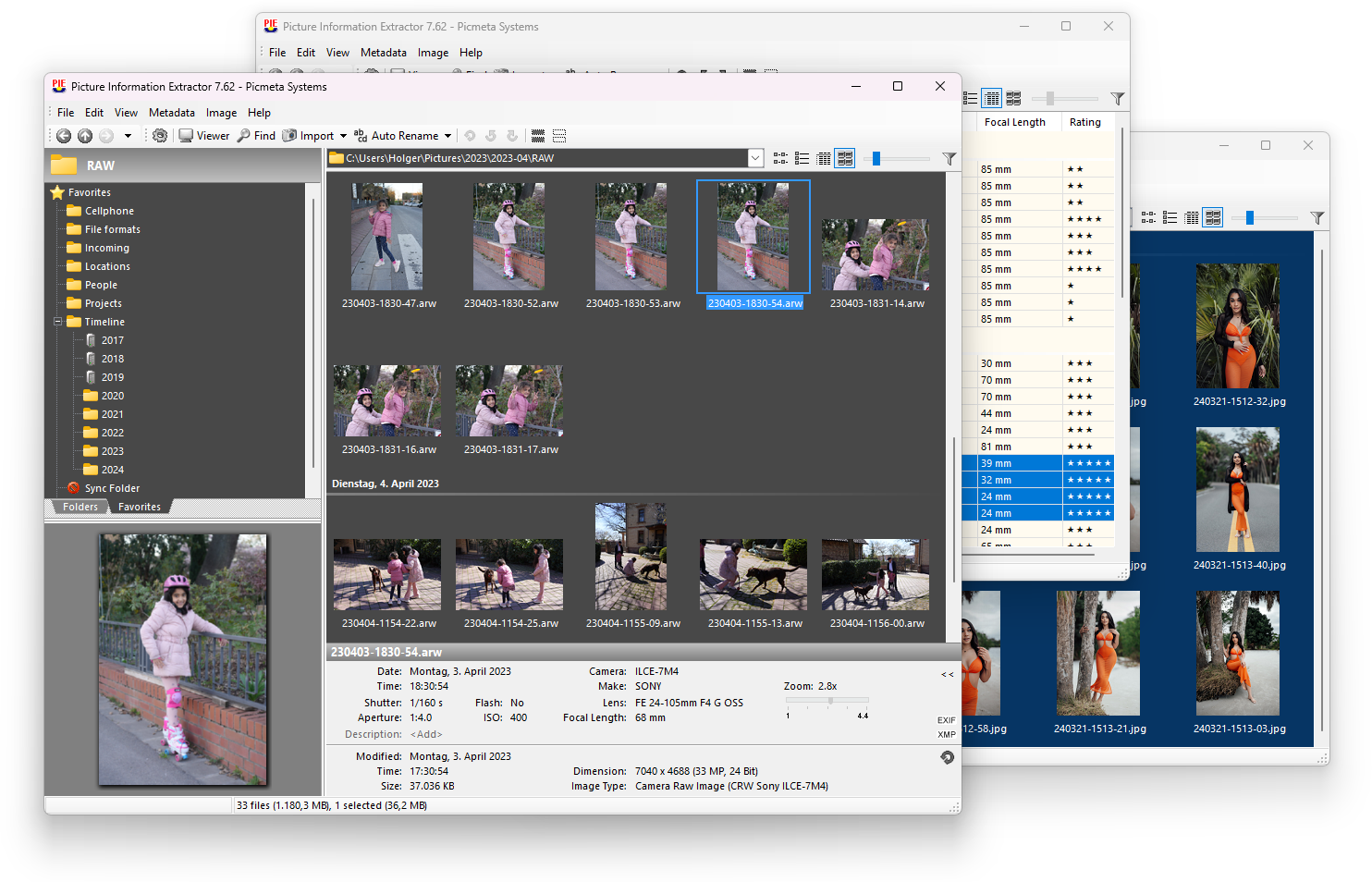
В типичной папке с фотографиями PIE показывает миниатюры, базовую информацию о выделенном кадре и расширенную панель тегов. У фотографа сразу видны дата и время съёмки, выдержка, диафрагма, ISO, вспышка, фокусное расстояние, модель камеры и объектива, а также служебные записи, которые камера помещает в MakerNote. Если включить полный набор полей, к стандартному EXIF добавляются IPTC, XMP, GPS и другие группы.
Такой подход особенно удобен, когда нужно понять происхождение файла. Например, после съёмки несколькими камерами можно сравнить модели, объективы и время, найти кадры с определённым ISO или фокусным расстоянием, проверить, какие файлы получили координаты, а затем привести имена и временные метки к единой схеме. Для этого не требуется сначала импортировать фото в каталог Lightroom или другую базу: PIE работает непосредственно с файлами и папками.
При этом PIE не следует воспринимать как полноценный редактор изображения. У него есть служебные операции — lossless rotation, lossless crop, изменение размера с сохранением метаданных, работа с ориентацией, — но основная область программы остаётся метаданными, организацией и техническим просмотром. Для ретуши, сложной цветокоррекции, слоёв и локальных художественных правок нужен отдельный редактор.
Установка и начало работы
PIE рассчитан на Windows. На официальной странице загрузки заявлены Windows 7, 8, 10 и 11 в 32- и 64-разрядных вариантах. Интерфейс доступен на английском, немецком, испанском и французском; русского языка среди официально перечисленных нет. Это важно учитывать, потому что часть терминов — Metadata, Auto Rename, Import, My Tags, Clear Metadata — придётся узнавать именно в английском виде.
После установки полезно не начинать сразу с редактирования оригиналов, а открыть тестовую папку с несколькими копиями JPEG и RAW. Основные операции PIE потенциально меняют не только визуальное представление, но и сами файлы: дата съёмки, IPTC-поля, XMP, GPS, встроенные миниатюры и файловые временные метки могут быть записаны заново. Для знакомства безопаснее использовать дубликаты или заранее сделанный резервный каталог.
В главном окне верхнее меню организовано привычно: File, Edit, View, Metadata, Image, Help. На панели инструментов доступны быстрые команды, среди которых Viewer, Find, Import и Auto Rename. Эти четыре кнопки хорошо отражают основную логику программы: открыть и посмотреть, отыскать по параметрам, перенести с носителя, затем привести файлы к нужной схеме имён.
Слева располагается навигация по папкам и избранным расположениям. Центральная область занята миниатюрами или списком файлов. В нижней части показывается базовая информация о выбранном элементе, а расширенная панель метаданных может быть открыта справа. Если пространство на экране ограничено, информационные панели можно скрывать и возвращать по мере необходимости.

Для быстрого переключения пригодятся клавиши F3 и F4. F3 управляет базовой информационной панелью, F4 — полной панелью метаданных. Последнюю также можно включить через меню View. Это практичный приём: при отборе сотен кадров можно временно оставить только миниатюры, а при разборе конкретного файла вернуть полный набор тегов.
Бесплатная редакция пригодна прежде всего для просмотра и знакомства с данными. Официальное описание прямо указывает, что она не сохраняет изменения метаданных. Поэтому ситуация, когда поле удаётся открыть или отредактировать в диалоге, но итоговая запись не происходит, не обязательно означает ошибку: сначала нужно учитывать ограничение лицензии. Полноценное сохранение метаданных относится к коммерческой версии.
Главное окно и организация рабочего пространства
PIE строит работу вокруг текущей папки. Это отличает его от программ, где фотографию сначала нужно добавить в собственный каталог или библиотеку. Вы выбираете расположение на диске, программа формирует миниатюры и параллельно читает метаданные. Отсюда доступны сортировка, группировка, поиск, перемещение, копирование, удаление и переименование.
В дереве папок можно использовать обычные каталоги Windows и избранные расположения. Исторически в PIE добавлялись представления по датам и служебные группы, но для практической работы важнее другое: список файлов не оторван от файловой системы. Если снимок перемещён или переименован средствами PIE, это реальная файловая операция, а не только изменение записи внутри внутренней базы.
Центральная область поддерживает несколько способов представления содержимого. Миниатюры удобны для визуального отбора, подробный список — когда нужно сравнивать колонки с параметрами. Набор колонок можно настраивать; в него могут попадать не только имя, размер и дата файла, но и фотографические поля. Поэтому одна и та же папка способна стать таблицей, где кадры сравниваются по ISO, выдержке, диафрагме, фокусному расстоянию, рейтингу и другим доступным тегам.
Полезная особенность PIE — группировка по метаданным. Например, снимки можно рассматривать блоками по дате, камере, объективу или иному полю, если оно доступно в текущем представлении. Это не заменяет развитую систему коллекций DAM-программ, но значительно ускоряет техническую проверку архива: легко увидеть, какие фотографии относятся к конкретной камере или какие значения преобладают в серии.
Масштаб миниатюр меняется в реальном времени. Для RAW программа умеет использовать встроенные превью, что уменьшает необходимость каждый раз полностью декодировать исходник. В настройках качества превью исторически предусмотрены варианты, позволяющие выбирать между скоростью и более качественным масштабированием. На больших папках это важнее, чем косметическая разница в отрисовке: высокое качество требует больше ресурсов.
Если файл выбран, нижняя информационная область даёт быстрый технический срез. В ней удобно сверять название, дату съёмки, выдержку, диафрагму, ISO, фокусное расстояние, объектив и геометрию изображения. Для глубокой диагностики лучше перейти к полной панели, но базовый блок позволяет не перегружать экран десятками редко используемых тегов.
Просмотр EXIF, IPTC, XMP и MakerNote
Полная панель метаданных — один из ключевых инструментов PIE. Она разделяет данные по вкладкам и группам, поэтому пользователь видит не одну длинную неструктурированную простыню, а логические категории. В интерфейсе встречаются вкладки EXIF, IPTC, XMP, Other и My Tags. Состав конкретных полей зависит от файла, камеры и того, какие блоки действительно записаны.
EXIF содержит стандартные сведения о съёмке и техническом устройстве файла. Здесь находятся дата и время, экспозиционные параметры, ориентация, фокусное расстояние, модель камеры и множество других полей. Для диагностики полезно помнить, что одинаково выглядящие значения могут храниться в разных тегах: у даты есть оригинальная дата съёмки, дата создания и дата изменения; у размеров — несколько возможных источников; у комментариев могут существовать EXIF-, IPTC- и XMP-варианты.

IPTC ориентирован на описательную информацию: подписи, авторство, ключевые слова, категории, сведения об источнике и другие поля, применяемые в редакционных и архивных процессах. В отличие от параметров выдержки или диафрагмы, эти данные чаще вводит человек. Именно поэтому в PIE для IPTC предусмотрена пакетная работа, шаблоны и отдельные механизмы для иерархических ключевых слов.
XMP используется как современный расширяемый слой метаданных. Он особенно важен при обмене файлами с программами Adobe и другими каталогизаторами. PIE может читать XMP и при необходимости синхронизировать изменения EXIF и IPTC с соответствующими XMP-полями. Для RAW также актуальны внешние sidecar-файлы: они позволяют хранить описательные данные рядом с исходником, не переписывая весь RAW-контейнер.
Other собирает сведения, которые не попадают в основные группы. Набор здесь зависит от формата и конкретного производителя. При разборе нестандартного файла полезно проверять эту вкладку, особенно если ожидаемое поле не найдено в EXIF или XMP.
MakerNote: данные производителя камеры
Отдельная сильная сторона PIE — чтение MakerNote. Это фирменный блок, формат которого задаёт производитель камеры. В нём могут находиться режим съёмки, расширенные параметры баланса белого, сведения об объективе, внутренние счётчики, настройки автофокуса и другие данные, которых нет в стандартном EXIF. Конкретный набор всегда зависит от модели камеры: наличие поля в одной системе не означает, что оно будет существовать у другой.
Поэтому MakerNote следует воспринимать как источник диагностики, а не как универсальный перечень гарантированных параметров. Если пользователь ищет, например, счётчик срабатываний затвора, дистанцию фокусировки или серийный номер, PIE покажет их только тогда, когда камера действительно записала соответствующий тег и программа знает его формат. Отсутствие строки не является доказательством отсутствия самого события — это может быть ограничение конкретной модели или способа записи данных.
При редактировании особенно важно не повреждать MakerNote. Официальное описание PIE подчёркивает, что операции с EXIF и IPTC выполняются с сохранением фирменного блока камеры. На практике это одна из причин не редактировать сложные метаданные случайными средствами вроде универсального свойства файла в проводнике, если исходные технические теги имеют архивную ценность.
My Tags: собственный набор важных полей
Когда в полной панели сотни строк, регулярно искать пять-десять нужных тегов неудобно. Для этого служит My Tags. Пользователь собирает собственный набор метаданных и затем видит его как отдельную компактную группу. Это может быть, например, дата съёмки, камера, объектив, ISO, фокусное расстояние, рейтинг, автор, ключевые слова и GPS.
Польза My Tags не ограничивается просмотром. Поля, добавленные в эту группу, могут использоваться как колонки списка, попадать в отчёт, участвовать в переименовании и учитываться при поиске через Find → Other metadata. Таким образом, собственный набор тегов превращается в рабочий профиль: один раз выбрав важные поля, их не приходится каждый раз искать по разным разделам.
Настройка начинается с включения полной панели через View или F4. Затем нужный тег добавляется в My Tags из контекстного меню. Для сложного архива полезно не помещать туда всё подряд: лучше собрать небольшой набор полей, которые реально участвуют в отборе, переименовании или отчётах. Иначе пользователь снова получает длинный список, только уже созданный вручную.
Встроенный Viewer и быстрый отбор кадров
Кнопка Viewer открывает изображение в полноэкранном или крупном режиме просмотра. Здесь PIE ориентируется на скорость навигации, а не на редактирование пикселей. Колесо мыши можно использовать для масштабирования или переключения кадров — поведение зависит от настроек; клавиши курсора применяются для перемещения, а функциональные клавиши включают и скрывают информационные панели.

Для перехода между изображениями также работают PageUp/PageDown. Если до открытия Viewer выделить в браузере несколько файлов, программа показывает только выбранную группу, а не всю папку. Это удобно для сравнения дублей, соседних кадров серии или нескольких вариантов экспозиции: сначала делается грубый отбор по миниатюрам, затем выделенные снимки просматриваются последовательно на большом масштабе.
В Viewer поддерживается информация поверх изображения. При необходимости её можно скрыть, чтобы не закрывала кадр, и вернуть для проверки параметров. В актуальных ветках добавлялись управление масштабом относительно положения курсора и быстрый режим заполнения экрана. Эти функции не меняют файл — они только ускоряют визуальный контроль.
PIE поддерживает RAW от большого числа камер и умеет автоматически учитывать ориентацию, записанную датчиком камеры. Это особенно полезно при первичном просмотре карты памяти: вертикальные кадры отображаются правильно без физического поворота данных. Встроенный viewer также заявлен с поддержкой цветового управления, но результат всё равно зависит от корректного профиля монитора и профиля изображения.
Для оценки резкости RAW нужно учитывать характер предпросмотра. Как и многие браузеры, PIE может использовать встроенную миниатюру или быстрое декодирование, поэтому изображение в просмотрщике не следует автоматически считать окончательным результатом RAW-конвертации. Для точной оценки цвета и деталей после проявки нужен профильный RAW-конвертер.
Импорт с карты памяти и подключённой камеры
Кнопка Import предназначена не для создания внутренней медиатеки, а для управляемого переноса файлов в файловую систему. PIE может копировать или перемещать фотографии и видео, создавать каталоги по заданному шаблону, переименовывать файлы во время переноса и выполнять дополнительные действия. Такой импорт удобен, если после каждой съёмки требуется одинаковая структура архива.
В диалоге Import Settings задаются источник и папка назначения. Источником может быть карта памяти, обычный каталог или поддерживаемое устройство, подключённое через PTP/MTP. В официальном описании отдельно упомянут импорт с iPhone и iPad. Для устройств важно различать импорт и обычный доступ как к диску: PTP/MTP может предоставлять виртуальную структуру, но PIE умеет работать с ней как с источником передачи.
Переключатель Copy/Move определяет, сохранятся ли исходные файлы на носителе после успешной передачи. Для первого импорта безопаснее выбирать копирование и очищать карту только после проверки. Перемещение рационально лишь там, где пользователь сознательно построил резервирование и понимает, что оригинал будет удалён после переноса.
Поле назначения допускает шаблонную структуру каталогов. Программа умеет формировать папки на основе даты, модели камеры или типа файла. Практический вариант — разделять архив по году, месяцу и дню, а RAW и JPEG при необходимости раскладывать по разным подпапкам. Главное преимущество здесь не в конкретном шаблоне, а в повторяемости: одинаковое правило применяется к каждой новой карте памяти.
Опция пропуска уже существующих файлов снижает риск повторного копирования содержимого карты. Однако полагаться только на совпадение имени не стоит, если камера периодически обнуляет счётчик. Более устойчивый процесс — одновременно применять переименование по дате/времени съёмки и проверять результат импорта перед удалением исходников.
В блоке дополнительных действий можно включить автоматическое переименование, автоматическую ориентацию вертикальных кадров по EXIF и синхронизацию временных меток файла с датой съёмки. Эти действия полезны, но лучше вводить их по одному. Если одновременно изменить имя, каталог, дату файла и ориентацию, позднее труднее понять, на каком этапе возникло неожиданное изменение.
Пресеты импорта
Настройки импорта можно сохранять как пресеты. Это особенно удобно, если есть несколько устойчивых сценариев: например, рабочая камера отправляет RAW и JPEG в раздельные каталоги, телефон — только в папку по дате, а сканы и архивные фотографии должны переноситься без автоповорота и изменения временных меток. Вместо повторного заполнения полей выбирается готовый профиль.
PIE запоминает последние пресеты и делает их доступными с основной панели. Для регулярной работы разумно называть пресеты по назначению, а не по устройству: «RAW+JPG по дате», «Видео без переименования», «Копия карты без изменений». Тогда правило остаётся понятным, даже если камера была заменена.
Контроль после импорта
После переноса стоит проверить не только количество файлов, но и несколько крайних случаев: первый и последний кадр по времени, одну пару RAW+JPG, файл с вертикальной ориентацией, видео и sidecar. Если применялось автопереименование, полезно отсортировать папку по имени и убедиться, что последовательность не нарушена. Если создавались каталоги по метаданным, отдельно проверьте кадры около полуночи и фотографии с неверными часами камеры.
PIE показывает результат импорта отдельным набором, что упрощает контроль недавно перенесённых файлов. Это практичнее, чем сразу переходить в большой каталог и пытаться отличить новые кадры от старых. После проверки можно присвоить рейтинг, ключевые слова или запустить следующий этап — переименование и корректировку времени.
Auto Rename: переименование файлов по метаданным
Auto Rename — одна из самых характерных функций PIE. В отличие от простого пакетного переименовщика, она умеет подставлять в имя значения, извлечённые из фотографии. Типовой пример — превратить условное IMG_0001.JPG в имя, построенное из даты и времени съёмки. Такой подход снижает вероятность коллизий между файлами разных камер и делает архив понятным без открытия каталога в специальной программе.
В основе лежит редактируемая маска. Она может включать компоненты даты, времени, исходного имени, счётчика и доступных метаданных. В интерфейсе настройки присутствуют кнопки для вставки частей даты и времени, а дополнительные поля раскрываются через расширенные параметры. Точный набор макросов зависит от версии, но принцип постоянен: пользователь собирает имя из литерального текста и подстановок.
Прежде чем применять правило к сотням файлов, используйте предварительный просмотр. В современных ветках PIE окно preview можно растягивать, поэтому удобно одновременно видеть исходные и будущие имена. Это особенно важно, если в маску входят поля, которые могут отсутствовать. Например, файл без EXIF-даты должен получить понятное резервное поведение, а не пустой фрагмент или одинаковое имя с соседним кадром.
При проектировании схемы имён лучше использовать компоненты в порядке от крупного к мелкому: год, месяц, день, затем часы, минуты и секунды. Тогда алфавитная сортировка совпадает с хронологической. Если две камеры могут снимать в одну секунду, добавьте модель камеры, часть исходного имени или счётчик. Для серийной съёмки одного секундного значения часто недостаточно.
PIE умеет работать и с сопутствующими файлами. Если фотография имеет sidecar .xmp, миниатюру .thm или связанный .wav, соответствующие файлы переименовываются согласованно. Это критично для RAW-процесса: если изменить имя исходника, но оставить старое имя XMP, каталогизатор перестанет воспринимать sidecar как метаданные этого RAW.
При переименовании полезно учитывать недопустимые для Windows символы и длину пути. PIE очищает недопустимые символы при построении имён на основе метаданных и ограничивает слишком длинные результаты, однако шаблон всё равно лучше держать компактным. Полное описание, ключевые слова и длинное название объектива почти никогда не являются удачными компонентами имени файла.
Практическая схема имени
Для смешанного архива удобно использовать шаблон вида «дата-время + короткий источник + счётчик». Например, смысловая схема может выглядеть как 2026-09-28_142355_A7M4_001.ARW. Здесь читается момент съёмки, источник и уникализатор. Конкретные макросы в PIE выбираются через редактор маски; вручную печатать названия тегов без проверки не стоит.
Если архив уже много лет имеет стабильную схему, не обязательно переименовывать всё сразу. Рациональнее настроить PIE для новых импортов, а старые каталоги переводить партиями. После каждой партии проверяйте совпадение пар RAW+JPG и наличие sidecar. Переименование — файловая операция, поэтому ошибка схемы заметнее и дороже, чем неудачная сортировка в интерфейсе.
Коррекция даты и времени съёмки
Ошибочные часы камеры — типичная причина хаоса в объединённой съёмке. PIE позволяет менять EXIF date/time сразу у выбранной группы файлов. В диалоге Set EXIF Date Time можно установить фиксированное значение или сдвинуть существующее время на заданную разницу. Для последовательностей предусмотрен режим интервала, когда значения изменяются последовательно.
Фиксированная дата подходит для сканов и изображений, где нужная дата известна, но в файле отсутствует корректное значение. Сдвиг Difference нужен, когда часы камеры отставали или спешили на одинаковую величину. Например, если одна камера весь день снимала с часовым поясом предыдущей страны, достаточно вычислить постоянный сдвиг и применить его ко всей серии.
Перед массовой операцией определите контрольный кадр, время которого можно проверить по внешнему источнику: фотографии часов, телефону, логу GPS или кадру другой камеры. Вычисляйте разницу на одном файле, затем применяйте её к небольшой тестовой группе. Только после проверки распространяйте действие на весь набор.
В PIE можно выбирать, какие связанные временные поля менять. Это важно, потому что DateTimeOriginal, CreateDate и ModifyDate — не одно и то же. У фотографии после редактирования дата изменения метаданных может закономерно отличаться от момента съёмки. Без необходимости не следует слепо выравнивать все временные поля.
Отдельный флажок позволяет синхронизировать файловые временные метки с EXIF-временем. Это полезно для программ, которые сортируют по времени файла, а не по DateTimeOriginal. Но здесь есть побочный эффект: файловая дата перестаёт отражать момент копирования или последней модификации. Решение зависит от того, что важнее в конкретном архиве.
PIE заявляет изменение EXIF-времени в JPEG, TIFF и ряде RAW-форматов. В актуальных версиях работа с RAW шире, чем в ранних выпусках, но перед массовой записью в проприетарные RAW всё равно разумно сделать резервную копию. Формат может содержать MakerNote, встроенные превью и служебные блоки, которые имеют ценность для других приложений.
Съёмка несколькими камерами
При объединении двух камер сначала отсортируйте файлы по времени и найдите кадры одного события. Если камера B систематически опаздывает, например, на 3 минуты 17 секунд, примените к ней точный сдвиг. После этого снова отсортируйте общую папку по дате съёмки. Правильный результат — события перемешиваются в реальной последовательности, а не идут отдельными блоками по камерам.
Если ошибка часов менялась в течение дня, один постоянный сдвиг недостаточен. Причиной может быть неверный часовой пояс в одной части поездки, ручное исправление времени посреди съёмки или дрейф часов. Разбейте материал на интервалы, для каждого вычислите собственную поправку и только затем запускайте пакетную запись.
Редактирование EXIF без изменения пикселей
В PIE редактирование EXIF отделено от обработки изображения. Изменение тега не требует пересчёта JPEG-пикселей и само по себе не ухудшает качество фотографии. Это принципиально отличает запись метаданных от операций вроде сохранения JPEG после цветокоррекции. Тем не менее метаданные являются частью файла, поэтому некорректное редактирование может повлиять на совместимость или интерпретацию снимка другими программами.
Через EXIF-редактор можно менять поддерживаемые поля по одному файлу или пакетно. В истории программы отдельно отмечены возможность редактировать диафрагму, выдержку, фокусное расстояние, производителя и модель объектива, позднее — ISO и состояние вспышки. Это полезно для ручной оптики, адаптированных объективов и архивных кадров, где камера не записала данные автоматически.
Если вручную заносится фокусное расстояние, важно не путать физическое значение объектива и эквивалент в 35-мм формате. PIE умеет пересчитывать связанный тег FocalLengthIn35mmFilm при изменении фокусного расстояния там, где это применимо. Однако итог зависит от наличия корректной информации о камере и кроп-факторе.
Для серийных правок не следует заполнять каждое поле одинаковым значением без проверки. Автор и copyright обычно действительно общие для сотен файлов, а ISO, выдержка или объектив — нет. Перед подтверждением смотрите, какие поля отмечены как изменяемые. Хороший пакетный редактор должен изменять только выбранные данные и сохранять остальное.
Шаблоны метаданных
PIE поддерживает шаблоны в диалогах EXIF, IPTC и GPS. Они нужны для повторяющихся значений: имени фотографа, copyright, контактных данных, набора ключевых слов, категории, сведений о ручном объективе или постоянной локации. Вместо копирования текста вручную пользователь применяет заранее подготовленный шаблон.
Практический способ создать шаблон описан в официальных Tips & Tricks. Откройте нужный редактор, заполните поля, но не нажимайте OK. Через меню Templates → Create создайте шаблон и оставьте отмеченными только те поля, которые должны входить в него. Затем при обработке других файлов выберите шаблон из списка и подтвердите запись.
Особенно важно контролировать область шаблона. Если в него случайно включить дату, рейтинг или GPS вместе с copyright, применение к новой съёмке может перезаписать корректные значения. Для безопасности лучше иметь несколько узких шаблонов — «Автор», «Студия», «Объектив 50 мм», «Локация офиса» — чем один универсальный шаблон, меняющий десятки полей.
Шаблоны можно применять последовательно. Это даёт модульный процесс: сначала общие авторские данные, затем проектные ключевые слова, затем география. Такой подход легче проверять и обновлять. Изменение фамилии, контактного адреса или лицензии потребует исправить один специализированный шаблон, а не десятки составных.
IPTC: описания, авторство и иерархические ключевые слова
IPTC-часть PIE предназначена для смыслового описания фотографий. Если EXIF в основном рождается в камере, то IPTC формируется в процессе работы с архивом: заголовок, описание, автор, сведения об источнике, ключевые слова и категории. Эти поля особенно ценны, когда изображения передаются редакции, агентству или используются спустя годы вне исходной структуры папок.
Редактор IPTC работает и с одним файлом, и с группой. В пакетном режиме PIE умеет добавлять или удалять отдельные ключевые слова, не уничтожая остальные значения у каждого изображения. Это правильное поведение для неоднородной выборки: если у ста фотографий уже разные наборы тегов, добавление общего слова «conference» не должно заменять все существующие слова одним новым.
Иерархические ключевые слова позволяют строить дерево понятий. Например, «Люди → Семья → Иван» или «Места → Нидерланды → Амстердам». В PIE список можно редактировать, вкладывать элементы на несколько уровней, переставлять их перетаскиванием и копировать. Репозиторий ключевых слов хранится в текстовом виде, что упрощает резервное копирование и перенос словаря.
При записи в файл назначенные теги сохраняются в метаданных, а иерархический контекст программа восстанавливает с учётом своей структуры словаря. Это позволяет совместить удобное дерево в интерфейсе и совместимость с приложениями, которые читают обычные IPTC/XMP-ключевые слова. Однако разные DAM-системы по-разному кодируют иерархии, поэтому при миграции нужно проверить несколько файлов в целевой программе.
Для массового тегирования полезно сначала создать стабильный словарь. Если каждый раз вводить похожие слова вручную, быстро появятся варианты «Москва», «москва», «Moscow», «Москва РФ», которые осложняют поиск. Иерархический список снижает число дублей и позволяет использовать единое написание.
Категории можно организовать аналогично ключевым словам. Не стоит дублировать одну и ту же классификацию во всех полях. Лучше заранее решить, что означает категория в вашем процессе: тип проекта, отдел, жанр или статус публикации. Тогда категории и keywords дополняют друг друга, а не становятся двумя параллельными копиями.
XMP и sidecar-файлы для RAW
XMP нужен PIE не только как ещё одна вкладка. Это слой совместимости между приложениями. Если соответствующее поле существует в нескольких стандартах, программа может отражать изменения EXIF/IPTC в XMP, чтобы другие программы видели согласованный результат. В противном случае возможна ситуация, когда один просмотрщик показывает новый заголовок, а другой — старый, потому что читает другой namespace.
Для RAW важны sidecar-файлы .xmp. PIE умеет создавать их и связывать с основным изображением. Такой способ особенно полезен, когда нежелательно записывать описательные данные прямо внутрь проприетарного RAW. Sidecar находится рядом, имеет то же базовое имя и может содержать XMP-метаданные, которые читают совместимые приложения.
После переименования RAW sidecar должен получить то же новое базовое имя. PIE учитывает эту связь при автоматическом переименовании. Если файлы переносились вручную вне программы, проверьте пары: DSC0001.NEF и DSC0001.XMP должны оставаться согласованными. Потеря sidecar обычно не повреждает RAW, но приводит к исчезновению части описаний и правок в программах, которые хранят их снаружи.
При пакетном редактировании RAW полезно определить политику: писать поддерживаемые метаданные внутрь файла или принудительно использовать sidecar. В разных архивах требования различаются. Для долгосрочного хранения неизменяемого оригинала sidecar удобнее; для передачи файла без сопровождающих элементов иногда предпочтительнее встроенные метаданные. Главное — применять правило последовательно.
Если снимки переходят между PIE, Photoshop, Lightroom и другими приложениями, протестируйте несколько полей: рейтинг, ключевые слова, описание, copyright и GPS. Совместимость в целом хорошая, но приложения могут отдавать приоритет разным копиям одного логического значения. Тест до массовой обработки дешевле, чем исправление тысяч расходящихся тегов.
GPS и геотегирование на интерактивной карте
Команда геотегирования открывает окно GPS Position с интерактивной картой. Здесь можно увидеть существующую точку, задать координаты вручную или найти место на карте и назначить его фотографии. Операция доступна и для группы файлов, что удобно для серии, снятой в одном месте.
У карты есть практическое ограничение: она зависит от внешнего картографического сервиса и его API. История PIE содержит несколько обновлений, связанных с изменениями Google Maps. Поэтому при проблеме «карта пустая, а сама программа работает» сначала стоит проверять не EXIF, а доступ в интернет, системные компоненты, версию PIE и актуальность поддержки карты.
Для точной географии лучше вводить известные координаты или использовать данные GPS-лога, если процесс их получения организован отдельно. Клик по карте удобен для приблизительной точки, но масштаб и позиционирование мышью не всегда дают метрическую точность. Для городской фотографии разница между соседними улицами может быть существенной.
Шаблоны GPS полезны для постоянных площадок: студии, офиса, концертного зала, стадиона. Один шаблон может содержать координаты и связанные поля местоположения. Перед применением к большой выборке убедитесь, что все фотографии действительно сняты в одном месте; геотег особенно чувствителен к ошибочным пакетным действиям.
Если фото предназначены для публикации, GPS может быть не преимуществом, а конфиденциальной информацией. Домашний адрес, место съёмки ребёнка или координаты закрытого объекта не всегда должны уходить в публичный файл. В таком процессе PIE полезен дважды: сначала позволяет увидеть, что именно записано, затем — удалить соответствующие метаданные из экспортной копии.
Удаление, резервное копирование и восстановление метаданных
В меню Metadata доступны операции очистки и обслуживания метаданных. Clear Metadata позволяет удалить выбранные группы, в частности EXIF, IPTC и XMP. Это гораздо безопаснее, чем бездумное «удалить всё», когда требуется убрать только GPS или редакционные поля. Перед очисткой нужно понимать, какие сведения должны сохраниться для дальнейшего архива.
PIE поддерживает Backup Metadata и Restore Metadata. Резервная копия полезна перед массовым редактированием: если шаблон оказался неверным, исходные метаданные можно вернуть. В старых версиях этот механизм заменил прежний формат служебного файла, а позднее получил пакетный режим.
Резервирование метаданных не заменяет резервную копию самих изображений. Оно защищает только информационные блоки, а не пиксельные данные, структуру RAW или файловую систему. Для критического архива нужен полноценный бэкап оригиналов на отдельном носителе. Metadata backup следует считать дополнительным уровнем страховки перед конкретными операциями.
Команда восстановления полезна и при переносе корректных тегов между версиями файла. Однако не стоит автоматически восстанавливать старый набор после того, как изображение было существенно обработано другой программой: структура метаданных могла измениться. Сначала проверяйте на одном экземпляре, что результат читается PIE и целевым редактором.
Функция исправления проблем метаданных, появившаяся в развитии PIE, рассчитана на некорректные структуры, но её тоже лучше применять только к копиям. «Починить» метаданные — не то же самое, что восстановить исходный файл побайтно. Если камера или сторонняя программа создала необычный блок, автоматическая нормализация может изменить его представление.
Сценарий подготовки безопасной копии для публикации
Создайте отдельную папку экспорта и скопируйте туда выбранные JPEG. Откройте копии в PIE и проверьте GPS, серийные номера, комментарии, авторские данные и XMP. Затем через Clear Metadata удалите только те группы, которые не должны публиковаться. После сохранения откройте несколько файлов заново и убедитесь, что нежелательные поля исчезли, а изображение и нужная информация сохранились.
Если требуется оставить copyright и автора, но убрать местоположение, полная очистка всех блоков будет слишком грубой. В этом случае лучше редактировать конкретные GPS-поля или работать с шаблоном, чем уничтожать весь IPTC/XMP. Политика метаданных должна соответствовать назначению копии: веб-публикация, передача редактору и архивное хранение требуют разных наборов данных.
Отчёты и экспорт метаданных
PIE содержит генератор отчётов, который превращает выборку файлов в таблицу с метаданными. Список можно экспортировать в формат, пригодный для Excel, или в текстовый файл. Это удобно, если сведения нужно анализировать вне программы, передать коллеге или сохранить как техническую ведомость съёмки.
Состав отчёта лучше настраивать под задачу. Для инвентаризации достаточно имени, пути, размера, даты, камеры и объектива. Для анализа съёмки полезны выдержка, диафрагма, ISO и фокусное расстояние. Для редакционного архива важнее description, keywords, category, author и copyright. Чем меньше лишних колонок, тем удобнее итоговая таблица.
Поля из My Tags также могут участвовать в отчётах. Это позволяет собрать один персональный набор метаданных и использовать его сразу в нескольких местах: на экране, в колонках браузера, при поиске, переименовании и экспорте. Для повторяющихся отчётов это снижает риск, что в одном выгружены одни поля, а в другом случайно другие.
При экспорте CSV стоит учитывать переносы строк внутри текстовых полей. В новых версиях PIE добавлена настройка, позволяющая сохранять или удалять line breaks при выгрузке для Excel. Если описание фотографии многострочное, сохранённые переносы полезны для содержания, но могут усложнить обработку CSV в других инструментах. Выбор зависит от дальнейшего импорта.
Файл отчёта не является резервной копией метаданных в полном смысле. Таблица содержит выбранные представленные значения, но может не включать бинарные блоки, все namespace XMP или структуру MakerNote. Для восстановления используйте функцию metadata backup; отчёт предназначен для чтения и анализа.
Lossless Rotation, Quick Crop и изменение размера
PIE включает несколько операций с изображением, но они подчинены задачам организации. Для JPEG доступны Lossless Rotation и Lossless Crop: при корректных условиях JPEG-блоки трансформируются без обычного цикла декодирования и повторного сжатия. Это позволяет поворачивать или обрезать кадр без дополнительной потери от JPEG-рекомпрессии.
Важно понимать термин «lossless». Он означает отсутствие нового компрессионного ухудшения в сохраняемой части, но не обещает, что любая произвольная граница кадрирования возможна без ограничений. JPEG организован блоками, поэтому алгоритм должен учитывать границы MCU. PIE скрывает технические детали, однако при критических изображениях результат всё равно нужно проверить.
Quick Crop доступен из контекстного меню браузера и предназначен для быстрого изменения соотношения сторон. Среди исторически поддерживаемых вариантов есть 3:2, 4:3, 16:9, 1:1, позднее добавлялись 5:4 и 4:5. В окне кадрирования показываются размеры и мегапиксели выбранной области, что помогает оценить, сколько данных останется после обрезки.
Поворот RAW в PIE отличается от JPEG lossless rotation: программа работает с ориентацией и поддерживаемыми структурами RAW, но исходные сенсорные данные не следует путать с готовым растром. Для RAW предпочтительно использовать корректный orientation tag, если целевая программа его понимает. Физическое изменение необработанных сенсорных данных не является обычной задачей такого браузера.
Изменение размера предназначено для получения уменьшенной копии с сохранением метаданных. Это удобно перед отправкой, когда нужно уменьшить разрешение, но не потерять авторство, описание или технические теги. Для приватной публикации, наоборот, сохранение всех метаданных может быть нежелательным, поэтому resize и очистку метаданных следует воспринимать как независимые шаги.
RAW, HEIC/HEIF, WEBP и другие форматы
PIE изначально ориентирован на фотографические форматы. Официальный список RAW включает Sony ARW/SR2, Canon CRW/CR2/CR3, DNG, Epson ERF, Kodak DCR/KDC, Mamiya MEF, Minolta MRW, Nikon NEF, Olympus ORF, Pentax PEF, Panasonic RW2, Fujifilm RAF, Leica RWL и generic RAW. Конкретная поддержка камеры зависит не только от расширения, но и от версии декодера и базы тегов.
Поддержка CR3 и редактирование его метаданных появились в ветке 7.40. HEIC/HEIF сначала добавили для просмотра, затем — для редактирования метаданных. WEBP появился как формат просмотра в 7.51. Поэтому при необычном файле важно различать три уровня: программа может показывать изображение, читать метаданные и записывать метаданные — эти возможности не обязаны появляться одновременно.
Встроенный viewer заявляет много форматов, включая DICOM, но это не делает PIE медицинской диагностической системой. Возможность открыть DICOM означает поддержку просмотра формата, а не сертифицированный клинический рабочий процесс. Аналогично поддержка видео-метаданных не превращает программу в видеоредактор.
Для новых камер возможна ситуация, когда RAW открывается, но часть MakerNote ещё не распознана. База метаданных обновлялась отдельно от декодера, поэтому видимость изображения и полнота тегов развиваются разными путями. При покупке новой камеры имеет смысл проверить несколько исходных RAW до переноса всего рабочего процесса.
Если файл открывается только через Windows Imaging Component или системный кодек, результат может зависеть от установленных компонентов. Обновление PIE и кодеков иногда решает проблему, но не следует автоматически устанавливать случайные пакеты кодеков. Сначала проверяйте официально поддерживаемый формат и версию программы.
Файловый менеджер, поиск и RAW+JPG-пары
PIE умеет перемещать, копировать, удалять и переименовывать файлы, а также запускать внешние редакторы через Open With. Такая интеграция делает его промежуточным звеном: технический отбор и метаданные выполняются в PIE, а нужный кадр передаётся в RAW-конвертер или растровый редактор без ручного поиска по папкам.
Поиск Find работает не только по имени. Можно искать по ключевым словам, категориям, описанию и другим метаданным. Для собственных полей используется поиск по Other metadata, в котором участвуют My Tags. Это полезно для файлового архива без отдельной базы: информация остаётся в самих файлах, а PIE извлекает её при поиске.
Фильтрация по рейтингу помогает последовательно сужать выборку. Рейтинг можно назначать из контекстного меню или клавиатурой, затем скрывать кадры ниже нужного уровня. В отличие от физического удаления это обратимый способ первичного отбора. Перед тем как удалять неудачные фотографии, лучше пройти хотя бы два этапа рейтинга.
Отдельная команда Delete RAW+JPG удаляет связанную пару даже тогда, когда RAW и JPEG были импортированы в разные папки по схеме PIE. Связь распознаётся по одинаковому базовому имени и расположению в ожидаемой структуре. Команда появляется только когда программа уверенно распознала пару.
Для удаления используется контекстное меню или сочетание Ctrl+Del; постоянное удаление вызывается Shift+Ctrl+Del. Последний вариант стоит использовать только после проверки резервной копии. Преимущество парного удаления одновременно является риском: ошибка отбора затрагивает два файла, а не один.
Если RAW и JPEG переименовывались сторонней программой несогласованно, PIE может не увидеть связь. В таком случае сначала восстановите единые базовые имена или обработайте файлы раздельно. Не стоит принудительно удалять соседние файлы только потому, что они визуально похожи: связь должна определяться именем и структурой, а не предположением.
Производительность на больших папках
PIE позиционируется как быстрый браузер для больших фотоколлекций, но корректно обсуждать производительность без выдуманных цифр можно только через факторы, которые реально влияют на неё. Быстрее всего обрабатываются каталоги, где программа может использовать готовые встроенные миниатюры и уже знакомые форматы. Медленнее — папки с тяжёлыми RAW, сетевые диски, медленные карты памяти и наборы, в которых для каждого файла требуется глубокое чтение метаданных.
В истории развития PIE отмечено многопоточное чтение метаданных, а RAW-декодер несколько раз обновлялся с упором на скорость. Это не означает, что любой каталог загрузится мгновенно: одновременно работают файловая система, декодирование превью, парсинг EXIF/XMP/MakerNote и отрисовка миниатюр. На первом открытии большого каталога задержка обычно выше, чем при повторной работе с уже подготовленными превью.
Если интерфейс начинает реагировать медленно, сначала уменьшите объём работы на экране. Не включайте без необходимости самые тяжёлые панели, уменьшите размер миниатюр, отключите просмотр подпапок и работайте с конкретным каталогом. Полную панель F4 имеет смысл держать открытой тогда, когда анализируются теги, а не во время грубого визуального отбора тысячи кадров.
Сетевые хранилища добавляют задержку на каждое обращение к файлу. Для первичного разбора карты памяти или массовой правки метаданных безопаснее и быстрее сначала скопировать материал на локальный SSD, а затем синхронизировать результат с NAS. Это также снижает риск разрыва соединения во время операции записи.
Антивирус и индексатор Windows способны заметно вмешиваться в массовые операции, потому что каждый изменённый файл проверяется и переиндексируется. Не следует отключать защиту ради скорости, но стоит понимать источник пауз. Если задержка появляется именно после каждой записи, а просмотр остаётся быстрым, причина может находиться вне PIE.
При работе с HEIC/HEIF, WEBP или новым RAW учитывайте, что декодирование и чтение метаданных могут идти разными путями. Файл, который быстро отображается через системный компонент, не обязательно так же быстро обрабатывается при глубоком разборе тегов. Для сравнения полезно открыть несколько файлов одинакового типа локально и проверить, где возникает задержка — на создании превью или на открытии полной панели.
Как PIE обращается с метаданными разных стандартов
Практическая сложность метаданных заключается в дублировании. Одно логическое значение — например, описание, дата или автор — может существовать сразу в EXIF, IPTC и XMP. Разные приложения выбирают разные источники при чтении. Поэтому задача PIE состоит не только в показе значений, но и в сохранении согласованности там, где поддерживается синхронизация.
Если описание изменено в одном месте, а другой блок остался старым, после передачи файла может появиться «откат»: новая программа прочитает не тот вариант, который видел пользователь в PIE. Перед массовой миграцией архива полезно открыть один тестовый JPEG в нескольких программах и проверить, совпадают ли description, keywords, rating, copyright и GPS.
MakerNote требует ещё большей осторожности. Это не универсальный стандарт, а набор структур производителя. PIE умеет читать многие такие теги, но при экспорте отчёта или переносе в другое приложение часть полей может не иметь прямого аналога. Не следует ожидать, что любой тег Nikon, Canon, Sony или Fujifilm будет редактируемым или одинаково интерпретированным во всех программах.
Для долгосрочного архива разумно разделять «техническую правду камеры» и пользовательские описания. Выдержку, диафрагму, модель камеры и исходное время лучше менять только при известной ошибке. Keywords, copyright, description и rating, напротив, по своей природе являются рабочими данными и могут развиваться после съёмки.
Если цель — судебная, научная или иная доказательная сохранность исходника, любые правки метаданных требуют отдельной политики. PIE удобен для чтения и отчёта, но факт записи изменяет файл. В таком процессе оригинал должен оставаться неизменяемым, а вся нормализация проводится над копией с отдельной фиксацией хэшей и происхождения.
Типичные ошибки и способы их устранения
Изменения видны в диалоге, но после закрытия не сохраняются
Сначала проверьте редакцию PIE. Бесплатная версия официально не сохраняет изменения метаданных. Если используется полная лицензия, убедитесь, что файл не защищён от записи, папка доступна для изменения, а операция действительно подтверждена кнопкой OK. Для сетевого расположения дополнительно проверьте права пользователя.
После редактирования дата в проводнике осталась прежней
EXIF DateTimeOriginal и файловый Modified time — разные значения. PIE может изменить дату съёмки, не затрагивая временную метку файловой системы. Если нужен одинаковый порядок в программе, которая сортирует по file timestamp, включите отдельную синхронизацию временной метки с EXIF. Делать это автоматически для всего архива необязательно.
В одном приложении новые ключевые слова видны, в другом нет
Проверьте, куда они записались: IPTC, XMP или sidecar. Затем выясните, какой блок читает второе приложение. У RAW отдельный XMP-файл должен иметь то же базовое имя и находиться рядом, если целевая программа ожидает sidecar. Для JPEG также возможны разные приоритеты IPTC и XMP.
Переименование даёт одинаковые имена
Чаще всего маска недостаточно уникальна. Дата с точностью до дня или даже секунды не гарантирует уникальность при серийной съёмке и нескольких камерах. Добавьте счётчик, часть исходного имени или идентификатор камеры. Всегда просматривайте список будущих имён до подтверждения.
После переименования RAW перестал видеть настройки sidecar
Проверьте имя XMP. Если RAW переименован вне PIE, sidecar мог остаться со старым базовым именем. Исправьте пару вручную или верните исходное имя, затем повторите операцию согласованно. Убедитесь, что расширение скрыто не только проводником: случайное имя вроде photo.xmp.xmp тоже нарушит связь.
На карте GPS пустое окно или ошибка
Убедитесь, что интернет доступен и установлена актуальная версия PIE. Поддержка карты несколько раз корректировалась после изменений API Google Maps, поэтому старый выпуск может перестать работать независимо от состояния локальных файлов. При этом ручное чтение уже записанных GPS-тегов может продолжать работать.
RAW открывается, но части MakerNote нет
Проверьте версию базы тегов и формат конкретной камеры. Новая модель может использовать изменённую структуру MakerNote. Если стандартные EXIF-поля читаются, а фирменных мало, это не обязательно повреждение файла. Сравните тот же RAW с актуальным ExifTool или фирменной программой производителя.
Миниатюра выглядит иначе, чем изображение в RAW-конвертере
PIE может показывать встроенное превью камеры или собственное быстрое декодирование. RAW-конвертер применяет профиль, демозаикинг, тональную кривую и другие параметры. Разница в контрасте или цвете сама по себе не указывает на ошибку метаданных.
После Clear Metadata исчезли нужные авторские поля
Очистка была слишком широкой. Восстановите metadata backup, если он сделан, или вернитесь к резервной копии файла. В дальнейшем удаляйте только конкретные группы или поля. Для публикации обычно достаточно убрать GPS и чувствительные служебные значения, сохранив copyright и credit.
Команда Delete RAW+JPG не появляется
PIE не распознал связь. Проверьте одинаковое базовое имя пары и расположение папок относительно настроек импорта. Если JPEG и RAW получили разные имена в стороннем инструменте, автоматическая связь теряется. Восстановите соответствие или удаляйте файлы отдельно.
Импорт повторно копирует уже перенесённые кадры
Проверьте настройку пропуска существующих файлов и схему назначения. Если новое правило переименования формирует другие имена, простое сравнение с прежним каталогом не сможет распознать дубликаты. Для повторной карты используйте тот же пресет или сначала сверяйте состав вручную.
После пакетной правки все файлы получили одинаковое значение
Вероятно, в редакторе было отмечено поле, которое следовало оставить индивидуальным. В пакетном режиме всегда проверяйте состояние смешанных значений и список изменяемых тегов. На тестовой группе из трёх разных файлов легко увидеть, какие параметры действительно заменяются.
Практический сценарий: импорт фотосессии с двух камер
Предположим, на съёмке использовались две камеры, каждая записывала RAW+JPG, а итоговый архив должен иметь единые имена по времени. Сначала создайте резервные копии обеих карт. Затем импортируйте первую карту через Import в отдельный временный каталог с сохранением исходников. Не включайте удаление с карты и не смешивайте материал сразу с постоянным архивом.
- Выберите источник и режим Copy.
- Задайте временную папку назначения.
- Включите автопереименование только после проверки маски.
- Сохраните пресет импорта для второй камеры.
- Проверьте несколько RAW+JPG-пар и sidecar.
После первой камеры импортируйте вторую в тот же временный корень, но пока в отдельную подпапку. Найдите кадры одного события и сравните EXIF-время. Если часы отличаются, сначала исправьте смещение у всей второй камеры через Set EXIF Date Time. Только после этого запускайте окончательное Auto Rename, иначе имя будет построено из ошибочного времени.
Когда даты синхронизированы, объедините две папки в одну рабочую выборку и отсортируйте по DateTimeOriginal. Проверьте последовательность. Если несколько кадров имеют одинаковую секунду, убедитесь, что маска включает дополнительный уникализатор. После финального переименования можно распределить RAW и JPEG по постоянной структуре.
Затем добавьте общие IPTC-поля: автора, copyright, название проекта и ключевые слова. Для общих данных используйте шаблон, но не включайте в него камеру, объектив, рейтинг и время. После сохранения проверьте несколько файлов с каждой камеры и откройте XMP-поля, чтобы убедиться в согласованности.
Только в самом конце имеет смысл удалять материал с карт памяти. К этому моменту должны существовать как минимум две независимые копии и подтверждённая структура архива. PIE ускоряет процесс, но не отменяет базовое правило: импорт не считается завершённым, пока результат не проверен.
Практический сценарий: исправление часового пояса после поездки
Если камера весь первый день поездки снимала по домашнему времени, ошибка обычно постоянна. Выберите только фотографии до момента, когда часы были исправлены вручную. Не захватывайте второй день автоматически: внутри одной папки могут находиться уже корректные кадры.
- Найдите контрольный снимок с известным местным временем.
- Вычислите точный сдвиг с учётом перехода даты.
- Откройте Set EXIF Date Time для трёх тестовых файлов.
- Используйте Difference, а не Fixed.
- Проверьте DateTimeOriginal после сохранения.
- При необходимости отдельно синхронизируйте file timestamp.
Если поездка пересекала несколько часовых поясов, разбивайте материал по участкам. Метаданные фотографии обычно не содержат полноценной истории часового пояса, особенно у старых камер. Один глобальный сдвиг на весь отпуск способен исправить часть кадров и испортить остальные.
После коррекции времени снова проверьте геотеги. Если координаты были добавлены из внешнего GPS-лога другим инструментом, изменение времени может повлиять на повторную синхронизацию. Храните исходный лог отдельно и фиксируйте, к какой временной системе он относится.
Практический сценарий: каталог с иерархическими ключевыми словами
Для долгосрочного семейного или коммерческого архива начните не с тегирования, а со словаря. Определите несколько верхних ветвей: люди, места, события, темы. Не создавайте глубокую иерархию заранее — добавляйте уровни только там, где они реально помогают искать.
В редакторе списка создайте, например, «Места → Европа → Нидерланды → Амстердам» и «События → Конференции». Для конкретной фотографии назначьте конечный термин и при необходимости полный путь. Проверьте, как результат отображается в другом приложении, с которым будет обмениваться архив.
Для серии выделите несколько файлов и добавьте общий термин без удаления уже существующих keywords. PIE умеет пакетно добавлять и удалять отдельные значения. Это позволяет сначала назначить всем кадрам событие, затем меньшим группам — локацию, а отдельным фотографиям — людей.
Список ключевых слов храните вместе с резервными копиями настроек. Хотя назначенные слова записываются в метаданные, сам порядок и иерархическая организация словаря являются частью рабочего процесса. Потеря словаря не удалит теги из фотографий, но усложнит дальнейшее единообразное тегирование.
Практический сценарий: проверка параметров съёмки
PIE удобно использовать как технический анализатор серии. Откройте папку, включите колонки ISO, выдержки, диафрагмы и фокусного расстояния, затем сгруппируйте или отсортируйте файлы по интересующему параметру. Такой просмотр помогает увидеть не отдельный удачный кадр, а закономерность.
Например, при анализе смаза отсортируйте кадры по фокусному расстоянию и выдержке. При проверке шума — по ISO. Для серии с несколькими объективами добавьте Lens Model в My Tags и колонки. Это не заменяет визуальной оценки, но быстро отделяет технические причины от впечатления «эта серия почему-то хуже».
Если камера хранит дополнительные фирменные параметры в MakerNote, их также можно изучить. Но выводы делайте только по тем тегам, смысл которых понятен и стабильно читается для конкретной модели. Не все числовые MakerNote-поля имеют очевидную физическую интерпретацию.
Практический сценарий: передача редакции и техническая ведомость
Перед отправкой материала редакции полезно отделить два продукта: сами изображения и таблицу с ключевыми данными. В PIE выберите финальную подборку, приведите IPTC к единому виду и сформируйте отчёт. В таблицу включите имя файла, дату, автора, copyright, caption, keywords и при необходимости технические параметры.
Если редакции не нужны GPS или серийные данные камеры, подготовьте экспортные копии и удалите чувствительные поля. Архивные оригиналы оставьте без очистки. Это позволяет одновременно соблюдать приватность публикации и сохранять полную техническую информацию у себя.
CSV откройте в Excel и проверьте кодировку, переносы строк и колонки с длинными описаниями. Если строки description разрывают таблицу, используйте настройку удаления переносов при экспорте. Сама фотография при этом не меняется — корректируется только форма отчёта.
Сочетание PIE с внешними редакторами
PIE не обязан выполнять весь процесс. Его сильная позиция — до и после художественного редактирования. До него можно импортировать, выровнять время, переименовать и заполнить метаданные. Затем через Open With открыть выбранный кадр в RAW-конвертере или редакторе. После экспорта — проверить, какие метаданные сохранились в итоговом JPEG или TIFF.
Такой контроль полезен, потому что некоторые редакторы при сохранении удаляют часть MakerNote, меняют XMP или оставляют только ограниченный набор EXIF. Если метаданные важны, сравните исходник и экспорт в PIE. Не пытайтесь восстановить всё автоматически: часть данных исходного RAW не имеет смысла в производном JPEG.
Для файлов, которые проходят через несколько программ, выберите один источник истины для ключевых слов и описаний. Если PIE и другой DAM одновременно редактируют один каталог, возможны конфликты sidecar. Перед переключением между приложениями дайте одному из них завершить запись и обновите содержимое в другом.
Когда использовать My Tags, а когда отчёт
My Tags — это оперативный экранный набор полей. Он нужен, когда одни и те же параметры постоянно проверяются при навигации. Отчёт — статическая выгрузка для анализа, передачи или фиксации состояния. Не стоит превращать My Tags в полный дамп метаданных только потому, что отчёт должен быть подробным.
Хороший My Tags для фотографа может содержать DateTimeOriginal, Camera Model, Lens Model, ISO, Focal Length, Rating, Keywords и GPS. Для архивиста набор будет другим: Source, Creator, Copyright, Description, Date, Location. PIE позволяет адаптировать интерфейс к задаче, не меняя сами файлы.
Если новое поле понадобилось один раз, проще добавить его в отчёт или временно открыть соответствующую вкладку. Если к нему возвращаются ежедневно, включите в My Tags. Такая дисциплина сохраняет панель компактной.
Безопасная стратегия массового редактирования
Чем сильнее пакетные функции, тем важнее порядок действий. PIE может за один шаг изменить сотни файлов, поэтому подготовка должна быть формальной. Минимальная схема состоит из резервной копии, тестовой выборки, предварительного просмотра, проверки результата и только затем массового применения.
- Скопируйте оригиналы на отдельный носитель.
- Возьмите 3–10 файлов разных типов из реального набора.
- Выполните на них нужное действие.
- Закройте и снова откройте файлы в PIE.
- Проверьте их также в основной внешней программе.
- Только после этого обрабатывайте полный каталог.
Для метаданных особенно полезно сохранять backup до первого массового изменения. Для переименования — экспортировать или хотя бы зафиксировать исходный список имён. Для изменения дат — записать величину сдвига и диапазон файлов. Эти несколько минут создают воспроизводимость процесса.
Не смешивайте разные типы изменений в один непрозрачный шаг. Если одновременно переименовать, изменить дату, добавить GPS, очистить XMP и переместить файлы, диагностика ошибки станет сложной. Последовательные шаги с проверкой дают тот же конечный результат, но оставляют понятный след.
Сравнение с аналогами
PIE пересекается сразу с несколькими классами программ, поэтому сравнивать его только с обычным EXIF-viewer некорректно. Он одновременно показывает расширенные метаданные, служит файловым браузером, переименовывает по тегам, импортирует с камеры, редактирует IPTC/XMP и умеет геотегирование. У прямых альтернатив обычно сильнее одна из этих сторон, но слабее связка целиком.
| Задача | PIE | ФотоМАСТЕР | ExifTool | GeoSetter |
|---|---|---|---|---|
| Глубокий просмотр EXIF/MakerNote | Да, одна из основных функций | Не основной сценарий продукта | Очень широкий набор тегов и форматов | Читает метаданные через собственный интерфейс и ExifTool |
| Редактирование IPTC/XMP | Да, одиночно и пакетно | Документация сосредоточена на обработке изображения | Да, через команды и параметры | Да, включая IPTC/XMP |
| Переименование по метаданным | Да, с масками и preview | Не ключевой сценарий | Возможно через командную строку | Не центральная функция |
| Импорт с карты и создание папок | Да, с пресетами и автодействиями | Ориентирован на открытие и обработку фото | Не является графическим импортёром | Работает прежде всего с уже доступными файлами |
| GPS на карте | Да, интерактивная карта | Не заявлен как основной инструмент | Есть мощные геотег-команды без встроенного GUI-карты | Одна из главных специализаций, включая треки |
| Ретушь, фон, эффекты | Нет полноценного художественного редактора | Да: ретушь, удаление объектов, фон, эффекты, цветокоррекция | Нет | Нет |
| Порог входа | Графический интерфейс, но много терминов метаданных | Ориентирован на визуальную обработку | Требует освоения команд и синтаксиса | Графический интерфейс, особенно удобен для геоданных |
PIE и ФотоМАСТЕР
ФотоМАСТЕР решает другую основную задачу: визуально меняет изображение. В официальных материалах акцент сделан на ретуши, удалении объектов, замене и размытии фона, эффектах, цветокоррекции, повышении резкости, подавлении шумов, кадрировании и пакетной обработке. PIE, напротив, нужен тогда, когда пользователь работает с технической и описательной информацией вокруг изображения.
Если цель — исправить цвет, кожу, фон или удалить лишний объект, PIE не заменит ФотоМАСТЕР. Если задача — найти кадры конкретного объектива, исправить ошибочное время камеры, построить имена из EXIF, назначить иерархические keywords, проверить MakerNote или очистить GPS, профильный инструмент PIE значительно ближе к задаче.
В одном рабочем процессе эти программы не обязаны конкурировать. PIE можно использовать для импорта, сортировки и подготовки метаданных, затем открыть выбранные файлы во внешнем редакторе. После обработки итоговые JPEG имеет смысл снова проверить в PIE — особенно если важно, что редактор сохранил copyright, описание и нужные EXIF-поля.
PIE и ExifTool
ExifTool — более универсальный инструмент чтения и записи метаданных по количеству поддерживаемых форматов, групп тегов и возможностей автоматизации. Он работает из командной строки, умеет рекурсивно обходить каталоги, копировать теги между файлами, использовать CSV/JSON и строить сложные правила. Для скриптов, серверной обработки и нестандартных форматов это большое преимущество.
PIE выигрывает не универсальностью синтаксиса, а интерактивным рабочим процессом. Пользователь видит миниатюры, выделяет кадры мышью, открывает вкладки тегов, работает с картой, пресетами импорта и маской переименования. Там, где задача повторяется нерегулярно и человеку важно визуально контролировать набор файлов, GUI снижает риск ошибки.
ExifTool по умолчанию создаёт резервные оригиналы при многих операциях записи, что удобно для осторожной автоматизации. PIE имеет собственные backup/restore metadata и ориентирован на управляемое редактирование внутри браузера. Для опытного администратора ExifTool даёт больше контроля; для фотографа, который хочет видеть кадры рядом с данными, PIE обычно требует меньше командной подготовки.
PIE и GeoSetter
GeoSetter специализируется на геоданных. Он показывает координаты, направления и GPS-треки на карте, умеет синхронизировать фотографии с логами GPX и другими форматами треков, заполнять местоположение и редактировать IPTC/XMP. В качестве механизма записи GeoSetter использует ExifTool.
PIE предлагает GPS как часть более широкого менеджера. Если основная работа — восстановить маршрут поездки по треку и точно привязать сотни кадров ко времени GPS, GeoSetter более специализирован. Если геотегирование — один шаг вместе с импортом, переименованием, ключевыми словами, RAW+JPG-парами и отчётами, PIE объединяет эти действия в одном интерфейсе.
PIE и ExifToolGUI
ExifToolGUI добавляет графическую оболочку к ExifTool и удобен тем, кто хочет сохранить мощность движка Phil Harvey, но реже набирать команды вручную. Его логика всё равно ближе к просмотру и редактированию тегов через ExifTool, тогда как PIE глубже связывает метаданные с импортом, просмотром коллекции, переименованием и собственными шаблонами.
При выборе полезно отталкиваться не от числа поддерживаемых тегов, а от регулярного сценария. Для расследования редких полей и автоматизации ExifTool/ExifToolGUI рациональны. Для геотреков — GeoSetter. Для художественной коррекции — ФотоМАСТЕР. Для ежедневного «импортировать → посмотреть → переименовать → поправить теги → отобрать → выгрузить отчёт» PIE предлагает наиболее цельную последовательность.
Ограничения PIE, которые важно учитывать заранее
Первое ограничение — программа ориентирована на Windows. Если рабочая среда построена на macOS или Linux, PIE не даёт нативного кроссплатформенного процесса. Перенос файлов между системами возможен, но настройки, пресеты и GUI остаются привязаны к Windows-компьютеру.
Второе — бесплатная версия не сохраняет изменения метаданных. Просмотр позволяет оценить интерфейс и увидеть поддерживаемые теги, но полноценное редактирование требует коммерческой лицензии. Для пользователя, которому нужно только читать EXIF, это может быть достаточным; для массовой каталогизации ограничение принципиально.
Третье — нет русского интерфейса в официальном перечне языков. Терминология метаданных и без того техническая, а английские названия команд добавляют порог входа. После освоения основных пунктов проблема уменьшается, но на старте нужно понимать разницу между EXIF, IPTC, XMP, file timestamps и sidecar.
Четвёртое — PIE не является DAM с центральной многопользовательской базой. Он умеет искать и организовывать файлы, но основная информация хранится в самих изображениях и sidecar, а не в серверном каталоге с правами пользователей, версиями и сетевым совместным редактированием. Для большой редакции с несколькими сотрудниками понадобится другой класс системы.
Пятое — интерактивная карта зависит от внешнего сервиса. История программы показывает, что изменения Google Maps API уже требовали обновлений. Поэтому геотегирование нельзя считать полностью автономной функцией. Чтение координат из файла локально, а визуальная карта требует работающей интеграции.
Шестое — поддержка RAW неодинакова для каждой модели. Расширение CR3 или NEF может быть заявлено, но полнота MakerNote зависит от конкретной камеры и актуальности базы. При переходе на недавно вышедшую модель всегда проверяйте реальные исходники.
Седьмое — встроенная обработка изображения служебная. Lossless rotate/crop и resize полезны, но не заменяют RAW-проявку, слои, маски, локальную цветокоррекцию и ретушь. Попытка использовать PIE как единственный фоторедактор приведёт к искусственным ограничениям рабочего процесса.
Восьмое — массовые операции требуют дисциплины. Возможность изменить дату, имя или метаданные у сотен файлов экономит время только при корректном шаблоне. Ошибка масштабируется так же быстро. Поэтому резервная копия, preview и тестовая выборка являются частью нормальной работы, а не избыточной осторожностью.
Настройка PIE под разные типы пользователей
Фотограф
Фотографу имеет смысл оставить в My Tags параметры камеры и отбора: DateTimeOriginal, Camera, Lens, ISO, Focal Length, Rating, Keywords и GPS. На панели — крупные миниатюры, Viewer и Auto Rename. Для импорта стоит создать отдельные пресеты под личные и коммерческие съёмки, особенно если различаются схемы папок.
Архивист
Архивисту важнее descriptive metadata: Creator, Copyright, Description, Source, Keywords, Categories, Date и Location. Полезны шаблоны IPTC, отчёты и backup metadata. Переименование лучше строить на стабильном идентификаторе и дате, а не на изменяемом описании.
Технический специалист
Для диагностики камер акцент смещается к полной панели F4 и MakerNote. В My Tags можно добавить серийные и служебные поля, если они распознаются. Отчёт помогает сравнивать партии файлов, а ExifTool стоит держать как внешний инструмент проверки редких тегов.
Пользователь, готовящий изображения для публикации
Здесь важны две противоположные операции: сохранить copyright и удалить лишние персональные данные. Создайте отдельный экспортный каталог, примените resize при необходимости, затем очистите GPS и другие чувствительные поля. Никогда не проводите такую очистку над единственным оригиналом.
Что проверять после любой записи метаданных
После сохранения не ограничивайтесь тем, что диалог закрылся без ошибки. Выделите файл заново или перезапустите просмотр, чтобы убедиться, что PIE читает новое значение с диска. Затем откройте этот же файл в программе, которая будет использовать его дальше.
- Убедитесь, что дата изменилась именно в нужном теге.
- Проверьте, сохранились ли MakerNote и встроенная миниатюра.
- Для RAW найдите соответствующий XMP sidecar.
- Сверьте keywords и description в целевом приложении.
- При переименовании проверьте связанные THM/XMP/WAV.
- После GPS-правки откройте координаты повторно.
Если значение выглядит иначе, сначала выясните источник расхождения. Программа может форматировать ту же дату другим способом или округлять координаты для отображения. Реальная ошибка — когда теги различаются по смыслу, отсутствуют или целевое приложение читает старую копию из другого namespace.
Работа с рейтингом и отбором серии
Рейтинг в PIE можно назначать из главного окна и Viewer. Это простой, но полезный слой поверх файловой структуры. Вместо немедленного удаления кадров пользователь ставит оценку, затем включает фильтр и продолжает работу только с нужным уровнем.
Для больших серий эффективна двухпроходная схема. На первом проходе отмечаются технически пригодные кадры без тонкого сравнения. На втором Viewer открывает только выделенную группу, и соседние варианты сравниваются по мимике, резкости и композиции. Итоговые файлы получают более высокий рейтинг.
Перед передачей рейтинга в другой каталогизатор проверьте, где он записан и как интерпретируется. XMP rating обычно совместим между приложениями, но шкала и правила отображения могут отличаться. Не используйте звёзды как единственный признак юридического статуса или факта публикации — для этого лучше отдельное поле или ключевое слово.
Поиск по метаданным без отдельной базы
PIE читает информацию непосредственно из файлов и позволяет искать по filename fragments, keywords, categories, descriptions и другим тегам. Для небольшого и среднего архива это даёт часть преимуществ каталога без обязательного импорта в проприетарную базу.
Такой подход устойчив к переносу: если ключевые слова сохранены в самих JPEG или XMP рядом с RAW, информация едет вместе с файлами. Но скорость поиска по огромному архиву может уступать индексированной базе, потому что приложению приходится обращаться к содержимому файлов. Поэтому структуру папок всё равно стоит поддерживать логичной.
Find удобно сочетать с My Tags. Если редкое поле постоянно участвует в поиске, добавьте его в персональный набор. Если запрос одноразовый, лучше не перегружать профиль. Для повторяющихся задач можно формировать отдельные папки результатов через копирование или использовать рейтинг вместо физического перемещения.
Папки, избранное и понятная структура архива
PIE помогает создать папки автоматически при импорте, но программа не должна заменять продуманную структуру. Хорошая схема отвечает на простой вопрос: можно ли найти съёмку по файловой системе, если PIE временно недоступен. Год/месяц/дата-проект или год/проект/дата — оба варианта работоспособны, если используются последовательно.
Избранное ускоряет переход к рабочим корням, входящим папкам и текущим проектам. Не добавляйте туда каждую съёмку: ценность Favorites именно в коротком списке устойчивых мест. После завершения проекта его можно убрать из избранного, не меняя фактическое расположение файлов.
Если импорт автоматически разделяет RAW и JPEG, учитывайте логику Delete RAW+JPG. Связанные подпапки должны оставаться в структуре, которую понимает PIE. Случайное перемещение только RAW в другое место может разрушить автоматическое распознавание пары.
Сохранение метаданных при уменьшении и подготовке копий
При resize PIE может сохранять метаданные. Это удобно, когда уменьшенный файл должен остаться документированным: автор, дата, камера и описание путешествуют вместе с копией. Но для публикации в интернете набор иногда следует уменьшить осознанно.
Разделите рабочий процесс на три стадии. Сначала сделайте уменьшенную копию, затем проверьте, какие метаданные в ней остались, после этого удалите ненужные. Такой порядок позволяет избежать ситуации, когда очистка была выполнена на оригинале, а resize неожиданно снова перенёс данные из исходника.
Если сайт или мессенджер сам повторно кодирует JPEG, он может удалить метаданные уже после PIE. Поэтому финальный файл на компьютере и опубликованная версия не гарантированно идентичны. Для контроля приватности проверяйте именно загружаемую копию, а не рассчитывайте на поведение платформы.
Как интерпретировать отсутствие метаданных
Пустое поле не всегда означает проблему. Некоторые камеры не записывают конкретный тег, некоторые форматы хранят значение в MakerNote, а редакторы могут удалять блоки при экспорте. Скриншот, полученный из браузера или мессенджера, часто имеет значительно меньше EXIF, чем оригинал с камеры.
Если нужного параметра нет, проверьте оригинальный файл, а не его копию из соцсети. Затем посмотрите EXIF, XMP, Other и MakerNote. Для RAW сравните с ExifTool. Только после этого делайте вывод, что информация действительно отсутствует.
Особенно осторожно относитесь к shutter count. Разные производители и модели используют разные внутренние поля, а некоторые вообще не предоставляют надёжный счётчик. Наличие строки в MakerNote одной камеры не делает PIE универсальным прибором для определения пробега любого затвора.
Кому PIE подходит лучше всего
PIE наиболее уместен там, где фотографии уже являются файлами с ценными данными, а не только изображениями. Он хорошо вписывается в работу фотографа с картами памяти и RAW, специалиста по цифровому архиву, редактора, которому нужны IPTC и отчёты, или пользователя, который хочет привести старую коллекцию к единой схеме имён и времени.
Особенно полезна комбинация функций: не просто увидеть EXIF, а тут же использовать его в имени; не просто ввести keywords, а затем искать и включать их в отчёт; не просто увидеть GPS, а открыть карту и пакетно изменить координаты; не просто импортировать файлы, а сразу создать каталоги и обработать сопутствующие sidecar.
Если же основной результат работы — визуально улучшенная фотография, PIE должен быть вспомогательным инструментом рядом с редактором. Он отвечает на вопросы «что записано в файле, как это организовать и как безопасно изменить служебные данные», а не «как сделать портрет красивее».
Контрольный список перед массовой обработкой
- Оригиналы скопированы на независимый носитель.
- Проверено, что используется редакция PIE с нужными правами записи.
- Для нового RAW протестированы чтение и сохранение метаданных.
- Маска Auto Rename проверена в preview на коллизии.
- Для правки времени определён точный диапазон файлов и сдвиг.
- Шаблон не содержит лишних полей.
- Sidecar-файлы видны и имеют правильные базовые имена.
- Перед Clear Metadata создана копия или backup.
- GPS проверен на тестовой фотографии.
- После операции результат открыт в целевой внешней программе.
Эти проверки занимают меньше времени, чем восстановление испорченной партии. PIE рассчитан на массовые действия, поэтому качество рабочего процесса определяется не только возможностями интерфейса, но и тем, насколько чётко пользователь отделяет оригинал, рабочую копию и экспорт.
Итоговая логика работы с программой
Оптимальный процесс в PIE строится вокруг последовательности, а не одной «главной» кнопки. Сначала файлы безопасно импортируются, затем проверяется время и структура пар RAW+JPG, после этого применяется согласованное переименование. Только когда файловая основа стабильна, имеет смысл добавлять описательные IPTC/XMP, рейтинг, шаблоны и GPS.
Дальше PIE становится средством контроля: Viewer помогает отбирать кадры, Find — возвращаться к ним по метаданным, My Tags — держать важные поля на виду, Report — выводить информацию наружу. Перед публикацией отдельные копии можно уменьшить и очистить от конфиденциальных данных, не затрагивая исходный архив.
Сильная сторона Picture Information Extractor именно в этой связности. Каждая отдельная функция встречается и в других программах, но PIE объединяет файловый браузер, детальный разбор метаданных, пакетные правки, переименование, импорт и просмотр в одном рабочем контуре. Для пользователя, который действительно строит архив вокруг EXIF/IPTC/XMP, это важнее количества художественных эффектов.
Полезные команды, которые ускоряют повседневную работу
После освоения интерфейса имеет смысл запомнить несколько команд, потому что они сокращают постоянные переходы к меню. F4 открывает и скрывает полную панель метаданных, F3 управляет базовой информацией. В Viewer для перехода между кадрами подходят клавиши курсора и PageUp/PageDown, а поведение колеса мыши можно использовать для навигации и масштаба в зависимости от настроек. В новых версиях клавиша 2 заполняет экран изображением.
Для связанной пары RAW+JPG предусмотрено удаление через Ctrl+Del, а Shift+Ctrl+Del выполняет постоянное удаление. Последнюю комбинацию лучше не превращать в привычку: корзина Windows даёт дополнительный шанс заметить ошибочный отбор. Если команда пары недоступна, это сигнал сначала проверить соответствие имён и структуру папок.
Команды Viewer, Find, Import и Auto Rename вынесены на основную панель не случайно. При грамотной организации архива они образуют повторяющийся цикл: принять материал, привести имена и папки к правилу, найти или отфильтровать нужное, затем визуально проверить. Редактирование EXIF/IPTC и GPS подключается уже к выделенной выборке.
Контекстное меню в браузере тоже важно. Через него доступны действия, связанные с конкретными выделенными файлами: открытие во внешней программе, рейтинг, Quick Crop и, при распознанной связи, операции с RAW+JPG. Перед пакетной командой всегда смотрите на строку состояния с количеством выделенных файлов — это простая защита от обработки всей папки вместо нескольких кадров.
Первый рабочий час с PIE без риска для архива
Для знакомства подготовьте папку примерно из десятка копий: несколько JPEG, пару RAW, одну RAW+JPG-пару и, если есть, XMP sidecar. Сначала ничего не редактируйте. Включите F4 и сравните EXIF, XMP, Other и MakerNote. Добавьте два-три поля в My Tags и посмотрите, как они появляются в списке и поиске.
Затем протестируйте Viewer и отбор нескольких файлов. Назначьте рейтинг, включите фильтр, откройте только выбранные кадры. После этого создайте пробную маску Auto Rename и ограничьтесь preview: цель этапа — понять, из каких значений строятся будущие имена и что происходит, когда нужного тега нет.
Только потом переходите к записи. Сделайте metadata backup тестовой группы, измените одно безопасное поле — например, описание или copyright — и снова откройте файлы. У RAW проверьте появление или изменение sidecar. После успешного теста попробуйте Set EXIF Date Time на копии с заведомо неверным временем и верните исходные данные через restore.
Последним упражнением сделайте экспорт отчёта и очистку метаданных на отдельной копии JPEG. Так за один короткий цикл проверяются почти все рисковые механизмы: чтение, запись, резервирование, массовый выбор, переименование, sidecar и приватность. После этого уже проще переносить схему на реальную коллекцию, потому что поведение программы знакомо не по описанию, а по контролируемому тесту.