
Phototheca предназначена для тех случаев, когда фотографии уже перестают помещаться в понятную систему папок: программа собирает снимки и видео в библиотеку, раскладывает импорт по событиям, позволяет искать кадры по людям, датам, местам, ключевым словам и метаданным, выявляет дубликаты, а для быстрой подготовки изображений дает встроенную неразрушающую коррекцию. Она особенно полезна для домашнего архива, семейной хроники, коллекции путешествий и рабочего фонда, где важнее быстро найти нужный кадр и сохранить структуру, чем выполнять сложную ретушь уровня специализированного редактора.
- AI-замена фона и удаление объектов
- Портретная ретушь и коррекция фигуры
- Пакетная обработка и поддержка RAW
- Safe-box не шифрует файлы
- GIF: показывается только первый кадр
- TIFF: только первая страница
Как устроена библиотека Phototheca
Главная идея Phototheca — отделить физическое расположение файлов от того, как пользователь видит коллекцию. При импорте с локального диска приложение обычно не переносит исходники в собственное хранилище: оно запоминает путь к файлу, создает запись в библиотеке и строит миниатюру. Поэтому добавление каталога с фотографиями не означает автоматического появления второй копии всех JPEG и RAW. Это важный момент: свободное место на диске не расходуется вдвое, но сама библиотека остается зависимой от исходных путей. Если после импорта переименовать папку или перенести файлы через Проводник Windows, Phototheca может потерять к ним доступ и показать отметку о недоступном оригинале.
Внутри программы используются три разные сущности: Event, Album и Folder. Event — событие с временным диапазоном. Импортированные фотографии автоматически попадают в события; один снимок может относиться максимум к одному Event. Album — тематическая подборка без обязательной привязки к времени. Один и тот же кадр можно добавить в несколько альбомов, причем Phototheca хранит ссылки на него, а не дополнительные копии файла. Folder — организационная папка самой библиотеки; она может содержать альбомы и другие папки, но не изображения напрямую.
Это различие стоит принять до большой загрузки архива. Если поездку, день рождения или съемку удобно мыслить как законченный эпизод, для нее подходит Event. Если нужно собрать «Лучшие портреты», «Работы для печати», «Кот» или «Референсы» из разных лет, логичнее использовать Album. Если альбомов становится много, их группируют в Folder. Такая модель позволяет сохранить временную логику семейного архива и одновременно строить тематические подборки, не размножая файлы на диске.

Слева в основном окне располагается библиотечная навигация. В разных ветках интерфейса набор и порядок пунктов слегка менялись, но ключевые представления остаются узнаваемыми: Events, Photos, People, Places, Calendar, Timeline или близкие временные режимы, Last Import, Duplicates, Flagged, Trash, Albums и Folders. Центральная область меняется в зависимости от выбранного представления: показывает сетку снимков, карточки событий, календарь, лица или карту. Нижняя и верхняя панели содержат контекстные команды — например, Edit, Flag, Rotate, Cover, Slideshow, Protect и другие действия, доступные для текущего выделения.
Для практической работы полезно разделять «где файл лежит» и «как он классифицирован». Путь на диске отвечает за доступность оригинала. Event и Album отвечают за пользовательскую структуру. Ключевые слова, рейтинг, люди, места и Smart Albums добавляют поверх нее еще один слой поиска. Из-за этого не требуется заранее придумывать единственную идеальную иерархию папок: одна фотография может оставаться в папке поездки, принадлежать событию «Италия», находиться в альбомах «Архитектура» и «Портфолио», иметь ключевые слова и одновременно попадать в автоматическую выборку по камере.
Установка и начало работы
Phototheca ориентирована на Windows. Для рабочего компьютера важны не столько формальные системные требования, сколько доступ к дискам, на которых находится архив, и запас места под библиотечную базу, кэш миниатюр и Local Photos Store. В 64-разрядных выпусках программа использует современную x64-среду; для больших коллекций это практичнее старых 32-разрядных веток, поскольку процесс не ограничивается небольшим адресным пространством памяти. Разработчик также переводил распознавание лиц на многопоточную обработку, поэтому эта операция заметно зависит от количества процессорных ядер, но универсального времени сканирования для конкретного количества фотографий нет.
На официальных ресурсах разработчика продуктовая линейка со временем была переведена под название PhotoLife, а документация и архивные материалы продолжают содержать Phototheca, Phototheca X и Phototheca Classic. Для пользователя это важно только при установке или переносе старой библиотеки: не следует считать базы разных поколений взаимозаменяемыми простым копированием файлов. В самой Phototheca предусмотрена отдельная процедура миграции Classic в X; если у вас уже есть заполненная библиотека, безопаснее пользоваться штатным механизмом, а не вручную подменять каталоги данных.
При первом запуске создается библиотека. В старых и X-выпусках ее стандартное расположение находится в профиле Windows, внутри данных Phototheca; точный путь можно посмотреть через File → Manage Library…. Здесь же можно изменить место хранения базы. Если библиотеку размещают на внешнем диске, диск должен быть подключен до запуска программы. При недоступном внешнем носителе Phototheca способна создать новую пустую библиотеку и переключиться на нее; это выглядит как «пропажа» всех альбомов, хотя прежняя база остается на отключенном диске. Возврат выполняется через Manage Library с указанием прежнего расположения.
Саму папку библиотеки не стоит редактировать вручную в Проводнике. Там находятся служебные данные, и произвольное удаление или переименование файлов может повредить каталог. Оригиналы при этом могут лежать совершенно отдельно. Для понимания схемы полезно сразу зафиксировать три места: каталог базы Phototheca, папки с уже существующими оригиналами и Local Photos Store — место, куда программа копирует материалы с карт памяти, телефонов и других съемных устройств.

Local Photos Store задается при первом импорте, требующем копирования. Позже его путь меняется через File → Manage Library… и кнопку Change рядом с соответствующим полем. Изменение этого параметра не переносит уже скопированные снимки автоматически. Если просто вручную переместить старое содержимое в новую папку, записи библиотеки потеряют исходные пути. Поэтому смену хранилища нужно планировать как отдельную операцию: сначала резервировать библиотеку и фото, затем менять настройку, а старые файлы не трогать, пока не проверено, что новый рабочий процесс стабилен.
До массового импорта полезно загрузить одну небольшую папку и проверить: правильно ли читается дата съемки, открываются ли RAW конкретной камеры, отображаются ли GPS и ключевые слова, устраивает ли логика событий. Такой тест занимает меньше времени, чем последующая переделка сотен автоматически созданных Events. Если в архиве есть старые сканы с неверными датами, изображения из мессенджеров без EXIF и видеоролики, их также стоит включить в пробную выборку: именно смешанные источники обычно показывают, какие правила организации потребуются.
Импорт фотографий и видео
Для загрузки файлов с диска используется File → Import To Library. Открывается собственное окно выбора, в котором можно перейти к дискам и папкам, выделить отдельные файлы, несколько объектов или целые каталоги. В нижней части находится настройка разбиения на Events. Phototheca поддерживает несколько стратегий группировки; базовый вариант One event per folder создает по событию на папку. Если существующая структура каталогов уже соответствует поездкам и съемкам, это наиболее предсказуемая схема. Если внутри одной папки лежит смесь разных эпизодов, имеет смысл выбрать временное разбиение, например по дням.
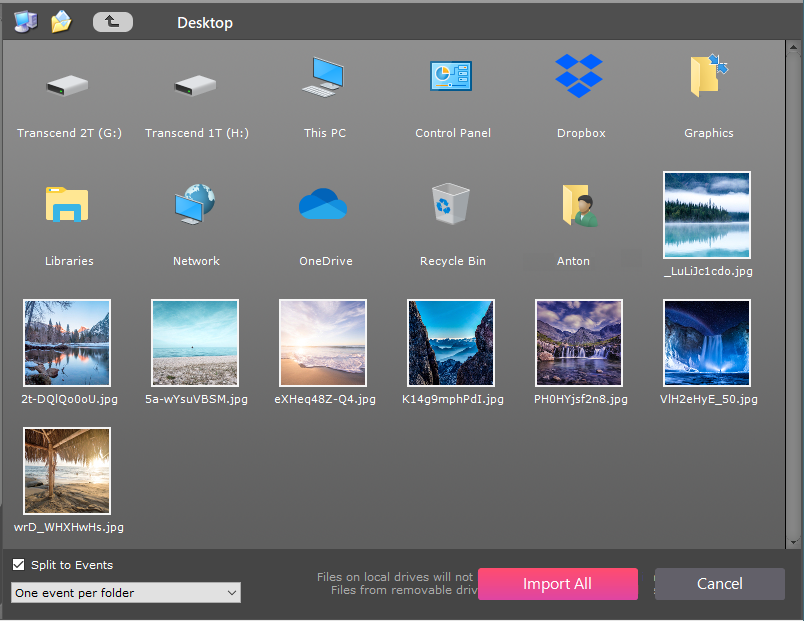
Перед нажатием Import Selected или Import All желательно смотреть не только на количество файлов, но и на источник. Для локального жесткого диска Phototheca оставляет оригиналы на месте и строит ссылки. Для съемных носителей — карты памяти, USB-накопителя, телефона — штатный сценарий предполагает копирование в Local Photos Store. Для сетевого ресурса поведение задается отдельно. Это принципиально разные режимы, и ошибка здесь может привести либо к неожиданному расходу места, либо, наоборот, к зависимости библиотеки от съемного устройства.
Импорт с локального диска
При работе с существующим фотоархивом на внутреннем SSD или HDD разумно сначала привести в порядок именно физические пути. Phototheca не требует переименовать все папки, но после импорта лучше не устраивать массовые перестановки файлов средствами Проводника. Программа запоминает путь, поэтому внешнее перемещение нарушает связь. Если хочется сменить структуру диска, проще сделать это до загрузки либо выполнить изменения контролируемо, затем запустить сканирование изменений и проверить проблемные элементы.
Стратегия «одна папка — одно событие» хорошо работает с каталогами вида «2024-07 Отпуск», «2024-09 День рождения», «2025-01 Лыжи». Папки «DCIM», «Новая папка (2)» или «Фото с телефона» породят столь же малоинформативные Events. Это не критическая ошибка: событие можно переименовать, разделить и объединить позже. Но при десятках тысяч файлов предварительная нормализация названий экономит значительное количество ручной работы.
Карта памяти и другие съемные носители
Подключенное съемное устройство появляется в области устройств. Phototheca сканирует содержимое и отделяет уже импортированные кадры от новых; в интерфейсе предусмотрена опция Hide already imported. После выбора можно запустить импорт отмеченных снимков или всей новой выборки. Скопированные материалы затем доступны через Last Import, что удобно для первичной проверки, рейтинга и удаления явного технического брака из библиотечной структуры.
С картой памяти особенно важно не включать режим «не копировать со съемного диска» без ясной причины. Если оставить только ссылки на карту, библиотека будет зависеть от носителя, который обычно форматируется после съемки. Нормальный сценарий — указать надежный Local Photos Store на постоянном диске, дождаться копирования, убедиться, что файлы открываются, и только после отдельного резервного копирования очищать карту в камере.
NAS и сетевые папки
Для сетевых ресурсов предусмотрена настройка Do not copy photos from network shares в расширенных параметрах. Если оригиналы уже надежно лежат на NAS, сервере или сетевом диске, обычно рационально оставить их там и сохранить в Phototheca только ссылки. Тогда в локальное хранилище не копируется второй экземпляр всего архива. Обратная сторона очевидна: без доступа к сети оригинал недоступен, хотя миниатюры библиотеки могут продолжать отображаться.
При нестабильной сети сначала импортируйте ограниченный набор и несколько раз проверьте открытие полноразмерного кадра после перезапуска Windows. У сетевых путей проблемы часто связаны не с Phototheca, а с изменившейся буквой подключенного диска, учетными данными Windows, выключенным NAS или иным UNC-путем. Чем стабильнее адрес ресурса, тем надежнее каталог.

Как выбрать правила событий
Не следует стремиться к максимально мелкому автоматическому разбиению. Если отпуск длится десять дней, десять событий «по одному на день» не всегда удобнее одного события с последовательной хроникой. И наоборот, папка, куда телефон складывал кадры весь год, плохо подходит для единого Event. Практический критерий — событие должно соответствовать реальному эпизоду, который можно назвать и вспомнить как единое целое. После импорта структуру можно исправлять инструментами Split и Merge, поэтому лучше выбирать достаточно устойчивое первоначальное правило, а не пытаться угадать идеальную классификацию автоматически.
Время импорта нельзя оценивать по одному числу «фотографий в минуту». Оно зависит от накопителя, разрешения и формата файлов, скорости декодирования RAW, построения миниатюр и последующего анализа лиц. На больших коллекциях имеет смысл сначала закончить копирование и индексацию, а уже затем запускать интенсивную ручную сортировку. Если интерфейс в этот момент кажется более занятым, это не доказательство неисправности: часть фоновых задач действительно требует процессорного времени.
События, альбомы и папки: как собрать устойчивую структуру
Events — основной результат импорта. В представлении событий карточки расположены хронологически, а при наведении можно просматривать содержащиеся в них фотографии, не открывая каждую группу. Двойной щелчок переходит внутрь Event. Если автоматическое имя взято из неудачного названия папки, заголовок можно переименовать. Хорошая практика — использовать короткие конкретные имена: «Прага», «Выпускной Анны», «Съемка каталога — студия», а детали оставлять в описании и ключевых словах.
Когда один Event содержит два независимых эпизода, применяется Split. Внутри события выбирают первый кадр второй серии и нажимают Split; снимки от выбранного до конца отделяются в новое событие. После этого второй Event переименовывают. Если внутри исходной группы три или четыре эпизода, операцию повторяют от границы каждого следующего блока. Такой способ предполагает, что фотографии отсортированы в правильной последовательности, поэтому перед разделением стоит проверить сортировку и даты.
Обратная ситуация решается Merge. В Events выделяют несколько карточек с частями одного реального эпизода, удерживая Ctrl, затем запускают Merge. Содержимое объединяется в одну группу. Для пары событий возможен и жест перетаскивания одной карточки на другую. Поскольку объединение меняет библиотечную структуру, перед серией массовых операций полезно сделать резервную копию базы, особенно если события уже снабжены описаниями и пользовательскими обложками.
Если импортированная папка оказалась не событием, а тематической коллекцией — например, набором иллюстраций, сканов документов или референсов, — уместна команда Convert to Album из контекстного меню. Содержимое переходит в Album, а временная сущность Event исчезает. Это лучше, чем искусственно назначать «дате события» смысл, которого у коллекции нет.
Альбом можно создать пустым через File → New Album, сформировать сразу из выбранных фотографий через File → New Album From Selection либо сделать перетаскиванием выделенных кадров в область Albums. Добавление снимка в Album не перемещает его исходный файл и не убирает из Event. В библиотеке появляется дополнительная ссылка, поэтому один портрет без лишних копий способен одновременно находиться в «Семья», «Лучшие кадры» и «На печать».
Folders строят иерархию именно для альбомов. Например, Folder «2026 проекты» может содержать «Каталог мебели», «Интерьеры», «Портреты команды», а отдельные вложенные папки — разделять заказчиков. Фотографии напрямую в Folder не помещаются. Это ограничение на первый взгляд кажется непривычным, но предотвращает смешение роли контейнера и подборки: Folder отвечает за структуру, Album — за набор кадров.
В интерфейсе есть переключение представления содержимого папок. Классический режим показывает вложенную структуру, а альтернативный вариант может разворачивать содержимое вложенных альбомов в длинную последовательность. Это удобно при проверке большого проекта: иерархия остается, но для просмотра не приходится входить в каждую ветку отдельно.
Карточкам Events, Albums, Smart Albums, Live Albums и Folders можно назначать обложки. Внутри контейнера выбирают подходящий кадр и используют кнопку Cover или соответствующий пункт контекстного меню. Обложки не влияют на поиск или хранение, но ускоряют визуальную навигацию. Полезнее выбрать различимые сцены, чем десяток почти одинаковых портретов: тогда нужное событие распознается быстрее еще до чтения подписи.

Для временной маркировки отдельных снимков предусмотрен Flag. Флаг подходит для короткого рабочего статуса — например, «разобрать позже», «отдать клиенту», «проверить резкость». Рейтинг от одной до пяти звезд лучше использовать как долговечную оценку отбора. Смешивать эти два смысла не стоит: если и флаг, и пять звезд означают одно и то же, фильтрация становится менее выразительной.
Навигация по библиотеке и просмотр снимков
Представление Photos полезно, когда нужно видеть коллекцию целиком, а не мыслить отдельными событиями. Оно собирает фотографии из библиотеки в общий поток, при этом исходная принадлежность к Events и Albums не исчезает. Это удобная отправная точка для визуального поиска: увеличить миниатюры, пройти по периоду, выделить серию и затем уточнить ее происхождение.
Плотность миниатюр регулируется в интерфейсе, а кэш нужен для того, чтобы не декодировать полноразмерный оригинал при каждом пролистывании. В 64-разрядной ветке разработчик увеличивал размер создаваемых миниатюр до 512 пикселей, что улучшает вид на дисплеях с высокой плотностью. Но миниатюра остается производной копией для навигации: оценивать точную резкость, шум и артефакты сжатия следует в Single Photo View или после открытия исходника.
Двойной щелчок по кадру переводит в режим одиночного просмотра. Внизу может появляться Filmstrip с соседними снимками, что удобно при выборе дублей одной серии: основной кадр остается крупным, а соседние доступны без возврата в сетку. Для презентации или просмотра без элементов интерфейса используется полноэкранный режим. В поддерживаемых конфигурациях есть и двухмониторный режим, при котором выделенное изображение выводится на второй экран; это полезно при совместном отборе, когда оператор работает с каталогом на одном дисплее, а заказчик смотрит кадр на другом.
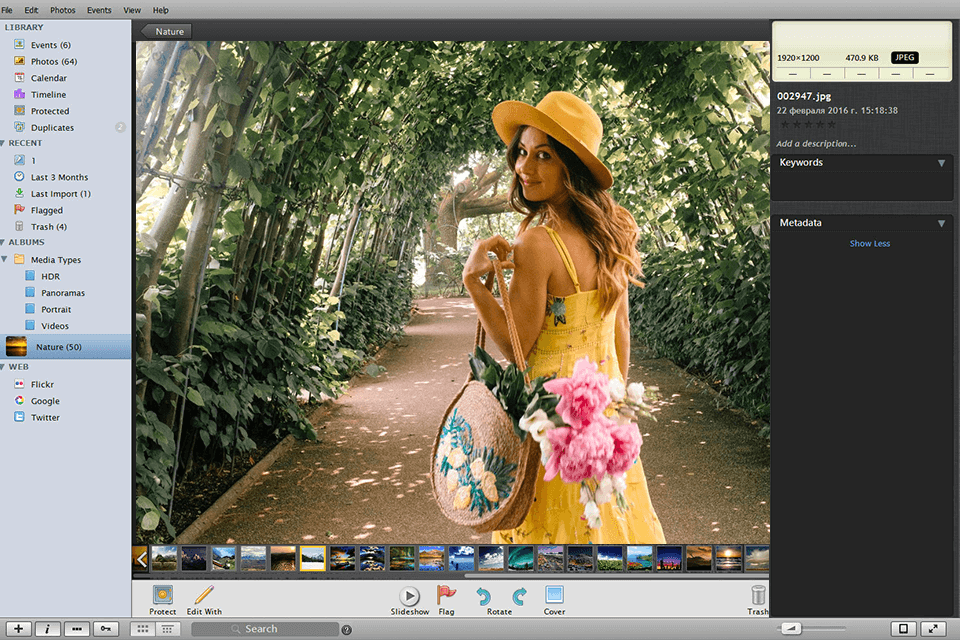
Правая информационная панель — не декоративный блок, а один из центральных рабочих инструментов. Она показывает имя файла, дату и время, формат, размеры и часть параметров съемки; ниже доступны описание, рейтинг, ключевые слова и дополнительные EXIF-данные. Панель включается через View → Info panel или кнопкой интерфейса. Если вы регулярно каталогизируете снимки, удобнее держать ее открытой при первичном разборе и закрывать только когда требуется максимум места для фотографии.
У Phototheca есть различие между выбором объекта и открытием объекта. Один щелчок обычно выделяет карточку или снимок и делает доступными команды панели. Двойной — проваливается внутрь Event, Person или открывает одиночный кадр. При работе с большими наборами это экономит время: большинство операций — рейтинг, флаг, добавление в альбом, назначение места — выполняются над выделением без отдельного открытия каждого изображения.
Для массового выбора стандартно используется Ctrl. Это важно не только для копирования в альбом: множественное выделение применяется при слиянии событий, пакетном присвоении мест, ключевых слов и некоторых других операциях. Перед массовым действием проверяйте счетчик выделенных элементов. Ошибка на одном снимке исправляется быстро; ошибочная метка на нескольких тысячах файлов потребует отдельной чистки.
Метаданные, описания, рейтинги и ключевые слова
Фотобиблиотека становится действительно полезной не тогда, когда все файлы просто импортированы, а когда у изображений есть описательная информация. Phototheca читает стандартные EXIF-данные JPEG и RAW и показывает, в частности, модель камеры и объектива, размеры файла, ISO, фокусное расстояние, экспозиционные параметры, выдержку и диафрагму — разумеется, если эти сведения присутствуют в исходнике. Часть полей используется позже как критерии Smart Album.
Редактируемая метаинформация относится к XMP/IPTC. Документация Phototheca прямо указывает чтение и запись описания, ключевых слов и рейтинга. Для JPEG изменения таких полей могут быть записаны в сам файл, поэтому это уже не чисто внутренняя операция с базой. Перед массовым изменением ценного архива разумно иметь резервную копию оригиналов. Если файлы помечены только для чтения или находятся в недоступной сетевой папке, запись метаданных может не выполниться так, как ожидается.
Описание добавляется в Info Panel: щелчок по полю делает его редактируемым, после ввода и выхода из поля значение сохраняется. Для Events и Albums описание также можно использовать, но у этих сущностей нет отдельного графического файла, куда его можно записать; такой текст хранится в базе Phototheca. Это одна из причин, почему резервная копия библиотеки важна не меньше копии исходников: структура событий, описания контейнеров и часть организационных данных существуют именно в каталоге приложения.
Рейтинг имеет шкалу от нуля до пяти звезд. Практически удобно заранее определить семантику. Например: одна звезда — технически слабый кадр, две — оставить на всякий случай, три — приемлемый, четыре — отобранный, пять — финальный. Это не единственная схема, но она должна быть постоянной. Тогда поиск по рейтингу и Smart Albums становятся предсказуемыми, а не отражают настроение пользователя в разные годы.
Ключевые слова нужны для признаков, которые не удается надежно вывести из даты, камеры или GPS. Хорошие ключи отвечают на вопрос «по каким словам я действительно буду искать этот кадр через несколько лет?». Вместо десятков почти синонимичных тегов лучше иметь устойчивый словарь: «архитектура», «ночь», «интерьер», «портрет», «макро», «документы». Имена людей лучше доверить People, географию — Places, а технические параметры — EXIF; тогда Keywords не превращаются в дубликат всех остальных систем.
Для работы с ключами существует отдельная Keywords panel, которую можно открыть через View → Keywords panel или кнопку с символом ключа. Там удобнее находить все снимки с определенной меткой. Если ключ написан с ошибкой или его нужно унифицировать, лучше использовать функцию редактирования ключевого слова для набора кадров, а не создавать рядом второй вариант. Различия «Paris», «Париж», «paris» могут быть осмысленными только при заранее принятой схеме; случайные варианты ухудшают поиск.
RAW требует отдельного внимания. Производители используют разные контейнеры и структуры метаданных, а для пользовательских XMP-данных часто применяются sidecar-файлы. Поддержка RAW в Phototheca расширялась вместе с обновлениями LibRaw и Windows-компонентов; в более новых выпусках добавлялись, в частности, современные CR3 и улучшенная работа с XMP sidecar. Если архив построен вокруг конкретной камеры, тестируйте чтение ее RAW и перенос метаданных на копиях до массовой разметки. Нельзя исходить из того, что любая редкая разновидность RAW ведет себя как JPEG.
Для поиска по метаданным особенно полезны Smart Albums: они позволяют не заполнять вручную одинаковые тематические альбомы. Например, вместо альбома «Nikon, 2025, рейтинг 4–5» можно задать критерии камеры, даты и рейтинга — подборка будет обновляться автоматически, когда в библиотеку добавятся новые подходящие снимки.
Поиск: простая строка и язык запросов
Поле Search работает в двух режимах. Простой текст сопоставляется с названиями Event, Album и Folder, именем файла, ключевыми словами, описаниями, годом и даже днем недели. Если помните, что съемка была в воскресенье, но не помните месяц, можно искать по названию дня. Если в описании события оставлено слово «регата», оно также становится точкой входа в архив.
Для более точного отбора есть язык запросов. Несколько ключевых слов через запятую требуют одновременного присутствия всех указанных слов. Восклицательный знак перед термином исключает его. Поэтому запрос вида Family,!Vacation предназначен для кадров с Family, но без Vacation. В русскоязычной библиотеке принцип тот же: фактические ключи вводятся в том написании, в котором они сохранены.
Квадратные скобки используются для более мягкого объединения критериев. Пример из документации — [car,explosion,fire]: выше оказываются кадры, совпадающие с большим числом перечисленных терминов, затем менее полные совпадения. Исключение можно поместить внутрь скобок. Такой режим удобен, когда вы помните тему, но не уверены, каким именно ключевым словом помечали нужную серию.
Рейтинг ищется звездочками. Четыре звездочки означают рейтинг четыре, а операторы больше и меньше позволяют задать границу, например найти все кадры выше двух звезд. Условия допускается комбинировать. Это позволяет быстро собрать выдачу для печати или клиента, если рейтинг использовался последовательно.
Поиск не заменяет чистую метаинформацию. Если половина поездок названа городом в Event, часть — ключом, а остальные существуют только как имена папок на диске, результаты будут фрагментированными. Поэтому при первоначальной каталогизации лучше определить несколько обязательных полей: осмысленное название события, рейтинг для отбора, человек через People, место через Places и несколько ключей только для содержательных тем.
Smart Albums: автоматические подборки по условиям
Smart Album — сохраненный набор правил, а не статический список ссылок. Он создается через File → New Smart Album…. В диалоге добавляются условия, а при наличии нескольких критериев выбирается, должны ли соответствовать все условия или достаточно любого. После подтверждения альбом появляется рядом с обычными Albums и автоматически меняется, когда состав библиотеки или метаданные меняются.
Набор критериев широкий: имя Album или Event, дата съемки и дата импорта, описание, лицо, имя файла, путь, ключевые слова, признаки edited, duplicate и flagged, наличие видео, title, рейтинг, тип файла, media type, факт публикации в Web, модель камеры, вспышка, объектив, диафрагма, фокусное расстояние, ISO и выдержка. Поэтому Smart Album может быть как простой служебной папкой, так и довольно точным динамическим фильтром.
Практический пример для портфолио: создайте условия «rating не ниже выбранного уровня», «file type — image» и при необходимости нужный keyword. В таком случае новые высоко оцененные кадры автоматически попадают в подборку. Для ревизии можно сделать Smart Album из flagged-снимков. Для технического анализа — собрать кадры конкретной камеры и объектива на высоком ISO. Сами файлы при этом никуда не копируются.
Другой сценарий — люди. После обучения распознавания доступен критерий Face. Можно создать Smart Album для конкретного человека или добавить несколько лиц. Это удобнее ручного перетаскивания каждого нового семейного кадра в тематический альбом. Но качество подборки напрямую зависит от чистоты face tags: ошибочные совпадения нужно исправлять в People, иначе автоматический альбом будет воспроизводить ошибку.
Изменение правил выполняется через File → Edit Smart Album после выбора нужной подборки. Это предпочтительнее создания нового почти идентичного альбома. Если автоматических подборок становится много, используйте четкие имена, отражающие логику: «5★ — печать», «Анна + путешествия», «Sony A7 — ISO 3200+». Названия вроде «Smart Album 7» быстро лишают автоматизацию смысла.
Лица и раздел People
Phototheca анализирует импортированные фотографии, ищет лица и группирует похожие изображения. После первого прохода неизвестные лица появляются в People на вкладке Unnamed в виде стопок. Счетчик показывает количество найденных изображений, а пользователь присваивает стопке имя. По мере подтверждения программа получает примеры конкретного человека и формирует отдельную коллекцию.
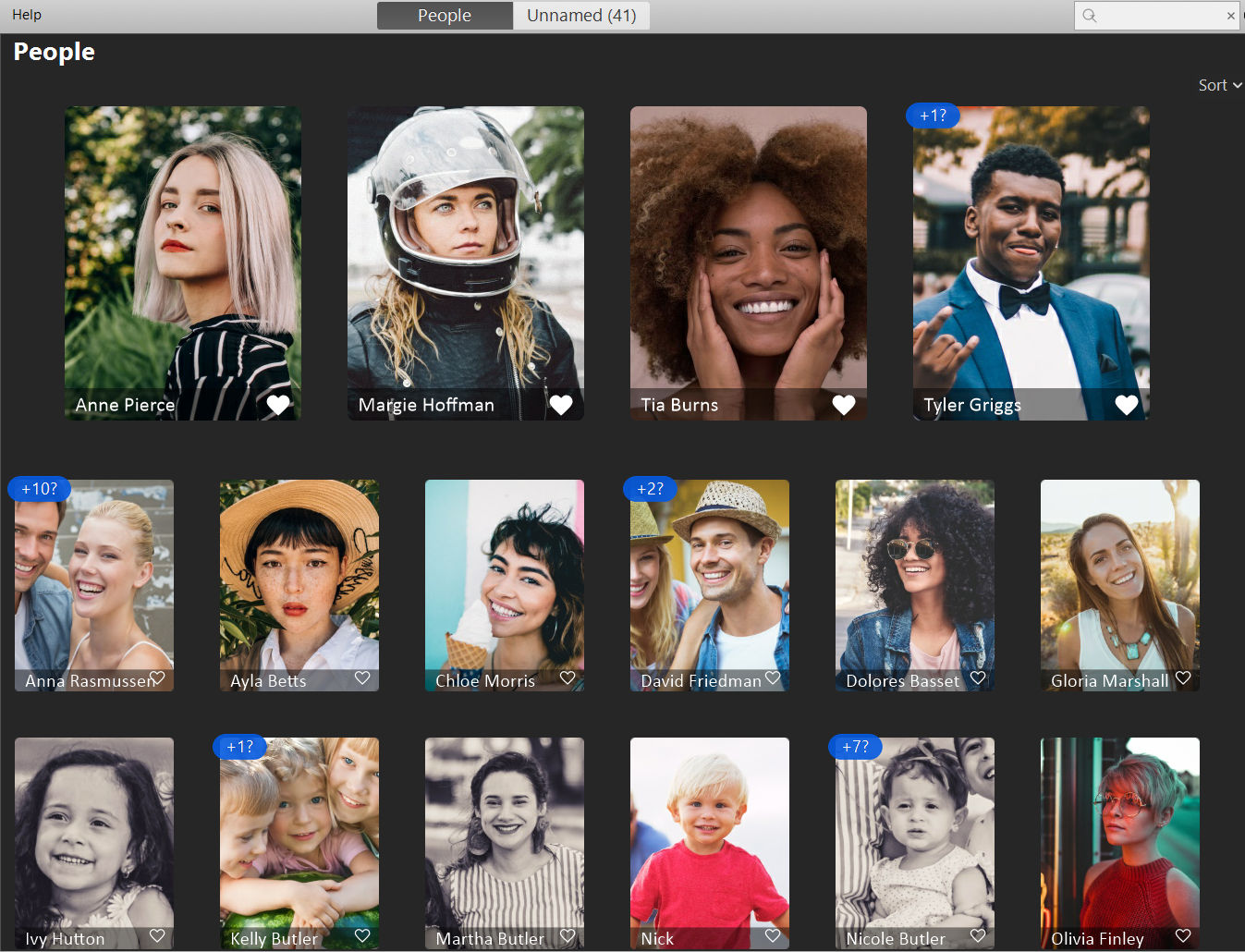
Распознавание не следует воспринимать как безошибочную идентификацию. Фотографии одного человека могут попасть в несколько стопок, а разные люди — оказаться объединены. Для первого случая выделяют несколько стопок с Ctrl и используют Merge Stacks. Ненужную стопку можно удалить; при этом удаляются face tags, а не сами фотографии. Такой подход позволяет чистить результат анализа, не рискуя исходными файлами.
У именованных персон могут появляться дополнительные предложения. Внутри человека интерфейс показывает кнопку Review Additional Faces…. Предложенные совпадения можно подтвердить, отклонить, назначить другому имени или удалить face tag. В этом окне изменения не обязательно применяются мгновенно: после разметки нужно нажать Save; Cancel позволяет отказаться от серии решений. Это полезно, когда программа предложила десятки похожих лиц и требуется спокойно пройти их блоком.
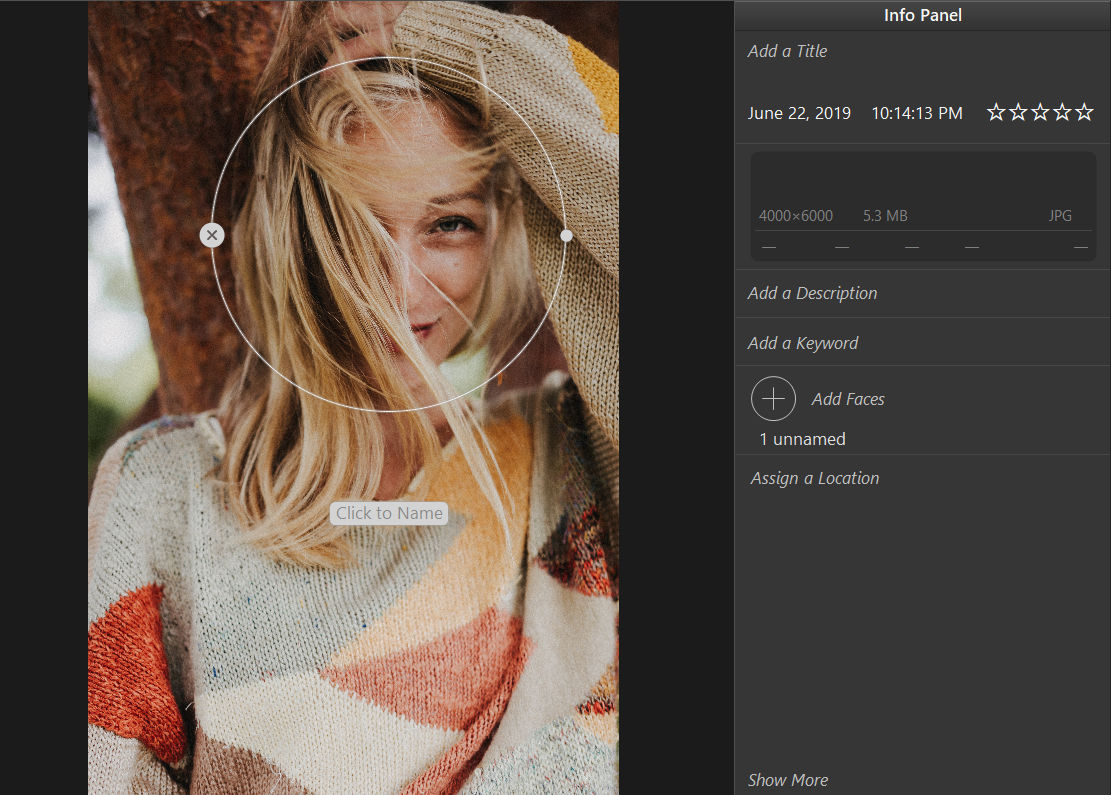
Если лицо не обнаружено автоматически — например, оно частично закрыто, снято в профиль или занимает небольшую область, — тег можно добавить вручную. Откройте снимок в Single Photo View, в Info Panel нажмите Add Faces. На изображении появится круглая область; ее перемещают на лицо и изменяют размер, затем выбирают Click to Name и вводят имя.
В People можно сортировать людей по имени, фамилии или количеству снимков. Избранные персоны выводятся заметнее. Это не меняет face tags, а только порядок представления. Если в семейном архиве сотни знакомых, полезно оставить Favorites для ближайших людей, а остальным дать последовательные имена без случайных сокращений.
Phototheca читает распространенные стандарты хранения лиц, включая формат Microsoft и MWG. Поэтому при импорте части коллекций теги, созданные в других совместимых программах, могут быть использованы. Однако при миграции ценного архива нельзя полагаться только на визуальный результат первых десяти кадров: проверьте несколько людей, старые и новые фотографии, разные форматы, а затем сделайте резервную копию каталога уже после успешного переноса.
В настройках распознавания есть автоматический запуск анализа при старте программы и возможность записывать имя человека в Keywords. Последнюю опцию следует включать осознанно. Она улучшает переносимость имен как обычных ключей, но одновременно смешивает две системы разметки. Если у вас строгий словарь Keywords, решите заранее, должны ли имена людей находиться и там.
Процесс распознавания может занимать продолжительное время на больших коллекциях. Внизу People отображается прогресс, анализ можно приостанавливать. В более новых x64-сборках вычисление распределяется по нескольким ядрам процессора, однако скорость зависит от оборудования, размера изображений, количества лиц и параллельных задач. Практический подход — дать первому проходу завершиться, а уже потом массово подтверждать группы; иначе список предложений продолжает меняться во время работы.
Места и геотеги
Раздел Places использует два типа географических данных. GPS хранит координаты — широту, долготу и, если камера их записала, дополнительные значения вроде высоты. IPTC описывает место словами: подлокация, город, регион и страна. Эти наборы независимы: у фотографии могут быть только координаты, только текстовый адрес, оба варианта или ни одного. Phototheca считывает геоданные при импорте и использует их для карты, фильтрации и поиска.
В режиме карты снимки распределяются по географическим точкам. При отдалении близкие фотографии объединяются в кластеры со счетчиком, при приближении видны отдельные группы. В нижней части интерфейса может использоваться временная шкала, а дополнительные фильтры позволяют сузить выбор по человеку или месту. Такой просмотр особенно полезен для путешествий, где название папки мало что говорит: карта сразу показывает, какие города и районы представлены в архиве.
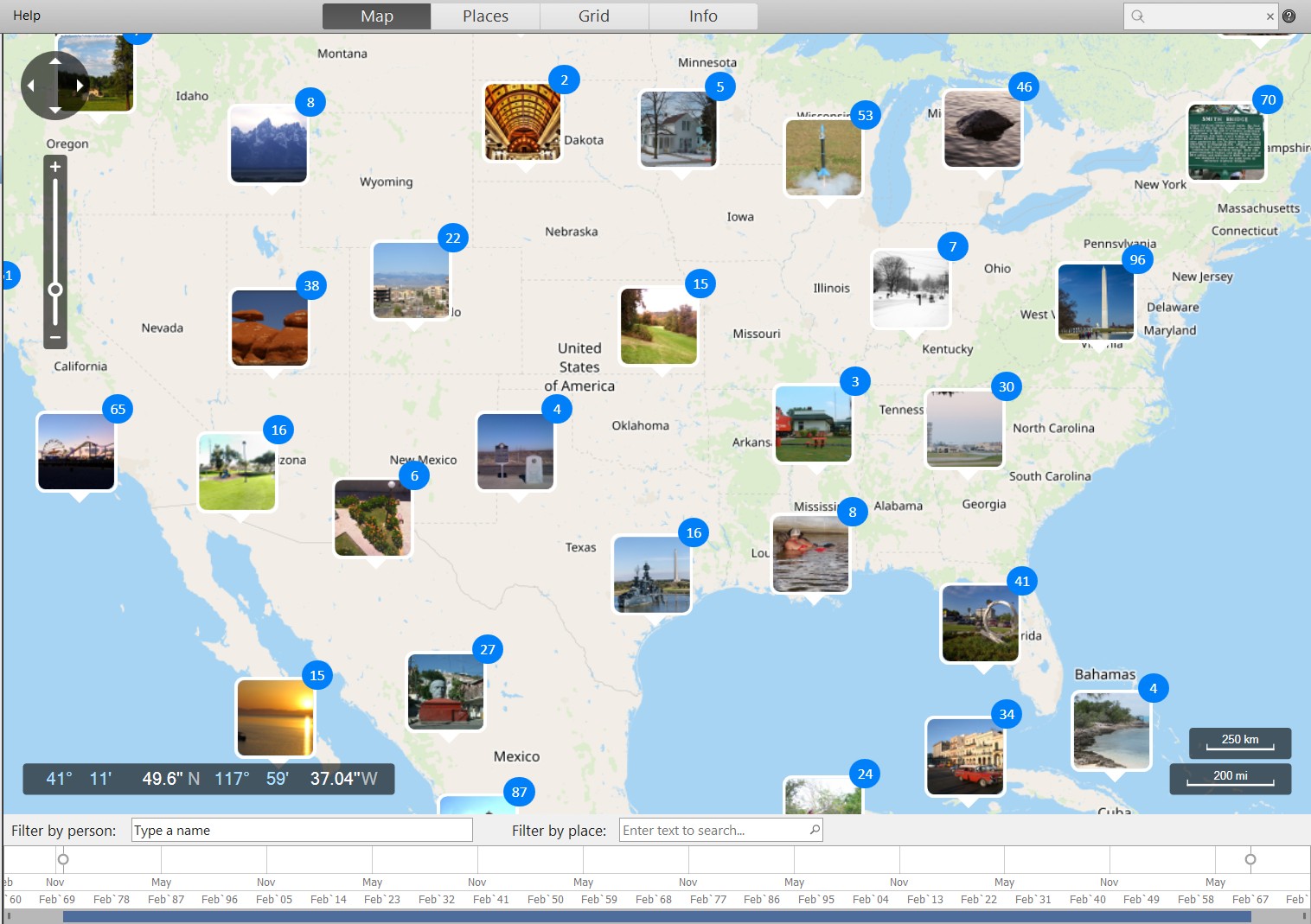
Чтобы присвоить место кадрам без GPS, выделите одно или несколько изображений и в Info Panel нажмите Assign a Location. По названию можно найти город или известный объект; после выбора Phototheca записывает адресные данные в IPTC и координаты в GPS. Для безымянной точки есть ручной режим: выбрать Set location on a map, перейти к нужной области и поставить маркер. Альтернативный путь для нескольких файлов — контекстное меню Places → Assign a Location.
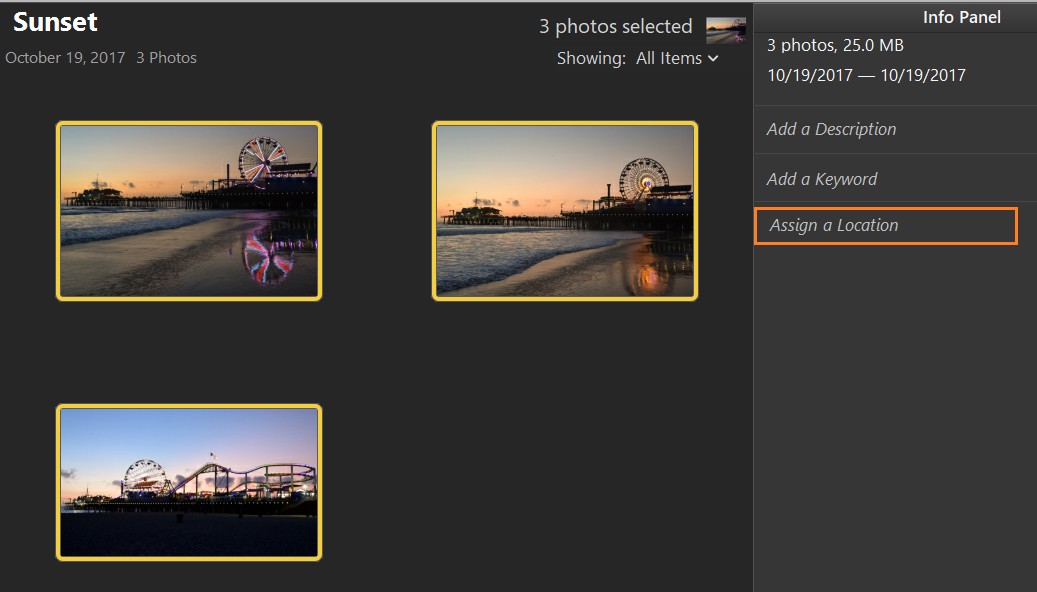
Групповое геотегирование удобно после камеры без GPS: сначала выделяется серия из одной локации, затем место назначается всем снимкам сразу. Но важно не захватывать пограничный кадр из другого города или дня. Ошибка геометки затем влияет на карту, результаты поиска и Smart Albums. Если место назначено неверно, его можно изменить или удалить через Places → Remove Locations.
Поскольку Phototheca записывает добавленные GPS/IPTC-данные обратно в поддерживаемые изображения, геотеги становятся переносимыми и могут быть прочитаны другим ПО. Для архивной работы это плюс, но одновременно и причина не экспериментировать на единственной копии. Прежде чем массово геотегировать тысячи JPEG, сделайте резервную копию и проверьте несколько файлов сторонним просмотрщиком метаданных.
При поиске по местам программа использует не только карту. Начав вводить название локации, можно получить подходящие варианты и перейти к соответствующим снимкам. Поэтому полезно быть последовательным: если вручную задавать для одной серии точный объект, а для другой только страну, глубина поиска будет различаться. Для домашнего архива обычно достаточно города и страны; для тревел-фотографии полезны конкретные достопримечательности и координаты.
Календарь, временная шкала и просмотр по дате
Calendar показывает библиотеку через время съемки. Есть уровни дней, месяцев и лет. Щелчок по заголовку года приближает к месяцам, по месяцу — к дням; стрелки листают периоды, двойной щелчок по ячейке загружает относящиеся к ней фотографии. Это простой способ восстановить контекст, когда человек помнит «это было летом 2019-го», но не знает имя папки или события.
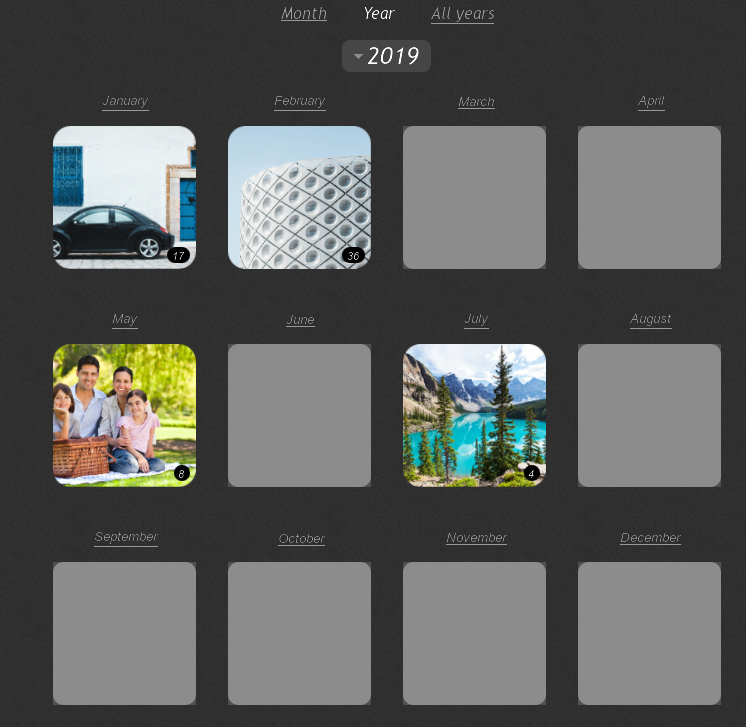
Календарь полностью зависит от корректности временных меток. Скан старой пленочной фотографии, файл после неправильного экспорта или кадр с камерой, где сбиты часы, окажется в неверной ячейке. Если в архиве видны необъяснимые провалы и всплески по годам, прежде чем перестраивать Events, проверьте дату исходных файлов. Phototheca умеет корректировать даты снимков, и это логичнее делать до окончательной организации.
Timeline и связанные временные представления дополняют Calendar: события имеют начало и конец, поэтому их можно показывать на оси времени как эпизоды, а не просто набор файлов. Это принципиально отличается от Album, который не обязан иметь временные границы. Если вы хотите, чтобы поездка естественно появлялась в хронологии, держите ее в Event; если подборка объединяет «лучшие пейзажи за десять лет», ей больше подходит Album.
В более новых интерфейсах Phototheca появились вкладки и режимы вроде Moments и Holidays. Их наличие зависит от поколения программы, поэтому строить основную структуру библиотеки исключительно вокруг таких представлений не стоит. Базовые сущности Event, Album, People, Places, Calendar и метаданные переносят смысл коллекции лучше, чем временный вариант интерфейса.
Поиск и удаление дубликатов
Phototheca проверяет изображения на дубликаты и выводит найденные совпадения в разделе Duplicates. Сравнение ориентировано на визуальное содержимое изображения, а не просто на имя или размер файла. В частности, различия в JPEG-метаданных не делают два одинаковых снимка разными для такой проверки. Это полезно, когда один и тот же кадр несколько раз копировался с разными именами или после изменения служебной информации.
Раздел дубликатов группирует конфликтующие расположения и показывает, сколько места занимают повторяющиеся файлы. Путь можно открыть в Проводнике для проверки контекста. Снимки просматриваются рядом, после чего выбранный экземпляр отправляется в Trash или, для соответствующей команды, удаляется с диска. В некоторых выпусках добавлена массовая отправка повторов в корзину Phototheca.
Массовое удаление не должно быть первым действием. В семейном архиве одинаковое изображение может намеренно лежать в двух физических папках — например, одна является рабочей копией, другая входит в вручную созданный резервный набор. Алгоритм способен правильно увидеть совпадение, но не знает, почему пользователь его создал. Сначала определите, какой физический каталог является основным и какая копия действительно лишняя.
Нужно также различать Trash библиотеки и удаление файла с диска. Удаление миниатюры или записи не всегда означает уничтожение оригинала, тогда как команда удаления с диска необратимо затрагивает файл за пределами каталога Phototheca. Если цель — только очистить организационную структуру, безопаснее сначала работать с Trash. Физическое освобождение места делайте после проверки резервной копии.
Дубликаты хорошо вписываются в регулярный цикл обслуживания: после крупных импортов открыть Last Import, затем Duplicates, проверить очевидные повторы, только после этого продолжать разметку. Если сначала присвоить двум копиям разные рейтинги, ключевые слова и лица, а потом удалить одну, часть ручной работы будет потрачена впустую.
Неразрушающее редактирование фотографий
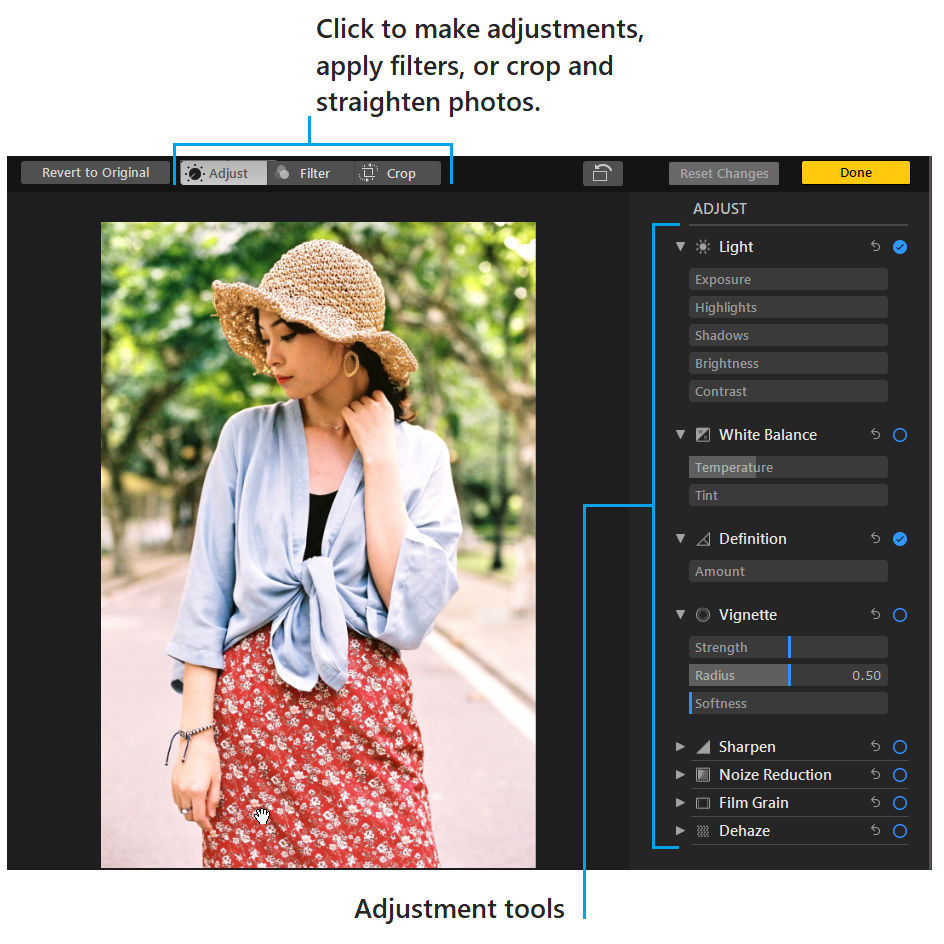
Встроенный редактор Phototheca предназначен для коррекции уже каталогизированного кадра без перехода в отдельную программу. Откройте изображение двойным щелчком и нажмите Edit. Основные вкладки — Adjust, Filter и Crop. Изменения применяются неразрушающе: исходный файл сохраняется, а результат отображается в библиотеке как отредактированная версия. Кнопка Revert to Original возвращает исходный вид, Reset Changes сбрасывает текущие настройки, Done завершает редактирование.
Свет и тон
В группе Light доступны параметры Exposure, Highlights, Shadows, Brightness и Contrast. Их назначение стандартно для фотокоррекции, но применять их лучше по задаче. Exposure сдвигает общую экспозицию; Highlights помогает работать со светлыми областями, Shadows — с тенями; Brightness корректирует воспринимаемую яркость, Contrast меняет разделение светлого и темного. Если кадр недоэкспонирован на несколько ступеней, чрезмерное вытягивание теней неизбежно проявит шум — программа не может восстановить данные, которых сенсор не записал.
Практический порядок: сначала выставить общую экспозицию, затем проверить светлые участки, после этого раскрыть тени и только в конце решать, нужен ли дополнительный контраст. Если начать с сильного Contrast, дальнейшая коррекция Highlights и Shadows становится менее предсказуемой. Неразрушающая модель позволяет вернуться назад, поэтому лучше делать умеренные изменения и сравнивать с исходником.
Баланс белого
White Balance дает управление температурой и оттенком. Этот блок нужен, если кадр слишком холодный, теплый или имеет зеленый/пурпурный сдвиг. Для серии, снятой при одном освещении, логично подобрать нейтральный результат на характерном кадре, а затем использовать одинаковую логику коррекции. Phototheca не заменяет полноценный RAW-конвертер с профилями камеры и сложной цветокоррекцией, поэтому для критического коммерческого цвета лучше открывать исходник во внешнем редакторе.
Definition, Sharpen и шум
Definition повышает локальную выразительность деталей. Sharpen усиливает визуальную резкость, а Noise Reduction сглаживает шум. Эти инструменты конфликтуют при чрезмерном применении: сильное шумоподавление стирает мелкую фактуру, после чего агрессивная резкость подчеркивает искусственные границы. На портрете контролируйте кожу и волосы, на пейзаже — листву и мелкие ветви. Оценивать эффект лучше при увеличении, а не только по миниатюре.
Dehaze, виньетка и зерно
Dehaze увеличивает локальную контрастность в сценах с дымкой, но при большом значении делает тени жесткими и может перенасыщать цвет. Vignette имеет параметры силы, радиуса и мягкости и используется для затемнения или стилистического оформления краев. Film Grain намеренно добавляет зернистую фактуру. Эти средства относятся скорее к финальной стилизации; перед их применением полезно решить, должен ли кадр оставаться нейтральным архивным изображением или готовится конкретная художественная версия.
Фильтры
В Phototheca присутствует набор готовых Filters. В ветках с расширенным редактором разработчик заявлял несколько десятков пресетов. Они удобны для быстрого визуального варианта, но не заменяют понимания параметров. Для важной серии разумнее сначала выровнять свет и баланс белого, затем применять фильтр умеренно и проверить, не потерялись ли детали в тенях и светах. Если нужен единый сложный стиль для сотен кадров, специализированный редактор с синхронизацией настроек обычно дает больше контроля.
Кадрирование, выравнивание и поворот
Вкладка Crop позволяет ограничить область снимка рамкой и выровнять горизонт. Доступны предустановленные соотношения сторон: Original, Freeform, Square, 16:9, 8:10, 5:7, 4:3 и 3:2. Для печати выбирайте отношение под фактический формат бумаги, для публикации — под требования площадки, а Freeform оставляйте для случая, когда геометрия важнее стандарта.
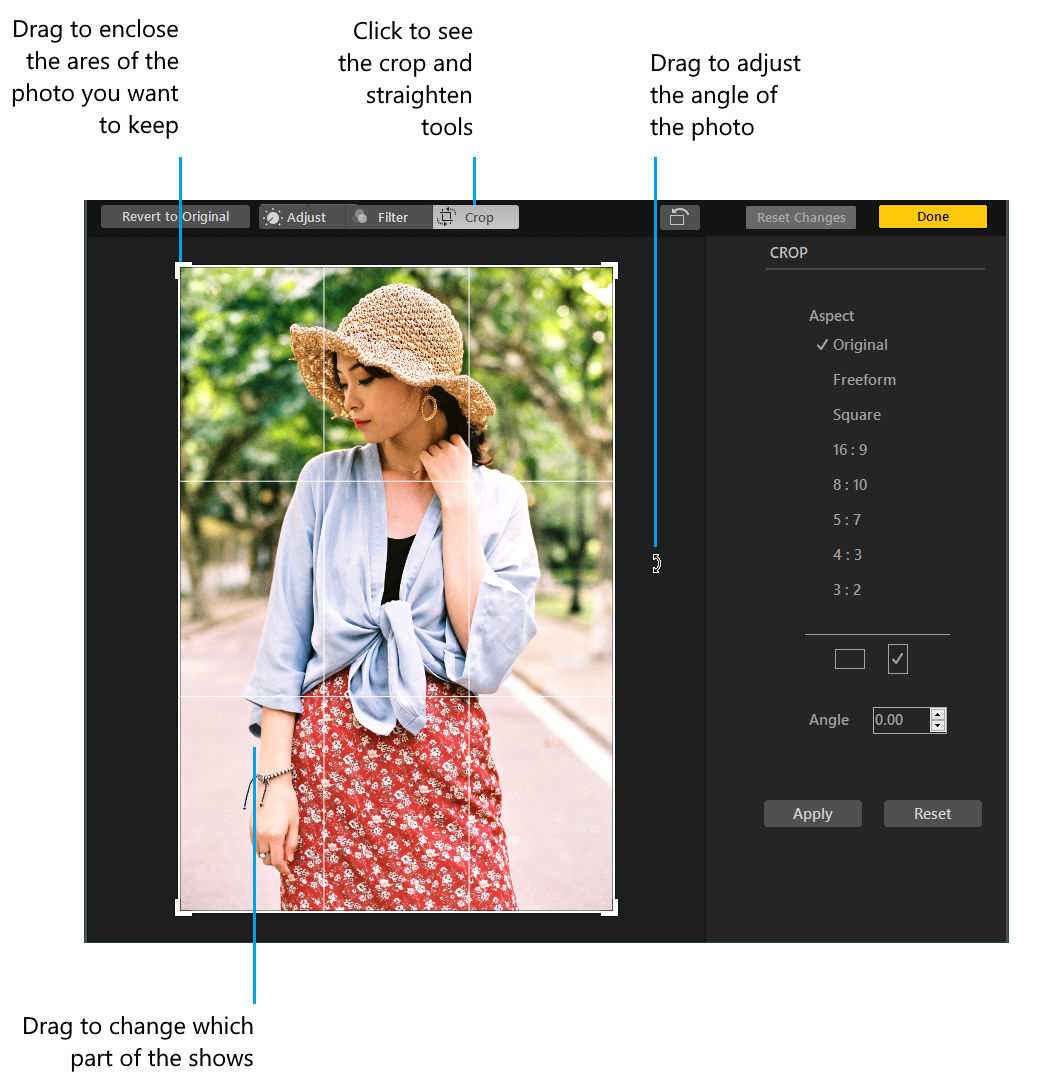
Поле угла отвечает за straighten. Если горизонт отклонен, сначала выровняйте его, затем уточните границы кадра: поворот неизбежно съедает часть углов. После настройки применяется Apply, а Reset возвращает параметры текущего Crop. Благодаря неразрушающей модели исходник не обрезается физически; его можно вернуть через Revert to Original.
Отдельные кнопки Rotate и Flip в библиотечном интерфейсе подходят для исправления ориентации. У старых сканов и кадров из нестандартных устройств EXIF Orientation может быть записан неверно, поэтому поворот нужен чаще, чем кажется. После большой пакетной переориентации проверьте несколько экспортированных файлов во внешнем просмотрщике: важно убедиться, что ориентация корректно зафиксирована в конечном результате, а не только визуально отображается внутри каталога.
Когда использовать внешний редактор
Phototheca позволяет открыть фотографию в другом приложении через команду Open with another app. Это правильный путь, когда нужна локальная ретушь, слои, маски, сложная работа с RAW, профили печати, удаление крупных объектов или точная цветокоррекция. Каталогизатор и редактор решают разные задачи: Phototheca сильнее в структуре библиотеки, а специализированное ПО — в глубине обработки.
Если внешний редактор перезаписывает или создает файл рядом с оригиналом, Phototheca не всегда мгновенно подхватывает изменение. Для такой ситуации есть обслуживание библиотеки через File → Manage Library… → Scan all images for changes. Команда повторно проверяет изображения и обновляет состояние, если стороннее приложение изменило файл. На большой библиотеке это не операция «на секунду», поэтому применять полный скан после каждой мелкой правки нерационально.
Для рабочего процесса с внешним редактором полезно выбрать правило именования производных файлов. Например, оригинал остается с камерным именем, а готовая версия получает суффикс. Тогда при повторном импорте или просмотре папки понятно, что является исходником, а что — результатом обработки. Если сохранять поверх единственного JPEG, неразрушающая модель Phototheca уже не защищает от изменений, сделанных другой программой.
Поддерживаемые форматы и реальные ограничения декодирования
Phototheca работает с распространенными растровыми форматами JPEG, PNG и BMP, а также с большим набором RAW. В разных выпусках перечень RAW расширялся вместе с обновлениями декодера: в документации встречаются CR2, CR3, NEF, NRW, ARW, ORF, RAF, RW2, DNG, PEF, SRW, X3F и другие камерные форматы. Это не означает, что любой новый RAW автоматически поддерживается сразу после выхода камеры. Если модель свежая или редкая, сначала импортируйте несколько файлов и проверьте не только миниатюру, но и полноразмерное открытие и метаданные.
Поддержка HEIC/HEIF также развивалась. Обновления Phototheca добавляли и уточняли работу с HEIC новых поколений iOS, а в более поздних ветках отдельно обновлялась библиотека RAW. На Windows результат может зависеть и от доступных системных компонентов. Если HEIC отображается пустым, с неправильным цветом или не открывается, сначала проверьте актуальность самой Phototheca и кодеков Windows, а затем сравните файл в системном приложении. Проблема одного конкретного файла не обязательно говорит о полном отсутствии поддержки формата.
GIF имеет принципиальное ограничение: Phototheca показывает первый кадр анимации, поэтому использовать каталог как проигрыватель GIF-анимаций не следует. Многостраничный TIFF также не раскрывается как набор страниц — программа ориентируется на первую страницу. Это реальные функциональные границы, которые важны для сканов документов, дизайнерских макетов и архивов, где TIFF может содержать несколько изображений. Для таких коллекций нужен отдельный просмотрщик или предварительное разбиение файлов на страницы.
Видео поддерживается как часть фотоархива. В документации перечислены распространенные контейнеры и расширения, включая MP4, MOV, AVI, MTS/M2TS и другие. Однако Phototheca не является видеоредактором: смысл поддержки — хранить ролики рядом с фотографиями события, находить их в библиотеке и воспроизводить совместимые файлы. Сложные современные кодеки могут зависеть от системной поддержки Windows, поэтому одинаковое расширение .mp4 еще не гарантирует одинаковую декодируемость двух роликов.
Встроенный Album Media Types помогает собирать отдельные категории медиа: HDR, panoramas, portraits и videos. Эти автоматические группы основаны на признаках файла и метаданных. При необходимости аналогичную логику можно воспроизвести через Smart Album по Media Type. Это полезнее ручного альбома «Видео», который пришлось бы пополнять после каждого импорта.
При смешанном архиве имеет смысл хранить исходные форматы до тех пор, пока нет конкретной причины конвертировать их. RAW сохраняет максимум исходных данных, HEIC может быть компактнее JPEG, а видео не следует пересжимать только ради единообразия. Phototheca умеет создавать удобные выходные JPEG при экспорте, поэтому массовая предварительная конвертация всей библиотеки обычно избыточна.
Экспорт: как получить файлы из библиотеки
Для выгрузки выбирают нужные Events или Albums и используют File → Export Photos. В диалоге указывается целевая папка через Browse, затем размер результата. Если изменение размера не нужно, оставляют Original Size. После подтверждения запускается Export. Это отдельная операция копирования/преобразования: структура библиотеки не зависит от того, куда вы выгрузили готовую подборку.
Особое правило касается RAW и HEIC. Если при экспорте включено изменение размера, такие изображения преобразуются в JPEG автоматически. Если исходный размер нужно сохранить, но формат все равно требуется JPEG, используется флажок Convert RAW and HEIC formats to JPEG. Поэтому перед отправкой заказчику или на телевизор стоит проверить два параметра независимо: геометрический размер и формат.
Экспорт удобен и как способ физически собрать содержимое виртуального Album. В библиотеке альбом содержит ссылки, а не самостоятельные копии. Если нужно передать «Лучшие за отпуск» на USB-накопителе, выберите Album и экспортируйте его в конкретную папку. Так не приходится вручную разыскивать оригиналы в разных Events и дисковых каталогах.
Экспорт не следует путать с резервным копированием всей системы. Выгрузка альбома сохраняет получившиеся файлы, но не обязательно включает библиотечную структуру, face tags, Smart Albums и внутренние описания Events. Для аварийного восстановления нужны и оригиналы, и резервная копия базы Phototheca. Это две разные задачи.
После большого экспорта откройте несколько файлов вне Phototheca: проверьте размер в пикселях, ориентацию, формат, качество и наличие нужных метаданных. Особенно это важно после комбинации crop, rotate и преобразования RAW/HEIC. Контроль десяти случайных файлов быстрее, чем повторная отправка сотен неверно подготовленных изображений.
Печать, отправка и веб-функции
В разных выпусках Phototheca присутствовали команды печати, отправки по электронной почте и публикации в веб-сервисы. Их практическая ценность зависит от конкретной интеграции и состояния внешнего сервиса. Например, старые руководства упоминают Flickr, Google Photos, Twitter и SmugMug, но API и правила авторизации таких площадок меняются независимо от Phototheca. Поэтому для критичного рабочего процесса надежнее считать экспорт в локальную папку базовым универсальным методом, а прямую публикацию — дополнительным удобством, которое нужно проверять в установленной версии.
Печать полезна для простых задач, но перед фотолабораторией все равно следует сверить требования к разрешению, соотношению сторон и цветовому пространству. Встроенный Crop помогает подготовить геометрию, однако Phototheca не заменяет специализированную систему цветоуправляемой допечатной подготовки. Если лаборатория требует конкретный профиль или точные поля, финальный файл лучше проверить в редакторе, где эти параметры явно контролируются.
Protected Area и safe-box: что именно защищается
Раздел Protected позволяет скрыть фотографии, Events, Albums и Folders внутри библиотеки за паролем. Выделите нужный объект, нажмите Protect и создайте новый safe-box либо выберите существующий. Можно задать пароль, а для нового контейнера — опцию Invisible safe, чтобы его присутствие не было очевидно в обычном представлении. При запуске приложения safe-box закрыт; для открытия требуется пароль.
Ключевое ограничение: safe-box не шифрует оригинальные файлы на диске. Он защищает доступ внутри интерфейса Phototheca. Человек, имеющий доступ к Windows и знающий физический путь, может открыть исходные изображения через Проводник или другое приложение. Поэтому Protected Area подходит для скрытия части библиотеки от случайного просмотра за общим компьютером, но не является заменой BitLocker, шифрованному контейнеру или иной полноценной защите данных.
Это различие особенно важно на семейном ПК. Если задача — чтобы ребенок, открыв Phototheca, не видел личную подборку, safe-box решает ее на уровне приложения. Если задача — защитить конфиденциальные документы при краже диска, нужна криптографическая защита самого носителя. Использовать один пароль Phototheca как единственную меру безопасности в таком случае недостаточно.
При освобождении объектов из safe-box проверяйте, в какую структуру библиотеки они возвращаются. После крупных реорганизаций полезно убедиться, что Albums и Events остались понятными и что пользователь не создал случайно дубликаты ссылок. Пароль safe-box также нужно хранить отдельно от компьютера: функция рассчитана на сознательное ограничение доступа, а не на автоматическое восстановление забытых учетных данных.
База Phototheca, Local Photos Store и резервное копирование
У Phototheca есть как минимум два разных типа данных, которые нельзя смешивать. Library — база каталога, миниатюры и организационная информация. Local Photos Store — физическая папка с оригиналами, скопированными со съемных устройств. Кроме того, значительная часть исходников может вообще находиться в сторонних локальных и сетевых папках. Поэтому резервное копирование «папки Phototheca» само по себе не гарантирует сохранность всех фотографий.
Точная стратегия зависит от того, откуда пришли снимки. Если архив импортирован с локального диска без копирования, оригиналы нужно резервировать отдельно по их реальным путям. Если кадры приходят с телефона в Local Photos Store, в резервную схему включается и эта папка. Библиотека нужна для восстановления событий, альбомов и другого каталожного контекста. Идеальная копия должна позволить восстановить как исходные файлы, так и каталог, который на них ссылается.
Путь текущей базы доступен через File → Manage Library…. Там же можно изменить расположение. Для переноса библиотеки на другой диск пользуйтесь штатной командой Change, а не перетаскивайте служебные файлы во время работы программы. После переноса перезапустите Phototheca, откройте несколько Events, People и Smart Albums, затем несколько оригиналов с разных физических дисков. Только после этой проверки старую копию базы можно считать резервной, а не единственным рабочим экземпляром.
Если база расположена на внешнем накопителе, подключайте его до запуска. Иначе Phototheca может создать новую пустую Library и переключиться на нее. Типичный симптом — программа открылась «как новая», но исходные файлы на месте. Вместо повторного импорта всего архива сначала откройте Manage Library и проверьте Database Location. Повторный импорт в пустую базу только усложнит возврат к прежней структуре.
Местоположение Local Photos Store меняется отдельно. Важная деталь: изменение пути в настройках не переносит уже существующие фотографии. Если вручную перенести старые файлы, Phototheca потеряет их. Поэтому при нехватке места на системном SSD не следует просто вырезать Local Photos Store на другой диск. Сначала зафиксируйте резервную копию, разберитесь, какие файлы в нем являются единственными оригиналами, и только потом выполняйте миграцию с пониманием, что старые ссылки придется сохранить или восстановить.
Полезное правило резервного копирования: проверять не факт наличия архива, а возможность восстановления. Раз в несколько месяцев откройте копию базы или хотя бы убедитесь, что она читается, а из резервного набора оригиналов выберите несколько случайных файлов разных лет. Большой ZIP, который никто никогда не проверял, нельзя считать гарантированным резервом.
Что делать с «no file» и измененными извне снимками
Если оригинал был перенесен или переименован вне Phototheca, миниатюра может получить отметку no file. Это не означает, что фотография стерта программой: чаще всего каталог просто больше не находит файл по сохраненному пути. Сначала проверьте прежний и новый путь в Проводнике. Если перемещение было массовым, лучше восстановить прежнюю структуру папок из резервной копии или подготовиться к повторному импорту, чем удалять все «невалидные» миниатюры сразу.
В Manage Library есть обслуживание для удаления недействительных миниатюр и пустых Events/Albums. Эти команды полезны после большой реорганизации, но они не «чинят» путь к оригиналу. Удалив недействительную запись, вы очищаете каталог, а не возвращаете связь. Поэтому перед очисткой нужно решить, должен ли файл быть найден и сохранен или он действительно больше не нужен.
Если файл существует на прежнем месте, но был изменен сторонней программой и Phototheca не отразила правку, используйте File → Manage Library… → Scan all images for changes. Полный скан проходит по библиотеке и ищет изменения. На большом архиве он может занимать заметное время, поэтому его разумно запускать после серии внешних правок, а не после каждого единичного файла.
При постоянной работе с одним внешним редактором лучше выстроить предсказуемый цикл: открыть исходник из Phototheca, сохранить производный файл по согласованному правилу, при необходимости импортировать новый файл или просканировать изменения, затем назначить ему рейтинг и Album. Случайное смешение перезаписанных оригиналов и новых копий — одна из самых частых причин неясности в каталогах.
Производительность без мифов о «размере библиотеки»
Phototheca рассчитана на крупные коллекции, но скорость зависит не от одного числа изображений. При первом импорте читаются метаданные, строятся миниатюры, для некоторых форматов выполняется декодирование, затем может работать распознавание лиц. Архив из JPEG среднего размера на SSD и архив из тяжелых RAW на сетевом HDD при одинаковом количестве файлов будут вести себя по-разному. Поэтому обещать универсальный предел или скорость некорректно.
В 64-разрядных выпусках разработчик отказался от прежнего 32-разрядного ограничения и увеличивал размер миниатюр. Для распознавания лиц была добавлена более активная работа с несколькими ядрами. Это улучшает масштабирование на современном ПК, но одновременно означает, что в период первичного анализа загрузка процессора может быть высокой. Если вы параллельно экспортируете сотни файлов и запускаете сторонний RAW-конвертер, конкуренция за CPU и диск закономерно увеличит время.
Для отзывчивости библиотеки важен быстрый диск, где лежит база и кэш. Оригиналы могут находиться на HDD или NAS, но листание миниатюр сильнее зависит от локальных служебных данных. Если системный SSD почти заполнен, перенос базы на более просторный быстрый диск может быть разумнее, чем переносить все оригиналы. Делать это следует только штатным способом через Manage Library.
Сеть добавляет собственную задержку. Пока пользователь листает кэшированные миниатюры, NAS может почти не участвовать; при открытии полноразмерного RAW потребуется реальный доступ к исходнику. Если связь по Wi-Fi нестабильна, впечатление будет скачкообразным: каталог выглядит быстрым, а отдельный кадр внезапно открывается долго. Это не противоречие, а следствие раздельного хранения миниатюры и оригинала.
Распознавание лиц лучше проводить партиями в периоды, когда компьютер не занят другой тяжелой задачей. Интерфейс показывает прогресс и позволяет приостановить анализ. После завершения первой индексации последующие добавления обычно требуют обработки только новых материалов, поэтому наиболее тяжелым является именно начальный запуск на уже существующем архиве.
Чрезмерное количество почти одинаковых организационных сущностей тоже влияет на удобство, даже если технически программа справляется. Сотни Events с названиями «Новая папка», десятки Smart Albums без понятных имен и тысячи бесполезных ключевых слов увеличивают не столько вычислительную, сколько когнитивную нагрузку. Оптимизация каталога — это в первую очередь ясная схема, а не постоянная попытка «ускорить» приложение очисткой случайных данных.
Практический сценарий: привести в порядок семейный архив
Для семейной коллекции главная сложность обычно не в редактировании, а в неоднородности источников: камеры, несколько телефонов, старые диски, сканы, присланные родственниками файлы. Если загрузить все сразу и только потом решать, что с этим делать, библиотека быстро станет такой же хаотичной, как исходные папки. В Phototheca лучше двигаться по этапам.
- Сделайте независимую резервную копию. До импорта сохраните исходные каталоги на другом носителе. Phototheca не должна становиться единственным местом, откуда можно восстановить семейные фотографии.
- Выберите одну физическую «истину». Определите, где постоянно лежат существующие оригиналы. Для старого архива это может быть отдельный диск, для новых снимков с телефона — Local Photos Store.
- Импортируйте по крупным источникам. Сначала один диск или один год, проверьте результат, только затем добавляйте следующий блок.
- Исправьте Events. Переименуйте бессмысленные события, разделите объединенные поездки, слейте фрагменты одного эпизода.
- Проверьте даты. Особенно у сканов и файлов из мессенджеров. Calendar быстро показывает выбросы по годам.
- Запустите People и разберите основные лица. Сначала ближайших родственников, затем менее важные группы. Не пытайтесь за один вечер подписать каждого случайного человека на фоне.
- Добавьте места ключевым поездкам. Для серий без GPS назначайте локацию блоком.
- Примените рейтинг и флаги. Рейтинг используйте для долговременного отбора, флаг — для временной задачи.
- Создайте несколько тематических Albums. Например, «На печать», «Семейный альбом», «Архив документов». Не копируйте ради этого физические файлы.
- После завершения этапа сделайте копию Library. Тогда разметка лиц, событий и альбомов не будет потеряна вместе с одним системным диском.
Такой процесс полезен тем, что на каждом шаге результат уже пригоден к использованию. Даже если распознавание всех людей отложено, события и календарь работают. Даже если еще не проставлены ключевые слова, Places и People дают альтернативные пути поиска. Не нужно ждать «идеально готовой» библиотеки, чтобы извлекать из нее пользу.
Практический сценарий: фотограф после поездки
После путешествия обычно есть карта памяти камеры, фотографии со смартфона и иногда отдельные ролики. Сначала скопируйте карту через штатный импорт в Local Photos Store и не очищайте носитель, пока не появится вторая резервная копия. Телефон импортируйте отдельным заходом. В Last Import удобно убедиться, что оба источника действительно попали в каталог.
Если поездка длилась несколько дней, не обязательно дробить ее на события по суткам. Одно Event «Исландия» может лучше отражать историю, а конкретные города и точки будут находиться через Places. Если же каждый день был самостоятельной съемкой для разных задач, дневная стратегия уместнее. После импорта используйте Merge или Split, исходя из фактической логики материала.
Следующий проход — технический отбор. Просмотрите серию, поставьте Flag кадрам, которые требуют проверки, и рейтинг лучшим. Очевидные физические повторы можно проверить через Duplicates, но похожие кадры серийной съемки не следует удалять только потому, что они визуально близки: в них могут различаться выражение лица, резкость или положение объекта. Окончательный отбор делайте при крупном просмотре.
После отбора добавьте GPS тем кадрам, где камера его не записала. Фото со смартфона могут уже содержать координаты и служить ориентиром для кадров с камеры. Затем подпишите людей. Если нужно быстро показать путешествие, создайте обычный Album «Исландия — показать» и добавьте только выбранные кадры. Если подборка должна сама включать новые высоко оцененные фотографии, используйте Smart Album с рейтингом и ключевым словом поездки.
Базовую коррекцию — экспозицию, тени, баланс белого, кадрирование — можно сделать прямо в Phototheca. Кадры, которым нужен локальный монтаж или сложный RAW-процессинг, открывайте во внешнем редакторе. Финальную подборку экспортируйте в JPEG нужного размера, затем проверьте результаты отдельным просмотрщиком.
Практический сценарий: каталог на NAS
Если домашний архив уже лежит на NAS, нет смысла без необходимости дублировать его на системный SSD. Подключите сетевой ресурс стабильным способом, проверьте права чтения и записи, затем включите Do not copy photos from network shares. Импорт создаст записи и миниатюры, а оригиналы останутся на сервере.
Для такой схемы особенно важны три вещи. Во-первых, сетевой путь не должен произвольно меняться после перезагрузки. Во-вторых, сама Library Phototheca лучше работает на надежном и достаточно быстром локальном носителе. В-третьих, резервное копирование NAS и резервирование базы Phototheca — разные процессы. RAID на NAS не заменяет внешнюю копию, а копия базы не содержит все оригиналы.
Проверьте работу без сети. Если миниатюры видны, но полноразмерный кадр не открывается, это ожидаемо: оригинал находится на NAS. Такой тест помогает понять зависимость до того, как ноутбук окажется вне дома. Если вам нужен автономный набор, сформируйте Album и экспортируйте его локально; не меняйте глобальную схему хранения только ради одной поездки.
Практический сценарий: отбор кадров для печати
Сначала выберите единое значение рейтинга для финального отбора — например, пять звезд. Создайте Smart Album, который показывает только этот рейтинг. По мере просмотра Events достаточно менять звезды; подборка для печати обновляется сама. Если нужно отличать семейную печать от портфолио, добавьте keyword или используйте отдельные Smart Albums с разными условиями.
Далее откройте выбранные снимки и проверьте кадрирование. Для стандартных отпечатков удобны фиксированные пропорции вроде 3:2, 4:3, 5:7 или 8:10 — в зависимости от целевого формата. Не пытайтесь компенсировать несовпадение пропорций масштабированием с искажением; лучше осознанно обрезать края и проверить важные детали у рамки.
Для простых поправок света используйте Adjust. Если фотография требует сложной подготовки, переходите во внешний редактор. После финального контроля экспортируйте Album или Smart Album в отдельную папку. Если лаборатория принимает JPEG, для RAW/HEIC включите конвертацию. Проверьте несколько экспортированных файлов по размеру, ориентации и цвету до отправки всего заказа.
Практический сценарий: очистка накопившихся дублей
Начните не с кнопки удаления, а с определения «главных» папок. Если копии разбросаны между «Фото», «Backup», «Старый диск» и «Телефон», решите, какой каталог действительно является рабочим, а какой — резервом. Phototheca может показать совпадения содержимого, но не знает роль каждой физической копии.
Затем откройте Duplicates и смотрите пары вместе с путями. Если один файл находится в рабочем архиве, а другой в ручном резерве, не удаляйте резерв только ради уменьшения счетчика. Если два экземпляра действительно случайно лежат рядом или в двух импортированных папках, оставьте экземпляр из основной структуры. После нескольких групп проверьте, что Events и Albums по-прежнему открывают нужный файл.
Только затем используйте массовые операции. После очистки сделайте резервную копию библиотеки. Такой порядок кажется медленнее «удалить все повторы», но значительно снижает риск уничтожить единственную физическую копию там, где резервный диск уже недоступен или неполон.
Типичные ошибки и способы исправления
После запуска библиотека пустая
Сначала не импортируйте фотографии заново. Откройте File → Manage Library… и посмотрите Database Location. Если база раньше была на внешнем диске, он мог не подключиться, и Phototheca создала новую пустую Library. Подключите носитель и укажите прежнее расположение. Если старый каталог поврежден, восстанавливайте его из резервной копии, а не собирайте новый поверх тех же данных вслепую.
На миниатюре появилась отметка «no file»
Это означает, что по сохраненному пути не найден оригинал. Вспомните, не переименовывали ли вы папку в Проводнике, не менялась ли буква внешнего диска, доступен ли NAS. Если файл просто перенесен, удаление миниатюры не вернет связь. При возможности восстановите прежний путь либо корректно переимпортируйте материал из нового места. Команда удаления недействительных миниатюр предназначена для очистки уже ненужных записей.
Phototheca не видит изменения из внешнего редактора
Проверьте, действительно ли редактор сохранил файл по тому же пути, а не создал новую копию с другим именем. Для изменений существующих файлов выполните File → Manage Library… → Scan all images for changes. Если появился новый производный файл, его может потребоваться импортировать как новый объект.
После смены Local Photos Store пропали старые снимки
Смена пути Local Photos Store не переносит существующее содержимое. Если старую папку переместили вручную, сохраненные ссылки становятся недействительными. Лучшее решение — вернуть файлы на прежнее место из резервной копии, проверить библиотеку и только затем планировать контролируемую миграцию. Не удаляйте старое хранилище до проверки.
RAW импортируется без ожидаемых метаданных
Сначала проверьте конкретный формат и модель камеры. Поддержка RAW зависит от декодера и, в некоторых ветках, компонентов Windows. Убедитесь, что рядом с RAW не потеряны XMP sidecar-файлы. Сравните поведение нескольких файлов одной камеры. Если JPEG из нее читается полностью, а новый RAW — нет, проблема, вероятно, связана с поддержкой формата, а не с общей поврежденностью библиотеки.
HEIC не открывается или отображается неправильно
Проверьте обновления Phototheca соответствующей ветки и наличие HEIF/HEVC-компонентов Windows. Затем откройте тот же файл другим локальным приложением. Если проблема повторяется везде, виноват может быть сам файл или системный кодек. Если только в Phototheca, используйте совместимый конвертированный экземпляр как временное решение, сохранив оригинальный HEIC отдельно.
Распознавание лиц объединило разных людей
Откройте человека в People, выделите ошибочные лица и назначьте им другое имя, отклоните принадлежность или удалите face tag. Если один человек разбит на несколько стопок, объедините их через Merge Stacks или Merge People. После серии исправлений сохраняйте изменения. Удаление face tag не должно использоваться как способ удаления самой фотографии.
Лицо вообще не найдено
В Single Photo View откройте Info Panel и нажмите Add Faces. Переместите появившуюся область на лицо, подгоните размер и выберите Click to Name. Это особенно полезно для профиля, частично закрытого лица и старых сканов, где автоматический детектор не сработал.
События получились слишком мелкими или слишком крупными
Не нужно импортировать коллекцию заново. Для слишком крупного Event выберите границу следующего эпизода и примените Split. Для нескольких фрагментов одного события используйте Merge. Если группа вообще не отражает реальный эпизод, преобразуйте ее в Album. После исправления дайте сущностям осмысленные имена.
Фотография находится не там, где ожидалось
Помните, что одна фотография может одновременно быть в Event и нескольких Albums. Album не является физической папкой. Если нужно узнать место файла на диске, используйте команду открытия в Проводнике. Если нужно найти родительское событие кадра, доступен поиск Event, содержащего выбранную фотографию. Такое различие снимает большинство путаницы между дисковой и библиотечной структурой.
Карта показывает неверный город
Проверьте GPS и IPTC в Info Panel. Координаты и текстовое место независимы, поэтому один набор мог остаться старым после внешнего редактирования. Для группы снимков заново используйте Assign a Location или удалите неверную геометку через Places → Remove Locations, затем назначьте корректную. Для уникальной точки можно поставить маркер вручную.
Поиск не находит очевидный кадр
Проверьте, в каком поле фактически хранится нужная информация. Простая строка ищет по имени Event/Album/Folder, имени файла, keywords, descriptions, году и дню недели. Имя человека, назначенное только как face tag, удобнее искать через People или Smart Album по Face. Технический параметр камеры — через Smart Album. Один универсальный текстовый поиск не обязан индексировать любой внутренний признак одинаково.
После удаления записи файл остался на диске
Phototheca специально различает работу с библиотекой и физическим удалением. Обычная очистка записи или помещение в библиотечный Trash не следует автоматически воспринимать как стирание оригинала. Если требуется освободить место, убедитесь, что используете именно действие, затрагивающее файл на диске, и что резервная копия существует. Если требуется лишь убрать элемент из каталога, физическое удаление не нужно.
Интерфейс отличается от инструкции
За годы Phototheca получала обновленный интерфейс, вкладки и изменения расположения элементов; существуют ветки Classic и X. Сначала ориентируйтесь на названия функций и смысл рабочего процесса, а не на пиксельное совпадение со старым скриншотом. Если в вашей сборке нет конкретного визуального элемента, проверьте меню File, View, контекстное меню выделенного объекта и Manage Library. Не переносите настройки между поколениями программы вручную.
Сравнение с аналогами
Phototheca находится на пересечении домашнего фотокаталога и простого редактора, поэтому корректное сравнение зависит от задачи. ФотоМАСТЕР в первую очередь ориентирован на обработку изображения; digiKam — на глубокое управление коллекциями с большим числом технических возможностей; ACDSee Photo Studio Home сочетает каталогизацию, поиск и более развитый набор редакторских и пакетных инструментов. Ниже — не рейтинг, а различия рабочих моделей.
| Задача | Phototheca | ФотоМАСТЕР | digiKam | ACDSee Photo Studio Home |
|---|---|---|---|---|
| Основной сценарий | Каталог фото и видео: Events, People, Places, Calendar, Albums | Редактирование отдельных снимков и пакетных серий | Управление коллекциями, метаданными, поиск, RAW и пакетные очереди | Управление, поиск, просмотр, редактирование и пакетные операции |
| Лица | People, Unnamed, подтверждение и ручные face tags | Акцент на портретной ретуши, а не на библиотечной системе People | Локальное AI-распознавание и отдельная база лиц | Face Detection, Facial Recognition и People Mode |
| Дубликаты | Поиск по визуальному содержимому с просмотром путей | Не является центральной задачей редактора | Поиск по similarity fingerprints | Duplicate Finder по разным папкам и расположениям |
| Автоматические выборки | Smart Albums по метаданным, людям и состояниям | Сценарий строится вокруг открытого файла и пакетной обработки | Сложные фильтры, теги, labels и расширенный поиск | Поиск, категории, keywords, ratings, metadata и базы |
| Редактирование | Свет, баланс белого, резкость, шум, Dehaze, фильтры, crop | Фон, объекты, портретная ретушь, кривые, эффекты, локальные инструменты | Image Editor, RAW, 16-bit, цветоуправление и Batch Queue | Коррекция света/цвета, repair, selection и AI-инструменты в текущих выпусках |
| Работа с дисковой структурой | Каталог запоминает пути; Albums хранят ссылки | Открытие и сохранение файлов как в фоторедакторе | Коллекции связаны с каталогами на локальных, съемных и сетевых носителях | Manage/Media modes работают с каталогизированными папками и базой |
| Пакетная обработка | Сильнее в массовой организации и метаданных; экспорт выполняется группами | Пакетные фильтры, размер, водяные знаки и другие операции | Batch Queue Manager с цепочками инструментов и RAW-конвертацией | Пакетное переименование, resize, crop, watermark и другие функции |
Phototheca и ФотоМАСТЕР
Эти программы пересекаются в базовой коррекции, кадрировании и работе с RAW/JPEG, но их центр тяжести разный. Phototheca полезна, когда нужно собрать долгоживущую библиотеку: импортировать с разных источников, видеть события по времени, находить людей и места, использовать Smart Albums и контролировать дубликаты. ФотоМАСТЕР полезен, когда основной объект работы — сам кадр: заменить или размыть фон, удалить предмет, выполнить портретную ретушь, исправить фигуру, применить кривые, локальную коррекцию, эффекты или пакетный сценарий.
Поэтому наличие встроенного Adjust в Phototheca не делает ее прямой заменой ФотоМАСТЕРу в сложной ретуши. И наоборот, редакторская насыщенность ФотоМАСТЕРа не означает автоматически такую же модель каталога с Events, People и Places. В смешанном рабочем процессе Phototheca может отвечать за поиск и отбор, а внешний редактор — за финальную обработку конкретных кадров.
Phototheca и digiKam
digiKam предлагает более технически насыщенную DAM-модель: локальные, съемные и сетевые collections, базы SQLite или MariaDB, иерархические теги, labels, similarity fingerprints, распознавание лиц, локальные AI-модели, развитый редактор и Batch Queue Manager. Это дает много контроля, особенно когда нужна сложная пакетная обработка, синхронизация метаданных или нетривиальная инфраструктура базы.
Phototheca организует пользовательскую работу вокруг более наглядных бытовых сущностей — Events, Albums, People, Places и Calendar. Ее логика особенно понятна для хроники жизни и поездок: импорт превращается в события, люди — в визуальные стопки, география — в карту. Различие не сводится к количеству функций: это две разные модели организации. Пользователь, которому нужны сложные очереди и расширенное обслуживание базы, будет смотреть на возможности digiKam; пользователь, мыслящий событиями и семейной хронологией, может предпочесть структуру Phototheca.
Phototheca и ACDSee Photo Studio Home
ACDSee Photo Studio Home в актуальной линейке также имеет распознавание лиц, People Mode, управление метаданными, поиск дубликатов, несколько баз данных и пакетные операции. Кроме каталогизации, в нем шире представлен набор средств ремонта и коррекции, а новые выпуски добавляют AI-инструменты. Это делает сравнение с Phototheca более прямым, чем с чистым фоторедактором.
Практическое различие снова в рабочем акценте. Phototheca строит библиотеку вокруг Event/Album, календаря, карты и safe-boxes; ACDSee использует собственную систему Manage/Media, категорий, keywords, database и режим People. При миграции нельзя рассчитывать, что вся внутренняя структура одной программы автоматически станет структурой другой. Переносимые IPTC/XMP-данные, рейтинги и поддерживаемые face tags значительно надежнее закрытых внутренних сущностей, поэтому ценные описания лучше хранить в стандартных метаданных там, где это возможно.
Как выбрать по задаче, а не по числу функций
Если основная боль — «я не могу найти фотографии десятилетней давности, не помню папку, но помню людей, место и год», оценивать следует People, Places, Calendar, метаданные и Smart Albums. Если главная задача — «нужно аккуратно убрать объект, заменить фон, обработать портрет и подготовить серию», важнее редакторские инструменты. Если требуется сложная DAM-инфраструктура, продвинутые пакетные очереди и детальное управление базой, сравнивайте техническую глубину digiKam и ACDSee с вашей схемой хранения.
Ни одна из этих задач не решается названием продукта. Перед миграцией большого архива имеет смысл взять сто–двести разнородных файлов: JPEG, RAW, HEIC, видео, снимки с GPS и без него, фотографии с людьми и старые сканы. На этом тестовом наборе можно проверить импорт, метаданные, распознавание лиц, экспорт и восстановление из резервной копии. Такой тест дает больше информации, чем перечень маркетинговых пунктов.
Кому подходит Phototheca и где проходят ее границы
Phototheca хорошо соответствует пользователю, который хочет держать фотоархив на своих дисках, но смотреть на него не как на дерево папок, а как на библиотеку событий, людей, мест и тематических подборок. Ее сильная сторона — сочетание нескольких способов найти один и тот же кадр: через Event, Calendar, People, Places, Keywords, Search, Rating или Smart Album. Для семейного архива такая избыточность полезна: через десять лет редко помнишь точное имя файла, зато помнишь человека, город или приблизительную дату.
Программа также подходит для смешанных коллекций фотографий и домашних видео, если видео рассматривается как часть события, а не как материал для монтажа. Встроенного редактора достаточно для экспозиционной коррекции, баланса белого, резкости, шумоподавления, простой стилизации и кадрирования. Неразрушающий подход позволяет не бояться быстрых экспериментов внутри библиотеки.
Границы становятся заметны, когда нужен профессиональный RAW-конвертер с тонким профилированием, слои и маски, сложная локальная ретушь, подготовка печати с жестким цветоуправлением или монтаж видео. В таких задачах Phototheca лучше использовать как каталог и точку отбора, а обработку выполнять специализированным инструментом. Поддержка GIF только первым кадром и TIFF только первой страницей также делает ее неподходящей как универсальный просмотрщик сложных многостраничных/анимированных материалов.
Protected Area следует воспринимать только как ограничение просмотра внутри приложения. Файлы в safe-box не шифруются на диске. Для конфиденциального архива необходима отдельная защита файловой системы или зашифрованного накопителя. Это не мелкая оговорка, а принципиальная граница модели безопасности.
Самая важная эксплуатационная особенность — зависимость каталога от путей к оригиналам. Phototheca удобна именно потому, что не обязана копировать локальный архив в собственное хранилище, но за это приходится платить дисциплиной: не перемещать уже импортированные папки произвольно, держать стабильные сетевые пути, понимать роль Local Photos Store и регулярно резервировать Library. При такой организации каталог остается управляемым и после многих последовательных импортов.
Итоговая схема работы
Рациональный рабочий цикл в Phototheca выглядит так: сначала определить надежное физическое хранение оригиналов и резервную копию, затем импортировать материал с подходящей стратегией Events, привести события к осмысленной структуре, проверить даты и метаданные, после этого разметить людей и места. Рейтинг, флаги и ключевые слова добавляют рабочий слой отбора, а Smart Albums превращают его в автоматически обновляемые подборки.
Редактирование имеет смысл оставлять последним этапом перед использованием кадра: простые правки выполнить в Adjust/Crop, сложные — во внешнем редакторе, затем экспортировать результат в нужном размере и формате. Duplicates, Scan all images for changes и обслуживание Library относятся к регулярной гигиене каталога, а не к разовой первоначальной настройке.
При таком подходе Phototheca не пытается заменить файловую систему или профессиональный редактор. Она становится индексом поверх реального архива: знает, где находятся оригиналы, связывает их с событиями, альбомами, людьми, местами и метаданными и дает несколько независимых маршрутов к нужной фотографии. Именно эта роль раскрывает программу лучше всего.
Контрольный список перед большим импортом
Перед загрузкой многолетнего архива стоит проверить несколько вещей на тестовой папке. Откройте один JPEG и один RAW, убедитесь, что читаются дата съемки, модель камеры и основные EXIF-поля. Добавьте описание и ключевое слово, закройте программу и убедитесь после повторного запуска, что данные сохранились. Если у файлов есть GPS, откройте Places; если есть люди, дождитесь появления хотя бы нескольких кандидатов в People.
- Зафиксируйте путь к Library и включите его в резервное копирование.
- Выберите постоянный Local Photos Store для карт памяти и телефонов.
- Проверьте, какие локальные папки будут только индексироваться без копирования.
- Для NAS заранее решите, нужно ли включать Do not copy photos from network shares.
- Определите правило Events: по папке, по времени или последующая ручная корректировка.
- Согласуйте шкалу рейтинга и небольшой словарь ключевых слов.
- Не очищайте карты памяти, пока импортированные оригиналы не имеют независимой копии.
После пробного импорта экспортируйте несколько файлов, включая отредактированный JPEG и RAW/HEIC с конвертацией, и откройте результат вне Phototheca. Если этот короткий цикл проходит без сюрпризов, можно увеличивать объем следующей партии. Такой тест проверяет не отдельную кнопку, а всю цепочку от физического оригинала до каталога и готового выходного файла.