PhotoLine подходит для точной ретуши фотографий, многослойного монтажа, цветокоррекции, векторной графики, подготовки многостраничных макетов и PDF для печати. Программа особенно полезна тем, кому в одном проекте приходится смешивать растровые изображения, текст и вектор, работать с ICC-профилями, CMYK или Lab, сохранять редактируемую структуру документа и автоматизировать повторяющиеся операции. Для простой коррекции одного снимка здесь есть привычные кривые, светотени, баланс цвета, шумоподавление и ретушь, но сильнее всего PhotoLine раскрывается в задачах, где важны слои, маски, преобразования без разрушения исходных пикселей, точные размеры и дальнейший вывод в разные форматы.
- Автоматическая замена неба
- Ретушь лица и коррекция фигуры
- Пакетная обработка сотен фото
- Нет нативной версии для Linux
- Пробный период — 30 дней
- Интерфейс требует освоения
Как устроен рабочий процесс в PhotoLine
PhotoLine не разделяет работу на отдельные приложения для фотографии, вектора и верстки. В одном документе можно держать растровый слой с фотографией, векторную фигуру, текст, корректирующий слой и маску, а затем сохранить проект в родном формате PLD либо экспортировать результат. Эта модель удобна, если исходник должен оставаться редактируемым: коррекцию цвета можно изменить спустя несколько этапов, векторную форму — снова отредактировать узлами, а текст — перепечатать без растрирования.
Главное практическое отличие от простых фоторедакторов — PhotoLine опирается не только на команды, которые непосредственно меняют пиксели. Значительная часть операций может существовать как свойства слоя, маски, рабочие слои или динамические эффекты. Поэтому перед началом проекта полезно решить, какой результат нужен: одно готовое изображение, сложный композит с возможностью вернуться к каждой стадии или многостраничный документ. От этого зависят режим документа, структура слоев и способ экспорта.
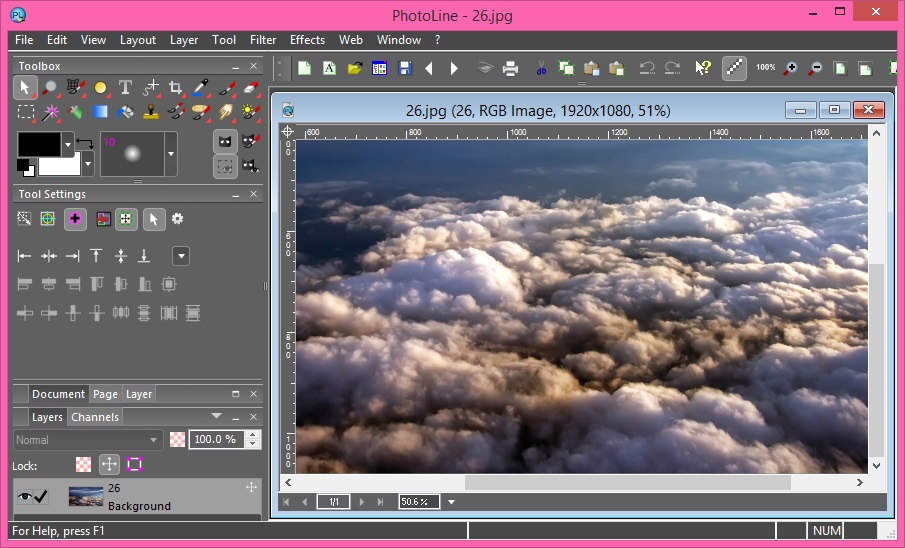
Интерфейс строится вокруг центрального окна документа, панели инструментов и докируемых панелей. Набор и расположение панелей менялись между версиями и отличаются между Windows и macOS, но логика остается одной: слева или в отдельной группе находятся инструменты, рядом с ними — Tool Settings, а справа обычно размещают Layers/Channels, свойства документа, гистограмму, Undo List и другие панели. Любую из них не обязательно держать открытой постоянно.
Что оставить на экране в начале
Для первых проектов достаточно четырех элементов: Toolbox, Tool Settings, Layers/Channels и панели свойств документа. Если закрыть все второстепенные палитры, PhotoLine становится заметно понятнее. Через меню View > Panels можно вернуть отдельную панель; компоновки панелей сохраняются и переключаются, поэтому для ретуши, верстки и работы с вектором имеет смысл сделать разные рабочие наборы.
- Toolbox нужен для выбора, рисования, текста, кривых, трансформаций и других интерактивных инструментов.
- Tool Settings показывает параметры именно активного инструмента: размер, интенсивность, режим, привязки и другие опции.
- Layers/Channels управляет порядком, видимостью, масками, группами, режимами наложения и каналами.
- Document Attributes и родственные панели показывают размеры, разрешение, цветовой режим и свойства документа или выделенного объекта.
- Undo List полезен при длинной последовательности экспериментов: программа поддерживает историю отмены до 999 операций, хотя фактическая глубина разумной работы зависит и от ресурсов компьютера.
В PhotoLine много контекстных настроек. Если инструмент ведет себя не так, как ожидается, прежде чем искать отдельную команду в меню, стоит посмотреть Tool Settings. Там часто находятся переключатели пропорций, режима применения, сглаживания, работы с активным слоем или документом. Это снижает число ошибочных действий, особенно при кадрировании, масштабировании и рисовании.
Установка и начало работы
PhotoLine рассчитан на Windows 10/11 и macOS 10.13 или новее. Для Windows существует обычная установка и переносимый вариант, поэтому приложение можно использовать и без классического инсталлятора. На macOS поставляется универсальная сборка для поддерживаемых процессоров. Перед переносом рабочей конфигурации между компьютерами полезно отдельно сохранить пользовательские настройки, кисти, действия и собственные компоновки панелей, если они уже настроены.
Пробный режим официально рассчитан на 30 дней. Его задача — дать возможность проверить интерфейс, совместимость форматов и рабочие сценарии; после регистрации программа разблокируется регистрационными данными. Для статьи это важнее, чем спорные формулировки сторонних каталогов о «бесплатности»: PhotoLine является коммерческой программой с ограниченным по времени тестированием.
После первого запуска не стоит сразу менять десятки параметров. Сначала откройте типичный файл, который вы действительно собираетесь обрабатывать: 16-битный TIFF, RAW с вашей камеры, PSD от коллеги, PDF от типографии или обычный JPEG. Проверьте три вещи: как выглядит цвет, правильно ли читается структура файла и хватает ли масштаба интерфейса. Только после этого имеет смысл настраивать расположение панелей, профили и горячие клавиши.
Проверка цветовых настроек
Если работа связана с печатью или точной цветокоррекцией, настройку ICC-профилей лучше сделать до серьезной обработки. PhotoLine поддерживает управление цветом и может работать с RGB, CMYK и Lab. При открытии документа, чей профиль отличается от рабочего пространства, современные сборки могут предложить преобразование. Здесь важно не путать две операции: назначение профиля меняет интерпретацию чисел цвета, а преобразование профиля пересчитывает цвета для сохранения визуального результата. Если изображение внезапно становится заметно светлее, темнее или меняет насыщенность, первым делом проверьте именно профиль, а не пытайтесь компенсировать проблему кривой.

Для обычной подготовки изображений к экрану удобно оставлять исходник в корректном RGB-профиле и делать отдельную копию для веб-экспорта. Для печати не следует заранее переводить все материалы в CMYK «на всякий случай»: преобразование имеет смысл выполнять под требования конкретной типографии и ее профиль. PhotoLine позволяет сохранить редактируемый RGB-документ и выполнить нужное преобразование на этапе подготовки PDF или производной версии файла.
Режим изображения и режим документа
В PhotoLine есть два принципиально разных контекста, которые часто объясняют непривычное поведение. Image Mode ближе к классическому фоторедактору: документ воспринимается как изображение, а нижний слой имеет особое значение для параметров результата. Document Mode ближе к макету: допускаются пустые страницы, многостраничность, независимое размещение объектов, текста и изображений. Если вы делаете буклет, листовку, серию карточек или PDF из нескольких страниц, удобнее начинать именно с режима документа.
При переносе слоя из одного режима в другой не нужно считать его пиксельные параметры свойствами всего проекта. В PhotoLine отдельный растровый слой может хранить собственные данные: размеры, разрешение, глубину цвета и профиль. Это мощная возможность, но она же вызывает вопросы у пользователей, привыкших к тому, что все слои обязаны иметь один размер и один цветовой режим. Перед экспортом важно понимать, какие параметры принадлежат слою, а какие — документу.
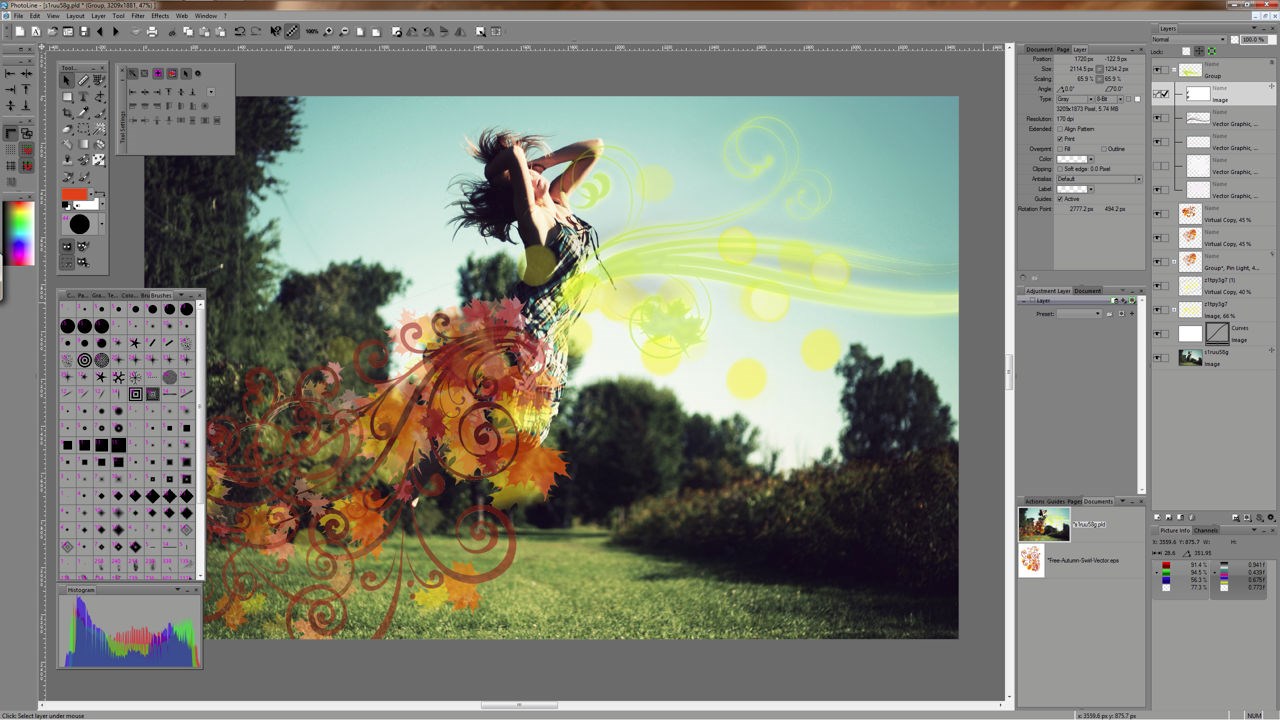
Для макета физический размер имеет реальное значение. Если поместить фотографию 6000×4000 пикселей на страницу формата A4, PhotoLine может показывать ее в заданном физическом размере и разрешении, а не просто считать пиксели единственной единицей измерения. Это позволяет смешивать фотографии, вектор и текст так же, как в настольной издательской системе, не отказываясь от инструментов фоторедактора.
Когда выбирать каждый режим
| Задача | Предпочтительный подход | Почему |
|---|---|---|
| Ретушь одного фото | Image Mode | Проще контролировать итоговое изображение и его пиксельные параметры. |
| Многослойный фотомонтаж | Оба варианта | Выбор зависит от того, нужен ли фиксированный холст или свободная компоновка объектов. |
| Буклет, листовка, карточка | Document Mode | Есть страницы, текстовые фреймы, вектор и физические размеры. |
| Многостраничный PDF | Document Mode | Страницы и их порядок остаются частью редактируемой структуры. |
| Экспорт набора однотипных файлов | По исходной задаче | Результат затем можно прогнать через Actions и Batch Converting. |
Слои, группы и неразрушающее редактирование
Слой в PhotoLine может быть не только растровой картинкой. В одном стеке встречаются изображения, текст, векторные объекты, группы, маски, рабочие или корректирующие слои и виртуальные копии. Это позволяет строить композицию так, чтобы элемент оставался в своем естественном представлении: текст — текстом, линия — вектором, фотография — растровым слоем. При нормальном рабочем процессе растрировать все подряд перед финальным экспортом не требуется.
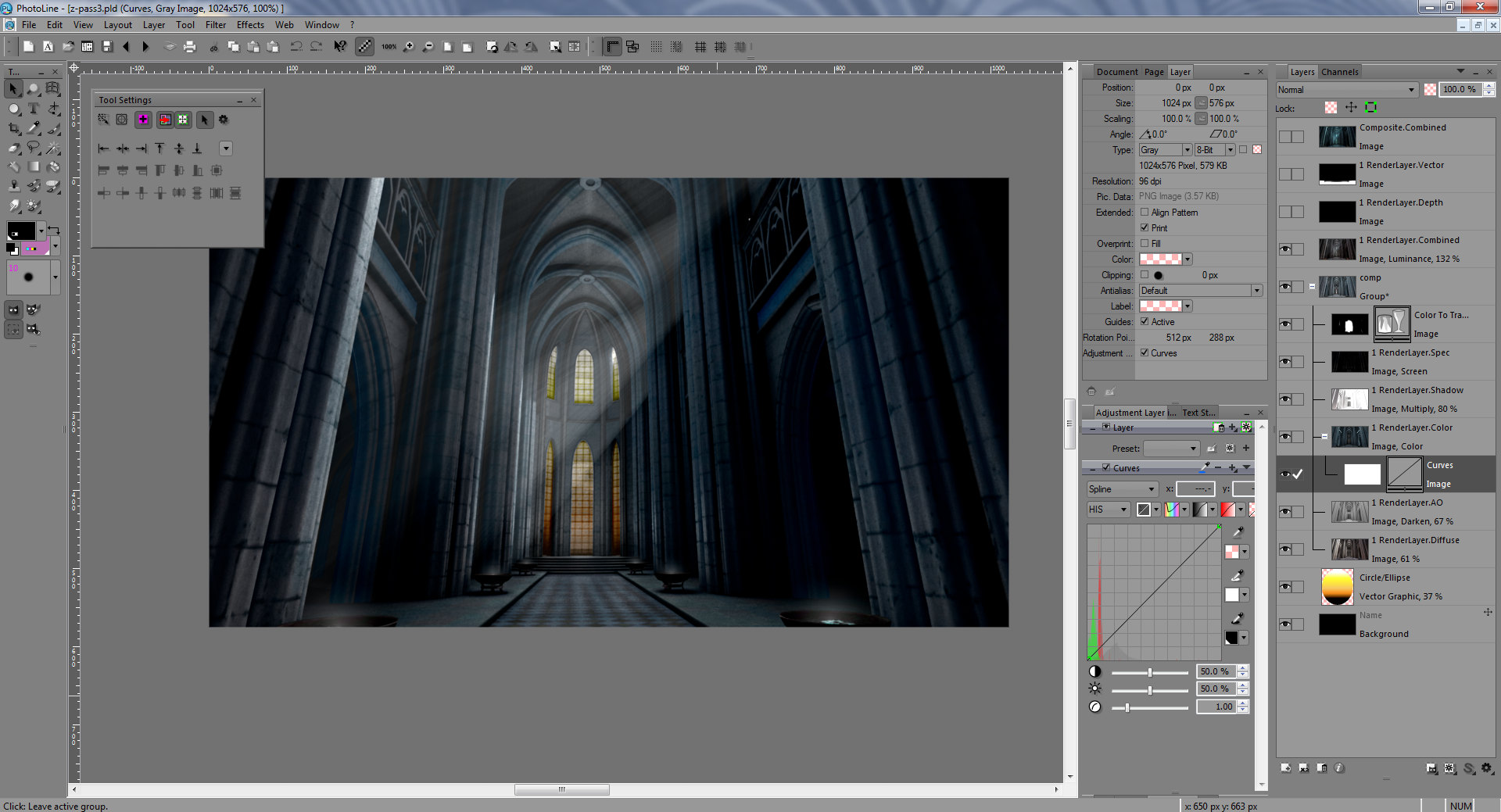
Порядок в Layers/Channels определяет не только перекрытие объектов. Важны и вложенность, режим группы, маски, связь корректирующего слоя с содержимым под ним и способы клиппинга. Для большого проекта лучше сразу именовать группы по смыслу: «фон», «объект», «ретушь», «цвет», «текст», «экспортная рамка». Это быстрее, чем пытаться ориентироваться по миниатюрам, особенно когда несколько слоев выглядят почти одинаково.
Working Layers и корректирующие слои
PhotoLine называет неразрушающие корректирующие сущности Working Layers; в интерфейсе и учебных материалах встречается и термин Adjustment Layer. Они применяют операцию к данным под ними, не переписывая исходные пиксели. Среди доступных вариантов есть Curves, Histogram Correction, Hue/Saturation, Color Balance, Unsharp Masking, Gaussian Blur, Median и другие. Зону действия можно ограничить маской.
Практическая схема для фотографии выглядит так: исходный слой оставляется нетронутым; выше добавляется Curves для общей тональности; отдельный Hue/Saturation отвечает за насыщенность конкретных цветов; маска ограничивает коррекцию выбранным объектом; в конце может стоять рабочий слой резкости. Если позже выяснится, что тени стали слишком плотными, достаточно вернуться к Curves. Нет необходимости откатывать десять последующих операций или заново открывать исходник.
Не все фильтры одинаково полезно делать неразрушающими. Сложный тяжелый эффект, который окончательно утвержден и больше не будет меняться, иногда рациональнее применить к копии слоя, чтобы уменьшить вычислительную нагрузку. Но сначала лучше сохранить PLD с редактируемой версией. PhotoLine дает выбор, а не требует от пользователя одной философии.
Маски слоев
Layer Mask скрывает или показывает части связанного слоя без удаления исходных пикселей. Черные области маски скрывают, светлые — оставляют видимыми, промежуточные значения дают частичную прозрачность. Маску можно редактировать кистью, градиентом, выделением и другими средствами. Для вырезания сложного объекта разумнее сначала сделать грубое выделение, превратить его в маску, а затем уточнять край на увеличении.

При сложном стеке важно следить, к чему именно привязана маска: к одному изображению, группе или результату нескольких корректирующих слоев. Если эффект внезапно действует за пределами ожидаемой области, чаще всего проблема не в самом фильтре, а в структуре стека. Полезный прием — временно отключить верхние слои и пройти цепочку снизу вверх, проверяя, на каком уровне появляется нежелательный результат.
В современных сборках список слоев получил поиск; отдельное сочетание клавиш для него — Ctrl+Shift+F в Windows и Command+Shift+F в macOS. Поиск особенно полезен в макетах, где десятки текстовых и векторных объектов. Поддерживаются запросы по свойствам, включая цвета линий и заливок. Это не заменяет понятные имена слоев, но ускоряет диагностику больших документов.
Виртуальные копии
Виртуальная копия нужна, когда один и тот же исходный элемент должен повторяться в нескольких местах, но хранить отдельный дубликат данных нецелесообразно. Такой подход полезен для шаблонов, одинаковых логотипов, повторяющихся элементов страницы и синхронных корректировок. В многостраничном документе виртуальная копия корректирующего слоя позволяет изменить исходную настройку один раз и получить изменение на других страницах, если структура проекта построена именно так.
Трансформации без лишней потери качества
Обычное масштабирование и вращение изображения внутри документа PhotoLine может хранить как параметры преобразования, не пересчитывая исходные пиксели при каждом движении. Это важная деталь для монтажа: объект можно уменьшить, повернуть, затем снова изменить размер, не создавая цепочку последовательных растрирований. Финальный пересчет происходит тогда, когда результат действительно нужно вывести в пиксельный формат.
При перспективной подгонке или сложной композиции лучше трансформировать логически завершенную группу, а не множество ее внутренних элементов по отдельности. Это особенно заметно, когда внутри есть маска и корректирующие слои. Если после деформации маска ведет себя не так, как ожидалось, сначала проверьте иерархию: изображение, маска и коррекции часто удобнее объединить в группу и трансформировать уже группу. Такой способ уменьшает риск несогласованности между геометрией объекта и тем, что его ограничивает.
Кадрирование и фактическое удаление краев
Кадрирование в PhotoLine может показаться необычным, потому что в некоторых сценариях лишняя область не уничтожается немедленно, а остается доступной за границами видимого документа. Это сделано намеренно: рамку можно исправить позже, а для печати с выпуском иногда нужна скрытая «запасная» область. Если необходимо именно удалить выходящие за рамку части, сначала задайте нужную область инструментом кадрирования, затем используйте команду обрезки документа в разделе Layout/Document. Перед необратимым удалением лучше сохранить редактируемую копию.
Тональная коррекция: Curves, Histogram Correction и светотени
Для аккуратной коррекции экспозиции PhotoLine дает несколько уровней контроля. Curves позволяет управлять тоновой кривой и отдельными каналами, Histogram Correction — точками черного и белого и распределением уровней, Light/Shadow — проблемами светлых и темных областей. Выбор зависит от того, нужно ли глобально изменить контраст или локально восстановить конкретный диапазон.
Кривую лучше строить от задачи, а не от привычной «S-формы». Сначала оцените гистограмму и изображение при 100% масштабе, затем поставьте одну-две опорные точки. Если лицо уже достаточно светлое, а фон провален, не поднимайте всю кривую целиком: создайте точку, фиксирующую светлую область, и измените только тени. Для цветового оттенка переключитесь на отдельный канал RGB и сделайте небольшую коррекцию, контролируя нейтральные объекты.
В редакторе кривых доступны числовые координаты и разные способы построения кривой. В новых версиях расширены режимы сплайнов и Безье, добавлена работа с формулами. Но для фотографии чаще всего важна не математическая сложность, а воспроизводимость: запишите ключевые значения или сохраните настройку, если ее предстоит повторять на серии кадров.
White Point и Color Temperature
White Point помогает задать нейтральную точку автоматически или вручную. Он полезен, когда в кадре есть объект, который должен быть нейтральным: белая карта, серый предмет, бумага без цветного оттенка. Если нейтральной опоры нет, автоматическая коррекция может дать технически «правильный», но художественно неверный результат — например, убрать теплый свет заката. В таком случае лучше использовать Color Temperature и оценивать изображение целиком.

При смешанном освещении одна температура не исправит разные источники в разных зонах кадра. Тогда делают несколько корректирующих слоев с масками. Один слой нейтрализует общий оттенок, второй локально корректирует лицо, третий оставляет теплой лампу или окно. PhotoLine позволяет построить такую схему без дублирования всей фотографии.
Глубина цвета, CMYK, Lab и ICC
PhotoLine способен работать с глубиной до 32 бит на канал и поддерживает RGB, CMYK и Lab. Высокая глубина полезна, когда после RAW-конвертации предстоит сильная тональная коррекция, композитинг или работа с градиентами: запас значений уменьшает риск постеризации при промежуточных вычислениях. Но 32 бита на канал резко увеличивают объем данных, поэтому использовать максимальную глубину для каждого бытового JPEG бессмысленно.
Практический подход: если исходник 8-битный и корректировки минимальны, искусственное расширение до 32 бит не создаст новых деталей. Если же материал приходит из RAW, OpenEXR или другого источника с высоким динамическим диапазоном, сохранение повышенной точности до завершения основных операций оправдано. Перед экспортом в обычный JPEG результат все равно придется привести к поддерживаемой глубине и цветовому пространству.
CMYK в PhotoLine нужен не только для просмотра. Векторные, текстовые и растровые элементы можно включать в печатный документ, управляя профилями, а при экспорте PDF при необходимости выполнить преобразование цветовой информации в CMYK. Однако «CMYK» сам по себе не гарантирует правильную печать: требуется профиль конкретного процесса, понимание суммарного покрытия краской и проверка требований типографии.
Lab полезен для некоторых цветовых и тональных задач, потому что яркость отделена от цветовых координат. Но при обмене с другими приложениями и особенно при экспорте сложных эффектов стоит тестировать результат. Если в документе используются специфические градиенты, смешивание или эффекты, финальный PDF и растровый экспорт лучше открыть в независимом просмотрщике и сравнить с оригиналом.
Выделения, лассо и локальная обработка
Для локальной коррекции в PhotoLine важно различать выделение и маску слоя. Выделение удобно как временная область действия: выделили объект, выполнили команду, сняли выделение. Маска полезнее, когда границу потребуется поправлять позже или одна область должна ограничивать несколько операций. В реальном проекте эти способы часто используются вместе: выделением быстро получают начальную форму, затем превращают ее в маску и дорабатывают.
Прямоугольное лассо пригодится не только для простого прямоугольника. Через параметры инструмента можно уточнять геометрию и поведение края; перспективные искажения также можно исправлять с участием Layer Tool или прямоугольного лассо. Для сложного предмета обычно эффективнее сначала отделить крупные области, а волосы, ветви, прозрачные края и мелкие отверстия править уже на маске увеличенной кистью.
Мягкий край без ореолов
Ошибка начинающих — сильное размытие маски по всему контуру. На темном фоне объект тогда получает светлый ореол, на светлом — темный. Лучше оставить геометрически четкие участки четкими, а смягчение давать там, где оно соответствует оптике: волосам, меху, расфокусированному краю. Удобно временно подложить под вырезанный объект два тестовых слоя — белый и насыщенно-темный. Переключая фон, легко заметить загрязнение контура, которое на исходной фотографии почти незаметно.
Если после уменьшения изображения край стал заметно жестче, не спешите заново размывать весь объект. Масштаб вывода меняет восприятие полутона. Сначала проверьте результат при конечном размере, затем локально подправьте маску. Для веб-графики полезно оценивать не только увеличенную рабочую версию, но и реальный размер, в котором файл будет опубликован.
Ретушь: пыль, дефекты, кожа и локальные проблемы
PhotoLine содержит стандартные инструменты рисования и ретуши, а также фильтры для удаления пыли и царапин, шума и других дефектов. Важнее названия конкретной команды — способ организации проекта. Ретушировать исходный слой напрямую удобно только для очень мелких одноразовых правок. В ответственной работе безопаснее сделать копию или отдельный слой, чтобы сравнивать результат и отменять локальные изменения независимо от цветокоррекции.
Для кожи принцип тот же, что и в других профессиональных редакторах: сначала исправляют отдельные дефекты, затем работают с общей тональностью, и лишь потом оценивают текстуру и резкость. Если сразу применять сильное сглаживание, поры и мелкие детали исчезают, а лицо становится плоским. PhotoLine не требует автоматического «портретного» сценария: пользователь сам определяет силу и область каждой коррекции.
При клонировании повторяющихся фрагментов следите за структурой фона. На небе дубликат облака может быть незаметен, но на кирпичной стене или ткани повтор быстро выдает ретушь. Меняйте точку источника, размер кисти и ориентацию работы; сложные участки удобнее закрывать несколькими небольшими мазками вместо одного крупного.
Noise Reduction и резкость
Шумоподавление следует оценивать при масштабе 100%. На уменьшенном изображении цветовой и яркостный шум визуально смешиваются с деталями, поэтому легко выставить чрезмерную силу. Сначала убирайте явно мешающий цветной шум, затем аккуратно работайте с яркостным. Волосы, мелкая ткань, трава и мелкий текст — хорошие контрольные области: если они превращаются в однородную массу, фильтр слишком силен.
Unsharp Masking и другие методы повышения резкости лучше ставить ближе к концу цепочки. Резкость зависит от конечного размера и носителя: файл для печати и изображение шириной 1200 пикселей требуют разных настроек. Благодаря рабочим слоям резкость можно оставить редактируемой и сделать несколько выходных вариантов одного PLD без разрушения исходника.
RAW: что реально делает PhotoLine
PhotoLine умеет открывать RAW-файлы большого числа камер, но по организации работы это не каталожный RAW-конвертер класса Lightroom. Здесь нет необходимости строить отдельный каталог ради того, чтобы отредактировать файл; RAW открывается как источник для последующей обработки в редакторе. Это удобно, если задача — быстро перейти от данных камеры к слоям, маскам, вектору и верстке в одном приложении.
Перед сложной ретушью RAW стоит привести к логичной базовой версии: выставить баланс белого, общую тональность, проверить клиппинг светов и теней, затем уже создавать локальные корректирующие слои. Чем раньше вы начнете «лечить» фундаментальную ошибку множеством локальных масок, тем труднее потом изменить общий характер снимка.
Поддержка конкретных камер зависит от формата и версии декодера. В официальных изменениях PhotoLine отдельно улучшались CR3, X-Trans и другие варианты RAW. Если камера новая и файл не открывается либо метаданные читаются частично, не стоит считать это повреждением фотографии. Проверьте более свежую сборку или временно конвертируйте RAW в открытый промежуточный формат с сохранением глубины цвета.
Рабочая схема для одного RAW
- Откройте файл и проверьте ориентацию, профиль, баланс белого и базовую экспозицию.
- Сохраните рабочий документ PLD до глубокой ретуши, чтобы не зависеть от повторного RAW-открытия.
- Сделайте общую тональную коррекцию Curves или Histogram Correction.
- Локальные изменения света и цвета вынесите в отдельные рабочие слои с масками.
- Шум и дефекты оценивайте при 100%, а не в режиме «вписать в окно».
- Резкость добавляйте под конкретный размер вывода.
- Для JPEG, TIFF или PDF экспортируйте отдельную производную версию, не заменяя PLD.
Коррекция объектива, хроматических аберраций и перспективы
В PhotoLine есть Lens Correction, Chromatic Aberration, Image Noise, Red Eyes и другие инструменты, ориентированные на цифровую фотографию. Они не заменяют аккуратную съемку, но позволяют исправить типичные дефекты. Для дисторсии объектива лучше использовать геометрически насыщенный участок — архитектуру, горизонт, прямые стойки. Исправлять «на глаз» по лицу или природному пейзажу сложнее, потому что там почти нет надежных прямых ориентиров.
Хроматические аберрации заметнее всего на контрастных границах у края кадра: ветви на фоне неба, металлические детали, белые предметы рядом с темным фоном. Перед коррекцией увеличьте изображение до 100–200%, но не судите по одному пикселю. Цель — убрать цветную кайму, не создавая серого или обесцвеченного ореола.
Перспективу архитектуры можно править интерактивным трансформированием слоя. После выпрямления вертикалей неизбежно меняется форма кадра, поэтому закладывайте запас по краям. Если нужные детали находятся вплотную к границе фотографии, жесткое исправление перспективы может потребовать последующего кадрирования или аккуратного достраивания фона другими средствами.
Соединение экспозиций и работа с динамическим диапазоном
Команда Connect Images предназначена для объединения изображений с разной экспозицией. Практический смысл — сохранить детали, которые не помещаются в один кадр: светлое окно и темную комнату, яркое небо и глубокие тени. Результат зависит от совпадения кадров. Если камера или объекты двигались, на границах возникают двойные контуры, и автоматическая операция требует ручной маскировки.
Для статичного сюжета лучше снимать со штатива и не менять фокус, масштаб и геометрию между кадрами. Если серия уже снята с небольшим смещением, сначала выровняйте материалы. Движущиеся листья, вода и люди сложнее: там зачастую быстрее выбрать один базовый кадр и вручную подмешать проблемные зоны из второго через маску.
Focus Stacking: увеличение глубины резкости
Focus Stacking объединяет серию фотографий с разными плоскостями фокусировки в изображение с большей глубиной резкости. Команда находится в Filter > Digital Camera > Focus Stacking и доступна также из обзора изображений. Это полезно для макро, предметной съемки и других сюжетов, где диафрагмой невозможно получить нужную резкость без дифракции или нежелательного фона.
Качество стека определяется исходной серией сильнее, чем числом параметров. Камера должна оставаться неподвижной, экспозиция и баланс белого — одинаковыми, а шаг фокусировки — достаточно малым, чтобы зоны резкости перекрывались. При близкой макросъемке изменение фокуса способно менять масштаб и перспективу, поэтому автоматическое выравнивание не всегда решает задачу полностью.
Практический порядок
- Отберите кадры одной серии и удалите явно смазанные снимки.
- Откройте Focus Stacking и добавьте изображения в правильном порядке.
- Если файлы уже геометрически совпадают, сравните результат с включенным и выключенным Align.
- Для сложной серии выберите вариант создания слоев с масками, если он доступен в диалоге: так дефекты можно исправлять вручную.
- После расчета проверьте передний и задний край объекта, тонкие линии и полупрозрачные детали на 100%.
В пользовательских отчетах для ветки 25.01 встречалась ошибка сопоставления отдельных RAW-серий при включенном Align. Разработчик воспроизводил конкретный случай и отмечал, что для уже выровненных кадров отключение Align обходило проблему; для ручной доводки рекомендовался результат со слоями и масками. Это не означает, что выравнивание «всегда сломано»: поведение зависит от серии, формата и сборки. Если возникает сообщение о невозможности сопоставить изображения, сначала проверьте качество и геометрию исходников, затем протестируйте расчет без выравнивания на заранее выровненной серии.
Панорамы через Stitch
Команда Filter > Digital Camera > Stitch объединяет несколько снимков в панораму и также доступна из Browse. Для надежного результата соседние кадры должны иметь достаточное перекрытие и сходную экспозицию. Чем больше автоматика вынуждена компенсировать различия масштаба, угла и яркости, тем выше риск заметных швов и сильной обрезки.
Снимая панораму, зафиксируйте баланс белого и экспозицию, особенно если кадры проходят через яркое небо и темный передний план. Автоматическая экспозиция может сделать каждый кадр сам по себе правильным, но после сшивки границы проявятся полосами. Внутри помещения и в архитектуре желательно вращать камеру так, чтобы уменьшить параллакс; близкие предметы особенно чувствительны к смещению точки съемки.
После Stitch не спешите обрезать края. Сначала проверьте горизонт, повторяющиеся объекты и места, где движущиеся люди или ветви оказались в зоне перекрытия. Иногда проще исправить локальный дефект отдельным слоем, а затем кадрировать итоговую композицию.
Рисование и Painting Tools
PhotoLine включает кисть, карандаш и другие инструменты рисования. Их параметры задаются в Tool Settings: интенсивность, размер, форма, каналы и связанные опции. В ветке 25 появились расширенные предварительные просмотры для инструментов рисования, включая brush, stamp, filter brush и color replacement pen, что облегчает оценку реального отпечатка до мазка.
Для ретуши и иллюстрации сохраняйте свои пресеты кистей по назначению. Один и тот же мягкий круг с разной интенсивностью может быть полезен, но названия вроде «маска мягкая 15%», «жесткий край 100%» и «точечная ретушь» быстрее, чем каждый раз восстанавливать параметры вручную. Если используется графический планшет, отдельно проверьте чувствительность и действие пера в настройках ввода.
Цвет переднего и заднего плана можно выбирать численно и пипеткой. При печатном проекте ориентируйтесь на цветовое пространство документа и профили, а не только на внешний вид на экране. Для веб-графики, наоборот, полезно в конце проверить, как цвет выглядит после преобразования в стандартное экранное пространство.
Векторные объекты внутри фотопроекта
PhotoLine загружает и сохраняет распространенные векторные форматы, включая SVG и PDF, и позволяет смешивать векторные слои с растровыми. Это удобно для логотипов, схем, стрелок, плашек, рамок и декоративных форм. Вектор остается масштабируемым и может редактироваться узлами; его не нужно растрировать только потому, что под ним находится фотография.
Особенность PhotoLine — рабочие слои можно применять и к вектору. Например, размытие, добавленное как неразрушающая обработка, меняет отображение векторного слоя, но исходная форма остается редактируемой. Это позволяет создавать мягкие тени, сияние или художественные элементы без отдельного растрового дубля.
Кривые и точное редактирование узлов
Для построения формы используются инструменты создания и редактирования кривых. Узлы и управляющие точки можно перемещать интерактивно и численно. В новых выпусках улучшены привязки при создании линий, управление вспомогательными точками и режимы кривых. Если требуется симметричный технический контур, разумно использовать числовые координаты и направляющие, а не исправлять форму на глаз после каждого масштабирования.
При сложной кривой старайтесь использовать минимально необходимое число узлов. Лишние точки усложняют сглаживание и создают волну на контуре. Сначала добейтесь общей геометрии несколькими опорными точками, затем добавляйте узлы только там, где действительно меняется кривизна.
Mesh Gradient
Mesh Gradient — отдельный тип векторного слоя, где цвета расположены в сетке, построенной из кривых. Между узлами возможна билинейная или бикубическая интерполяция. Такой градиент подходит для объемных векторных заливок и сложных мягких переходов, которые трудно воспроизвести обычной линейной или радиальной заливкой.
При экспорте сложных векторных эффектов всегда проверяйте целевой формат. PDF и SVG умеют сохранить значительную часть структуры, но конкретные эффекты, цветовые режимы и комбинации прозрачности могут интерпретироваться внешними программами по-разному. Для ответственной передачи в типографию открывайте готовый PDF независимым просмотрщиком и проверяйте ключевые страницы при увеличении.
Текстовые слои и работа с типографикой
Текст в PhotoLine остается самостоятельным редактируемым слоем. Это важно для макетов: заголовок можно переписать после цветокоррекции фона, а шрифт и размер изменить без повторной растризации. Помимо обычного прямоугольного текстового блока программа умеет размещать текст вдоль векторного пути, связывать текстовые фреймы и переносить поток на следующую страницу.
Для длинного текста сначала задайте логику фреймов, затем оформление. Если вручную подгонять размер каждого блока под готовый текст, любое изменение абзаца разрушит верстку. Связанные текстовые контейнеры полезнее: текст перетекает из одного фрейма в другой, а пользователь корректирует геометрию макета, не копируя абзацы вручную.
Обтекание и размещение текста внутри формы позволяют собирать листовки и информационные карточки без перехода в отдельную DTP-программу. Однако PhotoLine не стоит воспринимать как полную замену крупной издательской системе для сложной книги с десятками стилей, сносок и автоматическими оглавлениями. Его сильная сторона — макет, в котором графическая обработка и верстка тесно связаны.
Стили и проверка шрифтов
При передаче PLD на другой компьютер проверьте наличие шрифтов. Замена гарнитуры меняет ширину строк, переносы и высоту блока, поэтому даже если визуально новый шрифт похож, страница может «поехать». В ветке 25 улучшалась работа со стилями шрифтов и заменой гарнитур, но базовое правило остается прежним: до экспорта в PDF просмотрите все страницы и убедитесь, что нет переполненных текстовых фреймов.
Если конечный документ должен оставаться редактируемым в PhotoLine, храните исходные шрифты и сведения о лицензии отдельно от проекта. Если получатель должен только печатать PDF, используйте настройки PDF, которые соответствуют требованиям типографии, и проверяйте в итоговом файле, сохранился ли текст как текст, а не превратился ли неожиданно в пиксельное изображение.
Многостраничные документы
Document Mode позволяет создавать страницы без фонового изображения и размещать на них фотографии, вектор и текст. Это подходит для буклетов, карточек, листовок, небольших каталогов, инструкций и комплектов печатных материалов. Страницы отображаются в Page List; их можно добавлять, копировать, удалять и переставлять.
Одна из практических особенностей — страница не обязана быть «фотографией». Можно задать физический размер и разрешение, создать пустой лист, а затем собрать композицию из независимых элементов. Такой подход удобен для печати: фотография сохраняет свои данные, логотип остается векторным, а текст — текстом до финального PDF.
Переиспользование оформления между страницами
Если несколько страниц должны иметь одинаковую цветокоррекцию или повторяющийся элемент, не обязательно вручную настраивать каждую. Корректирующий слой можно копировать, а в некоторых задачах удобны виртуальные копии. В свежих сборках пользовательские скрипты доступны через Filter > Scripts; существует сценарий применения записанного Action к каждой странице. Для редких задач это не обязательно, но в серии одинаковых карточек экономит множество повторов.
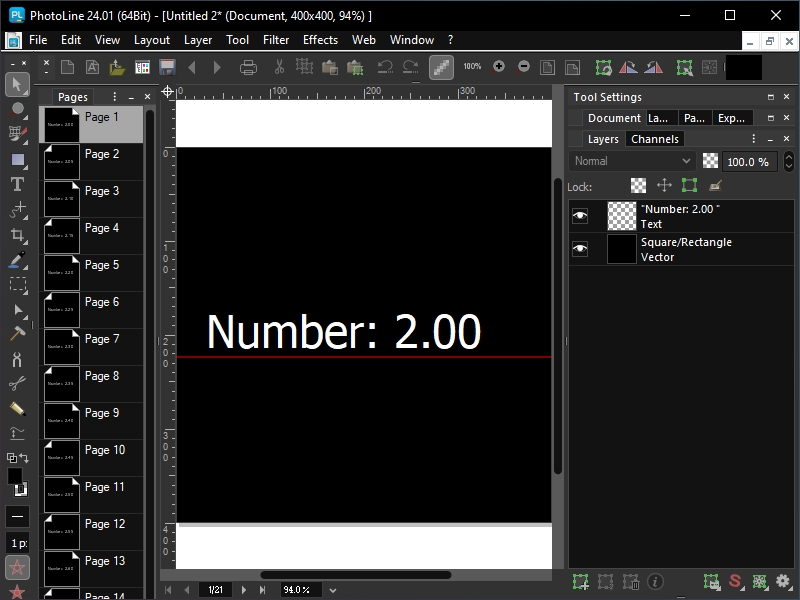
Page List включается через View > Panels > Page List. Если панель закрыта, многостраничный документ легко принять за обычный одноэкранный проект. При верстке держите Page List рядом со слоями: одна панель отвечает за страницы, другая — за объекты текущей страницы. Это уменьшает риск отредактировать правильный слой, но не на той странице.
Серийные документы из TXT и CSV
PhotoLine умеет собирать serial document — серию страниц на основе данных. Функция полезна для номерных карточек, сертификатов, ценников, простых персонализированных материалов и других макетов, где дизайн одинаков, а одно или несколько полей меняются. В качестве источника можно использовать обычный текстовый файл или CSV.
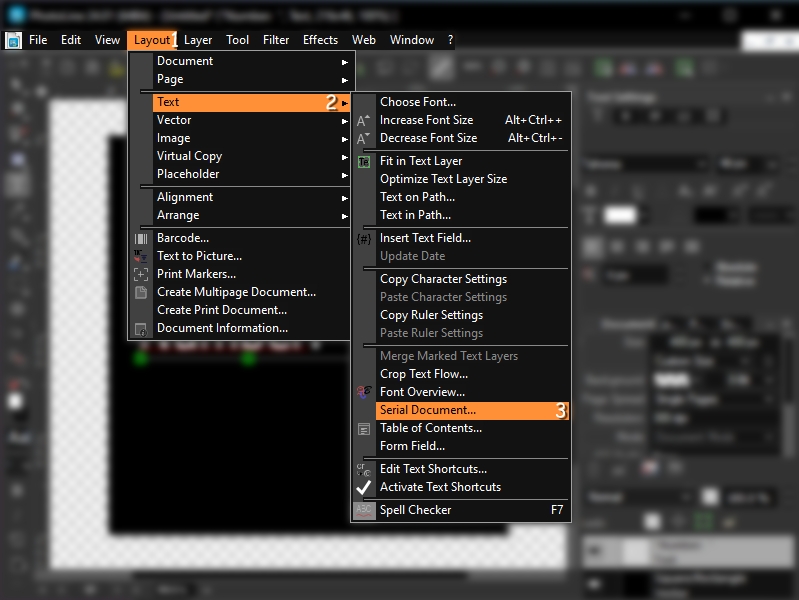
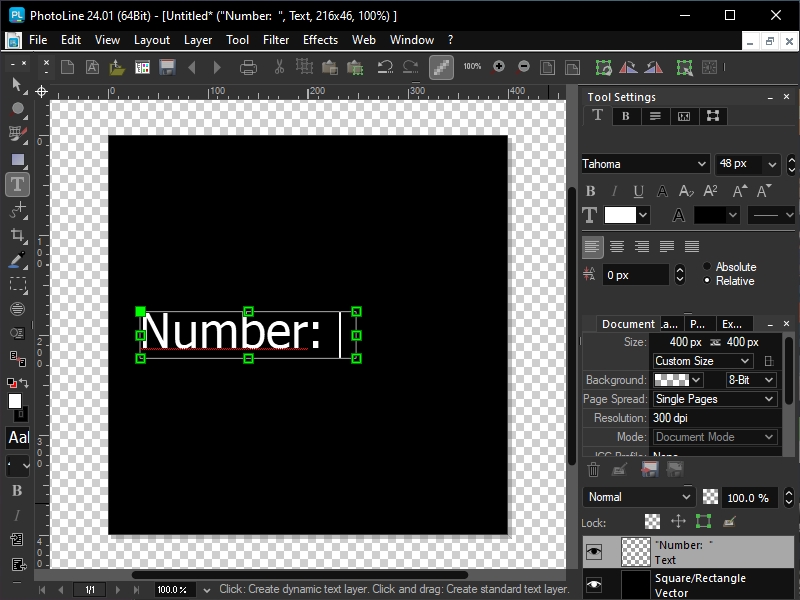
Команда находится в Layout > Text > Serial Document. Сначала создайте текстовый слой-шаблон, поставьте курсор в место, куда должно попасть переменное значение, затем откройте диалог серийного документа. Источник данных лучше подготовить заранее: первая строка или заголовки должны однозначно описывать поля, а значения — не содержать случайных разделителей.
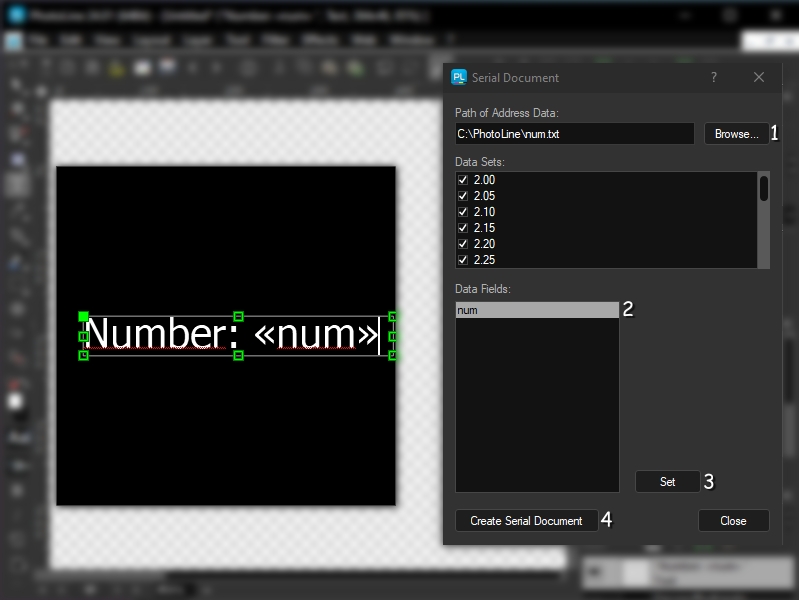
В диалоге выбирается файл с данными, нужное поле и набор записей. После вставки поля в текстовом слое появляется служебный тег, а команда создания формирует многостраничный документ, где каждая запись подставлена на отдельную страницу. До массового вывода проверьте самую длинную строку: именно она чаще всего выявляет, что текстовый фрейм слишком узок.
Если CSV содержит несколько столбцов — например имя, номер, должность и код — создавайте отдельные места подстановки для каждого поля. Не пытайтесь «склеить» всю строку заранее в таблице, если в макете части должны иметь разное оформление. Раздельные поля дают больше контроля и упрощают исправление дизайна.
Сохранение страниц по отдельности
После генерации серии иногда нужен не один PDF, а отдельный файл на каждую страницу. В разделе Layout > Page > Save Page(s) можно выбрать диапазон и сохранить страницы раздельно. Это полезно, если далее каждая карточка должна пройти отдельную доставку, архивирование или растровый экспорт.
Перед разбиением документа определитесь с мастер-форматом. Если дальнейшая обработка остается в PhotoLine, логично сохранить отдельные PLD. Если это финальные материалы, возможно удобнее сразу выбрать PDF или запустить последующее пакетное преобразование. В любом случае исходный многостраничный PLD лучше сохранить как мастер-копию.
PDF: импорт без превращения страницы в одну картинку
Одно из сильных мест PhotoLine — «настоящий» импорт PDF. При удачной структуре исходного файла текст импортируется как текстовые слои, вектор — как векторные, а не вся страница как один растровый снимок. Это делает PhotoLine полезным для правки несложных PDF, извлечения и корректировки элементов, подготовки печатных макетов и проверки чужих материалов.
Однако PDF — это контейнер с огромным числом возможных конструкций. Шрифты могут быть встроены необычным способом, эффекты прозрачности — собраны в сложные группы, а комментарии и формы — использовать отдельные механизмы. Поэтому «импорт сохраняет структуру» не означает гарантированного стопроцентного восстановления любой верстки. После открытия чужого PDF нужно сравнить его с эталонным просмотрщиком: проверить текст, шрифты, изображения, прозрачность, градиенты и страницы.
В ветке 25.50 разработчики отдельно улучшали распознавание шрифтов с некорректными именами, генерацию текста при импорте PDF и поддержку части аннотаций с AppearanceStream. Это хороший пример того, почему сложные PDF следует проверять после импорта, особенно если документ создан сторонней системой, которая записывает нестандартные метаданные.
Экспорт PDF и сохранение редактируемых элементов
При сохранении документа PhotoLine старается сохранять текст и вектор как текст и вектор, когда это возможно. Это важнее, чем просто «получить PDF»: текст останется четким при увеличении, векторные логотипы не зависят от разрешения, а файл часто получается рациональнее, чем страница, растрированная целиком.
Для печати доступно преобразование цветовой информации в CMYK. Поддерживаются профили PDF/X, включая PDF/X-4, а также варианты PDF/A для архивных задач. Выбирать профиль PDF нужно не по принципу «чем новее, тем лучше», а по техническому заданию. Типография, принимающая PDF/X-1a, может требовать предварительно сведенную прозрачность и CMYK; другая спокойно принимает PDF/X-4 с живой прозрачностью и управлением цветом.
Предпечатная проверка
До отправки файла сделайте минимум пять проверок: размер страницы и вылеты; профиль и цветовое пространство; наличие всех шрифтов; разрешение растровых изображений в фактическом размере; корректность прозрачности и векторных эффектов. Затем откройте экспортированный PDF отдельно от PhotoLine. Если вы смотрите только исходный PLD, вы проверяете макет, а не файл, который получит типография.
Не ориентируйтесь только на мегабайты. Большой PDF не обязательно плох, а маленький не обязательно оптимизирован: размер зависит от сжатия изображений, встроенных шрифтов, профилей, повторяющихся объектов и структуры. Если файл неожиданно вырос после преобразования в CMYK, проверьте настройки изображений и профилей, а не пытайтесь любой ценой уменьшить его внешним архиватором.
Browse: просмотр папок, EXIF, IPTC и отбор
Встроенный Browse предназначен для работы с папками изображений без обязательного импорта в каталог. Слева отображается дерево папок, рядом — миниатюры и сведения о выбранном файле. Доступны свойства, EXIF и IPTC, сортировка и набор команд для массовых операций. Для фотографа это промежуточный слой между файловым менеджером и редактором.
Из Browse можно просматривать серию снимков, копировать удачные кадры, перемещать файлы и удалять неудачные. Это удобно для небольших съемок, где не нужен отдельный DAM-каталог. При архиве на сотни тысяч фотографий специализированная каталогизация обычно удобнее, но для проекта на несколько папок встроенных функций достаточно.
Ключевые слова и поиск
PhotoLine позволяет назначать ключевые слова выбранным изображениям и затем искать по одному или нескольким ключам. Чтобы эта система оставалась полезной, заранее договоритесь о словаре. Например, «портрет», «портреты» и «люди» как три случайных варианта одного понятия ухудшают поиск. Для рабочего архива лучше использовать стабильные категории и сохранять описательные данные в IPTC.
IPTC пригоден для автора, описания и ключевых слов, EXIF — для технических данных съемки. Не смешивайте их назначения. Изменение заголовка IPTC не должно заменять имя файла, а имя файла не является полноценным описанием кадра. Чем аккуратнее метаданные, тем легче позже выполнить пакетное переименование или найти нужную серию.
Rename Images
Массовое переименование умеет собирать имя из EXIF/IPTC, фиксированного текста, исходного имени и счетчиков. Это полезно после съемки, когда файлы с именами вроде IMG_4381 нужно привести к схеме «проект_дата_номер». Сначала прогоните правило на копии нескольких файлов или внимательно проверьте предварительный результат. Ошибка в шаблоне массового переименования неприятнее, чем ошибка в одном имени.
Хорошая схема имени должна быть стабильной и сортироваться предсказуемо. Номер лучше дополнять ведущими нулями, если файлов много. Не включайте в имя слишком много метаданных: дата, короткое имя проекта и последовательный номер обычно практичнее, чем длинная строка из модели камеры, фокусного расстояния и автора.
Copy EXIF Date и ориентация
После редактирования файловая дата меняется, хотя дата съемки в EXIF остается прежней. Команда Copy EXIF Date копирует дату EXIF обратно в файловую дату, что бывает полезно для сортировки в старых системах. Автоматический поворот может ориентироваться на EXIF. Для JPEG доступно вращение без повторного сжатия данных, когда задача сводится к корректной ориентации.
Перед массовыми операциями с метаданными сделайте резервную копию. Фотоархив ценнее удобства одного клика, а ошибка в EXIF/IPTC может быть не сразу заметна. Особенно это относится к файлам, которые синхронизируются с внешним архивом или передаются заказчику.
Actions: запись повторяемых действий
Actions записывают последовательность операций и позволяют применить ее к другому изображению. Это аналог макроса для повторяемой обработки. Хороший Action выполняет стабильные шаги, которые не требуют индивидуального решения по каждому кадру: привести размер, добавить стандартную коррекцию, преобразовать профиль, подготовить резкость и сохранить в определенном формате.
Плохой кандидат для полной автоматизации — ретушь лица, сложная маска или коррекция экспозиции, если исходники сильно различаются. Такие шаги лучше оставлять ручными или разбивать сценарий на части: Action готовит техническую основу, пользователь принимает художественные решения, затем второй Action выполняет вывод.
Как сделать Action надежнее
- Записывайте операции на копии тестового изображения, а не на единственном оригинале.
- Избегайте координат, завязанных на один конкретный размер, если Action должен работать на разных файлах.
- Проверяйте, к какому слою относится команда: активный слой может отличаться в следующем документе.
- Давайте действиям понятные имена по результату, например «web_1600_srgb_sharp».
- После изменения Action снова тестируйте его на нескольких типах файлов.
Если действие должно применяться ко всем страницам многостраничного документа, в новых сборках можно задействовать скрипт через Filter > Scripts. Сам скрипт ожидает имя записанного Action. Это разумнее, чем вручную переходить по Page List и повторять одинаковые команды десятки раз.
Batch Converting: пакетное преобразование папки
Batch Converting обрабатывает файлы из папки и преобразует их в выбранный формат. Дополнительно к каждому файлу можно применить заранее записанный Action. Это превращает функцию из простого конвертера в средство массовой обработки: уменьшить фотографии, привести профиль, добавить резкость и сохранить JPEG можно одним заданием.
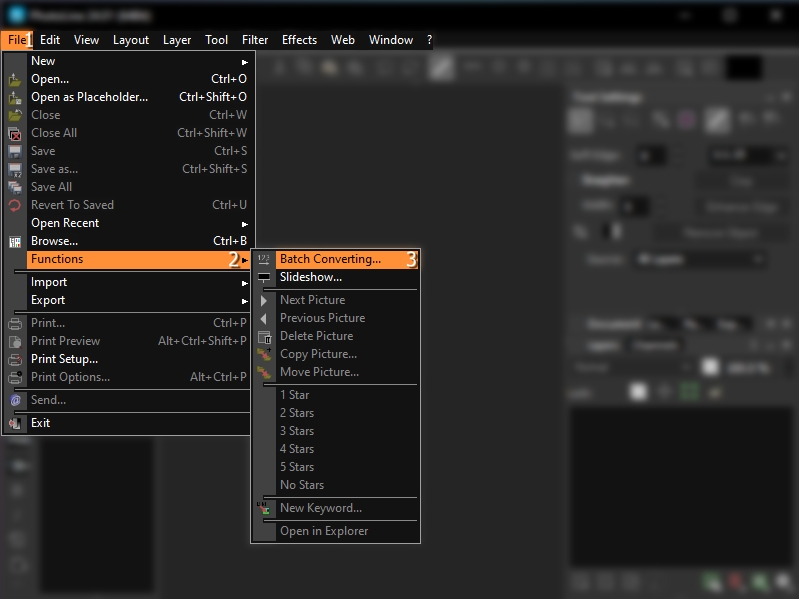
Команда вызывается через File > Functions > Batch Converting. Укажите исходную папку, тип входных файлов, каталог назначения и формат результата. Если применяется Action, сначала проверьте его вручную на двух-трех файлах из этой же серии. Ошибку в пакетной обработке лучше обнаружить на трех изображениях, чем после сотни перезаписанных результатов.
Безопасная схема пакетной обработки
- Исходники держите в отдельной папке, которую Batch Converting не использует как каталог назначения.
- Создайте пустую папку результата с понятным названием.
- Проверьте формат, глубину цвета, профиль, качество сжатия и сохранение метаданных.
- Если нужен Action, запустите его вручную на тестовом файле и сравните результат.
- После пакетной операции выборочно откройте первый, средний и последний файлы, а также самый большой и самый маленький.
Современные версии позволяют сохранять дату исходного файла при множественном преобразовании. Это полезно для архивных потоков, где файловая дата участвует в сортировке. Но если система хранения опирается на EXIF, сначала убедитесь, что нужные метаданные тоже остаются в итоговом формате.
Web Export: контроль качества и размера файла
Web Export показывает исходное изображение и два варианта сохранения, позволяя быстро сравнить параметры сжатия, уменьшения числа цветов и итоговый размер файла. Такой режим полезнее многократного «сохранить — открыть — вернуться», потому что влияние компрессии видно непосредственно при настройке.
Для фотографии обычно важны масштаб, профиль и качество JPEG или другого выбранного формата. Для графики с плоскими цветами и прозрачностью выбор формата может быть иным. Не существует универсального процента качества: мелкий шум, текстуры травы и волос требуют больше данных, чем мягкий фон. Оценивайте именно свой тип изображения.
Для веба следите за цветовым профилем. Если рабочий документ находится в широком цветовом пространстве, перед публикацией часто требуется преобразование в стандартное экранное пространство. Принципиально важно именно преобразовать, а не просто назначить новый профиль: простое переназначение меняет смысл чисел цвета и может радикально изменить внешний вид.
Сравнение двух экспортных вариантов
Один вариант имеет смысл настроить как «качественный», второй — как «экономный». Сравнивайте не только общий вид, но и типичные проблемные зоны: градиент неба, волосы, мелкий текст, резкие диагональные края и области с шумом. Если различие незаметно в реальном размере публикации, больший файл не приносит пользы. Если на градиенте появляется полосатость или вокруг контрастных деталей — блочные артефакты, качество слишком снижено.
Анимация GIF, APNG и WebP
PhotoLine поддерживает классическую покадровую анимацию. В панели View > Panels > Animate каждый слой документа может использоваться как отдельный кадр, подобно листанию страниц. Такой подход удобен для небольших баннеров, демонстраций интерфейса и простых циклических изображений.
Анимацию можно сохранять в GIF, APNG и WebP. GIF ограничен палитрой и полноценной полупрозрачностью, поэтому для сложных изображений он часто проигрывает современным форматам. APNG сохраняет PNG-подобное качество, а WebP может дать более компактный файл в подходящем сценарии. Перед публикацией проверьте поддержку формата на целевой платформе.
Команда Web > Export Single Frames позволяет вывести кадры по отдельности. Это удобно, если дальше анимация будет собираться другой системой или каждый кадр требуется обработать отдельно. Старые материалы PhotoLine также упоминают Flash/SWF, но сегодня это исторический веб-формат; для современных сайтов ориентироваться следует на GIF, APNG, WebP или внешние видеоформаты, в зависимости от задачи.
Печать: документ, этикетки, плакат и буклет
PhotoLine умеет печатать не только одиночную фотографию. В режиме документа несколько изображений можно свободно размещать на одном листе. Label повторяет изображение по сетке, Poster распределяет большой макет на несколько листов, Pages размещает несколько страниц на листе с возможностью порядка под буклет, а Greeting Card рассчитан на четырехстраничную складную карточку.
Перед печатью всегда различайте размер документа и размер бумаги. Макет A4 не гарантирует печать «ровно A4», если драйвер принтера добавляет поля или масштабирует страницу. Отключайте автоматическое «вписать», когда нужен точный размер, и проверяйте масштаб. Для печати без полей требуется принтер, реально поддерживающий такой режим; программная настройка не устранит физические поля устройства.
При Poster печать на нескольких листах требует запаса на стыковку и аккуратной геометрии. Сначала сделайте пробный вывод пары соседних страниц. Если метки совмещения, перекрытие или масштаб неверны, исправление двух листов дешевле и быстрее, чем повтор всей раскладки.
Форматы файлов и обмен с другими программами
Родной PLD следует считать мастер-форматом проекта: именно в нем имеет смысл хранить слои, текст, вектор, маски и другие особенности PhotoLine. Форматы обмена нужны для конкретной цели: TIFF — для высококачественного растра, JPEG — для компактной фотографии без прозрачности, PNG — для графики и прозрачности, PDF — для документов и печати, SVG — для вектора.
PhotoLine также развивает совместимость с PSD, OpenEXR, JPEG XL, WebP, AVIF и другими форматами. В версии 23 официально появились загрузка и сохранение JPEG XL, поддержка APNG/WebP-анимации, улучшения PSD, SVG и OpenEXR, а также чтение астрономических FITS и SER. В последующих выпусках продолжались изменения PSD, PDF, PNG, TIFF и AVIF. Это показывает, что совместимость нужно оценивать по конкретному типу файла, а не по одной галочке «поддерживает формат».
PSD: проверяйте сложные документы
PSD может хранить огромное количество специфичных для Photoshop сущностей. PhotoLine способен читать и писать PSD и поддерживает слои, однако сложные смарт-объекты, отдельные эффекты, плагины и нестандартные режимы могут переноситься не идеально. Если PSD используется только как обменный контейнер, держите рядом визуальный эталон и не удаляйте исходник до проверки.
Для передачи коллеге, которому важен конечный вид, часто надежнее экспортировать TIFF или PDF вместе с редактируемым файлом. Тогда есть и визуально стабильная версия, и структура для продолжения работы. Это особенно полезно, если у участников проекта разные редакторы.
SVG и вектор
SVG удобен для передачи векторных объектов, но сложные эффекты и типографика зависят от того, какие конструкции понимает получатель. PhotoLine умеет импортировать SVG, в том числе улучшал работу с внешними изображениями и mesh gradients. После экспорта откройте SVG в целевой среде — например, в браузере или редакторе, куда он отправляется. Совпадение внутри PhotoLine еще не гарантирует, что другой движок одинаково реализует все эффекты.
OpenEXR и 32-битные данные
OpenEXR полезен в CGI, композитинге и HDR-потоках. PhotoLine умеет читать связанные каналы и в ветке 25 получил поддержку Cryptomatte из OpenEXR через свойства документа. Cryptomatte используется для выделения объектов по идентификаторам из рендера, что особенно удобно при постобработке 3D-изображений: не нужно вручную обводить каждый элемент.
Если вы используете Cryptomatte, убедитесь, что рендер действительно содержит нужные каналы и имена. Отсутствие элемента в панели нельзя исправить настройкой PhotoLine, если исходный EXR его не содержит. Для сложных многоканальных EXR сохраняйте оригинальный файл отдельно от производного PLD.
Производительность и работа с тяжелыми документами
PhotoLine заявляет поддержку многопроцессорной обработки, но реальная скорость зависит от типа операции. Простое перемещение векторного объекта и 32-битный Gaussian Blur по огромному изображению нагружают систему совершенно по-разному. На практике важнее не искать универсальный «быстрый» режим, а понимать, какие свойства проекта увеличивают объем вычислений: высокий битрейт на канал, большой пиксельный размер, много масок, рабочие слои с тяжелыми фильтрами и крупные встроенные изображения.
Если документ начинает реагировать медленно, сначала проверьте его структуру. Часто проблема возникает не из-за одного большого снимка, а из-за нескольких невидимых копий, чрезмерно больших промежуточных слоев или цепочки фильтров, пересчитывающихся после каждого изменения. Временно отключая группы сверху вниз, можно найти участок стека, который дает основную задержку.
32 бита на канал не нужны каждому проекту
Высокая глубина цвета повышает точность, но умножает объем данных. Для баннера из нескольких 8-битных JPEG переход всего документа на 32 бита не вернет утраченные оттенки и может лишь увеличить память и время фильтрации. Напротив, для OpenEXR, сложного композитинга или интенсивной цветокоррекции после RAW высокая точность оправдана. Выбирайте глубину по исходнику и операциям, а не по принципу «максимум всегда лучше».
Сохраняйте мастер и производные версии
Рабочий PLD с редактируемыми слоями может быть значительно тяжелее итогового JPEG или PDF. Это нормально. Не нужно упрощать мастер только ради маленького файла, если проект еще развивается. Гораздо безопаснее хранить один редактируемый мастер, а веб-версию, печатный PDF и уменьшенные копии получать экспортом или Batch Converting.
Если проект уже утвержден и важна скорость дальнейшего производства, можно сделать архивную копию полного PLD, а в рабочей ветке аккуратно объединить те группы, к которым точно не придется возвращаться. Такое решение должно быть осознанным: после сведения теряется независимое редактирование вложенных элементов.
Настройка интерфейса под разные задачи
Большое число панелей — одновременно преимущество и главный источник перегрузки интерфейса. Не пытайтесь держать на экране все доступные списки. Для обработки фотографий обычно достаточно Layers/Channels, Histogram, Tool Settings и Undo List; для верстки добавляются Page List, Text Styles и свойства; для вектора полезны палитры цветов, линий и кривых.
Через View > Panel Layout можно сохранять и переключать компоновки. Если панель случайно исчезла, сначала ищите ее в View > Panels, а не сбрасывайте всю конфигурацию. Пользовательские раскладки особенно полезны на ноутбуке и большом мониторе: один и тот же набор доков редко одинаково удобен на разных разрешениях.
Панели и списки — не одно и то же
В меню View разделены Panels и Lists. В Panels находятся рабочие диалоги вроде Layers, Page List, Histogram, Actions; списки могут содержать кисти, цвета, стили и другие коллекции. Понимание этой логики экономит время: если вы ищете список кистей, его отсутствие среди Panels не означает, что функция исчезла.
В версии 25 появились группы внутри нескольких списков, что облегчает работу с большими наборами цветов, кистей и стилей. Смысл группировки проявляется только при дисциплине имен. Свалка из сотни безымянных пресетов остается неудобной, даже если технически распределена по папкам.
Типичные ошибки и способы их устранения
Изображение выглядит иначе после открытия
Первое подозрение — цветовой профиль. Сравните профиль документа, рабочее пространство и настройки управления цветом. Если программа предлагает преобразовать изображение из одного пространства в другое, прочитайте формулировку: преобразование и назначение профиля — разные действия. Не компенсируйте ошибку профиля кривыми, иначе после правильного назначения цвета станут неверными уже из-за ваших поправок.
Вторая причина — режим просмотра или soft proof. Если включена имитация печатного профиля, изображение может стать менее насыщенным или изменить контраст. Это не обязательно означает, что пиксели изменились. Отключите proof и сравните.
Корректирующий слой действует не там
Проверьте порядок и вложенность в Layers/Channels. Рабочий слой влияет на данные под ним в пределах своей структуры; маска и клиппинг могут дополнительно ограничивать действие. Временно отключите все соседние корректировки, оставьте один проблемный слой и посмотрите, что именно находится под ним. Если нужно воздействовать только на один объект с его маской, объединение в логическую группу часто делает структуру понятнее.
Когда маска повторяется в нескольких местах, виртуальные или связанные копии могут быть удобнее ручного дублирования. Тогда изменение исходной маски распространяется предсказуемо. Но такую схему обязательно подписывайте: через месяц без имен трудно понять, какая копия является источником.
После кадрирования «лишнее» изображение еще существует
Это может быть нормальным поведением неразрушающего кадрирования. PhotoLine сохраняет область за границей, чтобы рамку можно было изменить. Если требуется физически убрать выступающие данные, сначала задайте область кадрирования, затем используйте обрезку документа. Не делайте это до утверждения композиции, если запас по краям еще может понадобиться для печати или изменения формата.
PDF открылся, но шрифт или элемент выглядит неправильно
Сравните с исходным PDF в независимом просмотрщике. Если отличается текст, проверьте наличие гарнитуры и способ ее встраивания. Если проблема в аннотации, форме или специфическом эффекте, учитывайте, что PDF может содержать конструкции, которые не являются обычными текстовыми или векторными объектами. Для важного файла лучше исправлять исходный документ в программе, где он был создан, если структура после импорта потеряна.
Если PDF нужен только как фон или эталон, иногда безопаснее не пытаться редактировать каждый его элемент, а использовать его как размещенный материал и поверх создавать новые объекты. Это сохраняет внешний вид и уменьшает риск случайно изменить чужую сложную структуру.
Экспортированный PDF отличается от PLD
Проверьте режим PDF, преобразование цвета, прозрачность, градиенты и эффекты слоя. Некоторые комбинации экспортируются иначе в разных стандартах PDF. Если типография принимает PDF/X-4, это часто позволяет сохранить больше современной структуры; если требуется PDF/X-1a, часть содержимого может быть сведена или преобразована. Конкретный выбор определяет получатель файла.
Проблемную страницу полезно упростить на копии: отключать группы по одной и каждый раз экспортировать. Так быстро выясняется, какой объект вызывает расхождение. После нахождения можно подобрать другой способ эффекта, цветового перехода или преобразования, не разрушая остальной документ.
Focus Stacking сообщает о невозможности сопоставить кадры
Проверьте, действительно ли кадры требуют Align. Если серия снята со штатива и заранее выровнена, расчет без Align может быть надежнее. Далее исключите снимок с сильным смещением масштаба или перспективы. В макро изменение фокусировки само по себе способно менять геометрию, поэтому автоматическое сопоставление имеет физический предел.
Если стек рассчитывается, но дает двоение, создавайте результат со слоями и масками и правьте проблемную границу вручную. Такой выход ценнее единственной «спеченной» картинки: видно, из какого кадра взят каждый участок резкости.
Batch Converting дал не тот результат
Не запускайте повторно поверх исходной папки. Сначала откройте один полученный файл и выясните, где ошибка: неверный формат, неправильный профиль, слишком низкое качество, ошибочный Action или неподходящий активный слой. Затем исправьте настройку и запустите в новый каталог. Пакетная обработка ускоряет правильный процесс и с той же скоростью размножает неправильный.
После масштабирования текст или вектор стали мягкими
Убедитесь, что элемент все еще остается текстовым или векторным слоем, а не был растрирован ранее. Если мягкость видна только в предварительном просмотре при дробном масштабе, переключитесь на 100% или конечный экспортный размер. Интерполяция экранного превью не всегда показывает реальную резкость результата.
Не видно нужной панели
Откройте View > Panels и включите панель напрямую. Если проблема появилась после перестройки рабочего места, переключитесь на сохраненную Panel Layout. Сбрасывать все настройки имеет смысл только после проверки этих двух путей. На многоэкранной системе также проверьте, не остался ли плавающий диалог за пределами текущего экрана после смены разрешения.
Невозможно найти слой в большом макете
Используйте поиск Layer List и структурируйте группы. Для текущих версий отдельное сочетание поиска слоя не конфликтует с обычным текстовым Find. Имена «Layer 1 copy 17» не информативны: называйте слои по функции. В векторном макете можно использовать поиск по цвету линии или заливки, если объект потерялся среди множества однотипных элементов.
Практический сценарий: портрет с локальной ретушью
Начните с базовой коррекции RAW или TIFF. Баланс белого и общий контраст должны быть близки к финалу до детальной ретуши. Затем сохраните PLD и создайте отдельный слой или копию для удаления локальных дефектов. Не выравнивайте кожу глобальным размытием: сначала точечно исправьте временные дефекты, оставляя текстуру.
- Добавьте Curves как рабочий слой для общей яркости и мягкого контраста.
- Если лицо отличается по тону от фона, ограничьте дополнительную коррекцию маской лица и открытых участков кожи.
- Используйте Hue/Saturation или Color Balance только там, где действительно есть цветовой дисбаланс.
- Проверьте края волос и фон на 100%, особенно если использовалась маска.
- Резкость оставьте на отдельном рабочем слое и настройте под конечный размер.
- Сохраните мастер PLD, затем получите JPEG или TIFF отдельным экспортом.
Если заказчику понадобятся две версии — естественная и более контрастная, не дублируйте весь проект. Сгруппируйте стилистические коррекции и сделайте две ветки верхних рабочих слоев. Базовая ретушь и маски останутся общими.
Практический сценарий: рекламный композит
Для композита сначала создайте документ конечного формата, затем разместите фон и вырезанный объект раздельными слоями. Маску объекта храните вместе с его группой. Все геометрические преобразования, которые должны одинаково влиять на объект и маску, делайте на группе, а не на отдельных внутренних элементах.
После подгонки перспективы добавьте локальную цветокоррекцию объекта, чтобы его свет и контраст совпали с фоном. Затем создайте отдельные слои для контактной тени, общего цветового тона и финальной резкости. Векторные логотипы и текст размещайте сверху как вектор и текст; не растрируйте их до необходимости.
Контрольный вопрос на каждом этапе: «могу ли я через час изменить цвет фона, не вырезая объект заново?» Если ответ «нет», структура проекта слишком разрушительная. PhotoLine хорошо подходит для такого подхода именно потому, что маски, корректирующие слои, вектор и трансформации могут оставаться редактируемыми.
Практический сценарий: листовка для печати
Создайте документ в физическом размере, который указала типография, и сразу учтите выпуск под обрез. Разместите фотографии как отдельные изображения, логотип — вектором, текст — текстовыми слоями. Цветовое пространство и профиль выбирайте по требованиям печати, а не по привычке.
- Задайте размер страницы и поля.
- Поместите изображения с запасом за линию обреза там, где фон должен уходить «в край».
- Проверьте эффективное разрешение фотографий в фактическом размере размещения.
- Сведите текст к проверенным стилям, убедитесь, что нет переполнения фреймов.
- Проверьте черный мелкого текста и суммарное покрытие краской согласно требованиям производства.
- Экспортируйте PDF нужного стандарта и откройте готовый файл отдельно.
Если типография просит другой вариант PDF, не переделывайте весь макет. Сохраните мастер PLD и создайте новый экспорт с требуемыми параметрами. Именно разделение проекта и результата защищает от случайной потери редактируемой структуры.
Практический сценарий: серия карточек из CSV
Сначала сделайте одну полностью готовую карточку. Проверьте самый длинный текст и самый широкий числовой код. Затем замените переменные места полями serial document, подключите CSV и создайте страницы. После генерации пролистайте минимум начало, середину и конец списка, а также записи с длинными значениями.
Если получателю нужны отдельные изображения, сохраните страницы в PLD или другой мастер-формат, затем используйте Batch Converting для JPEG/PNG. Такой двухэтапный процесс надежнее, чем сразу генерировать сотни финальных файлов без возможности исправить шаблон.
Практический сценарий: подготовка набора изображений для сайта
Сначала определите конечные размеры и цветовое пространство. Запишите Action: уменьшение, нужное преобразование профиля и выходная резкость. Качество JPEG не включайте в Action, если оно задается непосредственно в Batch Converting или Web Export — разделяйте обработку изображения и параметры контейнера.
Прогоните тестовые файлы: портрет, детальный пейзаж, изображение с градиентом и графику с текстом. Если одно качество JPEG хорошо для портрета, но разрушает текст, разумнее сделать два пресета, а не искать компромисс для всех типов контента. Для PNG и WebP проверяйте прозрачность на светлом и темном фоне.
Практический сценарий: импорт чужого PDF и правка
Откройте PDF и сразу сравните страницу с эталонным просмотрщиком. Проверьте, сохранились ли текстовые слои и вектор, совпадают ли шрифты и нет ли пропавших элементов. Если структура читается корректно, внесите минимальные правки и сохраните рабочий PLD перед экспортом нового PDF.
Если часть страницы распалась на множество технических объектов, не пытайтесь обязательно «починить» каждую сущность. Иногда быстрее оставить сложный фон как есть, поверх добавить новый текст или вектор и вывести результат. Но если документ юридически или полиграфически значим, лучший путь — получить исходный макет из программы, где его создавали.
Сравнение с аналогами
PhotoLine занимает необычную нишу: он совмещает растровую обработку, вектор, текст, многостраничный документ и продвинутый PDF в одном приложении. Поэтому сравнивать его только с одним типом редактора недостаточно. Для пользователя важнее определить, какая часть рабочего процесса является основной: быстрые автоматические улучшения фотографии, глубокая многослойная обработка, свободный графический дизайн или совместимость с отраслевым стандартом.
PhotoLine и ФотоМАСТЕР
ФотоМАСТЕР ориентирован на понятную обработку фотографий и дает готовые инструменты для портретной ретуши, коррекции фигуры, замены и размытия фона, автоматической замены неба, 3D LUT и набора эффектов. В профессиональной редакции есть пакетная обработка. Такой набор удобен пользователю, который хочет быстро улучшать фотографии и предпочитает специализированные сценарии вместо построения сложного стека из корректирующих слоев.
PhotoLine сильнее там, где фотография становится частью более широкого графического проекта: 32 бита на канал, CMYK и Lab, ICC, рабочие слои, векторные объекты, многостраничные документы, редактируемый PDF, текст по пути и подготовка печатного макета. Это не делает один продукт «лучше вообще». Для ретуши семейных снимков с автоматическими инструментами ФотоМАСТЕР может быть проще; для совмещения фотографии, вектора, типографики и предпечатной подготовки PhotoLine дает другой класс контроля.
| Задача | PhotoLine | ФотоМАСТЕР |
|---|---|---|
| Автоматическая замена неба | Не является центральным готовым сценарием | Есть отдельный автоматизированный инструмент |
| Портрет и фигура | Ретушь строится через общие инструменты, слои и маски | Есть специализированные средства лица и фигуры |
| CMYK/Lab и ICC | Поддерживаются как часть профессионального цветового процесса | Основной акцент — коррекция фотографий, а не допечатный цвет |
| Вектор и многостраничный PDF | Встроены в общий документ | Не являются основной областью программы |
| Пакетная обработка | Batch Converting плюс Actions | Есть в соответствующей редакции продукта |
PhotoLine и GIMP
GIMP — свободный редактор с сильной растровой обработкой. В поколении GIMP 3 активно развиваются неразрушающие фильтры, улучшена совместимость с PSD, а в новых выпусках расширены векторные слои и работа с CMYK. Его главное организационное отличие — открытая модель разработки и бесплатное распространение, что важно для учебных заведений, Linux-пользователей и команд, которым нельзя закупать коммерческие лицензии.
PhotoLine, в свою очередь, давно делает акцент на смешанном растрово-векторном документе, многостраничности, PDF, физическом размере страницы и глубокой цветовой поддержке. GIMP остается логичным выбором, когда основной поток — растровая обработка и важна свободная экосистема; PhotoLine удобен, если тот же файл должен перейти от ретуши к вектору и печатному макету без смены приложения.
PhotoLine и Affinity Photo
Affinity Photo предлагает современный фотопроцесс с RAW Develop Persona, слоями, масками, live filters, панорамами, HDR, stacking, focus merge, астрофотографией, Liquify, макросами и пакетной обработкой. Для фотографа его инструменты объединения серий и специализированные «персоны» могут быть более очевидными, чем универсальная структура PhotoLine.
PhotoLine отличается тем, что в одном редакторе сильнее переплетены фотография, вектор, многостраничная верстка и PDF. При выборе между ними полезно провести тест на собственных файлах: один RAW, один тяжелый многослойный композит, один PSD из обмена и один печатный PDF. Сравнивать только список функций недостаточно, потому что скорость и удобство определяются конкретной структурой проекта.
PhotoLine и Adobe Photoshop
Photoshop остается отраслевым стандартом во многих коммерческих командах и глубоко интегрирован с Camera Raw, Smart Objects, облачными сервисами Adobe и современной генеративной обработкой. Если работа строится на обмене PSD с агентствами, библиотеках Creative Cloud и генеративных функциях, совместимость экосистемы может быть важнее стоимости или компактности отдельного приложения.
PhotoLine не пытается копировать всю инфраструктуру Adobe. Его сильные стороны — самостоятельный компактный редактор, неразрушающие рабочие слои, вектор, документы и PDF без обязательного перехода между несколькими приложениями. При этом сложный PSD с функциями, специфичными для Photoshop, нужно обязательно проверять после импорта. Для независимого пользователя это может быть приемлемо, а для студии с жестким PSD-конвейером — критично.
Как выбирать без абстрактных рейтингов
Возьмите пять реальных задач, которые повторяются еженедельно, и проверьте их по шагам. Например: RAW-портрет, вырезание объекта, макет листовки, 20-файловая пакетная обработка, импорт и повторный экспорт PDF. Сравните число ручных действий, сохранение структуры, качество обмена и необходимость сторонних приложений. Такой тест полезнее условных «9 из 10», потому что PhotoLine может быть чрезвычайно удобен для одного смешанного процесса и избыточен для пользователя, которому нужен только автоматический ретушер.
Реальные ограничения PhotoLine
Первое ограничение — интерфейс требует освоения. Много панелей, два режима документа, собственная терминология Working Layers и смешение функций фотографии, вектора и верстки создают высокую плотность возможностей. Проблема решается настройкой рабочей среды и освоением нескольких базовых сценариев, но ожидать полностью «мастерового» пошагового интерфейса не стоит.
Второе — официальные настольные сборки ориентированы на Windows и macOS. Для Linux нет нативной официальной версии, поэтому пользователю этой платформы приходится рассматривать совместимость через Wine или выбирать другое приложение. Для производственного конвейера это важное ограничение, потому что слой совместимости добавляет риск.
Третье — 30-дневный пробный период ограничивает длительное тестирование. За месяц реально проверить основные сценарии, но команда с редкими печатными задачами может не успеть пройти весь цикл от макета до типографии. Поэтому в тестовый период лучше сразу загрузить типичные производственные файлы, а не тратить его на случайные упражнения.
Наконец, PhotoLine не является специализированным DAM-каталогом и не предлагает тот же уровень облачной экосистемы и генеративных сервисов, что крупные платформы. Browse хорошо решает работу с папками, EXIF/IPTC и отбором, но многолетний архив на сотни тысяч кадров обычно удобнее вести в отдельном менеджере. Это не дефект редактора, а граница его специализации.
Кому PhotoLine подходит лучше всего
Наиболее рациональный сценарий — пользователь, который регулярно сочетает фотообработку с дизайном: фотограф делает печатные материалы; дизайнер ретуширует исходники внутри макета; небольшая студия получает PDF, PSD, TIFF, SVG и должна оперативно исправлять их; специалист по допечатной подготовке хочет работать с ICC, CMYK и Lab без перехода в отдельный фоторедактор.
Если основная задача — один клик для улучшения семейных фотографий, автоматическая замена неба и готовые портретные сценарии, интерфейс PhotoLine может оказаться сложнее необходимого. Если же важны редактируемый слойный мастер, смешение растровой и векторной графики, точные размеры, многостраничность и PDF, эта сложность оправдывается контролем.
Что проверить в первые часы работы
- Откройте типичный RAW или TIFF и проверьте цветовой профиль.
- Создайте Curves как рабочий слой и ограничьте его маской.
- Поместите в документ векторный объект и текст, затем измените их после масштабирования.
- Соберите двухстраничный Document Mode и экспортируйте PDF.
- Откройте полученный PDF независимо и проверьте текст, вектор и цвет.
- Запишите простой Action и прогоните несколько копий через Batch Converting.
- Настройте отдельную Panel Layout, оставив только нужные панели.
Эти действия быстро показывают, подходит ли логика PhotoLine именно вашему рабочему процессу. Программа ценна не количеством меню само по себе, а возможностью пройти цепочку от исходной фотографии до редактируемого графического документа и финального файла, сохранив контроль над слоями, цветом, вектором и экспортом.
Layer Compositions: варианты одного документа
Layer Compositions позволяют сохранить состояние набора слоев и затем быстро переключаться между вариантами. В композицию могут входить видимость, положение, прозрачность и стили слоев. Это удобно, когда из одного мастер-документа нужно получить несколько оформлений: светлый и темный фон, вариант с логотипом и без него, разные подписи или альтернативные цветовые решения.
Рабочая схема проста: настройте первый вариант, создайте новую композицию, затем измените нужные слои и сохраните второе состояние. После этого между состояниями можно переключаться, не дублируя весь PLD. Если один вариант изменился, выберите его, внесите правку и обновите соответствующую композицию. Для рекламных макетов это рациональнее, чем хранить несколько почти одинаковых файлов, которые постепенно расходятся.
Layer Compositions не заменяют группы и правильные имена. Если состояние зависит от десятков безымянных слоев, разобраться в нем все равно трудно. Используйте композиции как верхний уровень вариативности, а внутри поддерживайте обычную логическую структуру проекта.
Create Print Document и быстрые контактные листы
Из Browse выбранные изображения можно передать в Create Print Document. PhotoLine соберет из них документ, при необходимости многостраничный. Это полезно для контактных листов, отбора фотографий с заказчиком, черновых каталогов и пакетной печати, когда не требуется вручную помещать каждый файл на страницу.
Перед созданием документа сначала отберите изображения и приведите порядок сортировки в Browse к нужному. Автоматический макет наследует выбранную последовательность; если серия отсортирована случайно, после сборки придется переставлять страницы или кадры вручную. Для контактного листа удобно сначала массово переименовать файлы понятным образом, чтобы подписи и порядок было проще контролировать.
После генерации это обычный редактируемый документ PhotoLine. Можно добавить заголовок, логотип, номера, изменить размер отдельных фотографий, удалить лишние кадры и отправить на печать или PDF. Таким образом, Browse выступает не отдельным каталогом, а точкой входа в полноценный макет.
Динамические эффекты и стили слоя
Помимо рабочих слоев для цветокоррекции PhotoLine содержит динамические эффекты, которые присоединяются к слою и не уничтожают его исходные данные. К ним относятся деформации, 3D Body и эффекты вроде внешней или внутренней тени, свечения, обводки, рельефа и наложения цвета. Для текста и вектора это особенно важно: сам объект остается редактируемым после применения оформления.
Не превращайте каждый декоративный элемент в цепочку из пяти эффектов только потому, что это возможно. Сложная стилизация увеличивает вычисления и затрудняет передачу в другие форматы. Для печатного PDF проверяйте, сохраняется ли нужный вид после экспорта. Если эффект стабилен внутри PLD, но искажается в целевой среде, лучше подобрать более совместимую конструкцию или растрировать только проблемный фрагмент в копии документа.
При повторяющемся оформлении логичнее сохранить стиль или переиспользовать настроенный объект, чем каждый раз вводить параметры вручную. Это сокращает случайные различия между одинаковыми элементами макета.
Календари, штрихкоды и служебная графика
PhotoLine умеет создавать календари и штрихкоды. Штрихкод создается как векторный слой, поэтому его можно масштабировать и поворачивать без потери геометрической четкости. Но печатная пригодность конкретного кода зависит не только от «векторности»: нужны правильный тип символики, размеры, тихая зона и достаточный контраст. Если код используется в логистике или продаже, проверяйте его реальным сканером после печати.
Многостраничный календарь удобно собирать в Document Mode: шаблон страницы, фотография, текст и календарная сетка остаются независимыми объектами. Если требуется десяток похожих вариантов, сочетание шаблона, виртуальных копий и серийных данных экономит больше времени, чем ручное дублирование готовых страниц.
Font Overview создает документ с установленными на компьютере шрифтами. Эта функция полезна не для каждодневной верстки, а для выбора гарнитуры и проверки, как выглядят доступные семейства. При коммерческом использовании все равно нужно отдельно учитывать лицензию шрифта и возможность его встраивания в PDF.
Контроль качества перед завершением проекта
Перед финальным сохранением полезно пройти документ сверху вниз и временно отключить служебные элементы. Проверьте, не остались ли тестовые плашки, маски, направляющие, скрытые варианты и черновые группы. В сложном PLD финальный вид может зависеть от одного случайно оставленного рабочего слоя, который незаметен на небольшом масштабе.
Затем проверьте документ в трех масштабах. В режиме «вписать» оценивается композиция; при 100% — резкость, шум, края масок и артефакты; при сильном увеличении — только действительно критичные технические дефекты. Не пытайтесь исправить каждый пиксель на 800%, если он никак не влияет на итоговый размер.
Для печати проверьте физический размер, выпуск, цветовые профили, разрешение изображений и шрифты. Для веба — пиксельные размеры, профиль, прозрачность и размер файла. Для обмена с коллегой — сохранность редактируемой структуры в целевом формате. Один и тот же PLD может корректно давать три разных выхода, если экспорт строится под конкретную задачу.
Минимальный финальный чек-лист
- Мастер сохранен в PLD отдельно от экспортов.
- Все важные слои и группы имеют понятные имена.
- Маски проверены на контрастном фоне и при 100%.
- Корректирующие слои действуют только на нужные области.
- Цветовой профиль документа определен осознанно.
- Финальная резкость настроена под размер вывода.
- Экспортированный файл открыт заново и визуально проверен.
- PDF дополнительно проверен вне PhotoLine, если идет в печать.
- Пакетный результат выборочно проверен в начале, середине и конце набора.
Такой контроль важнее попытки найти одну «правильную» настройку на все случаи. PhotoLine дает много способов прийти к одинаковому визуальному результату, но надежный производственный процесс строится на разделении мастера и выходных файлов, понятной структуре слоев и обязательной проверке того формата, который действительно получит следующий участник работы.